


 In der heutigen Anleitung zeigen wir Ihnen, wie Sie eine externe Festplatte unter Windows 10 oder 11 zurücksetzen können. Das Formatieren mag wie eine Sackgasse erscheinen, aber wir versichern Ihnen, dass es nicht immer das endgültige Ende ist. In vielen Fällen ist es viel machbarer, als die meisten Leute denken. Wir erklären, wie das überhaupt möglich ist, was beim Formatieren tatsächlich passiert und führen Sie anschließend Schritt für Schritt durch den Vorgang, um es rückgängig zu machen.
Ist es möglich, eine Festplatte zu unformatieren?
Ja, es ist möglich, eine Festplatte unter Windows zu „entformatieren“. Auch wenn Sie nicht einfach wie in Word auf „Rückgängig“ klicken können, sind die Daten selbst oft nicht verschwunden (zumindest nicht sofort). Wenn Sie ein externes Laufwerk schnell formatieren (was unter Windows 10 und 11 die Standardeinstellung ist), löscht das System Ihre Dateien nicht. Es markiert den Speicherplatz lediglich als verfügbar und setzt die Dateisystemstruktur zurück. Ihre alten Dateien sind manchmal noch vorhanden. Und genau hier kommt Datenrettungssoftware ins Spiel. (Im nächsten Abschnitt erklären wir Ihnen, wie das funktioniert und welches Tool Sie verwenden sollten.)
Die Datenwiederherstellung ist jedoch nicht immer möglich. Es gibt einige Situationen, in denen der Versuch, eine Festplatte zu unformatieren, nicht funktioniert.
- Erstens, wenn Sie eine Vollformatierung durchgeführt haben, ist das ein harter Schlag. Eine Vollformatierung überschreibt tatsächlich die Sektoren. Sobald das passiert ist, gibt es keine Daten mehr, die gefunden werden könnten. Eine Vollformatierung ist also eine Sackgasse. Wenn Sie jedoch die Option Schnellformatierung aktiviert hatten (sie ist standardmäßig aktiviert), können Sie die Daten von einer formatierten Festplatte wiederherstellen mit einer Datenwiederherstellungslösung durchführen.
- Dann gibt es das Überschreiben. Wenn Sie nach der Formatierung eine Menge neuer Dateien auf das Laufwerk kopiert haben (Filme, Dokumente, Backups), könnten einige Ihrer alten Daten überschrieben worden sein. Es gibt keine offensichtliche Möglichkeit festzustellen, welche Dateien verloren sind und welche noch wiederherstellbar sind. Es ist sozusagen ein Glücksspiel. Deshalb macht es immer Sinn, die Nutzung des Laufwerks sofort einzustellen und so schnell wie möglich einen Wiederherstellungsscan zu versuchen.
- Auch der Laufwerkstyp spielt eine Rolle. Bei einer herkömmlichen HDD haben Sie bessere Chancen. Wenn Sie es mit einer SSD zu tun haben, die Dinge werden komplizierter. SSDs verwenden TRIM, das gelöschte Daten automatisch löscht, um Schreibvorgänge zu beschleunigen. Wenn TRIM nach der Formatierung des Laufwerks ausgeführt wurde, sind die Dateien wahrscheinlich endgültig verloren. Aber hier ist die Sache: TRIM läuft nicht immer auf externen SSDs (TRIM-Unterstützung über USB ist selten). Während einige neuere Gehäuse oder Thunderbolt-Laufwerke dies unterstützen könnten, werden die meisten externen SSDs, insbesondere wenn sie über USB-A oder ältere USB-C-Kabel angeschlossen sind, TRIM überhaupt nicht auslösen.
Ein weiterer wichtiger Faktor ist das Dateisystem. Wenn Ihr externes Laufwerk in exFAT formatiert war, wird TRIM standardmäßig ohnehin nicht aktiviert. Selbst mit einer SSD macht es also absolut Sinn, das Laufwerk zu scannen.
💡Interessante Tatsache: Bis Windows 95 konnte man Festplatten mit der Eingabeaufforderung unformatieren. Ältere MS-DOS-Versionen (Versionen 5.0 bis 6.22) hatten einen UNFORMAT-Befehl, um das letzte Formatieren rückgängig zu machen. Leider ist dieser Befehl in modernen Windows-Versionen nicht mehr verfügbar.
Wie man eine Formatierung auf einer Festplatte rückgängig macht
Der einfachste Weg, eine Formatierung auf einer Festplatte rückgängig zu machen, ist die Verwendung eines Datenwiederherstellungstools. Unten erklären wir den Prozess des Rückgängigmachens der Formatierung der Festplatte mit zwei beliebten Wiederherstellungsprogrammen (Disk Drill und MiniTool Power Data Recovery). Jedes hat seine eigenen Stärken, die wir im Folgenden erläutern.
Methode 1: Festplatte mit Disk Drill unformatieren
Disk Drill ist eines der die besten Datenwiederherstellungstools auf dem Markt. Es ist besonders zuverlässig in Situationen wie dieser – wenn Sie eine Festplatte neu formatieren und verloren gegangene Dateien schnell wiederherstellen müssen. Wir haben einen vollständige Bewertung, falls Sie an allen Details interessiert sind, aber hier ist eine kurze Zusammenfassung, warum wir es für diesen Leitfaden ausgewählt haben:
- Es stellt Daten von formatierten Laufwerken mit hoher Erfolgsrate wieder her (NTFS, exFAT, FAT32 und viele mehr)
- Die Benutzeroberfläche ist übersichtlich und einsteigerfreundlich (keine technischen Vorkenntnisse erforderlich)
- Verlorene Partitionen werden automatisch gefunden
- Dateien können vor der Wiederherstellung in der Vorschau angezeigt werden
- Es verfügt über eine umfangreiche Dateisignatur-Bibliothek für den Tiefenscan: unterstützt Fotos (JPG, PNG, RAW), Videos (MP4, MOV, AVI), Dokumente (DOCX, XLSX, PDF), Audiodateien und mehr
- Es enthält eine kostenlose Version, mit der Sie bis zu 100MB auf Windows wiederherstellen können
Kommen wir nun zu dem Teil, der wirklich wichtig ist – wie man eine externe Festplatte in Windows 10/11 mit Disk Drill rückgängig formatiert.
Schritt 1. Disk Drill herunterladen und installieren
Lade Disk Drill herunter und installieren Sie es auf Ihrem Computer.
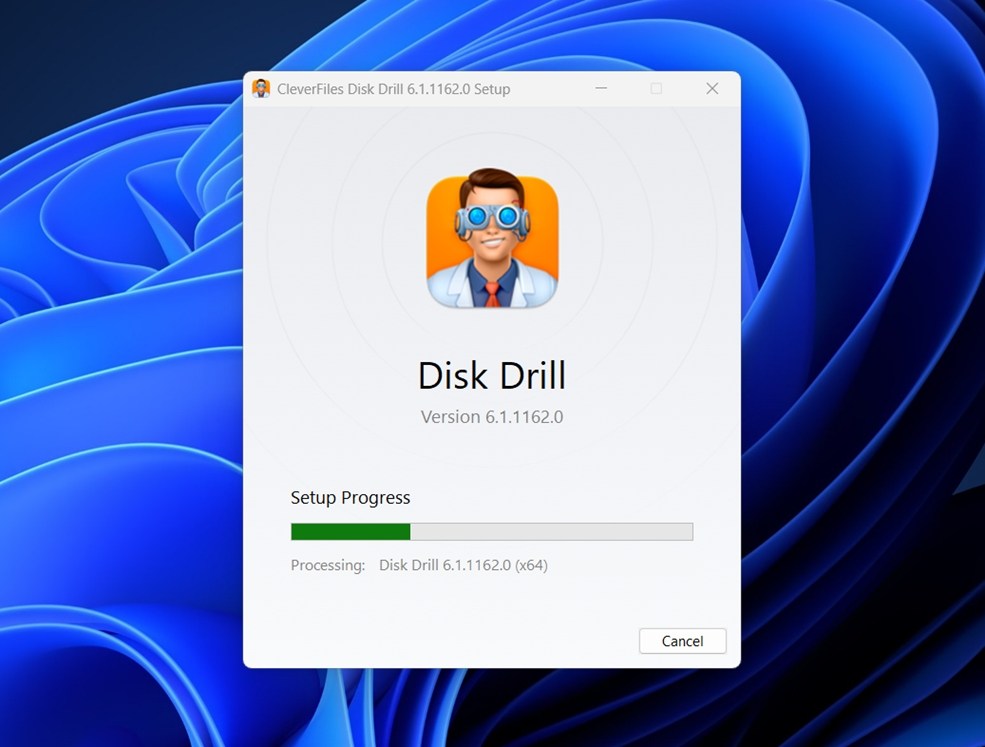
Eine wichtige Sache hier: Installieren Sie es nicht auf dem Laufwerk, von dem Sie versuchen, Dateien wiederherzustellen. Das könnte genau die Daten überschreiben, die Sie zurückholen möchten. Wir haben bereits erklärt, warum das ein Risiko ist, aber es ist wichtig, das zu wiederholen. Installieren Sie Wiederherstellungssoftware immer auf einem separaten internen Laufwerk oder einem externen Laufwerk, das nicht das Ziel ist.
Wenn Sie noch eine ältere Version von Windows wie 7, 8 oder sogar Vista verwenden, gibt es auf der Website von Disk Drill eine Legacy-Version, die für diese Systeme problemlos funktioniert.

Schritt 2. Festplatte scannen
Starten Sie Disk Drill, nachdem es installiert wurde. Da wir versuchen, eine externe Festplatte wiederherzustellen, stellen Sie sicher, dass sie mit dem Computer verbunden ist.
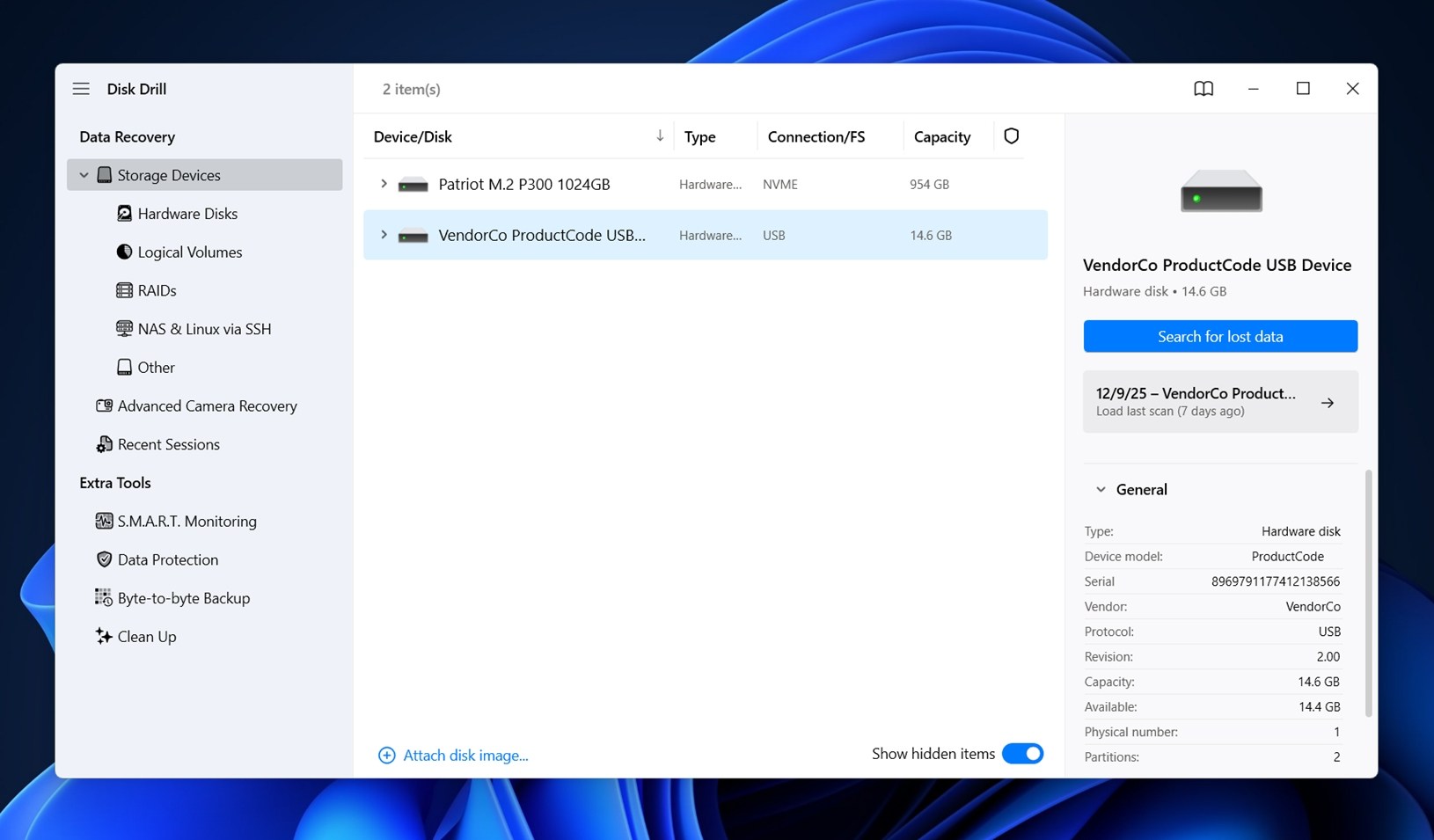
Wählen Sie dann die Festplatte aus der Liste aus, die in Disk Drill erscheint, und klicken Sie auf die Schaltfläche Nach verlorenen Daten suchen.
An dieser Stelle erscheint ein Popup, in dem Sie aufgefordert werden, eine Scan-Methode auszuwählen. Wählen Sie Universeller Scan. Dieser ist darauf ausgelegt, alles in einem Durchgang abzudecken und funktioniert hervorragend bei formatierten Laufwerken.
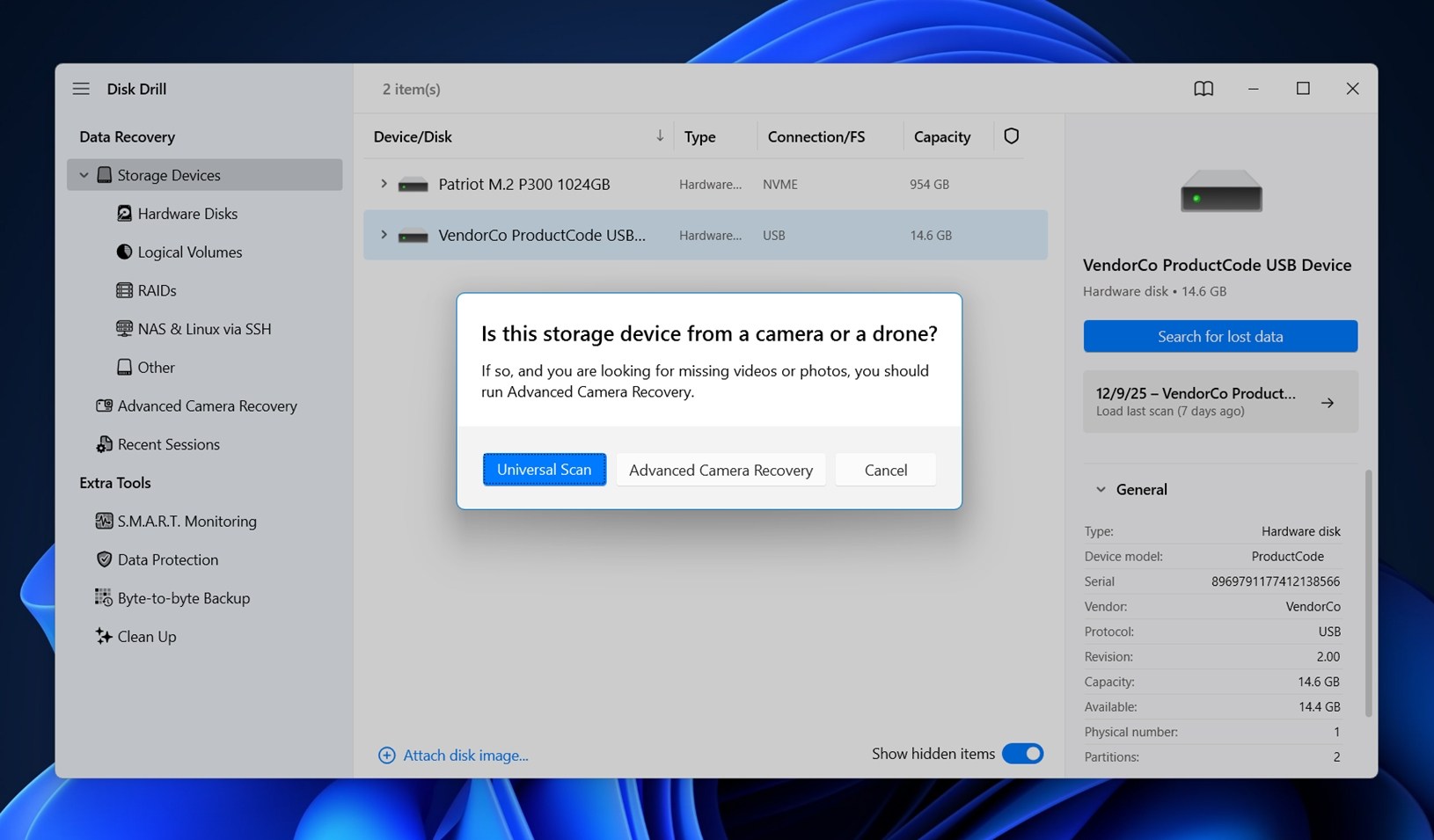
Disk Drill kann Laufwerke sogar dann scannen, wenn deren Dateisysteme geändert wurden. Wenn Sie beispielsweise die Festplatte von exFAT auf NTFS (oder umgekehrt) formatiert haben, kann Disk Drill sie dennoch scannen. Tatsächlich ist das Formatieren des Laufwerks auf ein anderes Dateisystem oft besser für die Wiederherstellung (das erneute Formatieren auf dasselbe Dateisystem ist viel zerstörerischer).
Schritt 3. Gefundene Dateien überprüfen
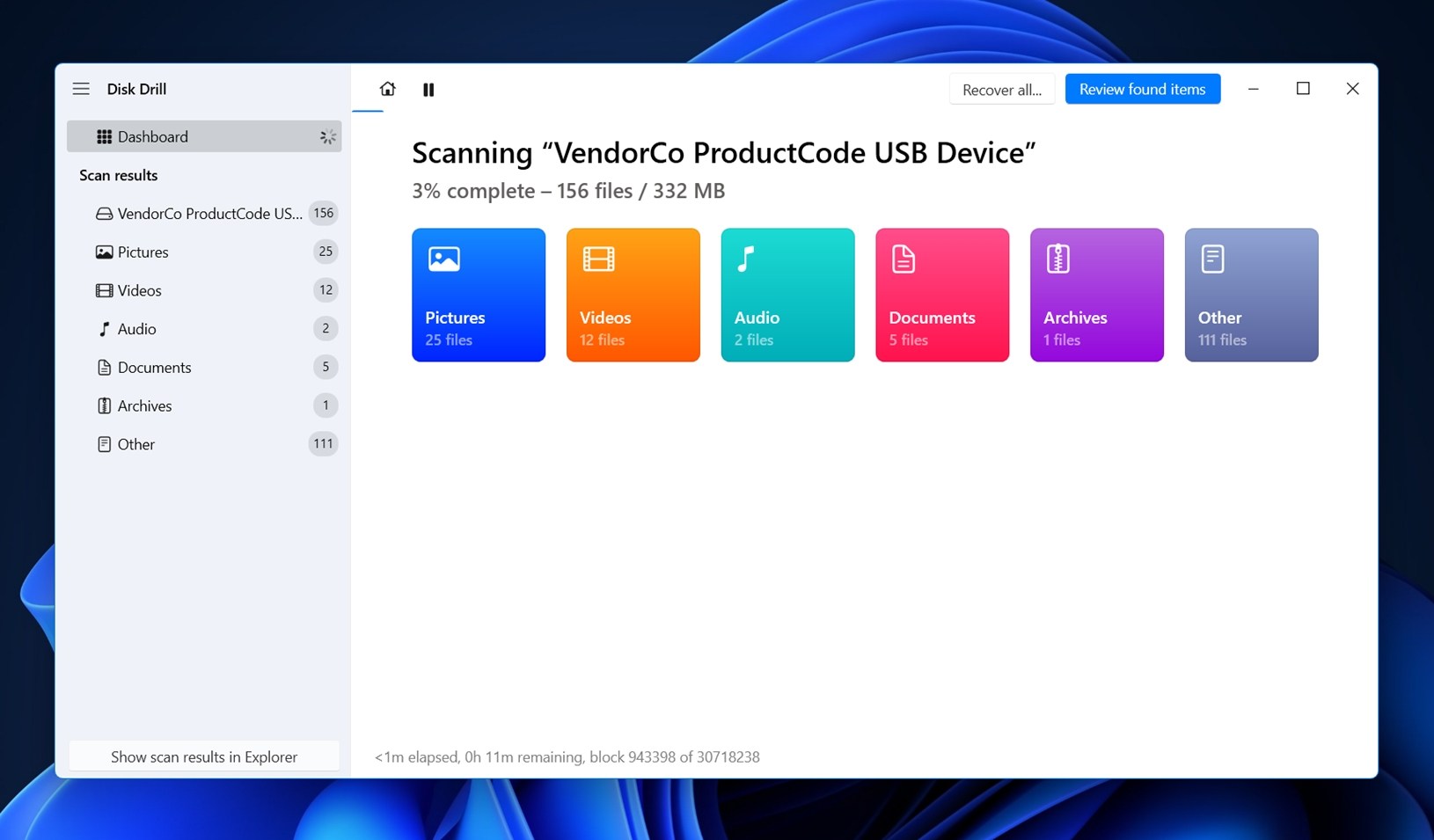
Jetzt haben Sie zwei Möglichkeiten, wie Sie fortfahren können:
- Zuerst, wenn Sie der Typ „Alles wiederherstellen und später sortieren“ sind, warten Sie, bis der Scan abgeschlossen ist, und klicken Sie auf Alles wiederherstellen. Wählen Sie einen sicheren Speicherort (nicht das gleiche Laufwerk, das Sie scannen) und alles Gefundene wird in einem Schritt wiederhergestellt.
- Wenn Sie jedoch nach etwas Bestimmtem suchen (wie einem Videoprojekt oder einem wichtigen PDF), müssen Sie nicht warten. Während der Scan noch läuft, können Sie auf Gefundene Elemente anzeigen klicken, um bereits entdeckte Dateien zu durchsuchen. Wechseln Sie in den Bereich Videos, um nach .MP4s oder .MOVs zu suchen, oder öffnen Sie Dokumente, wenn Sie nach Word-Dateien oder Tabellen suchen. Das geht schnell und spart Zeit, wenn Sie es eilig haben.
Wenn Sie die Dateinamen kennen (oder nach einem bestimmten Dateityp suchen), können Sie die Suchleiste verwenden, um die Ergebnisse einzugrenzen. Geben Sie einfach die Erweiterung ein, wie .mp4, .jpg, .docx, und die Ergebnisse werden sofort gefiltert.
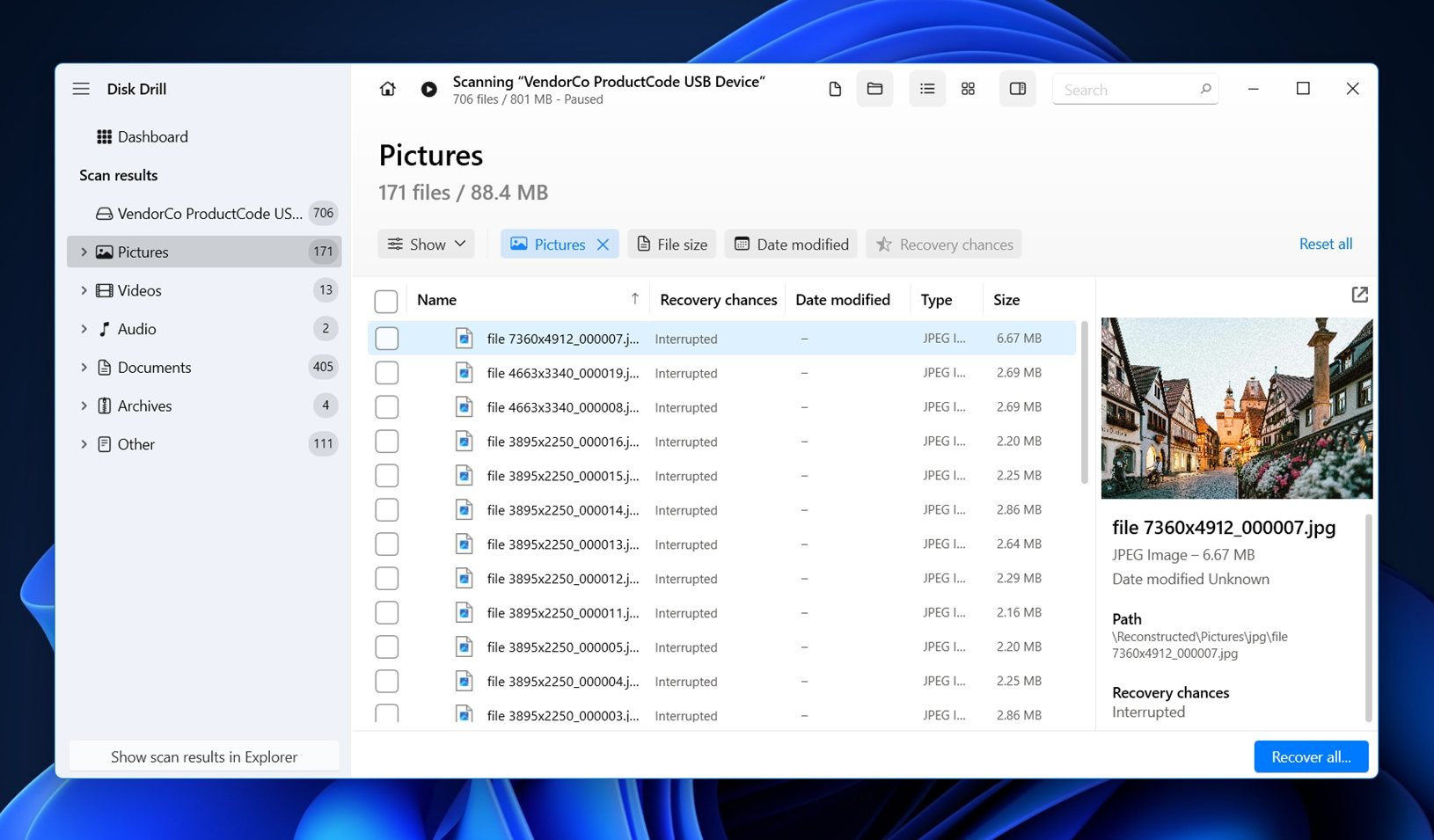
Auf der rechten Seite sehen Sie außerdem ein Vorschaufenster für die meisten Dateitypen. Besonders praktisch, wenn Sie durch Dutzende von Dateien scrollen. Wenn die Vorschau geladen wird, ist das ein starkes Zeichen dafür, dass die Datei das Formatieren unbeschadet überstanden hat und problemlos wiederhergestellt werden kann. So wird das Auswählen und Aussortieren deutlich einfacher.
Alles, was Sie jetzt tun müssen, ist, das Kästchen neben jeder Datei anzukreuzen, die Sie wiederherstellen möchten.
Schritt 4. Dateien speichern (Laufwerk wiederherstellen)
Wenn Sie mit der Auswahl der wiederherzustellenden Dateien fertig sind, klicken Sie unten rechts auf die Schaltfläche Wiederherstellen.
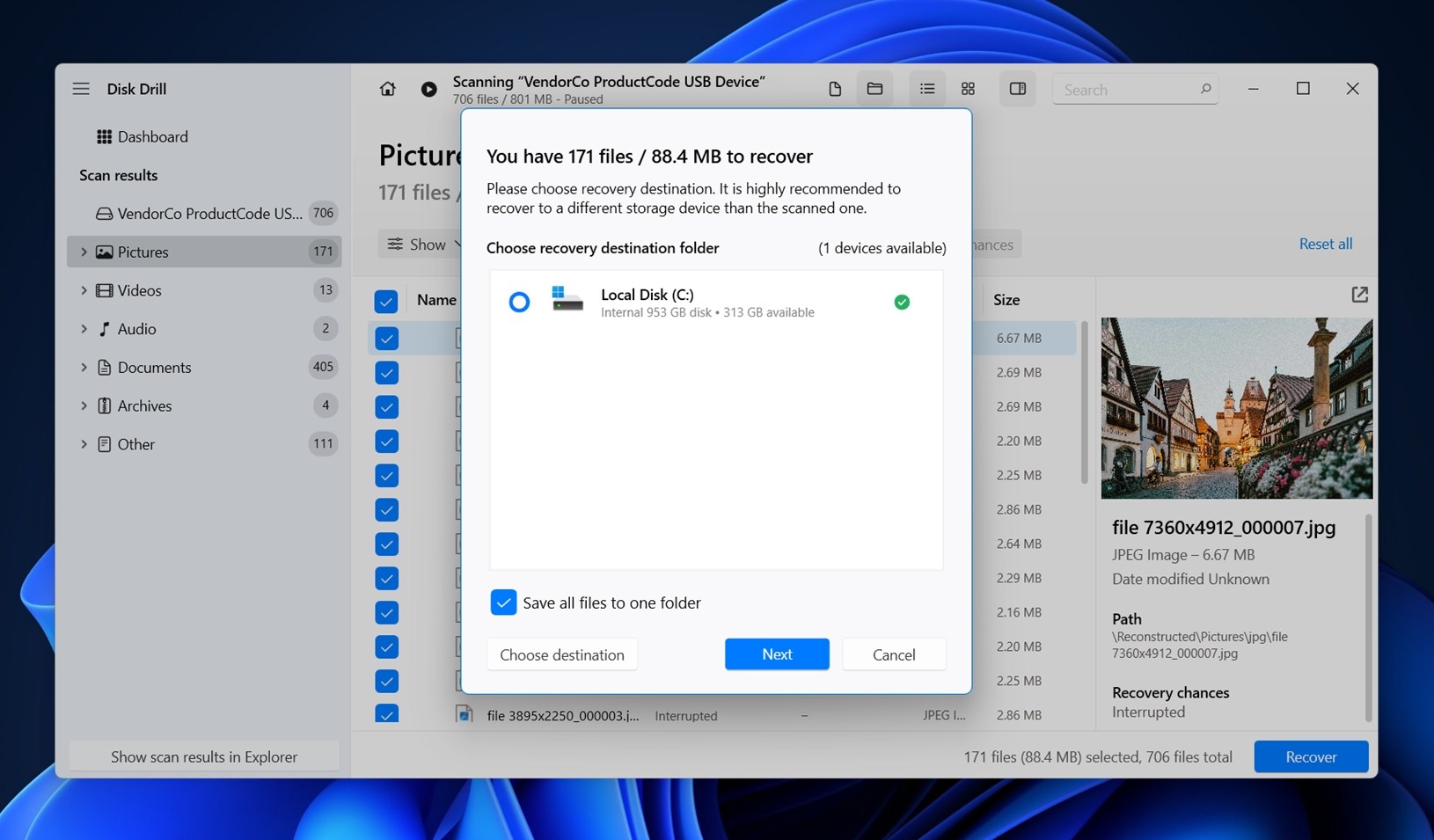
Wählen Sie einen Speicherort aus, an dem Sie die Dateien wiederherstellen möchten, aber stellen Sie sicher, dass Sie einen anderen Speicherort als den Quellort wählen, um ein Überschreiben zu vermeiden.
Klicken Sie auf Weiter, nachdem Sie den Wiederherstellungsort ausgewählt haben. Dadurch wird der Wiederherstellungsprozess gestartet. Sie können dann zum Wiederherstellungsort navigieren und auf die wiederhergestellten Dateien zugreifen. Wenn Sie fertig sind, haben Sie das Laufwerk erfolgreich unformatiert.
🔗Sehen Sie sich unseren umfassenden Disk Drill Bewertung an, um einen detaillierten Blick auf den Funktionsumfang und die Möglichkeiten zu werfen.
Methode 2: Festplatte mit MiniTool Power Data Recovery wiederherstellen
MiniTool Power Data Recovery ist eine weitere Wiederherstellungslösung, mit der Sie eine Festplatte unformatieren können. Obwohl sie in schwierigeren Fällen nicht so leistungsfähig ist wie Disk Drill, ist sie dennoch ziemlich einfach zu bedienen und hat einige starke Punkte, die eine Erwähnung in diesem Leitfaden wert sind:
- Die Benutzeroberfläche wirkt etwas veraltet, aber der Workflow ist übersichtlich und einsteigerfreundlich
- Die kostenlose Version ermöglicht Wiederherstellung von bis zu 1 GB, keine Anmeldung erforderlich
- Es führt sowohl Quick– als auch Deep Scan-Modi automatisch aus
- Es unterstützt NTFS, FAT32, exFAT und ältere HFS+-Laufwerke (allerdings kein APFS oder EXT4)
- Mit der kostenpflichtigen Version erhalten Sie eine bootfähige Medienoption, nützlich für nicht startende Systeme
- Es verarbeitet gängige Formate wie DOCX, JPG, MP4 und PDF ziemlich gut
So formatieren Sie eine Festplatte mit dieser App rückgängig:
Schritt 1. Laden Sie MiniTool Power Data Recovery herunter und installieren Sie es
Gehen Sie zur offiziellen MiniTool Power Data Recovery Webseite und laden Sie die neueste Version für Windows herunter. Das Installationsprogramm ist leichtgewichtig und versucht nicht, zusätzliche unerwünschte Software unterzuschieben, sodass die Einrichtung schnell erfolgt.
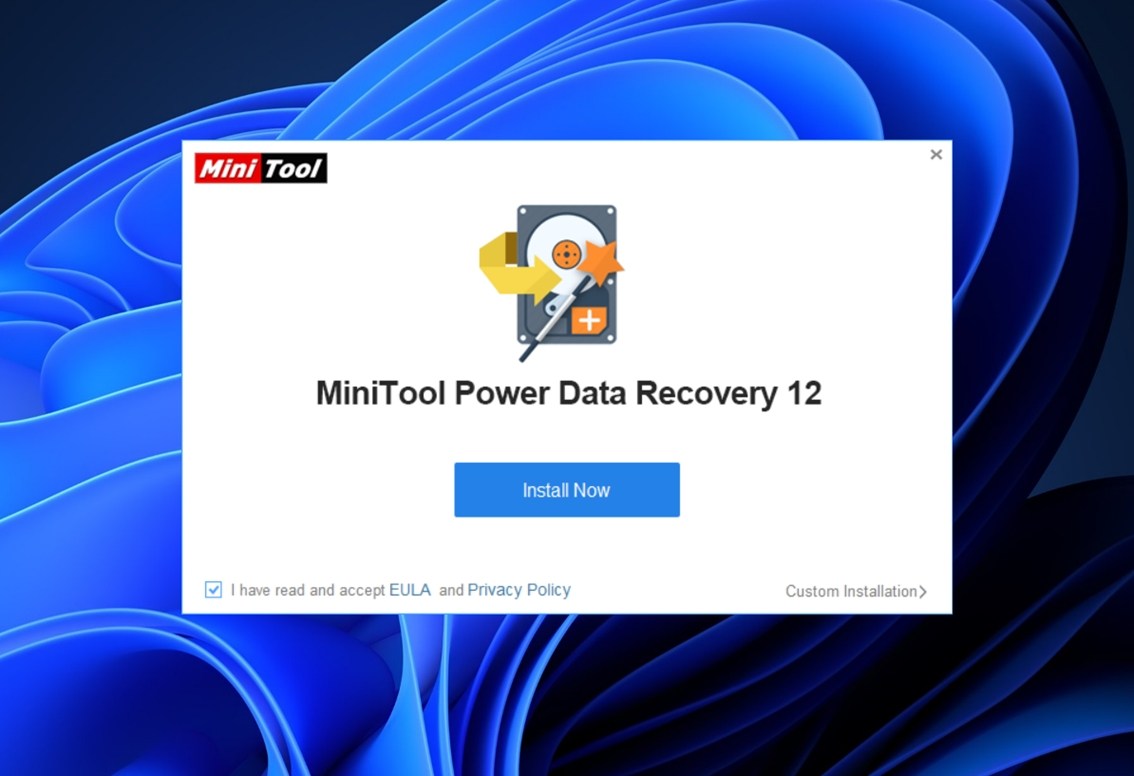
Wie immer hier eine Erinnerung: Installieren Sie es nicht auf dem Laufwerk, von dem Sie versuchen, Daten wiederherzustellen. Verwenden Sie immer ein anderes internes Laufwerk oder schließen Sie ein anderes externes Laufwerk an, um die Installation durchzuführen.
Sobald es installiert ist, starte die App.
Schritt 2. Festplatte scannen
Sie sehen einen Bildschirm wie auf dem Bild. Oben befinden sich zwei Tabs: Logische Laufwerke und Geräte.
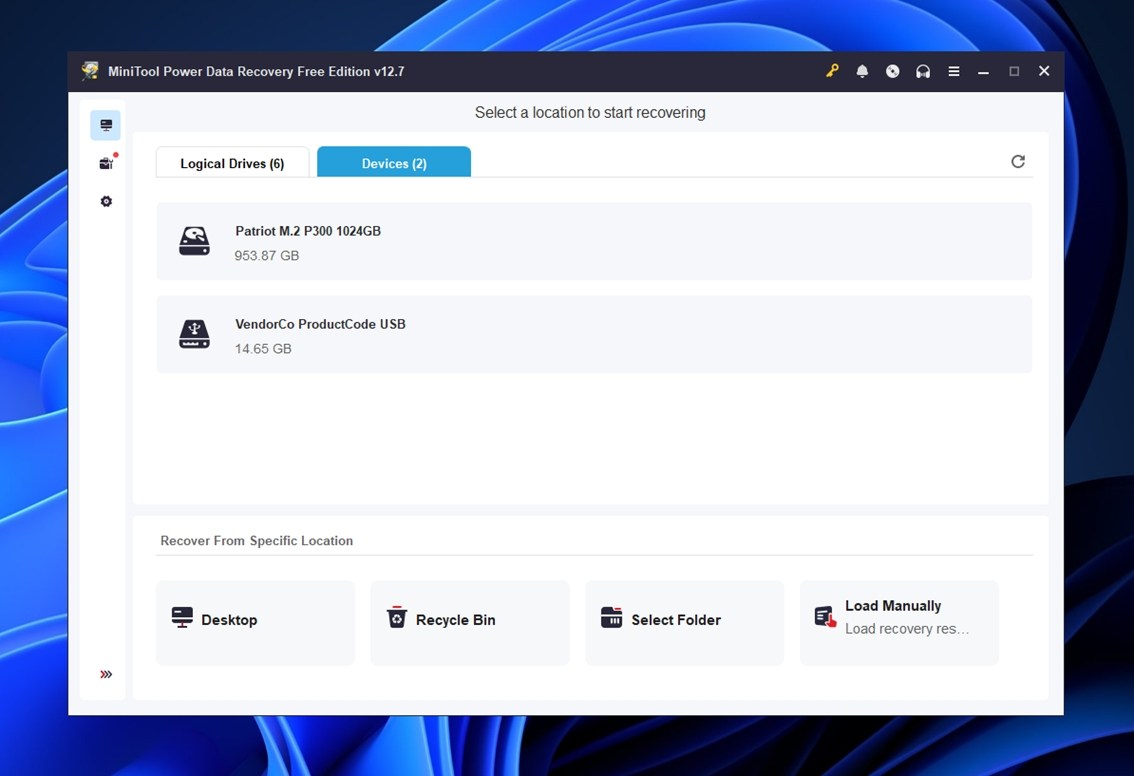
- Logische Laufwerke zeigen Partitionen an – wie C:, D: oder formatierte Volumes, die noch erkannt werden.
- Geräte listet die vollständigen physischen Laufwerke auf, was oft besser ist, wenn Sie es mit einer formatierten oder nicht zugeordneten Festplatte zu tun haben.
Wenn Ihre externe Festplatte in beiden Tabs angezeigt wird, können Sie technisch gesehen entweder auswählen. Aber in den meisten Fällen von “Unformat” liefert Ihnen der Tab „Geräte“ bessere Ergebnisse, da er über das aktuelle Partitionslayout hinaus scannt.
Nachdem Sie Ihr Laufwerk ausgewählt haben, klicken Sie auf die Schaltfläche Scan daneben.
Schritt 3. Überprüfen Sie die Scan-Ergebnisse
Während der Scan fortschreitet, werden die Ergebnisse in Echtzeit angezeigt. Auf der linken Seite können Sie nach Dateityp durchsuchen: Dokumente, Bilder, Audio & Video und mehr.
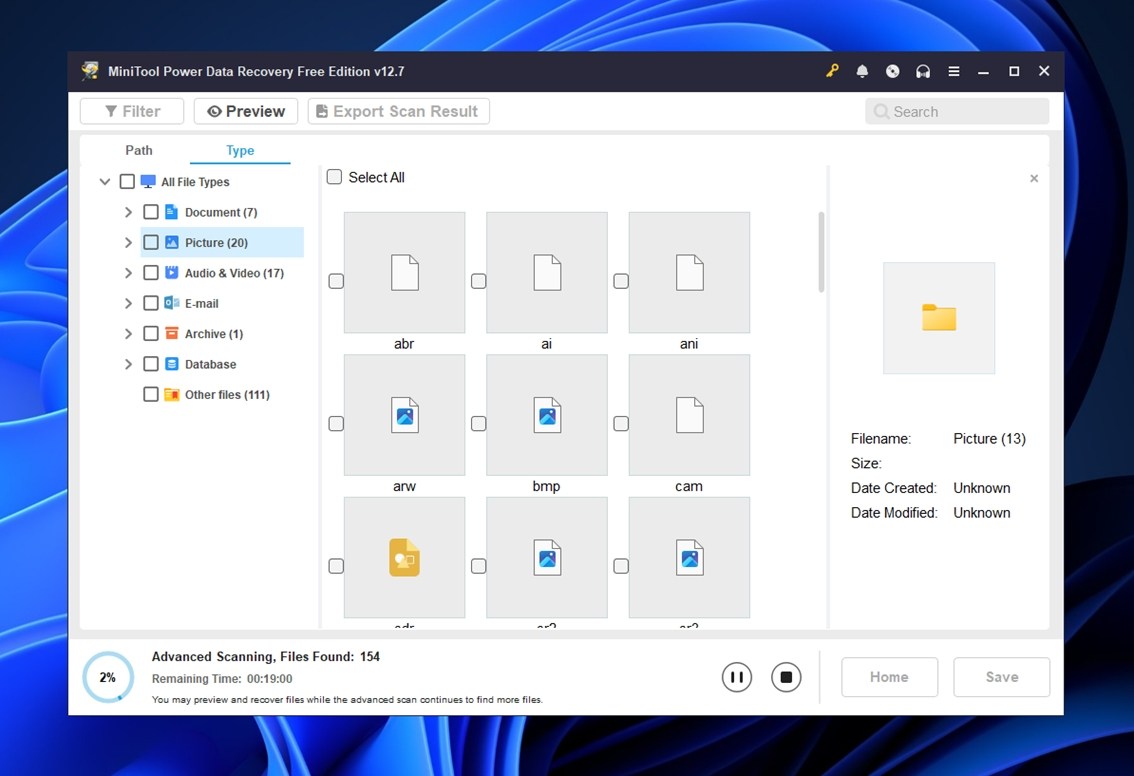
Rechts beginnen Miniaturansichten der Dateien zu erscheinen, aber seien Sie gewarnt, MiniTool ist bei der Vorschau nicht so reibungslos wie Disk Drill. Möglicherweise müssen Sie etwas warten, bis einige Vorschauen geladen sind, insbesondere bei größeren Dateien oder weniger gängigen Formaten.
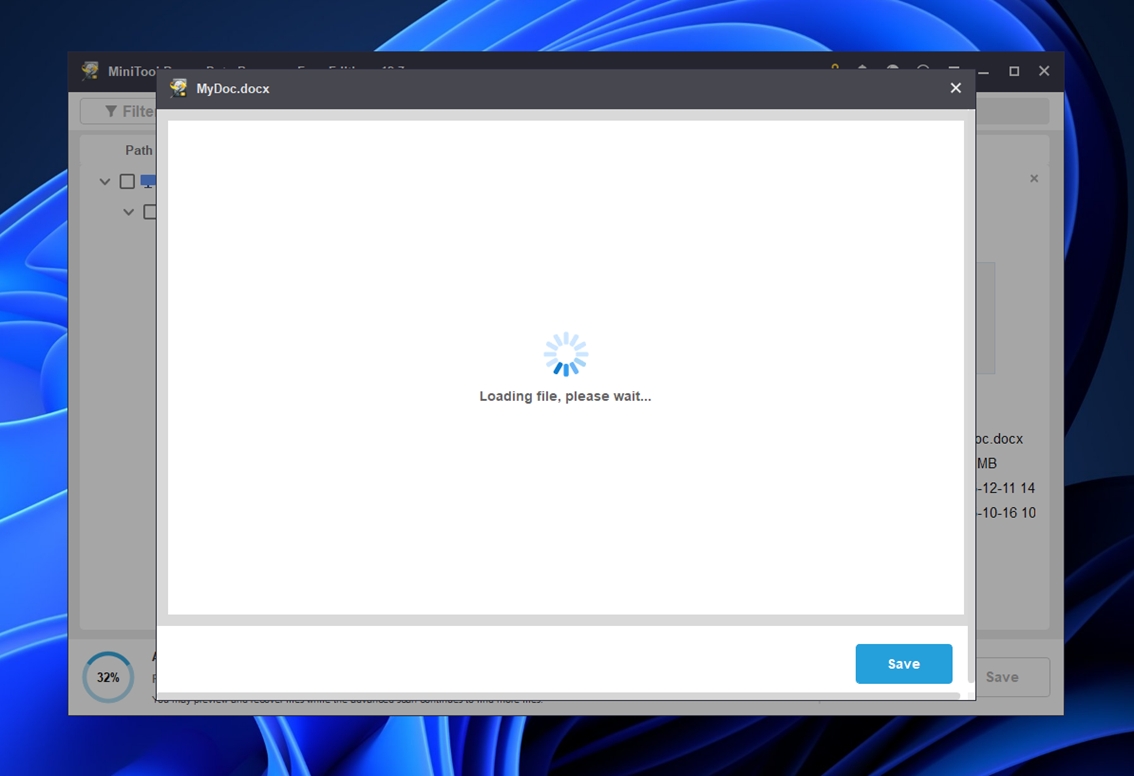
In einigen Fällen wird überhaupt nichts angezeigt, bis Sie ein separates Vorschau-Modul installieren. Wenn das passiert und Sie den Inhalt der Dateien vor dem Wiederherstellen sehen möchten, installieren Sie es ruhig (es ist sicher und stammt direkt von MiniTool). Es ist definitiv nicht ganz so nahtlos, kann aber trotzdem dabei helfen, zu bestätigen, ob eine Datei es wert ist, gespeichert zu werden.
Unten sehen Sie den Scanfortschritt und die geschätzte verbleibende Zeit. Sie müssen nicht warten, bis 100 % erreicht sind – Sie können bereits während des laufenden Scans mit der Überprüfung und Markierung von Dateien zur Wiederherstellung beginnen.
Schritt 4. Dateien speichern (Laufwerk wiederherstellen)
Sobald Sie ausgewählt haben, was wiederhergestellt werden soll, klicken Sie auf die Schaltfläche Speichern in der unteren rechten Ecke. MiniTool fragt Sie, wo die wiederhergestellten Dateien gespeichert werden sollen – hier müssen Sie aufmerksam sein. Speichern Sie immer auf einem anderen Laufwerk.
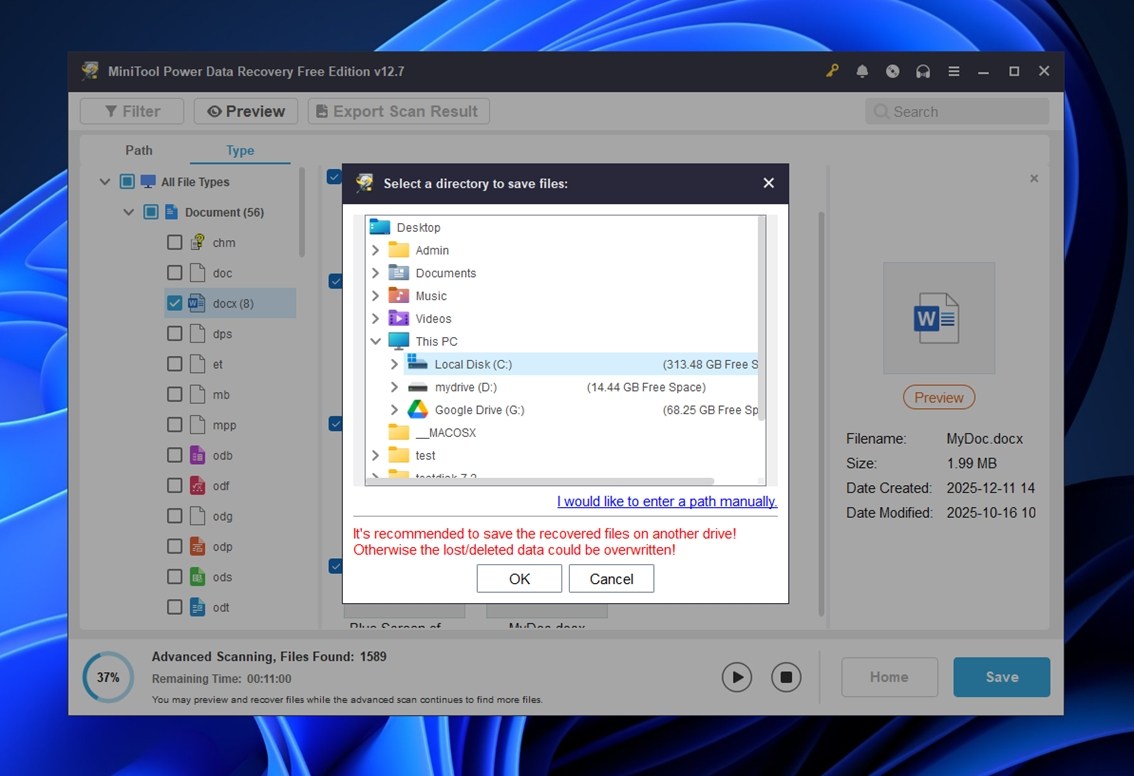
MiniTool gibt Ihnen sogar eine Warnung (wie im obigen Screenshot zu sehen). Wenn Sie versuchen, Dateien zurück auf die gleiche externe Festplatte zu speichern, die formatiert wurde, riskieren Sie, weitere Daten zu überschreiben und Ihre Wiederherstellungschancen zu ruinieren.
Wählen Sie einen separaten Speicherort mit viel freiem Speicherplatz – eine interne SSD, ein anderes externes Laufwerk oder sogar Cloud-Speicher, wenn Sie nur wenige Optionen haben.
Klicken Sie auf OK, und der Wiederherstellungsprozess wird gestartet.
Sobald der Vorgang abgeschlossen ist und Sie bestätigt haben, dass Ihre Dateien sicher und verwendbar sind, können Sie alles wieder auf das ursprüngliche Laufwerk kopieren, wenn Sie es weiterhin verwenden möchten.
Wenn einige Dateien nicht wiederhergestellt wurden, geben Sie noch nicht auf. Versuchen Sie die vorherige Methode mit Disk Drill. Wie bereits erwähnt, gehört es zu den hochwertigeren Tools zum Rückgängigmachen von Formatierungen. Es findet oft Dinge, die MiniTool übersieht, besonders bei größeren Mediendateien oder RAW-Formaten. Es lohnt sich, diesen zusätzlichen Schritt zu gehen.
Was ist, wenn ich mein internes Laufwerk wiederherstellen muss?
Es kommt darauf an, welches interne Laufwerk wir meinen.
Wenn es sich um ein nicht-systeminternes Laufwerk handelt (wie eine zweite HDD oder SSD, die Sie zur Speicherung verwenden), können Sie genau die gleichen Schritte befolgen, die wir hier behandelt haben. Es ändert sich nichts. Es ist im Grunde das Gleiche wie die Wiederherstellung von einem externen Laufwerk. Installieren Sie die Wiederherstellungs-App woanders (nicht auf dem formatierten Laufwerk), führen Sie den Scan aus, stellen Sie die Dateien wieder her und speichern Sie sie auf einem anderen Laufwerk.
Aber wenn Sie Ihr Systemlaufwerk formatiert haben (das mit Windows darauf), ist das eine andere Geschichte. Sobald es formatiert ist, können Sie Windows nicht mehr starten, was auch bedeutet, dass Sie keine Wiederherstellungssoftware aus dieser Umgebung heraus starten können.
In diesem Fall haben Sie zwei Optionen:
- Von einem anderen Gerät booten. Sie müssen einen bootfähigen USB-Stick mit Wiederherstellungssoftware erstellen. Booten Sie von diesem Stick und scannen Sie dann Ihr internes Laufwerk aus der temporären Umgebung.
- Entfernen Sie das Laufwerk und schließen Sie es extern an. Wenn Sie sich mit Hardware auskennen, können Sie das Laufwerk aus Ihrem System ausbauen und mit einem USB-zu-SATA-Adapter oder einer Dockingstation an einen anderen Computer anschließen. Führen Sie dann die Wiederherstellung von diesem Rechner aus, so wie Sie es mit jedem externen Laufwerk tun würden.
Beide Methoden funktionieren. Es hängt nur davon ab, welche Ausrüstung Sie haben und wie wohl Sie sich dabei fühlen. Aber versuchen Sie nicht, Windows neu zu installieren und dann von demselben Laufwerk zu scannen. Das ist ein todsicherer Weg, um das, was von Ihren alten Dateien noch übrig ist, zu überschreiben.
Wenn Sie weitere Fragen dazu haben, wie man eine Festplatte formatiert, schauen Sie zuerst im FAQ-Bereich unten nach – dort haben wir viele häufige Situationen abgedeckt. Immer noch unsicher? Hinterlassen Sie gerne einen Kommentar unter dieser Seite und wir werden uns bei Ihnen melden.
FAQ
- Recuva – einfach, kostenlos und gut zum Wiederherstellen kürzlich gelöschter Dateien auf NTFS- oder FAT-formatierten Laufwerken. Nicht ideal für Unformatierungen, aber einen Versuch wert.
- TestDisk / PhotoRec – fortgeschrittener, aber leistungsstark. PhotoRec kann in Rohsektoren eintauchen und Dateisignaturen extrahieren. Nicht für Anfänger, aber es funktioniert.




