Προσπαθήσατε να μετακινήσετε αρχεία από μια τοποθεσία σε άλλη χρησιμοποιώντας Αποκοπή και Επικόλληση, αλλά κάτι πήγε στραβά και τώρα τα αρχεία λείπουν; Η αποκοπή, η αντιγραφή και η επικόλληση είναι βασικές ενέργειες στα Windows και είναι δύσκολο να φανταστεί κανείς τη διαχείριση αρχείων χωρίς αυτές, αλλά ακόμα και τόσο απλές λειτουργίες μπορεί μερικές φορές να πάνε στραβά και να οδηγήσουν σε απώλεια αρχείων.
Αν αναρωτιέστε πώς να ανακτήσετε αρχεία που έχουν γίνει αποκοπή και επικόλληση στα Windows 10 ή Windows 11, βρίσκεστε στο σωστό μέρος. Προσομοιώσαμε διάφορα σενάρια όπου αρχεία χάθηκαν κατά τη διάρκεια μιας λειτουργίας αποκοπής και επικόλλησης σε υπολογιστές Windows και δοκιμάσαμε διαφορετικές μεθόδους που μπορούν να αναιρέσουν την ενέργεια ή να βοηθήσουν στην επαναφορά των χαμένων αρχείων. Συνεχίστε να διαβάζετε για να μάθετε ποιες λύσεις μπορούν να σας βοηθήσουν να ανακτήσετε τα αρχεία που αποκόπηκαν.
Τι κάνει η εντολή Cut στα Windows;
Όταν χρησιμοποιείτε την εντολή Αποκοπή στα Windows, το σύστημα προετοιμάζει το αρχείο για μετακίνηση σε άλλη τοποθεσία. Το τι συμβαίνει στη συνέχεια εξαρτάται από το πού μετακινείται το αρχείο.
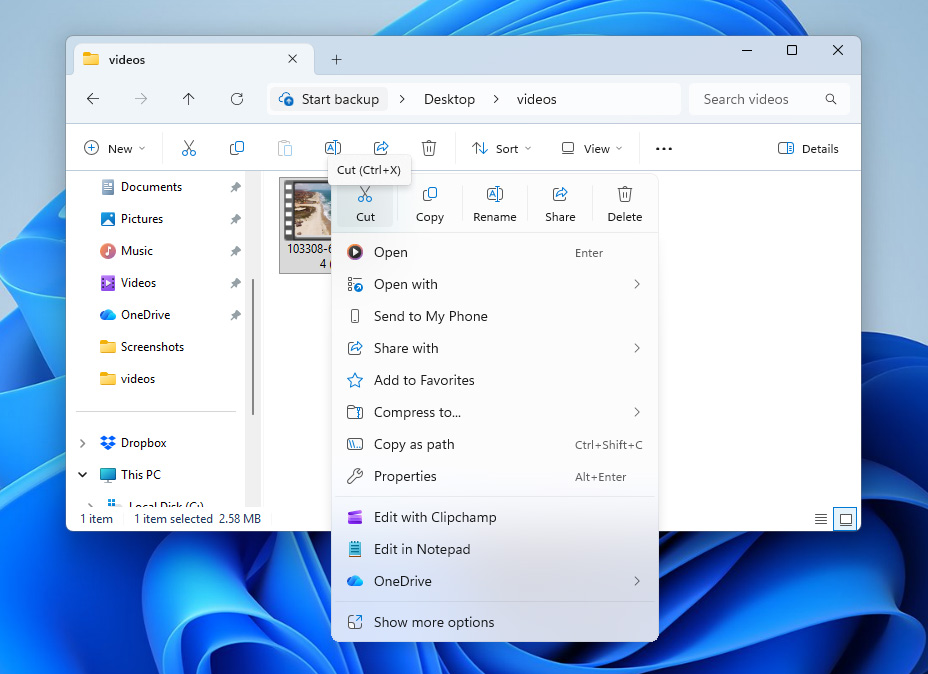
- Εάν το αρχείο επικολληθεί στην ίδια μονάδα, τα Windows συνήθως εκτελούν μια λειτουργία μεταδεδομένων. Το σύστημα απλώς ενημερώνει τη διαδρομή του αρχείου στο σύστημα αρχείων ώστε να δείχνει στον νέο φάκελο. Τα ίδια τα δεδομένα δεν μετακινούνται στον δίσκο επειδή μόνο η καταχώριση του καταλόγου αλλάζει.
- Εάν κόψετε ένα αρχείο και το επικολλήσετε σε διαφορετική μονάδα ή εξωτερική συσκευή, τα Windows δεν μπορούν απλώς να ενημερώσουν τη διαδρομή. Σε αυτή την περίπτωση, το σύστημα αντιγράφει πρώτα το αρχείο στον προορισμό. Μόλις ολοκληρωθεί επιτυχώς η μεταφορά, τα Windows διαγράφουν το αρχικό αρχείο από την τοποθεσία προέλευσης.
Προβλήματα προκύπτουν όταν αυτή η διαδικασία διακοπεί. Για παράδειγμα, ο File Explorer μπορεί να καταρρεύσει, ο υπολογιστής μπορεί να κλείσει ή η συσκευή προορισμού μπορεί να αποσυνδεθεί. Εάν η διακοπή συμβεί αφού το αρχικό αρχείο έχει αφαιρεθεί αλλά πριν η νέα αντιγραφή ολοκληρωθεί πλήρως, το αρχείο μπορεί να φαίνεται ότι λείπει. Στην πραγματικότητα, τα δεδομένα συχνά παραμένουν ακόμα στη μονάδα προέλευσης μέχρι να αντικατασταθούν από νέες πληροφορίες. Εξαιτίας αυτού, εργαλεία ανάκτησης ή αντίγραφα ασφαλείας μπορεί να μπορούν ακόμα να επαναφέρουν τα χαμένα αρχεία.
Πώς να Ανακτήσετε Αρχεία που Χάθηκαν Μετά από Αποκοπή και Επικόλληση
Τώρα που είστε ενημερωμένοι για το πώς λειτουργεί η εντολή cut, ας δούμε πώς να ανακτήσετε αρχεία που χάθηκαν κατά τη διάρκεια της εντολής cut and paste.
Πριν δοκιμάσετε οποιαδήποτε από τις παρακάτω μεθόδους, αξίζει να ελέγξετε τον αρχικό φάκελο όπου βρίσκονταν τα αρχεία πριν από τη λειτουργία αποκοπής. Εάν η διαδικασία μετακίνησης δεν ολοκληρώθηκε σωστά, τα Windows ενδέχεται να επαναφέρουν αυτόματα τα αρχεία στην αρχική τους τοποθεσία. Για να είστε απολύτως σίγουροι, μπορείτε επίσης να χρησιμοποιήσετε την Αναζήτηση Windows για να εντοπίσετε τα χαμένα αρχεία σε όλο το σύστημά σας.
Μέθοδος 1: Επαναφορά Αρχείων που Διαγράφηκαν με Λογισμικό Ανάκτησης Δεδομένων
Εάν το αρχείο δεν βρίσκεται στην αρχική τοποθεσία, μπορεί γενικά να αντιμετωπιστεί ως διαγραμμένο αρχείο. Στις περισσότερες περιπτώσεις, τα δεδομένα που αποτελούσαν αυτό το αρχείο παραμένουν ακόμα στον δίσκο για κάποιο χρονικό διάστημα και ο αποθηκευτικός χώρος όπου υπήρχε το αρχείο απλώς σημειώνεται ως διαθέσιμος στο λειτουργικό σύστημα. Μέχρι να γραφτούν νέα δεδομένα σε εκείνη την περιοχή, το λογισμικό ανάκτησης δεδομένων μπορεί να σαρώσει τον δίσκο, να εντοπίσει τα υπόλοιπα δεδομένα του αρχείου και να τα επαναφέρει.
Όσον αφορά το εργαλείο που μπορεί να διαχειριστεί την ανάκτηση μετά από αποτυχημένη λειτουργία αποκοπής και επικόλλησης, προτείνουμε το Disk Drill. Όταν συντάξαμε το λίστα με τα καλύτερα εργαλεία ανάκτησης δεδομένων, το Disk Drill παρουσίασε σταθερά ισχυρά αποτελέσματα τόσο στην επιτυχία ανάκτησης όσο και σε άλλους τομείς όπως η ευκολία χρήσης και τα πρόσθετα χαρακτηριστικά, για τα οποία μπορείτε να μάθετε περισσότερα στο Αξιολόγηση του Disk Drill.
Για αυτήν τη συγκεκριμένη κατάσταση, το Disk Drill λειτουργεί καλά επειδή μπορεί να ανακτήσει σχεδόν κάθε τύπο αρχείου που μπορεί να χαθεί κατά τη διάρκεια μιας διαδικασίας αποκοπής και επικόλλησης (έγγραφα, φωτογραφίες, βίντεο και ακόμη και αρχεία RAW από ψηφιακές φωτογραφικές μηχανές). Περιλαμβάνει επίσης μια βολική δυνατότητα προεπισκόπησης αρχείων που σας επιτρέπει να εντοπίσετε συγκεκριμένα αρχεία πριν από την ανάκτηση, ώστε να μην χρειάζεται να επαναφέρετε μεγάλα σύνολα δεδομένων και να ψάχνετε στα αποτελέσματα στη συνέχεια.
Ακολουθεί ο τρόπος ανάκτησης αρχείων που αποκόπηκαν από έναν υπολογιστή:
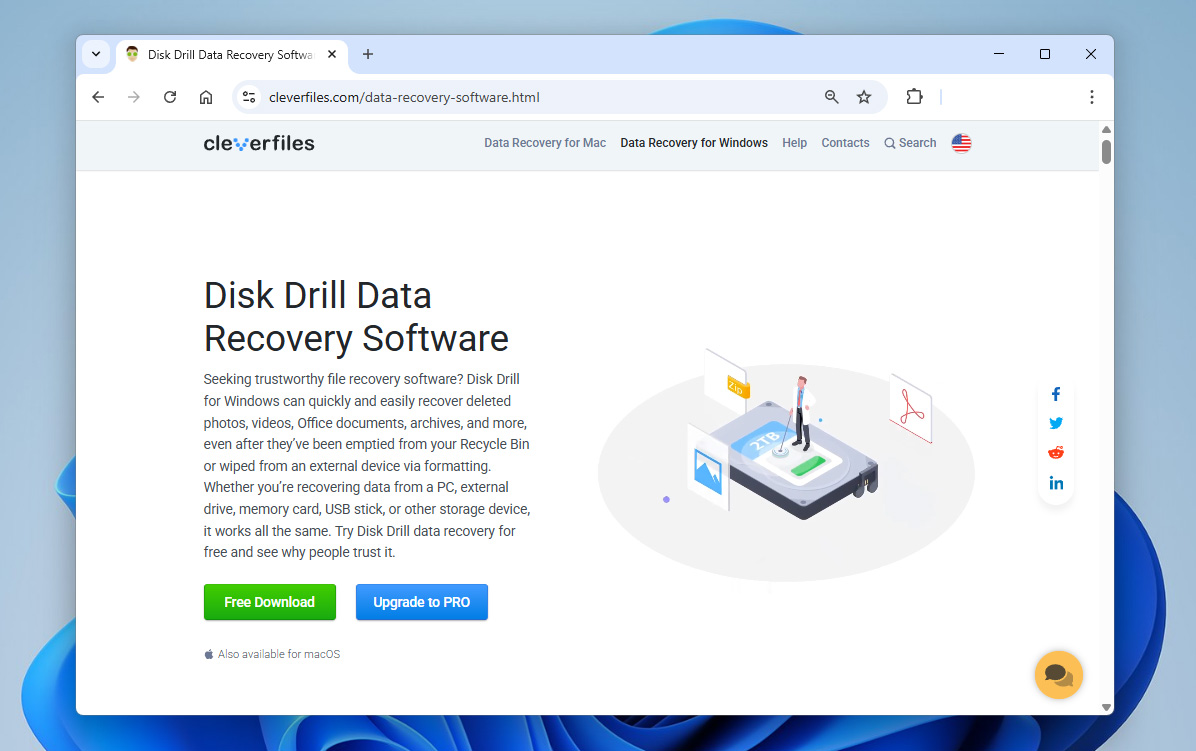
- Λήψη και εγκαταστήστε το Disk Drill, αλλά αποφύγετε να το εγκαταστήσετε στον ίδιο δίσκο από τον οποίο κόπηκαν ή χάθηκαν τα αρχεία. Η εγκατάσταση λογισμικού σε αυτόν τον δίσκο θα μπορούσε να αντικαταστήσει τα δεδομένα που προσπαθείτε να ανακτήσετε.
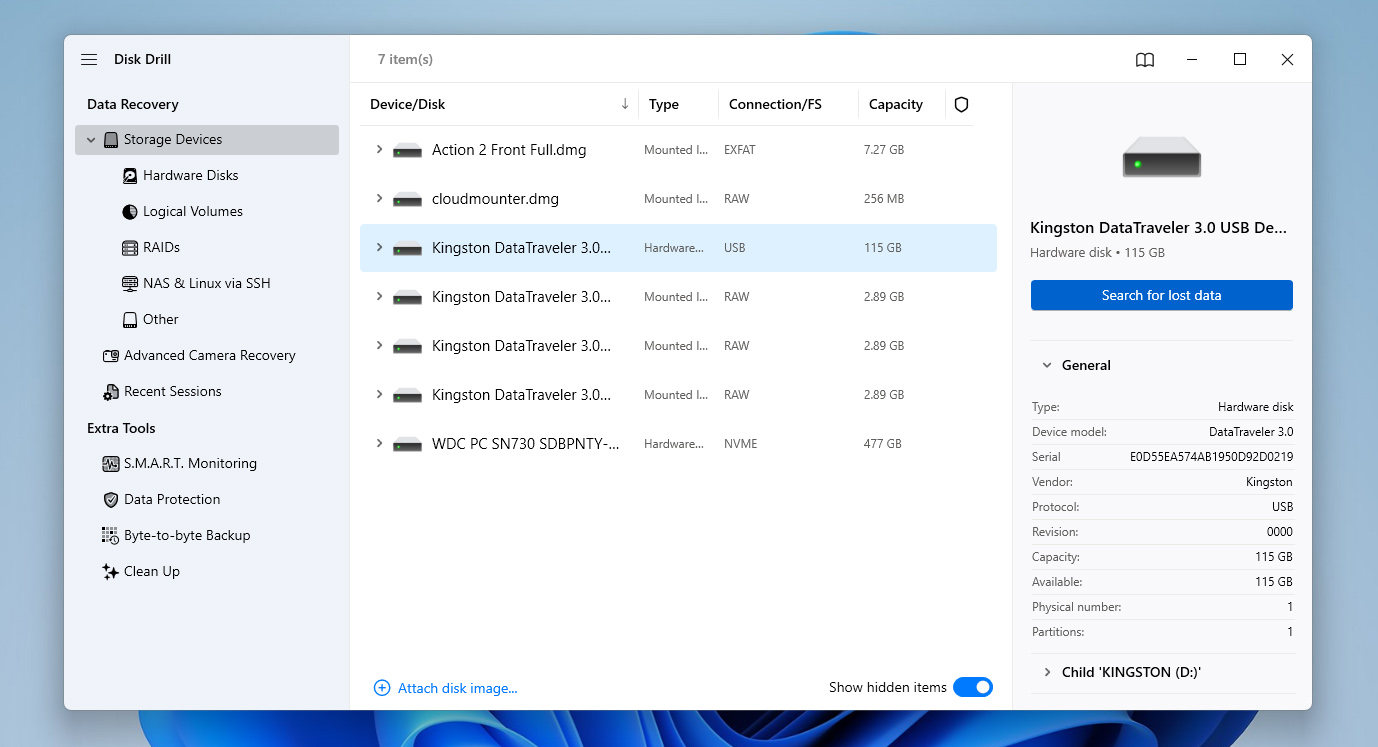
- Μόλις εγκατασταθεί, ανοίξτε το Disk Drill και επιλέξτε τον δίσκο όπου τα αρχεία ήταν αποθηκευμένα πριν αποτύχει η λειτουργία αποκοπής και επικόλλησης. Κάντε κλικ στο Αναζήτηση για χαμένα δεδομένα για να ξεκινήσετε τη σάρωση του δίσκου για αρχεία που μπορούν να ανακτηθούν.
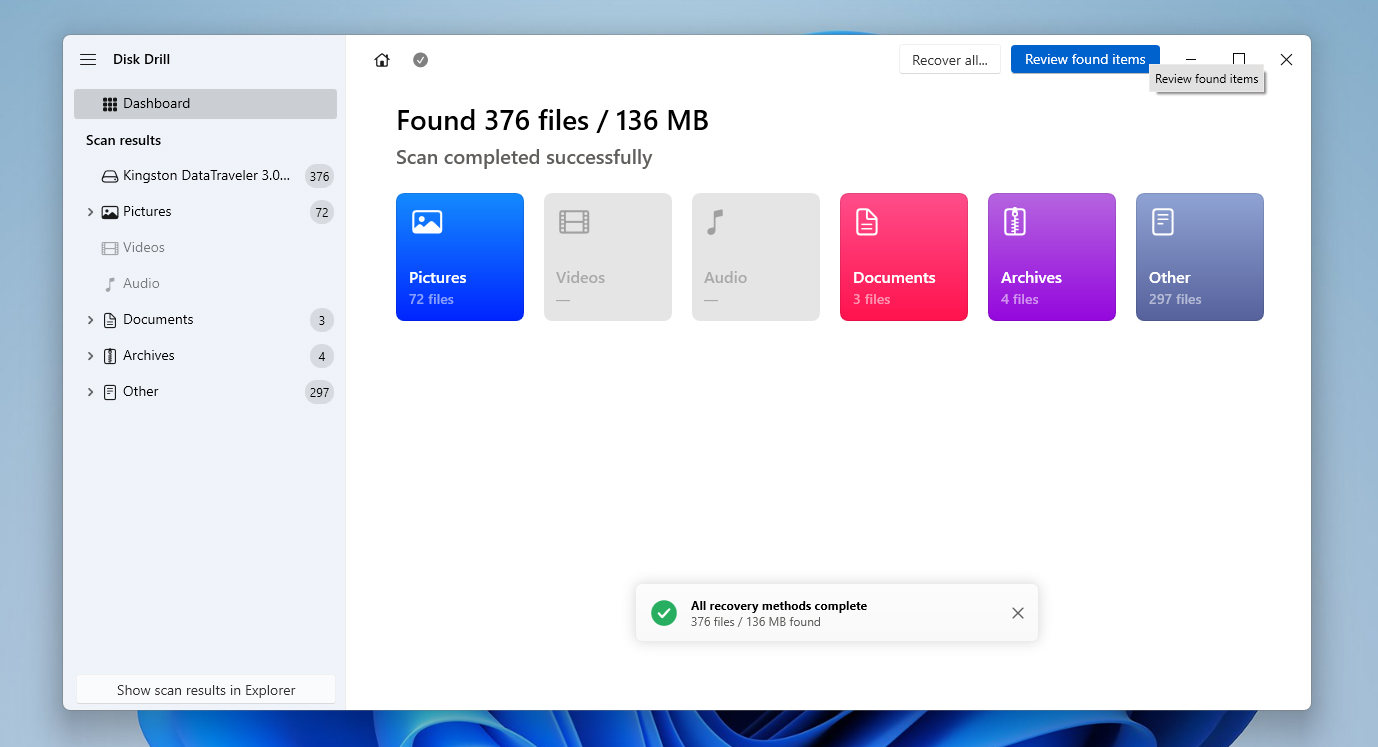
- Το Disk Drill σας επιτρέπει να ξεκινήσετε την ανάκτηση μόλις αρχίσει να βρίσκει αρχεία, αλλά είναι καλύτερο να περιμένετε μέχρι να ολοκληρωθεί η σάρωση. Αυτό σας επιτρέπει να βλέπετε τις πιθανότητες ανάκτησης για κάθε αρχείο (Χαμηλή, Μέτρια ή Υψηλή), κάτι που σας βοηθά να αποφασίσετε ποια αξίζει να αποκαταστήσετε.
- Όταν ολοκληρωθεί η σάρωση, κάντε κλικ στο Επισκόπηση ευρεθέντων στοιχείων για να δείτε όλα όσα ανακάλυψε το Disk Drill. Περιηγηθείτε στα αποτελέσματα και χρησιμοποιήστε τα φίλτρα ή τη γραμμή αναζήτησης για να εντοπίσετε τα συγκεκριμένα αρχεία πιο γρήγορα.
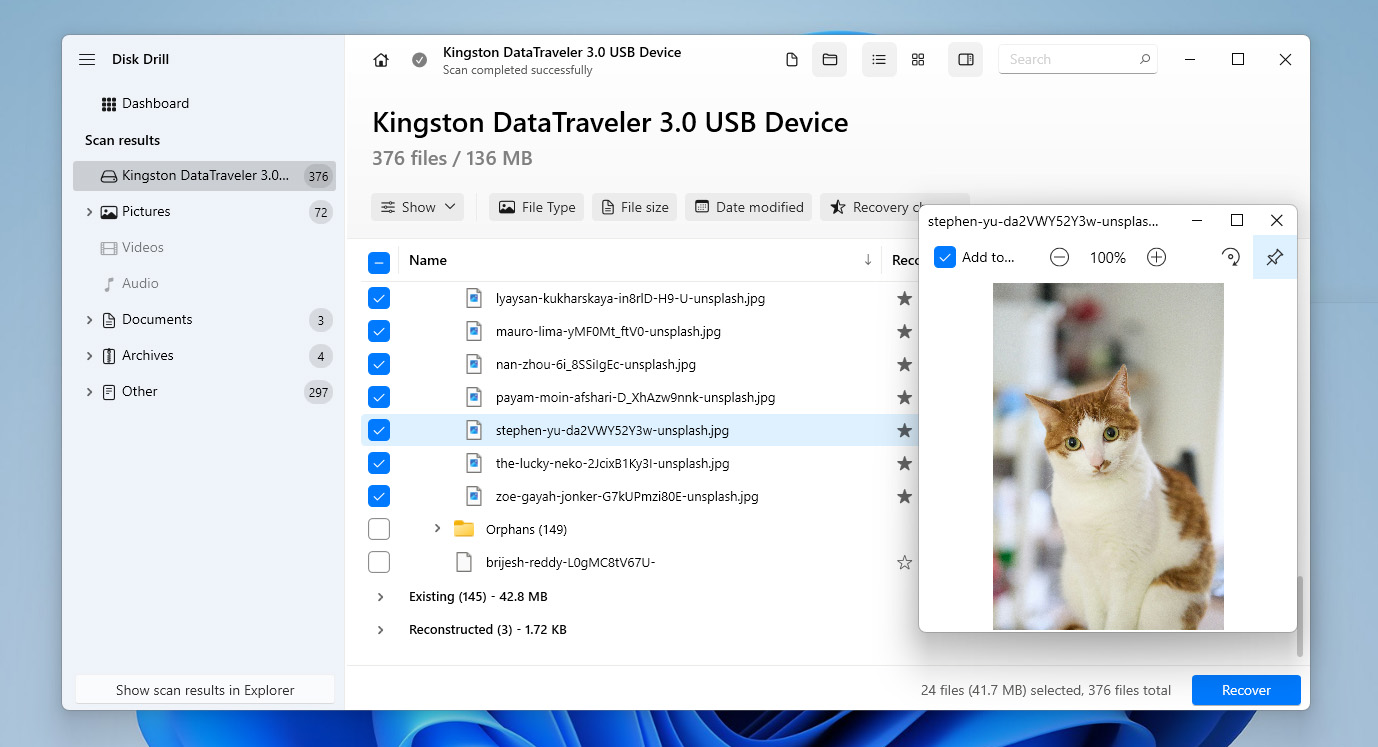
- Επιλέξτε τα αρχεία που θέλετε να ανακτήσετε τικάροντας τα κουτάκια τους. Όταν είστε έτοιμοι, κάντε κλικ στο Ανάκτηση.
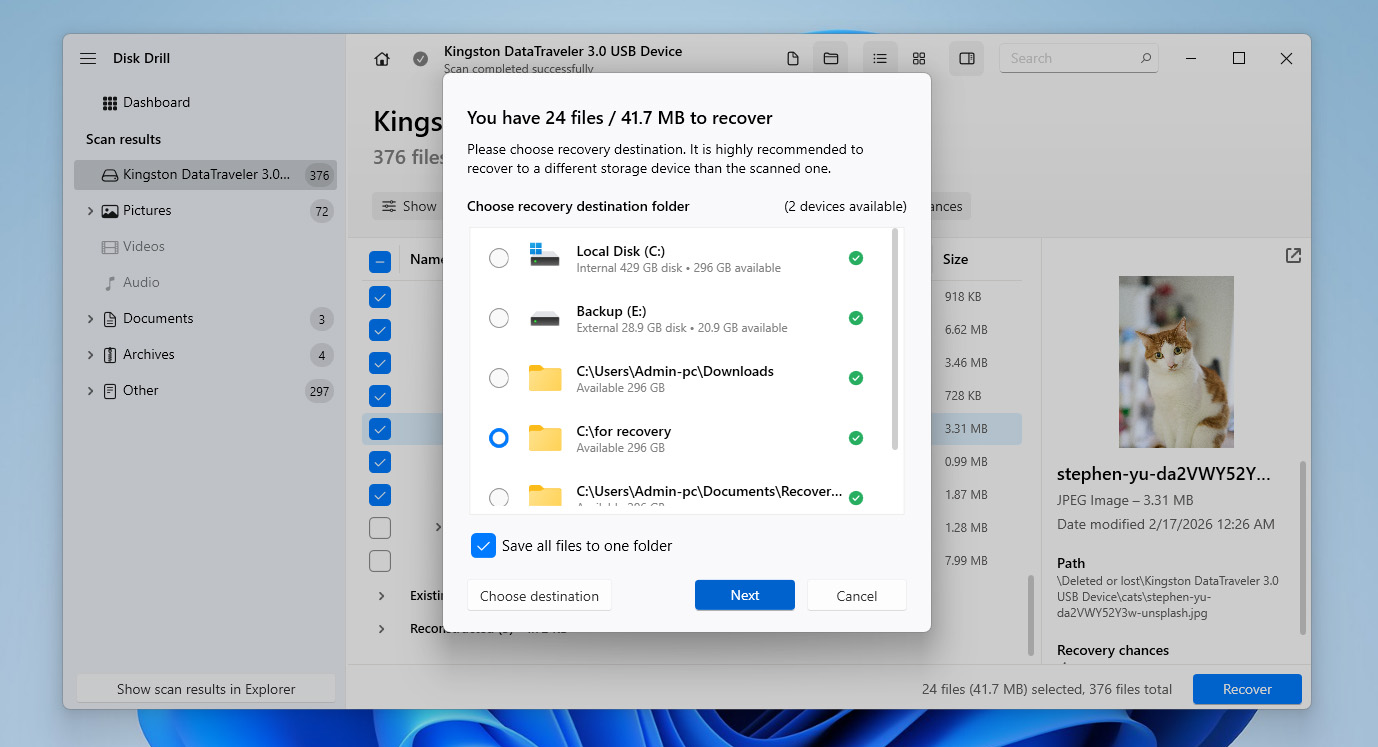
- Επιλέξτε μια τοποθεσία ανάκτησης σε διαφορετικό δίσκο από αυτόν από τον οποίο ανακτάτε τα αρχεία. Αυτό αποτρέπει την αντικατάσταση άλλων ανακτήσιμων δεδομένων. Αφού επιλέξετε την τοποθεσία, κάντε κλικ στο Επόμενο.
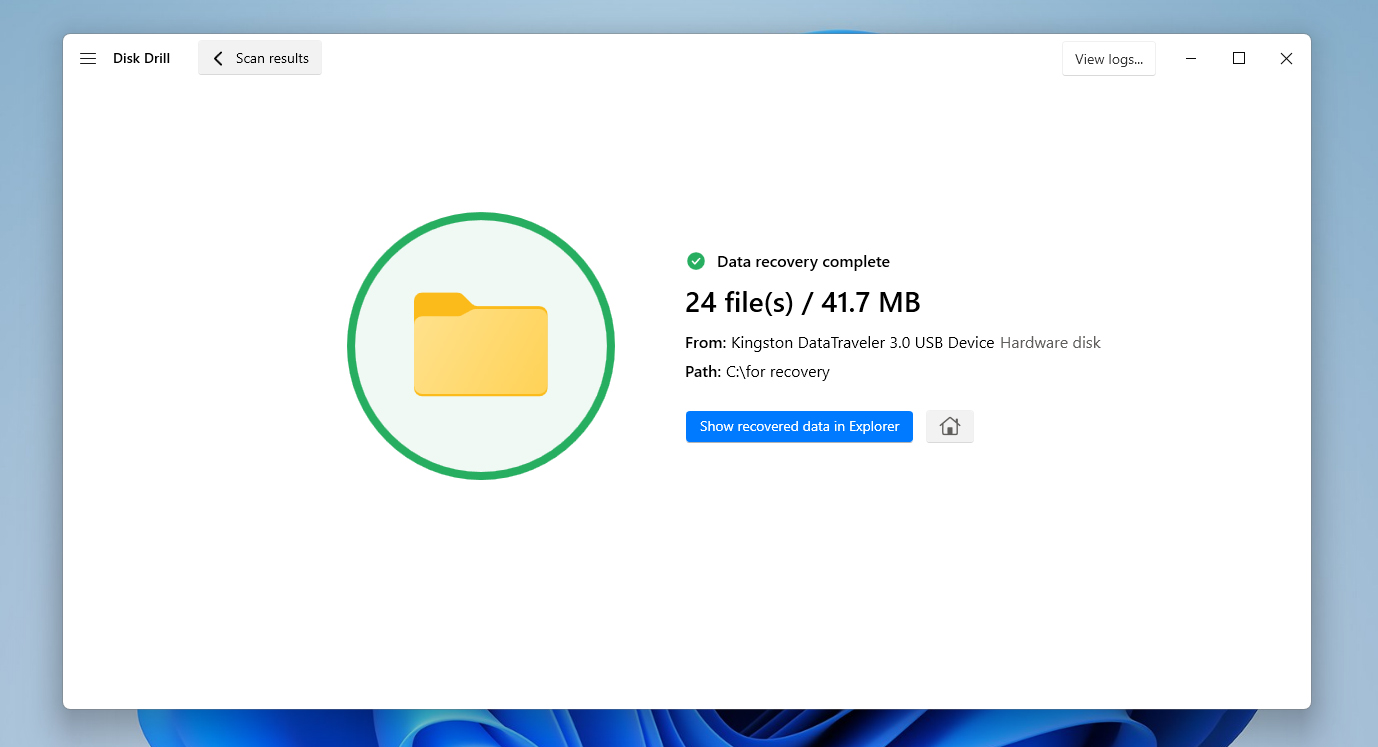
- Όταν ολοκληρωθεί η διαδικασία, το Disk Drill θα εμφανίσει μια οθόνη ολοκλήρωσης. Από εκεί, μπορείτε να κάνετε κλικ στο Εμφάνιση ανακτημένων δεδομένων στην Εξερεύνηση για να ανοίξετε άμεσα τα αποκατεστημένα αρχεία ή να κλείσετε το πρόγραμμα και να μεταβείτε μόνοι σας στον φάκελο ανάκτησης.
Η δωρεάν έκδοση του Disk Drill για Windows σας επιτρέπει να ανακτήσετε έως και 100 MB δεδομένων, κάτι που συνήθως αρκεί αν χάθηκαν μόνο λίγα αρχεία κατά τη διάρκεια μιας λειτουργίας αποκοπής και επικόλλησης. Είναι επίσης ένας καλός τρόπος για να δοκιμάσετε το λογισμικό και να δείτε ποια αρχεία μπορούν να ανακτηθούν πριν δεσμευτείτε για την πλήρη έκδοση. Εάν χρειάζεται να επαναφέρετε περισσότερα δεδομένα από αυτό το όριο, θα πρέπει να αναβαθμίσετε στην Pro έκδοση για να συνεχίσετε τη διαδικασία ανάκτησης.
Μέθοδος 2: Ανακτήστε Κομμένα Αρχεία Χρησιμοποιώντας το Ιστορικό Αρχείων
Εάν θέλετε να ανακτήσετε αρχεία που έχετε αποκόψει και επικολλήσει από τον υπολογιστή σας χωρίς να χρησιμοποιήσετε κανένα λογισμικό, αυτό είναι δυνατό εάν διαθέτετε ένα αντίγραφο ασφαλείας που περιέχει τα χαμένα αρχεία. Ένα από τα πιο συνηθισμένα εργαλεία δημιουργίας αντιγράφων ασφαλείας στα Windows είναι το Ιστορικό Αρχείων, το οποίο δημιουργεί αυτόματα αντίγραφα ασφαλείας των φακέλων στον κατάλογο χρήστη σας, συμπεριλαμβανομένων των Desktop, Documents, Downloads, Music, Pictures και Videos.
Για να χρησιμοποιήσετε το Ιστορικό Αρχείων, τα Windows πρέπει να έχουν διαμορφωθεί για να αποθηκεύουν αντίγραφα ασφαλείας σε άλλη τοποθεσία, όπως μια εξωτερική μονάδα δίσκου, μια δευτερεύουσα εσωτερική μονάδα δίσκου ή μια συσκευή αποθήκευσης σε δίκτυο. Μόλις ενεργοποιηθεί, το Ιστορικό Αρχείων αποθηκεύει περιοδικά εκδόσεις των αρχείων σας στο υπόβαθρο, επιτρέποντάς σας να τα επαναφέρετε εάν κάτι πάει στραβά.
Το Ιστορικό Αρχείων δεν είναι ενεργοποιημένο από προεπιλογή. Αν το Ιστορικό Αρχείων δεν είχε ρυθμιστεί πριν διαγραφεί το αρχείο, αυτή η επιλογή δεν θα λειτουργήσει για εσάς.
- Συνδέστε τον δίσκο που αποθηκεύει τα αντίγραφα ασφαλείας του File History σας.
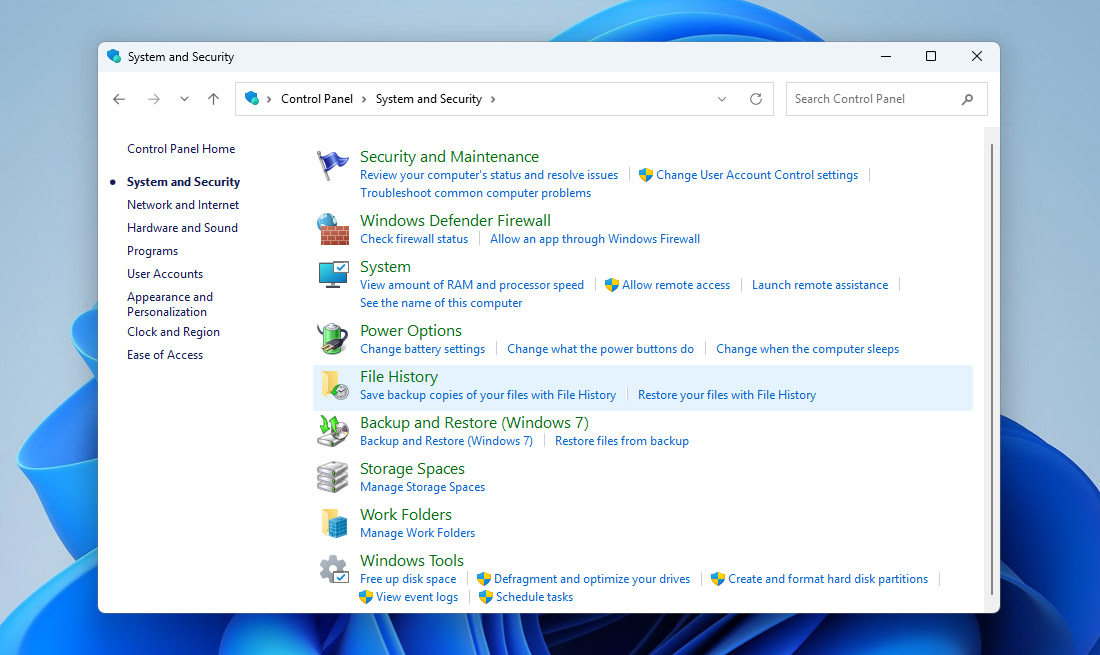
- Ανοίξτε τον Πίνακα Ελέγχου, έπειτα πηγαίνετε σε Σύστημα και Ασφάλεια και κάντε κλικ στο File History.
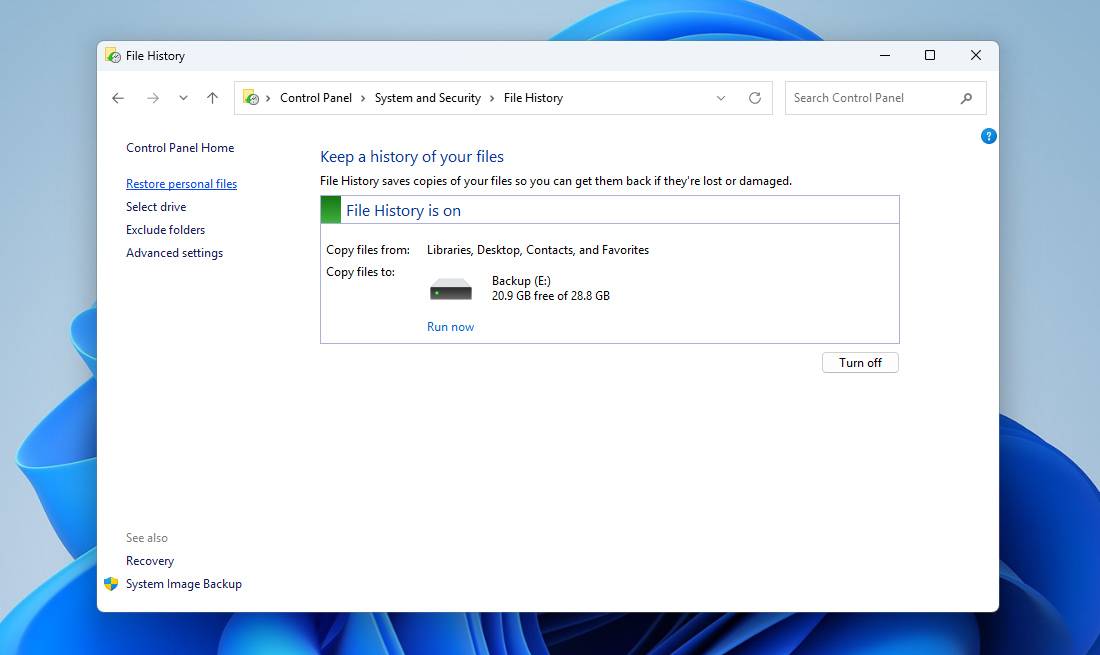
- Στο παράθυρο του File History, κάντε κλικ στο Επαναφορά προσωπικών αρχείων από την αριστερή πλευρική μπάρα.
- Χρησιμοποιήστε τα αριστερά και δεξιά βέλη στο κάτω μέρος του παραθύρου για να περιηγηθείτε σε διαφορετικές εκδόσεις αντιγράφων ασφαλείας μέχρι να βρείτε τον φάκελο που προηγουμένως περιείχε τα χαμένα αρχεία.
- Εντοπίστε το αρχείο ή τα αρχεία που θέλετε να επαναφέρετε, επιλέξτε τα και κάντε κλικ στο πράσινο κουμπί Επαναφορά.
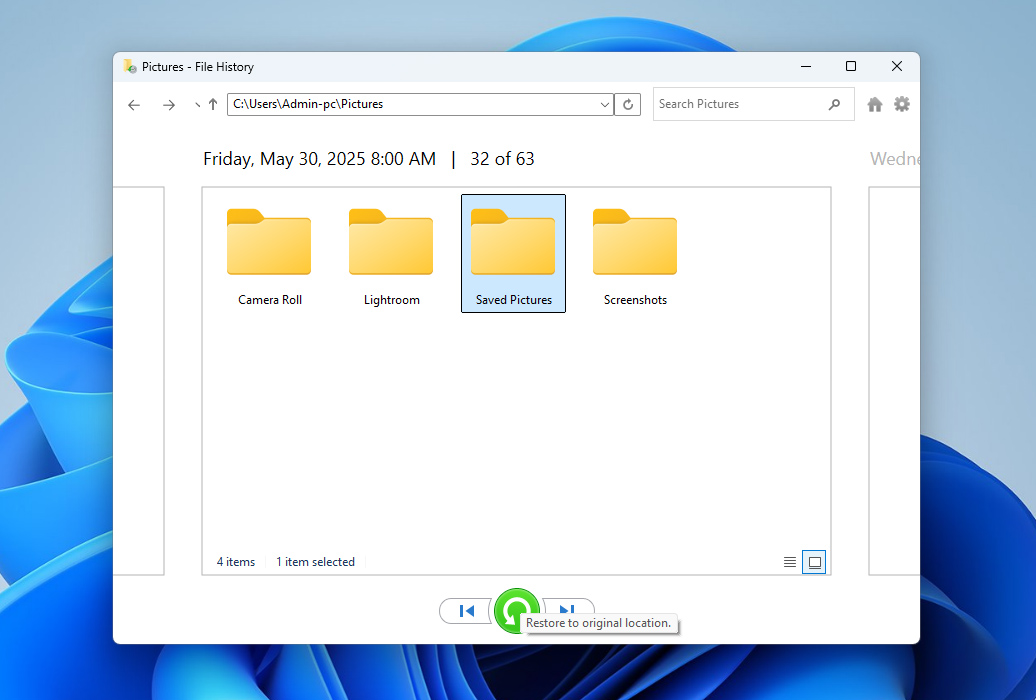
- Τα Windows θα επαναφέρουν τα αρχεία στη αρχική τους τοποθεσία. Εάν υπάρχει ήδη ένα αρχείο με το ίδιο όνομα, θα σας ζητηθεί να το αντικαταστήσετε, να το παραλείψετε ή να κρατήσετε και τις δύο εκδόσεις.
Εάν το Ιστορικό Αρχείων είναι ενεργοποιημένο, υπάρχει ένας ακόμη τρόπος να το χρησιμοποιήσετε για να ανακτήσετε κομμένα αρχεία στα Windows 10 και 11, επαναφέροντας μια προηγούμενη έκδοση του φακέλου όπου τα αρχεία ήταν αρχικά αποθηκευμένα. Για να το κάνετε αυτό, μεταβείτε στο φάκελο που περιείχε τα αρχεία πριν χαθούν, κάντε δεξί κλικ σε αυτόν και επιλέξτε Ιδιότητες. Στη συνέχεια, ανοίξτε την καρτέλα Προηγούμενες Εκδόσεις. Τα Windows θα εμφανίσουν τις διαθέσιμες εκδόσεις αυτού του φακέλου που έχουν αποθηκευτεί από το Ιστορικό Αρχείων. Επιλέξτε μια έκδοση που δημιουργήθηκε πριν χαθούν τα αρχεία και κάντε κλικ στο Επαναφορά για να επιστρέψει ο φάκελος σε αυτήν την κατάσταση ή στο Άνοιγμα για να ελέγξετε τα περιεχόμενά του και να αντιγράψετε τα απαραίτητα αρχεία χειροκίνητα.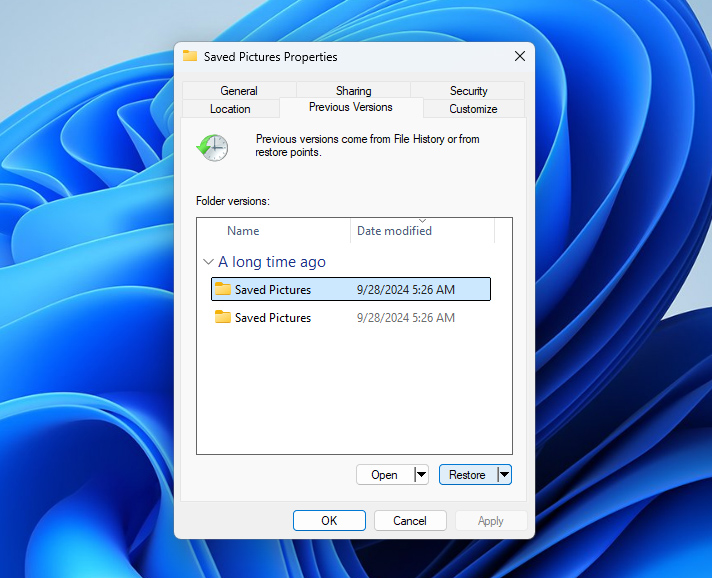
Συμπέρασμα
Εντάξει, τώρα ξέρετε πώς να ανακτήσετε αρχεία που έχουν αποκοπεί από τον υπολογιστή σας. Αν μεταβήκατε κατευθείαν σε αυτήν την ενότητα, εδώ είναι μια σύντομη περίληψη:
- Πρώτα, ελέγξτε την αρχική τοποθεσία όπου ήταν αποθηκευμένα τα αρχεία πριν από τη λειτουργία αποκοπής. Αν η διαδικασία μετακίνησης διακόπηκε, τα Windows ενδέχεται να έχουν επιστρέψει αυτόματα τα αρχεία σε αυτόν τον φάκελο.
- Αν τα αρχεία δεν βρίσκονται εκεί αλλά διαθέτετε αντίγραφο ασφαλείας, μπορείτε να τα επαναφέρετε από εκεί χρησιμοποιώντας εργαλεία όπως το File History ή άλλη λύση δημιουργίας αντιγράφων ασφαλείας που περιέχει τα χαμένα δεδομένα.
- Αν τα αρχεία λείπουν και δεν υπάρχει διαθέσιμο αντίγραφο ασφαλείας, λογισμικό ανάκτησης δεδομένων όπως το Disk Drill μπορεί να βοηθήσει να σαρώσετε τον δίσκο και να ανακτήσετε τα χαμένα αρχεία προτού αντικατασταθούν.
Για να μειώσετε τις πιθανότητες να συμβεί αυτό ξανά, προσπαθήστε να είστε προσεκτικοί κατά την εκτέλεση ενεργειών αποκοπής και επικόλλησης. Βεβαιωθείτε ότι ο υπολογιστής σας έχει αρκετή μπαταρία, αποφύγετε την αποσύνδεση των δίσκων κατά τη διάρκεια μεταφοράς αρχείων και σκεφτείτε να διατηρείτε τακτικά αντίγραφα ασφαλείας για κάθε ενδεχόμενο.
Εάν εξακολουθείτε να έχετε απορίες, ελέγξτε την ενότητα Συχνών Ερωτήσεων παρακάτω. Αν δεν βρείτε την απάντηση εκεί, σας προτείνουμε να περιηγηθείτε σε άλλα Οδηγοί ανάκτησης δεδομένων Windows στον ιστότοπό μας ή να επισκεφθείτε το φόρουμ μας, όπου ειδικοί στην ανάκτηση δεδομένων και άλλοι χρήστες μπορεί να σας βοηθήσουν να βρείτε μια λύση.
Συχνές Ερωτήσεις:
- Ανοίξτε τον φάκελο που περιείχε το αρχείο πριν χαθεί.
- Κάντε κλικ στην καρτέλα Αρχική και μετά κάντε κλικ στο Ιστορικό.
- Χρησιμοποιήστε τα δεξιά και αριστερά κουμπιά για να βρείτε μια έκδοση του αρχείου που θέλετε να επαναφέρετε.
- Όταν είστε έτοιμοι, κάντε κλικ στο αρχείο που θέλετε να επαναφέρετε και μετά κάντε κλικ στο πράσινο κουμπί επαναφοράς για να ολοκληρώσετε την ανάκτηση.