 Οι περισσότεροι από εμάς είμαστε συνηθισμένοι να θεωρούμε τον Κάδο Ανακύκλωσης ως τον πιο γρήγορο τρόπο για να αναιρέσουμε ένα λάθος. Διαγράφετε κατά λάθος ένα αρχείο, ανοίγετε τον Κάδο, κάνετε κλικ στην Επαναφορά και το αρχείο επιστρέφει στην αρχική του θέση. Απλό και προβλέψιμο.
Αλλά τι γίνεται αν το αρχείο που χρειάζεστε δεν βρίσκεται εκεί; Πώς ανακτάτε δεδομένα που έχουν διαγραφεί από τον Κάδο Ανακύκλωσης; Τα καλά νέα είναι ότι αυτό είναι εφικτό, τα κακά νέα είναι ότι δεν λειτουργεί πάντα. Παρ’ όλα αυτά, δεν υπάρχει λόγος πανικού ακόμη. Διαβάστε αυτόν τον οδηγό μέχρι το τέλος, αξιολογήστε τη δική σας περίπτωση και δοκιμάστε τη μέθοδο ανάκτησης που ταιριάζει καλύτερα. Ενώ διαβάζετε, μην κατεβάζετε τίποτα και μην προσθέτετε νέα αρχεία στον υπολογιστή σας, καθώς αυτό μπορεί να μειώσει τις πιθανότητες μιας επιτυχούς ανάκτησης.
Είναι δυνατόν να ανακτήσετε αρχεία από έναν άδειο Κάδο Ανακύκλωσης;
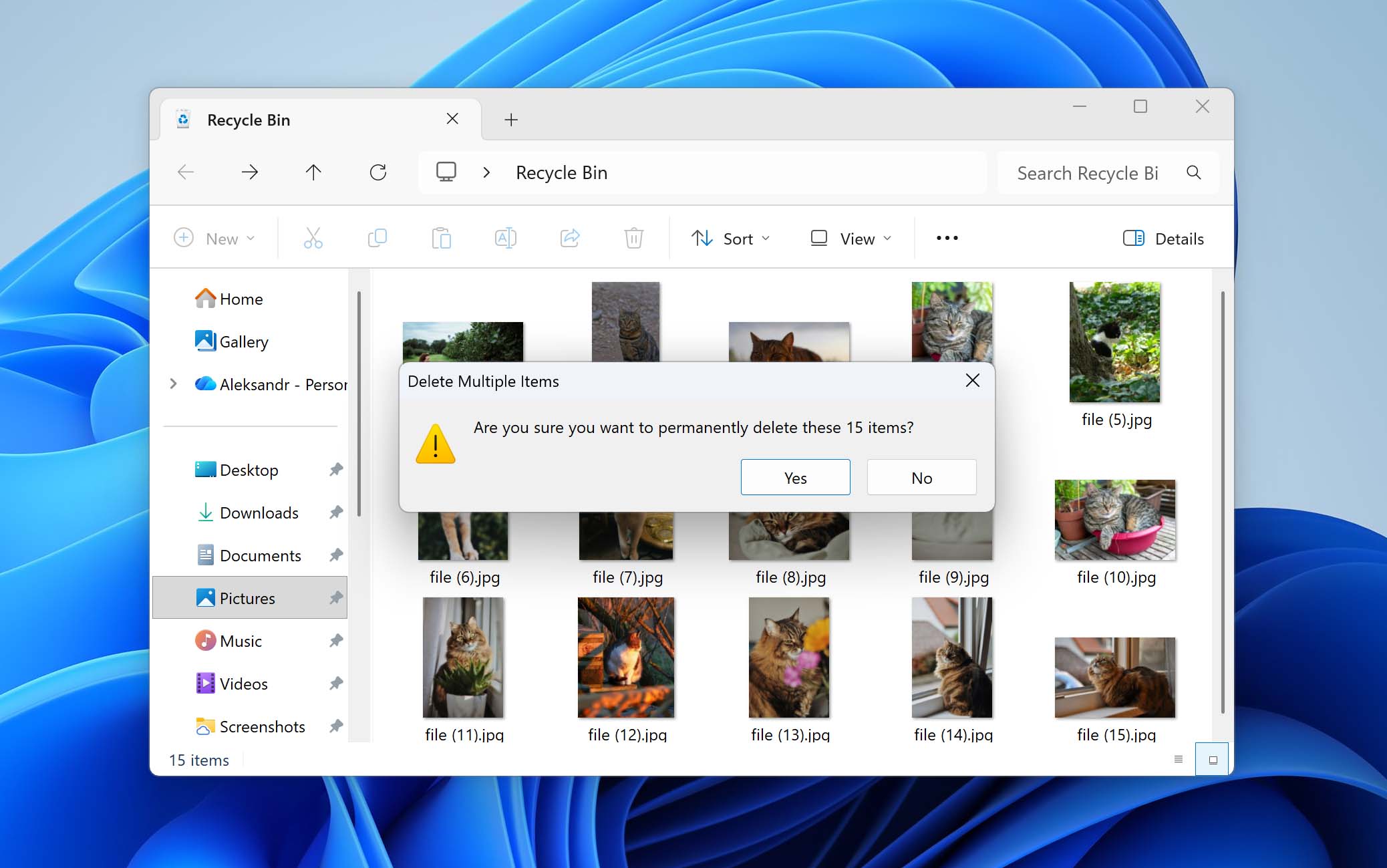
Ναι, είναι δυνατό να ανακτήσετε αρχεία από τον Κάδο Ανακύκλωσης ακόμη και μετά το άδειασμά του. Αυτό συμβαίνει επειδή η διαγραφή αρχείων από τον Κάδο Ανακύκλωσης δεν αφαιρεί αμέσως τα δεδομένα από τη συσκευή αποθήκευσης. Αντίθετα, το λειτουργικό σύστημα αφαιρεί τις αναφορές σε αυτά τα αρχεία και χαρακτηρίζει τον χώρο που καταλάμβαναν ως διαθέσιμο για επαναχρησιμοποίηση. Μέχρι να αντικατασταθεί αυτός ο χώρος, τα δεδομένα μπορεί να εξακολουθούν να υπάρχουν στον δίσκο.
Ωστόσο, στην πράξη, τα πράγματα δεν είναι πάντα τόσο απλά. Το αν η ανάκτηση θα λειτουργήσει ή όχι εξαρτάται συνήθως από ορισμένους βασικούς παράγοντες.
- Εάν έχετε αντίγραφα ασφαλείας συστήματος που περιλαμβάνουν τα αρχεία που διαγράφηκαν από τον Κάδο Ανακύκλωσης, δεν υπάρχει λόγος ανησυχίας. Η ανάκτηση σε αυτήν την περίπτωση είναι απλή και δεν εξαρτάται από εξωτερικούς παράγοντες.
- Εάν δεν υπάρχουν διαθέσιμα αντίγραφα ασφαλείας, η μόνη σας επιλογή είναι το λογισμικό ανάκτησης δεδομένων. Για να μπορέσουν αυτά τα εργαλεία να βρουν και να επαναφέρουν αρχεία που διαγράφηκαν από τον Κάδο Ανακύκλωσης, τα δεδομένα δεν πρέπει να έχουν αντικατασταθεί. Επαναγραφή μπορεί να συμβεί με δύο τρόπους. Ο ένας εξαρτάται από τη δραστηριότητα του χρήστη, όπως η λήψη αρχείων, η εγκατάσταση λογισμικού ή η αποθήκευση νέων δεδομένων στον ίδιο δίσκο. Ο άλλος συμβαίνει αυτόματα και σχετίζεται με το εντολή TRIM, το οποίο είναι ενεργοποιημένο από προεπιλογή στους περισσότερους SSDs.
Το TRIM επιτρέπει στο λειτουργικό σύστημα να ενημερώνει το SSD ποια μπλοκ δεδομένων δεν χρειάζονται πλέον, ώστε να μπορούν να διαγραφούν εσωτερικά. Μόλις εφαρμοστεί το TRIM στα διαγραμμένα δεδομένα, η ανάκτηση γίνεται αδύνατη. Γι’ αυτό ο χρόνος είναι κρίσιμος και γι’ αυτό είναι καλύτερο να ενεργήσετε πριν το σύστημα επεξεργαστεί το TRIM. Ιδανικά, το TRIM θα πρέπει να απενεργοποιηθεί προσωρινά.
- Ανοίξτε το Command Prompt ως διαχειριστής.
- Πληκτρολογήστε την εντολή fsutil behavior set DisableDeleteNotify 1 και πατήστε Enter.
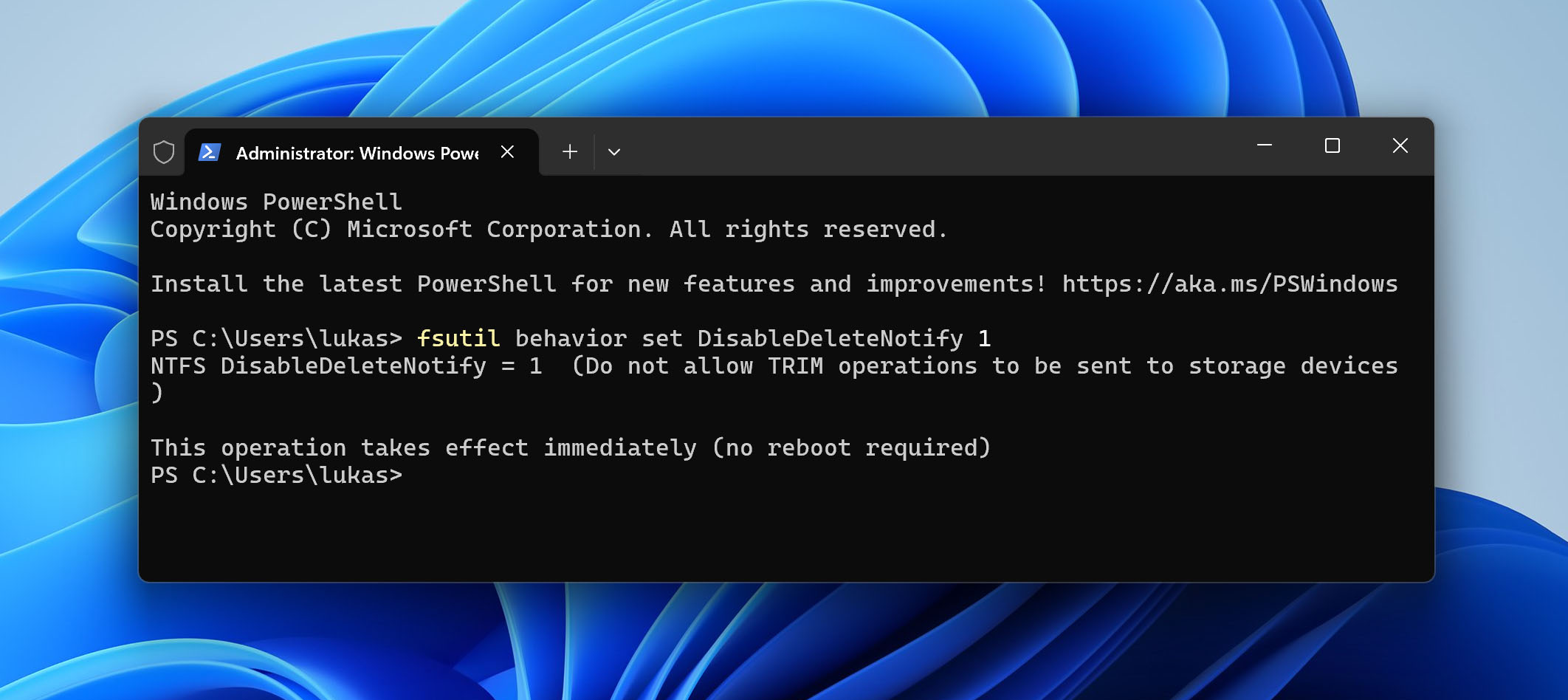
Αυτή η εντολή απενεργοποιεί το TRIM, το οποίο βοηθά στην αποτροπή του λειτουργικού συστήματος από το να διαγράψει τα διαγραμμένα δεδομένα σε ένα SSD ενώ επιχειρείτε ανάκτηση. Αφού ολοκληρώσετε την προσπάθεια ανάκτησης από τον Κάδο Ανακύκλωσης, βεβαιωθείτε ότι ενεργοποιήσατε ξανά το TRIM εκτελώντας την εντολή fsutil behavior set DisableDeleteNotify 0 στη Γραμμή Εντολών ως διαχειριστής.
Πώς να Ανακτήσετε Διαγραμμένα Αρχεία από Άδειο Κάδο Ανακύκλωσης
Τώρα που έχετε μια γενική ιδέα για τις πιθανότητες ανάκτησης αρχείων που διαγράφηκαν από τον Κάδο Ανακύκλωσης, μπορούμε να προχωρήσουμε στις πραγματικές μεθόδους. Όπως αναφέρθηκε προηγουμένως, υπάρχουν δύο κύριες προσεγγίσεις: (1) επαναφορά αρχείων από τα αντίγραφα ασφαλείας του συστήματος ή (2) χρήση λογισμικού ανάκτησης δεδομένων. Παρακάτω, θα εξετάσουμε κάθε επιλογή με περισσότερες λεπτομέρειες και θα παρέχουμε σαφή βήματα για να σας διευκολύνουμε να χειριστείτε την επαναφορά διαγραμμένων αρχείων από τον Κάδο Ανακύκλωσης.
- Αν σκοπεύετε να βασιστείτε σε λογισμικό ανάκτησης δεδομένων, ξεκινήστε με το Μέθοδος 1.
- Αν η ανάκτησή σας εξαρτάται από αντίγραφα ασφαλείας, προχωρήστε απευθείας στο Μέθοδος 2 και Μέθοδος 3.
Μέθοδος 1: Ανάκτηση αρχείων χρησιμοποιώντας λογισμικό ανάκτησης δεδομένων
Ξεκινάμε με τη μέθοδο για το πώς να επαναφέρετε αρχεία όταν διαγράφηκαν από τον Κάδο Ανακύκλωσης χρησιμοποιώντας λογισμικό ανάκτησης δεδομένων, καθώς η καθυστέρηση της διαδικασίας μπορεί να μειώσει τις πιθανότητες επιτυχίας σας.
Όλα τα προγράμματα ανάκτησης δεδομένων λειτουργούν με παρόμοια αρχή. Όταν διαγράφονται αρχεία, το λειτουργικό σύστημα αφαιρεί τις αναφορές τους και σημειώνει τον χώρο αποθήκευσης ως διαθέσιμο. Το Εργαλεία ανάκτησης σαρώνει τον δίσκο για αυτά τα υπολειπόμενα δεδομένα και προσπαθεί να ανακατασκευάσει τα διαγραμμένα αρχεία πριν αυτά αντικατασταθούν. Ωστόσο, ενώ η βασική αρχή είναι παρόμοια, η πραγματική χρηστικότητα και αποτελεσματικότητα των διαφορετικών εργαλείων μπορεί να διαφέρει.
Τις περισσότερες φορές προτείνουμε το Disk Drill. Είναι μια ευέλικτη λύση που διαχειρίζεται πολλά σενάρια διαγραφής, συμπεριλαμβανομένων περιπτώσεων όπου ο Κάδος Ανακύκλωσης έχει αδειάσει. Μπορεί να σαρώσει και να ανακτήσει αρχεία από τα κυριότερα συστήματα αρχείων όπως τα NTFS, FAT32, exFAT και άλλα. Όσον αφορά τους τύπους αρχείων, υποστηρίζει τα πάντα, από φωτογραφίες, βίντεο και έγγραφα μέχρι πιο συγκεκριμένες και λιγότερο συνηθισμένες μορφές. Εκτός από την ανάκτηση δεδομένων, προσφέρει και επιπλέον λειτουργίες, για τις οποίες μπορείτε να διαβάσετε στο πλήρης αξιολόγηση του Disk Drill.
Είναι σημαντικό να σημειωθεί ότι συνιστάται η εκτέλεση ανάκτησης δεδομένων το συντομότερο δυνατόν. Αυτό συμβαίνει επειδή όσο νωρίτερα προσπαθήσετε για ανάκτηση δεδομένων, τόσο λιγότερο χρόνο έχει το λειτουργικό σας σύστημα να αντικαταστήσει τα διαγραμμένα αρχεία.
Ακολουθήστε αυτά τα βήματα για να χρησιμοποιήσετε το Disk Drill για να ανακτήσετε διαγραμμένα αρχεία μετά το άδειασμα του Κάδου Ανακύκλωσης:
- Λήψη Disk Drill από τον επίσημο ιστότοπο και εγκαταστήστε το στον υπολογιστή σας. Προτείνουμε να χρησιμοποιήσετε ένα φλασάκι ή εξωτερικό USB δίσκο για τη λήψη και εγκατάσταση ώστε να διατηρήσετε τα χαμένα δεδομένα σας.
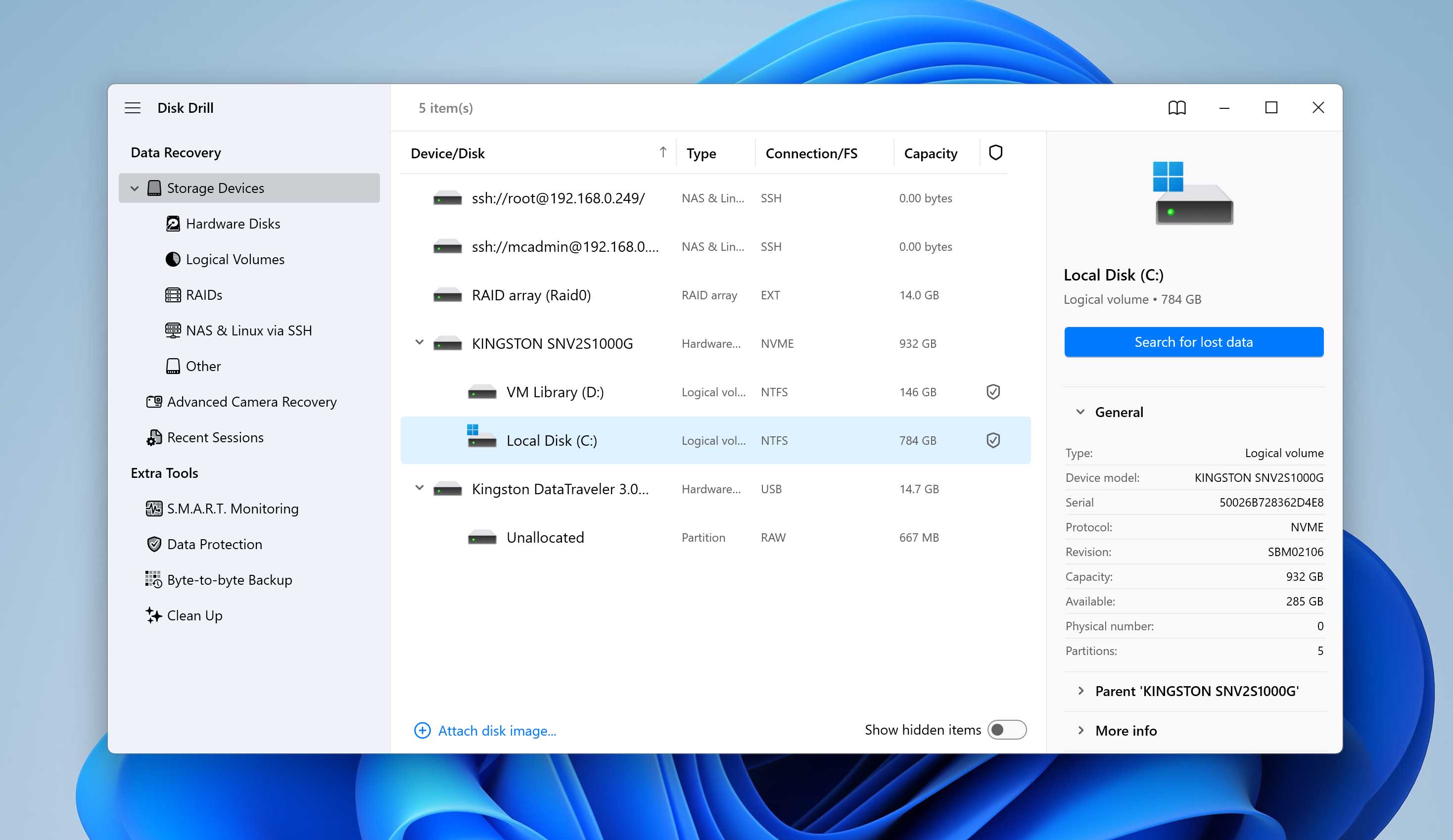
- Μετά την εγκατάσταση, ανοίξτε το Disk Drill από τη συντόμευση στην επιφάνεια εργασίας ή από το μενού Έναρξης. Επιλέξτε το δίσκο όπου βρίσκονταν τα διαγραμμένα αρχεία πριν αδειάσετε τον Κάδο Ανακύκλωσης. Στις περισσότερες περιπτώσεις, αυτός θα είναι ο βασικός σας δίσκος (συνήθως C:). Κάντε κλικ στο Αναζήτηση για χαμένα δεδομένα για να ξεκινήσει η σάρωση.
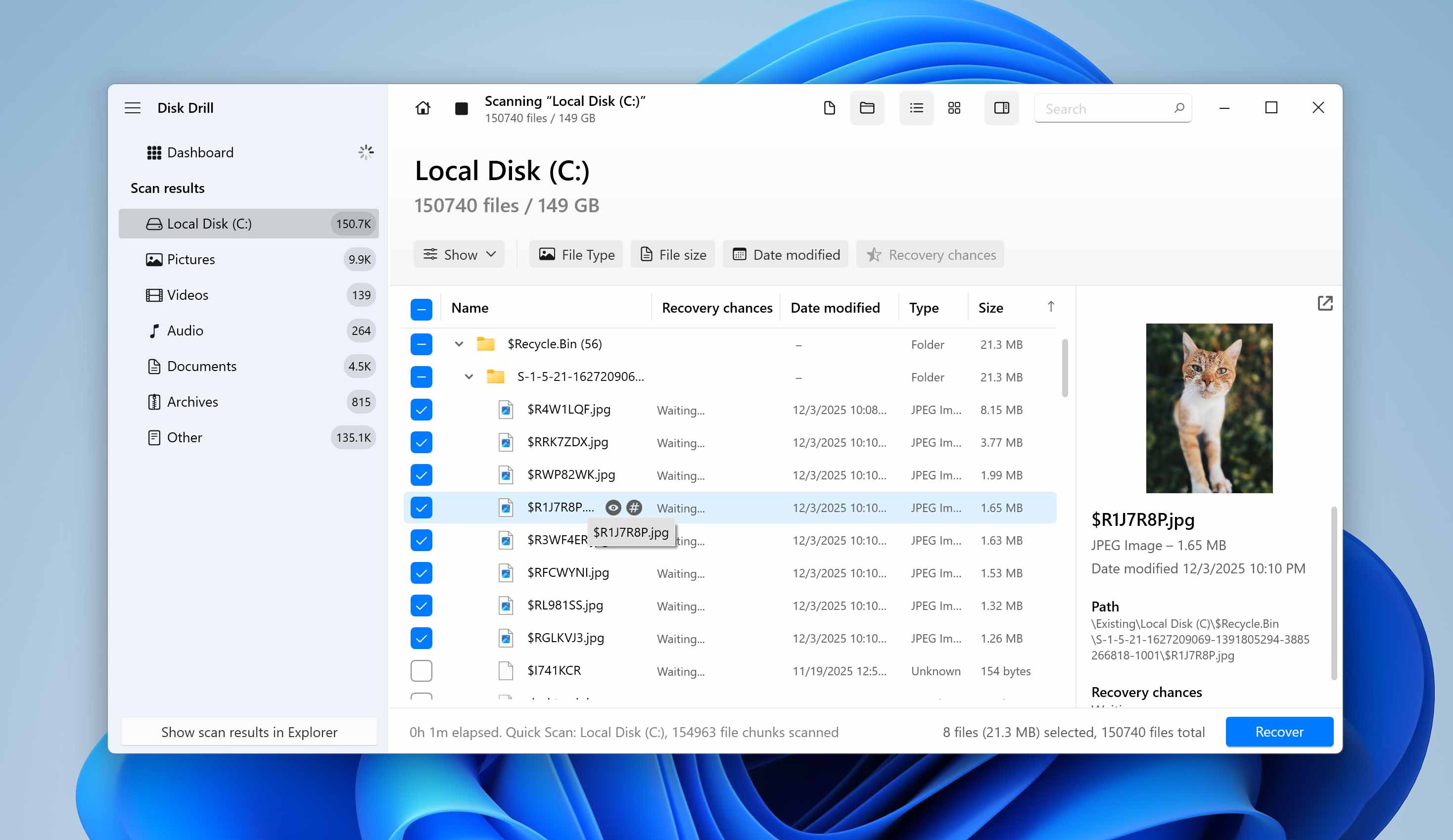
- Αφού ολοκληρωθεί η σάρωση (ή ακόμα και κατά τη διάρκειά της), μπορείτε να ανοίξετε τα αποτελέσματα και να ελέγξετε τα εντοπισμένα αρχεία.
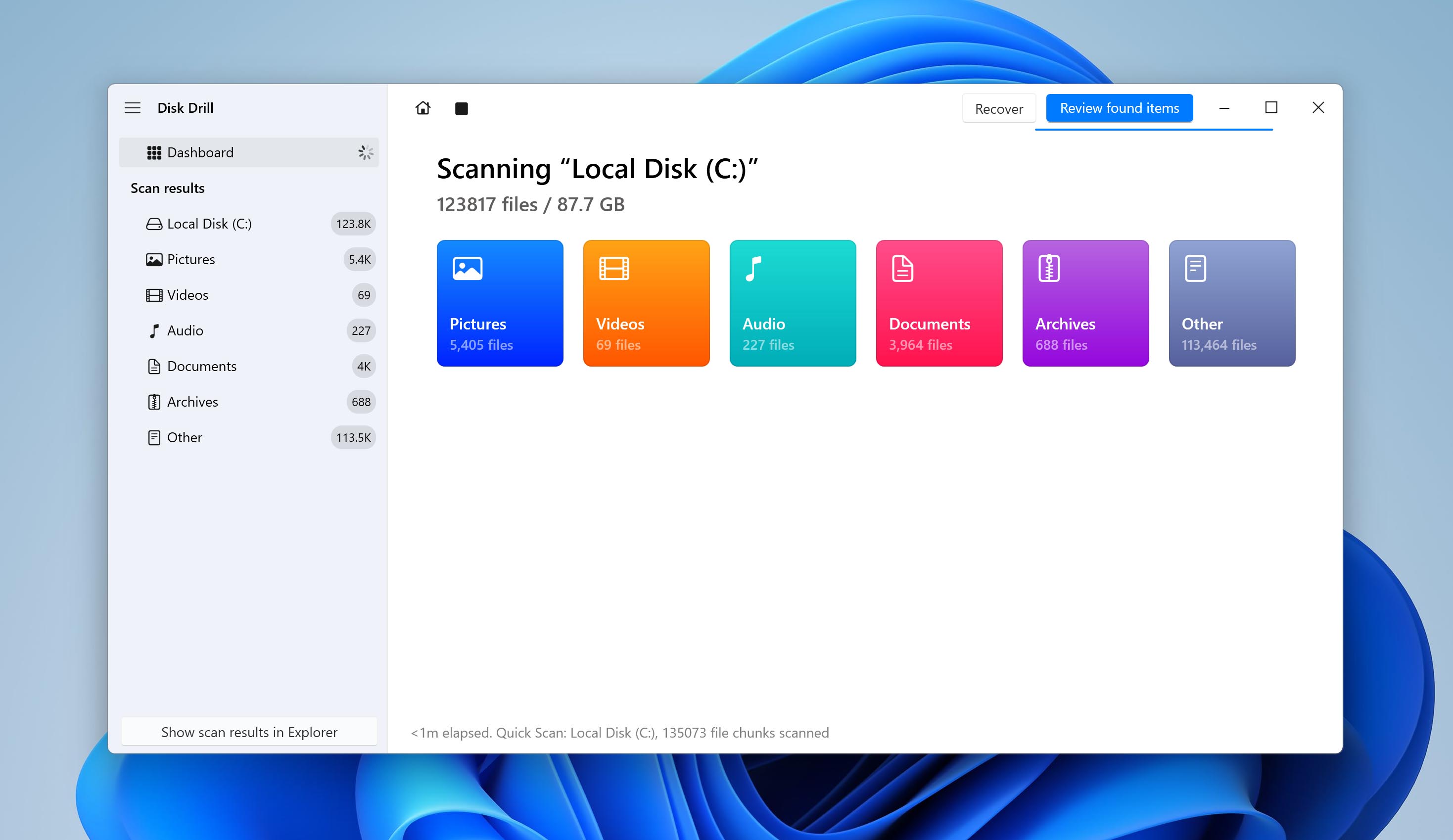
- Τα αρχεία είναι οργανωμένα κατά κατηγορίες όπως Εικόνες, Βίντεο, Έγγραφα και Αρχεία. Μπορείτε επίσης να χρησιμοποιήσετε τη γραμμή αναζήτησης ή τα φίλτρα για να περιορίσετε τα αποτελέσματα.
- Σημειώστε τα αρχεία ή τους φακέλους που θέλετε να επαναφέρετε επιλέγοντας το κουτάκι δίπλα σε κάθε στοιχείο. Κάντε κλικ στο κουμπί Επαναφορά αφού επιλέξετε τα αρχεία.
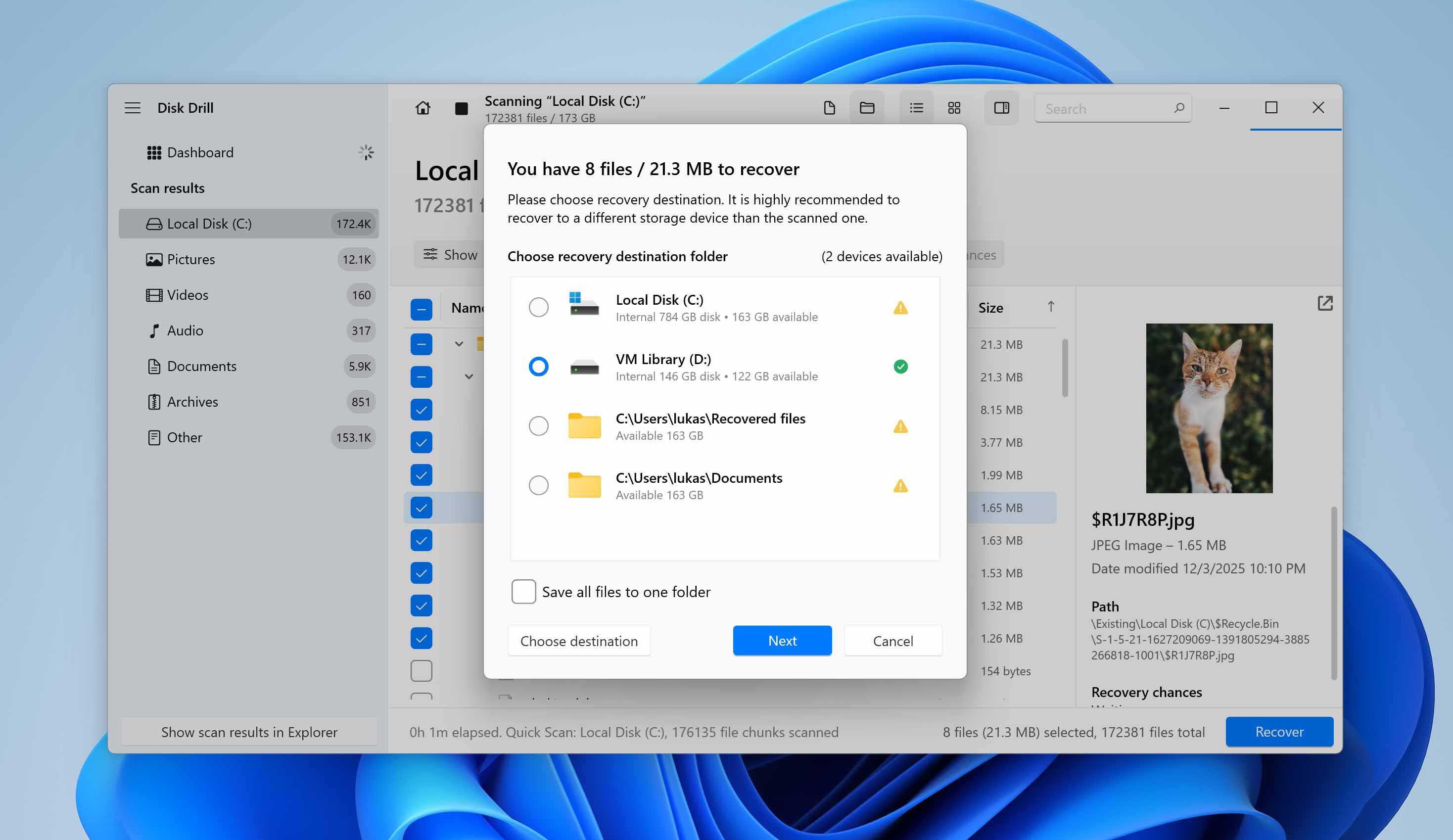
- Θα σας ζητηθεί να καθορίσετε πού θα αποθηκευτούν τα ανακτηθέντα δεδομένα. Μην επιλέξετε τον ίδιο δίσκο από τον οποίο κάνετε ανάκτηση. Αντίθετα, επιλέξτε έναν εξωτερικό δίσκο, USB stick ή άλλον εσωτερικό δίσκο. Επιβεβαιώστε την επιλογή σας και προχωρήστε στην ανάκτηση.
- Μόλις ολοκληρωθεί η διαδικασία, το Disk Drill θα σας ειδοποιήσει ότι η ανάκτηση ολοκληρώθηκε. Ανοίξτε το φάκελο προορισμού και ελέγξτε τα αποκατεστημένα αρχεία για να βεβαιωθείτε ότι ανοίγουν σωστά και δεν είναι κατεστραμμένα.
Η δωρεάν έκδοση του Disk Drill για Windows σας επιτρέπει να ανακτήσετε έως και 100 MB δεδομένων. Αυτό είναι συνήθως περισσότερο από αρκετό για να δοκιμάσετε το λογισμικό, να αξιολογήσετε τα αποτελέσματα της σάρωσης και να επαληθεύσετε αν τα διαγραμμένα αρχεία σας μπορούν να αποκατασταθούν. Αν το συνολικό μέγεθος των αρχείων που χρειάζεται να ανακτήσετε υπερβαίνει αυτό το όριο, ίσως χρειαστεί να αναβαθμίσετε σε επί πληρωμή έκδοση.
Μέθοδος 2: Ανάκτηση Αρχείων Χρησιμοποιώντας Δημιουργία Αντιγράφων Ασφαλείας και Επαναφορά
Τώρα μεταβαίνουμε σε επιλογές ανάκτησης που βασίζονται σε εφεδρικά αντίγραφα συστήματος. Η πρώτη είναι η ενσωματωμένη λειτουργία Δημιουργία αντιγράφων ασφαλείας και επαναφορά (Windows 7).
Μην συγχέεστε από το μέρος “Windows 7” στην ονομασία. Το Backup and Restore (Windows 7) είναι ακόμα διαθέσιμο και πλήρως λειτουργικό στα Windows 10 και Windows 11. Η Microsoft διατήρησε την αρχική ονομασία, αλλά η δυνατότητα λειτουργεί και στις σύγχρονες εκδόσεις του λειτουργικού συστήματος.
Αυτό το εργαλείο σας επιτρέπει να δημιουργήσετε ένα πλήρες αντίγραφο ασφαλείας του συστήματός σας. Εάν ρυθμιστεί ως εικόνα συστήματος, αποθηκεύει ένα ακριβές αντίγραφο της εγκατάστασης των Windows, των εγκατεστημένων προγραμμάτων, των ρυθμίσεων συστήματος και όλων των αρχείων που βρίσκονται στις επιλεγμένες κατατμήσεις τη στιγμή που δημιουργήθηκε το αντίγραφο ασφαλείας.
Για να ανακτήσετε διαγραμμένα αρχεία από τον Κάδο Ανακύκλωσης χρησιμοποιώντας αυτή τη μέθοδο, το αντίγραφο ασφαλείας πρέπει να έχει δημιουργηθεί πριν διαγραφούν τα αρχεία. Εάν η εικόνα συστήματος σας περιλαμβάνει τα διαγραμμένα δεδομένα, μπορείτε να τα επαναφέρετε από αυτό το αντίγραφο ασφαλείας· αν δεν υπάρχει αντίγραφο ασφαλείας, αυτή η μέθοδος δεν θα λειτουργήσει.
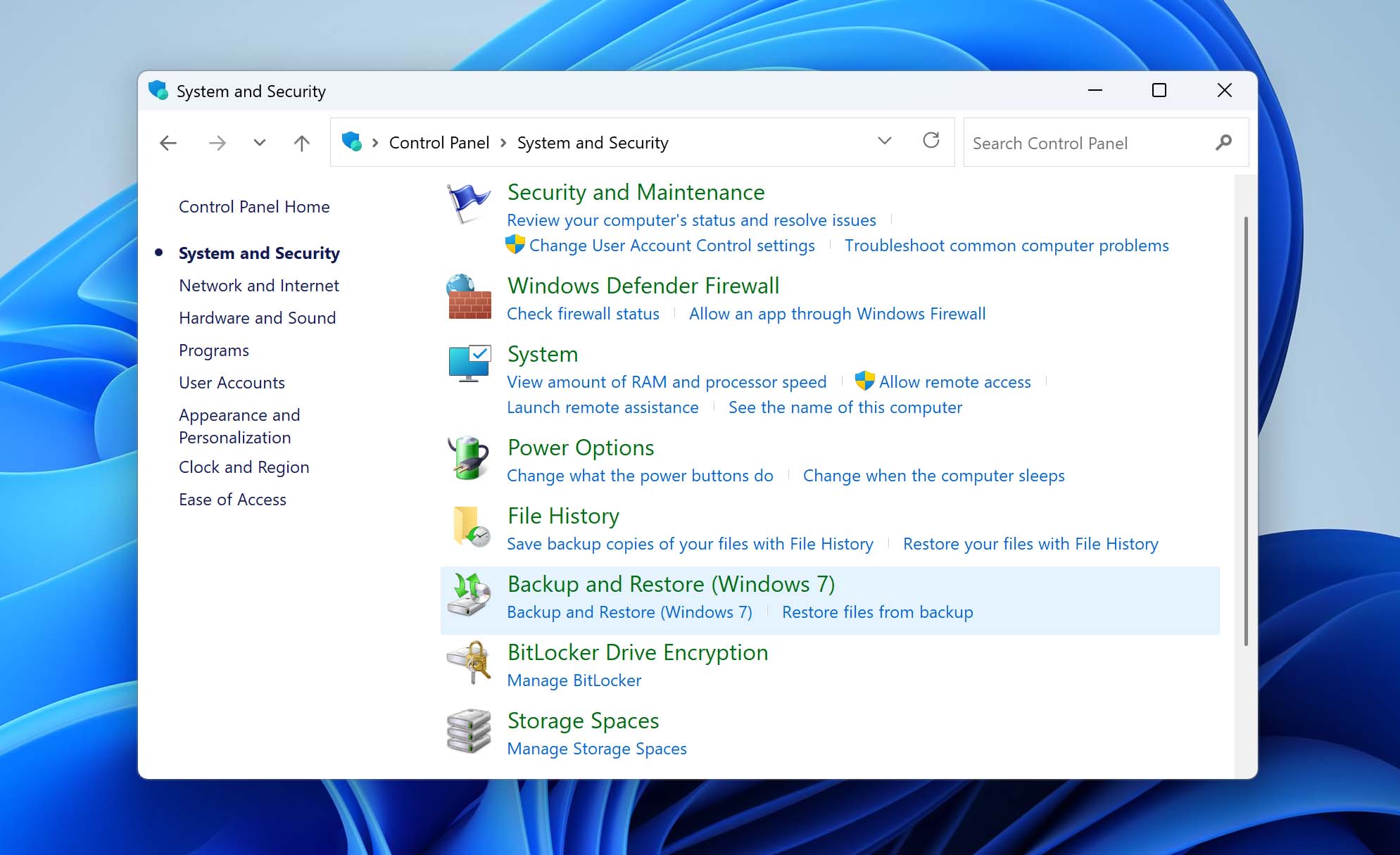
- Ανοίξτε τον Πίνακα Ελέγχου και μεταβείτε στο Σύστημα και Ασφάλεια, έπειτα στο Δημιουργία αντιγράφων ασφαλείας και επαναφορά (Windows 7). Εάν είχαν διαμορφωθεί αντίγραφα ασφαλείας προηγουμένως, θα δείτε την κατάσταση του αντιγράφου ασφαλείας και τις διαθέσιμες επιλογές επαναφοράς.
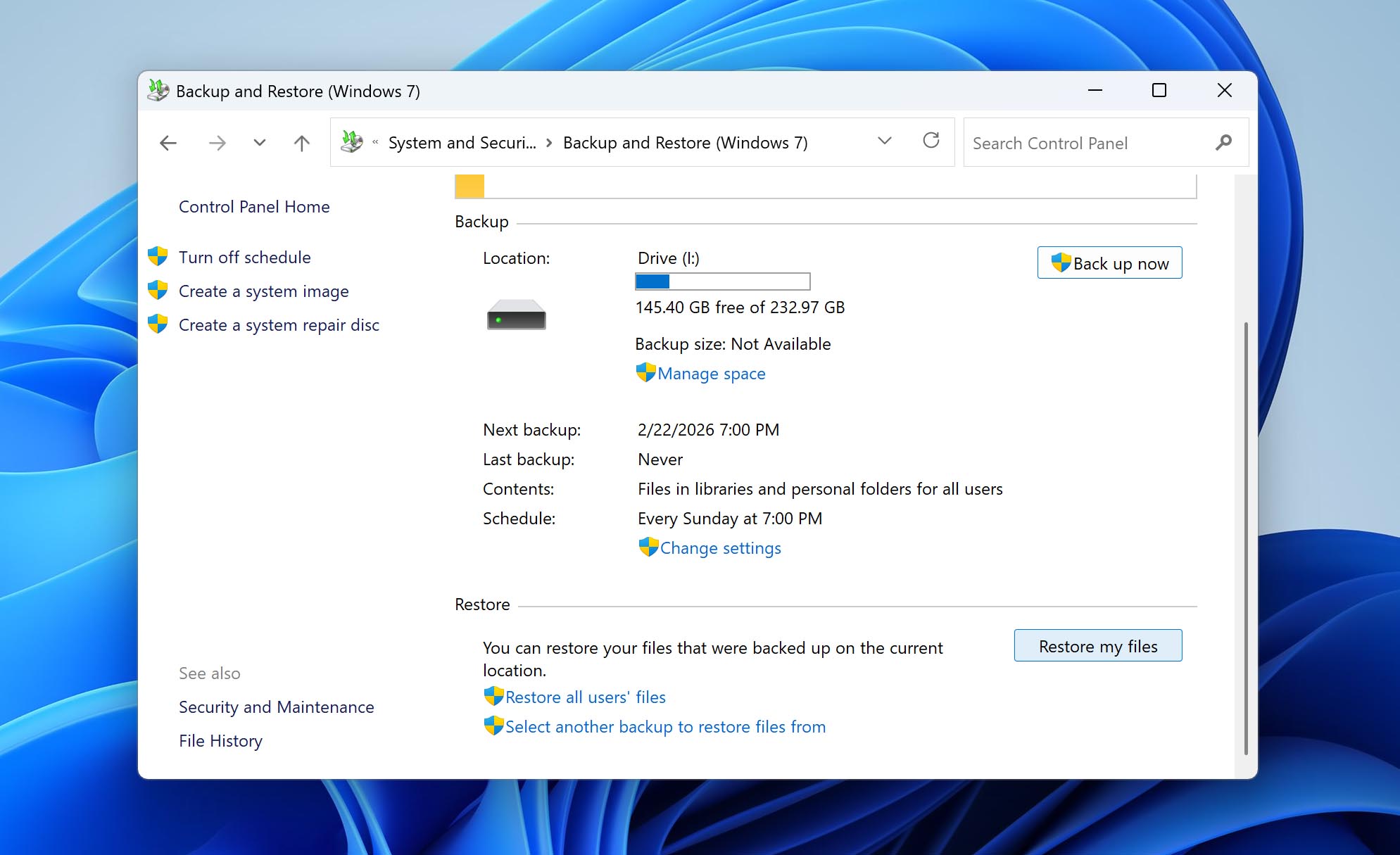
- Κάντε κλικ στο Επαναφορά των αρχείων μου. Θα ανοίξει ένα νέο παράθυρο όπου μπορείτε να περιηγηθείτε ή να αναζητήσετε αρχεία που περιλαμβάνονται στα αντίγραφά σας ασφαλείας.
- Εάν θυμάστε την αρχική τους τοποθεσία, μεταβείτε σε αυτόν το φάκελο μέσα στη δομή του αντιγράφου ασφαλείας.
- Επιλέξτε τα αρχεία ή τους φακέλους που θέλετε να επαναφέρετε. Κάντε κλικ στο Επόμενο.
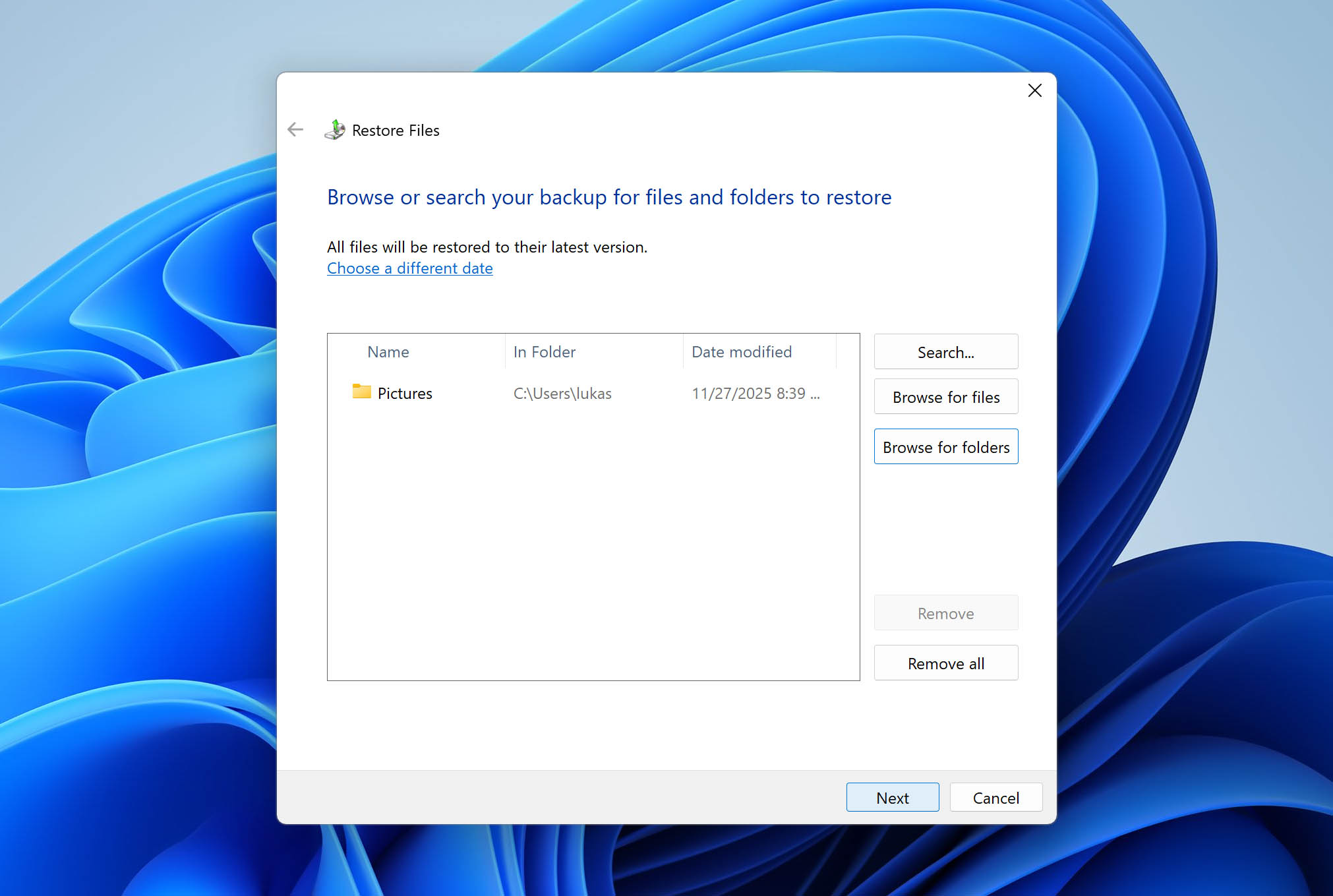
- Μπορείτε να επαναφέρετε τα αρχεία στην αρχική τους τοποθεσία ή σε διαφορετική (συνιστάται αν θέλετε να ελέγξετε τα αρχεία πρώτα).
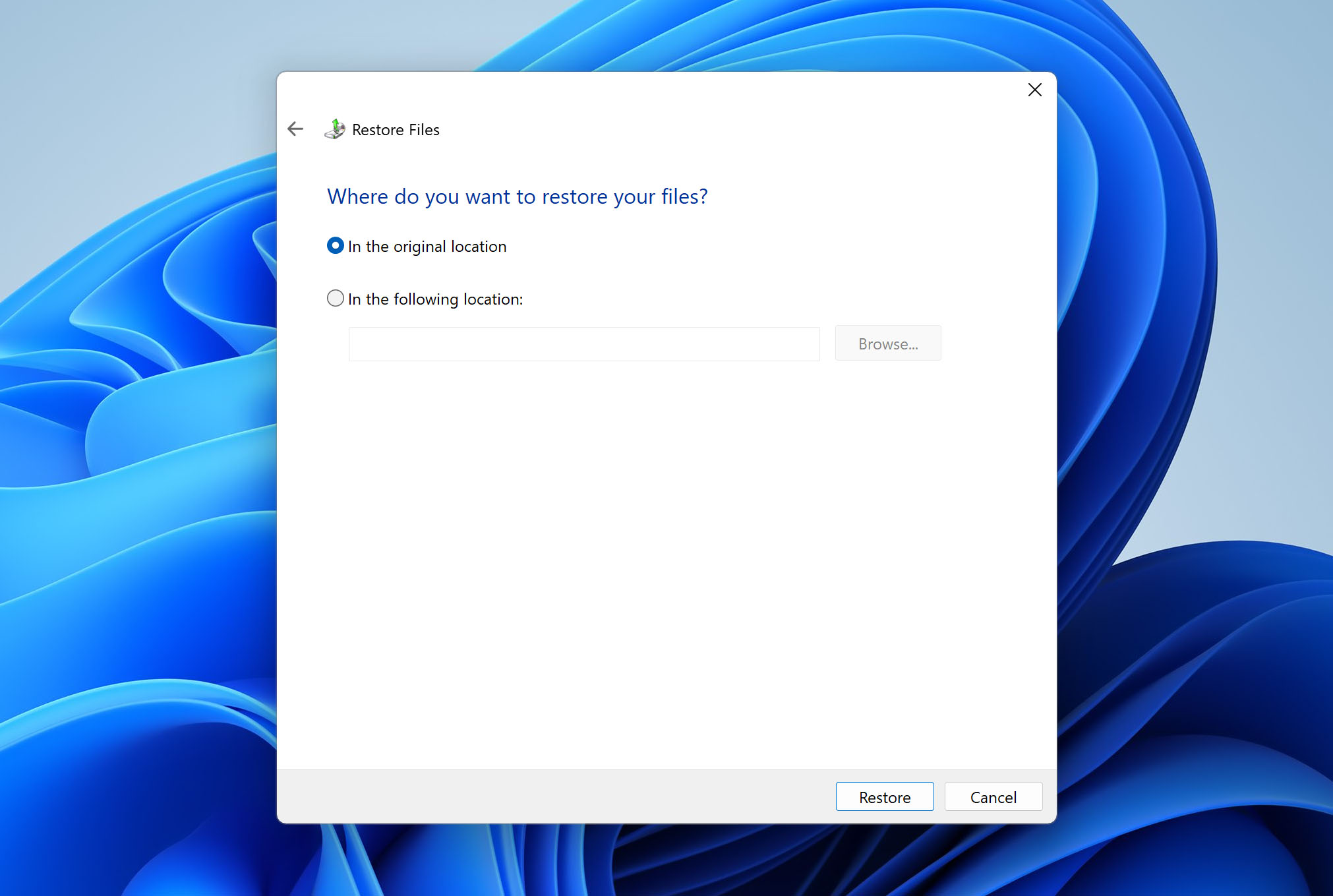
- Επιλέξτε την προτιμώμενη επιλογή και κάντε κλικ στο Επαναφορά.
- Μόλις ολοκληρωθεί η διαδικασία, μεταβείτε στην επιλεγμένη τοποθεσία και επιβεβαιώστε ότι τα αρχεία ανοίγουν σωστά.
Μέθοδος 3: Ανάκτηση αρχείων χρησιμοποιώντας το Ιστορικό αρχείων
Μια άλλη επιλογή δημιουργίας αντιγράφων ασφαλείας στα Windows είναι το Ιστορικό Αρχείων. Αυτή είναι μια νεότερη λειτουργία σε σύγκριση με το Backup and Restore και λειτουργεί διαφορετικά.
Ενώ το Backup and Restore μπορεί να δημιουργήσει μια πλήρη εικόνα συστήματος, το File History εστιάζει σε προσωπικά αρχεία. Από προεπιλογή, δημιουργεί αντίγραφα ασφαλείας των βιβλιοθηκών χρήστη όπως Έγγραφα, Εικόνες, Μουσική, Βίντεο, Επιφάνεια Εργασίας και άλλους φακέλους μέσα στο προφίλ χρήστη σας. Ωστόσο, μπορείτε να προσθέσετε επιπλέον φακέλους χειροκίνητα αν χρειάζεται. Το File History αποθηκεύει διαφορετικές εκδόσεις αρχείων με την πάροδο του χρόνου. Αυτό σας επιτρέπει να επαναφέρετε μια προηγούμενη έκδοση ενός φακέλου ή να ανακτήσετε αρχεία που έχουν διαγραφεί.
Εάν τα αρχεία που διαγράφηκαν από τον Κάδο Ανακύκλωσης ήταν αρχικά αποθηκευμένα σε μία από τις τοποθεσίες που γίνεται αντίγραφο ασφαλείας από το Ιστορικό Αρχείων, μπορείτε να επιχειρήσετε ανάκτηση χρησιμοποιώντας αυτήν τη μέθοδο.
- Ανοίξτε τον Πίνακα Ελέγχου και μεταβείτε στο Σύστημα και Ασφάλεια, έπειτα ανοίξτε το Ιστορικό Αρχείων. Αν το Ιστορικό Αρχείων ήταν ενεργοποιημένο πριν τη διαγραφή, θα δείτε την κατάστασή του και τη συνδεδεμένη μονάδα αντιγράφων ασφαλείας.
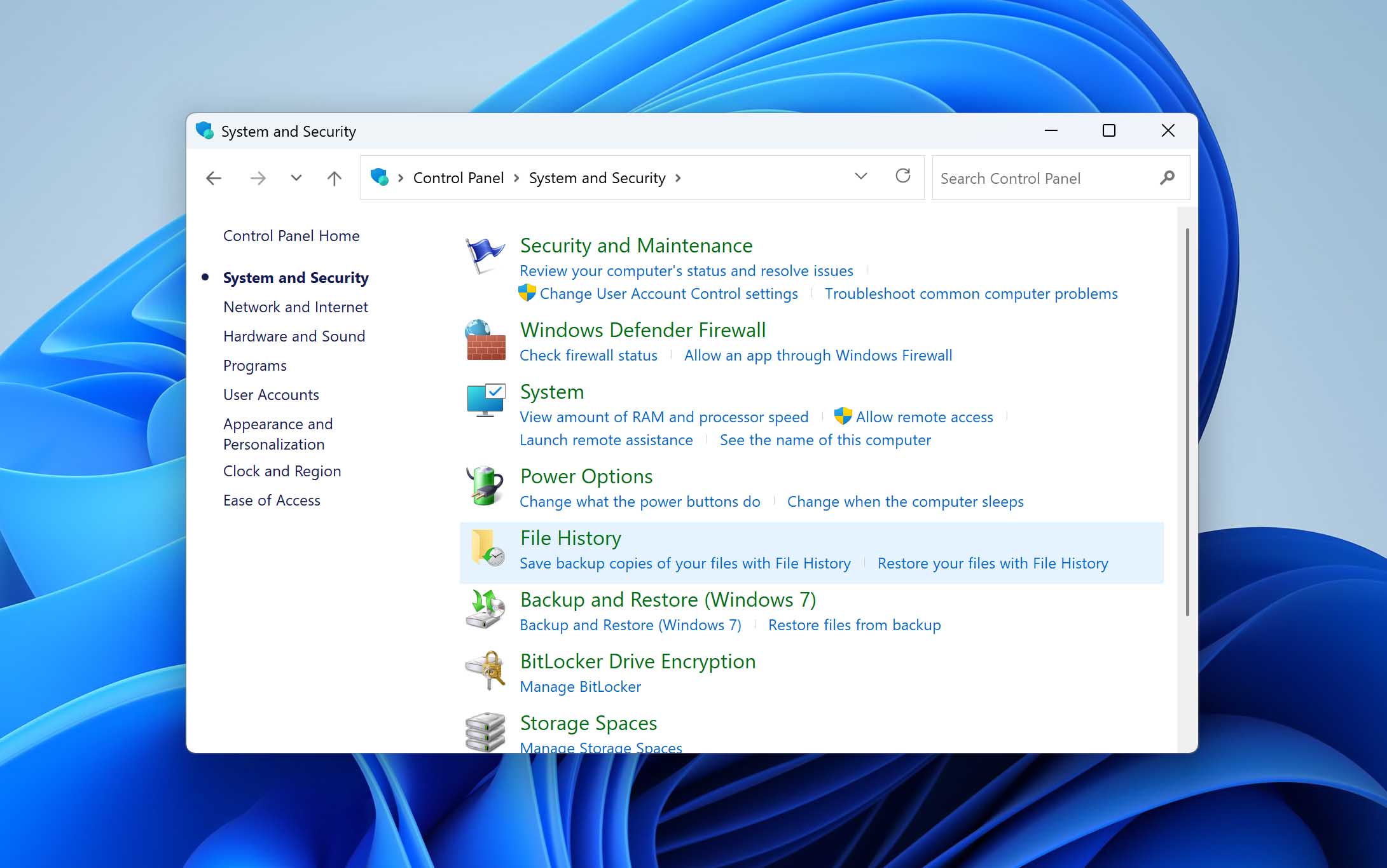
- Κάντε κλικ στο Επαναφορά προσωπικών αρχείων στο αριστερό πάνελ. Θα ανοίξει ένα νέο παράθυρο που εμφανίζει τους διαθέσιμους φακέλους αντιγράφων ασφαλείας.
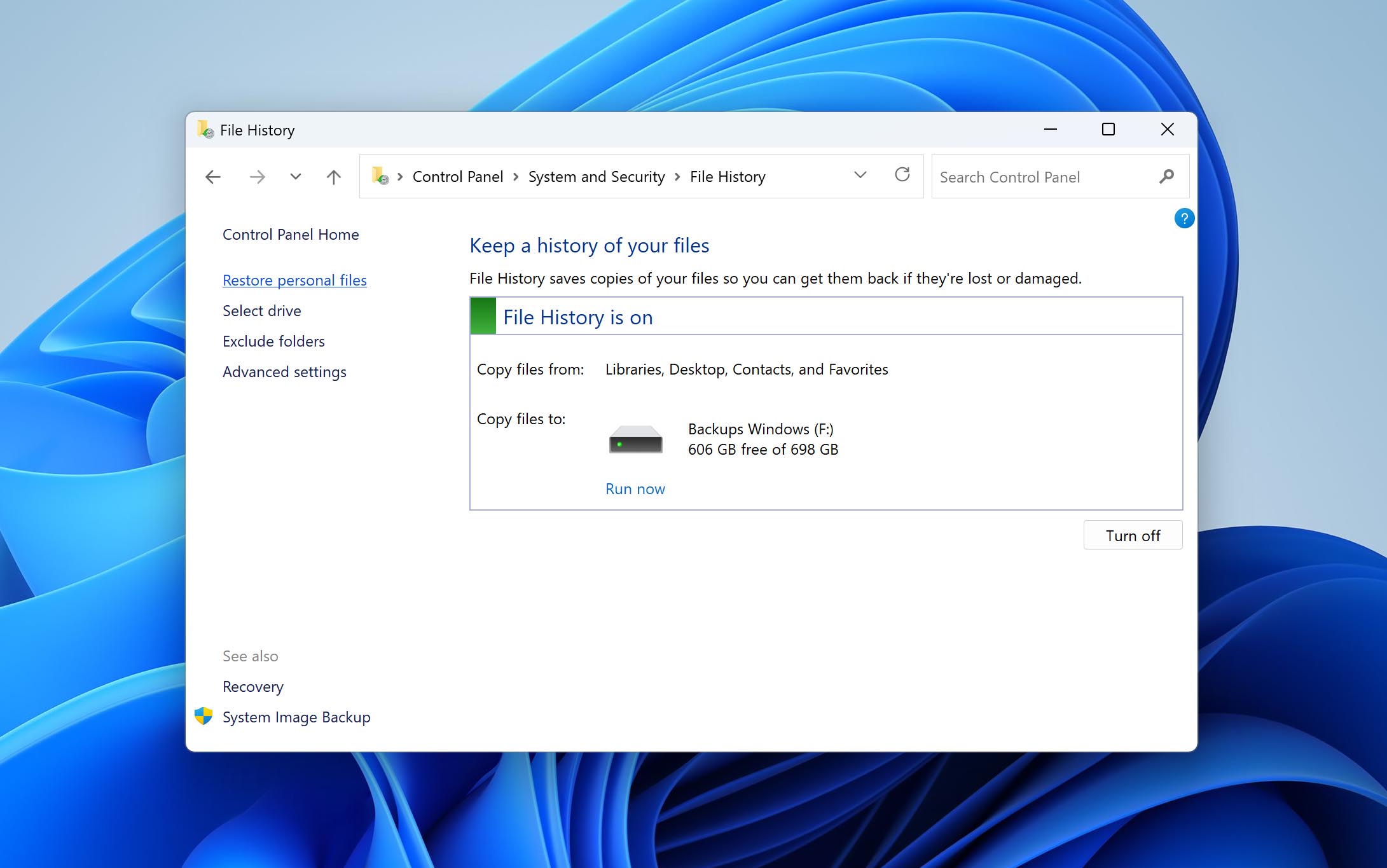
- Μεταβείτε στο φάκελο όπου βρίσκονταν αρχικά τα διαγραμμένα αρχεία. Χρησιμοποιήστε τα αριστερά και δεξιά βέλη στο κάτω μέρος του παραθύρου για να μετακινηθείτε ανάμεσα σε διαφορετικές εκδόσεις και ημερομηνίες αντιγράφων ασφαλείας.
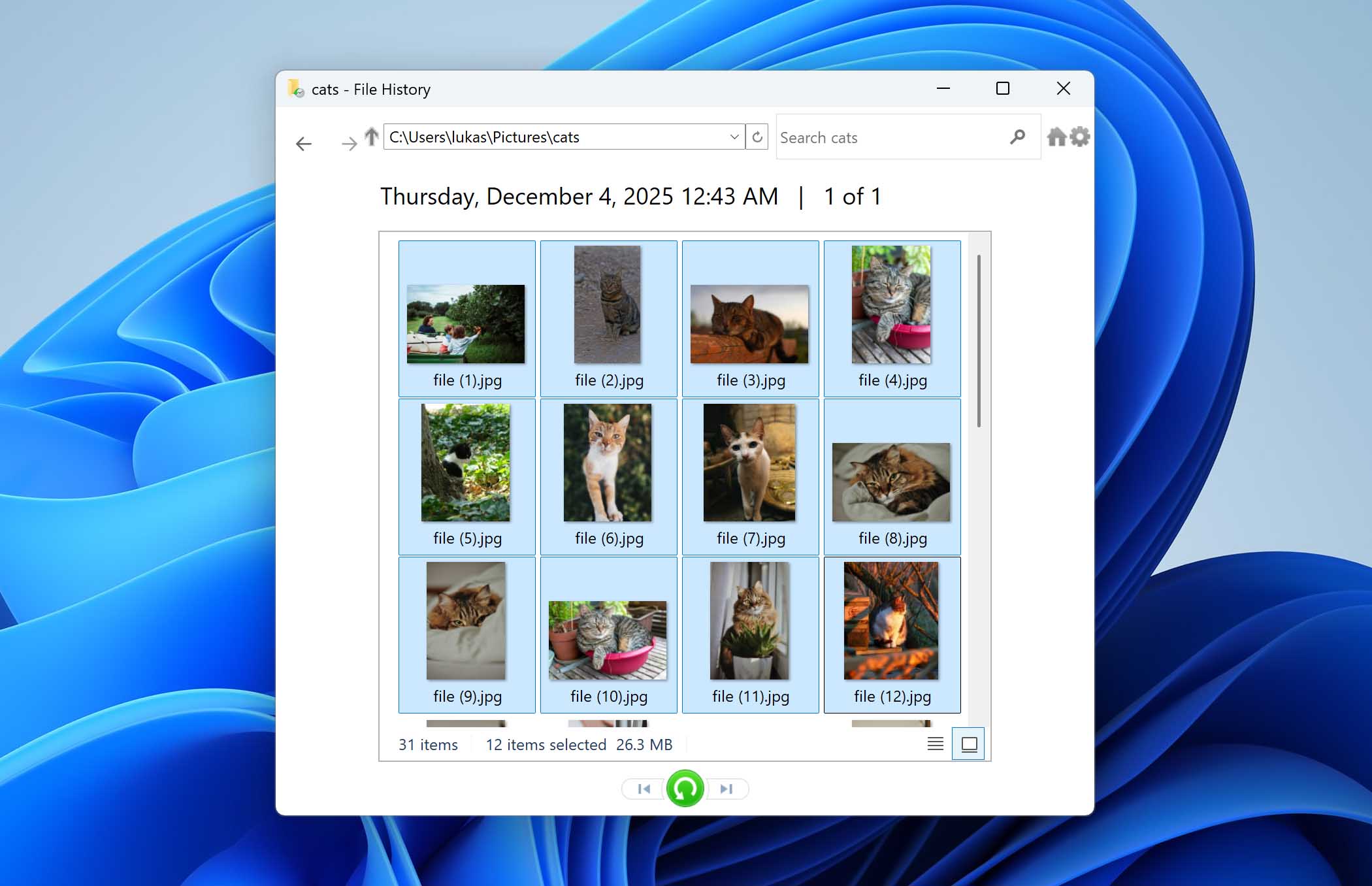
- Επιλέξτε τα αρχεία ή τους φακέλους που θέλετε να επαναφέρετε και κάντε κλικ στο πράσινο κουμπί Επαναφορά για να τα επιστρέψετε στην αρχική τους τοποθεσία. Αν θέλετε να τα επαναφέρετε σε άλλη τοποθεσία, κάντε δεξί κλικ στο κουμπί Επαναφορά και επιλέξτε Επαναφορά σε.
Εάν το File History είναι ενεργοποιημένο, υπάρχει ένας ακόμη τρόπος για να επαναφέρετε αρχεία που διαγράφηκαν από τον Κάδο Ανακύκλωσης — με την επαναφορά μιας προηγούμενης έκδοσης του αρχικού φακέλου. Αυτό λειτουργεί μόνο εάν υπάρχει έκδοση αντιγράφου ασφαλείας από ημερομηνία πριν τη διαγραφή. Ανοίξτε την Εξερεύνηση Αρχείων, μεταβείτε στο φάκελο όπου αρχικά ήταν αποθηκευμένο το διαγραμμένο αρχείο, κάντε δεξί κλικ σε αυτόν και επιλέξτε Επαναφορά προηγούμενων εκδόσεων. Επιλέξτε μια έκδοση με ημερομηνία πριν τη διαγραφή και στη συνέχεια κάντε κλικ στο Άνοιγμα για να ελέγξετε τα περιεχόμενά της ή στο Επαναφορά για να την επαναφέρετε. Εάν χρειάζεστε μόνο ένα συγκεκριμένο αρχείο, ανοίξτε την προηγούμενη έκδοση και αντιγράψτε το αρχείο σε άλλη τοποθεσία αντί να επαναφέρετε ολόκληρο τον φάκελο.
Γιατί τα διαγραμμένα αρχεία μπορεί να μην βρίσκονται στον Κάδο Ανακύκλωσης
Ο Κάδος Ανακύκλωσης μπορεί να είναι εξαιρετικά χρήσιμος για την ανάκτηση πρόσφατα διαγραμμένων αρχείων. Ωστόσο, υπάρχουν ορισμένες συνθήκες που μπορεί να έχουν ως αποτέλεσμα ένα διαγραμμένο αντικείμενο να μην εμφανίζεται στον Κάδο Ανακύκλωσης. Εδώ είναι οι παράγοντες που πρέπει να έχετε κατά νου σχετικά με τον Κάδο Ανακύκλωσης των Windows και γιατί το διαγραμμένο αρχείο σας δεν μπορεί να βρεθεί.
| Παράγοντας | Περιγραφή |
| 📏 Περιορισμοί χώρου | Ο χώρος διατηρείται διαθέσιμος στους Κάδους Ανακύκλωσης μετακινώντας τα παλαιότερα αρχεία για να δημιουργηθεί χώρος για νέα διαγραμμένα αντικείμενα. Αυτό μπορεί να έχει ως αποτέλεσμα τα αρχεία να διαγράφονται πολύ νωρίτερα απ’ όσο αναμένεται αν η κατανομή του χώρου είναι πολύ χαμηλή. Ομοίως, ένα αρχείο δεν θα σταλεί στον Κάδο Ανακύκλωσης αν ξεπερνά το μέγεθός του. Αυτό μπορεί επίσης να οδηγήσει σε αρχεία που δεν βρίσκονται στον Κάδο όταν τα αναζητάτε εκεί. |
| ⌛ Χρονικός περιορισμός | Τα Windows μπορούν να ρυθμιστούν ώστε να αφαιρούν αυτόματα αντικείμενα από τον Κάδο Ανακύκλωσης μετά από έναν συγκεκριμένο αριθμό ημερών. Για παράδειγμα, αν είναι ενεργοποιημένο το Storage Sense, τα αρχεία μπορεί να διαγραφούν μετά από 30 ημέρες. Αυτός ο αριθμός μπορεί να τροποποιηθεί όπως θέλετε και μπορείτε να επιλέξετε τα αρχεία να μην διαγράφονται ποτέ αυτόματα από τον Κάδο. Σε αυτή την περίπτωση, χρειάζεται να αδειάζετε χειροκίνητα τον Κάδο περιοδικά ή να διατρέχετε τον κίνδυνο να μην υπάρχει χώρος για νέα διαγραμμένα αντικείμενα. |
| ✂️ Μόνιμη διαγραφή αρχείου | Η χρήση του Συνδυασμός πλήκτρων Shift-Delete παρακάμπτει τον Κάδο Ανακύκλωσης και ουσιαστικά διαγράφει μόνιμα το αντικείμενο. Το λογισμικό ανάκτησης δεδομένων μπορεί να είναι σε θέση να επαναφέρει αρχεία και φακέλους που έχουν διαγραφεί με αυτό τον τρόπο. |
| 🚯 Απενεργοποιημένος Κάδος Ανακύκλωσης | Ο Κάδος Ανακύκλωσης μπορεί επίσης να απενεργοποιηθεί μέσω των Ρυθμίσεων για επιλεγμένη τοποθεσία στο Ιδιότητες Κάδου Ανακύκλωσης. Αν ο Κάδος Ανακύκλωσης είναι απενεργοποιημένος για οποιονδήποτε λόγο, οποιοδήποτε αρχείο διαγραφεί από το σύστημά σας δεν θα αποθηκευτεί στον φάκελο και θα διαγραφεί αμέσως μόνιμα. |
Κοινά Προβλήματα του Κάδου Ανακύκλωσης και Πώς να τα Διορθώσετε
Διάφορα προβλήματα με τον Κάδο Ανακύκλωσης μπορεί να προκαλέσουν απώλεια δεδομένων ή οποιοδήποτε είδος σφάλματος που μπορεί να επηρεάσει τη συνολική σας εμπειρία κατά τη χρήση της συσκευής σας. Η επίλυση αυτών των προβλημάτων θα επιτρέψει στο φάκελο να αποθηκεύει ξανά αποτελεσματικά τα διαγραμμένα αρχεία σας.
Ακολουθούν ορισμένα από τα συνηθισμένα προβλήματα του Κάδου Ανακύκλωσης και οι απλές λύσεις που μπορείτε να χρησιμοποιήσετε για να τα διορθώσετε μόνοι σας:
1. Λείπει το εικονίδιο του Κάδου Ανακύκλωσης
Λύση: Μπορείτε να εμφανίσετε το εικονίδιο του Κάδου Ανακύκλωσης στην επιφάνεια εργασίας σας ακολουθώντας αυτά τα βήματα.
- Κάντε δεξί κλικ στην επιφάνεια εργασίας και επιλέξτε Εξατομίκευση.
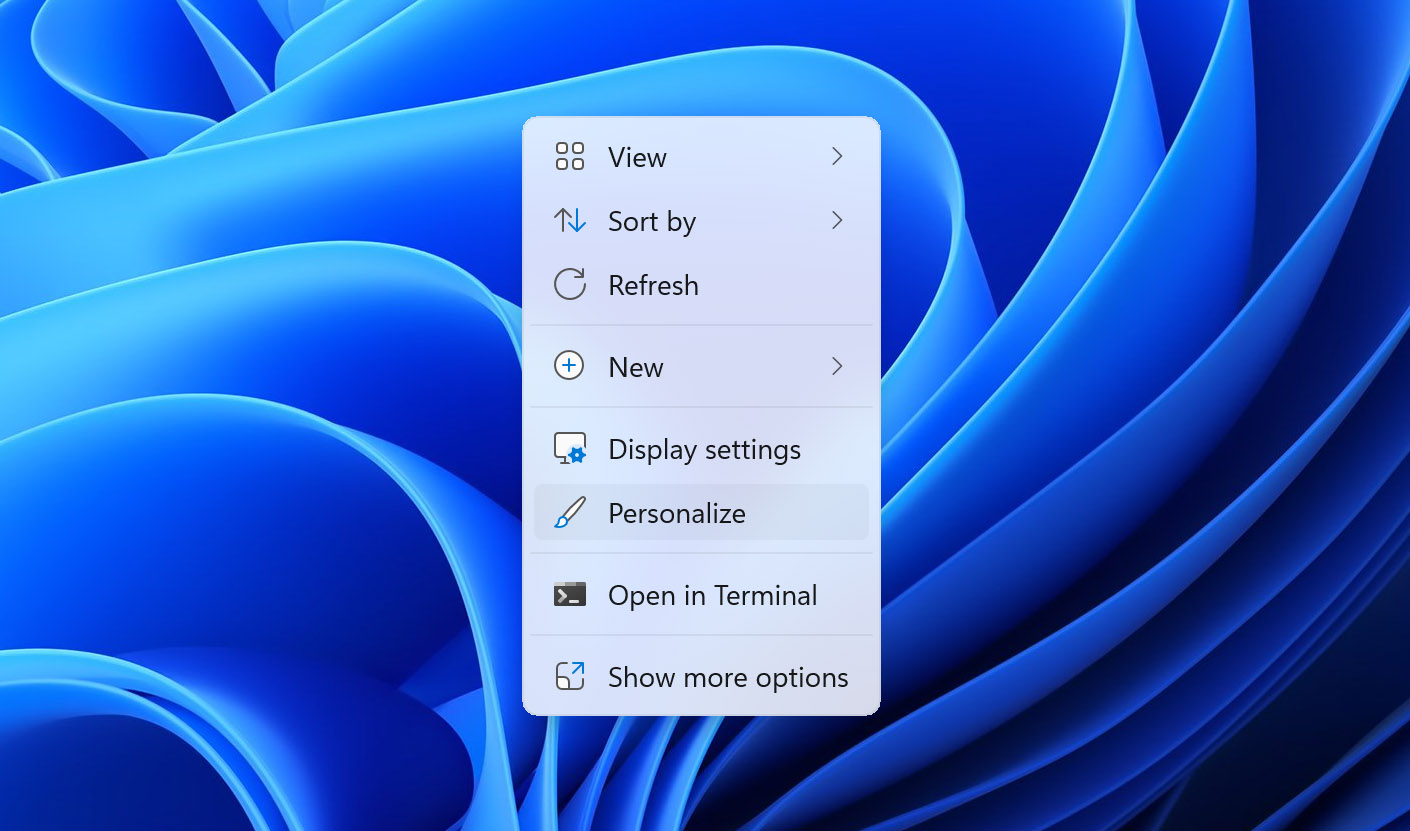
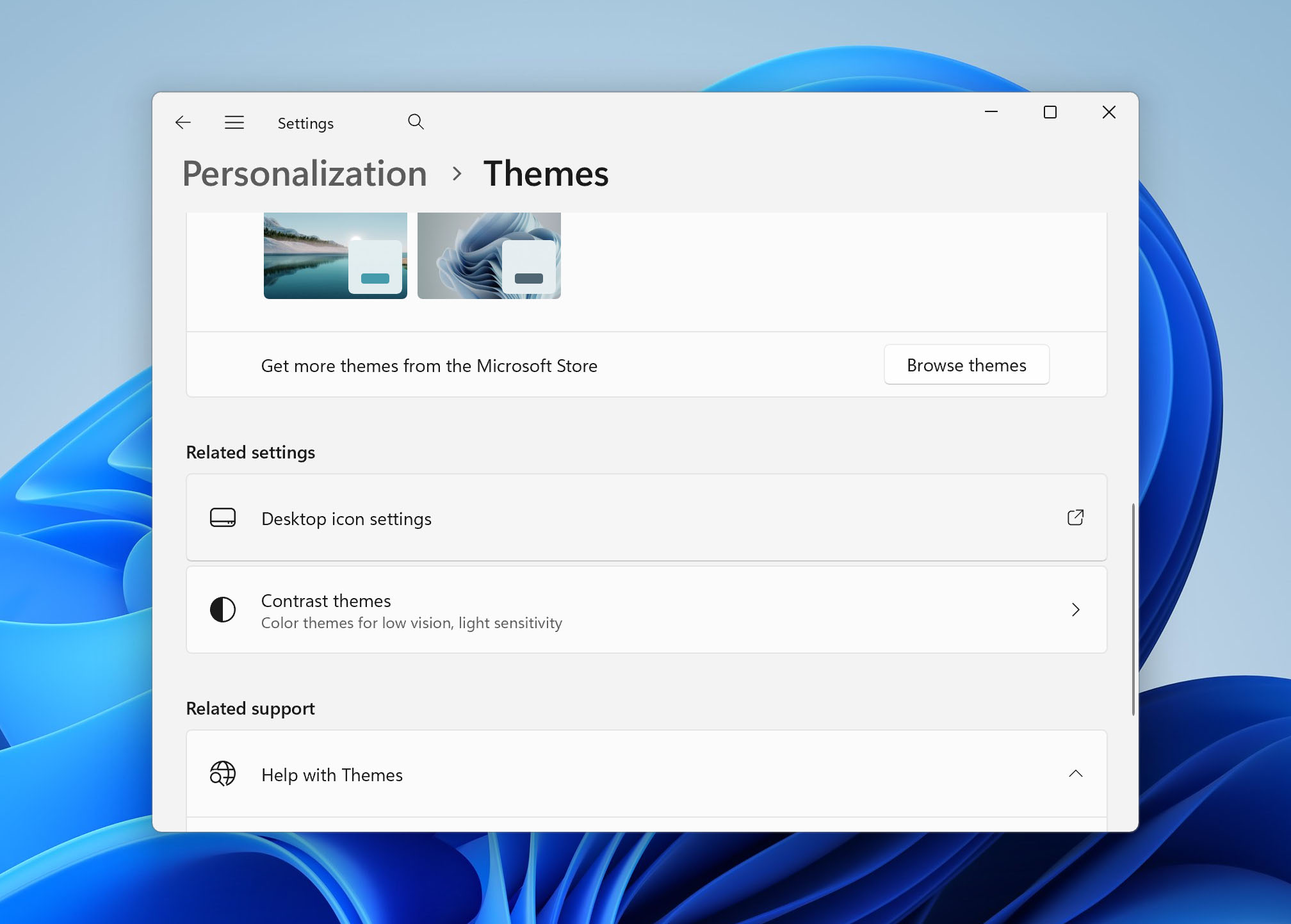
- Μεταβείτε στην καρτέλα Θέματα.
- Κάντε κλικ στο σύνδεσμο Ρυθμίσεις εικονιδίων επιφάνειας εργασίας.
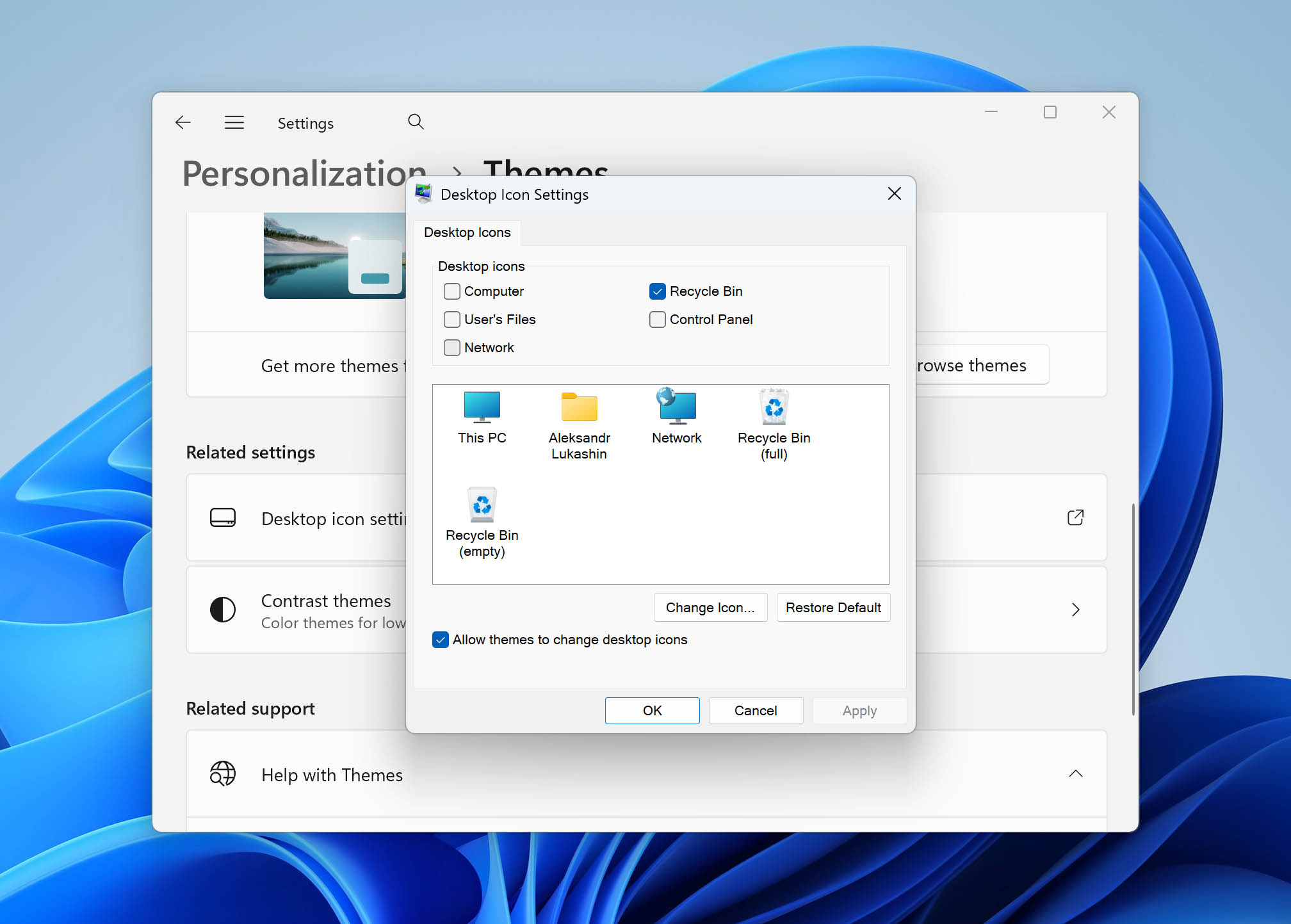
- Επιλέξτε το πλαίσιο για το εικονίδιο του Κάδου Ανακύκλωσης.
- Κάντε κλικ στο OK.
2. Σφάλμα: Ο Κάδος Ανακύκλωσης είναι Κατεστραμμένος
Λύση: Επιλύστε το μήνυμα ότι ο Κάδος Ανακύκλωσης είναι κατεστραμμένος εκτελώντας αυτή τη διαδικασία.
- Ανοίξτε ένα παράθυρο Γραμμής Εντολών ως διαχειριστής.
- Επικολλήστε την παρακάτω εντολή και πατήστε Enter: rd /s /q C:\$Recycle.bin.
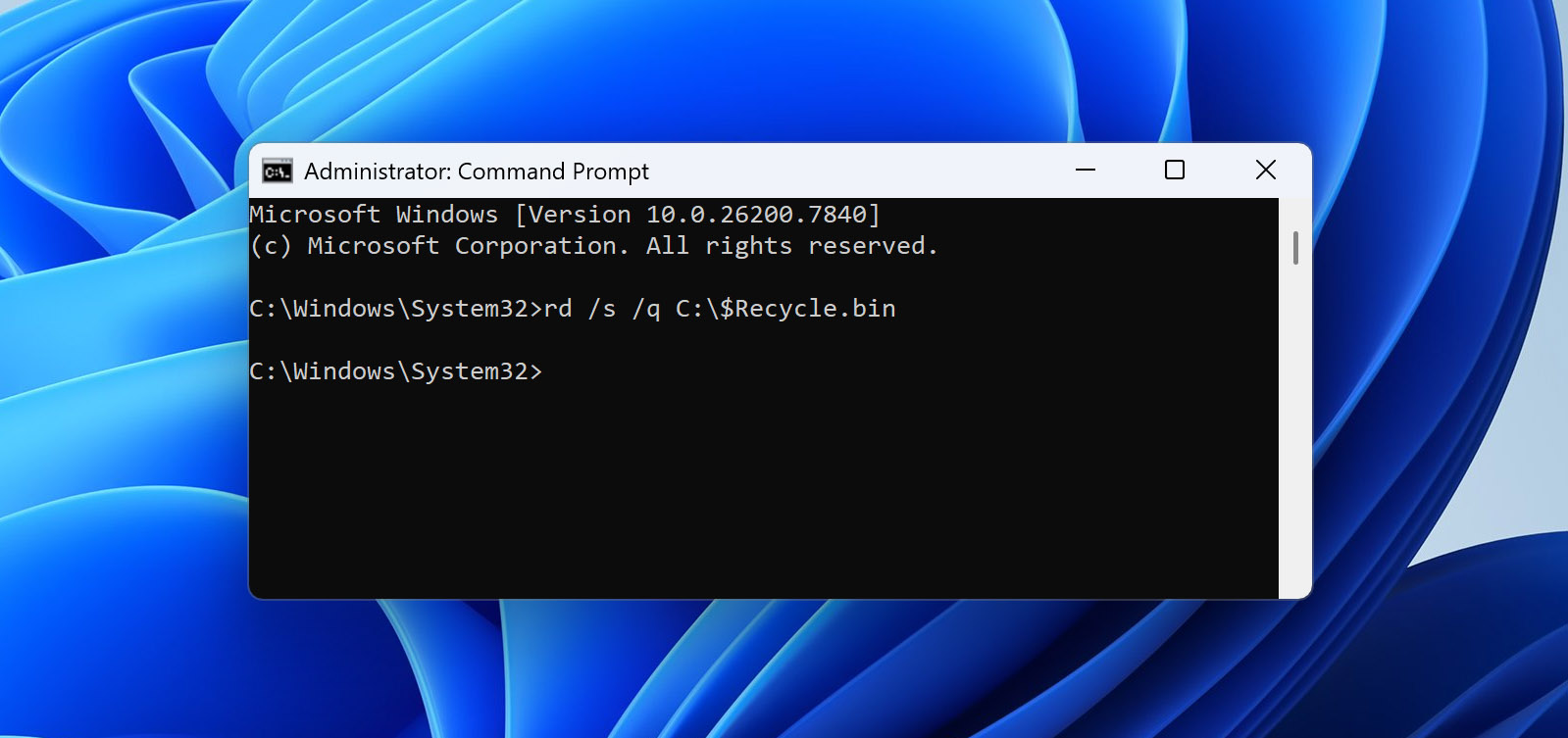
- Κλείστε το παράθυρο της Γραμμής Εντολών και επανεκκινήστε τον υπολογιστή σας.
Εάν ο Κάδος Ανακύκλωσης δεν βρίσκεται στη μονάδα C, τροποποιήστε την εντολή με το σωστό γράμμα.
3. Σφάλμα συσχέτισης αρχείων Κάδου Ανακύκλωσης
Λύση: Ο καλύτερος τρόπος για να αντιμετωπίσετε αυτό το σφάλμα είναι να αφαιρέσετε χειροκίνητα όλα τα στοιχεία από τον Κάδο Ανακύκλωσης. Ανοίξτε τον Κάδο Ανακύκλωσης και βεβαιωθείτε ότι θέλετε πραγματικά να διαγράψετε οριστικά τα αρχεία που περιέχει πριν προχωρήσετε στη διαδικασία.

Συμπέρασμα
Ας συνοψίσουμε. Η ανάκτηση αρχείων που διαγράφηκαν από τον Κάδο Ανακύκλωσης είναι δυνατή με δύο βασικούς τρόπους:
- Η πρώτη επιλογή είναι η επαναφορά τους από υπάρχοντα αντίγραφα ασφαλείας, εφόσον αυτά τα αντίγραφα περιέχουν τα διαγραμμένα αρχεία.
- Η δεύτερη επιλογή είναι η χρήση λογισμικού ανάκτησης δεδομένων, όπως το Disk Drill. Αυτή είναι η πιο συνηθισμένη προσέγγιση, κυρίως επειδή πολλοί χρήστες δεν διαμορφώνουν αντίγραφα ασφαλείας εκ των προτέρων. Σε περιπτώσεις όπου τα διαγραμμένα δεδομένα δεν έχουν αντικατασταθεί, το λογισμικό ανάκτησης μπορεί συχνά να ανακτήσει τα αρχεία με επιτυχία.
Εάν καμία από αυτές τις επιλογές δεν λειτουργεί για εσάς, η μόνη εναπομένουσα λύση είναι να πάρετε τον υπολογιστή σας σε ένα επαγγελματικό εργαστήριο ανάκτησης δεδομένων, όπου οι ειδικοί μπορούν να αναλάβουν τη διαδικασία ανάκτησης χρησιμοποιώντας εξειδικευμένα εργαλεία και εξοπλισμό.
Εάν έχετε ακόμα ερωτήσεις σχετικά με αυτό το θέμα, μη διστάσετε να τις αφήσετε στα σχόλια παρακάτω. Μπορείτε επίσης να επισκεφθείτε το το φόρουμ μας, όπου άλλοι χρήστες και οι ειδικοί μας θα είναι έτοιμοι να βοηθήσουν.
Συχνές Ερωτήσεις:
- Κάντε δεξί κλικ στην οθόνη της επιφάνειας εργασίας σας και κάντε κλικ στο Εξατομίκευση.
- Επιλέξτε Αλλαγή εικονιδίων επιφάνειας εργασίας.
- Τσεκάρετε το πλαίσιο για τον Κάδο Ανακύκλωσης. Κάντε κλικ στο OK.