Μήπως αντικαταστήσατε κατά λάθος ένα αρχείο ή φάκελο στα Windows; Σε αντίθεση με τα διαγραμμένα αρχεία, τα αντικαταστημένα δεδομένα δεν εμφανίζονται στον Κάδο Ανακύκλωσης, πράγμα που σημαίνει ότι η συνήθης επιλογή επαναφοράς δεν είναι διαθέσιμη. Ευτυχώς, τα αρχικά δεδομένα μπορεί να παραμείνουν ακόμα στη συσκευή αποθήκευσης για κάποιο χρονικό διάστημα. Σας παρουσιάζουμε αρκετές δοκιμασμένες μεθόδους για να ανακτήσετε αντικατεστημένα αρχεία, συμπεριλαμβανομένου λογισμικού ανάκτησης και ενσωματωμένων λειτουργιών των Windows.
📝 Σημείωση: Τα βήματα παρουσιάζονται χρησιμοποιώντας τα Windows 11. Οι ίδιες μέθοδοι λειτουργούν επίσης στα Windows 10, αν και ορισμένα ονόματα μενού ή τοποθεσίες ενδέχεται να φαίνονται ελαφρώς διαφορετικά.
Είναι δυνατή η ανάκτηση αντικατεστημένων αρχείων;
Ναι, μερικές φορές. Η ανάκτηση εξαρτάται από το τι συνέβη με τα δεδομένα στη μονάδα μετά την αντικατάσταση. Όταν ένα αρχείο αντικαθίσταται από ένα άλλο αρχείο με το ίδιο όνομα, το αποτέλεσμα φαίνεται απλό: το παλιό αρχείο εξαφανίζεται και το νέο παίρνει τη θέση του. Αλλά τα υποκείμενα δεδομένα δεν εξαφανίζονται πάντα αμέσως. Σε πολλές περιπτώσεις, τα Windows αλλάζουν μόνο την εγγραφή του συστήματος αρχείων που δείχνει στο αρχείο.
Αυτό σημαίνει ότι το αποτέλεσμα μπορεί να διαφέρει. Σε ορισμένες περιπτώσεις τα αρχικά δεδομένα παραμένουν στο δίσκο για κάποιο χρονικό διάστημα. Σε άλλες περιπτώσεις ο αποθηκευτικός χώρος επαναχρησιμοποιείται αμέσως και το προηγούμενο περιεχόμενο εξαφανίζεται.
Υπάρχουν στην πραγματικότητα δύο τύποι αντικατάστασης, που οι άνθρωποι τείνουν να συγχέουν:
- Λογική επανεγγραφή, όπου τα Windows αντικαθιστούν την εγγραφή του αρχείου αλλά τα αρχικά δεδομένα μπορεί να παραμένουν ακόμα στον δίσκο. Το σύστημα απλά επισημαίνει τον παλιό αποθηκευτικό χώρο ως ελεύθερο και γράφει το νέο αρχείο αλλού στις περισσότερες περιπτώσεις. Επειδή τα αρχικά δεδομένα μπορεί να εξακολουθούν να υπάρχουν σε αυτούς τους τομείς, το λογισμικό ανάκτησης μπορεί να τα εντοπίσει και να τα επαναφέρει πριν ο χώρος επαναχρησιμοποιηθεί.
- Φυσική αντικατάσταση, όπου ο αποθηκευτικός χώρος που κρατούσε το αρχικό αρχείο επαναχρησιμοποιείται και νέα δεδομένα γράφονται απευθείας πάνω του, κάτι που αντικαθιστά οριστικά το προηγούμενο περιεχόμενο και αποτρέπει οποιαδήποτε ανάκτηση.
Η τεχνολογία αποθήκευσης επηρεάζει επίσης το αποτέλεσμα. Οι παραδοσιακοί σκληροί δίσκοι συχνά αφήνουν τα παλιά δεδομένα άθικτα μέχρι το σύστημα να γράψει τελικά κάτι νέο σε αυτούς τους τομείς. Οι δίσκοι στερεάς κατάστασης λειτουργούν διαφορετικά. Οι SSDs χρησιμοποιούν μια λειτουργία που ονομάζεται TRIM, όπου το λειτουργικό σύστημα ενημερώνει τον δίσκο ποια block δεν είναι πλέον απαραίτητα. Ο δίσκος μπορεί στη συνέχεια να καθαρίσει αυτά τα block κατά τη διάρκεια της συντήρησης στο παρασκήνιο, γεγονός που μειώνει το χρονικό παράθυρο κατά το οποίο ίσως να λειτουργεί ακόμα η ανάκτηση.
💡 Επαγγελματική Συμβουλή: Σταματήστε να χρησιμοποιείτε τον επηρεασμένο δίσκο το συντομότερο δυνατόν. Νέα αρχεία, εγκατάσταση λογισμικού ή κανονική δραστηριότητα του συστήματος μπορούν να αντικαταστήσουν τα αρχικά δεδομένα. Όσο πιο γρήγορα ξεκινήσετε την ανάκτηση, τόσο μεγαλύτερη είναι η πιθανότητα τα αρχεία σας να παραμείνουν ανέπαφα.
Πώς να Ανακτήσετε Εγκατεστημένα Δεδομένα
Υπάρχουν δύο κύριες επιλογές για την ανάκτηση αντικατασταθέντων αρχείων και φακέλων. Μπορείτε να χρησιμοποιήσετε λογισμικό ανάκτησης δεδομένων που αναζητά το δίσκο για ίχνη αρχείων που εξακολουθούν να υπάρχουν στη συσκευή αποθήκευσης. Ή μπορείτε να επαναφέρετε τα αρχεία από ένα αντίγραφο ασφαλείας, εάν υπάρχει διαθέσιμο.
Τώρα, θα εξηγήσουμε και τις δύο προσεγγίσεις. Θα ξεκινήσουμε με το λογισμικό ανάκτησης δεδομένων επειδή μπορεί να λειτουργήσει ακόμα και όταν δεν υπάρχει διαθέσιμο αντίγραφο ασφαλείας.
Μέθοδος 1:Χρησιμοποιήστε λογισμικό για να ανακτήσετε αρχεία που έχουν αντικατασταθεί
Η ομάδα μας συχνά προτείνει το Disk Drill για αυτήν την εργασία επειδή η διαδικασία ανάκτησης είναι απλή. Η διεπαφή είναι εύκολη στην κατανόηση και η σάρωση ξεκινά με ελάχιστη ρύθμιση. Η δυνατότητα προεπισκόπησης είναι ιδιαίτερα χρήσιμη. Σας επιτρέπει να ανοίξετε αρχεία πριν από την ανάκτηση και να ελέγξετε αν λειτουργούν ακόμα.
Από όσα βλέπουμε σε πολλές περιπτώσεις, το Disk Drill συνήθως παρέχει καλά αποτελέσματα ανάκτησης και λειτουργεί με πολλούς τύπους αρχείων και συστήματα αρχείων. Περιλαμβάνει επίσης χρήσιμες λειτουργίες όπως σαφή αποτελέσματα σάρωσης και την επιλογή δημιουργίας αντιγράφου ασφαλείας byte-by-byte του δίσκου πριν από τη σάρωση. Αυτό σας επιτρέπει να εργαστείτε με ένα εφεδρικό αντίγραφο εικόνας αντί για τον αρχικό δίσκο, κάτι που βοηθά στην προστασία των δεδομένων κατά τη διάρκεια της ανάκτησης.
Δείτε πώς φαίνεται η πραγματική διαδικασία ανάκτησης:
- Λήψη Disk Drill. Εγκαταστήστε το σε διαφορετικό δίσκο αν είναι δυνατόν ώστε να αποφύγετε την εγγραφή νέων δεδομένων στον επηρεασμένο δίσκο.
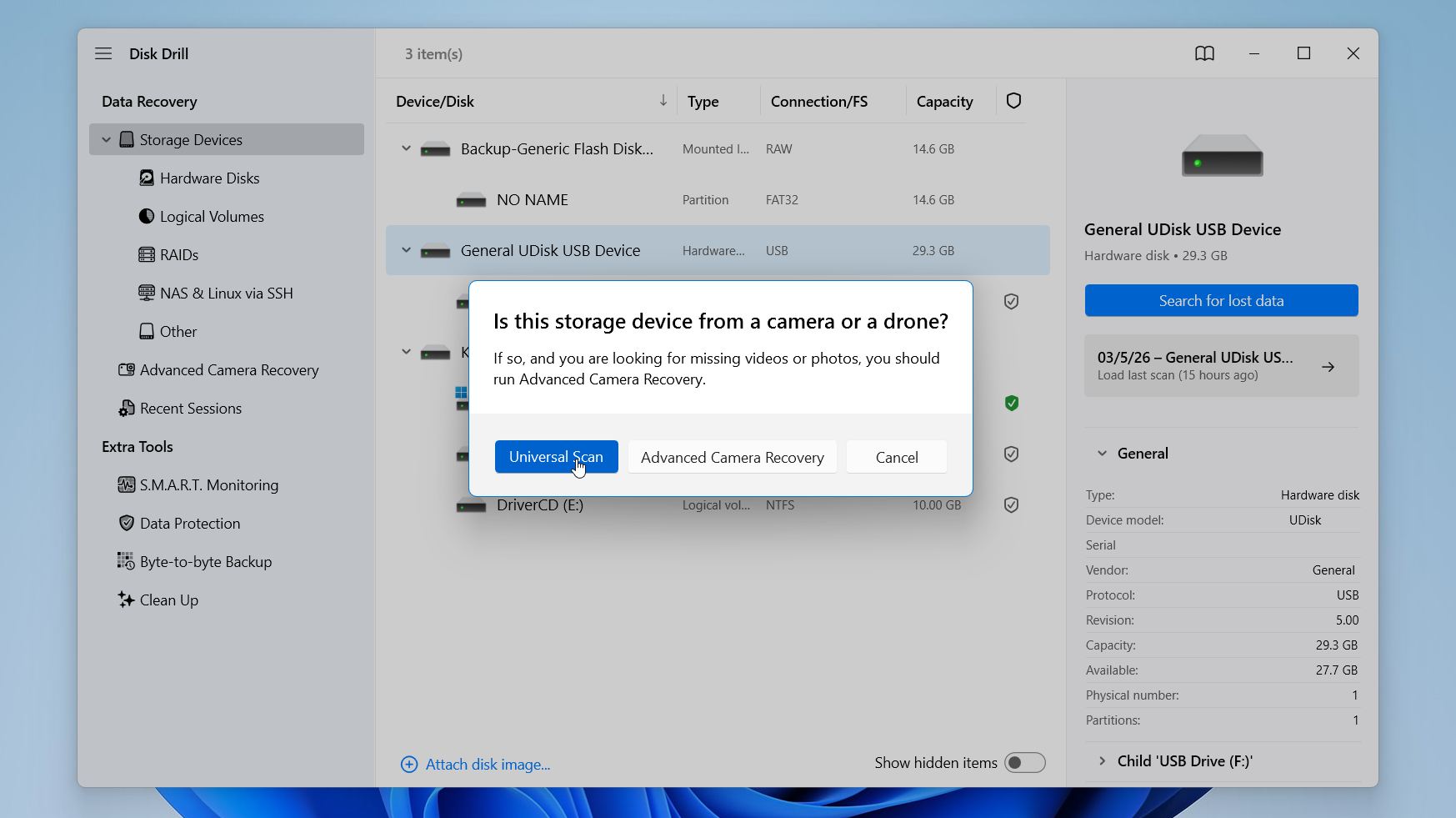
- Εκκινήστε το πρόγραμμα και επιλέξτε τον δίσκο όπου το αρχείο που έχει αντικατασταθεί ήταν αρχικά αποθηκευμένο. Κάντε κλικ στο Αναζήτηση για χαμένα δεδομένα για να ξεκινήσει η σάρωση.
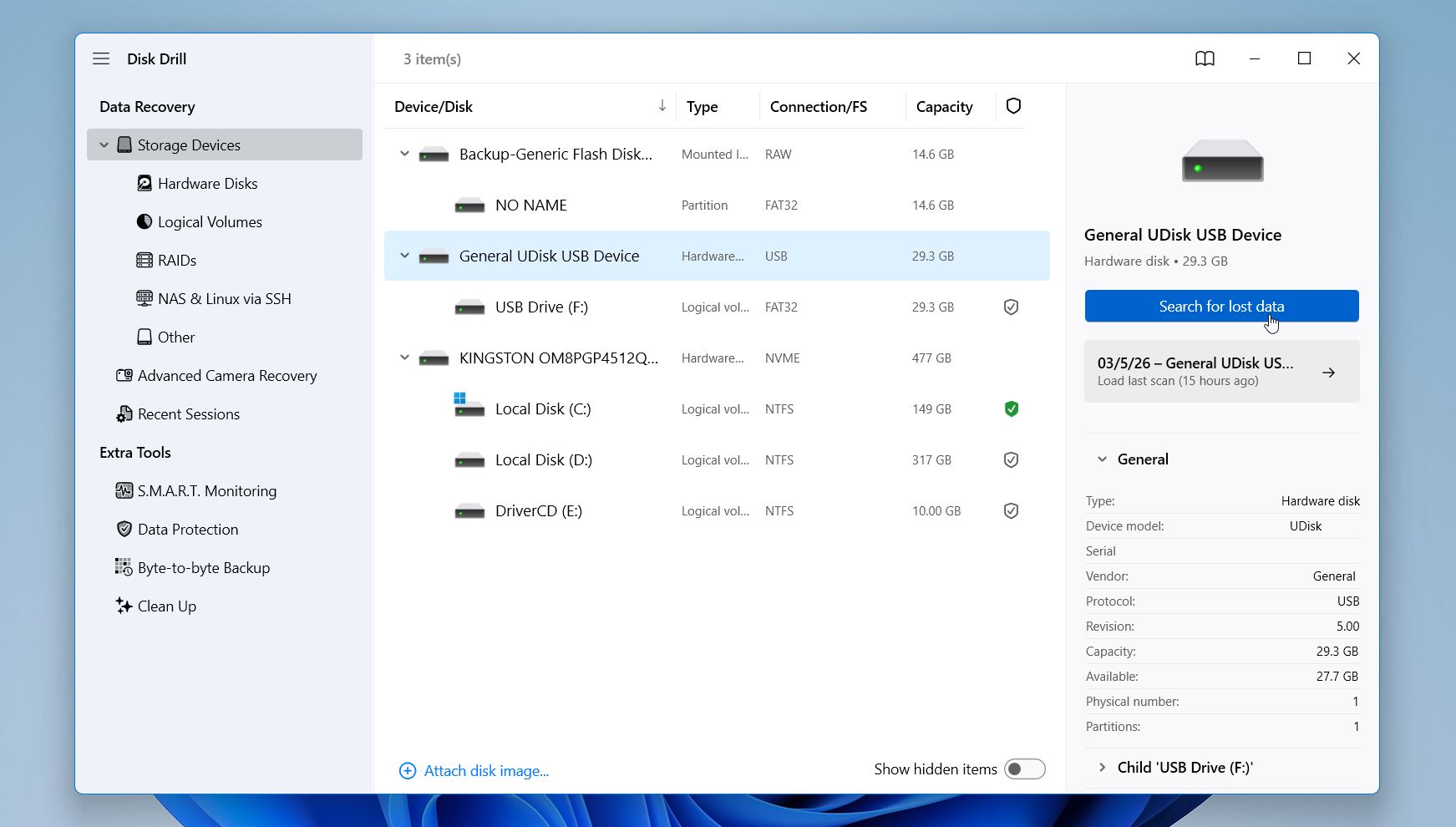
- Το Disk Drill μπορεί να σας ζητήσει να επιλέξετε λειτουργία ανάκτησης. Για αρχεία που έχουν αντικατασταθεί, συνιστούμε το Universal Scan, καθώς το Advanced Camera Recovery έχει σχεδιαστεί για κατακερματισμένα βίντεο που δημιουργούνται από κάμερες και drones. Συνήθως δεν είναι απαραίτητο σε αυτήν την περίπτωση. Εάν δεν εμφανιστεί μήνυμα, η σάρωση θα ξεκινήσει αυτόματα.
- Το Disk Drill θα αναλύσει τον δίσκο και θα εμφανίσει την πρόοδο στο επάνω μέρος του παραθύρου. Ο χρόνος εξαρτάται από το μέγεθος του δίσκου. Κάντε κλικ στο Επισκόπηση ευρεθέντων στοιχείων για να δείτε τα αποτελέσματα.
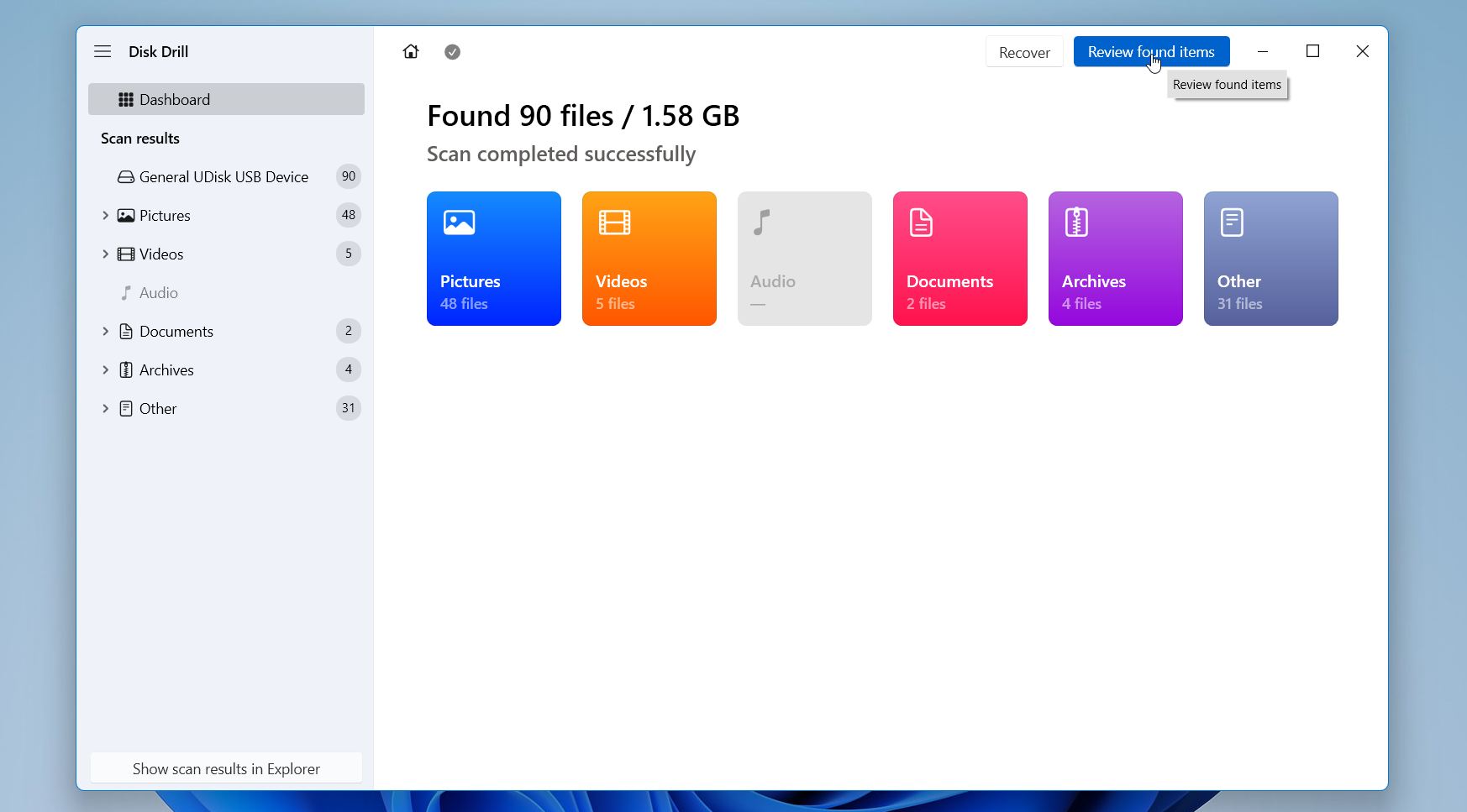
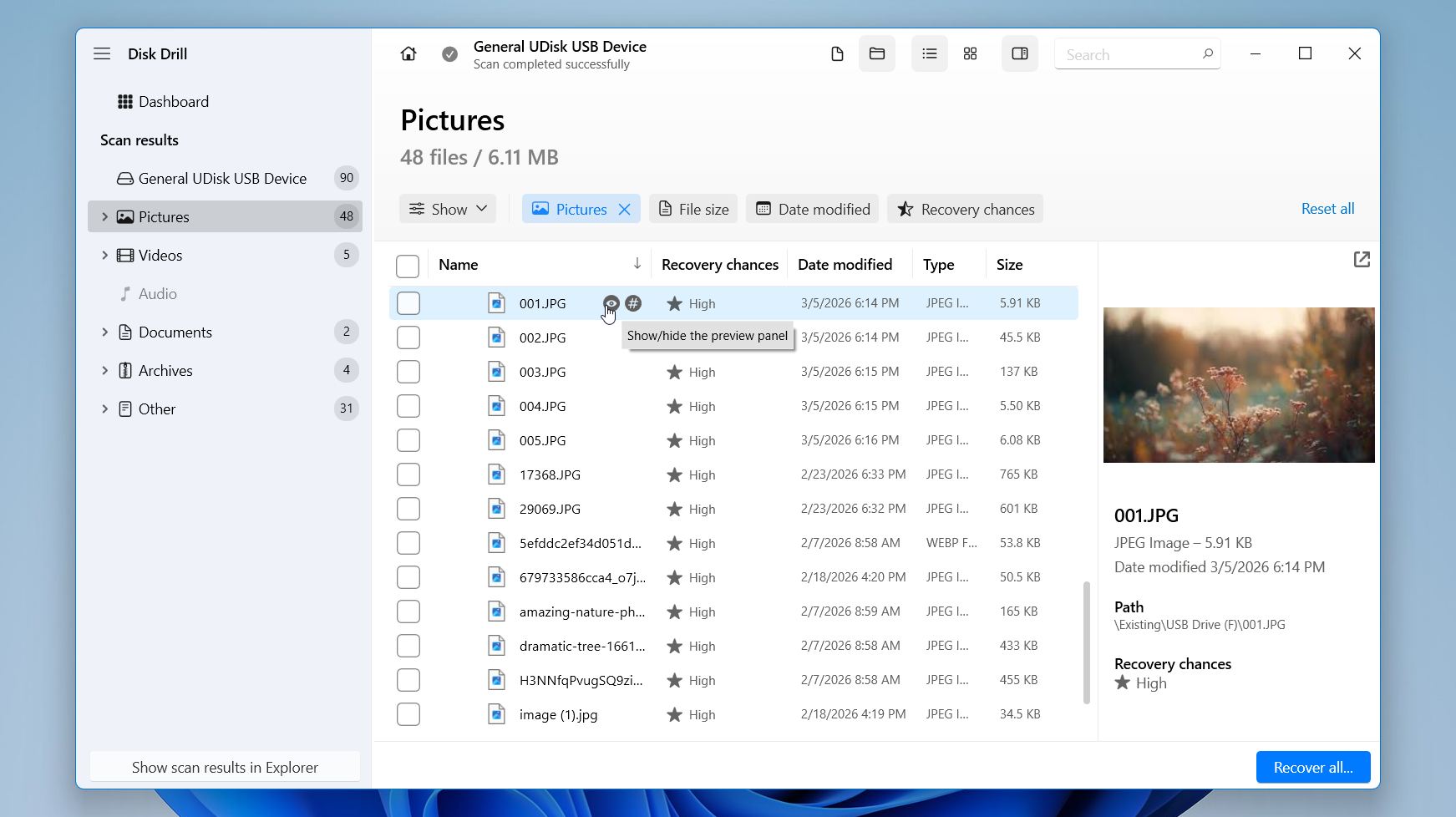
- Το Disk Drill ομαδοποιεί τα αρχεία σε κατηγορίες όπως Εικόνες, Βίντεο, Έγγραφα, και άλλες. Μπορείτε επίσης να χρησιμοποιήσετε φίλτρα ή τη γραμμή αναζήτησης για να περιορίσετε τη λίστα. Επιλέξτε ένα αρχείο για να ανοίξετε το παράθυρο προεπισκόπησης. Αυτό βοηθά να επιβεβαιώσετε ότι το αρχείο εξακολουθεί να ανοίγει σωστά πριν την ανάκτηση.
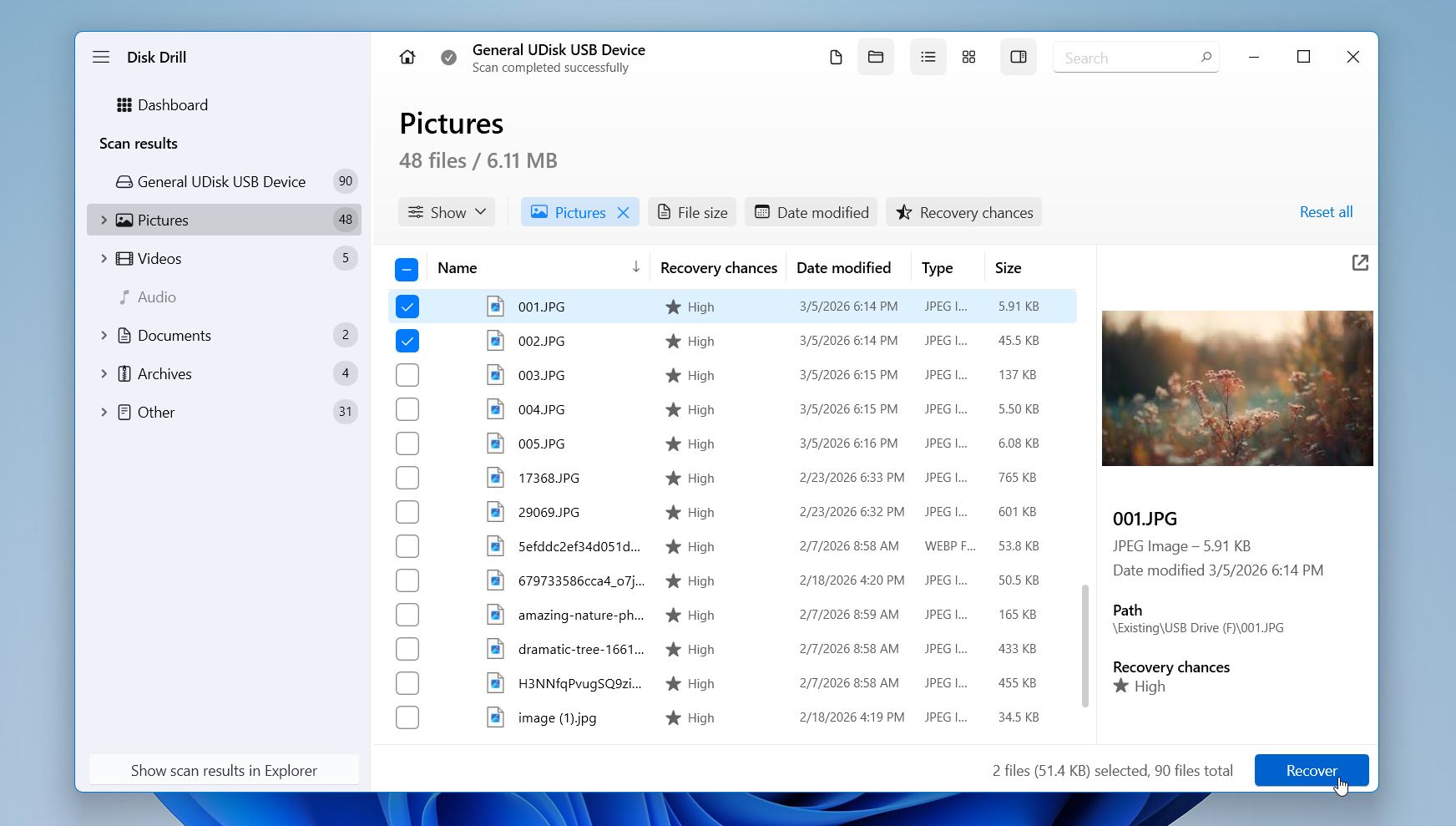
- Τσεκάρετε τα κουτάκια δίπλα στα αρχεία ή τους φακέλους που θέλετε να αποκαταστήσετε, μετά κάντε κλικ στο Επαναφορά.
- Επιλέξτε έναν προορισμό σε διαφορετικό δίσκο ή φάκελο. Αποφύγετε να αποθηκεύσετε τα ανακτημένα αρχεία στον ίδιο δίσκο για να μην αντικατασταθούν άλλα ανακτήσιμα δεδομένα.
Το Disk Drill για Windows αποκαθιστά αυτήν τη στιγμή έως και 100 MB δεδομένα χωρίς κόστος. Η σάρωση και η προεπισκόπηση παραμένουν απεριόριστες, ώστε να μπορείτε να εξετάσετε πλήρως τι βρίσκει το εργαλείο πριν την ανάκτηση. Σε πολλές καθημερινές περιπτώσεις, ειδικά όταν μερικά έγγραφα, φωτογραφίες ή μικροί φάκελοι αντικαταστάθηκαν, αυτό το ποσό είναι συνήθως περισσότερο από αρκετό για να αποκαταστήσετε τα αρχεία που χρειάζεστε. Αν τα ανακτηθέντα δεδομένα υπερβαίνουν αυτό το μέγεθος, η επί πληρωμή έκδοση αφαιρεί το όριο και επιτρέπει πλήρη ανάκτηση.
Μέθοδος 2:Ανάκτηση Εγγεγραμμένων Αρχείων με Χρήση Προηγούμενων Εκδόσεων
Τα Windows διαθέτουν μια ενσωματωμένη λειτουργία που ονομάζεται Προηγούμενες Εκδόσεις, την οποία θεωρούμε εξαιρετικά χρήσιμη για την ανάκτηση αντικατασταθέντων αρχείων. Δημιουργεί αυτόματα αντίγραφα των αρχείων σας είτε όταν τα Windows δημιουργούν ένα σημείο επαναφοράς είτε σε τακτά χρονικά διαστήματα όταν το Ιστορικό Αρχείων είναι ενεργοποιημένο.
Εάν υπάρχει ένα πρόσφατο σημείο επαναφοράς των Windows ή αν έχετε ενεργοποιήσει το Ιστορικό Αρχείων στο παρελθόν, τότε μπορείτε να ακολουθήσετε αυτά τα βήματα για να ανακτήσετε τα αρχεία σας που έχουν αντικατασταθεί:
- Εντοπίστε το αρχείο ή φάκελο που έχει αντικατασταθεί στην Εξερεύνηση Αρχείων.
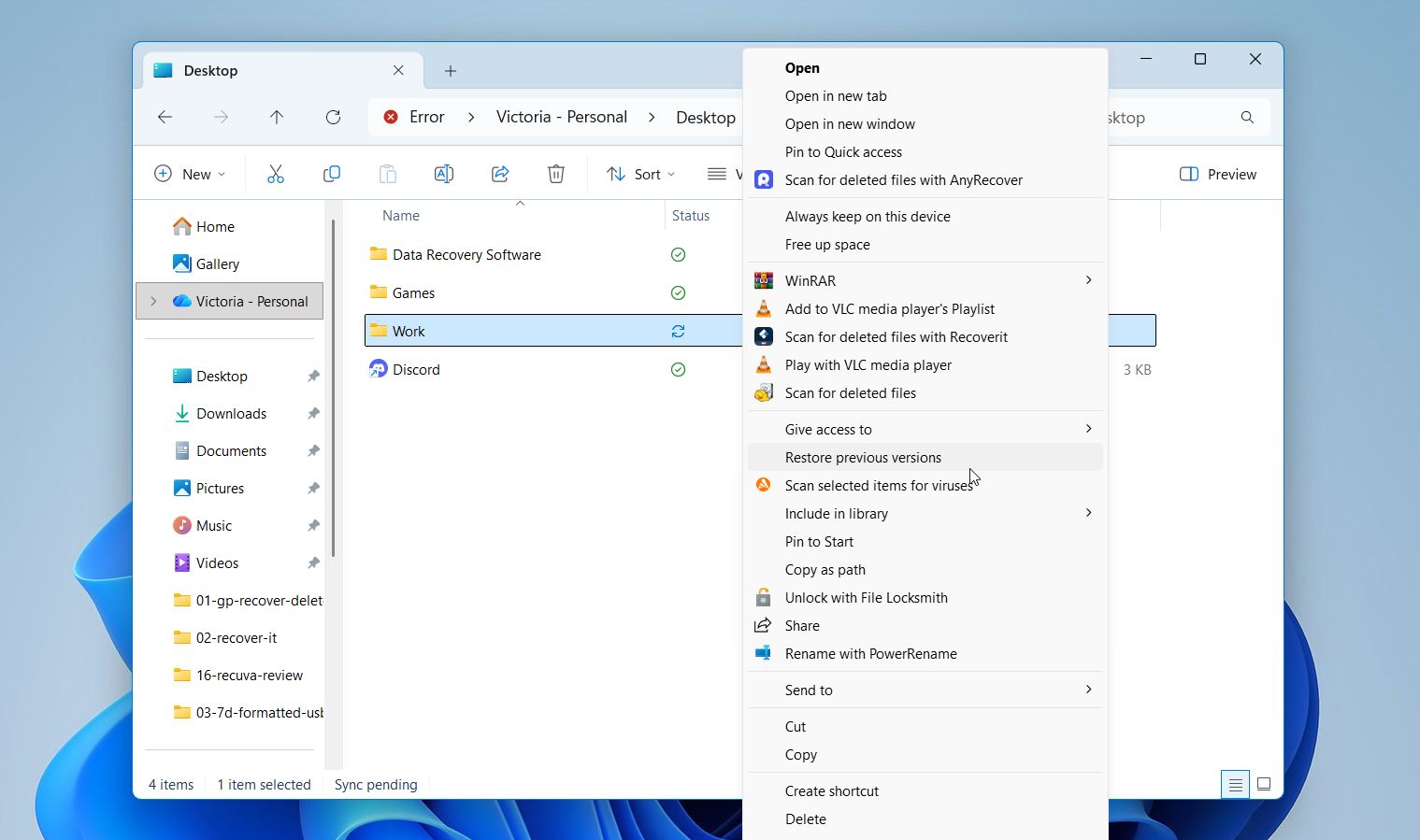
- Κάντε δεξί κλικ πάνω του και επιλέξτε Επαναφορά προηγούμενων εκδόσεων.
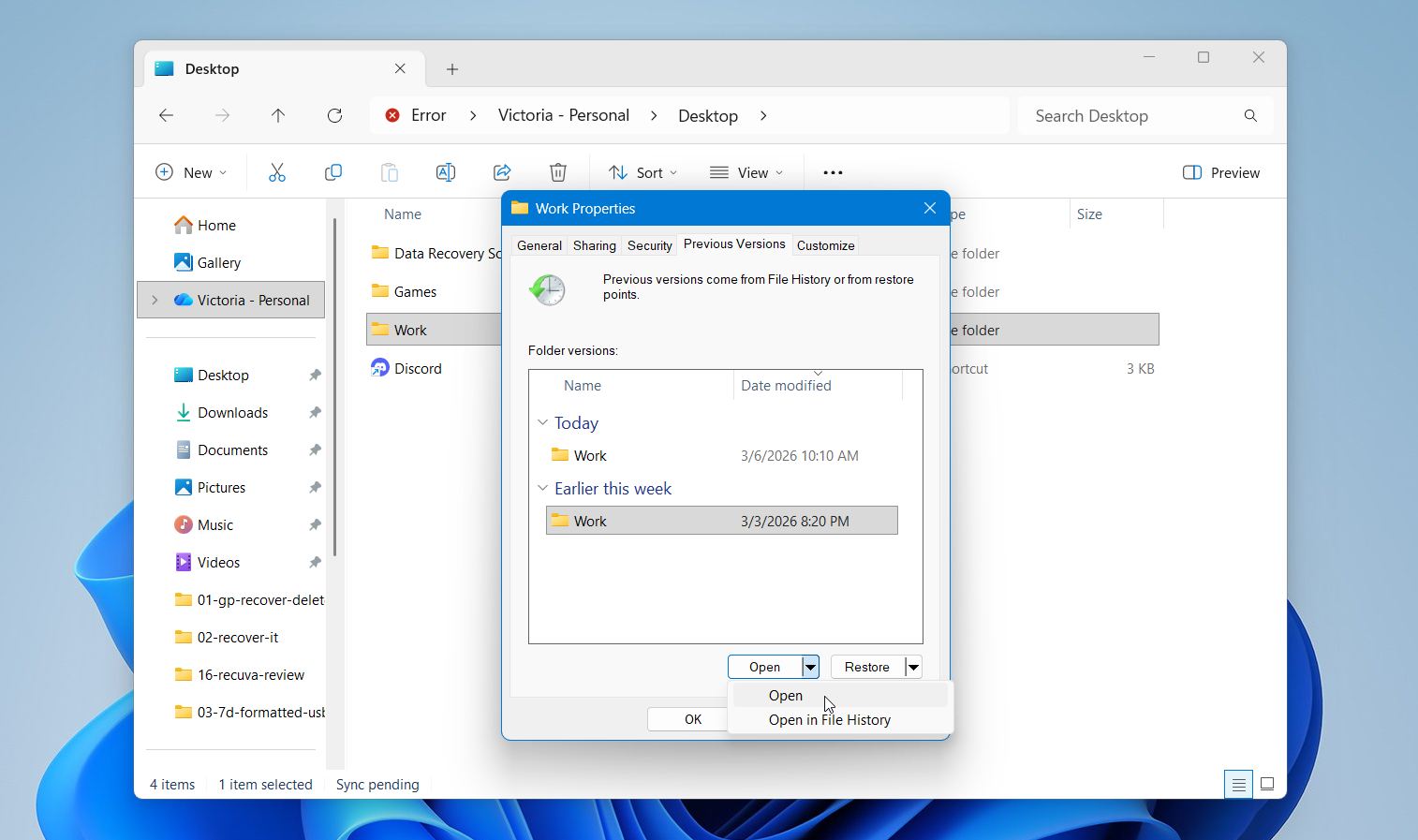
- Θα εμφανιστεί ένα παράθυρο που δείχνει τις διαθέσιμες προηγούμενες εκδόσεις. Πάντα να κάνετε πρώτα κλικ στο Άνοιγμα για προεπισκόπηση της έκδοσης για να βεβαιωθείτε ότι είναι αυτή που χρειάζεστε.
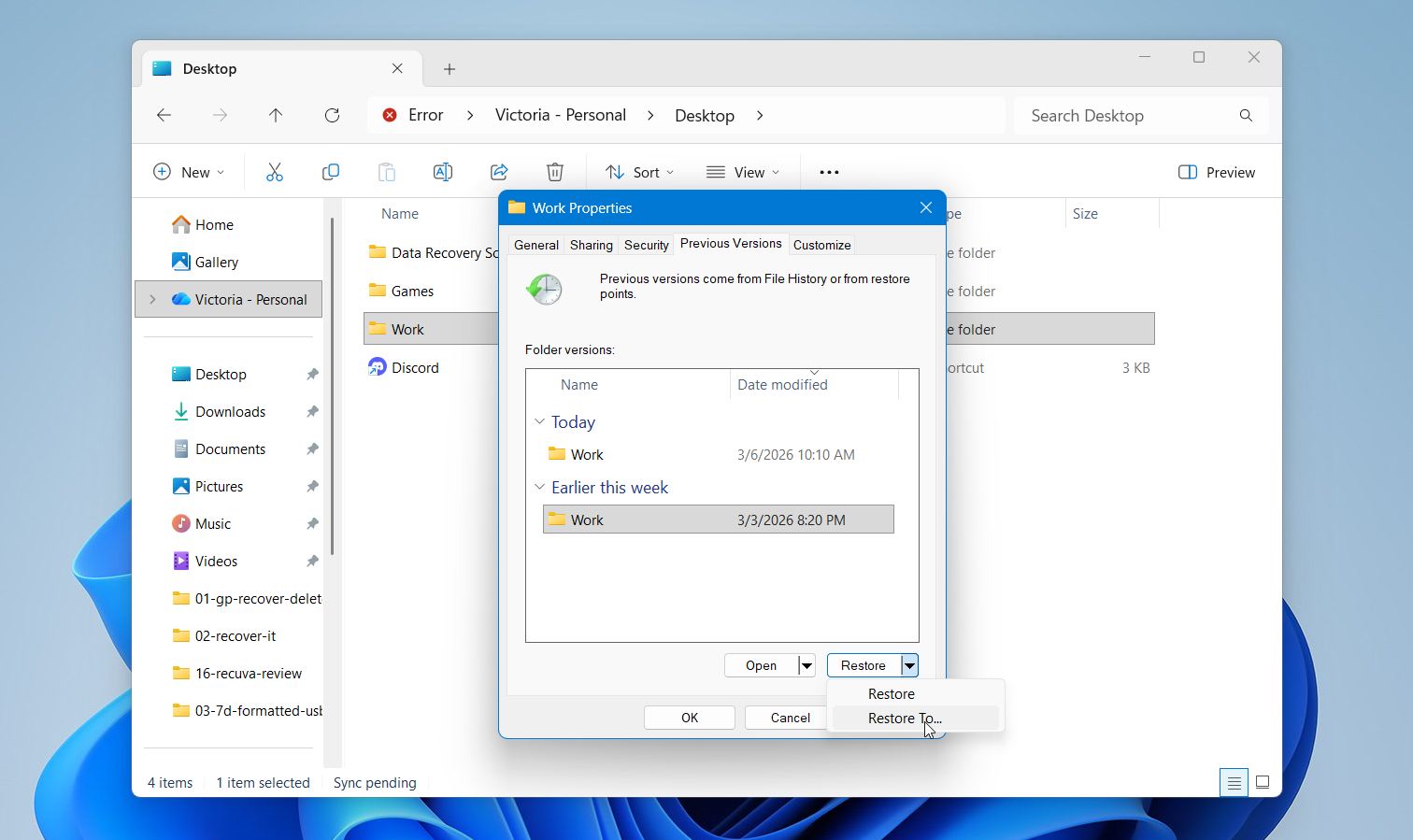
- Αφού βρείτε τη σωστή έκδοση, κάντε κλικ στο Επαναφορά σε.
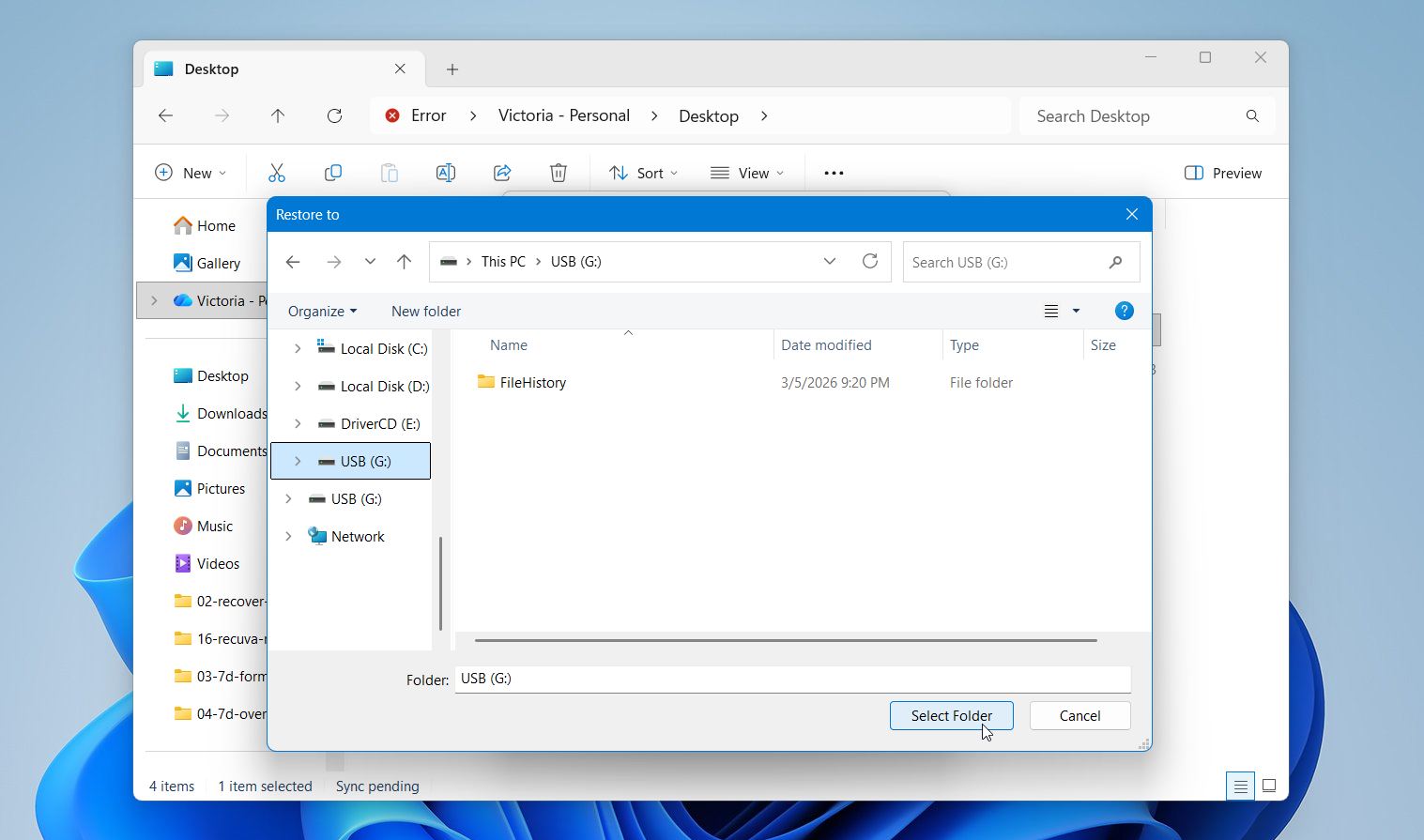
- Τέλος, επιλέξτε μια νέα τοποθεσία για να αποθηκεύσετε το επαναφερθέν αρχείο.
Αυτή η μέθοδος λειτουργεί μόνο όταν το File History είναι ενεργοποιημένο στον υπολογιστή σας με Windows. Για να το ελέγξετε, ανοίξτε το Πίνακας Ελέγχου, μεταβείτε στο Σύστημα και Ασφάλεια και επιλέξτε το Ιστορικό Αρχείων. Εκεί μπορείτε να δείτε αν η λειτουργία είναι ενεργοποιημένη.
Μέθοδος 3:Ανάκτηση Αντικαταστημένων Αρχείων από ένα Cloud Backup
Οι πρόσφατες εκδόσεις των Windows περιλαμβάνουν ενσωμάτωση OneDrive από προεπιλογή, και πολλοί φάκελοι χρηστών μπορούν αυτόματα να συγχρονίζονται στο cloud μέσω του Windows Backup. Ως αποτέλεσμα, περισσότεροι χρήστες επωφελούνται πλέον από αυτόματα cloud backups χωρίς να χρειάζεται να ρυθμίσουν ξεχωριστό σύστημα.
Ένα χρήσιμο πλεονέκτημα αυτής της ρύθμισης είναι το ιστορικό εκδόσεων αρχείων. Το OneDrive παρακολουθεί τις αλλαγές που γίνονται στα αρχεία σας, κάτι που σας επιτρέπει να επαναφέρετε παλαιότερες εκδόσεις αν ένα αρχείο αντικατασταθεί.
Για να ανακτήσετε ένα αντικατεστημένο αρχείο από το OneDrive:
- Μεταβείτε στο OneDrive.com και συνδεθείτε με τον λογαριασμό Microsoft σας.
- Βρείτε το αρχείο που έχει αντικατασταθεί.
- Κάντε δεξί κλικ στο αρχείο και επιλέξτε Ιστορικό εκδόσεων.
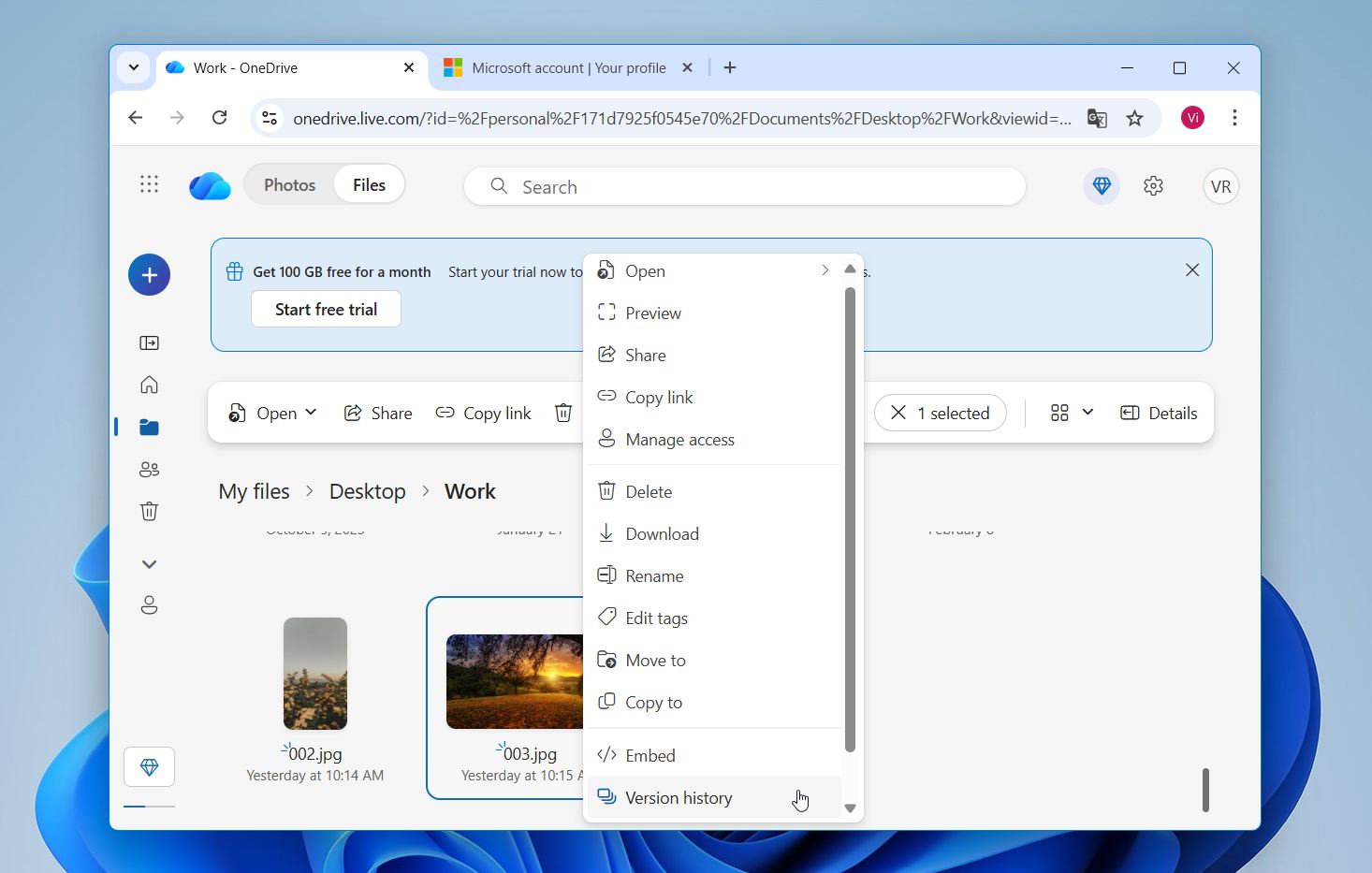
- Επιλέξτε την έκδοση που θέλετε να επαναφέρετε.
Εάν το Εφαρμογή συγχρονισμού OneDrive είναι εγκατεστημένο, μπορείτε επίσης να ελέγξετε το ιστορικό εκδόσεων απευθείας στην Εξερεύνηση Αρχείων. Απλώς κάντε δεξί κλικ στο αρχείο και επιλέξτε Ιστορικό εκδόσεων. Εάν πολλά αρχεία αντικαταστάθηκαν ταυτόχρονα, το OneDrive προσφέρει επίσης το Επαναφέρετε το OneDrive σας, το οποίο μπορεί να επαναφέρει ολόκληρο το OneDrive σε προγενέστερη κατάσταση εντός των τελευταίων 30 ημερών (για συνδρομητές του Microsoft 365).
Μέθοδος 4: Χρησιμοποιήστε τις ενσωματωμένες λειτουργίες δημιουργίας αντιγράφων ασφαλείας στις εφαρμογές σας
Πολλές σύγχρονες εφαρμογές περιλαμβάνουν ενσωματωμένα συστήματα δημιουργίας αντιγράφων ασφαλείας που αποθηκεύουν αυτόματα προσωρινά αντίγραφα της εργασίας σας. Προγράμματα όπως το Microsoft Office, το Adobe Creative Cloud και το AutoCAD συχνά δημιουργούν αυτές τις εκδόσεις στο παρασκήνιο ενώ εργάζεστε. Σε ορισμένες περιπτώσεις, αυτά τα αποθηκευμένα αντίγραφα σάς επιτρέπουν να επαναφέρετε μια προηγούμενη κατάσταση ενός αρχείου ακόμα και αφού έχει αντικατασταθεί.
Οι περισσότερες εφαρμογές ενεργοποιούν αυτές τις λειτουργίες από προεπιλογή, αλλά συνήθως προτείνουμε να ελέγχετε τις ρυθμίσεις για να επιβεβαιώσετε ότι είναι ενεργές. Τα ακριβή βήματα διαφέρουν μεταξύ των προγραμμάτων, αλλά η γενική ιδέα παραμένει η ίδια. Το λογισμικό κρατάει προσωρινά αντίγραφα ασφαλείας και σας επιτρέπει να τα ανοίξετε ξανά εάν κάτι πάει στραβά.
Το Microsoft Word μπορεί να δημιουργεί προσωρινά εφεδρικά αρχεία ενώ εργάζεστε. Σε ορισμένες περιπτώσεις, αυτά τα αρχεία μπορεί να περιέχουν μια παλαιότερη έκδοση ενός εγγράφου που αντικαταστάθηκε αργότερα.
Για να ελέγξετε για αυτά τα αρχεία:
- Ανοίξτε το Microsoft Word.
- Κάντε κλικ στο Επιλογές και επιλέξτε το Αποθήκευση.
- Εντοπίστε το πεδίο Τοποθεσία αρχείου AutoRecover.
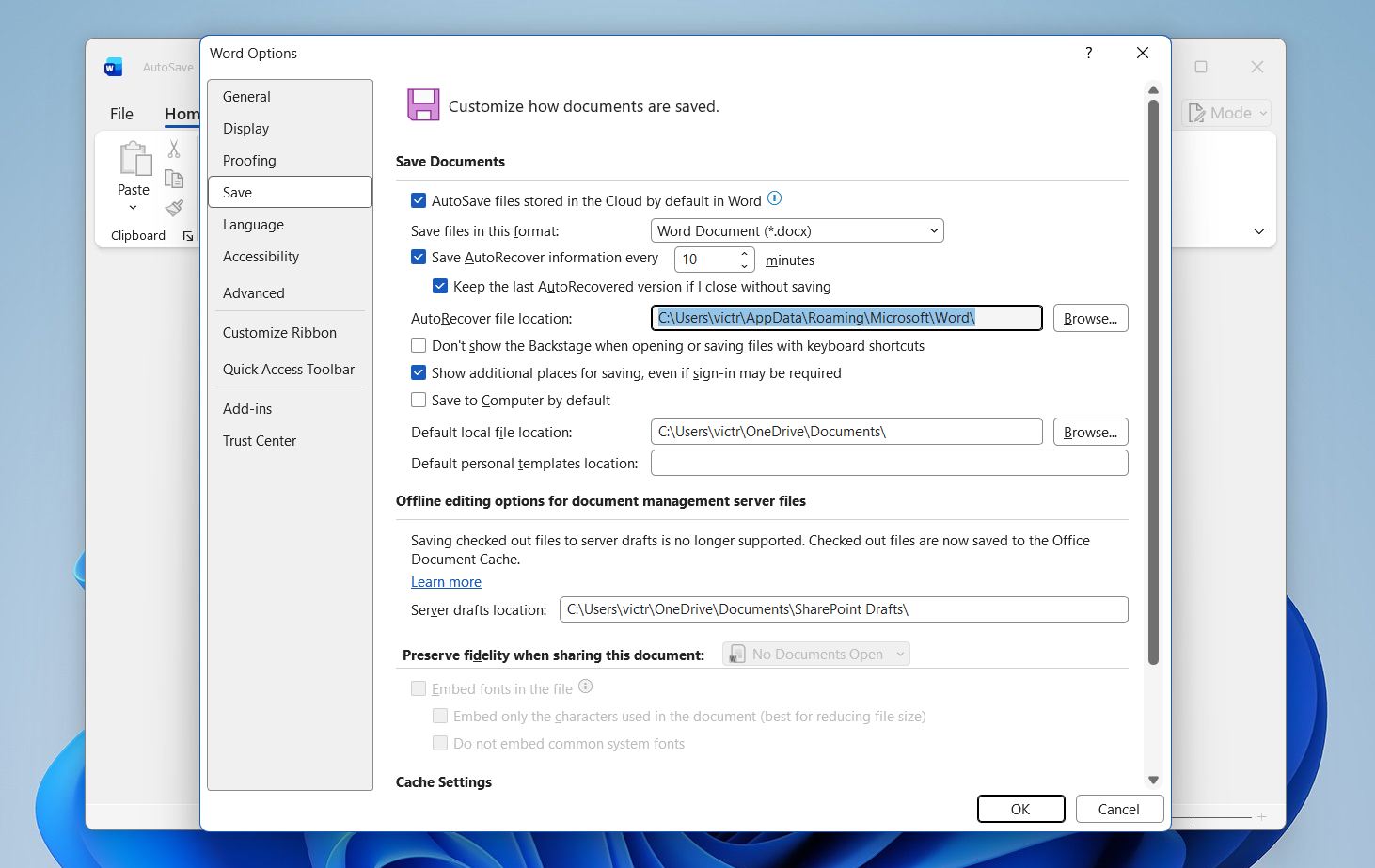
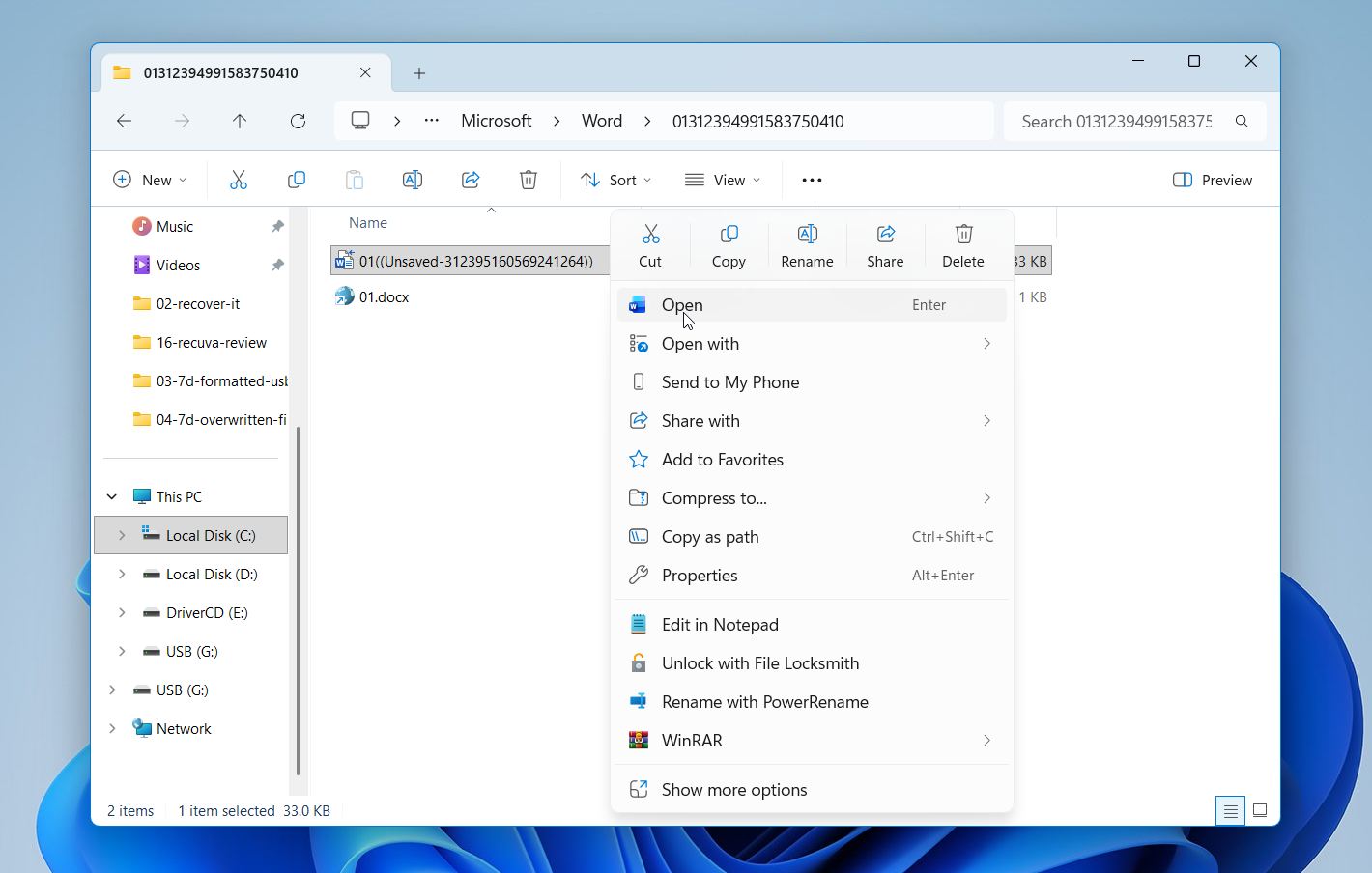
- Ανοίξτε αυτόν το φάκελο και αναζητήστε προσωρινά αρχεία του Word.
- Δοκιμάστε να τα ανοίξετε στο Word για να δείτε αν κάποιο περιέχει μια προηγούμενη έκδοση του εγγράφου σας
💡 Επαγγελματική Συμβουλή: Εάν χρησιμοποιείτε Microsoft 365, ενεργοποιήστε το AutoSave ώστε η εργασία σας να αποθηκεύεται συνεχώς στο OneDrive.
Τελικές Λέξεις
Λοιπόν, μπορούν να ανακτηθούν τα αρχεία που έχουν αντικατασταθεί; Ναι, τα δεδομένα σας δεν εξαφανίζονται πάντα αμέσως. Σε πολλές περιπτώσεις, η ανάκτηση παραμένει δυνατή. Αυτό σημαίνει ότι μπορείτε να προσπαθήσετε ακόμα να τα ανακτήσετε χρησιμοποιώντας τις μεθόδους που προτείναμε, εφόσον ο αποθηκευτικός χώρος δεν έχει επαναχρησιμοποιηθεί από νέα δεδομένα. Ακόμα κι αν η ανάκτηση δεν επιτύχει, καταστάσεις σαν κι αυτή αναδεικνύουν την αξία των τακτικών αντιγράφων ασφαλείας. Λειτουργίες όπως το Windows Backup, ο συγχρονισμός με το OneDrive ή το Ιστορικό Αρχείων μπορούν να μετατρέψουν αυτό που φαίνεται ως μόνιμη απώλεια δεδομένων σε μια γρήγορη επαναφορά αρχείων.