


 Διαγράψατε κατά λάθος ένα αρχείο από το Mac σας και είστε σχεδόν σίγουροι ότι έχει χαθεί για πάντα; Ίσως να κάνετε λάθος. Ακόμη και αν νομίζετε ότι διαγράψατε οριστικά δεδομένα στον υπολογιστή σας, μπορεί να είναι ακόμα δυνατό να τα επαναφέρετε.
Σε αυτό το άρθρο, θα μάθετε πώς να ανακτήσετε μόνιμα διαγραμμένα αρχεία σε Mac και θα ενημερωθείτε για τους τρόπους αύξησης των πιθανοτήτων επιτυχούς ανάκτηση δεδομένων.
Βεβαιωθείτε ότι τα αρχεία έχουν διαγραφεί οριστικά
Πριν προσπαθήσετε να ανακτήσετε αρχεία, είναι καλύτερο να βεβαιωθείτε ότι έχετε όντως διαγράψει οριστικά τα αρχεία που αναζητάτε και δεν τα έχετε απλώς μετακινήσει ή αποκρύψει κατά λάθος ή λόγω κάποιου σφάλματος. Ακολουθήστε τους παρακάτω ελέγχους με τη σειρά:
Επιλογή 1: Αναζήτηση στο Finder
Δεδομένου ότι το Finder είναι το ενσωματωμένο εργαλείο αναζήτησης στους Mac, μπορείτε να το χρησιμοποιήσετε για να προσπαθήσετε να εντοπίσετε το χαμένο αρχείο. Δείτε πώς να χρησιμοποιήσετε το Finder για να αναζητήσετε ένα χαμένο αρχείο στο Mac σας:
- Εκκινήστε το Finder στο MacBook σας (κάντε κλικ στο πρώτο εικονίδιο από τα αριστερά στο Dock).
- Αν θυμάστε σε ποιον ακριβώς φάκελο βρισκόταν το αρχείο, κάντε κλικ στο Μετάβαση από το επάνω μενού και επιλέξτε Μετάβαση σε φάκελο. Στη συνέχεια πληκτρολογήστε το όνομα του φακέλου και κάντε κλικ στο Μετάβαση.
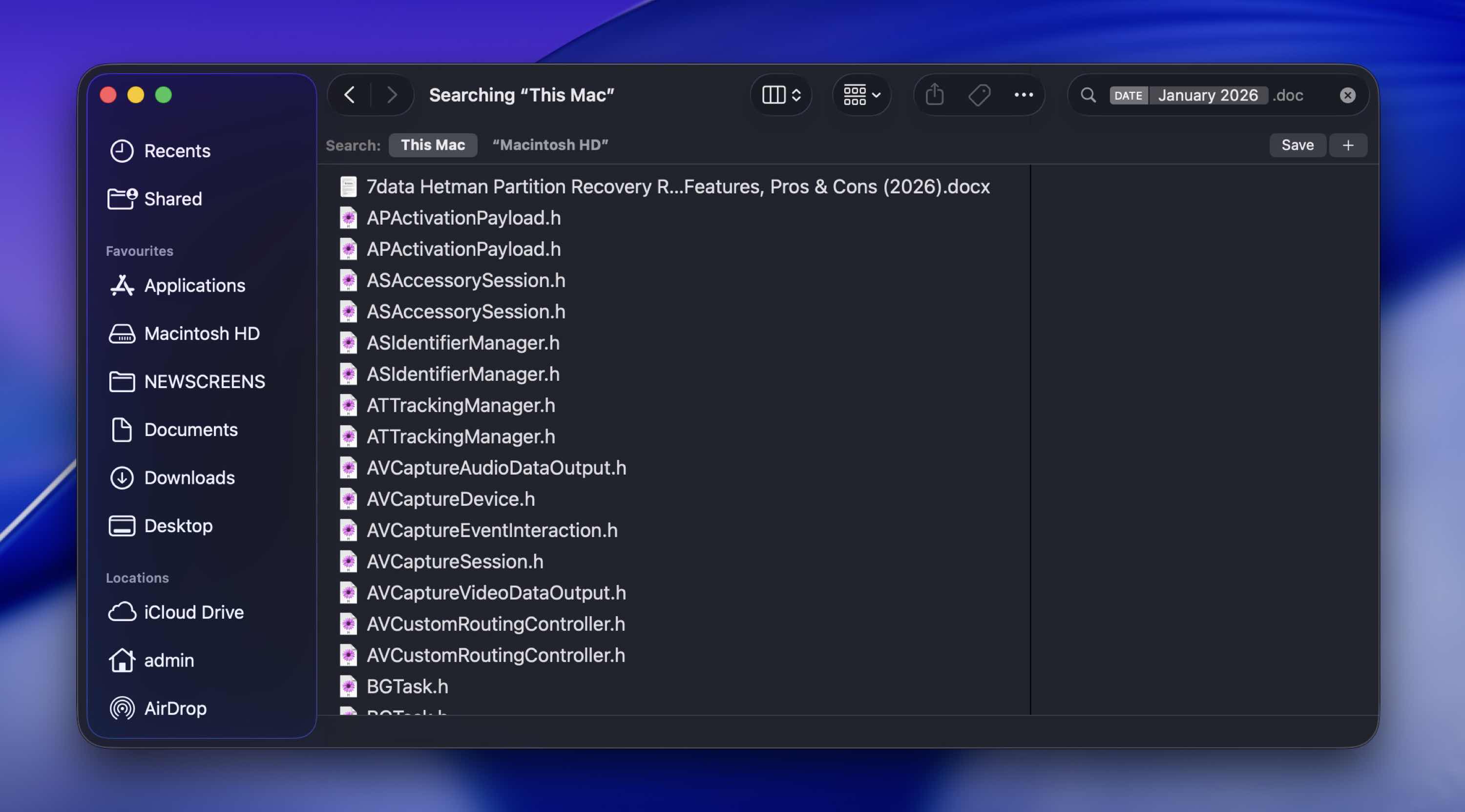
- Για να αναζητήσετε το αρχείο χρησιμοποιώντας το όνομά του, κάντε κλικ στο εικονίδιο αναζήτησης στο επάνω δεξιά μέρος της οθόνης και πληκτρολογήστε το όνομα. Αν δεν είστε σίγουροι για το όνομα του αρχείου, μπορείτε να πληκτρολογήσετε την ημερομηνία του (π.χ., Ιανουάριος 2022) ή την επέκταση του αρχείου (π.χ., .pages) στο πεδίο αναζήτησης για να περιορίσετε τις επιλογές.
Επιλογή 2: Ελέγξτε τον Κάδο Απορριμμάτων
Ναι, αυτό είναι προφανές, και πιθανότατα το έχετε ήδη ελέγξει.
Αξίζει όμως να ελέγξετε ξανά πριν προχωρήσετε σε πιο προχωρημένα βήματα που συνήθως χρησιμοποιούν οι χρήστες Mac για ανάκτηση διαγραμμένων αρχείων.
Όταν διαγράφετε ένα αρχείο, συνήθως δεν διαγράφεται αμέσως από τον δίσκο σας. Απλώς μετακινείται στον φάκελο Κάδος και παραμένει εκεί μέχρι να τον αδειάσετε χειροκίνητα.
Για έλεγχο:
- Κάντε κλικ στο εικονίδιο Κάδος στο Dock.
- Ψάξτε για το αρχείο ή τον φάκελο που λείπει.
- Αν το βρείτε, κάντε δεξί κλικ πάνω του.
- Επιλέξτε Επαναφορά.
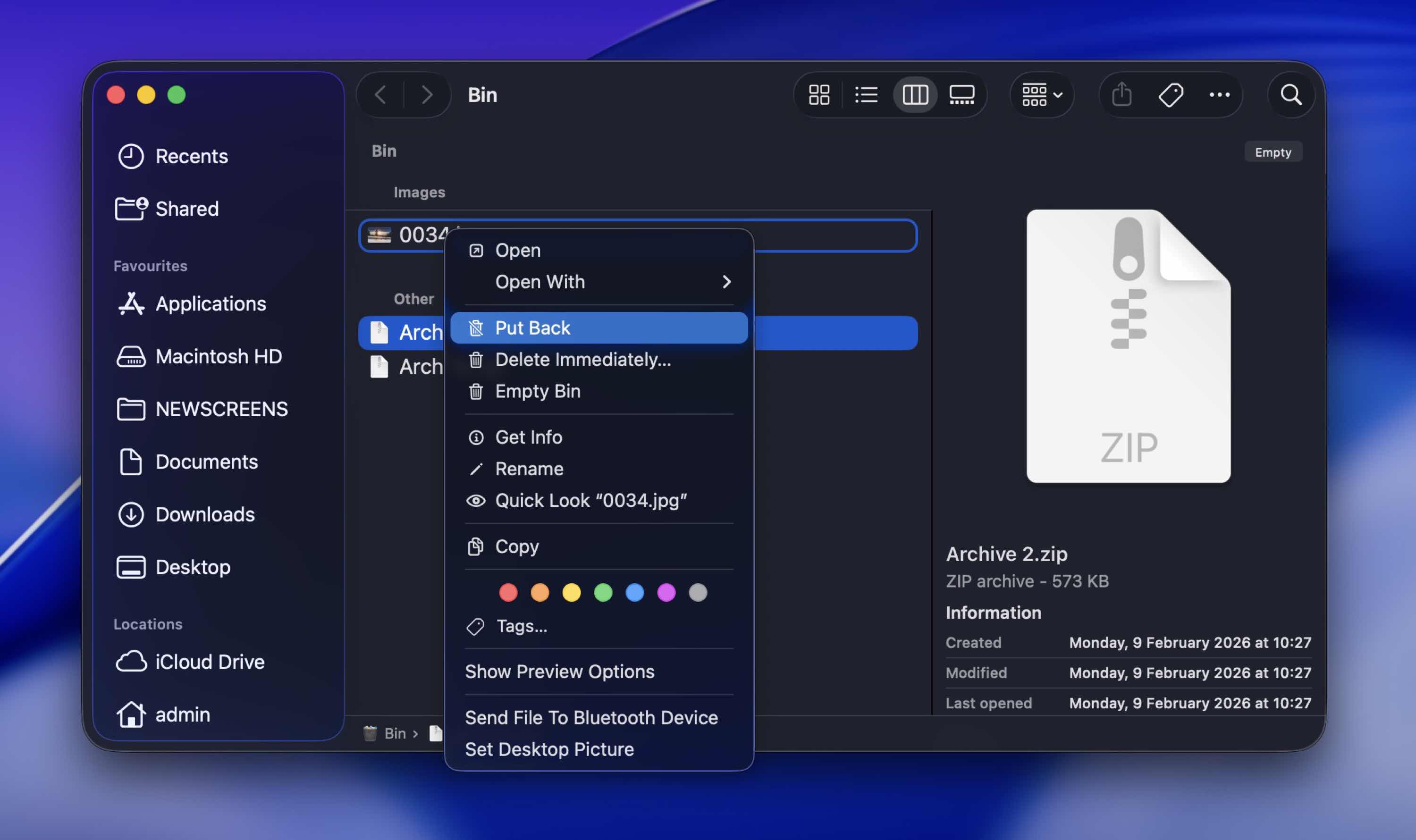
Αυτό αποκαθιστά αμέσως το αρχείο στην αρχική του θέση.
Επιλογή 3: Ελέγξτε τα Κρυφά Αρχεία
Είναι πιθανό να έχετε κρύψει ένα αρχείο στο MacBook σας μόνοι σας και, εξαιτίας αυτού, να δυσκολεύεστε να το βρείτε. Αν συμβαίνει αυτό, υπάρχουν δύο τρόποι να αποκαλύψετε ένα κρυφό αρχείο σε ένα Mac:
- Χρησιμοποιώντας έναν ειδικό συνδυασμό πλήκτρων (απλά ανοίξτε τον φάκελο όπου βρισκόταν το χαμένο αρχείο και πατήστε Command+Shift+. (τελεία))
- Με τη βοήθεια μιας ειδικής εντολής στο Terminal
Εάν θέλετε να εμφανίζετε μόνιμα τα κρυφά αρχεία στο Mac σας, τότε θα πρέπει να χρησιμοποιήσετε το Terminal. Δείτε πώς να εμφανίσετε τα αρχεία στον υπολογιστή σας χρησιμοποιώντας την εφαρμογή Terminal:
- Ανοίξτε την εφαρμογή Terminal (πηγαίνετε στο Launchpad και πληκτρολογήστε Terminal στο πεδίο αναζήτησης στην κορυφή).
- Αντιγράψτε-επικολλήστε την ακόλουθη εντολή:
defaults write com.apple.Finder AppleShowAllFiles true - Πατήστε το πλήκτρο Return.
- Πληκτρολογήστε killall Finder και πατήστε ξανά το πλήκτρο Return.
Πώς να Ανακτήσετε Οριστικά Διαγραμμένα Αρχεία σε Mac
Εάν έχετε συνειδητοποιήσει ότι έχετε διαγράψει οριστικά διέγραψα τον λάθος φάκελο ή ένα αρχείο κατά λάθος, οι παρακάτω μέθοδοι θα σας βοηθήσουν να επαναφέρετε τα διαγραμμένα αρχεία στο Mac σας.
Μέθοδος 1:Χρήση Λογισμικού Ανάκτησης Δεδομένων
Πιθανώς ο ευκολότερος και ταχύτερος τρόπος για να ανακτήσετε μόνιμα διαγραμμένα αρχεία σε ένα MacBook είναι με τη βοήθεια ενός εξειδικευμένου εργαλείου ανάκτησης δεδομένων.
Η ομάδα μας στους 7 Ειδικούς Ανάκτησης Δεδομένων έχει δοκιμάσει δεκάδες από αυτά με τα χρόνια, και διατηρούμε ακόμα μια ειδική κατάταξη των οι καλύτερες εφαρμογές ανάκτησης για Mac.
Για αυτόν τον οδηγό, θα δείξουμε πώς να ανακτήσετε διαγραμμένα αρχεία σε Mac χρησιμοποιώντας Disk Drill. Είναι μία από τις πιο ικανές εφαρμογές που έχουμε δοκιμάσει και επίσης πολύ φιλικό προς αρχάριους.
Ακολουθεί ο τρόπος επαναφοράς οριστικά διαγραμμένων αρχείων σε Mac μέσω του Disk Drill:
- Λήψη Εγκαταστήστε το Disk Drill και ακολουθήστε τις οδηγίες στην οθόνη για να το εγκαταστήσετε.
- Εκκινήστε την εφαρμογή.

- Επιλέξτε την καρτέλα Συσκευές αποθήκευσης από την πλευρική στήλη στα αριστερά και στη συνέχεια κάντε κλικ στη μονάδα δίσκου από την οποία θέλετε να ανακτήσετε δεδομένα (για παράδειγμα, τον δίσκο συστήματος “Apple SSD…” ή ένα εξωτερικός δίσκος).
- Κάντε κλικ στο Αναζήτηση για χαμένα δεδομένα για να ξεκινήσει η σάρωση. Αν η εφαρμογή σας ζητήσει να επιλέξετε τύπο σάρωσης, επιλέξτε Καθολική Σάρωση. Αυτή η επιλογή συνδυάζει πολλαπλές μεθόδους σάρωσης και σας δίνει τις καλύτερες πιθανότητες να ανακτήσετε οριστικά διαγραμμένα αρχεία σε Mac.
- Μόλις η εφαρμογή ολοκληρώσει τη σάρωση της συσκευής σας, κάντε κλικ στο Ανασκόπηση ευρεθέντων στοιχείων.

- Για να μεταβείτε γρηγορότερα στα απαιτούμενα δεδομένα, επιλέξτε μια καρτέλα που αντιστοιχεί στον τύπο αρχείου από την πλευρική στήλη αριστερά. Ή αν γνωρίζετε την ακριβή επέκταση αρχείου ή το όνομα του διαγραμμένου αρχείου, πληκτρολογήστε το στο πεδίο αναζήτησης επάνω δεξιά στην οθόνη.
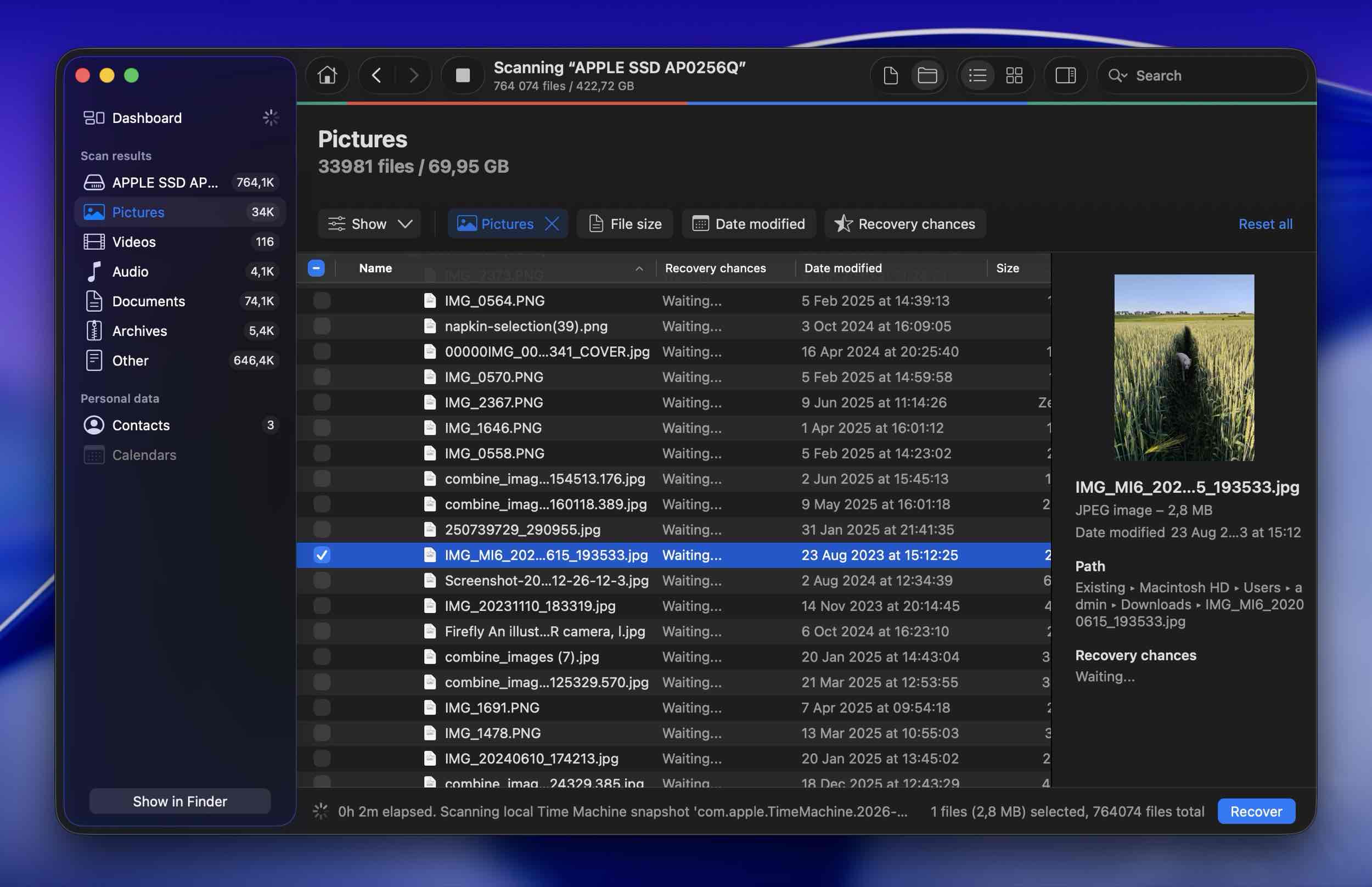
- Κάντε κλικ στο εικονίδιο ματιού δίπλα σε ένα αρχείο για να το κάνετε προεπισκόπηση και να βεβαιωθείτε ότι είναι αυτό που ψάχνετε.
- Κάντε κλικ στο κουτάκι αριστερά από το αρχείο που θέλετε να επαναφέρετε για να το επιλέξετε και στη συνέχεια κάντε κλικ στο κουμπί Επαναφορά.
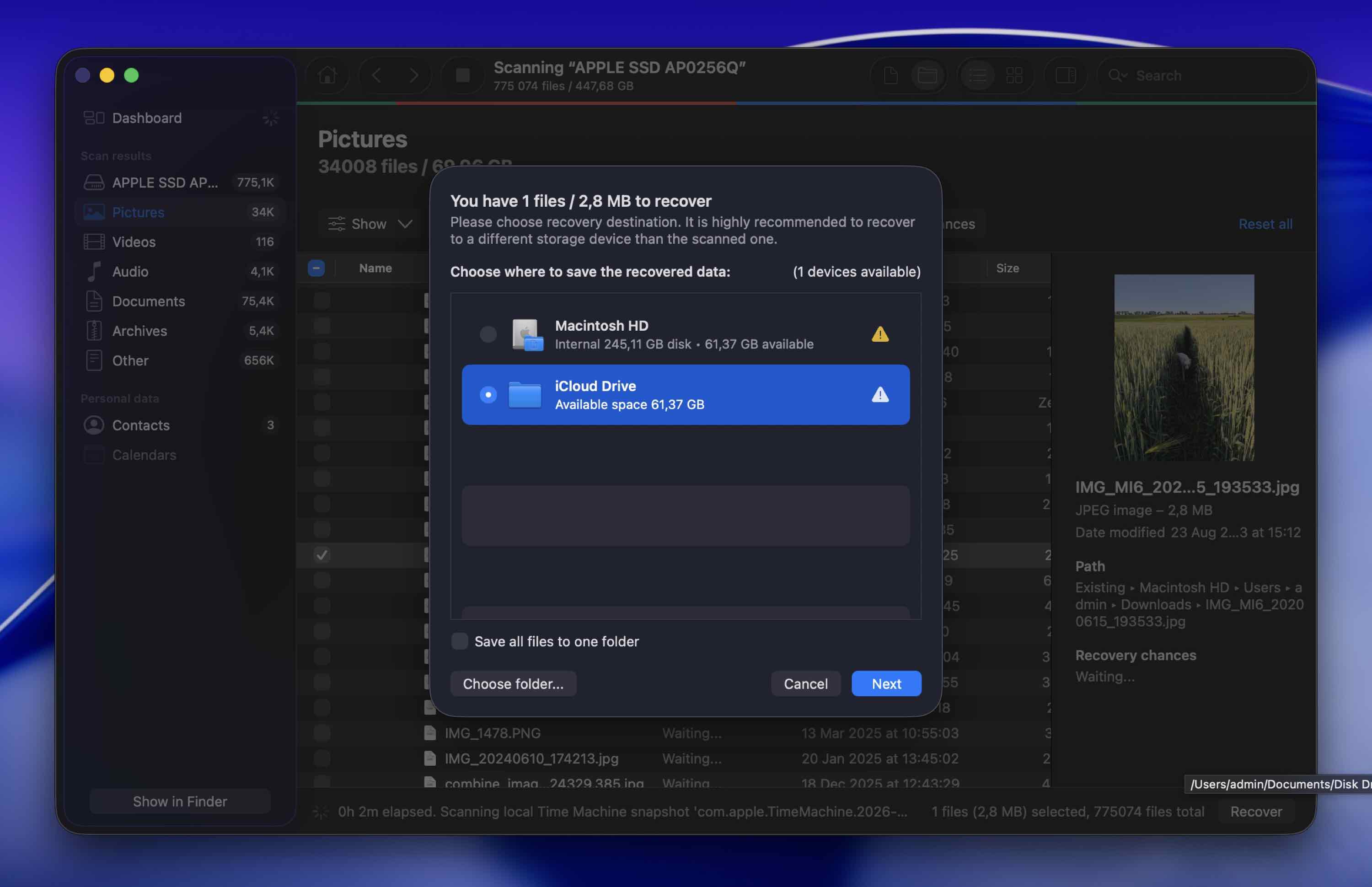
- Επιλέξτε ένα φάκελο προορισμού για το ανακτημένο αρχείο και κάντε κλικ στο Επόμενο για επιβεβαίωση. Για να αποθηκεύσετε πραγματικά τα ανακτημένα αρχεία, θα χρειαστείτε άδεια χρήσης. Ωστόσο, μπορείτε να πραγματοποιήσετε σάρωση και προεπισκόπηση αρχείων χωρίς όριο. Αυτό σημαίνει ότι μπορείτε να επαληθεύσετε αν τα διαγραμμένα αρχεία σας είναι ανέπαφα πριν ξοδέψετε χρήματα. Αν τα αρχεία εμφανιστούν και προεπισκοπηθούν σωστά, ξέρετε ότι επιβίωσαν. Αν δεν εμφανιστεί κάτι χρήσιμο στα αποτελέσματα, δεν θα ξοδέψετε χρήματα για μια αποκατάσταση που δεν είναι εφικτή.
Θα εμφανιστεί ένα αναδυόμενο παράθυρο που θα λέει ότι ανακτήσατε επιτυχώς το αρχείο σας. Μόλις συμβεί αυτό, κλείστε την εφαρμογή Disk Drill. Στη συνέχεια, το μόνο που χρειάζεται να κάνετε για να αποκτήσετε πρόσβαση στα ανακτημένα δεδομένα είναι να μεταβείτε στην τοποθεσία που επιλέξατε προηγουμένως.
Μέθοδος 2:Επαναφορά από ένα αντίγραφο ασφαλείας Time Machine
Μια άλλη αποτελεσματική λύση είναι να επαναφέρετε το οριστικά διαγραμμένο αρχείο από ένα αντίγραφο ασφαλείας του Time Machine. Η χρήση αυτής της εφαρμογής είναι εύκολη και η ανάκτηση αρχείων με αυτήν δεν θα σας πάρει πολύ χρόνο.
Ωστόσο, αυτή η μέθοδος έχει έναν μεγάλο περιορισμό: θα μπορείτε να ανακτήσετε ένα κατά λάθος διαγραμμένο αρχείο στο Mac σας με το Time Machine μόνο εάν έχετε χρησιμοποιήσει αυτό το εργαλείο για να δημιουργήσετε αντίγραφα ασφαλείας του υπολογιστή σας πριν χάσετε τα αρχεία.
Δείτε πώς μπορείτε να ανακτήσετε μόνιμα διαγραμμένα αρχεία στο Mac σας με το Time Machine:
- Συνδέστε τη μονάδα που περιέχει τα αντίγραφα ασφαλείας του Time Machine στον υπολογιστή σας. Αν δεν έχετε τη μονάδα αντιγράφων ασφαλείας στη διάθεσή σας, μπορείτε να δοκιμάσετε να εκκινήσετε το Time Machine. Το macOS δημιουργεί τοπικά στιγμιότυπα στον εσωτερικό σας δίσκο, τα οποία ίσως σας επιτρέψουν να ανακτήσετε διαγραμμένα αρχεία από το Mac ακόμα και χωρίς να είναι συνδεδεμένος ο εξωτερικός δίσκος αντιγράφων ασφαλείας (αν η διαγραφή συνέβη πρόσφατα).
- Εκκινήστε το Time Machine (πηγαίνετε στο Launchpad ή ανοίξτε την εφαρμογή από τη γραμμή μενού στο πάνω μέρος της οθόνης σας).
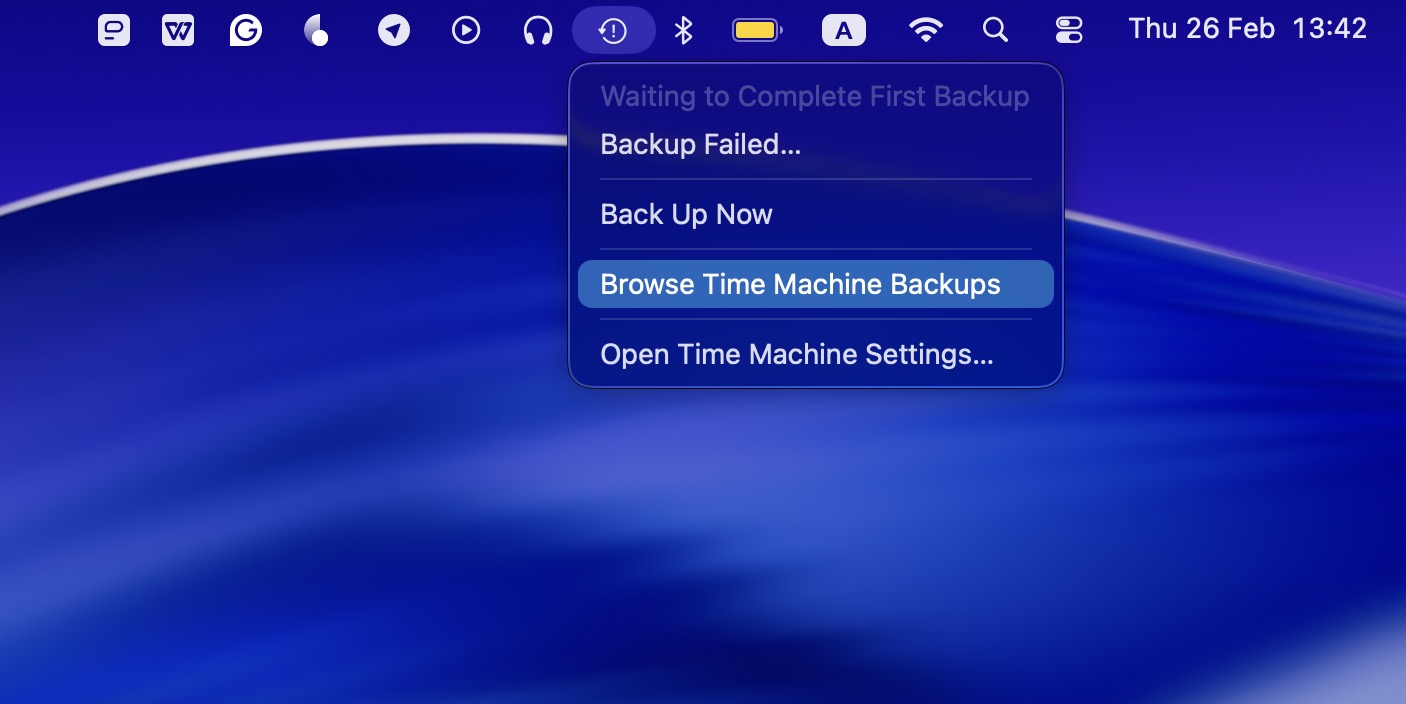
- Μεταβείτε στο φάκελο όπου βρισκόταν το διαγραμμένο αρχείο ή αν θυμάστε το όνομα του αρχείου, πληκτρολογήστε το στο πεδίο αναζήτησης.
- Χρησιμοποιήστε τη χρονογραμμή στα δεξιά για να επιλέξετε την έκδοση αντιγράφου ασφαλείας που χρειάζεστε.
- Επιλέξτε το αρχείο ή τα αρχεία που θέλετε να ανακτήσετε και κάντε κλικ στο κουμπί Επαναφορά.
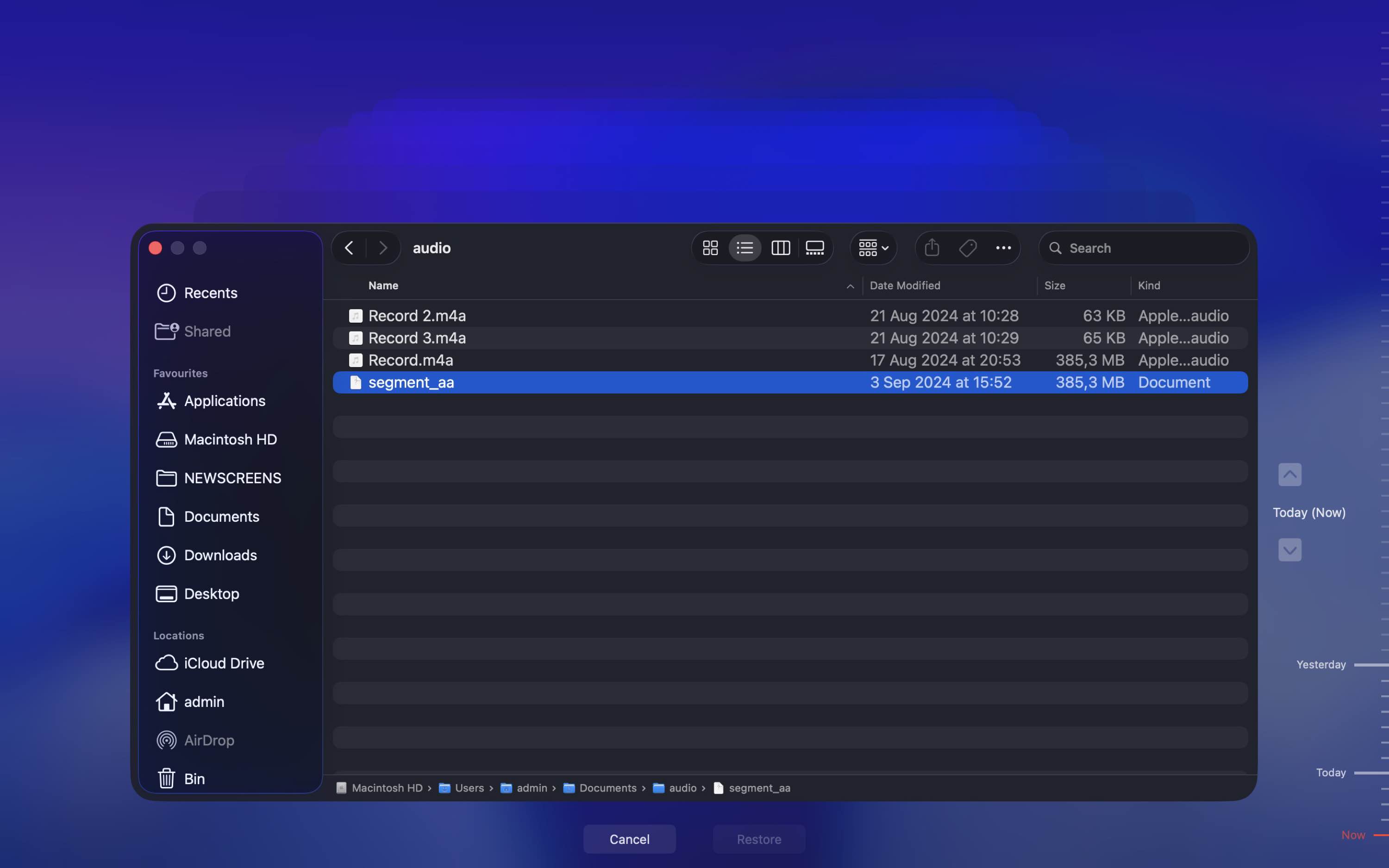
Το αρχείο θα επιστραφεί στην αρχική του τοποθεσία. Έτσι, για να ανοίξετε το ανακτημένο αρχείο, μεταβείτε στο φάκελο όπου ήταν αποθηκευμένο το αρχείο πριν από τη διαγραφή.
Μέθοδος 3:Επαναφορά αρχείων σε Mac από στιγμιότυπα APFS
Εάν το Mac σας χρησιμοποιεί το σύστημα αρχείων APFS (το οποίο χρησιμοποιούν τα περισσότερα Mac που τρέχουν macOS High Sierra και μεταγενέστερα), το σύστημα μπορεί να δημιουργεί τοπικά στιγμιότυπα. Αυτά τα στιγμιότυπα διατηρούν προσωρινά την κατάσταση του δίσκου σας σε συγκεκριμένες χρονικές στιγμές.
Αυτό σημαίνει ότι ίσως μπορείτε να ανακτήσετε διαγραμμένα αρχεία που τα συστήματα Mac δεν εμφανίζουν πλέον.
Δείτε πώς μπορείτε να επαναφέρετε πρόσφατα διαγραμμένα αρχεία σε Mac χρησιμοποιώντας στιγμιότυπα APFS:
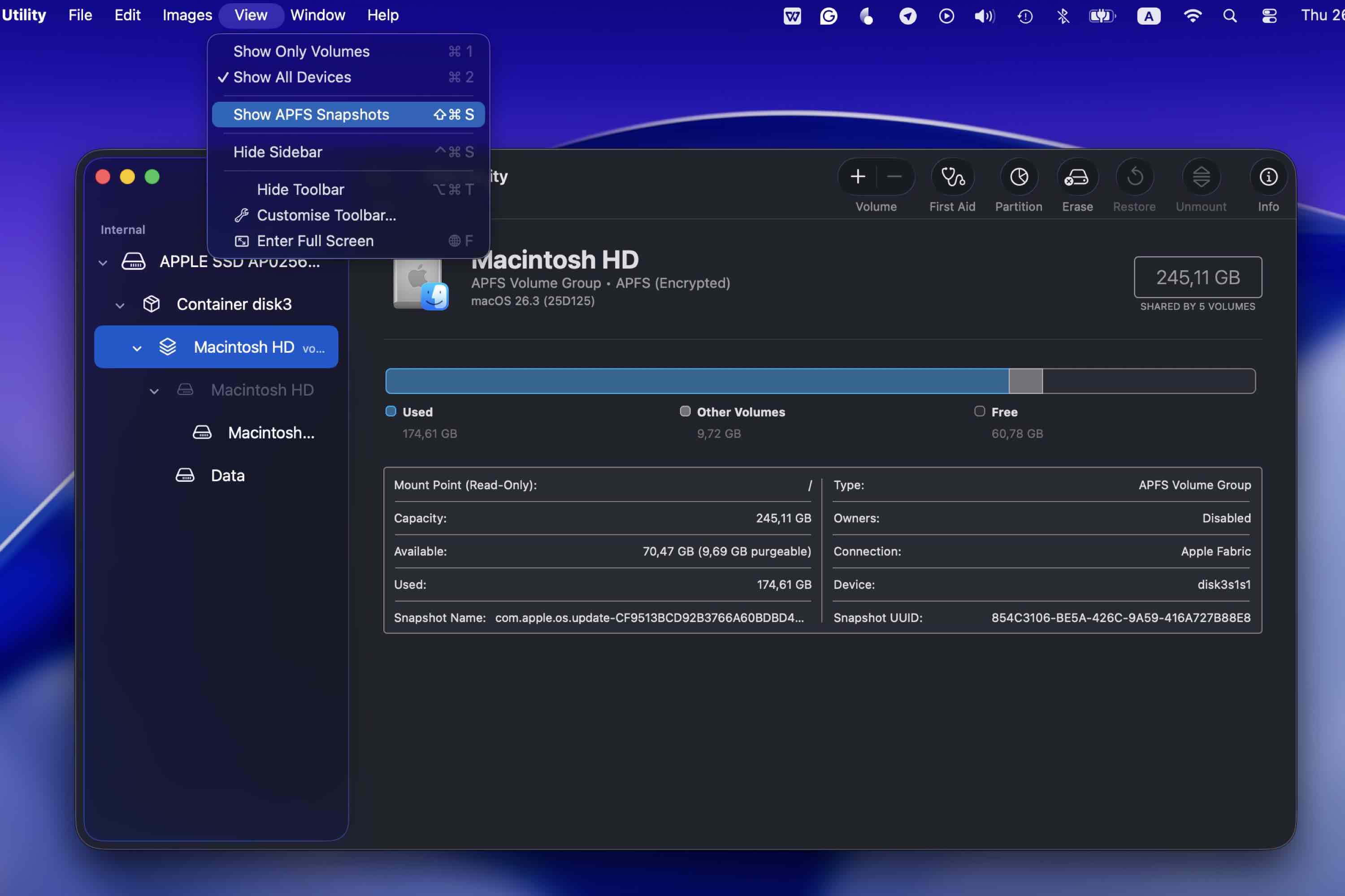
- Ανοίξτε το Βοήθημα Δίσκου (χρησιμοποιήστε το Spotlight ή πηγαίνετε στις Εφαρμογές > Βοηθήματα).
- Επιλέξτε το Macintosh HD (ή όπως ονομάζεται ο κύριος δίσκος του συστήματός σας).
- Στο επάνω μενού, κάντε κλικ στο Προβολή > Εμφάνιση στιγμιοτύπων APFS.
- Αν υπάρχουν διαθέσιμα στιγμιότυπα, θα δείτε μια λίστα με χρονικές σημάνσεις.
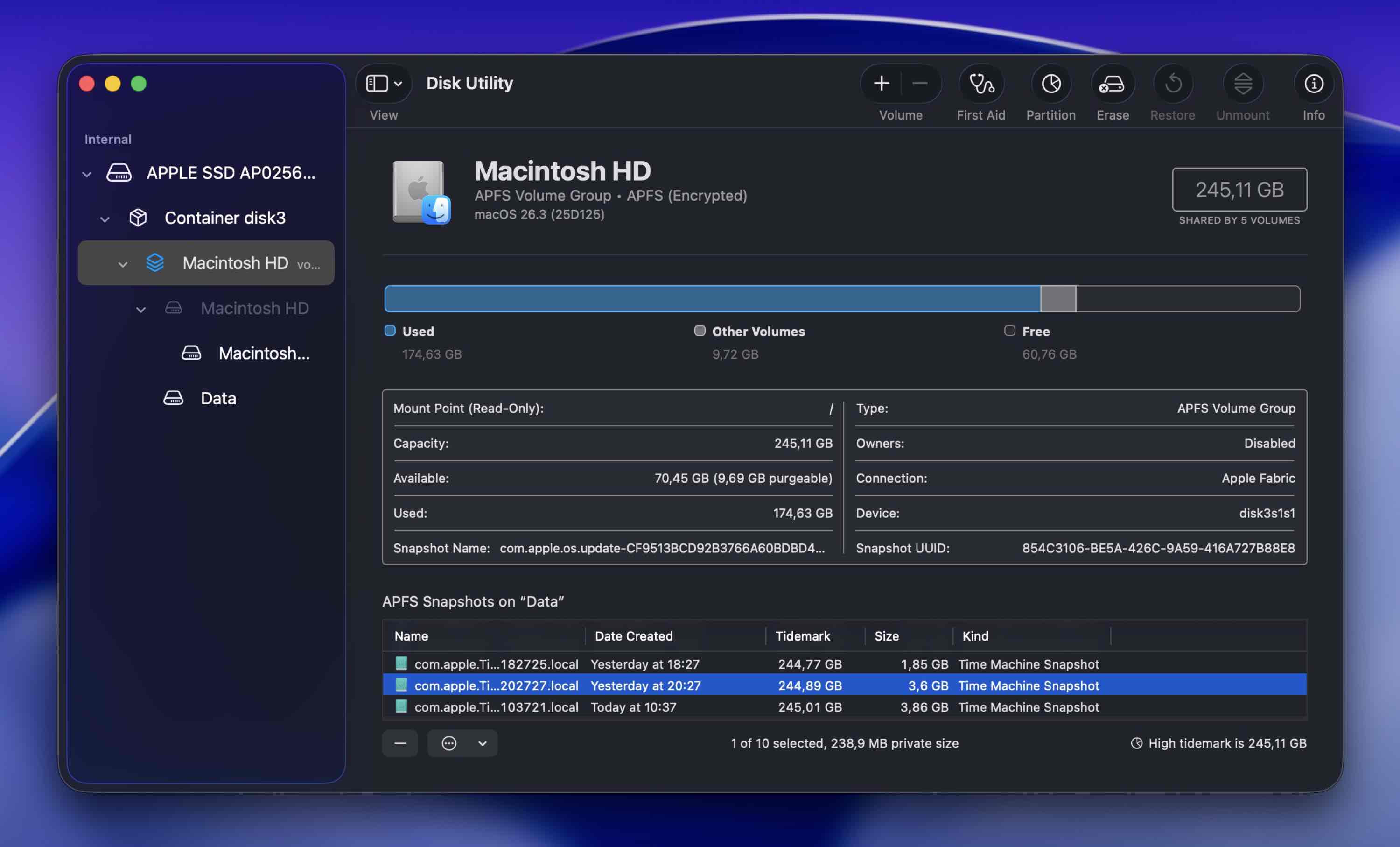
- Μπορείτε να κάνετε διπλό κλικ σε ένα στιγμιότυπο για να το προσαρτήσετε.
- Θα εμφανιστεί στον Finder ως ξεχωριστός τόμος μόνο για ανάγνωση.
- Από εκεί, μπορείτε να περιηγηθείτε στην παλιά σας Επιφάνεια Εργασίας, τα Έγγραφα, τα Ληφθέντα ή άλλους φακέλους και να αντιγράψετε χειροκίνητα αρχεία πίσω στον Mac σας.
Μέθοδος 4:Καταφύγετε σε μια Υπηρεσία Ανάκτησης Δεδομένων
Εάν οι προηγούμενες μέθοδοι δεν λειτούργησαν στη δική σας περίπτωση και αναζητάτε έναν τρόπο να ανακτήσετε διαγραμμένα αρχεία σε Mac χωρίς λογισμικό, η μόνη άλλη επιλογή που σας απομένει είναι να αφήσετε επαγγελματίες ανάκτησης δεδομένων να αναλάβουν το πρόβλημα. Ένας κέντρο ανάκτησης δεδομένων όπως το CleverFiles είναι ικανός να επαναφέρει μεμονωμένα αρχεία ή δεδομένα μαζικά και να ανακτά δεδομένα από κατεστραμμένους δίσκους.
Και παρόλο που τα αποτελέσματα εξαρτώνται από το αν το διαγραμμένο αρχείο έχει ήδη αντικατασταθεί με νέα δεδομένα ή όχι, αυτή η μέθοδος εξακολουθεί να προσφέρει υψηλή πιθανότητα επιτυχούς ανάκτησης δεδομένων.
Συμβουλές για την αντιμετώπιση εργαστηρίων ανάκτησης δεδομένων:
- Αναζητήστε διαφανείς τιμές, αληθινές κριτικές και πολιτική “χωρίς δεδομένα, χωρίς χρέωση”.
- Βεβαιωθείτε ότι διαθέτουν ξεκάθαρες διαδικασίες για την εμπιστευτικότητα και την ασφαλή διαχείριση των δεδομένων.
- Ζητήστε πρώτα μια γραπτή προσφορά.
- Κατανοήστε το εύρος του κόστους. Η επαγγελματική ανάκτηση μπορεί να κυμαίνεται από μερικές εκατοντάδες έως αρκετές χιλιάδες δολάρια, ανάλογα με το πρόβλημα.
- Ρωτήστε αν τα ανακτημένα δεδομένα θα επιστραφούν σε νέο δίσκο και αν η αρχική σας συσκευή θα επιστραφεί.
- Να είστε ειλικρινείς σχετικά με την κατάσταση. Ενημερώστε τους αν χρησιμοποιήσατε τον δίσκο μετά τη διαγραφή ή αν δοκιμάσατε λογισμικό ανάκτησης.
Πώς να Ανακτήσετε Μόνιμα Διαγραμμένα Αρχεία Χρησιμοποιώντας το Mac Terminal
Εάν, για κάποιο λόγο, χρειάζεται συγκεκριμένα να χρησιμοποιήσετε το Terminal για να ανακτήσετε διαγραμμένα αρχεία σε Mac, υπάρχουν μερικές διαθέσιμες επιλογές.
Επιλογή 1: Ανάκτηση αρχείων από τον Κάδο Απορριμμάτων μέσω του Τερματικού
Εάν ο Κάδος δεν έχει αδειάσει ακόμα, μπορείτε να επαναφέρετε αρχεία μέσω του Terminal:
- Εκκινήστε το Terminal (πηγαίνετε στο Launchpad και πληκτρολογήστε Terminal στο πεδίο αναζήτησης στην κορυφή).
- Εισάγετε cd .Trash για να μεταβείτε στον φάκελο Κάδος.
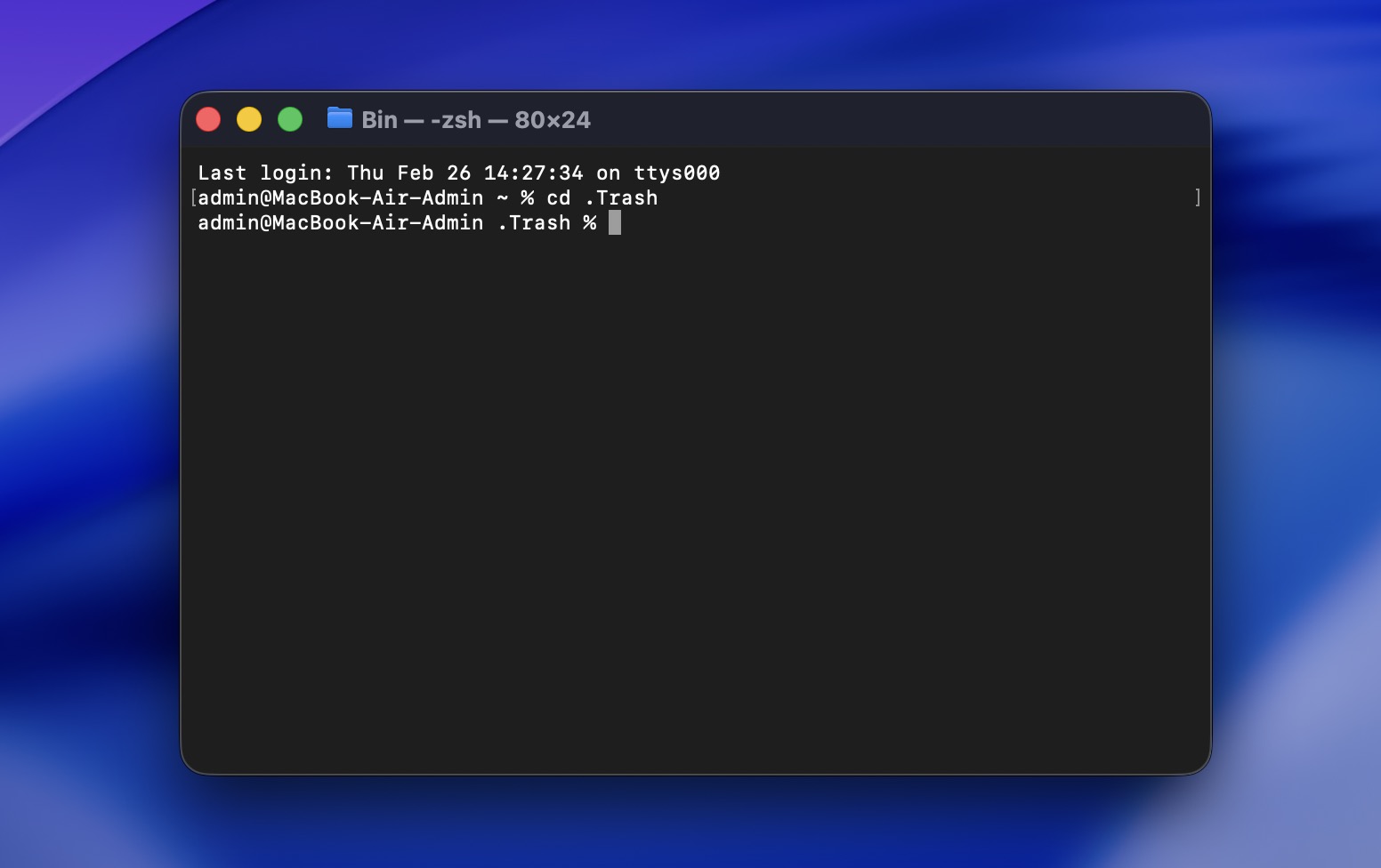
- Πληκτρολογήστε ls -al ~/.Trash για να δείτε τα περιεχόμενα του φακέλου Κάδος.
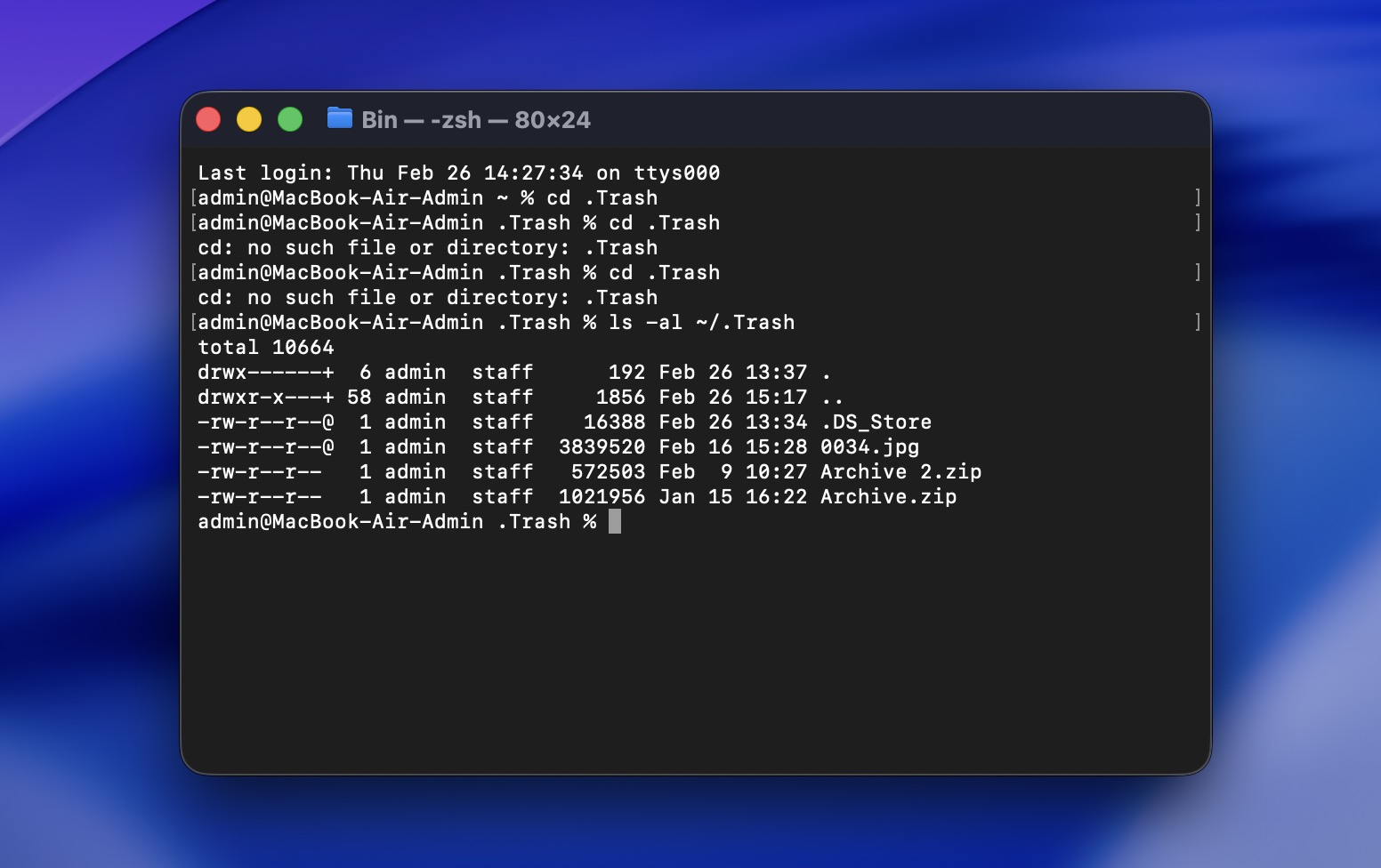
- Πληκτρολογήστε mv filename ../ για να μετακινήσετε ένα συγκεκριμένο αρχείο στον αρχικό σας φάκελο (αντικαταστήστε το filename με το όνομα του αρχείου που θέλετε να ανακτήσετε).
Αυτό είναι χρήσιμο αν προσπαθείτε να ανακτήσετε διαγραμμένα αρχεία Mac χωρίς λογισμικό και τα αρχεία βρίσκονται ακόμα στον Κάδο.
Επιλογή 2: Έλεγχος για Τοπικά Στιγμιότυπα μέσω Τερματικού
Εάν το Time Machine ήταν ενεργοποιημένο κάποια στιγμή, μπορείτε να ελέγξετε για τοπικά στιγμιότυπα APFS:
tmutil listlocalsnapshots /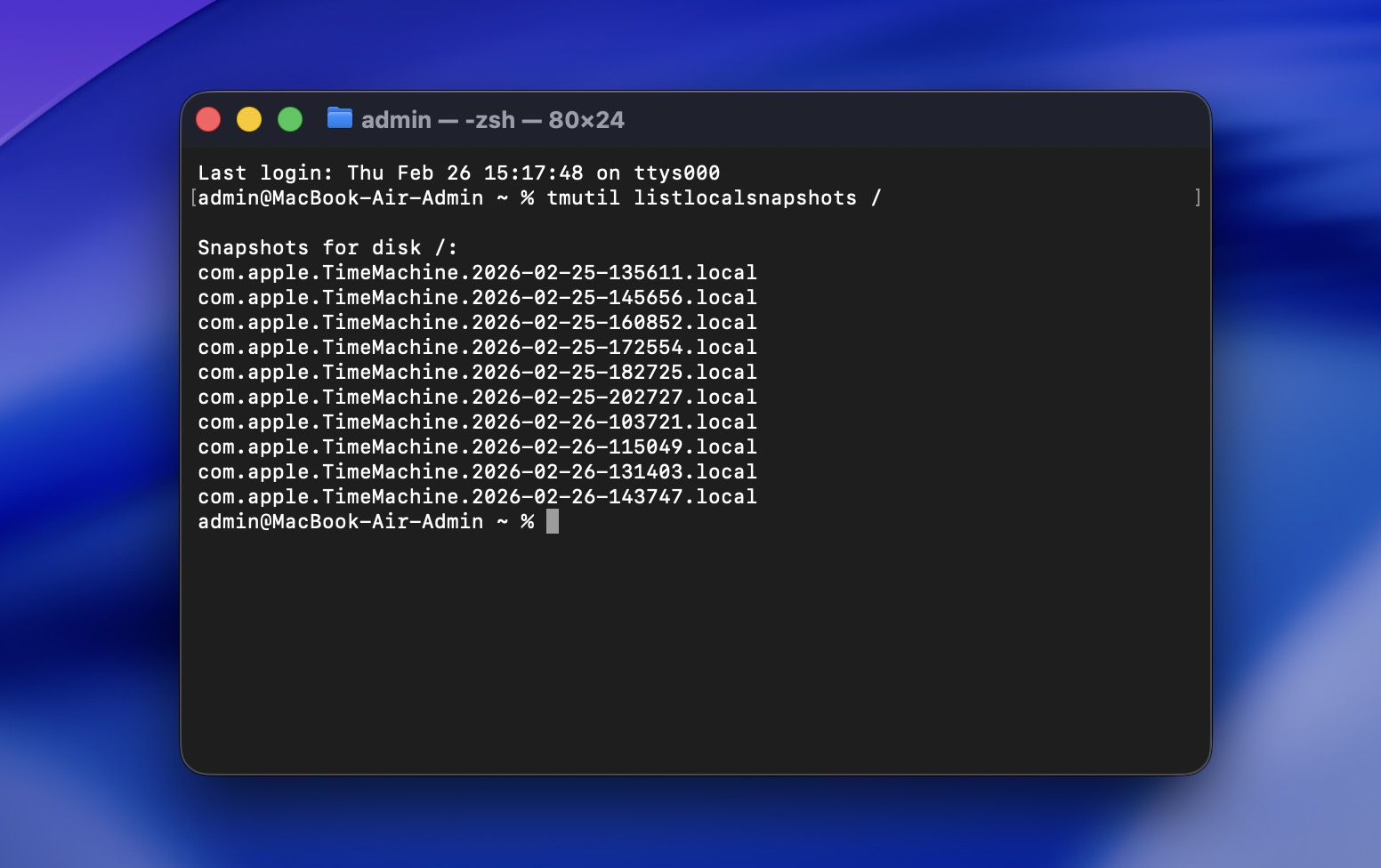
Εάν υπάρχουν στιγμιότυπα, μπορείτε να επαναφέρετε αρχεία μέσω της διεπαφής του Time Machine.
Επιλογή 3: Χρησιμοποιήστε ένα Εργαλείο Ανάκτησης Δεδομένων που Εκτελείται στο Τερματικό
Εάν θέλετε συγκεκριμένα να ανακτήσετε αρχεία που έχουν διαγραφεί οριστικά σε στυλ Mac Terminal, μπορείτε να χρησιμοποιήσετε εργαλεία ανάκτησης γραμμής εντολών. Το πιο συνηθισμένο στο macOS είναι το PhotoRec (μέρος του πακέτου TestDisk). Δεν είναι τόσο ικανό ή φιλικό προς τον χρήστη όσο το Disk Drill (που καλύψαμε νωρίτερα), ειδικά όσον αφορά την προεπισκόπηση αρχείων και τη διατήρηση της δομής. Αλλά είναι δωρεάν και λειτουργεί εξολοκλήρου στο Terminal, και ακριβώς σε αυτό εστιάζουμε σε αυτήν την ενότητα.
Το PhotoRec λειτουργεί σαρώνοντας τον δίσκο σε χαμηλό επίπεδο και εξαγωγή αρχείων βασιζόμενο σε γνωστές υπογραφές αρχείων. Απλώς να έχετε υπόψη σας: Δεν θα επαναφέρει τα αρχικά ονόματα των αρχείων ή τη δομή των φακέλων· τα ανακτημένα αρχεία θα έχουν γενικά ονόματα και θα χρειαστεί να τα ταξινομήσετε χειροκίνητα.
Δείτε πώς να ανακτήσετε μόνιμα διαγραμμένα αρχεία σε Mac δωρεάν χρησιμοποιώντας το Photorec:
- Αν έχετε εγκατεστημένο το Homebrew, ανοίξτε το Terminal και εκτελέστε:
brew install testdisk - Στο Terminal, πληκτρολογήστε: sudo photorec.
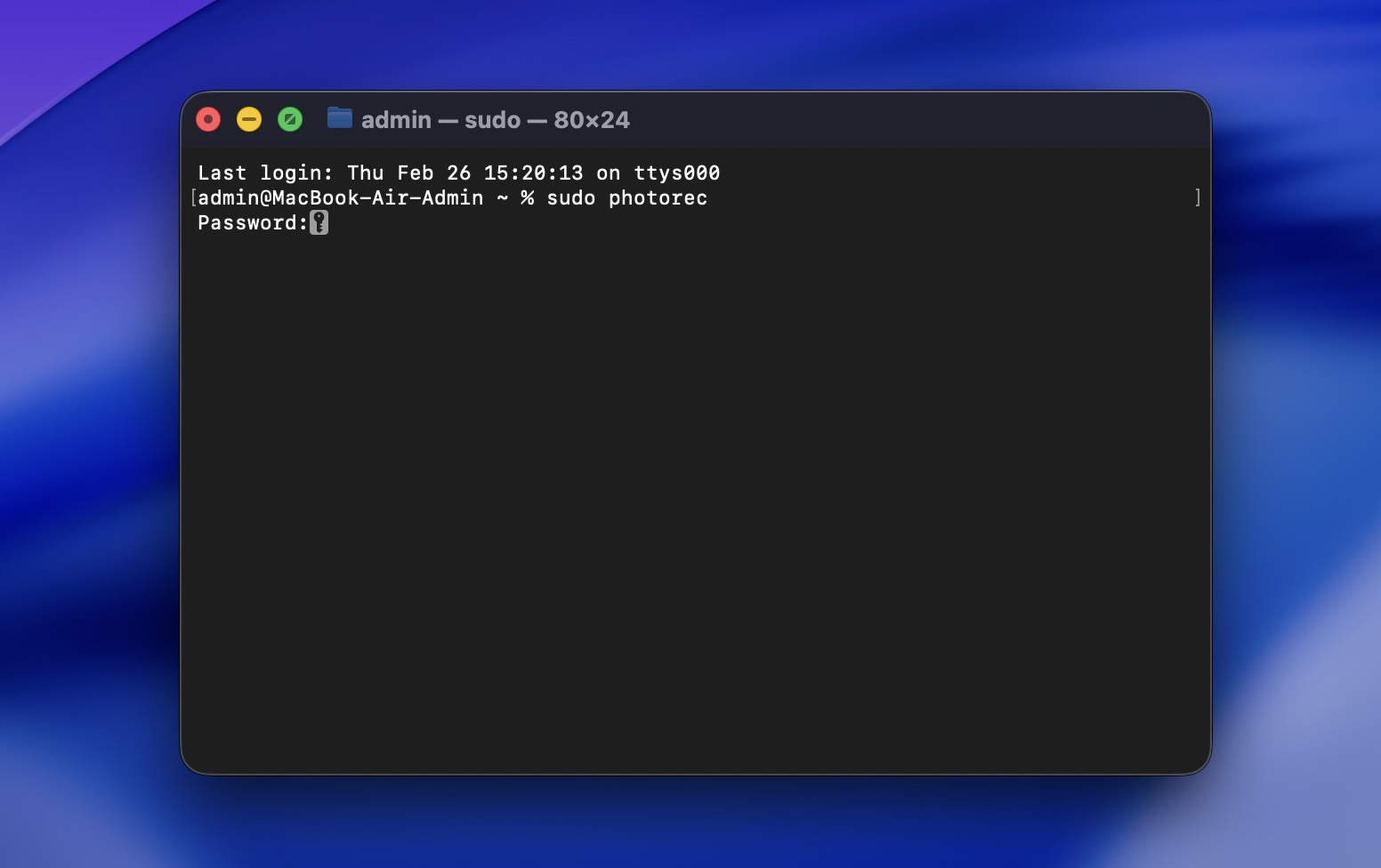
- Εισάγετε τον κωδικό πρόσβασής σας και πατήστε Return.
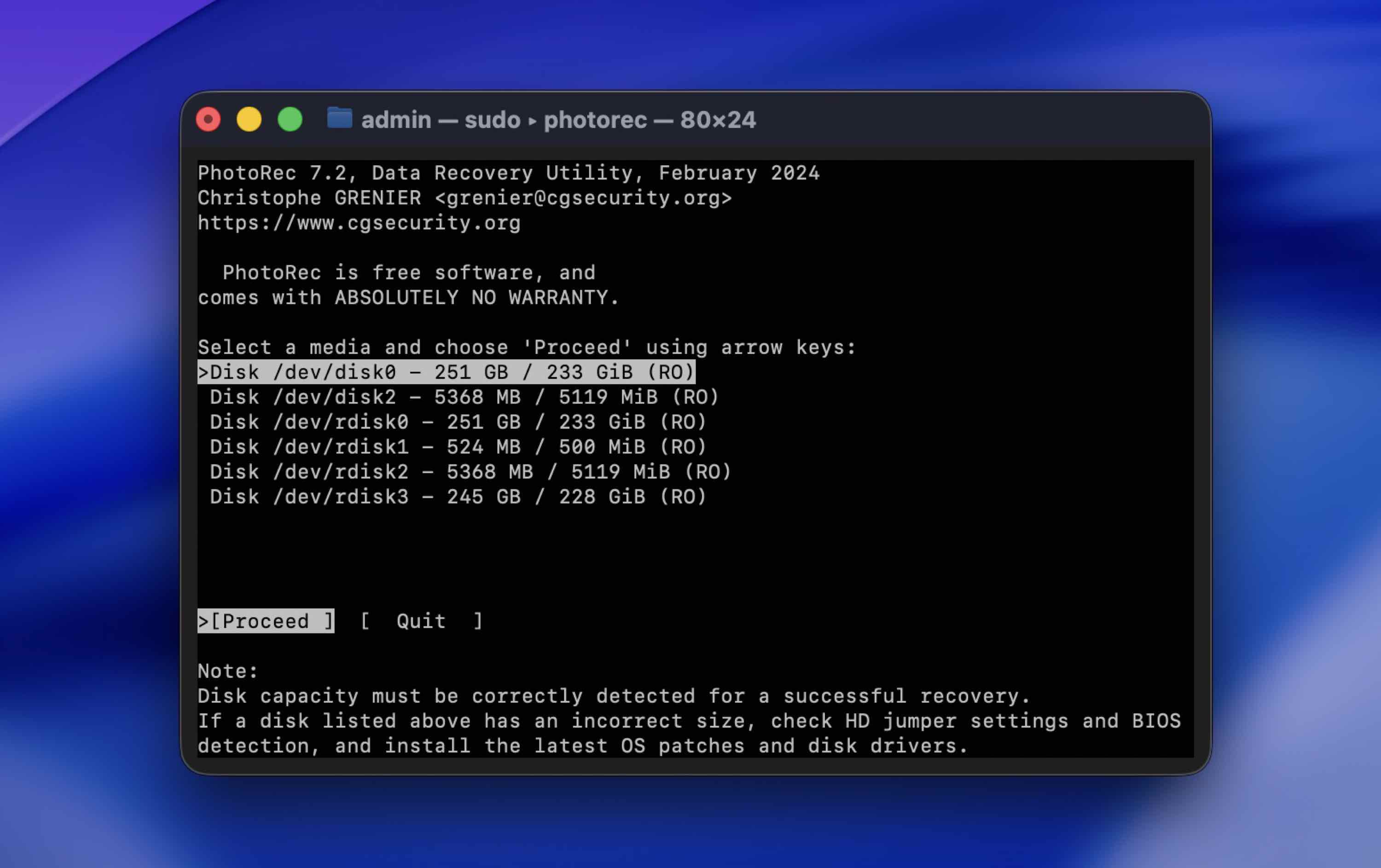
- Χρησιμοποιήστε τα βελάκια για να επιλέξετε τον δίσκο από τον οποίο διαγράφηκαν τα αρχεία και πατήστε Enter.
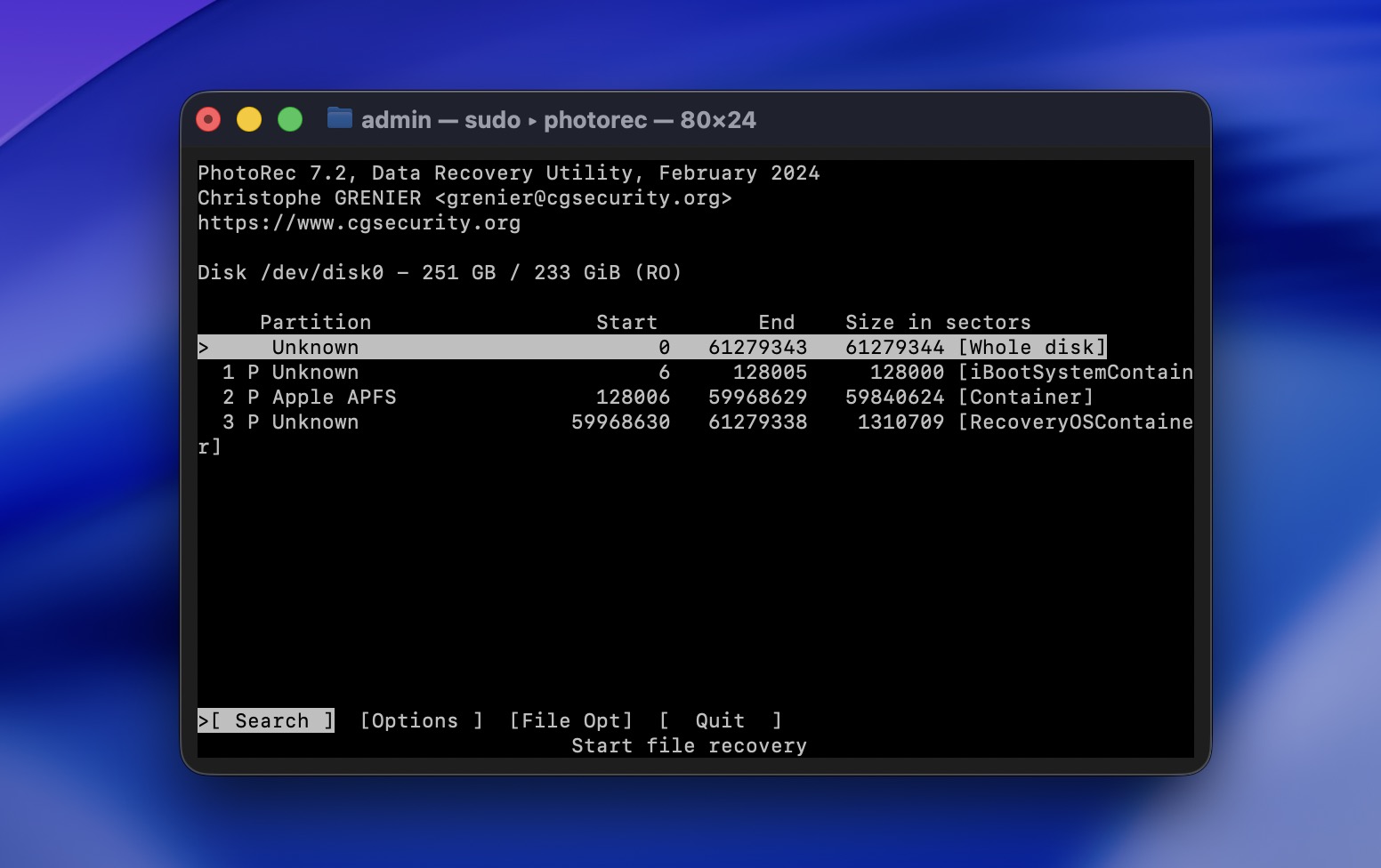
- Επιλέξτε το κύριο διαμέρισμα (συνήθως το μεγαλύτερο). Επιλέξτε Whole disk.
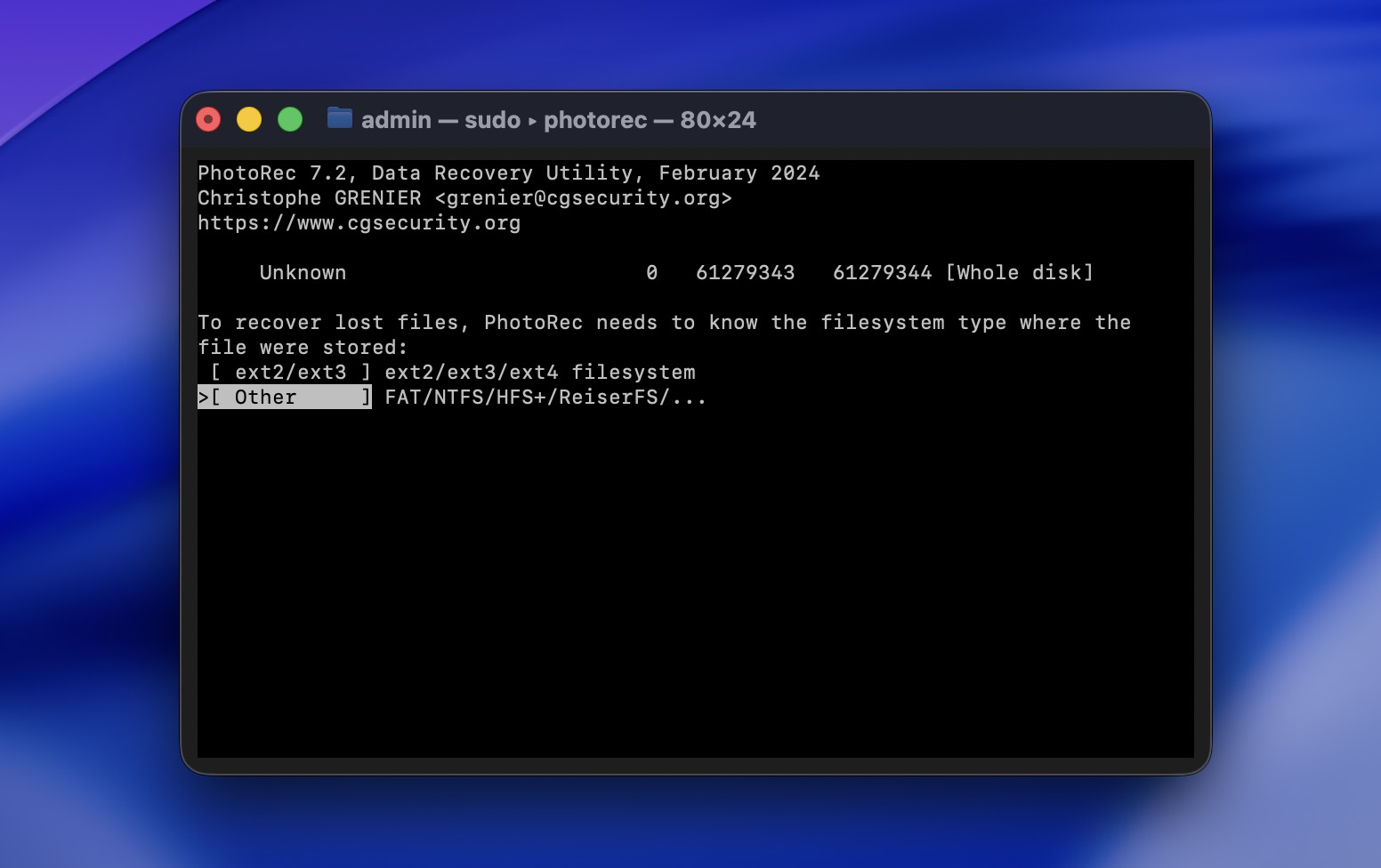
- Επιλέξτε Other για δίσκους APFS, HFS+, exFAT ή FAT (οι περισσότεροι δίσκοι Mac και USB).
- Επιλέξτε Free space αν τα αρχεία διαγράφηκαν κανονικά. αν το διαμέρισμα είναι κατεστραμμένο ή έχει διαμορφωθεί.
- Επιλέξτε διαφορετικό δίσκο για να αποθηκεύσετε τα ανακτημένα αρχεία. Μην ανακτάτε ποτέ στον ίδιο δίσκο.
- Περιμένετε να ολοκληρωθεί η σάρωση. Το PhotoRec θα αποθηκεύει αυτόματα τα ανακτημένα αρχεία σε φακέλους όσο σαρώνει.
Πώς να Αυξήσετε τις Πιθανότητες για Επιτυχή Ανάκτηση Δεδομένων
Δυστυχώς, καμία μέθοδος ανάκτησης δεδομένων δεν μπορεί να εγγυηθεί μια 100 τοις εκατό επιτυχή έκβαση. Αλλά τα καλά νέα είναι ότι υπάρχουν τρόποι να μεγιστοποιήσετε τις πιθανότητες αποτελεσματικής ανάκτησης χαμένων δεδομένων:
| Μέθοδος | Περιγραφή |
| ✍🏻 Μην αφήνετε τον υπολογιστή σας να αντικαταστήσει τα δεδομένα | Δεν μπορείτε ποτέ να ξέρετε με βεβαιότητα πόσο γρήγορα μπορεί ο Mac σας να αντικαταστήσει το διαγραμμένο αρχείο με νέα δεδομένα. Για να αποφύγετε αυτό το ενδεχόμενο, είναι καλύτερα να σταματήσετε να χρησιμοποιείτε τη συσκευή σας μόλις διαπιστώσετε ότι λείπει κάποιο αρχείο. |
| 📁 Χρησιμοποιήστε μια νέα τοποθεσία για το ανακτημένο αρχείο | Μην αποκαθιστάτε ποτέ ένα διαγραμμένο αρχείο στον ίδιο δίσκο όπου βρισκόταν πριν διαγραφεί. Αυτό θα το προστατεύσει επίσης από το να αντικατασταθεί. |
| 💾 Κάνετε τακτικά αντίγραφα ασφαλείας του Mac σας | Είναι αδύνατον να τονιστεί αρκετά η σημασία των αντιγράφων ασφαλείας των αρχείων σας. Όσο πιο συχνά δημιουργείτε αντίγραφα ασφαλείας, τόσες περισσότερες πιθανότητες θα έχετε για γρήγορη και αποτελεσματική ανάκτηση δεδομένων. |
| ⚙️ Να είστε προσεκτικοί κατά την επιλογή λογισμικού ανάκτησης δεδομένων | Μερικές φορές, έχετε μόνο μία ευκαιρία για να ανακτήσετε με επιτυχία ένα διαγραμμένο αρχείο, γι’ αυτό είναι σημαντικό να επιλέξετε ένα αξιόπιστο εργαλείο. |
Συμπέρασμα
Συνοψίζοντας, από την εμπειρία μας, οι περισσότεροι άνθρωποι που καταφέρνουν να ανακτήσουν διαγραμμένα αρχεία σε Mac ανήκουν σε μία από τις δύο κατηγορίες:
- Αυτοί που είχαν κάποιο είδος δημιουργίας αντιγράφων ασφαλείας (συνήθως το Time Machine)
- Αυτοί που έδρασαν γρήγορα και χρησιμοποίησαν αξιόπιστο λογισμικό ανάκτησης δεδομένων
Μεταξύ των δύο, τα αντίγραφα ασφαλείας είναι πάντα η πιο ασφαλής και προβλέψιμη επιλογή. Όπως καλύψαμε παραπάνω, πολλοί παράγοντες μπορούν να μειώσουν τις πιθανότητες ανάκτησης: δεδομένα που έχουν αντικατασταθεί, συμπεριφορά SSD TRIM ή συνεχής χρήση της συσκευής. Μόλις τα δεδομένα χαθούν στο επίπεδο αποθήκευσης, κανένα εργαλείο δεν μπορεί να εγγυηθεί την επιστροφή τους.
Το λογισμικό ανάκτησης δεδομένων μπορεί πράγματι να λειτουργήσει, και λειτουργεί, ειδικά αν ενεργήσετε γρήγορα. Όμως, εξακολουθεί να εξαρτάται από το αν τα δεδομένα παραμένουν φυσικά στον δίσκο.
Γι’ αυτό η πραγματική μακροπρόθεσμη λύση είναι η πρόληψη.
Λάβετε υπόψη ότι ο καλύτερος τρόπος να προστατευτείτε από το να συμβεί αυτό ξανά είναι να δημιουργείτε τακτικά αντίγραφα ασφαλείας του υπολογιστή σας. Με αυτόν τον τρόπο, ακόμα και αν χάσετε ή διαγράψετε κάποιο αρχείο από το Mac σας ξανά, θα έχετε ήδη μια εύκολη λύση διαθέσιμη.
Συχνές Ερωτήσεις:
- Κατεβάστε και εγκαταστήστε ένα αξιόπιστο εργαλείο ανάκτησης δεδομένων για Mac (εγκαταστήστε το σε διαφορετικό δίσκο αν είναι δυνατόν).
- Εκκινήστε την εφαρμογή.
- Επιλέξτε τον εσωτερικό δίσκο του Mac σας (ή τον δίσκο όπου ήταν αποθηκευμένες οι φωτογραφίες).
- Ξεκινήστε μια πλήρη σάρωση.
- Περιμένετε να ολοκληρωθεί η σάρωση - αυτό μπορεί να πάρει κάποιο χρόνο.
- Κάντε προεπισκόπηση των εντοπισμένων φωτογραφιών για να επιβεβαιώσετε ότι είναι ακέραιες.
- Επιλέξτε τις φωτογραφίες που θέλετε και ανακτήστε τις σε διαφορετικό δίσκο.
- Αν δεν έχετε αδειάσει ακόμη τον Κάδο, ανοίξτε τον Κάδο, κάντε δεξί κλικ στο αρχείο και επιλέξτε Επαναφορά. Αυτή είναι η πιο γρήγορη και εντελώς δωρεάν λύση.
- Αν είχατε ενεργοποιημένο το Time Machine, ανοίξτε το φάκελο όπου ήταν αποθηκευμένο το αρχείο, μπείτε στο Time Machine, επιστρέψτε σε μια ημερομηνία πριν τη διαγραφή και κάντε κλικ στο Επαναφορά.
- Το macOS μπορεί να έχει τοπικά στιγμιότυπα αποθηκευμένα στον εσωτερικό σας δίσκο. Μπορείτε να το ελέγξετε μέσω του Disk Utility ή τρέχοντας την εντολή “tmutil listlocalsnapshots /” στο Τερματικό.\
- Υπάρχουν δωρεάν εργαλεία όπως το PhotoRec που μπορούν να σαρώσουν το δίσκο σας και να προσπαθήσουν ανάκτηση.
- Κάντε κλικ στο εικονίδιο του Κάδου απορριμμάτων στη Dock για να ανοίξετε τον φάκελο.
- Βρείτε το διαγραμμένο αρχείο και κάντε δεξί κλικ πάνω του.
- Επιλέξτε Επαναφορά από το αναδυόμενο μενού για να μετακινήσετε το αρχείο πίσω στον αρχικό του φάκελο.




