


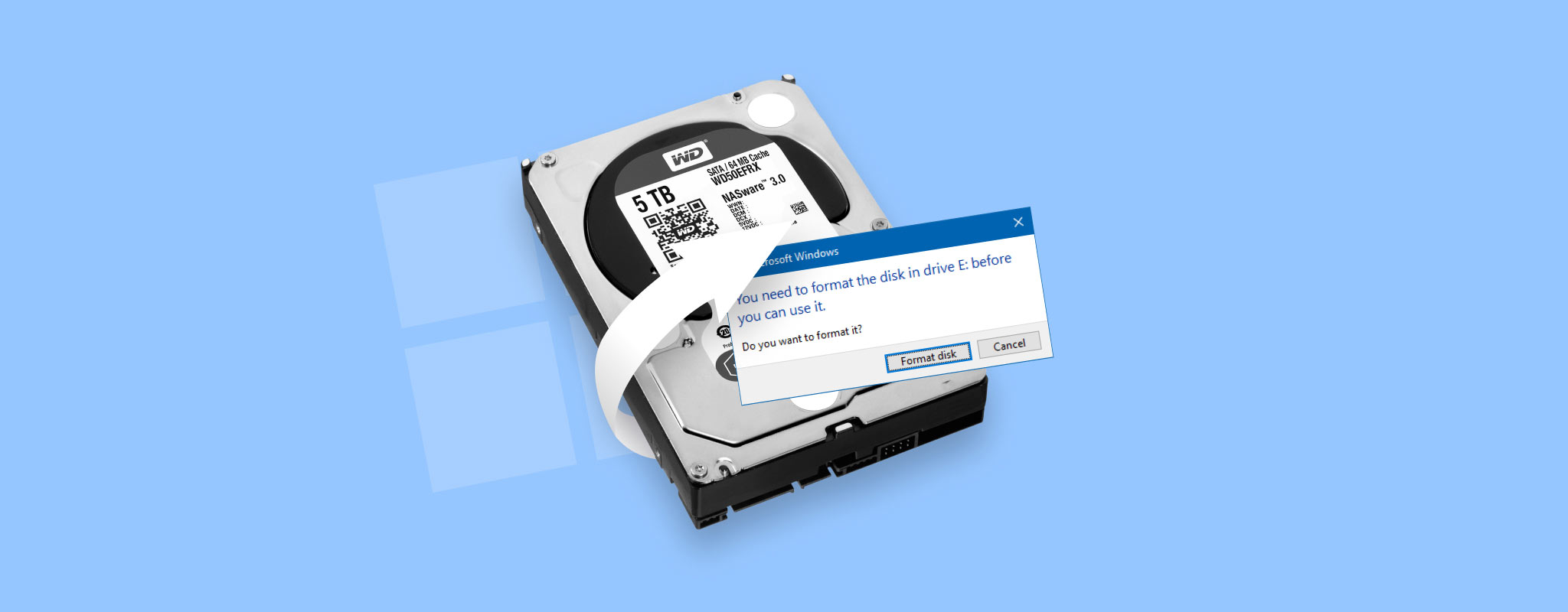
 Στον σημερινό οδηγό, θα σας δείξουμε πώς να αναιρέσετε τη μορφοποίηση (unformat) ενός εξωτερικού σκληρού δίσκου σε Windows 10 ή 11. Η μορφοποίηση μπορεί να φαίνεται σαν αδιέξοδο, αλλά σας διαβεβαιώνουμε ότι δεν είναι πάντα το τελικό στάδιο. Τις περισσότερες φορές, είναι πολύ πιο εφικτό απ’ ό,τι νομίζουν οι περισσότεροι. Θα εξηγήσουμε πώς αυτό είναι δυνατό, τι ακριβώς συμβαίνει κατά τη μορφοποίηση και στη συνέχεια θα σας καθοδηγήσουμε στα βήματα για να την αναιρέσετε.
Είναι δυνατή η επαναφορά μορφοποίησης ενός σκληρού δίσκου;
Ναι, είναι δυνατόν να αναιρέσετε τη διαμόρφωση ενός σκληρού δίσκου στα Windows. Παρόλο που δεν μπορείτε απλά να πατήσετε “αναίρεση” όπως θα κάνατε στο Word, τα ίδια τα δεδομένα συχνά δεν έχουν χαθεί (τουλάχιστον όχι αμέσως). Όταν κάνετε μια γρήγορη διαμόρφωση σε έναν εξωτερικό δίσκο (που είναι η προεπιλογή στα Windows 10 και 11), το σύστημα δεν διαγράφει τα αρχεία σας. Απλώς επισημαίνει το χώρο ως διαθέσιμο και επαναρυθμίζει τη δομή του συστήματος αρχείων. Τα παλιά σας αρχεία βρίσκονται μερικές φορές ακόμη εκεί. Εκεί ακριβώς επεμβαίνει το λογισμικό ανάκτησης δεδομένων. (Στην επόμενη ενότητα, θα σας δείξουμε πώς λειτουργεί αυτό και ποιο εργαλείο να χρησιμοποιήσετε.)
Ωστόσο, η ανάκτηση δεδομένων δεν είναι πάντα εφικτή. Υπάρχουν ορισμένες περιπτώσεις όπου η προσπάθεια να επαναμορφοποιήσετε έναν σκληρό δίσκο δεν θα λειτουργήσει.
- Πρώτα απ’ όλα, αν πραγματοποιήσατε πλήρη διαμόρφωση, αυτό είναι ένα δύσκολο σημείο. Μια πλήρης διαμόρφωση ουσιαστικά αντικαθιστά τους τομείς. Μόλις συμβεί αυτό, δεν απομένουν δεδομένα για ανάκτηση. Επομένως, η πλήρης διαμόρφωση είναι αδιέξοδο. Από την άλλη πλευρά, αν είχατε επιλεγμένη την επιλογή Γρήγορη διαμόρφωση (και είναι επιλεγμένη από προεπιλογή), θα μπορείτε να ανακτήστε τα δεδομένα από έναν διαμορφωμένο σκληρό δίσκο χρησιμοποιώντας μία λύση ανάκτησης δεδομένων.
- Έπειτα υπάρχει και η επικάλυψη. Μετά τη διαμόρφωση, αν έχετε αντιγράψει πολλά νέα αρχεία στη μονάδα (ταινίες, έγγραφα, αντίγραφα ασφαλείας), κάποια από τα παλιά σας δεδομένα μπορεί να έχουν αντικαταστάθηκε. Δεν υπάρχει προφανής τρόπος να καταλάβετε ποια αρχεία έχουν χαθεί και ποια παραμένουν ανακτήσιμα. Είναι λίγο ρίσκο. Γι’ αυτό πάντα έχει νόημα να σταματήσετε να χρησιμοποιείτε τη μονάδα και να δοκιμάσετε μια σάρωση ανάκτησης το συντομότερο δυνατό.
- Ο τύπος του δίσκου παίζει επίσης ρόλο. Στην παραδοσιακή HDD, έχετε καλύτερες πιθανότητες. Αν πρόκειται για SSD, τα πράγματα γίνονται πιο περίπλοκα. Οι SSDs χρησιμοποιούν το TRIM, που καθαρίζει αυτόματα τα διαγραμμένα δεδομένα για να επιταχύνεται η εγγραφή. Αν το TRIM εκτελέστηκε αφού διαμορφώσατε τη μονάδα, τα αρχεία πιθανότατα έχουν χαθεί οριστικά. Όμως, το TRIM δεν εκτελείται πάντα σε εξωτερικούς SSDs (η υποστήριξη TRIM μέσω USB είναι σπάνια). Παρότι μερικά νεότερα περιβλήματα ή Thunderbolt δίσκοι μπορεί να το υποστηρίζουν, οι περισσότεροι εξωτερικοί SSDs, ειδικά όσοι συνδέονται μέσω USB-A ή παλαιότερων USB-C καλωδίων, δεν ενεργοποιούν καθόλου το TRIM.
Ένας ακόμα καθοριστικός παράγοντας είναι το σύστημα αρχείων. Αν ο εξωτερικός δίσκος είχε διαμορφωθεί σε exFAT, το TRIM έτσι κι αλλιώς δεν ενεργοποιείται από προεπιλογή. Επομένως, ναι, ακόμη και με SSD, έχει πλήρη νόημα να εκτελέσετε σάρωση στον δίσκο.
💡Ενδιαφέρον γεγονός: Μέχρι τα Windows 95, μπορούσατε να αναιρέσετε τη διαμόρφωση σκληρών δίσκων χρησιμοποιώντας το Command Prompt. Οι παλαιότερες εκδόσεις MS-DOS (εκδόσεις 5.0 έως 6.22) διέθεταν την εντολή UNFORMAT για την αναίρεση της τελευταίας διαμόρφωσης. Δυστυχώς, η εντολή δεν είναι διαθέσιμη στις σύγχρονες εκδόσεις των Windows.
Πώς να αναιρέσετε μια διαμόρφωση σε έναν σκληρό δίσκο
Ο πιο εύκολος τρόπος για να αναιρέσετε τη διαμόρφωση ενός σκληρού δίσκου είναι χρησιμοποιώντας ένα εργαλείο ανάκτησης δεδομένων. Παρακάτω, εξηγούμε τη διαδικασία αποδιαμόρφωσης του σκληρού δίσκου χρησιμοποιώντας δύο δημοφιλή προγράμματα ανάκτησης (Disk Drill και MiniTool Power Data Recovery). Το καθένα έχει τα δικά του πλεονεκτήματα, τα οποία θα αναλύσουμε καθώς προχωράμε.
Μέθοδος 1: Ανάκτηση μορφοποιημένου σκληρού δίσκου με το Disk Drill
Disk Drill είναι ένα από τα τα καλύτερα εργαλεία ανάκτησης δεδομένων στην αγορά. Είναι ιδιαίτερα αξιόπιστο σε τέτοιες καταστάσεις – όταν χρειάζεται να αναιρέσετε τη διαμόρφωση ενός σκληρού δίσκου και να ανακτήσετε γρήγορα χαμένα αρχεία. Έχουμε ένα πλήρης αξιολόγηση αν σας ενδιαφέρουν όλες οι λεπτομέρειες, αλλά εδώ είναι μια γρήγορη περίληψη για το γιατί το επιλέξαμε για αυτόν τον οδηγό:
- Ανακτά δεδομένα από διαμορφωμένες μονάδες με υψηλά ποσοστά επιτυχίας (NTFS, exFAT, FAT32, και πολλά άλλα)
- Η διεπαφή είναι καθαρή και φιλική για αρχάριους (δεν απαιτείται τεχνικό υπόβαθρο)
- Εντοπίζει αυτόματα χαμένες κατατμήσεις
- Μπορείτε να κάνετε προεπισκόπηση των αρχείων πριν την ανάκτηση
- Διαθέτει εκτενή βιβλιοθήκη υπογραφών αρχείων για βαθιά σάρωση: υποστηρίζει φωτογραφίες (JPG, PNG, RAW), βίντεο (MP4, MOV, AVI), έγγραφα (DOCX, XLSX, PDF), αρχεία ήχου, και άλλα
- Περιλαμβάνει δωρεάν έκδοση που σας επιτρέπει να ανακτήσετε έως και 100MB στα Windows
Αλλά ας φτάσουμε στο σημείο που έχει πραγματικά σημασία – πώς να κάνετε unformat έναν εξωτερικό σκληρό δίσκο στα Windows 10/11 χρησιμοποιώντας το Disk Drill.
Βήμα 1. Κατεβάστε και εγκαταστήστε το Disk Drill
Λήψη Disk Drill και εγκαταστήστε το στον υπολογιστή σας.
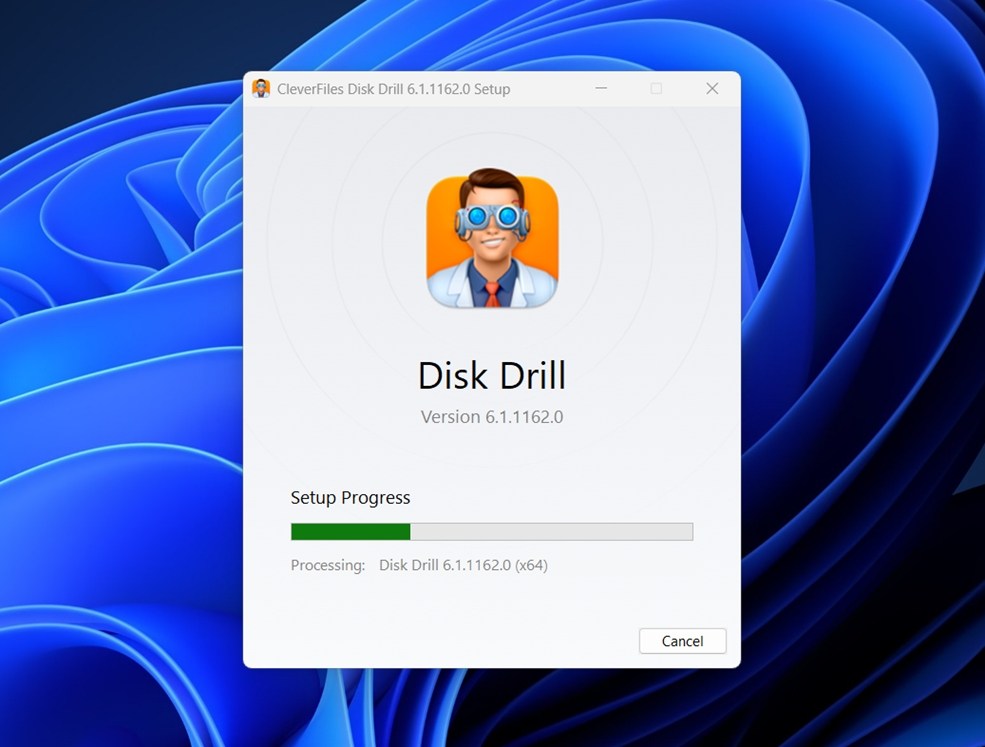
Ένα σημαντικό πράγμα εδώ: μην το εγκαταστήσετε στη μονάδα από την οποία προσπαθείτε να ανακτήσετε αρχεία. Αυτό θα μπορούσε να αντικαταστήσει τα ίδια τα δεδομένα που ελπίζετε να ανακτήσετε. Έχουμε ήδη καλύψει γιατί αυτό αποτελεί κίνδυνο, αλλά αξίζει να το επαναλάβουμε. Πάντα να εγκαθιστάτε το λογισμικό ανάκτησης σε ξεχωριστό εσωτερικό δίσκο ή εξωτερικό που δεν είναι ο στόχος.
Εάν χρησιμοποιείτε ακόμα μια παλαιότερη έκδοση των Windows, όπως 7, 8 ή ακόμα και Vista, το Disk Drill διαθέτει μια παλαιότερη έκδοση στον ιστότοπό του που λειτουργεί κανονικά για αυτά τα συστήματα.

Βήμα 2. Σάρωση του Σκληρού Δίσκου
Εκκινήστε το Disk Drill αφού έχει εγκατασταθεί. Εφόσον προσπαθούμε να επαναφέρουμε ένα εξωτερικό σκληρό δίσκο, βεβαιωθείτε ότι είναι συνδεδεμένος στον υπολογιστή.
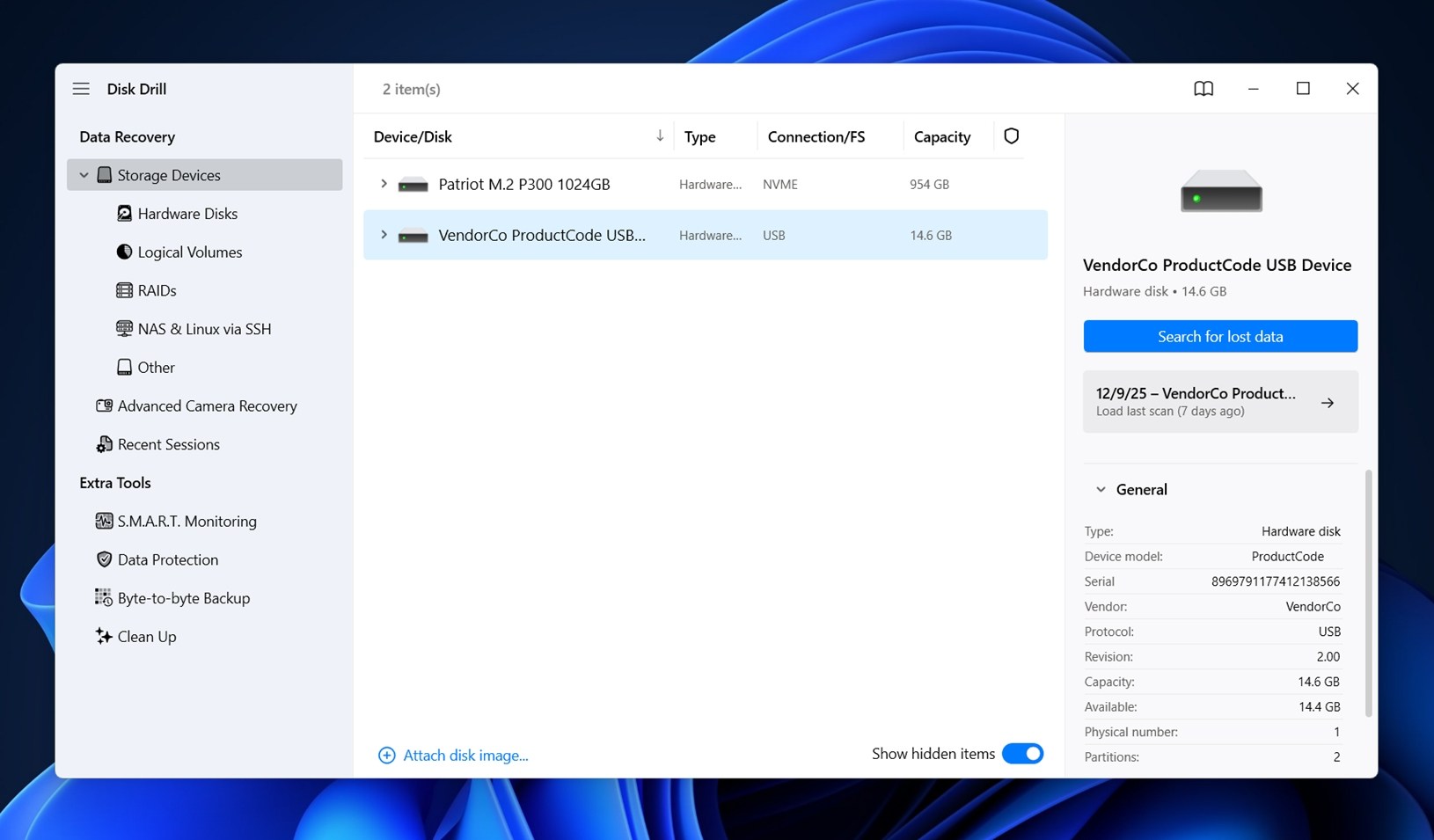
Στη συνέχεια, επιλέξτε τον σκληρό δίσκο από τη λίστα που εμφανίζεται στο Disk Drill και κάντε κλικ στο κουμπί Αναζήτηση για χαμένα δεδομένα.
Σε αυτό το σημείο, θα εμφανιστεί ένα αναδυόμενο παράθυρο που θα σας ζητήσει να επιλέξετε μια μέθοδο σάρωσης. Επιλέξτε Καθολική Σάρωση. Έχει σχεδιαστεί για να καλύπτει τα πάντα με μία μόνο ενέργεια και λειτουργεί εξαιρετικά για διαμορφωμένες μονάδες δίσκου.
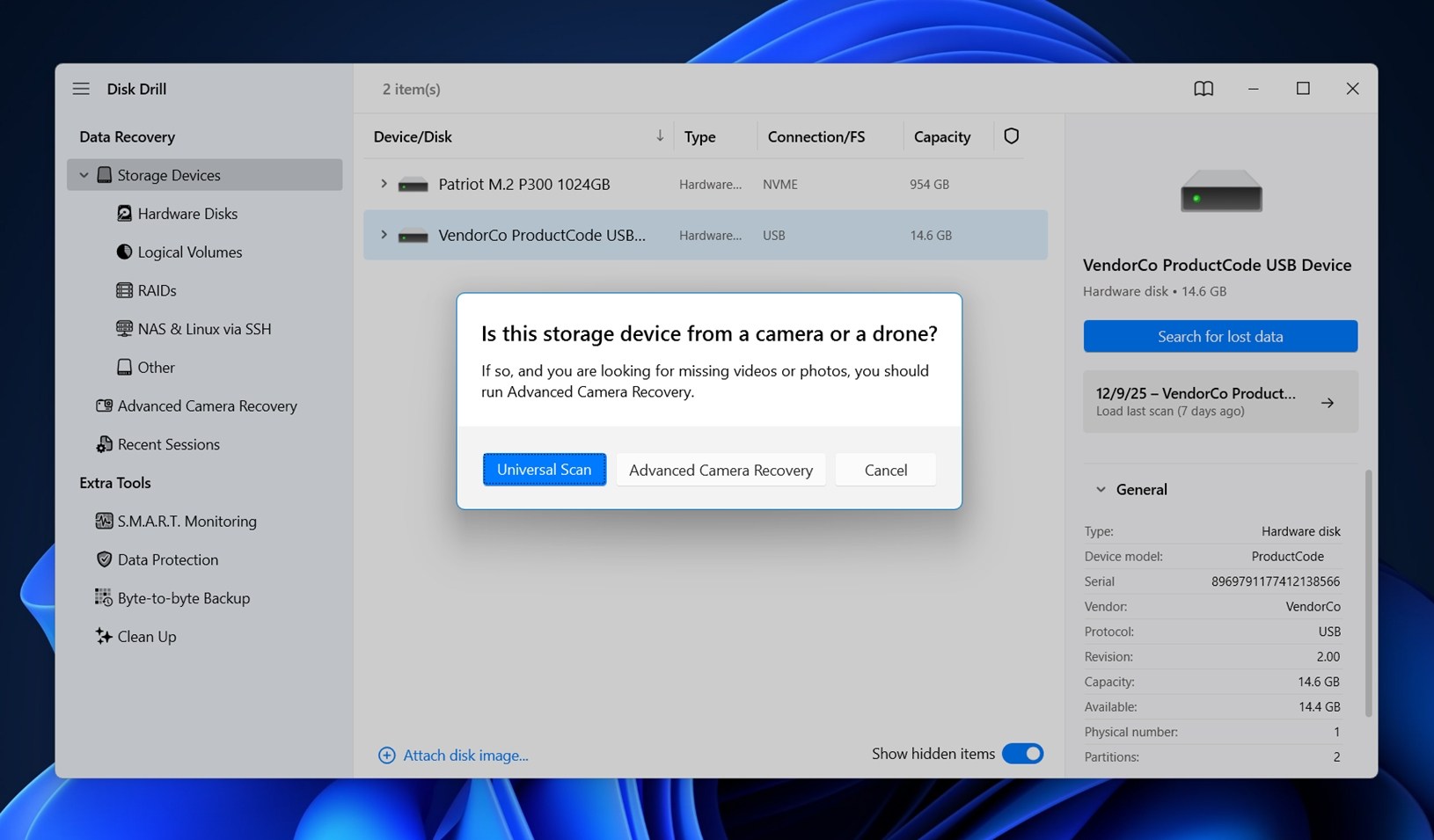
Το Disk Drill μπορεί να σαρώσει δίσκους ακόμα και αφού έχουν αλλάξει τα συστήματα αρχείων τους. Για παράδειγμα, αν διαμορφώσατε τον σκληρό δίσκο σε NTFS από exFAT (ή το αντίστροφο), το Disk Drill θα εξακολουθεί να μπορεί να τον σαρώσει. Στην πραγματικότητα, η διαμόρφωση του δίσκου σε ένα διαφορετικό σύστημα αρχείων είναι συχνά καλύτερη για την ανάκτηση (η εκ νέου διαμόρφωση στο ίδιο σύστημα είναι πολύ πιο καταστροφική).
Βήμα 3. Επισκόπηση Βρεθέντων Αρχείων
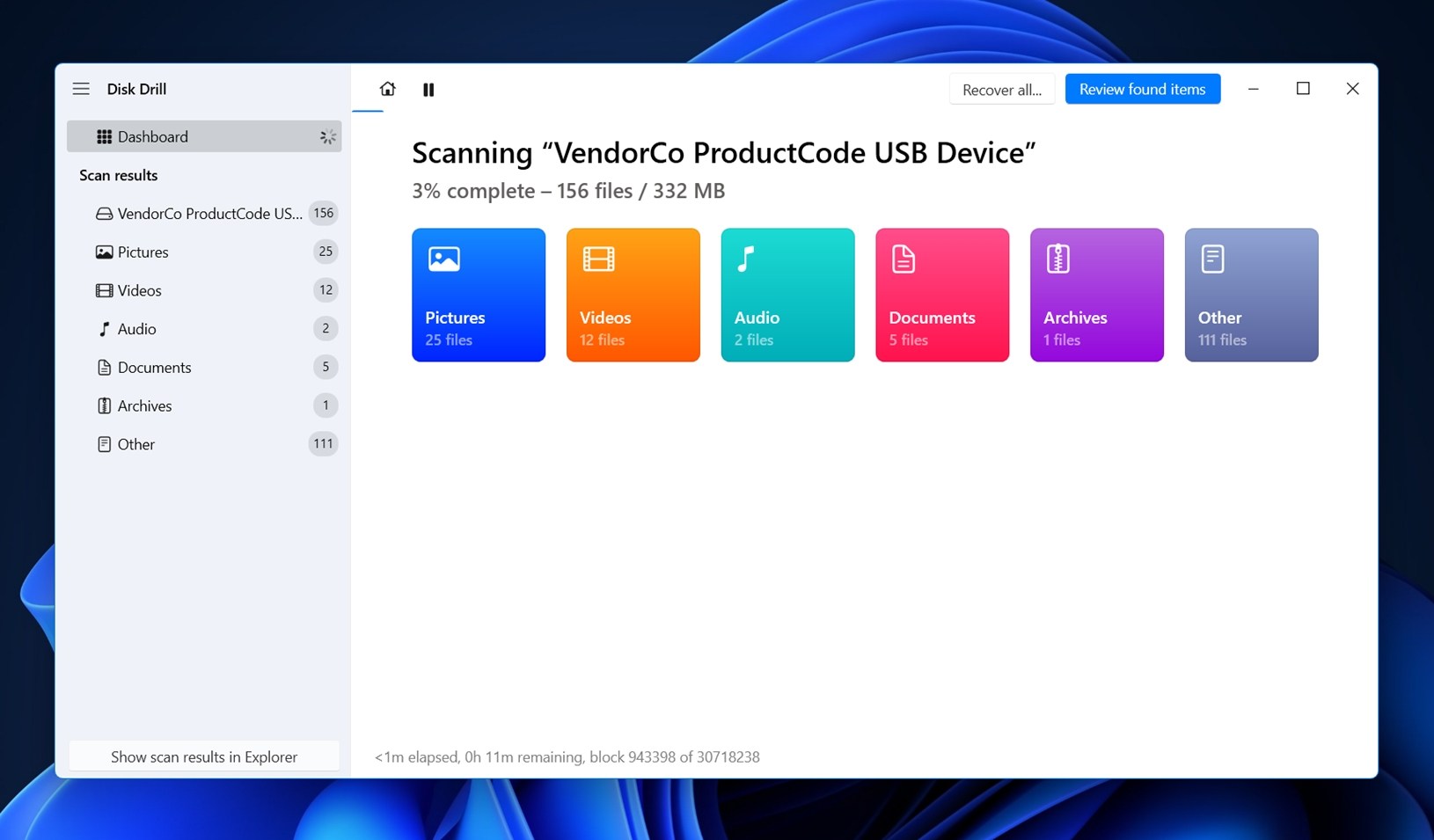
Τώρα, έχετε δύο τρόπους να προχωρήσετε:
- Πρώτα, αν είστε από αυτούς που “ανακτούν τα πάντα και τα ταξινομούν αργότερα”, περιμένετε να ολοκληρωθεί η σάρωση και πατήστε Ανάκτηση όλων. Επιλέξτε μια ασφαλή τοποθεσία (όχι τον ίδιο δίσκο που σαρώνετε), και θα επαναφέρει όλα όσα βρήκε με μία κίνηση.
- Αλλά αν αναζητάτε κάτι συγκεκριμένο (όπως ένα έργο βίντεο ή ένα σημαντικό PDF), δεν χρειάζεται να περιμένετε. Ενώ η σάρωση βρίσκεται σε εξέλιξη, μπορείτε να κάνετε κλικ στο Επισκόπηση ευρημάτων για να περιηγηθείτε σε ό,τι έχει ήδη βρεθεί. Μεταβείτε στην ενότητα Βίντεο για να αναζητήσετε .MP4 ή .MOV, ή ανοίξτε τα Έγγραφα αν ψάχνετε για αρχεία Word ή υπολογιστικά φύλλα. Είναι γρήγορο και εξοικονομεί χρόνο όταν βιάζεστε.
Εάν γνωρίζετε τα ονόματα των αρχείων (ή εάν ψάχνετε για συγκεκριμένο τύπο αρχείου), μπορείτε να χρησιμοποιήσετε τη γραμμή αναζήτησης για να περιορίσετε τα αποτελέσματα. Απλώς πληκτρολογήστε την επέκταση, όπως .mp4, .jpg, .docx, και θα φιλτράρει τα αποτελέσματα άμεσα.
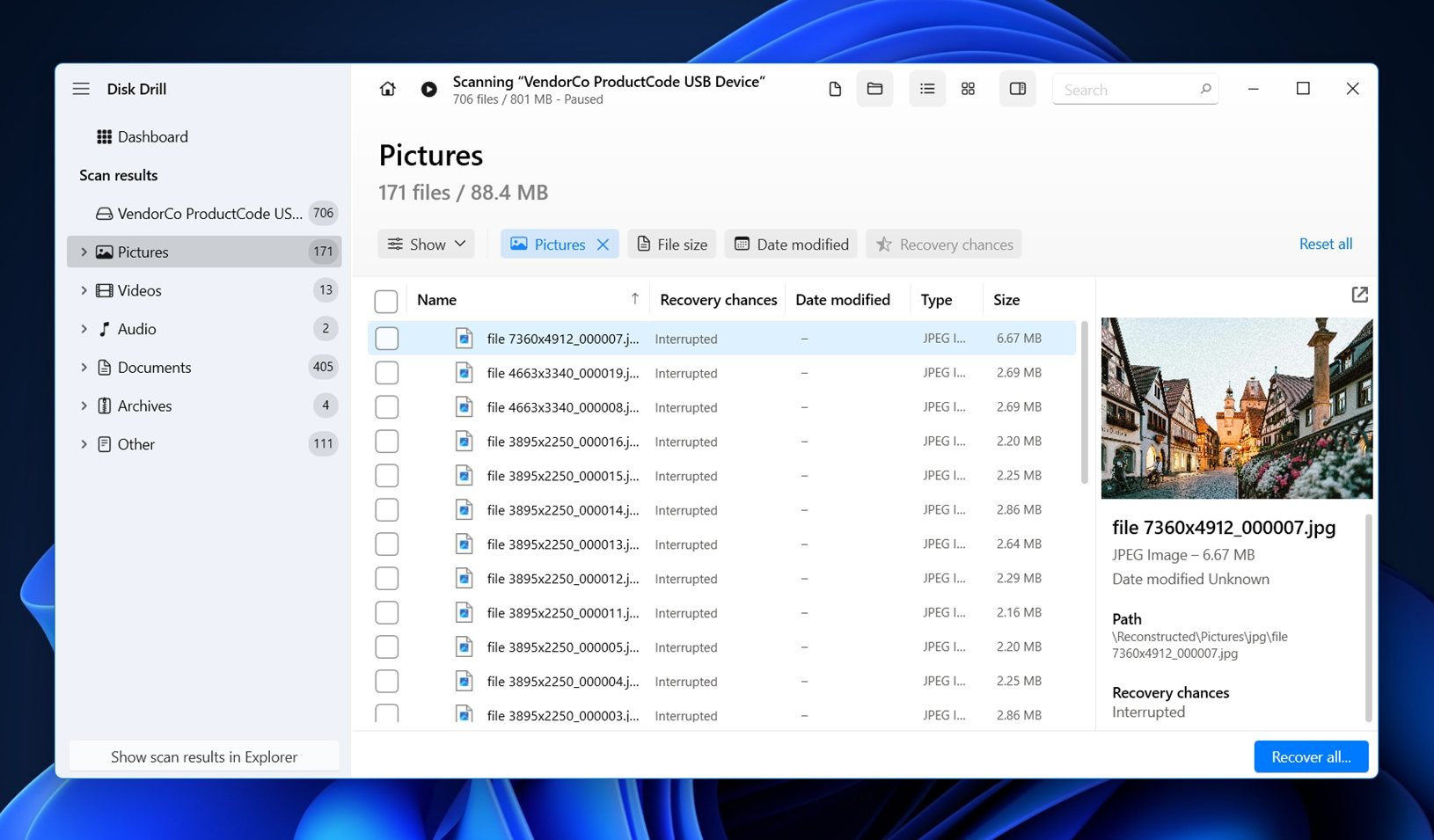
Θα δείτε επίσης ένα παράθυρο προεπισκόπησης στα δεξιά για τους περισσότερους τύπους αρχείων. Πολύ βολικό όταν κάνετε κύλιση μέσα από δεκάδες αρχεία. Αν η προεπισκόπηση φορτώσει, αυτό είναι ένδειξη ότι το αρχείο επέζησε από τη μορφοποίηση χωρίς αλλοιώσεις και μπορεί να ανακτηθεί χωρίς προβλήματα. Κάνει την επιλογή και τη διαλογή πολύ πιο εύκολη.
Το μόνο που χρειάζεται να κάνετε τώρα είναι να τσεκάρετε το κουτί δίπλα σε κάθε αρχείο που θέλετε να ανακτήσετε.
Βήμα 4. Αποθήκευση αρχείων (Ξεφορμάρισμα του δίσκου)
Όταν ολοκληρώσετε την επιλογή των αρχείων για ανάκτηση, κάντε κλικ στο κουμπί Ανάκτηση κάτω δεξιά.
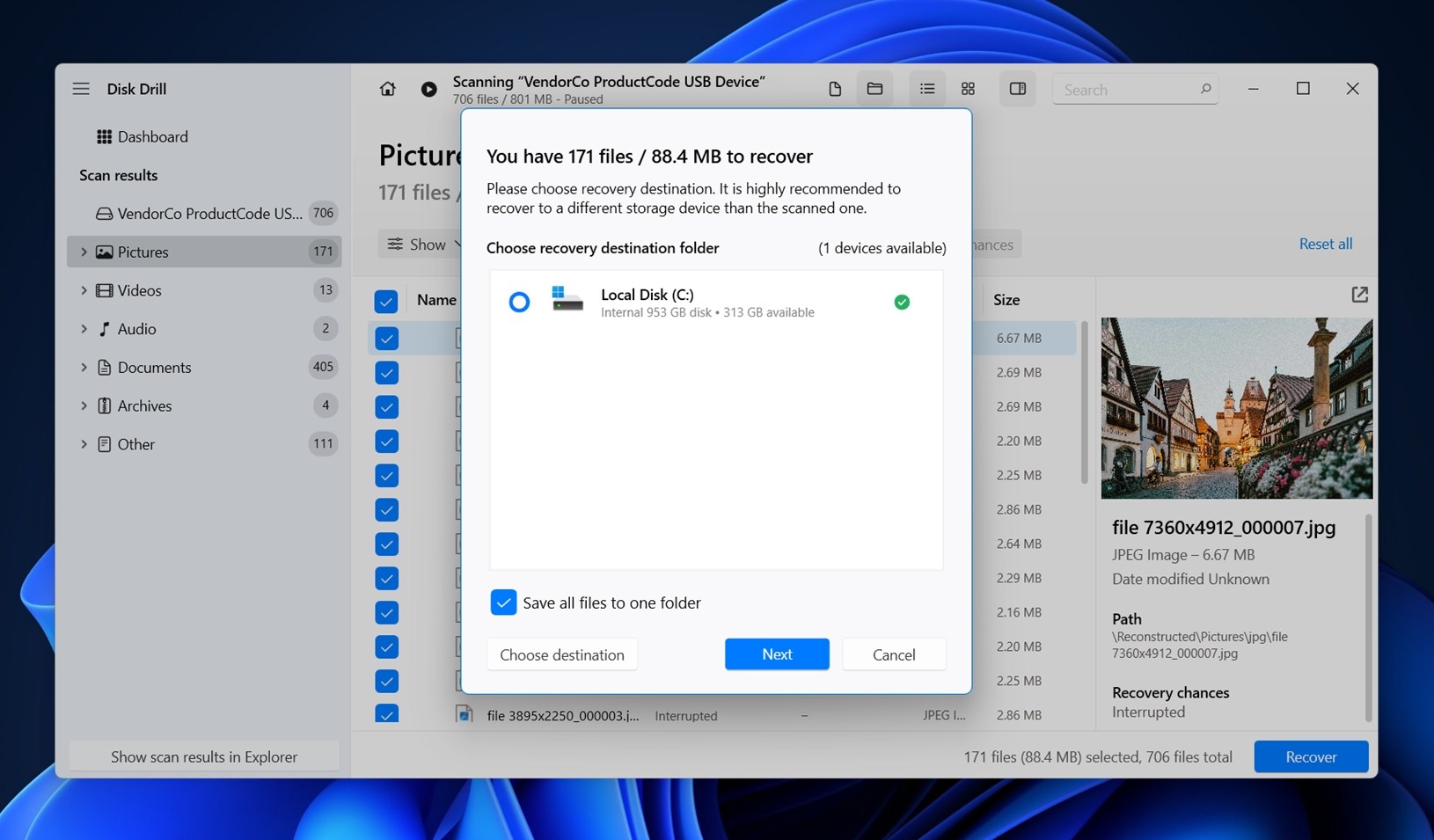
Επιλέξτε μια τοποθεσία όπου θέλετε να ανακτήσετε τα αρχεία, αλλά βεβαιωθείτε ότι επιλέγετε μια τοποθεσία διαφορετική από την αρχική για να αποφύγετε την αντικατάσταση.
Κάντε κλικ στο Επόμενο αφού επιλέξετε τη θέση ανάκτησης. Αυτό θα ξεκινήσει τη διαδικασία ανάκτησης. Στη συνέχεια, μπορείτε να μεταβείτε στη θέση ανάκτησης και να αποκτήσετε πρόσβαση στα αρχεία που ανακτήσατε. Όταν τελειώσετε, θα έχετε επαναφέρει με επιτυχία τον δίσκο στην αρχική του μορφή.
🔗Δείτε τον αναλυτικό μας Αξιολόγηση του Disk Drill για να εξετάσετε λεπτομερώς το σύνολο χαρακτηριστικών και τις δυνατότητές του.
Μέθοδος 2: Επαναφορά μορφοποίησης HDD με χρήση του MiniTool Power Data Recovery
Το MiniTool Power Data Recovery είναι μια ακόμη λύση ανάκτησης που μπορείτε να χρησιμοποιήσετε για να επαναμορφοποιήσετε έναν σκληρό δίσκο. Αν και δεν είναι τόσο ισχυρό όσο το Disk Drill σε πιο δύσκολες περιπτώσεις, παραμένει αρκετά απλό στη χρήση και διαθέτει μερικά δυνατά σημεία που το καθιστούν άξιο αναφοράς σε αυτόν τον οδηγό:
- Η διεπαφή μπορεί να φαίνεται λίγο παλιά, αλλά η ροή εργασίας είναι καθαρή και φιλική για αρχάριους
- Η δωρεάν έκδοση σας δίνει μέχρι 1 GB ανάκτησης, χωρίς να απαιτείται εγγραφή
- Εκτελεί αυτόματα και τις λειτουργίες Γρήγορη και Βαθιά Σάρωση
- Υποστηρίζει δίσκους NTFS, FAT32, exFAT, και παλαιότερους HFS+ (αλλά όχι APFS ή EXT4)
- Υπάρχει επιλογή εκκίνησης από μέσο (στην επί πληρωμή έκδοση), χρήσιμη για νεκρά συστήματα
- Διαχειρίζεται καθημερινά αρχεία, όπως DOCX, JPG, MP4 και PDF, αρκετά καλά
Δείτε πώς να αναιρέσετε τη μορφοποίηση ενός δίσκου με αυτή την εφαρμογή:
Βήμα 1. Κατεβάστε και εγκαταστήστε το MiniTool Power Data Recovery
Μεταβείτε στο επίσημο Ιστότοπος MiniTool Power Data Recovery και κατεβάστε την πιο πρόσφατη έκδοση για Windows. Ο εγκαταστάτης είναι ελαφρύς και δεν προσπαθεί να εγκαταστήσει επιπλέον ανεπιθύμητα προγράμματα, οπότε η εγκατάσταση είναι γρήγορη.
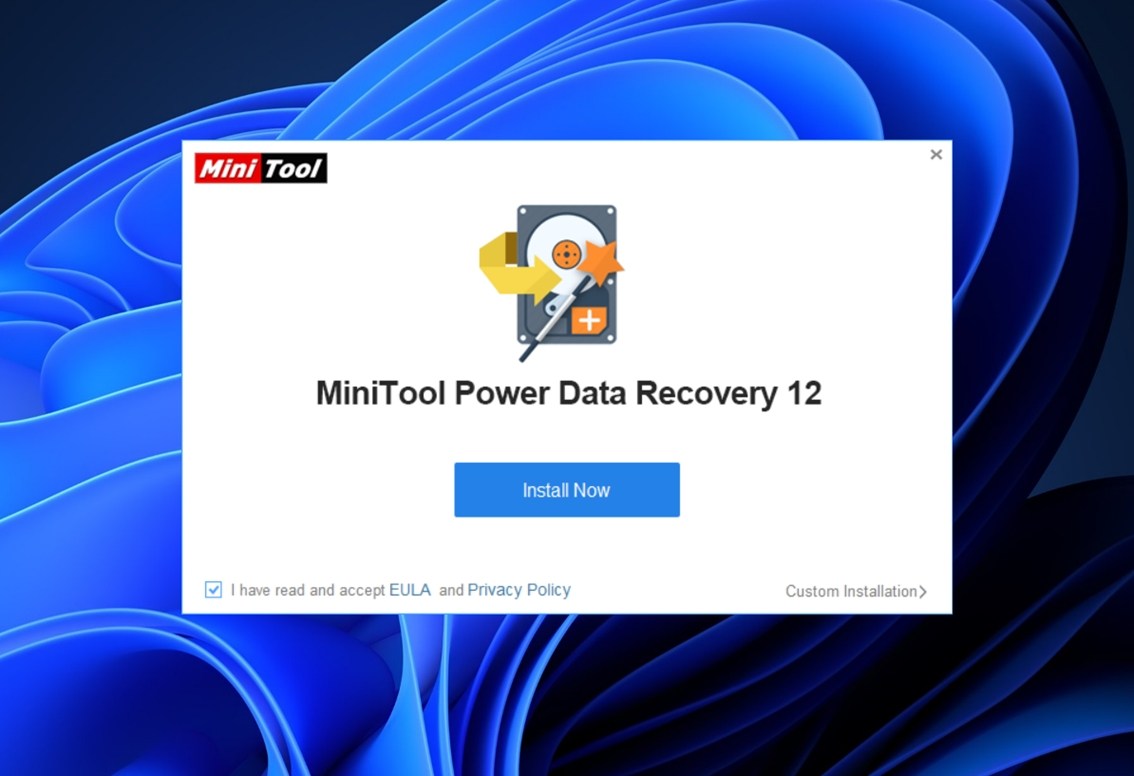
Όπως πάντα, να υπενθυμίσουμε: μην το εγκαταστήσετε στη μονάδα από την οποία προσπαθείτε να ανακτήσετε δεδομένα. Πάντα να χρησιμοποιείτε διαφορετικό εσωτερικό δίσκο ή να συνδέετε έναν άλλο εξωτερικό για να κάνετε την εγκατάσταση.
Μόλις εγκατασταθεί, εκκινήστε την εφαρμογή.
Βήμα 2. Σάρωση του Σκληρού Δίσκου
Θα δείτε μια οθόνη όπως αυτή στην εικόνα. Στο επάνω μέρος, έχετε δύο καρτέλες: Λογικές Μονάδες και Συσκευές.
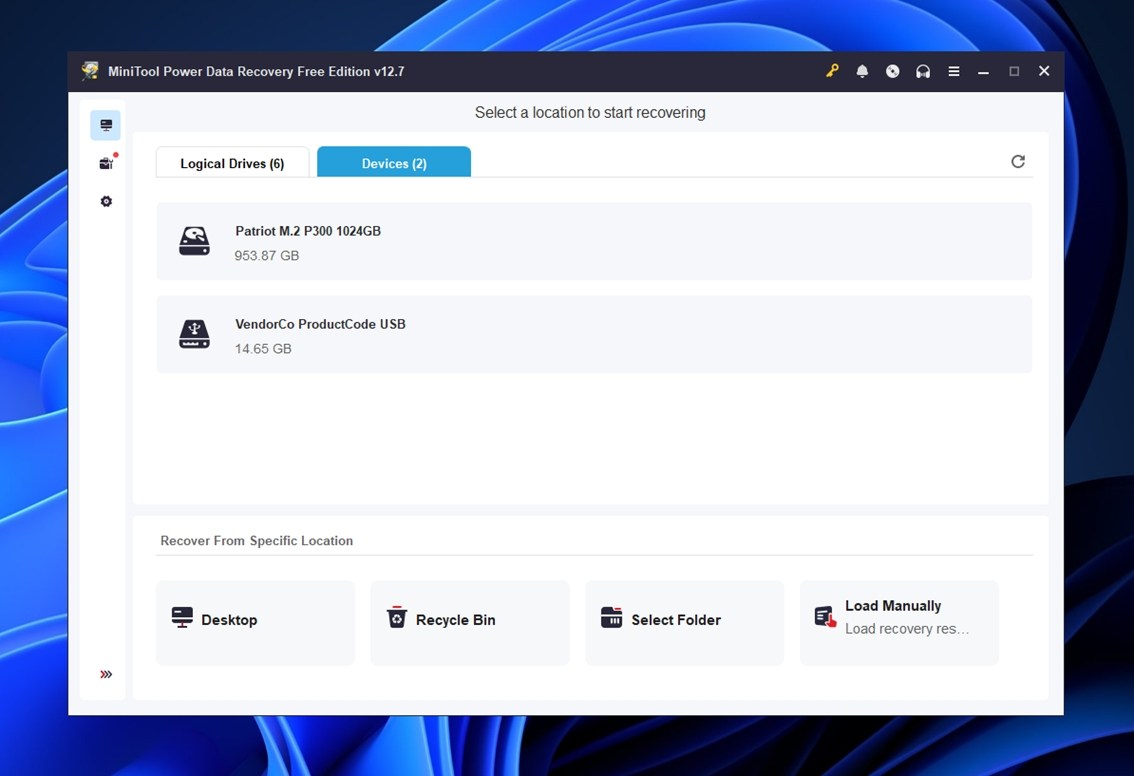
- Λογικές Μονάδες εμφανίζει κατατμήσεις – όπως C:, D:, ή διαμορφωμένους τόμους που εξακολουθούν να καταγράφονται.
- Συσκευές παραθέτει ολόκληρους τους φυσικούς δίσκους, κάτι που συχνά είναι καλύτερο όταν χειρίζεστε έναν διαμορφωμένο ή μη εκχωρημένο δίσκο.
Εάν ο εξωτερικός σκληρός δίσκος εμφανίζεται και στις δύο καρτέλες, τεχνικά μπορείτε να επιλέξετε οποιαδήποτε. Ωστόσο, στις περισσότερες περιπτώσεις ανάκτησης χωρίς διαμόρφωση, η καρτέλα “Συσκευές” προσφέρει καλύτερα αποτελέσματα, καθώς σαρώνει πέρα από τη διαμόρφωση των ενεργών κατατμήσεων.
Αφού επιλέξετε τη μονάδα δίσκου σας, κάντε κλικ στο κουμπί Σάρωση δίπλα της.
Βήμα 3. Επισκόπηση των Αποτελεσμάτων Σάρωσης
Καθώς η σάρωση προχωρά, θα αρχίσετε να βλέπετε τα αποτελέσματα να εμφανίζονται σε πραγματικό χρόνο. Στα αριστερά, μπορείτε να περιηγηθείτε ανά τύπο αρχείου: Έγγραφα, Εικόνες, Ήχο & Βίντεο, και άλλα.
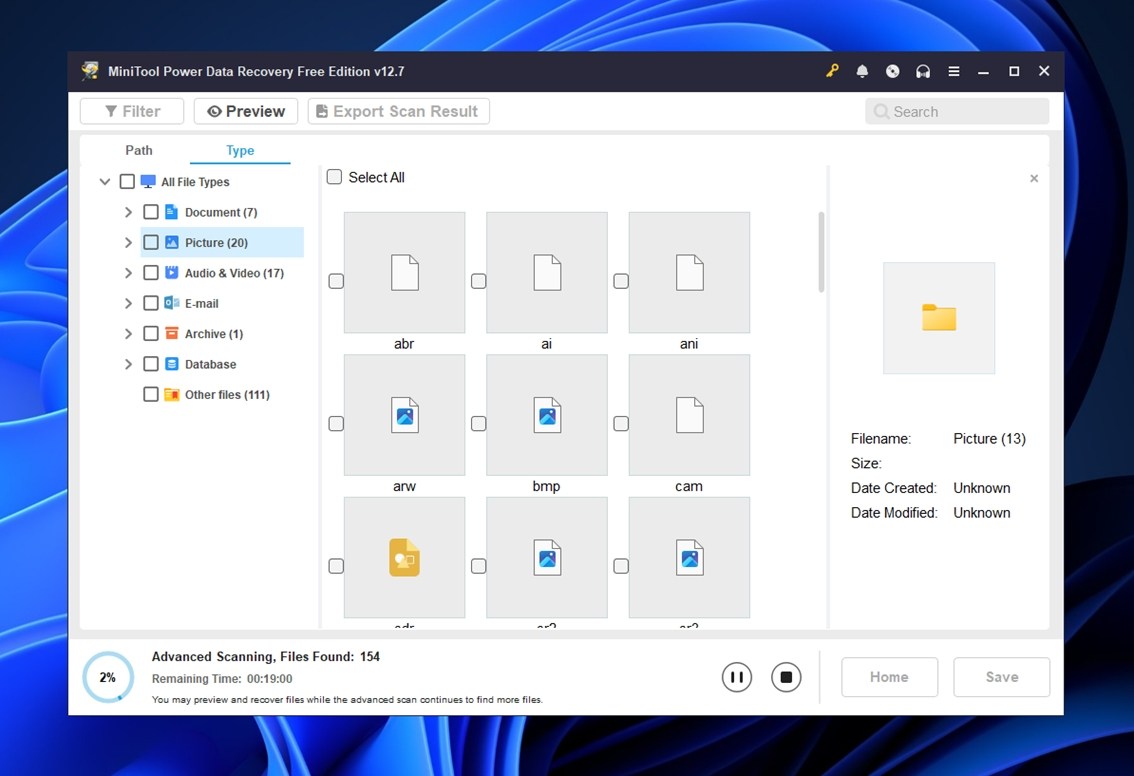
Στα δεξιά, θα αρχίσουν να εμφανίζονται μικρογραφίες των αρχείων, αλλά σας προειδοποιούμε ότι το MiniTool δεν είναι τόσο ομαλό με τις προεπισκοπήσεις όσο το Disk Drill. Ίσως χρειαστεί να περιμένετε λίγο για να φορτώσουν κάποιες προεπισκοπήσεις, ειδικά για μεγαλύτερα αρχεία ή λιγότερο συνηθισμένες μορφές.
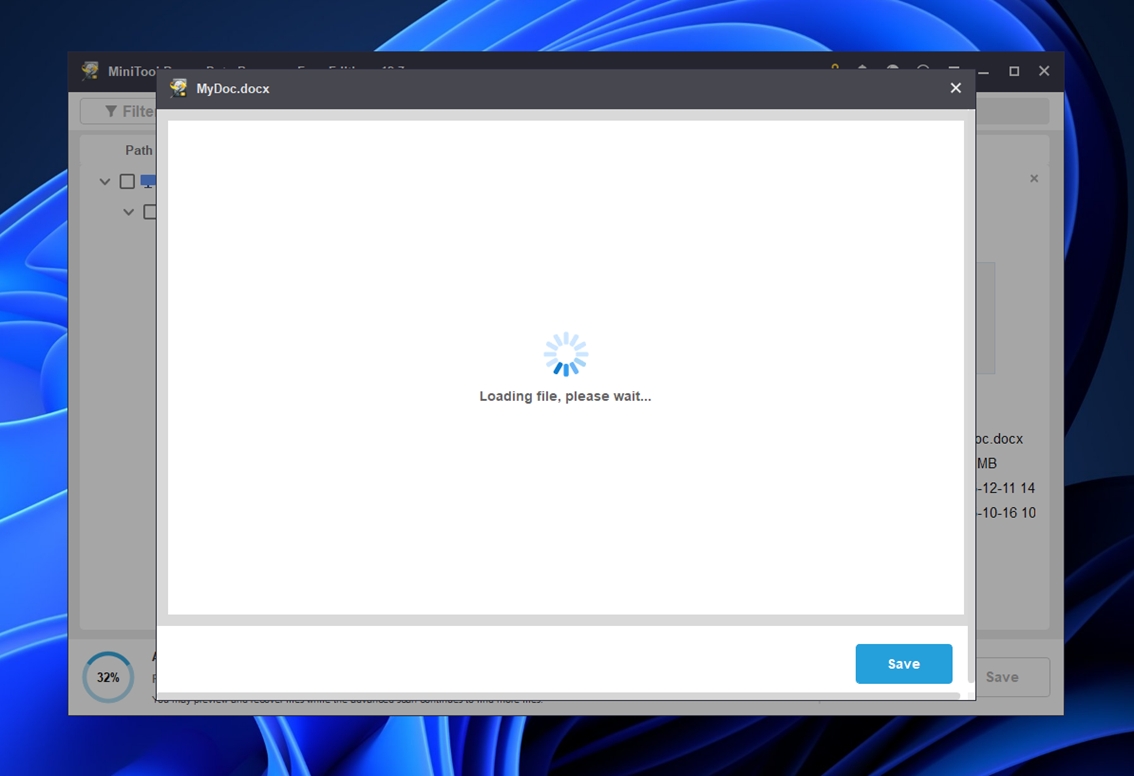
Σε ορισμένες περιπτώσεις, δεν θα εμφανίσει τίποτα μέχρι να εγκαταστήσετε ένα ξεχωριστό προεπισκόπηση module. Αν συμβεί αυτό και σας ενδιαφέρει να βλέπετε το περιεχόμενο των αρχείων πριν την ανάκτηση, προχωρήστε και εγκαταστήστε το (είναι ασφαλές και προέρχεται απευθείας από το MiniTool). Σίγουρα δεν είναι τόσο ομαλή εμπειρία, αλλά μπορεί να σας βοηθήσει να επιβεβαιώσετε αν αξίζει να αποθηκεύσετε ένα αρχείο.
Στο κάτω μέρος, θα δείτε την πρόοδο της σάρωσης και τον εκτιμώμενο χρόνο που απομένει. Δεν χρειάζεται να περιμένετε να φτάσει το 100% – μπορείτε να αρχίσετε να ελέγχετε και να επισημαίνετε αρχεία για ανάκτηση ενώ η διαδικασία συνεχίζεται.
Βήμα 4. Αποθήκευση αρχείων (Ξεφορμάρισμα του δίσκου)
Αφού επιλέξετε τι θέλετε να ανακτήσετε, πατήστε το κουμπί Αποθήκευση στην κάτω δεξιά γωνία. Το MiniTool θα σας ρωτήσει πού να αποθηκεύσετε τα ανακτηθέντα αρχεία σας – αυτό είναι το σημείο που πρέπει να προσέξετε. Πάντα να αποθηκεύετε σε διαφορετική μονάδα δίσκου.
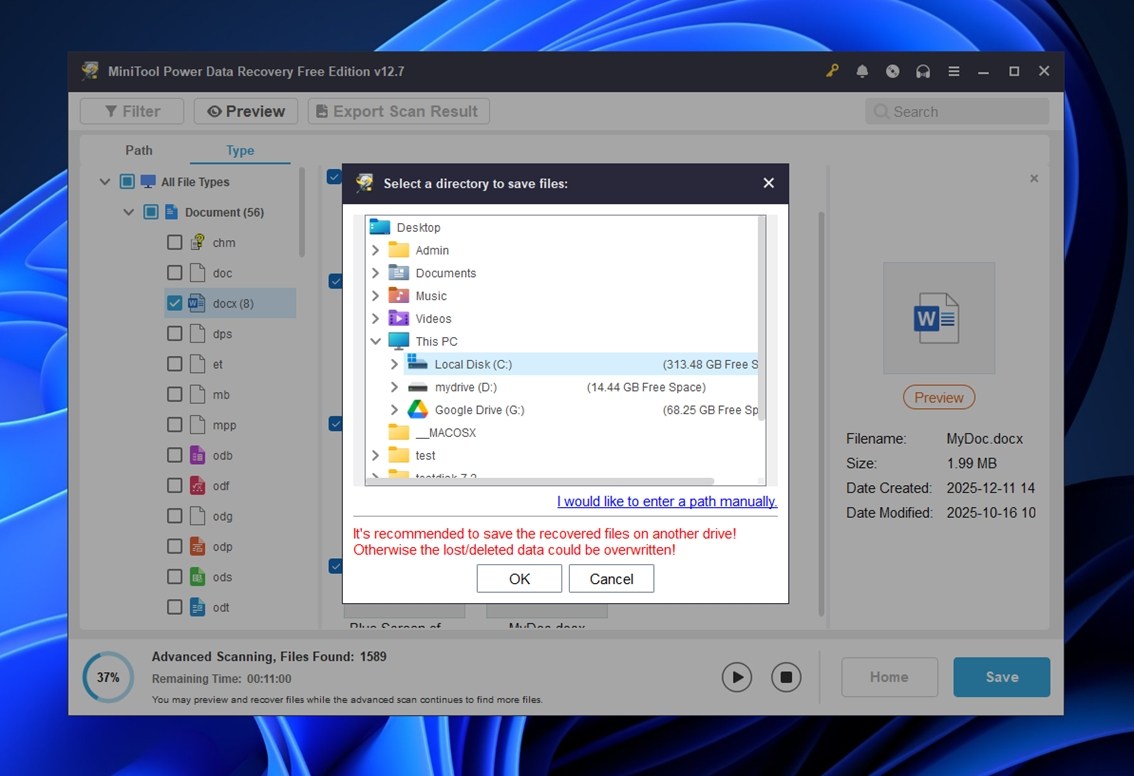
Το MiniTool ακόμη σας δίνει μια προειδοποίηση (όπως βλέπετε στο παραπάνω στιγμιότυπο οθόνης). Αν προσπαθήσετε να αποθηκεύσετε αρχεία πίσω στον ίδιο εξωτερικό σκληρό δίσκο που διαμορφώθηκε, κινδυνεύετε να αντικαταστήσετε περισσότερα δεδομένα και να καταστρέψετε τις πιθανότητες ανάκτησής σας.
Επιλέξτε μια ξεχωριστή τοποθεσία με άφθονο ελεύθερο χώρο – έναν εσωτερικό SSD, άλλο εξωτερικό δίσκο ή ακόμα και αποθηκευτικό χώρο στο cloud αν δεν έχετε πολλές επιλογές.
Κάντε κλικ στο OK και η διαδικασία ανάκτησης θα ξεκινήσει.
Μόλις ολοκληρωθεί και επιβεβαιώσετε ότι τα αρχεία σας είναι ασφαλή και χρησιμοποιήσιμα, μπορείτε να προχωρήσετε και να αντιγράψετε τα πάντα πίσω στον αρχικό δίσκο αν σκοπεύετε ακόμη να τον χρησιμοποιήσετε.
Εάν κάποια αρχεία δεν επανήλθαν, μην τα παρατάτε ακόμα. Δοκιμάστε την προηγούμενη μέθοδο χρησιμοποιώντας το Disk Drill. Όπως είπαμε νωρίτερα, βρίσκεται σε ανώτερη κατηγορία όσον αφορά τα εργαλεία αποδιαμόρφωσης. Συχνά βρίσκει πράγματα που το MiniTool χάνει, ειδικά με μεγαλύτερα αρχεία πολυμέσων ή μορφές RAW. Αξίζει το επιπλέον βήμα.
Τι να Κάνω αν Πρέπει να Αναιρέσω τη Μορφοποίηση του Εσωτερικού Δίσκου μου;
Εξαρτάται από το ποιον εσωτερικό δίσκο μιλάμε.
Εάν πρόκειται για έναν μη εσωτερικό δίσκο συστήματος (όπως ένας δεύτερος HDD ή SSD που χρησιμοποιείτε για αποθήκευση), μπορείτε να ακολουθήσετε ακριβώς τα ίδια βήματα που καλύψαμε εδώ. Τίποτα δεν αλλάζει. Είναι ουσιαστικά το ίδιο με την ανάκτηση από έναν εξωτερικό δίσκο. Εγκαταστήστε την εφαρμογή επαναφοράς κάπου αλλού (όχι στον μορφοποιημένο δίσκο), εκτελέστε τη σάρωση, ανακτήστε τα αρχεία, αποθηκεύστε τα σε άλλον δίσκο.
Αλλά αν μορφοποιήσατε τον δίσκο συστήματος (αυτόν με τα Windows), αυτό είναι μια διαφορετική ιστορία. Μόλις μορφοποιηθεί, δεν μπορείτε να εκκινήσετε τα Windows, που σημαίνει επίσης ότι δεν μπορείτε να εκκινήσετε κανένα λογισμικό ανάκτησης από αυτό το περιβάλλον.
Σε αυτήν την περίπτωση, έχετε δύο επιλογές:
- Εκκίνηση από άλλη συσκευή. Θα χρειαστεί να δημιουργήσετε ένα εκκινήσιμο USB με λογισμικό ανάκτησης. Εκκινήστε από αυτό το USB και στη συνέχεια σαρώστε τον εσωτερικό σας δίσκο από το προσωρινό περιβάλλον.
- Αφαιρέστε τον δίσκο και συνδέστε τον εξωτερικά. Αν έχετε εμπειρία με το υλικό, μπορείτε να αφαιρέσετε τον δίσκο από το σύστημά σας και να τον συνδέσετε σε έναν άλλον υπολογιστή χρησιμοποιώντας έναν προσαρμογέα USB-to-SATA ή ένα docking station. Στη συνέχεια, εκτελέστε ανάκτηση από αυτό το μηχάνημα, όπως θα κάνατε με οποιονδήποτε εξωτερικό δίσκο.
Και οι δύο μέθοδοι λειτουργούν. Απλώς εξαρτάται από τον εξοπλισμό που διαθέτετε και το πόσο άνετα νιώθετε να το κάνετε. Αλλά μην προσπαθήσετε να επανεγκαταστήσετε τα Windows και στη συνέχεια να σαρώσετε από τον ίδιο δίσκο. Αυτός είναι σίγουρος τρόπος να αντικαταστήσετε ό,τι έχει απομείνει από τα παλιά σας αρχεία.
Αν έχετε περισσότερες ερωτήσεις σχετικά με το πώς να αναιρέσετε τη μορφοποίηση ενός σκληρού δίσκου, ελέγξτε πρώτα την ενότητα Συχνών Ερωτήσεων (FAQ) παρακάτω – έχουμε καλύψει πολλές συνηθισμένες περιπτώσεις εκεί. Ακόμα έχετε απορίες; Μη διστάσετε να αφήσετε ένα σχόλιο κάτω από αυτήν τη σελίδα και θα επικοινωνήσουμε μαζί σας.
Συχνές Ερωτήσεις
- Recuva - απλό, δωρεάν και καλό για την ανάκτηση πρόσφατα διαγραμμένων αρχείων σε δίσκους NTFS ή FAT. Δεν είναι ιδανικό για αναιρέσεις διαμόρφωσης, αλλά αξίζει να το δοκιμάσετε.
- TestDisk / PhotoRec - πιο προχωρημένο, αλλά ισχυρό. Το PhotoRec μπορεί να εξερευνήσει τους ακατέργαστους τομείς και να εντοπίσει υπογραφές αρχείων. Δεν είναι για αρχάριους, αλλά δουλεύει.




