


 Si tu disco duro externo está funcionando mal y tu Mac de repente no lo abre ni siquiera lo reconoce, estás en el lugar correcto. Nuestro equipo reunió las soluciones más realistas basadas en lo que realmente funciona en la resolución de problemas diaria.
Cubriremos las formas más efectivas de reparar un disco duro dañado y restaurar el acceso a los archivos ubicados allí.
Síntomas de corrupción del disco duro en Mac
¿No estás seguro si tu disco duro está realmente dañado? Consulta la siguiente tabla con los signos más comunes de corrupción del disco duro, las posibles razones de su aparición y las soluciones que podrían ayudar a solucionar esos problemas.
| Lo que notas en tu Mac | A lo que suele apuntar | Métodos que tienen sentido (en un orden seguro) |
| La unidad no aparece en Finder o Utilidad de Discos | Problema con el cable/puerto/hub, problema de energía del gabinete, o la unidad no se está enumerando en absoluto | Comienza con verificaciones básicas (otro cable/puerto, sin hub, conexión directa). Si aparece después de esto, intenta Método 3. Si nunca aparece en Utilidad de Discos, omite las “reparaciones” caseras y considera un laboratorio profesional. |
| La unidad aparece en Utilidad de Discos, pero Finder no la abre | Daño en el sistema de archivos o el volumen no monta | Método 3 (Montar). Si el montaje falla, ejecuta Método 1 (Primeros Auxilios). Si Primeros Auxilios no puede repararlo, intenta Método 2 (FSCK) o Método 6 (TestDisk). |
| Recibes “El disco que ha conectado no era legible” | Corrupción del sistema de archivos o problemas de partición/estructura de arranque. A veces inicio de problemas de hardware | Si Utilidad de Discos ve el disco, prueba Método 1 primero. Si falla, usa Método 6 (TestDisk) si parece un problema de partición perdida/estructura de volumen. Usa Método 2 si es simplemente una verificación del sistema de archivos. |
| La unidad monta, pero al copiar archivos se cuelga, Finder muestra el beachball, la Mac se vuelve muy lenta | Lecturas inestables (sectores débiles) o un gabinete/puente USB defectuoso | No sigas intentando copiar. Prueba Método 7 (Modo Seguro) para reducir la carga en segundo plano y luego intenta copiar lo esencial. Evita “intentos de reparación” si los congelamientos continúan.
Si debes intentar algo de la lista, Método 1 es más seguro que formatear, pero esta suele ser una situación de “recuperar primero, reemplazar la unidad”. |
| Utilidad de Discos muestra advertencias S.M.A.R.T. (o algo que suene a “falla”) | Problema de hardware | Omite Primeros Auxilios/FSCK/TestDisk como “soluciones”. Enfócate en extraer los datos mientras la unidad todavía responde. Si las lecturas parecen inestables o la unidad desaparece, ve con profesionales. |
| Escuchas clics, pitidos, arranques/paradas repetidos | Falla física o problema de energía | Detén escaneos y reparaciones. Prueba otro cable/puerto una vez (y sin hub). Si el ruido continúa, omite el resto y ve directamente a un servicio de recuperación. |
| No puedes escribir en la unidad o monta solo en modo de solo lectura | Sistema de archivos marcado como inseguro, permisos/propiedades o corrupción | Método 1 (Primeros Auxilios). Si eso no cambia nada, intenta Método 2 (FSCK). |
| La capacidad se ve incorrecta (0 bytes, tamaño diminuto, números extraños) o la partición “desapareció” | Daño en la tabla de particiones/sector de arranque, o problema del gabinete/controlador | Intenta verificaciones básicas primero. Si Utilidad de Discos ve el dispositivo, salta a Método 6 (TestDisk). Si TestDisk no puede encontrar una estructura válida, detente antes de escribir cambios y considera recuperación profesional. |
| Ves errores aleatorios, las aplicaciones fallan al acceder a la unidad o el sistema actúa extraño solo con la unidad conectada | Errores de E/S provenientes de la unidad o fallos del stack USB | Método 7 (Modo Seguro) es un buen filtro rápido. Si mejora el comportamiento, intenta Método 3 (Montar) y copia los archivos importantes. Luego ejecuta Método 1. |
| Has recuperado lo importante, pero la unidad sigue sin funcionar bien | sistema de archivos de la unidad está demasiado dañado o el disco es poco confiable | Método 8 (Formatear) es el botón de reinicio. Úsalo solo después de recuperar datos y solo si confías en el hardware. Si la unidad muestra inestabilidad, reemplázala en lugar de formatearla. |
Cómo recuperar datos de un disco duro dañado en Mac
Si notas alguno de los problemas mencionados en la sección anterior que está afectando tu unidad, es una buena idea recuperar primero los datos de la unidad antes de intentar cualquier reparación.
Hay tres métodos de recuperación de datos de discos duros externos que puedes probar: usar una herramienta especializada de recuperación de datos, restaurar los archivos desde una copia de seguridad de Time Machine o recurrir a un servicio de recuperación de datos. El primer método es el más fácil y efectivo en la mayoría de los casos; el segundo es mejor si tienes una copia de seguridad de Time Machine disponible, y el último es para situaciones en las que los métodos anteriores no funcionaron o si el daño en tu disco duro es demasiado grave.
Método 1: Recuperar archivos con software de recuperación de datos
Por lo general, usar un software de recuperación de datos para recuperar tus archivos de un disco duro dañado es la opción más segura y efectiva. Para poder usar una aplicación de recuperación de datos, lo siguiente debe aplicarse a la situación que estás experimentando con tu disco dañado:
- Deberías poder conectar el disco duro externo a tu Mac
- La unidad debería ser visible en Utilidad de Discos
- El tamaño de tu HDD externo se muestra correctamente en tu computadora
Recomendamos probar una herramienta llamada Disk Drill, ya que ha sido considerada como una de las el mejor software de recuperación de datos durante bastante tiempo y tiene un historial comprobado de recuperaciones exitosas de discos duros corruptos en Mac.
Algunos de los beneficios de usar Disk Drill para la recuperación de discos duros externos incluyen el hecho de que esta herramienta es compatible con todos los sistemas de archivos (APFS, HFS+, exFAT, FAT32, etc.) y puede restaurar casi cualquier tipo de archivo (videos, archivos de música, presentaciones, fotos, documentos, archivos comprimidos y otros).
También incluye una función de creación de imágenes de disco, que es fundamental para discos inestables. Puedes crear una copia byte a byte (imagen de disco) y escanear esa copia en lugar de poner en riesgo el hardware original. A continuación te guiaremos a través de ese proceso.
Siga estos pasos para recuperar archivos de un disco duro externo dañado usando Disk Drill para Mac:
- Descargar Disk Drill y sigue las instrucciones en pantalla para instalar la aplicación.
- Conecta el disco duro dañado a tu Mac.
- Haz doble clic en el icono de Disk Drill para iniciar la herramienta.
- Ve a Herramientas Extra. Haz clic en Respaldo de byte a byte.
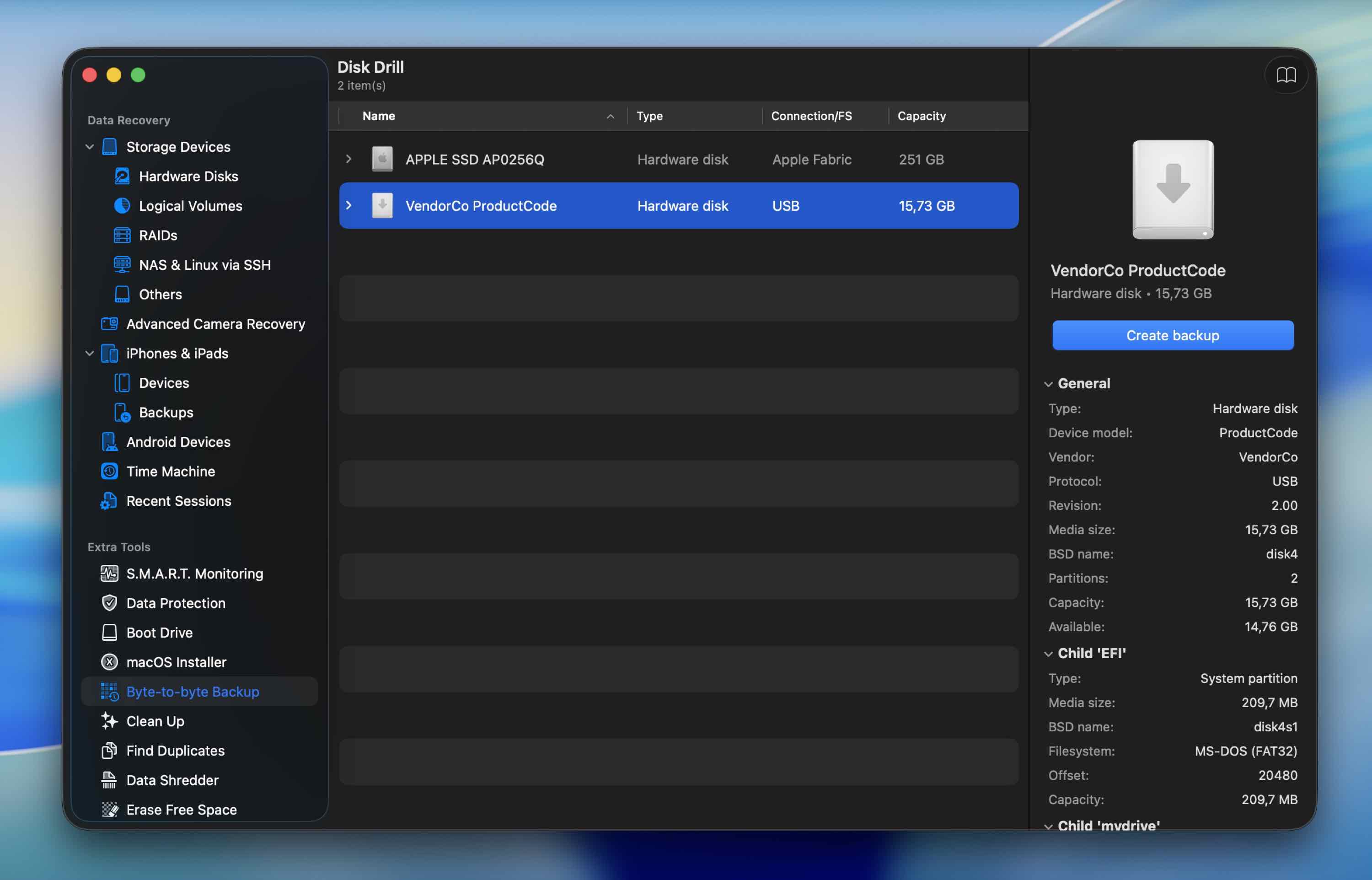
- Selecciona tu disco externo dañado de la lista y haz clic en Crear respaldo. Elige dónde guardar el archivo de imagen. La unidad de destino debe tener espacio libre igual o (mejor, mayor) al tamaño completo del disco duro externo. Haz clic en OK.
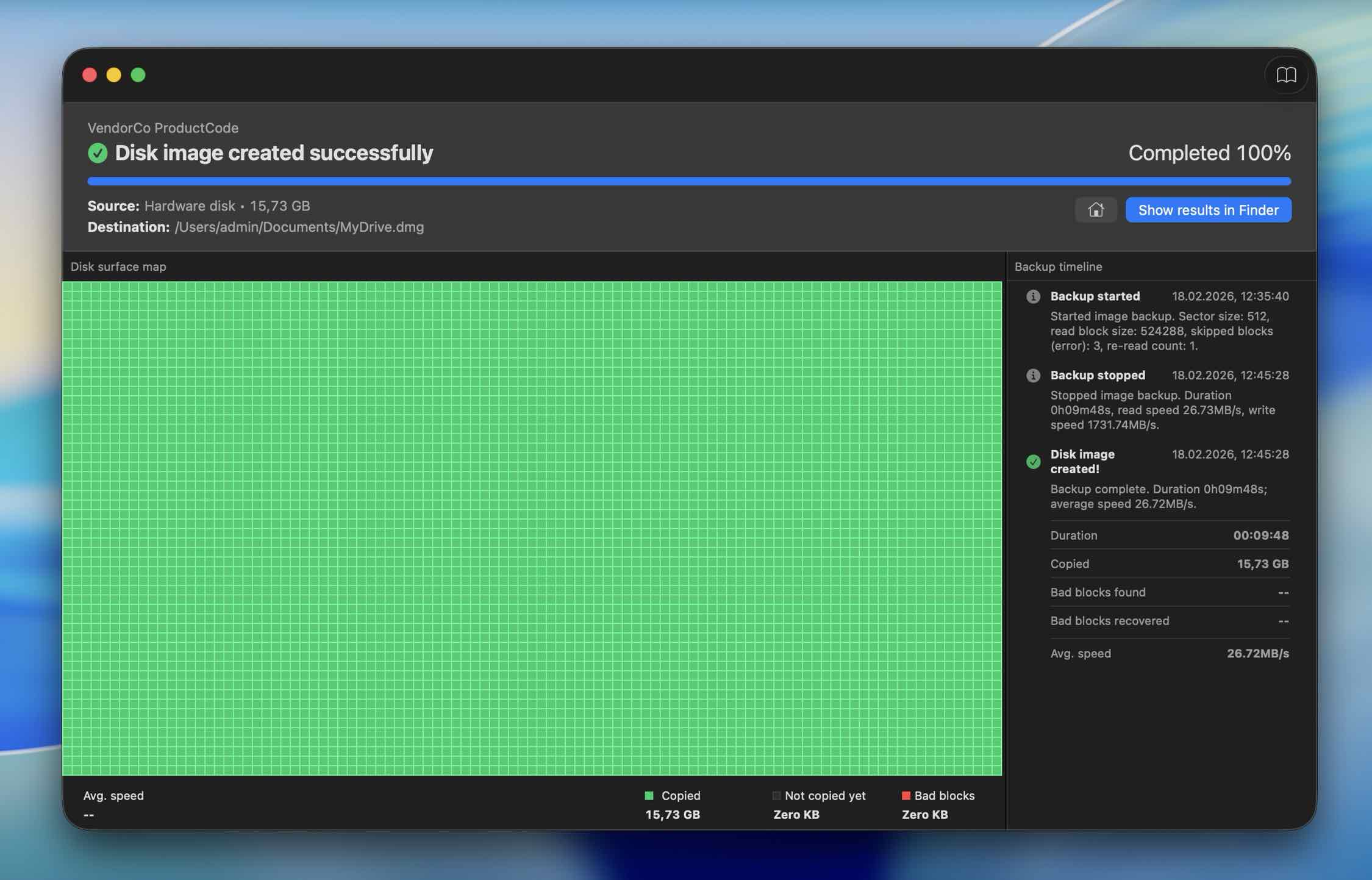 Espera mientras Disk Drill crea la imagen. Los discos grandes pueden tardar un tiempo.
 - Ahora regresa a la pantalla de Dispositivos de almacenamiento.
- Haz clic en Adjuntar imagen de disco, busca la imagen que acabas de crear y haz doble clic en ella. Aparecerá en la lista como una unidad normal.
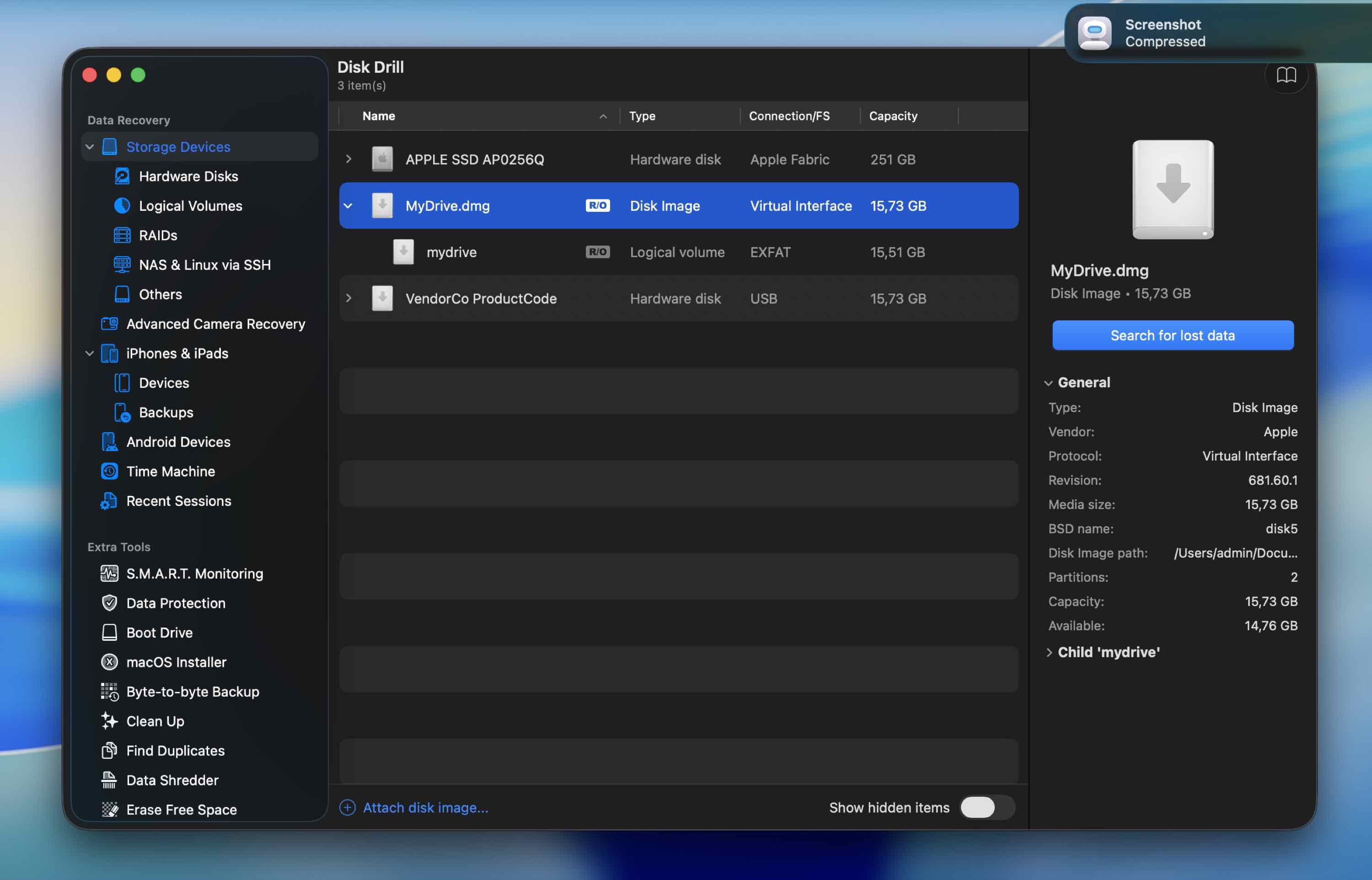
- Selecciona la imagen de disco y haz clic en Buscar datos perdidos. Si se solicita el modo de escaneo, elige Escaneo universal.
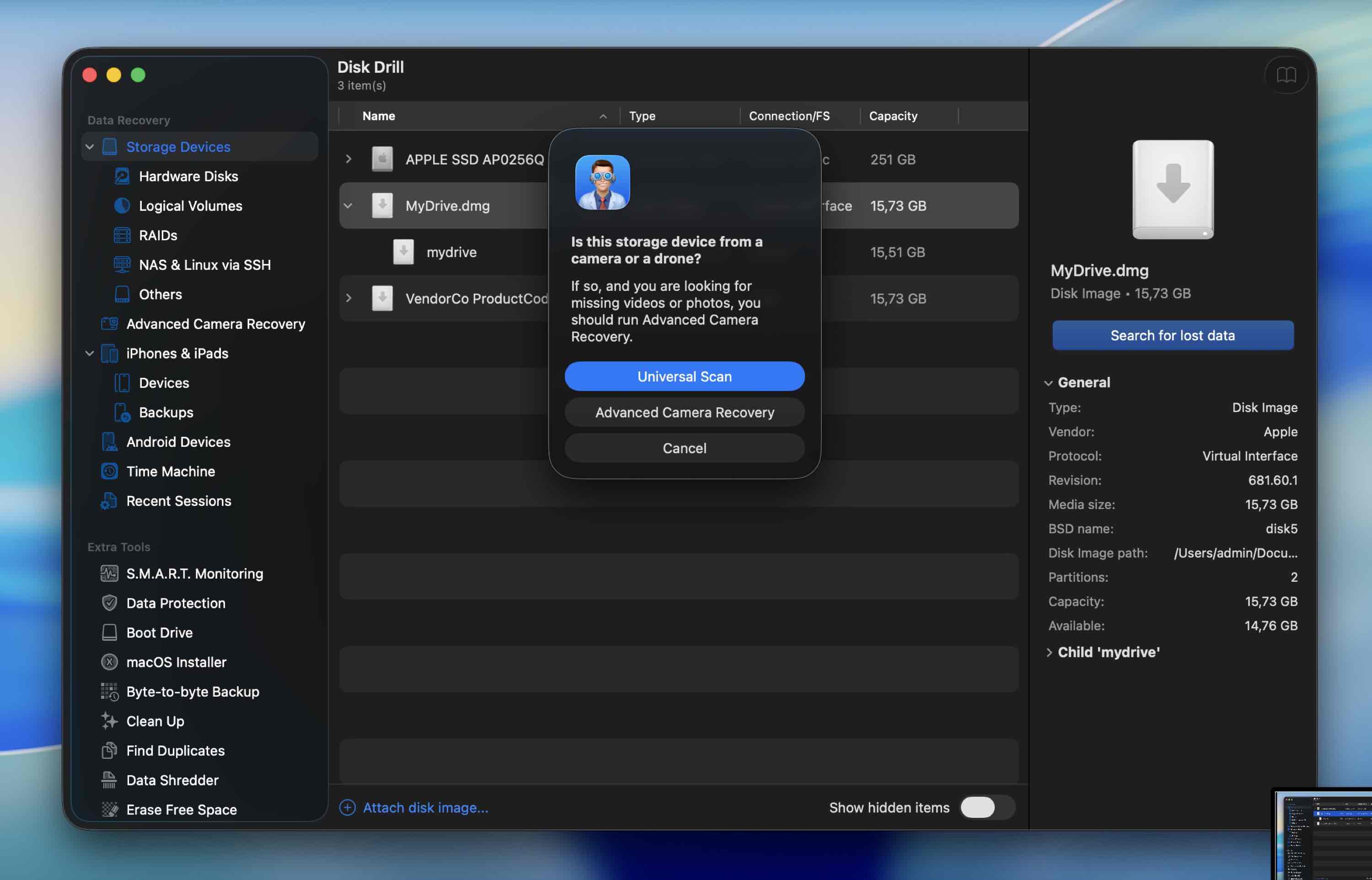
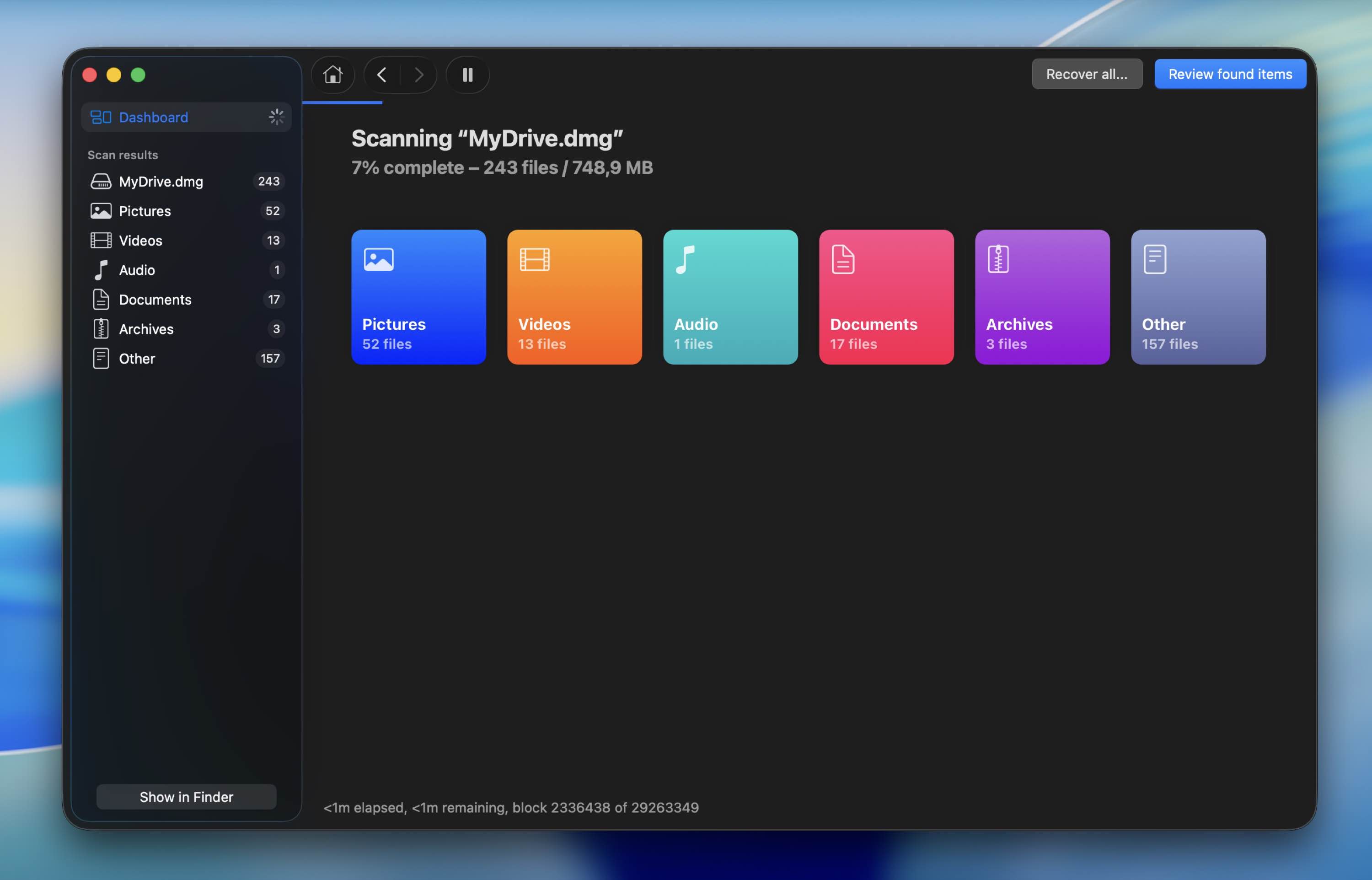
- Cuando aparezcan los resultados, haz clic en Revisar elementos encontrados. Utiliza el panel izquierdo para filtrar por tipo de archivo: Imágenes, Videos, Documentos, etc. O, si estás seguro de que quieres recuperar todo, simplemente espera a que termine el escaneo y haz clic en Recuperar todo en su lugar.
- Usa las casillas para seleccionar lo que necesitas.
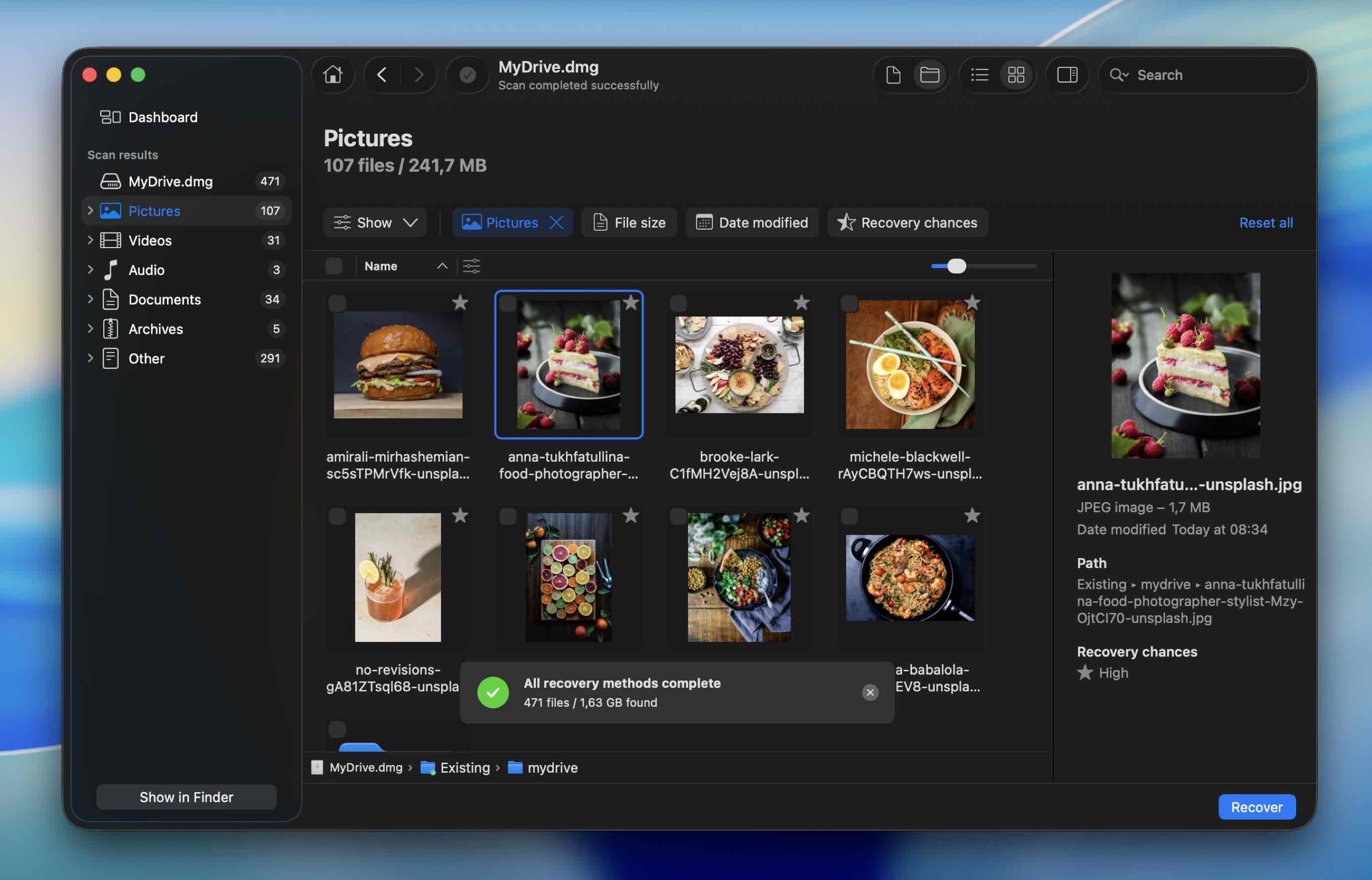 Haz clic en el pequeño icono de ojo junto a un archivo para previsualizarlo. Si se abre o reproduce correctamente en la vista previa, es 100% recuperable.
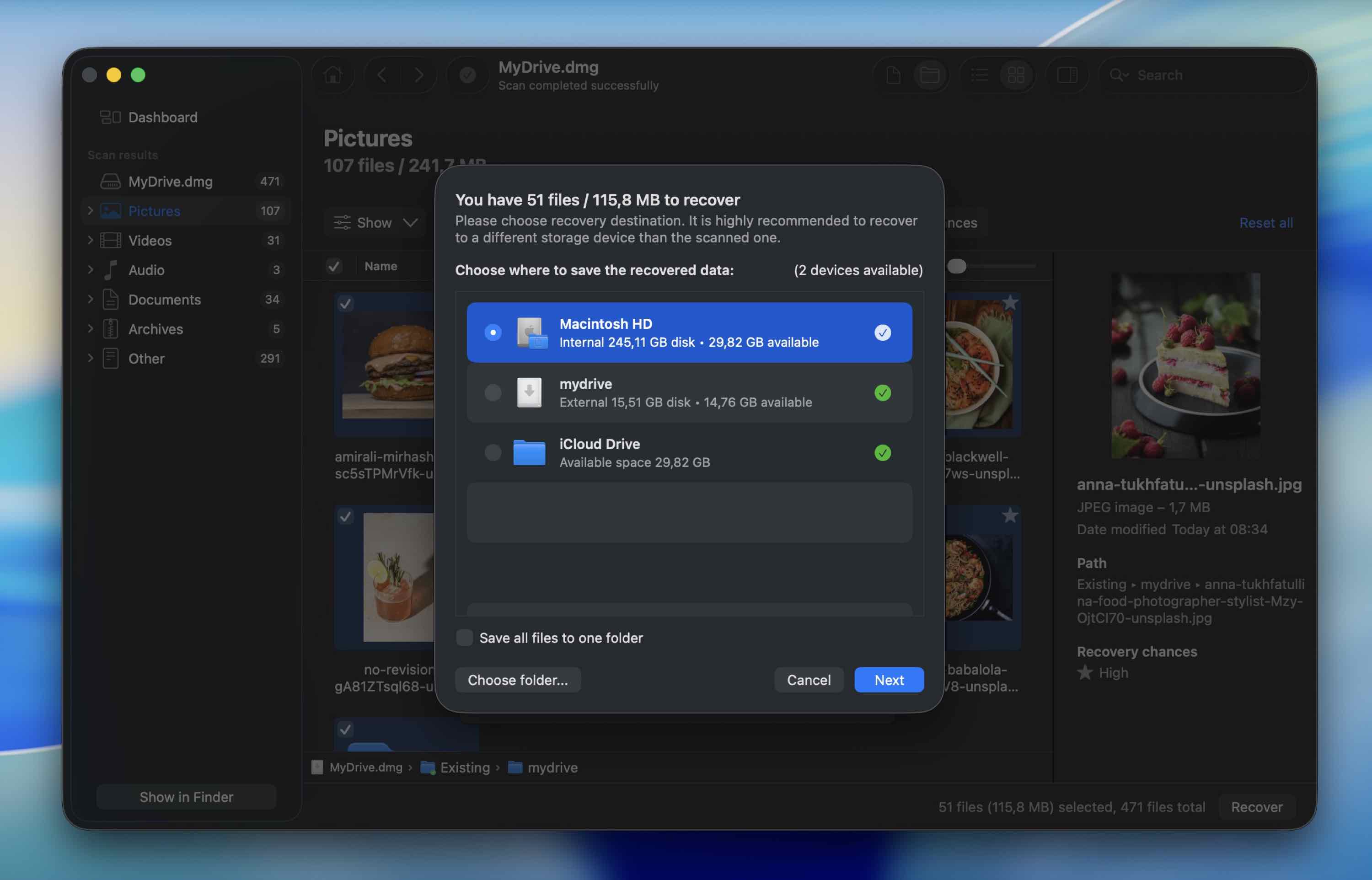
 - Haz clic en Recuperar, elige una unidad diferente como destino y confirma.
Método 2: Recuperar datos desde una copia de seguridad de Time Machine
Una forma aún más fácil y rápida de recuperar datos de un disco duro dañado en una Mac es utilizando una copia de seguridad previamente creada con Time Machine. Todo lo que necesitas para este método es tu MacBook, la aplicación Time Machine (viene preinstalada en cada Mac) y la copia de seguridad más reciente de la unidad defectuosa.
Sigue estos pasos para recuperar datos de un disco duro dañado utilizando una copia de seguridad de Time Machine en tu Mac:
- Conecta la unidad que contiene la copia de seguridad de Time Machine necesaria a tu Mac (o si la copia de seguridad está almacenada internamente en tu computadora, omite este paso).
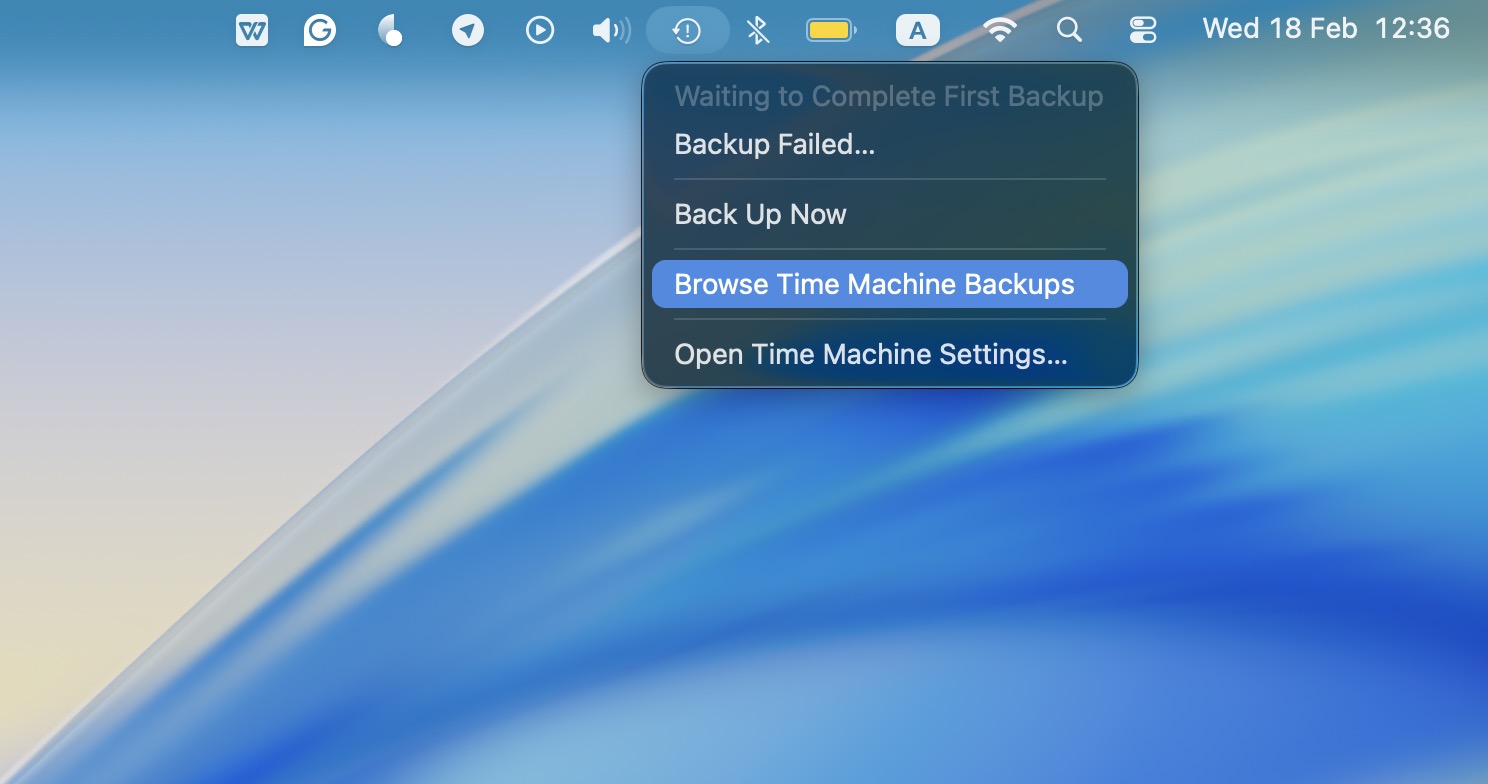
- Haz clic en el icono de Time Machine en la barra de menú en la parte superior de tu pantalla y elige Examinar copias de seguridad de Time Machine en el menú desplegable.
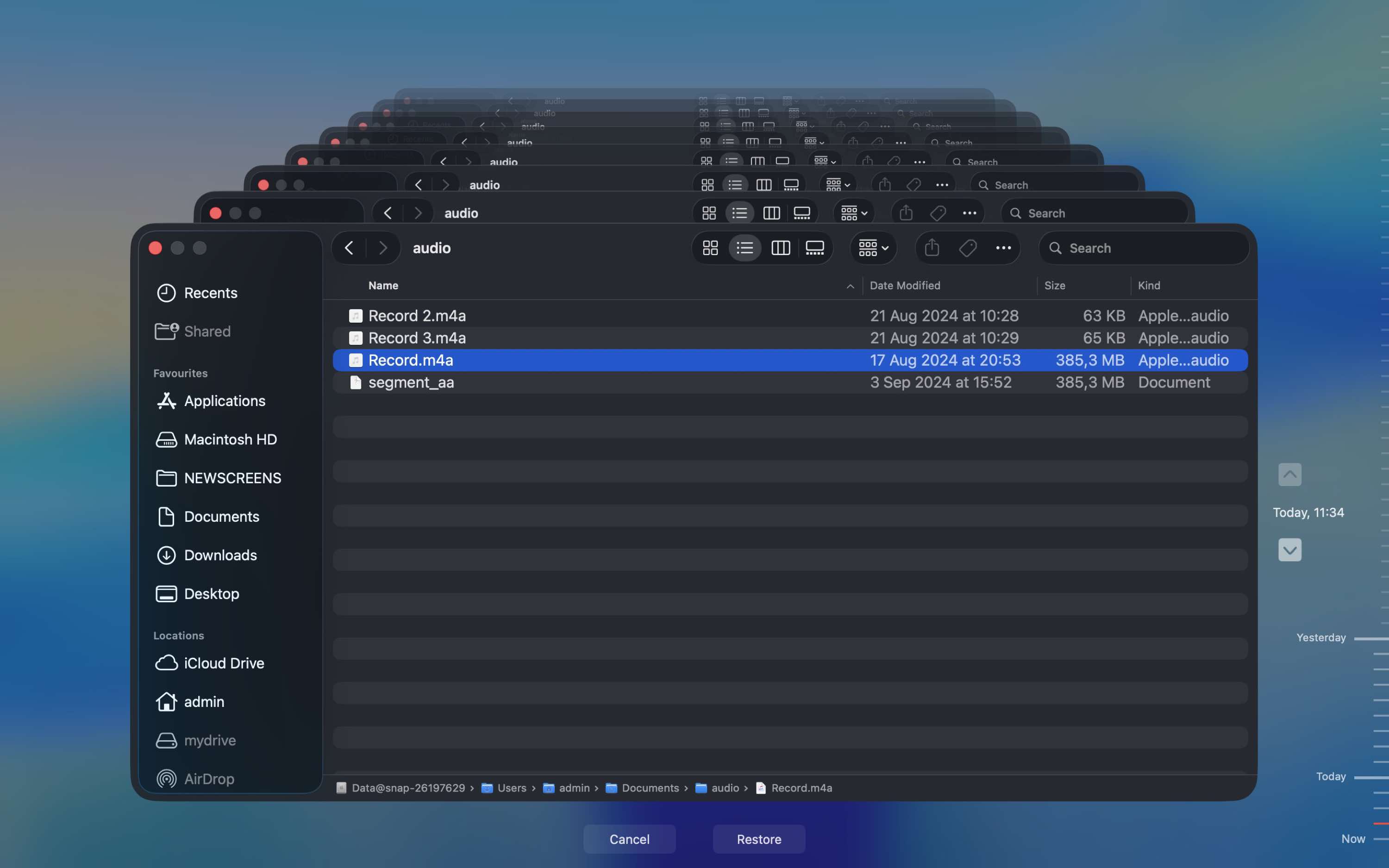
- Elige los archivos que deseas recuperar y haz clic en el botón Restaurar.
Método 3: Acudir a un Laboratorio de Recuperación Profesional
Si tu unidad está demasiado dañada para que el software pueda manejarla, este es el momento en el que debes dejar de experimentar.
Tal vez no aparece en Utilidad de Discos. Tal vez clics cuando lo conectas o se desconecta cada pocos minutos. Esas son señales de que el problema puede ser físico, no lógico.
Aquí es donde el bricolaje en casa deja de ser una buena idea. El software no puede reparar cabezales dañados, memoria flash defectuosa ni problemas con el controlador. En ese momento, la opción más segura es apagar la unidad y dejar que un laboratorio profesional se encargue.
Los laboratorios de recuperación profesional suelen comenzar con una evaluación diagnóstica. Usted envía o deja la unidad, y ellos evalúan el daño en un entorno controlado. Si es un problema mecánico disco duro, pueden abrirla en una sala limpia para reparar o reemplazar los componentes internos. Si es un SSD, pueden trabajar directamente con los chips de memoria utilizando herramientas especializadas.
Después de la evaluación, te envían un presupuesto. Los costos varían ampliamente dependiendo del daño y el tipo de unidad.
- Los casos de recuperación lógica pueden comenzar en los bajos cientos.
- El daño físico (especialmente el que requiere trabajo en sala limpia) suele costar desde varios cientos hasta más de mil dólares.
- Los casos graves pueden ser incluso más caros.
La mayoría de los laboratorios de buena reputación siguen una política de “no hay datos, no hay cargo”. Eso significa que solo pagas si logran recuperar tus archivos. Cuando busques opciones, busca esa política por escrito (en su sitio web o en el correo electrónico de la cotización).
Verificaciones rápidas que podrían ayudarte a reparar una unidad externa dañada en Mac
Es una buena idea comprobar tu disco duro externo para asegurarte de que realmente está dañado antes de continuar con las soluciones. Esto es lo que debes hacer:
- Prueba con un cable USB diferente. Los cables fallan más a menudo que los discos. Si el disco dejó de funcionar de repente, cambia primero el cable. Es una prueba simple que toma 30 segundos.
- Conecta el disco directamente a tu Mac. Quita los hubs USB, estaciones de acoplamiento y adaptadores. Conéctalo directamente al ordenador para descartar problemas de energía o señal.
- Usa otro puerto USB. A veces un solo puerto no funciona bien. Cambia de lado si usas un portátil.
- Reinicia tu Mac y luego vuelve a conectar el disco. Desconecta primero el disco, reinicia tu Mac, espera a que todo cargue completamente y luego vuelve a conectarlo.
- Revisa la Utilidad de Discos. Abre la Utilidad de Discos y verifica si el disco aparece allí. Incluso si Finder no lo muestra, si lo ves en Utilidad de Discos significa que la Mac aún detecta el hardware.
- Escucha con atención. Ruidos de clic, pitidos o sonidos de arranque repetidos suelen indicar problemas de hardware. Si escuchas eso, detén las pruebas.
- Prueba el disco en otro ordenador si es posible. Esto ayuda a confirmar si el problema está en el disco o en tu Mac.
Cómo reparar un disco duro dañado en Mac (8 métodos)
Asegúrate de haber copiado tus datos del disco duro antes de continuar con cualquiera de estas soluciones, ya que cualquier manipulación con un disco duro dañado puede provocar una pérdida de datos irrecuperable. Cuando estés listo, puedes seguir los métodos descritos a continuación tal como aparecen uno tras otro. De esta manera, cubrirás todo y, con suerte, repararás tu disco duro externo de Mac.
Método 1: Reparar un dispositivo de almacenamiento usando First Aid
La Función de Primeros Auxilios en Utilidad de Discos puede ayudarte a reparar un disco duro externo dañado en tu Mac. Esta herramienta escaneará tu disco y corregirá los errores del disco y los problemas de la estructura de directorios, si los hay. Viene preinstalada en todas las Macs, por lo que no tendrás que descargar ninguna aplicación de terceros para probar este método de reparación.
Sigue estos pasos para ejecutar First Aid y reparar tu disco duro dañado en tu Mac:
- Conecta el disco duro a tu ordenador.
- Lanza la aplicación Utilidad de Discos (para acceder a Utilidad de Discos en tu Mac, ve a Launchpad y escribe Utilidad de Discos en el campo de búsqueda en la parte superior).
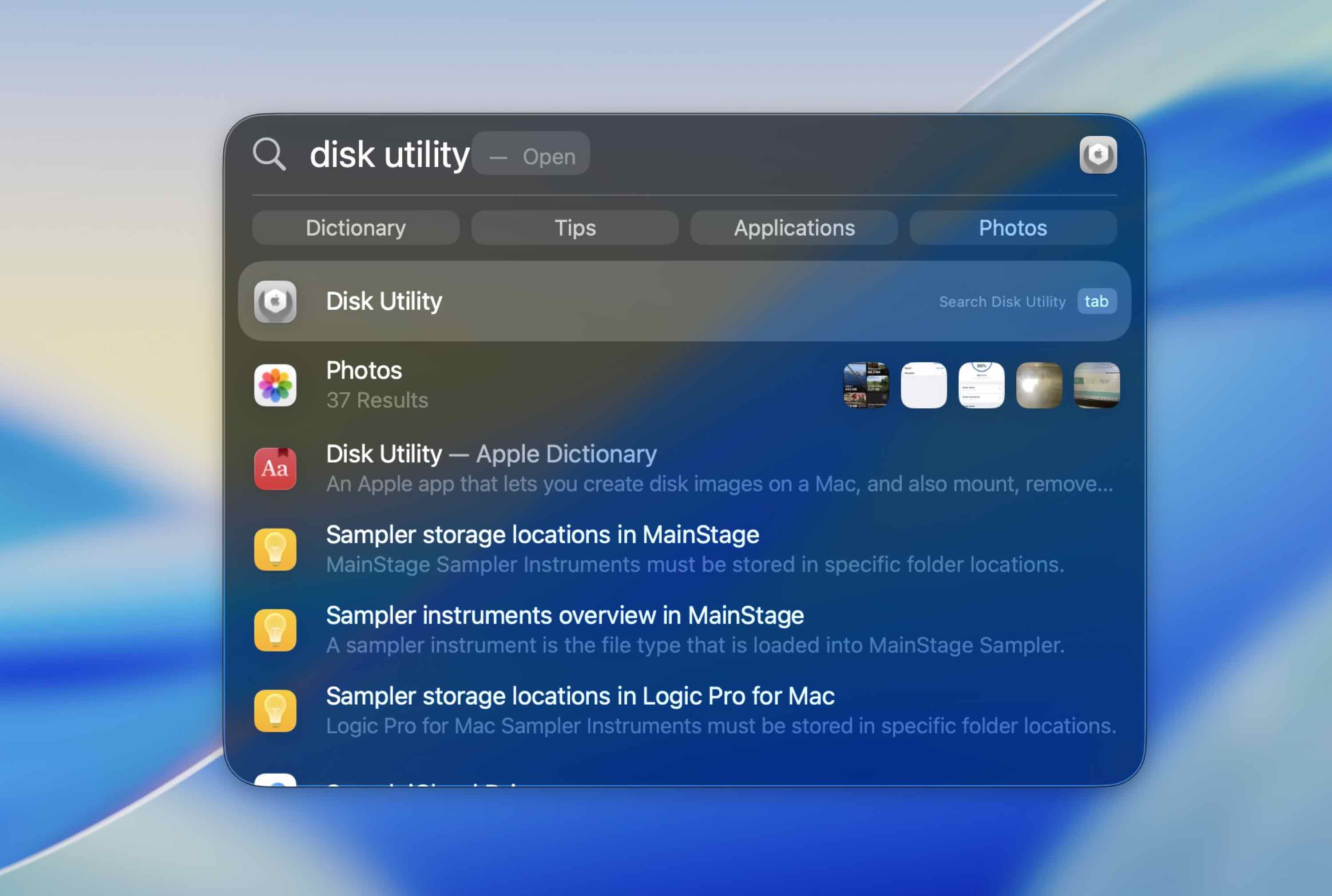
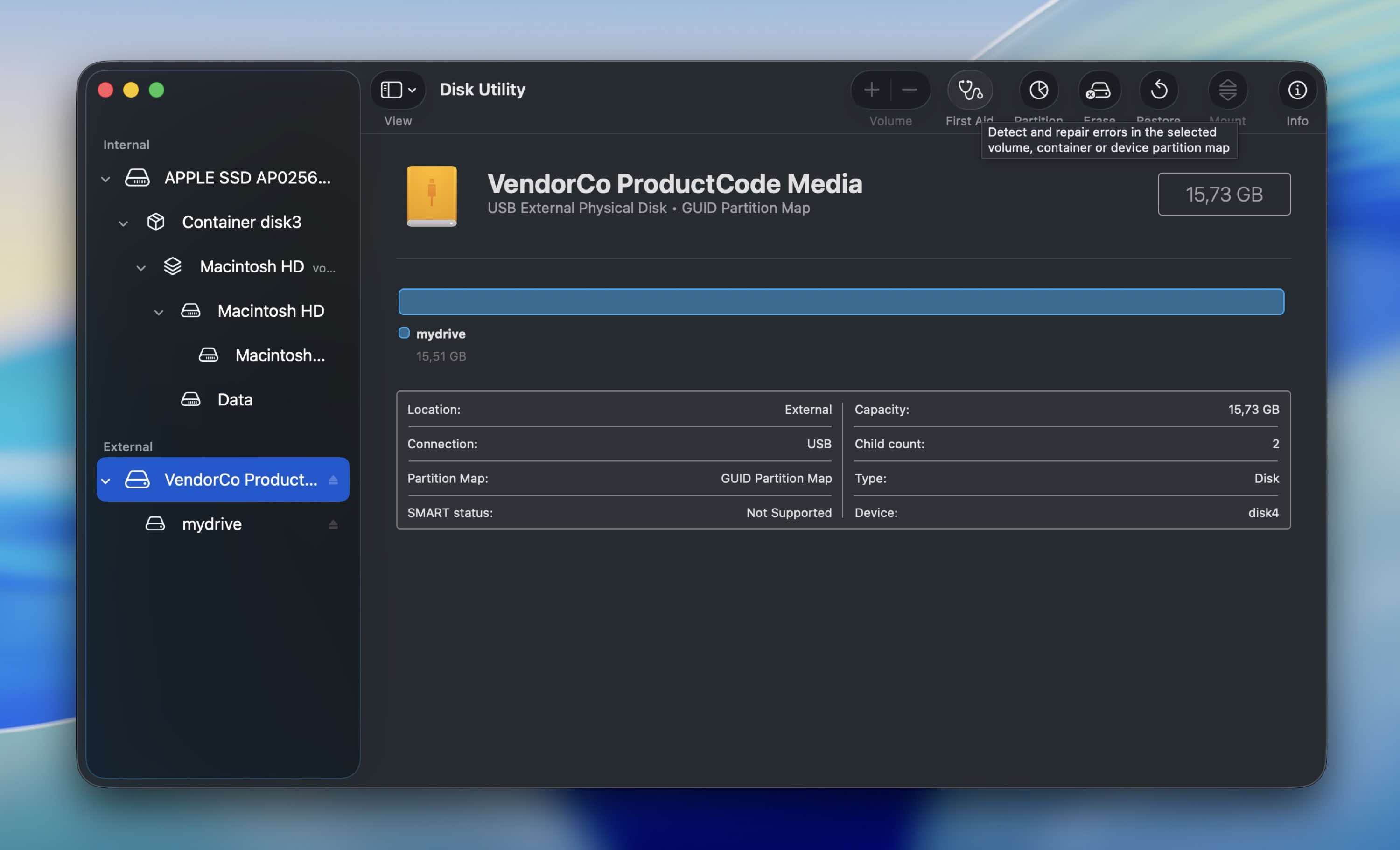
- Elige la unidad defectuosa de la lista de dispositivos disponibles en la barra lateral de la izquierda.
- Haz clic en el botón Primeros Auxilios.
- Haz clic en Ejecutar para iniciar la herramienta.
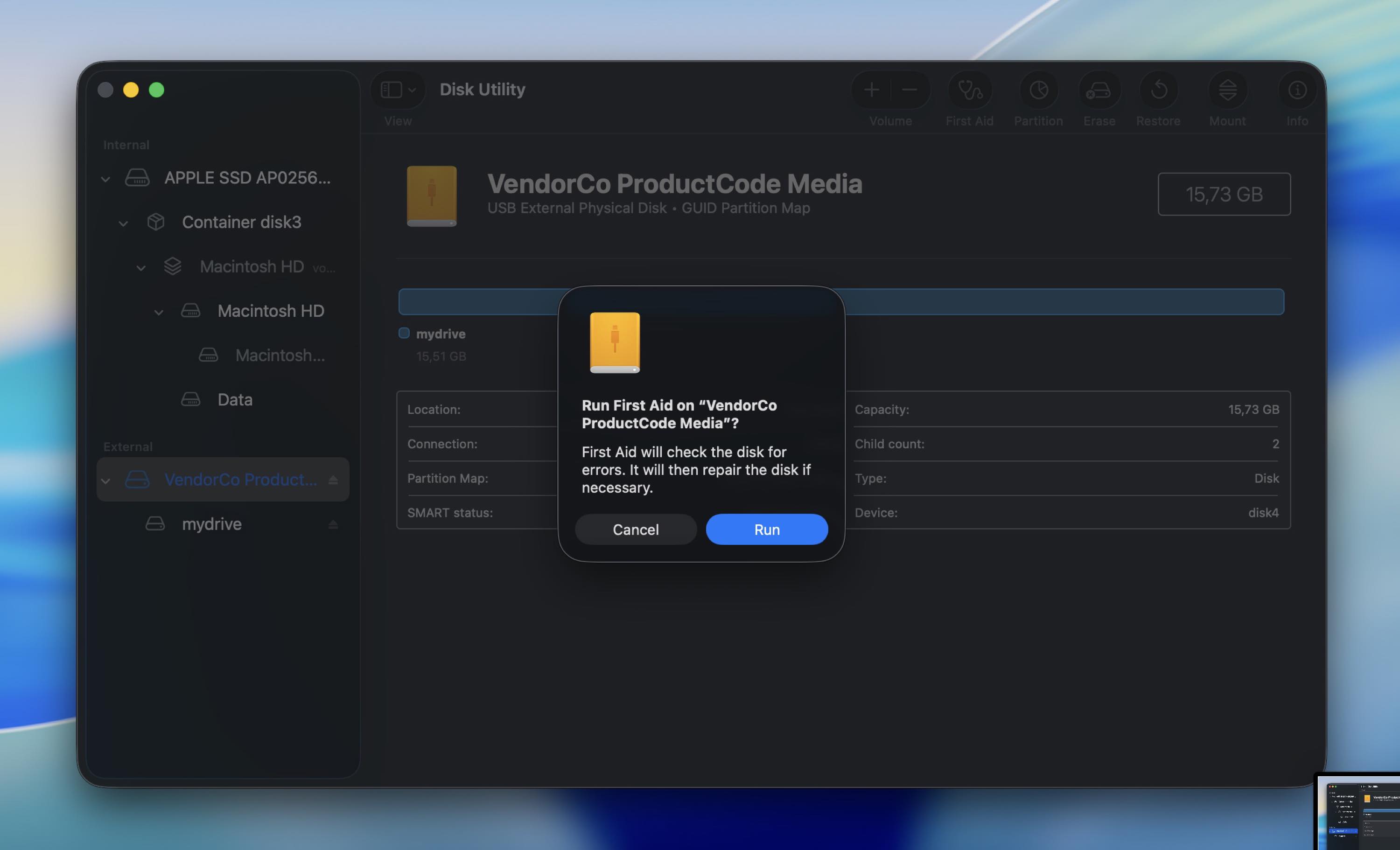
Una vez que el proceso esté completo, desconecta el disco duro externo y luego vuelve a conectarlo para ver si el problema se ha solucionado y todo está funcionando correctamente.
Método 2: Reparar un disco duro dañado en Mac con el comando FSCK
Si la función First Aid no ayudó y la unidad todavía aparece en la Utilidad de Discos, puedes intentar con fsck (comprobación de consistencia del sistema de archivos). Piénsalo como la versión en Terminal de una herramienta de reparación de sistemas de archivos. Puede corregir ciertos problemas de estructura de directorios y del sistema de archivos que impiden que un volumen se monte correctamente.
Aquí tienes cómo puedes usar fsck para comprobar y reparar una unidad externa dañada en una Mac:
- Abre Terminal (Finder > Aplicaciones > Utilidades > Terminal).
- Escribe lo siguiente y presiona Return:
diskutil list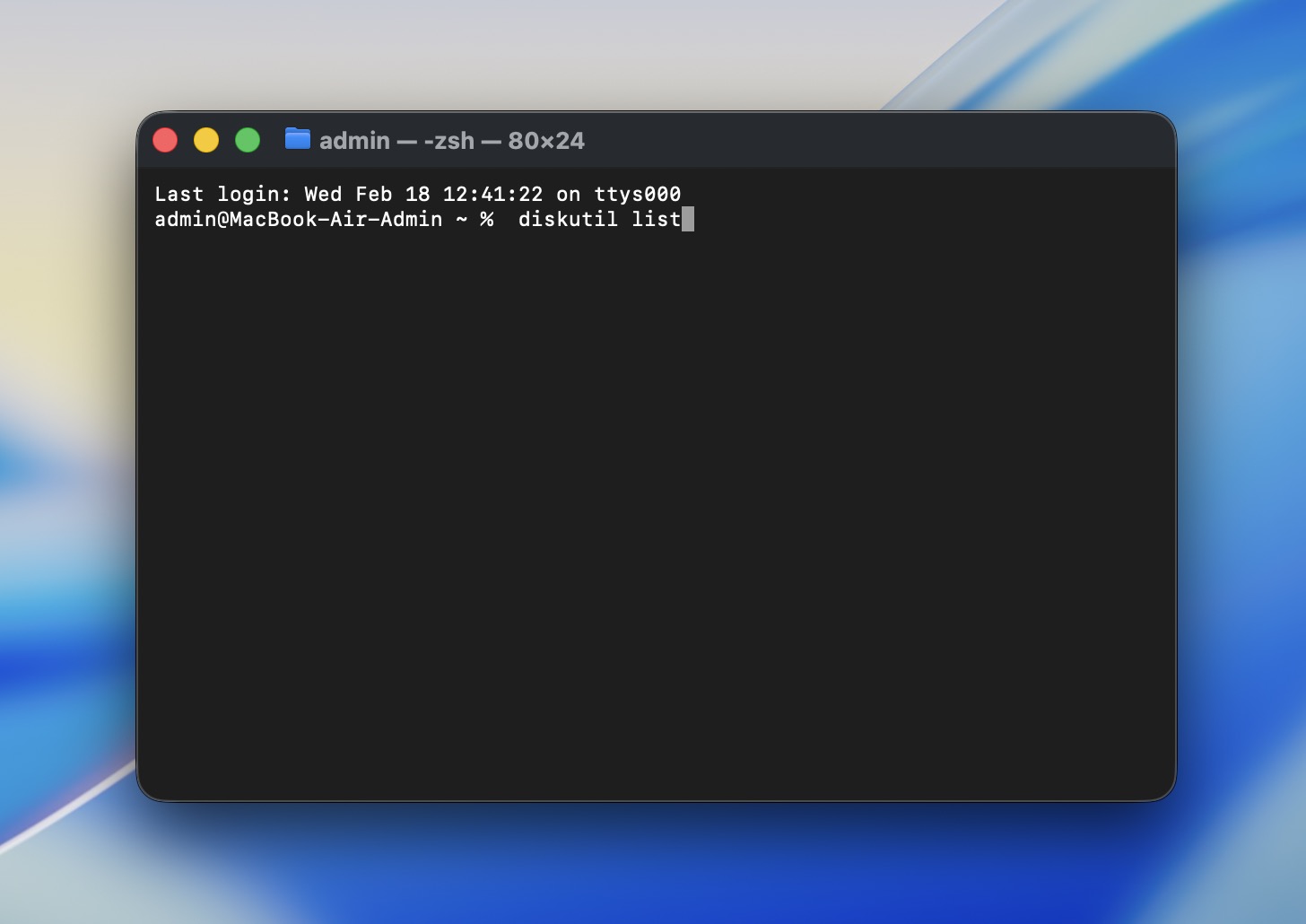
- Busca tu unidad externa en la lista y anota el identificador del volumen (por ejemplo, disk4s2).
- Desmonta el volumen (esto no borra nada). Ejecuta:
diskutil unmount /dev/disk4s2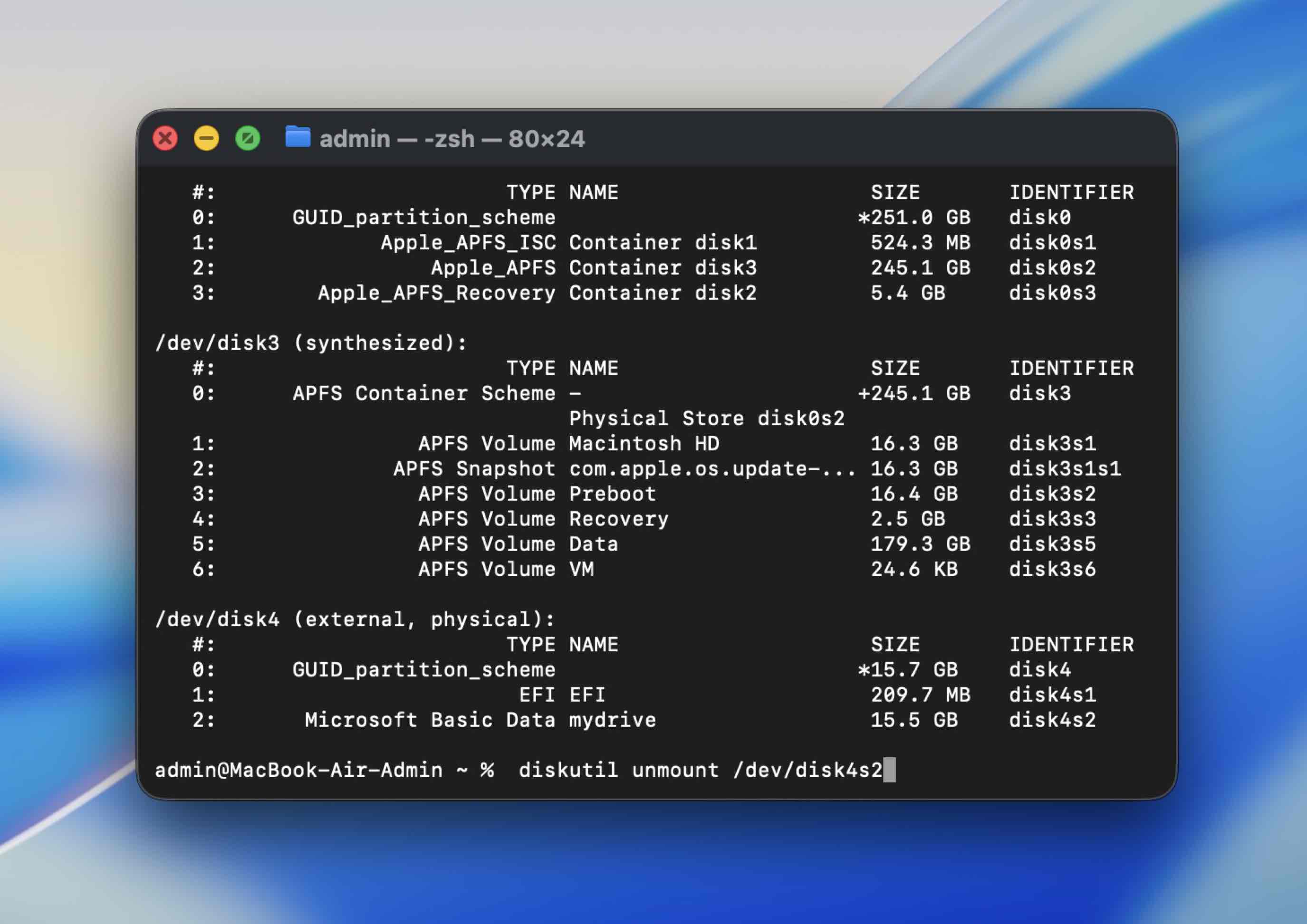 (Reemplaza disk4s2 con tu identificador)
 - Ejecuta fsck en ese volumen:
sudo fsck -fy /dev/disk4s2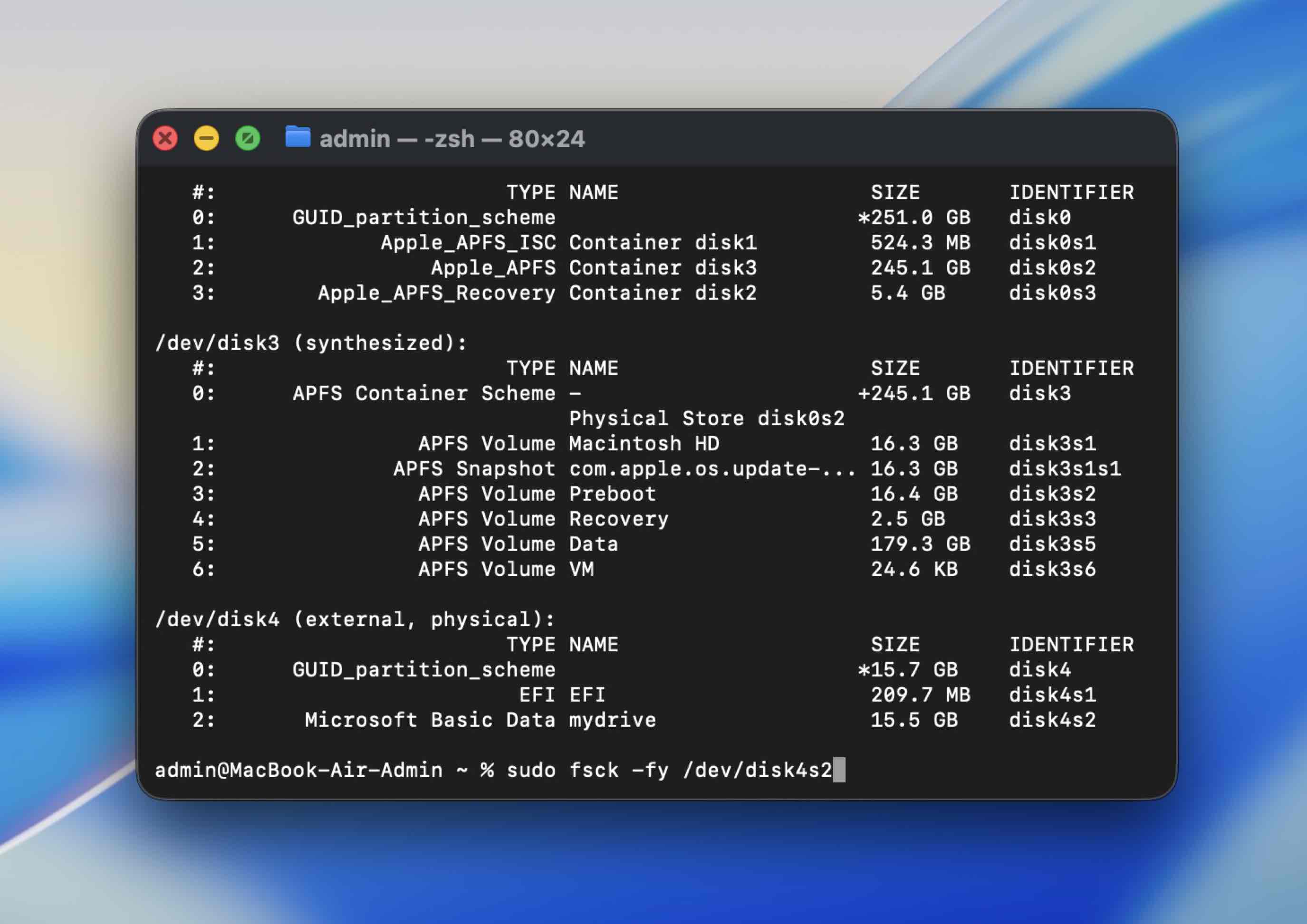 Introduce tu contraseña de administrador cuando se te solicite.
 - Cuando termine, intenta montarlo de nuevo:
diskutil mount /dev/disk4s2
Si fsck informa que realizó reparaciones, intenta abrir la unidad en Finder nuevamente.
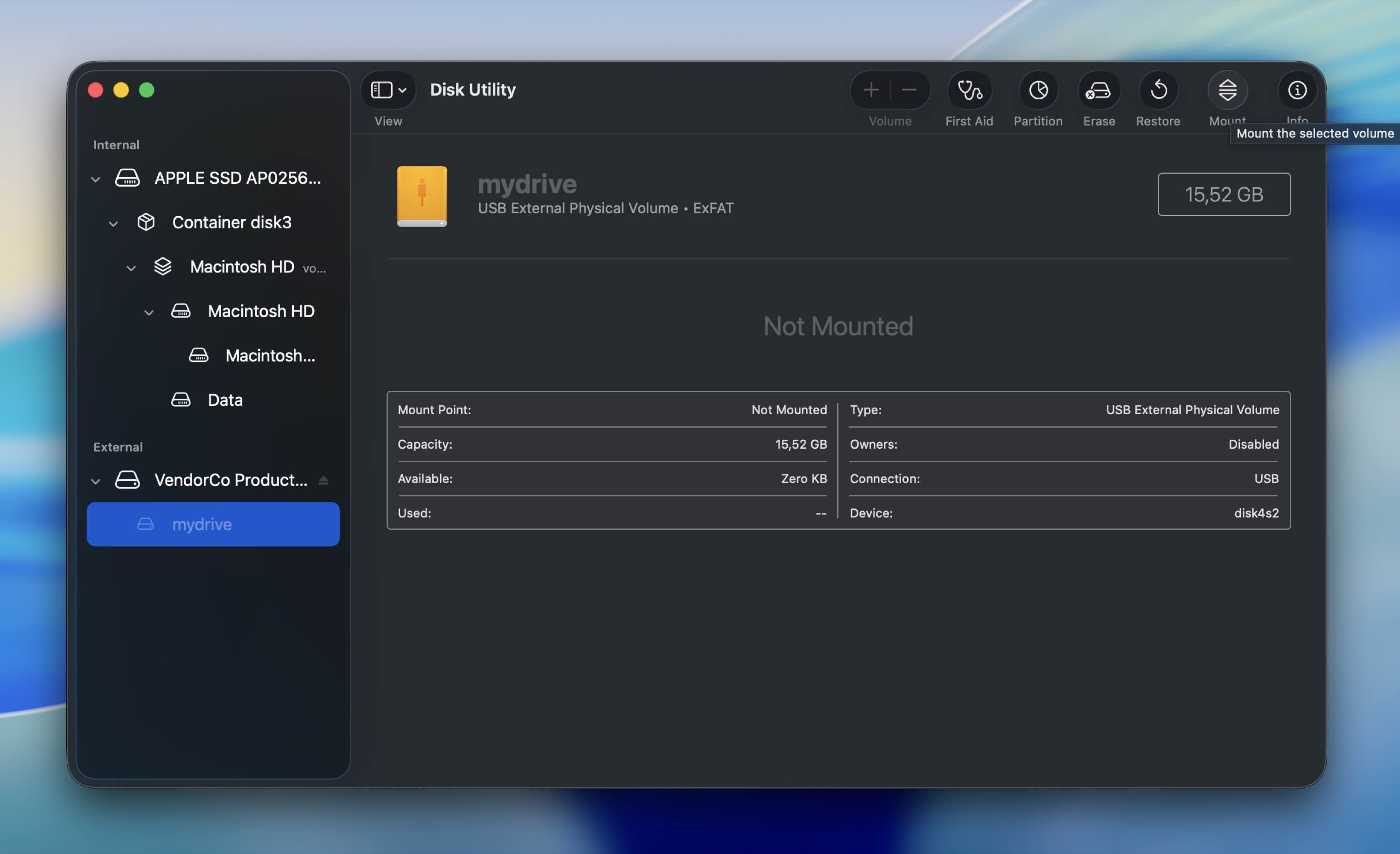
Método 3: Monta tu disco duro en la Utilidad de Discos
Si puedes ver tu disco duro listado en la aplicación Utilidad de Discos y su tamaño se muestra correctamente, pero no puedes acceder a los datos almacenados allí, deberías intentar montaje forzadolo.
Siga estos pasos para forzar el montaje de su disco duro en la Utilidad de Discos en su Mac:
- Conecta el disco duro a tu computadora.
- Inicia la aplicación Utilidad de Discos (para acceder a la Utilidad de Discos en tu Mac, ve a Launchpad y escribe Utilidad de Discos en el campo de búsqueda en la parte superior).
- Elige el disco duro defectuoso de la lista de dispositivos a la izquierda.
- Haz clic en el botón Montar en la parte superior.
Método 4: Restablecer SMC
Es posible que la razón por la que estás experimentando problemas con tu disco duro sea el SMC (Controlador de Gestión del Sistema) en tu Mac. Deberías intentar restablecer el SMC en tu computadora para descartar este problema y reparar tu disco duro externo dañado.
Si estás usando una Mac con Apple Silicon, entonces solo debes reiniciar el ordenador para restablecer el SMC. De lo contrario, sigue estos pasos para restablecer SMC en tu Mac:
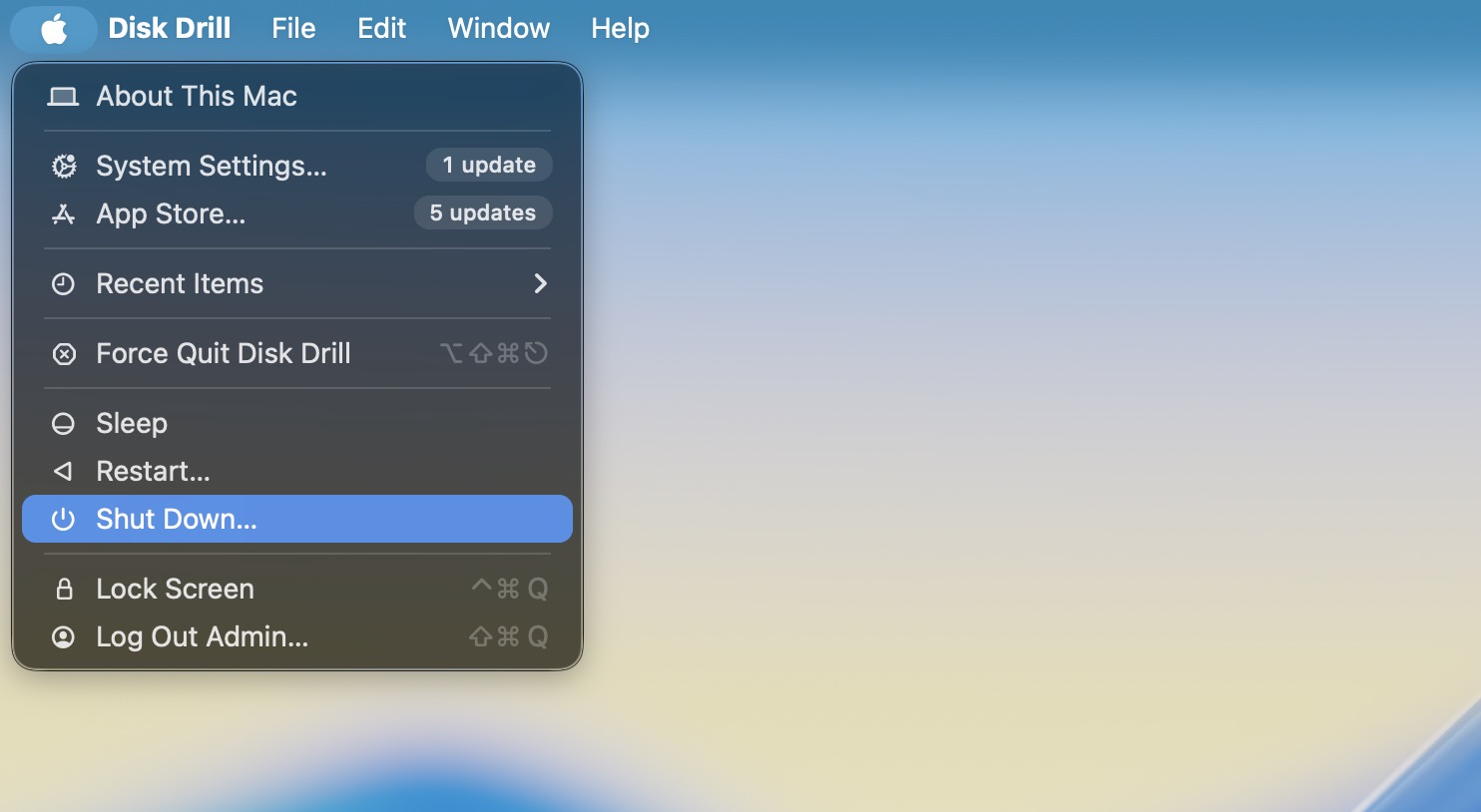
- Ve al menú de Apple y haz clic en Apagar en el menú desplegable.
- Mantén presionada la siguiente combinación de teclas: Control + Opción + Shift
- Sigue manteniendo las teclas presionadas durante unos 7-10 segundos, luego, sin soltarlas, también mantén presionado el botón de encendido.
- Mantén todas esas teclas presionadas durante 7-10 segundos más.
- Suelta las teclas y presiona el botón de encendido para volver a encender tu computadora.
Método 5: Restablecer NVRAM
NVRAM (Memoria de Acceso Aleatorio No Volátil) es una cierta cantidad de memoria que utiliza tu computadora para acceder directamente a configuraciones específicas del sistema en tu Mac y en los dispositivos conectados a tu Mac. Si una de esas configuraciones no está funcionando correctamente, podría ser la razón por la que tienes un problema al acceder a los datos en tu disco duro.
Sigue estos pasos para restablecer NVRAM en tu Mac:
- Ve al menú Apple y haz clic en Apagar en el menú desplegable.
- Vuelve a encender el ordenador pulsando el botón de encendido.
- Luego pulsa y mantén presionada la siguiente combinación de teclas justo después de soltar el botón de encendido: Comando + Opción + P + R
- Mantén presionadas esas teclas hasta que aparezca el logo de Apple (durante unos 20 segundos).
Método 6: Usar TestDisk
TestDisk ayuda cuando tu Mac puede “ver” la unidad, pero la estructura del volumen está dañada – casos como: la unidad aparece en Utilidad de Discos con el tamaño correcto, pero no se monta, Finder dice que no se puede leer o la partición parece haber desaparecido. Ese es el territorio de TestDisk.
Aquí tienes cómo reparar un disco duro externo dañado en una Mac usando TestDisk:
- Descargar TestDisk desde el sitio oficial de CGSecurity e instálalo (TestDisk y PhotoRec vienen juntos).
- Abre Terminal (Aplicaciones > Utilidades > Terminal).
- Ejecuta TestDisk (usa este comando):
sudo testdisk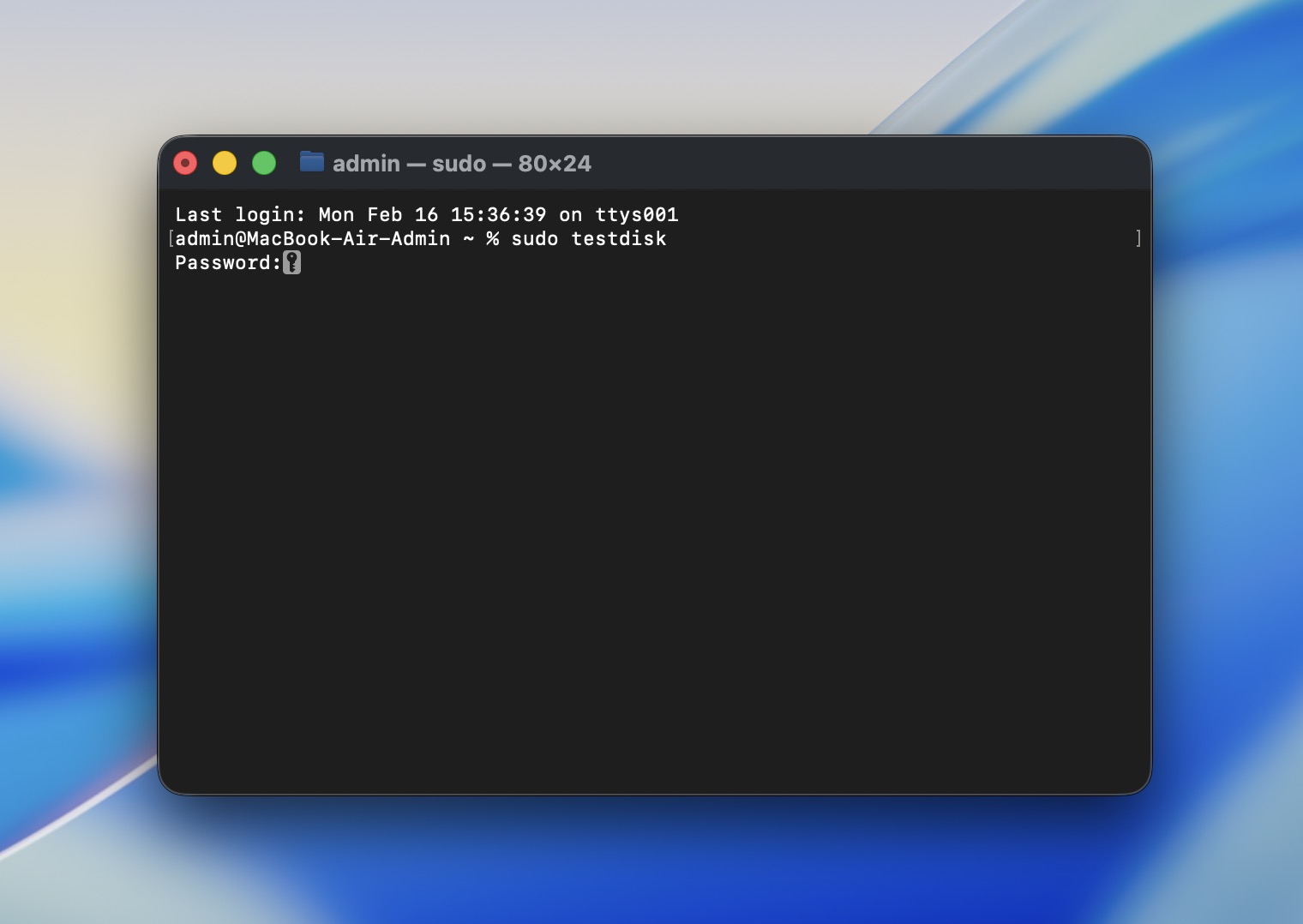 Introduce tu contraseña de administrador cuando se te solicite.
 - Cuando se abra TestDisk, elige Create (crea un archivo de registro).
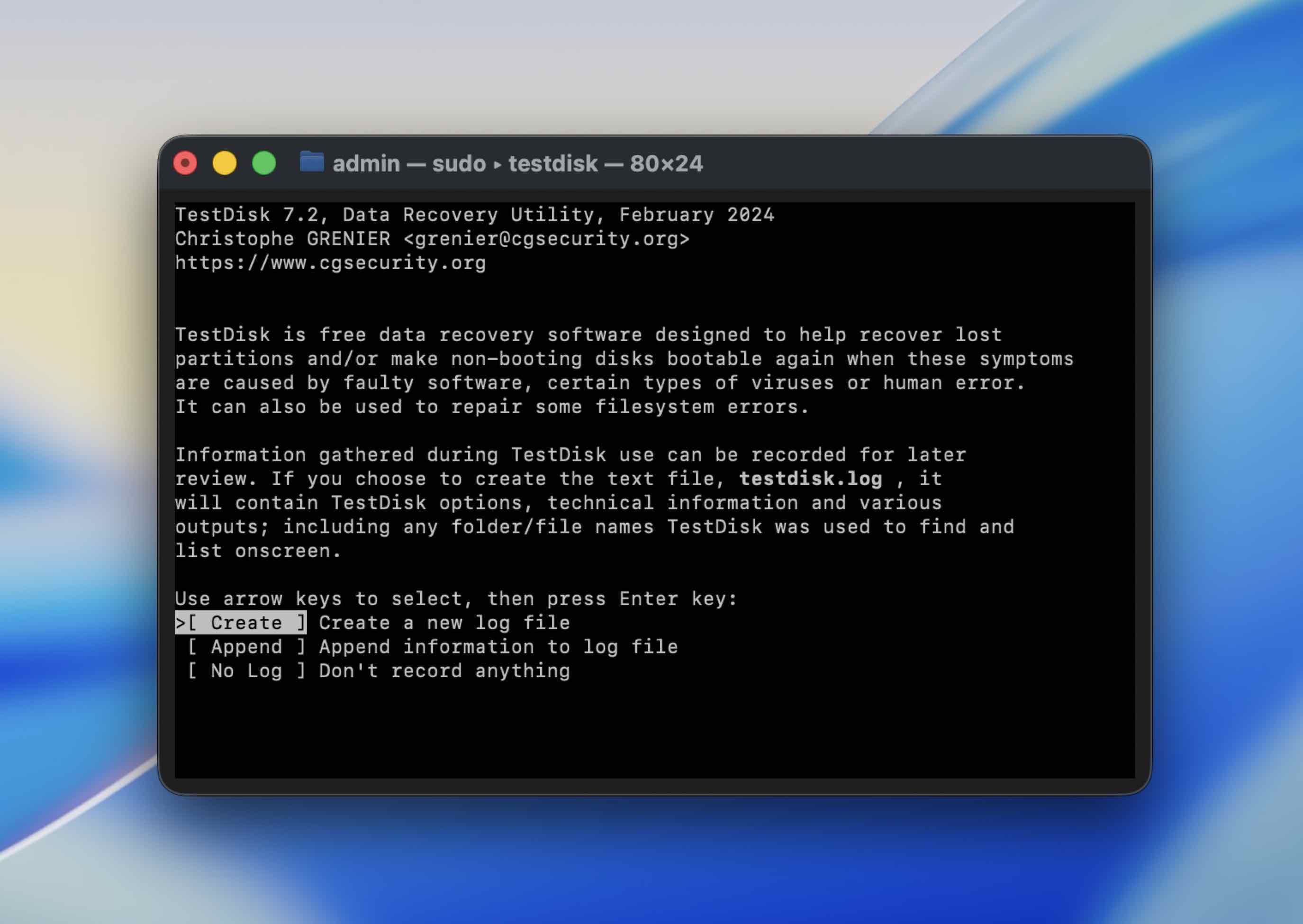
- Selecciona tu disco externo de la lista (usa las teclas de flecha), luego presiona Return.
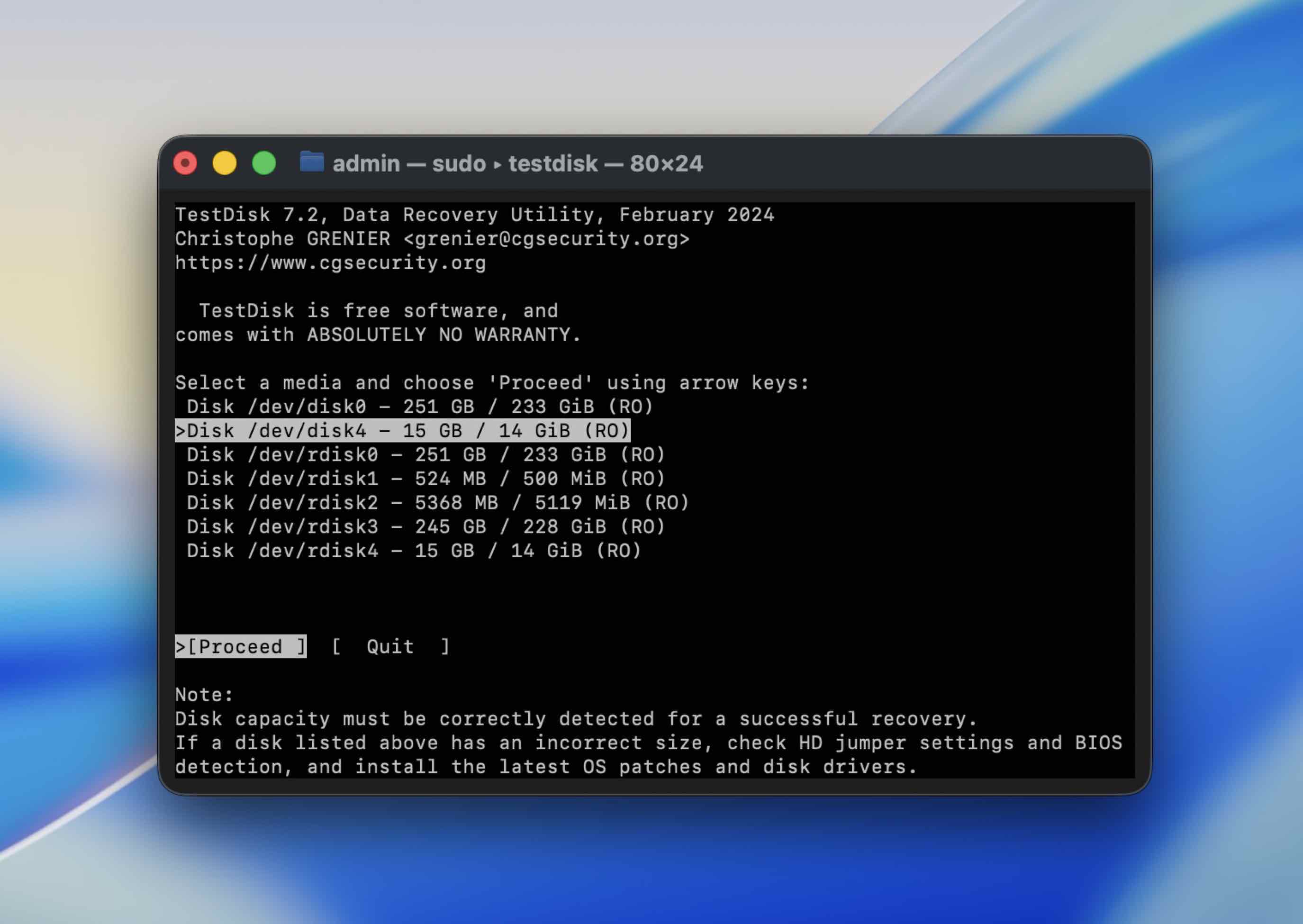
- Elige el tipo de tabla de partición. En la mayoría de los casos, TestDisk detecta la opción correcta automáticamente, así que puedes presionar Return para aceptarla.
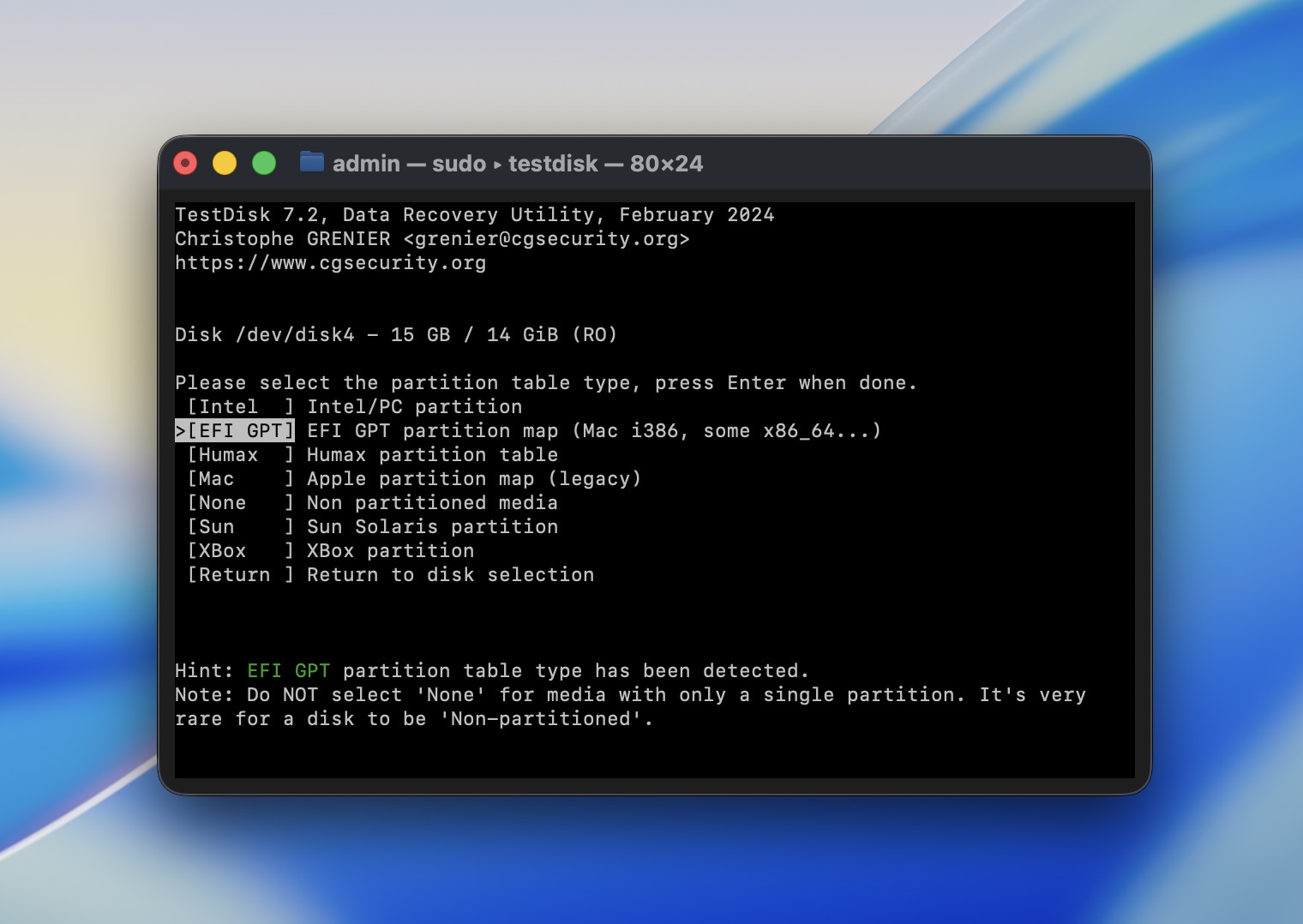
- Selecciona Analyse para buscar particiones perdidas, luego elige Quick Search.

- Si TestDisk encuentra particiones, puedes resaltar una y presionar P para listar archivos. Este es el movimiento más seguro: estás comprobando si tus datos realmente son visibles antes de escribir cualquier cosa.
- Si puedes ver tus archivos, cópialos a otro disco (TestDisk te pedirá un destino).
- Sólo después de haber copiado lo que importa, considera usar Write para actualizar la estructura de particiones — y sólo si tienes confianza en que seleccionaste la partición correcta.
Si TestDisk no puede encontrar una estructura válida, o el escaneo falla con errores de lectura repetidos, no sigas forzando la unidad. Cambia a un software de creación de imágenes + recuperación, o a un servicio de recuperación si la unidad se comporta de manera inestable.
Método 7: Reinicia tu Mac en Modo Seguro
Las aplicaciones de terceros pueden bloquear la conexión de la unidad, por lo que deberías intentar limitar cualquier aplicación o actividad de proceso extra en tu Macintosh. Para hacerlo, deberías reinicia tu Mac en modo seguro. Sin embargo, ten en cuenta que este proceso es diferente para los Mac con Apple silicon y los basados en Intel.
Si estás usando una Mac con Apple Silicon, sigue estos pasos para iniciarla en Modo Seguro:
- Ve al menú Apple y haz clic en Apagar en el menú desplegable.
- Mantén presionado el botón de encendido hasta que veas la pantalla de inicio.
- Elige un volumen.
- Mantén presionada la tecla Shift.
- Haz clic en Continuar en modo seguro y espera a que la computadora se reinicie.
Para Macs con procesador Intel, sigue estos pasos:
- Ve al menú Apple y haz clic en Reiniciar en el menú desplegable.
- Inmediatamente después, mantén presionada la tecla Shift (hasta que aparezca la ventana de inicio de sesión).
- Inicia sesión en tu Mac.
Método 8: Intenta formatear tu disco duro
Si ninguno de los métodos mencionados anteriormente ayudó a reparar el disco de tu Mac, tu última opción que podría ayudar es formatearlo. Puedes hacerlo directamente a través de la aplicación Utilidad de Discos en tu Mac.
Sigue estos pasos para formatear el disco duro en tu Mac:
- Conecta el disco duro a tu computadora.
- Abre la aplicación Utilidad de Discos (para acceder a Utilidad de Discos en tu Mac, ve a Launchpad y escribe Utilidad de Discos en el campo de búsqueda en la parte superior).
- Elige la unidad dañada de la lista de dispositivos disponibles en la barra lateral izquierda.
- Haz clic en el botón Borrar.
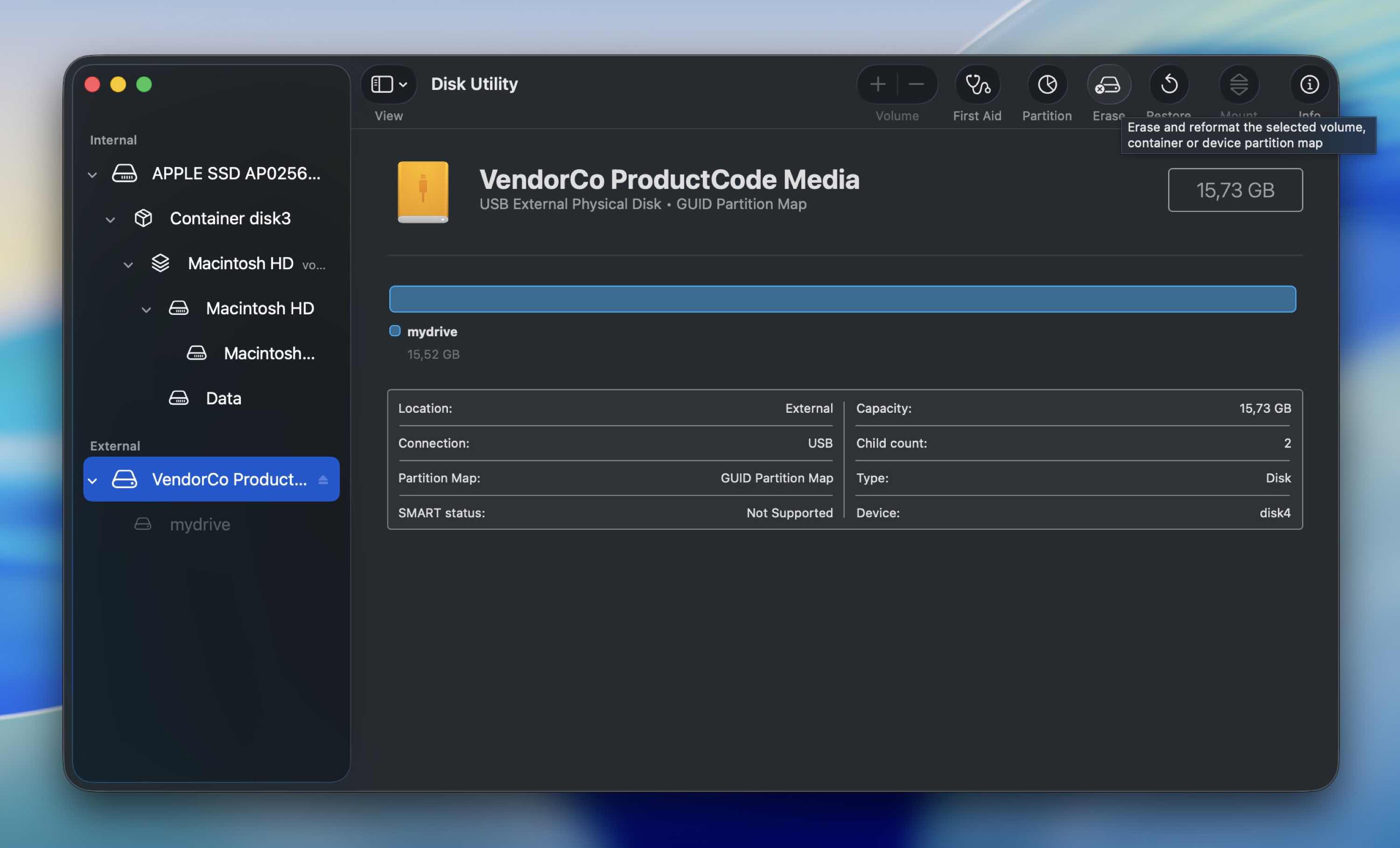
- Introduce un nombre para tu disco duro, elige el formato de archivo necesario y selecciona el esquema.
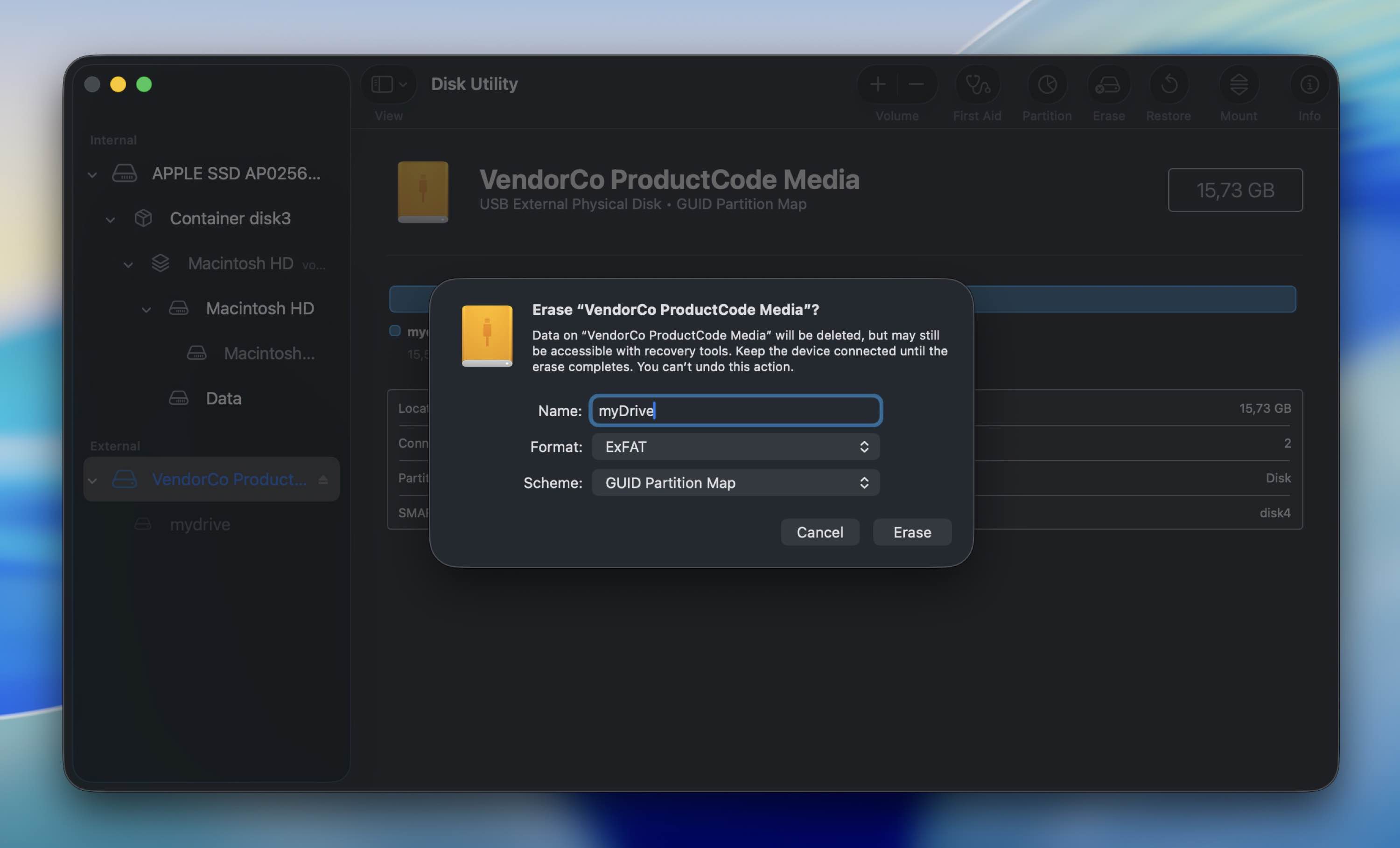
- Haz clic en Borrar para confirmar y espera a que finalice el proceso.
Si no estás seguro de qué elegir para Formato y Esquema, elige según dónde vayas a usar la unidad:
- Para una unidad solo para Mac (mejor opción predeterminada para Macs modernos) – APFS y Mapa de particiones GUID
- Para una unidad que usarás tanto en Mac como en Windows (más compatible) – exFAT
y Mapa de particiones GUID - Para Macs antiguos (o si necesitas Mac OS Extended por alguna razón específica) – Mac OS Extended (con registro) y Mapa de particiones GUID
Preguntas frecuentes
- Conecta el disco duro a tu computadora.
- Abre Utilidad de Discos en tu Mac.
- Selecciona la unidad conectada de la lista de dispositivos en el lado izquierdo.
- Haz clic en el botón de Primeros Auxilios en la parte superior.
- Haz clic en Ejecutar y espera a que termine el proceso.
- Primero, revisa lo básico: cable diferente, puerto diferente, conexión directa.
- Luego abre la Utilidad de Discos e intenta montar la unidad manualmente.
- Si aparece pero no se monta correctamente, ejecuta Primera Ayuda. Esto puede reparar ciertos errores del sistema de archivos sin borrar datos.
- Si Primera Ayuda falla, puedes intentar diskutil repairVolume o fsck desde Terminal.
- Si el problema parece una partición perdida en lugar de simple corrupción, herramientas como TestDisk pueden ayudar a recuperar la estructura o al menos copiar los archivos.
- Daño físico
- Firmware defectuoso
- Problemas de energía
- Malware
- Fallo mecánico
- Abre Terminal (Finder > Aplicaciones > Utilidades > Terminal).
- Escribe diskutil list y presiona Return para ver todas las unidades conectadas.
- Busca tu disco externo y toma nota de su identificador (por ejemplo, disk4s2).
- Ejecuta diskutil verifyVolume /dev/disk4s2 para comprobar el sistema de archivos.
- Si se encuentran errores, ejecuta diskutil repairVolume /dev/disk4s2.
- Reemplaza disk4s2 con el identificador real de tu volumen.




