
¿Intentaste mover archivos de una ubicación a otra usando Cortar y Pegar, pero algo salió mal y ahora los archivos están perdidos? Cortar, copiar y pegar son acciones básicas en Windows, y es difícil imaginar la gestión de archivos sin ellas, pero incluso operaciones tan simples a veces pueden fallar y causar la pérdida inesperada de archivos.
Si te preguntas cómo recuperar archivos cortados y pegados en Windows 10 o Windows 11, estás en el lugar correcto. Simulamos varios escenarios en los que se perdieron archivos durante una operación de cortar y pegar en computadoras con Windows y probamos diferentes métodos que pueden deshacer la acción o ayudar a restaurar los archivos perdidos. Así que sigue leyendo para descubrir qué soluciones pueden ayudarte a recuperar archivos cortados.
¿Qué hace Cortar en Windows?
Cuando usas el comando Cortar en Windows, el sistema prepara el archivo para ser movido a otra ubicación. Lo que sucede después depende de a dónde se mueve el archivo.
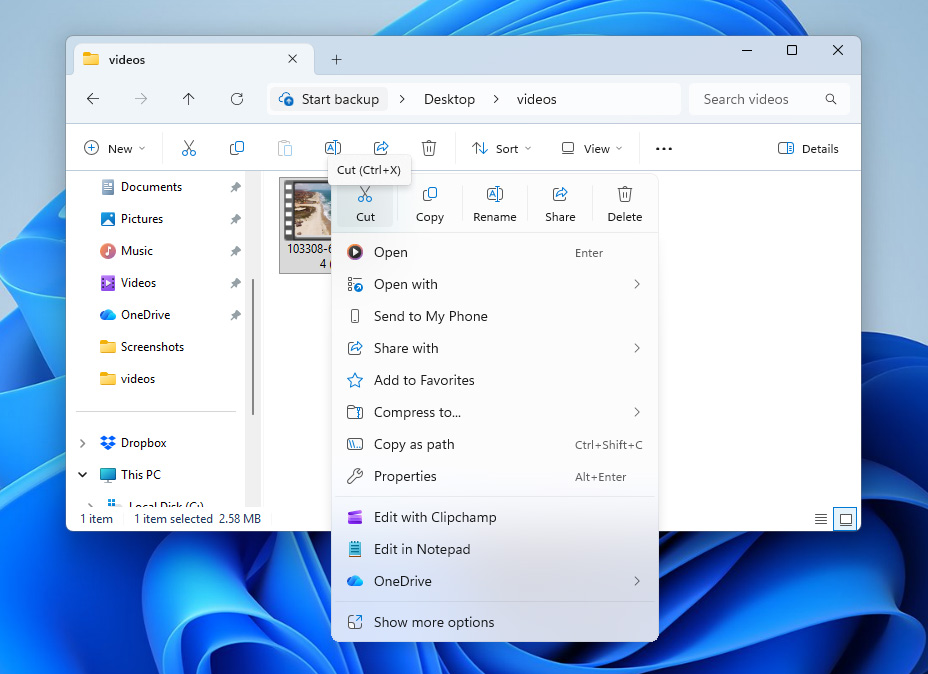
- Si el archivo se pega dentro de la misma unidad, Windows normalmente realiza una operación de metadatos. El sistema simplemente actualiza la ruta del archivo en el sistema de archivos para que apunte a la nueva carpeta. Los datos en sí no se mueven en el disco porque solo cambia la entrada del directorio.
- Si cortas un archivo y lo pegas en una unidad diferente o un dispositivo externo, Windows no puede simplemente actualizar la ruta. En este caso, el sistema copia primero el archivo al destino. Una vez que la transferencia se completa con éxito, Windows elimina el archivo original de la ubicación de origen.
Los problemas ocurren cuando este proceso se interrumpe. Por ejemplo, el Explorador de archivos puede fallar, la computadora puede apagarse o el dispositivo de destino puede desconectarse. Si la interrupción ocurre después de que se elimina el archivo original pero antes de que la nueva copia se escriba completamente, el archivo puede parecer perdido. En realidad, los datos a menudo permanecen en la unidad de origen hasta que son sobrescritos por nueva información. Por esta razón, las herramientas de recuperación o las copias de seguridad aún pueden restaurar los archivos perdidos.
Cómo recuperar archivos perdidos después de cortar y pegar
Ahora que ya sabes cómo funciona el comando cortar, veamos cómo recuperar archivos perdidos durante cortar y pegar.
Antes de probar cualquiera de los métodos a continuación, vale la pena revisar la carpeta original donde estaban ubicados los archivos antes de la operación de cortar. Si el proceso de mover no se completó correctamente, Windows puede devolver automáticamente los archivos a su ubicación original. Para estar aún más seguro, también puedes usar la Búsqueda de Windows para buscar los archivos perdidos en todo tu sistema.
Método 1: Restaurar archivos cortados con software de recuperación de datos
Si el archivo no está presente en la ubicación original, generalmente se puede considerar como un archivo eliminado. En la mayoría de los casos, los datos que componían ese archivo aún permanecen en la unidad por un tiempo y el espacio de almacenamiento donde existía el archivo simplemente se marca como disponible para el sistema operativo. Hasta que nuevos datos sean escritos en esa área, el software de recuperación de datos puede escanear la unidad, localizar los datos restantes del archivo y restaurarlos.
En cuanto a la herramienta que puede manejar la recuperación después de una operación fallida de cortar y pegar, recomendamos Disk Drill. Cuando compilamos nuestro lista de las mejores herramientas de recuperación de datos, Disk Drill mostró de manera constante resultados sólidos tanto en el éxito de recuperación como en otras áreas, como facilidad de uso y funciones adicionales, sobre las que puedes obtener más información en nuestro Reseña de Disk Drill.
Para esta situación en particular, Disk Drill funciona bien porque puede recuperar casi cualquier tipo de archivo que pueda perderse durante un proceso de cortar y pegar (documentos, fotos, videos e incluso archivos RAW de cámaras digitales). También incluye una práctica función de vista previa de archivos que te permite identificar archivos específicos antes de la recuperación, para que no tengas que restaurar grandes lotes de datos y buscar entre los resultados después.
Aquí tienes cómo recuperar archivos cortados de una computadora:
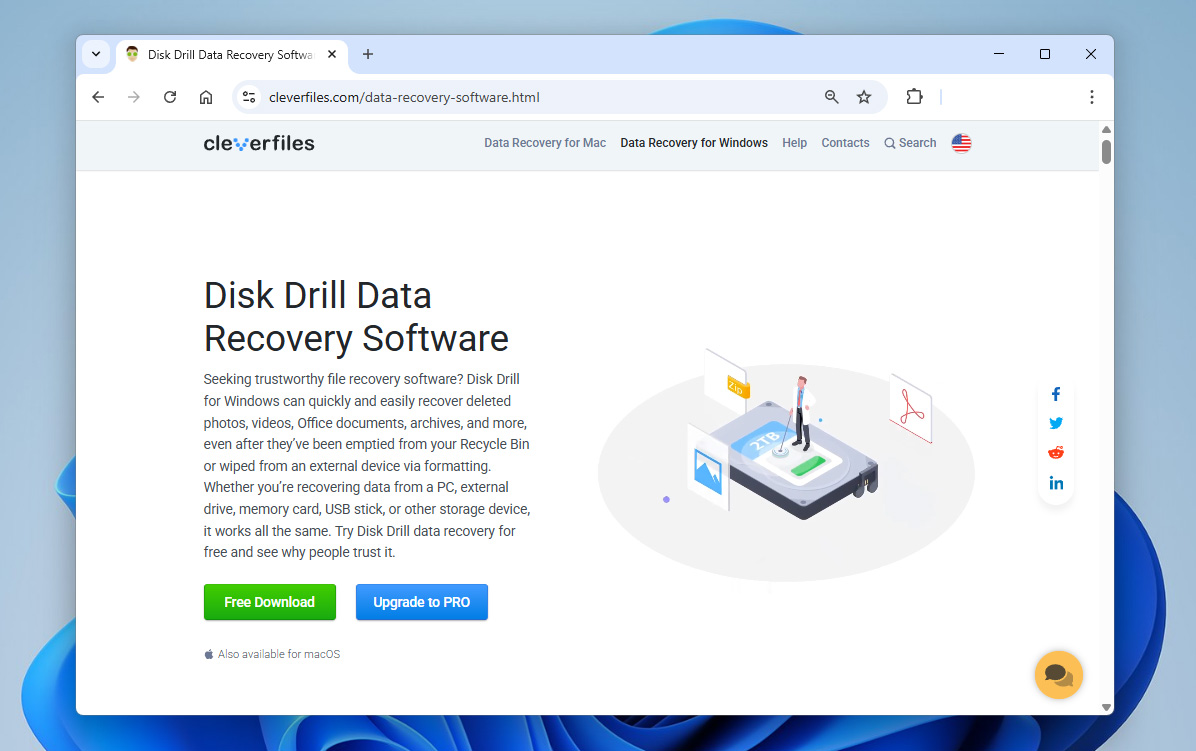
- Descargar e instala Disk Drill, pero evita instalarlo en la misma unidad de la que se cortaron o se perdieron los archivos. Instalar el software en esa unidad podría sobrescribir los datos que intentas recuperar.
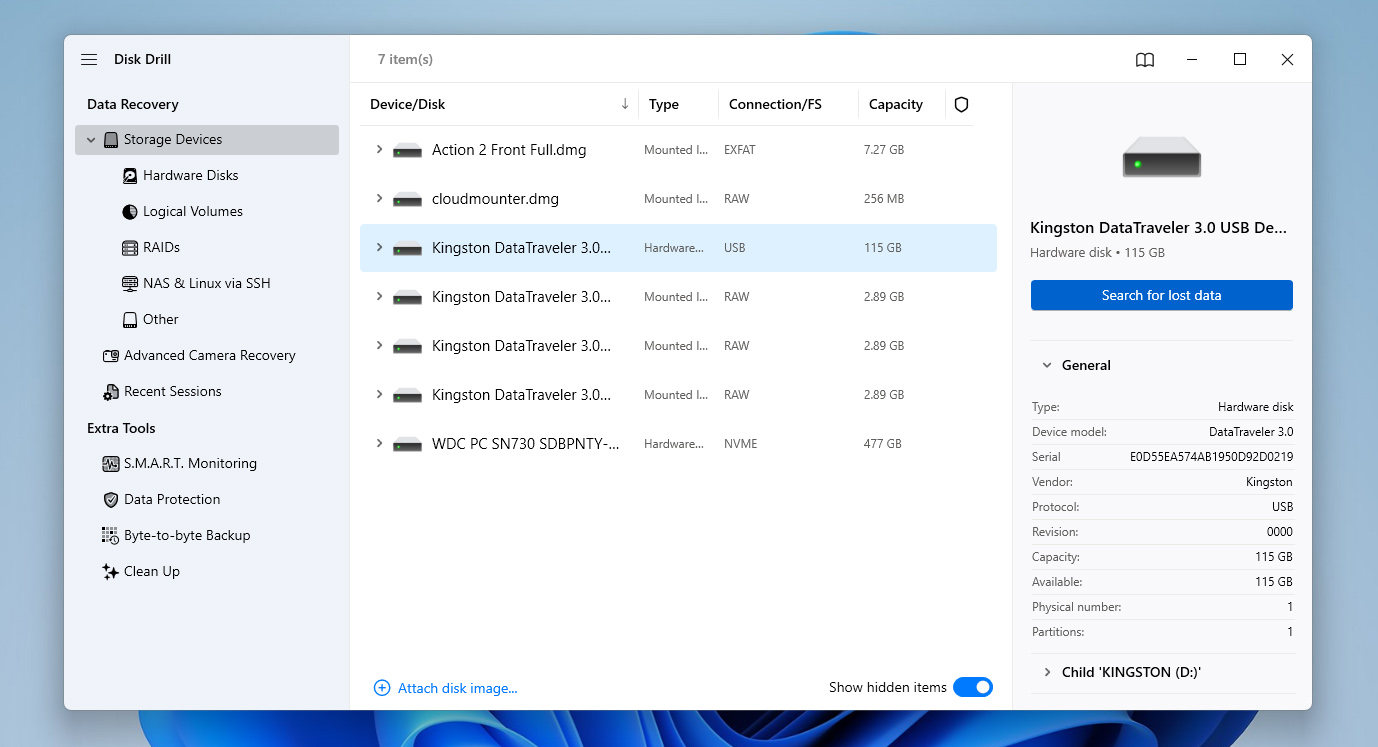
- Una vez instalado, abre Disk Drill y selecciona la unidad donde se almacenaban originalmente los archivos antes de que fallara la operación de cortar y pegar. Haz clic en Buscar datos perdidos para comenzar a escanear la unidad en busca de archivos recuperables.
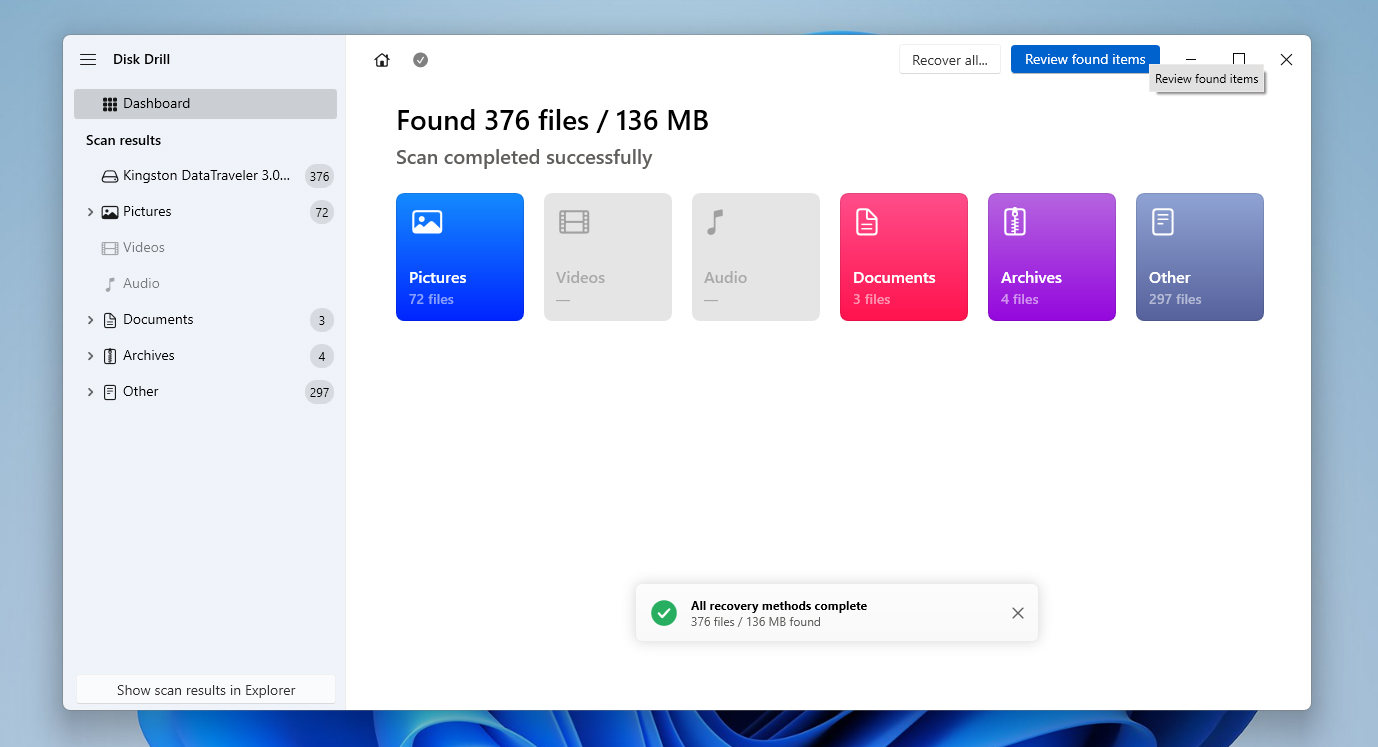
- Disk Drill te permite comenzar la recuperación en cuanto empieza a encontrar archivos, pero es mejor esperar a que termine el escaneo. Esto te permite ver las probabilidades de recuperación de cada archivo (Bajas, Medias o Altas), lo cual te ayuda a decidir qué vale la pena restaurar.
- Cuando el escaneo termine, haz clic en Revisar elementos encontrados para ver todo lo que Disk Drill descubrió. Explora los resultados y usa los filtros o la barra de búsqueda para encontrar los archivos específicos más rápido.
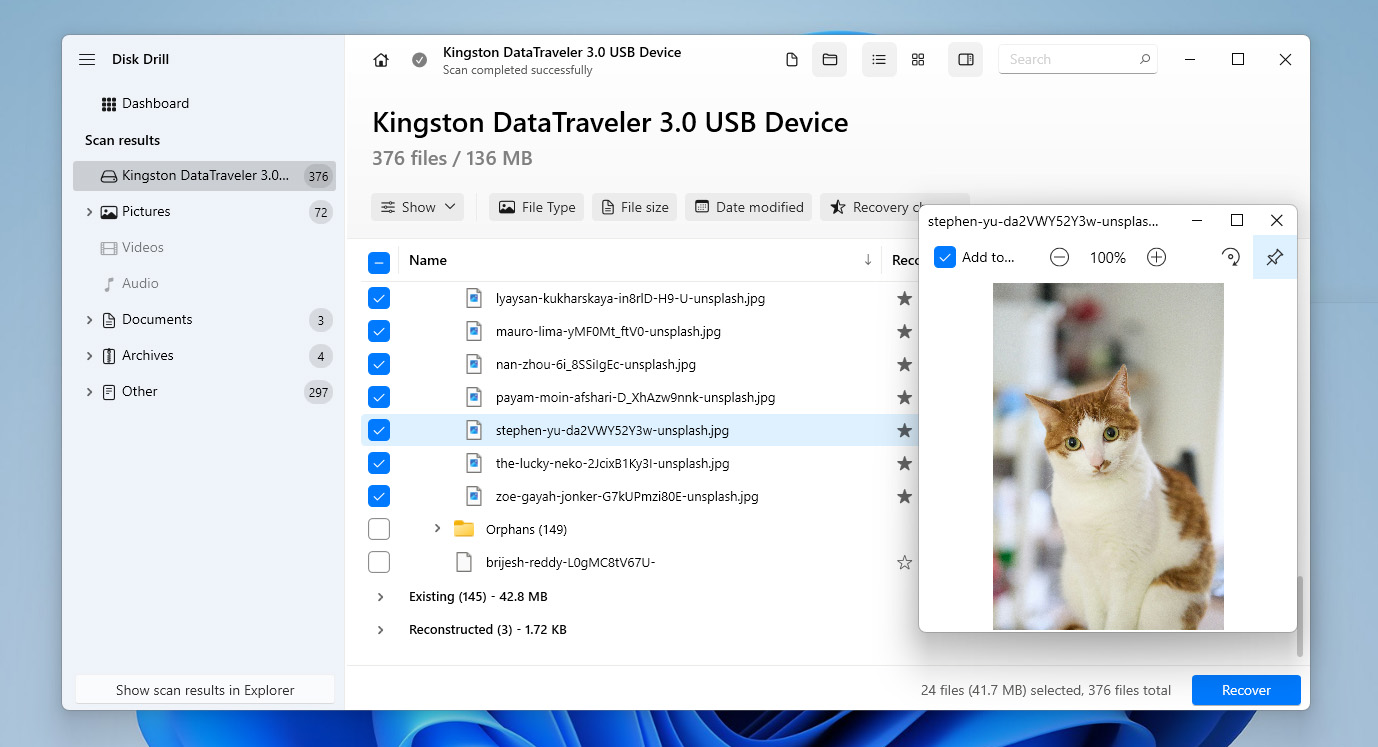
- Selecciona los archivos que deseas recuperar marcando sus casillas. Cuando estés listo, haz clic en Recuperar.
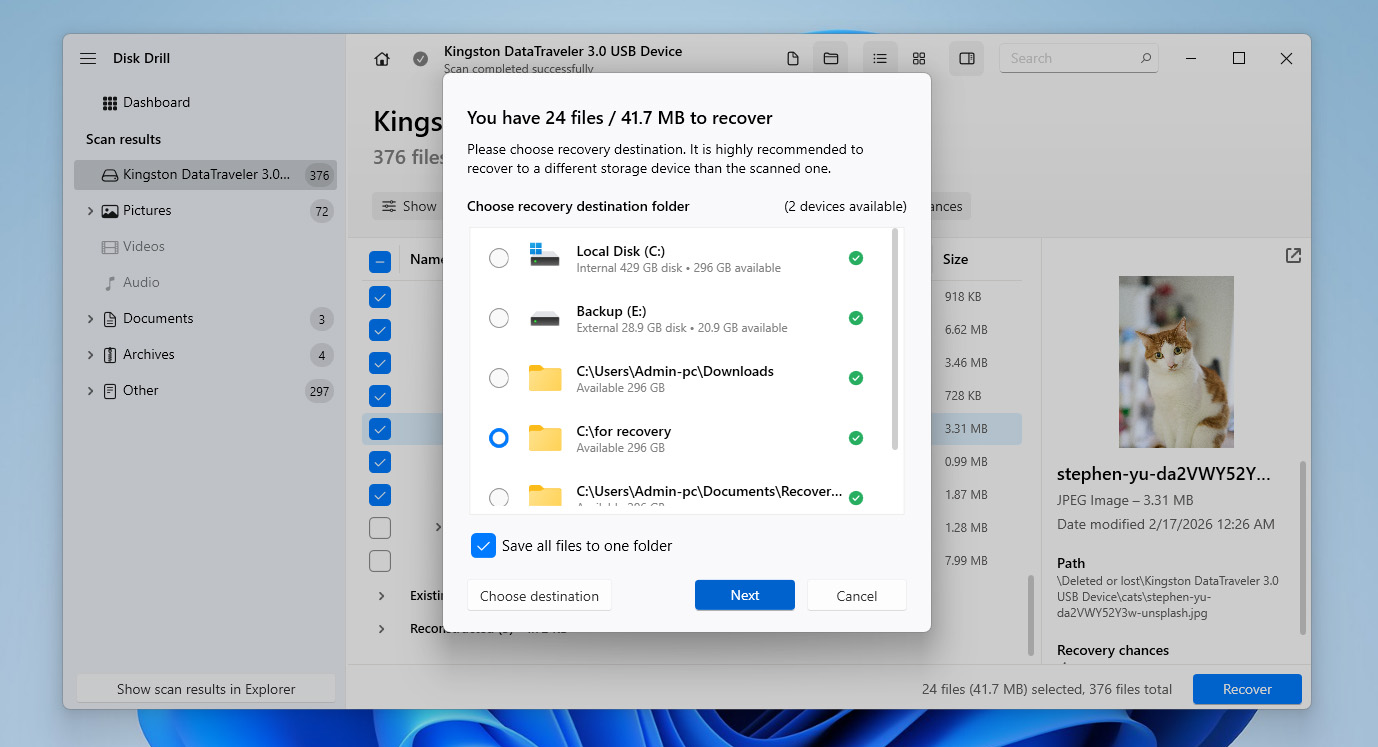
- Elige una ubicación de recuperación en una unidad diferente de aquella desde la que recuperas los archivos. Esto previene sobrescribir otros datos recuperables. Después de seleccionar la ubicación, haz clic en Siguiente.
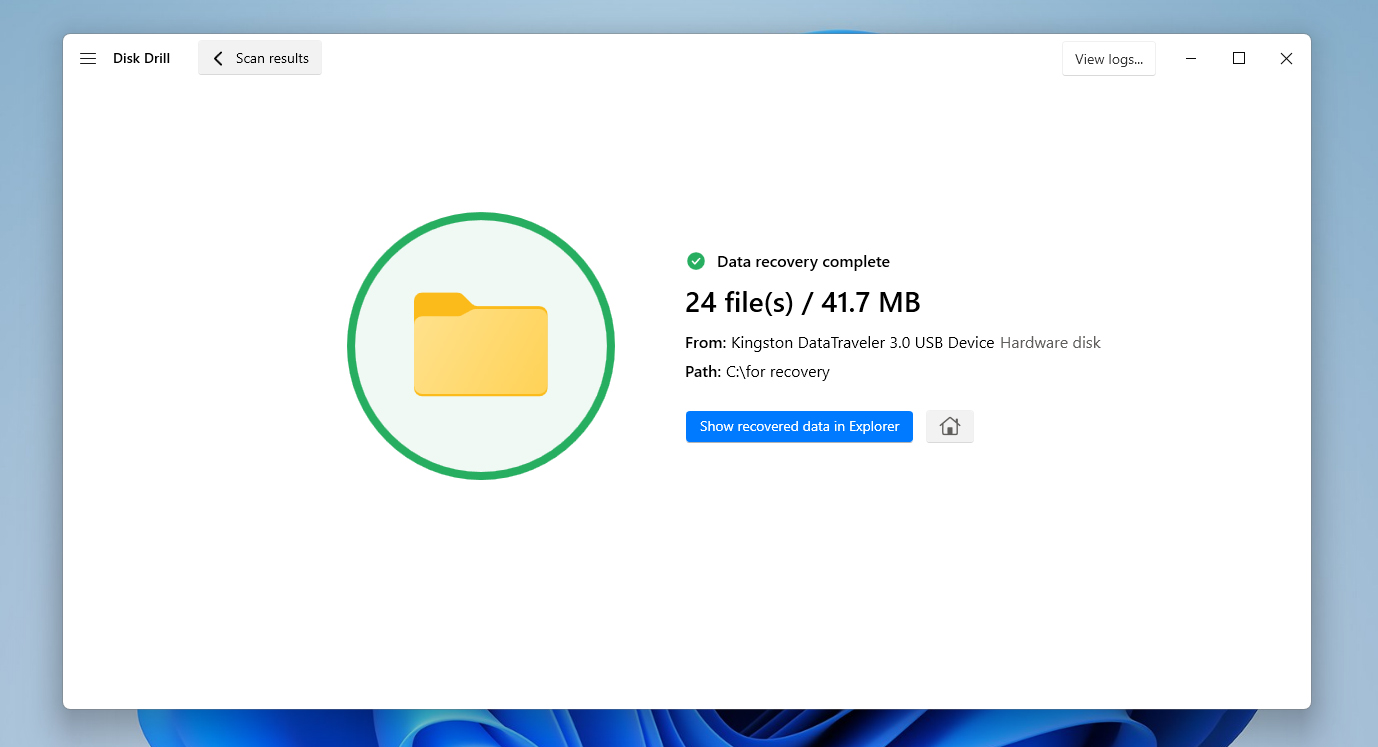
- Una vez finalizado el proceso, Disk Drill mostrará una pantalla de finalización. Desde allí, puedes hacer clic en Mostrar los datos recuperados en el Explorador para abrir los archivos restaurados de inmediato, o cerrar el programa y navegar tú mismo a la carpeta de recuperación.
La versión gratuita de Disk Drill para Windows te permite recuperar hasta 100 MB de datos, lo cual suele ser suficiente si solo se perdieron algunos archivos durante una operación de cortar y pegar. También es una buena manera de probar el software y ver qué archivos se pueden recuperar antes de decidirte por la versión completa. Si necesitas restaurar más datos de los que permite este límite, tendrás que actualizar a la versión Pro para continuar con el proceso de recuperación.
Método 2: Recuperar archivos cortados usando Historial de archivos
Si deseas recuperar archivos cortados y pegados de tu ordenador sin usar ningún software, esto es posible si tienes una copia de seguridad que contenga los archivos perdidos. Una de las herramientas de copia de seguridad más comunes en Windows es Historial de archivos, que crea automáticamente copias de seguridad de las carpetas en tu directorio de usuario, incluyendo Escritorio, Documentos, Descargas, Música, Imágenes y Videos.
Para usar el Historial de archivos, Windows debe haber sido configurado para guardar copias de seguridad en otra ubicación, como una unidad externa, una unidad interna secundaria o un dispositivo de almacenamiento en red. Una vez habilitado, el Historial de archivos guarda periódicamente versiones de tus archivos en segundo plano, permitiéndote restaurarlos si algo sale mal.
El Historial de archivos no está habilitado de forma predeterminada. Si el Historial de archivos no se configuró antes de que se eliminara el archivo, esta opción no funcionará para usted.
- Conecta la unidad que almacena tus copias de seguridad de Historial de archivos.
- Abre el Panel de control, luego ve a Sistema y seguridad y haz clic en Historial de archivos.
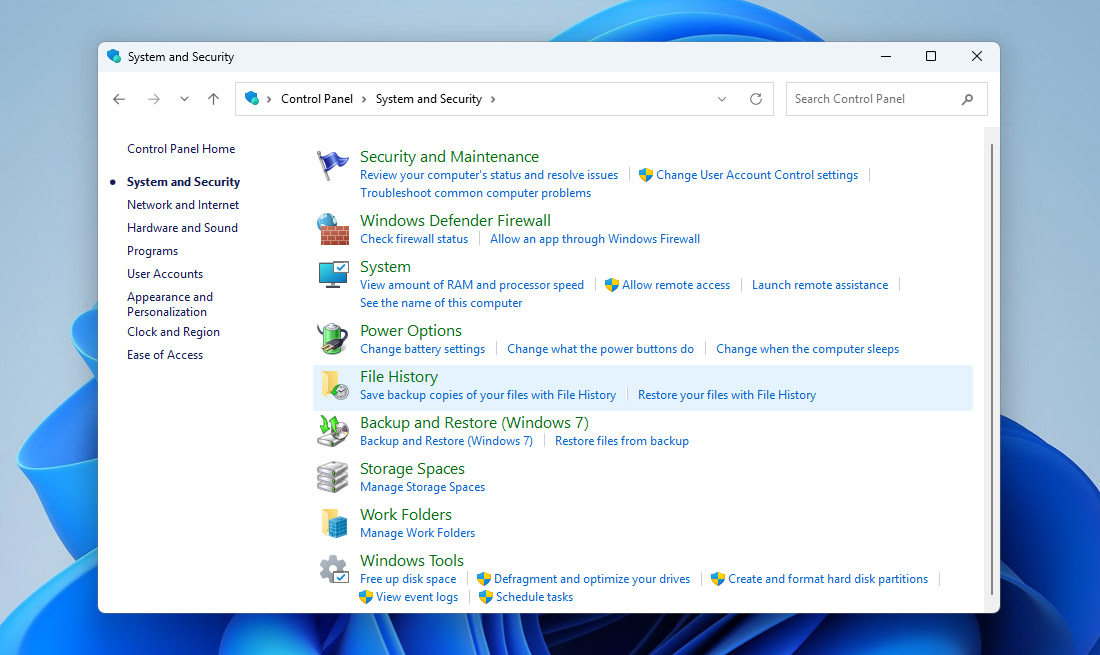
- En la ventana de Historial de archivos, haz clic en Restaurar archivos personales desde la barra lateral izquierda.
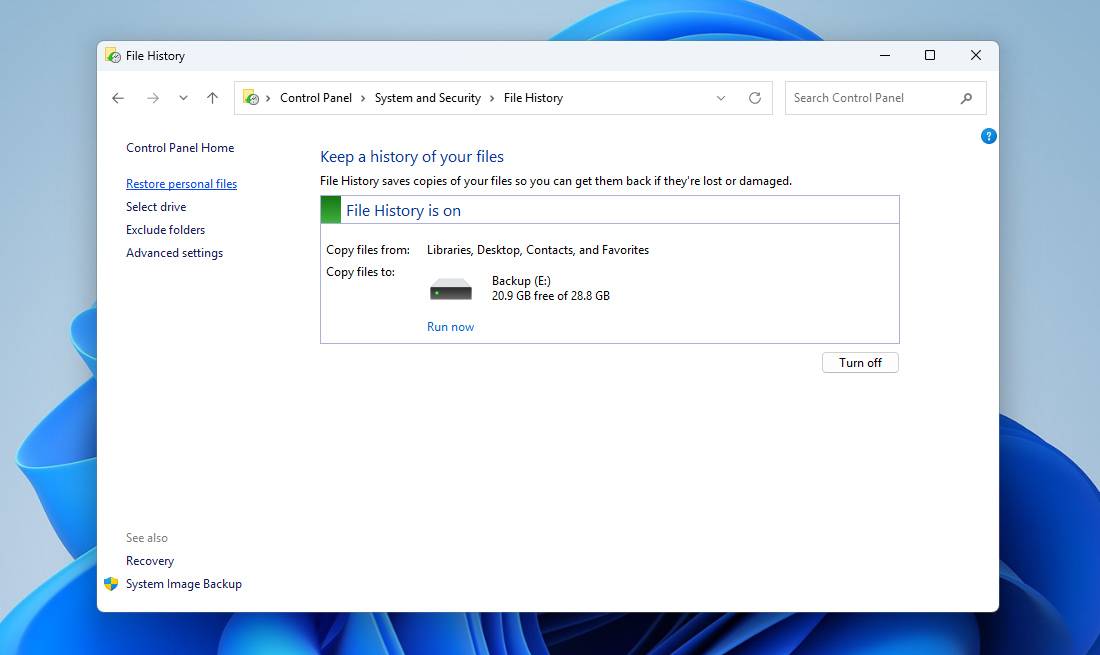
- Utiliza las flechas izquierda y derecha en la parte inferior de la ventana para navegar por las diferentes versiones de las copias de seguridad hasta encontrar la carpeta que previamente contenía los archivos perdidos.
- Ubica el archivo o los archivos que deseas restaurar, selecciónalos y haz clic en el botón verde Restaurar.
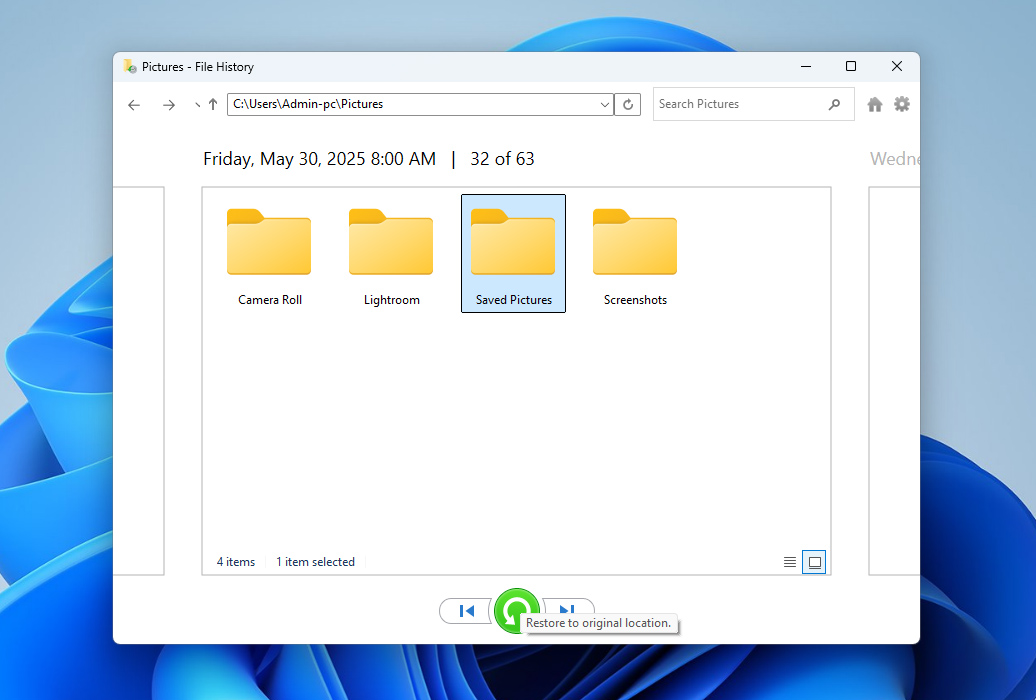
- Windows restaurará los archivos en su ubicación original. Si ya existe un archivo con el mismo nombre, se te pedirá reemplazarlo, omitirlo o conservar ambas versiones.
Si el Historial de archivos está habilitado, hay otra forma de usarlo para recuperar archivos cortados en Windows 10 y 11 restaurando una versión anterior de la carpeta donde los archivos se almacenaban originalmente. Para hacer esto, navega a la carpeta que contenía los archivos antes de que se perdieran, haz clic derecho sobre ella y selecciona Propiedades. Luego abre la pestaña Versiones anteriores. Windows mostrará las versiones disponibles de esa carpeta guardadas por el Historial de archivos. Selecciona una versión creada antes de que los archivos se perdieran y haz clic en Restaurar para devolver la carpeta a ese estado, o en Abrir para revisar su contenido y copiar manualmente los archivos necesarios.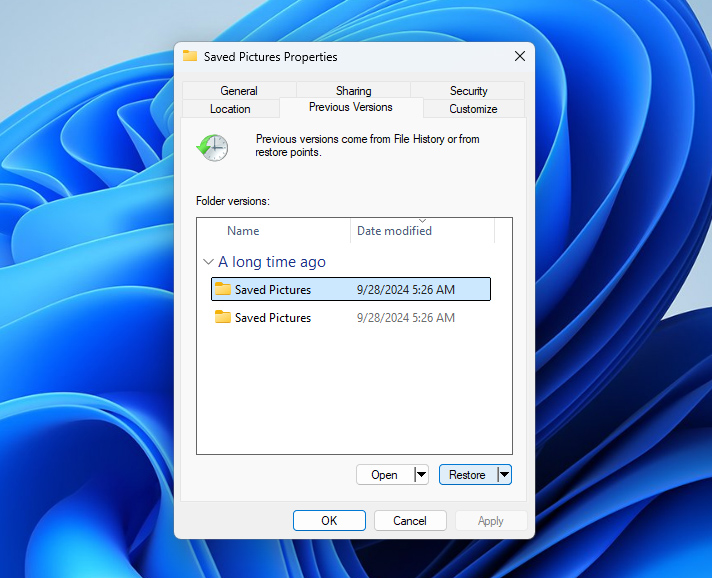
Conclusión
Bien, ahora ya sabes cómo recuperar archivos cortados de tu computadora. Si saltaste directamente a esta sección, aquí tienes un resumen rápido:
- Primero, verifica la ubicación original donde se almacenaron los archivos antes de la operación de cortar. Si el proceso de movimiento fue interrumpido, Windows puede haber devuelto automáticamente los archivos a esa carpeta.
- Si los archivos no están allí pero tienes una copia de seguridad, puedes restaurarlos desde ella utilizando herramientas como Historial de archivos u otra solución de respaldo que contenga los datos perdidos.
- Si los archivos faltan y no hay una copia de seguridad disponible, un software de recuperación de datos como Disk Drill puede ayudar a escanear la unidad y recuperar los archivos perdidos antes de que sean sobrescritos.
Para reducir las posibilidades de que esto vuelva a ocurrir, intenta tener cuidado al realizar operaciones de cortar y pegar. Asegúrate de que tu computadora tenga suficiente batería, evita desconectar las unidades durante las transferencias de archivos y considera mantener copias de seguridad regulares por si acaso.
Si aún tienes preguntas, consulta la sección de preguntas frecuentes a continuación. Si no encuentras la respuesta allí, te recomendamos explorar otros Guías de recuperación de datos de Windows en nuestro sitio web o visitar nuestro foro, donde expertos en recuperación de datos y otros usuarios pueden ayudarte a encontrar una solución.
Preguntas frecuentes:
- Abre la carpeta que contenía el archivo antes de que se perdiera.
- Haz clic en la pestaña Inicio, luego haz clic en Historial.
- Usa los botones derecho e izquierdo para encontrar una versión del archivo que quieras restaurar.
- Cuando estés listo, haz clic en el archivo que quieres restaurar y luego haz clic en el botón verde de restaurar para completar la recuperación.