


 ¿Eliminaste accidentalmente algo de tu tarjeta SD? Te alegrará saber que, en la mayoría de los casos, los archivos no se han perdido para siempre. Cuanto antes actúes, mejores serán tus posibilidades de recuperarlo todo. Hoy, te mostraremos cómo recuperar datos eliminados de una tarjeta SD en una Mac, paso a paso, y qué es lo que realmente funciona en situaciones reales.
Resumen rápido
- En la mayoría de los casos reales de recuperación de tarjetas SD en Mac, Software de recuperación de datos SD hace el trabajo pesado. Conectas la tarjeta SD a tu Mac, inicias la herramienta, ejecutas un escaneo, previsualizas lo que encuentra y recuperas los archivos a una ubicación diferente en tu Mac. Eso es todo.
- Si los archivos fueron simplemente eliminados (incluso permanentemente), la recuperación suele ser sencilla.
- Si la tarjeta fue formateada rápidamente usando la opción predeterminada, aún hay una alta probabilidad de recuperar los archivos eliminados, ya que el formateo rápido generalmente elimina las referencias a los archivos, no los datos reales.
- Si la tarjeta fue formateada completamente, la recuperación se vuelve improbable. Una vez que los sectores se reescriben, los datos antiguos desaparecen.
- Una Tarjeta SD dañada, sorprendentemente, también suele ser recuperable. Cuando el sistema de archivos está dañado pero los datos sin procesar siguen intactos, el software puede escanear más allá de la estructura rota y reconstruir archivos directamente desde la tarjeta.
- Y no olvides lo más simple. Si eliminaste archivos mientras la tarjeta estaba conectada a tu Mac, revisa primero la Papelera. Hemos visto que salva sesiones de fotos completas.
Eso es lo esencial. Ahora vamos a desglosar cómo restaurar los datos eliminados de la tarjeta SD paso a paso.
Cómo recuperar archivos eliminados de una tarjeta SD en Mac
Comenzaremos con el software de recuperación de SD ya que, en la mayoría de los casos, es lo que realmente recupera los archivos.
Te mostraremos un par de herramientas que pueden ayudar, cada una tiene sus méritos, así que comencemos con la más sencilla.
Método 1: Recuperar archivos eliminados de la tarjeta SD en Mac con Disk Drill
Disk Drill es una de las herramientas de recuperación de SD en Mac más fáciles de usar, y maneja las tarjetas SD correctamente. Es compatible con los sistemas de archivos que normalmente verás en tarjetas de memoria (exFAT, FAT32, incluso variantes más antiguas), así que tanto si la tarjeta proviene de una DSLR, Dispositivos Android, o GoPro, la lee sin problemas.
También incluye funciones que mejoran las posibilidades de recuperación sin complicar las cosas. Es compatible con cerca de 400 tipos de archivos, tiene un módulo de Recuperación Avanzada de Cámara para archivos de video fragmentados, ofrece imágenes de disco byte a byte para tarjetas inestables e incluye una potente función de vista previa para que puedas comprobar los archivos antes de restaurarlos.
Para recuperar tus datos de una tarjeta SD usando Disk Drill, sigue los pasos a continuación:
- Primero, descargar descarga Disk Drill para Mac desde el sitio web oficial.
- A continuación, abre diskdrill.dmg desde tu carpeta de Descargas.
- Luego, arrastra el icono de Disk Drill a la carpeta de Aplicaciones.
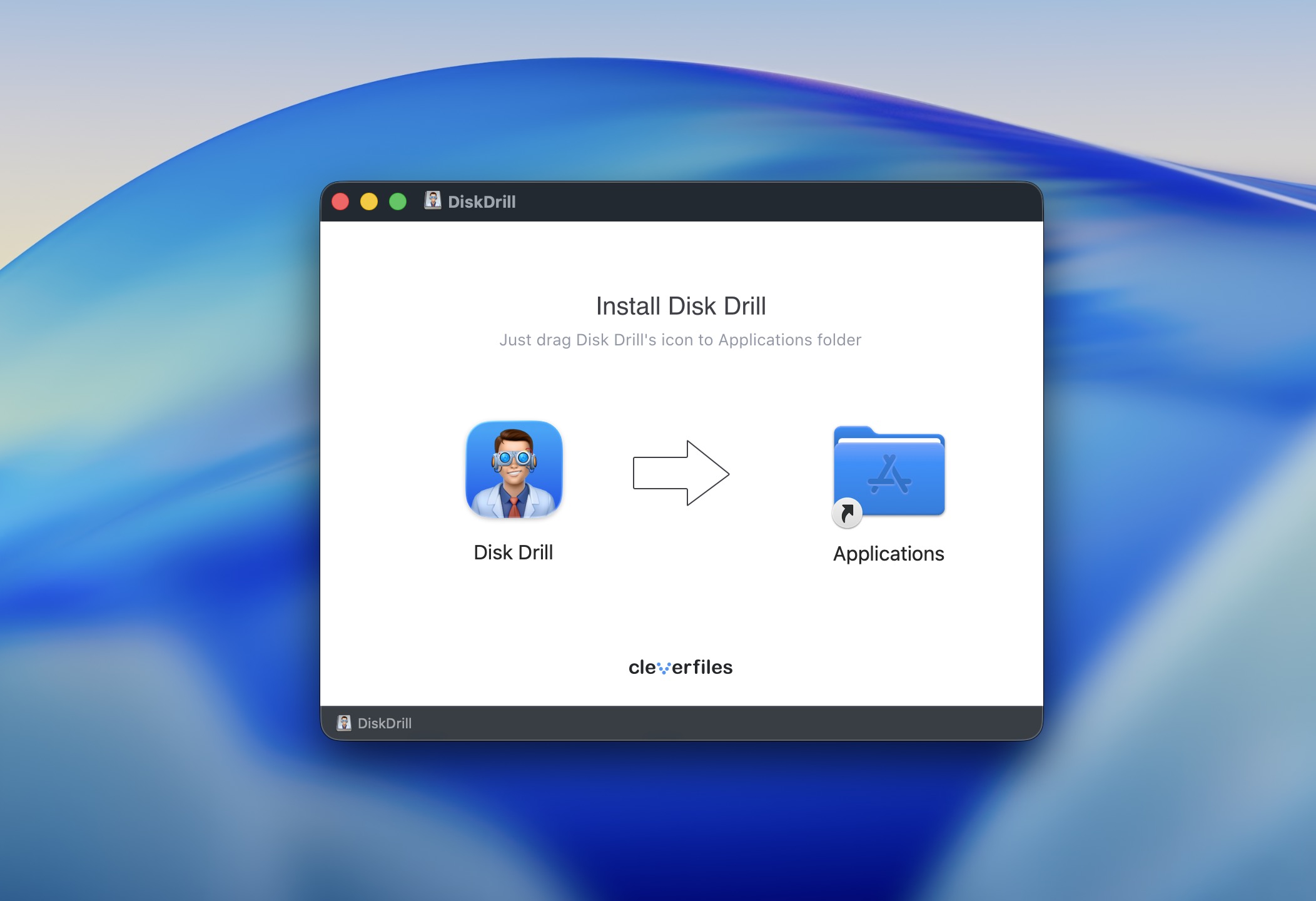
- Abre Disk Drill desde la carpeta de Aplicaciones. Si es la primera vez que abres la aplicación, aparecerá una advertencia preguntando si estás seguro de que deseas abrir Disk Drill. Haz clic en Abrir.
- Disk Drill se iniciará ahora.
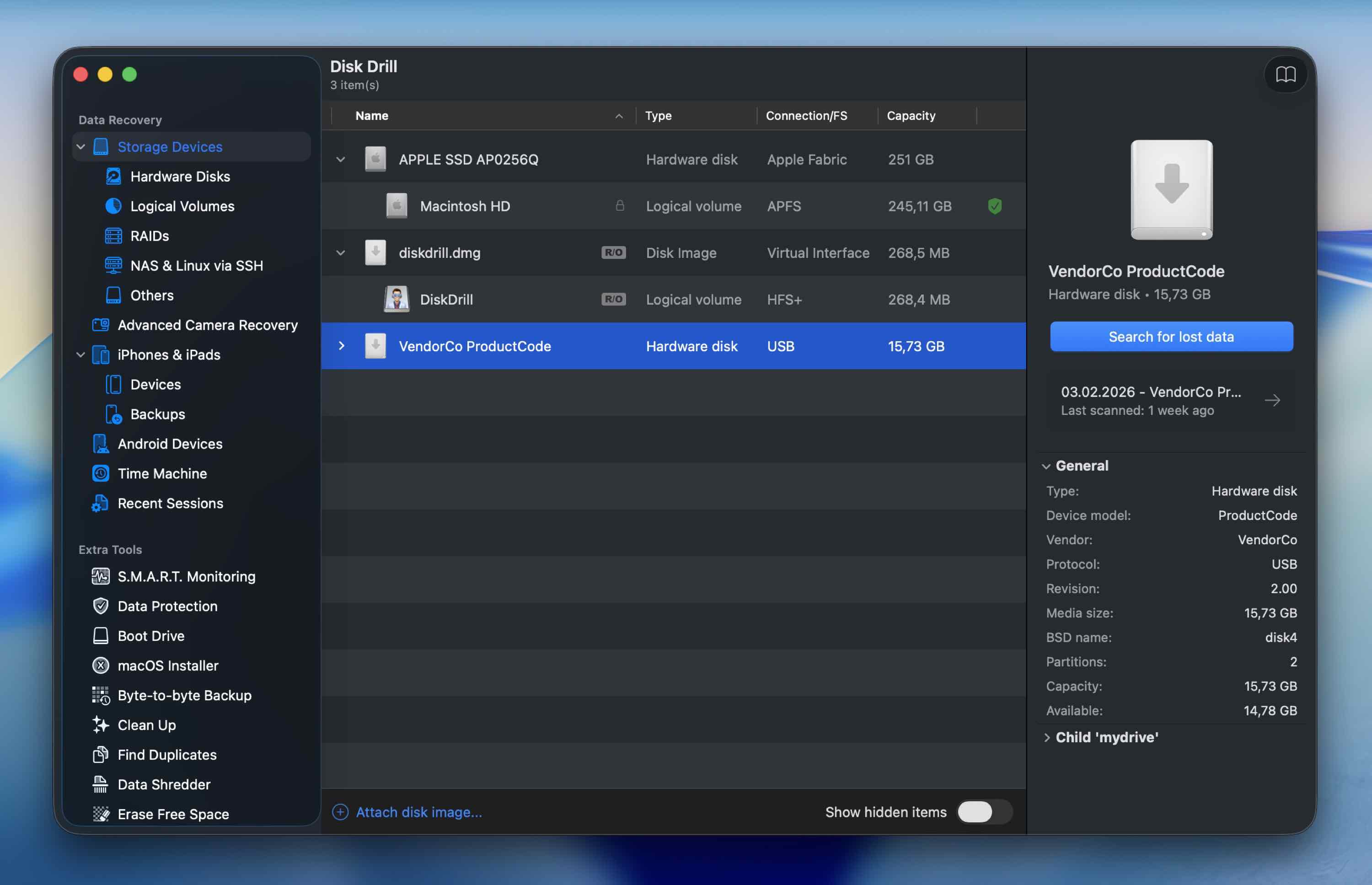 Todas las unidades disponibles para escanear se mostrarán en la página principal de Disk Drill, así que asegúrate de que tu tarjeta SD esté conectada a tu Mac para que sea detectada.
 - Haz clic en la tarjeta SD que deseas escanear en busca de datos perdidos y haz clic en Buscar datos perdidos.
- Después de eso, elige un modo de escaneo.
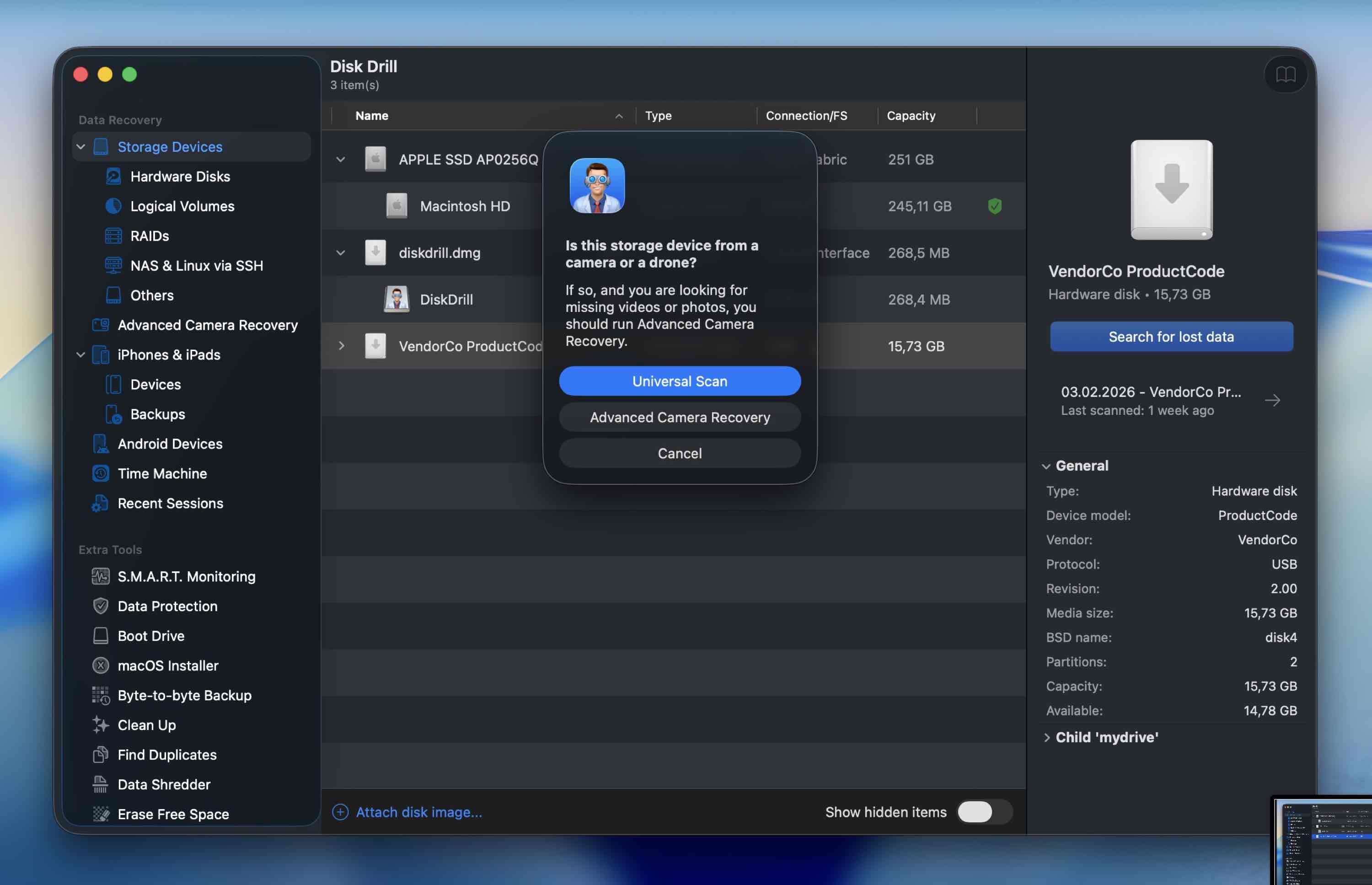 En la mayoría de los casos, Escaneo Universal funciona perfectamente. Si estás trabajando con videos de una cámara o dron, te recomendamos comenzar con Recuperación Avanzada de Cámara. (Siempre puedes realizar otro escaneo más tarde usando un modo diferente si es necesario.)
 - Espera a que el escaneo termine. (Puedes empezar a revisar los resultados inmediatamente a medida que aparezcan los archivos, pero normalmente recomendamos dejar que el escaneo se complete para obtener una imagen más precisa.) Probablemente esto tomará un tiempo dependiendo del tamaño de la unidad que se esté escaneando.
- Cuando el escaneo termine, Disk Drill mostrará los elementos que puedes recuperar. Estarán separados según el tipo de archivo.
- Supón que estás buscando recuperar fotos de tu tarjeta SD.
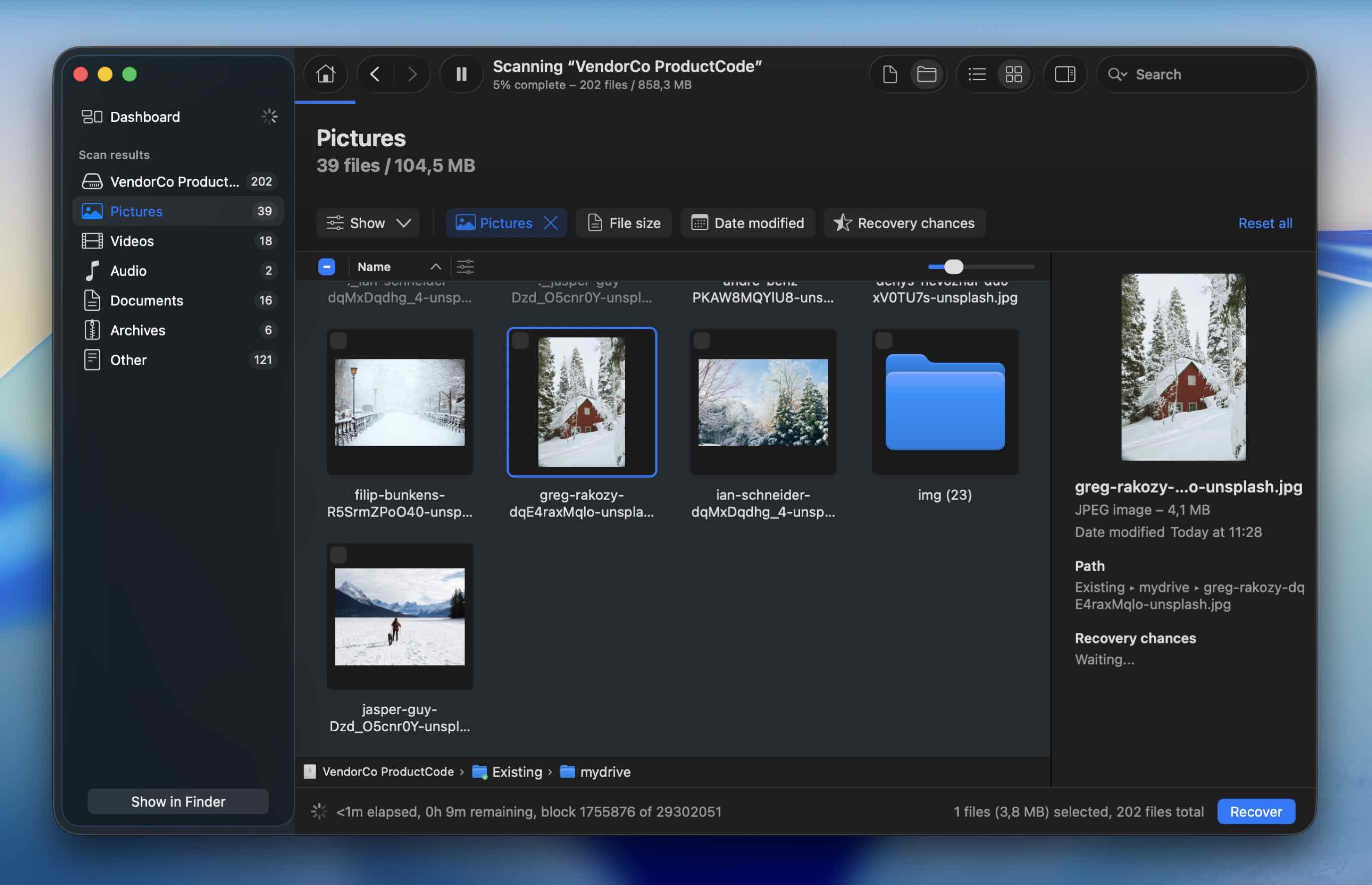 Haz clic en la categoría Imágenes. Habrá subcarpetas. Filtra por tamaño de archivo, fecha de modificación o busca directamente el nombre del archivo.
 - Una vez que hayas encontrado el archivo, haz clic en él para ver una vista previa de la imagen. Si la vista previa se carga correctamente, esa es una de las señales más claras de que el archivo está intacto y debería poder recuperarse sin problemas. (También verás un indicador de posibilidad de recuperación junto a cada archivo.)
- Finalmente, haz clic en el botón Recuperar ubicado en la parte inferior derecha de la pantalla. Si estás usando la versión gratuita, necesitarás una licencia para guardar los archivos recuperados. El escaneo y la vista previa, sin embargo, son ilimitados, por lo que puedes confirmar si tus archivos aún están antes de decidir actualizar.
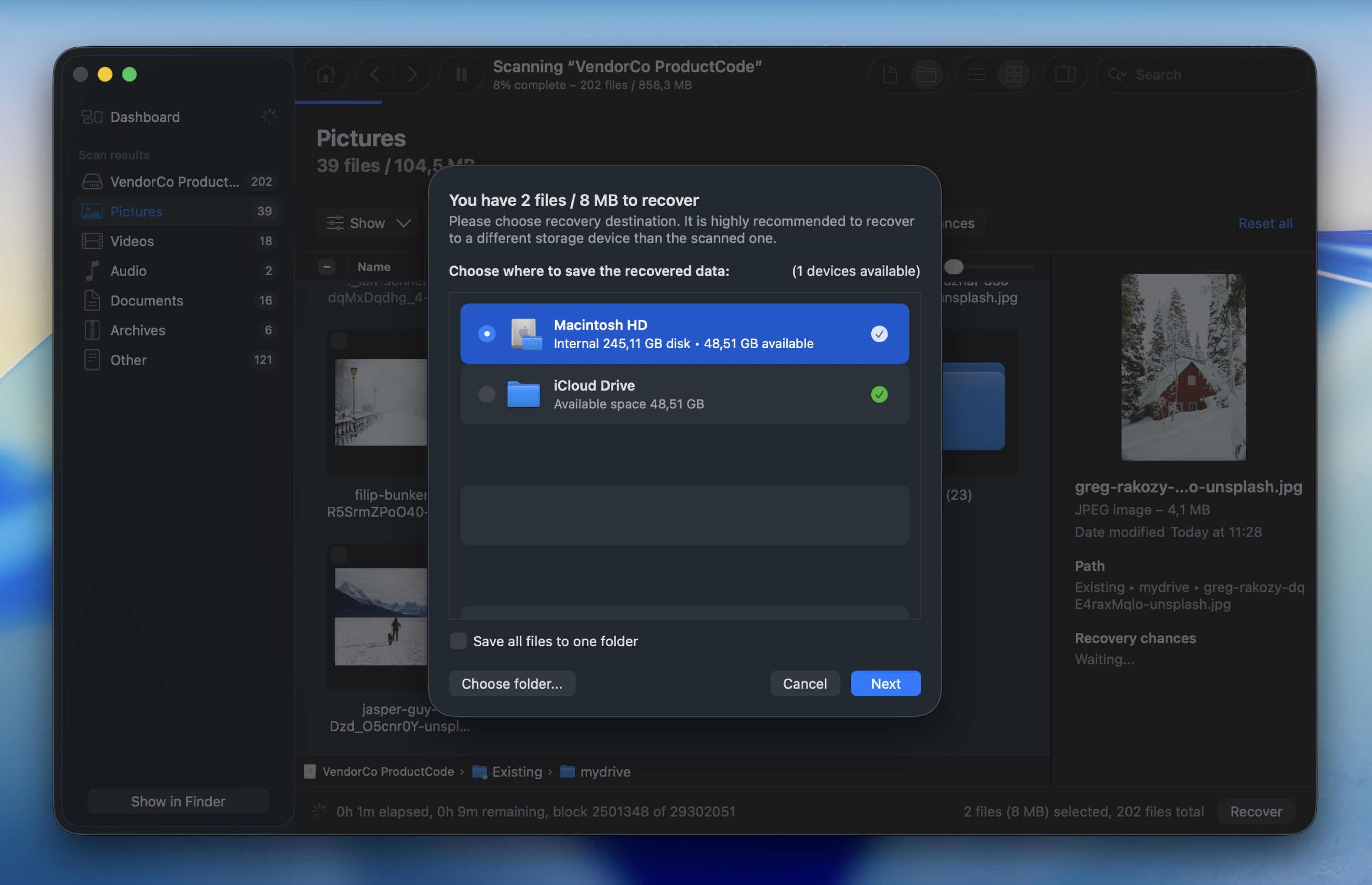
- Elige un nuevo destino para el archivo que deseas recuperar. Selecciona cualquier ubicación, excepto la misma tarjeta SD. (Nunca se recomienda recuperar directamente a la tarjeta SD porque puede sobrescribir otros datos que aún pueden ser recuperables.)
- Aparecerá un mensaje en tu pantalla para confirmar que el archivo ha sido recuperado.
Método 2: Recupera datos de tu tarjeta SD con PhotoRec
Otra herramienta que puede ayudarte a recuperar archivos eliminados de una tarjeta SD es PhotoRec. Es un software de recuperación de datos completamente gratuito y de código abierto que hace un excelente trabajo restaurando imágenes, videos y otros archivos eliminados.
Dicho esto, no es la herramienta más amigable para principiantes. La interfaz es basada en texto y se navega usando el teclado. También depende de un escaneo basado en firmas (extracción de archivos). Por esto, generalmente no puede restaurar los nombres originales de los archivos ni la jerarquía de carpetas. Los archivos recuperados suelen tener nombres genéricos y tendrás que ordenarlos manualmente después.
Siga estos pasos para recuperar los archivos eliminados de su tarjeta SD usando PhotoRec:
- Descargar PhotoRec en tu Mac (tendrás que descargar tanto TestDisk&PhotoRec ya que estas utilidades vienen juntas).
- Para instalar la utilidad, abre Terminal (ve a Launchpad > Terminal) y copia y pega el siguiente comando: sudo photorec.
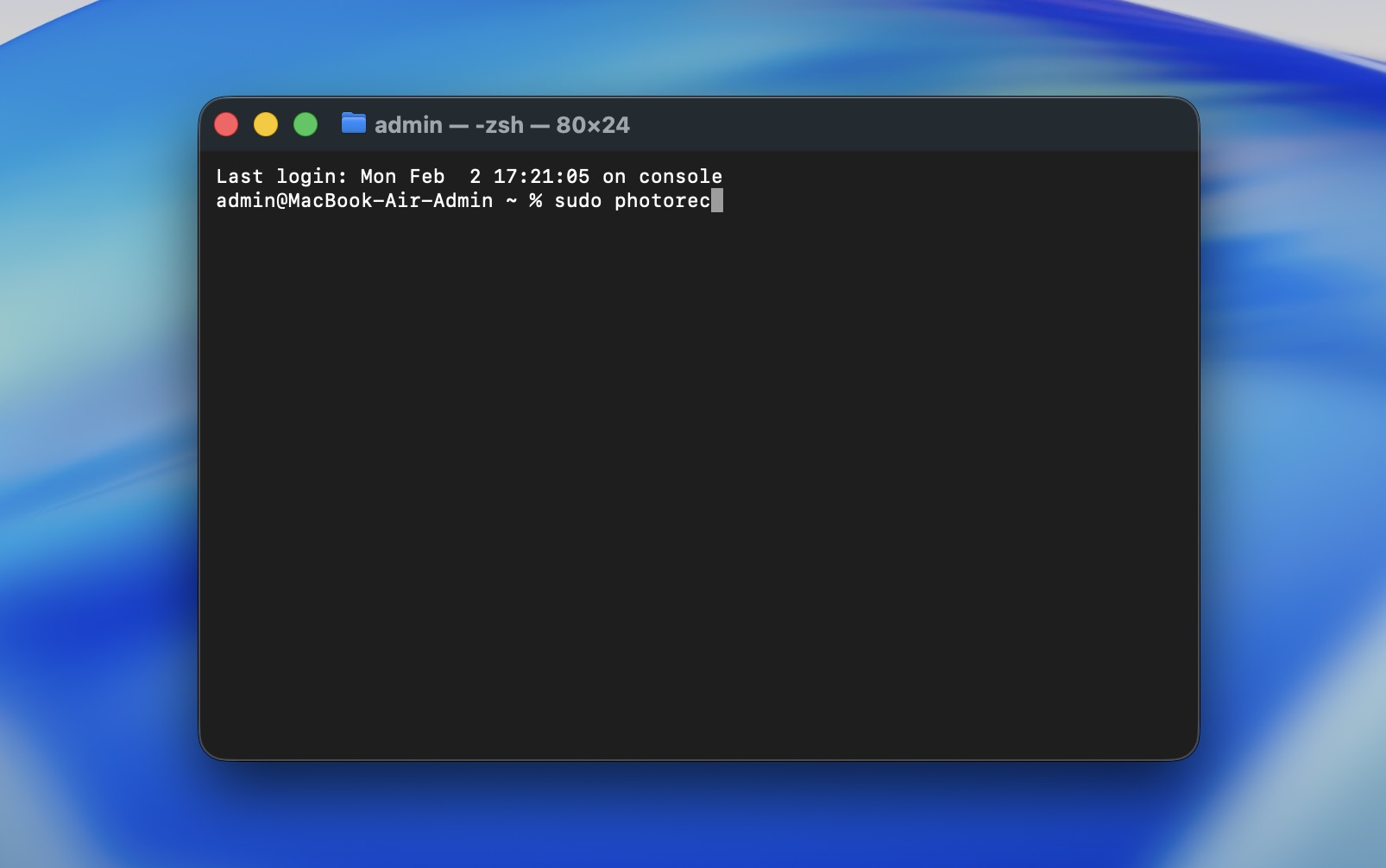
- Presiona Return e ingresa tu contraseña de administrador si es necesario.
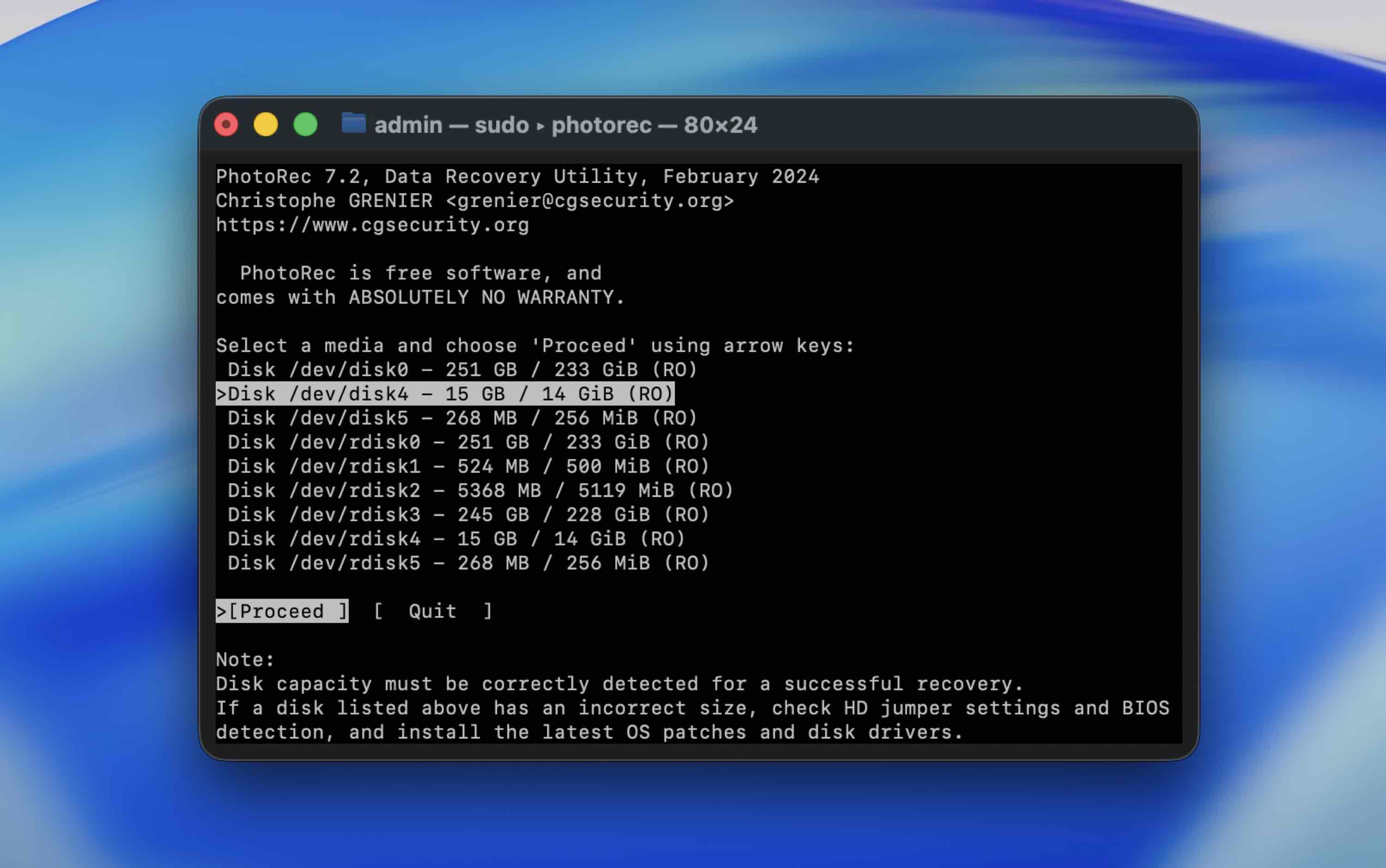
- Selecciona tu tarjeta SD de la lista de dispositivos usando las teclas de flecha y presiona Return para confirmar tu elección.
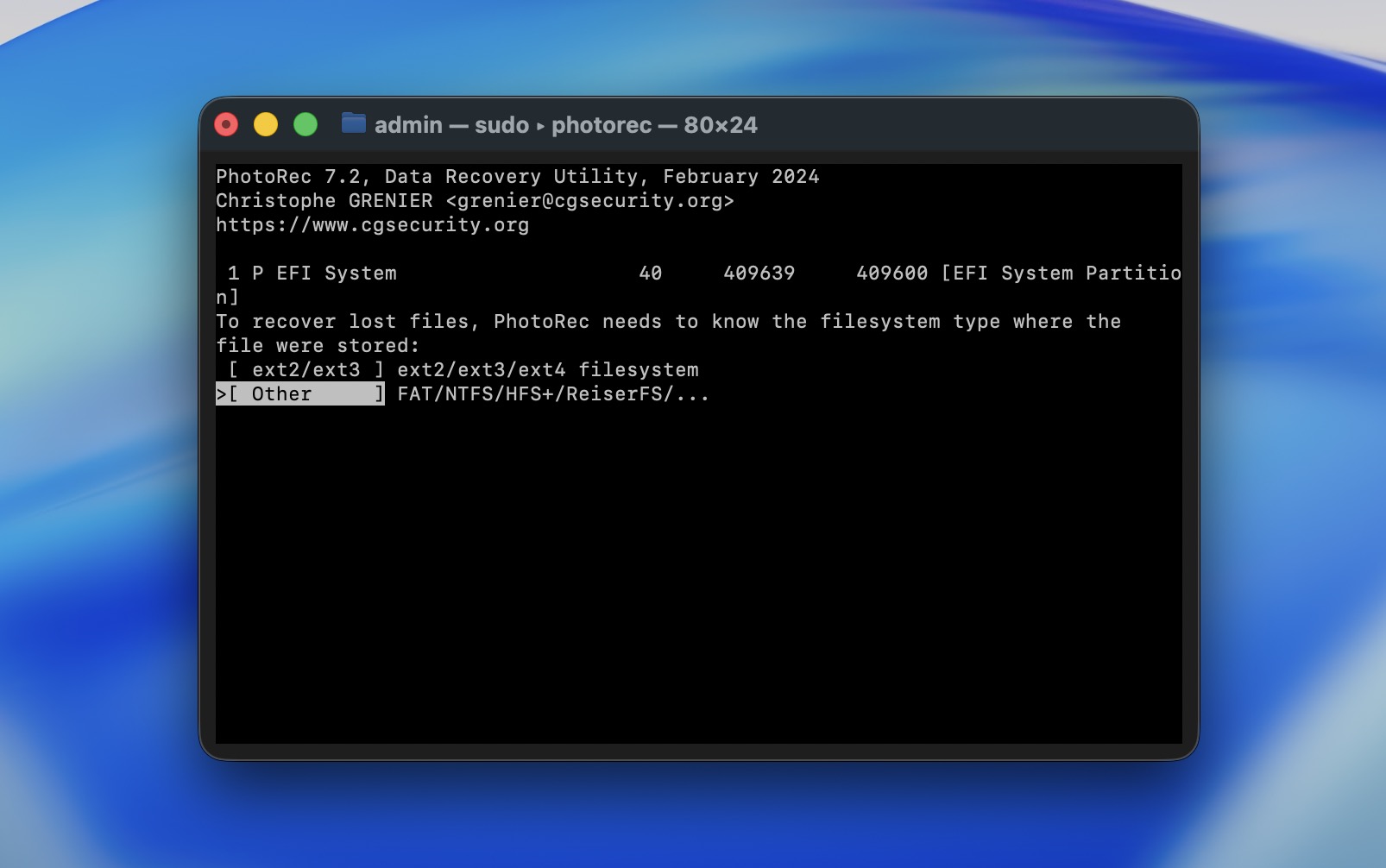
- Selecciona la partición de la tarjeta SD con tus datos y presiona Return para iniciar la búsqueda. Asegúrate de que hayas seleccionado Other y presiona la tecla Return.
- Selecciona el destino para los datos recuperados (asegúrate de que no sea la misma tarjeta SD) y presiona C en tu teclado para confirmar.
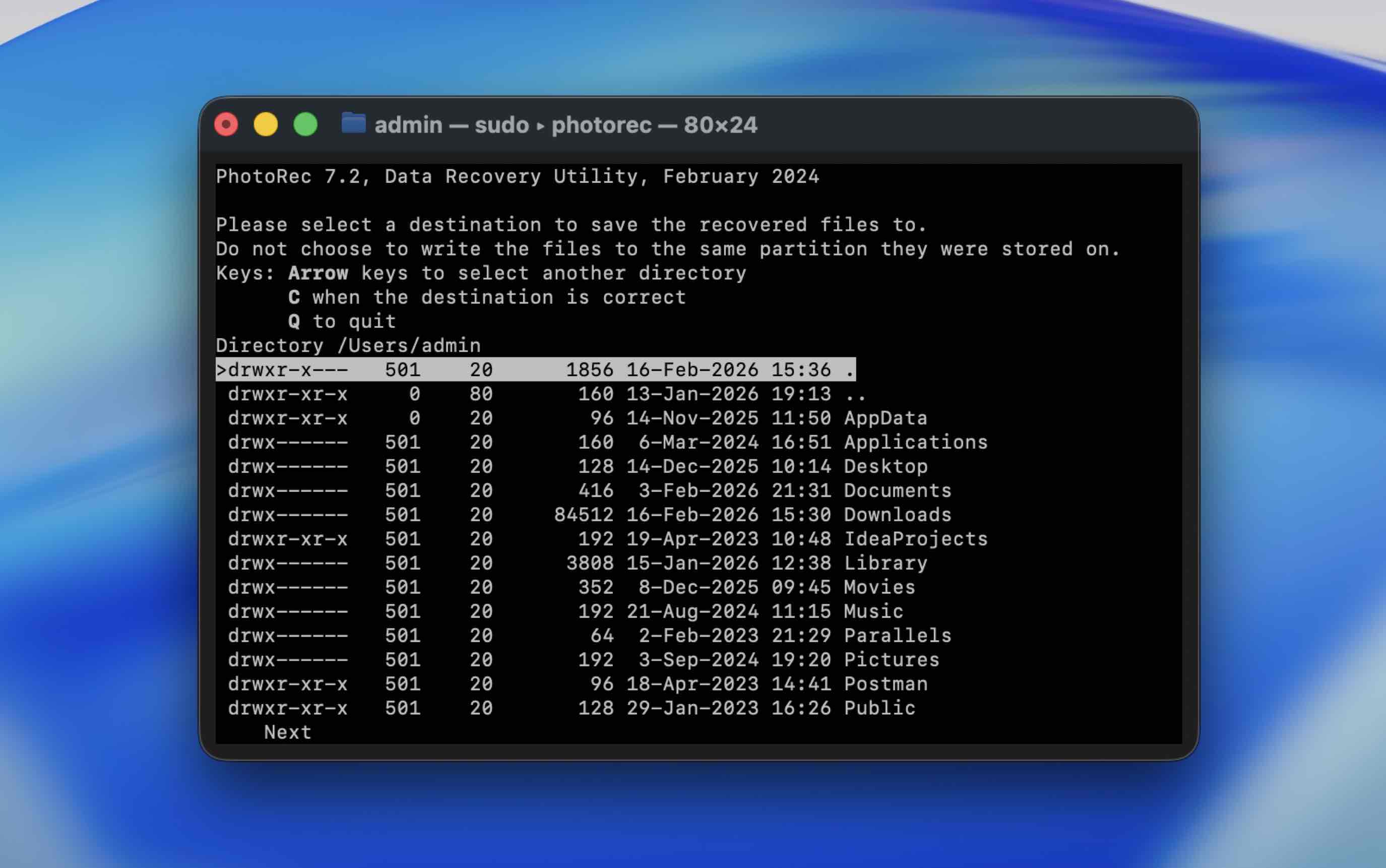
Una vez que la utilidad termine el proceso de recuperación, cierra Terminal y ve al destino previamente elegido para encontrar la carpeta con los datos recuperados.
¿Puedo restaurar datos eliminados de una tarjeta SD usando la Papelera de mi Mac?
Sí, esta es otra forma de recuperar archivos, pero solo funciona en situaciones específicas.
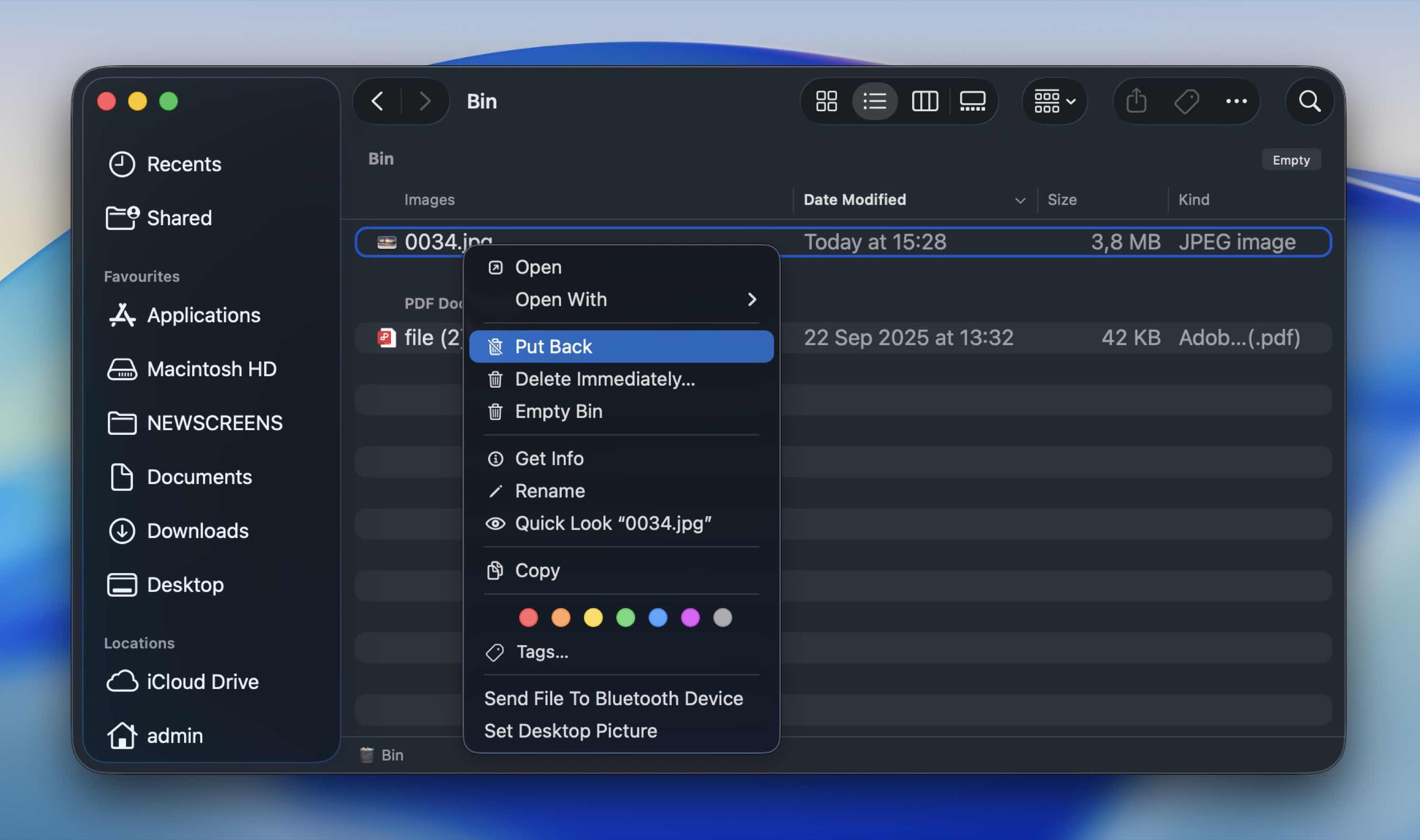
Es útil si eliminaste los archivos mientras la tarjeta SD estaba conectada a tu Mac y aún no has vaciado la Papelera. En ese caso, macOS los mueve a la carpeta de la Papelera asociada con ese volumen externo.
Siga estos pasos para recuperar los archivos eliminados de su tarjeta SD en la Papelera de su Mac:
- Conecta la tarjeta SD a tu Mac.
- Abre la Papelera (haz clic en el último icono de tu Dock).

- Desplázate por los archivos ubicados allí para encontrar el que necesitas.
- Arrastra el archivo a otra carpeta o haz clic derecho sobre él y selecciona Devolver en el menú desplegable para devolverlo a su ubicación original.
Preguntas frecuentes
- El primer y más común problema es el borrado accidental. Este encabeza la lista cada vez.
- Después tenemos el formateo (intencional o accidental). Un formateo rápido suele eliminar las referencias a los archivos, no los datos reales, por lo que la recuperación suele ser posible.
- Otro problema común es la expulsión incorrecta. Como probablemente habrás adivinado, sacar la tarjeta SD durante una transferencia de archivos o sin expulsarla de forma segura puede corromper el sistema de archivos.
- Luego está la corrupción del sistema de archivos. Cortes de energía, bloqueos del dispositivo o fallos de firmware pueden dañar la estructura de la tarjeta.
- El daño físico o el desgaste con el tiempo es otro factor. Las tarjetas SD tienen un número limitado de ciclos de escritura. Con el tiempo, las celdas de memoria se degradan. La exposición al calor, la humedad o el manejo brusco puede acelerar este proceso.
- Infección por virus o malware. Si la tarjeta se conecta a una computadora infectada, el malware puede ocultar, cifrar o dañar archivos. A veces los archivos no se eliminan en absoluto; simplemente están ocultos.
- Por último, usar la misma tarjeta en múltiples dispositivos puede contribuir a los problemas. Cambiar entre cámaras, drones, teléfonos y computadoras puede aumentar el riesgo de inconsistencias estructurales, especialmente si los dispositivos manejan el formateo de manera diferente. No siempre causa problemas, pero lo vemos a menudo en casos reales de recuperación.
- Primero, revisa la Papelera de tu Mac si los archivos fueron eliminados mientras la tarjeta estaba conectada. Eso no cuesta nada y toma solo un minuto.
- Para una recuperación más profunda, herramientas gratuitas como PhotoRec pueden escanear la tarjeta y restaurar archivos sin cobrarte.
- Algunas herramientas de pago (Disk Drill o UFS Explorer) también permiten escanear y previsualizar de forma ilimitada, para que puedas confirmar que tus archivos siguen ahí antes de decidir si compras una licencia.
- Conecta la tarjeta SD a tu Mac.
- Instala y ejecuta una aplicación de recuperación de datos que sea compatible con la recuperación de tarjetas SD para Mac.
- Selecciona la tarjeta SD de la lista de unidades disponibles.
- Ejecuta un escaneo completo.
- Una vez que termine el escaneo, previsualiza las fotos para confirmar que se abran correctamente (si es posible).
- Finalmente, recupera los archivos seleccionados en el disco interno de tu Mac u otro disco externo. Nunca los restaures en la misma tarjeta SD.
- Saca siempre la tarjeta correctamente (por básico que parezca, esto previene muchos casos de corrupción).
- No interrumpas la actividad de lectura/escritura. Si tu cámara sigue guardando fotos o tu Mac está copiando archivos, espera.
- Haz copias de seguridad de tus archivos regularmente. Como ya habrás notado, la recuperación nunca está garantizada. Copia los archivos importantes a tu Mac, un disco externo o almacenamiento en la nube lo antes posible.
- Evita usar la misma tarjeta en todos lados (cambiarla constantemente entre diferentes cámaras, drones y computadoras aumenta la posibilidad de inconsistencias estructurales). Si es posible, dedica tarjetas a dispositivos específicos.
- Formatea la tarjeta dentro del dispositivo con el que la usas. Si es una tarjeta de cámara, formateala en la cámara. Esto mantiene el sistema de archivos “alineado” con el comportamiento que espera el dispositivo.
- Protégela contra daños físicos: mantén las tarjetas SD alejadas del calor, la humedad y de que se doblen. Guárdalas en un estuche protector.




