


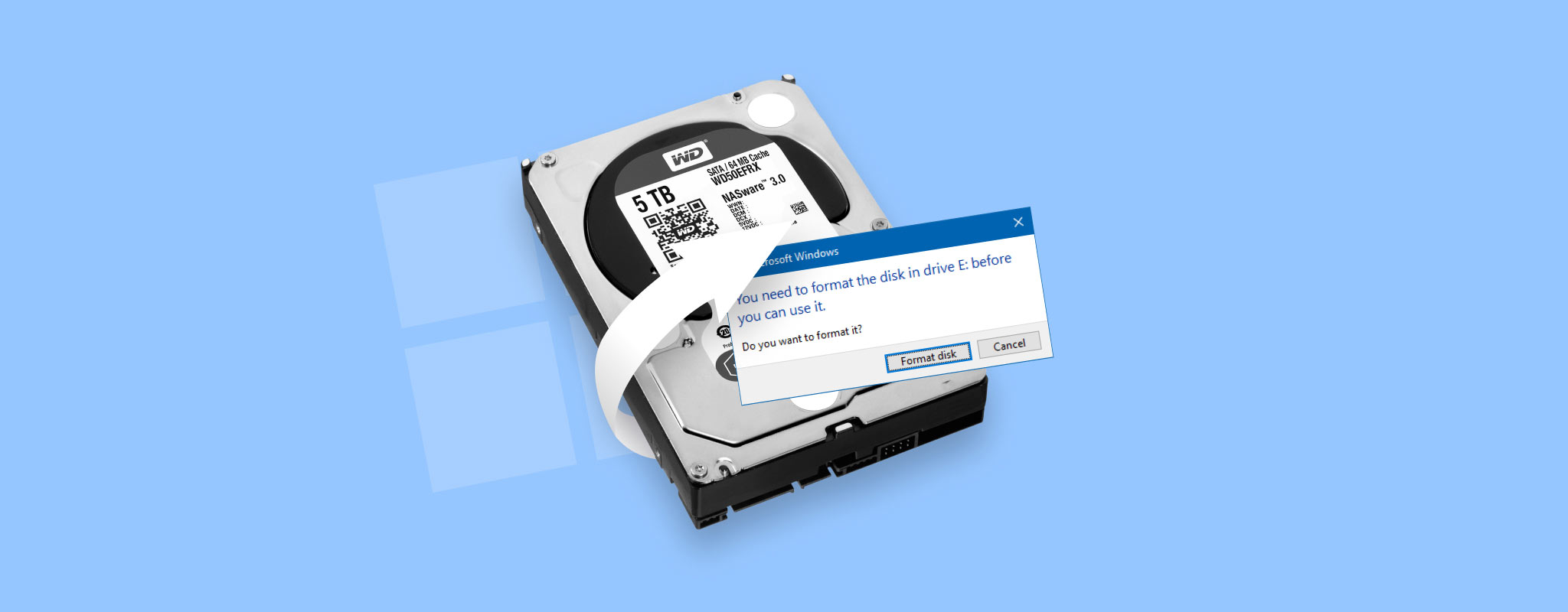
 En la guía de hoy, te mostraremos cómo desformatear un disco duro externo en Windows 10 u 11. Formatear puede parecer un callejón sin salida, pero te aseguramos que no siempre es el final. Muchas veces, es mucho más posible de lo que la mayoría de la gente piensa. Te explicaremos cómo es posible, qué sucede realmente durante el formateo, y luego te guiaremos paso a paso para deshacerlo.
¿Es posible desformatear un disco duro?
Sí, es posible desformatear un disco duro en Windows. Aunque no puedes simplemente presionar “deshacer” como lo harías en Word, los datos a menudo no desaparecen (al menos no de inmediato). Cuando realizas un formateo rápido de una unidad externa (que es la opción predeterminada en Windows 10 y 11), el sistema no borra tus archivos. Simplemente marca el espacio como disponible y restablece la estructura del sistema de archivos. Tus archivos antiguos a veces todavía están ahí. Y ahí es donde entra el software de recuperación de datos. (En la siguiente sección, te guiaremos sobre cómo funciona eso y qué herramienta usar).
Sin embargo, la recuperación de datos no siempre es posible. Hay algunas situaciones en las que intentar desformatear un disco duro no funcionará.
- Primero, si realizaste un formato completo, eso es un golpe duro. Un formato completo realmente sobrescribe los sectores. Una vez que eso sucede, no queda ningún dato para encontrar. Así que, el formato completo es un callejón sin salida. Por otro lado, si tenías marcada la opción de Formato rápido (y suele estar seleccionada por defecto), podrás recuperar los datos de un disco duro formateado usando una solución de recuperación de datos.
- Luego está la sobrescritura. Después de formatear, si copiaste un montón de archivos nuevos en la unidad (películas, documentos, copias de seguridad), es posible que parte de tus datos antiguos hayan sido sobrescrito. No hay una manera obvia de saber qué archivos se han perdido y cuáles todavía se pueden recuperar. Es un poco una apuesta. Por eso siempre tiene sentido dejar de usar la unidad y tratar de hacer un escaneo de recuperación lo antes posible.
- El tipo de unidad también importa. En un HDD tradicional, tienes más posibilidades. Si estás tratando con un SSD, las cosas se complican. Los SSD utilizan TRIM, que elimina los datos borrados automáticamente para acelerar las escrituras. Si TRIM se ejecutó después de que formatearas la unidad, es probable que los archivos se hayan perdido para siempre. Pero aquí está el detalle: TRIM no siempre se ejecuta en SSD externos (el soporte de TRIM por USB es poco común). Aunque algunas cajas recientes o unidades Thunderbolt pueden soportarlo, la mayoría de los SSD externos, especialmente si están conectados mediante USB-A o cables USB-C antiguos, no activarán TRIM en absoluto.
Otro factor clave es el sistema de archivos. Si tu unidad externa fue formateada en exFAT, TRIM de todas maneras no se activa por defecto. Así que sí, incluso con un SSD, tiene todo el sentido escanear la unidad.
💡Dato interesante: Hasta Windows 95, podías desformatear discos duros usando el Símbolo del sistema. Las versiones antiguas de MS-DOS (versiones 5.0 a 6.22) tenían un comando UNFORMAT para deshacer el último formateo. Lamentablemente, el comando no está disponible en las versiones modernas de Windows.
Cómo deshacer el formateo de un disco duro
La forma más fácil de deshacer el formateo de un disco duro es utilizando una herramienta de recuperación de datos. A continuación, explicamos el proceso para desformatear el disco duro utilizando dos programas populares de recuperación de datos (Disk Drill y MiniTool Power Data Recovery). Cada uno tiene sus propias ventajas, las cuales detallaremos a continuación.
Método 1: Recuperar un disco duro formateado usando Disk Drill
Disk Drill es uno de los las mejores herramientas de recuperación de datos en el mercado. Es especialmente sólido en situaciones como esta, cuando necesitas desformatear un disco duro y recuperar archivos perdidos rápidamente. Tenemos un revisión completa si te interesan todos los detalles, pero aquí tienes un resumen rápido de por qué lo elegimos para esta guía:
- Recupera datos de discos formateados con altas tasas de éxito (NTFS, exFAT, FAT32 y muchos más)
- La interfaz es limpia y fácil de usar para principiantes (no se necesita experiencia técnica)
- Encuentra automáticamente particiones perdidas
- Puedes previsualizar los archivos antes de recuperarlos
- Tiene una extensa biblioteca de firmas de archivos para escaneo profundo: soporta fotos (JPG, PNG, RAW), videos (MP4, MOV, AVI), documentos (DOCX, XLSX, PDF), archivos de audio y más
- Incluye una versión gratuita que te permite recuperar hasta 100MB en Windows
Pero vayamos a la parte que realmente importa: cómo desformatear un disco duro externo en Windows 10/11 usando Disk Drill.
Paso 1. Descarga e instala Disk Drill
Descargar Disk Drill e instálelo en su computadora.
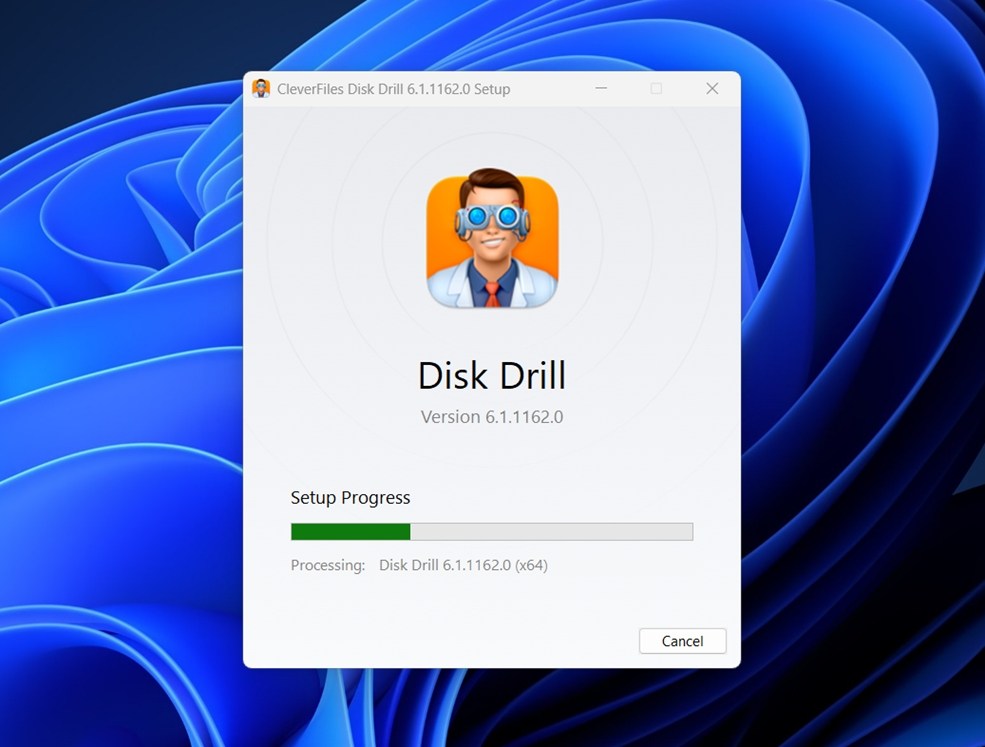
Una cosa importante aquí: no lo instales en la unidad de la que intentas recuperar archivos. Eso podría sobrescribir los datos que esperas recuperar. Ya explicamos por qué eso es un riesgo, pero vale la pena repetirlo. Siempre instala el software de recuperación en una unidad interna separada o en una externa que no sea el objetivo.
Si todavía usas una versión anterior de Windows, como 7, 8, o incluso Vista, Disk Drill tiene una versión heredada disponible en su sitio web que funciona perfectamente para esos sistemas.

Paso 2. Escanea el disco duro
Inicia Disk Drill después de haberlo instalado. Como estamos intentando desformatear un disco duro externo, asegúrate de que esté conectado a la computadora.
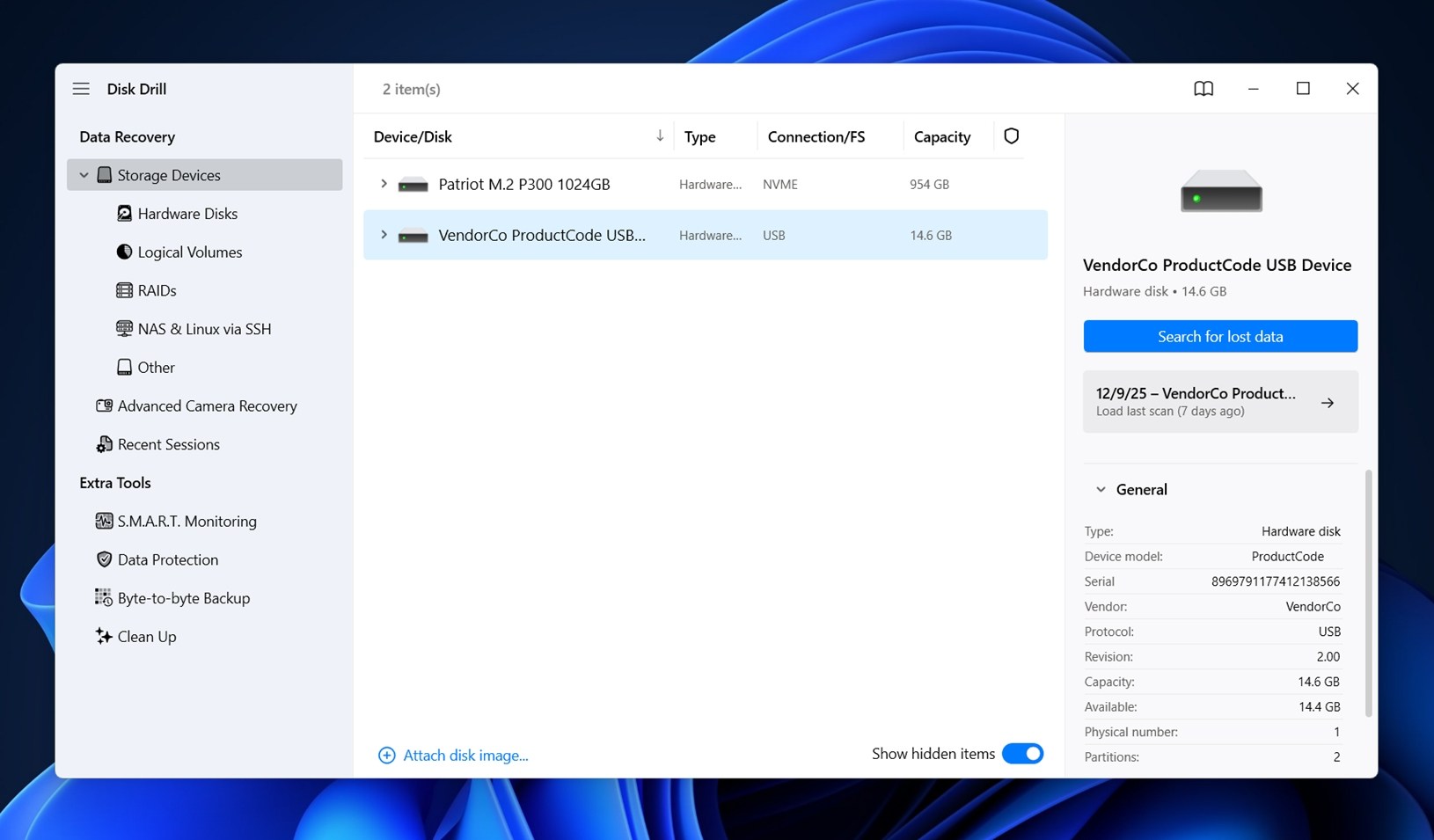
Luego, selecciona el disco duro de la lista que aparece en Disk Drill y haz clic en el botón Buscar datos perdidos.
En este punto, aparecerá una ventana emergente que le pedirá que elija un método de escaneo. Seleccione Escaneo Universal. Está diseñado para cubrir todo de una sola vez y funciona muy bien para unidades formateadas.
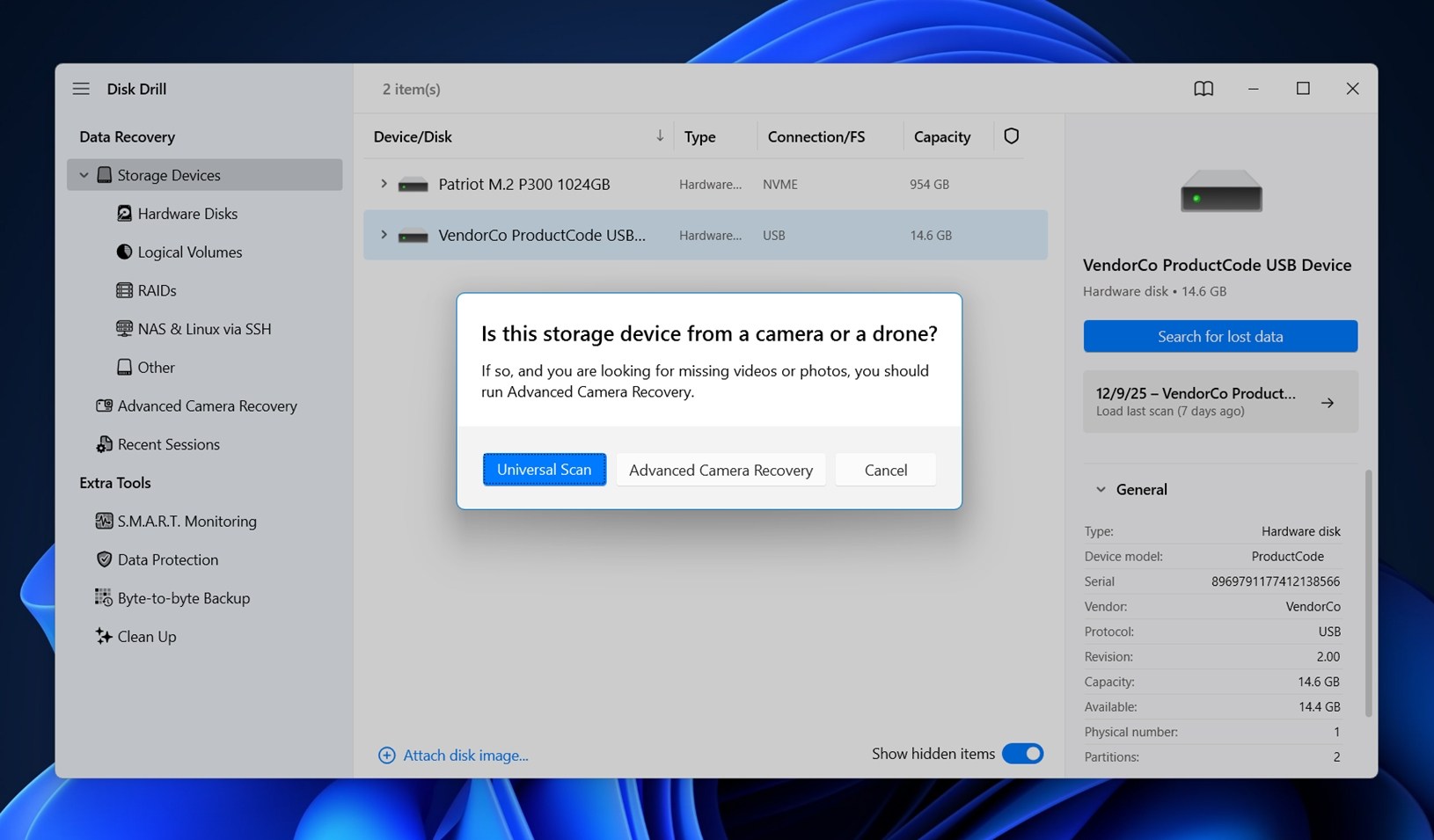
Disk Drill puede escanear discos incluso después de que sus sistemas de archivos hayan cambiado. Por ejemplo, si formateaste el disco duro a NTFS desde exFAT (o viceversa), Disk Drill aún podrá escanearlo. De hecho, formatear el disco a un sistema de archivos diferente suele ser mejor para la recuperación (reformatearlo al mismo sistema de archivos es mucho más destructivo).
Paso 3. Revisar los archivos encontrados
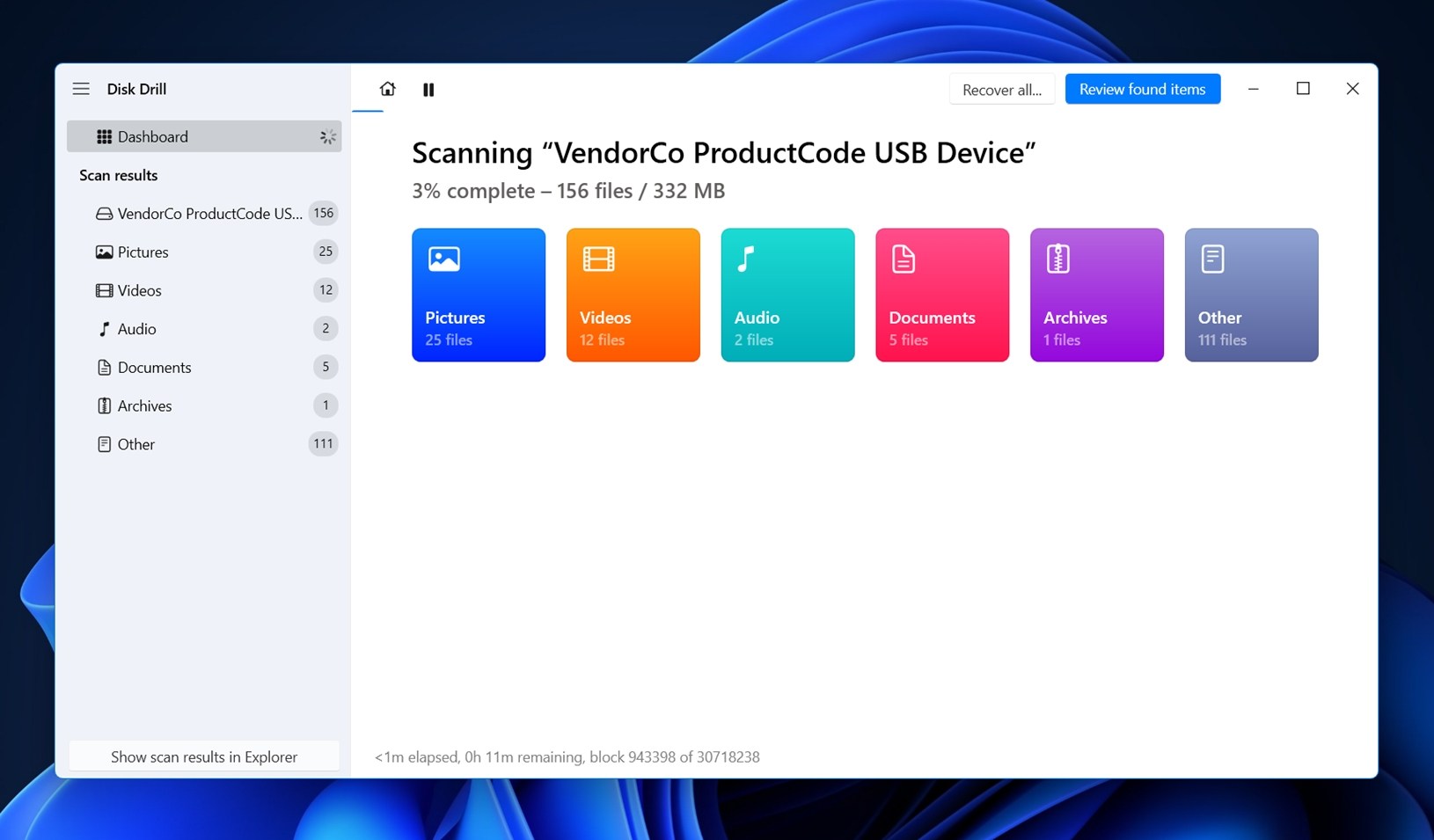
Ahora tienes dos formas de avanzar:
- Primero, si eres del tipo que “recupera todo y luego lo organiza”, espera a que termine el escaneo y haz clic en Recuperar todo. Elige una ubicación segura (no la misma unidad que estás escaneando), y restaurará todo lo que encontró de una sola vez.
- Pero si buscas algo específico (como un proyecto de video o un PDF importante), no tienes que esperar. Mientras el escaneo sigue en proceso, puedes hacer clic en Revisar elementos encontrados para explorar lo que ya se ha descubierto. Ve a la sección de Videos para buscar archivos .MP4 o .MOV, o abre Documentos si buscas archivos de Word o hojas de cálculo. Es rápido y te ahorra tiempo cuando tienes prisa.
Si conoces los nombres de los archivos (o buscas un tipo de archivo específico), puedes usar la barra de búsqueda para reducir los resultados. Solo escribe la extensión, como .mp4, .jpg, .docx, y filtrará los resultados al instante.
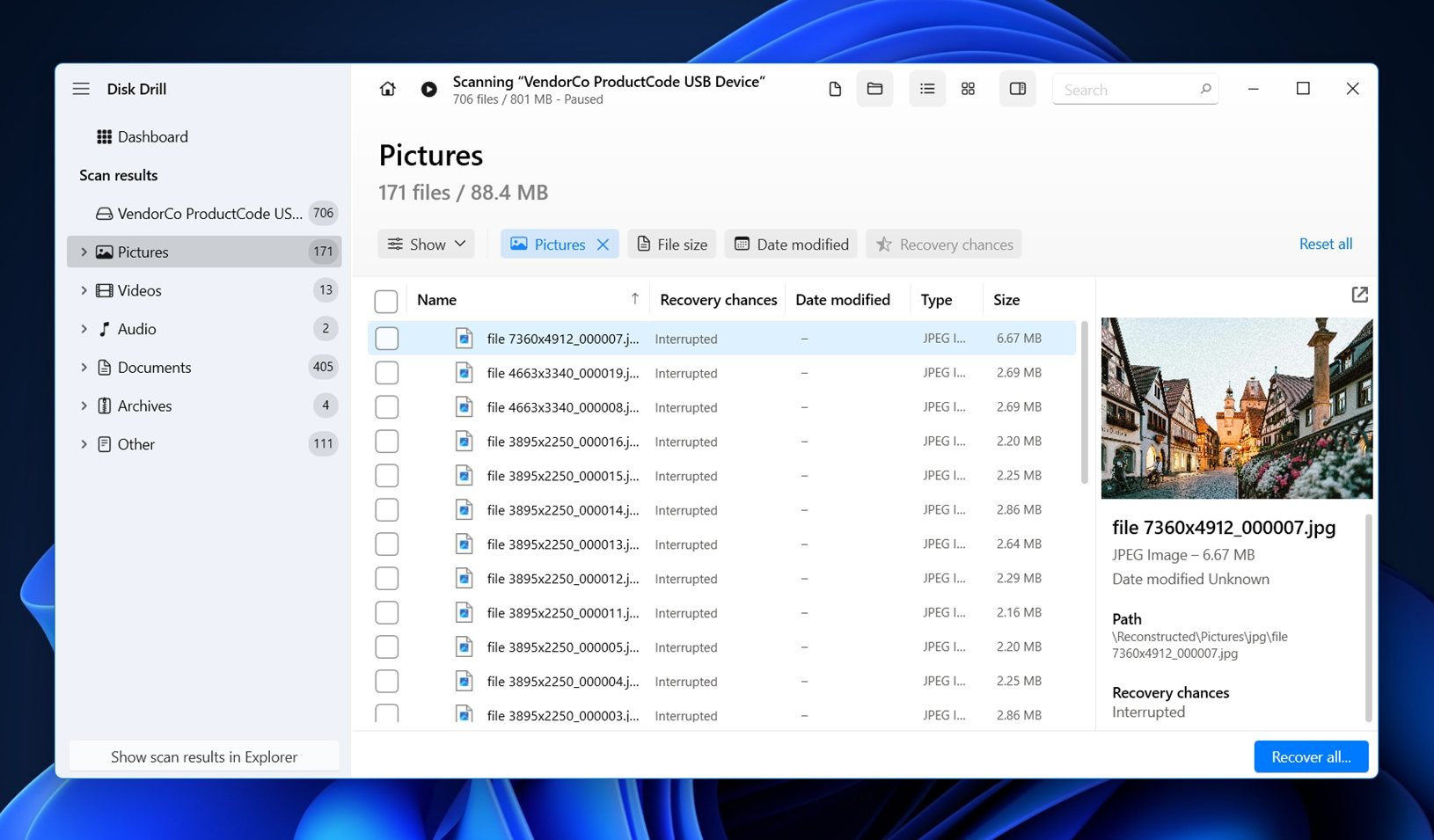
También verás un panel de vista previa a la derecha para la mayoría de los tipos de archivos. Muy útil cuando estás revisando docenas de archivos. Si la vista previa se carga, es una fuerte señal de que el archivo sobrevivió al formateo intacto y puede recuperarse sin problemas. Hace que elegir y seleccionar sea mucho más fácil.
Todo lo que necesitas hacer ahora es marcar la casilla junto a cada archivo que quieres recuperar.
Paso 4. Guarda los archivos (Desformatea la unidad)
Cuando hayas terminado de seleccionar los archivos para recuperar, haz clic en el botón Recuperar en la parte inferior derecha.
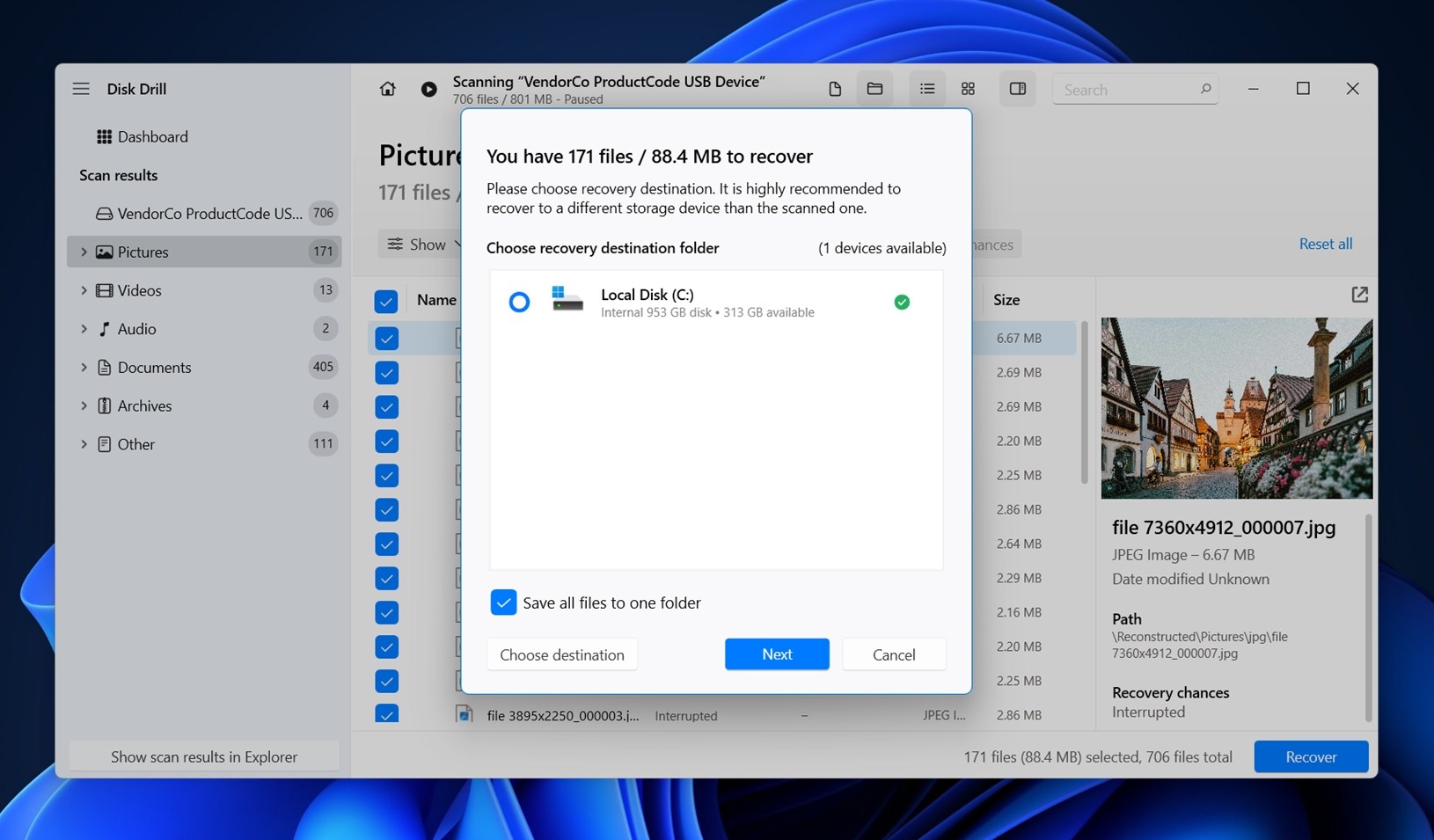
Seleccione una ubicación donde desea recuperar los archivos, pero asegúrese de elegir una ubicación diferente de la ubicación de origen para evitar sobrescribir.
Haga clic en Siguiente después de seleccionar la ubicación de recuperación. Esto iniciará el proceso de recuperación. Luego podrá navegar a la ubicación de recuperación y acceder a los archivos que recuperó. Cuando haya terminado, habrá desformateado la unidad con éxito.
🔗Consulta nuestra completa Reseña de Disk Drill para echar un vistazo detallado a su conjunto de funciones y capacidades.
Método 2: Desformatear HDD usando MiniTool Power Data Recovery
MiniTool Power Data Recovery es otra solución de recuperación que puedes usar para desformatear un disco duro. Aunque no es tan capaz como Disk Drill en casos más complicados, sigue siendo bastante sencillo de usar y tiene algunos puntos fuertes que hacen que valga la pena incluirlo en esta guía:
- La interfaz de usuario puede parecer un poco anticuada, pero el flujo de trabajo es claro y fácil para principiantes
- La versión gratuita te permite recuperar hasta 1 GB, sin necesidad de registrarse
- Ejecuta automáticamente los modos de Escaneo Rápido y Escaneo Profundo
- Es compatible con discos NTFS, FAT32, exFAT y HFS+ antiguos (aunque no con APFS o EXT4)
- Incluye una opción de medio de arranque (en la versión de pago), útil para sistemas que no arrancan
- Maneja formatos habituales como DOCX, JPG, MP4 y PDF bastante bien
Aquí tienes cómo deshacer el formateo de un disco con esta aplicación:
Paso 1. Descargue e instale MiniTool Power Data Recovery
Dirígete al sitio oficial Sitio web de MiniTool Power Data Recovery y descarga la última versión para Windows. El instalador es liviano y no intenta incluir programas adicionales, así que la instalación es rápida.
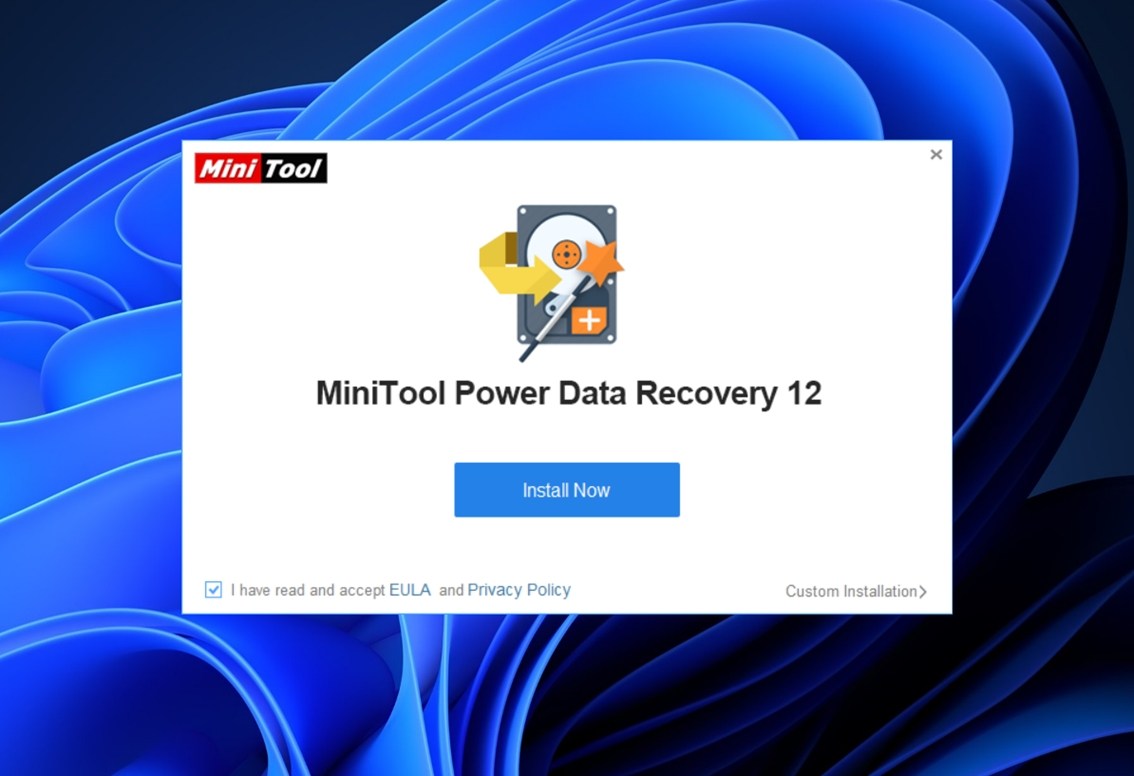
Como siempre, aquí tienes un recordatorio: no lo instales en la unidad que estás intentando recuperar. Siempre utiliza una unidad interna diferente o conecta otra unidad externa para realizar la instalación.
Una vez que esté instalado, inicia la aplicación.
Paso 2. Escanea el disco duro
Verás una pantalla como la de la imagen. En la parte superior, tienes dos pestañas: Unidades lógicas y Dispositivos.
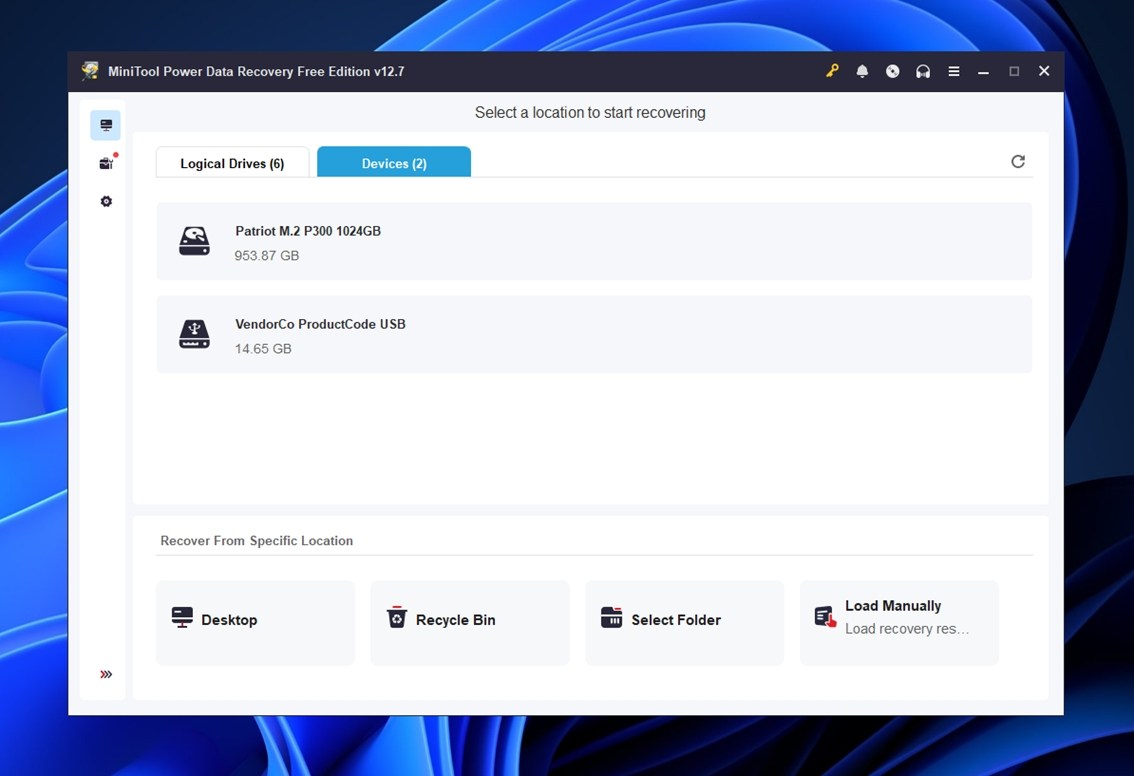
- Unidades lógicas muestra las particiones, como C:, D:, o volúmenes formateados que aún se registran.
- Dispositivos lista los discos físicos completos, lo cual suele ser mejor cuando se trata de un disco formateado o no asignado.
Si tu disco duro externo aparece en ambas pestañas, técnicamente puedes elegir cualquiera. Pero en la mayoría de los casos de “desformateo”, la pestaña “Dispositivos” te da mejores resultados, ya que escanea más allá del esquema de particiones activo.
Una vez que hayas seleccionado tu unidad, haz clic en el botón Escanear que está junto a ella.
Paso 3. Revisa los resultados del escaneo
A medida que avanza el escaneo, empezarás a ver los resultados aparecer en tiempo real. A la izquierda, puedes explorar por tipo de archivo: Documentos, Imágenes, Audio y Video, y más.
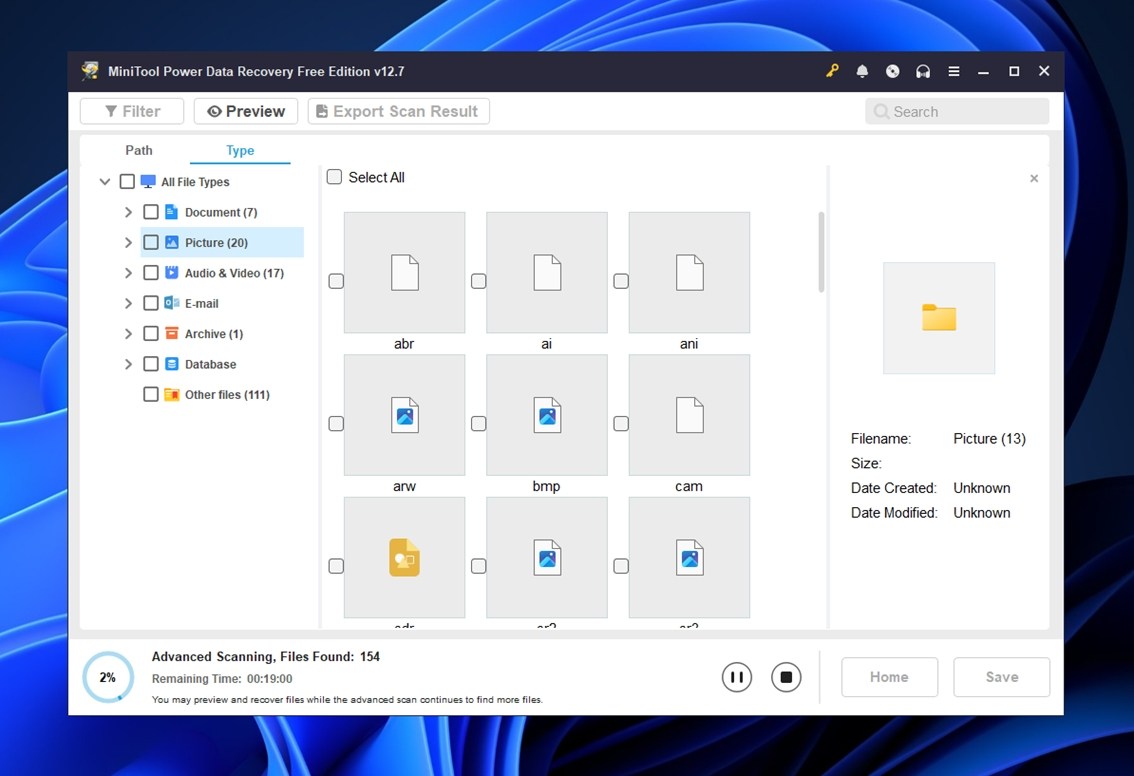
A la derecha, comenzarán a aparecer miniaturas de archivos, pero avisamos que MiniTool no es tan fluido con las vistas previas como Disk Drill. Es posible que tengas que esperar un poco para que algunas vistas previas se carguen, especialmente para archivos más grandes o formatos menos comunes.
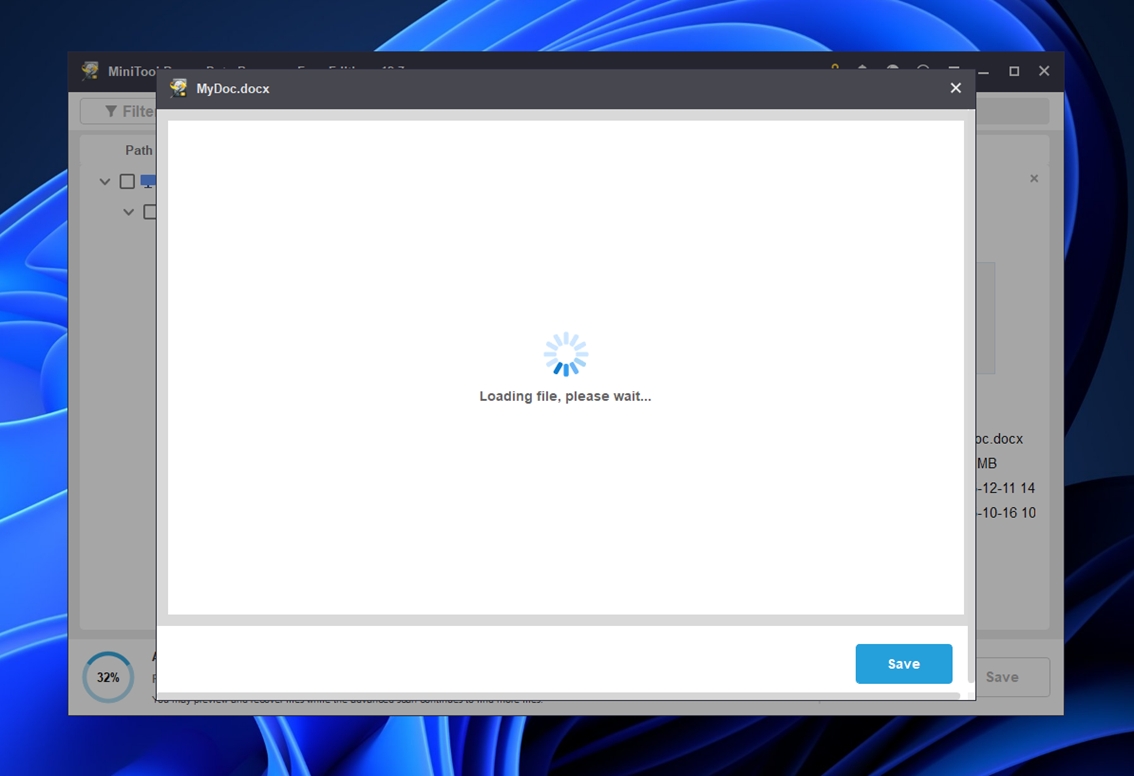
En algunos casos, no mostrará nada hasta que instales un módulo de vista previa por separado. Si eso sucede y te importa ver el contenido de los archivos antes de recuperarlos, puedes instalarlo (es seguro y viene directamente de MiniTool). Definitivamente no es tan intuitivo, pero aún puede ayudar a confirmar si un archivo vale la pena guardar.
En la parte inferior, verás el progreso del escaneo y el tiempo estimado restante. No tienes que esperar a que llegue al 100%; puedes empezar a revisar y marcar archivos para recuperar mientras aún está trabajando.
Paso 4. Guarda los archivos (Desformatea la unidad)
Una vez que hayas seleccionado lo que deseas recuperar, haz clic en el botón Guardar en la esquina inferior derecha. MiniTool te preguntará dónde quieres almacenar tus archivos recuperados; aquí es donde debes prestar atención. Guarda siempre en una unidad diferente.
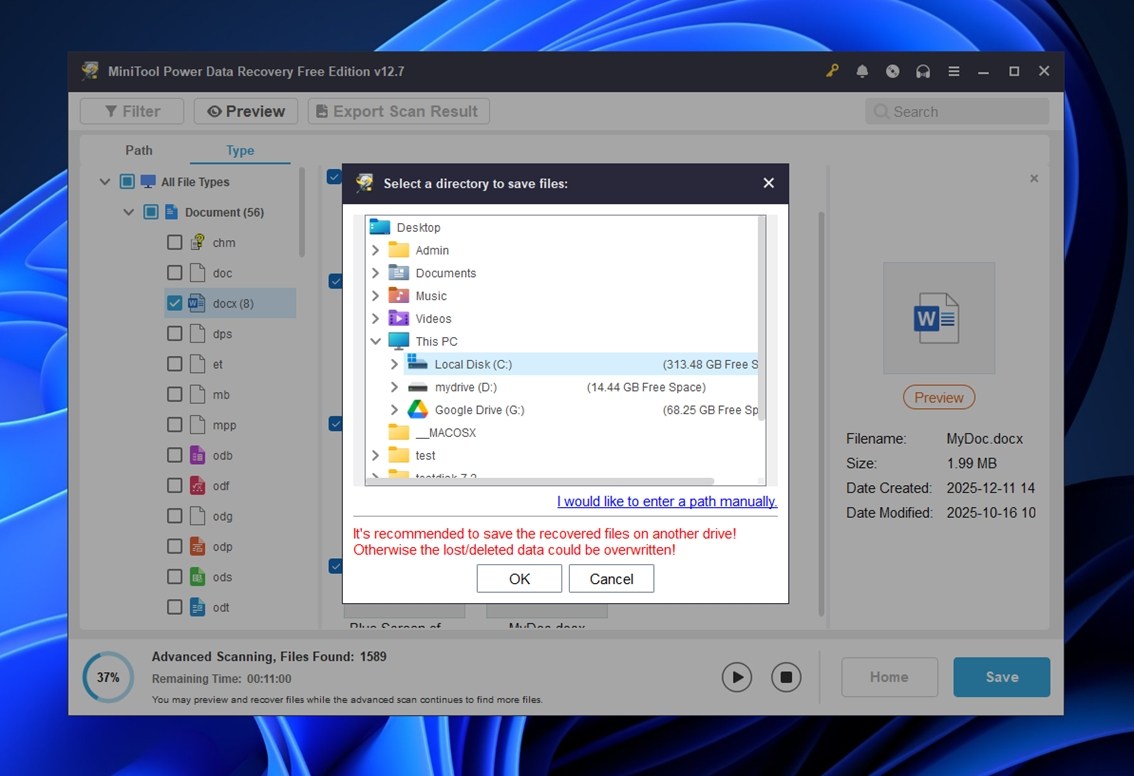
MiniTool incluso te da una advertencia (como ves en la captura de pantalla de arriba). Si intentas guardar archivos de nuevo en el mismo disco duro externo que fue formateado, corres el riesgo de sobrescribir más datos y arruinar tus posibilidades de recuperación.
Elige una ubicación separada con mucho espacio libre: un SSD interno, otro disco externo o incluso almacenamiento en la nube si tienes pocas opciones.
Haz clic en OK y el proceso de recuperación comenzará.
Una vez que termine y hayas confirmado que tus archivos están seguros y utilizables, puedes copiar todo de vuelta a la unidad original si planeas seguir usándola.
Si algunos archivos no regresaron, no te rindas todavía. Prueba el método anterior usando Disk Drill. Como dijimos antes, está en una categoría superior cuando se trata de herramientas para desformatear. Suele encontrar cosas que MiniTool pasa por alto, especialmente con archivos multimedia grandes o formatos RAW. Vale la pena ese paso extra.
¿Qué hago si necesito desformatear mi disco interno?
Depende de qué unidad interna estemos hablando.
Si se trata de una unidad interna que no es del sistema (como un segundo HDD o SSD que usas para almacenamiento), puedes seguir exactamente los mismos pasos que hemos explicado aquí. Nada cambia. Básicamente es lo mismo que recuperar desde una unidad externa. Instala la aplicación de recuperación en otro lugar (no en la unidad formateada), ejecuta el escaneo, recupera los archivos y guárdalos en otro disco.
Pero si formateaste tu unidad del sistema (la que tiene Windows), eso es otra historia. Una vez que está formateada, no puedes iniciar Windows, lo que también significa que no puedes ejecutar ningún software de recuperación desde ese entorno.
En ese caso, tienes dos opciones:
- Arrancar desde otro dispositivo. Necesitarás crear un USB booteable con software de recuperación. Arranca desde esa memoria, luego escanea tu disco interno desde el entorno temporal.
- Quitar el disco y conectarlo externamente. Si tienes experiencia con hardware, puedes extraer el disco de tu sistema y conectarlo a otra computadora usando un adaptador USB a SATA o una estación de acoplamiento. Luego realiza la recuperación desde esa máquina, como lo harías con cualquier disco externo.
Cualquiera de los dos métodos funciona. Solo depende del equipo que tengas y de qué tan cómodo te sientas haciéndolo. Pero no intentes reinstalar Windows y luego escanear desde esa misma unidad. Esa es una forma segura de sobrescribir lo que queda de tus archivos antiguos.
Si tienes más preguntas sobre cómo desformatear un disco duro, consulta primero la sección de preguntas frecuentes a continuación; allí hemos cubierto muchas situaciones comunes. ¿Aún tienes problemas? No dudes en dejar un comentario en esta página y nos pondremos en contacto contigo.
Preguntas frecuentes
- Recuva - simple, gratis y bueno para recuperar archivos eliminados recientemente en discos formateados en NTFS o FAT. No es excelente para desformateos, pero vale la pena intentar.
- TestDisk / PhotoRec - más avanzadas, pero potentes. PhotoRec puede analizar sectores en bruto y extraer firmas de archivos. No es para principiantes, pero funciona.




