
Tarvitsetko poistettujen valokuvien palautusta Canon-kamerasta, mutta et tiedä miten tehdä se? Ei ole väliä oletko ammattikuvaaja vai käytätkö Canon-kameraa vain arkipäivän kuviin – voit palauttaa poistetut valokuvat itse, jos toimit nopeasti, ja me voimme auttaa sinua siinä. Tässä artikkelissa näytämme, miten palautat valokuvat Canon-kamerastasi ja suojaat kuviasi tietojen menetykseltä jatkossa.
Mitä tehdä, jos valokuvat katoavat tai poistetaan Canon-kamerasta
Kun valokuvat poistetaan, ne eivät katoa heti SD-kortiltasi. Sen sijaan ne muuttuvat näkymättömiksi käyttäjälle, mutta varsinainen data säilyy tiedostojärjestelmän rakenteessa, kunnes uudet tiedot korvaavat sen. Tämä periaate pätee kaikkiin tallennuslaitteisiin, mukaan lukien Canon-kameroissa käytetyt SD-kortit.
Tämän vuoksi, jos sinulla ei ole varmuuskopiota, päävaihtoehtosi Canon-kuvien palautukseen on käyttää valokuvien palautusohjelma (käsittelemme tätä tarkemmin seuraavassa osiossa). Jotta palautus onnistuisi, sinun tulee kuitenkin noudattaa muutamaa yksinkertaista sääntöä:
- Lopeta kameran käyttö välittömästi, eli älä ota uusia kuvia tai videoita.
- Irrota SD-kortti varovasti kamerasta ja aseta se vain luku -tilaan (jos kortissasi on lukituskytkin).
- Älä alusta SD-korttia, vaikka tietokone kehottaisi tekemään niin yhdistämisen jälkeen. Sulje ikkuna ja katso sen sijaan opas tietojen palauttamiseen tällaiselta laitteelta.
Tässä oppaassa käytimme Canon-kameran SD-kortilta poistettuja valokuvia, mutta samat säännöt pätevät, jos valokuvasi poistettiin jostain muusta laitteesta tai ne katosivat pikamuotoilun, keskeytyneiden tiedostonsiirtojen tai muiden yleisten tietojen menetyksen seurauksena.
Kuinka palauttaa poistetut valokuvat Canon-kamerasta
Helpoin ja usein ainoa tapa palauttaa poistetut valokuvat Canon-kamerasta on käyttää tietojen palautusohjelmistoa, jota aiemmin mainitsimme lyhyesti. Nämä työkalut skannaavat kameran SD-kortin ja yrittävät palauttaa kaikki tiedot, jotka löytyvät eikä niitä ole vielä ylikirjoitettu.
On syytä huomata, että saatavilla on useita Canonin palautusohjelmia, joten voit valita niistä omaan käyttöliittymään tai budjettiin sopivan vaihtoehdon. Tässä artikkelissa keskitymme kuitenkin Disk Drill.
Se on saatavilla sekä Windows- että macOS-käyttöjärjestelmissä, ja monet, mukaan lukien me, arvostavat sitä sen luotettavuuden ja helppokäyttöisyyden vuoksi. Yksi sen arvokkaimmista ominaisuuksista Canon-valokuvien palautuksessa on allekirjoitusskanneri, joka tukee noin 400 tiedostotyyppiä, mukaan lukien RAW-valokuvat. Toinen vahvuus on skannaustulosten käsittely. Voit käyttää esikatselupaneelia ja sisäänrakennettuja suodattimia järjestelläksesi tiedostot nopeasti tyypin mukaan ja valita helposti palautettavat valokuvat.
Jos haluat tarkastella sen ominaisuuksia, suorituskykyä ja todellisia testituloksia tarkemmin, tutustu koko Disk Drill -arvostelu.
Alla olevat ohjeet näyttävät, kuinka voit palauttaa poistetut valokuvat Canon-kamerasta.
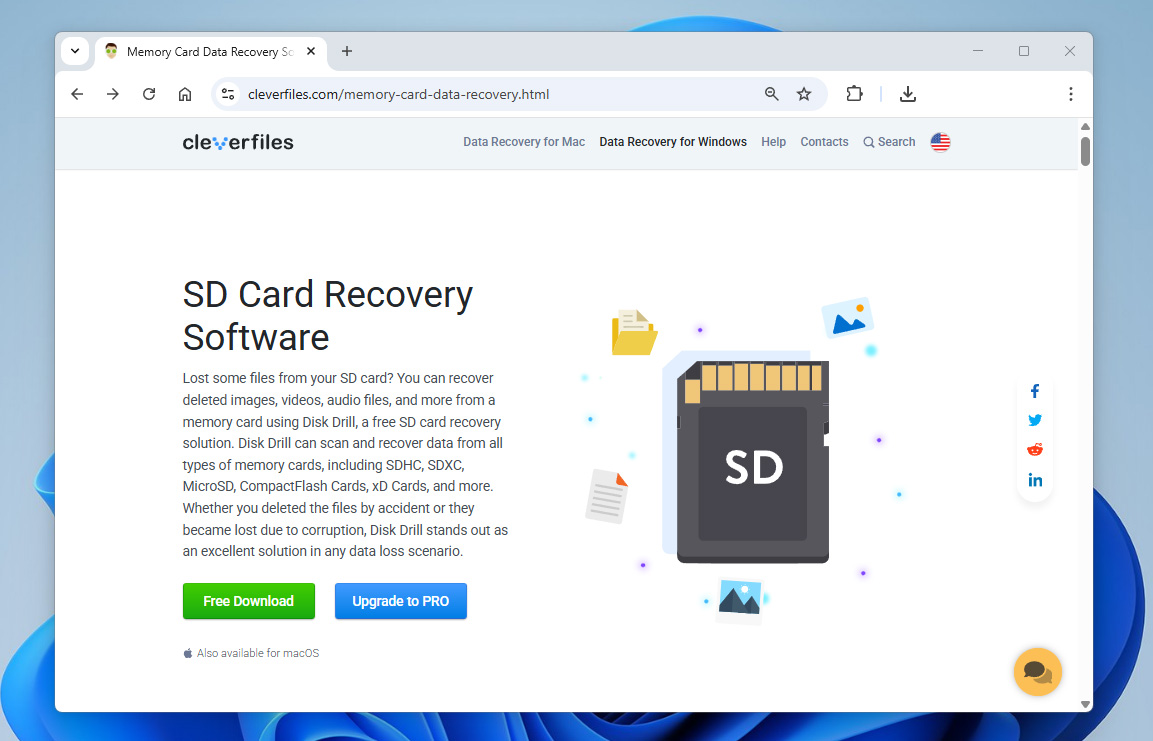
- Lataa ja asenna Disk Drill. Avaa se, kun olet valmis.
- Poista SD-kortti Canon-kamerastasi ja liitä se tietokoneeseesi.
Jos valokuvasi katosivat SD-kortin vioittumisen vuoksi, Disk Drillin avulla voit luoda kortista tavu-tavulta -kuvatiedoston ja työskennellä sen kanssa. Voit seurata yksityiskohtaisia ohjeita kohdassa opas vioittuneiden SD-korttien palauttamiseen.
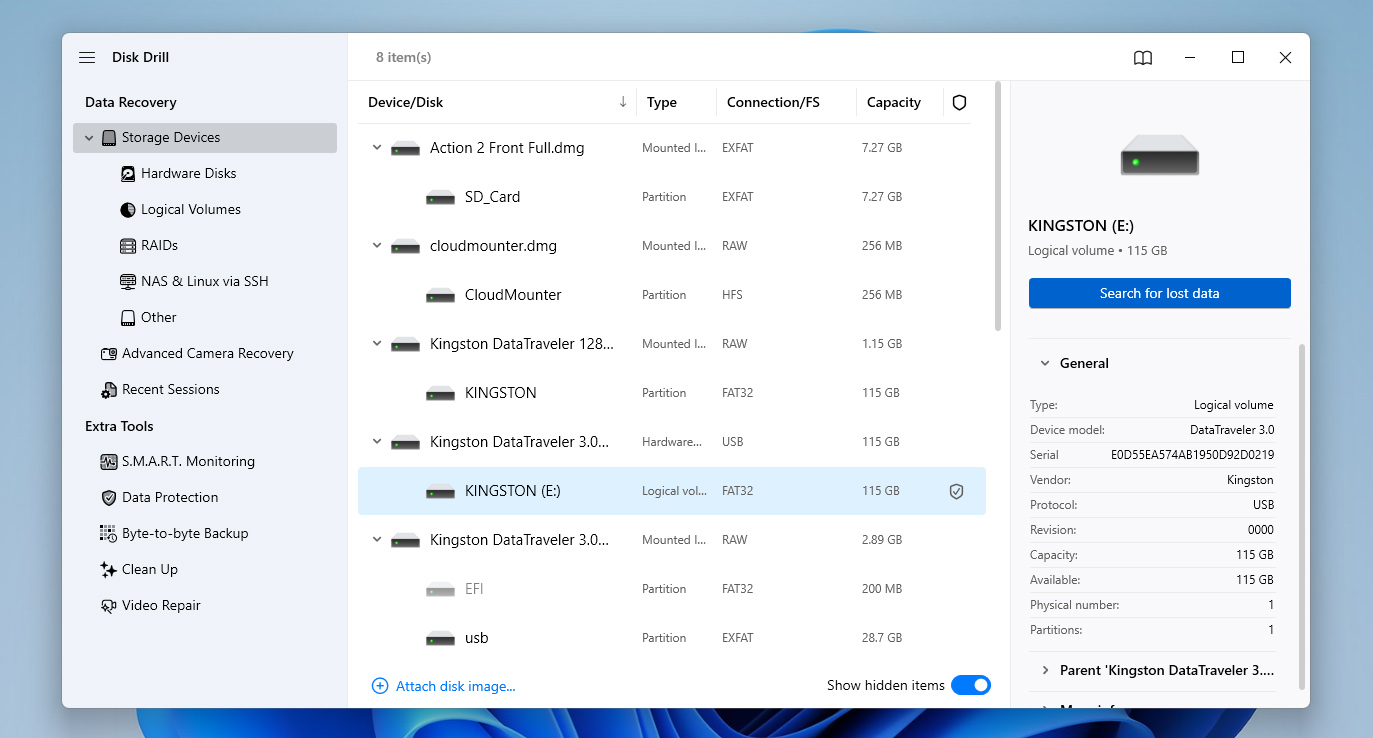
- Valitse kamerasi tai SD-korttisi laiteluettelosta ja napsauta Etsi kadonneita tietoja.
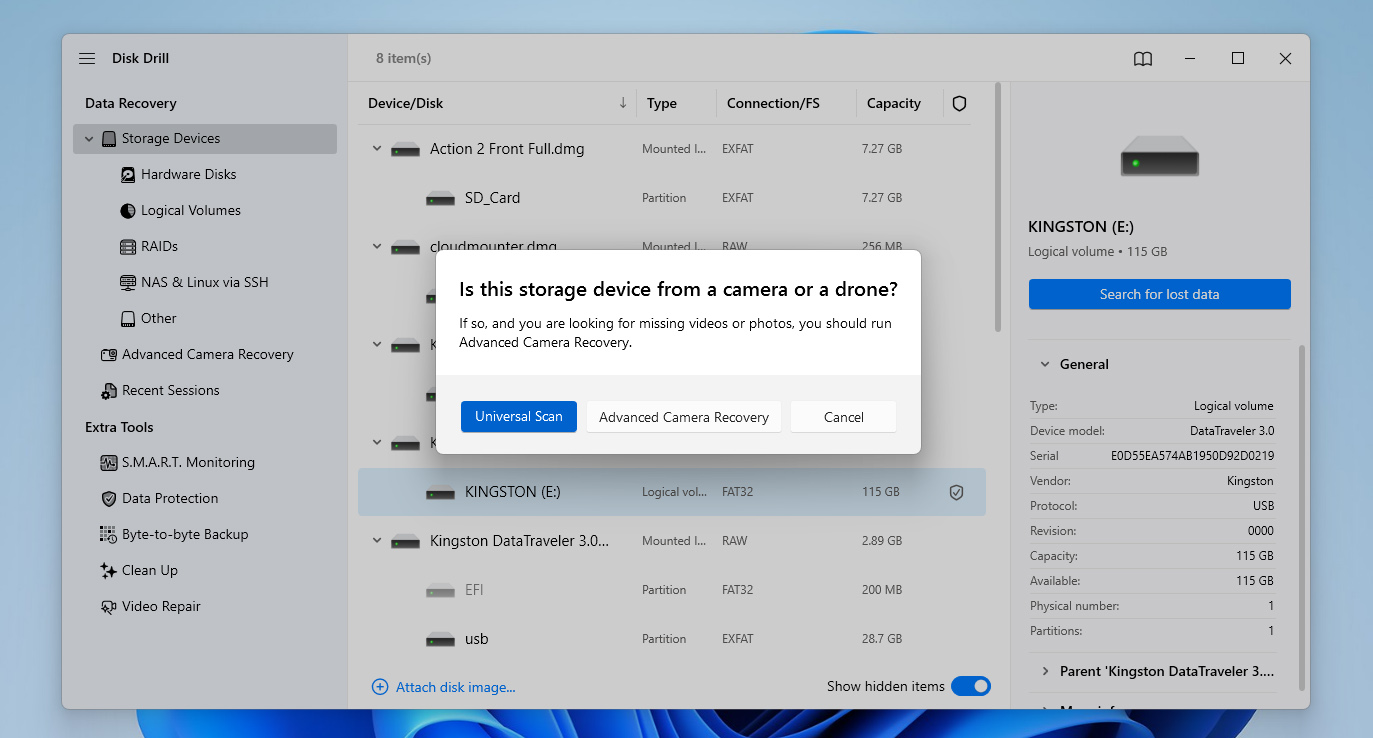
- Disk Drill pyytää sinua valitsemaan skannaustilan. Valitse Yleisskannaus (Advanced Camera Recovery on suunniteltu erityisesti pirstoutuneiden videoiden palauttamiseen, joten jos tarvitset sitä, voit suorittaa sen toisena skannauksen jälkeen, kun Yleisskannaus on valmis.)
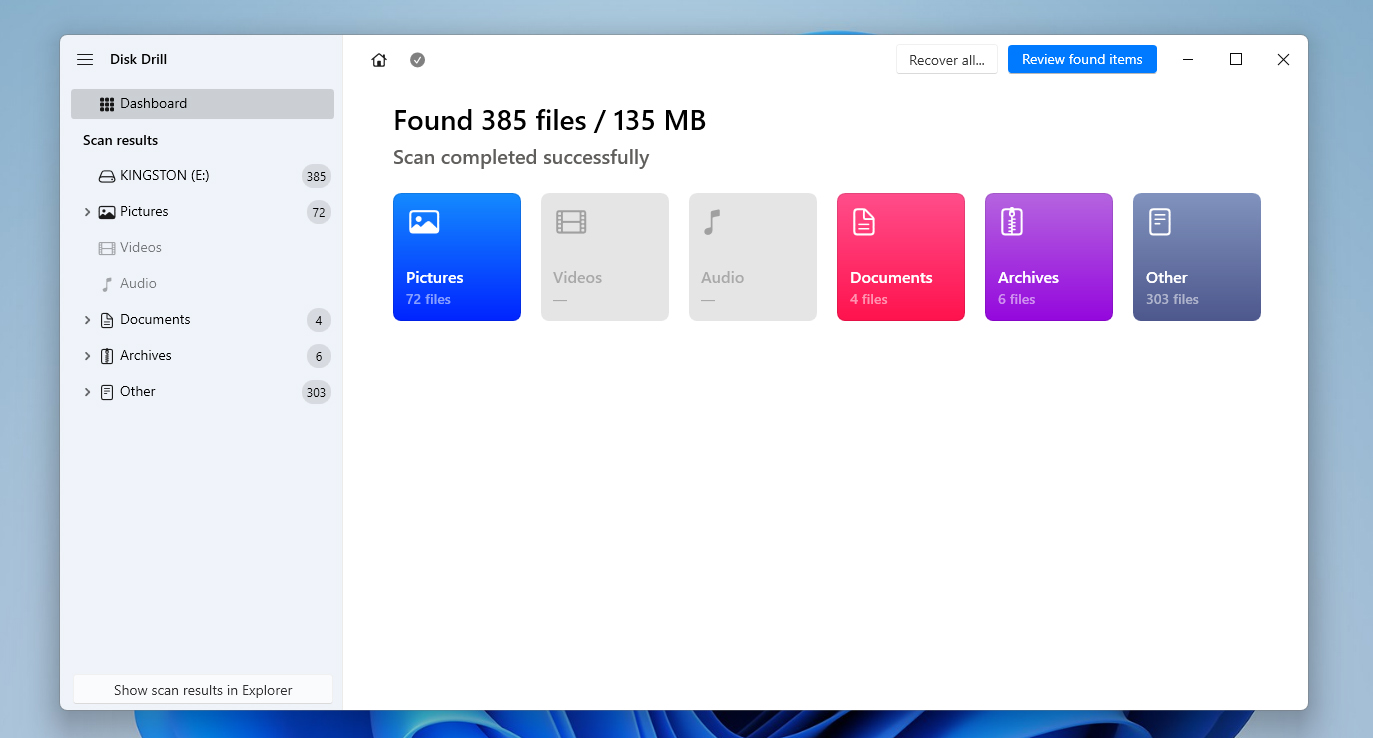
- Napsauta Tarkastele löydettyjä kohteita, kun skannaus on valmis, ja siirry Poistetut tai kadonneet -osioon.
- Merkitse valokuvasi, jotka haluat palauttaa. Napsauttamalla Kuvia vasemmasta paneelista näet vain valokuvien tiedostotyypit, mikä helpottaa valintaa. Kaksoisnapsauttamalla tiedostoa avaat esikatselupaneelin, jossa voit tarkistaa, onko se ehjä ennen palautusta. Kun olet valmis, napsauta Palauta.
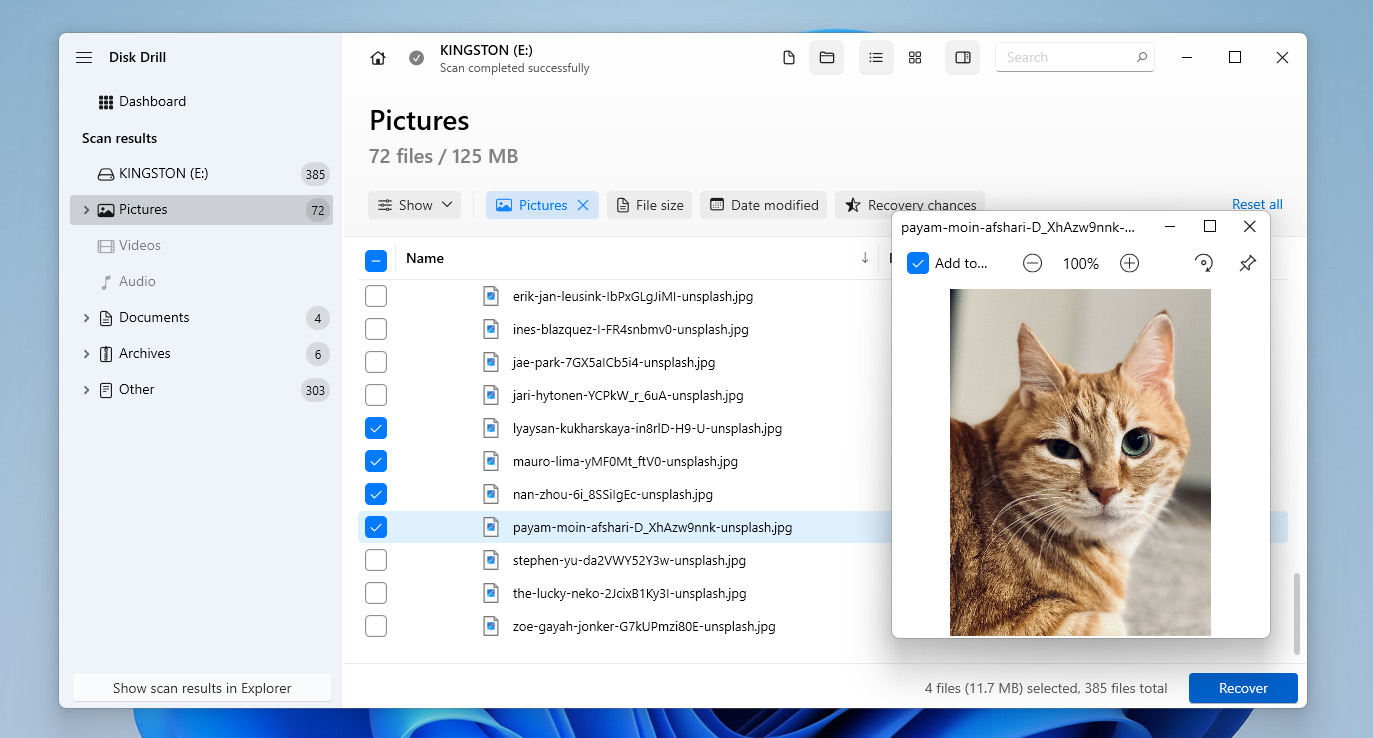
- Valitse erillinen fyysinen tallennussijainti palautusta varten. Napsauta Seuraava suorittaaksesi prosessin loppuun. Kun olet valmis, löydät palautetut valokuvat valitsemastasi kansiosta.
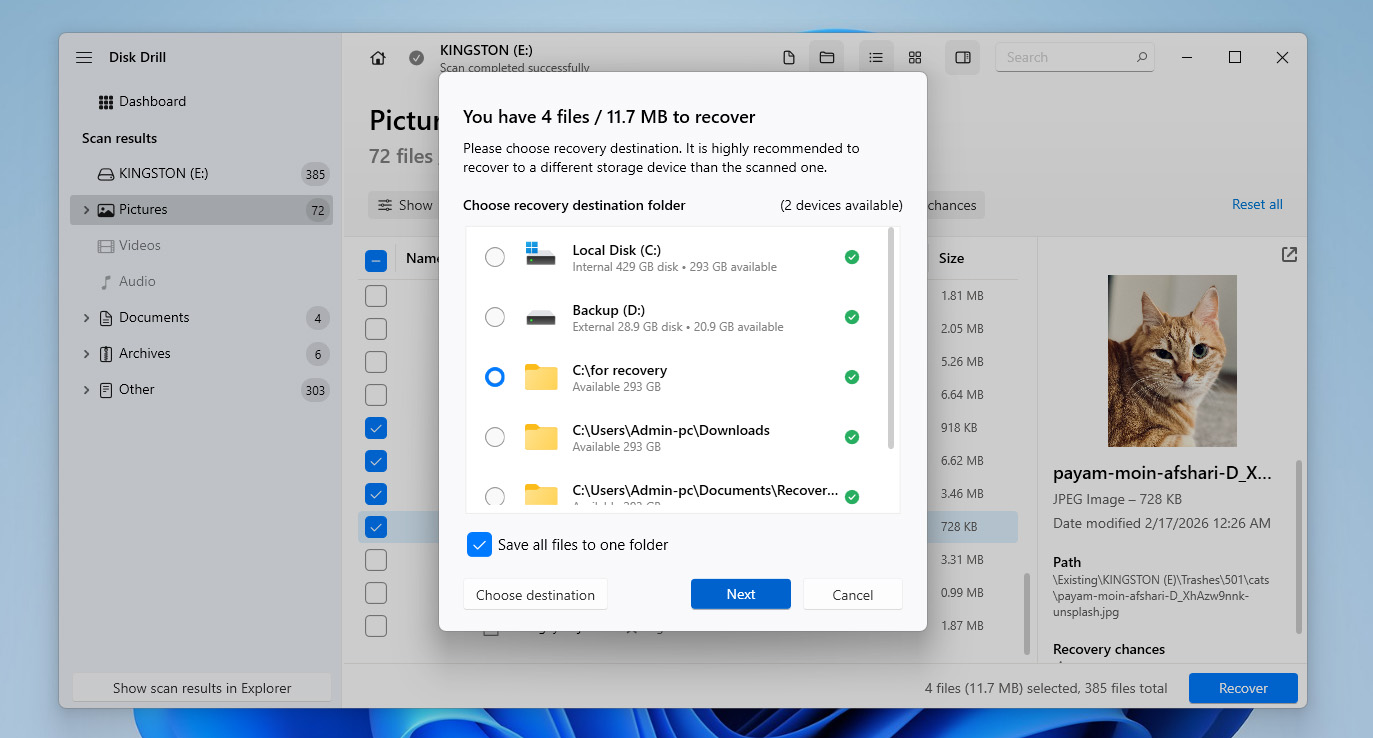
Pidä mielessä, että Windowsilla Disk Drill antaa sinun palauttaa jopa 100 Mt tietoa ilmaiseksi, mikä riittää yleensä muutamalle kuvalle. macOS:llä ilmainen versio sallii vain palautettavien tiedostojen esikatselun. Molemmissa tapauksissa, jos haluat palauttaa poistetut valokuvat Canon-kamerasta kokonaan, sinun täytyy harkita päivitystä Pro-versio.
Onko muita tapoja palauttaa valokuvia Canon-kamerasta?
Saatat miettiä, voitko palauttaa poistetut valokuvat Canon-kamerasta ilman tietojen palautusohjelmistoa. Joissain tapauksissa vastaus on kyllä, mutta vain jos valokuvat ovat olemassa jossain muualla. Siinä tapauksessa voit kokeilla seuraavia vaihtoehtoja:
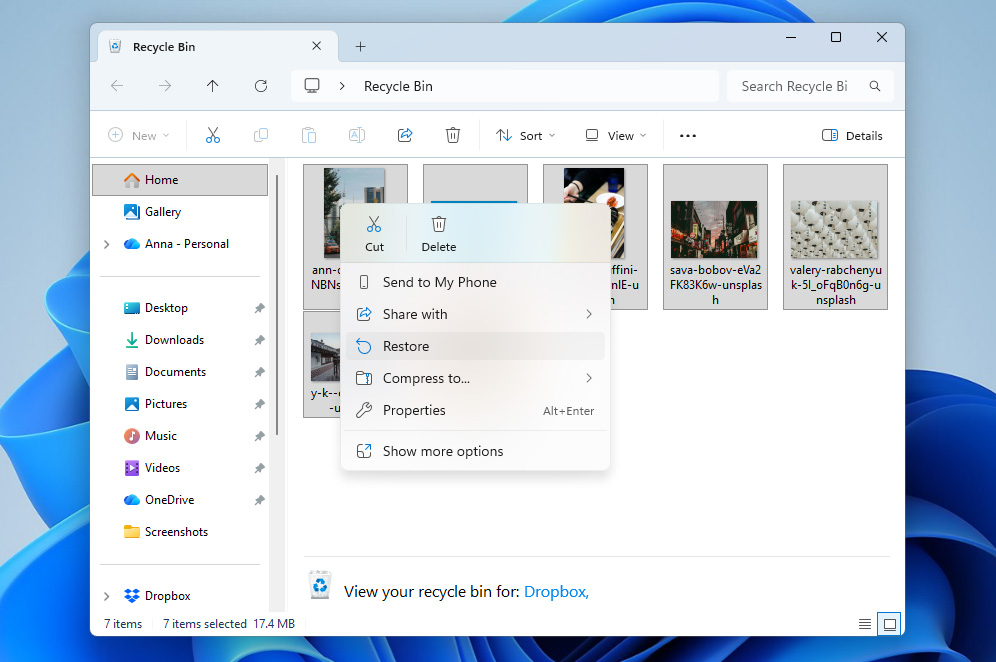
- Jos Canon-kuvasi siirrettiin tietokoneellesi tai tallennettiin kiintolevylle ja poistettiin sieltä, ensimmäinen paikka tarkistaa on Roskakori (Windows) tai Roskakori (macOS). Jos tiedostot ovat yhä siellä, voit yksinkertaisesti valita ne ja napsauttaa Palauta palauttaaksesi ne.
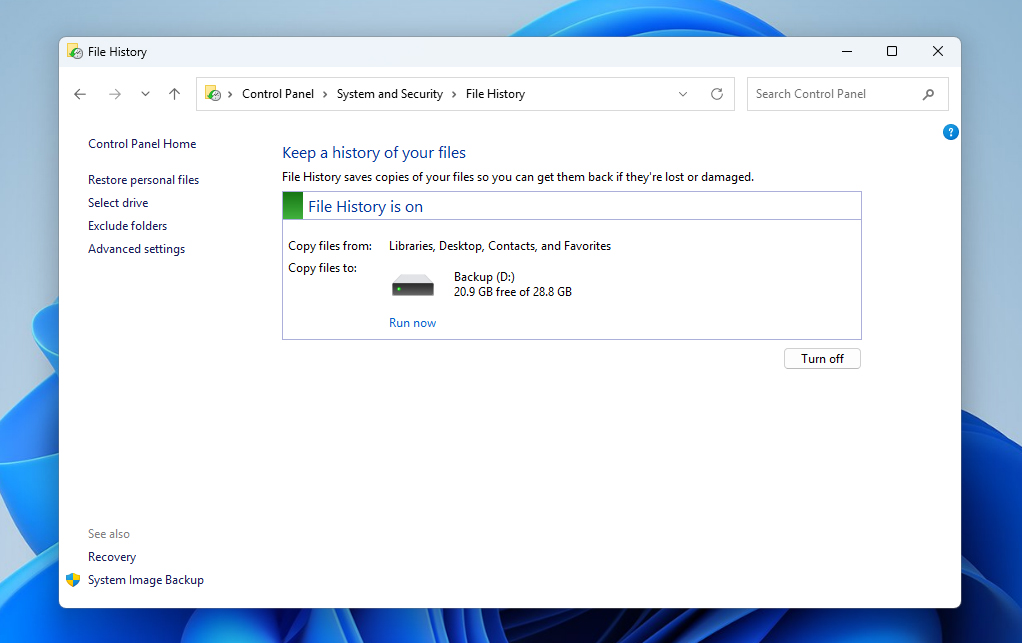
- Jos kuvat olivat tallennettuna tietokoneellesi ja olit ottanut käyttöön sisäänrakennetut varmuuskopiointityökalut, kuten File History Windowsissa tai Time Machine macOS:ssä, saatat pystyä palauttamaan ne varmuuskopiosta. Tämä toimii vain, jos varmuuskopio, joka sisältää kyseiset kuvat, on olemassa. Kytke varmuuskopiolevy ja käytä vastaavaa työkalua tiedostojen palauttamiseen.
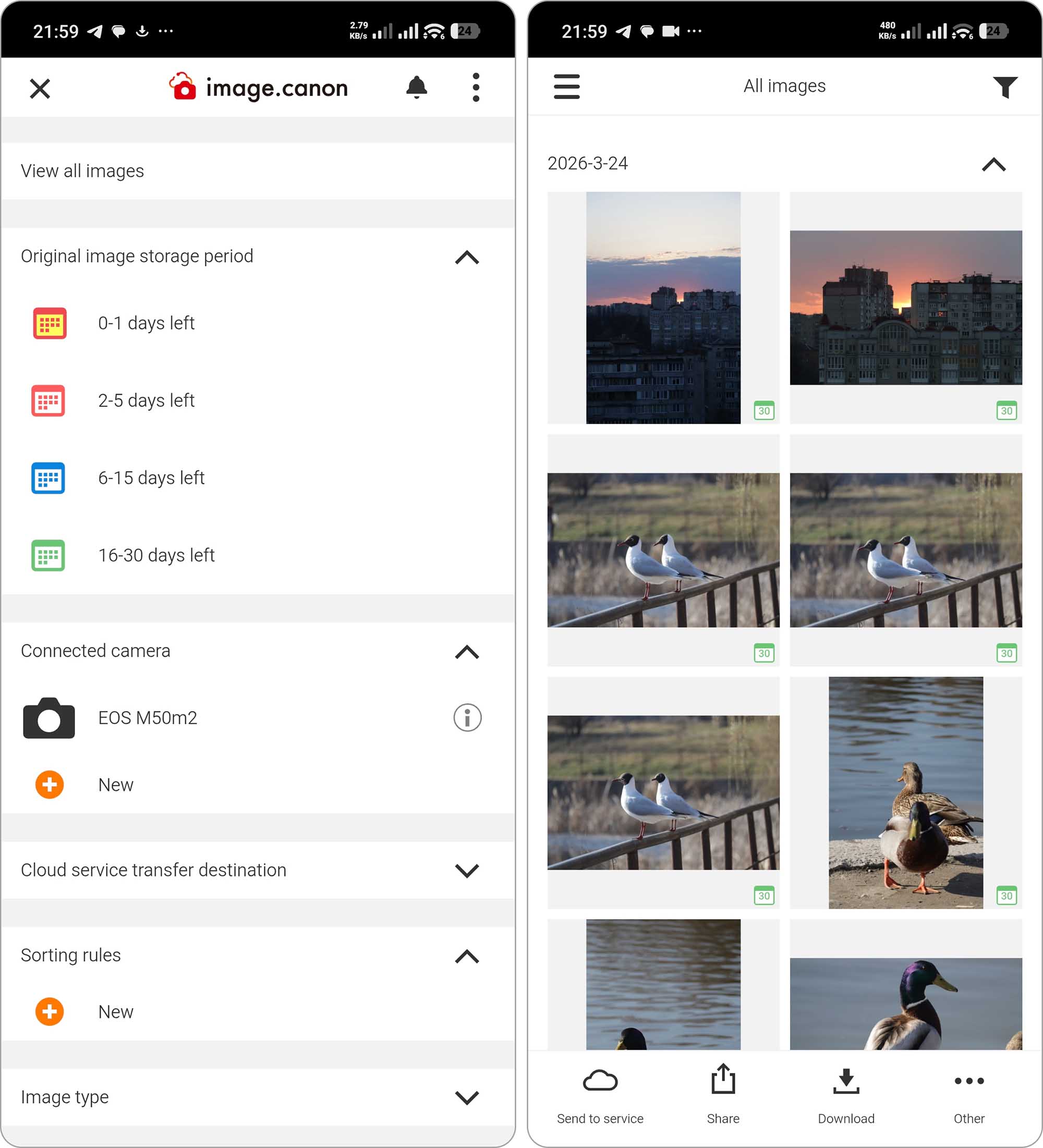
- Jos käytät kameraasi myös puhelimen kanssa, on hyvä mahdollisuus, että sinulla on image.canon -sovellus, joka voi tallentaa kuviasi pilveen. Vaikka ne poistettaisiin SD-kortilta, ne voivat säilyä siellä jopa 30 päivää. Sama koskee muita pilvitallennuspalveluita, kuten Google Drivea, joten tarkista tilisi ja lataa tiedostot, jos ne ovat yhä saatavilla.
Johtopäätös
Nyt tiedät, kuinka voit palauttaa poistetut valokuvat Canon-kameran SD-kortilta sekä muilta laitteilta, joille ne on voitu tallentaa. Etkö halua joutua samaan tilanteeseen uudelleen? Tässä muutamia vinkkejä, joiden avulla voit välttää tietojen katoamisen tulevaisuudessa:
- Tee säännöllisiä varmuuskopioita. Kopioiden säilyttäminen tiedoistasi varmistaa, että sinulla on aina mahdollisuus palauttaa tietosi, jos jotain menee pieleen. Harkitse 3-2-1 varmuuskopiointisääntö:n noudattamista.
- Säilytä SD-korttisi asianmukaisesti. Suojakotelon käyttäminen auttaa estämään fyysisiä vaurioita, pidentää niiden käyttöikää ja helpottaa niiden seuraamista.
- Jos huomaat tiedostojen katoavan tai suorituskyvyn hidastuvan, siirrä tietosi uudelle kortille ennen kuin vanha kortti lakkaa toimimasta kokonaan.
- Poista SD-kortti aina asianmukaisesti ennen sen irrottamista tietokoneesta. Muutoin vaarana on kirjoitusprosessin keskeyttäminen ja tietojen tai tiedostojärjestelmän vioittuminen.
UKK:
- Lataa ja asenna Disk Drill.
- Valitse kamerasi tai SD-korttisi laiteluettelosta ja napsauta Etsi kadonneita tietoja.
- Napsauta Tarkastele löydettyjä kohteita.
- Merkitse valokuvat, jotka haluat palauttaa. Kun olet valmis, napsauta Palauta.
- Valitse tallennuskansio ja napsauta OK viimeistelläksesi palautuksen.
- Disk Drill on paras kokonaisvalinta useimmille käyttäjille. Se tarjoaa vahvan palautussuorituskyvyn, tukee RAW-kuvamuotoja ja tarjoaa helppokäyttöisen käyttöliittymän esikatselu- ja suodatusvaihtoehdoilla.
- PhotoRec on täysin ilmainen, avoimen lähdekoodin työkalu, joka tarjoaa tehokasta palautusta allekirjoituspohjaisen skannauksen avulla, mutta ei palauta tiedostonimiä tai kansiorakennetta eikä sisällä graafista käyttöliittymää. Lue lisää sen toiminnasta kohdasta PhotoRec-arvostelu.
- Stellar Data Recovery on hyvä kompromissivaihtoehto, jossa on selkeä käyttöliittymä ja hyvät tulokset valokuvien palautuksessa. Se sopii käyttäjille, jotka haluavat jotain suoraviivaista mutta silti tehokasta. Löydät lisätietoja kohdasta omistettu Stellar Data Recovery -arvostelu.