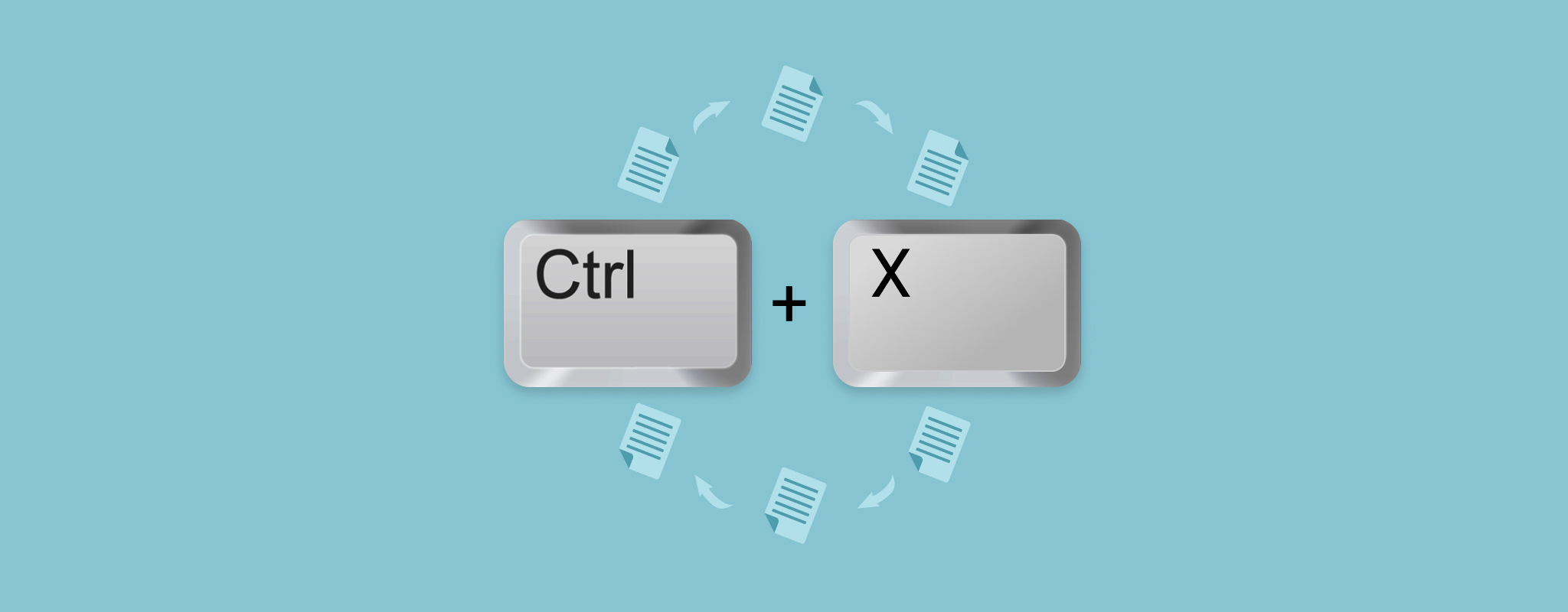
Yrititkö siirtää tiedostoja paikasta toiseen käyttämällä Leikkaa ja Liitä -toimintoa, mutta jokin meni pieleen ja tiedostot ovat nyt kadonneet? Leikkaa, kopioi ja liitä ovat perustoimintoja Windowsissa, ja tiedostojen hallintaa on vaikea kuvitella ilman niitä, mutta jopa näin yksinkertaisissa toiminnoissa voi joskus mennä pieleen ja johtaa odottamattomaan tiedostojen menetykseen.
Jos mietit, kuinka palauttaa leikatut ja liitetyt tiedostot Windows 10:ssä tai Windows 11:ssä, olet oikeassa paikassa. Simuloimme useita tilanteita, joissa tiedostoja katosi leikattaessa ja liitettäessä Windows-tietokoneilla, ja testasimme erilaisia menetelmiä, jotka voivat kumota toiminnon tai auttaa palauttamaan puuttuvat tiedostot. Jatka siis lukemista selvittääksesi, mitkä ratkaisut voivat auttaa palauttamaan leikatut tiedostot.
Mitä Leikkaa-toiminto tekee Windowsissa?
Kun käytät Leikkaa-komentoa Windowsissa, järjestelmä valmistelee tiedoston siirrettäväksi toiseen sijaintiin. Se, mitä seuraavaksi tapahtuu, riippuu siitä, mihin tiedosto siirretään.
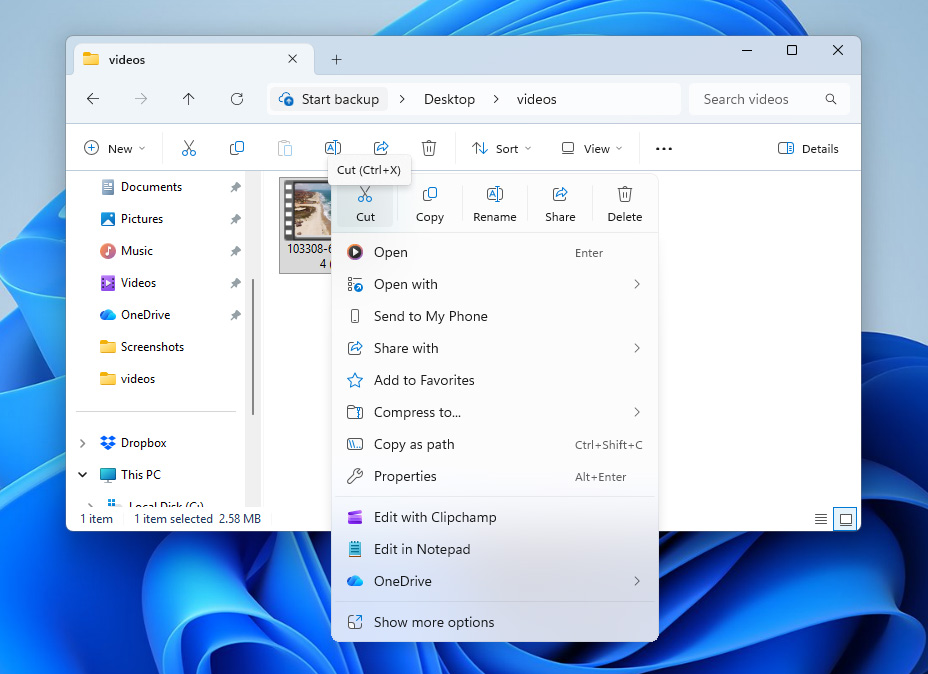
- Jos tiedosto liitetään samalle asemalle, Windows suorittaa yleensä metatieto-operaation. Järjestelmä yksinkertaisesti päivittää tiedoston polun tiedostojärjestelmässä osoittamaan uuteen kansioon. Itse tiedosto ei siirry levyllä, koska vain hakemiston merkintä muuttuu.
- Jos leikkaat tiedoston ja liität sen eri asemalle tai ulkoiselle laitteelle, Windows ei voi vain päivittää polkua. Tässä tapauksessa järjestelmä kopioi tiedoston ensin kohteeseen. Kun siirto on onnistuneesti valmis, Windows poistaa alkuperäisen tiedoston lähteestä.
Ongelmia syntyy, kun tämä prosessi keskeytyy. Esimerkiksi Resurssienhallinta saattaa kaatua, tietokone voi sammua tai kohdelaitteen yhteys saattaa katketa. Jos keskeytys tapahtuu alkuperäisen tiedoston poistamisen jälkeen, mutta ennen kuin uusi kopio on kokonaan kirjoitettu, tiedosto voi näyttää kadonneelta. Todellisuudessa data säilyy usein lähdelevyllä, kunnes uusi tieto korvaa sen. Tämän vuoksi palautustyökalut tai varmuuskopiot saattavat silti pystyä palauttamaan kadonneet tiedostot.
Kuinka palauttaa leikattu ja liitetty kadonneet tiedostot
Nyt kun tiedät, miten cut-komento toimii, katsotaanpa, kuinka palauttaa tiedostoja, jotka katosivat leikkaamisen ja liittämisen aikana.
Ennen kuin yrität mitään alla olevista menetelmistä, kannattaa tarkistaa alkuperäinen kansio, jossa tiedostot sijaitsivat ennen leikkaustoimenpidettä. Jos siirtoprosessi ei onnistunut oikein, Windows saattaa automaattisesti palauttaa tiedostot alkuperäiseen sijaintiinsa. Varmuuden vuoksi voit myös käyttää Windowsin hakutoimintoa etsiäksesi kadonneita tiedostoja koko järjestelmästäsi.
Menetelmä 1: Palauta leikatut tiedostot tietojen palautusohjelmistolla
Jos tiedostoa ei ole alkuperäisessä sijainnissa, sitä voidaan yleensä pitää poistettuna tiedostona. Useimmissa tapauksissa tiedoston muodostaneet tiedot säilyvät asemalla jonkin aikaa, ja käyttöjärjestelmä merkitsee vain tallennustilan, jossa tiedosto on ollut, vapaaksi. Kunnes uutta dataa kirjoitetaan kyseiselle alueelle, tiedonpalautusohjelmisto voi skannata aseman, paikantaa jäljellä olevat tiedot ja palauttaa ne.
Mitä tulee työkaluun, joka pystyy käsittelemään palautuksen epäonnistuneen leikkaa-ja-liitä-toiminnon jälkeen, suosittelemme Disk Drill. Kun laadimme luettelo parhaista tiedonpalautustyökaluista, Disk Drill osoitti johdonmukaisesti vahvoja tuloksia sekä palautuksen onnistumisessa että muilla osa-alueilla, kuten käytön helppoudessa ja lisäominaisuuksissa, joista voit lukea lisää Disk Drill -arvostelu.
Tässä tilanteessa Disk Drill toimii hyvin, koska se pystyy palauttamaan lähes minkä tahansa tiedostotyypin, joka saattaa kadota leikkaa ja liitä -prosessin aikana (asiakirjat, valokuvat, videot ja jopa digikameroiden RAW-tiedostot). Siinä on myös kätevä tiedostojen esikatseluominaisuus, jonka avulla voit tunnistaa tietyt tiedostot ennen palautusta, joten sinun ei tarvitse palauttaa suuria määriä dataa ja etsiä tuloksista jälkikäteen.
Näin palautat leikatut tiedostot tietokoneelta:
- Lataa ja asenna Disk Drill, mutta vältä asentamasta sitä samalle asemalle, jolta tiedostot leikattiin tai katosivat. Ohjelmiston asentaminen kyseiselle asemalle voi ylikirjoittaa palautettavan datan.
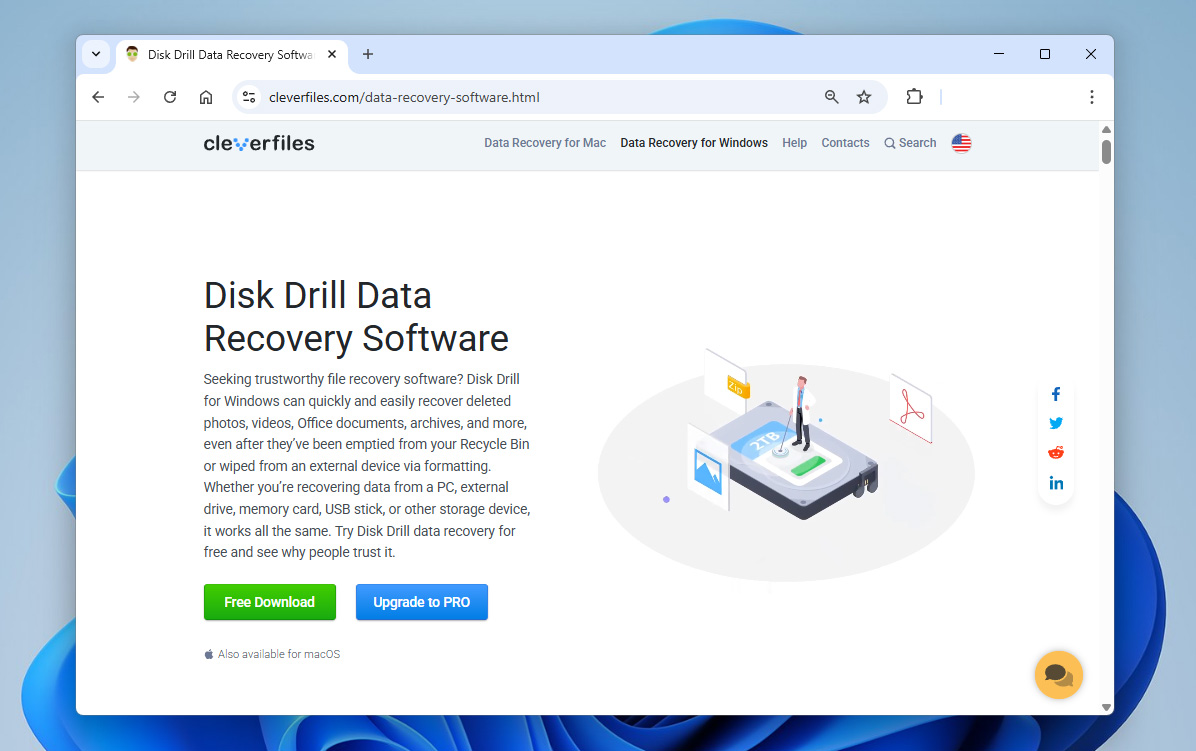
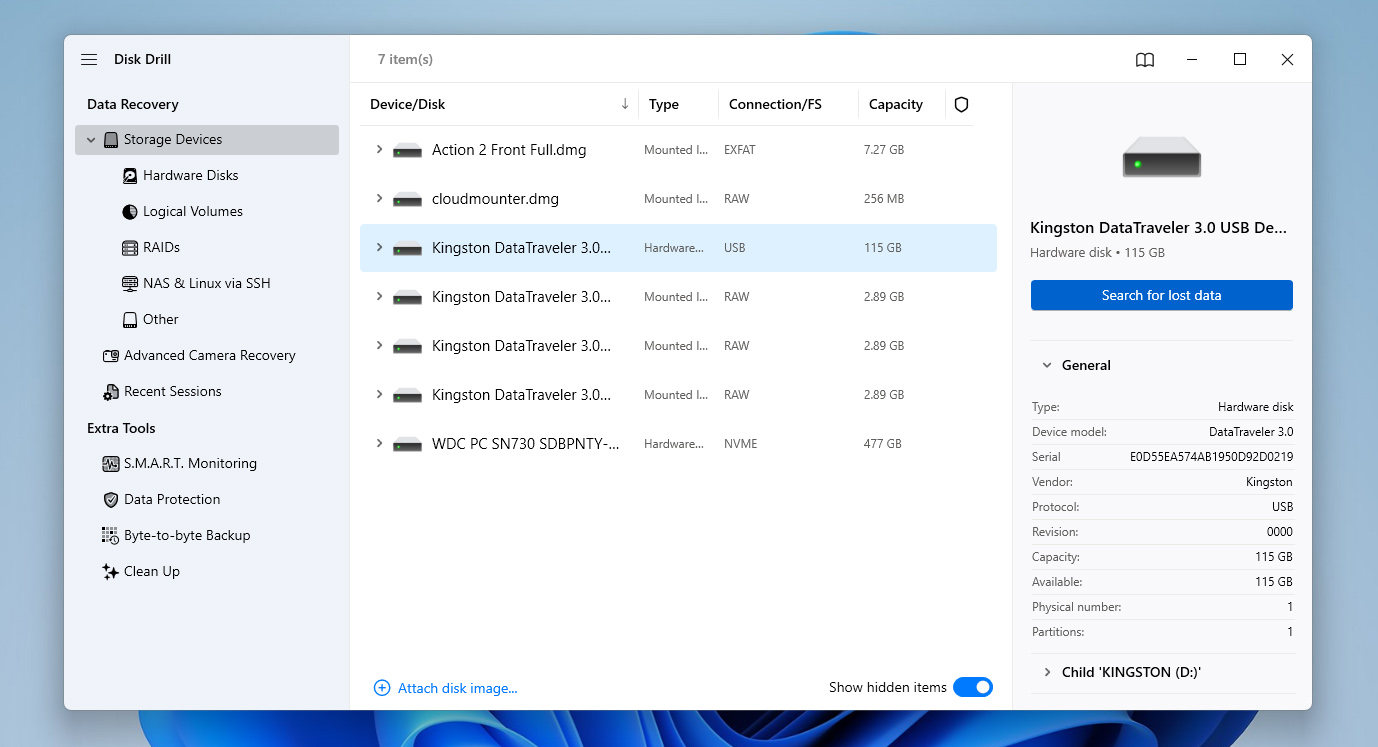
- Kun asennus on valmis, avaa Disk Drill ja valitse asema, jossa tiedostot alun perin sijaitsivat ennen leikkaus- ja liittämisoperaation epäonnistumista. Napsauta Etsi kadonneita tietoja aloittaaksesi aseman skannauksen palautettavien tiedostojen varalta.
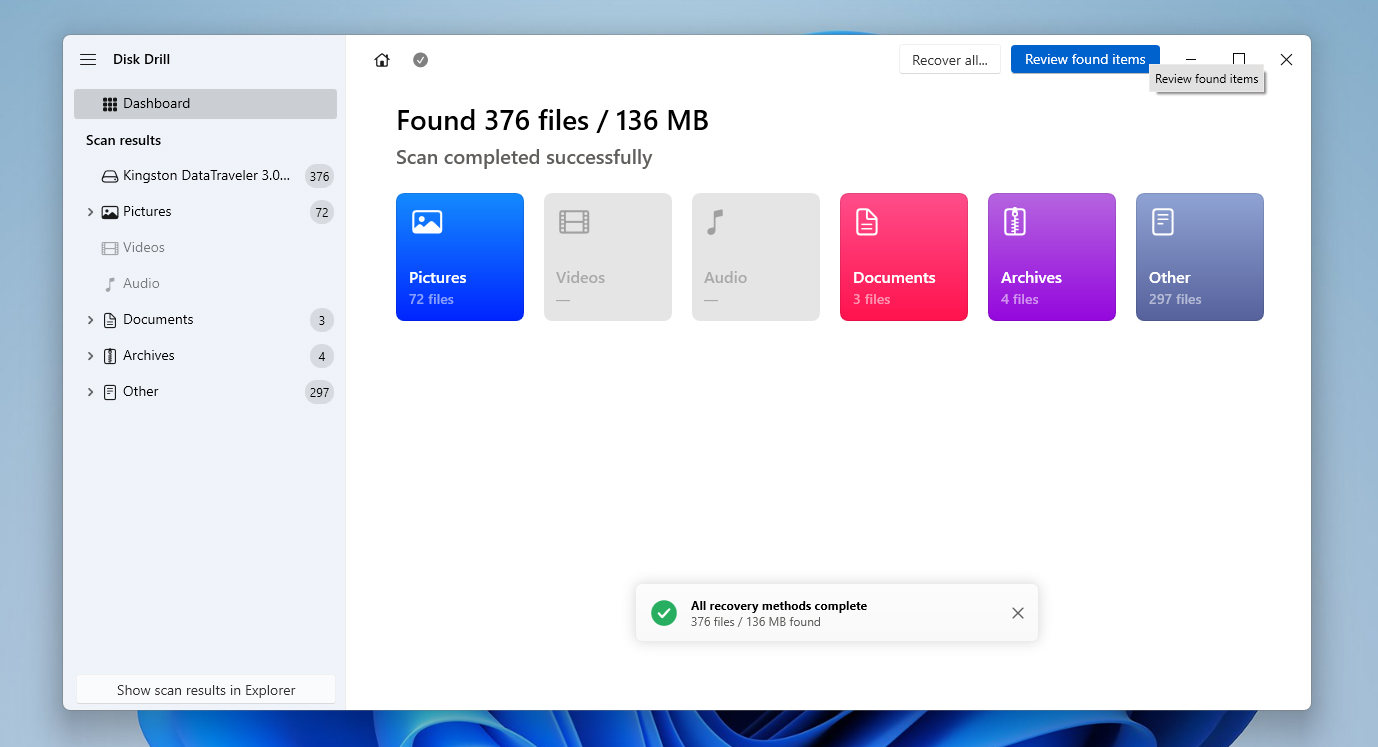
- Disk Drillin avulla voit aloittaa palautuksen heti, kun tiedostoja löytyy, mutta on parempi odottaa skannauksen valmistumista. Näin näet jokaisen tiedoston palautusmahdollisuudet (Matala, Keskitaso tai Korkea), mikä auttaa päättämään, mitä tiedostoja kannattaa palauttaa.
- Kun skannaus on valmis, napsauta Tarkastele löytyneitä kohteita nähdäksesi kaiken, mitä Disk Drill löysi. Selaa tuloksia ja käytä suodattimia tai hakupalkkia löytääksesi tietyt tiedostot nopeammin.
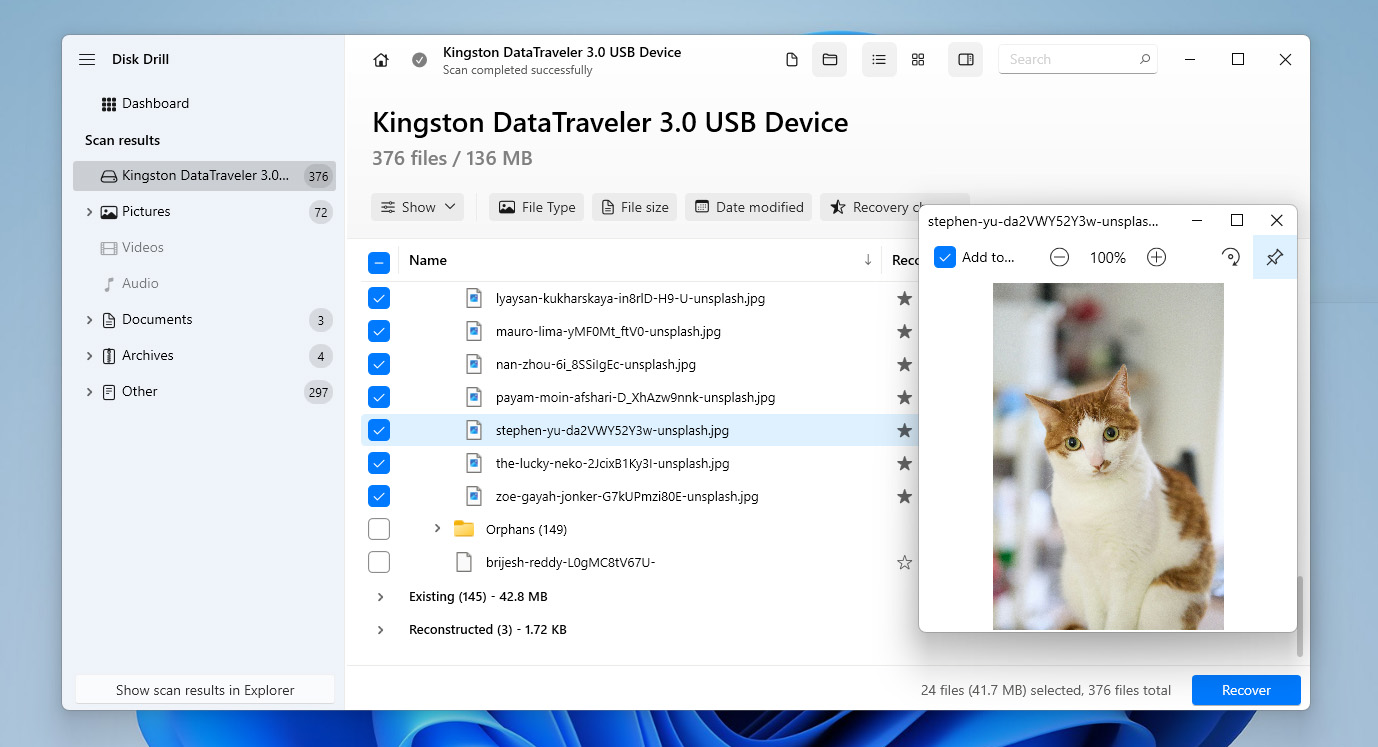
- Valitse palautettavat tiedostot valitsemalla niiden valintaruudut. Kun olet valmis, napsauta Palauta.
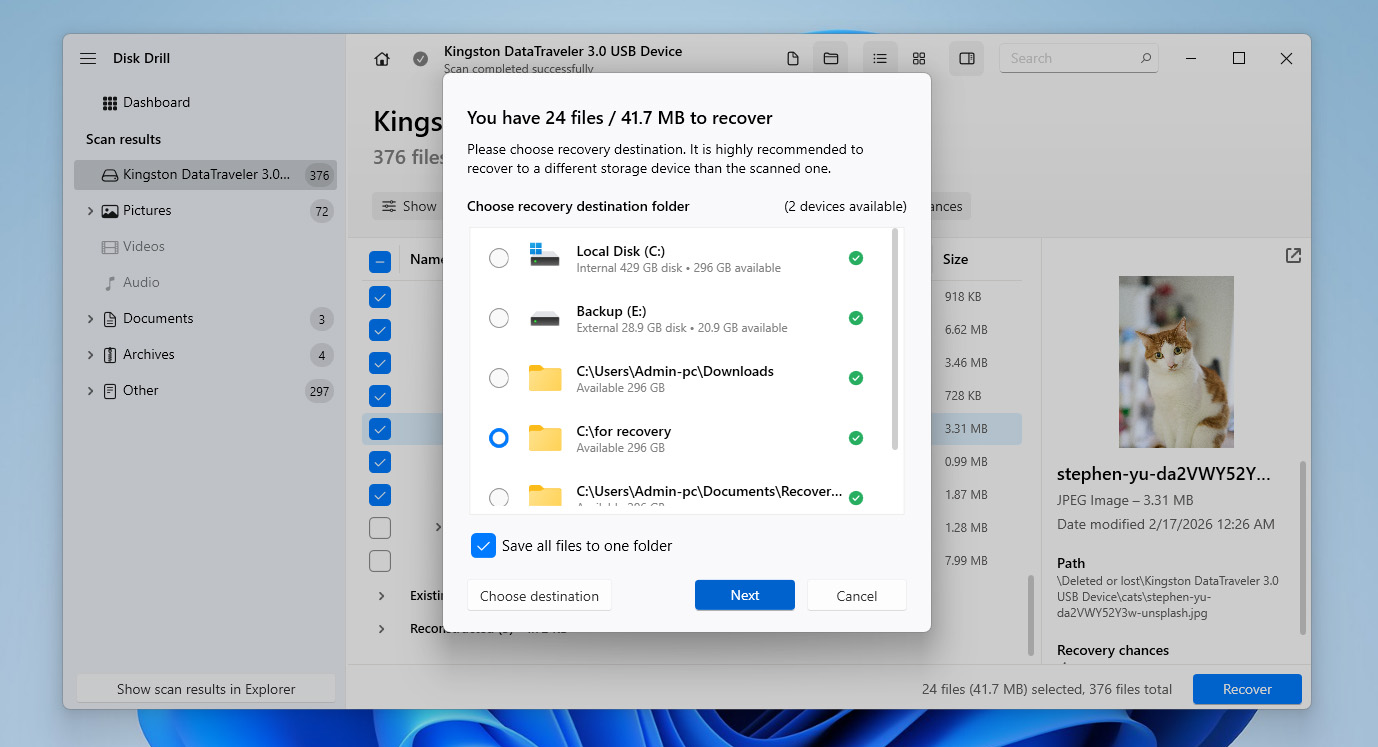
- Valitse palautuspaikka eri asemalta kuin se, jolta palautat tiedostot. Tämä estää muiden palautettavien tietojen ylikirjoittamisen. Valinnan jälkeen napsauta Seuraava.
- Kun prosessi on valmis, Disk Drill näyttää valmistumisruudun. Voit sieltä napsauttaa Näytä palautetut tiedot Explorerissa avataksesi palautetut tiedostot heti tai sulkea ohjelman ja siirtyä itse palautuskansioon.
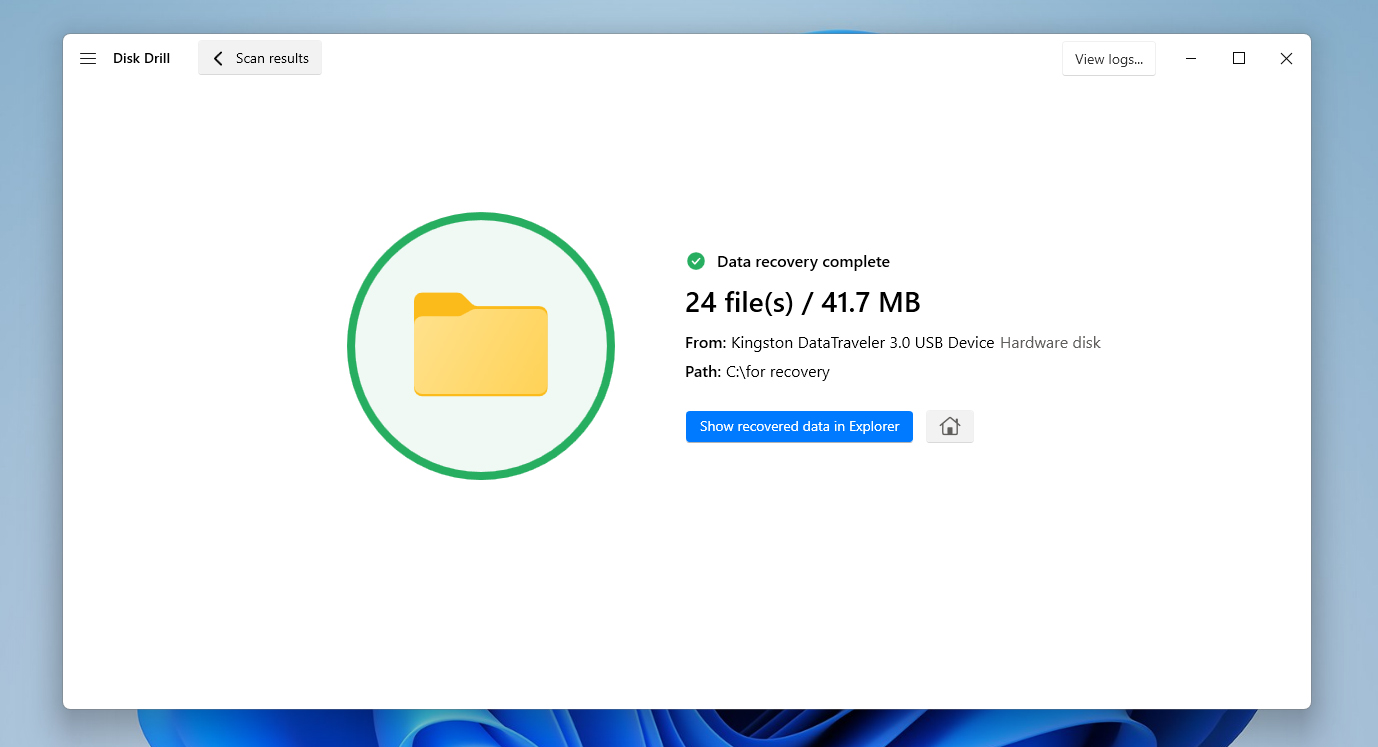
Disk Drillin ilmainen versio Windowsille mahdollistaa jopa 100 Mt:n tiedon palauttamisen, mikä on yleensä riittävästi, jos vain muutama tiedosto katosi leikkaa ja liitä -toiminnon aikana. Se on myös hyvä tapa testata ohjelmistoa ja nähdä, mitä tiedostoja voidaan palauttaa ennen täyteen versioon sitoutumista. Jos tarvitset enemmän tietojen palauttamista kuin tämä raja sallii, sinun tulee päivittää Pro-versioon jatkaaksesi palautusprosessia.
Menetelmä 2: Palauta leikatut tiedostot käyttämällä Tiedostohistoriaa
Jos haluat palauttaa leikatut ja liitetyt tiedostot tietokoneeltasi ilman ohjelmiston käyttöä, tämä on mahdollista, jos sinulla on varmuuskopio, joka sisältää kadonneet tiedostot. Yksi Windowsin yleisimmistä varmuuskopiointityökaluista on Tiedostohistoria, joka luo automaattisesti varmuuskopioita käyttäjäkansiosi kansioista, mukaan lukien Työpöytä, Asiakirjat, Lataukset, Musiikki, Kuvat ja Videot.
Jotta voit käyttää Tiedostohistoriaa, Windowsin täytyy olla määritetty tallentamaan varmuuskopiot toiseen sijaintiin, kuten ulkoiselle asemalle, toissijaiselle sisäiselle asemalle tai verkkotallennuslaitteelle. Kun se on otettu käyttöön, Tiedostohistoria tallentaa säännöllisesti tiedostojesi versioita taustalla, jolloin voit palauttaa ne, jos jotain menee pieleen.
Tiedostohistoria ei ole oletuksena käytössä. Jos Tiedostohistoriaa ei ollut määritetty ennen tiedoston poistamista, tämä vaihtoehto ei toimi sinulle.
- Yhdistä asema, jolla File History -varmuuskopiot sijaitsevat.
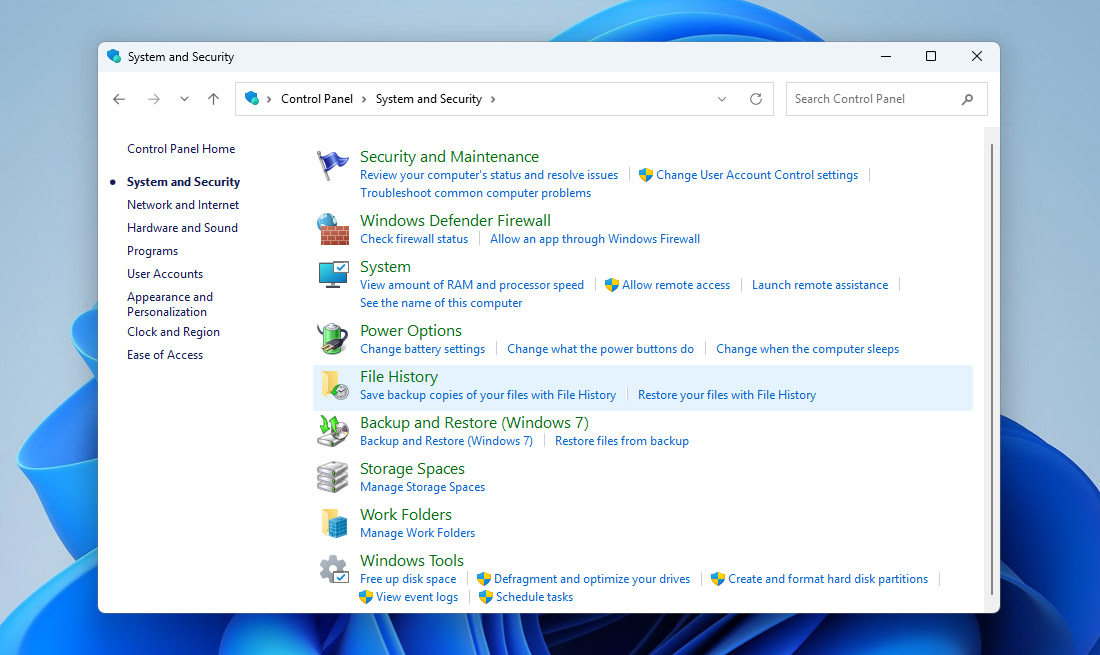
- Avaa Ohjauspaneeli, siirry kohtaan Järjestelmä ja suojaus ja napsauta Tiedostohistoria.
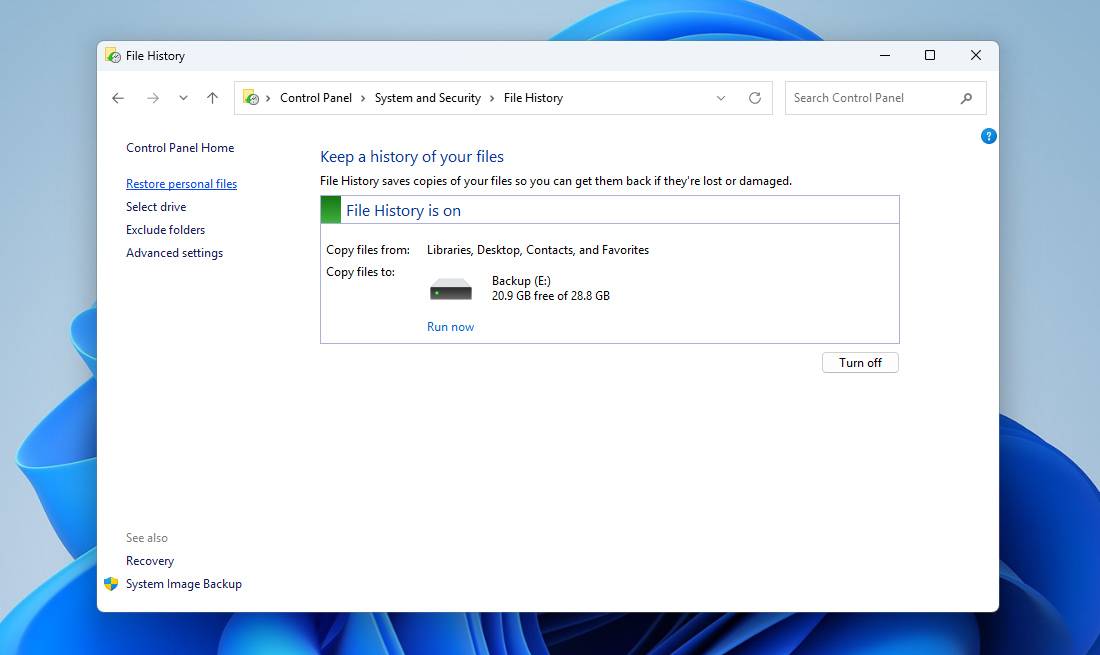
- Tiedostohistoria-ikkunassa napsauta vasemman sivupalkin Palauta henkilökohtaiset tiedostot.
- Käytä ikkunan alareunassa olevia vasenta ja oikeaa nuolta selataksesi eri varmuuskopioversioita, kunnes löydät kansion, joka aiemmin sisälsi kadonneet tiedostot.
- Etsi palautettavat tiedostot, valitse ne ja napsauta vihreää Palauta-painiketta.
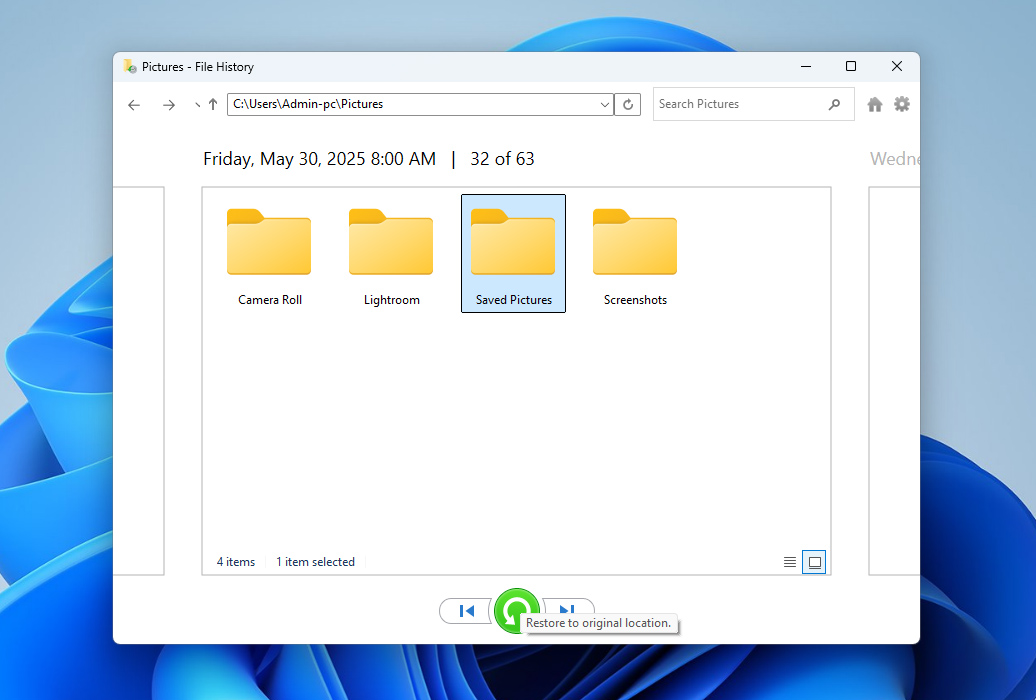
- Windows palauttaa tiedostot alkuperäiseen sijaintiinsa. Jos tiedosto, jolla on sama nimi, on jo olemassa, saat ilmoituksen, jossa voit valita korvaatko tiedoston, ohitatko sen vai säilytät molemmat versiot.
Jos Tiedostohistoria on käytössä, voit käyttää sitä toisella tavalla leikattujen tiedostojen palauttamiseen Windows 10:ssä ja 11:ssä palauttamalla kansion aiemman version, johon tiedostot alun perin tallennettiin. Siirry kansioon, joka sisälsi tiedostot ennen niiden katoamista, napsauta sitä hiiren kakkospainikkeella ja valitse Ominaisuudet. Avaa sitten Aiemmat versiot -välilehti. Windows näyttää Tiedostohistorian tallentamat käytettävissä olevat kansion versiot. Valitse versio, joka on luotu ennen tiedostojen katoamista, ja napsauta Palauta palauttaaksesi kansion siihen tilaan, tai Avaa tarkastellaksesi sen sisältöä ja kopioidaksesi tarvittavat tiedostot manuaalisesti.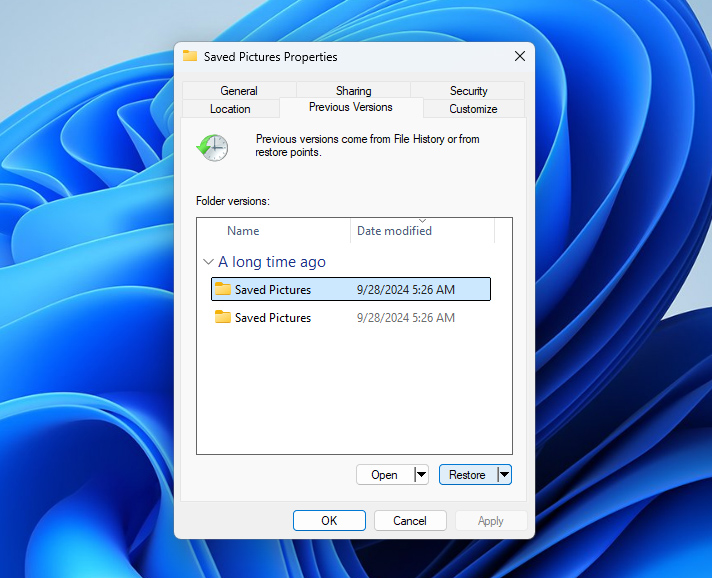
Johtopäätös
Hyvä, nyt osaat palauttaa leikatut tiedostot tietokoneeltasi. Jos siirryit suoraan tähän osioon, tässä on nopea yhteenveto:
- Tarkista ensin alkuperäinen sijainti, jossa tiedostot olivat tallennettuina ennen leikkaustoimintoa. Jos siirtoprosessi keskeytyi, Windows on saattanut palauttaa tiedostot automaattisesti kyseiseen kansioon.
- Jos tiedostoja ei löydy, mutta sinulla on varmuuskopio, voit palauttaa ne sen avulla käyttämällä esimerkiksi Tiedostohistoriaa tai muuta varmuuskopioratkaisua, joka sisältää puuttuvat tiedot.
- Jos tiedostot ovat kadonneet eikä varmuuskopiota ole saatavilla, tiedostojen palautusohjelma, kuten Disk Drill, voi auttaa skannaamaan aseman ja palauttamaan kadonneet tiedostot ennen kuin ne ylikirjoitetaan.
Voit vähentää tämän tapahtumisen riskiä olemalla varovainen leikkaa ja liitä -toimintoja käytettäessä. Varmista, että tietokoneessasi on tarpeeksi akkua, vältä asemien irrottamista tiedostojen siirron aikana ja harkitse säännöllisten varmuuskopioiden ottamista varmuuden vuoksi.
Jos sinulla on vielä kysymyksiä, tarkista alla oleva UKK-osio. Jos et löydä vastausta sieltä, suosittelemme selaamaan muita Windowsin tietojen palautusoppaat verkkosivustollamme tai vierailemaan foorumi, jossa tietojenpalautusasiantuntijat ja muut käyttäjät voivat auttaa sinua löytämään ratkaisun.
UKK:
- Avaa kansio, jossa tiedosto oli ennen katoamistaan.
- Napsauta Koti-välilehteä ja sitten Historia.
- Käytä oikealle ja vasemmalle osoittavia painikkeita löytääksesi haluamasi tiedoston version palautettavaksi.
- Kun olet valmis, napsauta palautettavaa tiedostoa ja napsauta vihreää palautuspainiketta palautuksen viimeistelemiseksi.