


 Poistitko vahingossa jotain SD-kortiltasi? Onneksi useimmissa tapauksissa tiedostot eivät ole lopullisesti kadonneet. Mitä nopeammin toimit, sitä paremmat mahdollisuudet sinulla on palauttaa kaikki takaisin. Tänään näytämme sinulle vaihe vaiheelta, miten palauttaa poistetut tiedot SD-kortilta Macilla ja mitä menetelmiä toimii oikeasti käytännössä.
Pikakatsaus
- Useimmissa todellisissa Mac SD-kortin palautustapauksissa SD-tietojen palautusohjelmisto tekee suurimman työn. Yhdistät SD-kortin Maciin, käynnistät työkalun, suoritat skannauksen, esikatselet löydökset ja palautat tiedostot toiseen sijaintiin Macillasi. Siinä kaikki.
- Jos tiedostot vain poistettiin (jopa pysyvästi), palautus on usein suoraviivaista.
- Jos kortti alustettiin nopeasti oletusvaihtoehdolla, on silti vahva mahdollisuus palauttaa poistetut tiedostot, koska pikalataus yleensä poistaa vain tiedostoviittaukset, ei varsinaista dataa.
- Jos kortti alustettiin kokonaan, palautus käy epätodennäköiseksi. Kun sektorit kirjoitetaan uudestaan, vanhat tiedot ovat mennyttä.
- Yllättävää kyllä, vioittunutta SD-kortti voidaan usein myös palauttaa. Kun tiedostojärjestelmä on vahingoittunut mutta raaka data ehjä, ohjelmisto voi ohittaa rikkoutuneen rakenteen ja rakentaa tiedostot suoraan kortilta.
- Äläkä unohda perusasioita. Jos poistit tiedostoja kortin ollessa liitettynä Maciin, tarkista ensin Roskakori. Olemme nähneet sen pelastavan kokonaisia kuvauksia.
Siinä pääpiirteittäin. Nyt käydään vaihe vaiheelta läpi, miten poistetut tiedot palautetaan SD-kortilta.
Kuinka palauttaa poistetut tiedostot SD-kortilta Macilla
Aloitamme SD-palautusohjelmistolla, koska useimmissa tapauksissa juuri se palauttaa tiedostot.
Näytämme sinulle pari työkalua, jotka voivat auttaa; jokaisella on omat etunsa, joten aloitetaan yksinkertaisimmasta.
Menetelmä 1: Palauta poistetut tiedostot SD-kortilta Macilla Disk Drillin avulla
Disk Drill on yksi helpoimmista SD-kortin palautustyökaluista Macille, ja se käsittelee SD-kortteja asianmukaisesti. Se tukee tiedostojärjestelmiä, joita tavallisesti näet muistikorteilla (exFAT, FAT32, jopa vanhemmat versiot), joten tulipa kortti DSLR-kamerasta, Android-laitteet tai GoPro, se lukee sen ilman ongelmia.
Se sisältää myös ominaisuuksia, jotka parantavat palautusmahdollisuuksia tekemättä asioista monimutkaisia. Se tukee lähes 400 tiedostotyyppiä, sisältää Advanced Camera Recovery -moduulin pirstaloituneille videotiedostoille, tarjoaa tavu-tavulta levykuvauksen epävakaille korteille ja sisältää vahvan esikatseluominaisuuden, jonka avulla voit tarkistaa tiedostot ennen palauttamista.
Palauta tiedostosi SD-kortilta Disk Drillin avulla noudattamalla alla olevia ohjeita:
- Lataa ensin lataa Disk Drill for Mac viralliselta verkkosivustolta.
- Avaa seuraavaksi diskdrill.dmg Lataukset-kansiostasi.
- Vedä sitten Disk Drill -kuvake Sovellukset-kansioon.
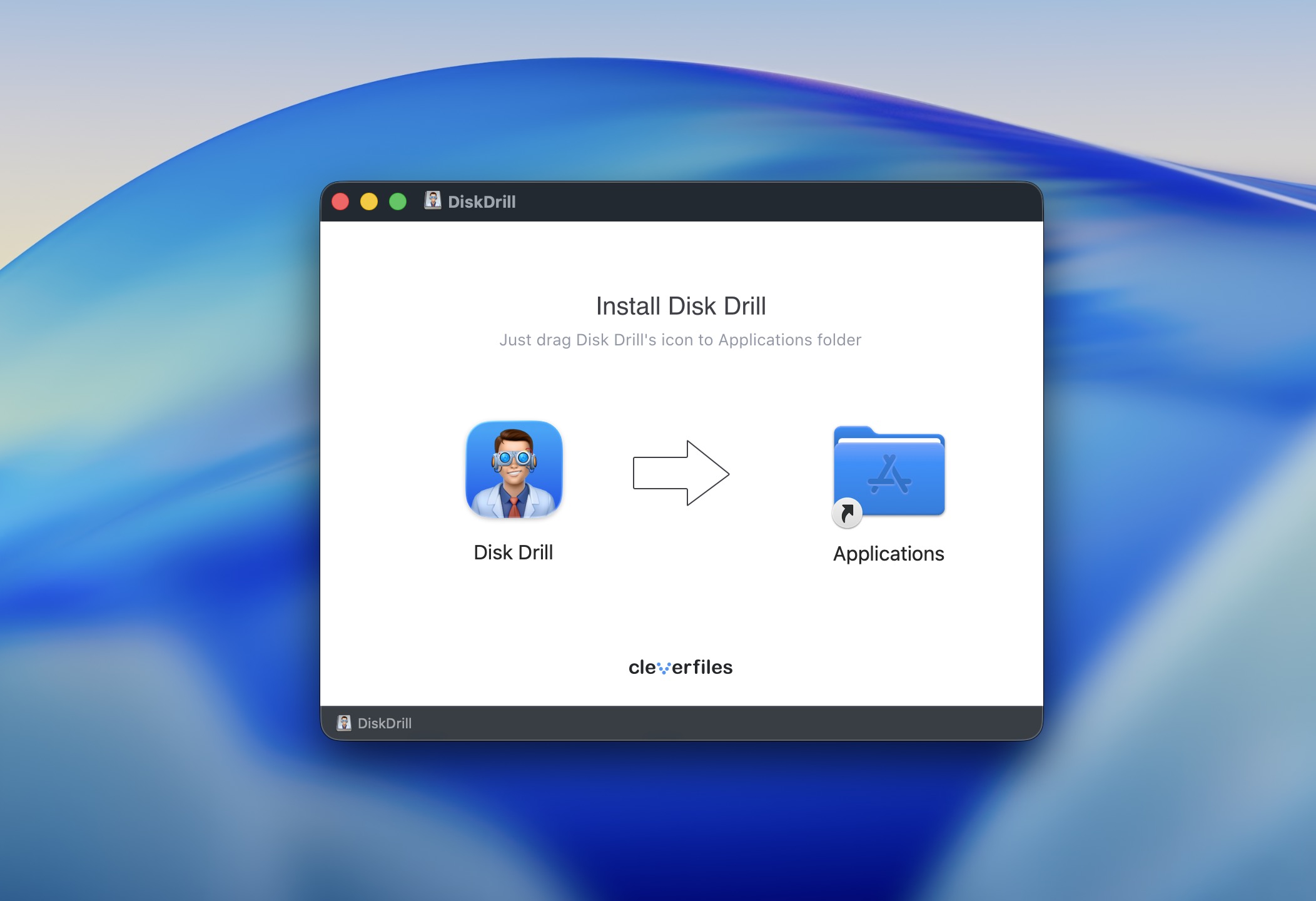
- Avaa Disk Drill Sovellukset-kansiosta. Jos avaat sovelluksen ensimmäistä kertaa, saat promptin, jossa kysytään, oletko varma, että haluat avata Disk Drillin. Klikkaa Avaa (Open).
- Disk Drill käynnistyy nyt.
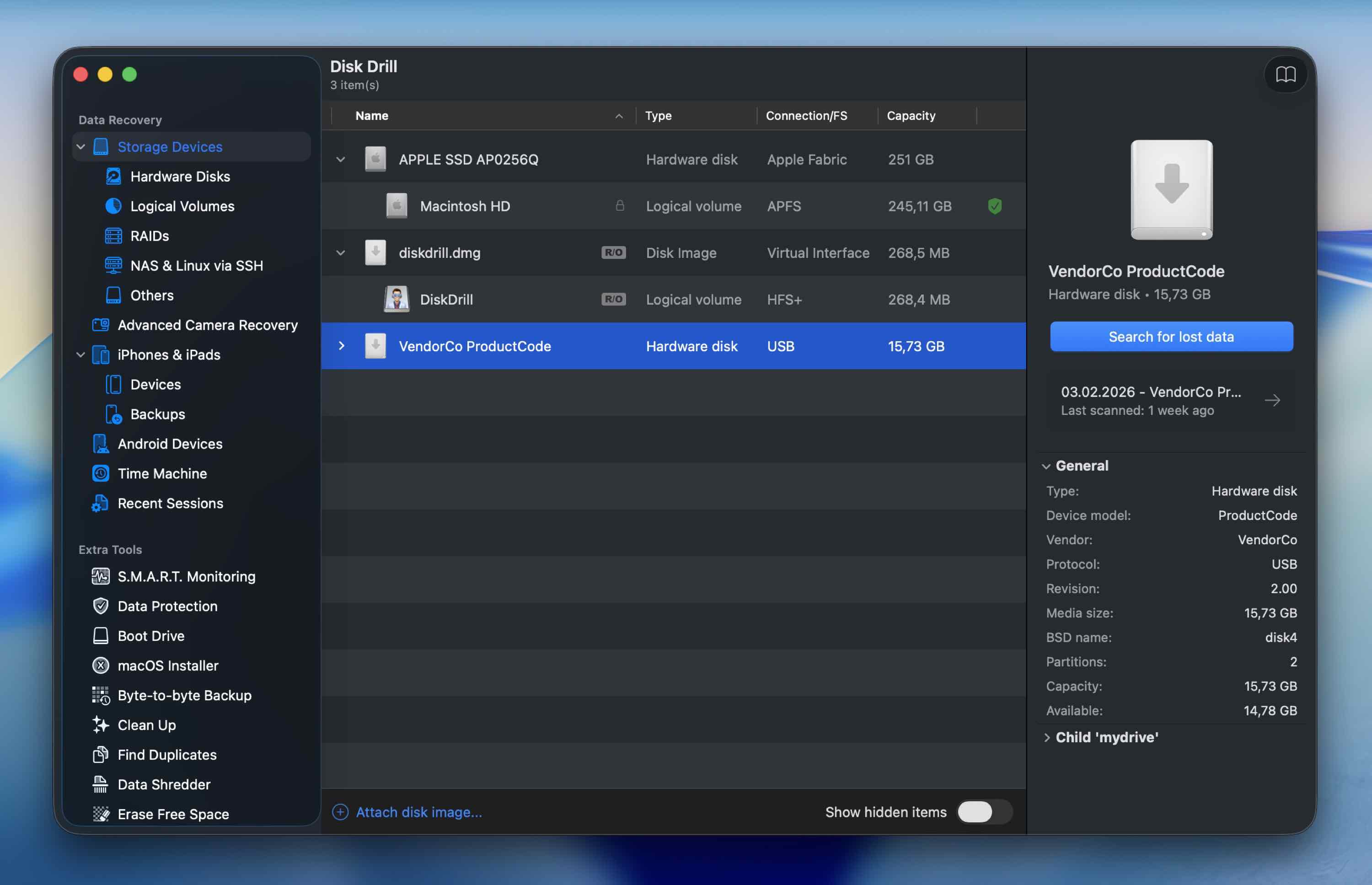 Kaikki skannattavissa olevat asemat näytetään Disk Drillin aloitussivulla, joten varmista, että SD-korttisi on kytketty Maciin, jotta se tunnistetaan.
 - Klikkaa SD-korttia, jota haluat etsiä kadonneita tiedostoja, ja klikkaa Etsi kadonneita tietoja (Search for lost data).
- Sen jälkeen valitse skannaustila.
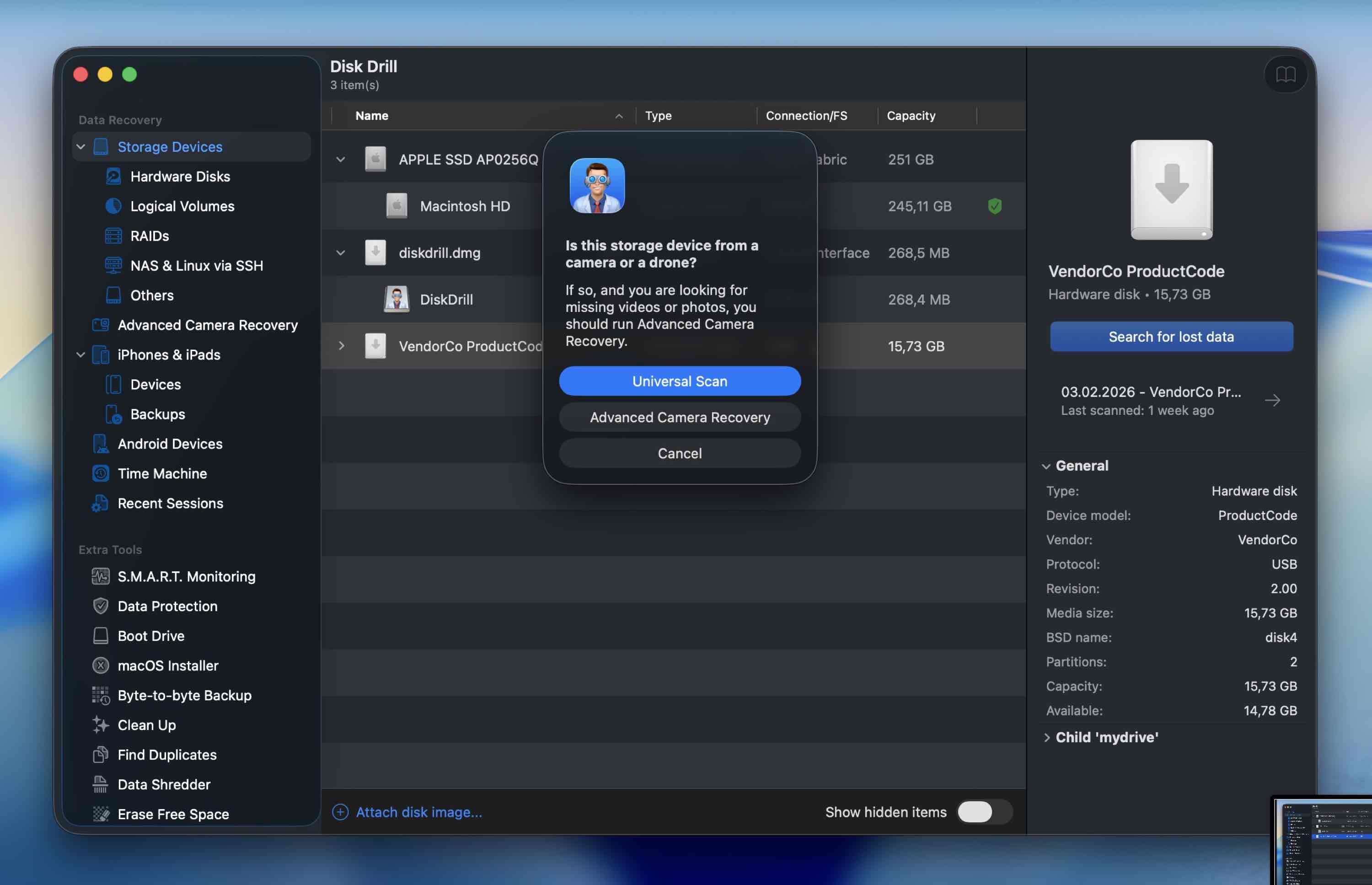 Useimmissa tapauksissa Yleisskannaus (Universal Scan) toimii täydellisesti. Jos käsittelet kamera- tai dronevideomateriaalia, suosittelemme aloittamaan Advanced Camera Recovery -tilalla. (Voit aina suorittaa uuden skannauksen eri tilalla myöhemmin tarpeen mukaan.)
 - Odota, että skannaus valmistuu.(Voit alkaa selata tuloksia heti tiedostojen ilmestyessä, mutta suosittelemme yleensä antamaan skannauksen valmistua parhaan lopputuloksen saavuttamiseksi.) Tämä saattaa kestää jonkin aikaa riippuen skannattavan aseman koosta.
- Kun skannaus on valmis, Disk Drill näyttää kohteet, jotka voidaan palauttaa. Ne on eroteltu tiedostotyypeittäin.
- Oletetaan, että etsit palauta valokuvia SD-kortiltasi.
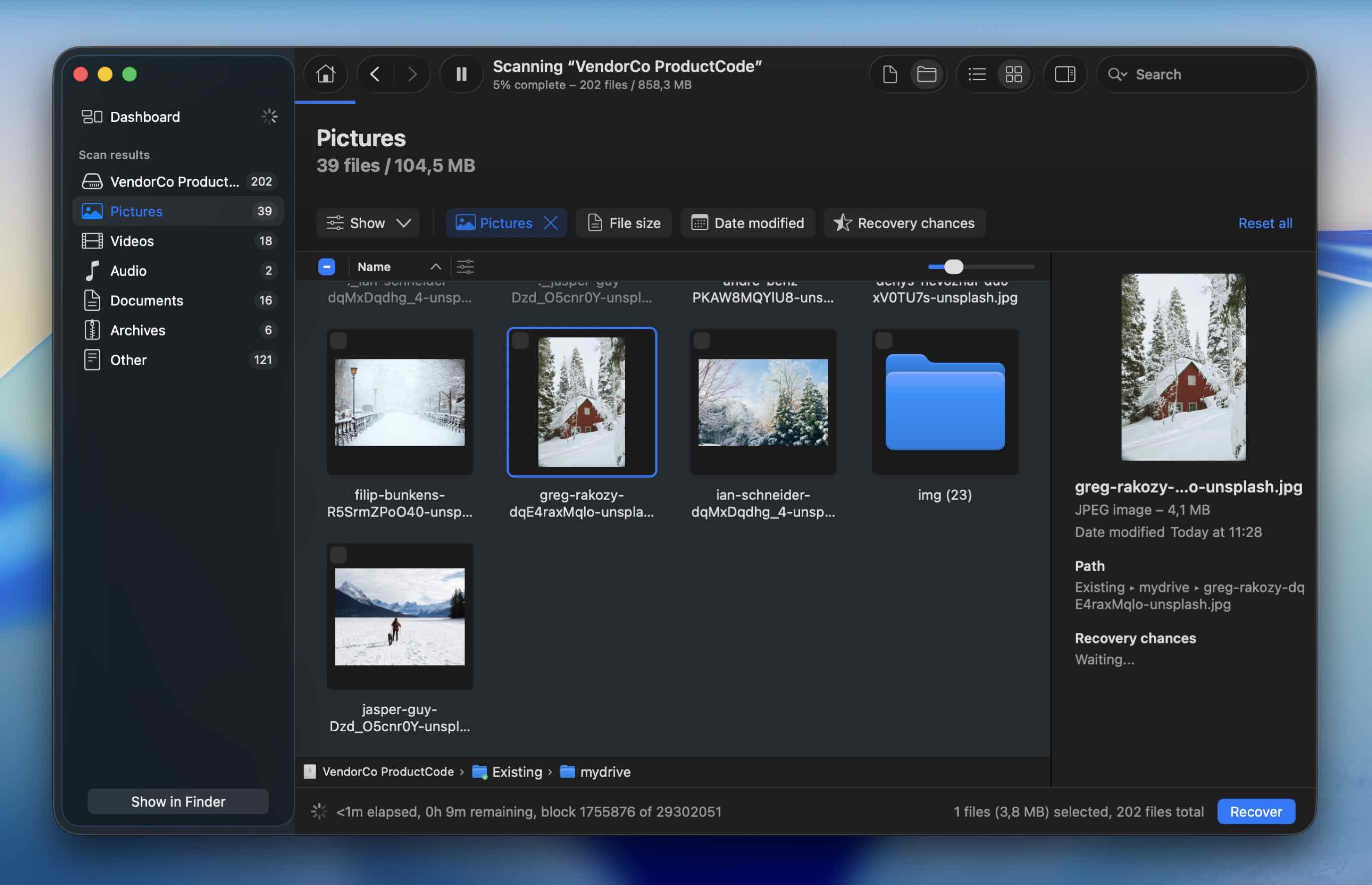 Klikkaa Kuvat (Pictures) -kategoriaa. Näet alikansioita. Suodata ne tiedostokoon, muokkauspäivän mukaan tai etsi suoraan tiedostonimellä.
 - Kun olet löytänyt tiedoston, klikkaa sitä nähdäksesi esikatselun kuvasta. Jos esikatselu latautuu oikein, se on selvin merkki siitä, että tiedosto on ehjä ja sen pitäisi palautua ilman ongelmia. (Näet myös palautusmahdollisuusmittarin jokaisen tiedoston vieressä.)
- Lopuksi klikkaa Palauta (Recover) -painiketta, joka sijaitsee näytön oikeassa alakulmassa. Jos käytät ilmaista versiota, tarvitset lisenssin tallentaaksesi palautetut tiedostot. Skannaus ja esikatselu ovat kuitenkin ilmaisia, joten voit varmistaa, ovatko tiedostosi vielä tallessa ennen päivittämispäätöksen tekemistä.
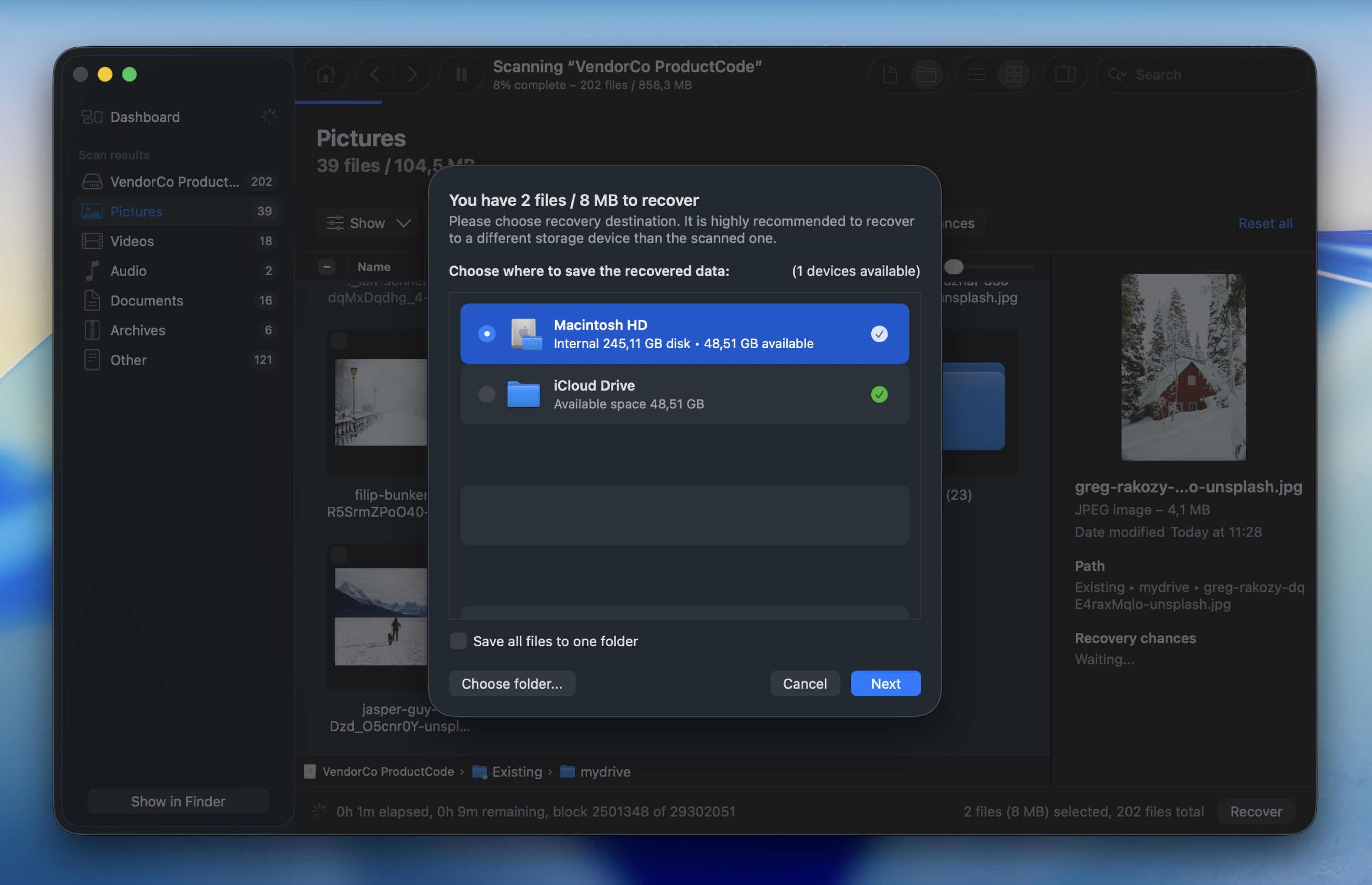
- Valitse uusi sijainti tiedostolle, jonka haluat palauttaa. Valitse mikä tahansa paikka – älä kuitenkaan samaa SD-korttia. (Palauttamista takaisin SD-kortille ei koskaan suositella, koska se voi ylikirjoittaa muuta vielä palautettavissa olevaa dataa.)
- Näytölle ilmestyy viesti, joka vahvistaa, että tiedosto on palautettu.
Menetelmä 2: Palauta tietoja SD-kortiltasi PhotoRecin avulla
Toinen työkalu, joka voi auttaa sinua palauttamaan poistetut tiedostot SD-kortilta, on PhotoRec. Se on täysin ilmainen, avoimen lähdekoodin tiedostojen palautusohjelma, joka tekee erinomaista työtä poistettujen kuvien, videoiden ja muiden tiedostojen palauttamisessa.
Siitä huolimatta se ei ole kaikkein aloittelijaystävällisin työkalu. Käyttöliittymä on tekstipohjainen, ja sitä käytetään näppäimistöllä. Se perustuu myös allekirjoitukseen pohjautuvaan skannaukseen (tiedostojen kaivaminen). Tämän vuoksi se ei yleensä pysty palauttamaan alkuperäisiä tiedostonimiä tai kansiorakennetta. Palautetut tiedostot palautuvat usein yleisnimillä, ja ne täytyy lajitella käsin jälkikäteen.
Noudata näitä ohjeita palauttaaksesi poistetut tiedostot SD-kortiltasi PhotoRecin avulla:
- Lataa PhotoRec Macillasi (sinun täytyy ladata sekä TestDisk&PhotoRec, koska nämä työkalut tulevat yhdessä).
- Asenna työkalu käynnistämällä Terminal (siirry Launchpad > Terminal) ja kopioi-liitä seuraava komento: sudo photorec.
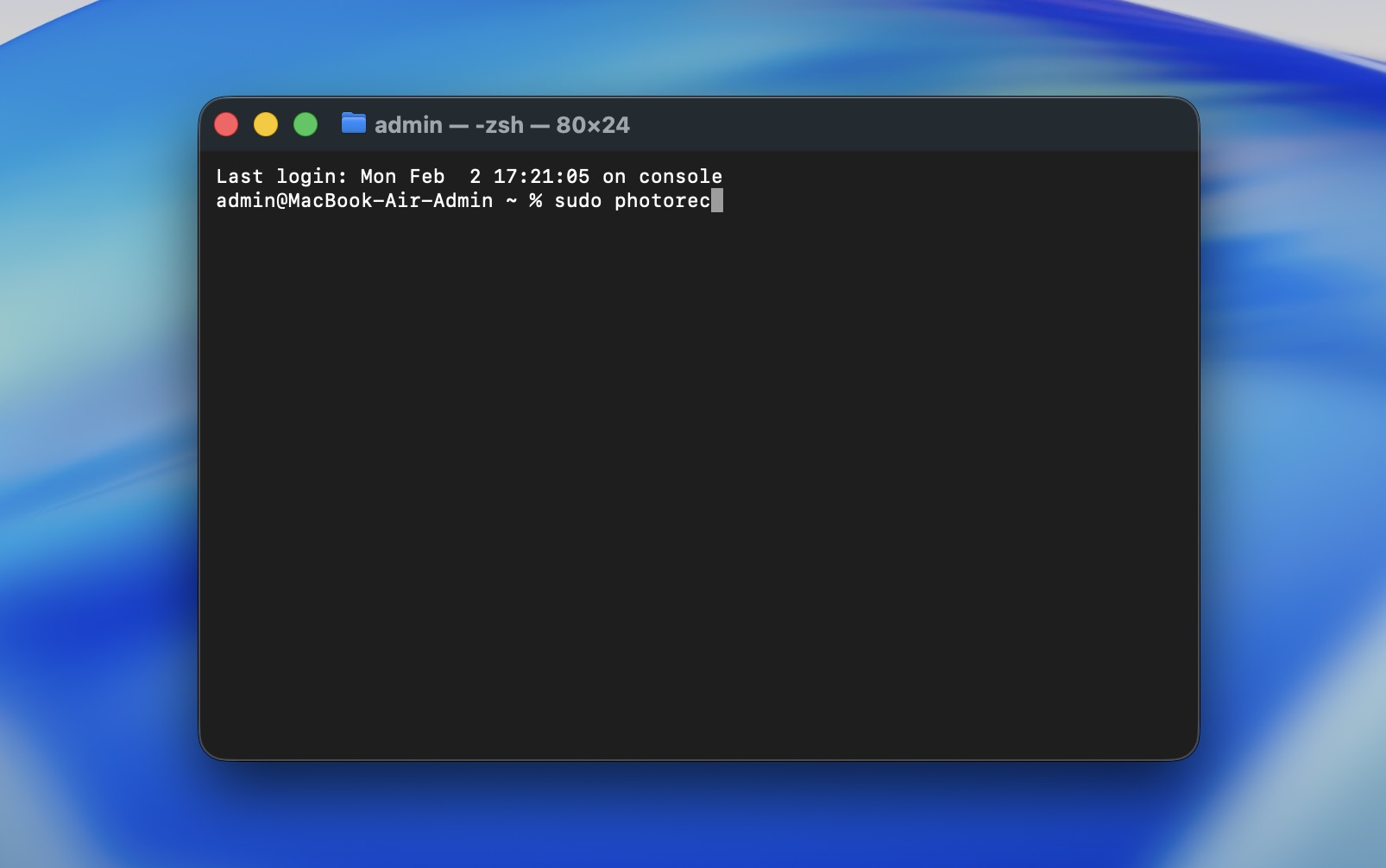
- Paina Return ja anna tarvittaessa järjestelmänvalvojan salasana.
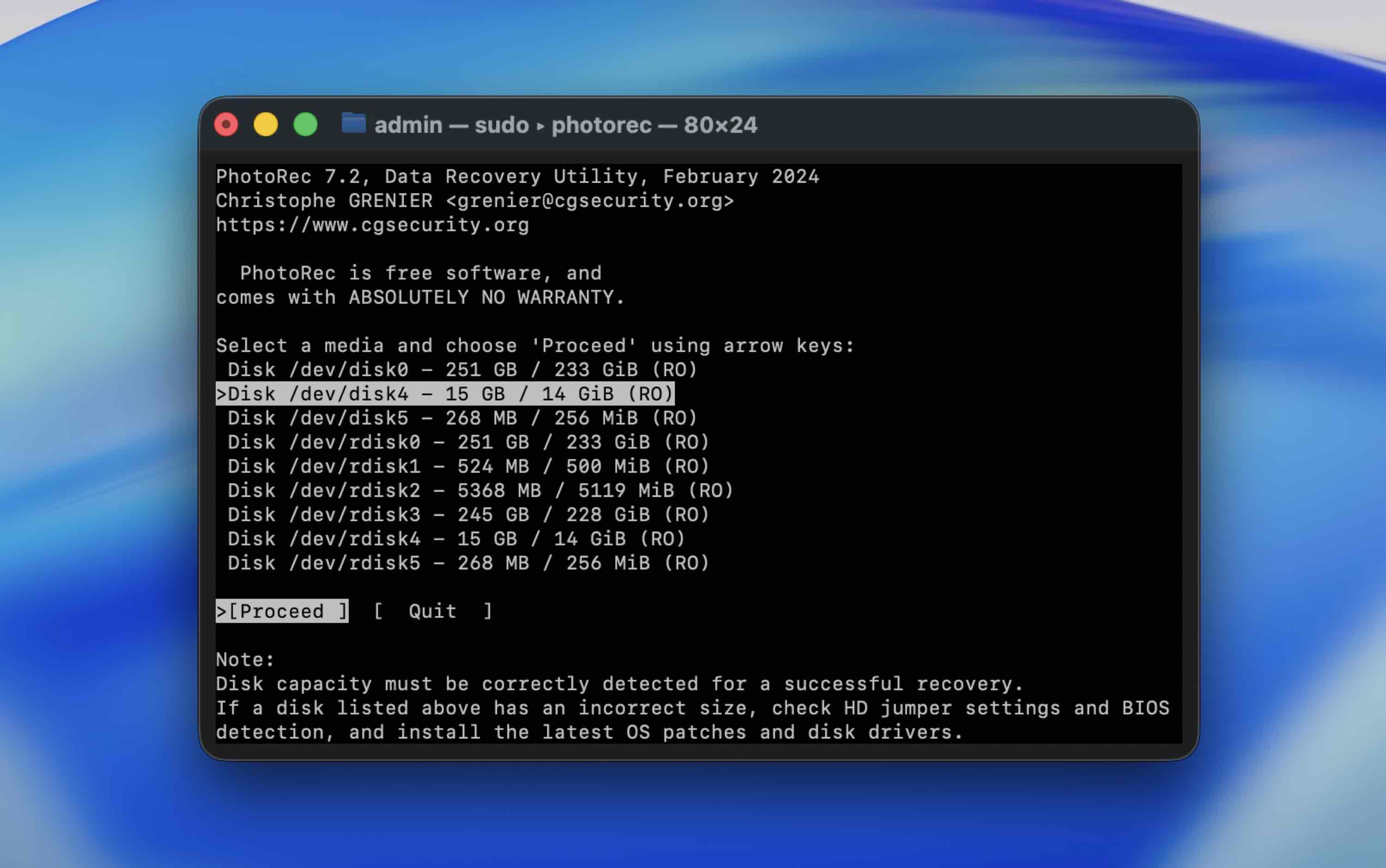
- Valitse SD-korttisi laitelistasta nuolinäppäimillä ja paina Return vahvistaaksesi valinnan.
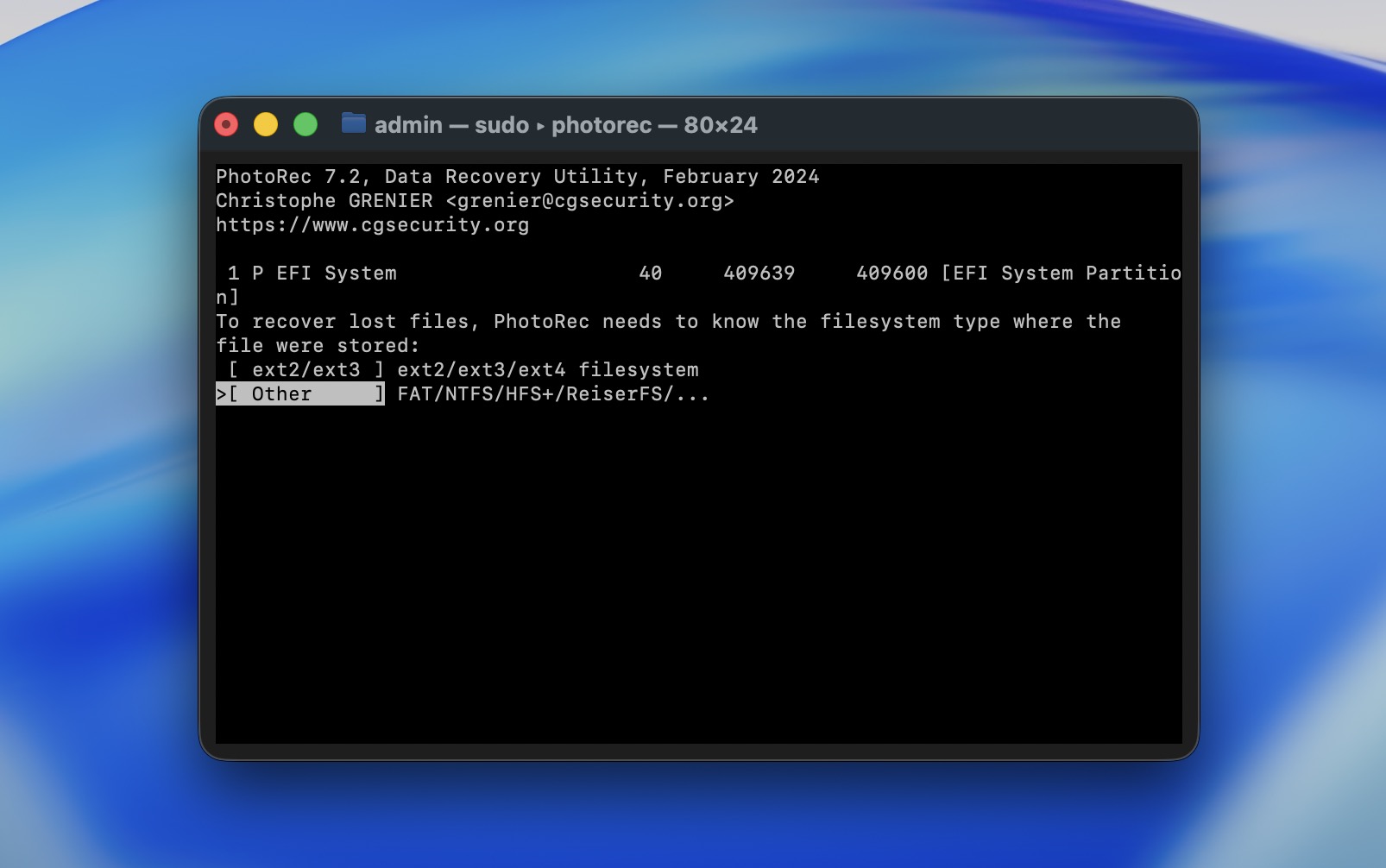
- Valitse SD-kortin osio, jossa datasi on, ja paina Return aloittaaksesi haun. Varmista, että olet valinnut Other, ja paina Return-näppäintä.
- Valitse palautetun datan tallennuskohde (varo, ettei se ole sama SD-kortti) ja paina C-näppäintä vahvistaaksesi.
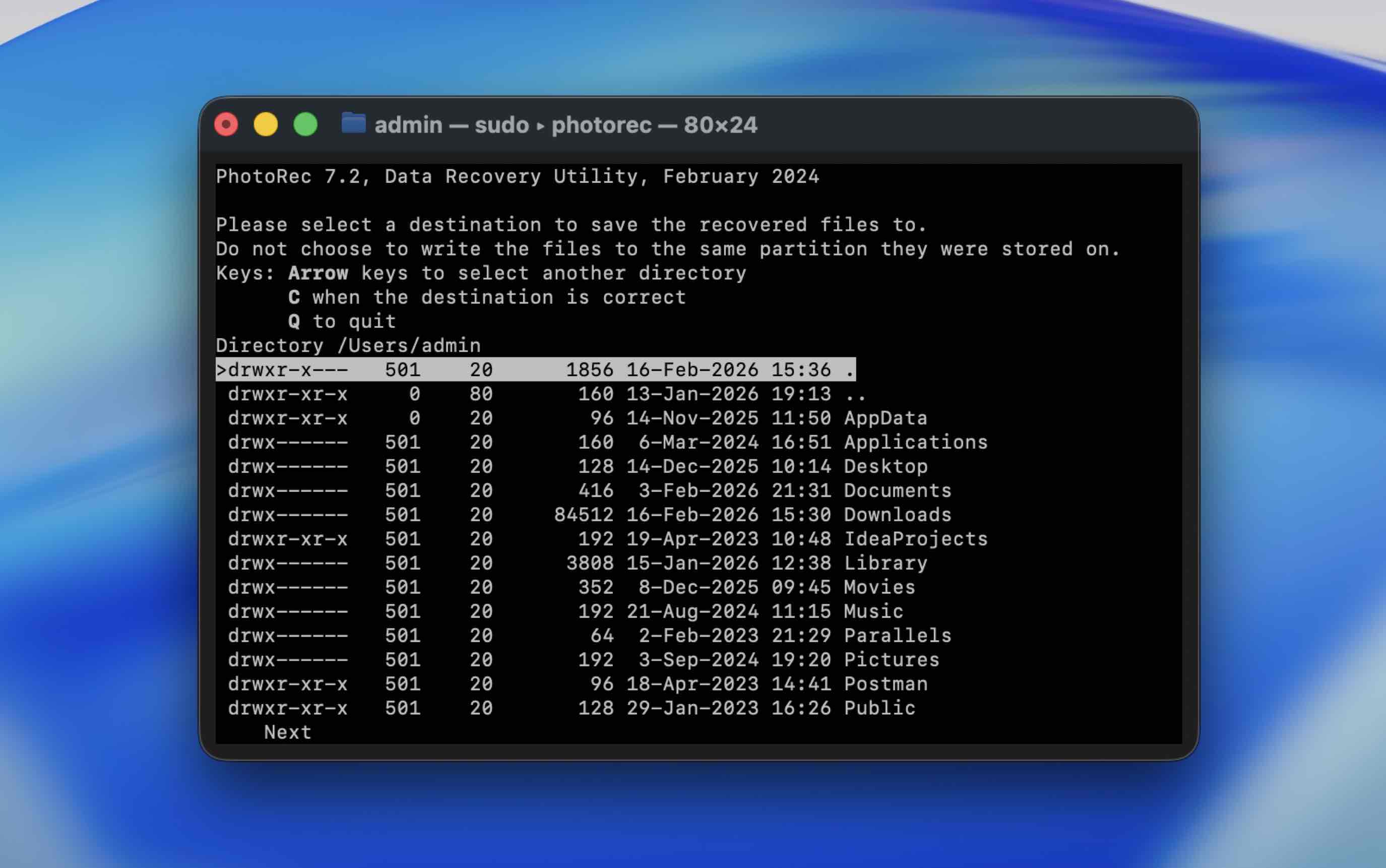
Kun apuohjelma on saanut palautusprosessin valmiiksi, sulje Terminal ja siirry aiemmin valitsemaasi kohteeseen löytääksesi palautetut tiedostot sisältävän kansion.
Voinko palauttaa poistetut tiedot SD-kortilta Macin roskakorin avulla?
Kyllä, tämä on toinen tapa palauttaa tiedostoja, mutta se toimii vain tietyissä tilanteissa.
Se on hyödyllistä, jos poistit tiedostot SD-kortin ollessa kytkettynä Maciin etkä ole vielä tyhjentänyt roskakoria. Siinä tapauksessa macOS siirtää ne kyseisen ulkoisen aseman roskakori-kansioon.
Noudata näitä ohjeita palauttaaksesi poistetut tiedostot SD-kortiltasi Roskakorista Macilla:
- Liitä SD-kortti Maciin.
- Käynnistä Roskakori (klikkaa Dockin viimeistä kuvaketta).

- Selaa siellä olevia tiedostoja löytääksesi tarvitsemasi.
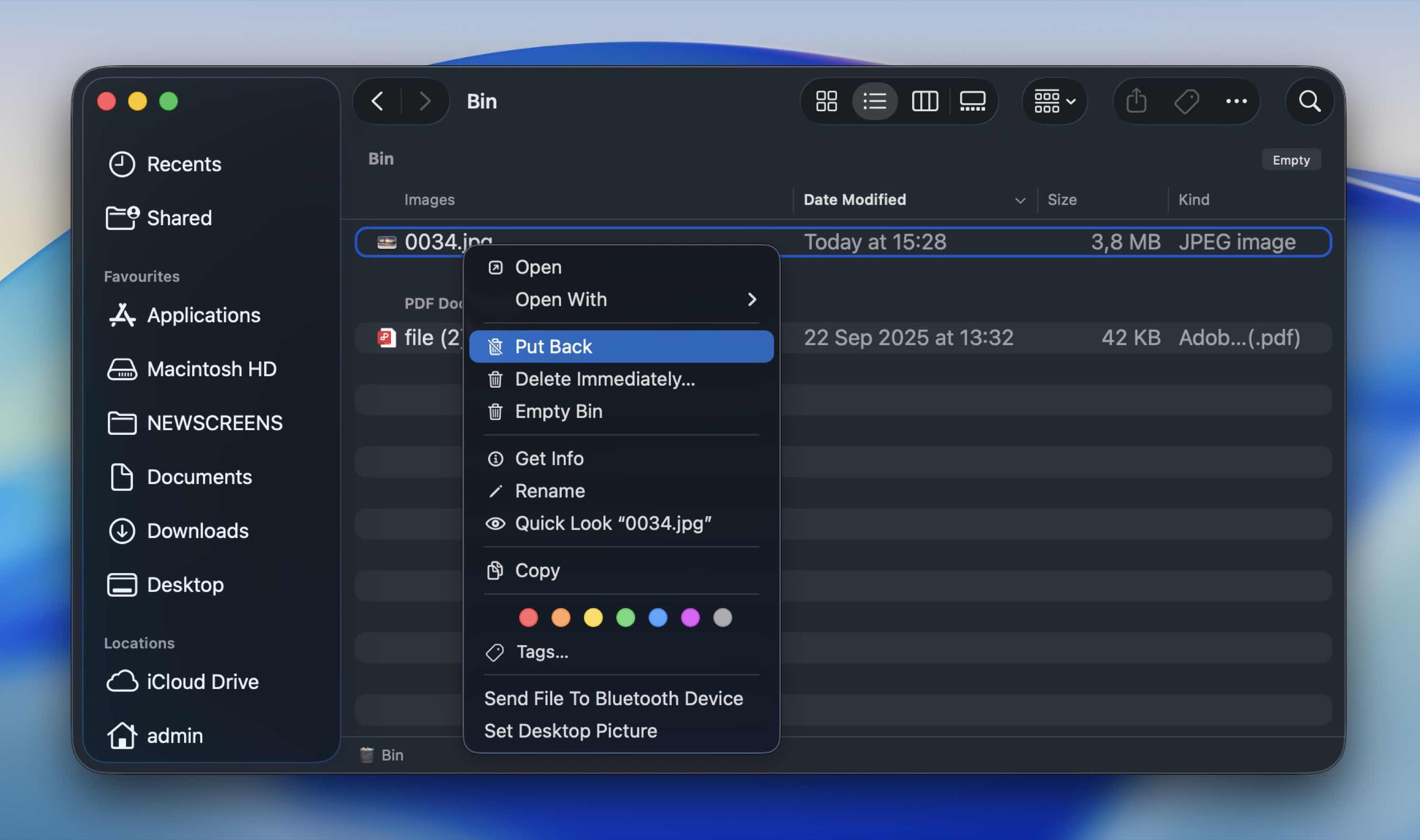
- Raahaa ja pudota tiedosto toiseen kansioon tai napsauta sitä hiiren oikealla ja valitse Palauta pudotusvalikosta palauttaaksesi sen alkuperäiseen sijaintiinsa.
UKK
- Ensimmäinen ja yleisin ongelma on vahingossa tapahtunut poistaminen. Tämä on listan kärjessä joka kerta.
- Seuraavana listalla on alustus (tahallinen tai vahingossa tapahtunut). Nopea alustus poistaa yleensä tiedostoviitteet, ei itse tiedostoja, minkä vuoksi palautus on usein mahdollista.
- Toinen yleinen ongelma on väärä irrotus. Kuten varmaan arvasit, SD-kortin poistaminen tiedostonsiirron aikana tai ilman turvallista irrotusta voi vioittaa tiedostojärjestelmää.
- Tämän lisäksi on tiedostojärjestelmän vioittuminen. Sähkökatkos, laitteen kaatuminen tai laiteohjelmiston häiriöt voivat vahingoittaa kortin rakennetta.
- Fyysinen vaurio tai kuluminen ajan myötä on myös tekijä. SD-korteilla on rajoitettu määrä kirjoituskertoja. Ajan myötä muistisolut heikkenevät. Altistuminen kuumuudelle, kosteudelle tai kovakouraiselle käsittelylle voi nopeuttaa tätä prosessia.
- Virus- tai haittaohjelmatartunta. Jos kortti liitetään tartunnan saaneeseen tietokoneeseen, haittaohjelma voi piilottaa, salata tai vahingoittaa tiedostoja. Joskus tiedostoja ei poisteta lainkaan – ne vain piilotetaan.
- Lopuksi, saman kortin käyttäminen useissa eri laitteissa voi aiheuttaa ongelmia. Vaihtaminen kameroiden, droonien, puhelinten ja tietokoneiden välillä lisää rakenteellisten epäjohdonmukaisuuksien riskiä, erityisesti jos laitteet käsittelevät alustamista eri tavoin. Tämä ei aina aiheuta ongelmia, mutta näemme sen usein oikeissa palautustapauksissa.
- Tarkista ensin Macin Roskakori, jos tiedostot poistettiin kortin ollessa liitettynä. Tämä ei maksa mitään ja vie vain hetken.
- Syvempään palautukseen ilmaiset työkalut kuten PhotoRec voivat skannata kortin ja palauttaa tiedostoja veloituksetta.
- Jotkut maksulliset työkalut (Disk Drill tai UFS Explorer) mahdollistavat myös rajoittamattoman skannauksen ja esikatselun, joten voit varmistaa tiedostojen olevan tallella ennen kuin päätät hankkia lisenssin.
- Yhdistä SD-kortti Maciin.
- Asenna ja käynnistä tietojen palautussovellus, joka tukee sd-kortin palautusta Macille.
- Valitse SD-kortti käytettävissä olevien asemien luettelosta.
- Suorita täysi skannaus.
- Kun skannaus on valmis, esikatsele valokuvat varmistaaksesi, että ne avautuvat oikein (jos mahdollista).
- Lopuksi palauta valitut tiedostot Macin sisäiselle asemalle tai toiselle ulkoiselle levylle. Älä koskaan palauta niitä takaisin samalle SD-kortille.
- Poista kortti aina turvallisesti (vaikka tämä kuulostaakin perusasioilta, se estää suuren osan vioittumistapauksista).
- Älä keskeytä luku-/kirjoitustoimintoja. Jos kamerasi tallentaa edelleen kuvia tai Macisi kopioi tiedostoja, odota.
- Varmuuskopioi tiedostosi säännöllisesti. Olet varmasti jo huomannut, että palautus ei ole koskaan taattu. Kopioi tärkeät tiedostot Macille, ulkoiselle asemalle tai pilvitallennukseen mahdollisimman pian.
- Vältä saman kortin käyttämistä kaikkialla (kortin jatkuva siirtely eri kameroiden, dronejen ja tietokoneiden välillä lisää rakenteellisten epäjohdonmukaisuuksien mahdollisuutta). Jos mahdollista, omista kortit tietyille laitteille.
- Alusta kortti siinä laitteessa, jossa sitä käytät. Jos kyseessä on kamerakortti, alusta se kamerassa. Näin tiedostojärjestelmä pysyy "linjassa" sen kanssa, miten laite odottaa sen käyttäytyvän.
- Suojaa se fyysisiltä vaurioilta: pidä SD-kortit poissa kuumuudelta, kosteudelta ja taivuttelulta. Säilytä ne suojakotelossa.




