


 Tässä oppaassa näytämme, miten ulkoinen kovalevy voidaan palauttaa alustuksen jälkeen Windows 10:llä tai 11:llä. Alustaminen voi vaikuttaa lopulliselta ratkaisulta, mutta vakuutamme, ettei se ole aina niin lopullista. Usein se on paljon helpompaa kuin useimmat luulevat. Kerromme, miten se on mahdollista, mitä alustuksessa oikeasti tapahtuu, ja käymme läpi vaiheet, joilla alustuksen voi perua.
Onko mahdollista poistaa kovalevyn formatointi?
Kyllä, on mahdollista peruuttaa kiintolevyn alustaminen Windowsissa. Vaikka et voi yksinkertaisesti painaa “kumoa”-painiketta kuten Wordissa, itse tiedot eivät usein häviä (ainakaan heti). Kun suoritat ulkoisen aseman pika-alustuksen (joka on oletuksena Windows 10:ssä ja 11:ssä), järjestelmä ei poista tiedostojasi. Se vain merkitsee tilan vapaaksi ja nollaa tiedostojärjestelmän rakenteen. Vanhat tiedostosi ovat joskus yhä tallessa. Ja tässä kohtaa tietojen palautusohjelmisto astuu kuvaan. (Seuraavassa osiossa opastamme, miten se toimii ja mitä työkalua kannattaa käyttää.)
On kuitenkin tilanteita, joissa tietojen palautus ei ole mahdollista. Joissakin tapauksissa yritys palauttaa formaatti kovalevyltä ei onnistu.
- Ensiksi, jos suoristit täyden alustuksen, se on huono juttu. Täysi alustus todella korvaa sektorit. Kun niin tapahtuu, dataa ei enää ole löydettävissä. Täysi alustus on siis umpikuja. Toisaalta, jos pika-alustus oli valittuna (ja se on oletuksena valittuna), voit palauta tiedot alustetulta kiintolevyltä datanpalautusratkaisun avulla.
- Seuraavaksi on ylikirjoittaminen. Alustuksen jälkeen, jos olet kopioinut paljon uusia tiedostoja asemalle (elokuvia, asiakirjoja, varmuuskopioita), osa vanhasta datastasi saattaa olla ylikirjoitettu. Ei ole selvää tapaa tietää mitkä tiedostot ovat poistuneet lopullisesti ja mitkä ovat vielä palautettavissa. Se on tavallaan arpapeliä. Siksi kannattaa aina lopettaa aseman käyttö ja kokeilla palautusskannausta mahdollisimman nopeasti.
- Asematyyppi merkitsee myös. Tavallisessa HDD:ssä mahdollisuudet ovat paremmat. Jos kyseessä on SSD, asiat muuttuvat hankalammiksi. SSD-levyt käyttävät TRIM-komentoa, joka tyhjentää poistetun datan automaattisesti kirjoitusnopeuden parantamiseksi. Jos TRIM on ajettu aseman alustamisen jälkeen, tiedostot ovat todennäköisesti menetetty lopullisesti. Mutta tässä on juju: TRIM ei aina toimi ulkoisilla SSD-levyillä (TRIM-tuki USB:n kautta on harvinaista). Vaikka jotkut uudemmat kotelot tai Thunderbolt-asemat saattavat tukea sitä, useimmat ulkoiset SSD:t — erityisesti jos ne on liitetty USB-A:lla tai vanhemmilla USB-C-kaapeleilla — eivät laukaise TRIM-komentoa ollenkaan.
Toinen merkittävä tekijä on tiedostojärjestelmä. Jos ulkoinen asemasi oli alustettu muodossa exFAT, TRIM ei kuitenkaan aktivoidu oletuksena. Eli kyllä, myös SSD:n kohdalla on järkevää skannata asema.
💡Mielenkiintoinen fakta: Aivan Windows 95:een saakka kovalevyt voitiin poistaa formatoimatta komentokehotteen avulla. Vanhemmissa MS-DOS-versioissa (versiot 5.0–6.22) oli UNFORMAT-komento viimeisimmän alustuksen kumoamiseen. Valitettavasti komentoa ei ole saatavilla Windowsin nykyaikaisissa versioissa.
Kuinka peruuttaa kiintolevyn formatoiminen
Helpoin tapa kumota kiintolevyn alustaminen on käyttää tietojen palautustyökalua. Alla selitämme kiintolevyn alustuksen kumoamisen prosessin kahden suositun palautusohjelman (Disk Drill ja MiniTool Power Data Recovery) avulla. Kummallakin on omat vahvuutensa, jotka käymme läpi tarkemmin seuraavaksi.
Menetelmä 1: Palauta kiintolevy alustuksesta Disk Drillin avulla
Disk Drill on yksi parhaat tiedonpalautustyökalut markkinoilla. Se on erityisen luotettava tällaisissa tilanteissa – kun sinun täytyy poistaa alustuksen kiintolevyltä ja palauttaa kadonneet tiedostot nopeasti. Meillä on täysi arvostelu, jos olet kiinnostunut kaikista yksityiskohdista, mutta tässä on nopea yhteenveto siitä, miksi valitsimme sen tähän oppaaseen:
- Se palauttaa tietoja formatoiduilta asemilta korkealla onnistumisprosentilla (NTFS, exFAT, FAT32 ja monet muut)
- Käyttöliittymä on selkeä ja helppokäyttöinen aloittelijoille (ei vaadi teknistä taustaa)
- Löytää automaattisesti kadonneet osiot
- Voit esikatsella tiedostoja ennen palautusta
- Laaja tiedostotunnistekirjasto syväskannausta varten: tukee valokuvia (JPG, PNG, RAW), videoita (MP4, MOV, AVI), asiakirjoja (DOCX, XLSX, PDF), äänitiedostoja ja paljon muuta
- Sisältää ilmaisen version, jonka avulla voit palauttaa jopa 100 Mt Windowsilla
Mutta mennään nyt siihen osaan, jolla on oikeasti merkitystä – kuinka palauttaa ulkoisen kovalevyn formatoimaton tila Windows 10/11:ssä käyttämällä Disk Drill -ohjelmaa.
Vaihe 1. Lataa ja asenna Disk Drill
Lataa Disk Drill ja asenna se tietokoneellesi.
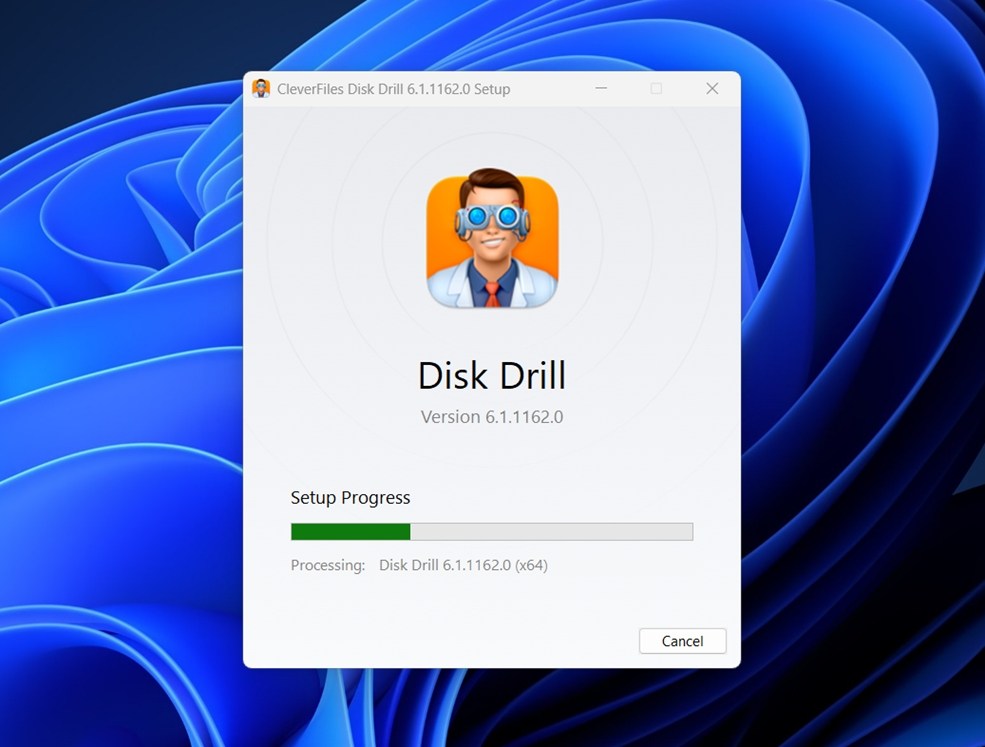
Yksi tärkeä asia tässä: älä asenna sitä asemalle, jolta yrität palauttaa tiedostoja. Se saattaa ylikirjoittaa juuri sen datan, jonka toivot saavasi takaisin. Olemme jo käsitelleet, miksi se on riski, mutta toisto on paikallaan. Asenna palautusohjelmisto aina erilliselle sisäiselle asemalle tai ulkoiselle asemalle, joka ei ole kohdeasema.
Jos käytät vielä vanhempaa Windows-versiota, kuten 7, 8 tai jopa Vistaa, Disk Drillillä on sivustollaan saatavilla vanha versio, joka toimii hyvin näissä järjestelmissä.

Vaihe 2. Skannaa kiintolevy
Käynnistä Disk Drill asennuksen jälkeen. Koska yritämme palauttaa formatoimattoman ulkoisen kovalevyn, varmista, että se on liitetty tietokoneeseen.
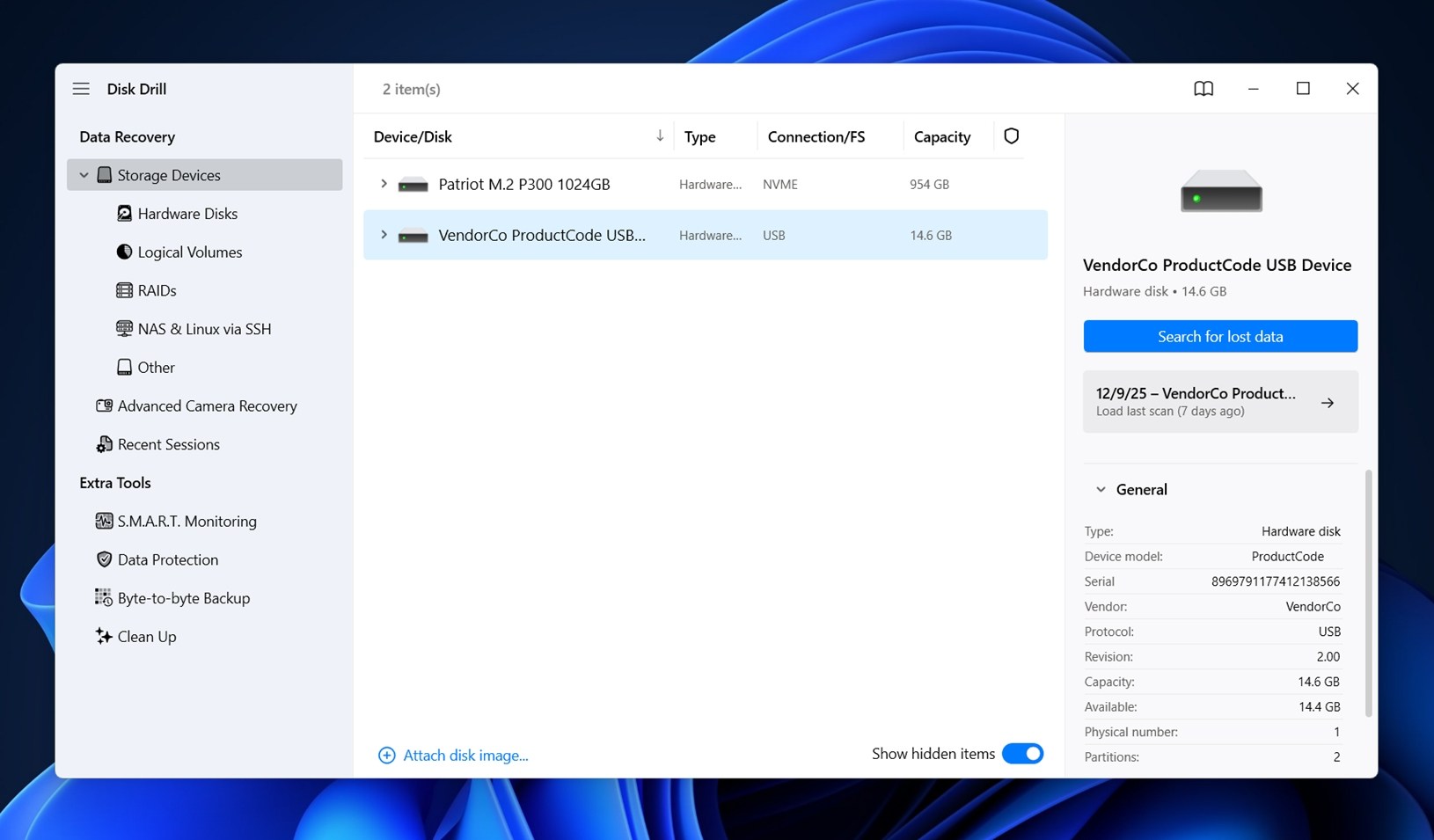
Valitse sitten kiintolevy Disk Drill -ohjelmassa näkyvästä luettelosta ja napsauta Etsi kadonneita tietoja -painiketta.
Tässä vaiheessa saat ponnahdusikkunan, jossa sinua pyydetään valitsemaan skannaustapa. Valitse Universal Scan. Se on suunniteltu kattamaan kaiken yhdellä kertaa, ja se toimii erinomaisesti alustetuille asemille.
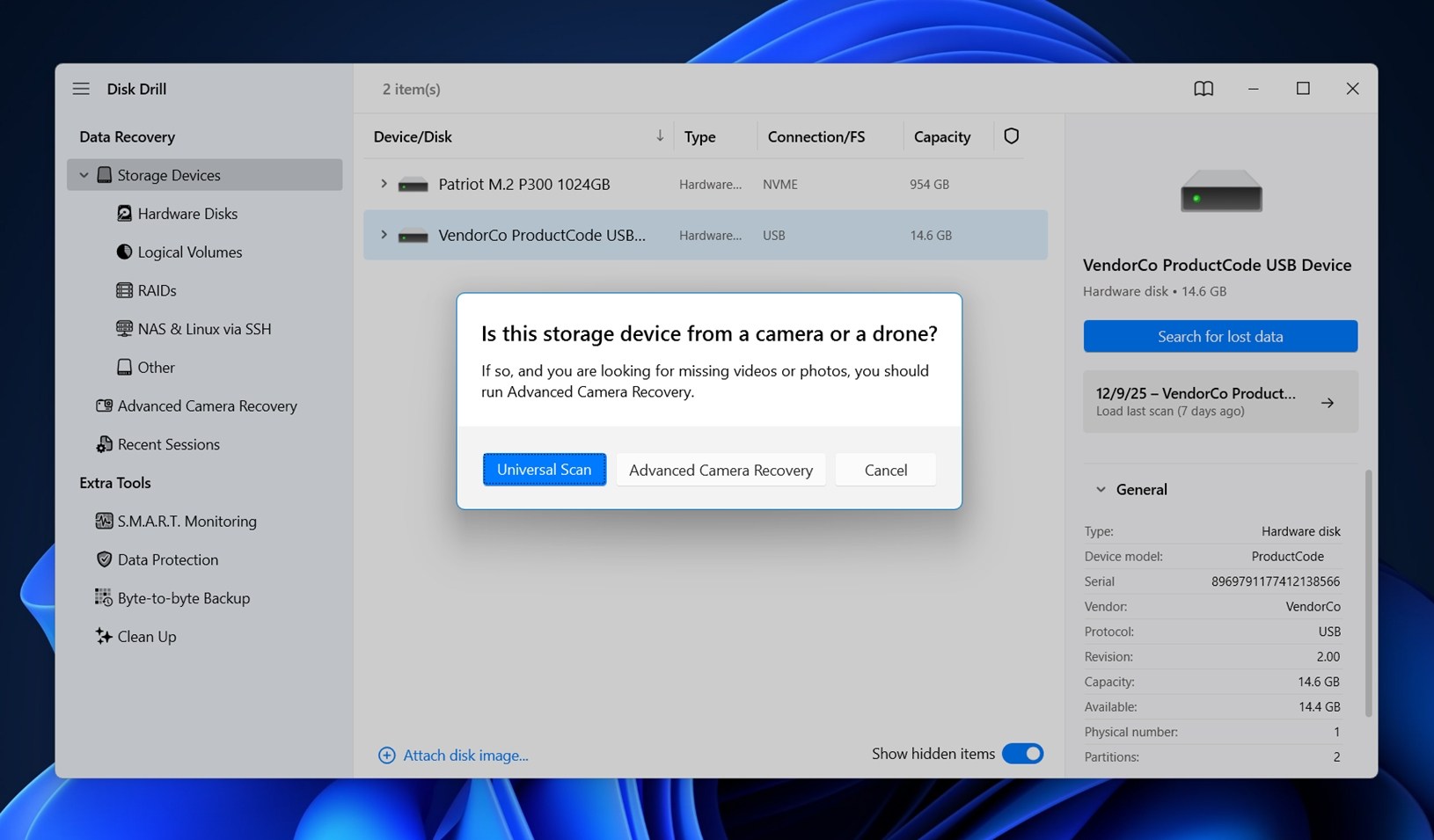
Disk Drill voi skannata asemia, vaikka niiden tiedostojärjestelmät olisivat muuttuneet. Esimerkiksi, jos olet alustanut kiintolevyn NTFS:ksi exFATista (tai toisinpäin), Disk Drill pystyy silti skannaamaan sen. Itse asiassa aseman alustaminen erilaiseen tiedostojärjestelmään on usein parempi palautuksen kannalta (alustaminen samaan tiedostojärjestelmään on paljon tuhoisampaa).
Vaihe 3. Tarkista löydetyt tiedostot
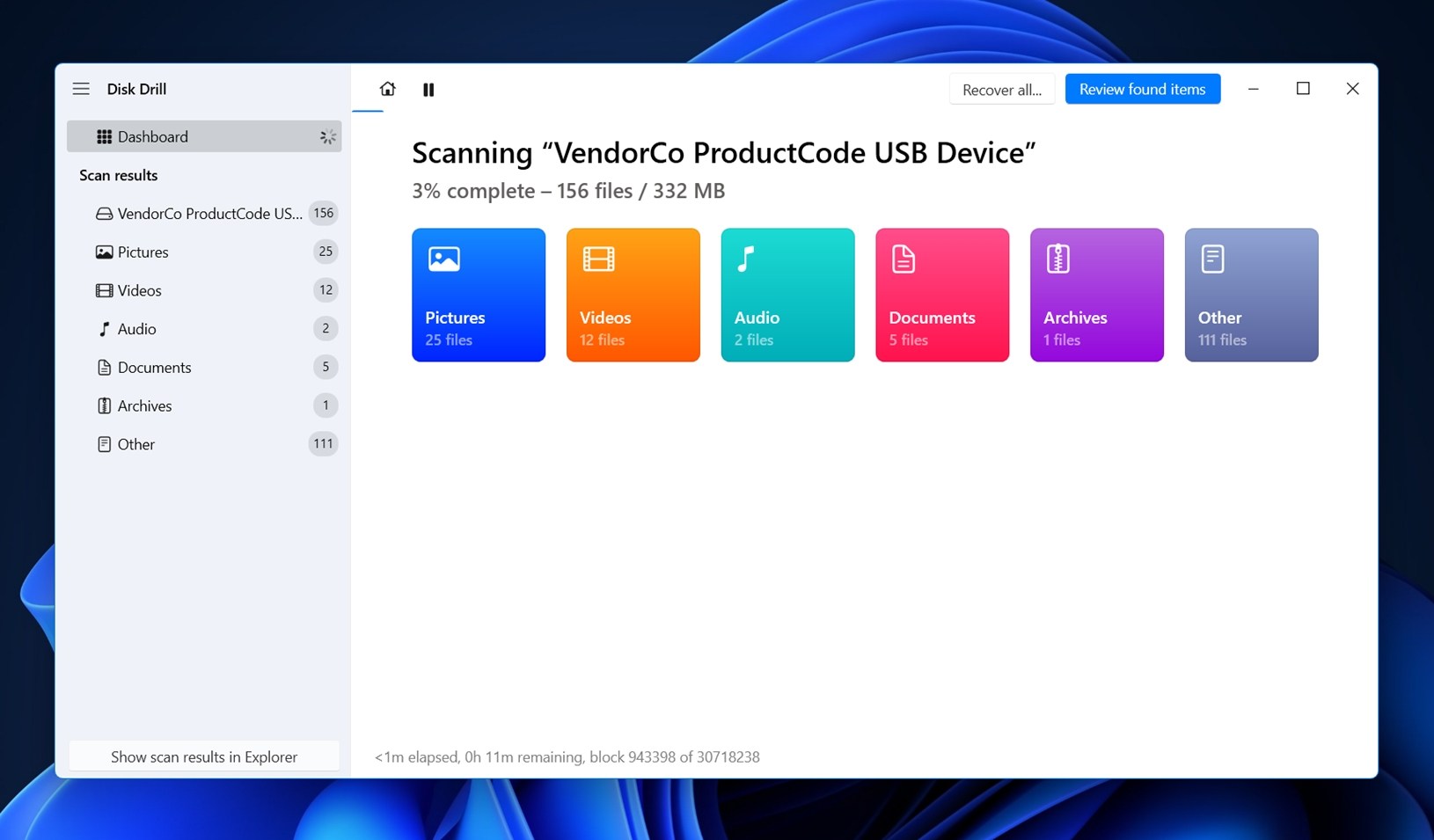
Nyt sinulla on kaksi tapaa jatkaa eteenpäin:
- Ensin, jos kuulut niihin, jotka haluavat “palauttaa kaiken ja lajitella myöhemmin”, odota kunnes skannaus on valmis ja paina Palauta kaikki. Valitse turvallinen sijainti (ei sama asema, jota skannaat), ja kaikki löydetty palautetaan yhdellä kertaa.
- Mutta jos etsit jotain tiettyä (esimerkiksi videotiedostoa tai tärkeää PDF:ää), sinun ei tarvitse odottaa. Skannauksen aikana voit klikata Tarkastele löydettyjä kohteita selataksesi jo löytyneitä tiedostoja. Siirry Videot-osioon tarkistaaksesi .MP4- tai .MOV-tiedostot, tai avaa Asiakirjat, jos etsit Word-tiedostoja tai taulukoita. Se on nopeaa ja säästää aikaa, kun on kiire.
Jos tiedät tiedostojen nimet (tai etsit tietynlaista tiedostotyyppiä), voit käyttää hakupalkkia rajataksesi tuloksia. Kirjoita vain tiedostopääte, kuten .mp4, .jpg, .docx, niin hakutulokset suodatetaan välittömästi.
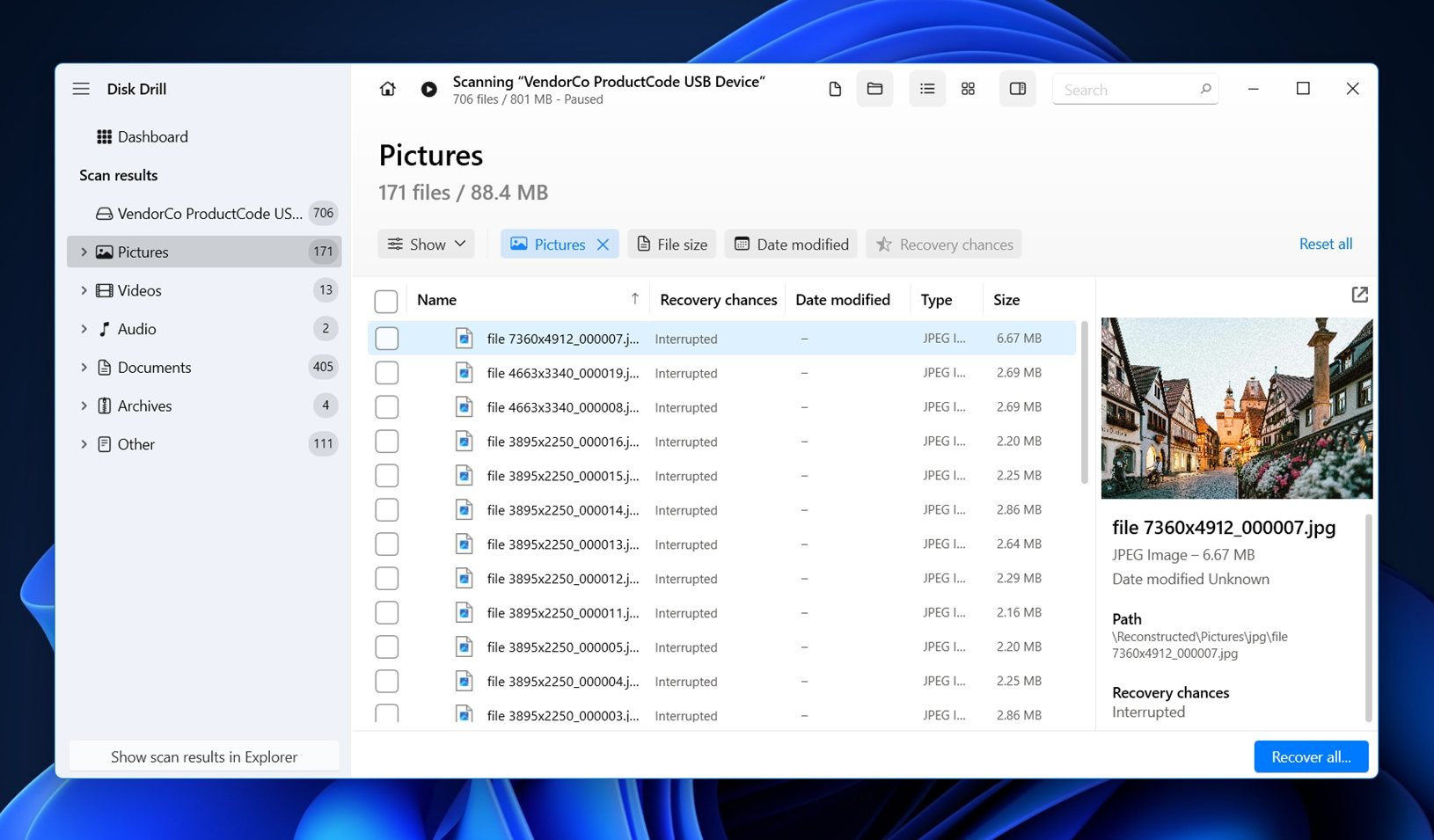
Näet myös esikatselupaneelin oikealla useimmille tiedostotyypeille. Todella kätevä, kun selaat kymmeniä tiedostoja. Jos esikatselu latautuu, se on vahva merkki siitä, että tiedosto on säilynyt ehjänä alustuksen jälkeen ja voidaan palauttaa ilman ongelmia. Tekee valitsemisesta paljon helpompaa.
Nyt sinun tarvitsee vain valita ruutu jokaisen palautettavan tiedoston vierestä.
Vaihe 4. Tallenna tiedostot (palauta asema alustuksesta)
Kun olet valinnut palautettavat tiedostot, napsauta oikeassa alakulmassa olevaa Palauta-painiketta.
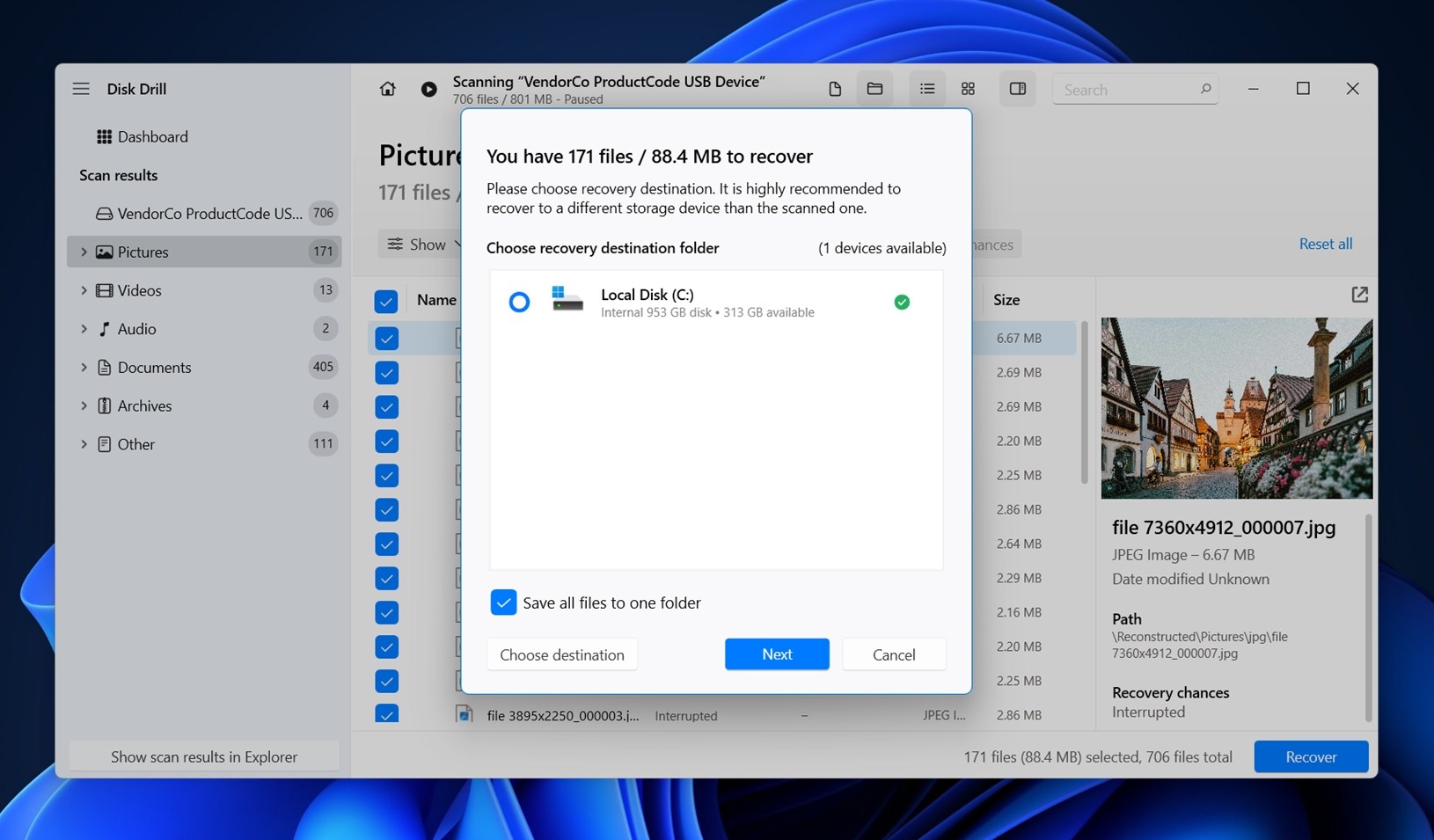
Valitse sijainti, johon haluat palauttaa tiedostot, mutta varmista, että valitset lähteestä poikkeavan sijainnin ylikirjoittamisen välttämiseksi.
Napsauta Seuraava valittuasi palautuskohteen. Tämä käynnistää palautusprosessin. Voit sitten siirtyä palautuskohteeseen ja käyttää palauttamiasi tiedostoja. Kun olet valmis, olet onnistuneesti poistanut asemalta alustuksen.
🔗Tutustu kattavaan Disk Drill -arvostelu, jossa tarkastellaan yksityiskohtaisesti sen ominaisuuksia ja kyvykkyyksiä.
Menetelmä 2: Poista kiintolevyn muotoilu käyttäen MiniTool Power Data Recoveryä
MiniTool Power Data Recovery on toinen palautusratkaisu, jota voit käyttää kiintolevyn formatoimattomuuden palauttamiseen. Vaikka se ei ole yhtä tehokas kuin Disk Drill vaativimmissa tapauksissa, se on silti varsin suoraviivainen, ja siinä on muutama vahva ominaisuus, jotka tekevät siitä mainitsemisen arvoisen tässä oppaassa:
- Käyttöliittymä saattaa näyttää hieman vanhanaikaiselta, mutta työnkulku on selkeä ja aloittelijaystävällinen
- Ilmaisversio mahdollistaa jopa 1 GB palautuksen ilman rekisteröitymistä
- Suorittaa sekä Nopea että Syvä skannaus -tilat automaattisesti
- Tukee NTFS-, FAT32-, exFAT- ja vanhempia HFS+-levyjä (ei kuitenkaan APFS- tai EXT4-tukea)
- Saat käynnistysmedian valinnan (maksullisessa versiossa), mikä on hyödyllistä toimintakyvyttömille järjestelmille
- Käsittelee arkiformaatteja, kuten DOCX, JPG, MP4 ja PDF, melko hyvin
Tässä on ohjeet levyn formatoimattomuuden palauttamiseksi tällä sovelluksella:
Vaihe 1. Lataa ja asenna MiniTool Power Data Recovery
Siirry viralliselle MiniTool Power Data Recovery -verkkosivusto-sivustolle ja lataa uusin versio Windowsille. Asennusohjelma on kevyt eikä yritä asentaa ylimääräistä roskaa, joten käyttöönotto on nopeaa.
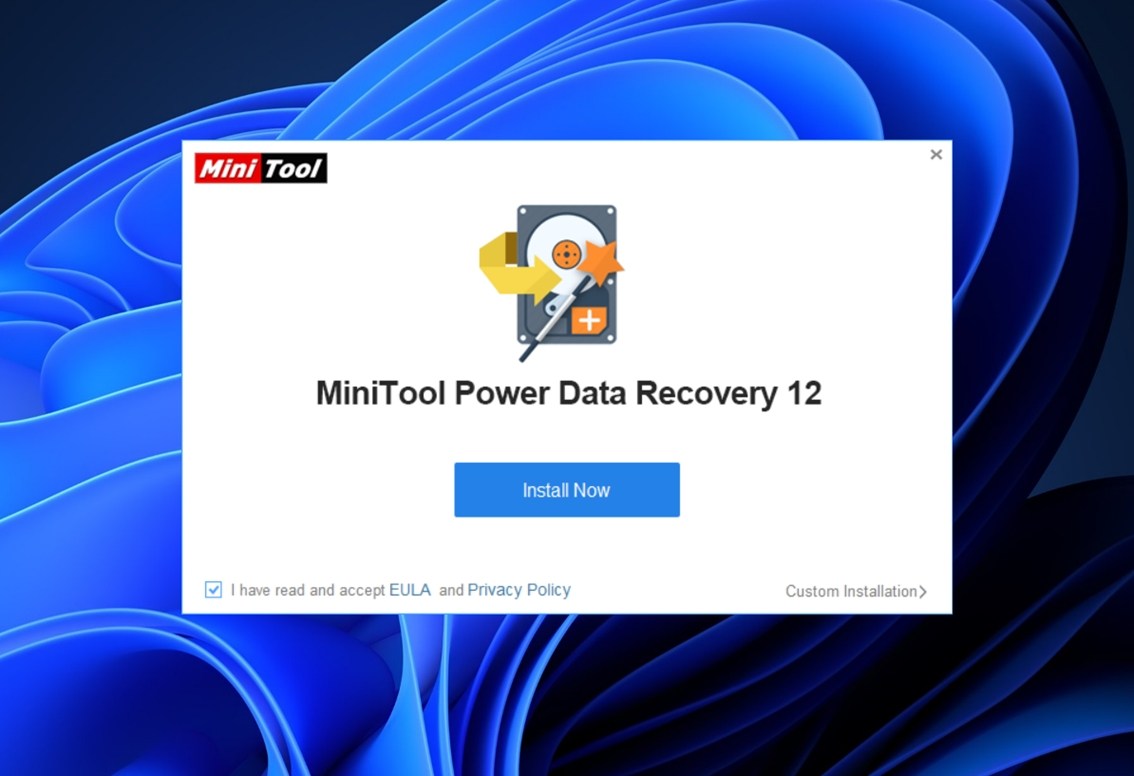
Kuten aina, tässä muistutus: älä asenna sitä levylle, jolta yrität palauttaa tietoja. Käytä aina toista sisäistä levyä tai liitä toinen ulkoinen levy asennusta varten.
Kun se on asennettu, käynnistä sovellus.
Vaihe 2. Skannaa kiintolevy
Näet näytön, joka näyttää kuvan mukaiselta. Ylhäällä on kaksi välilehteä: Loogiset asemat ja Laitteet.
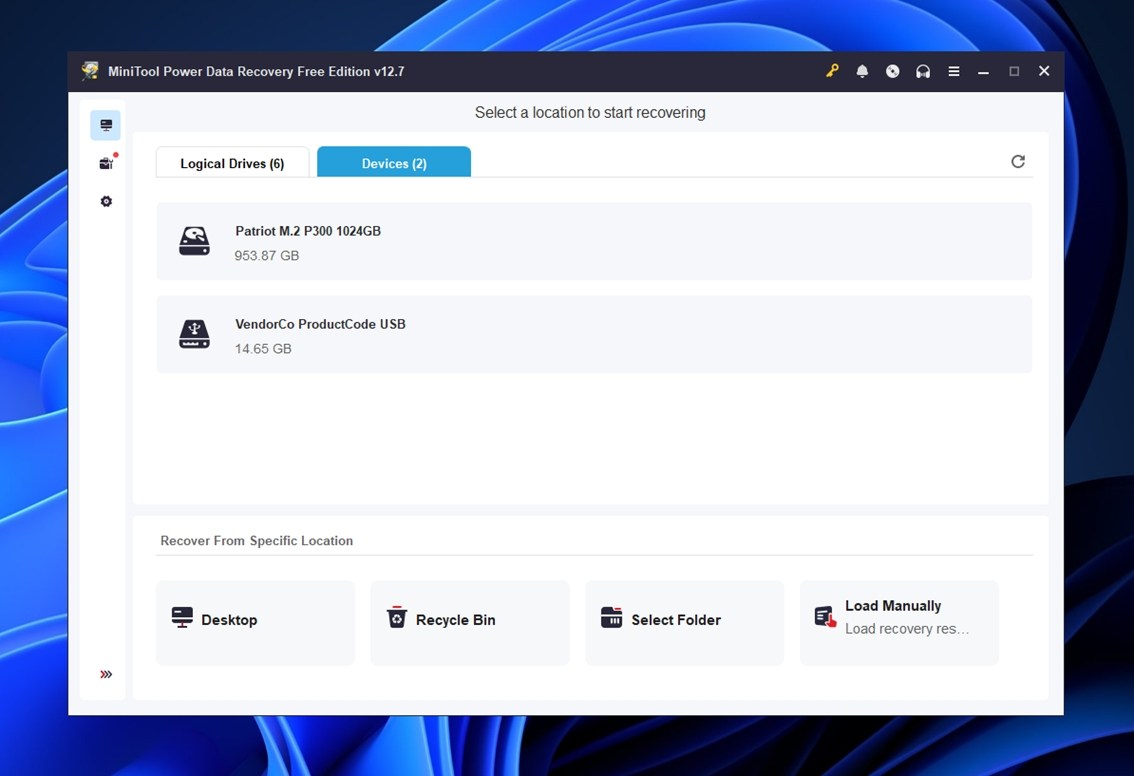
- Loogiset asemat näyttää osiot – kuten C:, D: tai formatoidut asemat, jotka ovat yhä tunnistettavissa.
- Laitteet listaa koko fyysiset asemat, mikä on usein parempi vaihtoehto, kun käsittelet formatoitua tai allokoimatonta levyä.
Jos ulkoinen kiintolevysi näkyy molemmissa välilehdissä, voit teknisesti ottaen valita kumman tahansa. Mutta useimmissa “unformat”-tapauksissa ”Laitteet”-välilehti antaa parempia tuloksia, koska se tarkistaa aktiivisen osioasettelun lisäksi myös muut alueet.
Kun olet valinnut aseman, napsauta sen vieressä olevaa Skannaa-painiketta.
Vaihe 3. Tarkista skannaustulokset
Kun skannaus etenee, alat nähdä tuloksia ilmestyvän reaaliajassa. Vasemmalla voit selata tiedostotyypin mukaan: Asiakirjat, Kuvat, Ääni & Video ja paljon muuta.
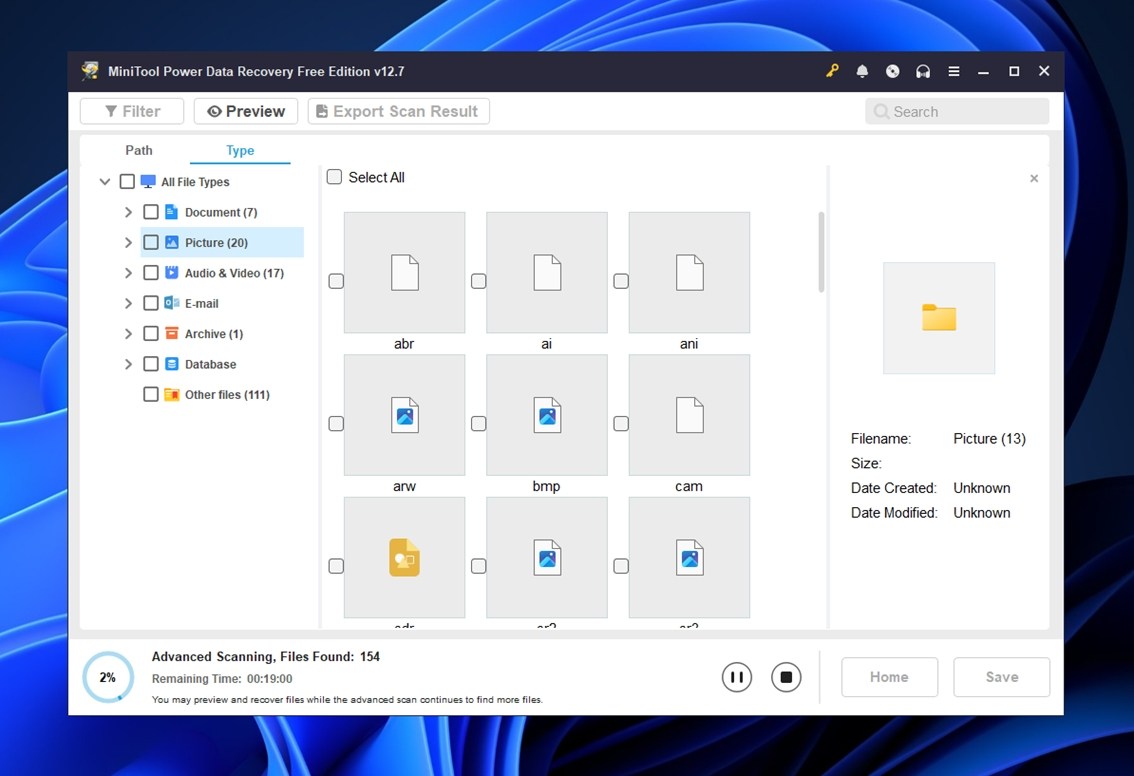
Oikealla puolella tiedostojen pienoiskuvat alkavat ilmestyä, mutta huomioi, että MiniTool ei ole yhtä sujuva esikatselujen kanssa kuin Disk Drill. Saatat joutua odottamaan hetken joidenkin esikatselujen latautumista, erityisesti suuremmissa tiedostoissa tai harvinaisemmissa tiedostomuodoissa.
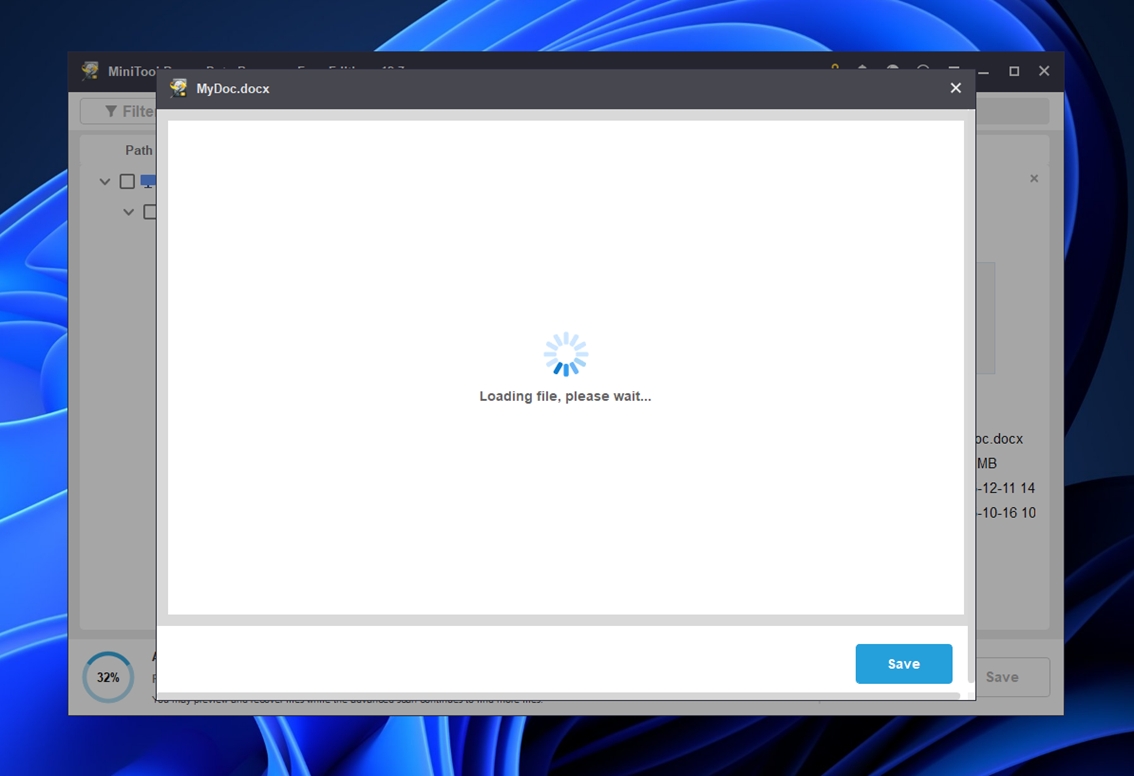
Joissain tapauksissa se ei näytä mitään ennen kuin asennat erillisen esikatselumoduulin. Jos näin käy ja haluat nähdä tiedoston sisällön ennen palauttamista, asenna se (se on turvallinen ja tulee suoraan MiniToolilta). Se ei ole yhtä saumaton, mutta voi silti auttaa varmistamaan, onko tiedosto tallentamisen arvoinen.
Alhaalla näet skannauksen etenemisen ja jäljellä olevan arvioidun ajan. Sinun ei tarvitse odottaa, että se saavuttaa 100 % – voit aloittaa tiedostojen tarkastelun ja merkitsemisen palautettavaksi jo skannauksen aikana.
Vaihe 4. Tallenna tiedostot (palauta asema alustuksesta)
Kun olet valinnut palautettavat tiedostot, napsauta oikeassa alakulmassa olevaa Tallenna-painiketta. MiniTool kysyy, mihin haluat tallentaa palautetut tiedostot – tässä vaiheessa sinun tulee olla tarkkana. Tallenna aina eri asemalle.
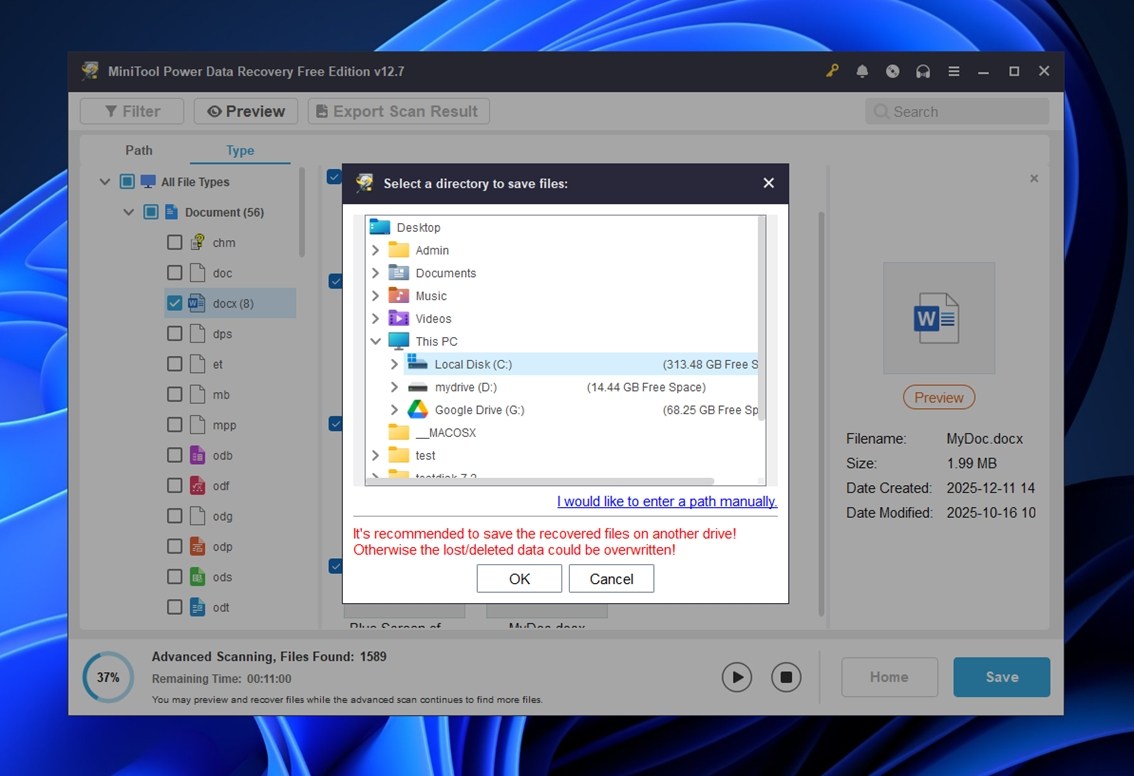
MiniTool antaa sinulle jopa varoituksen (kuten näet yllä olevassa kuvakaappauksessa). Jos yrität tallentaa tiedostoja takaisin samalle ulkoiselle kiintolevylle, joka alustettiin, riskinä on, että ylikirjoitat lisää tietoja ja pilaat mahdollisuutesi palautukseen.
Valitse erillinen sijainti, jossa on runsaasti vapaata tilaa – esimerkiksi sisäinen SSD, toinen ulkoinen asema tai jopa pilvitallennus, jos vaihtoehtoja on vähän.
Napsauta OK, ja palautusprosessi alkaa.
Kun prosessi on valmis ja olet vahvistanut, että tiedostosi ovat turvassa ja käyttökelpoisia, voit kopioida kaiken takaisin alkuperäiselle asemalle, jos aiot yhä käyttää sitä.
Jos jotkut tiedostot eivät palautuneet, älä vielä luovuta. Kokeile edellistä menetelmää käyttämällä Disk Drill-ohjelmaa. Kuten aiemmin mainitsimme, se kuuluu korkeampaan luokkaan, kun puhutaan unformatointityökaluista. Se löytää usein tiedostoja, jotka MiniToolilta jäävät löytymättä, erityisesti suurten mediatiedostojen tai RAW-muotojen kohdalla. Se on ylimääräisen vaivan arvoista.
Mitä jos minun tarvitsee poistaa sisäisen aseman alustuksen?
Se riippuu siitä, mistä sisäisestä asemasta puhumme.
Jos kyseessä on ei-järjestelmän sisäinen levy (kuten toinen HDD tai SSD, jota käytät tallennukseen), voit noudattaa täsmälleen samoja ohjeita, jotka olemme tässä käyneet läpi. Mikään ei muutu. Se on käytännössä sama kuin palauttaisit tiedostoja ulkoiselta asemalta. Asenna palautussovellus johonkin muualle (ei alustetulle levylle), suorita skannaus, palauta tiedostot ja tallenna ne toiselle levylle.
Mutta jos muotoilit järjestelmäasemasi (sen, jossa Windows on), tilanne on erilainen. Kun asema on muotoiltu, et voi käynnistää Windowsia, mikä tarkoittaa myös sitä, että et voi käynnistää mitään palautusohjelmaa kyseisestä ympäristöstä.
Siinä tapauksessa sinulla on kaksi vaihtoehtoa:
- Käynnistä toiselta laitteelta. Sinun täytyy luoda käynnistettävä USB-tikku palautusohjelmistolla. Käynnistä tietokone tältä tikulta ja skannaa sisäinen asema väliaikaisesta ympäristöstä.
- Irrota asema ja liitä se ulkoisesti. Jos olet sinut laitteiston kanssa, voit irrottaa aseman järjestelmästäsi ja liittää sen toiseen tietokoneeseen USB–SATA-sovittimen tai telakointiaseman avulla. Suorita sitten palautus tältä koneelta kuten minkä tahansa ulkoisen aseman kanssa.
Kumpikin menetelmä toimii. Se riippuu vain siitä, mitä välineitä sinulla on ja kuinka mukava olet niiden käytössä. Mutta älä yritä asentaa Windowsia uudelleen ja sitten skannata samalta levyltä. Se on varma tapa ylikirjoittaa vanhojen tiedostojesi jäänteet.
Jos sinulla on lisää kysymyksiä siitä, miten kovalevyn formatoimattomuus perutaan, tarkista ensin alla oleva UKK-osio – olemme käsitelleet siellä monia yleisiä tilanteita. Onko sinulla yhä ongelmia? Voit vapaasti jättää kommentin tälle sivulle, niin palaamme asiaan.
UKK
- Recuva - yksinkertainen, ilmainen ja hyvä äskettäin poistettujen tiedostojen palauttamiseen NTFS- tai FAT-muotoilluilta levyiltä. Ei paras valinta formatoitujen levyjen palautukseen, mutta kannattaa kokeilla.
- TestDisk / PhotoRec - kehittyneempiä, mutta erittäin tehokkaita. PhotoRec osaa kaivaa raakasektoreista tiedostojen tunnisteita. Ei aloittelijoille, mutta toimii.




