


 Si votre disque dur externe rencontre des problèmes et que votre Mac refuse soudainement de l’ouvrir ou même de le reconnaître, vous êtes au bon endroit. Notre équipe a rassemblé les solutions les plus réalistes basées sur ce qui fonctionne réellement lors du dépannage quotidien.
Nous allons couvrir les méthodes les plus efficaces pour réparer un disque dur corrompu et restaurer l’accès aux fichiers qui s’y trouvent.
Symptômes de la corruption du disque dur sur Mac
Vous n’êtes pas sûr que votre disque dur soit vraiment corrompu ? Consultez le tableau ci-dessous avec les signes les plus courants de corruption du disque dur, les raisons potentielles de leur apparition, ainsi que des solutions susceptibles d’aider à résoudre ces problèmes.
| Ce que vous remarquez sur votre Mac | Ce à quoi cela correspond généralement | Méthodes pertinentes (dans un ordre sécurisé) |
| Le disque ne s’affiche pas dans Finder ou Utilitaire de disque | Problème de câble/port/hub, problème d’alimentation du boîtier, ou le disque n’est pas du tout reconnu | Commencez par les vérifications de base (câble/port différent, pas de hub, connexion directe). S’il apparaît après cela, essayez Méthode 3. S’il n’apparaît jamais dans Utilitaire de disque, évitez les « réparations » DIY et envisagez un laboratoire professionnel. |
| Le disque apparaît dans Utilitaire de disque, mais Finder ne l’ouvre pas | Domages sur le système de fichiers ou volume impossible à monter | Méthode 3 (Monter). Si le montage échoue, lancez Méthode 1 (Premiers secours). Si Premiers secours ne peut pas le réparer, essayez Méthode 2 (FSCK) ou Méthode 6 (TestDisk). |
| Vous recevez « Le disque que vous avez connecté n’était pas lisible » | Corruption du système de fichiers ou problème de structure de partition/démarrage. Parfois précoce problème matériel | Si Utilitaire de disque voit le disque, essayez d’abord Méthode 1. Si cela échoue, passez à Méthode 6 (TestDisk) si cela ressemble à un problème de structure de volume/partition perdue. Utilisez Méthode 2 si c’est seulement un contrôle du système de fichiers. |
| Le disque se monte, mais la copie de fichiers se bloque, Finder affiche le ballon de plage, le Mac ralentit fortement | Lectures instables (secteurs faibles) ou boîtier/pont USB défaillant | N’insistez pas sur les copies. Essayez Méthode 7 (Mode sans échec) pour réduire la charge en arrière-plan, puis tentez de copier l’essentiel. Évitez les “tentatives de réparation” si les blocages persistent.
Si vous devez essayer quelque chose de la liste, Méthode 1 est plus sûr qu’un formatage, mais il s’agit souvent d’une situation où il faut “récupérer d’abord, remplacer le disque”. |
| Utilitaire de disque affiche des avertissements S.M.A.R.T. (ou tout ce qui évoque une « défaillance ») | Problème matériel | Ignorez Premiers secours/FSCK/TestDisk comme “solutions”. Concentrez-vous à récupérer les données tant que le disque répond encore. Si les lectures sont instables, ou si le disque décroche, faites appel à un professionnel. |
| Vous entendez des clics, des bips, des cycles répétitifs de démarrage/arrêt | Panne physique ou problème d’alimentation | Arrêtez les analyses et réparations. Essayez un autre câble/port une fois (et pas de hub). Si le bruit persiste, arrêtez tout et consultez un service de récupération. |
| Vous ne pouvez pas écrire sur le disque, ou il est monté en lecture seule | Système de fichiers signalé comme non sécurisé, permissions/propriété, ou corruption | Méthode 1 (Premiers secours). Si rien ne change, essayez Méthode 2 (FSCK). |
| La capacité affichée est incorrecte (0 octet, taille minuscule, nombres bizarres), ou la partition “a disparu” | Dommages à la table de partitions/secteur de démarrage, ou problème de boîtier/contrôleur | Vérifications de base d’abord. Si Utilitaire de disque voit l’appareil, passez à Méthode 6 (TestDisk). Si TestDisk ne trouve pas de structure saine, arrêtez avant d’écrire des changements et envisagez une récupération professionnelle. |
| Vous voyez des erreurs aléatoires, les applications plantent lors de l’accès au disque, ou le système agit bizarrement seulement quand le disque est branché | Erreurs d’E/S du disque ou anomalies du contrôleur USB | Méthode 7 (Mode sans échec) est un bon filtre rapide. Si le comportement s’améliore, essayez Méthode 3 (Monter) et copiez les fichiers importants. Ensuite, lancez Méthode 1. |
| Vous avez récupéré l’essentiel, mais le disque reste imprévisible | Le système de fichiers du disque est trop endommagé ou le disque est peu fiable | Méthode 8 (Formatage) est le bouton de réinitialisation. Utilisez-le uniquement après la récupération et seulement si vous faites confiance au matériel. Si le disque montre de l’instabilité, remplacez-le plutôt que de le formater. |
Comment récupérer des données à partir d’un disque dur corrompu sur Mac
Si vous remarquez l’un des problèmes mentionnés dans la section précédente affectant votre disque, il est préférable de récupérer d’abord les données du disque avant de tenter toute réparation.
Il existe trois méthodes de récupération de données de disque dur externe que vous pouvez essayer : utiliser un outil spécialisé de récupération de données, restaurer les fichiers à partir d’une sauvegarde Time Machine, ou faire appel à un service de récupération de données. La première méthode est généralement la plus simple et la plus efficace dans la plupart des cas, la deuxième est préférable si vous disposez d’une sauvegarde Time Machine, et la dernière est destinée aux situations où les méthodes précédentes n’ont pas fonctionné ou si les dommages sur votre disque dur sont trop importants.
Méthode 1 : Récupérer des fichiers avec un logiciel de récupération de données
Habituellement, utiliser un logiciel de récupération de données pour récupérer vos fichiers à partir d’un disque dur corrompu est l’option la plus sûre et la plus efficace. Pour pouvoir utiliser une application de récupération de données, les conditions suivantes doivent s’appliquer à la situation que vous rencontrez avec votre disque corrompu :
- Vous devriez pouvoir connecter le disque dur externe à votre Mac
- Le disque devrait être visible dans Utilitaire de disque
- La taille de votre disque dur externe s’affiche correctement sur votre ordinateur
Nous vous recommandons d’essayer un outil appelé Disk Drill car il est considéré comme l’un des meilleur logiciel de récupération de données depuis un certain temps déjà et il a fait ses preuves en matière de récupération réussie de disques durs corrompus sur Mac.
Certains des avantages de l’utilisation de Disk Drill pour la récupération de disque dur externe incluent le fait que cet outil est compatible avec tous les systèmes de fichiers (APFS, HFS+, exFAT, FAT32, etc.) et peut restaurer presque tous les types de fichiers (vidéos, fichiers musicaux, présentations, photos, documents, archives et autres).
Il comprend également une fonction d’imagerie de disque, ce qui est essentiel pour les disques instables. Vous pouvez créer une copie octet à octet (image disque) et la scanner plutôt que de solliciter le matériel d’origine. Nous allons vous guider à travers ce processus ensuite.
Suivez ces étapes pour récupérer des fichiers d’un disque dur externe corrompu à l’aide de Disk Drill pour Mac :
- Télécharger Disk Drill et suivez les instructions à l’écran pour installer l’application.
- Connectez le disque dur endommagé à votre Mac.
- Double-cliquez sur l’icône Disk Drill pour lancer l’outil.
- Allez dans Outils supplémentaires. Cliquez sur Sauvegarde byte-à-byte.
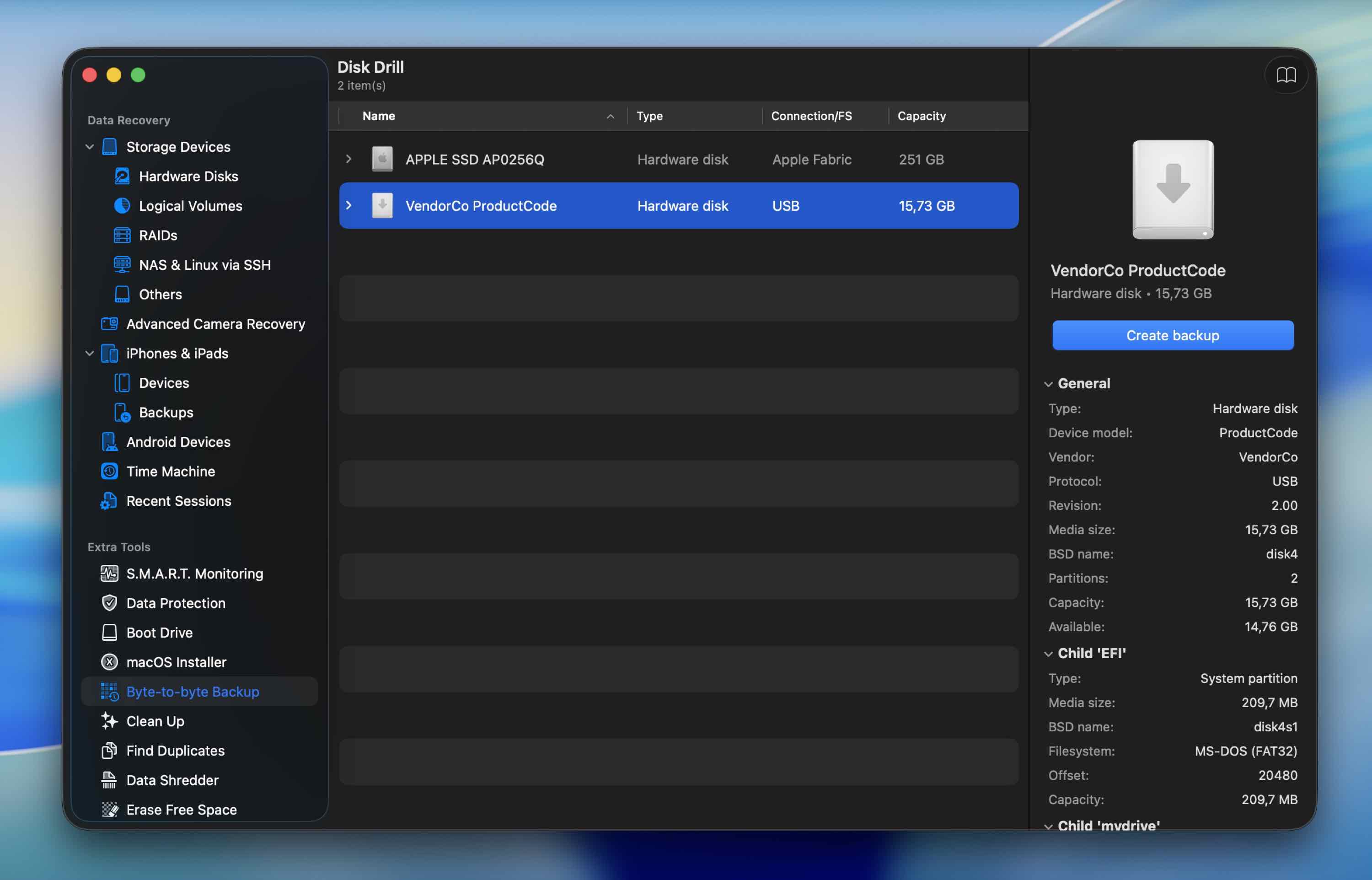
- Sélectionnez votre disque externe endommagé dans la liste et cliquez sur Créer une sauvegarde. Choisissez où enregistrer le fichier image. Le disque de destination doit disposer d’un espace libre égal (de préférence supérieur) à la taille totale du disque dur externe. Cliquez sur OK.
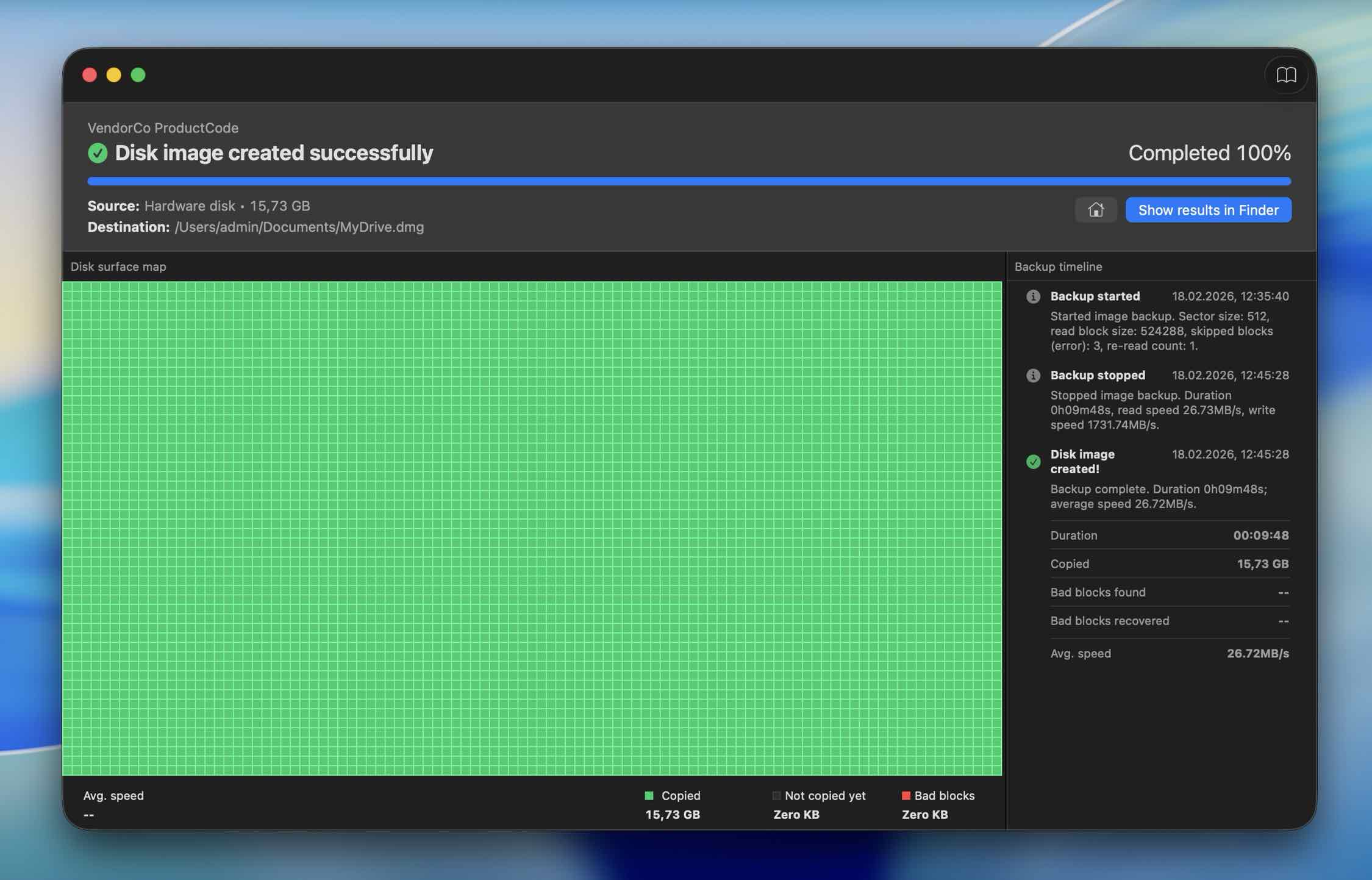 Attendez pendant que Disk Drill crée l’image. Les gros disques peuvent prendre du temps.
 - Retournez maintenant à l’écran Périphériques de stockage.
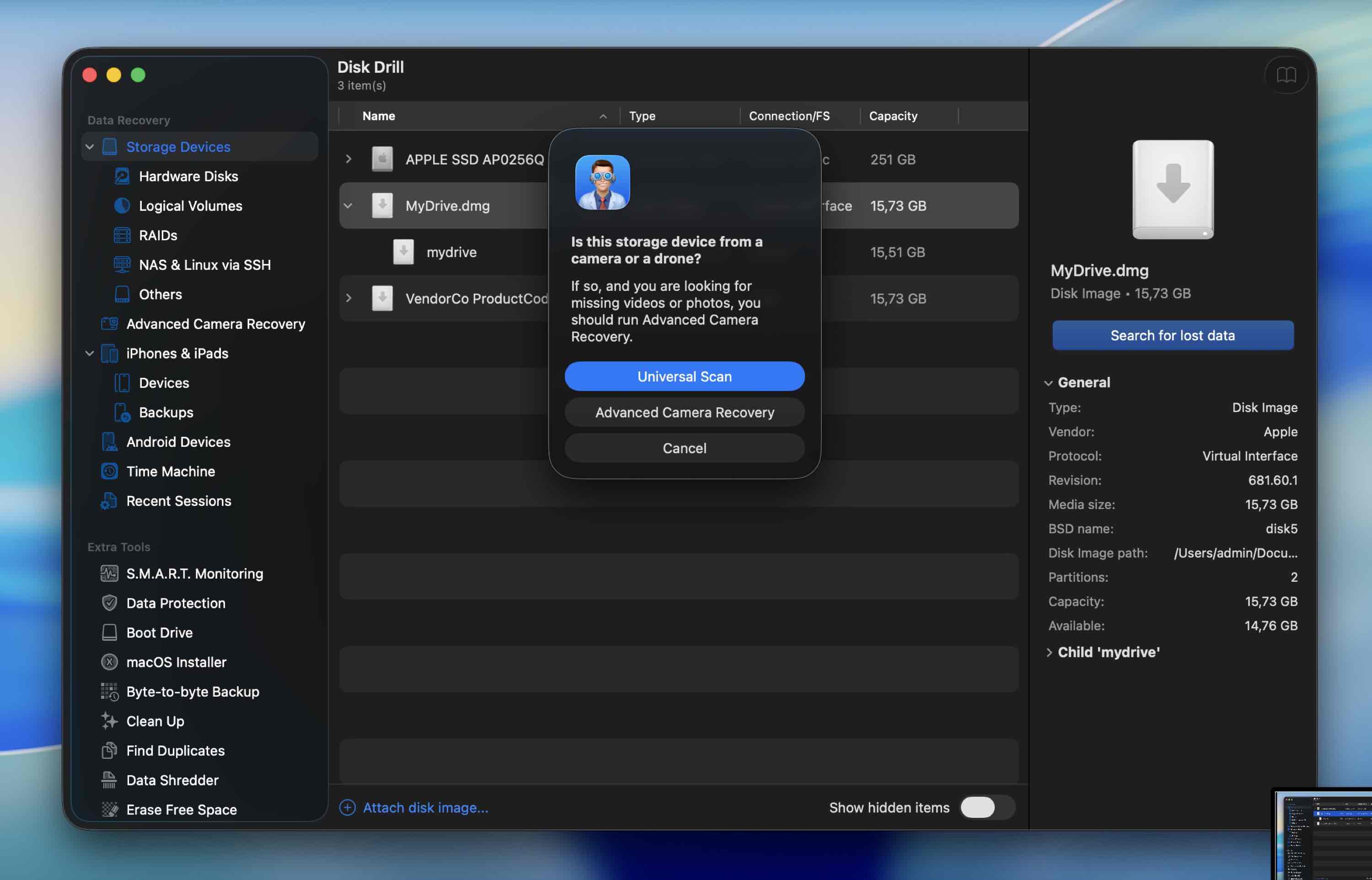
- Cliquez sur Joindre une image disque, recherchez l’image que vous venez de créer et double-cliquez dessus. Elle apparaîtra dans la liste comme un disque normal.
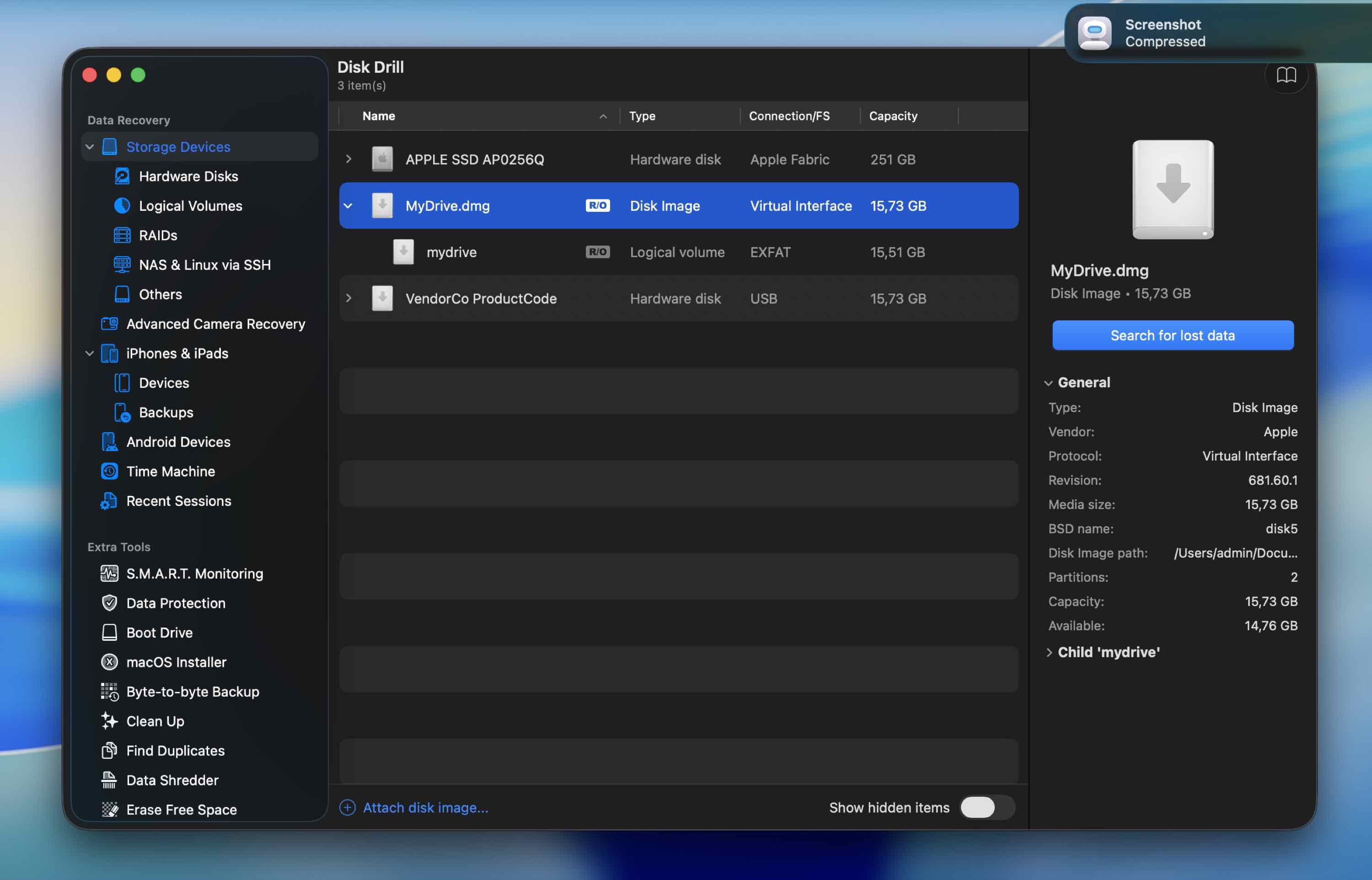
- Sélectionnez l’image disque et cliquez sur Rechercher des données perdues. Si un mode de scan est demandé, choisissez Scan universel.
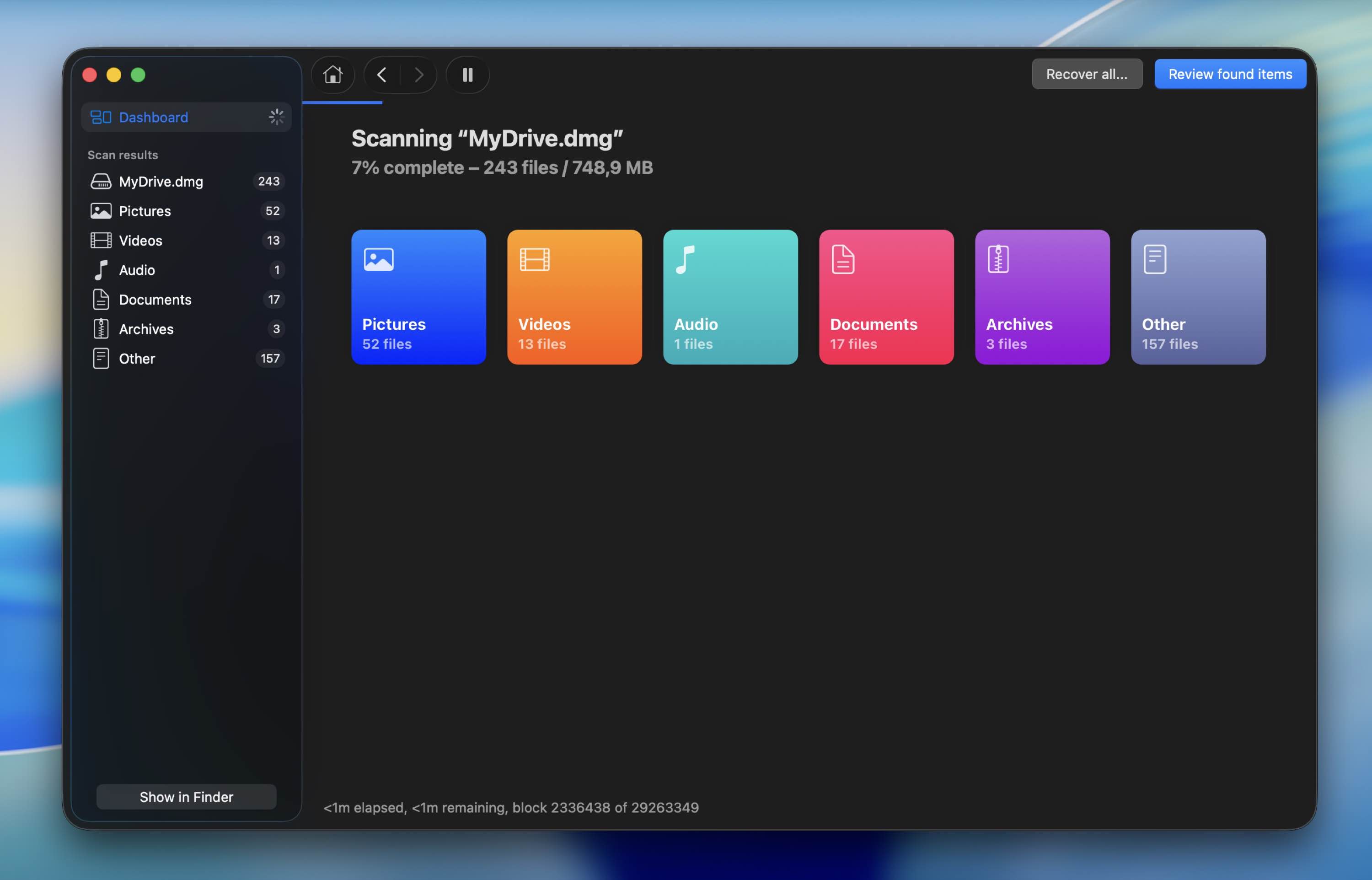
- Lorsque les résultats apparaissent, cliquez sur Afficher les éléments trouvés. Utilisez le panneau de gauche pour filtrer par type de fichier : Images, Vidéos, Documents, etc. Ou – si vous êtes sûr de vouloir tout récupérer, attendez simplement la fin de l’analyse et cliquez sur Tout récupérer à la place.
- Utilisez les cases à cocher pour sélectionner ce dont vous avez besoin.
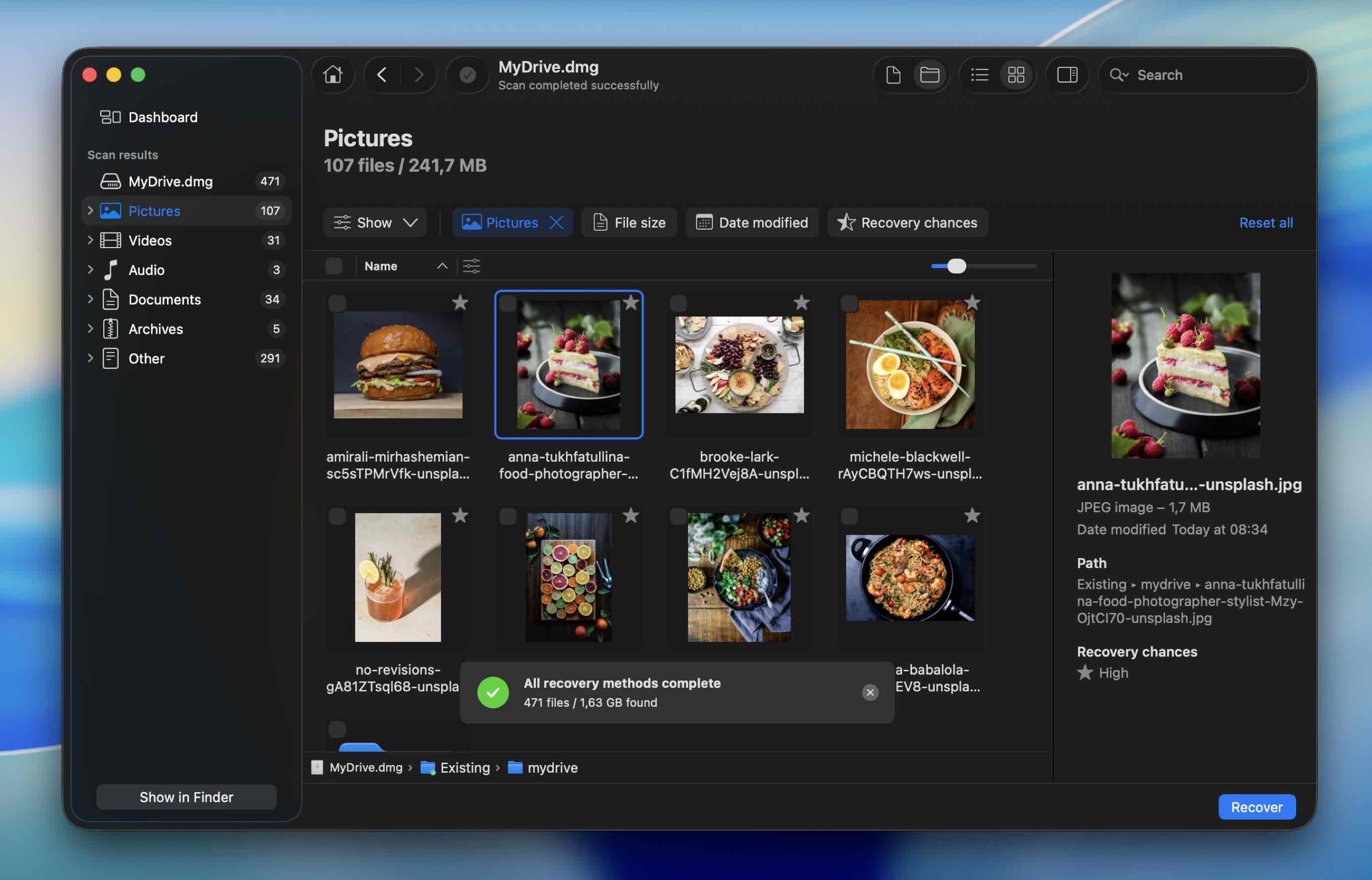 Cliquez sur le petit œil à côté d’un fichier pour l’apercevoir. S’il s’ouvre ou se lit correctement dans l’aperçu, il est récupérable à 100 %.
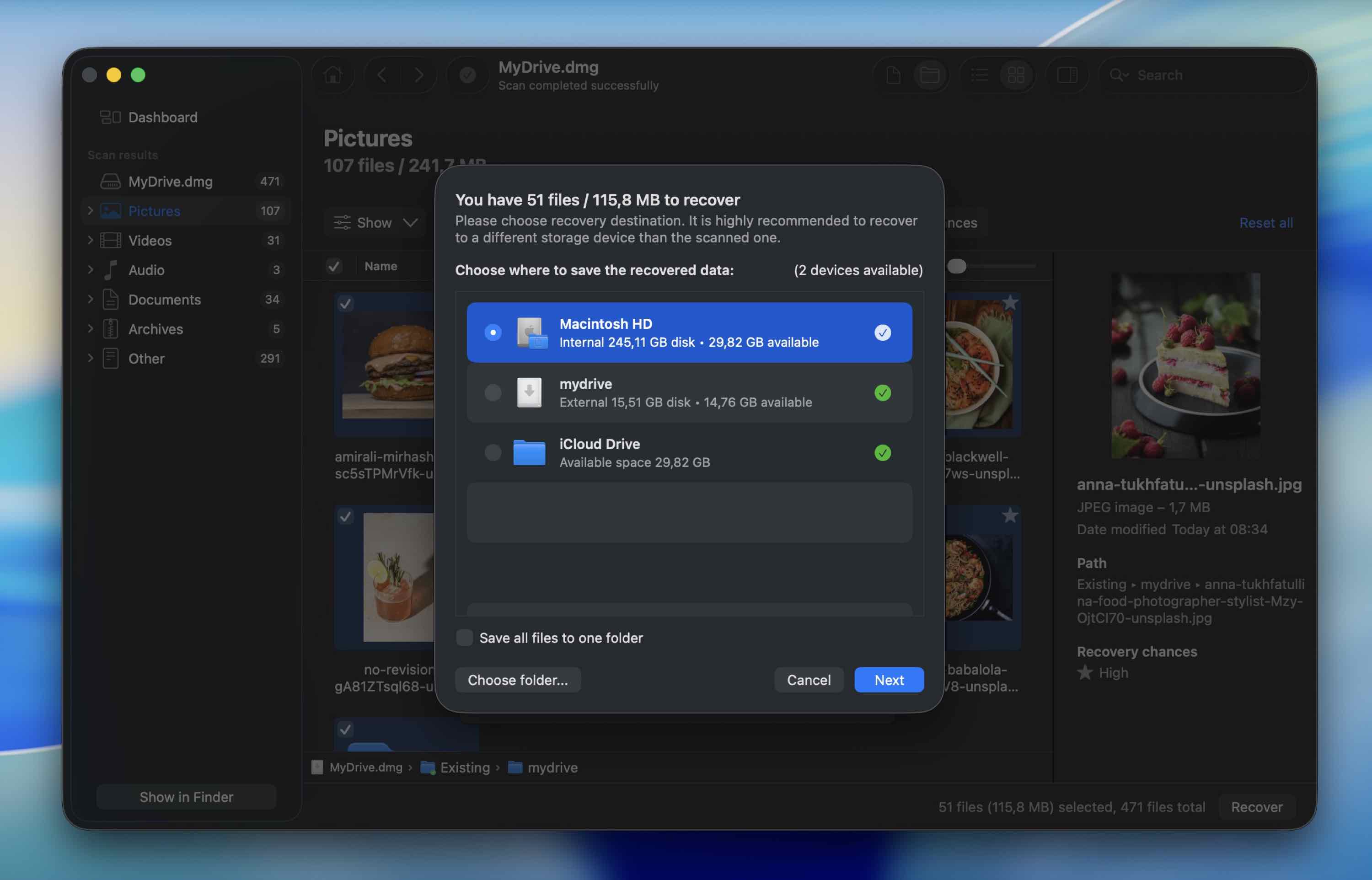
 - Cliquez sur Récupérer, choisissez un autre disque comme destination et confirmez.
Méthode 2 : Récupérer des données à partir d’une sauvegarde Time Machine
Un moyen encore plus simple et rapide de récupérer des données à partir d’un disque dur corrompu sur un Mac consiste à utiliser une sauvegarde Time Machine préalablement créée. Tout ce dont vous avez besoin pour cette méthode est votre MacBook, l’application Time Machine (préinstallée sur chaque Mac), et la sauvegarde la plus récente du disque défectueux.
Suivez ces étapes pour récupérer des données à partir d’un disque dur corrompu en utilisant une sauvegarde Time Machine sur votre Mac :
- Connectez le disque contenant la sauvegarde Time Machine nécessaire à votre Mac (ou si la sauvegarde est stockée localement sur votre ordinateur, passez cette étape).
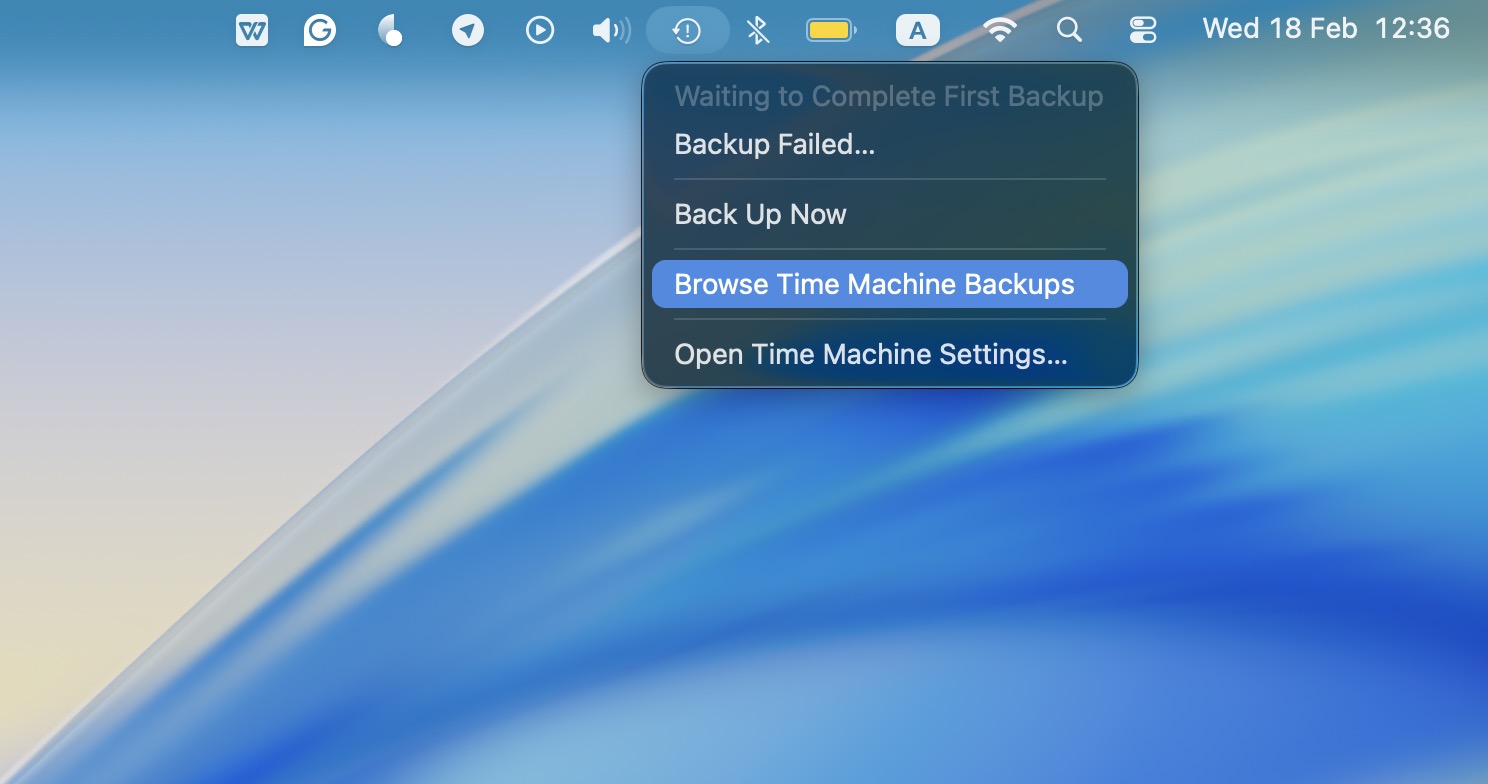
- Cliquez sur l’icône Time Machine dans la barre de menu en haut de votre écran et choisissez Parcourir les sauvegardes Time Machine dans le menu déroulant.
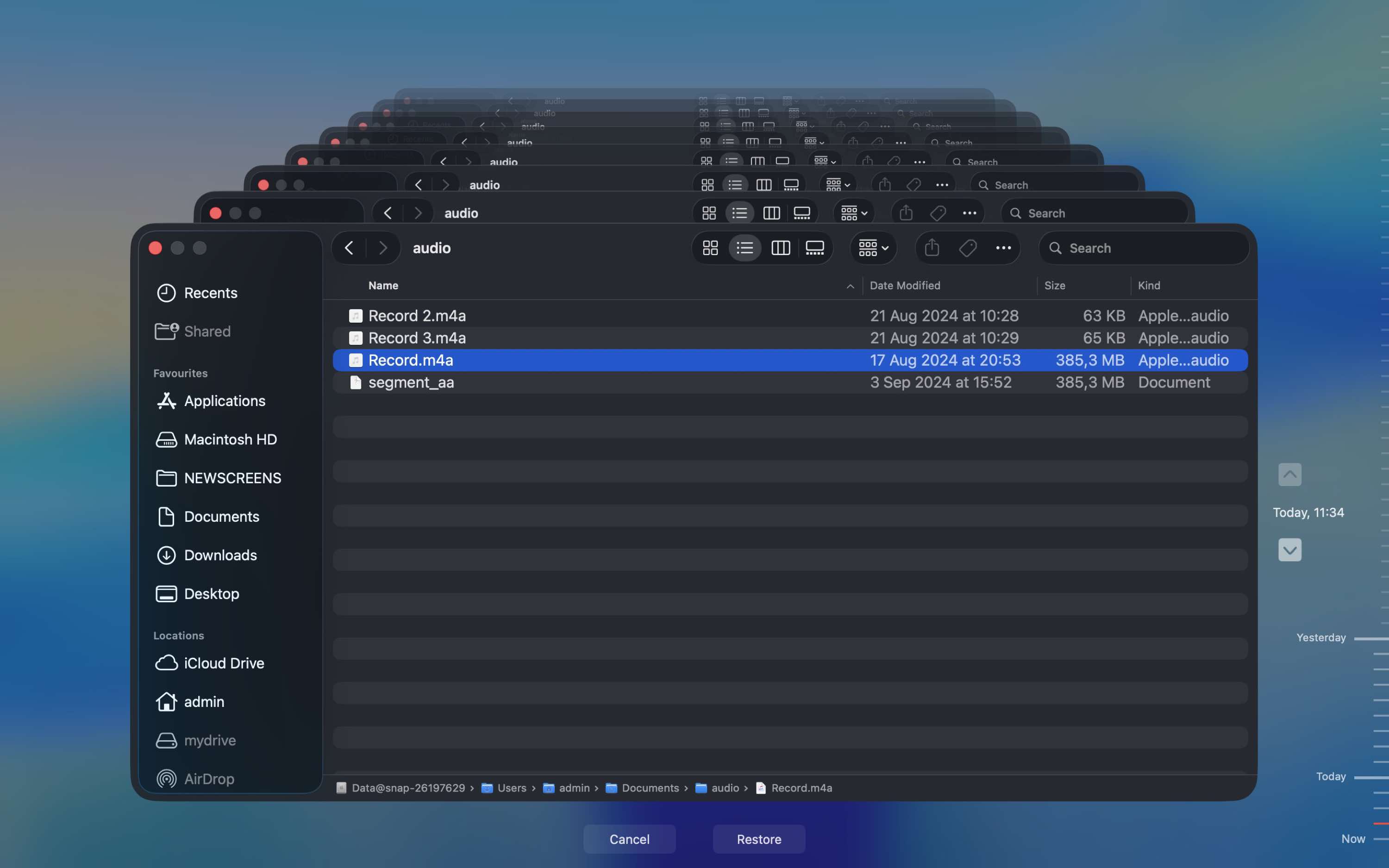
- Sélectionnez les fichiers que vous souhaitez récupérer et cliquez sur le bouton Restaurer.
Méthode 3 : Faites appel à un laboratoire de récupération professionnel
Si votre disque est trop endommagé pour que le logiciel puisse le réparer, c’est à ce moment-là que vous devez cesser d’expérimenter.
Peut-être qu’il n’apparaît pas du tout dans Utilitaire de disque. Peut-être qu’il clics lorsque vous le branchez ou se déconnecte toutes les quelques minutes. Ce sont des signes que le problème peut être physique, et non logique.
C’est à ce stade que le bricolage à domicile cesse d’être une bonne idée. Un logiciel ne peut pas réparer des têtes endommagées, une mémoire flash défaillante ou des problèmes de contrôleur. À ce moment-là, la solution la plus sûre est d’éteindre le disque et de laisser un laboratoire professionnel s’en charger.
Les laboratoires de récupération professionnels commencent généralement par une évaluation diagnostique. Vous expédiez ou déposez le disque, et ils évaluent les dommages dans un environnement contrôlé. S’il s’agit d’un problème mécanique disque dur, ils peuvent l’ouvrir dans une salle blanche pour réparer ou remplacer des composants internes. S’il s’agit d’un SSD, ils peuvent travailler directement sur les puces mémoire à l’aide d’outils spécialisés.
Après l’évaluation, ils vous envoient un devis. Les coûts varient considérablement selon les dommages et le type de disque.
- Les cas de récupération logique peuvent commencer dans les bas centaines.
- Les dommages physiques (notamment lorsque le travail en salle blanche est nécessaire) coûtent souvent de plusieurs centaines à bien plus de mille dollars.
- Les cas graves peuvent coûter encore plus cher.
La plupart des laboratoires réputés suivent une politique « pas de données, pas de frais ». Cela signifie que vous ne payez que s’ils récupèrent vos fichiers avec succès. Lorsque vous cherchez un laboratoire, vérifiez que cette politique est écrite noir sur blanc (sur leur site ou dans l’e-mail de devis).
Vérifications rapides qui pourraient vous aider à réparer un disque externe corrompu sur Mac
Il est conseillé de vérifier votre disque dur externe pour vous assurer qu’il est réellement corrompu avant de passer aux solutions. Voici ce que vous devez faire :
- Essayez un autre câble USB. Les câbles tombent en panne plus souvent que les disques. Si le disque a soudainement cessé de fonctionner, changez d’abord de câble. C’est un test simple qui prend 30 secondes.
- Branchez le disque directement sur votre Mac. Retirez les hubs USB, stations d’accueil et adaptateurs. Connectez-le directement à l’ordinateur pour écarter tout problème d’alimentation ou de signal.
- Utilisez un autre port USB. Parfois, un seul port fonctionne mal. Changez de côté si vous êtes sur un ordinateur portable.
- Redémarrez votre Mac, puis reconnectez le disque. Déconnectez d’abord le disque, redémarrez votre Mac, attendez que tout soit complètement chargé, puis reconnectez-le.
- Vérifiez l’Utilitaire de disque. Ouvrez l’Utilitaire de disque et voyez si le disque y apparaît. Même si Finder ne l’affiche pas, le voir dans l’Utilitaire de disque signifie que le Mac détecte toujours le matériel.
- Écoutez attentivement. Des clics, des bips ou des bruits de démarrage répétés indiquent généralement un problème matériel. Si vous entendez cela, arrêtez les tests.
- Testez-le sur un autre ordinateur si possible. Cela permet de confirmer si le problème vient du disque lui-même ou de votre Mac.
Comment réparer un disque dur corrompu sur Mac (8 méthodes)
Assurez-vous d’avoir copié vos données du disque dur avant de poursuivre avec l’une de ces solutions, car toute manipulation d’un disque dur corrompu peut entraîner une perte de données irrémédiable. Lorsque vous êtes prêt, vous pouvez suivre les méthodes décrites ci-dessous, l’une après l’autre. De cette manière, vous couvrirez tous les aspects et, avec un peu de chance, vous réparerez votre disque dur externe Mac.
Méthode 1 : Réparer un périphérique de stockage à l’aide de Premiers secours
L’Fonction Premiers secours dans Utilitaire de disque peut vous aider à réparer un disque dur externe corrompu sur votre Mac. Cet outil va analyser votre disque et corriger les erreurs du disque ainsi que les problèmes de structure du répertoire, s’il y en a. Il est préinstallé sur tous les Mac, vous n’aurez donc pas besoin de télécharger d’applications tierces pour essayer cette méthode de réparation.
Suivez ces étapes pour exécuter Premiers secours et réparer votre disque dur corrompu sur votre Mac :
- Connectez le disque dur à votre ordinateur.
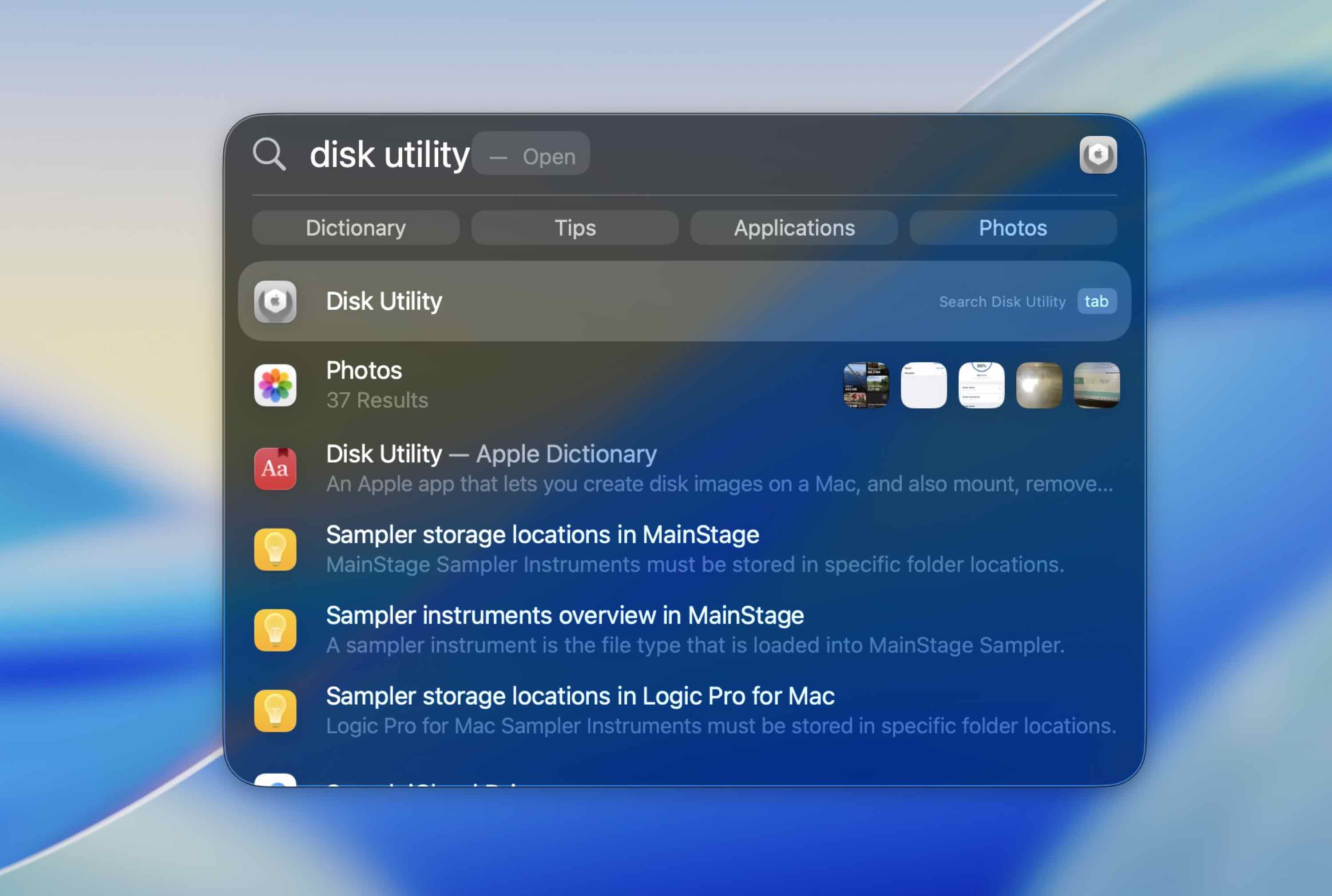
- Lancez l’application Utilitaire de disque (pour accéder à Utilitaire de disque sur votre Mac, allez dans le Launchpad et tapez Utilitaire de disque dans le champ de recherche en haut).
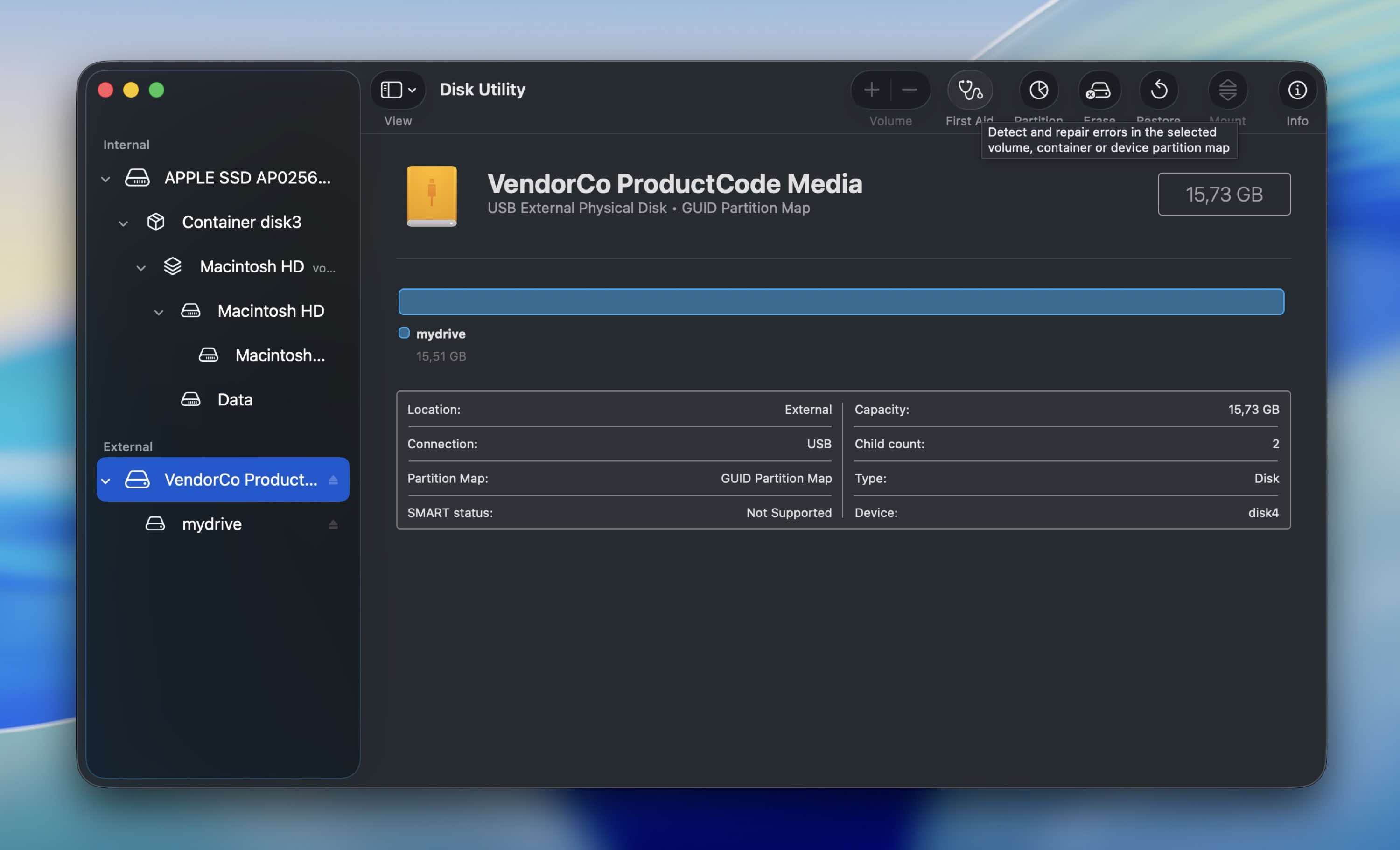
- Sélectionnez le disque défectueux dans la liste des appareils disponibles dans la barre latérale à gauche.
- Cliquez sur le bouton Premiers secours.
- Cliquez sur Exécuter pour lancer l’outil.
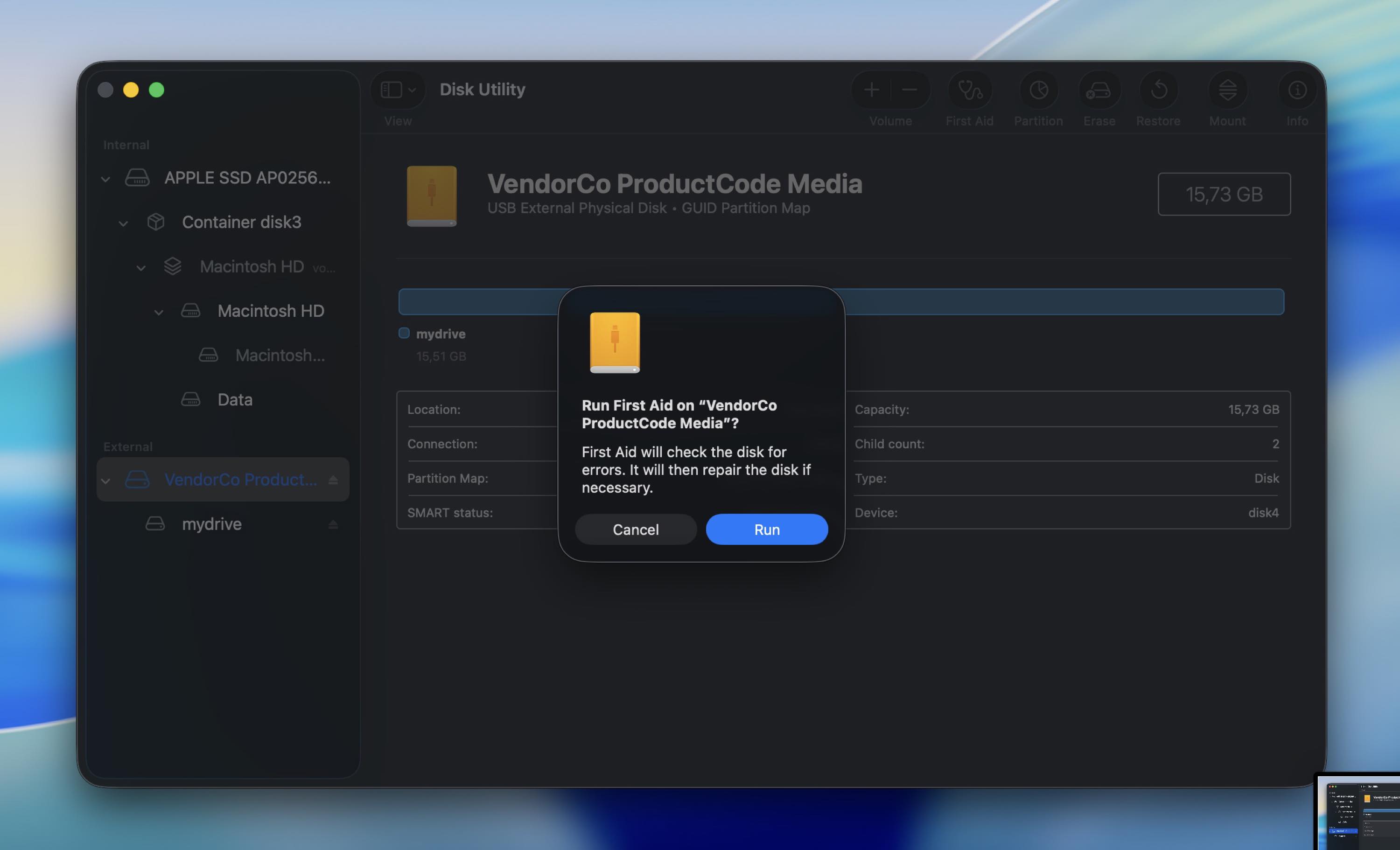
Une fois le processus terminé, débranchez le disque dur externe, puis reconnectez-le pour vérifier si le problème a été résolu et si tout fonctionne correctement.
Méthode 2 : Réparer un disque dur corrompu sur Mac avec la commande FSCK
Si Premiers secours n’a pas aidé et que le disque apparaît toujours dans Utilitaire de disque, vous pouvez essayer fsck (vérification de la cohérence du système de fichiers). Considérez-le comme la version Terminal d’un outil de réparation de système de fichiers. Il peut corriger certains problèmes de structure de répertoires et de systèmes de fichiers qui empêchent un volume de se monter correctement.
Voici comment vous pouvez utiliser fsck pour vérifier et réparer un disque externe corrompu sur un Mac :
- Ouvrez le Terminal (Finder > Applications > Utilitaires > Terminal).
- Tapez ce qui suit et appuyez sur Entrée :
diskutil list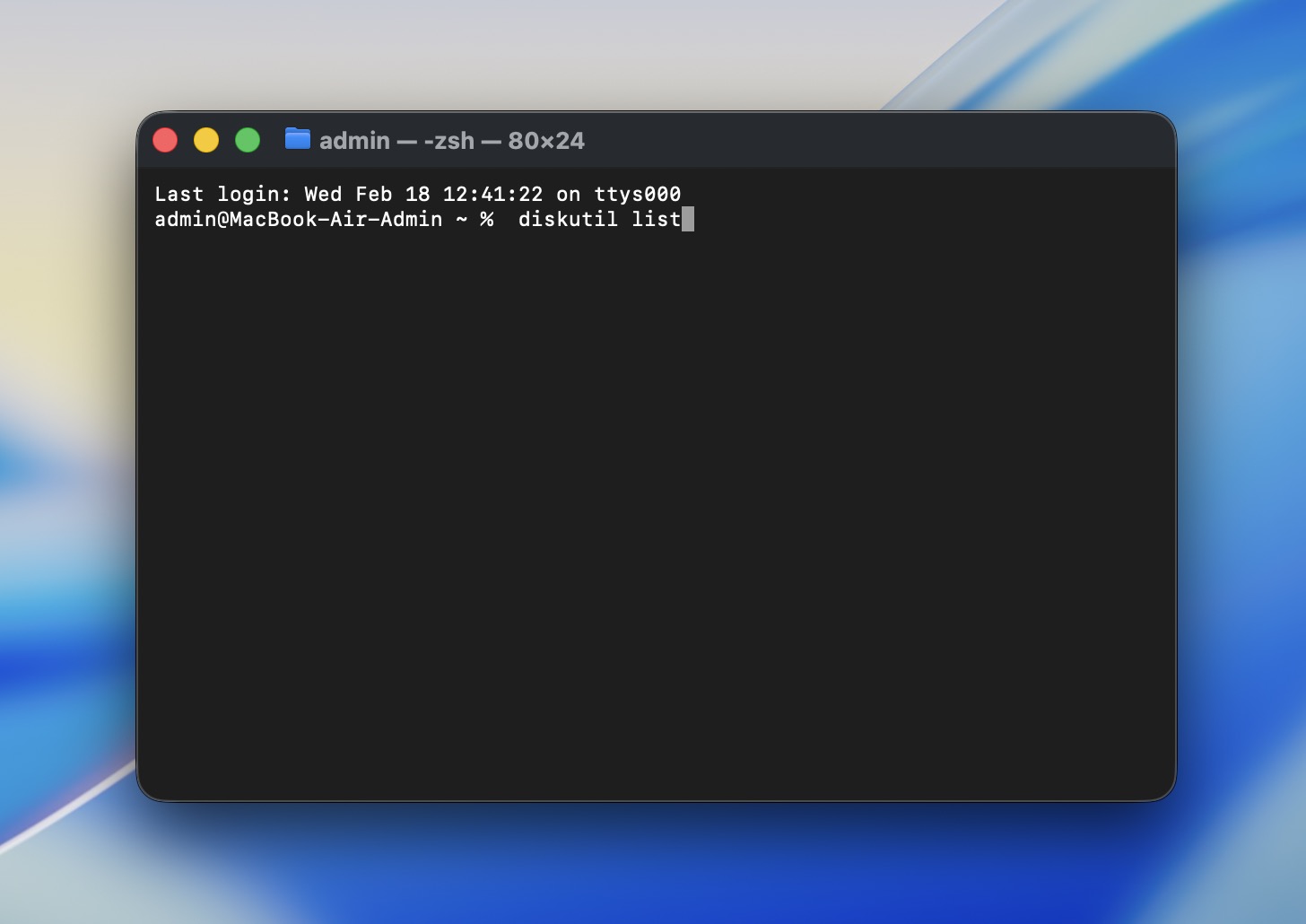
- Trouvez votre disque externe dans la liste et notez l’identifiant du volume (par exemple, disk4s2).
- Démontez le volume (cela n’efface rien). Exécutez :
diskutil unmount /dev/disk4s2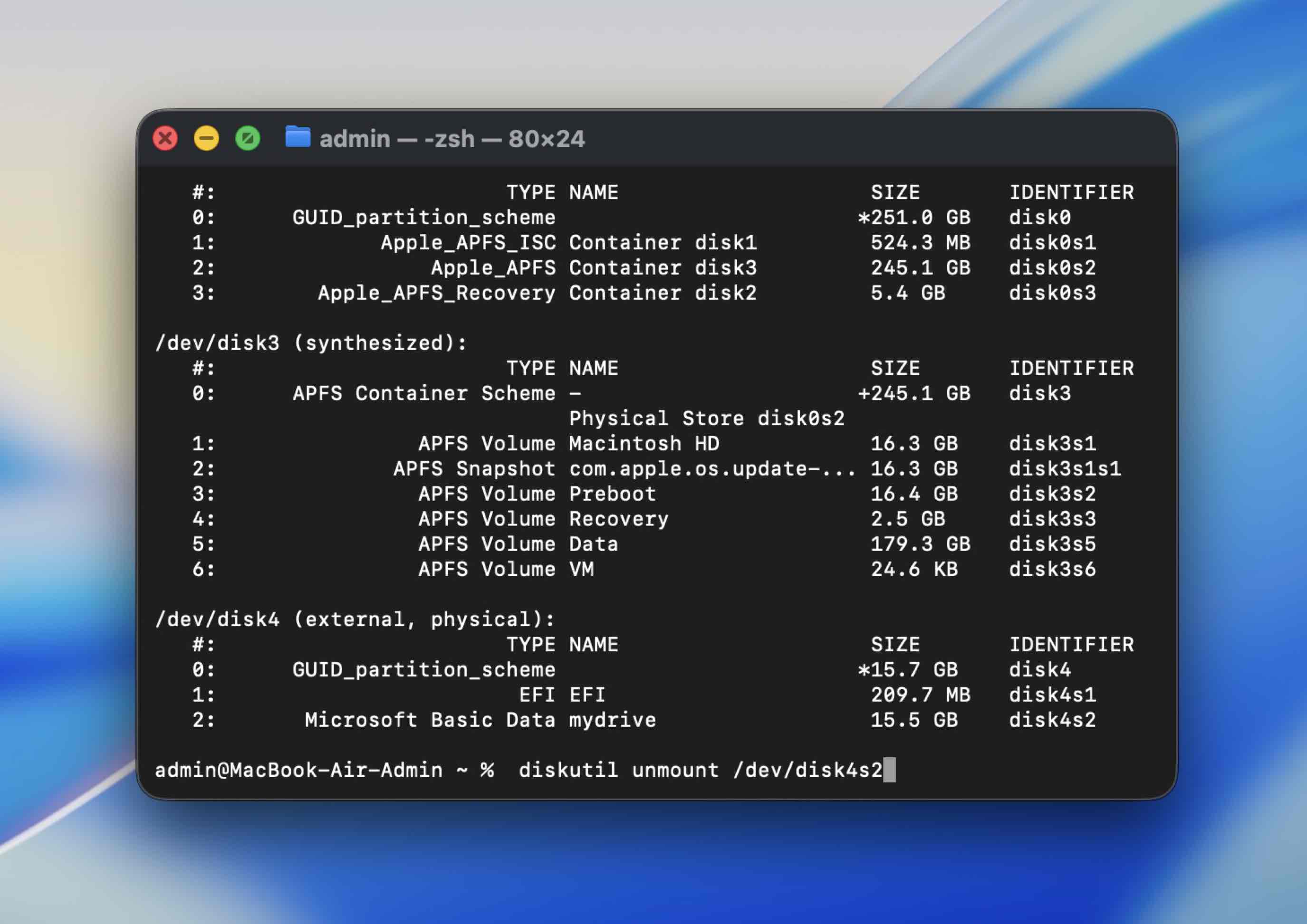 (Remplacez disk4s2 par votre identifiant)
 - Exécutez fsck sur ce volume :
sudo fsck -fy /dev/disk4s2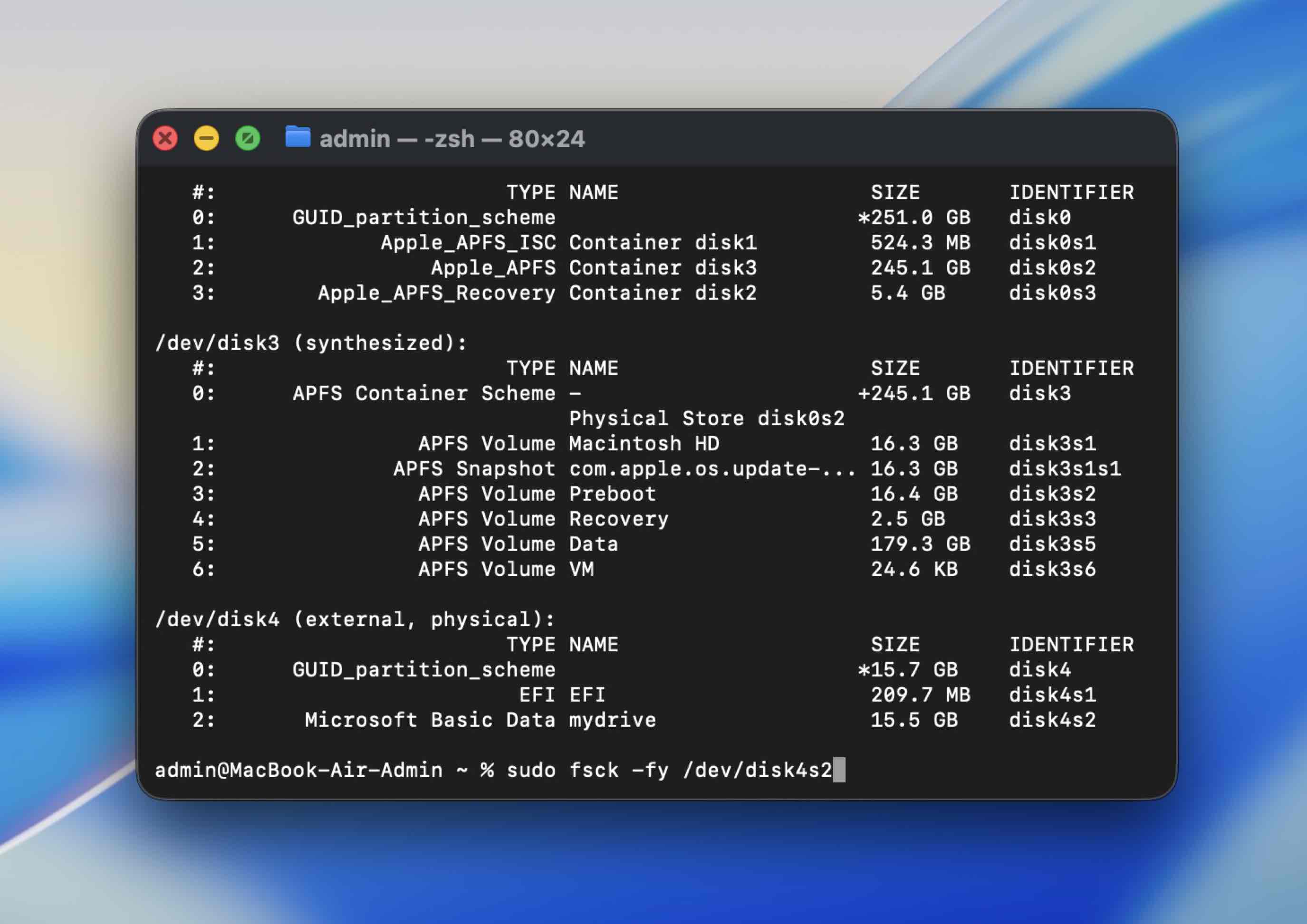 Entrez votre mot de passe administrateur lorsqu’il vous est demandé.
 - Une fois terminé, essayez de le monter à nouveau :
diskutil mount /dev/disk4s2
Si fsck signale avoir effectué des réparations, essayez d’ouvrir le disque dans le Finder à nouveau.
Méthode 3 : Monter votre disque dur dans Utilitaire de disque
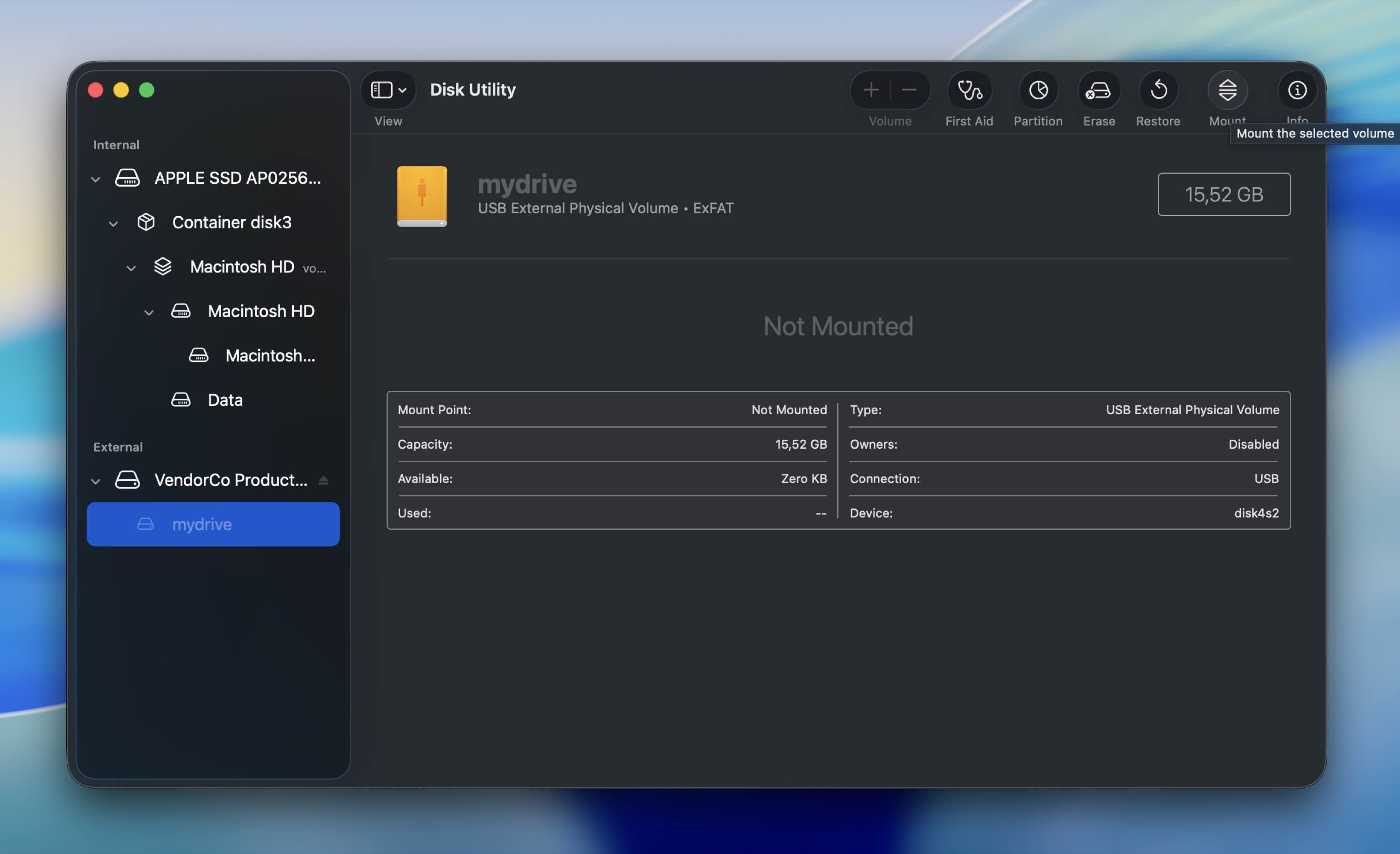
Si vous pouvez voir votre disque dur répertorié dans l’application Utilitaire de disque et que sa taille s’affiche correctement, mais que vous ne pouvez pas accéder aux données qui y sont stockées, vous devriez essayer de montage forcé celui-ci.
Suivez ces étapes pour forcer le montage de votre disque dur dans l’Utilitaire de disque sur votre Mac :
- Connectez le disque dur à votre ordinateur.
- Lancez l’application Utilitaire de disque (pour accéder à Utilitaire de disque sur votre Mac, allez dans le Launchpad et tapez Utilitaire de disque dans le champ de recherche en haut).
- Choisissez le disque dur défectueux dans la liste des appareils à gauche.
- Cliquez sur le bouton Monter en haut.
Méthode 4 : Réinitialiser le SMC
Il est possible que la raison pour laquelle vous rencontrez des problèmes avec votre disque dur soit liée au SMC (Contrôleur de gestion du système) sur votre Mac. Vous devriez essayer de réinitialiser le SMC sur votre ordinateur pour écarter ce problème et réparer votre disque dur externe corrompu.
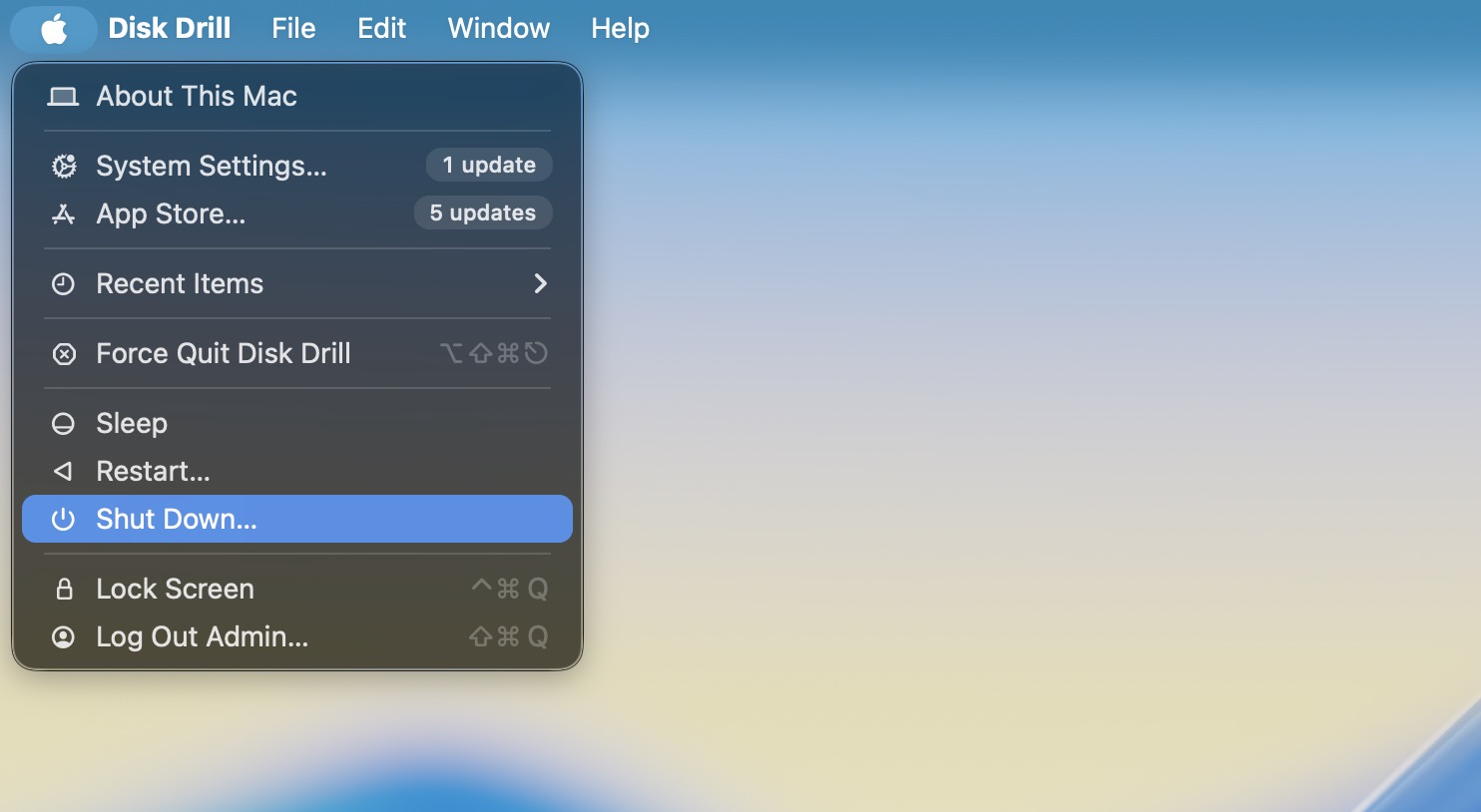
Si vous utilisez un Mac Apple Silicon, il vous suffit de redémarrer l’ordinateur pour réinitialiser le SMC. Sinon, suivez ces étapes pour réinitialiser le SMC sur votre Mac :
- Allez dans le menu Apple et cliquez sur Éteindre dans le menu déroulant.
- Appuyez et maintenez la combinaison de touches suivante : Contrôle + Option + Maj
- Continuez à maintenir les touches pendant environ 7 à 10 secondes, puis sans les relâcher, appuyez également et maintenez le bouton d’alimentation.
- Maintenez toutes ces touches enfoncées pendant encore 7 à 10 secondes.
- Relâchez les touches et appuyez sur le bouton d’alimentation pour rallumer votre ordinateur.
Méthode 5 : Réinitialiser la NVRAM
NVRAM (mémoire vive non volatile) est une certaine quantité de mémoire utilisée par votre ordinateur pour accéder directement à des paramètres système spécifiques sur votre Mac et sur les appareils connectés à votre Mac. Si l’un de ces paramètres ne fonctionne pas correctement, cela peut être la raison pour laquelle vous rencontrez un problème d’accès aux données de votre disque dur.
Suivez ces étapes pour réinitialiser la NVRAM sur votre Mac :
- Accédez au menu Apple et cliquez sur Éteindre dans le menu déroulant.
- Rallumez l’ordinateur en appuyant sur le bouton d’alimentation.
- Puis appuyez et maintenez la combinaison de touches suivante juste après avoir relâché le bouton d’alimentation : Command + Option + P + R
- Continuez à maintenir ces touches jusqu’à ce que le logo Apple apparaisse (pendant environ 20 secondes).
Méthode 6 : Utiliser TestDisk
TestDisk aide lorsque votre Mac peut « voir » le disque, mais que la structure du volume est endommagée — par exemple : le disque apparaît dans Utilitaire de disque avec la bonne taille, mais refuse de se monter, Finder indique qu’il est illisible ou la partition semble avoir disparu. C’est là que TestDisk intervient.
Voici comment réparer un disque dur externe corrompu sur un Mac à l’aide de TestDisk :
- Télécharger TestDisk depuis le site officiel de CGSecurity et installez-le (TestDisk et PhotoRec sont fournis ensemble).
- Ouvrez le Terminal (Applications > Utilitaires > Terminal).
- Lancez TestDisk (utilisez cette commande) :
sudo testdisk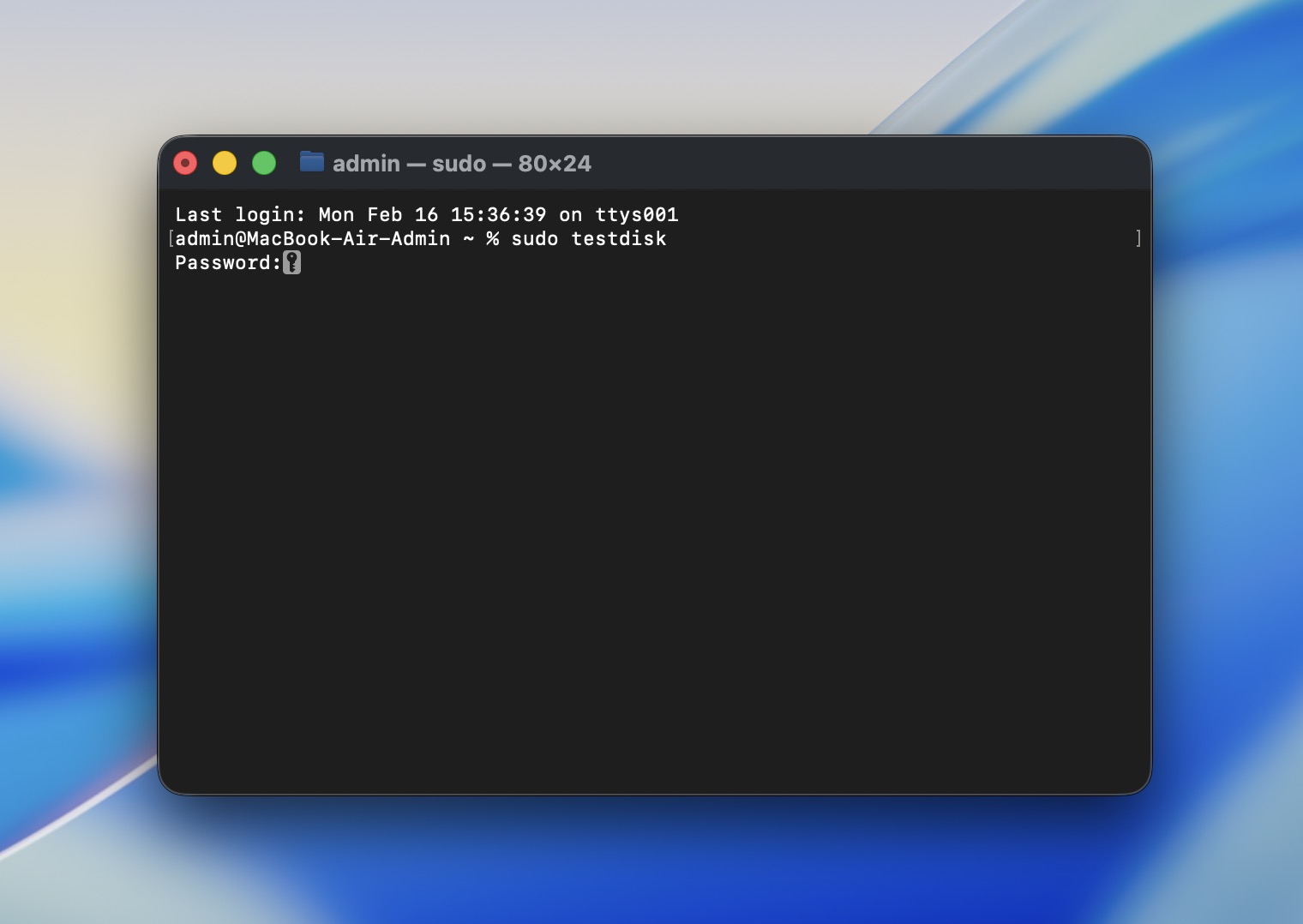 Entrez votre mot de passe administrateur lorsque cela est demandé.
 - Quand TestDisk s’ouvre, choisissez Create (cela crée un fichier journal).
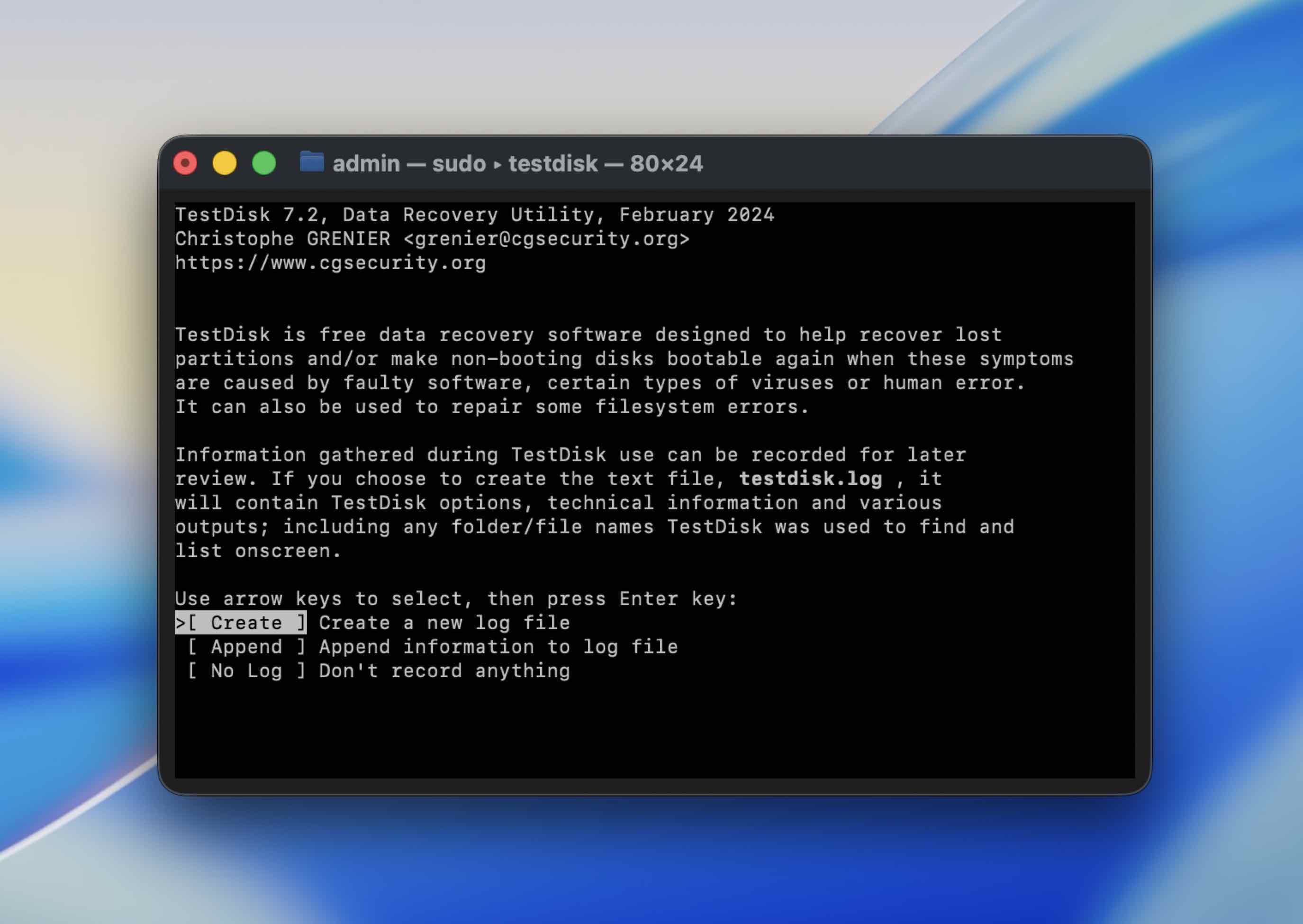
- Sélectionnez votre disque externe dans la liste (utilisez les flèches), puis appuyez sur Retour.
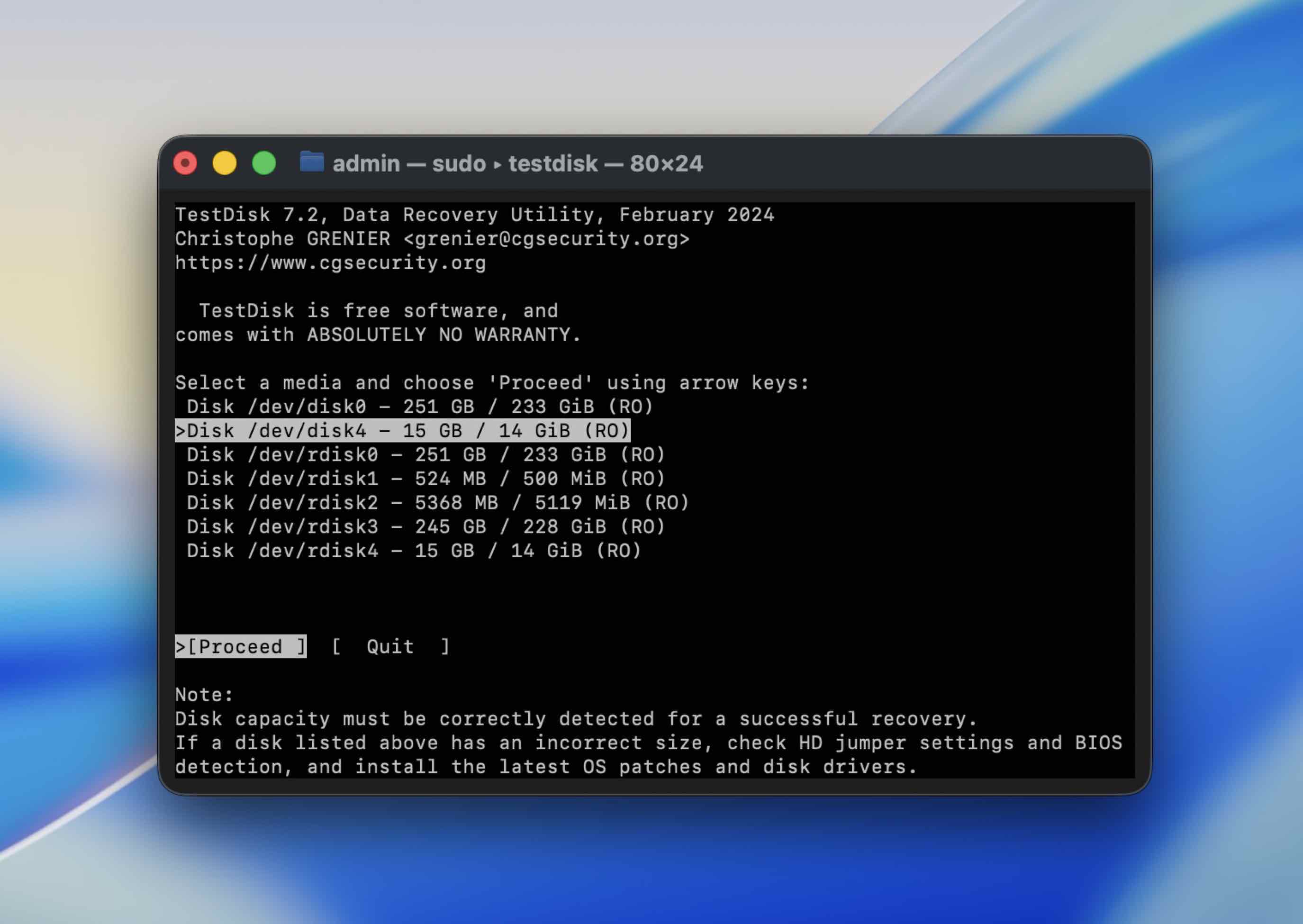
- Choisissez le type de table de partitions. Dans la plupart des cas, TestDisk détecte automatiquement la bonne option, vous pouvez donc appuyer sur Retour pour l’accepter.
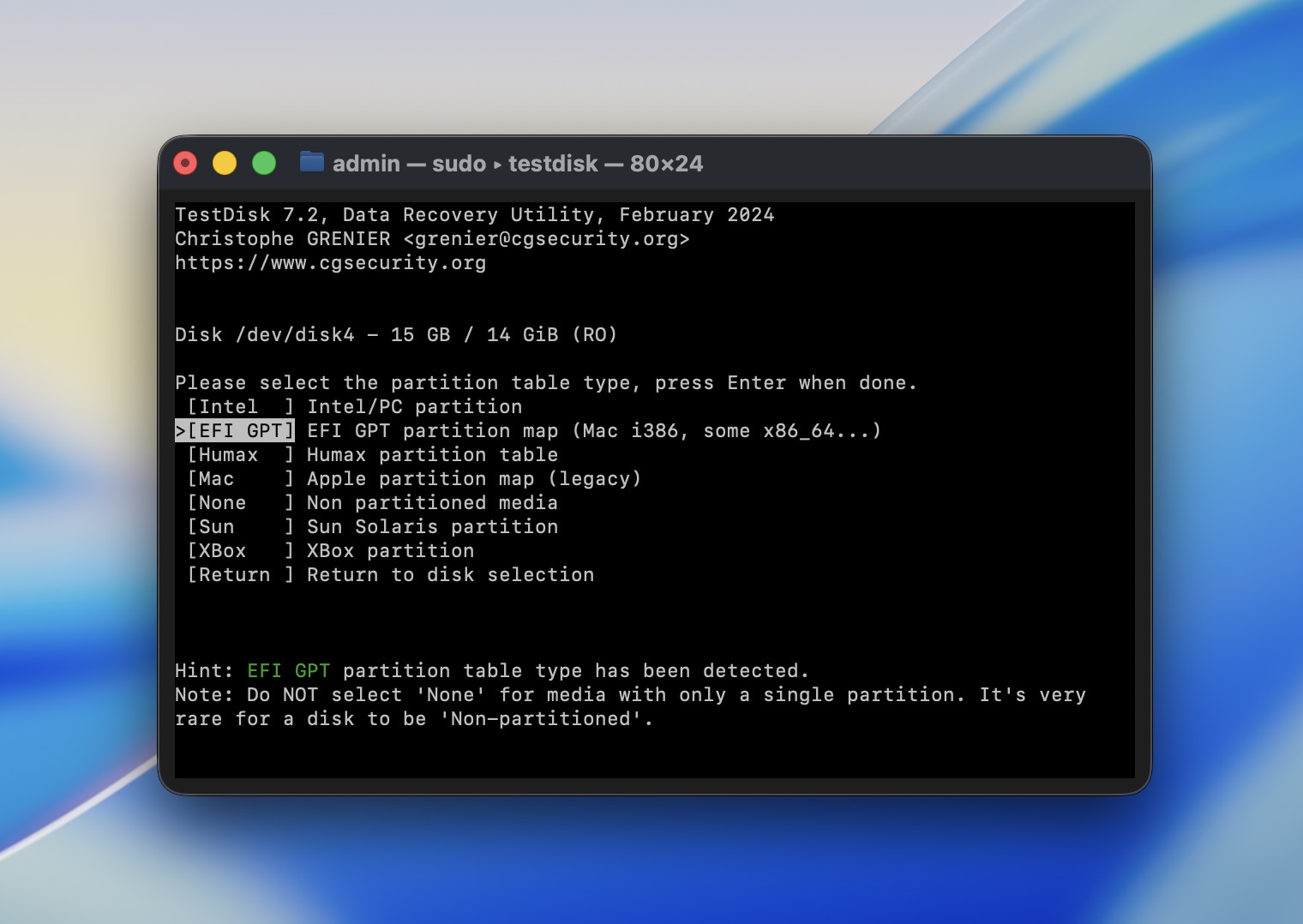
- Sélectionnez Analyse pour rechercher les partitions perdues, puis choisissez Quick Search.

- Si TestDisk trouve des partitions, vous pouvez en sélectionner une et appuyer sur P pour afficher la liste des fichiers. C’est l’étape la plus sûre : vous vérifiez si vos données sont bien visibles avant toute écriture.
- Si vous voyez vos fichiers, copiez-les sur un autre disque (TestDisk vous demandera une destination).
- Ce n’est qu’après avoir copié ce qui compte que vous pouvez envisager d’utiliser Write pour mettre à jour la structure de partition – et seulement si vous êtes sûr d’avoir sélectionné la bonne partition.
Si TestDisk ne peut pas trouver une structure valide, ou si l’analyse échoue avec des erreurs de lecture répétées, n’insistez pas sur le disque. Passez à un logiciel d’imagerie + récupération, ou à un service de récupération si le disque est instable.
Méthode 7 : Redémarrer le Mac en mode sans échec
Les applications tierces peuvent bloquer la connexion du disque, vous devriez donc essayer de limiter les applications ou activités de processus supplémentaires sur votre Macintosh. Pour ce faire, vous devez redémarrez votre Mac en mode sans échec. Cependant, gardez à l’esprit que ce processus est différent pour les Mac équipés de puces Apple silicon et ceux à base d’Intel.
Si vous utilisez un Mac avec Apple Silicon, suivez ces étapes pour le démarrer en mode sans échec :
- Allez dans le menu Apple et cliquez sur Éteindre dans le menu déroulant.
- Appuyez et maintenez le bouton d’alimentation jusqu’à ce que vous voyiez l’écran de démarrage.
- Choisissez un volume.
- Appuyez et maintenez la touche Shift.
- Cliquez sur Continuer en mode sans échec et attendez que l’ordinateur redémarre.
Pour les Mac à processeur Intel, suivez ces étapes :
- Accédez au menu Apple et cliquez sur Redémarrer dans le menu déroulant.
- Immédiatement après, appuyez sur la touche Shift et maintenez-la enfoncée (jusqu’à l’apparition de la fenêtre de connexion).
- Connectez-vous à votre Mac.
Méthode 8 : Essayez de formater votre disque dur
Si aucune des méthodes mentionnées ci-dessus n’a permis de réparer le disque de votre Mac, votre dernière option susceptible d’aider est de le formater. Vous pouvez le faire directement via l’application Utilitaire de disque sur votre Mac.
Suivez ces étapes pour formater le disque dur sur votre Mac :
- Connectez le disque dur à votre ordinateur.
- Lancez l’application Utilitaire de disque (pour accéder à Utilitaire de disque sur votre Mac, allez dans Launchpad et tapez Utilitaire de disque dans le champ de recherche en haut).
- Sélectionnez le disque corrompu dans la liste des appareils disponibles dans la barre latérale à gauche.
- Cliquez sur le bouton Effacer.
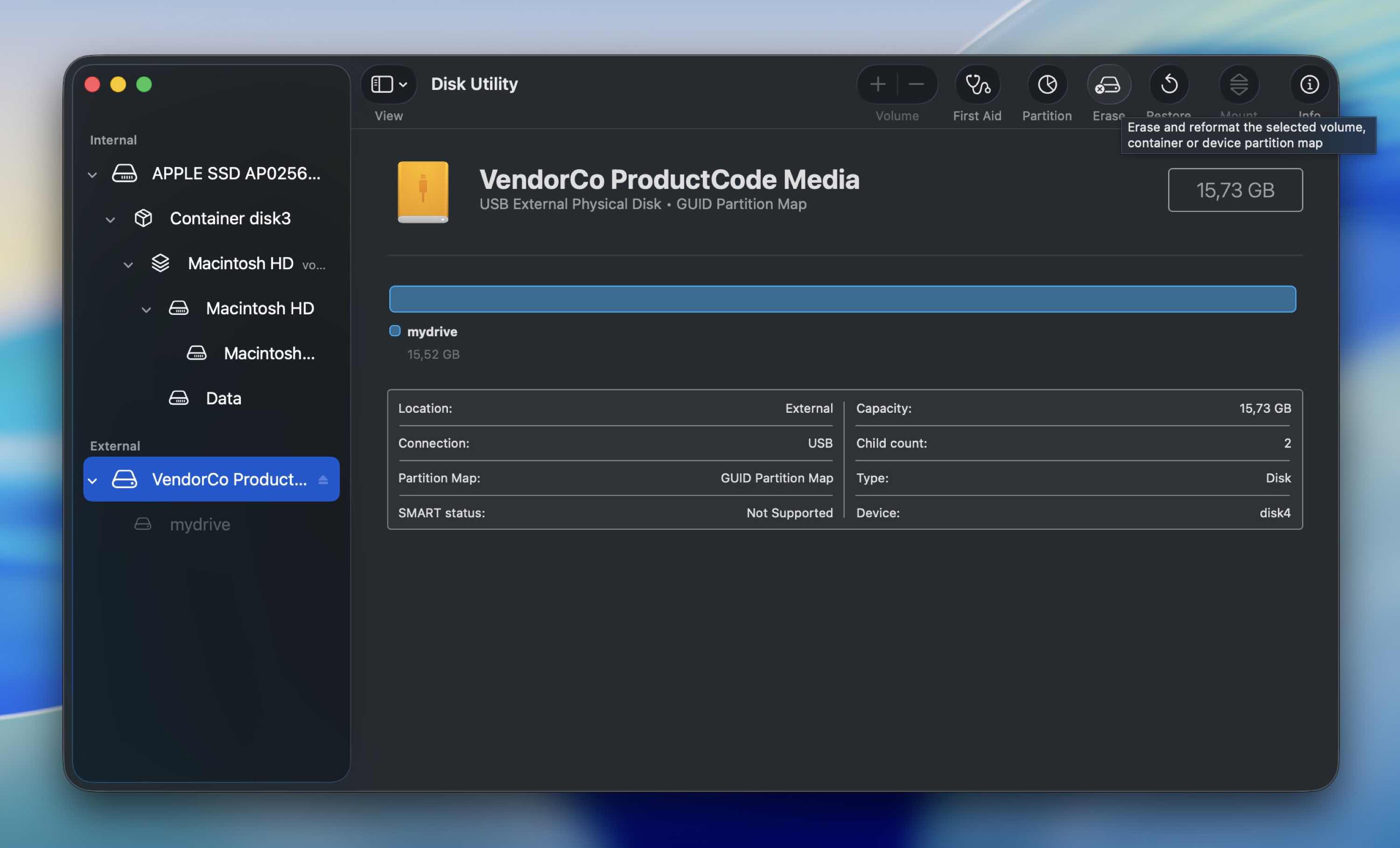
- Entrez un nom pour votre disque dur, choisissez le format de fichier nécessaire et sélectionnez le schéma.
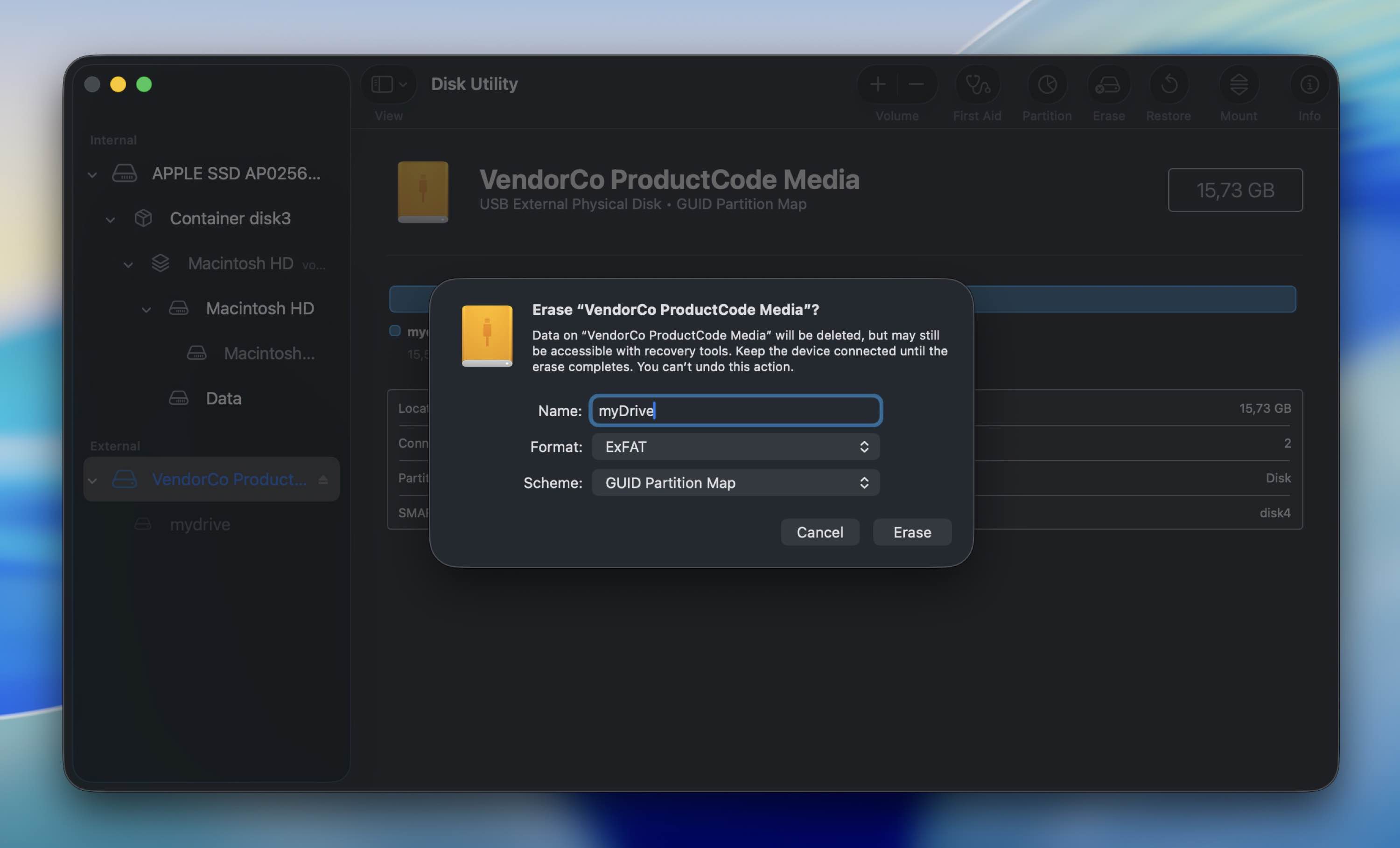
- Cliquez sur Effacer pour confirmer et attendez la fin du processus.
Si vous n’êtes pas sûr de ce qu’il faut choisir pour Format et Schéma, choisissez en fonction de l’endroit où vous utiliserez le lecteur :
- Pour un disque uniquement pour Mac (meilleur choix par défaut pour les Mac modernes) – APFS et Table de partition GUID
- Pour un disque que vous utiliserez à la fois sur Mac et Windows (le plus compatible) – exFAT et Table de partition GUID
- Pour les anciens Mac (ou si vous avez besoin de Mac OS étendu pour une raison spécifique) – Mac OS étendu (journalisé) et Table de partition GUID
FAQ
- Connectez le disque dur à votre ordinateur.
- Lancez Utilitaire de disque sur votre Mac.
- Sélectionnez le disque connecté dans la liste des appareils à gauche.
- Cliquez sur le bouton Premiers secours en haut.
- Cliquez sur Exécuter et attendez que le processus se termine.
- Tout d'abord, vérifiez les éléments de base : autre câble, autre port, connexion directe.
- Puis ouvrez l’Utilitaire de disque et essayez de monter le disque manuellement.
- S'il apparaît mais ne se monte pas correctement, lancez Premiers secours. Cela peut réparer certaines erreurs du système de fichiers sans effacer les données.
- Si Premiers secours échoue, vous pouvez essayer diskutil repairVolume ou fsck depuis le Terminal.
- Si le problème semble être une partition perdue plutôt qu'une simple corruption, des outils comme TestDisk peuvent aider à restaurer la structure ou au moins à copier les fichiers.
- Dommages physiques
- Micrologiciel défectueux
- Problèmes d’alimentation
- Malware
- Défaillance mécanique
- Ouvrez Terminal (Finder > Applications > Utilitaires > Terminal).
- Tapez diskutil list et appuyez sur Retour pour voir tous les disques connectés.
- Trouvez votre disque externe et notez son identifiant (par exemple, disk4s2).
- Lancez diskutil verifyVolume /dev/disk4s2 pour vérifier le système de fichiers.
- Si des erreurs sont trouvées, lancez diskutil repairVolume /dev/disk4s2.
- Remplacez disk4s2 par l’identifiant réel de votre volume.




