


 La plupart d’entre nous sont habitués à utiliser la Corbeille comme moyen le plus rapide d’annuler une erreur. Vous supprimez un fichier par accident, ouvrez la Corbeille, cliquez sur Restaurer, et le fichier retourne à son emplacement d’origine. Simple et prévisible.
Mais que faire si le fichier dont vous avez besoin n’est pas là ? Comment récupérer des données supprimées de la Corbeille ? La bonne nouvelle, c’est que c’est possible, la mauvaise nouvelle, c’est que cela ne fonctionne pas toujours. Malgré tout, il n’y a pas encore de raison de paniquer. Lisez ce guide jusqu’au bout, évaluez votre cas spécifique et essayez la méthode de récupération qui lui convient le mieux. Pendant votre lecture, ne téléchargez rien et n’ajoutez pas de nouveaux fichiers sur votre PC, car cela pourrait réduire les chances d’une récupération réussie.
Est-il possible de récupérer des fichiers d’une corbeille vidée ?
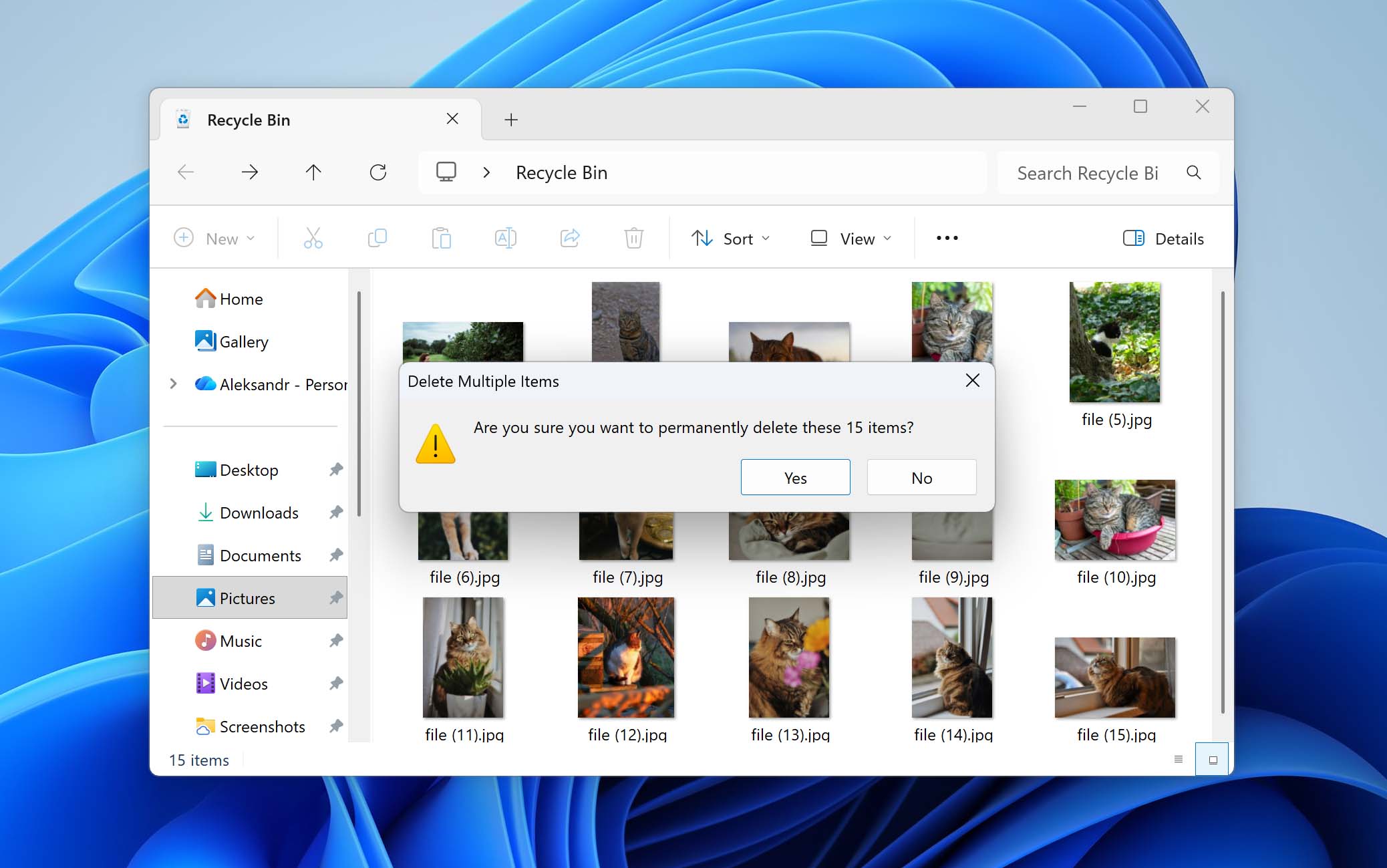
Oui, il est possible de récupérer des fichiers de la Corbeille même après qu’elle ait été vidée. En effet, la suppression de fichiers de la Corbeille ne supprime pas immédiatement les données du périphérique de stockage. À la place, le système d’exploitation supprime les références à ces fichiers et marque l’espace qu’ils occupaient comme disponible pour une réutilisation. Tant que cet espace n’est pas réécrit, les données peuvent toujours exister sur le disque.
Cependant, en pratique, les choses ne sont pas toujours aussi simples. Que la récupération fonctionne ou non dépend généralement de quelques facteurs clés.
- Si vous disposez de sauvegardes système incluant les fichiers supprimés de la Corbeille, il n’y a pas lieu de s’inquiéter. La restauration dans ce cas est simple et ne dépend pas de facteurs externes.
- Si aucune sauvegarde n’est disponible, votre seule option est un logiciel de récupération de données. Pour que ces outils puissent retrouver et restaurer les fichiers supprimés de la Corbeille, les données ne doivent pas avoir été écrasées. Écrasement peut se produire de deux façons. L’une dépend de l’activité de l’utilisateur, comme le téléchargement de fichiers, l’installation de logiciels ou l’enregistrement de nouvelles données sur le même disque. L’autre se produit automatiquement et est liée au Commande TRIM, qui est activé par défaut sur la plupart des SSD.
TRIM permet au système d’exploitation d’informer le SSD quels blocs de données ne sont plus nécessaires, afin qu’ils puissent être effacés en interne. Une fois que TRIM est appliqué aux données supprimées, la récupération devient impossible. C’est pourquoi le temps est un facteur critique, et pourquoi il est préférable d’agir avant que le système ne traite TRIM. Idéalement, TRIM devrait être temporairement désactivé.
- Ouvrez Invite de commandes en tant qu’administrateur.
- Tapez la commande fsutil behavior set DisableDeleteNotify 1 et appuyez sur Entrée.
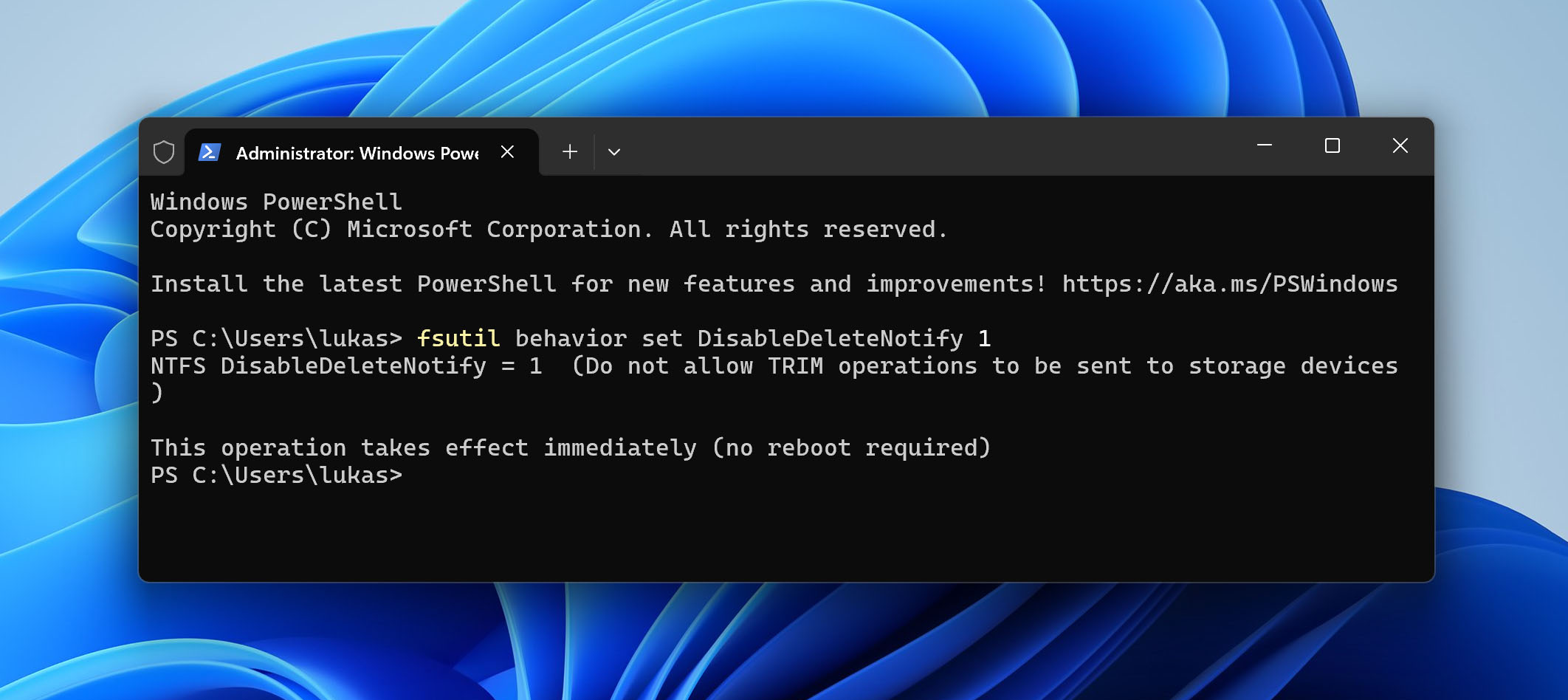
Cette commande désactive TRIM, ce qui aide à empêcher le système d’exploitation de supprimer les données effacées sur un SSD pendant votre tentative de récupération. Une fois que vous avez terminé la tentative de récupération de la Corbeille, assurez-vous de réactiver TRIM en exécutant la commande fsutil behavior set DisableDeleteNotify 0 dans l’Invite de commandes en tant qu’administrateur.
Comment récupérer des fichiers supprimés d’une corbeille vidée
Maintenant que vous avez une idée générale de vos chances de récupérer des fichiers supprimés de la Corbeille, nous pouvons passer aux méthodes réelles. Comme mentionné précédemment, il existe deux approches principales : (1) restaurer les fichiers à partir des sauvegardes système ou (2) utiliser un logiciel de récupération de données. Ci-dessous, nous passerons en revue chaque option plus en détail et fournirons des étapes claires pour vous faciliter la restauration des fichiers supprimés de la Corbeille.
- Si vous prévoyez d’utiliser un logiciel de récupération de données, commencez par Méthode 1.
- Si votre récupération dépend de sauvegardes, passez directement à Méthode 2 et Méthode 3.
Méthode 1 : Récupérer des fichiers à l’aide d’un logiciel de récupération de données
Nous commençons par la méthode pour récupérer des fichiers lorsqu’ils ont été supprimés de la Corbeille en utilisant un logiciel de récupération de données, car retarder le processus peut réduire vos chances de succès.
Tous les programmes de récupération de données fonctionnent selon un principe similaire. Lorsque des fichiers sont supprimés, le système d’exploitation enlève leurs références et marque l’espace de stockage comme disponible. Outils de récupération analyse le disque à la recherche de ces données résiduelles et tente de reconstruire les fichiers supprimés avant qu’ils ne soient écrasés. Cependant, bien que le principe de base soit similaire, la convivialité et l’efficacité réelles des différents outils peuvent varier.
Nous recommandons le plus souvent Disk Drill. C’est une solution polyvalente qui gère de nombreux scénarios de suppression, y compris les cas où la Corbeille a été vidée. Elle peut analyser et récupérer des fichiers à partir des principaux systèmes de fichiers tels que NTFS, FAT32, exFAT, et d’autres. En ce qui concerne les types de fichiers, elle prend en charge tout, des photos, vidéos et documents aux formats plus spécifiques et moins courants. En plus de la récupération de données, elle propose également des fonctionnalités supplémentaires, que vous pouvez découvrir dans notre examen complet de Disk Drill.
Il est important de noter qu’il est recommandé d’effectuer la récupération de données dès que possible. En effet, plus vous tentez la récupération rapidement, moins votre système d’exploitation a de temps pour écraser les fichiers supprimés.
Suivez ces étapes pour utiliser Disk Drill afin de récupérer des fichiers supprimés après avoir vidé la Corbeille :
- Télécharger Disk Drill depuis le site officiel et installez-le sur votre ordinateur. Nous vous conseillons d’utiliser une clé USB ou un disque dur externe pour le téléchargement et l’installation afin de préserver vos données perdues.
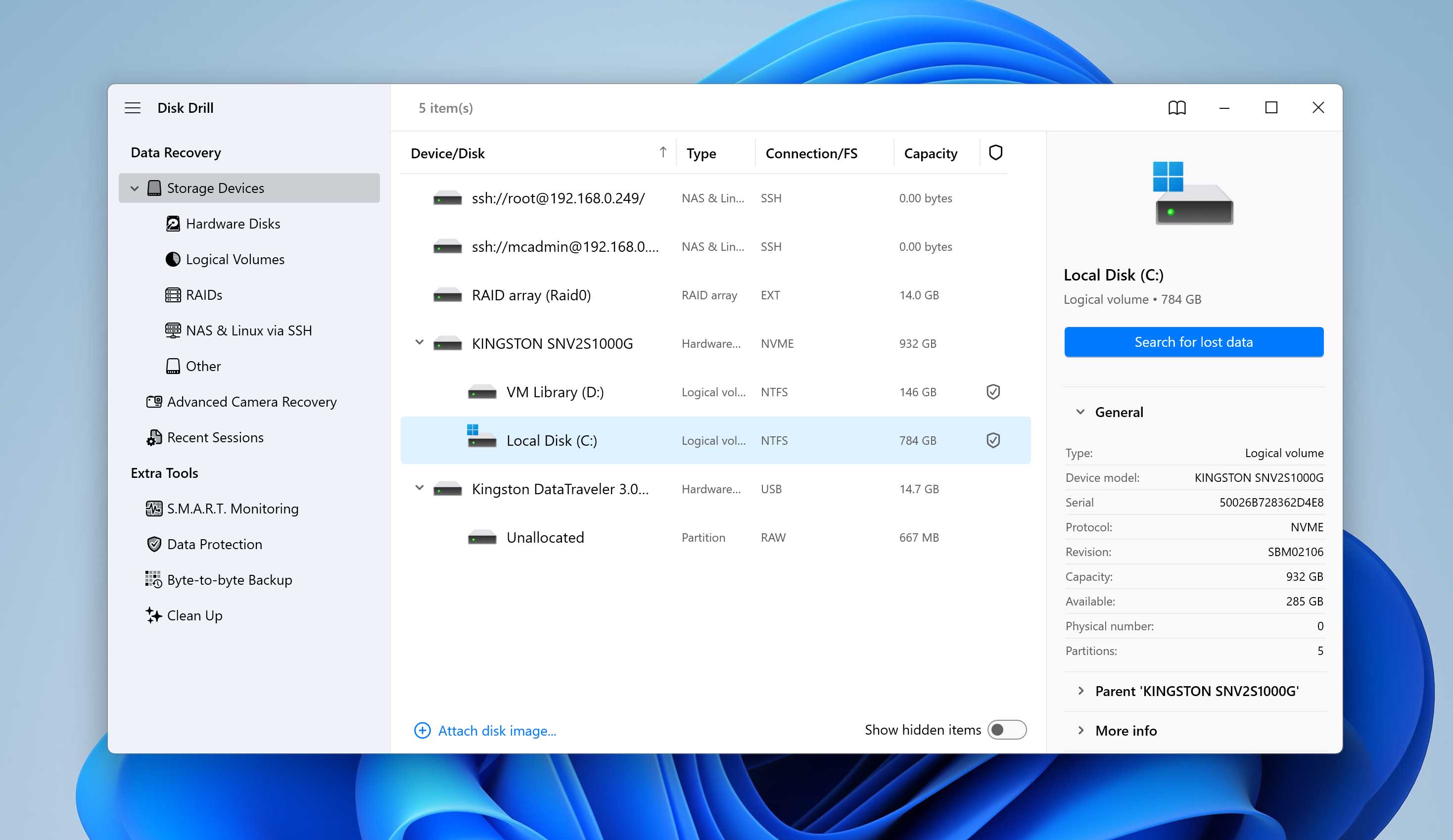
- Après l’installation, ouvrez Disk Drill depuis le raccourci du bureau ou le menu Démarrer. Choisissez le lecteur où se trouvaient les fichiers supprimés avant de vider la Corbeille. Dans la plupart des cas, il s’agira de votre lecteur système (généralement C:). Cliquez sur Rechercher des données perdues pour commencer l’analyse.
- Après la fin de l’analyse (ou même pendant son exécution), vous pouvez ouvrir les résultats et examiner les fichiers détectés.
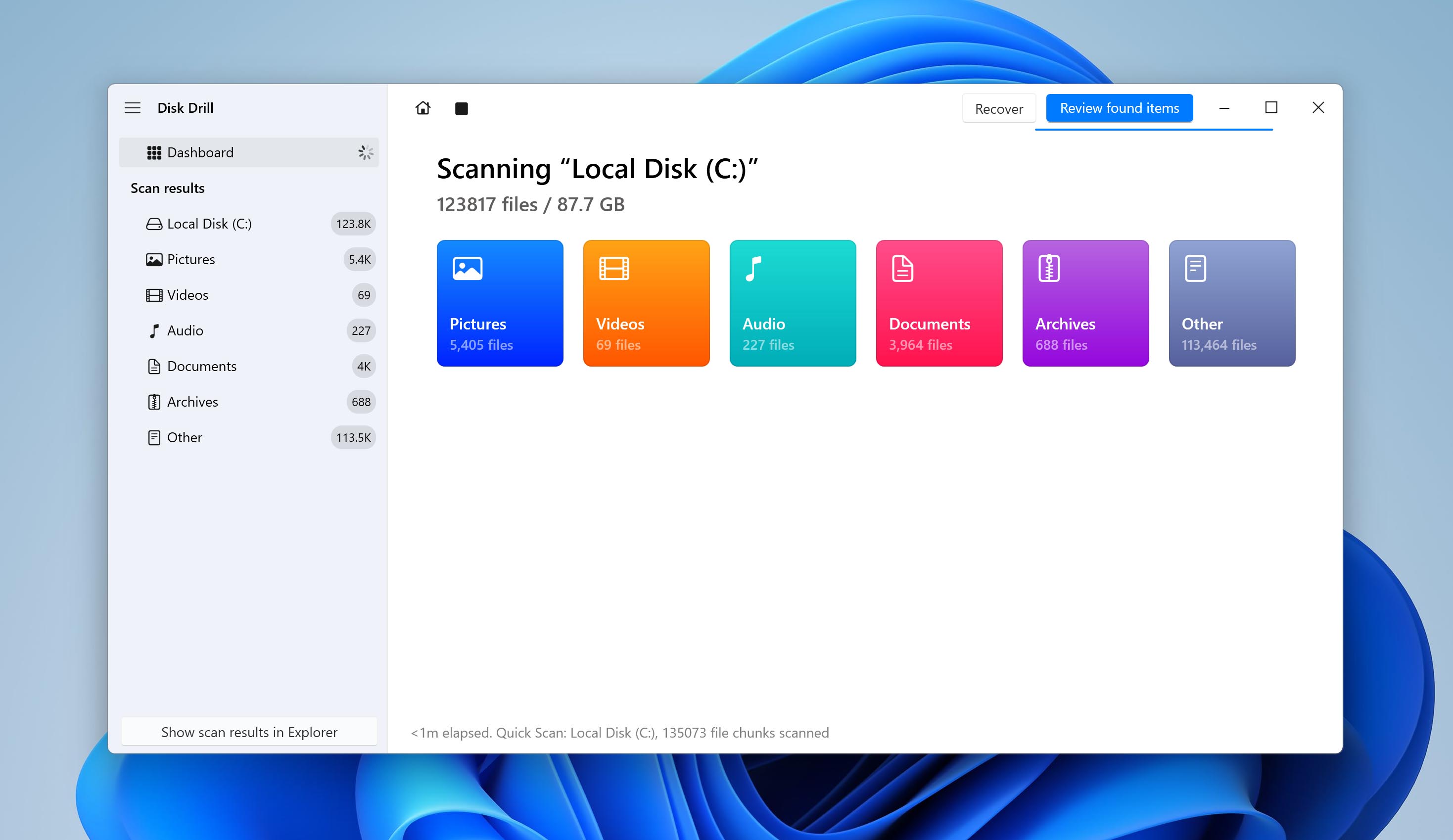
- Les fichiers sont organisés par catégories telles que Images, Vidéos, Documents et Archives. Vous pouvez également utiliser la barre de recherche ou les filtres pour affiner les résultats.
- Cochez les fichiers ou dossiers que vous souhaitez restaurer en sélectionnant la case à côté de chaque élément. Cliquez sur le bouton Récupérer après avoir sélectionné les fichiers.
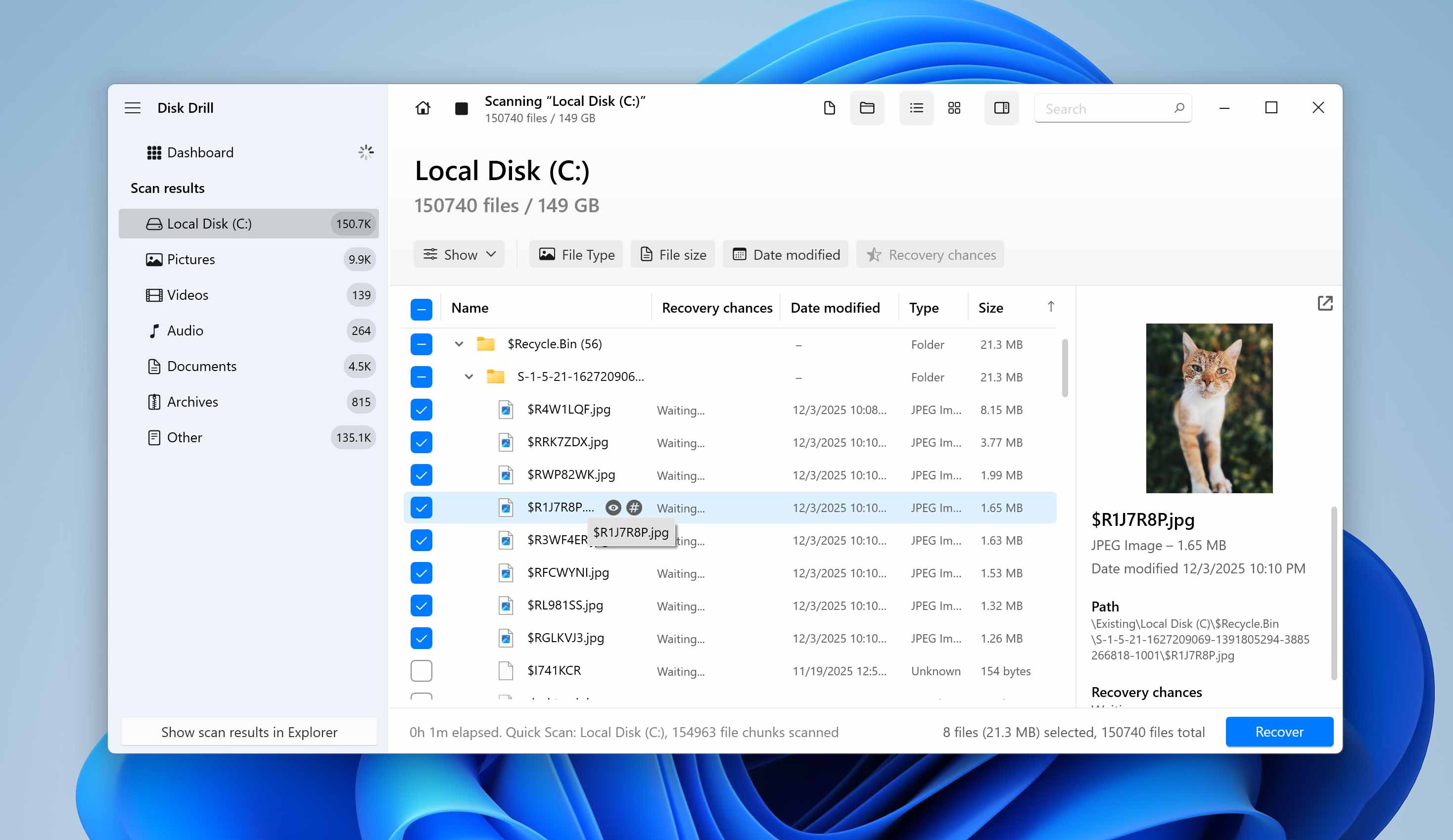
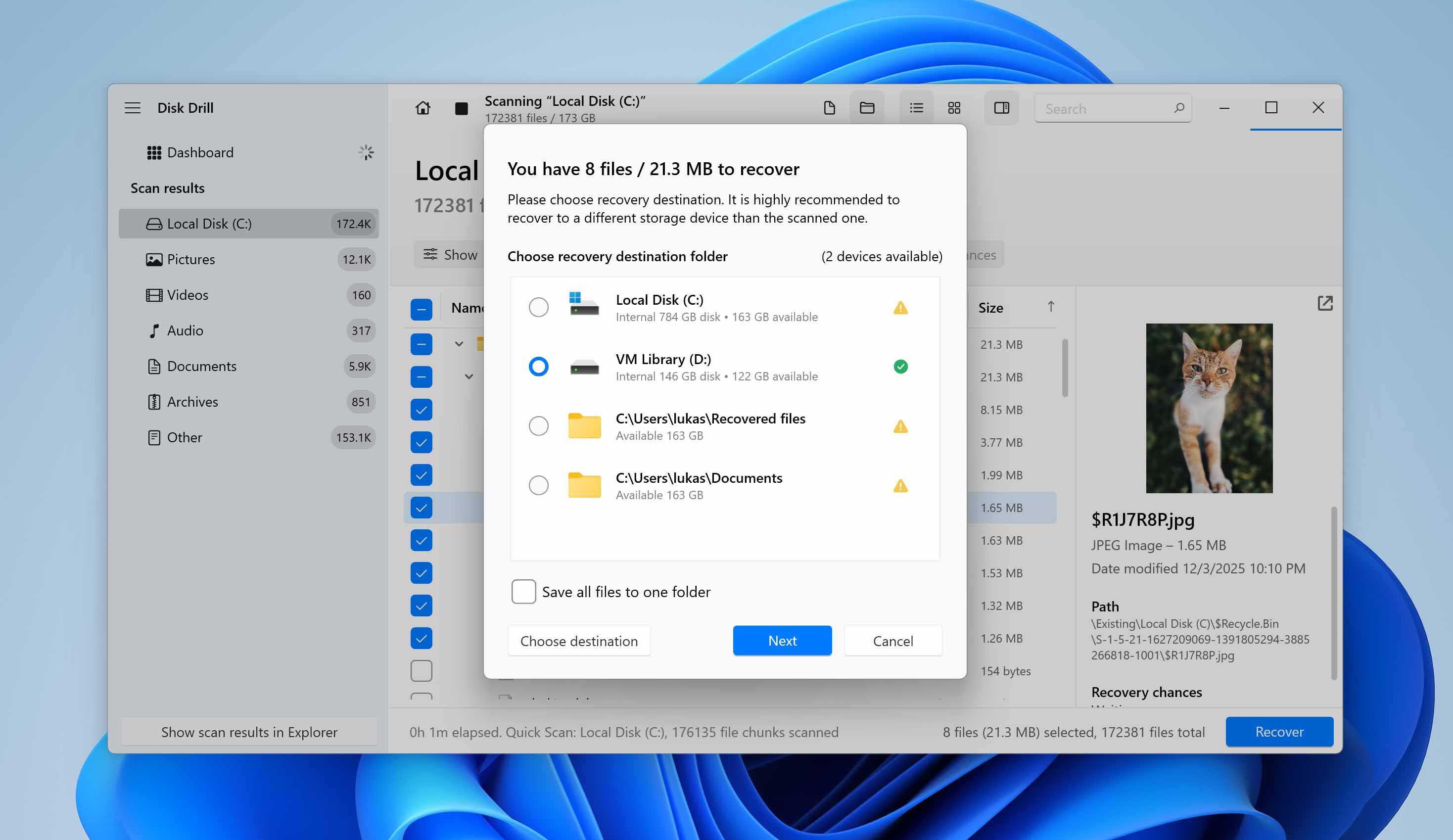
- Il vous sera demandé de spécifier où enregistrer les données récupérées. Ne choisissez pas le même lecteur à partir duquel vous effectuez la récupération. Sélectionnez plutôt un disque externe, une clé USB ou un autre disque interne. Confirmez votre choix et poursuivez la récupération.
- Une fois le processus terminé, Disk Drill vous informera que la récupération est terminée. Ouvrez le dossier de destination et vérifiez les fichiers restaurés pour vous assurer qu’ils s’ouvrent correctement et ne sont pas corrompus.
La version gratuite de Disk Drill pour Windows vous permet de récupérer jusqu’à 100 Mo de données. Cela est généralement suffisant pour tester le logiciel, évaluer les résultats de l’analyse et vérifier si vos fichiers supprimés peuvent être restaurés. Si la taille totale des fichiers que vous devez récupérer dépasse cette limite, il se peut que vous deviez passer à une version payante.
Méthode 2 : Récupérer des fichiers à l’aide de la sauvegarde et de la restauration
Nous passons maintenant aux options de récupération basées sur les sauvegardes système. La première est la fonctionnalité intégrée Sauvegarder et restaurer (Windows 7).
Ne soyez pas confus par la mention Windows 7 dans le nom. Sauvegarder et restaurer (Windows 7) est toujours disponible et entièrement fonctionnel sur Windows 10 et Windows 11. Microsoft a conservé le nom d’origine, mais la fonctionnalité fonctionne également sur les versions modernes du système d’exploitation.
Cet outil vous permet de créer une sauvegarde complète de votre système. S’il est configuré en tant qu’image système, il stocke une copie exacte de l’installation Windows, des programmes installés, des paramètres système et de tous les fichiers situés sur les partitions sélectionnées au moment où la sauvegarde a été créée.
Pour récupérer des fichiers supprimés de la Corbeille en utilisant cette méthode, la sauvegarde doit avoir été créée avant la suppression des fichiers. Si l’image système comprend les données supprimées, vous pouvez les restaurer à partir de cette sauvegarde ; si aucune sauvegarde n’existe, cette méthode ne fonctionnera pas.
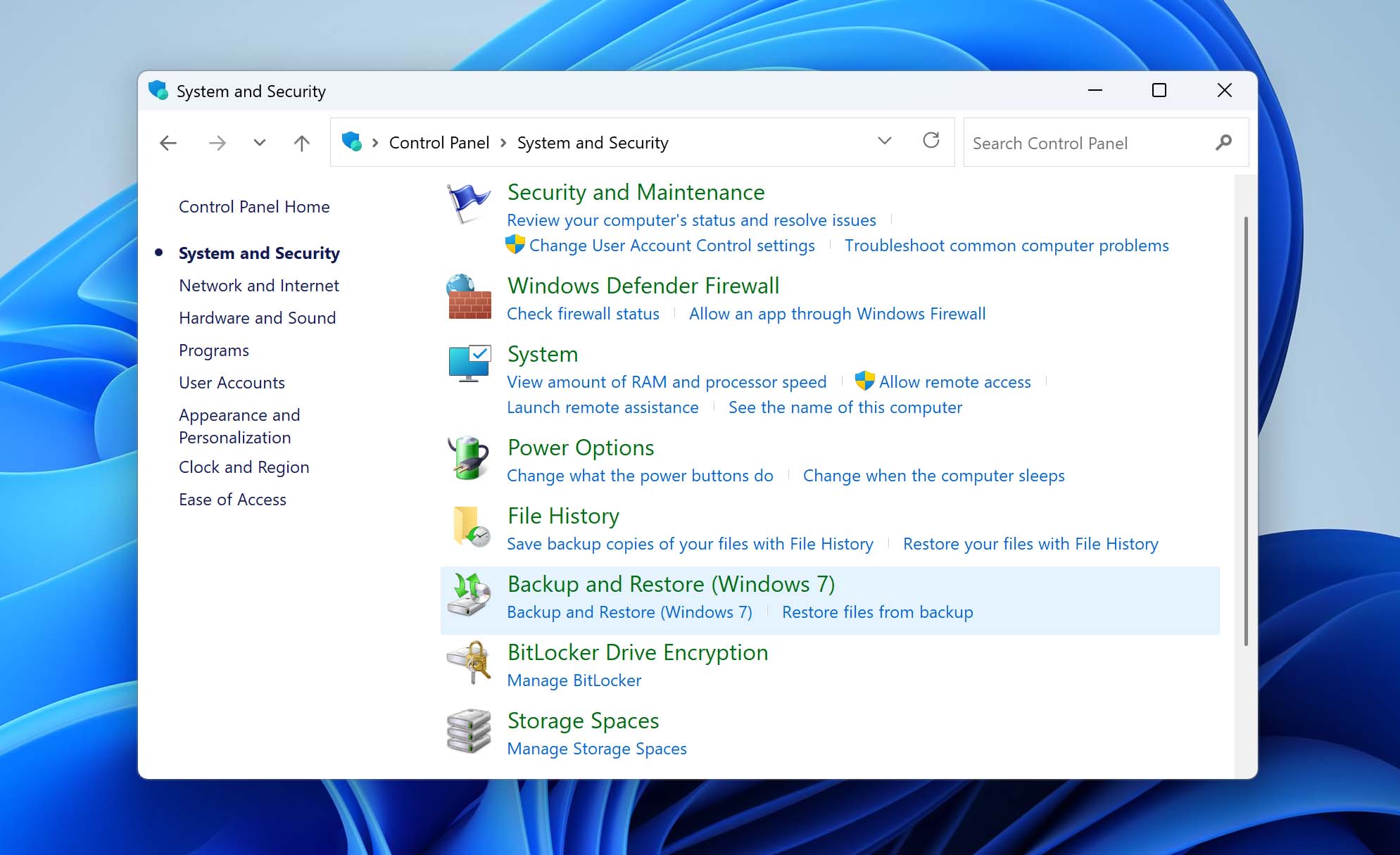
- Ouvrez le Panneau de configuration et allez dans Système et sécurité, puis dans Sauvegarder et restaurer (Windows 7). Si des sauvegardes ont été configurées auparavant, vous verrez l’état de la sauvegarde et les options de restauration disponibles.
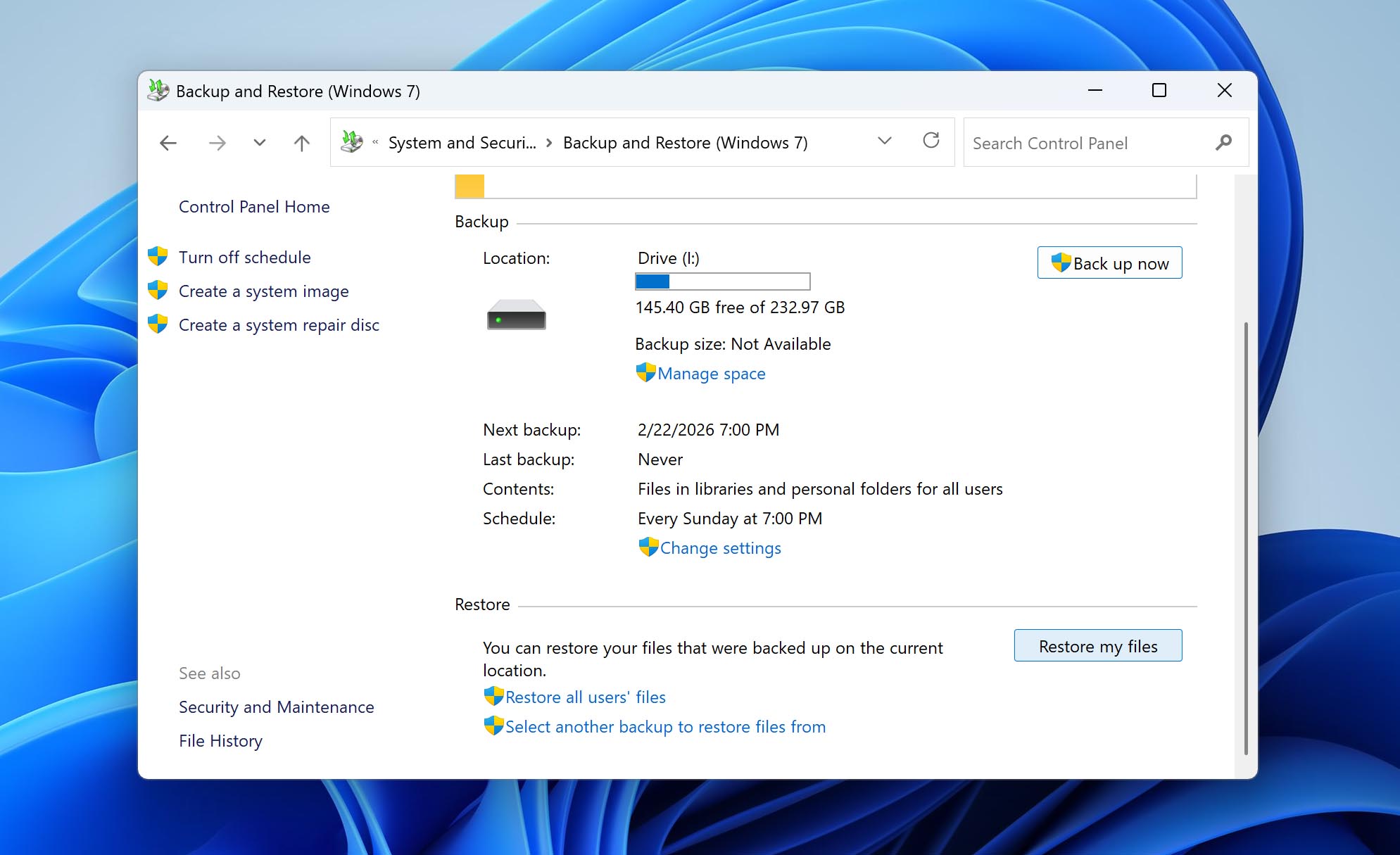
- Cliquez sur Restaurer mes fichiers. Une nouvelle fenêtre s’ouvrira où vous pourrez parcourir ou rechercher les fichiers inclus dans vos sauvegardes.
- Si vous vous souvenez de leur emplacement d’origine, accédez à ce dossier dans la structure de la sauvegarde.
- Sélectionnez les fichiers ou dossiers que vous souhaitez restaurer. Cliquez sur Suivant.
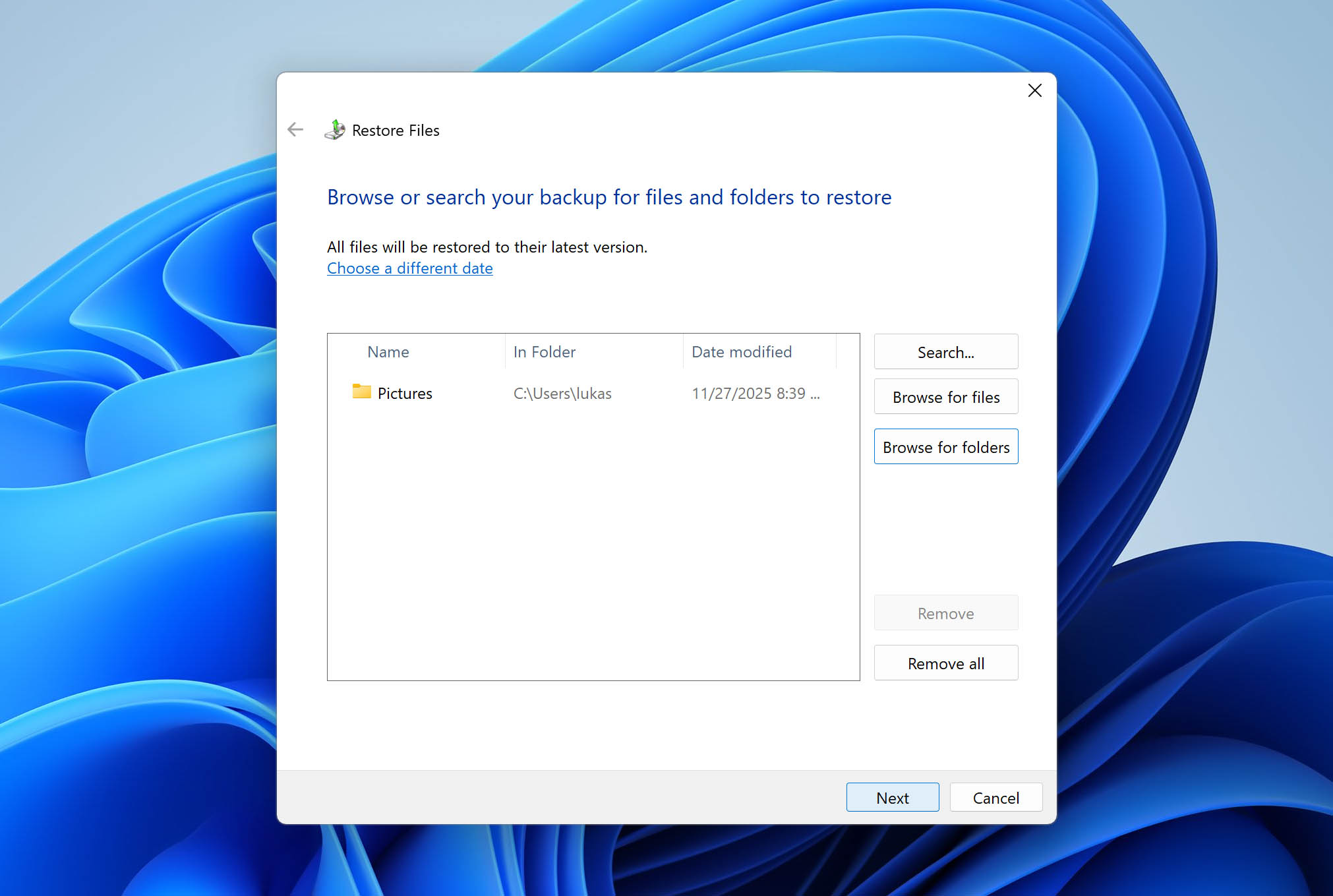
- Vous pouvez restaurer les fichiers à leur emplacement d’origine ou à un emplacement différent (recommandé si vous souhaitez d’abord vérifier les fichiers).
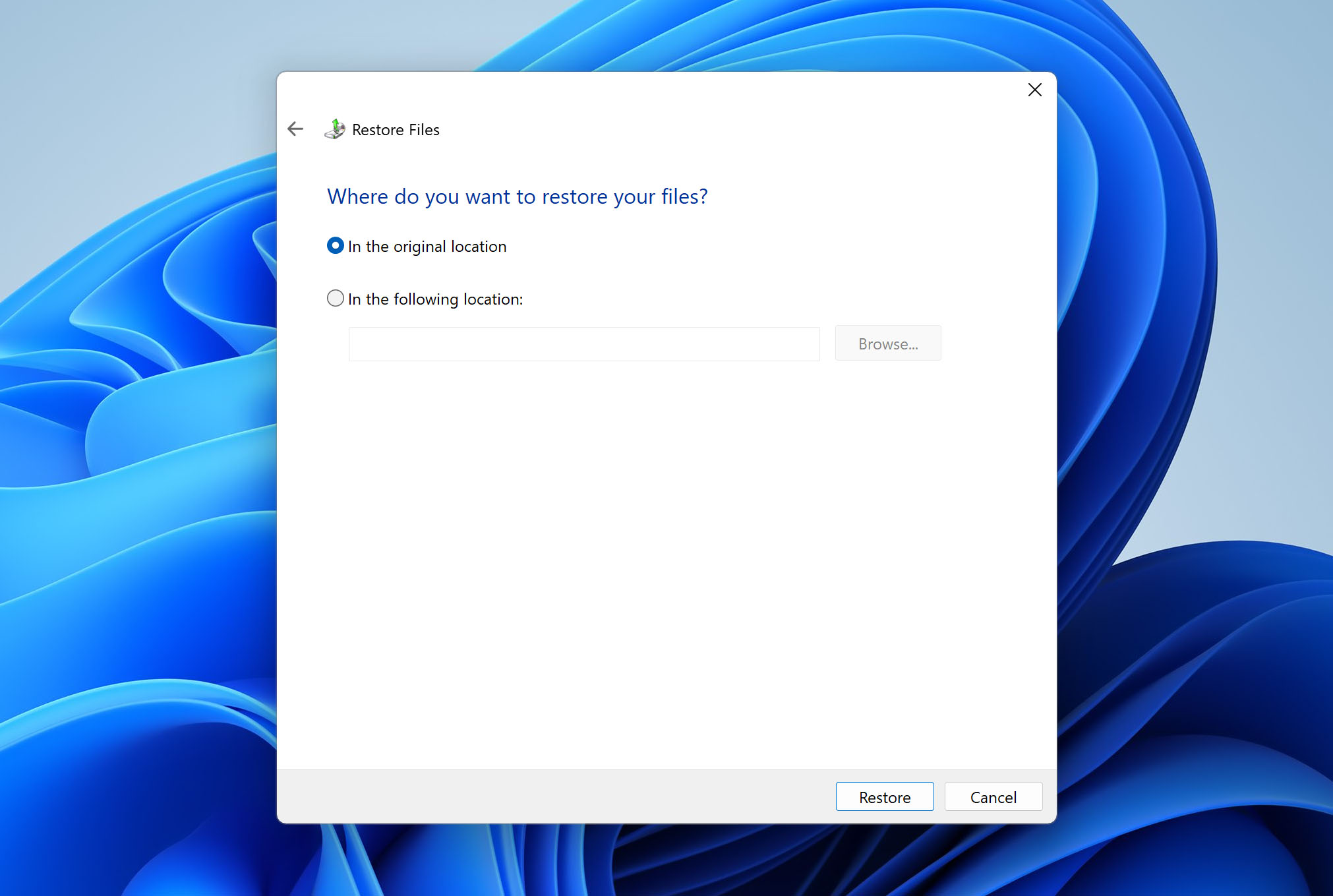
- Choisissez l’option souhaitée et cliquez sur Restaurer.
- Une fois le processus terminé, rendez-vous à l’emplacement sélectionné et vérifiez que les fichiers s’ouvrent correctement.
Méthode 3 : Récupérer des fichiers en utilisant l’Historique des fichiers
Une autre option de sauvegarde de Windows est l’Historique des fichiers. Il s’agit d’une fonctionnalité plus récente comparée à Sauvegarder et restaurer, et elle fonctionne différemment.
Alors que Sauvegarde et restauration peut créer une image complète du système, l’Historique des fichiers se concentre sur les fichiers personnels. Par défaut, il sauvegarde les bibliothèques utilisateur telles que Documents, Images, Musique, Vidéos, Bureau, et d’autres dossiers à l’intérieur de votre profil utilisateur. Cependant, vous pouvez ajouter manuellement des dossiers supplémentaires si nécessaire. L’Historique des fichiers enregistre différentes versions des fichiers au fil du temps. Cela vous permet de restaurer une version précédente d’un dossier ou de récupérer des fichiers qui ont été supprimés.
Si les fichiers supprimés de la Corbeille étaient à l’origine stockés dans l’un des emplacements sauvegardés par l’Historique des fichiers, vous pouvez tenter une récupération en utilisant cette méthode.
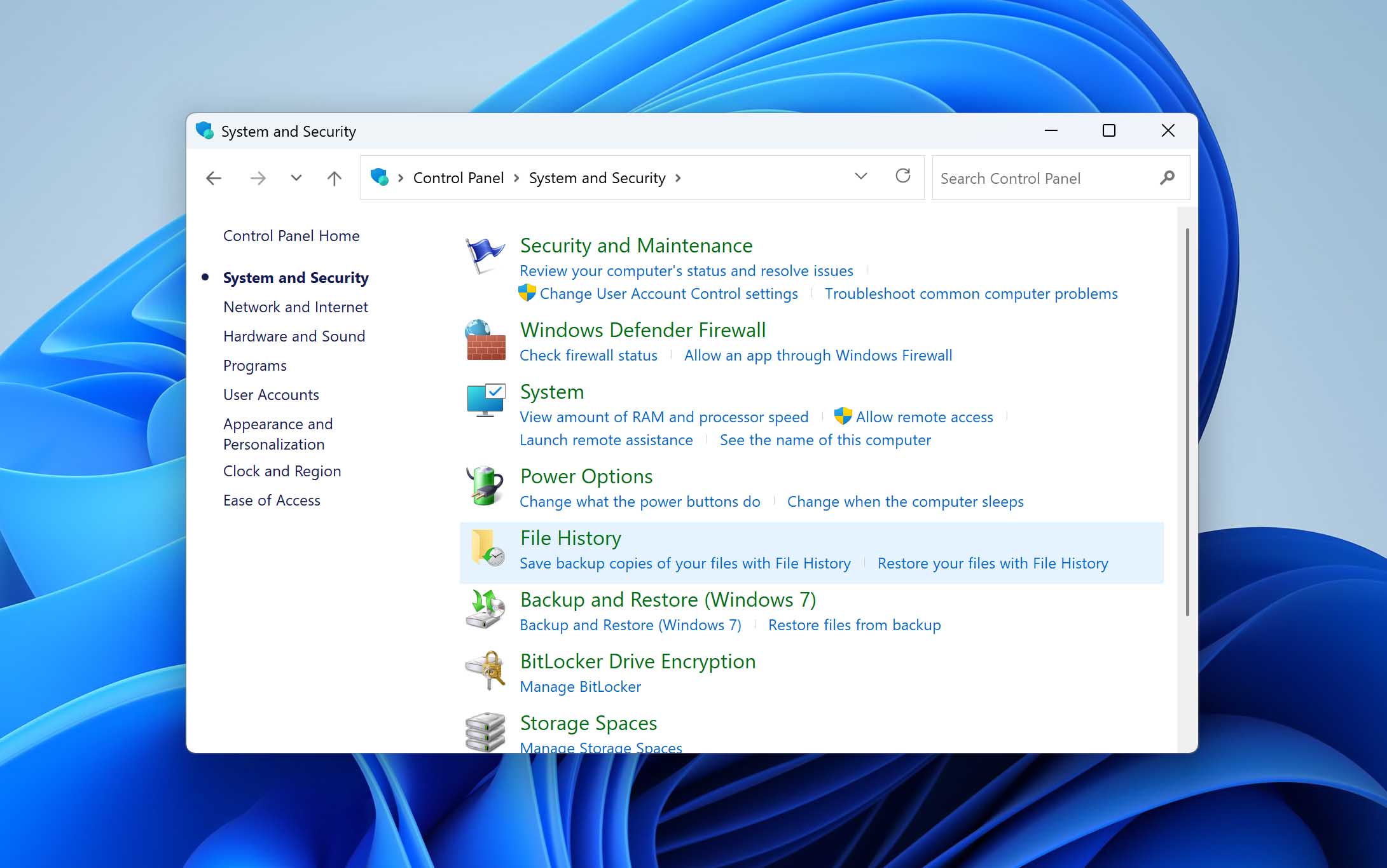
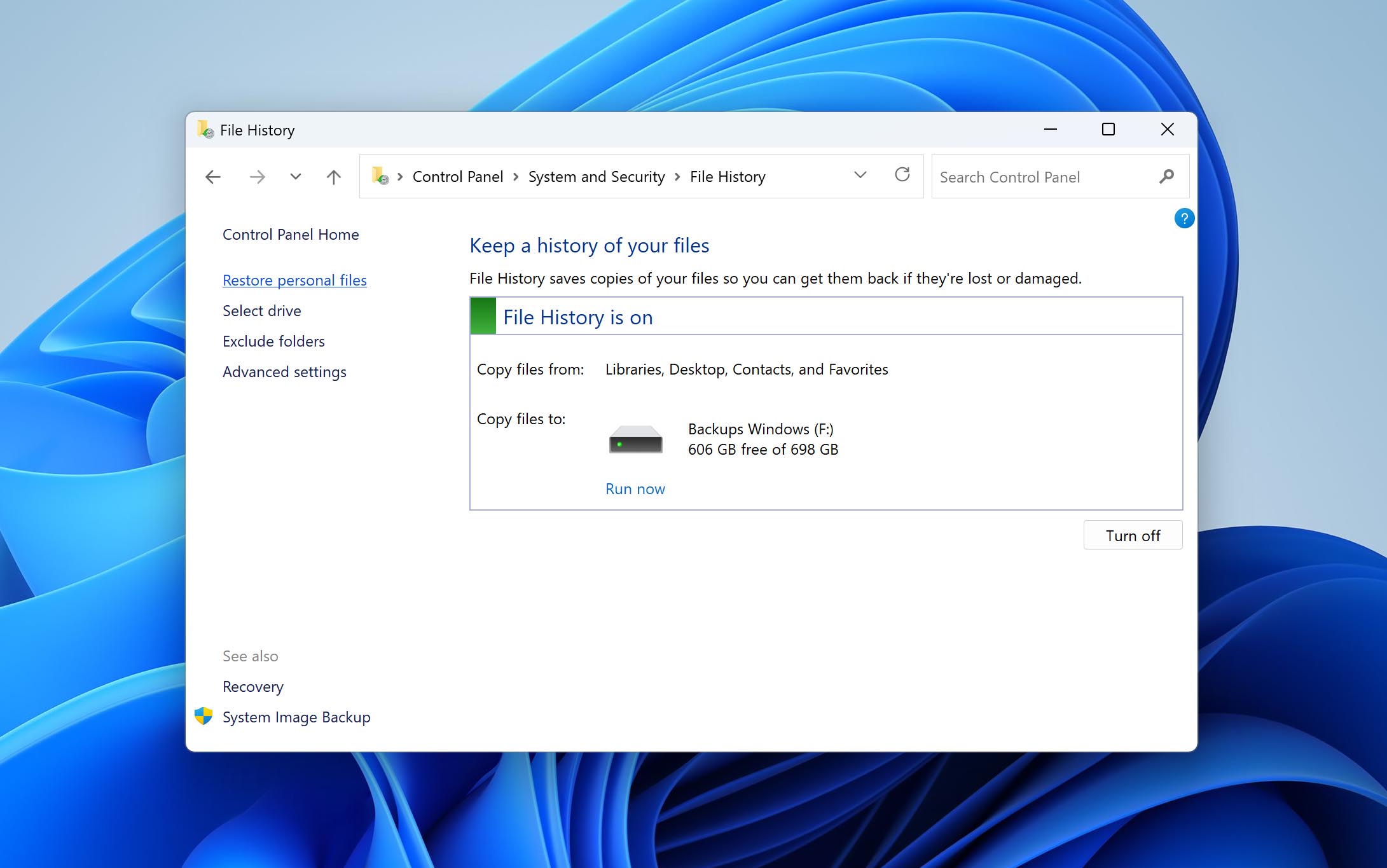
- Ouvrez le Panneau de configuration et allez dans Système et sécurité, puis ouvrez Historique des fichiers. Si l’Historique des fichiers était activé avant la suppression, vous verrez son état et le lecteur de sauvegarde connecté.
- Cliquez sur Restaurer les fichiers personnels dans le panneau de gauche. Une nouvelle fenêtre s’ouvrira, affichant les dossiers sauvegardés disponibles.
- Parcourez le dossier où les fichiers supprimés étaient stockés à l’origine. Utilisez les flèches gauche et droite en bas de la fenêtre pour naviguer entre les différentes versions de sauvegarde et les dates.
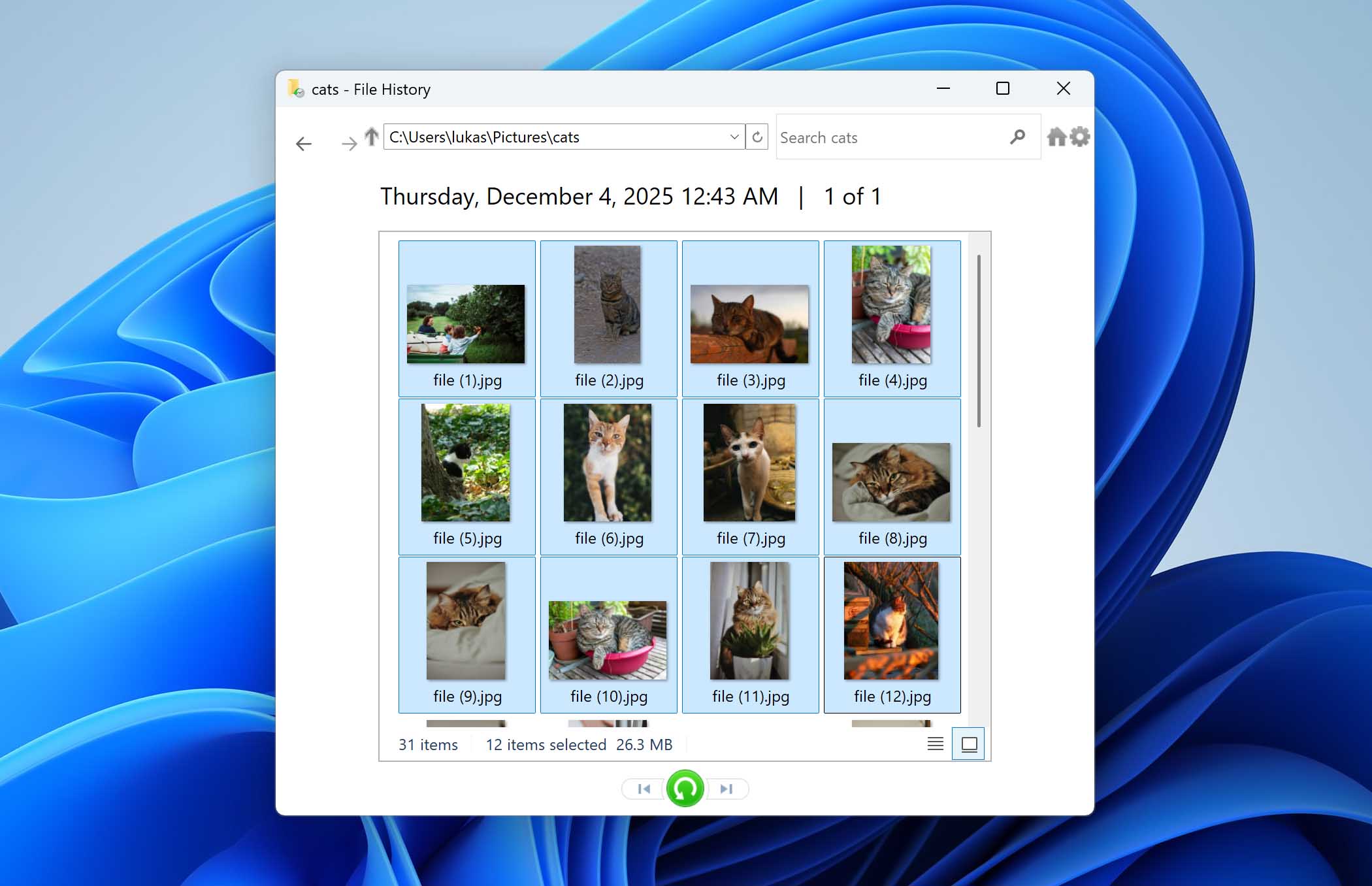
- Sélectionnez les fichiers ou dossiers que vous souhaitez récupérer et cliquez sur le bouton vert Restaurer pour les remettre à leur emplacement d’origine. Si vous souhaitez les restaurer dans un autre emplacement, faites un clic droit sur le bouton Restaurer et choisissez Restaurer vers.
Si l’Historique des fichiers est activé, il existe une autre façon de récupérer les fichiers supprimés de la Corbeille — en restaurant une version précédente du dossier d’origine. Cela fonctionne uniquement si une version de sauvegarde existe à une date antérieure à la suppression. Ouvrez l’Explorateur de fichiers, allez dans le dossier où le fichier supprimé était initialement stocké, faites un clic droit dessus et sélectionnez Restaurer les versions précédentes. Choisissez une version datée d’avant la suppression, puis cliquez sur Ouvrir pour en examiner le contenu ou sur Restaurer pour la récupérer. Si vous n’avez besoin que d’un fichier précis, ouvrez la version précédente et copiez le fichier à un autre emplacement au lieu de restaurer l’intégralité du dossier.
Pourquoi les fichiers supprimés peuvent ne pas se trouver dans la Corbeille
La Corbeille peut être extrêmement utile pour récupérer des fichiers récemment supprimés. Cependant, il existe plusieurs conditions qui peuvent entraîner l’absence d’un élément supprimé dans la Corbeille. Voici les facteurs à garder à l’esprit concernant la Corbeille Windows et pourquoi votre fichier supprimé ne peut pas être retrouvé.
| Facteur | Description |
| 📏 Limitations d’espace | L’espace est maintenu disponible dans les Corbeilles en supprimant les fichiers les plus anciens pour faire de la place aux nouveaux éléments supprimés. Cela peut entraîner la suppression des fichiers beaucoup plus tôt que prévu si l’espace alloué est insuffisant. De même, un fichier ne sera pas envoyé à la Corbeille s’il dépasse la taille de celle-ci. Cela peut également conduire à des fichiers non disponibles dans la Corbeille alors que vous vous attendiez à les y trouver. |
| ⌛ Limitation temporelle | Windows peut être configuré pour supprimer automatiquement les éléments de la Corbeille après un nombre de jours défini. Par exemple, si Storage Sense est activé, les fichiers peuvent être supprimés après 30 jours. Ce nombre peut être modifié selon vos préférences et vous pouvez choisir que les fichiers ne soient jamais supprimés automatiquement de la Corbeille. Dans ce cas, vous devez vider la Corbeille manuellement de temps à autre ou risquer de ne plus avoir d’espace pour les nouveaux éléments supprimés. |
| ✂️ Suppression définitive de fichiers | L’utilisation de Combinaison de touches Maj-Suppr contourne la Corbeille et supprime essentiellement l’élément de façon permanente. Un logiciel de récupération de données peut être en mesure de restaurer des fichiers et dossiers supprimés de cette manière. |
| 🚯 Corbeille désactivée | La Corbeille peut également être désactivée en accédant aux paramètres de l’emplacement sélectionné dans Propriétés de la Corbeille. Si la Corbeille est désactivée pour une raison quelconque, tout fichier supprimé de votre système ne sera pas stocké dans le dossier et sera supprimé définitivement immédiatement. |
Problèmes courants de la Corbeille et comment les résoudre
Différents problèmes liés à la Corbeille peuvent entraîner une perte de données ou toute sorte d’erreur susceptible d’affecter votre expérience globale lors de l’utilisation de votre appareil. Résoudre ces problèmes permettra au dossier de stocker à nouveau efficacement vos fichiers supprimés.
Voici quelques-uns des problèmes courants de la Corbeille ainsi que des solutions simples que vous pouvez utiliser pour les résoudre vous-même :
1. Icône de la corbeille manquante
Solution : Vous pouvez obtenir l’icône de la Corbeille sur votre bureau en suivant ces étapes.
- Faites un clic droit sur le bureau et sélectionnez Personnaliser.
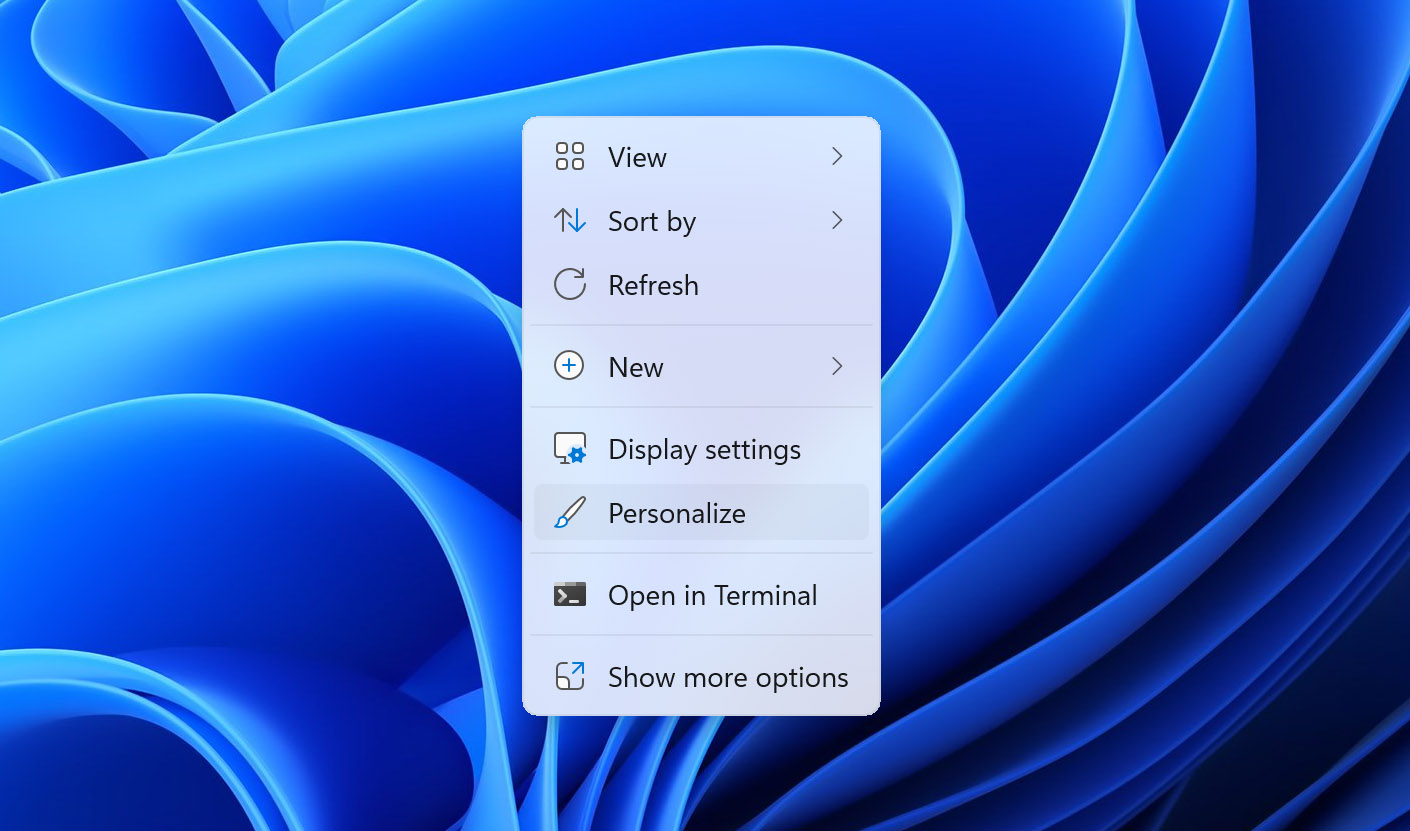
- Accédez à l’onglet Thèmes.
- Cliquez sur le lien Paramètres des icônes du bureau.
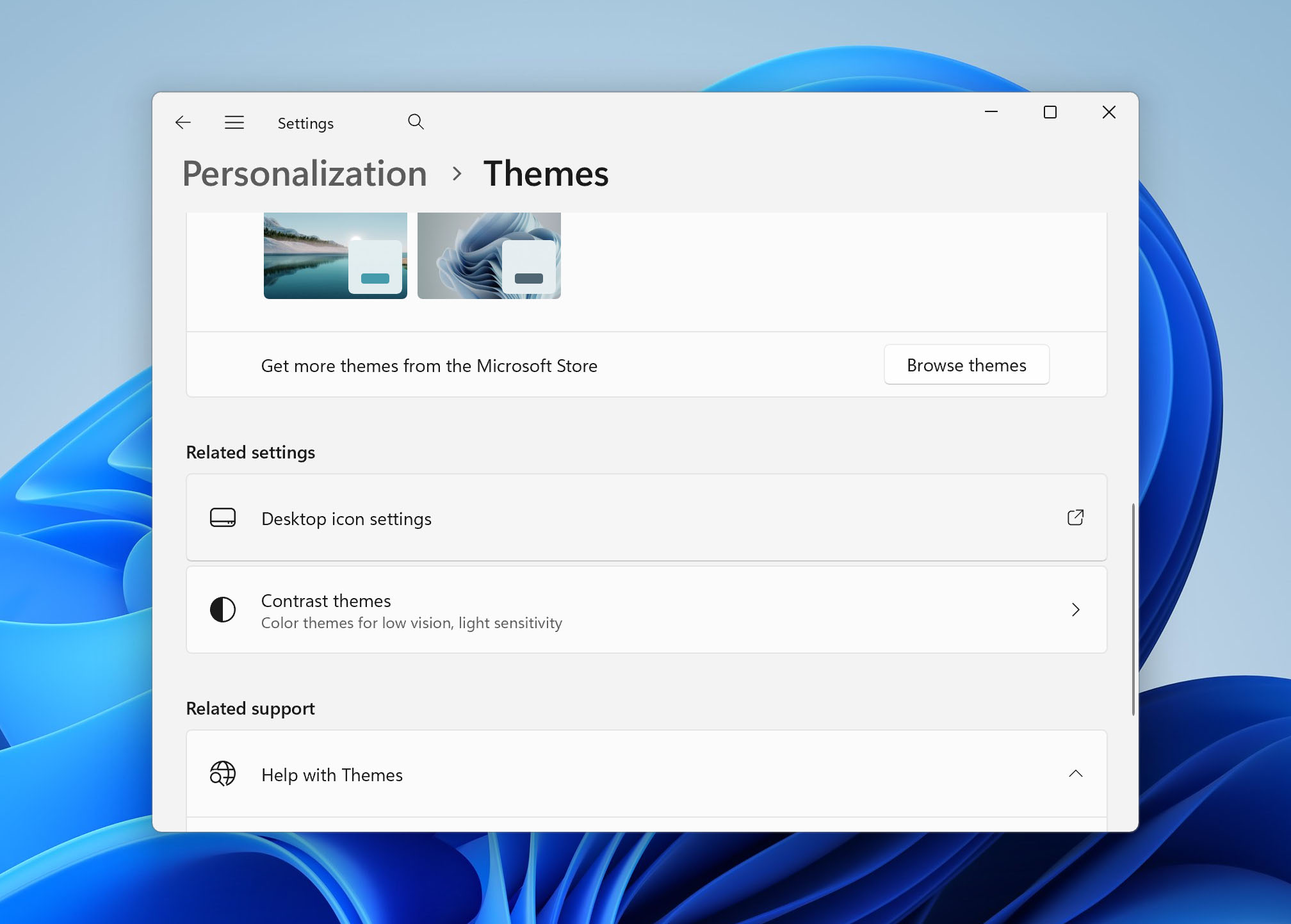
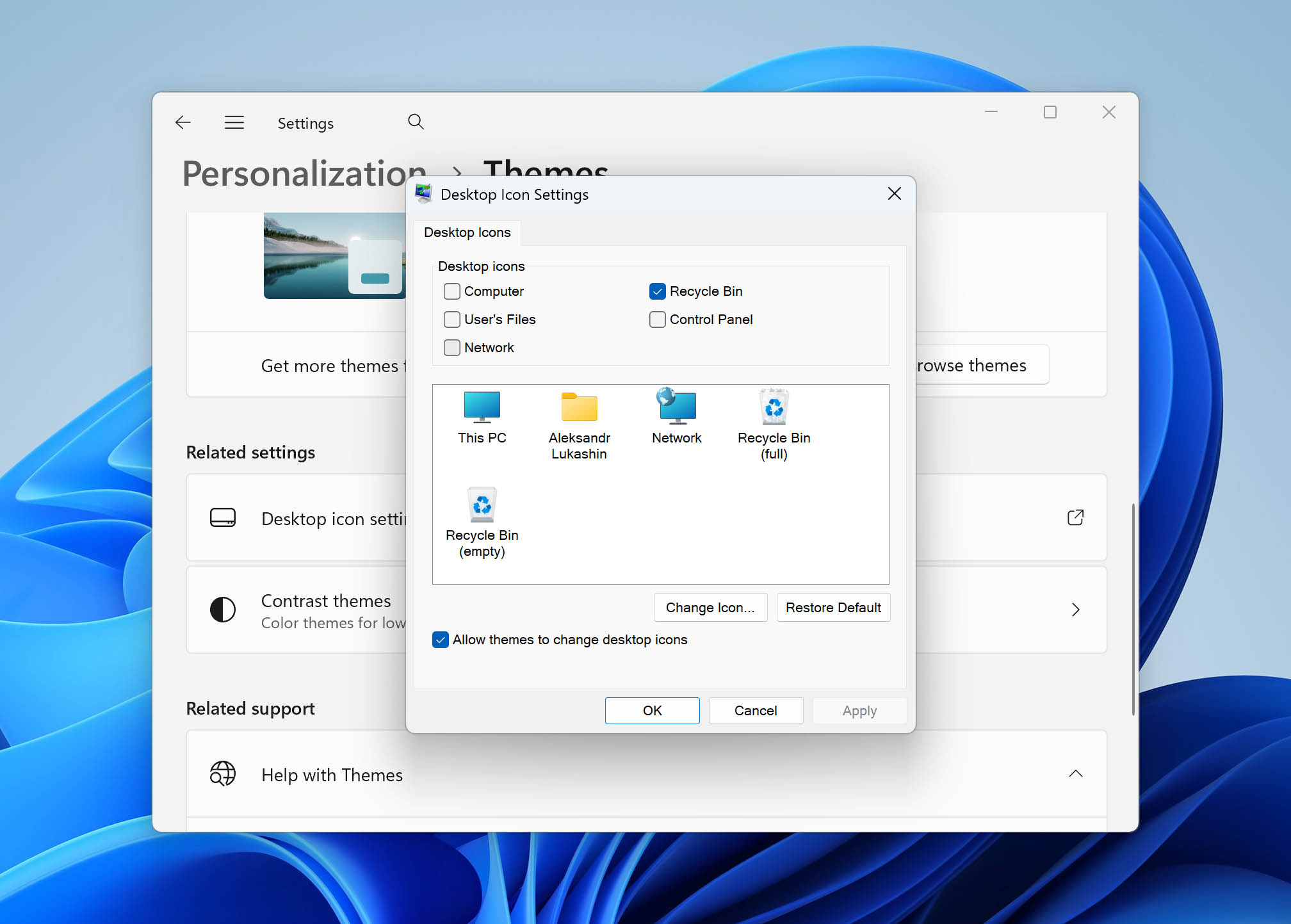
- Cochez la case pour l’icône de la Corbeille.
- Cliquez sur OK.
2. Erreur : la Corbeille est corrompue
Solution : Résolvez un message indiquant que la Corbeille est corrompue en effectuant cette procédure.
- Ouvrez une fenêtre d’Invite de commandes en tant qu’administrateur.
- Collez la commande suivante et appuyez sur Entrée : rd /s /q C:\$Recycle.bin.
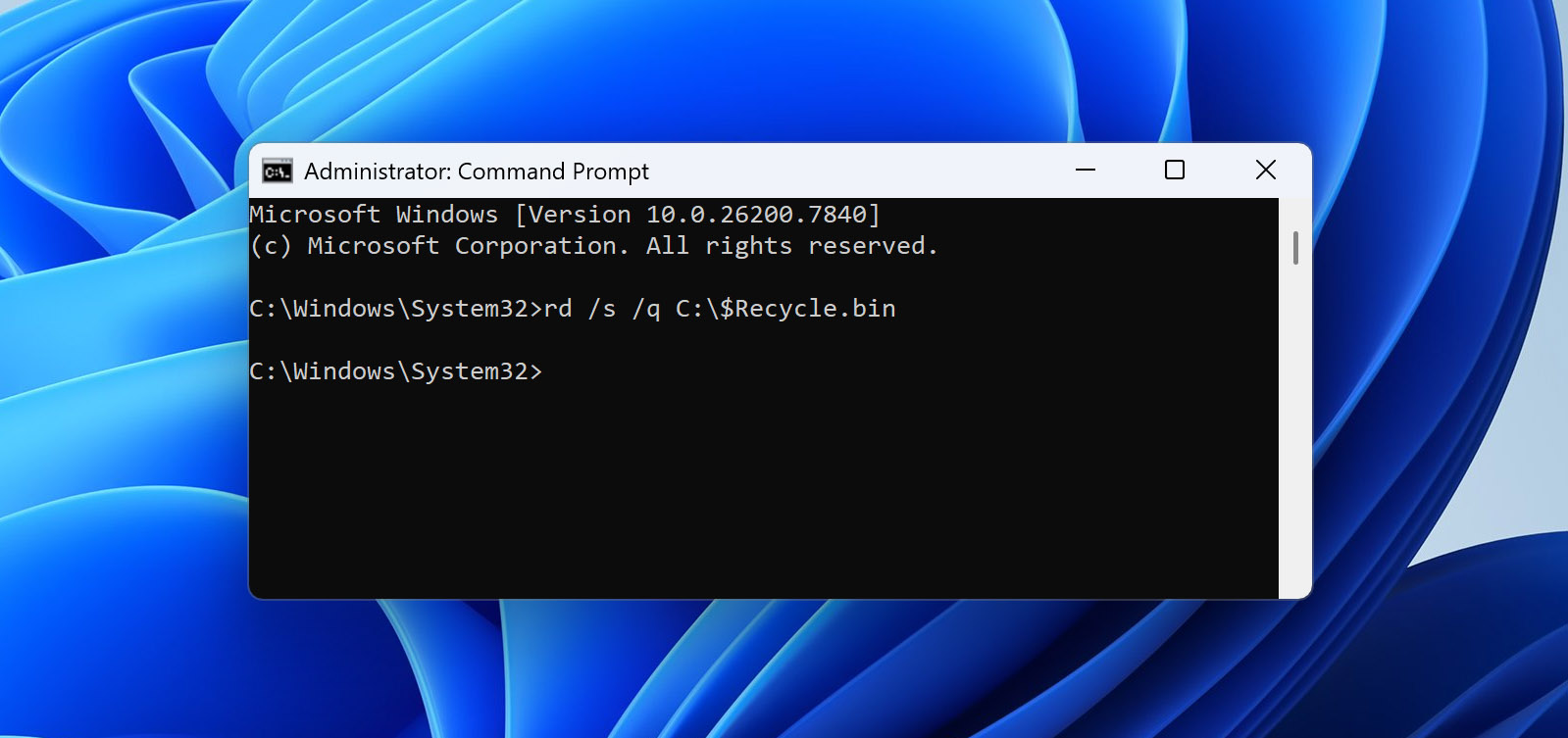
- Fermez la fenêtre d’Invite de commandes et redémarrez votre ordinateur.
Si votre Corbeille n’est pas sur le lecteur C, modifiez la commande avec la lettre correcte.
3. Erreur d’association du fichier de la Corbeille
Solution : La meilleure façon de gérer cette erreur est de supprimer manuellement tous les éléments de la Corbeille. Ouvrez la Corbeille et vérifiez que vous souhaitez vraiment supprimer définitivement les fichiers qu’elle contient avant d’effectuer l’opération.

Conclusion
Résumons. Récupérer des fichiers supprimés de la Corbeille est possible de deux manières principales :
- La première option consiste à les restaurer à partir de sauvegardes existantes, à condition que ces sauvegardes contiennent les fichiers supprimés.
- La seconde option consiste à utiliser un logiciel de récupération de données, tel que Disk Drill. Il s’agit de l’approche la plus couramment utilisée, principalement parce que de nombreux utilisateurs ne configurent pas de sauvegardes à l’avance. Dans les cas où les données supprimées n’ont pas été écrasées, le logiciel de récupération peut souvent récupérer les fichiers avec succès.
Si aucune de ces options ne fonctionne pour vous, la seule solution restante est d’emmener votre ordinateur dans un laboratoire professionnel de récupération de données, où des spécialistes pourront gérer le processus de récupération à l’aide d’outils et d’équipements dédiés.
Si vous avez encore des questions à ce sujet, n’hésitez pas à les laisser dans les commentaires ci-dessous. Vous pouvez également visiter notre forum, où d’autres utilisateurs et nos experts seront prêts à vous aider.
FAQ :
- Faites un clic droit sur l’écran du bureau et cliquez sur Personnaliser.
- Sélectionnez Changer les icônes du bureau.
- Cochez la case Corbeille. Cliquez sur OK.




