


 Les partitions facilitent grandement l’organisation des données, et la plupart des disques de stockage comportent plusieurs partitions. Si vous n’arrivez pas à accéder à une partition spécifique sur votre disque, ou si elle a soudainement disparu de l’Explorateur de fichiers Windows, la partition pourrait être corrompue. La bonne nouvelle, c’est que vous pouvez réparer et récupérer une partition corrompue, et que c’est plus simple que vous ne le pensez — les sections ci-dessous vous expliquent comment faire.
Remarque : Nous avons placé le section de récupération de données avant le méthodes de réparation de partition réel, car il est préférable de récupérer d’abord les fichiers importants de la partition corrompue avant de la réparer. N’ignorez pas cette section, sauf si le disque ne contient rien de valeur.
Avant de commencer (sauvegardez d’abord vos données)
Vous devrez peut-être passer par un peu d’essais et d’erreurs pour réparer une partition corrompue. Certaines des méthodes impliquées—par exemple, CHKDSK—peuvent même entraîner une légère perte de données sur le disque. C’est pourquoi il est préférable de récupérer vos fichiers avant d’effectuer toute réparation.
Mais, comment récupérer des fichiers à partir d’une partition à laquelle vous ne pouvez même pas accéder ? Eh bien, c’est là que les outils de récupération de données tiers entrent en jeu. La plupart des outils peuvent analyser et récupérer des données de votre disque dur tant qu’il est détecté par votre ordinateur avec la bonne capacité de stockage. Il existe de nombreux outils parmi lesquels choisir, chacun ayant ses propres avantages et inconvénients.
Pour ce tutoriel, nous avons choisi d’utiliser Disk Drill – un programme de récupération de données performant et convivial. Le programme prend en charge tous les principaux systèmes de fichiers sous Windows et macOS. En fait, il pourra même travailler avec des disques RAW, c’est-à-dire les disques ayant un système de fichiers manquant ou corrompu. Le meilleur atout de Disk Drill est qu’il vous permet de créer et de scanner des images disque – un moyen efficace de prévenir toute perte de données supplémentaire et de protéger votre disque contre des analyses de récupération de données répétées et stressantes.
Voyons comment vous pouvez récupérer vos données avant de tenter la réparation de la partition :
Étape 1 : Créer une image disque (optionnel)
Bien que cela ne soit pas strictement nécessaire, il est toujours conseillé de créer un image disque et de le scanner plutôt que de scanner directement la partition corrompue. Non seulement cela vous protège contre une perte de données supplémentaire en sauvegardant l’état actuel de la partition, mais cela évite également de soumettre un disque déjà corrompu à un stress supplémentaire causé par les analyses de récupération de données.
Voici comment créer une image disque de la partition corrompue à l’aide de Disk Drill :
- Télécharger Disk Drill et installez-le. Faites-le sur un disque séparé.
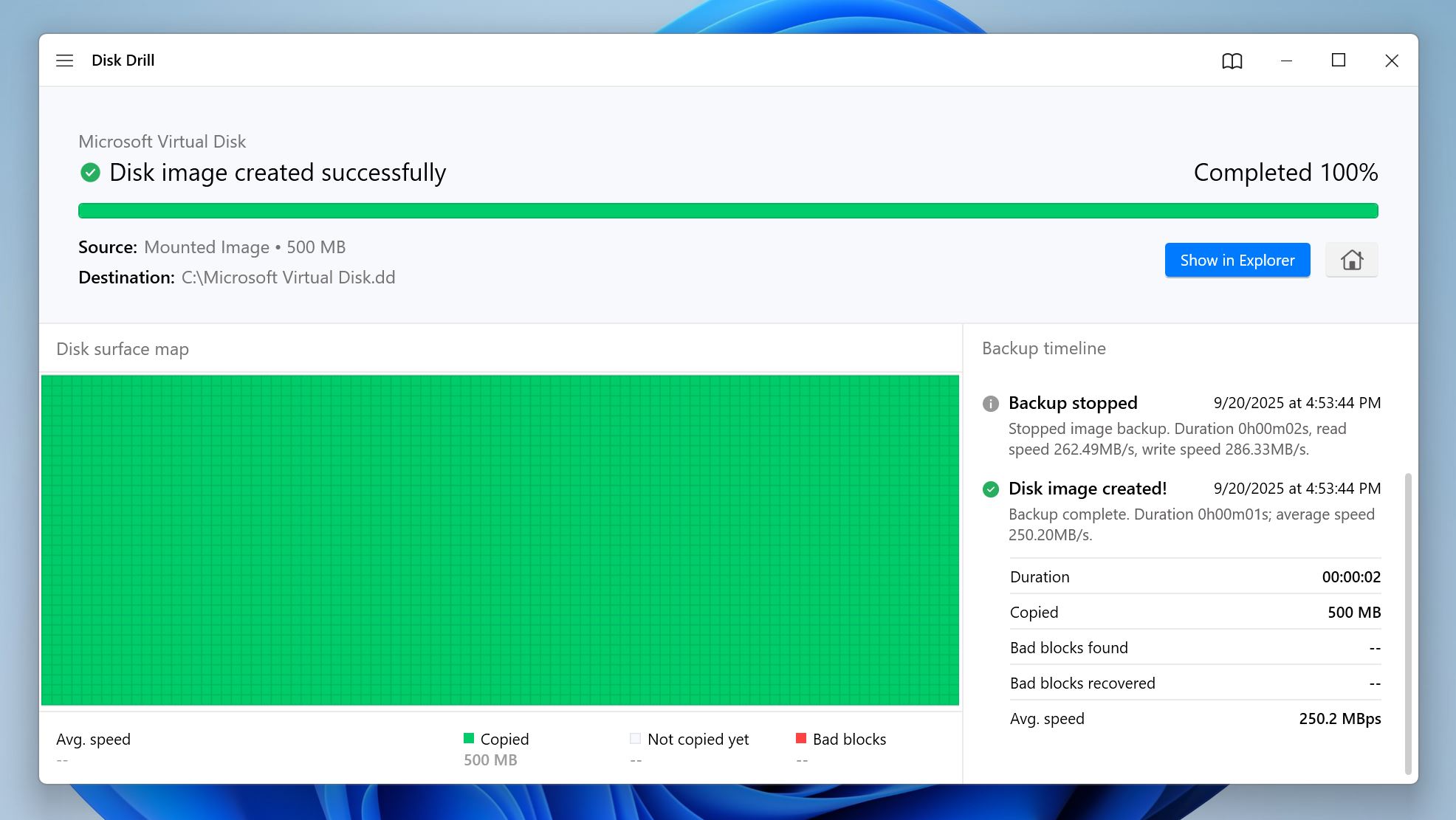
- Ouvrez Disk Drill, puis cliquez sur Sauvegarde octet par octet dans la section Outils supplémentaires.
- Sélectionnez la partition corrompue, puis cliquez sur Créer une sauvegarde.
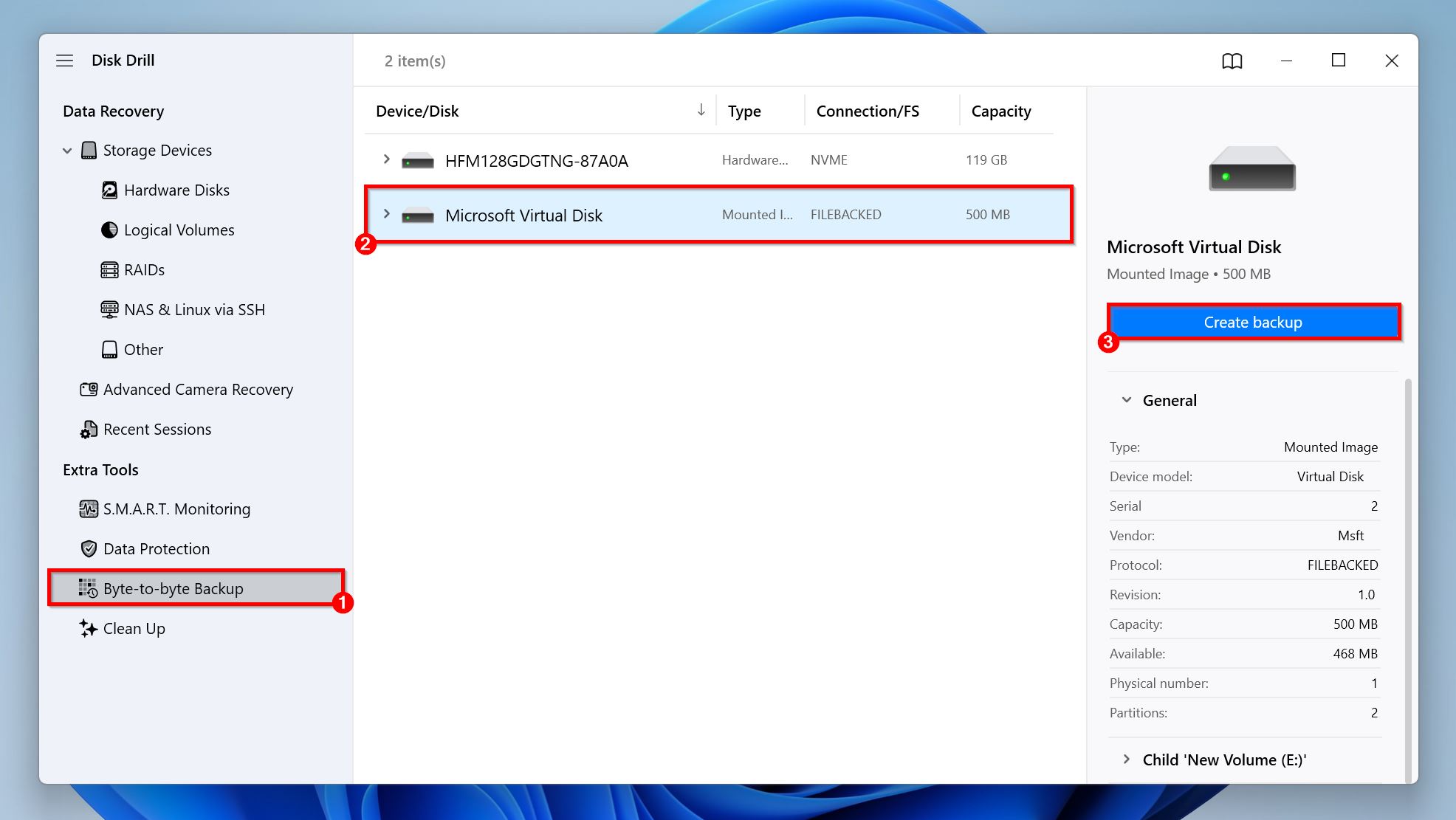
- Choisissez l’emplacement où vous souhaitez enregistrer l’image disque en cliquant sur les trois points (…) à côté de Chemin, ainsi que tout autre paramètre que vous souhaitez modifier. Cliquez sur OK. Gardez à l’esprit que la destination doit disposer de suffisamment d’espace libre—plus que la taille totale de stockage de la partition.
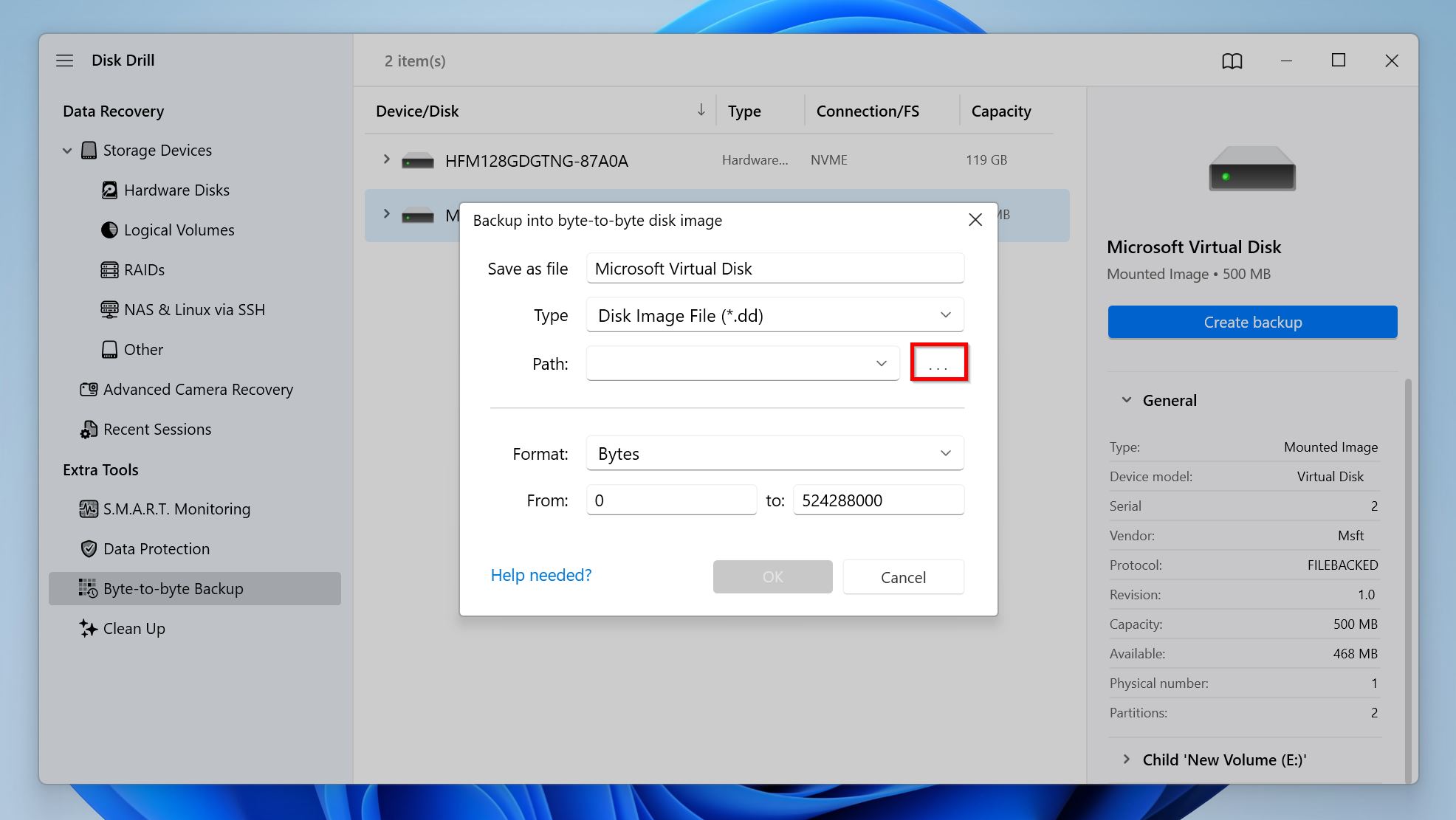
- Disk Drill commencera à créer l’image disque. La zone sous Carte de surface du disque affichera la progression du processus de création de l’image—les blocs rouges indiquent les blocs illisibles de la partition, ce qui est une autre façon de voir à quel point la partition est endommagée.
Une bonne façon de déterminer s’il vaut la peine de créer une image disque est d’utiliser la fonction de surveillance S.M.A.R.T. de Disk Drill. Ouvrez Disk Drill, cliquez sur Surveillance S.M.A.R.T. sous Outils supplémentaires, et vérifiez s’il y a une erreur à côté de l’une des valeurs. Si tout semble correct, vous pouvez ignorer la création d’une image disque et récupérer directement vos données. Sinon, il est préférable de créer une image disque en suivant les étapes ci-dessus.
Pour les utilisateurs avancés : Disk Drill vous permet de modifier davantage le processus de sauvegarde en utilisant l’Éditeur du Registre de Windows ou le Terminal de macOS. Voici quelques paramètres que vous pouvez modifier :
- backupSkipBlocks (0 à 128) : Le nombre de blocs à sauter automatiquement après avoir rencontré un bloc défectueux.
- backupRetryCount (0 à 10) : Le nombre de tentatives supplémentaires pour lire un bloc défectueux lorsque Disk Drill en rencontre un.
- backupBlockSize (131072–2097152) : Cela vous permet de modifier manuellement la taille du bloc de sauvegarde (valeur en octets). La valeur doit correspondre à la taille de secteur de votre disque.
Étape 2 : Analysez le lecteur ou l’image disque pour les données récupérables (obligatoire)
- Télécharger Disk Drill et installez-le si ce n’est pas déjà fait.
- Ouvrez Disk Drill et assurez-vous d’être dans l’onglet Périphériques de stockage sous Récupération de données.
- Cliquez sur Joindre une image disque, recherchez l’image disque de la partition corrompue et double-cliquez dessus. Disk Drill l’ajoutera comme un disque séparé dans la liste des unités de stockage avec la mention Image montée dans la colonne Type. Passez cette étape si vous n’avez pas créé d’image disque.
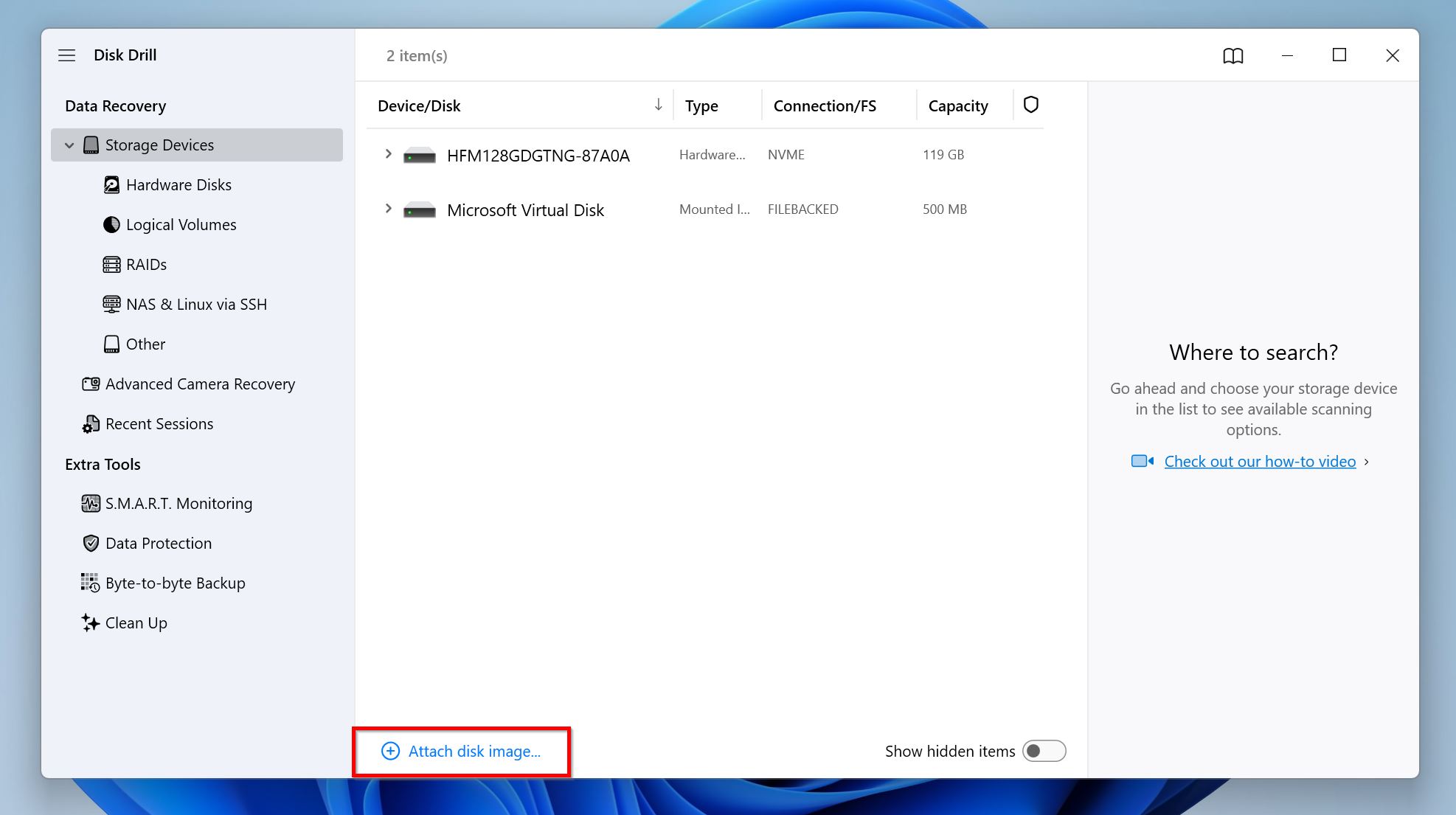
- Sélectionnez la partition corrompue, ou son image disque si vous en avez créé une. Cliquez sur Rechercher des données perdues pour commencer l’analyse de récupération de données.
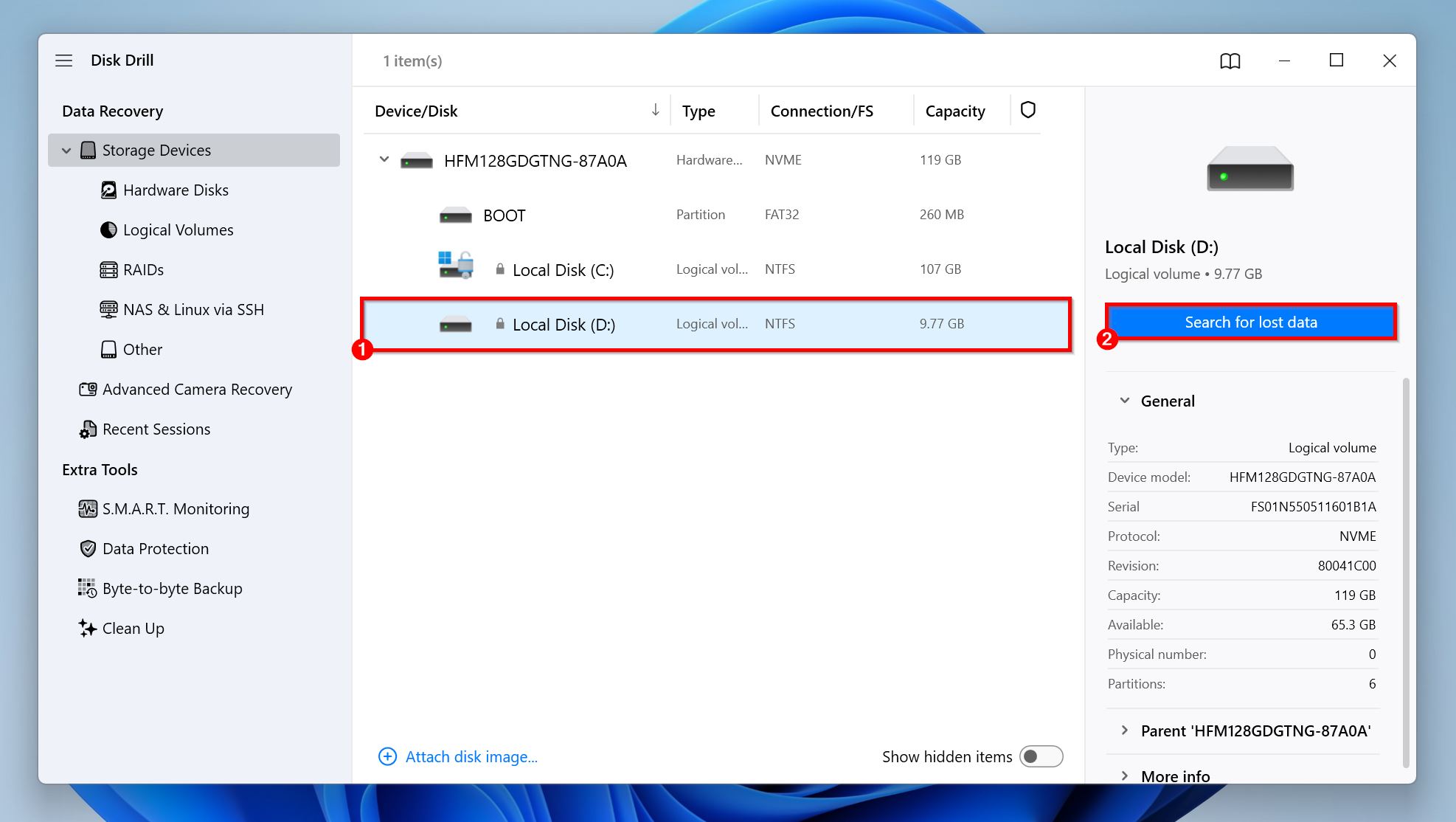
- Cliquez sur Afficher les éléments trouvés pour voir tous les fichiers récupérables. Vous pouvez aussi cliquer sur la vignette du type de fichier concerné—Images, Vidéos, Audio, Documents, Archives, et Autre—pour filtrer immédiatement les résultats. Si vous souhaitez simplement récupérer tous les fichiers avant de les examiner, cliquez sur Tout récupérer, choisissez une destination de récupération et cliquez sur Suivant.
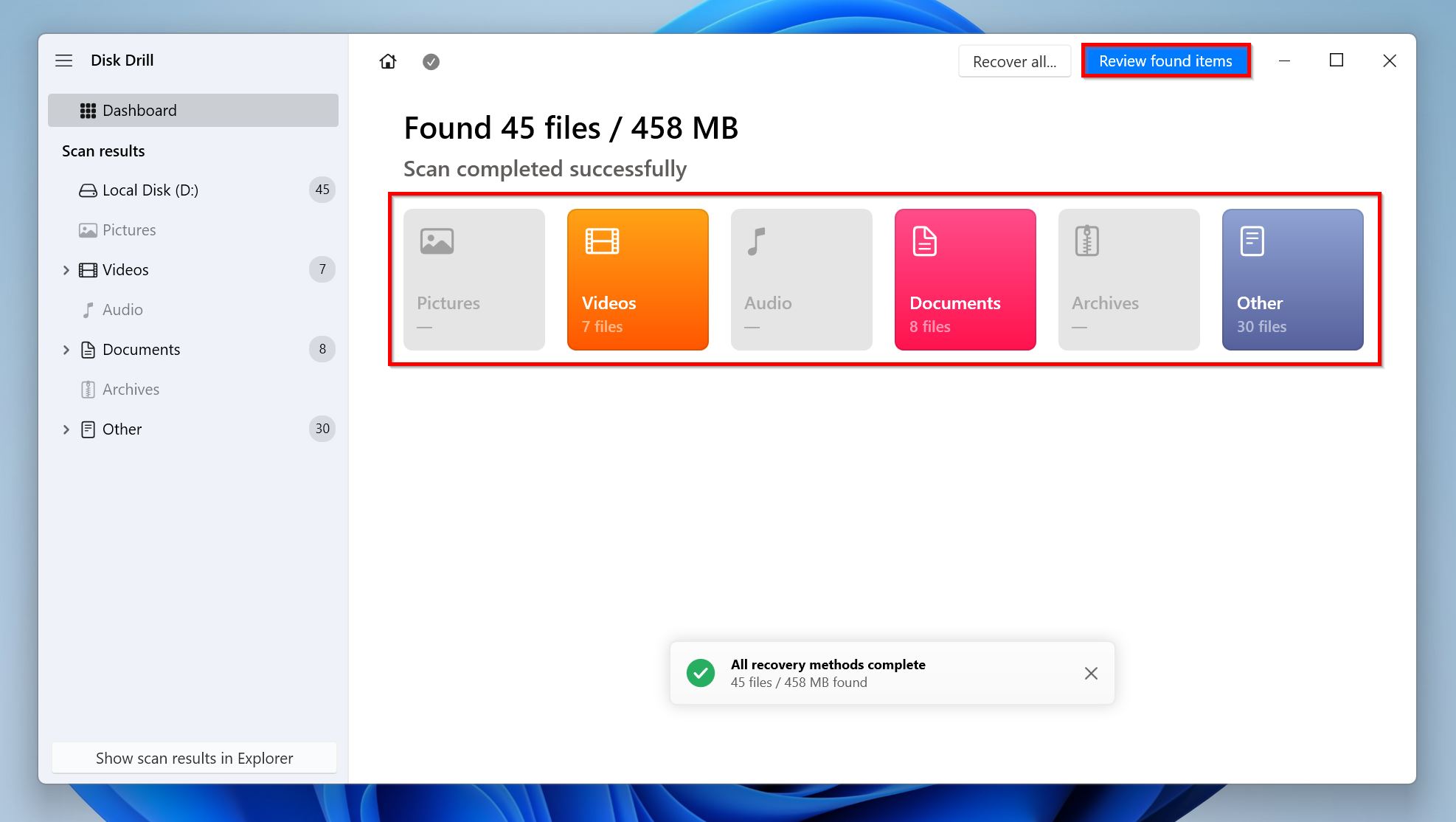
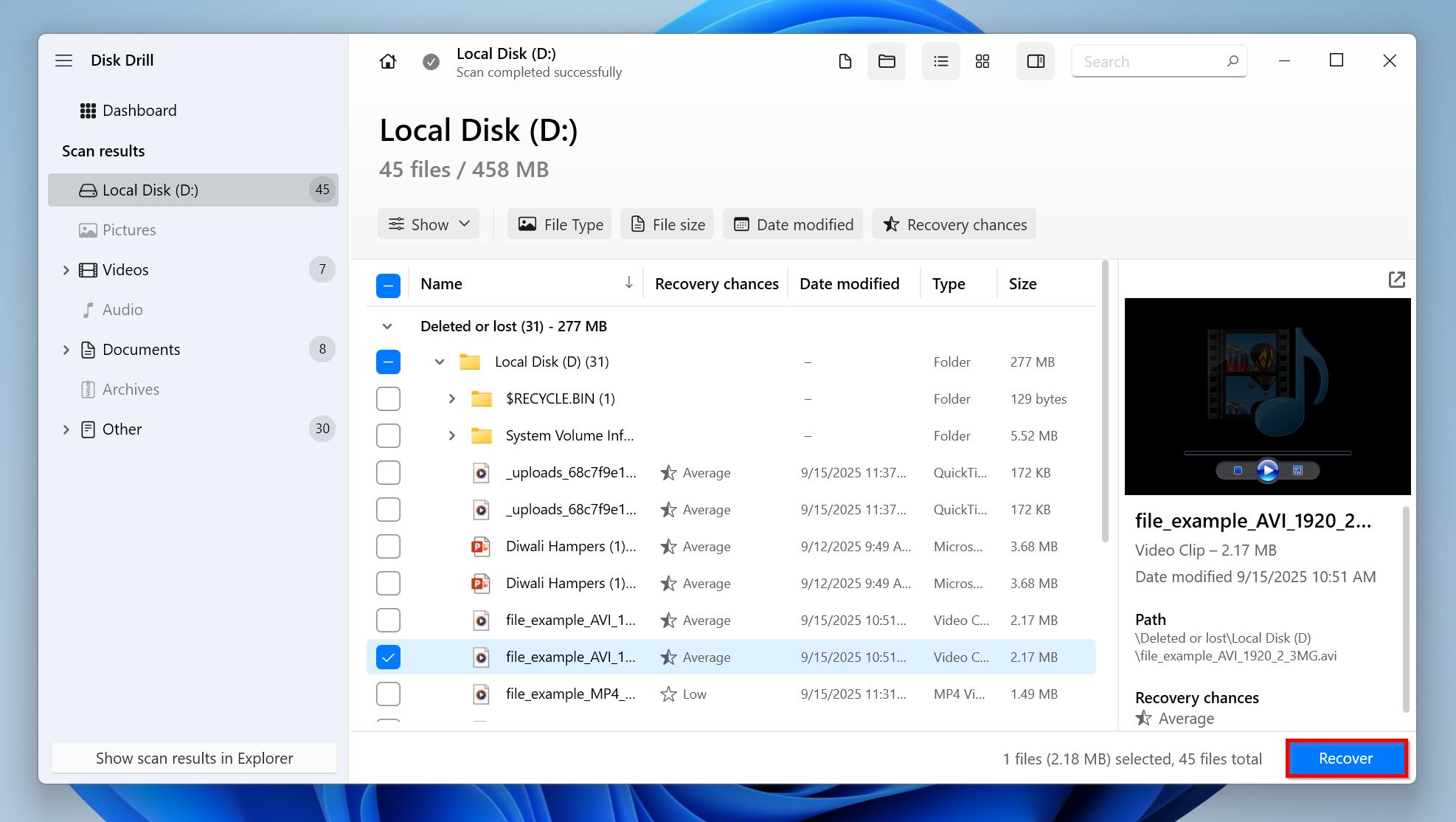
- Sélectionnez les fichiers que vous souhaitez récupérer en cochant la case à côté d’eux. Disk Drill affiche automatiquement un aperçu du fichier actuellement sélectionné, mais vous pouvez prévisualiser tout fichier manuellement en cliquant sur l’icône œil à côté de son nom. Les fichiers avec un aperçu correct ont plus de chances d’être récupérés que ceux qui n’en ont pas. Cliquez sur Récupérer une fois votre sélection terminée.
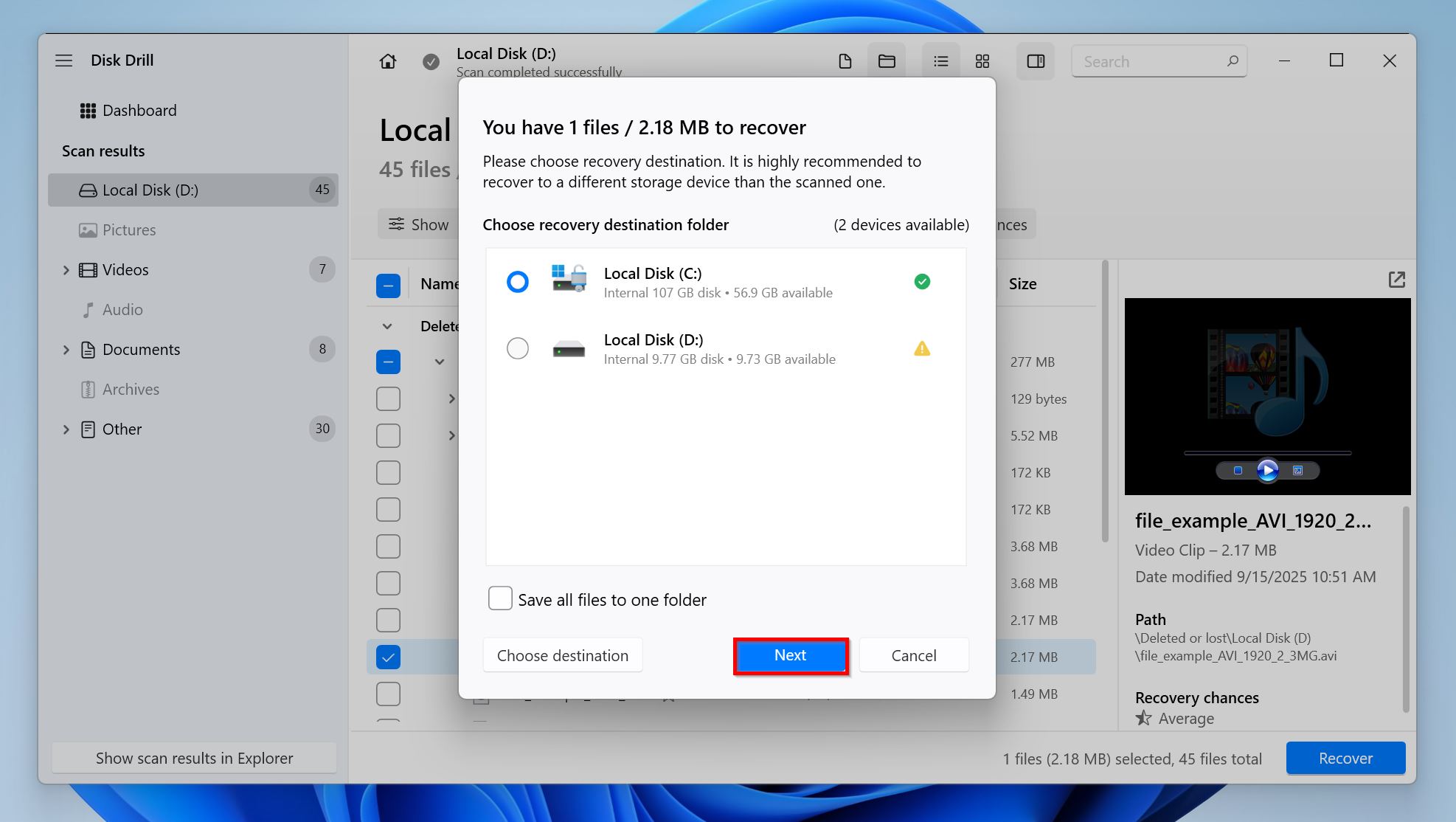
- Choisissez une destination de récupération pour les fichiers puis cliquez sur Suivant. Il est préférable de récupérer ces fichiers sur un lecteur différent de celui contenant la partition corrompue.
- Disk Drill récupérera les fichiers.
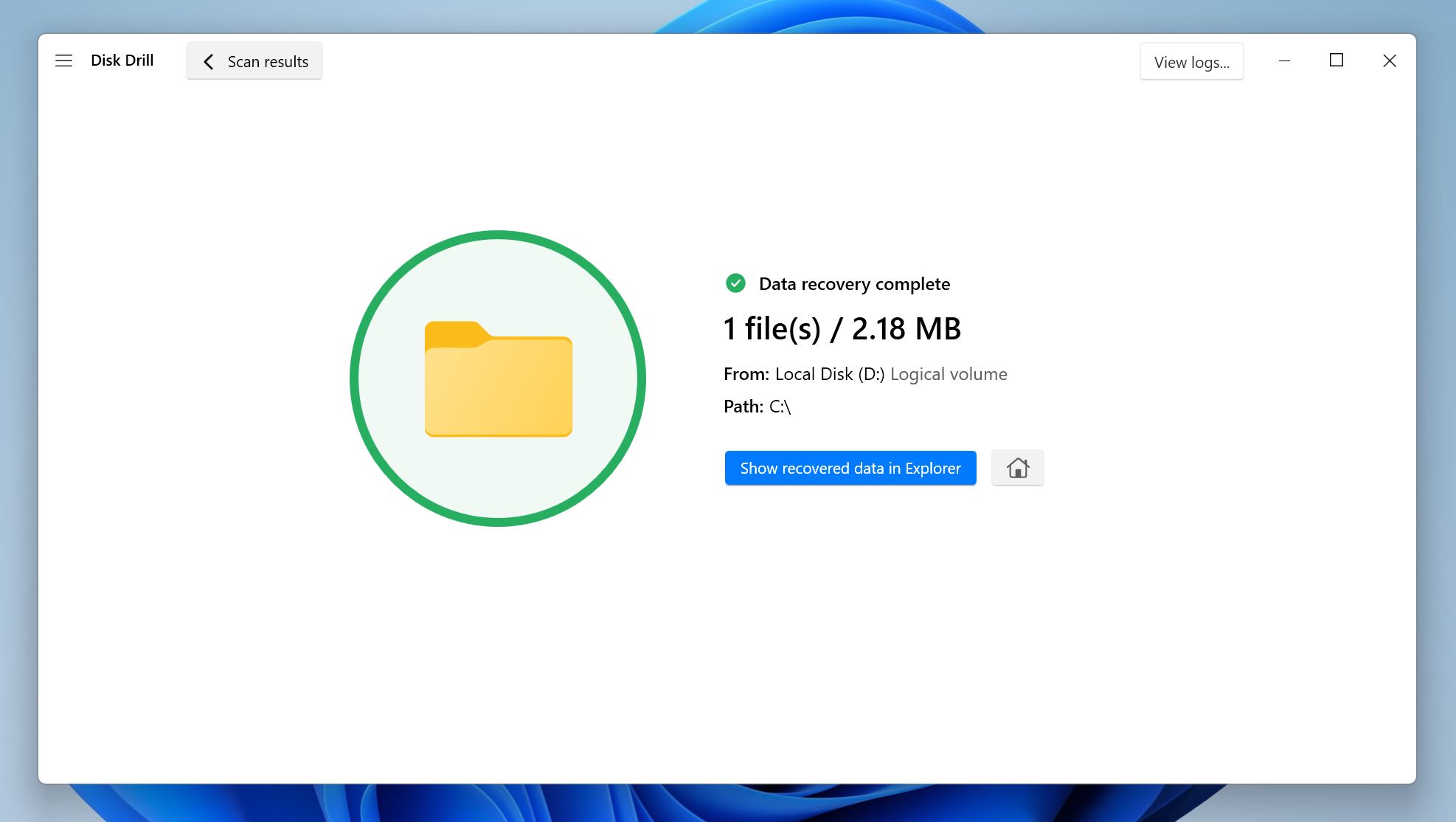
Remarque : Disk Drill vous permet de récupérer jusqu’à 100 Mo de données gratuitement sur Windows. Cela suffit généralement pour récupérer de petits fichiers importants et tester le programme. Pour récupérer plus de 100 Mo de données, vous devrez effectuer une mise à niveau vers Disk Drill PRO.
Comment réparer une partition corrompue sur Windows 10 et 11
Il existe plusieurs méthodes pour diagnostiquer et potentiellement réparer une partition corrompue/endommagée sur Windows. Nous vous recommandons d’essayer les solutions suivantes dans l’ordre où elles sont présentées. De plus, si vous n’avez pas encore récupéré vos données, c’est le bon moment pour le faire.
Méthode 1 : Ajouter une lettre de lecteur à la partition
Il est possible que la partition en question n’ait tout simplement pas de lettre de lecteur. Sans lettre de lecteur, la partition ne sera pas visible dans l’Explorateur Windows, ce qui peut vous amener à penser qu’elle est corrompue ou endommagée. Parfois, des conflits de lettres de lecteur peuvent également rendre des lecteurs invisibles dans l’Explorateur Windows. Heureusement, vous pouvez ajouter ou modifier une lettre de lecteur manuellement à l’aide de la Gestion des disques. Voici comment procéder :
- Appuyez sur Touche Windows + R pour ouvrir l’application Exécuter. Tapez diskmgmt.msc dans la zone de texte et appuyez sur Entrer pour lancer la gestion des disques.
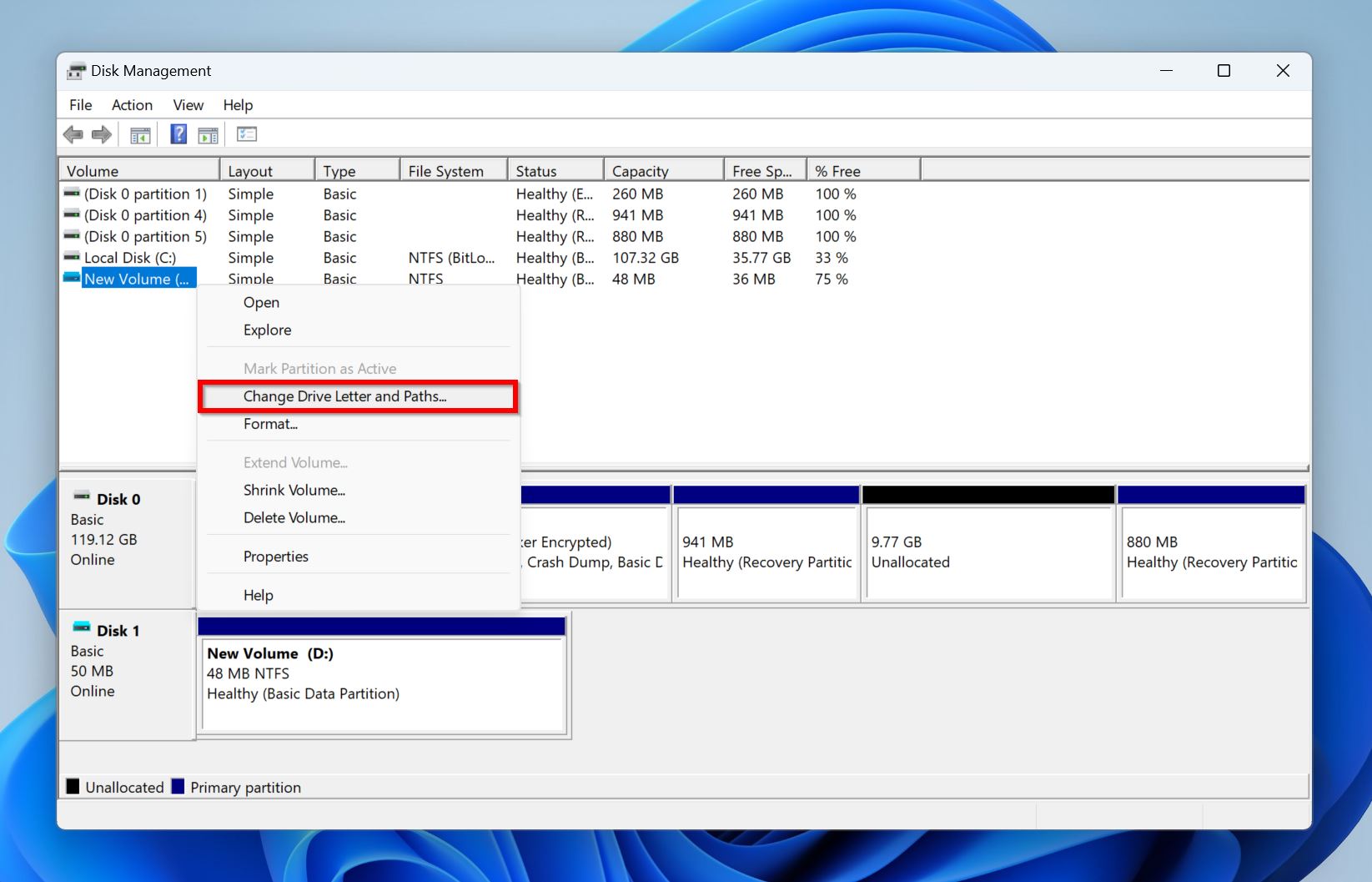
- Cherchez la partition que vous souhaitez réparer et faites un clic droit dessus. Choisissez Changer la lettre de lecteur et les chemins d’accès .
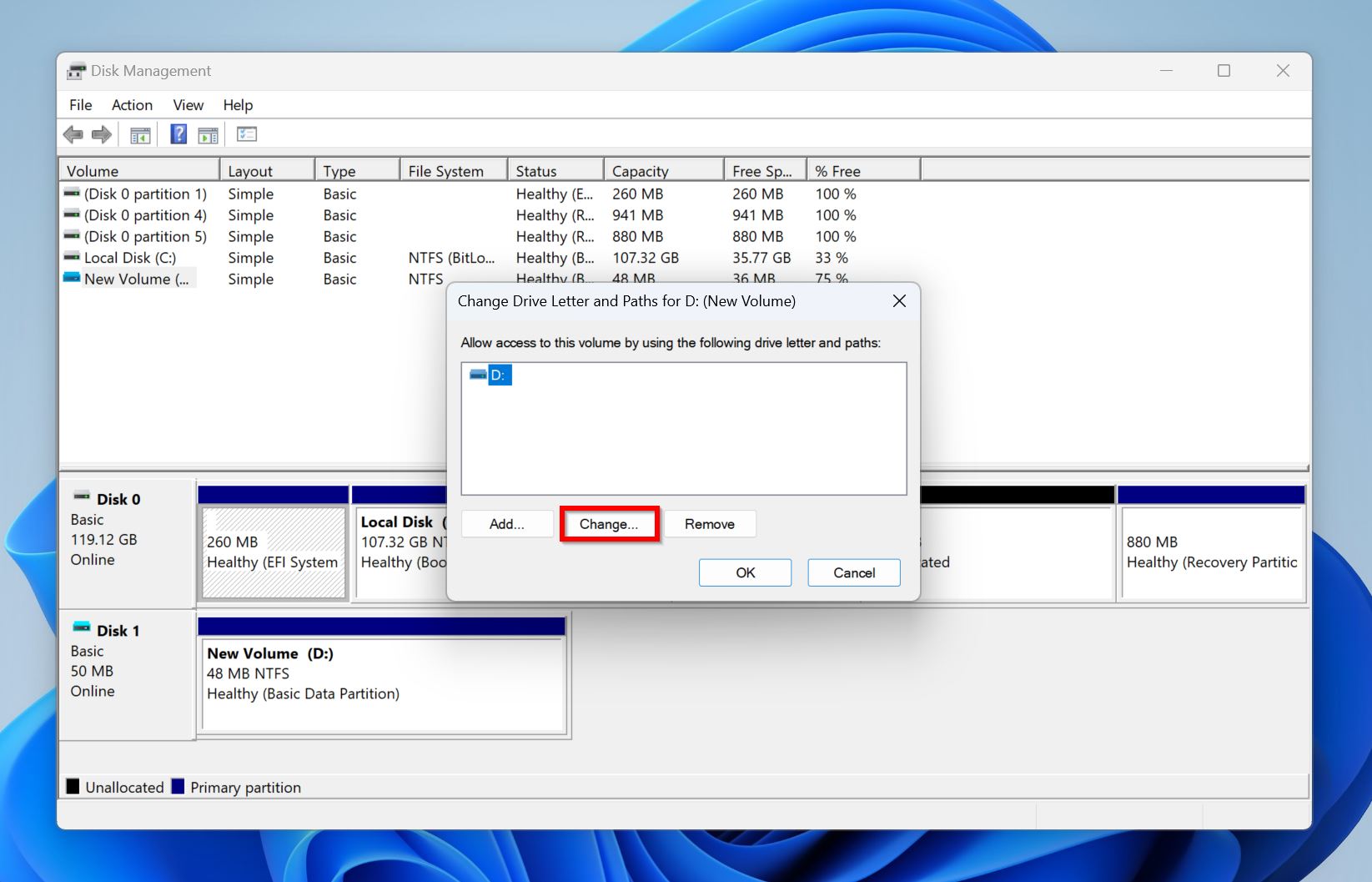
- Si vous souhaitez changer la lettre du lecteur afin d’éviter des conflits avec d’autres lecteurs que vous connectez périodiquement à votre ordinateur, cliquez sur Changer . Si le lecteur/la partition n’a pas de lettre, cliquez sur Ajouter .
- Choisissez une lettre dans le menu déroulant Attribuer la lettre de lecteur suivante et cliquez sur OK .
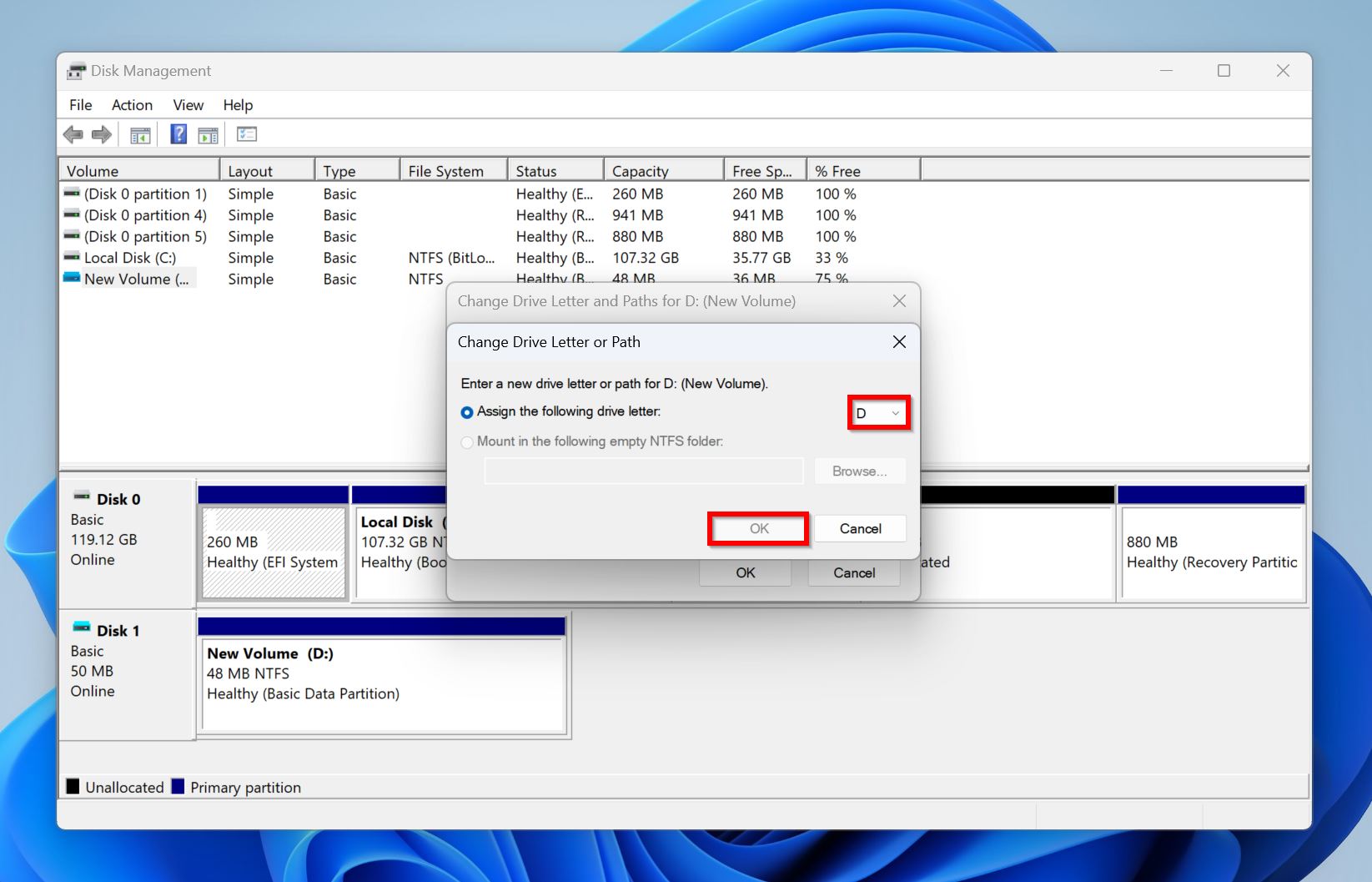
Remarque : Il peut arriver que Windows ne vous permet pas d’assigner une lettre de lecteur à la partition même si elle apparaît dans la Gestion des disques. Cela indique que le lecteur rencontre d’autres problèmes, plus graves qu’une simple lettre de lecteur manquante. Dans ce cas, il est préférable de récupérer tous les fichiers à partir du lecteur, puis de le repartitionner comme indiqué dans Méthode 5.
Méthode 2 : Exécutez l’utilitaire CHKDSK
CHKDSK (Check Disk) est un outil en ligne de commande intégré à Windows, qui peut détecter et résoudre automatiquement tout problème logique sur votre lecteur. Un simple scan CHKDSK peut corriger les problèmes du système de fichiers du lecteur, ainsi que réparer les secteurs défectueux sur le lecteur.
CHKDSK peut provoquer perte mineure de données lorsqu’il trouve et réaffecte des secteurs défectueux sur votre disque. Assurez-vous de sauvegardez vos données avant d’essayer cette méthode.
Voici comment exécuter CHKDSK et réparer une partition Windows :
- Recherchez “cmd” dans la Recherche Windows (Touche Windows + S). Dans les résultats de recherche, faites un clic droit sur Invite de commandes et choisissez Exécuter en tant qu’administrateur .
- Tapez
chkdsk X: /r /xet appuyez sur Entrer. Remplacez X par la lettre du lecteur de la partition que vous souhaitez analyser. Il est préférable d’exécuter CHKDSK sur chaque partition.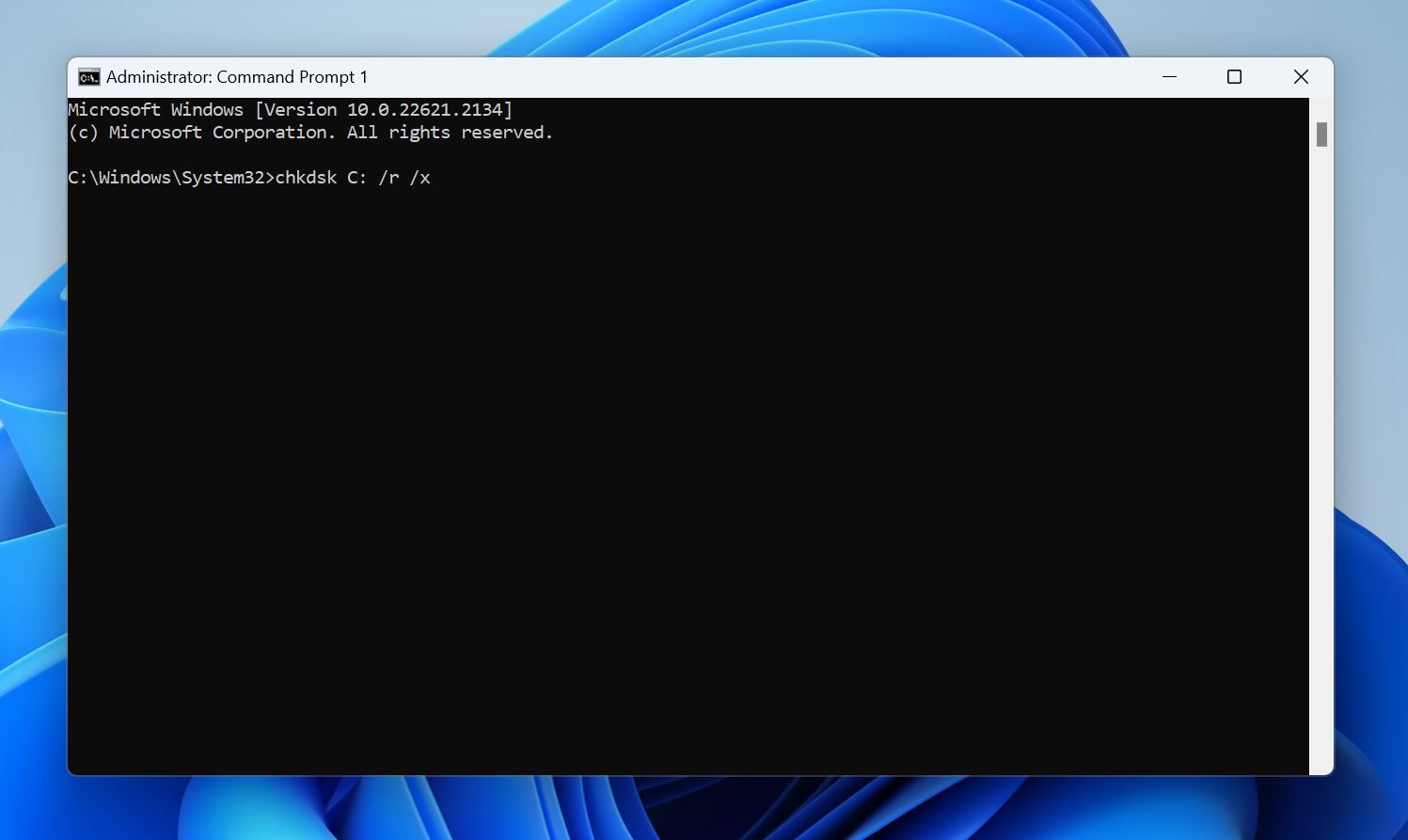
- Attendez que l’analyse CHKDSK se termine.
- Redémarrez votre PC.
Vous pouvez également exécuter la commande CHKDSK avec le paramètre /f (chkdsk X: /f /x). Cela effectue essentiellement une analyse moins intensive qui prend moins de temps que /r. Voici un guide détaillé sur la différence entre Méthode 3 :
Utilisez TestDisk pour récupérer la partition
TestDisk est un outil tiers qui peut être utilisé pour résoudre une gamme de problèmes sur votre disque de stockage. Il est souvent utilisé pour réparer des partitions corrompues et récupérer des partitions supprimées. En utilisant le programme, vous pouvez réécrire la table de partition de votre disque, ce qui peut potentiellement réparer la partition corrompue. Le seul inconvénient de TestDisk est l’absence d’interface graphique, alors assurez-vous de suivre attentivement les étapes ci-dessous :
- Télécharger TestDisk et extrayez l’archive téléchargée. Nous vous conseillons de télécharger la dernière version Stable qui, au moment de la rédaction, est la version 7.2.
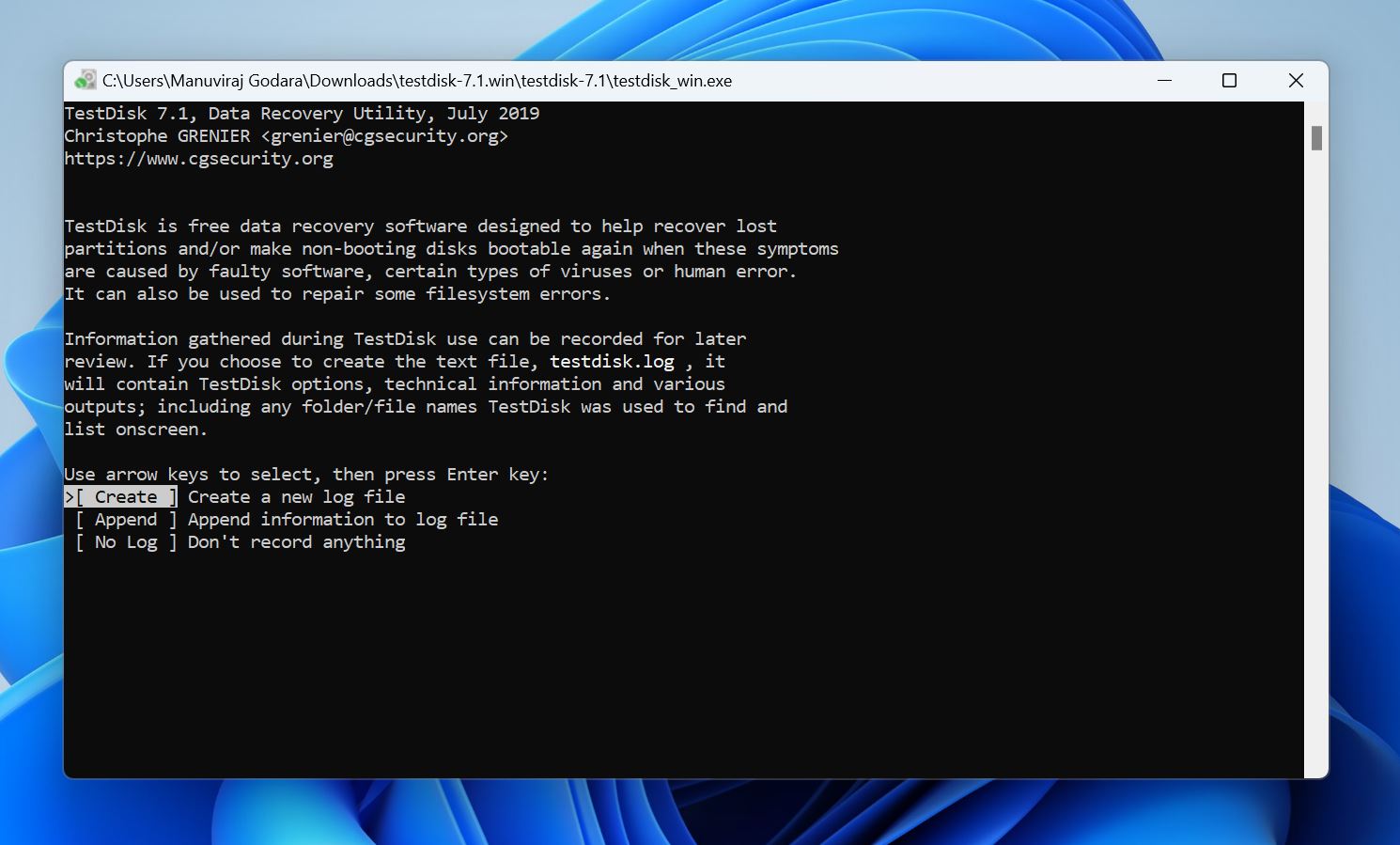
- Exécutez testdisk_win.exe depuis le dossier extrait.
- Choisissez si vous souhaitez créer un fichier journal ou non. Utilisez les touches fléchées pour naviguer et appuyez sur Entrer pour confirmer votre sélection.
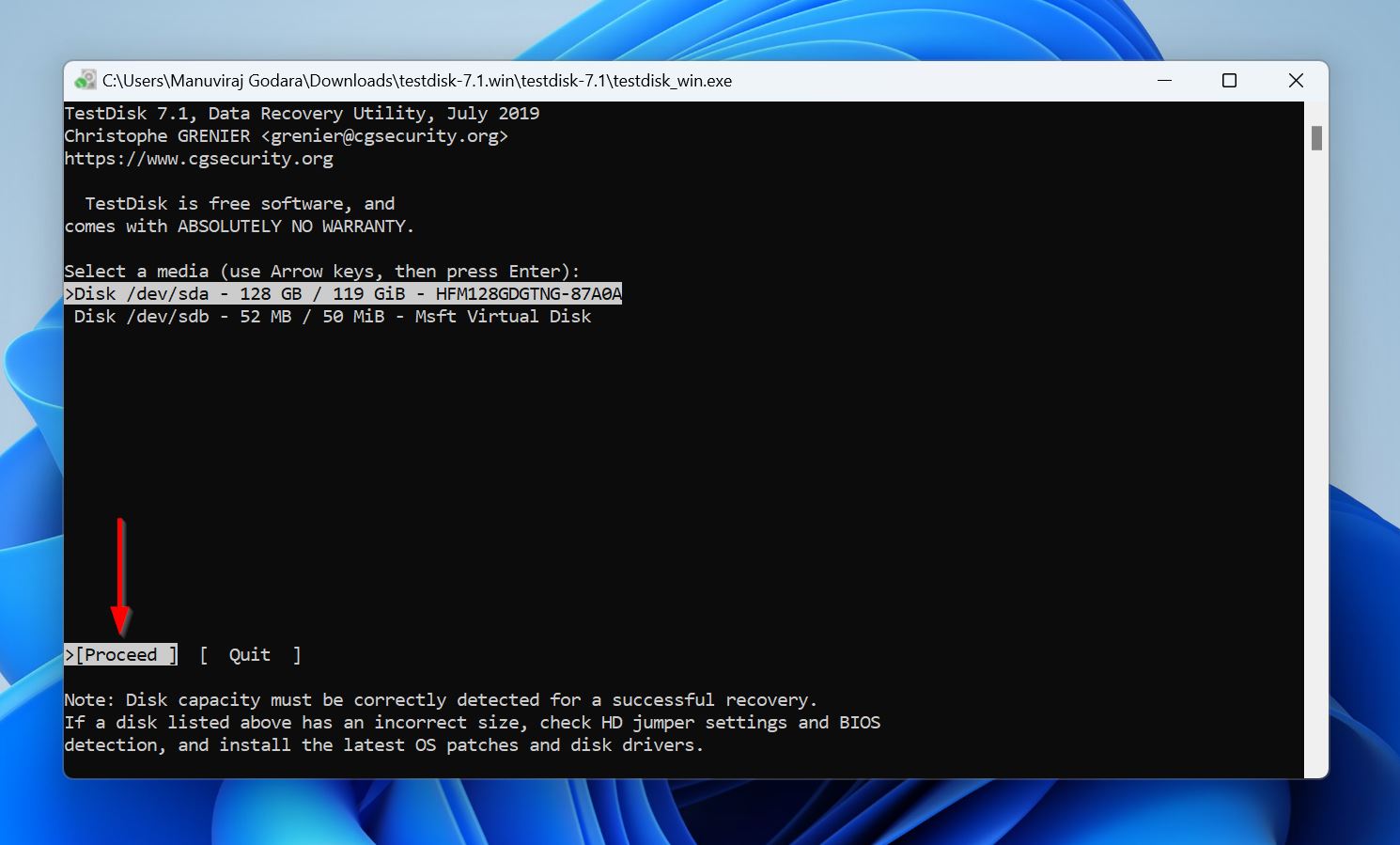
- Sélectionnez le lecteur contenant la partition corrompue, puis appuyez sur Entrer.
- Choisissez la table de partitions utilisée par le disque et appuyez sur Entrer. Comme TestDisk détecte automatiquement la table de partitions, il est préférable d’appuyer simplement sur Entrer sauf si vous êtes sûr que le lecteur utilise un autre type de table de partitions.
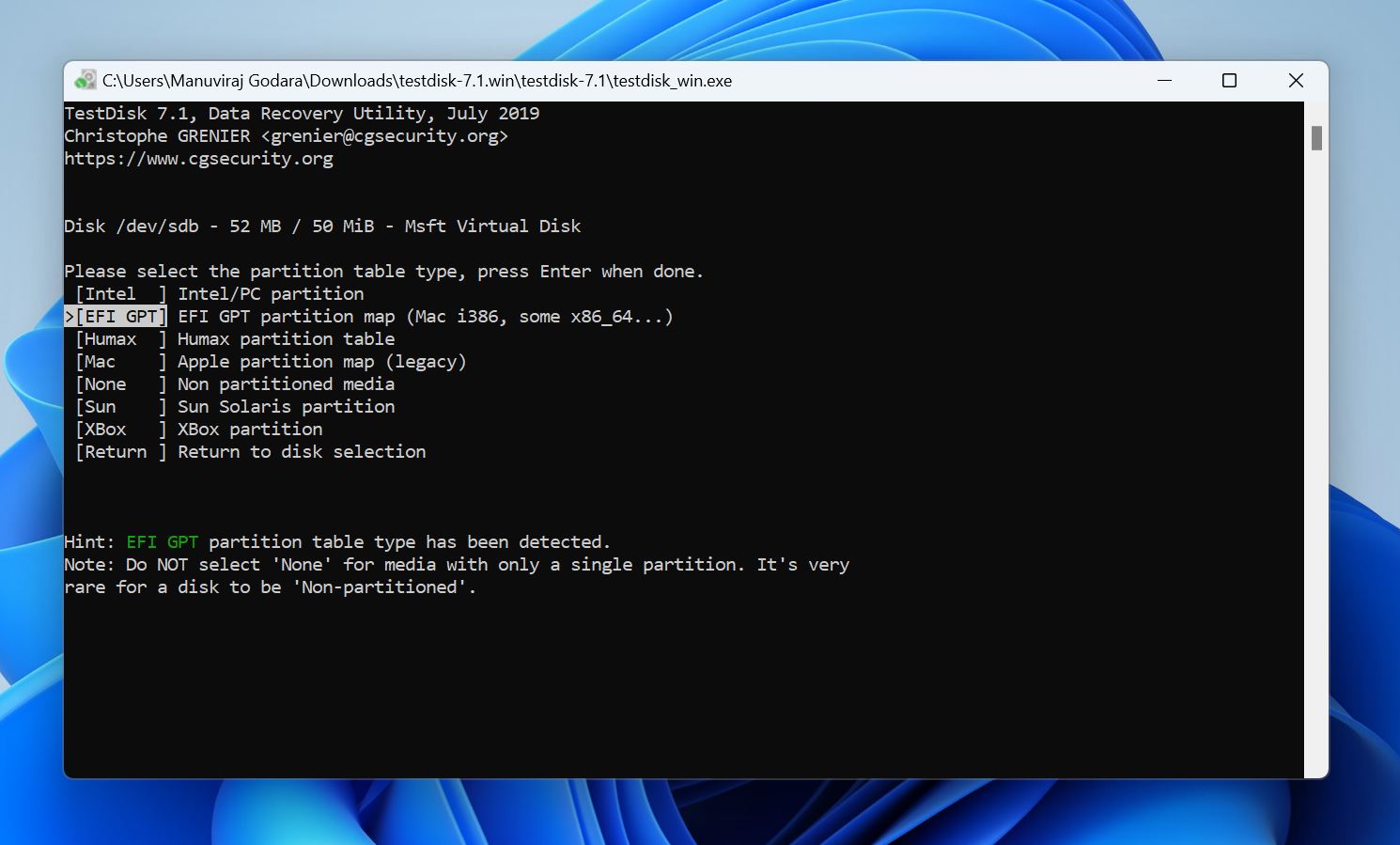
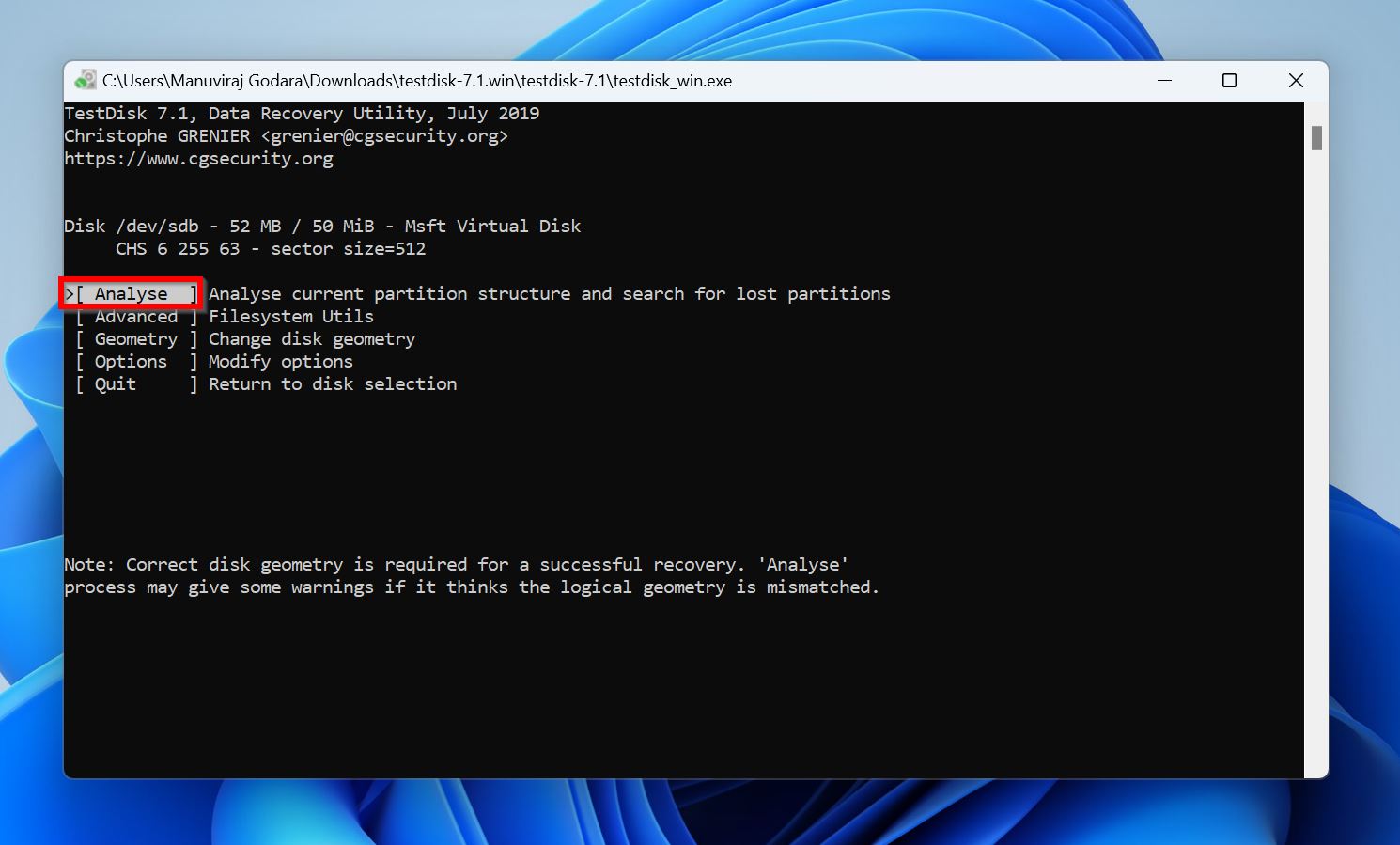
- Sélectionnez Analyse et appuyez sur Entrer.
- Choisissez Recherche rapide, appuyez sur Entrer et attendez que TestDisk affiche les partitions récupérables sur le lecteur.
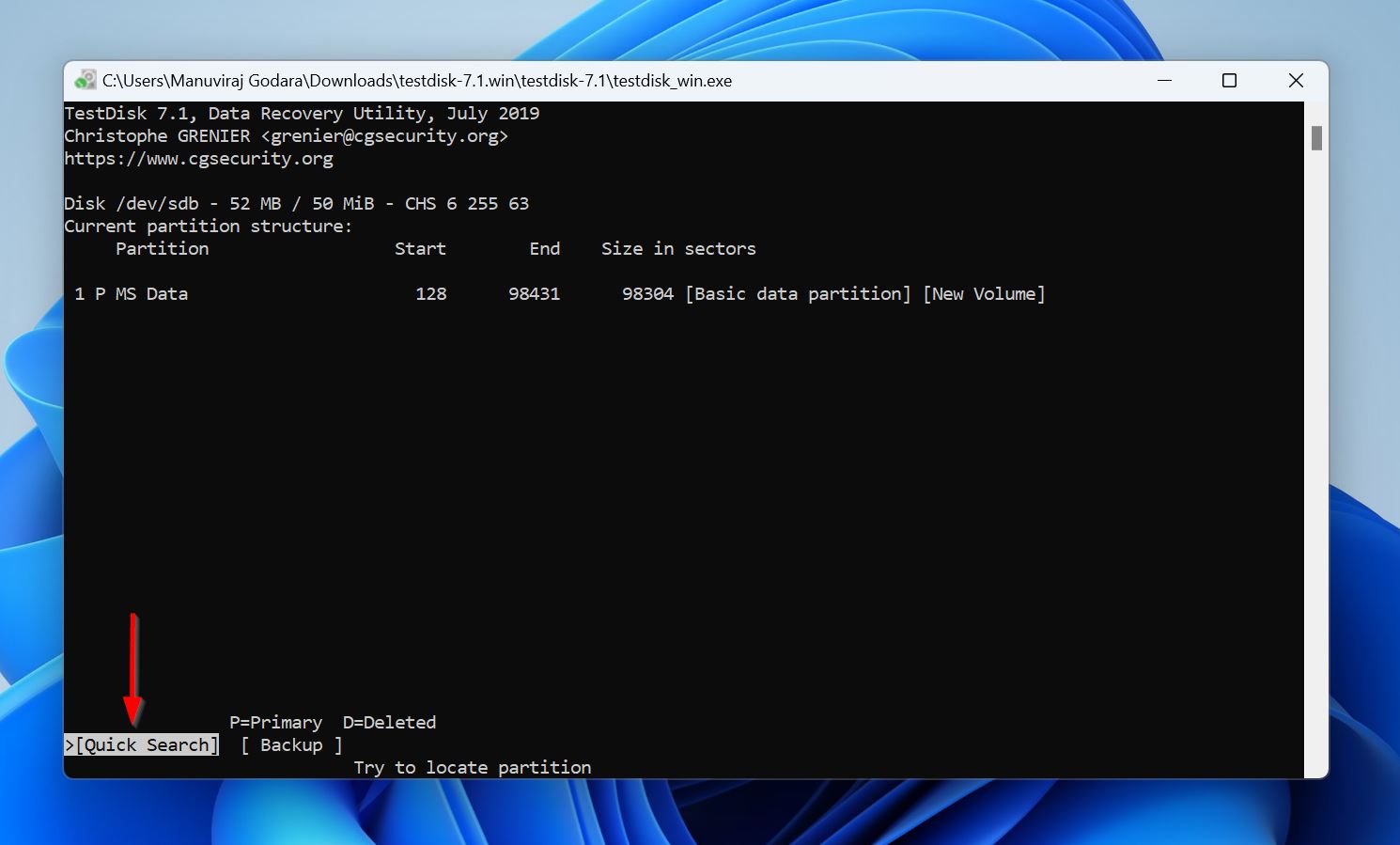
- Utilisez les touches fléchées pour surligner la partition corrompue et appuyez sur P pour afficher les fichiers stockés dans la partition. Appuyez sur Q pour revenir à l’écran précédent. Si vous ne voyez pas la partition corrompue dans la liste, sélectionnez Recherche approfondie et appuyez sur Entrer.
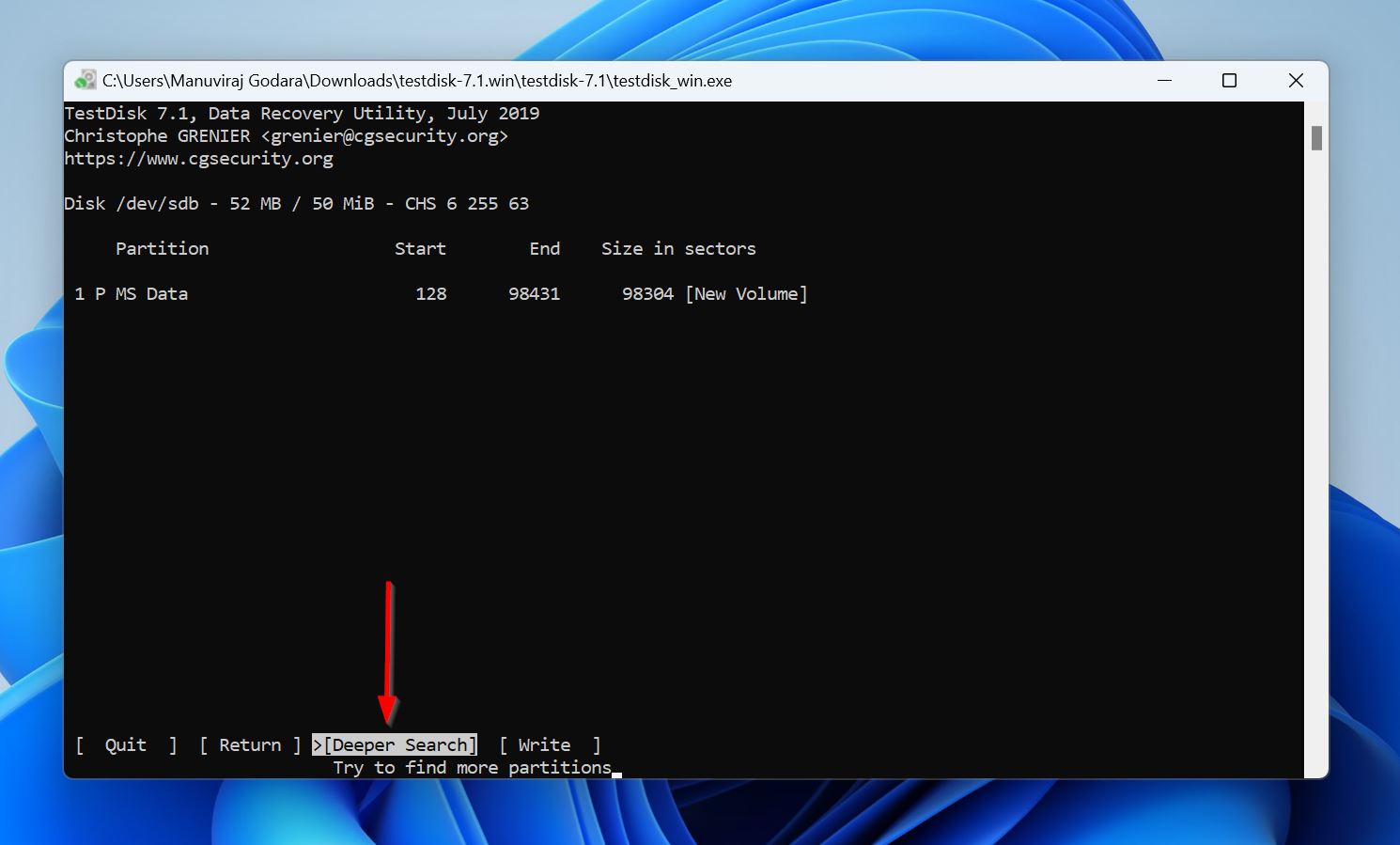
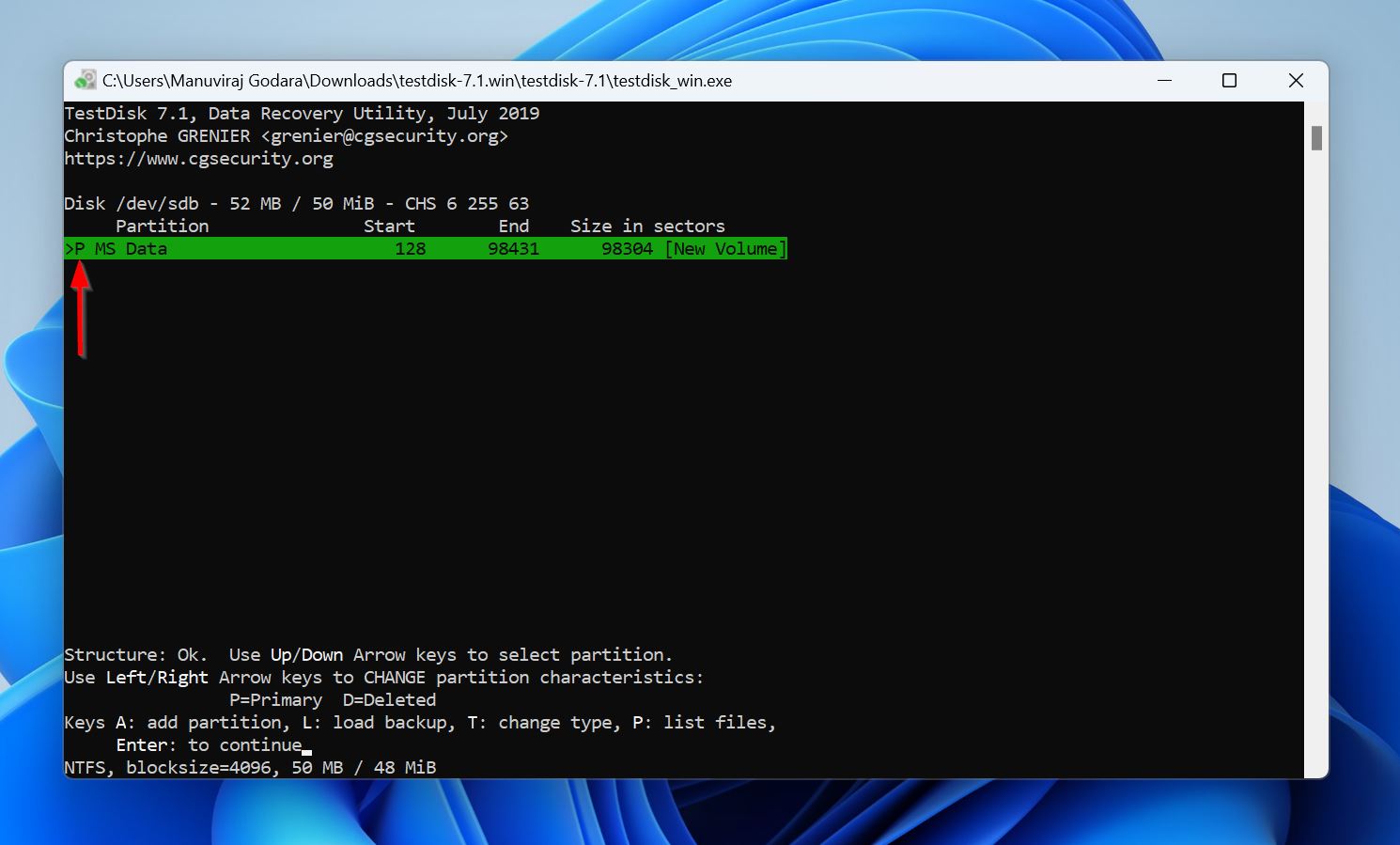
- Vous remarquerez que chaque partition a un préfixe devant elle—D (Supprimée), P (Principale), * (Bootable), ou L (Logique). Sélectionnez la partition corrompue et utilisez les flèches gauche et droite pour faire défiler les préfixes, jusqu’à ce qu’il y ait un préfixe P devant elle. Appuyez sur Entrer.
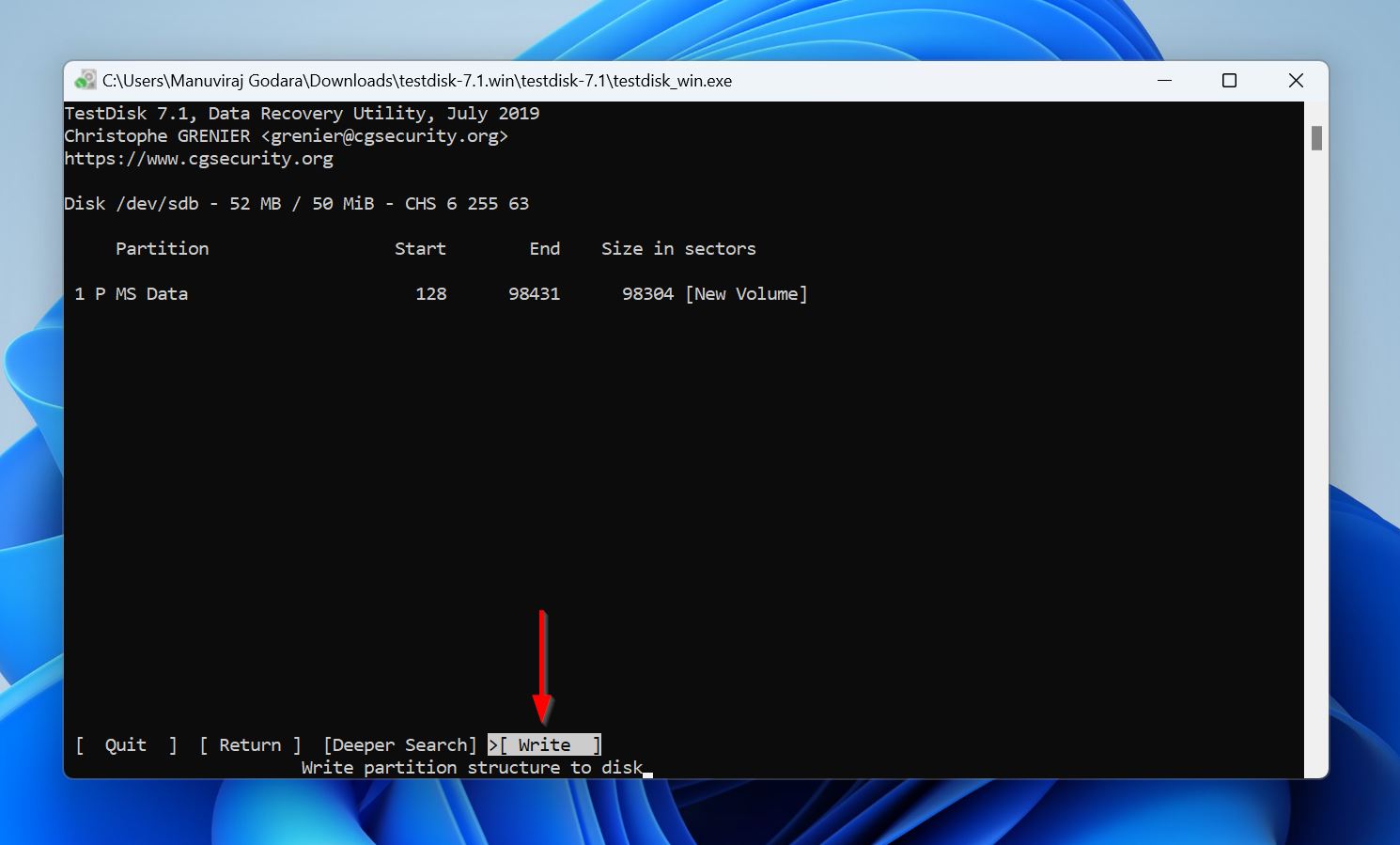
- Sélectionnez Écrire et appuyez sur Entrer.
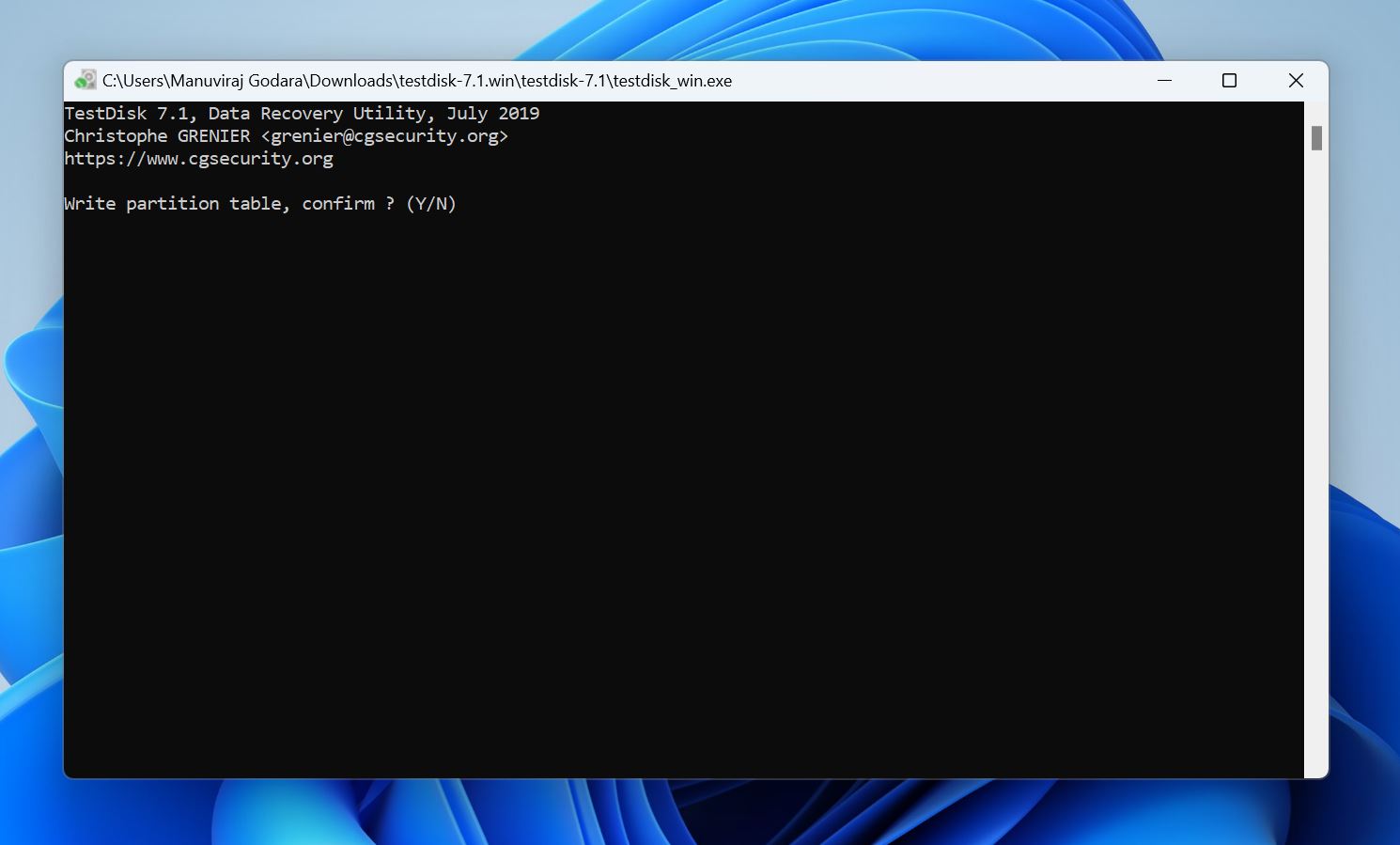
- Appuyez sur Y à l’écran de confirmation.
- Redémarrez votre PC.
TestDisk a un taux de réussite élevé en matière de récupération de partitions. Cependant, son interface en ligne de commande et son processus de récupération fastidieux peuvent vous rebuter. Si c’est le cas, vous pouvez consulter notre liste de Outils de récupération de partitions validés par des experts pour des alternatives.
Méthode 4 : Utilisez Partition Assistant pour réparer le Master Boot Record
Parfois, la partition peut ne pas être du tout corrompue. Cela peut être le résultat d’un Master Boot Record (MBR) endommagé—le premier secteur d’un disque dur qui contient le programme de démarrage, la table des partitions, la signature de démarrage et la signature du disque. Sans cela, votre PC ne démarrera pas et vous ne pourrez pas non plus accéder aux données de votre disque dur. Et oui, vous ne pourrez voir aucune partition sur votre disque dur, même si vos fichiers eux-mêmes resteront intacts.
Pour la plupart des utilisateurs, la façon la plus simple de réparer un MBR corrompu est d’utiliser une application tierce appelée AOMEI Partition Assistant. Bien que la reconstruction du MBR soit gratuite, vous devez avoir accès à un autre PC sur lequel vous pouvez installer le programme et connecter le disque interne de votre ordinateur actuel en externe. L’alternative consiste à utiliser une fonctionnalité payante qui vous permet de créer une clé USB amorçable Windows PE en utilisant AOMEI Partition Assistant et d’exécuter le programme sur un PC qui ne démarre pas.
Voici comment réparer une partition corrompue en reconstruisant le MBR de votre disque avec AOMEI Partition Assistant :
- Télécharger et installez AOMEI Partition Assistant. La reconstruction du MBR est gratuite, mais si vous devez l’exécuter sur un ordinateur qui ne démarre pas, vous devrez utiliser la fonction USB bootable payante d’AOMEI.
- Assurez-vous que le disque dur avec la partition corrompue est connecté au PC, puis lancez AOMEI Partition Assistant.
- Cliquez avec le bouton droit sur le disque dur avec une partition corrompue et choisissez Reconstruire le MBR.
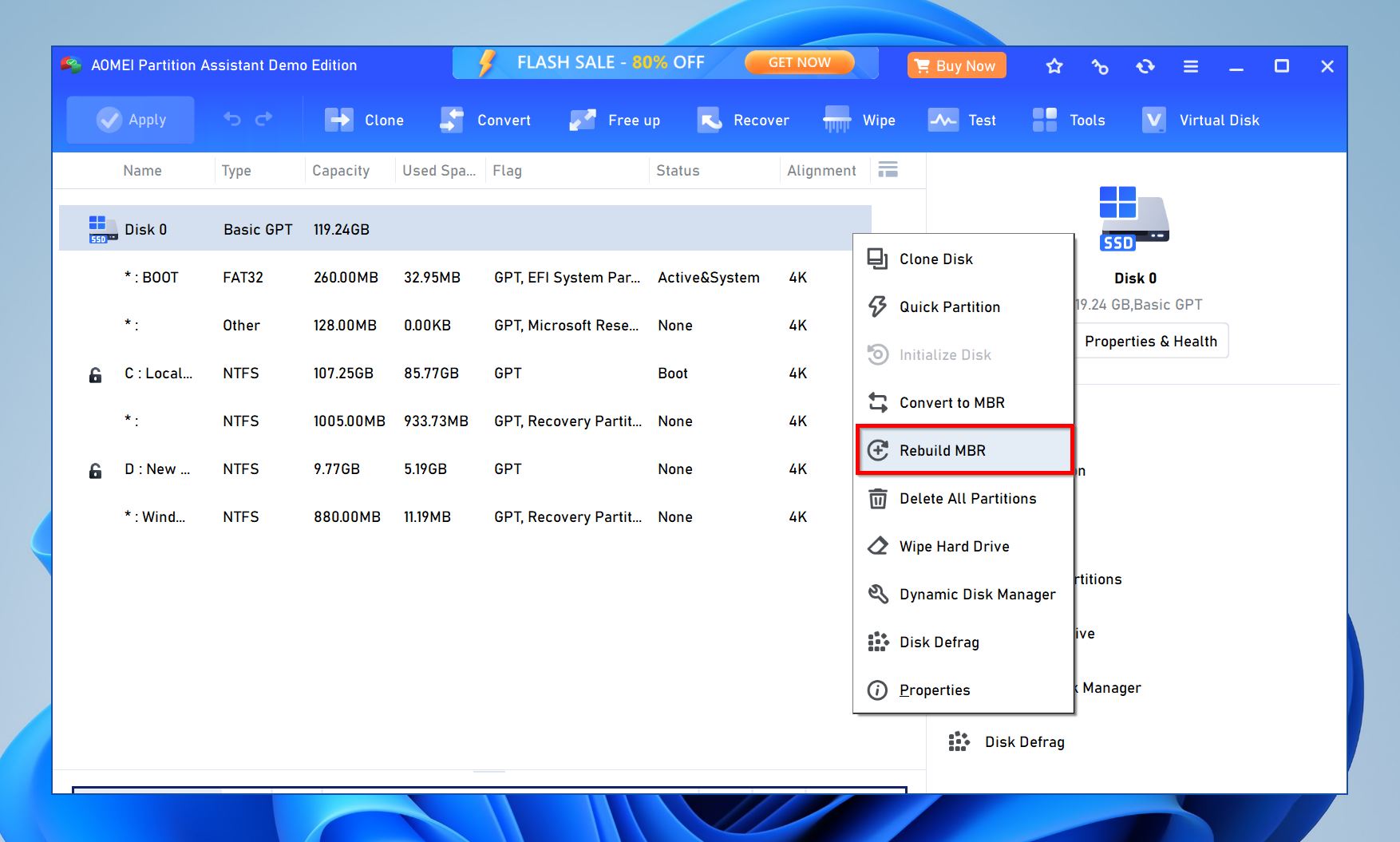
- Sélectionnez votre version de Windows dans le menu déroulant de la fenêtre contextuelle.
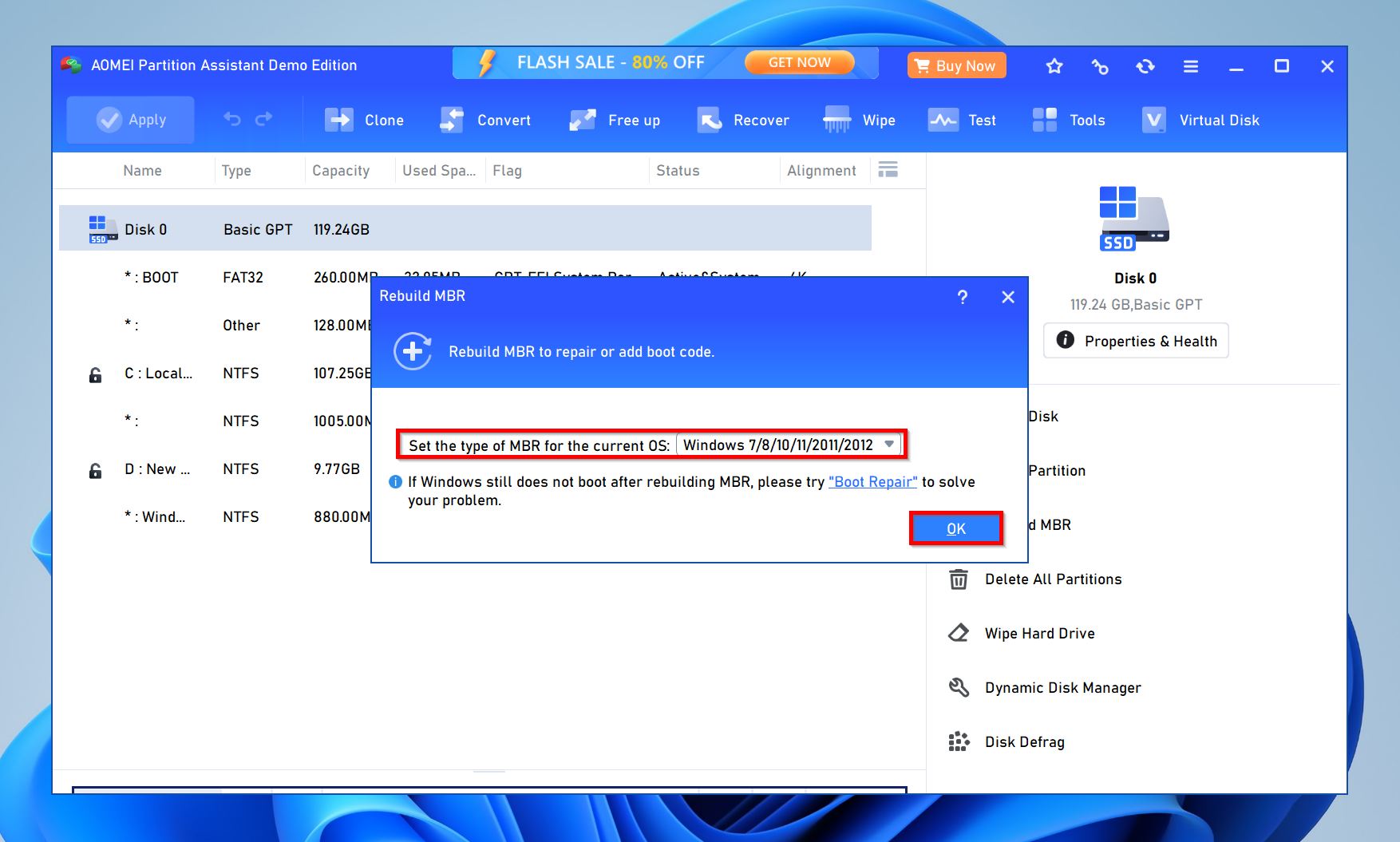
- Cliquez sur Procéder.
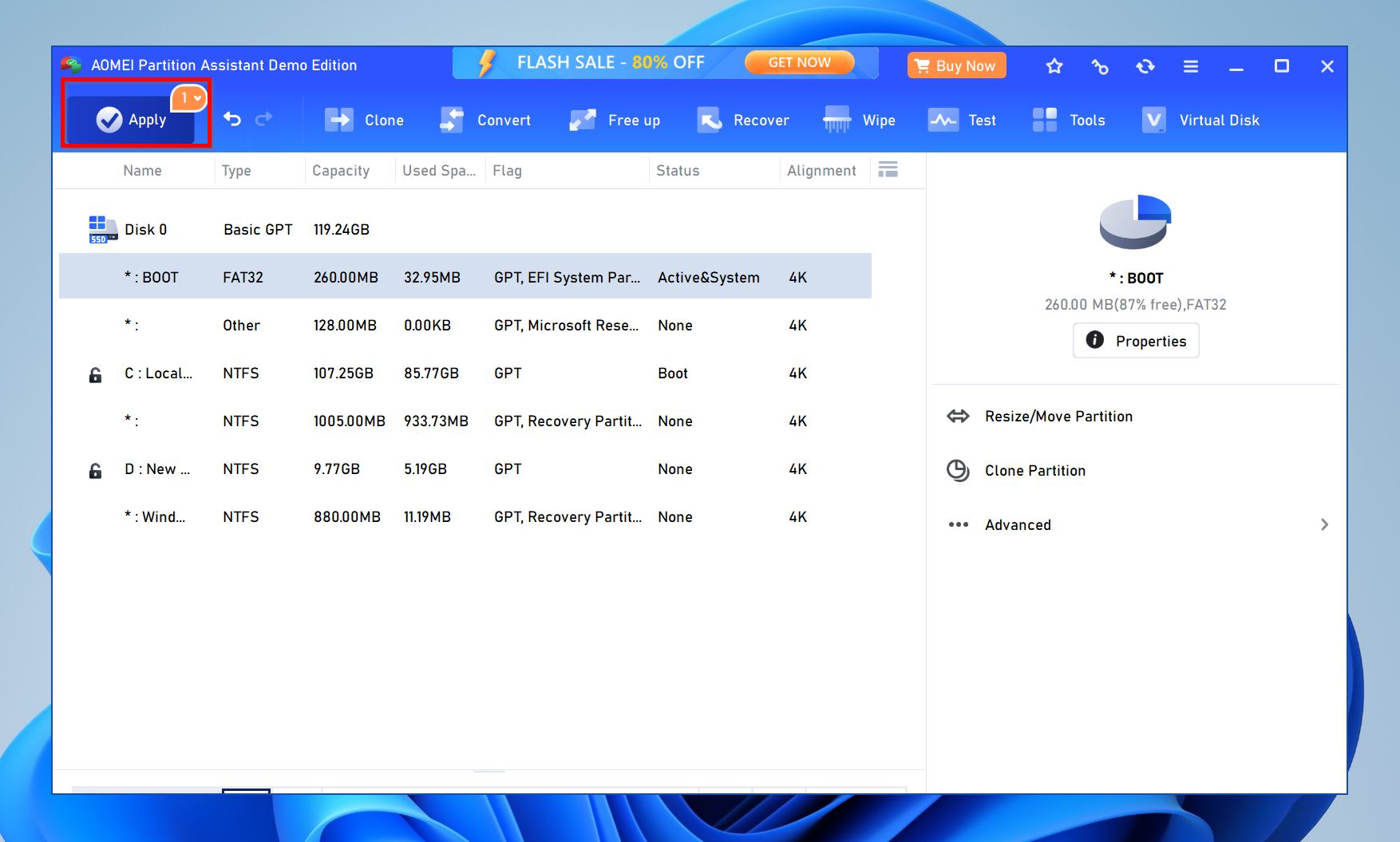
- AOMEI Partition Assistant va réparer le MBR.
Méthode 5 : Repartitionner le lecteur
Il est recommandé de formater et de repartitionner le disque si aucune des méthodes mentionnées précédemment n’a permis de résoudre le problème. Le repartitionnement consiste à supprimer la partition corrompue et à en créer une nouvelle. Vous devrez la formater pendant le processus, il est donc préférable de récupérez vos données au préalable. Voici comment repartitionner le disque :
- Recherchez « gestion des disques » dans la recherche Windows (Touche Windows + S). Cliquez sur Créer et formater des partitions de disque dur dans les résultats de recherche.
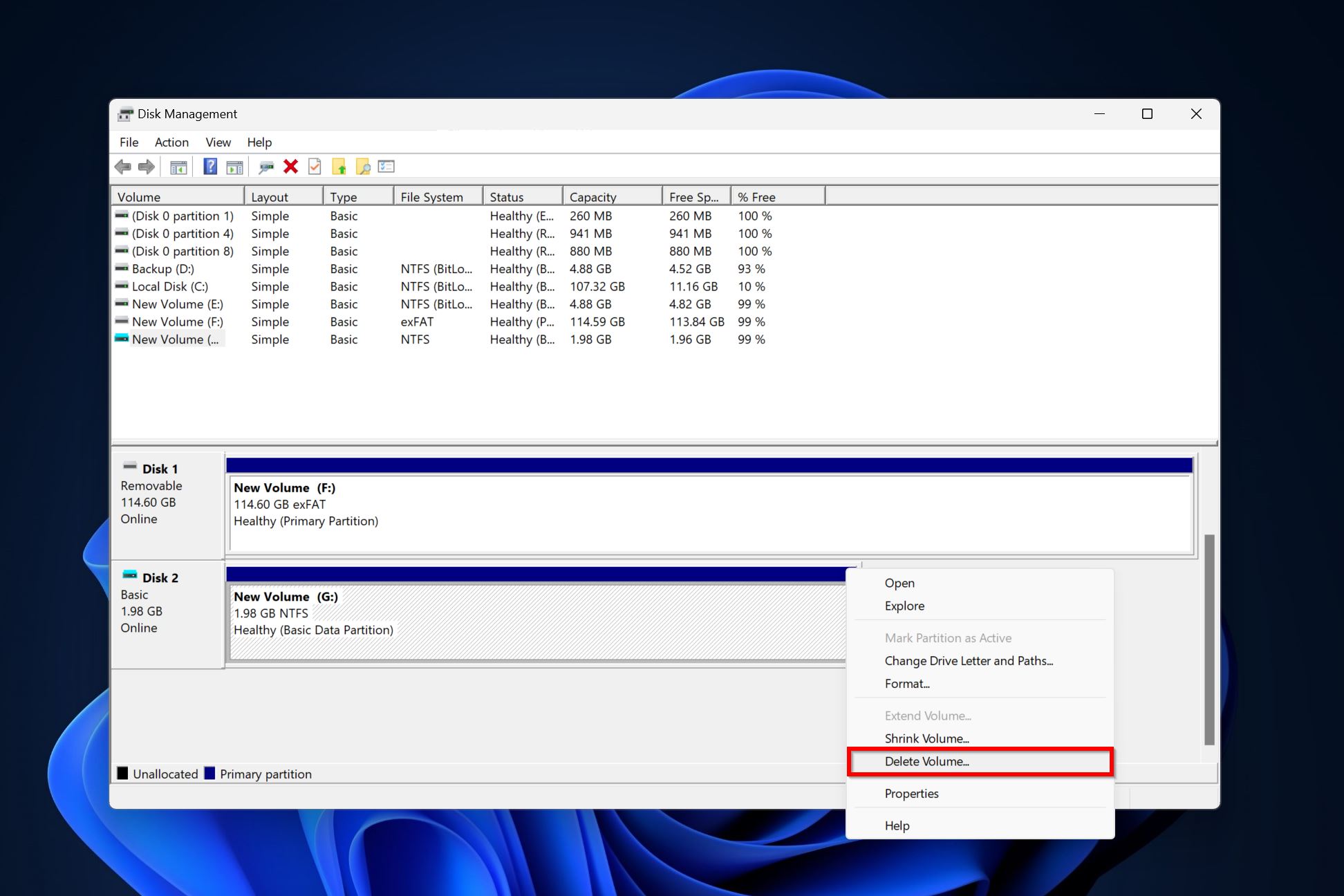
- Faites un clic droit sur la partition que vous souhaitez supprimer et choisissez Supprimer le volume . Cliquez sur Oui dans la fenêtre de confirmation.
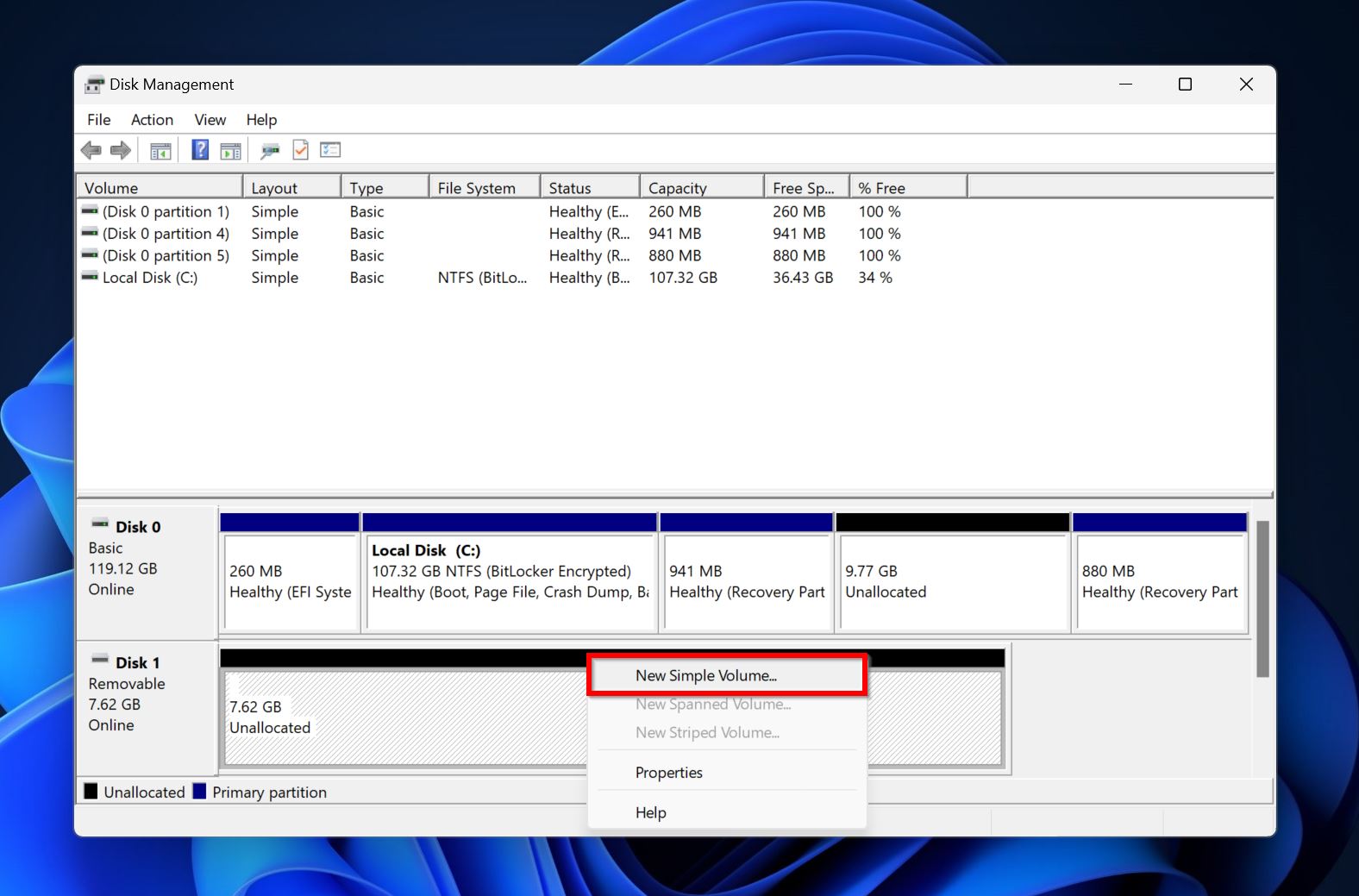
- L’espace occupé par la partition supprimée deviendra maintenant non alloué, indiqué par une couleur noire. Faites un clic droit sur cet espace non alloué et choisissez Nouveau volume simple .
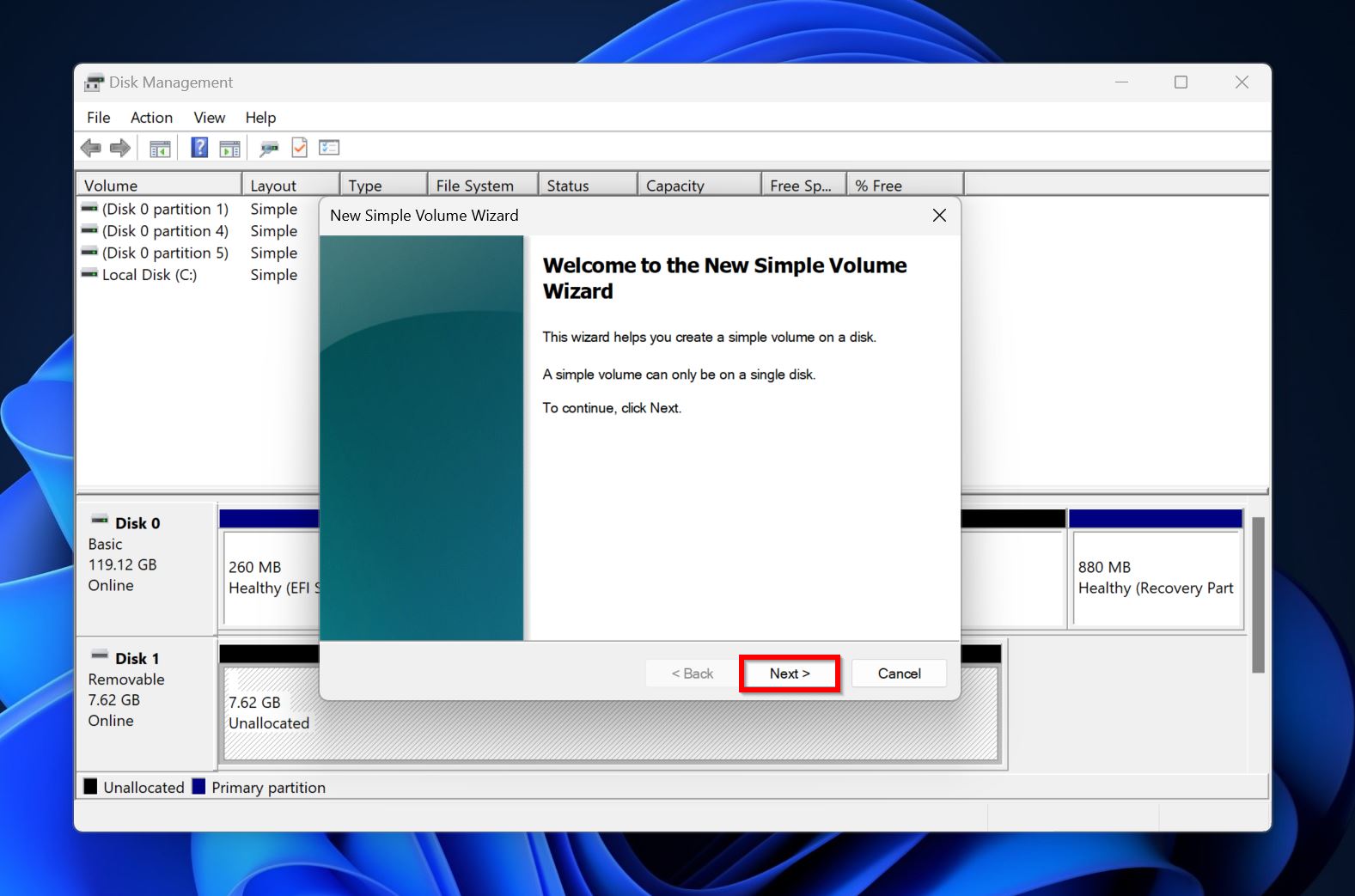
- Cliquez sur Suivant dans l’écran de bienvenue de l’Assistant Nouveau Volume Simple.
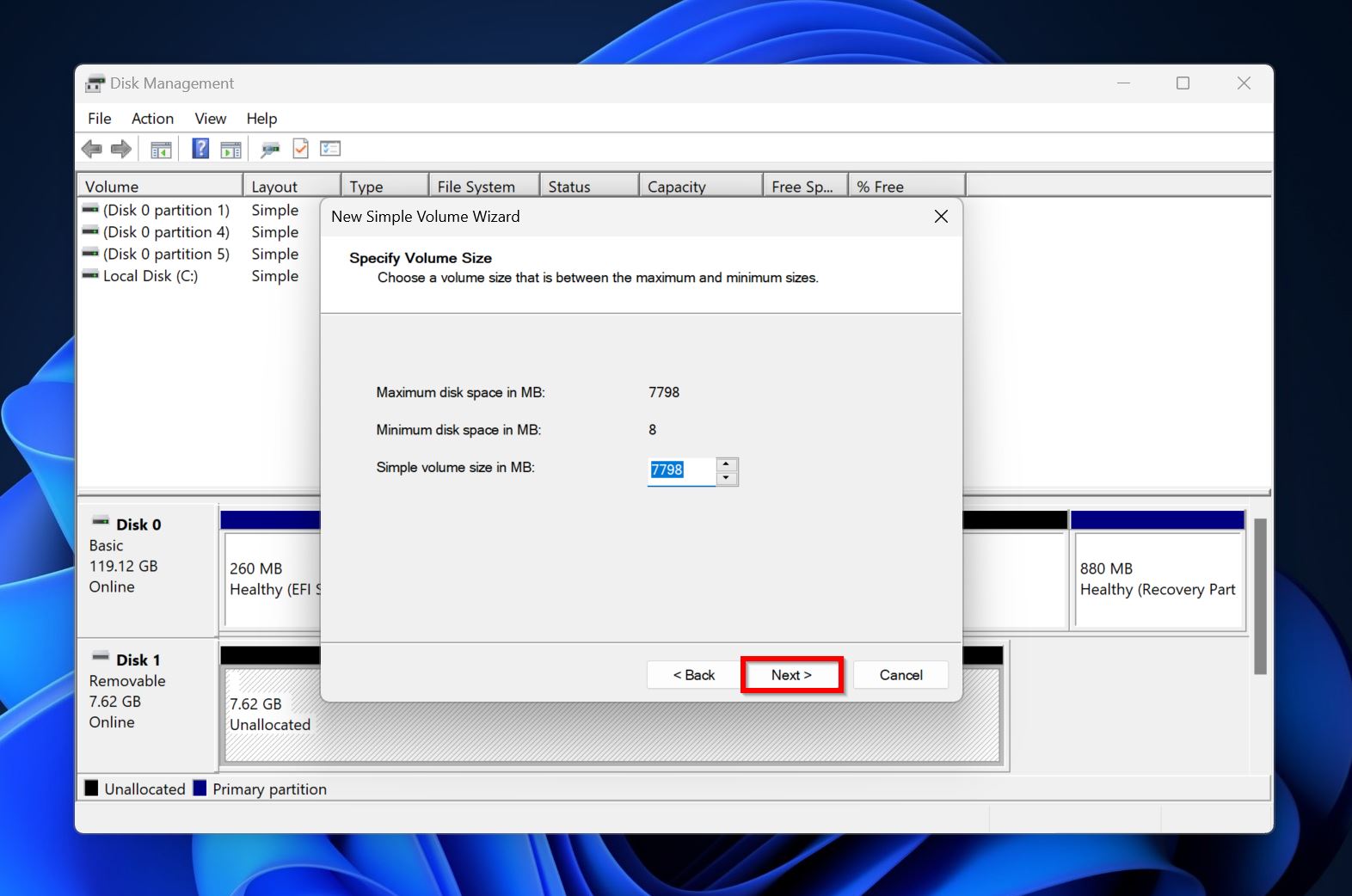
- Choisissez la taille de la partition (en Mo) et cliquez sur Suivant .
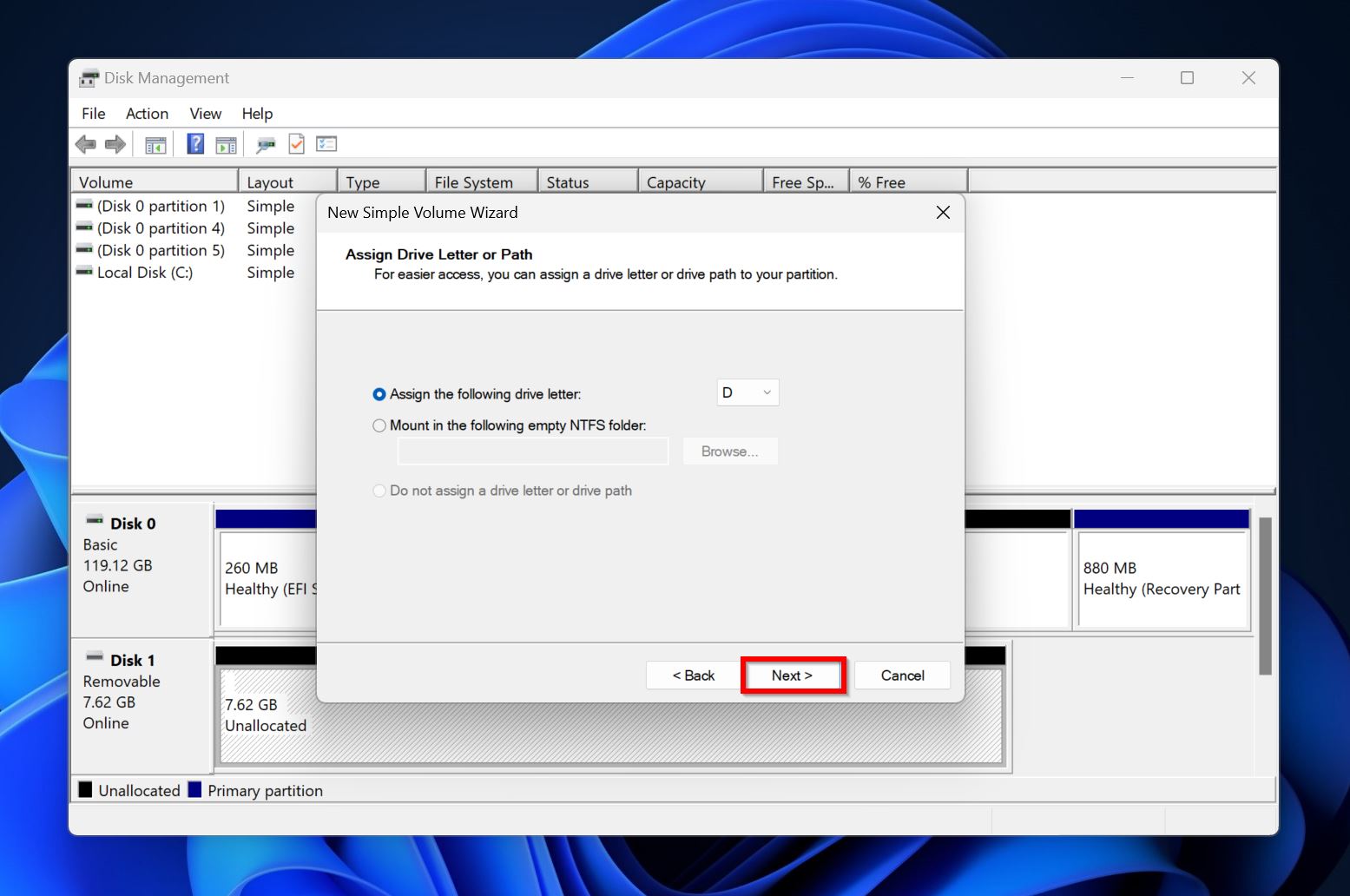
- Sélectionnez une lettre de lecteur dans le menu déroulant et choisissez Suivant .
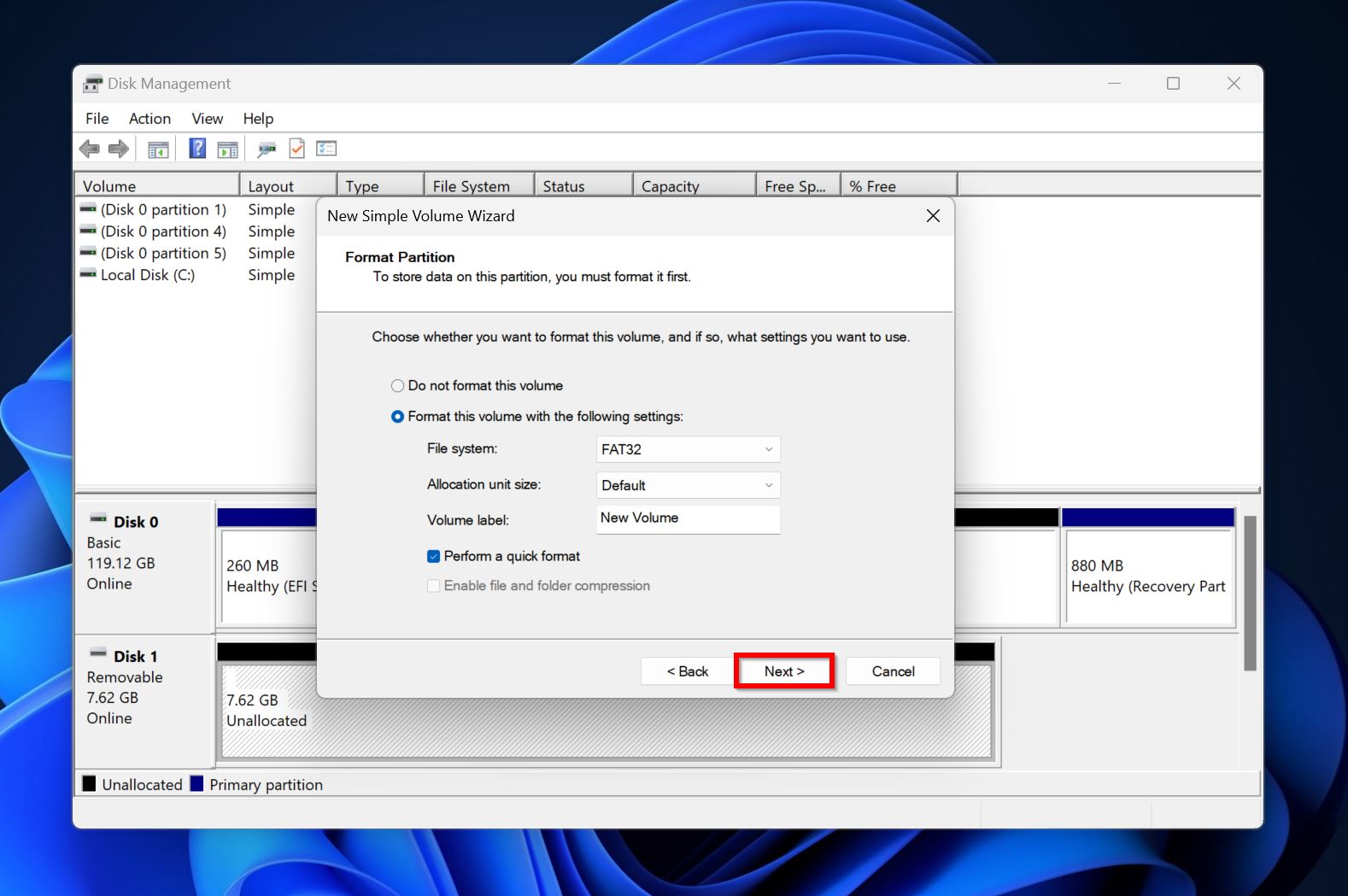
- Attribuez les paramètres de format requis ou laissez-les tels quels puis cliquez simplement sur Suivant .
- Cliquez sur Terminer .
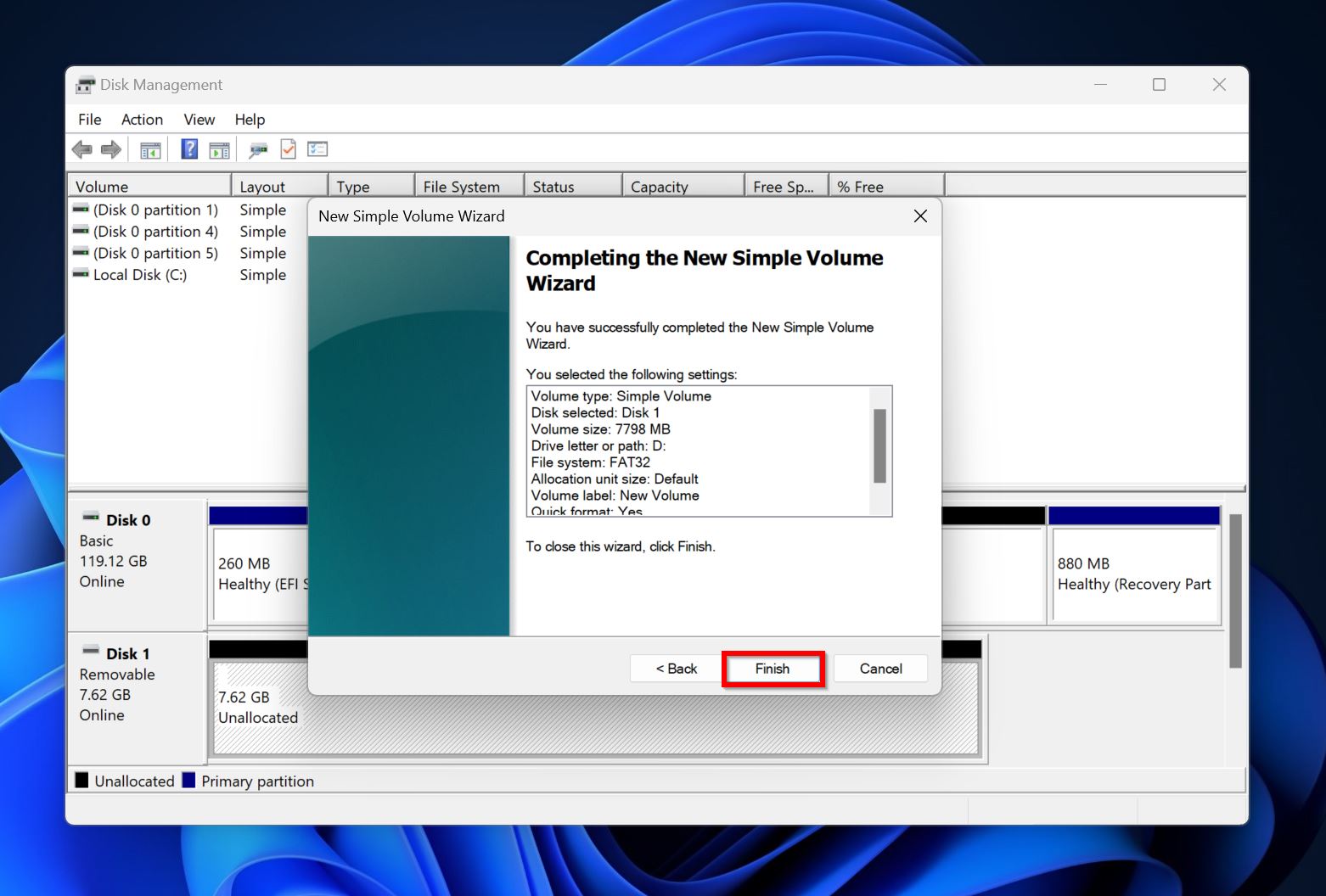
Une fois que vous avez terminé de repartitionner, vous pouvez copier en toute sécurité vos fichiers de nouveau sur le disque si vous êtes sûr qu’il n’y a pas d’autres problèmes.
Comment gérer les partitions récalcitrantes sur Windows
Habituellement, l’une des méthodes ci-dessus devrait permettre de réparer la partition corrompue sur Windows 10 et Windows 11. Cependant, il peut y avoir des exceptions où rien ne vous aide (pas même le formatage et repartitionnement du lecteur). Plusieurs facteurs peuvent en être la cause, mais les coupables les plus courants sont :
- Une partition protégée en écriture.
- Une accumulation de secteurs défectueux.
- Des problèmes matériels ou de connexion.
- Des utilitaires tiers bloquant les opérations d’écriture sur le disque.
Dans ce cas, essayez d’abord les méthodes ci-dessous, puis essayez de repartitionner le lecteur :
Méthode 1 : Utilisez Victoria pour rechercher des secteurs défectueux
Windows lui-même n’offre aucun moyen convivial de vérifier si votre disque a accumulé des secteurs défectueux (illisibles), c’est pourquoi de nombreux utilisateurs optent plutôt pour des outils tiers gratuits comme Victoria SSD/HDD. Grâce à cet outil, vous pouvez obtenir un aperçu détaillé de l’état de votre disque et déterminer si ce sont les secteurs défectueux qui causent des problèmes de re-partitionnement.
Voici comment vérifier les secteurs défectueux avec Victoria SSD/HDD :
- Télécharger et installez Victoria SSD/HDD.
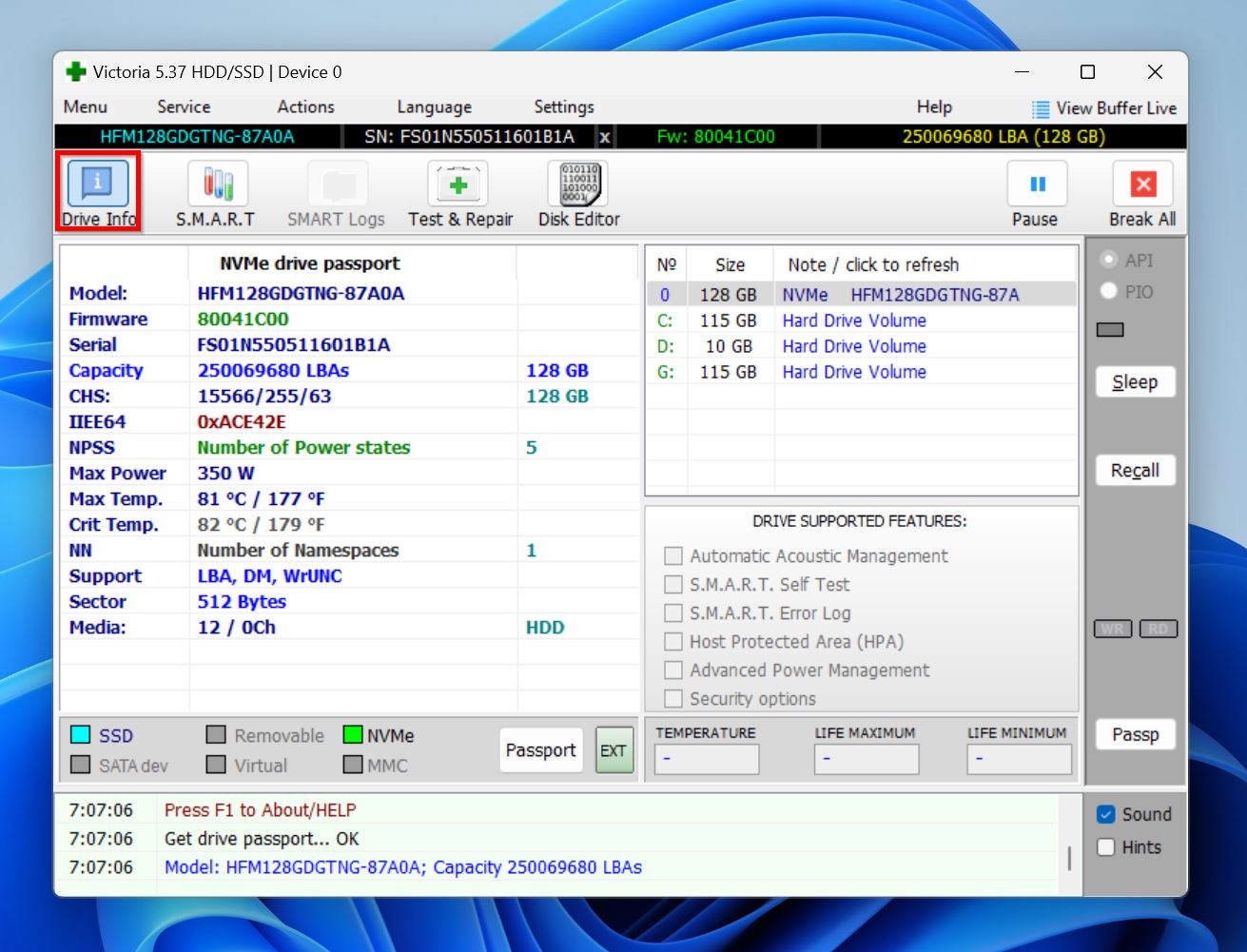
- Lancez l’application, puis cliquez sur Infos Disque.
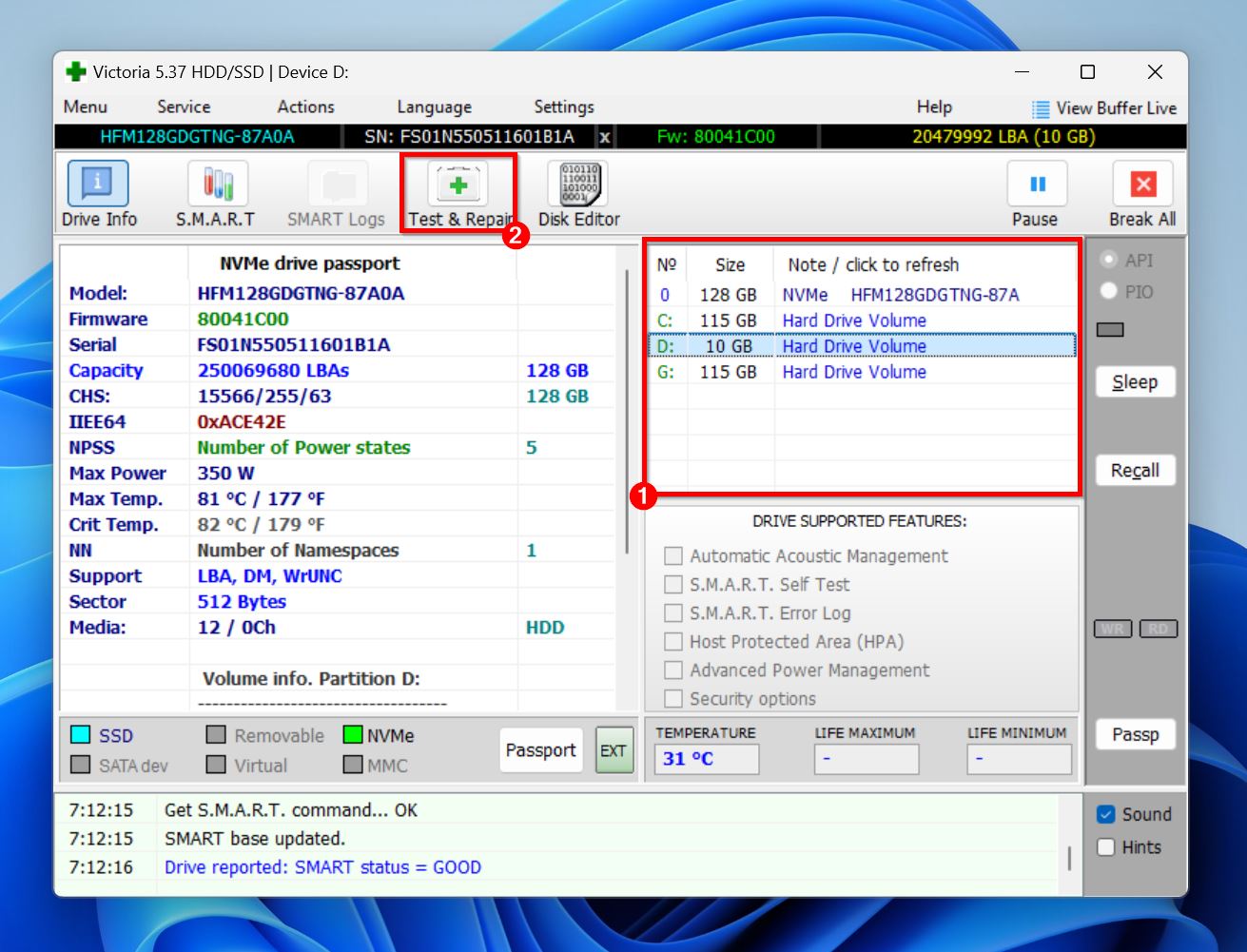
- Sélectionnez le disque avec la partition corrompue dans la liste, puis cliquez sur Tester & Réparer.
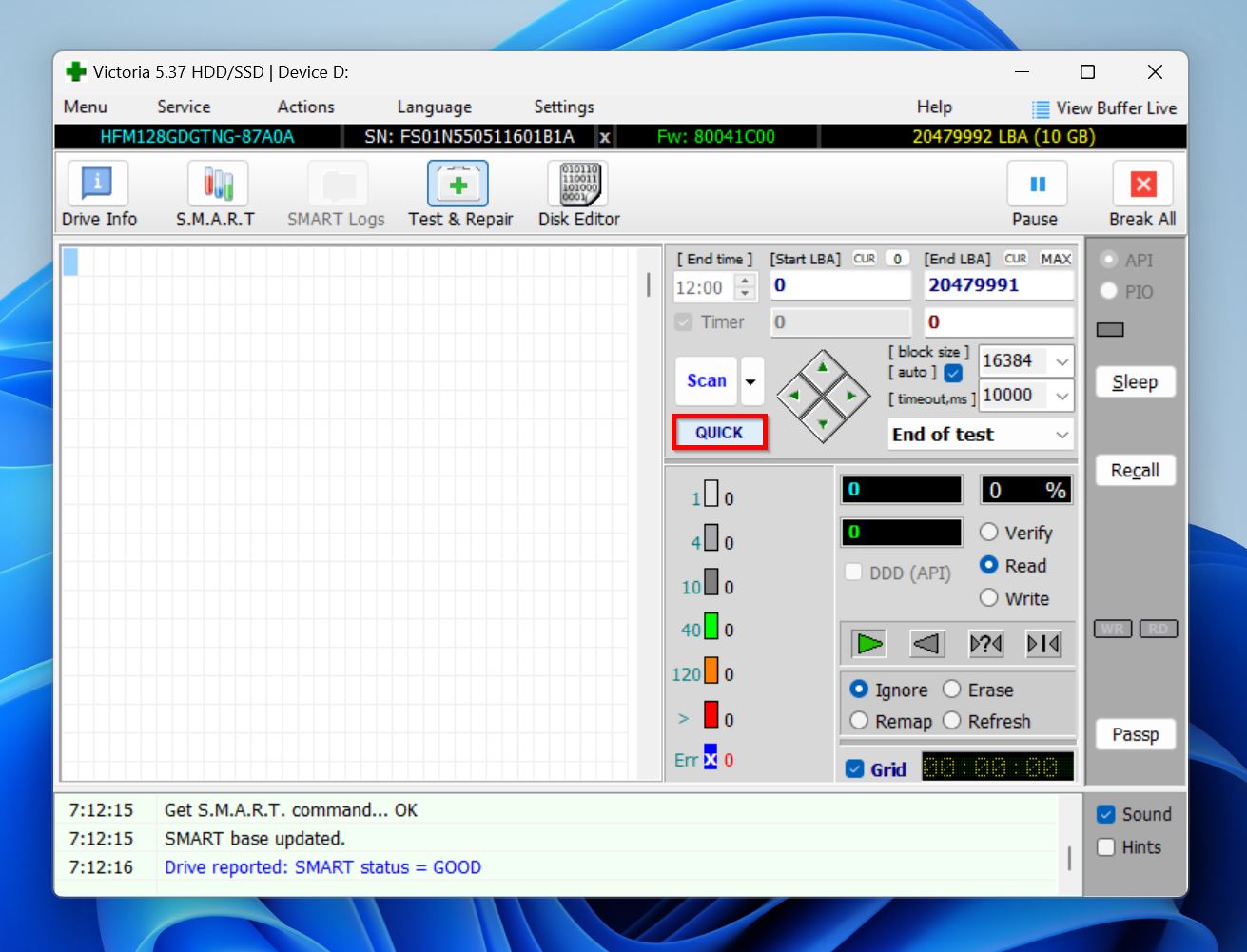
- Cliquez sur Rapide et attendez que Victoria ait terminé de scanner votre disque.
- Cochez l’option Grille dans le coin inférieur droit de la fenêtre.
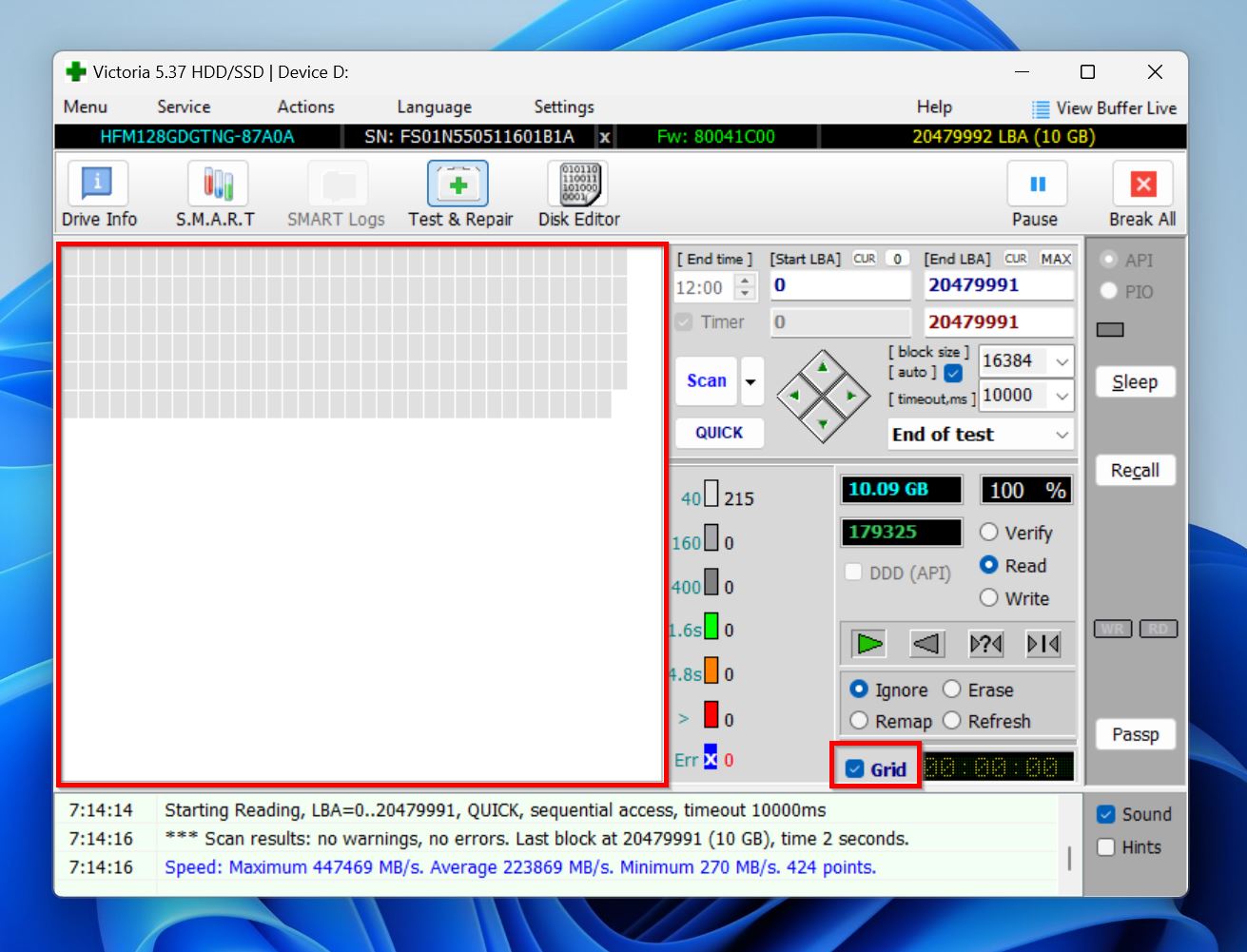
- Tous les secteurs défectueux de votre disque seront marqués avec un X dans la grille.
Si le scan SSD/HDD de Victoria révèle beaucoup de secteurs défectueux, il vaut la peine de exécution d’une analyse CHKDSK avec le paramètres corrects afin qu’ils puissent être réaffectés. N’oubliez pas de récupérer vos données avant d’exécuter CHKDSK, car cela peut entraîner une légère perte de données.
Méthode 2 : Effacer les attributs en lecture seule avec Diskpart
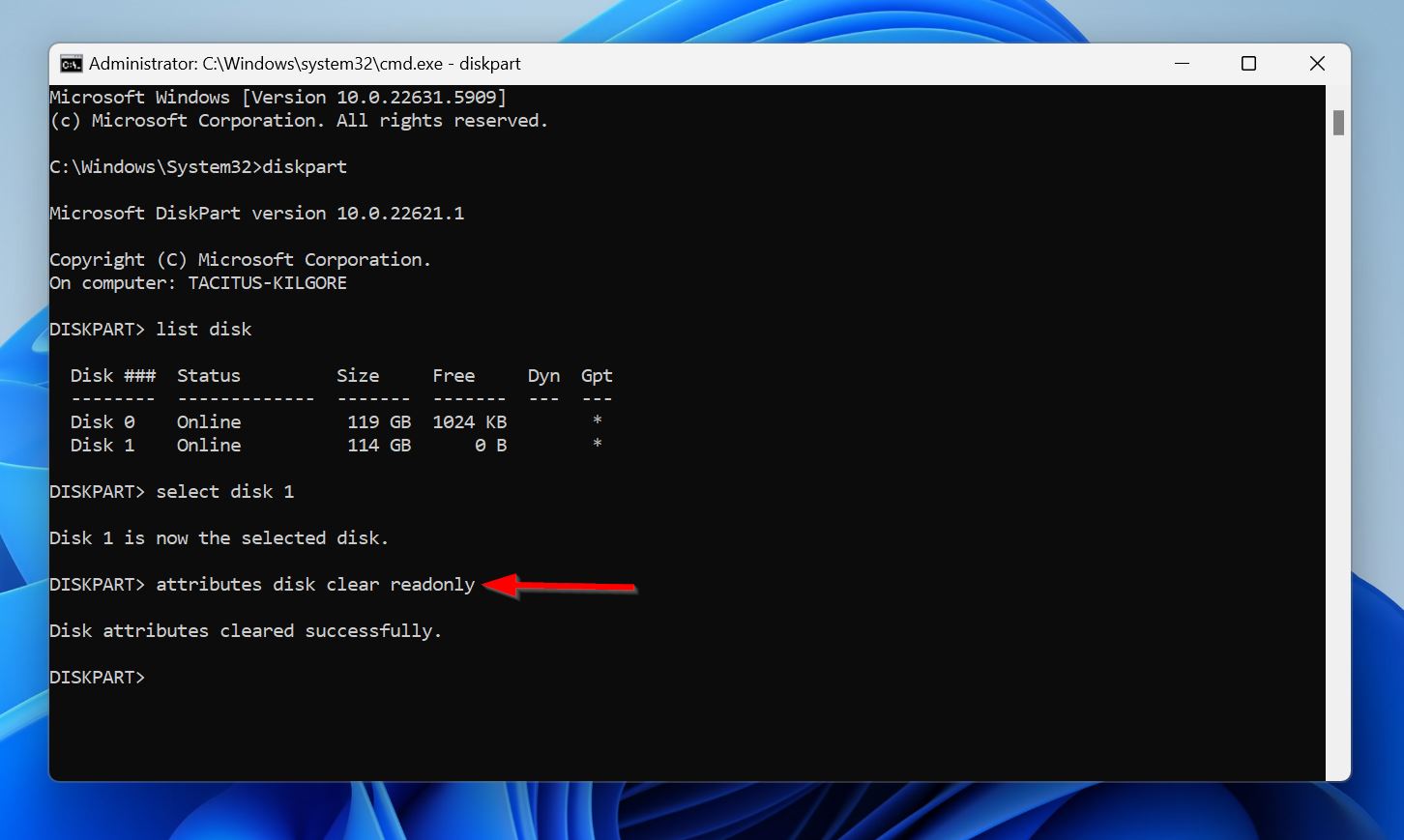
Si votre lecteur est configuré en lecture seule, vous ne pourrez pas le repartitionner. Windows dispose d’un utilitaire intégré, Diskpart, qui vous permet de modifier les attributs de votre lecteur.
Voici comment supprimer l’attribut en lecture seule de votre lecteur avec Diskpart :
- Tapez cmd dans la recherche Windows (Touche Windows + S). Dans les résultats de la recherche, faites un clic droit sur Invite de commandes, puis cliquez sur Exécuter en tant qu’administrateur.
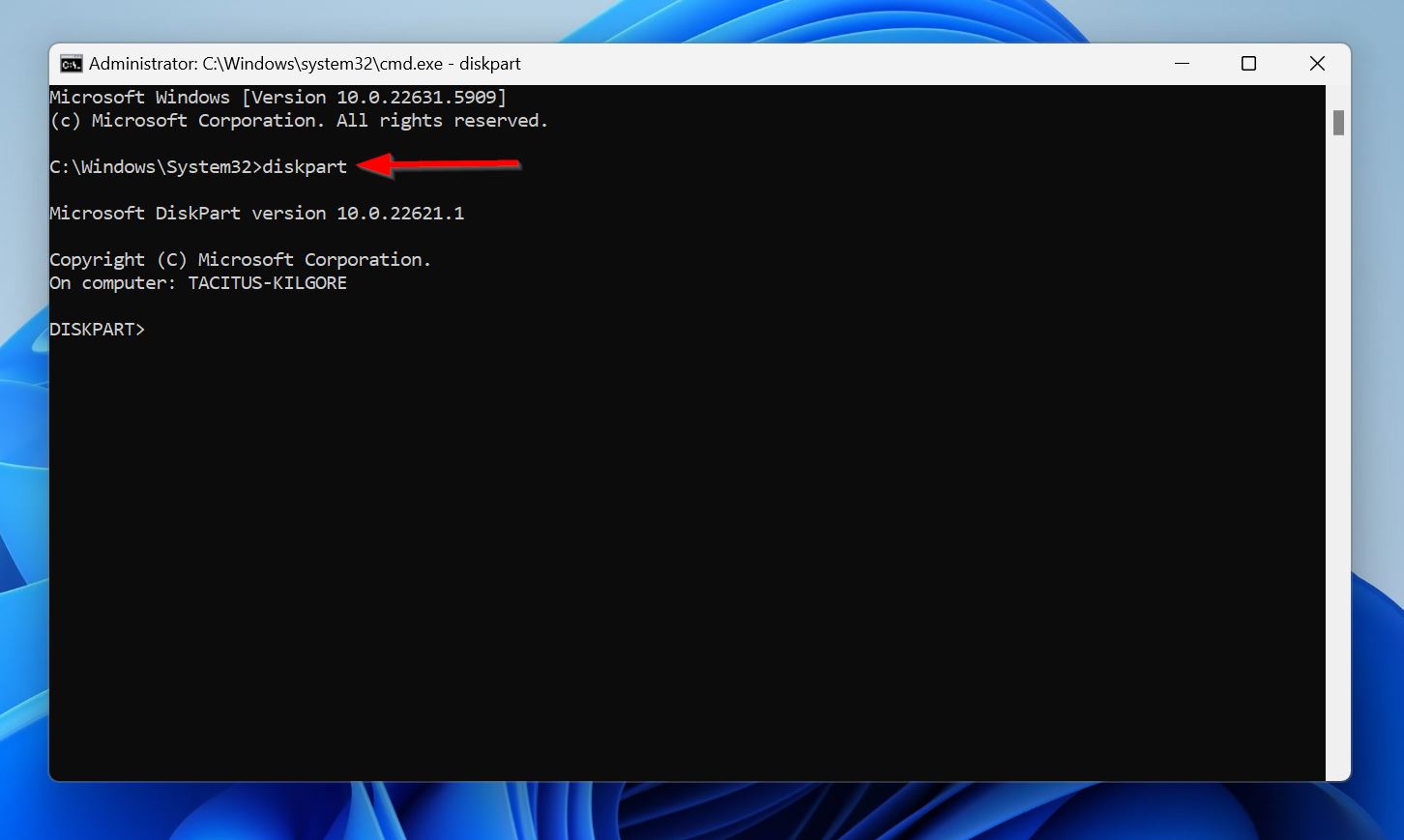
- Tapez diskpart dans la console de l’Invite de commandes, puis appuyez sur Entrer.
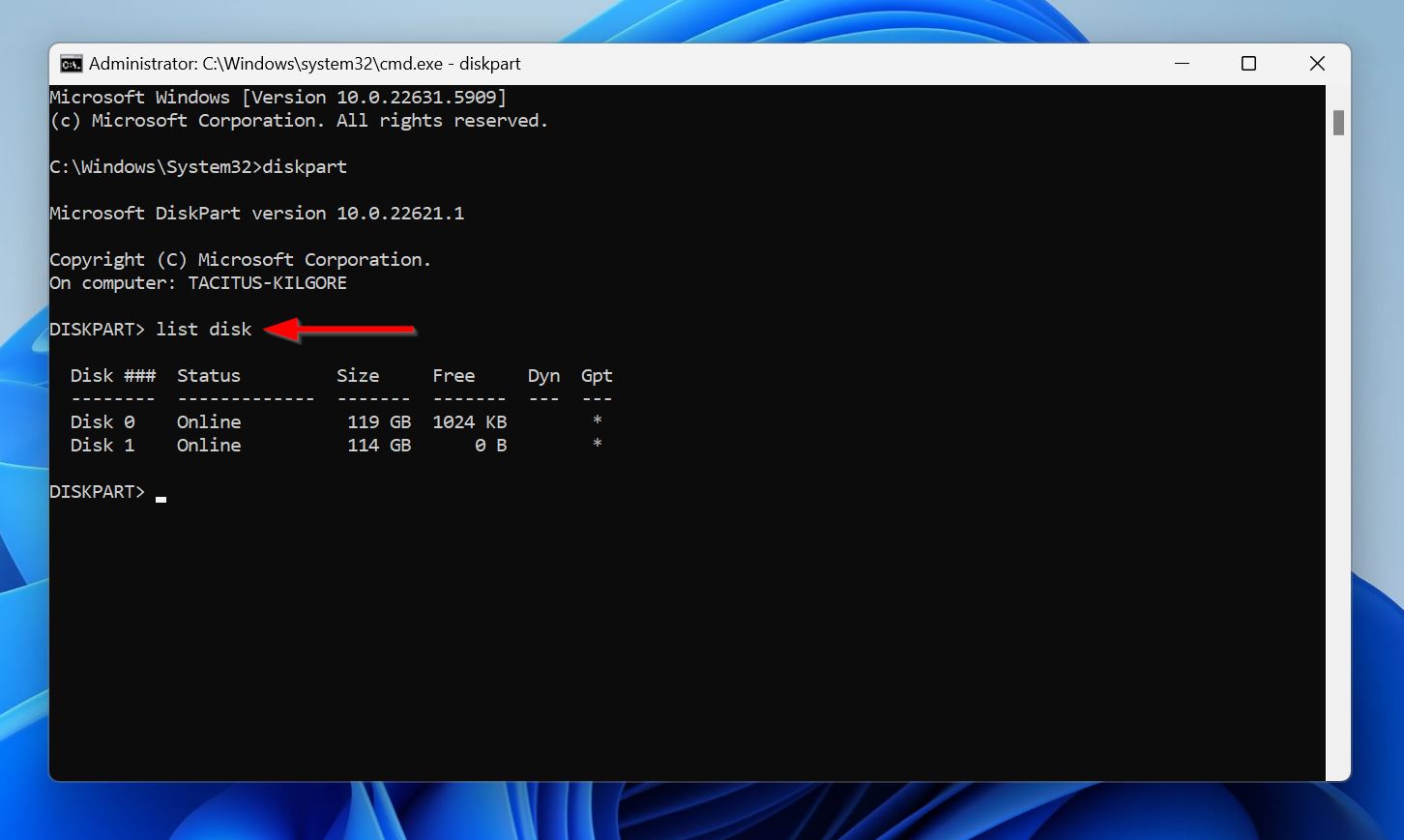
- Tapez list disk et appuyez sur Entrer. Vous devriez voir une liste des lecteurs connectés à votre PC. À partir de cette liste, confirmez quel lecteur contient la partition corrompue.
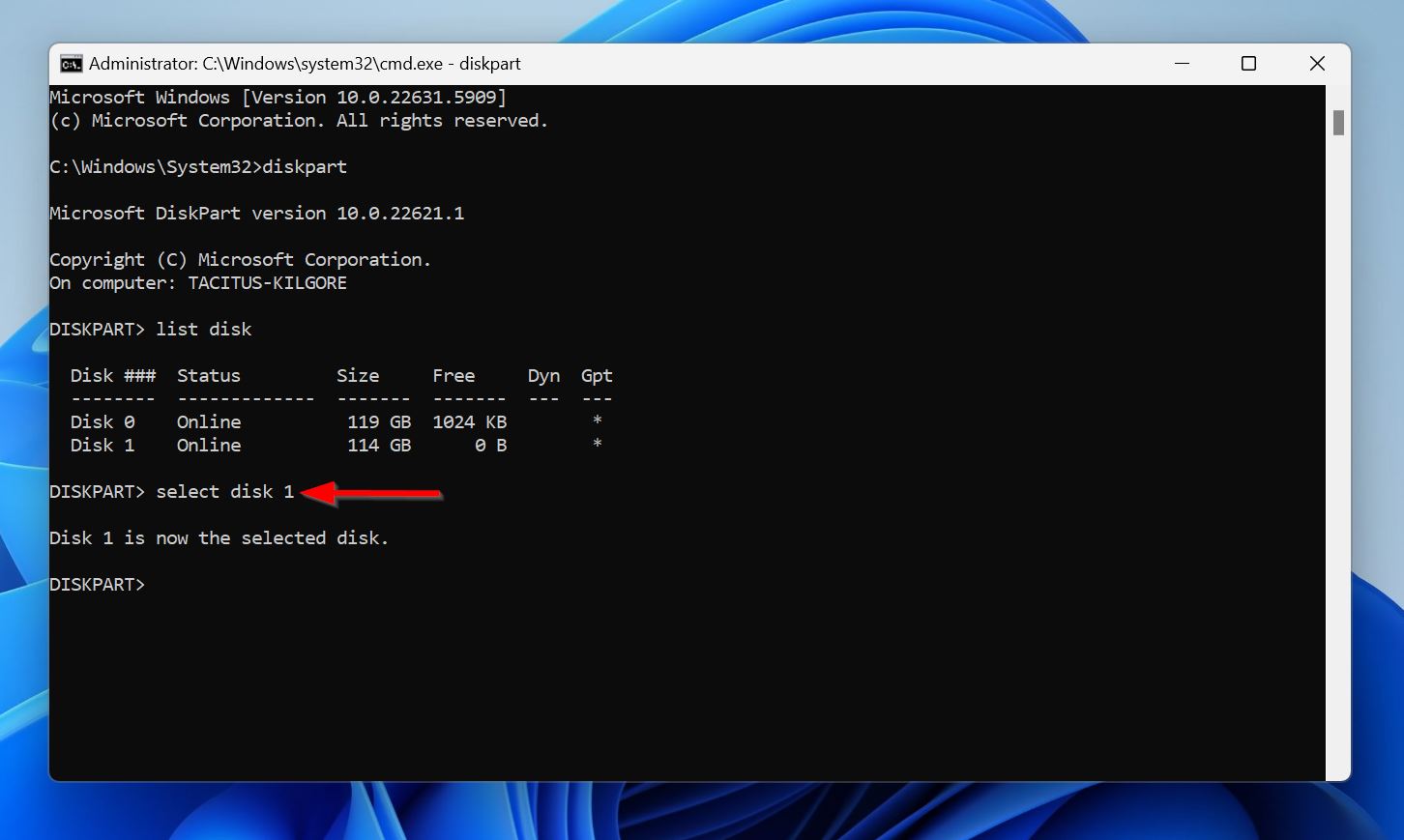
- Tapez select disk X, en remplaçant X par le numéro du disque comme 0, 1, 2, etc. Appuyez sur Entrer.
- Tapez attributes disk clear readonly pour supprimer l’attribut lecture seule de votre lecteur.
Méthode 3 : Nettoyer et réinitialiser le lecteur à l’aide de Diskpart
Lorsque tout le reste échoue, votre seule option pour réparer une partition Windows est de donner un nouveau départ à votre disque. Cela signifie utiliser Diskpart pour désallouer tout l’espace de stockage et réinitialiser le disque. Gardez à l’esprit que cela supprime toutes vos données du disque, alors assurez-vous d’avoir tout récupéré au préalable. De plus, vous ne pouvez pas nettoyer et réinitialiser le disque Windows pendant que Windows fonctionne. Connectez soit le disque à un autre PC, soit accédez à l’invite de commandes dans Environnement de récupération Windows (WinRE).
Voici comment nettoyer et réinitialiser un lecteur à l’aide de Diskpart :
- Recherchez cmd dans la recherche Windows (Touche Windows + R), faites un clic droit sur Invite de commandes, puis cliquez sur Exécuter en tant qu’administrateur. Si vous êtes dans l’environnement de récupération Windows (WinRE), cliquez sur Dépannage > Options avancées > Invite de commandes.
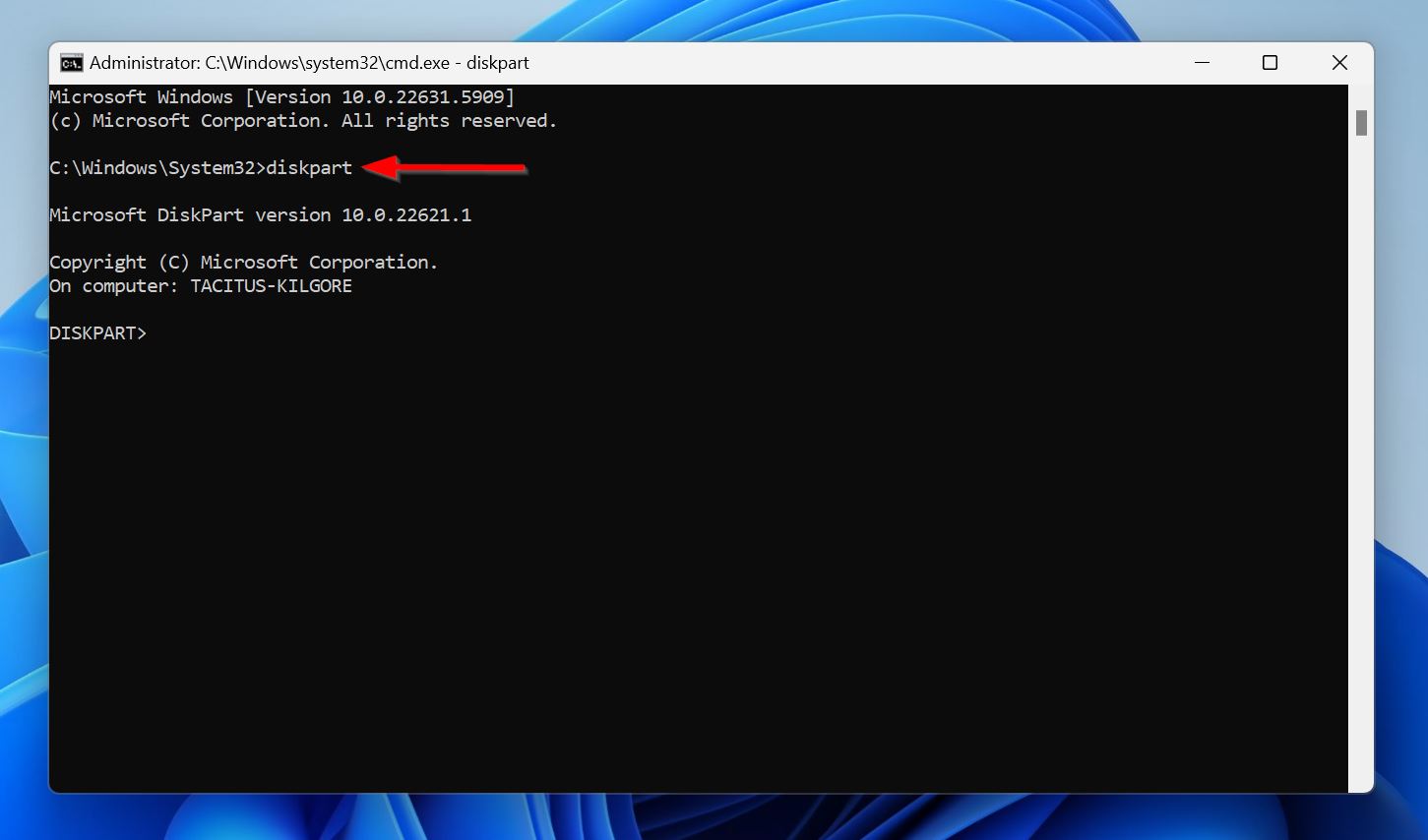
- Tapez diskpart et appuyez sur Entrer.
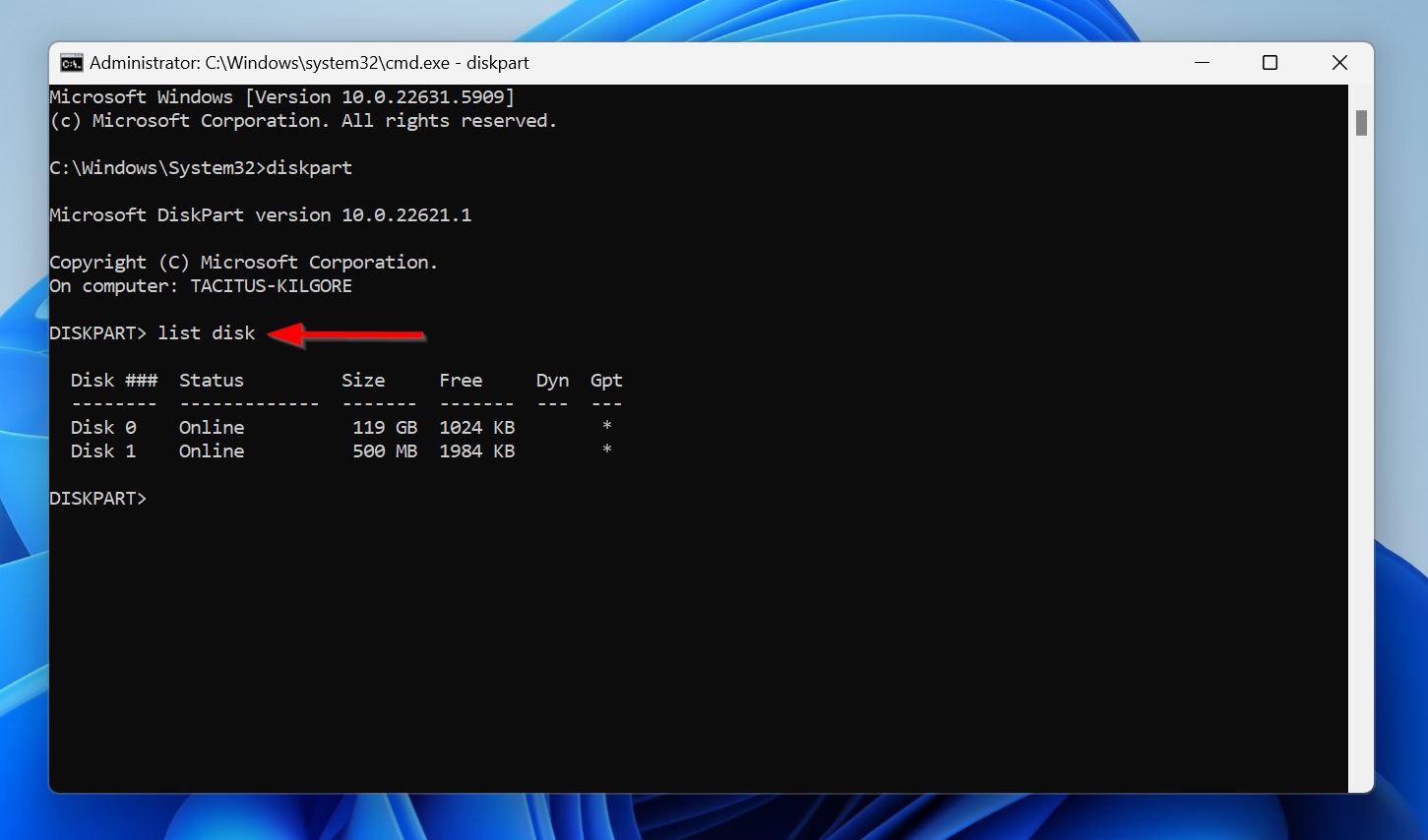
- Tapez list disk et appuyez sur Entrer pour voir les disques connectés à votre PC. Notez le numéro du disque (Disque 0, Disque 1, etc.) du lecteur avec la partition corrompue.
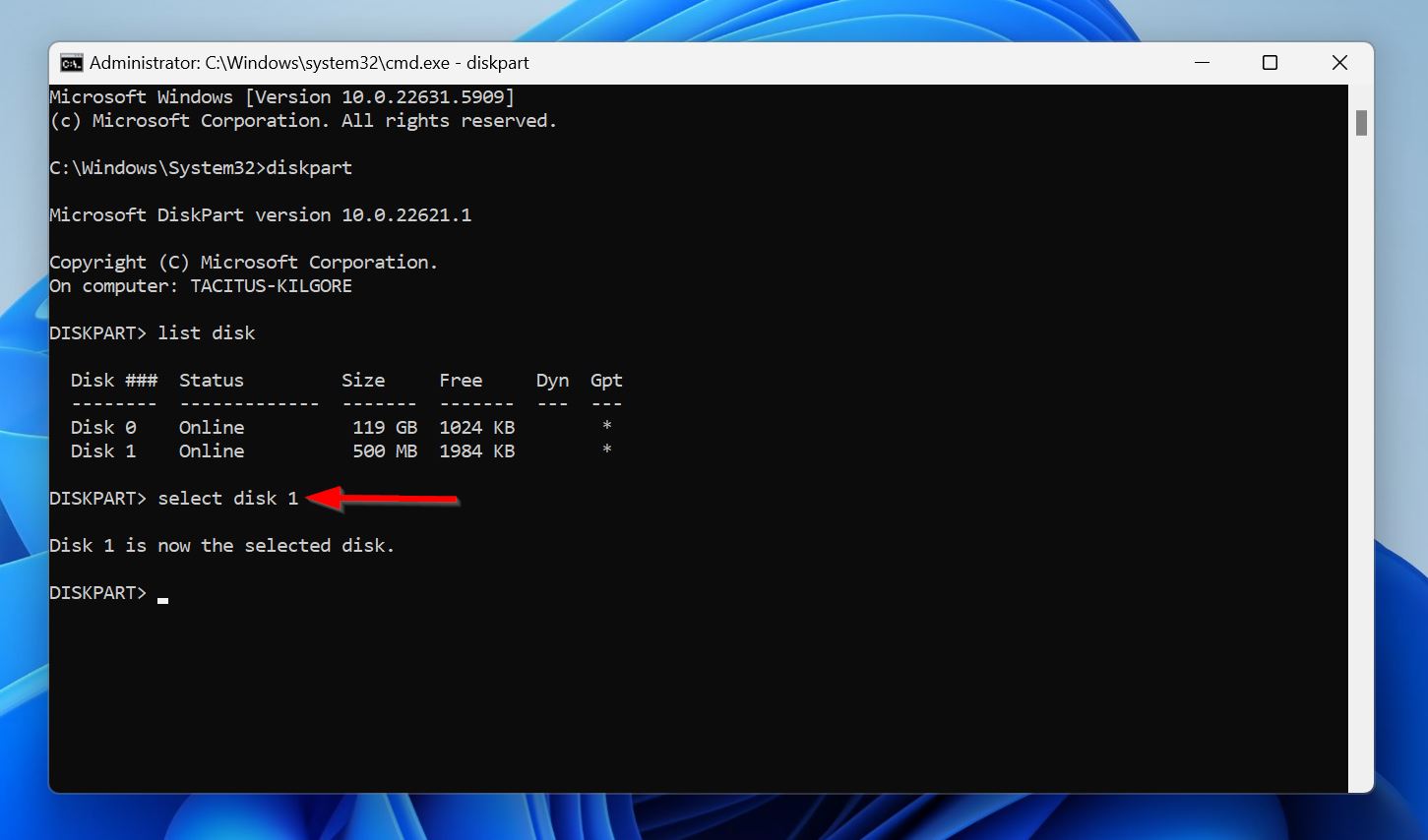
- Tapez select disk X, en remplaçant X par le numéro du disque (0, 1, etc.) et appuyez sur Entrer.
- Tapez clean et appuyez sur Entrer.
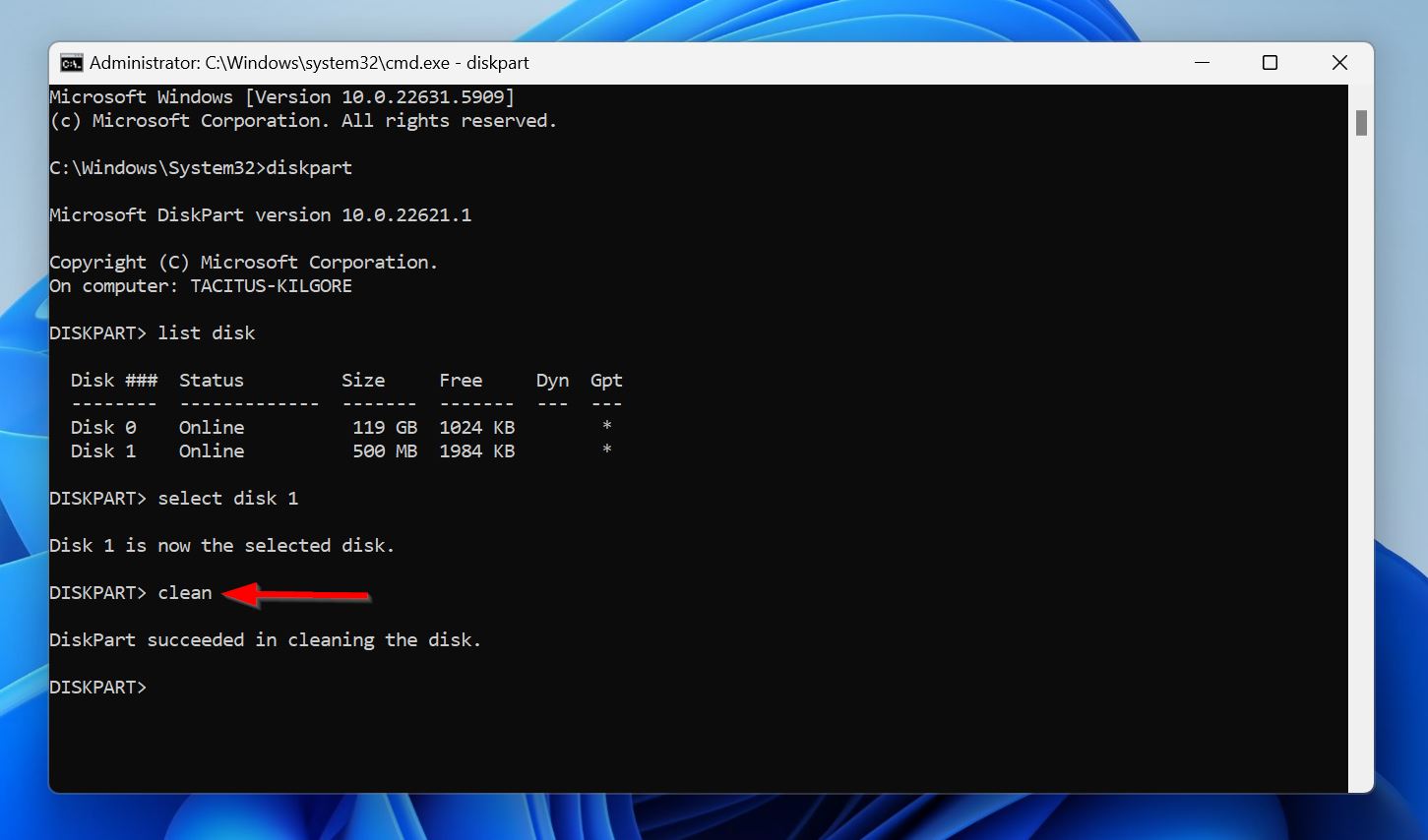
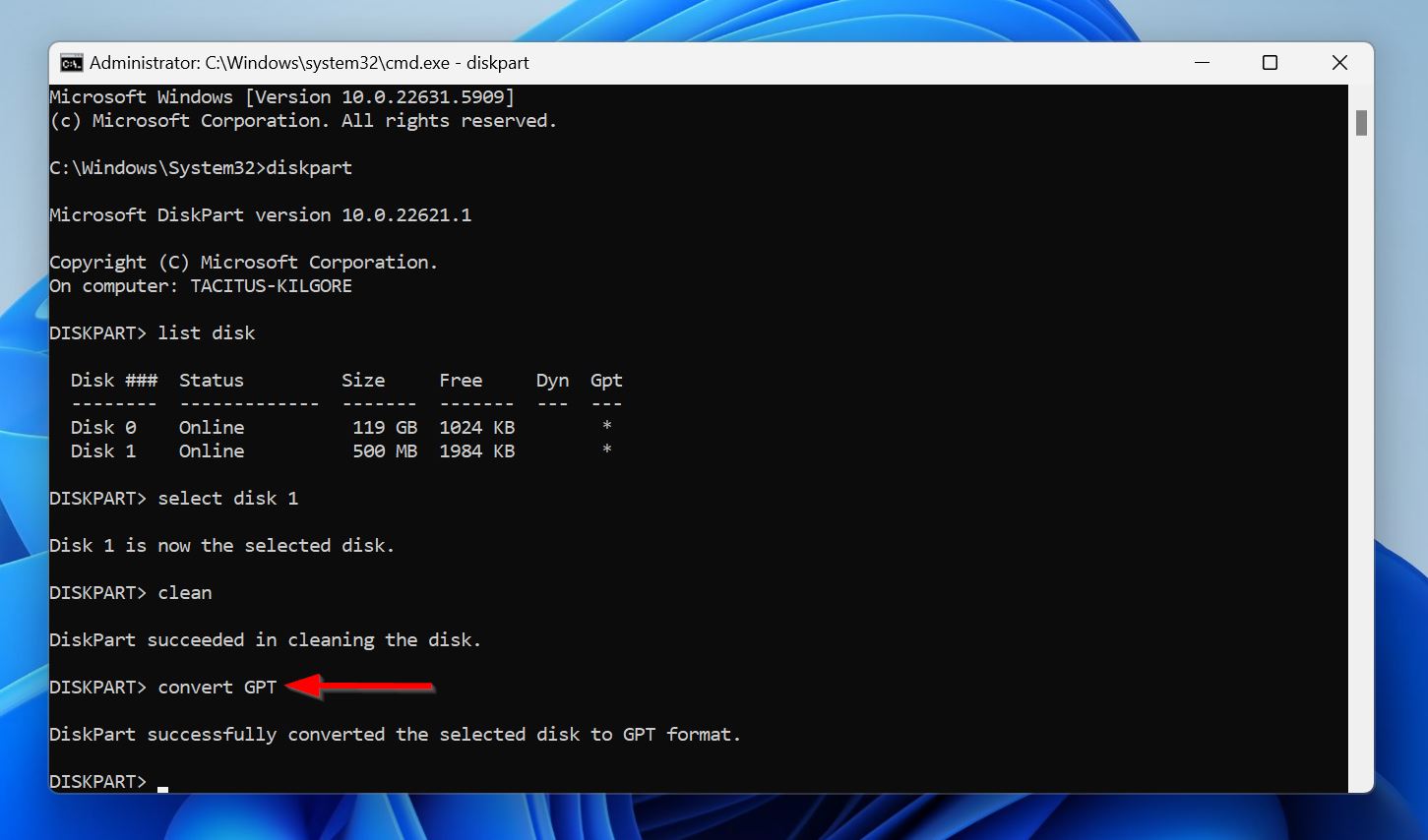
- Tapez convert GPT et appuyez sur Entrer. Cela initialise le disque avec la table de partition GUID (GPT).
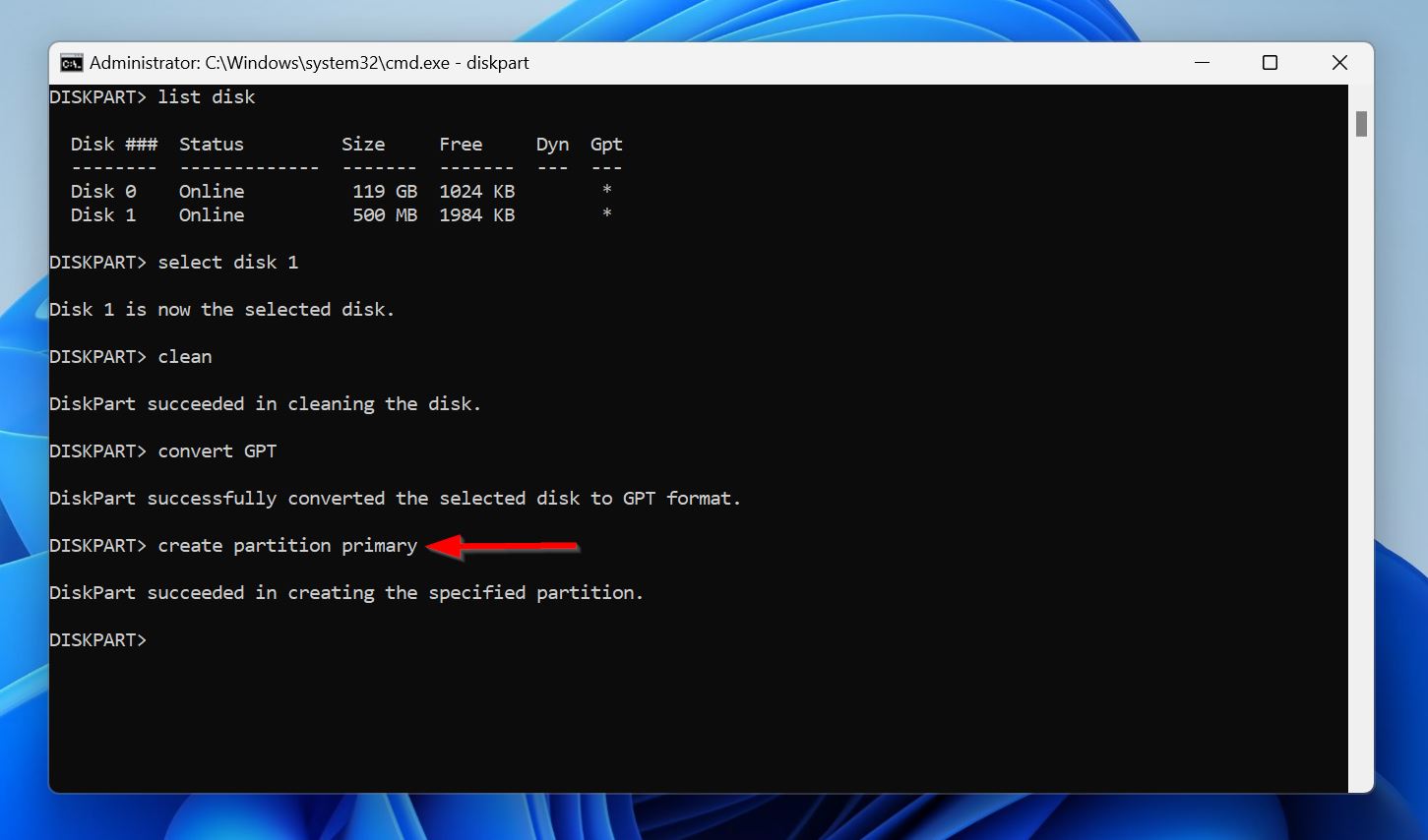
- Tapez create partition primary et appuyez sur Entrer. Cela crée une partition principale qui occupe tout le disque. Si nécessaire, vous pouvez spécifier la taille de la partition en ajoutant le paramètre size (en octets) à la commande. Par exemple, create partition primary size=102400 créera une partition principale de 100 Go.
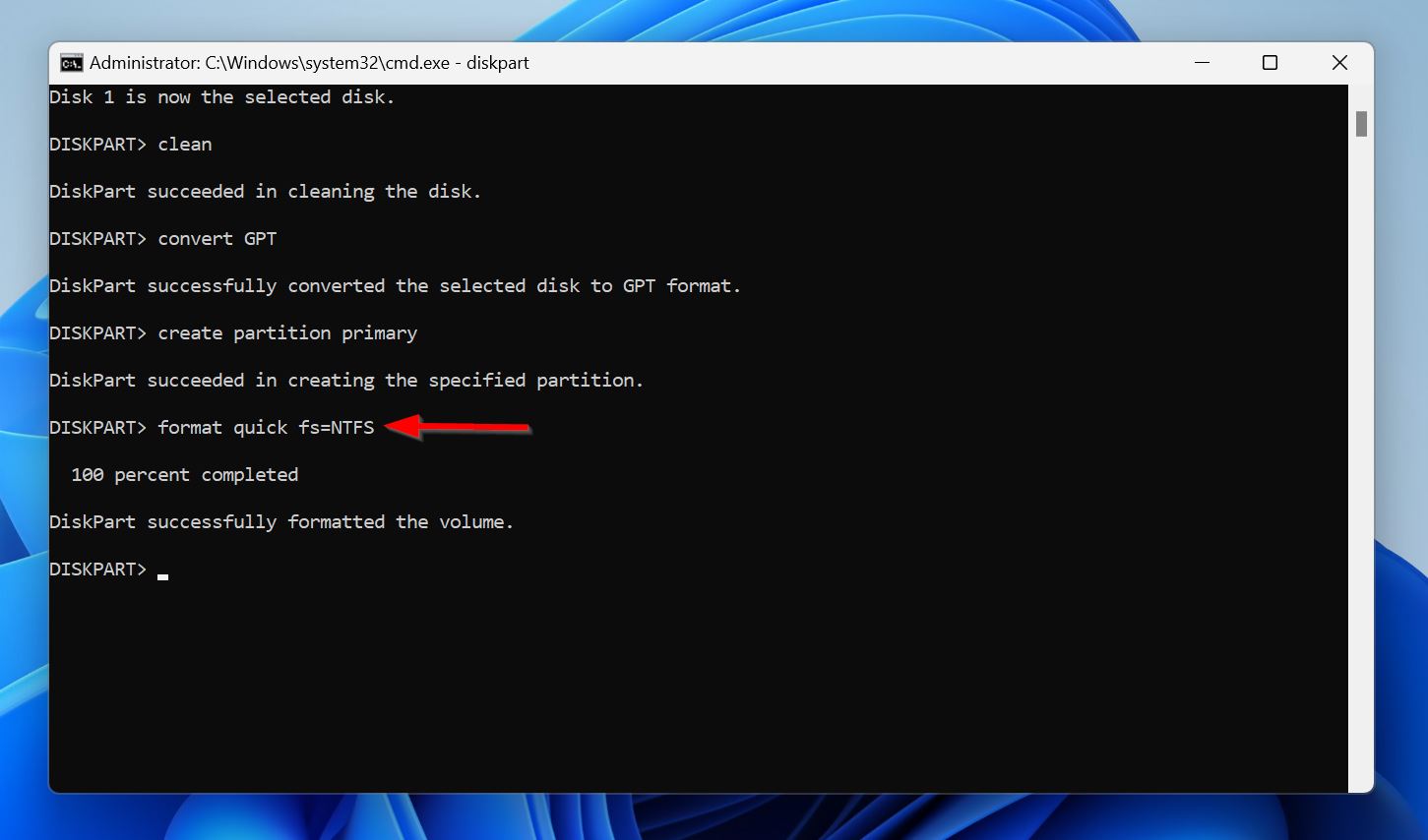
- Tapez format quick fs=NTFS et appuyez sur Entrer. Cela formatera la partition afin qu’elle soit prête à stocker des fichiers. Le paramètre fs spécifie le système de fichiers.
- Fermez l’Invite de commandes.
Pas de chance jusqu’à présent ? Contactez nos experts
Vous pouvez toujours nous contacter si aucune des méthodes ne vous a aidé réparer la partition, ou si vous êtes bloqué à l’une des étapes. Nous répondons activement aux commentaires, alors n’hésitez pas à en laisser un ci-dessous. Vous pouvez également nous contacter sur Facebook, X (anciennement Twitter), ou LinkedIn, et nous vous répondrons dès que possible.
FAQ
- Erreurs de l'utilisateur lors de la gestion des partitions.
- Perte soudaine de courant ou extinctions inattendues pendant que le disque est utilisé.
- Erreurs lors de la conversion d'une table de partitions à une autre.
- Attaques de logiciels malveillants.
- Dommages physiques.
- Ajoutez une lettre de lecteur ou changez les lettres de lecteur qui sont en conflit.
- Exécutez CHKDSK.
- Utilisez TestDisk pour réparer la table de partition.
- Réparez le MBR à l’aide de Partition Table.
- Repartitionnez le disque.




