


 Dans le guide d’aujourd’hui, nous allons vous montrer comment annuler le formatage d’un disque dur externe sur Windows 10 ou 11. Le formatage peut sembler être une impasse, mais nous vous assurons que ce n’est pas toujours définitif. La plupart du temps, c’est bien plus faisable que ce que la plupart des gens pensent. Nous allons expliquer comment cela est possible, ce qui se passe réellement lors du formatage, puis vous guider à travers les étapes pour l’annuler.
Est-il possible de déformater un disque dur ?
Oui, il est possible de déformater un disque dur sur Windows. Bien que vous ne puissiez pas simplement cliquer sur « annuler » comme dans Word, les données elles-mêmes ne disparaissent souvent pas (du moins pas immédiatement). Lorsque vous effectuez un formatage rapide d’un disque externe (ce qui est la configuration par défaut sur Windows 10 et 11), le système n’efface pas vos fichiers. Il se contente de marquer l’espace comme disponible et de réinitialiser la structure du système de fichiers. Vos anciens fichiers sont parfois encore présents. Et c’est là qu’un logiciel de récupération de données intervient. (Dans la section suivante, nous vous expliquerons comment cela fonctionne et quel outil utiliser.)
Cependant, la récupération de données n’est pas toujours possible. Il existe quelques situations où tenter de déformater un disque dur ne fonctionnera pas.
- Tout d’abord, si vous avez effectué un formatage complet, c’est un coup dur. Un formatage complet écrase réellement les secteurs. Une fois cela fait, il n’y a plus de données à retrouver. Donc, le formatage complet est une impasse. En revanche, si vous aviez sélectionné l’option Formatage rapide (elle est cochée par défaut), vous pourrez récupérer les données d’un disque dur formaté en utilisant une solution de récupération de données.
- Ensuite, il y a la réécriture. Après le formatage, si vous avez copié beaucoup de nouveaux fichiers sur le disque (films, documents, sauvegardes), certaines de vos anciennes données ont peut-être été écrasé. Il n’y a aucun moyen évident de savoir quels fichiers sont perdus et lesquels sont encore récupérables. C’est un peu un pari. C’est pourquoi il est toujours judicieux d’arrêter d’utiliser le disque et de lancer une analyse de récupération dès que possible.
- Le type de disque compte également. Sur un HDD traditionnel, vous avez plus de chances. Si vous avez affaire à un SSD, les choses se compliquent. Les SSD utilisent TRIM, qui efface automatiquement les données supprimées pour accélérer les écritures. Si TRIM a été exécuté après que vous avez formaté le disque, les fichiers sont probablement définitivement perdus. Mais voilà : TRIM ne s’exécute pas toujours sur les SSD externes (la prise en charge de TRIM via USB est rare). Bien que certains boîtiers récents ou disques Thunderbolt puissent le prendre en charge, la plupart des SSD externes, surtout s’ils sont connectés via USB-A ou anciens câbles USB-C, ne déclencheront pas du tout TRIM.
Un autre facteur clé est le système de fichiers. Si votre disque externe a été formaté en exFAT, TRIM ne s’active pas par défaut de toute façon. Donc oui, même avec un SSD, il est tout à fait logique de scanner le disque.
💡Fait intéressant : Jusqu’à Windows 95, il était possible de déformater des disques durs à l’aide de l’invite de commande. Les anciennes versions de MS-DOS (versions 5.0 à 6.22) disposaient d’une commande UNFORMAT permettant d’annuler le dernier formatage. Malheureusement, cette commande n’est plus disponible dans les versions modernes de Windows.
Comment annuler un formatage sur un disque dur
La façon la plus simple d’annuler le formatage d’un disque dur consiste à utiliser un outil de récupération de données. Ci-dessous, nous expliquons le processus de déformatage du disque dur en utilisant deux logiciels de récupération populaires (Disk Drill et MiniTool Power Data Recovery). Chacun possède ses propres atouts, que nous détaillerons au fur et à mesure.
Méthode 1 : Restaurer un disque dur formaté avec Disk Drill
Disk Drill est l’un des les meilleurs outils de récupération de données sur le marché. Il est particulièrement fiable dans des situations comme celle-ci – lorsque vous devez réinitialiser un disque dur et récupérer rapidement des fichiers perdus. Nous avons un examen complet si vous êtes intéressé par tous les détails, mais voici un résumé rapide des raisons pour lesquelles nous l’avons choisi pour ce guide :
- Il récupère les données des disques formatés avec des taux de réussite élevés (NTFS, exFAT, FAT32, et bien d’autres)
- L’interface est épurée et conviviale pour les débutants (aucune connaissance technique requise)
- Il trouve automatiquement les partitions perdues
- Vous pouvez prévisualiser les fichiers avant la récupération
- Il dispose d’une vaste bibliothèque de signatures de fichiers pour l’analyse approfondie : prend en charge les photos (JPG, PNG, RAW), les vidéos (MP4, MOV, AVI), les documents (DOCX, XLSX, PDF), les fichiers audio, et plus encore
- Il inclut une version gratuite qui vous permet de récupérer jusqu’à 100MB sur Windows
Mais passons à la partie qui compte vraiment : comment déformater un disque dur externe sous Windows 10/11 à l’aide de Disk Drill.
Étape 1. Téléchargez et installez Disk Drill
Télécharger Disk Drill et installez-le sur votre ordinateur.
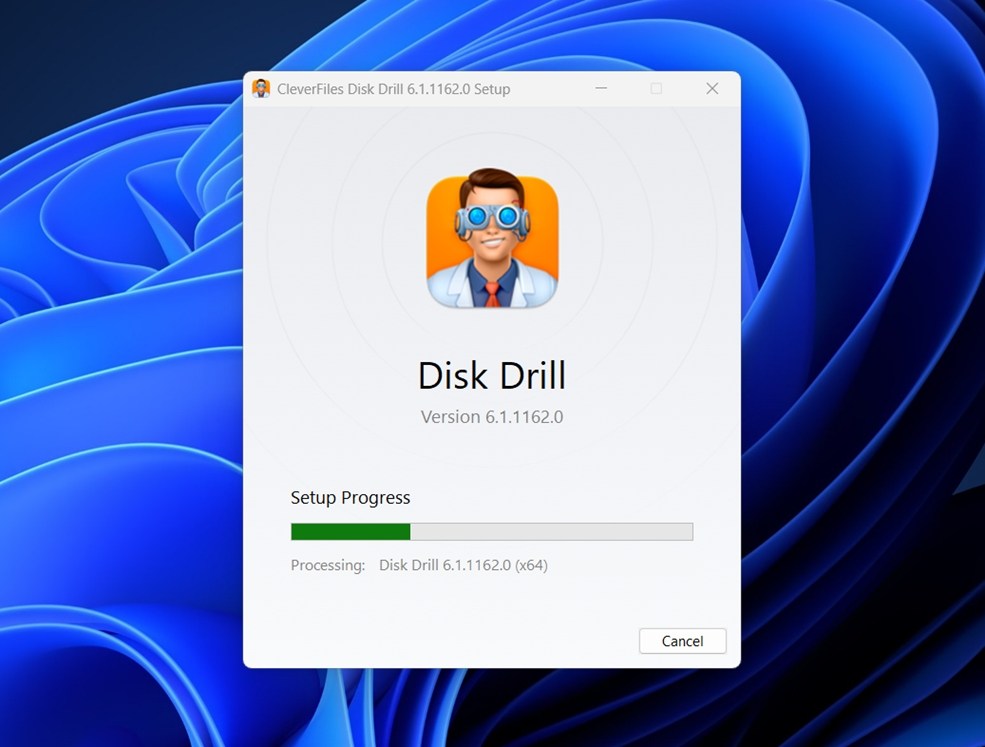
Une chose importante ici : ne l’installez pas sur le disque à partir duquel vous essayez de récupérer des fichiers. Cela pourrait écraser les données mêmes que vous espérez récupérer. Nous avons déjà expliqué pourquoi cela représente un risque, mais cela vaut la peine de le répéter. Installez toujours le logiciel de récupération sur un autre disque interne ou sur un périphérique externe qui n’est pas la cible.
Si vous utilisez encore une ancienne version de Windows, comme 7, 8 ou même Vista, Disk Drill propose sur son site web une version héritée qui fonctionne parfaitement sur ces systèmes.

Étape 2. Analyser le disque dur
Lancez Disk Drill après son installation. Puisque nous essayons de déformater un disque dur externe, assurez-vous qu’il est connecté à l’ordinateur.
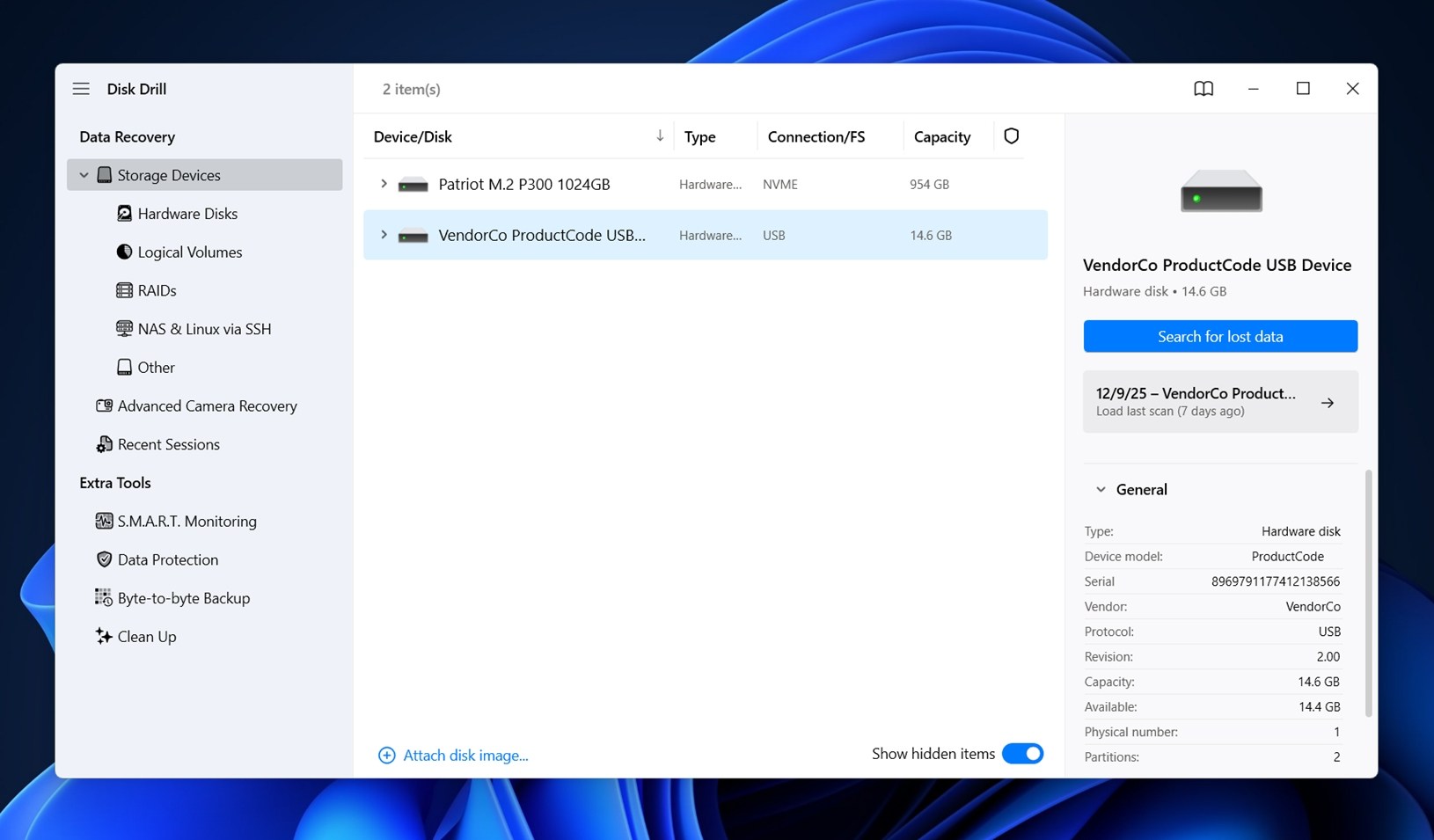
Ensuite, sélectionnez le disque dur dans la liste qui apparaît dans Disk Drill et cliquez sur le bouton Rechercher les données perdues.
À ce stade, une fenêtre contextuelle vous demandera de choisir une méthode d’analyse. Optez pour Universal Scan. Elle est conçue pour tout couvrir en une seule fois et fonctionne parfaitement pour les disques formatés.
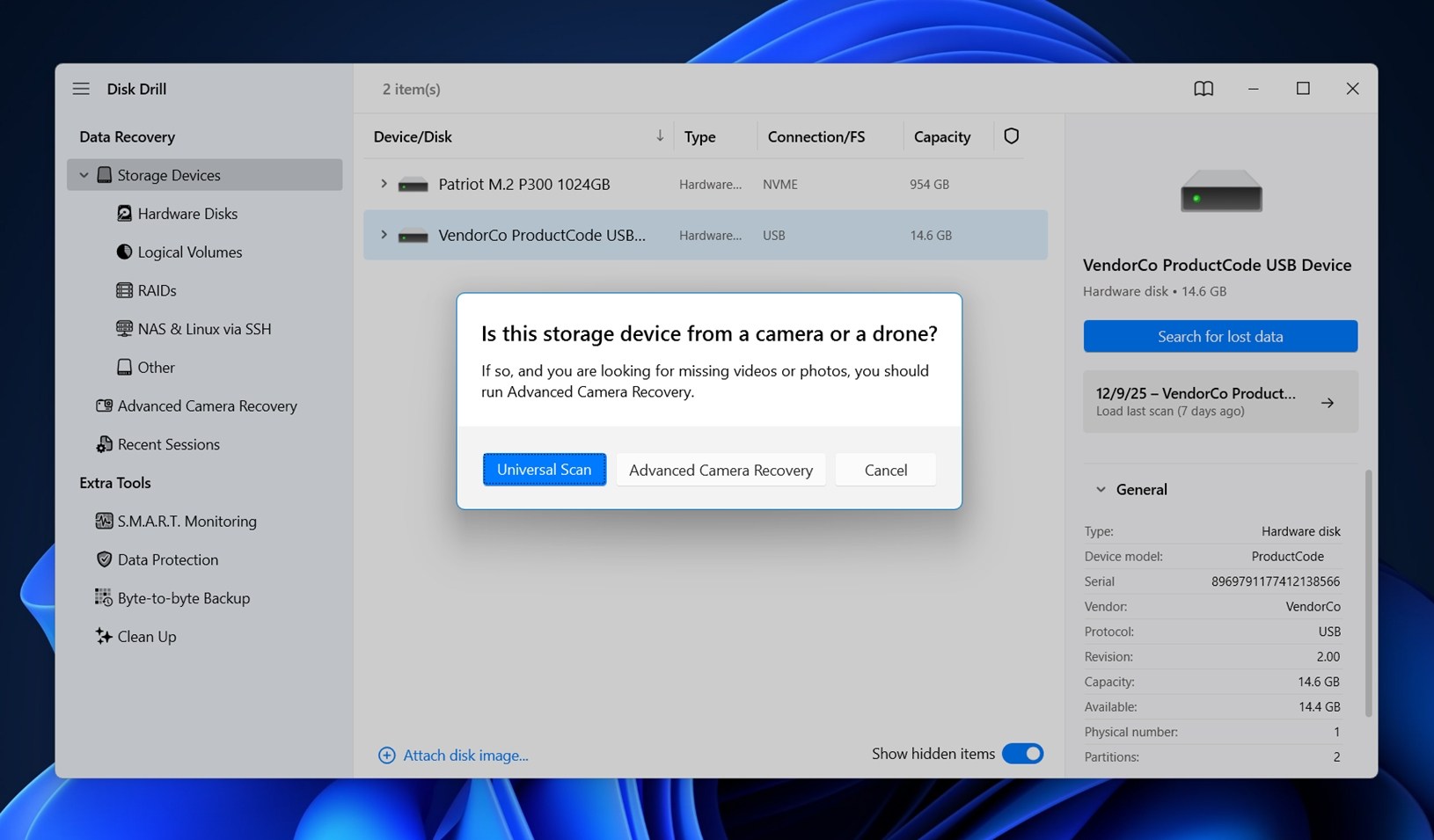
Disk Drill peut analyser les disques même après que leurs systèmes de fichiers ont changé. Par exemple, si vous avez formaté le disque dur en NTFS depuis exFAT (ou inversement), Disk Drill pourra toujours l’analyser. En fait, formater le disque vers un système de fichiers différent est souvent préférable pour la récupération (le reformatage vers le même système est beaucoup plus destructeur).
Étape 3. Examiner les fichiers trouvés
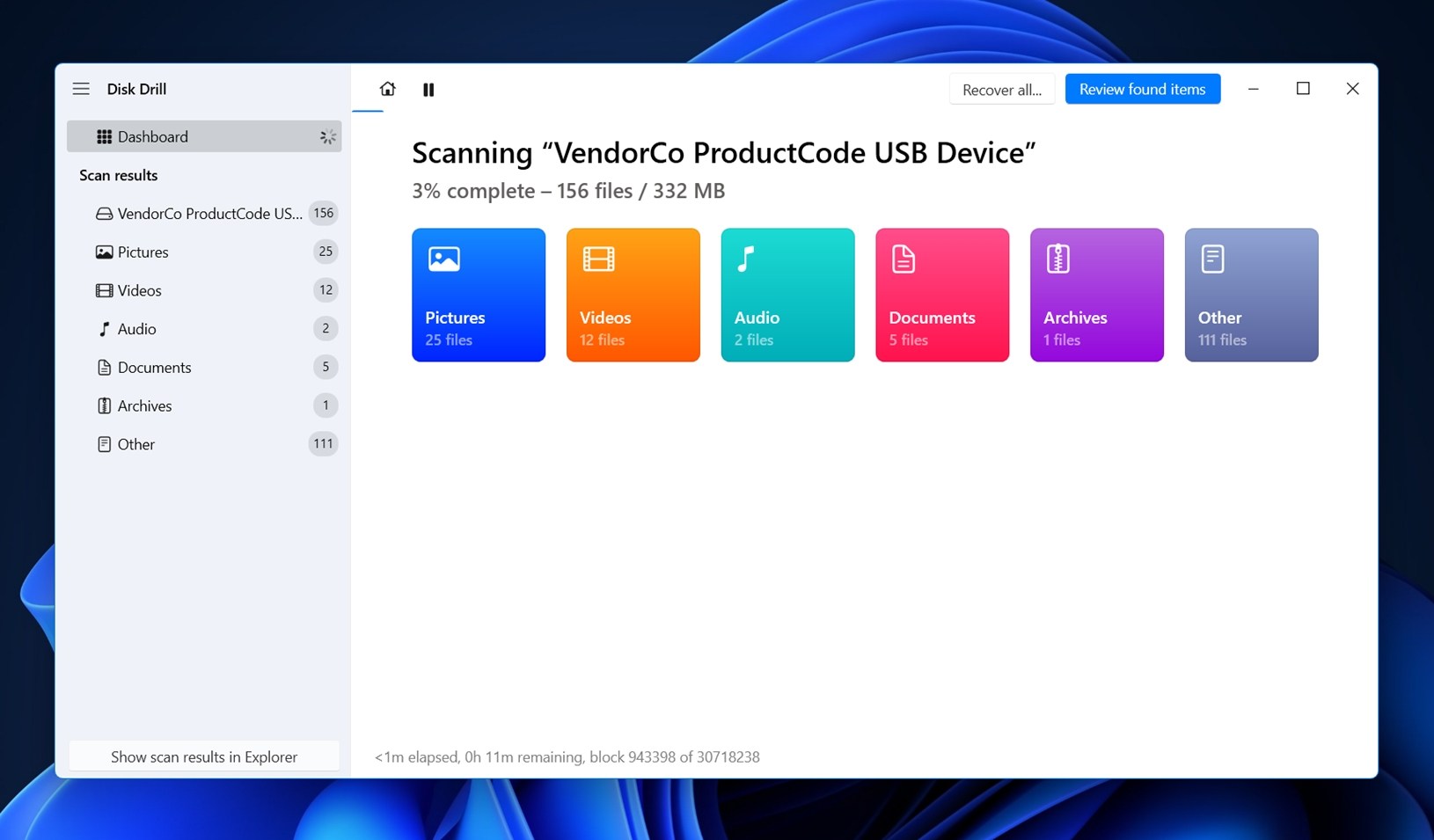
Maintenant, vous avez deux options pour continuer :
- Tout d’abord, si vous êtes du genre « récupérer tout et trier plus tard », attendez la fin de l’analyse et cliquez sur Tout récupérer. Choisissez un emplacement sécurisé (pas le même disque que celui que vous analysez), et tout ce qui a été trouvé sera restauré en une seule fois.
- Mais si vous recherchez quelque chose de précis (comme un projet vidéo ou un PDF important), vous n’avez pas besoin d’attendre. Pendant que l’analyse est encore en cours, vous pouvez cliquer sur Afficher les éléments trouvés pour parcourir ce qui a déjà été découvert. Accédez à la section Vidéos pour vérifier les .MP4 ou .MOV, ou ouvrez Documents si vous cherchez des fichiers Word ou des feuilles de calcul. C’est rapide et cela fait gagner du temps lorsque vous êtes pressé.
Si vous connaissez les noms des fichiers (ou si vous recherchez un type de fichier spécifique), vous pouvez utiliser la barre de recherche pour affiner les résultats. Il suffit de taper l’extension, comme .mp4, .jpg, .docx, et cela filtrera instantanément les résultats.
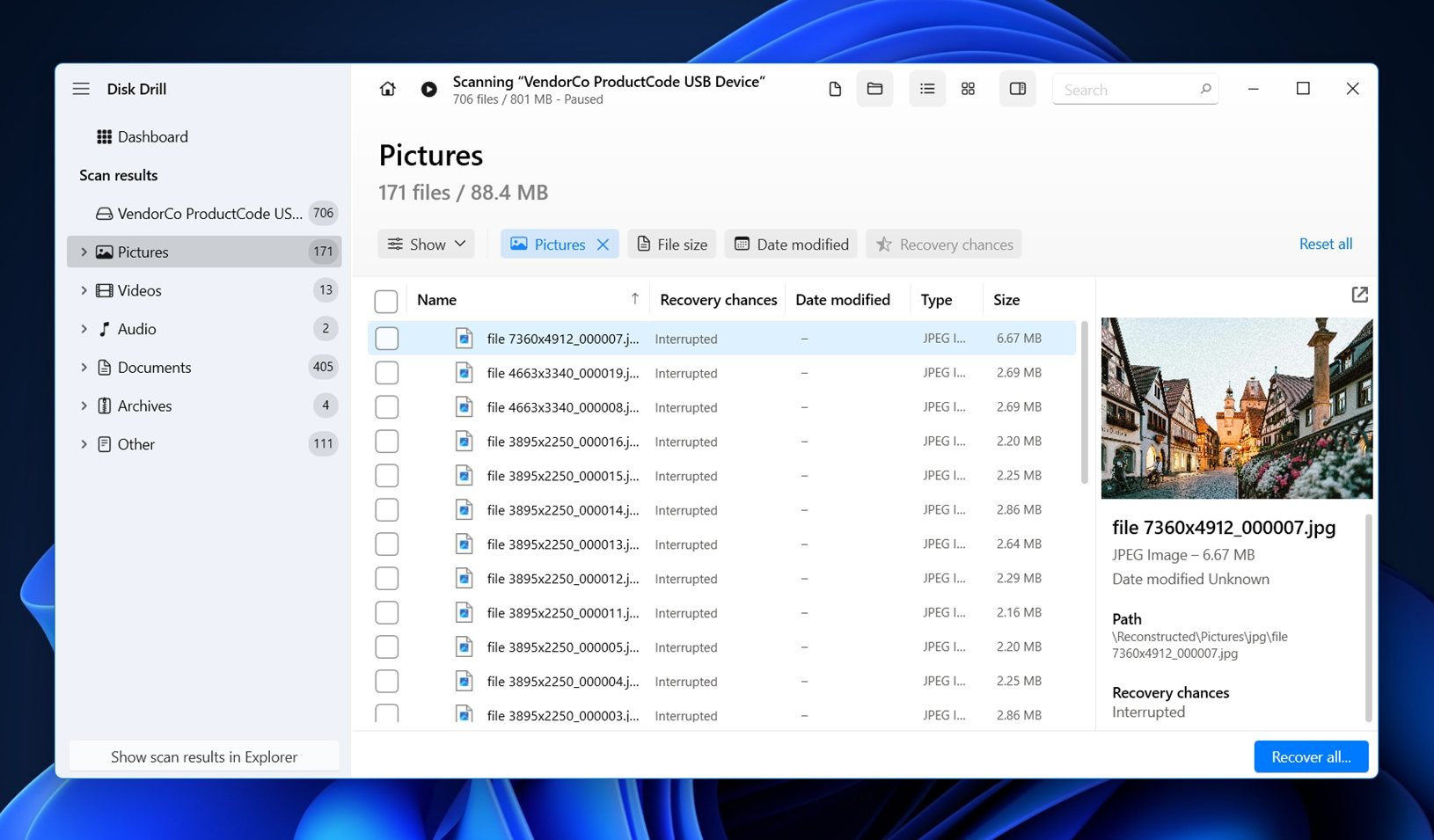
Vous verrez également un panneau d’aperçu à droite pour la plupart des types de fichiers. Très pratique lorsque vous faites défiler des dizaines de fichiers. Si l’aperçu se charge, c’est un bon signe que le fichier a survécu au formatage intact et peut être récupéré sans problème. Cela rend la sélection beaucoup plus facile.
Tout ce que vous avez à faire maintenant est de cocher la case à côté de chaque fichier que vous souhaitez récupérer.
Étape 4. Enregistrez les fichiers (Restaurez le format du lecteur)
Lorsque vous avez terminé de sélectionner les fichiers à récupérer, cliquez sur le bouton Récupérer en bas à droite.
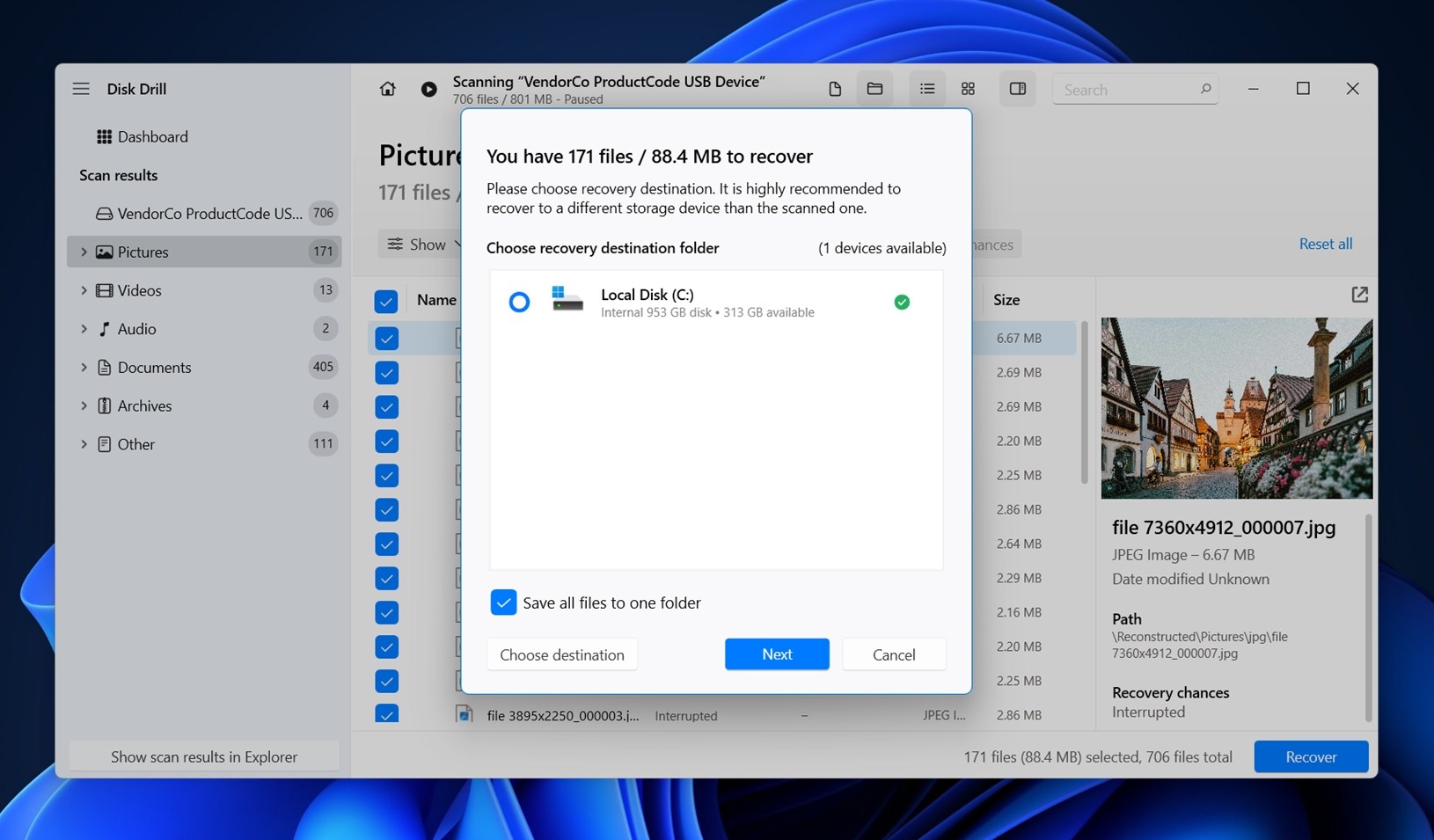
Sélectionnez un emplacement où vous souhaitez récupérer les fichiers, mais assurez-vous de choisir un emplacement différent de l’emplacement source afin d’éviter tout écrasement.
Cliquez sur Suivant après avoir sélectionné l’emplacement de récupération. Cela lancera le processus de récupération. Vous pouvez ensuite accéder à l’emplacement de récupération et retrouver les fichiers que vous avez récupérés. Une fois terminé, vous aurez réussi à annuler le formatage du disque.
🔗Consultez notre Revue de Disk Drill complet pour examiner en détail ses fonctionnalités et capacités.
Méthode 2 : Restaurer un disque dur formaté à l’aide de MiniTool Power Data Recovery
MiniTool Power Data Recovery est une autre solution de récupération que vous pouvez utiliser pour déformater un disque dur. Bien qu’il ne soit pas aussi performant que Disk Drill dans les cas les plus complexes, il reste assez simple à utiliser, et présente quelques points forts qui justifient sa présence dans ce guide :
- L’interface utilisateur peut sembler un peu vieillotte, mais le flux de travail est simple et adapté aux débutants
- La version gratuite permet une récupération jusqu’à 1 Go, sans inscription requise
- Elle exécute automatiquement les modes Analyse rapide et Analyse approfondie
- Elle prend en charge les disques NTFS, FAT32, exFAT et les anciens HFS+ (mais pas APFS ou EXT4)
- Vous bénéficiez d’une option de média amorçable (avec la version payante), utile pour les systèmes hors service
- Elle gère assez bien les formats courants comme DOCX, JPG, MP4 et PDF
Voici comment déformater un disque avec cette application :
Étape 1. Téléchargez et installez MiniTool Power Data Recovery
Rendez-vous sur le site officiel Site web de MiniTool Power Data Recovery et téléchargez la dernière version pour Windows. L’installateur est léger et n’essaie pas d’ajouter de composants inutiles, donc l’installation est rapide.
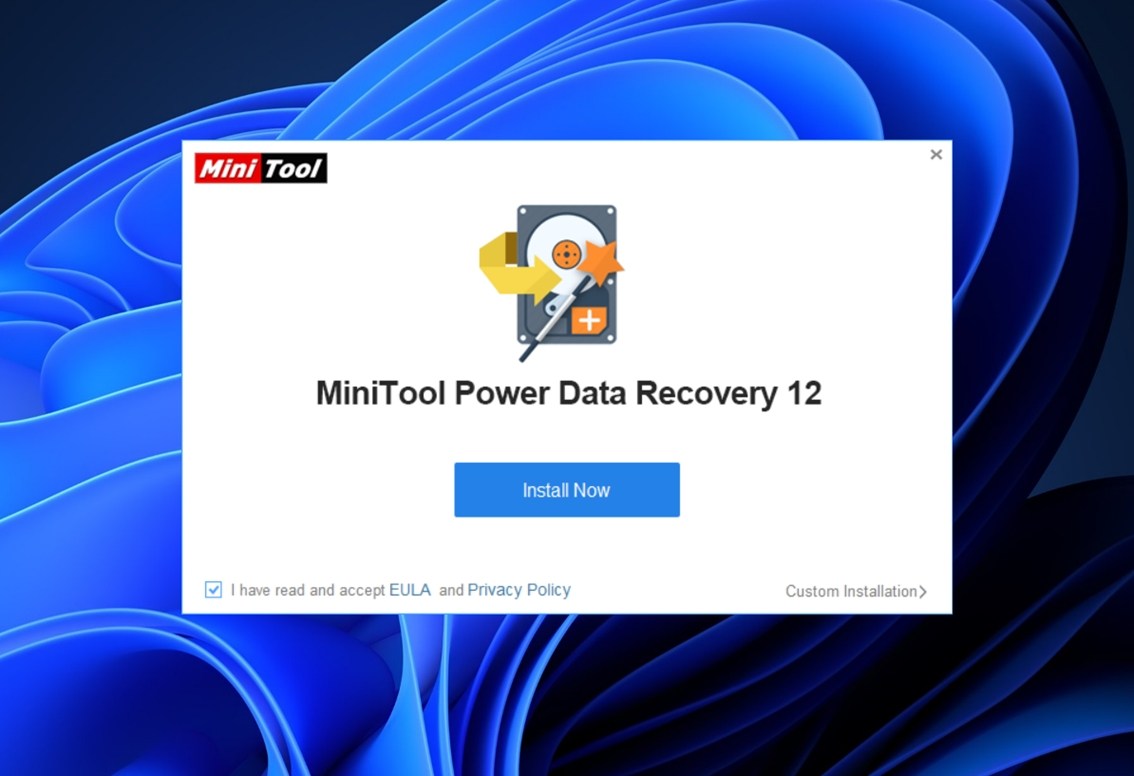
Comme toujours, voici un rappel : n’installez pas le programme sur le lecteur que vous essayez de récupérer. Utilisez toujours un autre disque interne ou branchez un autre disque externe pour effectuer l’installation.
Une fois installé, lancez l’application.
Étape 2. Analyser le disque dur
Vous verrez un écran comme celui de l’image. En haut, vous avez deux onglets : Lecteurs logiques et Appareils.
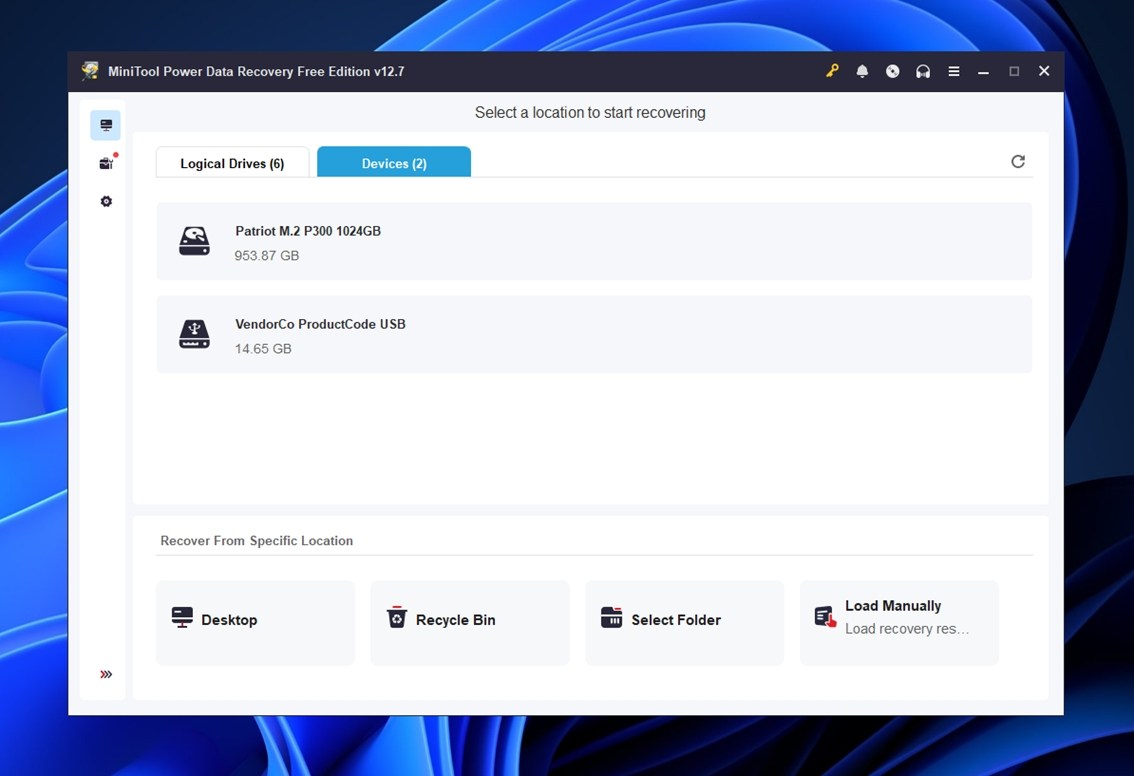
- Lecteurs logiques affiche les partitions – comme C:, D:, ou les volumes formatés qui sont encore reconnus.
- Périphériques liste les disques physiques complets, ce qui est souvent préférable lorsque vous traitez un disque formaté ou non alloué.
Si votre disque dur externe apparaît dans les deux onglets, vous pouvez techniquement choisir l’un ou l’autre. Mais dans la plupart des cas de récupération de formatage, l’onglet « Appareils » donne de meilleurs résultats, car il analyse au-delà de la disposition de partition active.
Une fois que vous avez sélectionné votre lecteur, cliquez sur le bouton Analyser à côté.
Étape 3. Examinez les résultats de l’analyse
Au fur et à mesure de l’analyse, vous verrez apparaître les résultats en temps réel. À gauche, vous pouvez naviguer par type de fichier : Documents, Images, Audio & Vidéo, et plus encore.
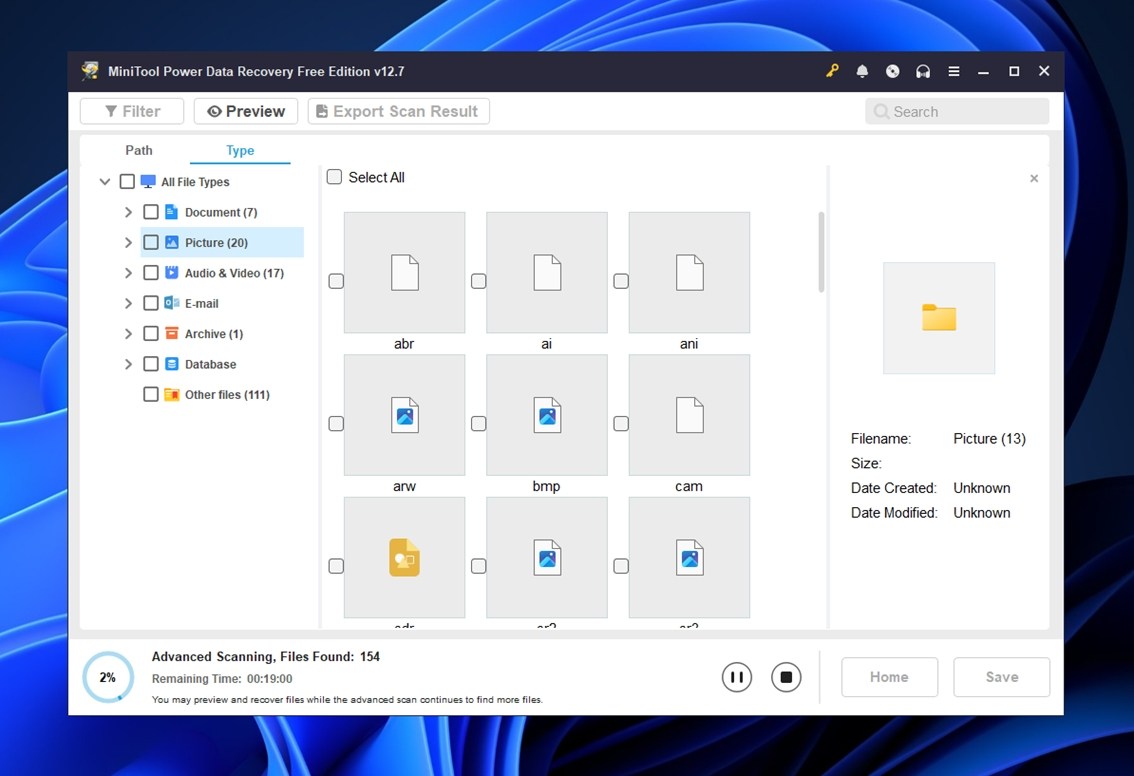
Sur la droite, des vignettes de fichiers commenceront à apparaître, mais attention, MiniTool n’est pas aussi fluide avec les aperçus que Disk Drill. Vous devrez peut-être attendre un peu pour que certains aperçus se chargent, en particulier pour les fichiers volumineux ou les formats moins courants.
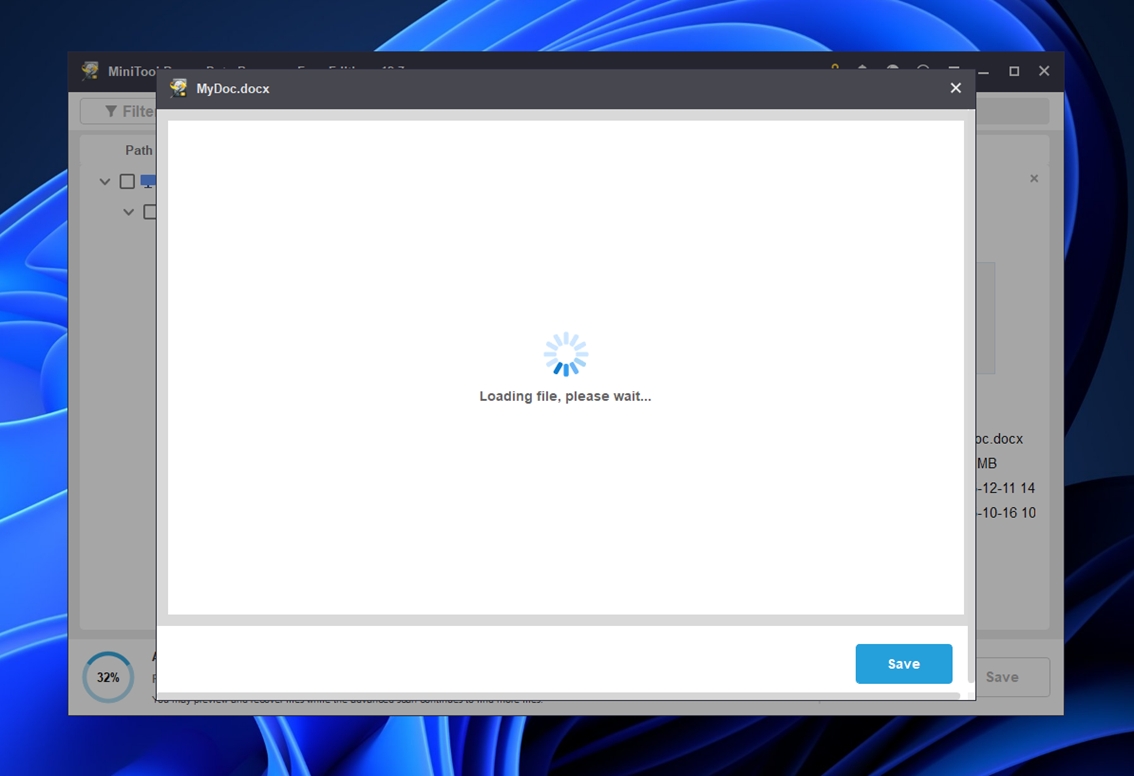
Dans certains cas, rien ne s’affichera avant que vous n’ayez installé un module d’aperçu séparé. Si cela se produit et que vous souhaitez voir le contenu des fichiers avant la récupération, allez-y et installez-le (il est sûr et provient directement de MiniTool). Ce n’est certainement pas aussi fluide, mais cela peut tout de même aider à confirmer si un fichier vaut la peine d’être sauvegardé.
En bas, vous verrez la progression de l’analyse et le temps estimé restant. Vous n’êtes pas obligé d’attendre qu’elle atteigne 100 % – vous pouvez commencer à examiner et à sélectionner les fichiers à récupérer pendant qu’elle fonctionne encore.
Étape 4. Enregistrez les fichiers (Restaurez le format du lecteur)
Une fois que vous avez sélectionné ce que vous souhaitez récupérer, cliquez sur le bouton Enregistrer dans le coin inférieur droit. MiniTool vous demandera où enregistrer vos fichiers récupérés – c’est ici que vous devez faire attention. Enregistrez toujours sur un autre lecteur.
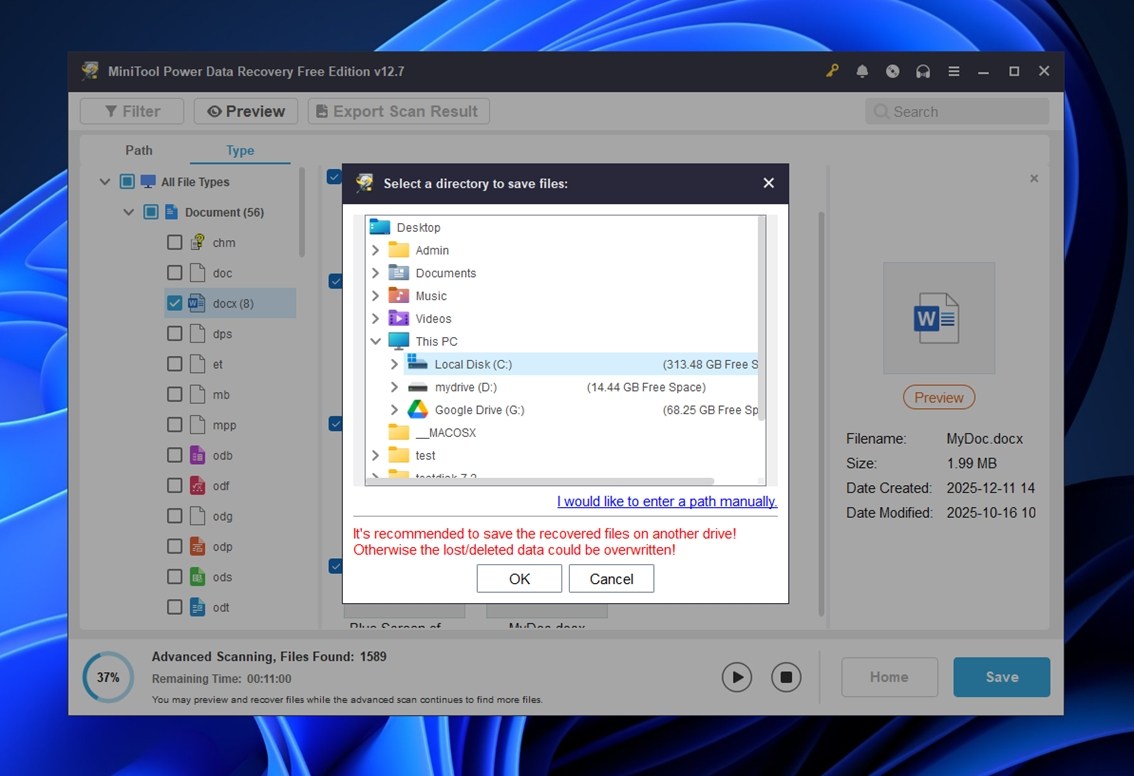
MiniTool vous donne même un avertissement (comme vous le voyez dans la capture d’écran ci-dessus). Si vous essayez d’enregistrer les fichiers sur le même disque dur externe qui a été formaté, vous risquez d’écraser davantage de données et de ruiner vos chances de récupération.
Choisissez un emplacement distinct avec beaucoup d’espace libre : un SSD interne, un autre disque externe, ou même un stockage cloud si vous manquez d’options.
Cliquez sur OK, et le processus de récupération commencera.
Une fois que cela est terminé et que vous avez confirmé que vos fichiers sont sûrs et utilisables, vous pouvez procéder à la copie de tout le contenu vers le disque d’origine si vous prévoyez toujours de l’utiliser.
Si certains fichiers ne sont pas revenus, ne baissez pas les bras. Essayez la méthode précédente en utilisant Disk Drill. Comme nous l’avons dit plus tôt, c’est un outil de catégorie supérieure pour les opérations d’annulation de formatage. Il retrouve souvent des éléments que MiniTool manque, en particulier avec les fichiers multimédias volumineux ou les formats RAW. Cela vaut la peine d’essayer cette étape supplémentaire.
Que faire si j’ai besoin de déformater mon disque interne ?
Cela dépend de quel disque interne nous parlons.
S’il s’agit d’un lecteur interne non système (comme un second HDD ou SSD utilisé pour le stockage), vous pouvez suivre exactement les mêmes étapes que celles décrites ici. Rien ne change. C’est pratiquement la même chose que pour la récupération depuis un disque externe. Installez l’application de récupération ailleurs (pas sur le disque formaté), lancez l’analyse, récupérez les fichiers, enregistrez-les sur un autre disque.
Mais si vous avez formaté votre disque système (celui avec Windows dessus), c’est une toute autre histoire. Une fois qu’il est formaté, vous ne pouvez plus démarrer sous Windows, ce qui signifie également que vous ne pouvez pas lancer de logiciel de récupération à partir de cet environnement.
Dans ce cas, vous avez deux options :
- Démarrez à partir d’un autre appareil. Vous devrez créer une clé USB amorçable avec un logiciel de récupération. Démarrez à partir de cette clé, puis analysez votre disque interne depuis cet environnement temporaire.
- Retirez le disque et connectez-le en externe. Si vous êtes à l’aise avec le matériel, vous pouvez extraire le disque de votre système et le brancher sur un autre ordinateur à l’aide d’un adaptateur USB-vers-SATA ou d’une station d’accueil. Lancez ensuite la récupération depuis cette machine, comme vous le feriez avec n’importe quel disque externe.
Les deux méthodes fonctionnent. Cela dépend simplement du matériel dont vous disposez et de votre aisance à les utiliser. Mais n’essayez pas de réinstaller Windows puis de scanner à partir de ce même disque. C’est un moyen sûr d’écraser ce qui reste de vos anciens fichiers.
Si vous avez d’autres questions sur la façon de déformater un disque dur, consultez d’abord la section FAQ ci-dessous – nous y avons abordé de nombreuses situations courantes. Toujours bloqué ? N’hésitez pas à laisser un commentaire sous cette page et nous vous répondrons.
FAQ
- Recuva – simple, gratuit et efficace pour récupérer des fichiers récemment supprimés sur des disques formatés en NTFS ou FAT. Pas idéal pour les annulations de formatage, mais ça vaut l’essai.
- TestDisk / PhotoRec – plus avancé, mais puissant. PhotoRec peut explorer les secteurs bruts et extraire les signatures de fichiers. Ce n’est pas pour les débutants, mais ça fonctionne.




