


 רובנו רגילים לכך שסל המיחזור הוא הדרך המהירה ביותר לתקן טעות. אתם מוחקים קובץ בטעות, פותחים את הסל, לוחצים על שחזור, והקובץ חוזר למיקומו המקורי. פשוט וצפוי.
אבל מה אם הקובץ שאתה צריך לא נמצא שם? איך משחזרים נתונים שנמחקו מסל המיחזור? החדשות הטובות הן שזה אפשרי, החדשות הרעות הן שזה לא תמיד עובד. ובכל זאת, אין סיבה להיכנס ללחץ בשלב זה. קרא מדריך זה עד הסוף, הערך את המקרה הספציפי שלך, ונסה את שיטת השחזור המתאימה ביותר. בזמן הקריאה, אל תוריד שום דבר ואל תוסיף קבצים חדשים למחשב שלך, כיוון שזה עלול להקטין את הסיכוי לשחזור מוצלח.
האם ניתן לשחזר קבצים מסל המחזור שנרוקן?
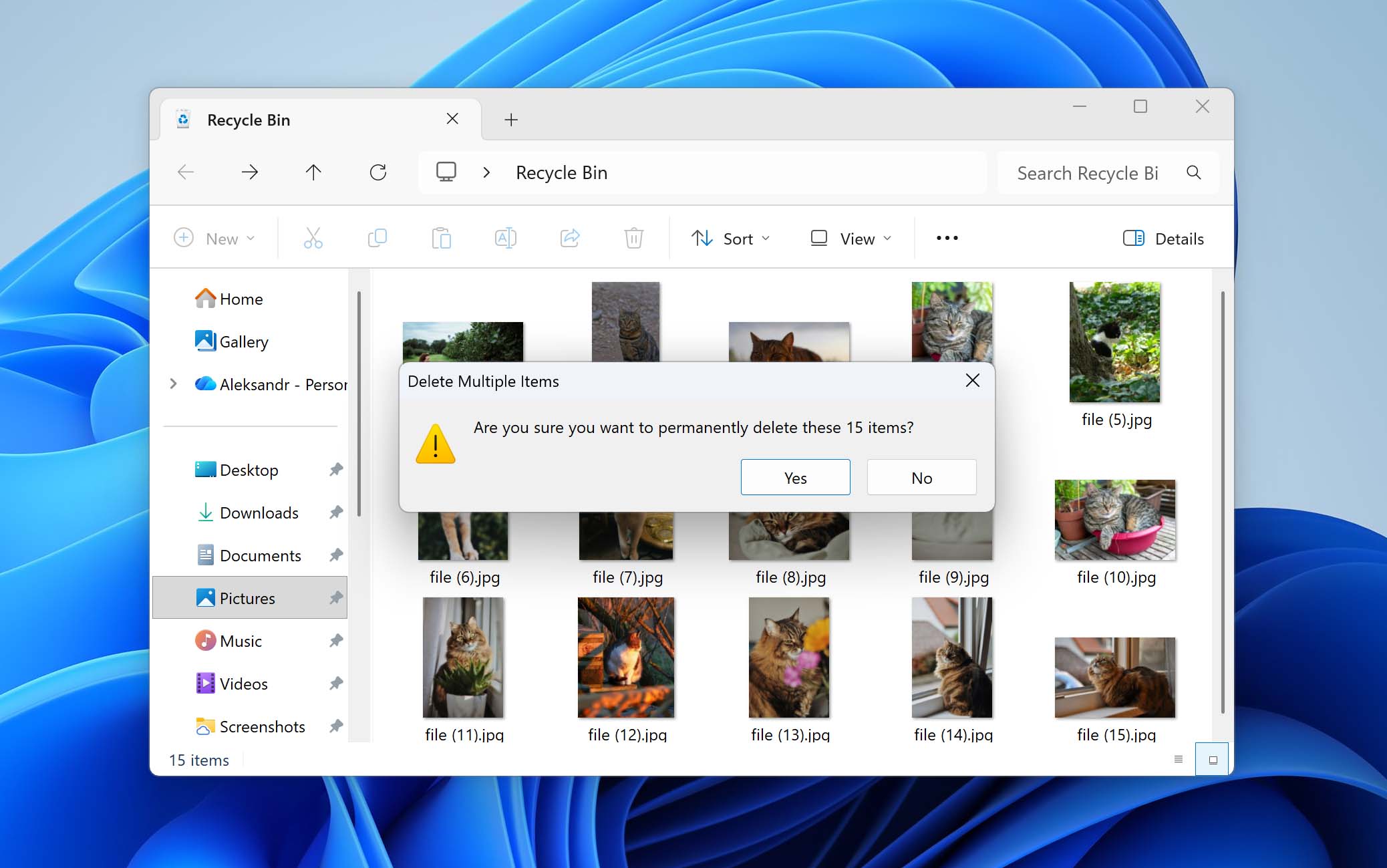
כן, זה אפשרי לשחזר קבצים מהסל המחזור אפילו לאחר שנרוקן. זאת משום שמחיקת קבצים מהסל המחזור אינה מסירה מיידית את המידע מהמכשיר האחסון. במקום זאת, מערכת ההפעלה מסירה את ההתייחסויות לאותם קבצים ומסמנת את המקום שהם תפסו כפנוי לשימוש חוזר. עד אשר המקום הזה יידרס, המידע עדיין עשוי להישאר בדיסק.
עם זאת, בפועל, הדברים אינם תמיד פשוטים כל כך. האם השחזור יעבוד או לא, לרוב תלוי במספר גורמים מרכזיים.
- אם יש לך גיבוי מערכת שכולל את הקבצים שנמחקו מסל המיחזור, אין סיבה לדאגה. השחזור במקרה זה פשוט ואינו תלוי בגורמים חיצוניים.
- אם אין גיבויים זמינים, האפשרות היחידה היא תוכנת שחזור נתונים. כדי שכלים אלו ימצאו וישחזרו קבצים שנמחקו מסל המיחזור, אסור שהנתונים יידרסו. שכתוב יכול לקרות בשתי דרכים. אחת תלויה בפעילות המשתמש, כמו הורדת קבצים, התקנת תוכנות או שמירת נתונים חדשים לאותו כונן. השנייה מתרחשת אוטומטית ונוגעת ל-פקודת TRIM, אשר מופעל כברירת מחדל ברוב כונני ה-SSD.
TRIM מאפשר למערכת ההפעלה להודיע ל-SSD אילו בלוקים של נתונים כבר אינם נחוצים, כך שניתן יהיה למחוק אותם פנימית. ברגע ש-TRIM מיושם על נתונים שנמחקו, השחזור הופך לבלתי אפשרי. זו הסיבה לכך שהזמן הוא קריטי, ומדוע עדיף לפעול לפני שהמערכת מעבדת את TRIM. אידיאלית, יש להשבית את TRIM באופן זמני.
- פתח את שורת הפקודה כמנהל מערכת.
- הקלד את הפקודה fsutil behavior set DisableDeleteNotify 1 ולחץ על Enter.
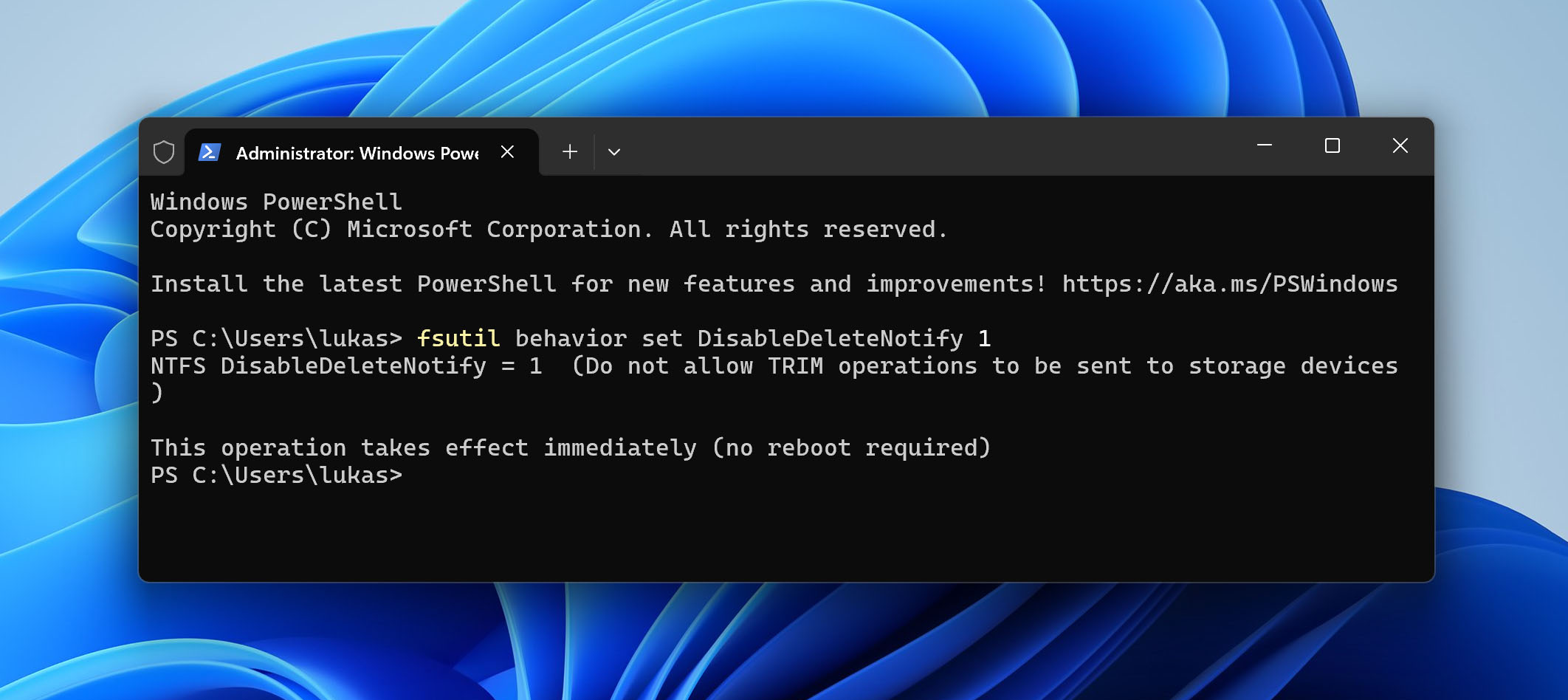
פקודה זו משביתה את TRIM, מה שעוזר למנוע ממערכת ההפעלה למחוק נתונים שנמחקו מ-SSD בזמן שאתה מנסה לשחזר אותם. לאחר שתסיים את ניסיון השחזור מהסל המחזור, ודא להפעיל מחדש את TRIM על ידי הרצת הפקודה fsutil behavior set DisableDeleteNotify 0 בשורת הפקודה כמנהל מערכת.
כיצד לשחזר קבצים שנמחקו מסל המחזור שהתרוקן
כעת, לאחר שיש לך מושג כללי לגבי הסיכויים לשחזור קבצים שנמחקו מאשפתון, נוכל לעבור לשיטות עצמן. כפי שצוין קודם, ישנן שתי גישות עיקריות: (1)שחזור קבצים מגיבויים של המערכת או (2)שימוש בתוכנת לשחזור נתונים. להלן, נעבור על כל אפשרות בפירוט נוסף ונספק שלבים ברורים כדי להקל עליך בתהליך שחזור קבצים שנמחקו מהאשפתון.
- אם בכוונתך להסתמך על תוכנת שחזור נתונים, התחל עם שיטה 1.
- אם השחזור שלך מבוסס על גיבויים, עבור ישירות ל-שיטה 2 ו-שיטה 3.
שיטה 1: שחזור קבצים באמצעות תוכנת שחזור נתונים
אנו מתחילים בשיטה כיצד לשחזר קבצים שנמחקו מסל המיחזור באמצעות תוכנת שחזור נתונים, שכן דחיית התהליך עלולה להפחית את סיכויי ההצלחה שלך.
כל תוכנות שיחזור הנתונים פועלות על עיקרון דומה. כאשר קבצים נמחקים, מערכת ההפעלה מסירה את ההתייחסויות אליהם ומסמנת את שטח האחסון כפנוי. כלי שחזור סורקים את הכונן בחיפוש אחר נתונים שנשארו ומנסים לשחזר את הקבצים שנמחקו לפני שהם יידרסו. עם זאת, למרות שהעיקרון הבסיסי דומה, השימושיות והיעילות בפועל של כלים שונים יכולה להשתנות.
בדרך כלל אנו ממליצים על Disk Drill. זו פתרון רב-שימושי שמטפל בתרחישים רבים של מחיקת קבצים, כולל מקרים שבהם סל המיחזור רוקן. הוא יכול לסרוק ולשחזר קבצים ממערכות קבצים עיקריות כגון NTFS, FAT32, exFAT ואחרות. בכל הנוגע לסוגי קבצים, הוא תומך בהכל, מתמונות, סרטונים ומסמכים ועד לפורמטים ייחודיים ונדירים יותר. בנוסף לשחזור נתונים, הוא גם מציע תכונות נוספות, עליהן ניתן לקרוא ב-סקירה מלאה של Disk Drill.
חשוב לציין שמומלץ לבצע שחזור נתונים בהקדם האפשרי. הסיבה לכך היא שככל שתנסה לשחזר את הנתונים מוקדם יותר, כך יהיה פחות זמן למערכת ההפעלה שלך לדרוס את הקבצים שנמחקו.
בצע את השלבים הבאים כדי להשתמש ב-Disk Drill לשחזור קבצים שנמחקו לאחר ריקון סל המיחזור:
- הורד את Disk Drill מהאתר הרשמי והתקן אותו על המחשב שלך. אנו ממליצים להשתמש בכונן פלאש או כונן USB חיצוני להורדה והתקנה כדי לשמור על הנתונים שאבדו.
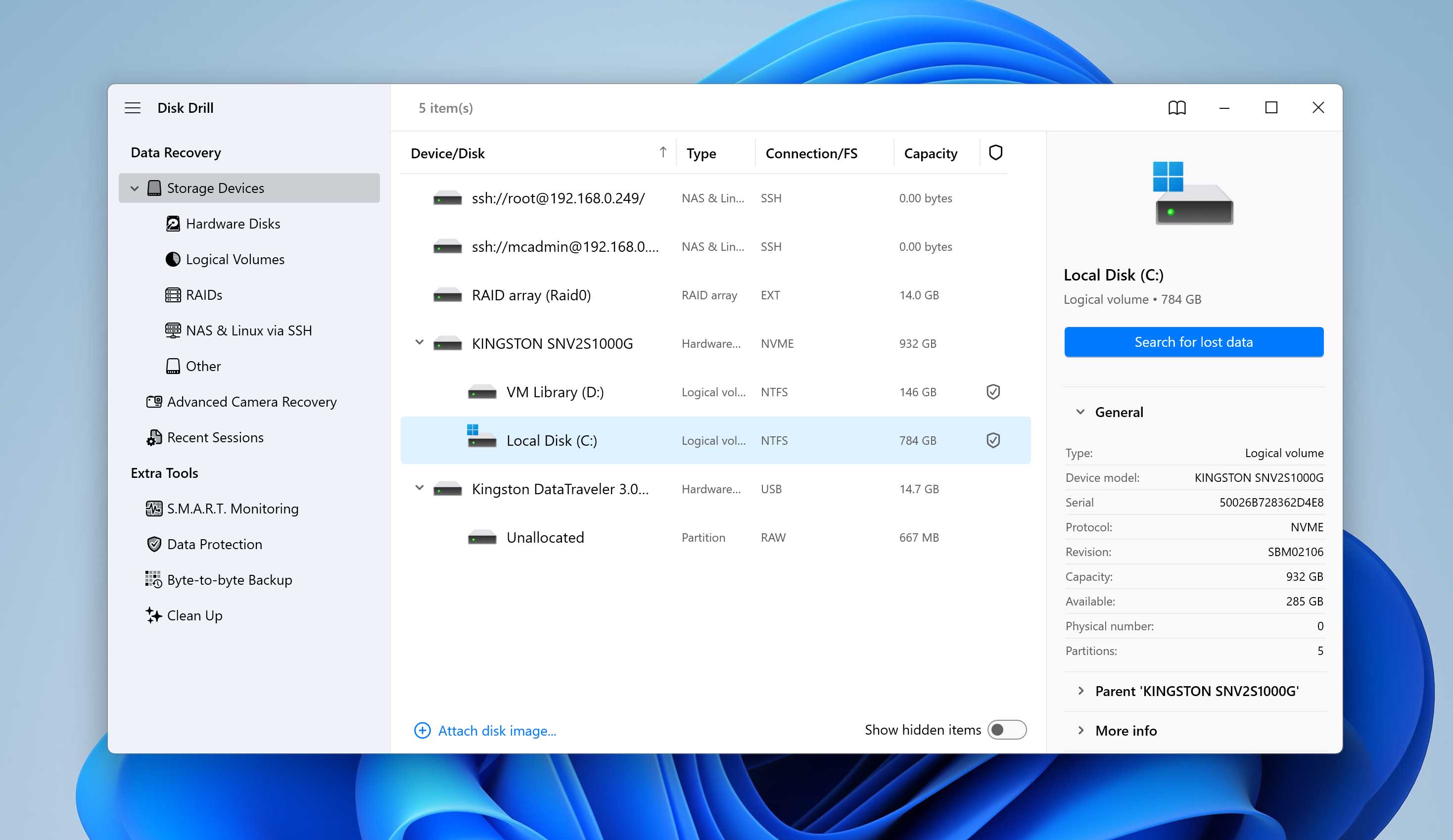
- לאחר ההתקנה, פתח את Disk Drill מקיצור הדרך שעל שולחן העבודה או מתפריט התחל. בחר את הכונן שבו היו הקבצים שנמחקו לפני שרוקנת את סל המיחזור. ברוב המקרים זה יהיה כונן המערכת שלך (בדרך כלל C:). לחץ על חפש נתונים שאבדו כדי להתחיל בסריקה.
- לאחר שהסריקה מסתיימת (או אפילו בזמן שהיא פועלת), תוכל לפתוח את התוצאות ולעיין בקבצים שנמצאו.
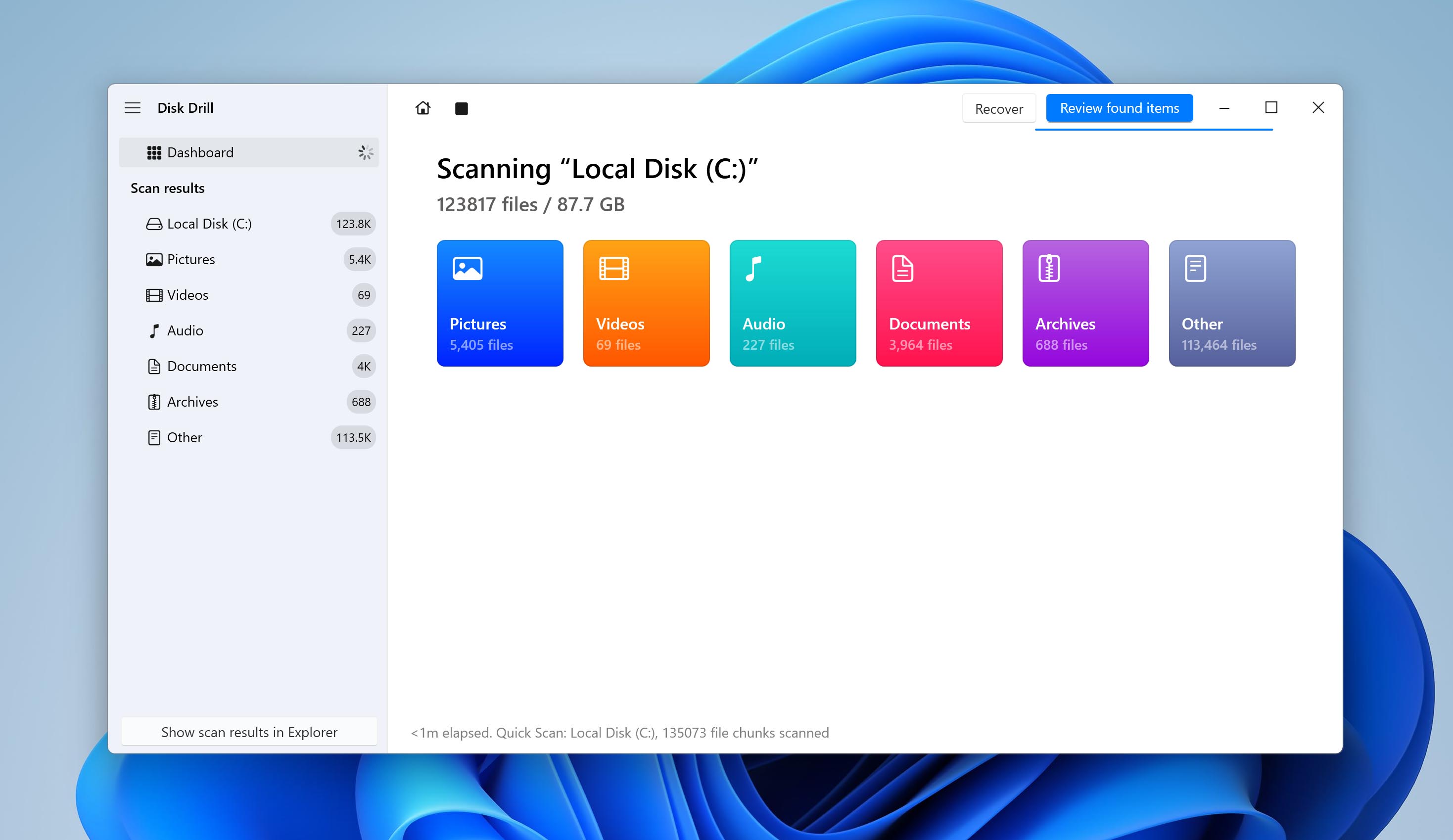
- הקבצים מאורגנים לפי קטגוריות כגון תמונות, סרטונים, מסמכים וארכיונים. תוכל גם להשתמש בשורת החיפוש או במסננים כדי לצמצם את התוצאות.
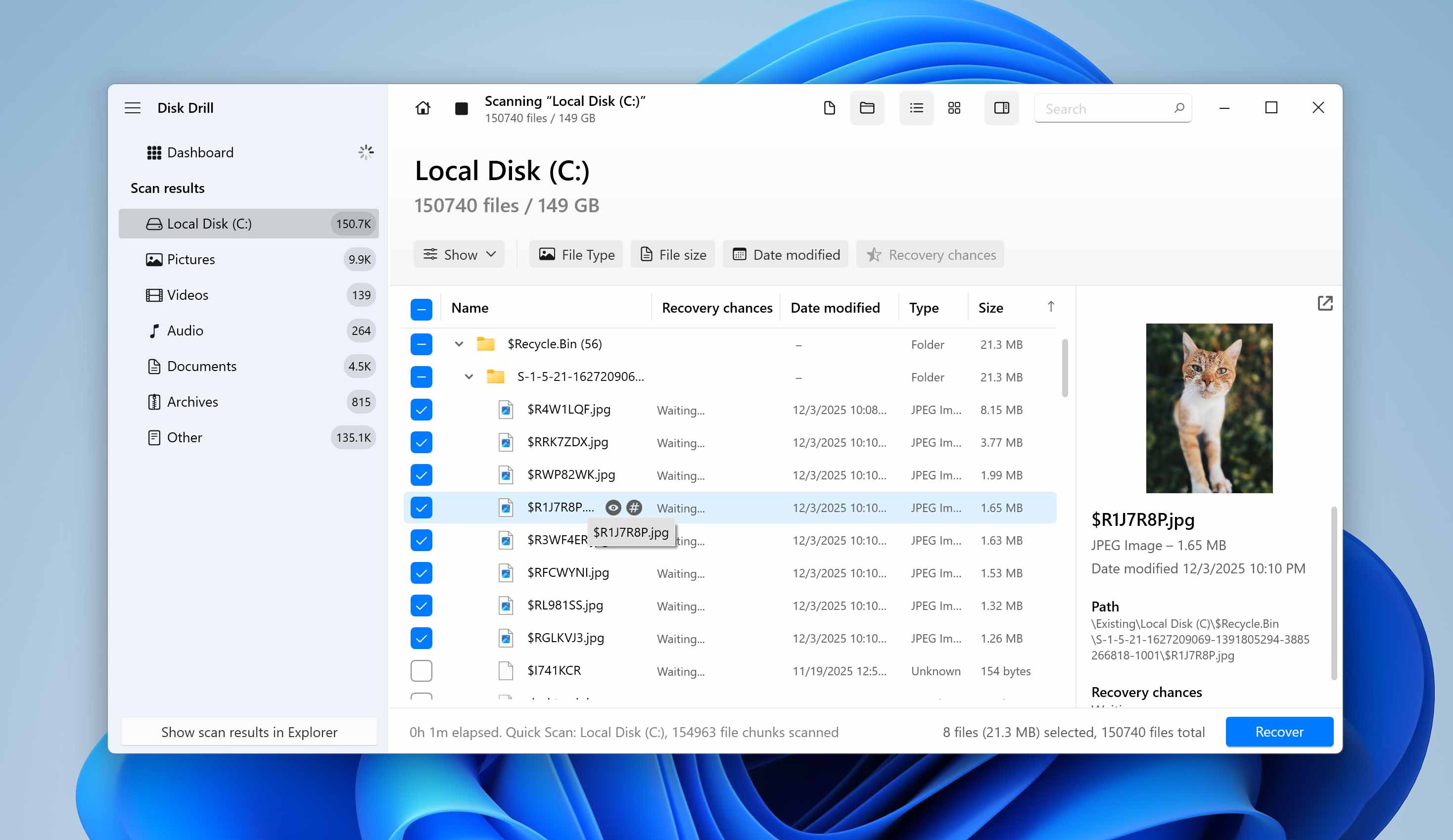
- סמן את הקבצים או התיקיות שברצונך לשחזר על ידי סימון התיבה ליד כל פריט. לחץ על כפתור שחזר לאחר שבחרת את הקבצים.
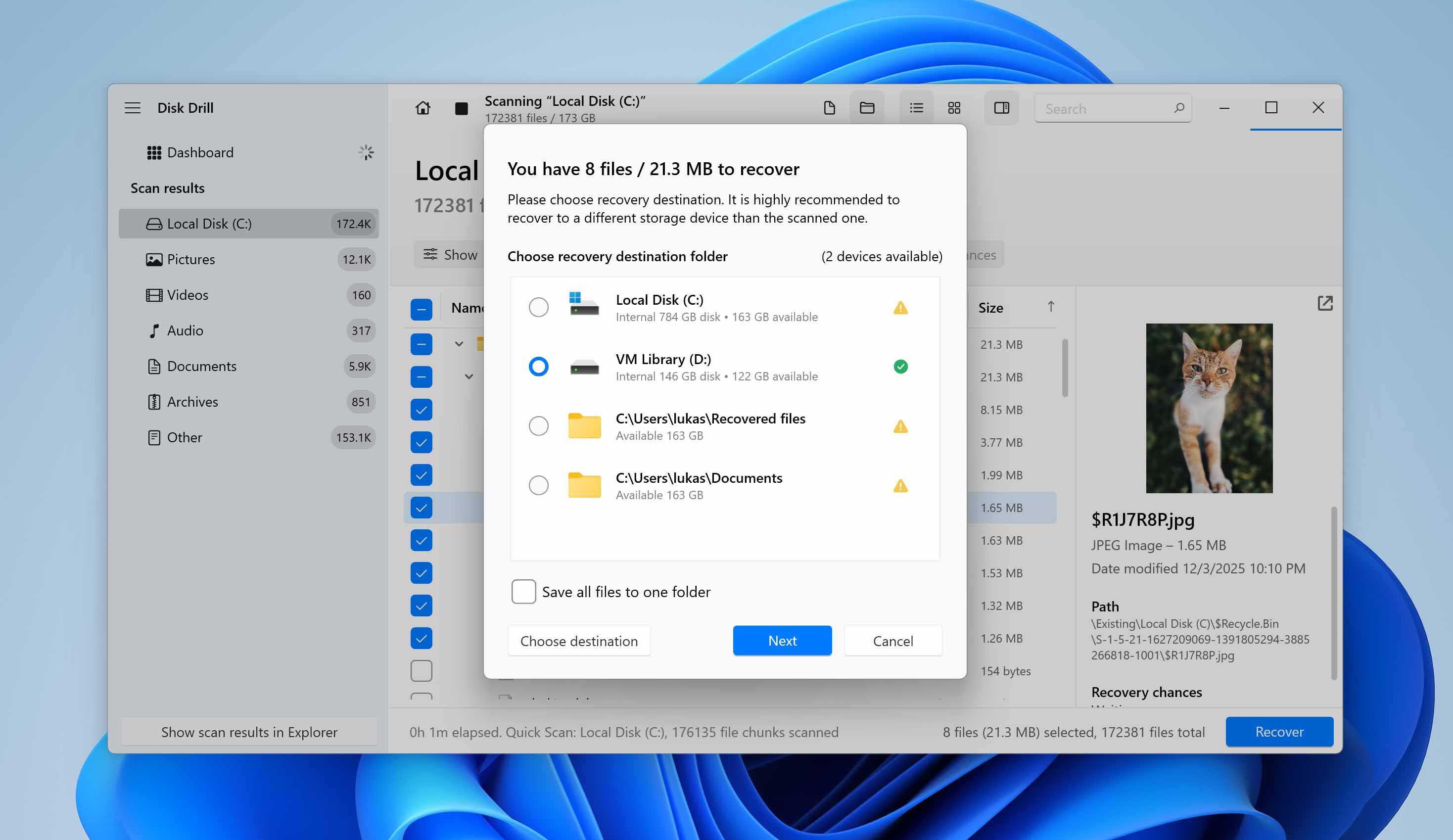
- יתבקש ממך לבחור היכן לשמור את הנתונים ששוחזרו. אל תבחר באותו כונן שממנו אתה משחזר. במקום זאת, בחר כונן חיצוני, דיסק און קי או כונן פנימי אחר. אשר את הבחירה והמשך בתהליך השחזור.
- לאחר שההליך מסתיים, Disk Drill תודיע לך שהשחזור הושלם. פתח את תיקיית היעד וודא שהקבצים ששוחזרו נפתחים כראוי ואינם פגומים.
הגרסה החינמית של Disk Drill עבור Windows מאפשרת לך לשחזר עד 100 מגה-בייט של נתונים. לרוב זה מספיק כדי לבדוק את התוכנה, להעריך את תוצאות הסריקה, ולאמת אם ניתן לשחזר את הקבצים שנמחקו שלך. אם הגודל הכולל של הקבצים שעליך לשחזר חורג מהמגבלה הזו, ייתכן שתצטרך לשדרג לגרסה בתשלום.
שיטה 2: שחזר קבצים באמצעות גיבוי ושחזור
ועכשיו נעבור לאפשרויות שחזור המבוססות על גיבויי מערכת. הראשונה היא התכונה המובנית לגיבוי ושחזור (Windows 7).
אל תתבלבלו מהחלק של Windows 7 בשם. גיבוי ושחזור (Windows 7) עדיין זמין ופועל באופן מלא ב-Windows 10 וב-Windows 11. מיקרוסופט שמרה על השם המקורי, אך הפיצ’ר עובד גם בגרסאות מודרניות של מערכת ההפעלה.
כלי זה מאפשר לך ליצור גיבוי מלא של המערכת שלך. אם מוגדר כתמונת מערכת, הוא שומר עותק מדויק של התקנת Windows, התוכנות המותקנות, הגדרות המערכת וכל הקבצים שנמצאים במחיצות שנבחרו בזמן יצירת הגיבוי.
כדי לשחזר קבצים שנמחקו מהסל באמצעות שיטה זו, יש לוודא כי הגיבוי נוצר לפני שהקבצים נמחקו. אם תמונת המערכת שלך כוללת את הנתונים שנמחקו, תוכל לשחזר אותם מהגיבוי הזה. אם לא קיים גיבוי, שיטה זו לא תעבוד.
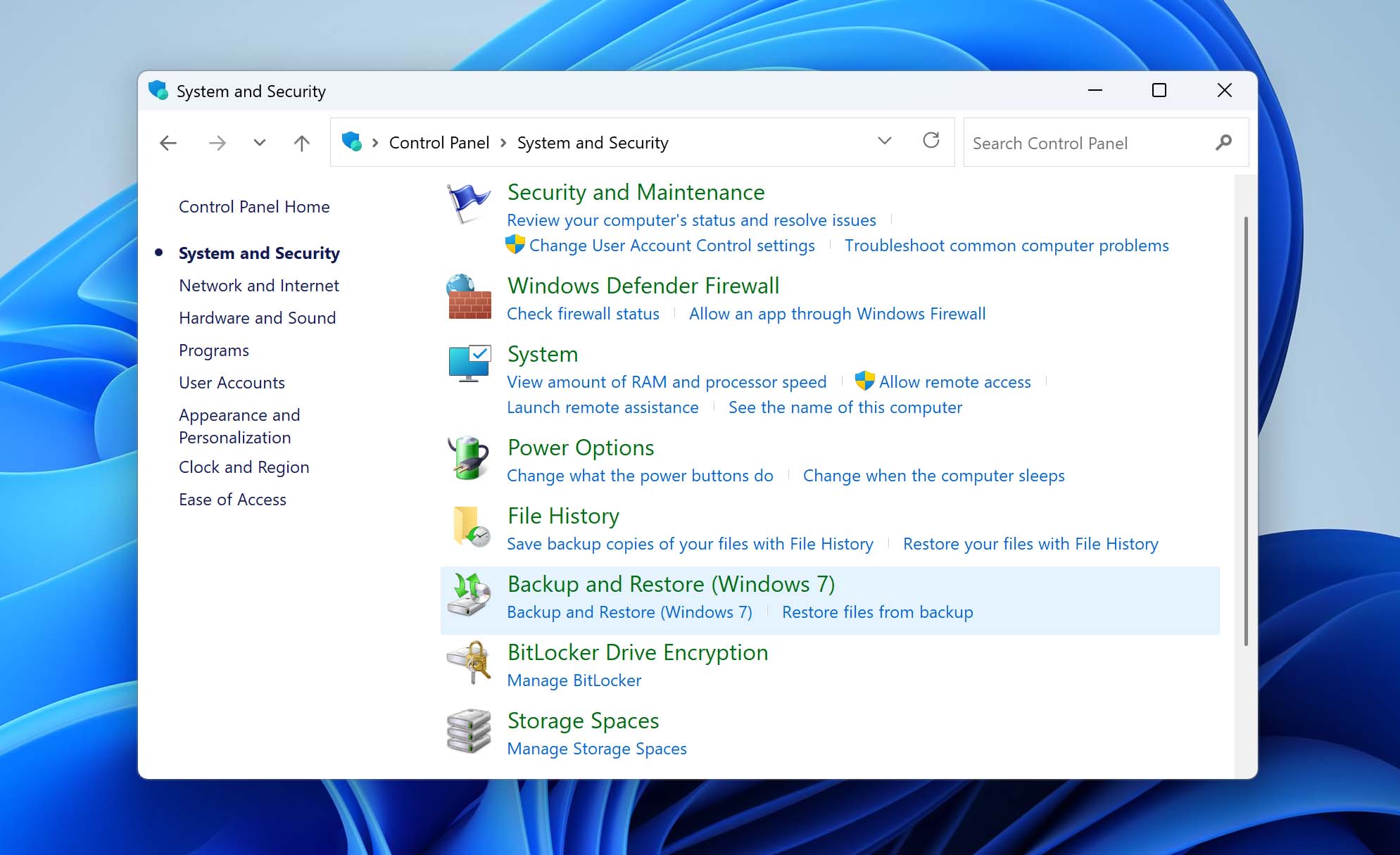
- פתח את לוח הבקרה ונווט אל מערכת ואבטחה, ואז אל גיבוי ושחזור (Windows 7). אם גיבויים הוגדרו בעבר, תראה את מצב הגיבוי ואפשרויות השחזור הזמינות.
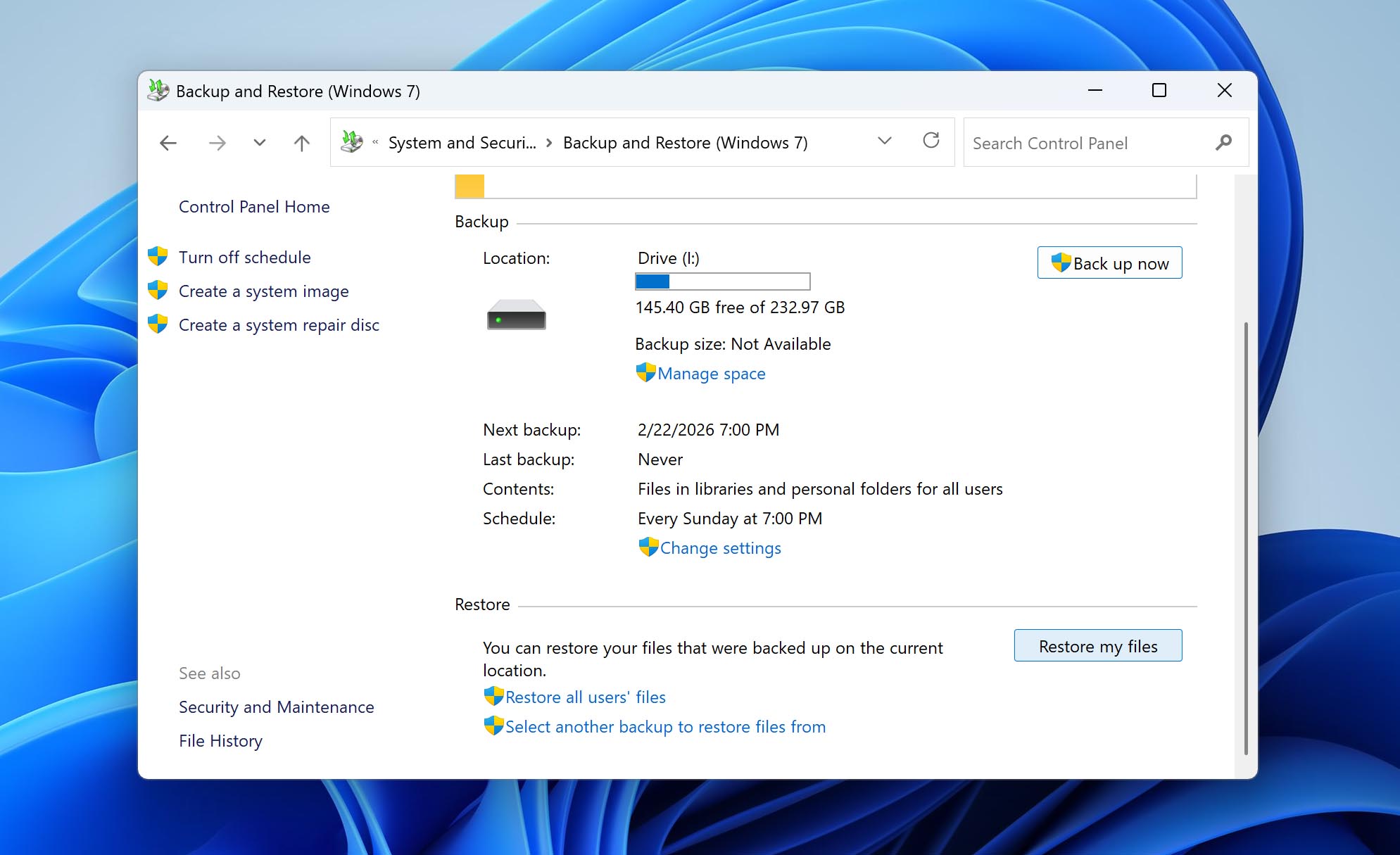
- לחץ על שחזר את הקבצים שלי. חלון חדש ייפתח בו תוכל לעיין או לחפש קבצים שכלולים בגיבויים שלך.
- אם אתה זוכר היכן הם היו במקור, נווט לתיקיה ההיא בתוך מבנה הגיבוי.
- בחר את הקבצים או התיקיות שברצונך לשחזר. לחץ על הבא.
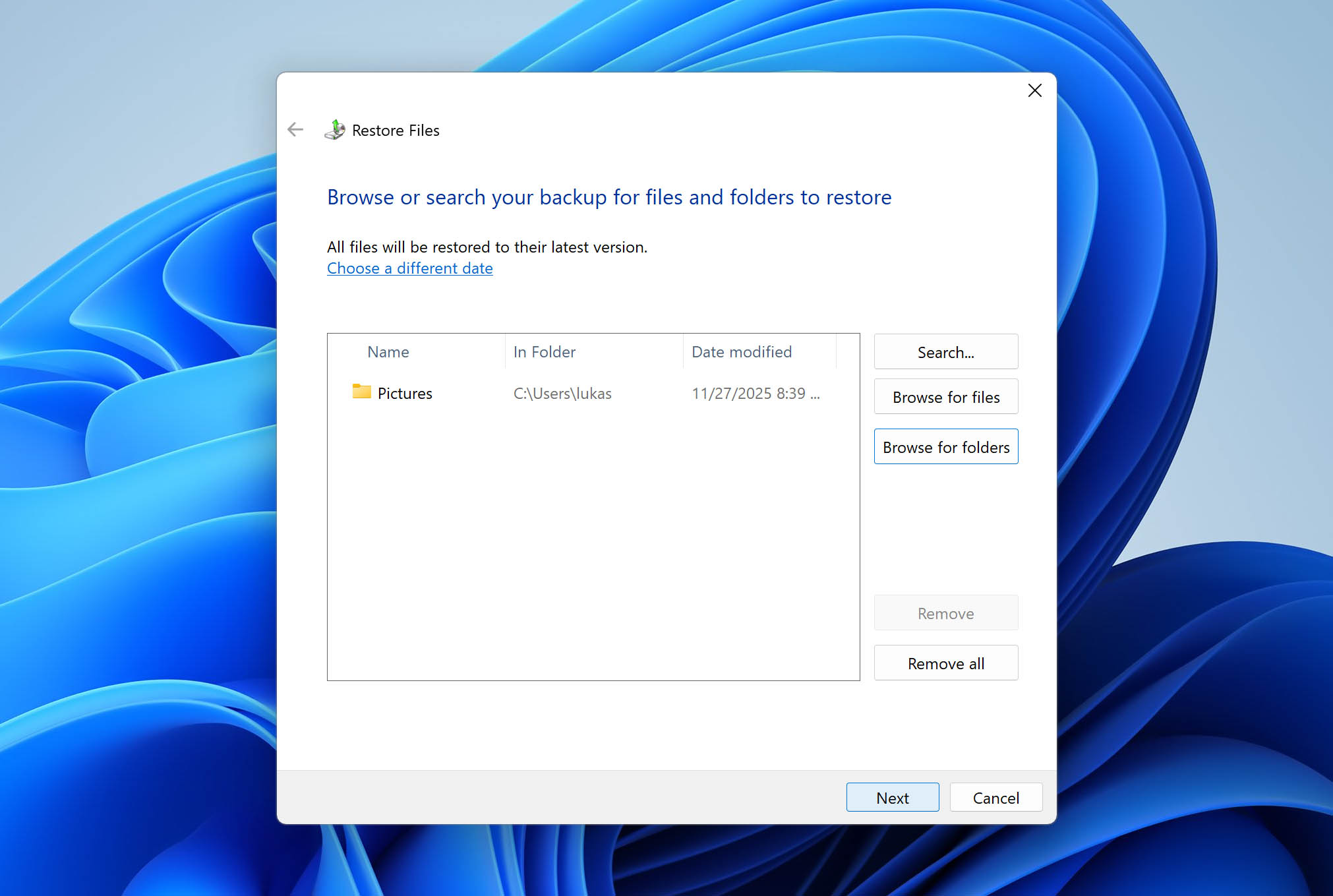
- תוכל לשחזר את הקבצים למיקומם המקורי, או למיקום אחר (מומלץ אם ברצונך לבדוק את הקבצים תחילה).
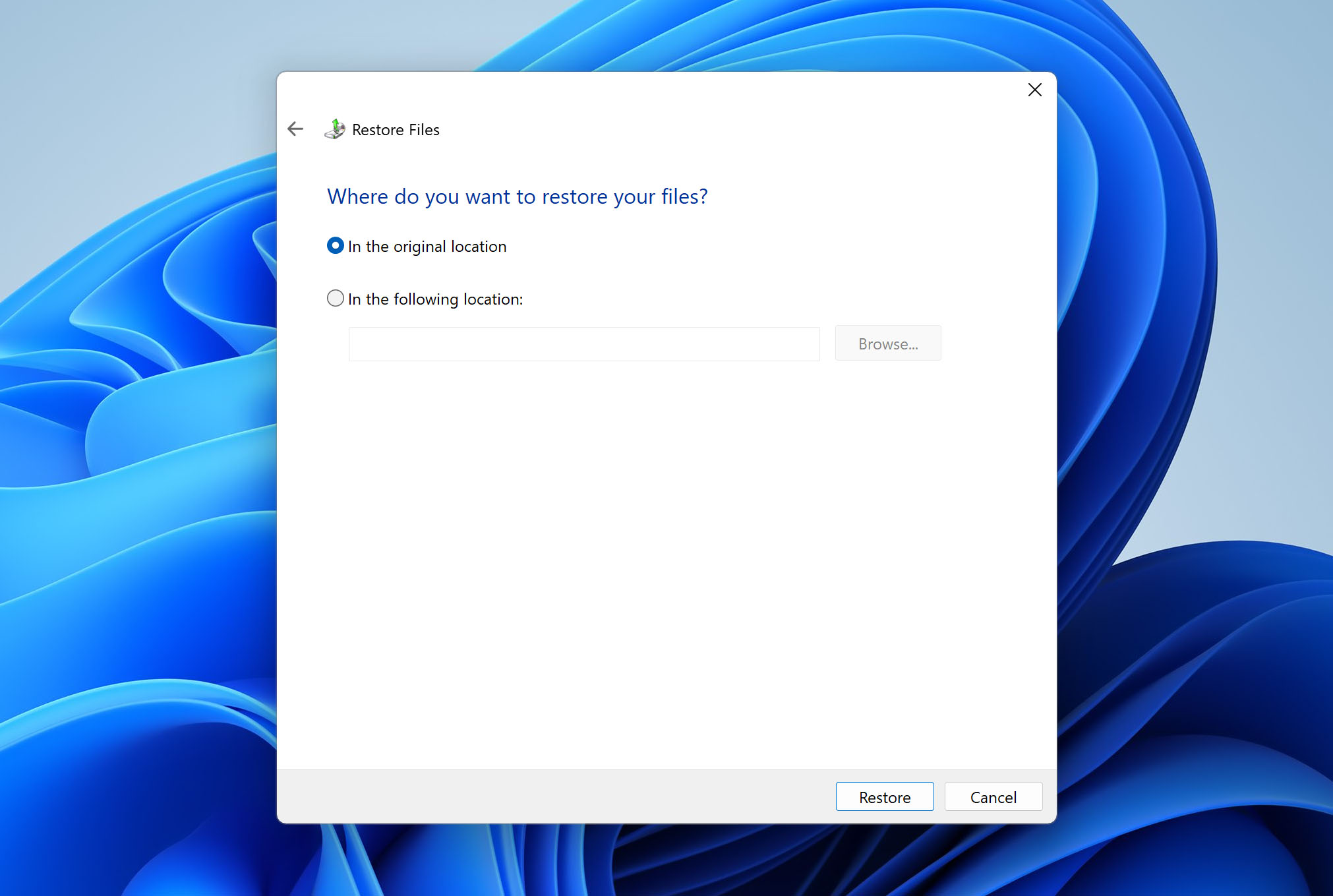
- בחר באפשרות המועדפת ולחץ על שחזר.
- לאחר סיום התהליך, עבור למיקום שבחרת וודא שהקבצים נפתחים כראוי.
שיטה 3: שחזור קבצים באמצעות היסטוריית קבצים
אפשרות גיבוי נוספת ב-Windows היא היסטוריית קבצים. זו תכונה חדשה יותר בהשוואה לגיבוי ושחזור, והיא פועלת באופן שונה.
בעוד ש-Backup and Restore יכול ליצור תמונת מערכת מלאה, File History מתמקד בקבצים האישיים. כברירת מחדל, הוא מגבה ספריות משתמש כמו מסמכים, תמונות, מוזיקה, סרטונים, שולחן עבודה ותיקיות נוספות בפרופיל המשתמש שלך. עם זאת, ניתן להוסיף תיקיות נוספות באופן ידני לפי הצורך. File History שומר גרסאות שונות של קבצים לאורך זמן. כך ניתן לשחזר גרסה קודמת של תיקיה או לשחזר קבצים שנמחקו.
אם הקבצים שנמחקו מסל המיחזור היו מאוחסנים במקור באחד מהמיקומים אליהם מתבצע גיבוי על ידי היסטוריית הקבצים, תוכל לנסות שחזור באמצעות שיטה זו.
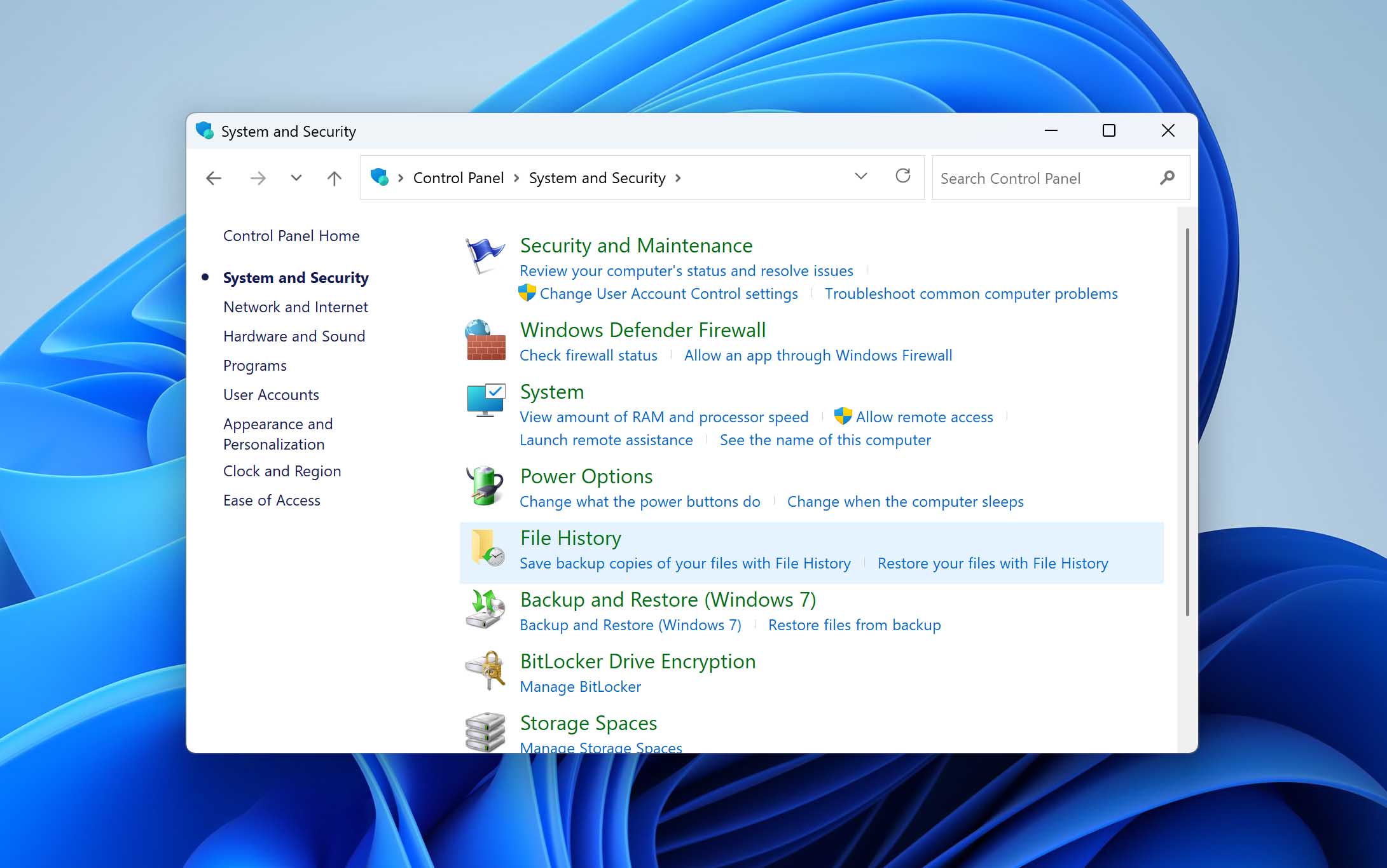
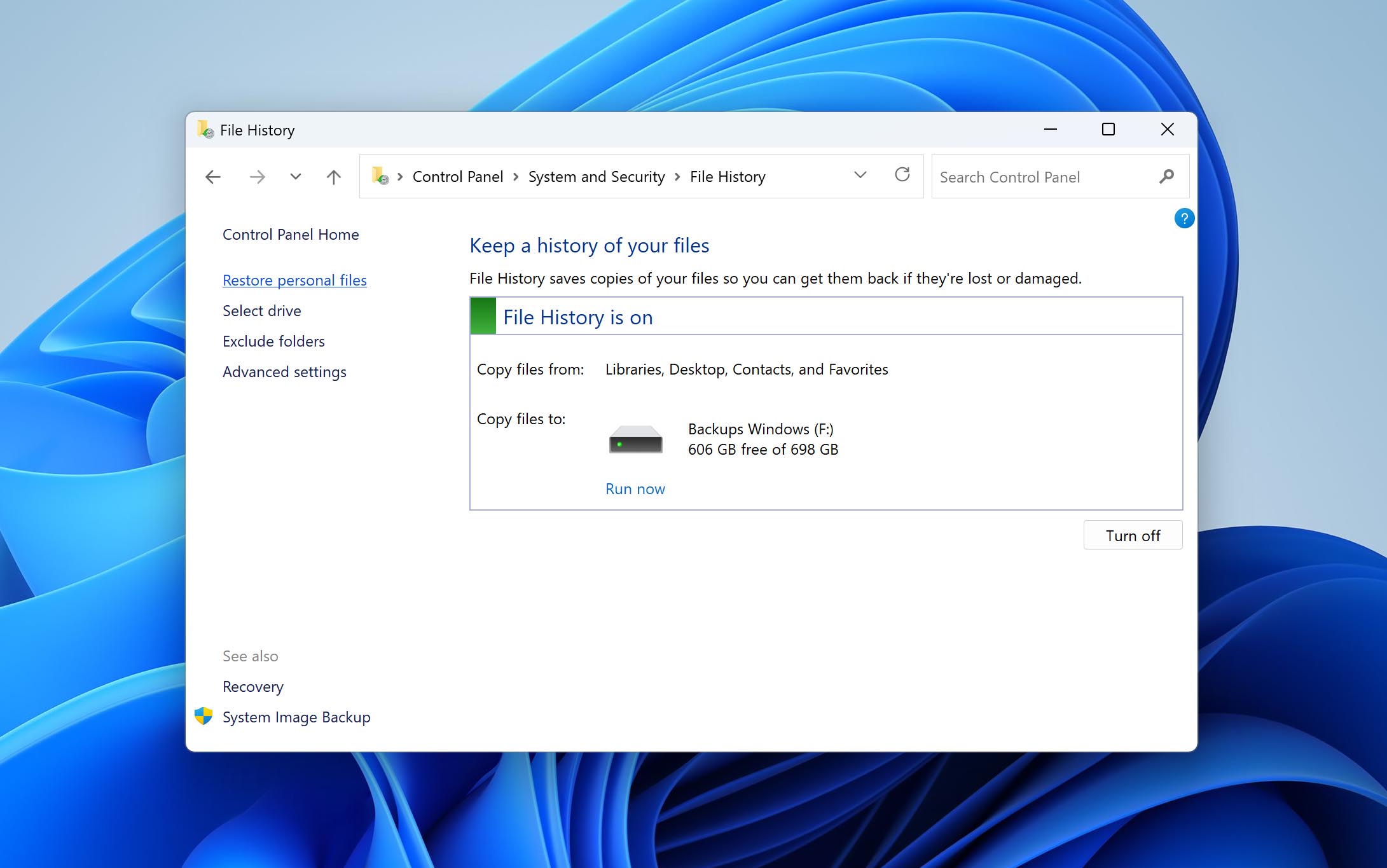
- פתח את לוח הבקרה ועבור ל-מערכת ואבטחה, ואז פתח את היסטוריית הקבצים. אם היסטוריית הקבצים הייתה מופעלת לפני שהתרחשה המחיקה, תוכל לראות את הסטטוס שלה ואת כונן הגיבוי המחובר.
- לחץ על שחזור קבצים אישיים בלוח השמאלי. חלון חדש ייפתח ויציג את התיקיות שגובו.
- דפדף לתיקייה שבה נשמרו הקבצים שנמחקו במקור. השתמש בחצים ימינה ושמאלה בתחתית החלון כדי לעבור בין גרסאות ותאריכים שונים של גיבוי.
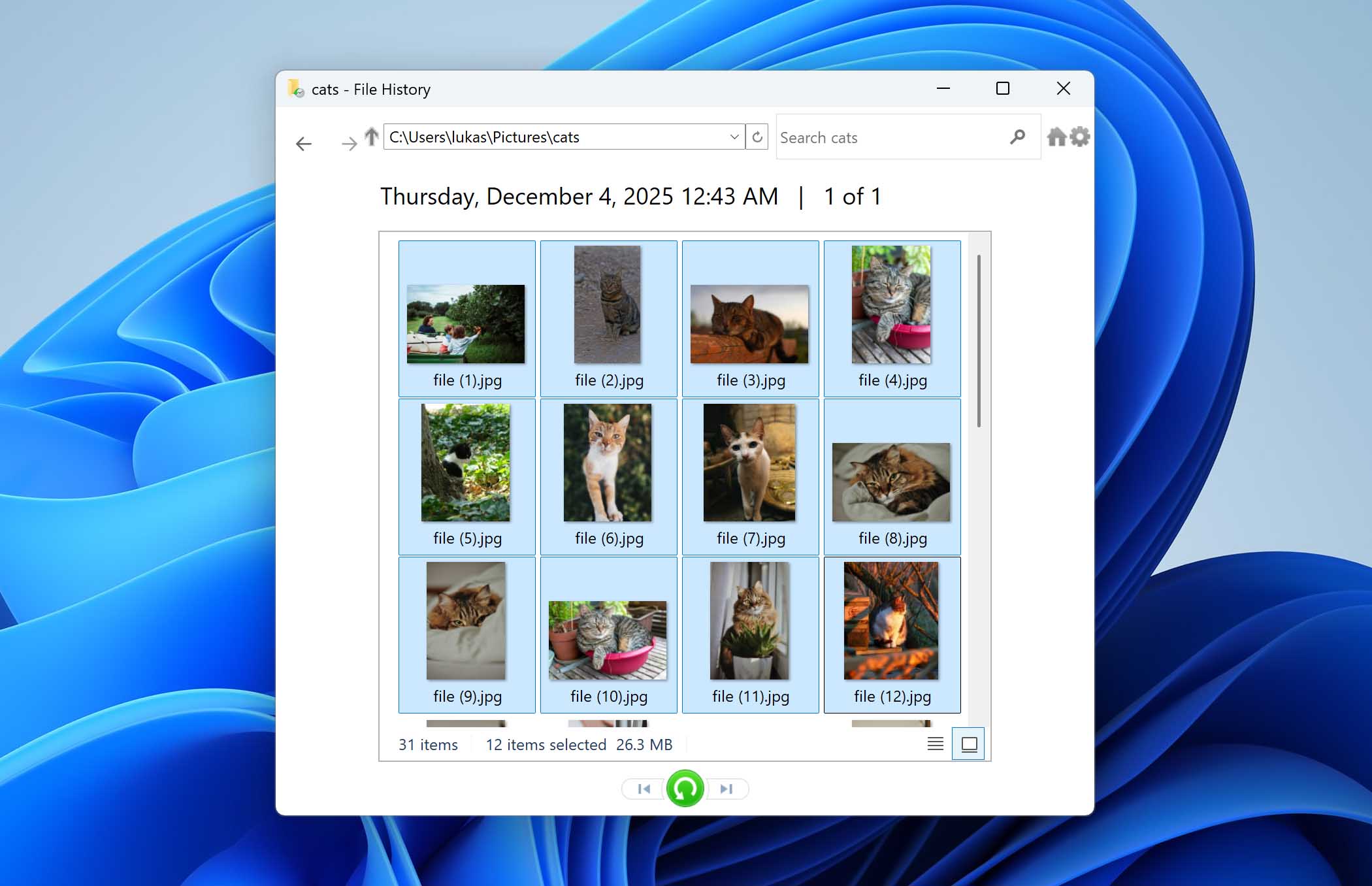
- בחר את הקבצים או התיקיות שברצונך לשחזר ולחץ על כפתור ה-שחזור הירוק כדי להחזירם למיקומם המקורי. אם ברצונך לשחזר אותם למיקום שונה, לחץ באמצעות לחצן העכבר הימני על כפתור השחזור ובחר באפשרות ‘שחזר אל’.
אם היסטוריית הקבצים מופעלת, ישנה דרך נוספת לשחזר קבצים שנמחקו מהסל — על־ידי שחזור גרסה קודמת של התיקיה המקורית. אפשרות זו פועלת רק במקרה שקיימת גרסת גיבוי מתאריך שלפני המחיקה. פתח את סייר הקבצים, נווט אל התיקיה שבה הקובץ שנמחק היה שמור במקור, לחץ עליה באמצעות לחצן העכבר הימני ובחר שחזר גרסאות קודמות. בחר גרסה מתאריך שלפני המחיקה, ואז לחץ על פתח כדי לבדוק את התוכן שלה או על שחזר כדי להחזיר אותה. אם דרוש לך רק קובץ מסוים, פתח את הגרסה הקודמת והעתק את הקובץ למיקום אחר במקום לשחזר את כל התיקיה.
מדוע קבצים שנמחקו עשויים שלא להימצא בסל המיחזור
סל המיחזור יכול להיות שימושי מאוד לשחזור קבצים שנמחקו לאחרונה. עם זאת, ישנם מספר תנאים שיכולים לגרום לכך שפריט שנמחק לא יופיע בסל המיחזור. הנה הגורמים שעליך לזכור בנוגע לסל המיחזור של Windows ולמה לא ניתן למצוא את הקובץ שנמחק.
| גורם | תיאור |
| 📏 מגבלות שטח | המקום ב-Sל Recycle Bin נשמר פנוי על ידי מחיקה של הקבצים הוותיקים ביותר כדי לפנות מקום לפריטים שנמחקו זה עתה. זה יכול לגרום למחיקת קבצים מוקדם מהצפוי אם ההקצאה נמוכה מדי. באופן דומה, קובץ שלא יכול להיכנס ל- Bin אם הוא חורג מגודלו. זה עשוי להוביל לכך שקבצים אינם זמינים ב-Bin כאשר זה המקום בו ציפית למצוא אותם. |
| ⌛ מגבלת זמן | ניתן להגדיר את Windows להסיר אוטומטית פריטים מ-Recycle Bin אחרי מספר ימים מוגדר. לדוגמה, אם Storage Sense מופעל, קבצים עשויים להימחק לאחר 30 יום. ניתן לשנות מספר זה כרצונך ואתה יכול לבחור שקבצים לעולם לא יימחקו אוטומטית מה-Bin. במקרה זה, עליך לרוקן את ה-Bin באופן ידני מעת לעת או להסתכן בכך שלא יהיה מספיק מקום לפריטים שנמחקו לאחרונה. |
| ✂️ מחיקת קבצים קבועה | שימוש ב-צירוף המקשים Shift-Delete עוקף את ה-Recycle Bin ומוחק את הפריט לצמיתות. תוכנות לשחזור נתונים עשויות להיות מסוגלות לשחזר קבצים ותיקיות שנמחקו בדרך זו. |
| 🚯 Recycle Bin מושבת | ניתן גם להשבית את Recycle Bin על ידי כניסה להגדרות למיקום הנבחר ב-מאפייני סל המיחזור. אם ה-Recycle Bin כבוי מכל סיבה, כל קובץ שיימחק מהמערכת שלך לא יישמר בתיקיה ויימחק מיד ולצמיתות. |
בעיות נפוצות בסל המיחזור ואיך לתקן אותן
בעיות שונות ב-Recycle Bin עלולות לגרום לאובדן נתונים או לכל סוג של שגיאה שעלולה להשפיע על החוויה הכללית שלך בעת השימוש במכשיר. תיקון בעיות אלה יאפשר לתיקיה לאחסן שוב בצורה יעילה את הקבצים שנמחקו שלך.
הנה כמה מהבעיות הנפוצות של סל המיחזור והפתרונות הפשוטים שבהם תוכל להשתמש כדי לתקן אותן בעצמך:
1. סמל סל המחזור חסר
פתרון: תוכל להחזיר את סמל סל המיחזור לשולחן העבודה שלך על ידי ביצוע השלבים הבאים.
- לחץ לחיצה ימנית על שולחן העבודה ובחר התאמה אישית.
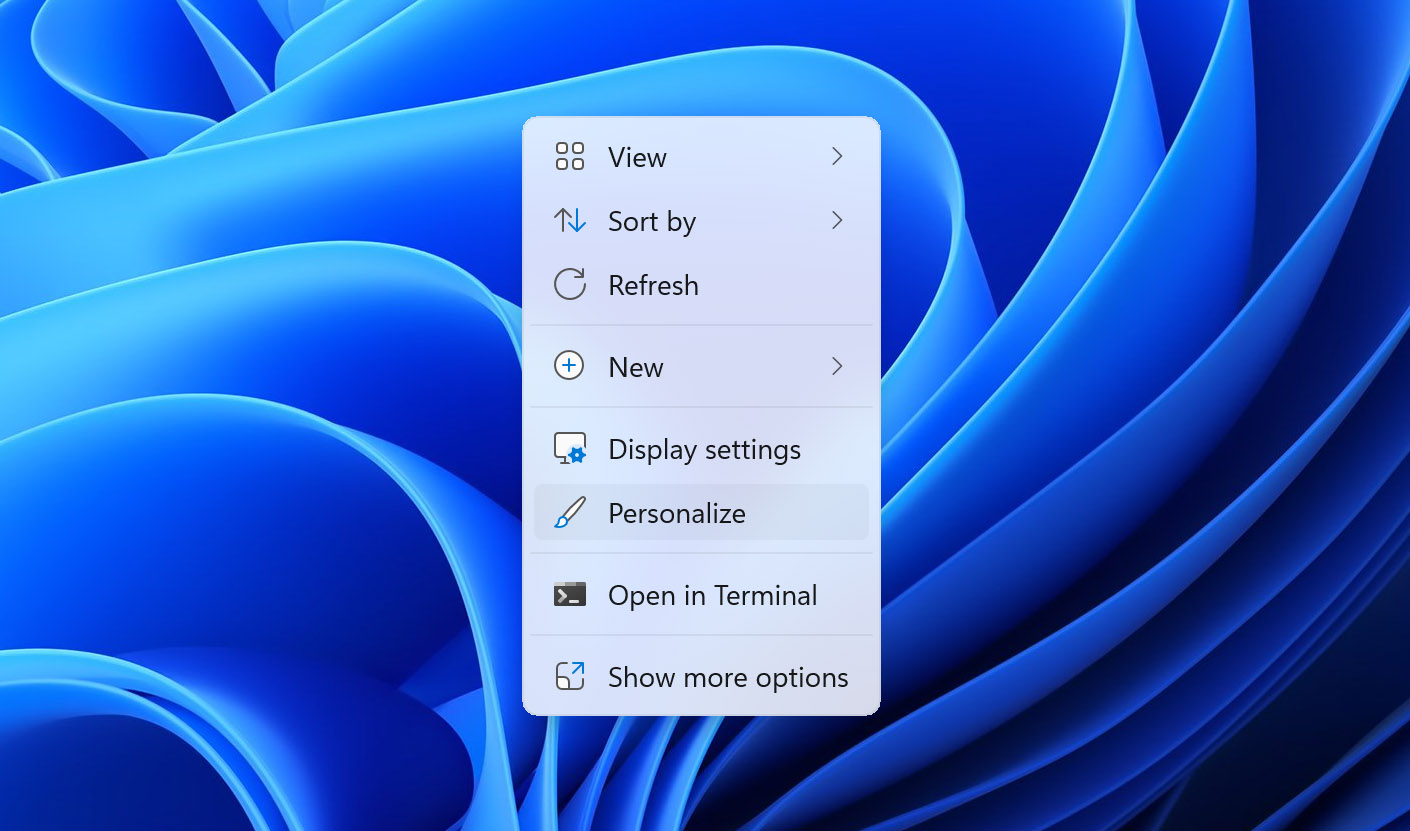
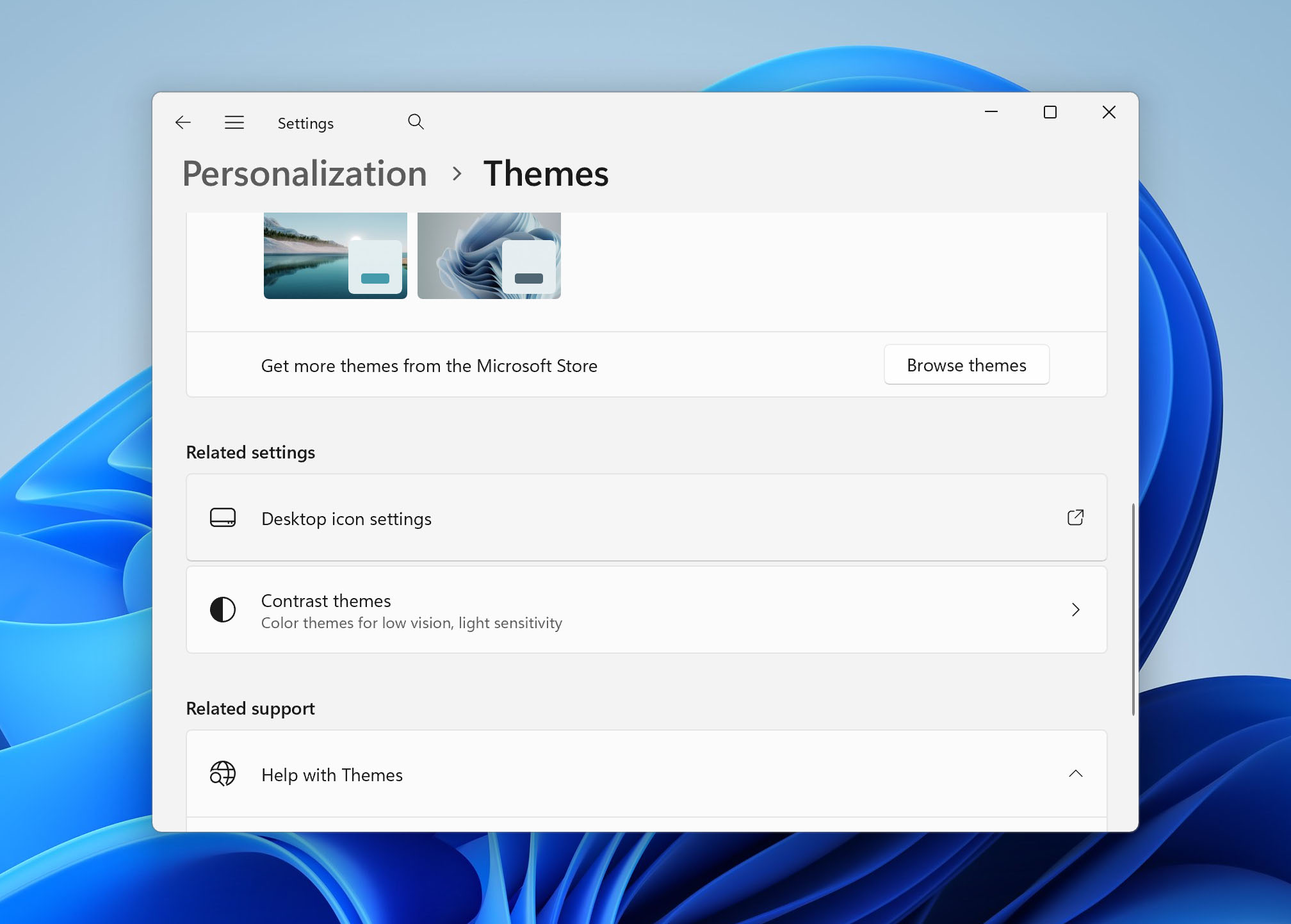
- עבור לכרטיסיית ערכות נושא.
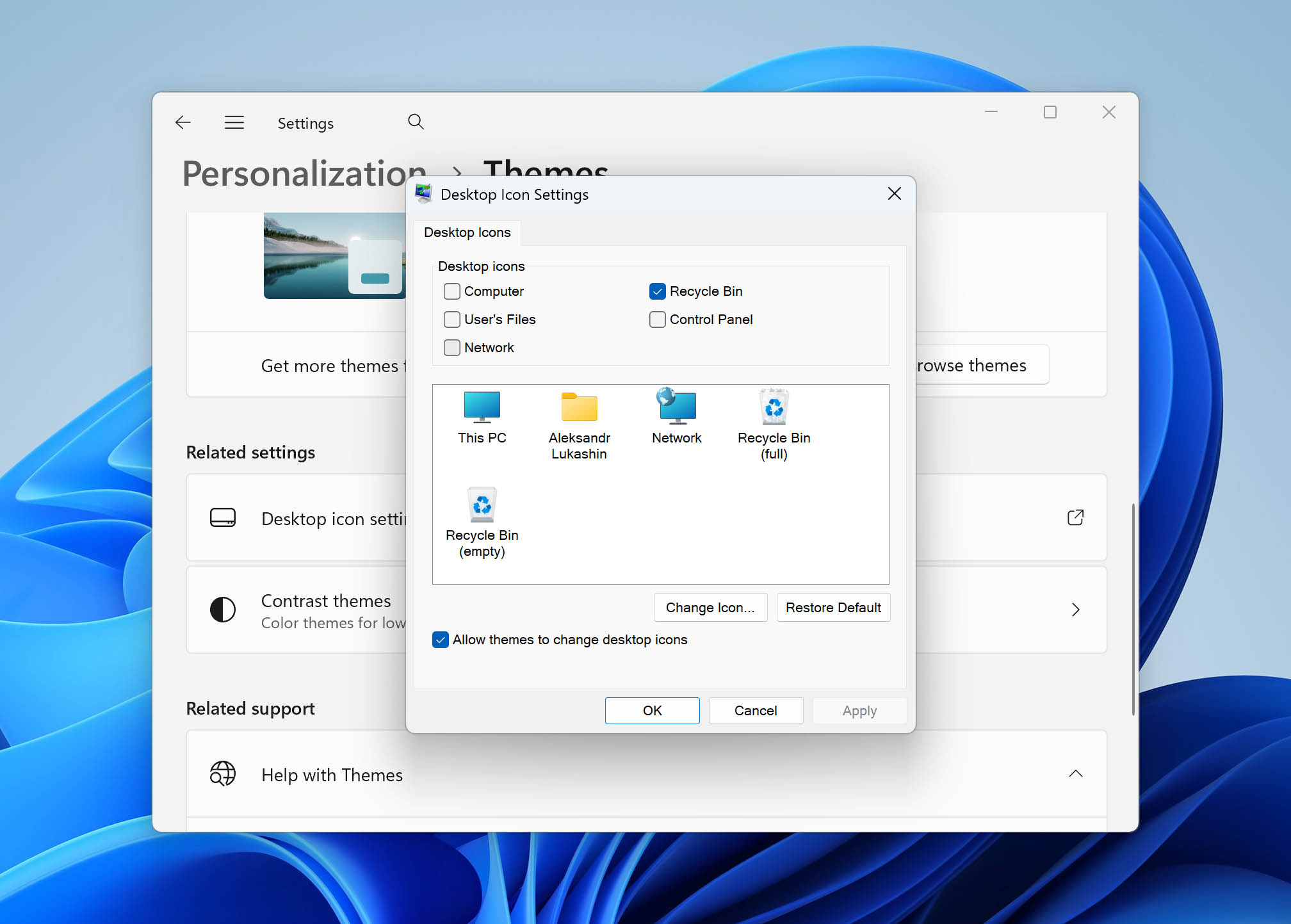
- לחץ על הקישור הגדרות סמלי שולחן עבודה.
- סמן את התיבה של סמל סל המיחזור.
- לחץ על אישור.
2. שגיאת סל המיחזור פגום
פתרון: פיתרו הודעה שהסל מחזור פגום על ידי ביצוע הליך זה.
- פתח חלון שורת פקודה כמנהל מערכת.
- הדבק את הפקודה הבאה ולחץ על Enter: rd /s /q C:\$Recycle.bin.
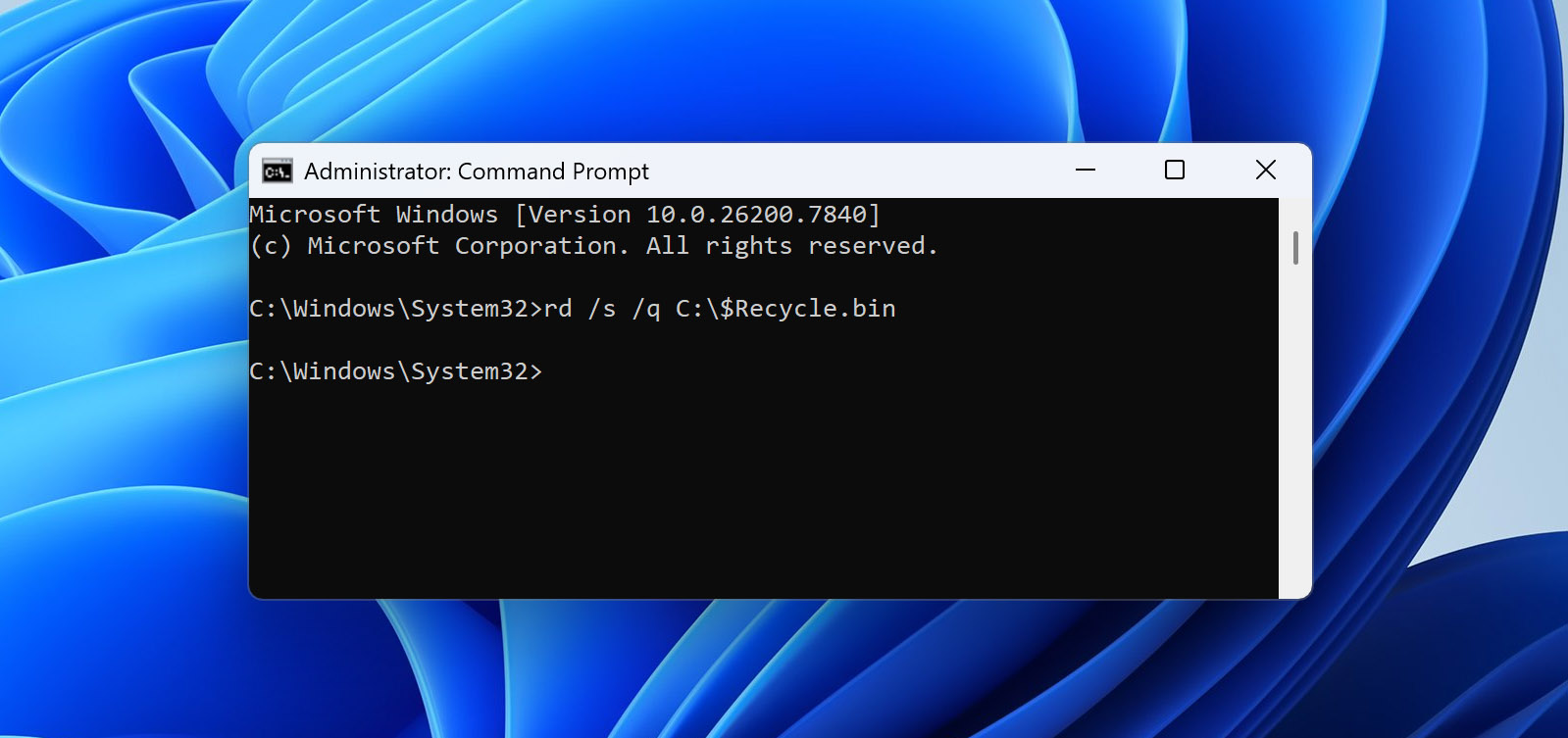
- סגור את חלון שורת הפקודה והפעל את המחשב מחדש.
אם סל המיחזור שלך אינו בכונן C, שנה את הפקודה עם האות הנכונה.
3. שגיאת שיוך קובץ סל המיחזור
פתרון: הדרך הטובה ביותר להתמודד עם שגיאה זו היא להסיר ידנית את כל הפריטים מסל המיחזור. פתח את סל המיחזור וודא שאתה באמת רוצה למחוק לצמיתות את הקבצים שהוא מכיל לפני ביצוע הפעולה.

סיכום
בואו נסכם. ניתן לשחזר קבצים שנמחקו מסל המיחזור בשתי דרכים עיקריות:
- האפשרות הראשונה היא לשחזר אותם מגיבויים קיימים, בתנאי שהגיבויים הללו מכילים את הקבצים שנמחקו.
- האפשרות השנייה היא להשתמש בתוכנת שחזור נתונים, כגון Disk Drill. זוהי השיטה הנפוצה יותר, בעיקר משום שרבים מהמשתמשים אינם מגדירים גיבויים מראש. במקרים שבהם הנתונים שנמחקו לא נכתבו מחדש, תוכנת השחזור יכולה לעיתים קרובות לשחזר את הקבצים בהצלחה.
אם אף אחת מהאפשרויות הללו לא עובדת עבורך, הפתרון היחיד שנותר הוא לקחת את המחשב שלך למעבדת שחזור נתונים מקצועית, שם מומחים יוכלו לטפל בתהליך השחזור באמצעות כלים וציוד ייעודיים.
אם עדיין יש לך שאלות בנושא זה, אל תהסס להשאיר אותן בתגובות למטה. תוכל גם לבקר ב-הפורום שלנו, שם משתמשים אחרים והמומחים שלנו יהיו מוכנים לעזור.
שאלות נפוצות:
- לחץ לחיצה ימנית על שולחן העבודה ובחר התאמה אישית.
- בחר שנה סמלי שולחן עבודה.
- סמן את תיבת הסימון עבור סל המחזור. לחץ על אישור.




