 האם מחקת בטעות קובץ מה-Mac שלך ואתה די בטוח שהוא נעלם לתמיד? ובכן, ייתכן שאתה טועה. גם אם אתה חושב שמחקת נתונים מהמחשב שלך לצמיתות, עדיין ייתכן שניתן לשחזר אותם.
במאמר זה, תלמד כיצד לשחזר קבצים שנמחקו לצמיתות ב-Mac ותכיר את הדרכים לשפר את הסיכוי ל-שחזור נתונים מוצלח.
ודא שהקבצים נמחקים לצמיתות
לפני ניסיון לשחזור, כדאי לוודא שאכן מחקת לצמיתות את הקבצים שאתה מחפש, ולא סתם העברת או הסתרת אותם בטעות או בעקבות תקלה. עבור על הבדיקות שלהלן לפי הסדר:
אפשרות 1: חפש ב-Finder
מכיוון ש-Finder הוא כלי החיפוש המובנה ב-Mac, ניתן להשתמש בו כדי לנסות לאתר את הקובץ החסר. כך תשתמש ב-Finder כדי לחפש קובץ שאבד ב-Mac שלך:
- הפעל את Finder במקבוק שלך (לחץ על האייקון הראשון משמאל בדוק).
- אם אתה זוכר באיזו תיקיה בדיוק הקובץ היה ממוקם, לחץ על עבור מהתפריט העליון ובחר עבור אל תיקיה. לאחר מכן הקלד את שם התיקיה ולחץ על עבור.
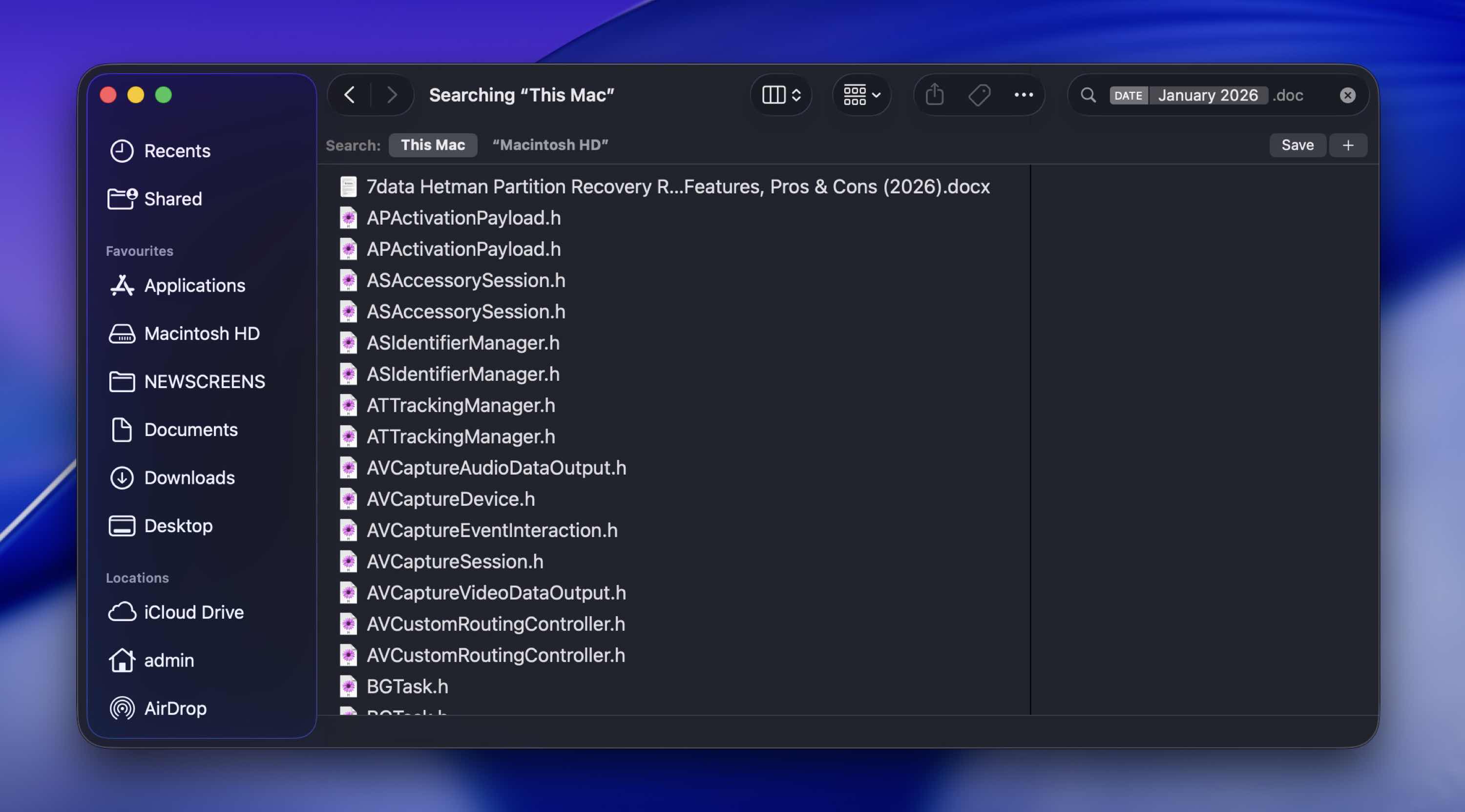
- כדי לחפש את הקובץ לפי שמו, לחץ על אייקון החיפוש בפינה הימנית העליונה של המסך והקלד את השם. אם אינך בטוח בשם הקובץ, תוכל להקליד את התאריך שלו (לדוגמה, ינואר 2022) או את סיומת הקובץ (לדוגמה, .pages) בשדה החיפוש כדי לצמצם את האפשרויות.
אפשרות 2: בדוק את סל האשפה
כן, זה מובן מאליו, וסביר להניח שכבר בדקת זאת.
עדיין, כדאי לבדוק שוב לפני שתמשיך לשלבים מתקדמים יותר לשחזור קבצים שנמחקו שעליהם משתמשי Mac בדרך כלל סומכים.
כאשר אתה מוחק קובץ, בדרך כלל הוא לא נמחק מיד מהכונן שלך. הוא פשוט מועבר לתיקיית האשפה ונשאר שם עד שתמחק אותה ידנית.
לבדוק:
- לחץ על סמל האשפה ב-Dock.
- חפש את הקובץ או התיקיה החסרים שלך.
- אם מצאת אותם, לחץ עליהם באמצעות לחצן העכבר הימני.
- בחר החזר.
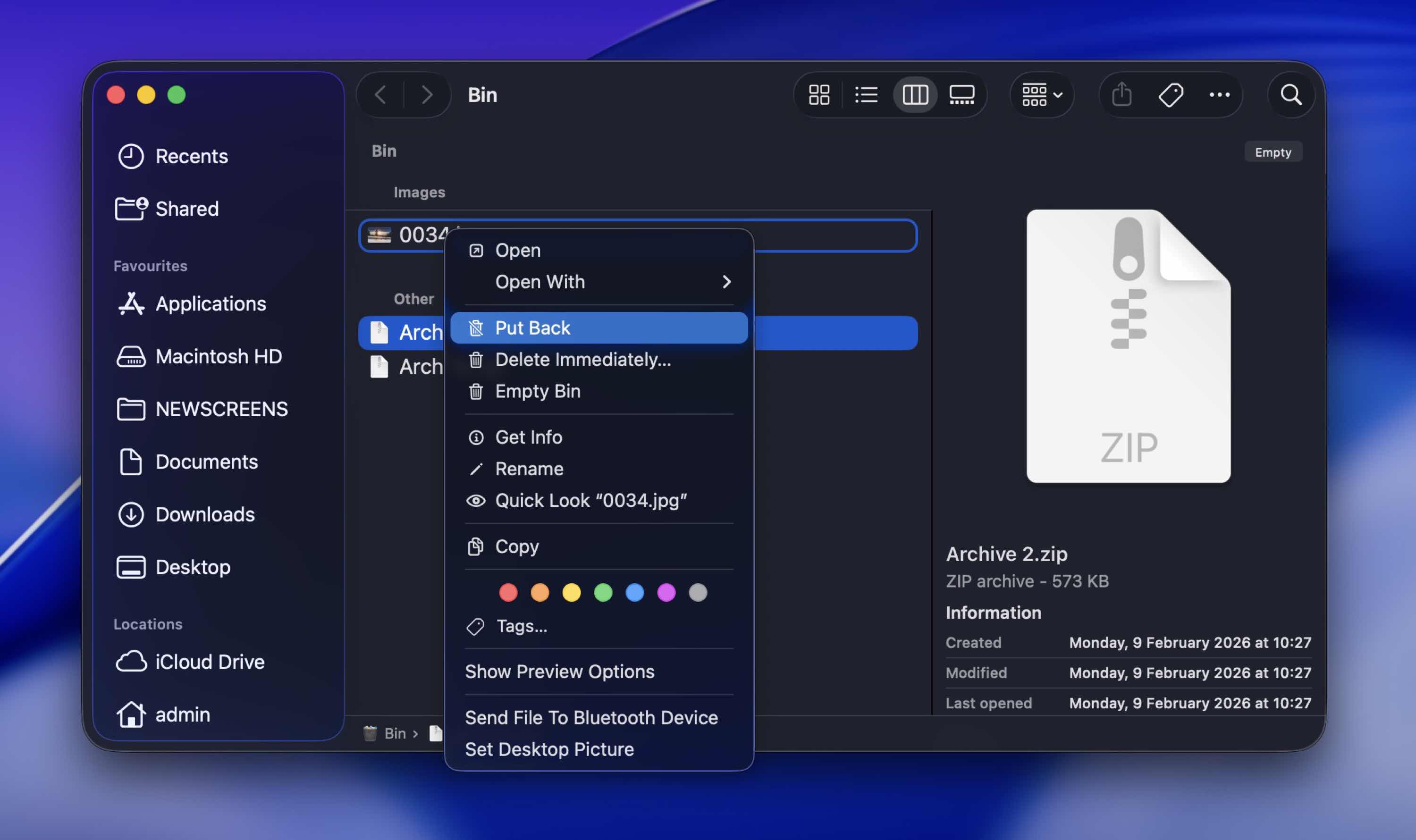
שמשחזר מיידית את הקובץ למיקומו המקורי.
אפשרות 3: בדוק קבצים מוסתרים
ייתכן שהסתרת בעצמך קובץ ב-MacBook שלך ובגלל זה קשה לך למצוא אותו. אם זה המקרה, יש שתי דרכים להציג קובץ מוסתר ב-Mac:
- באמצעות שילוב מקשים מיוחד (פשוט פתח את התיקיה שבה היה הקובץ החסר ולחץ על Command+Shift+. (נקודה))
- בעזרת פקודת Terminal מיוחדת
אם ברצונך להציג בקביעות את הקבצים הנסתרים במק שלך, עליך להשתמש ב-Terminal. כך תוכל לבטל את הסתרת הקבצים במחשב שלך באמצעות אפליקציית Terminal:
- פתח את יישום הטרמינל (גש ל-Launchpad והקלד Terminal בשדה החיפוש למעלה).
- העתק והדבק את הפקודה הבאה:
defaults write com.apple.Finder AppleShowAllFiles true - לחץ על מקש ה-Return.
- הקלד killall Finder ולחץ שוב על מקש ה-Return.
כיצד לשחזר קבצים שנמחקו לצמיתות ב-Mac
אם הבנת שמחקת לצמיתות מחקתי את התיקייה הלא נכונה או קובץ בטעות, השיטות המתוארות למטה אמורות לעזור לך לשחזר את הקבצים שנמחקו ב-Mac שלך.
שיטה 1:השתמש בתוכנת שחזור נתונים
כנראה שהדרך הקלה והמהירה ביותר לשחזר קבצים שנמחקו לצמיתות ב-MacBook היא בעזרת כלי ייעודי לשחזור נתונים.
הצוות שלנו במומחי שחזור נתונים 7 בחן עשרות מהם לאורך השנים, ואנחנו אפילו מתחזקים דירוג ייעודי של ה-האפליקציות הטובות ביותר לשחזור עבור Mac.
להדרכה זו, נדגים כיצד לשחזר קבצים שנמחקו ב-Mac באמצעות Disk Drill. זה אחת מהאפליקציות המתקדמות ביותר שבדקנו, וגם מאוד ידידותי למתחילים.
להלן כיצד לשחזר קבצים שנמחקו לצמיתות ב-Mac באמצעות Disk Drill:
- הורדה Disk Drill ופעל לפי ההוראות המופיעות על המסך כדי להתקין אותו.
- הפעל את היישום.

- בחר בכרטיסיית התקני אחסון מסרגל הצד השמאלי, ואז לחץ על הכונן שממנו ברצונך לשחזר (לדוגמה, כונן ה-“Apple SSD…” שלך, או כונן חיצוני).
- לחץ על חיפוש נתונים שאבדו כדי להתחיל בסריקה. אם היישום שואל איזה סוג סריקה לבחור, בחר ב-סריקה אוניברסלית. אפשרות זו משלבת מספר שיטות סריקה ומעניקה לך את הסיכוי הטוב ביותר לשחזר קבצים שנמחקו לצמיתות ב-Mac.
- כשהיישום מסיים לסרוק את המכשיר שלך, לחץ על סקור פריטים שנמצאו.

- כדי לנווט לנתונים הרצויים מהר יותר, בחר בכרטיסייה המתאימה לסוג הקובץ מסרגל הצד השמאלי. או אם אתה יודע את סיומת הקובץ המדויקת או את שם הקובץ שנמחק, הקלד אותו בשדה החיפוש בפינה הימנית העליונה של המסך.
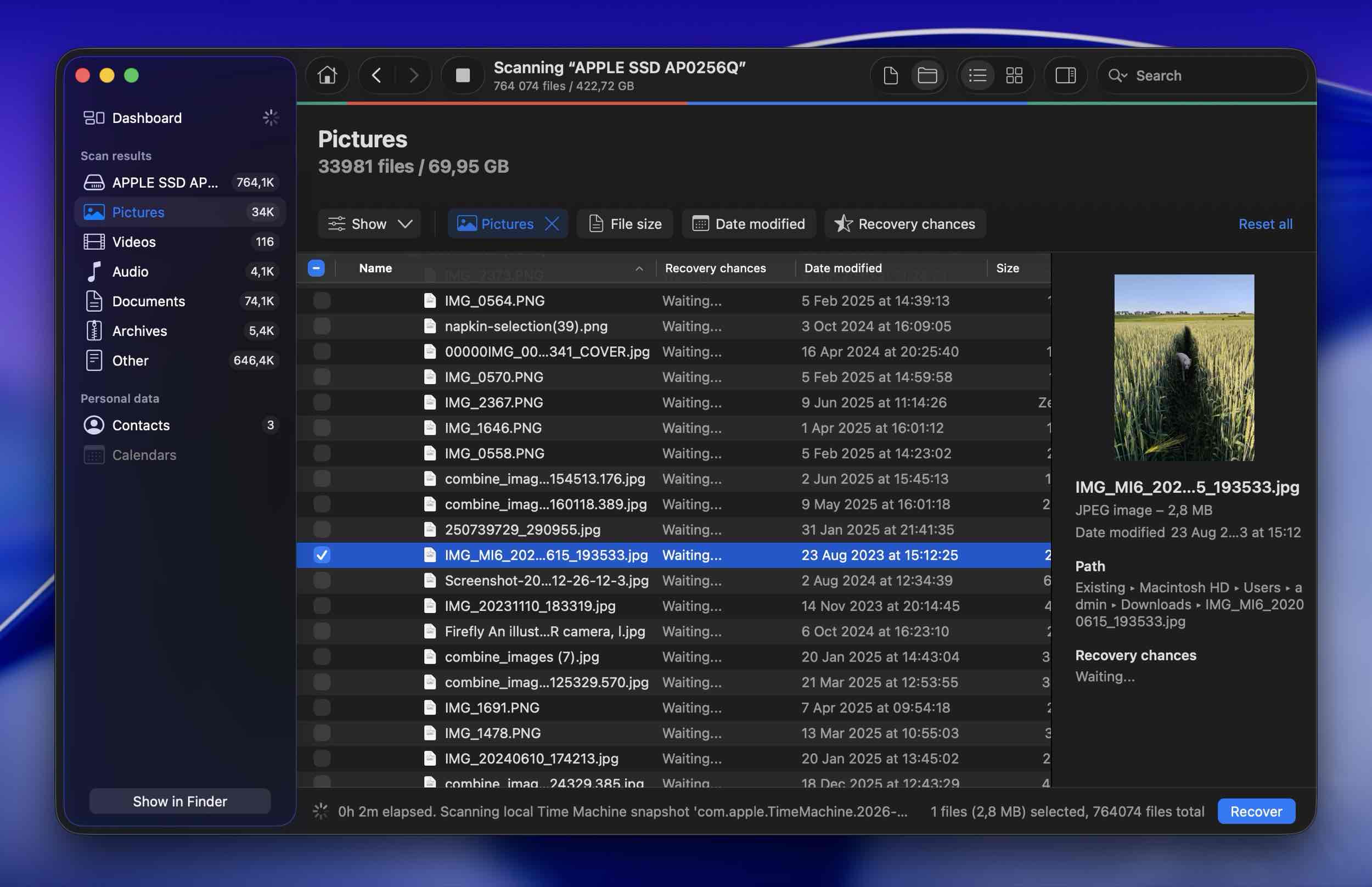
- לחץ על סמל העין ליד הקובץ כדי להציג אותו בתצוגה מקדימה ולוודא שזה הקובץ שחיפשת.
- לחץ על התיבה בצד שמאל של הקובץ שברצונך לשחזר כדי לבחור אותו, ולאחר מכן לחץ על כפתור שחזר.
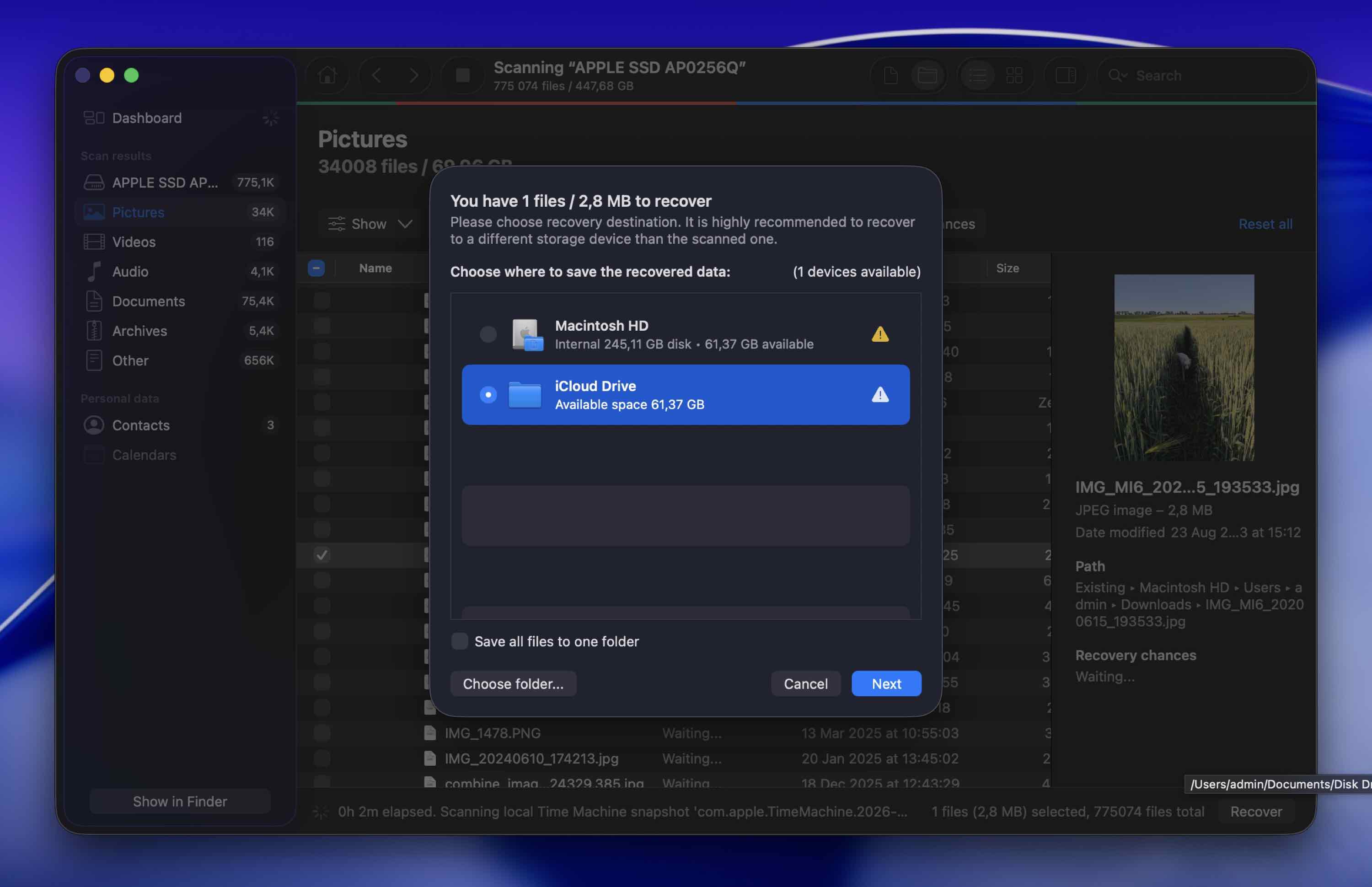
- בחר תיקיית יעד עבור הקובץ ששוחזר ולחץ על הבא לאישור. כדי לשמור בפועל את הקבצים ששוחזרו, תצטרך רישיון. עם זאת, ניתן לסרוק ולתצוגה מקדימה של קבצים ללא הגבלה. המשמעות היא שתוכל לאמת האם הקבצים שנמחקו עדיין תקינים לפני שתוציא כסף. אם הקבצים מופיעים ומוצגים נכון, תדע שהם שרדו. אם לא מופיע שום דבר שימושי בתוצאות, לא תבזבז כסף על שחזור שאינו אפשרי.
חלון קופץ יופיע ויודיע שהקובץ שלך שוחזר בהצלחה. ברגע שזה קורה, סגור את אפליקציית Disk Drill. לאחר מכן, כל מה שצריך לעשות כדי לגשת לנתונים ששוחזרו הוא לגשת למיקום שנבחר קודם לכן.
שיטה 2:שחזור מגיבוי Time Machine
פתרון יעיל נוסף הוא לשחזר את הקובץ שנמחק לצמיתות מגיבוי של Time Machine. השימוש באפליקציה הזו הוא פשוט, ושחזור קבצים דרכה לא יגזול הרבה מהזמן שלך.
עם זאת, לשיטה זו יש מגבלה גדולה אחת: תוכל לשחזר קובץ שנמחק בטעות ב-Mac שלך בעזרת Time Machine רק אם השתמשת בכלי זה לגיבוי המחשב שלך לפני שאיבדת את הקבצים.
כך ניתן לשחזר קבצים שנמחקו לצמיתות ב-Mac שלך באמצעות Time Machine:
- חבר את הכונן שמכיל את גיבויי Time Machine למחשב שלך. אם אין לך את כונן הגיבוי בהישג יד, תוכל עדיין לנסות להפעיל את Time Machine. macOS יוצר תמונות מקומיות בכונן הפנימי שלך, מה שעשוי לאפשר לך לשחזר קבצים שנמחקו מה-Mac גם ללא כונן גיבוי חיצוני מחובר (אם המחיקה התרחשה לאחרונה).
- הפעל את Time Machine (גש אל Launchpad או פתח את האפליקציה משורת התפריטים בחלק העליון של המסך).
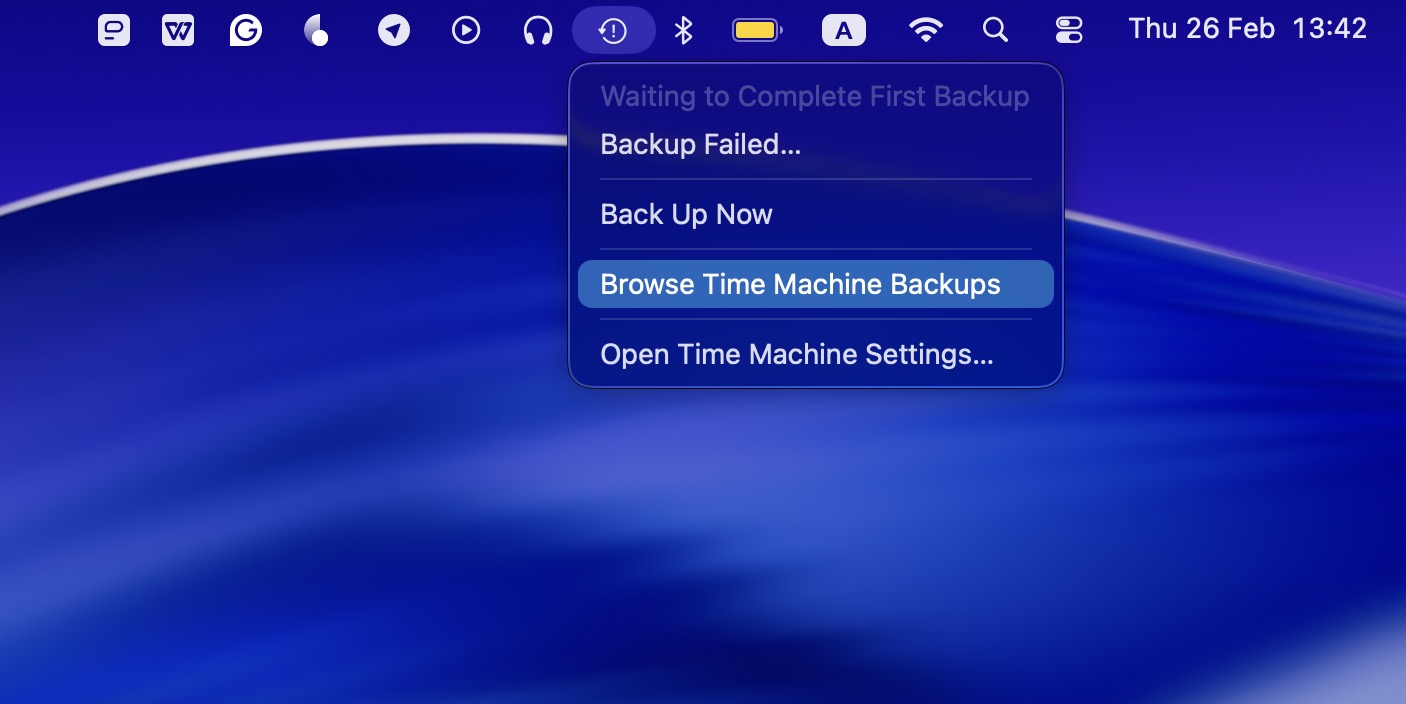
- נווט לתיקיה שבה הקובץ שנמחק היה ממוקם או אם אתה זוכר את שם הקובץ, הקלד אותו בשדה החיפוש.
- השתמש בציר הזמן בצד ימין כדי לבחור את גרסת הגיבוי הרצויה.
- בחר את הקובץ או הקבצים שברצונך לשחזר ולחץ על כפתור שחזר.
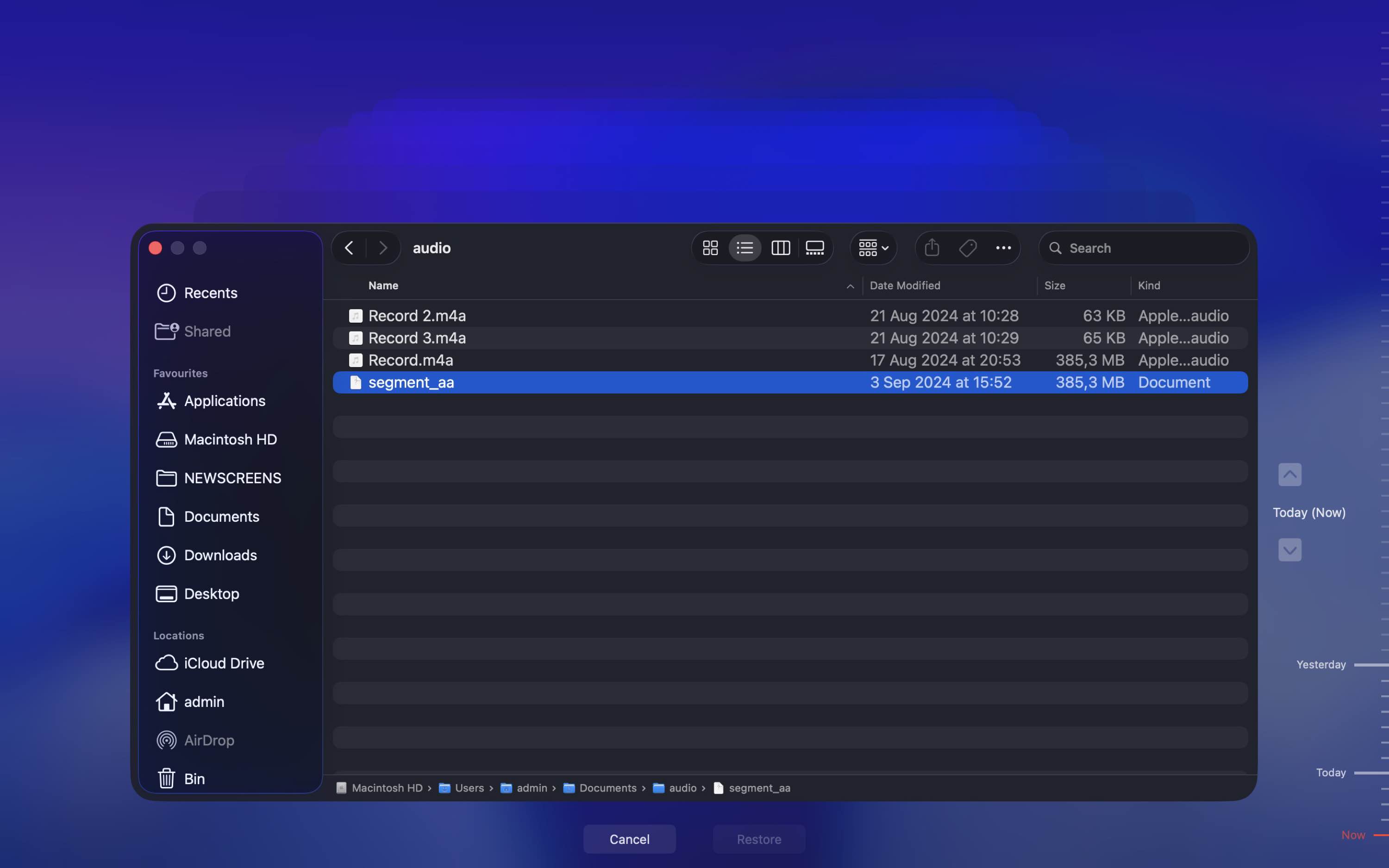
הקובץ יוחזר למיקומו המקורי. לכן, כדי לפתוח את הקובץ ששוחזר, עבור לתיקייה שבה הקובץ היה מאוחסן לפני המחיקה.
שיטה 3:שחזור קבצים ב-Mac מתמונות מצב של APFS
אם ה-Mac שלך משתמש במערכת הקבצים APFS (שבה משתמשים רוב מחשבי ה-Mac שמריצים macOS High Sierra ואילך), המערכת עשויה ליצור תמונות מצב מקומיות. תמונות מצב אלו שומרות באופן זמני את מצב הכונן שלך בנקודות זמן מסוימות.
זה אומר שאולי תוכל לשחזר קבצים שנמחקו שמערכות Mac אינן מציגות יותר.
הנה כיצד לשחזר קבצים שנמחקו לאחרונה ב-Mac באמצעות צילומי מצב של APFS:
- פתח את כלי שירות הדיסק (השתמש ב-Spotlight או עבור אל יישומים > כלי עזר).
- בחר את Macintosh HD (או כל שם אחר של מחיצת המערכת הראשית שלך).
- בתפריט העליון, לחץ על תצוגה > הצג צילום מצב APFS.
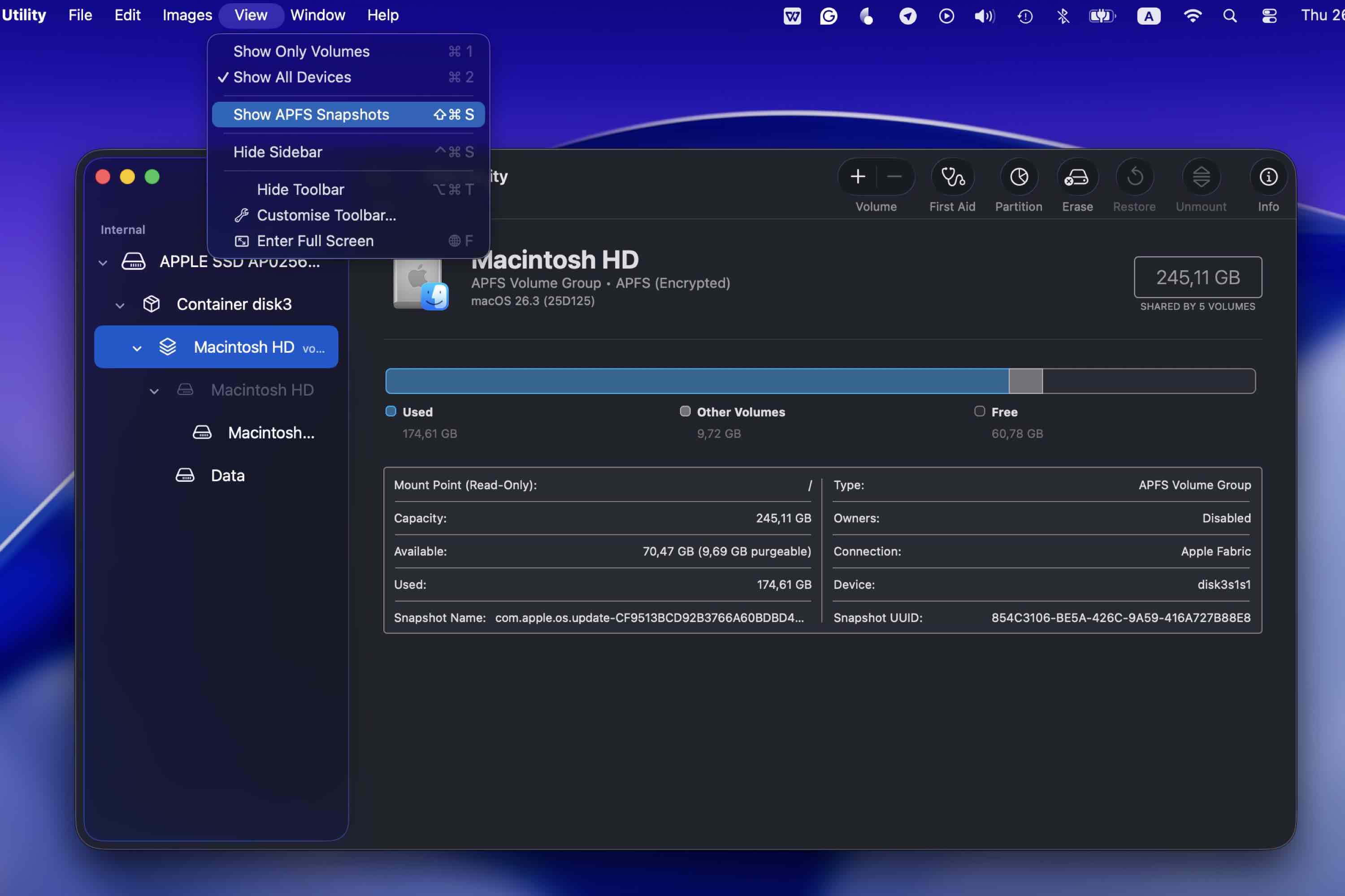
- אם קיימים צילומי מצב, תראה רשימה עם חותמות זמן.
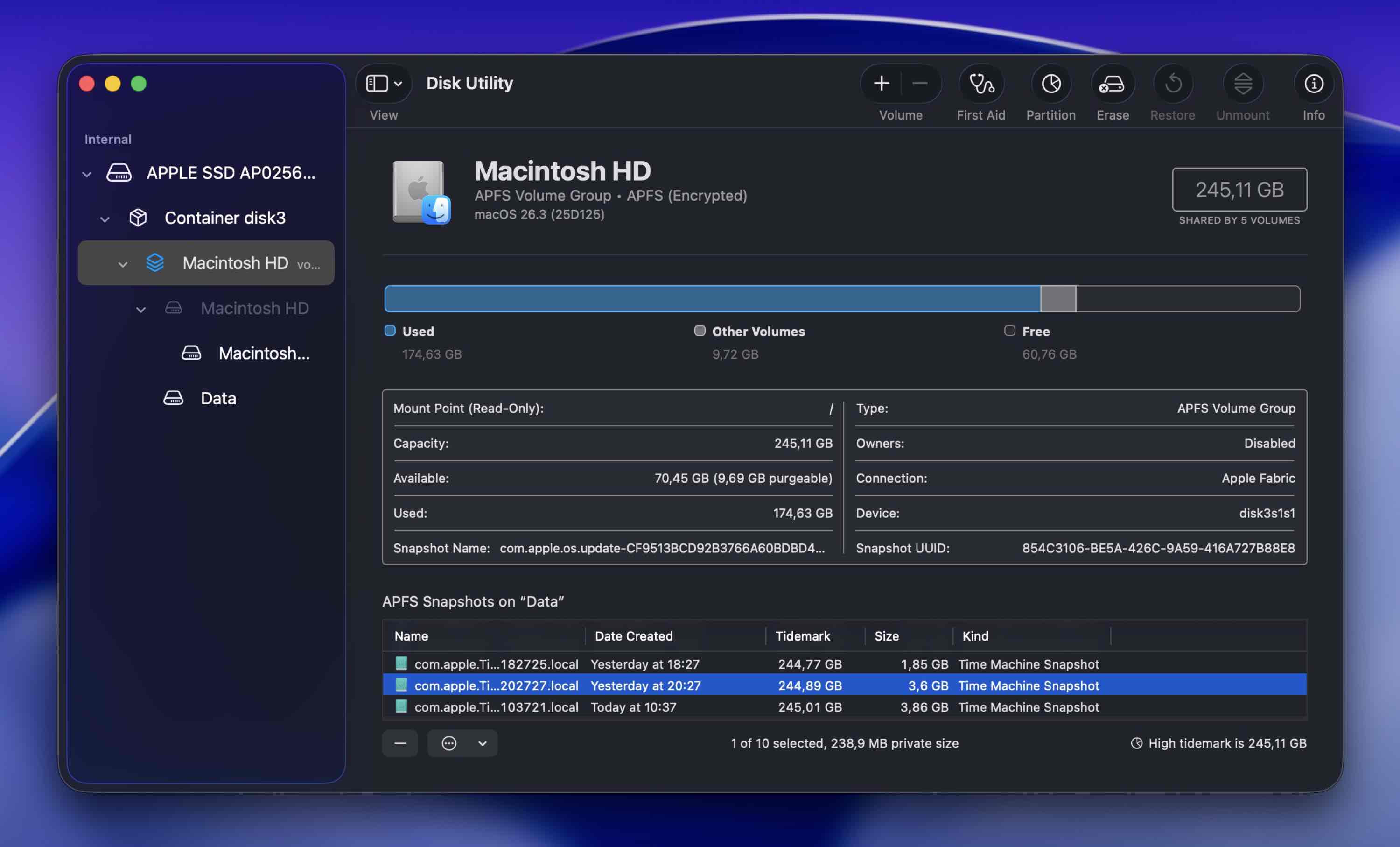
- אתה יכול ללחוץ פעמיים על צילום מצב כדי לעגן אותו.
- הוא יופיע ב-Finder כנפח נפרד לקריאה בלבד.
- משם, תוכל לדפדף בשולחן העבודה הישן שלך, מסמכים, הורדות או תיקיות אחרות ולהעתיק קבצים באופן ידני חזרה ל-Mac שלך.
שיטה 4:פנה לעזרה משירות שחזור נתונים
אם השיטות הקודמות לא עבדו במצב שלך ואתה מחפש דרך לשחזר קבצים שנמחקו ב-Mac ללא תוכנה, האפשרות היחידה שנותרה לך היא לאפשר למומחי שחזור נתונים לטפל בבעיה. מרכז שחזור נתונים כמו CleverFiles מסוגל לשחזר קבצים בודדים או נתונים בכמות גדולה ולשלוף נתונים מכוננים פגומים.
ולמרות שהתוצאות תלויות בשאלה האם הקובץ שנמחק כבר הוחלף בנתונים חדשים או לא, שיטה זו עדיין מציעה סיכוי גבוה לשחזור נתונים מוצלח.
טיפים להתמודדות עם מעבדות שחזור נתונים:
- חפשו תמחור שקוף, ביקורות אמיתיות, ומדיניות “ללא נתונים, ללא תשלום”.
- ודאו שיש להם נהלי סודיות נתונים ברורים ונהלי טיפול מאובטחים.
- בקשו הצעת מחיר בכתב תחילה.
- הבינו את טווח המחירים. שחזור מקצועי עשוי לנוע מכמה מאות ועד אלפי דולרים בהתאם לבעיה.
- שאלו האם הנתונים המשוחזרים יוחזרו על גבי כונן חדש והאם המכשיר המקורי שלכם יישלח בחזרה.
- היו כנים לגבי המצב. ספרו להם אם השתמשתם בכונן לאחר המחיקה או שניסיתם תוכנת שחזור.
כיצד לשחזר קבצים שנמחקו לצמיתות באמצעות מסוף ה-Mac
אם מסיבה כלשהי אתה צריך במיוחד להשתמש ב-Terminal כדי לשחזר קבצים שנמחקו ב-Mac, יש כמה אפשרויות זמינות.
אפשרות 1: שחזור קבצים מהאשפה באמצעות הטרמינל
אם פח האשפה עדיין לא רוקן, באפשרותך לשחזר קבצים דרך הטרמינל:
- הפעל את הטרמינל (עבור ל-Launchpad והקלד Terminal בשדה החיפוש למעלה).
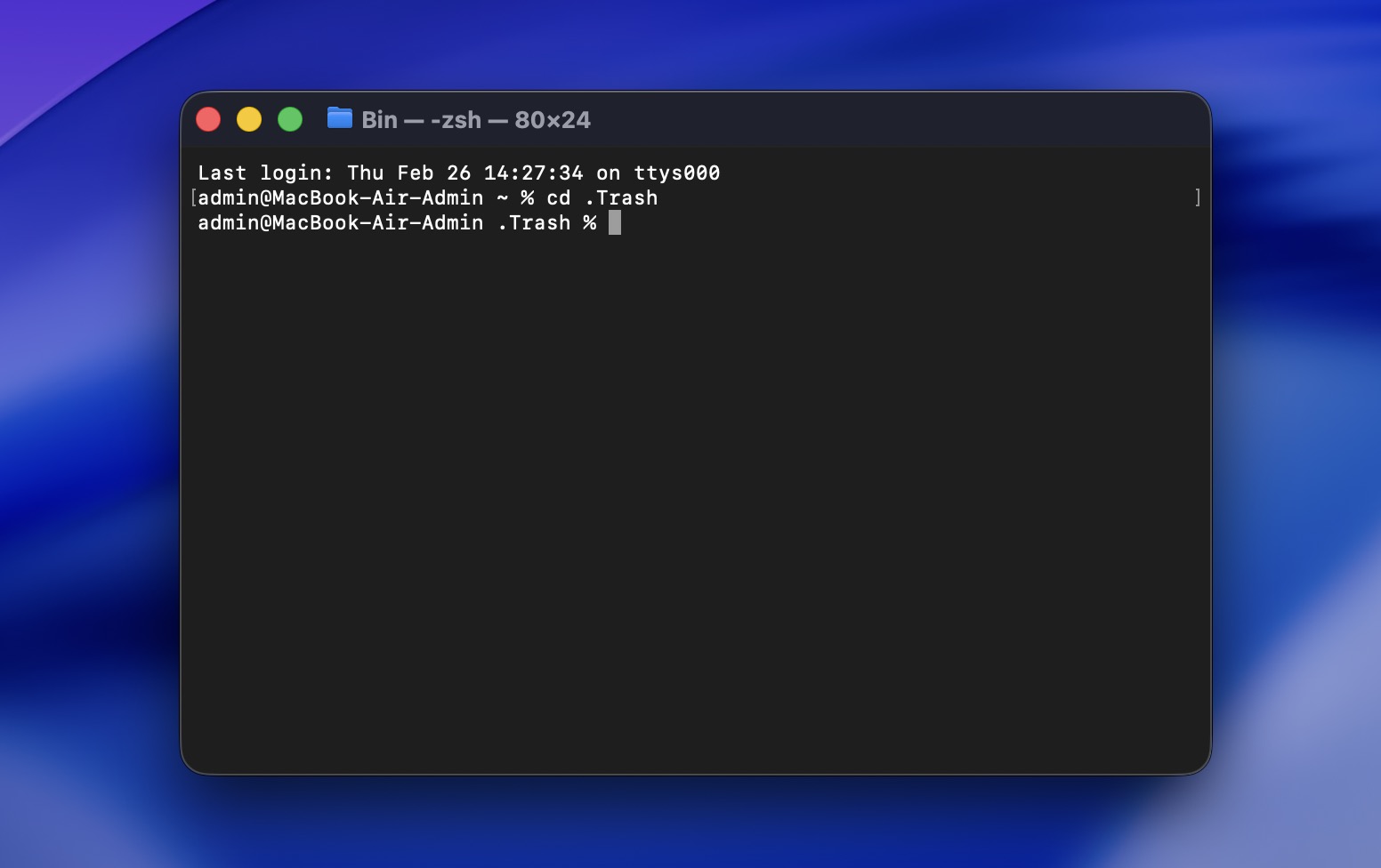
- הזן cd .Trash כדי לנווט לתיקיית פח האשפה.
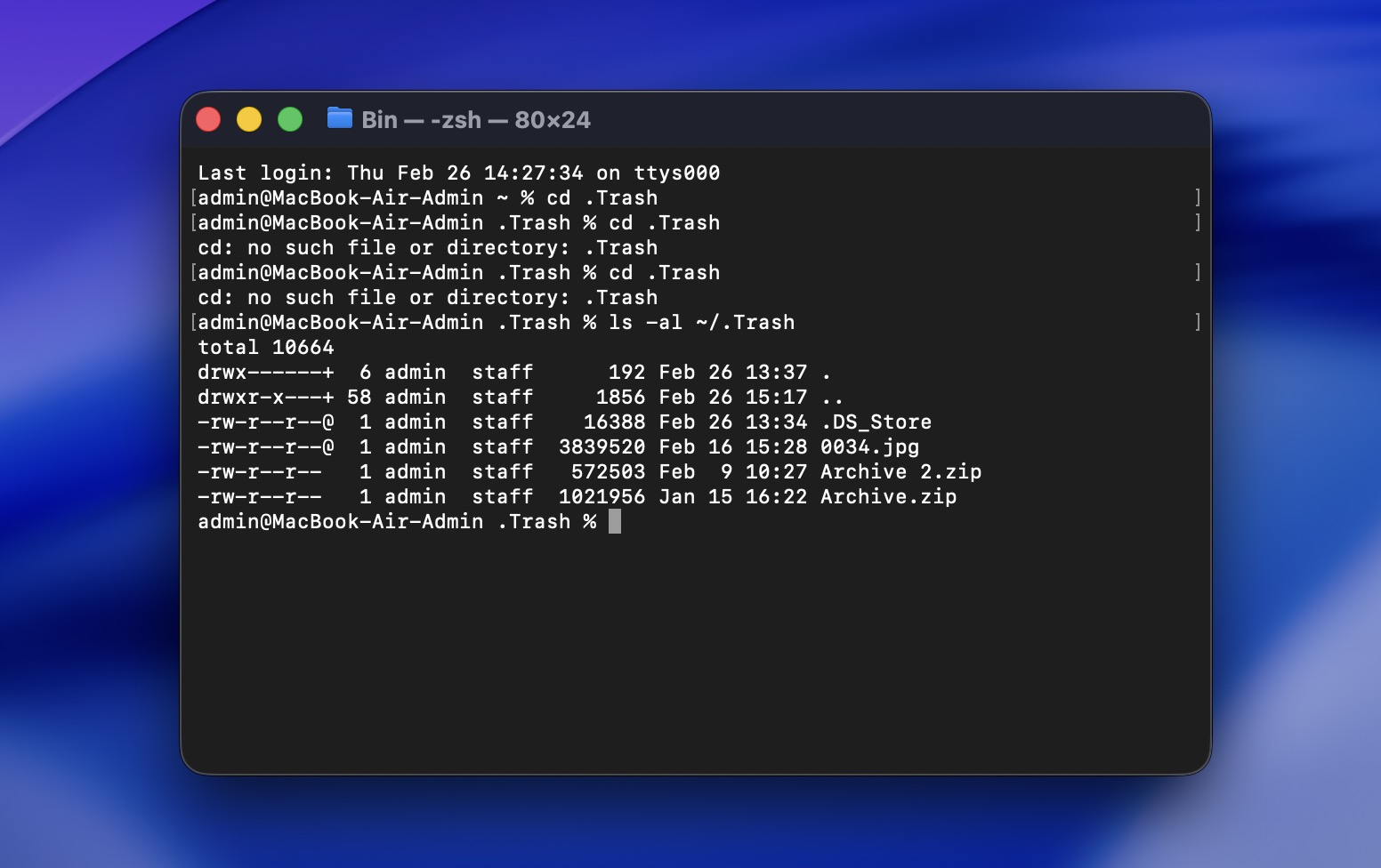
- הקלד ls -al ~/.Trash כדי להציג את תוכן תיקיית פח האשפה.
- הקלד mv filename ../ כדי להעביר קובץ מסוים לתיקיית הבית שלך (החלף filename בשם הקובץ שברצונך לשחזר).
זה שימושי אם אתה מנסה לשחזר קבצים שנמחקו ב-Mac ללא תוכנה והקבצים עדיין נמצאים באשפה.
אפשרות 2: בדוק עבור תמונות מקומיות דרך הטרמינל
אם Time Machine הופעלה בשלב כלשהו, באפשרותך לבדוק אם קיימים צילומי מצב מקומיים של APFS:
tmutil listlocalsnapshots /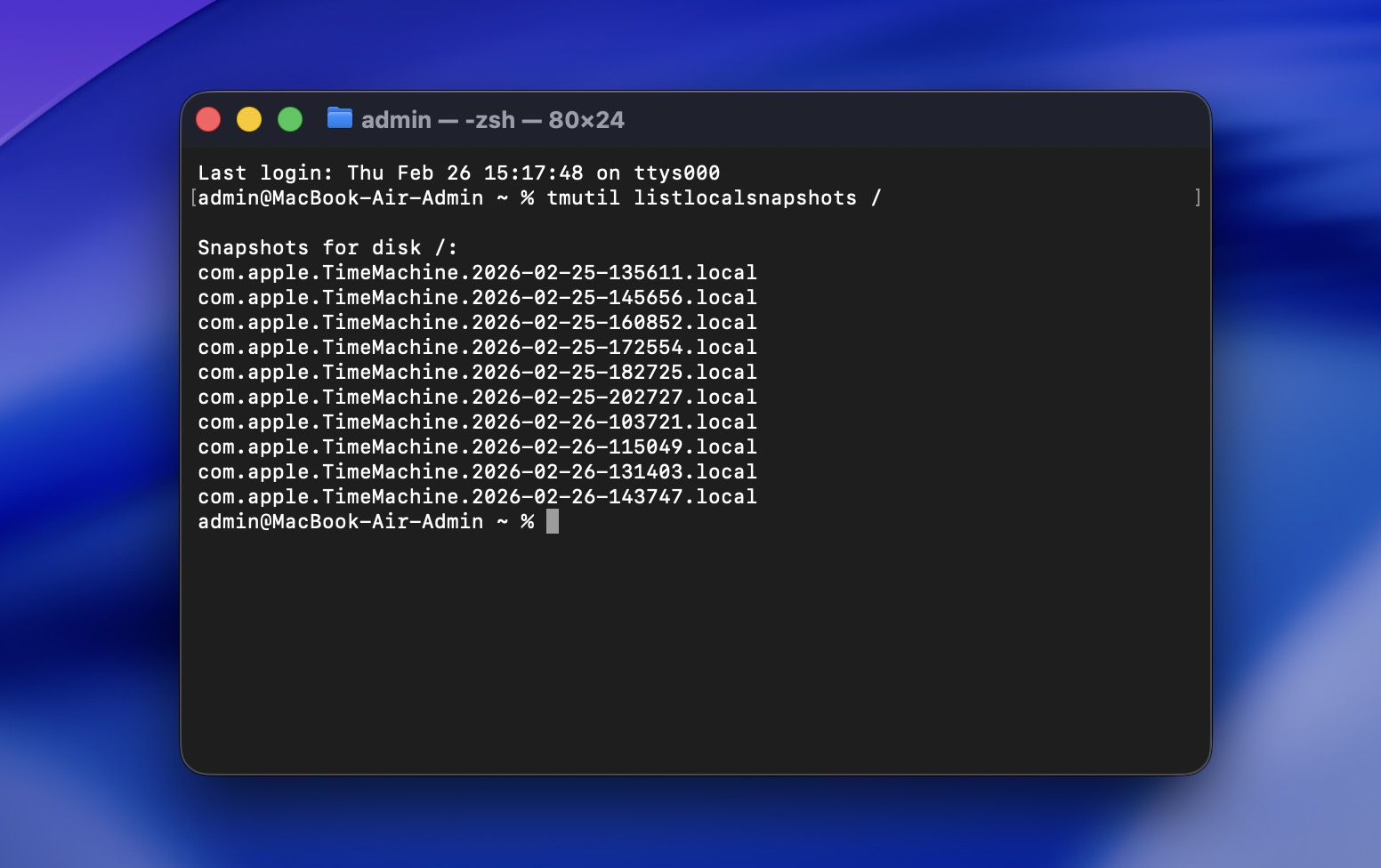
אם קיימות תמונות מצב, ייתכן שתוכל לשחזר קבצים דרך הממשק של Time Machine.
אפשרות 3: השתמש בכלי שחזור נתונים שפועל בטרמינל
אם אתה רוצה לשחזר קבצים שנמחקו לצמיתות בסגנון Mac Terminal, תוכל להשתמש בכלי שורת פקודה לשחזור. הנפוץ ביותר ב-macOS הוא PhotoRec (חלק מהחבילה TestDisk). הוא לא חזק ולא ידידותי למשתמש כמו Disk Drill (אותו כיסינו קודם), במיוחד כשמדובר בתצוגה מקדימה של קבצים ושמירה על מבנה. אבל הוא חינמי ופועל כולו ב-Terminal, ובדיוק על זה אנחנו מתמקדים בסעיף הזה.
PhotoRec פועל על ידי סריקת הכונן ברמה נמוכה ו-פירוק קבצים בהתבסס על חתימות קבצים מוכרות. רק קח בחשבון: הוא לא ישחזר שמות קבצים או היררכיה של תיקיות מקורית, הקבצים ששוחזרו יקבלו שמות גנריים, ותצטרך למיין אותם ידנית.
הנה כיצד לשחזר קבצים שנמחקו לצמיתות ב-Mac בחינם באמצעות Photorec:
- אם Homebrew מותקן אצלך, פתח את הטרמינל והרץ:
brew install testdisk - בטרמינל, הקלד: sudo photorec.
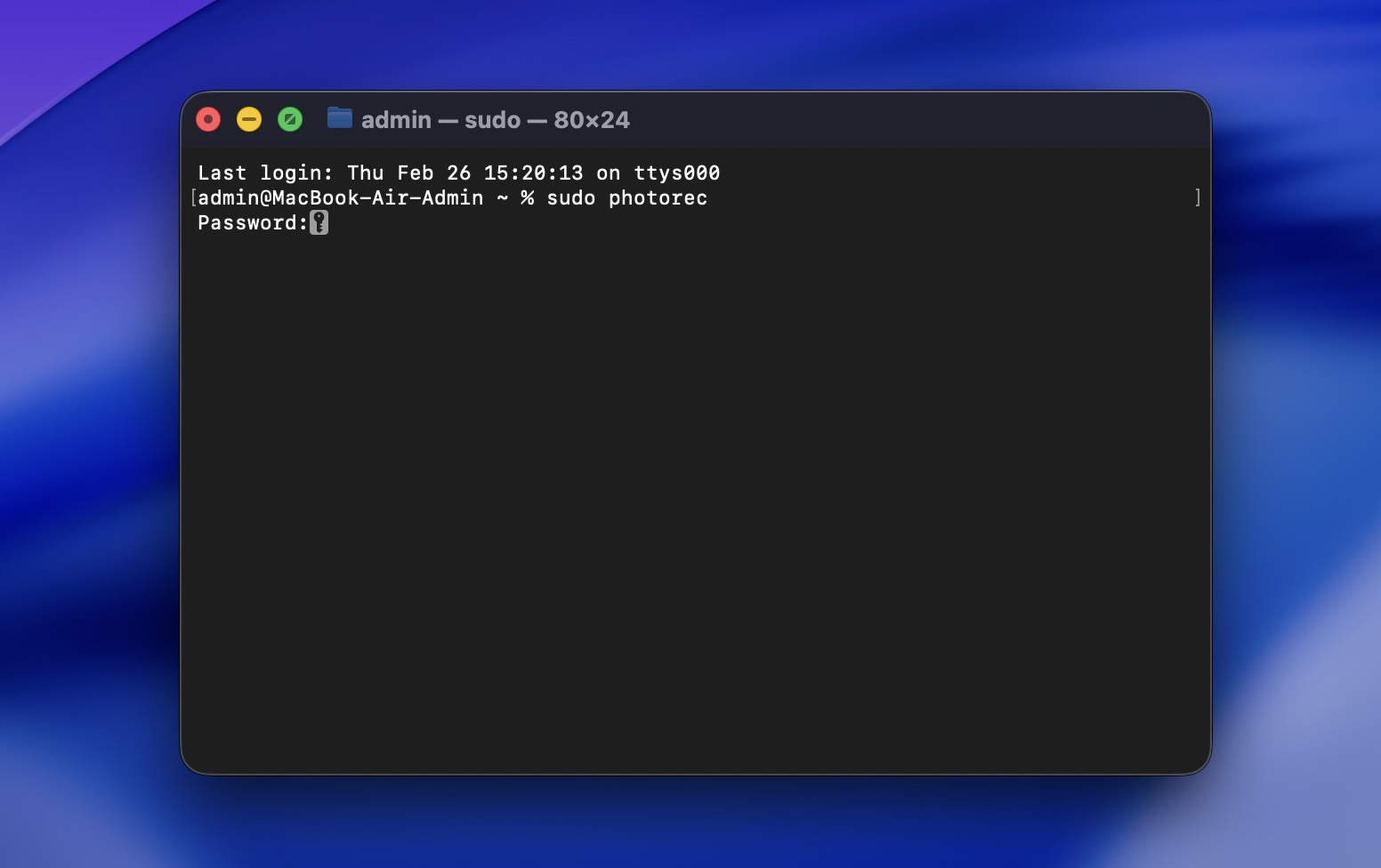
- הזן את הסיסמה שלך ולחץ על Return.
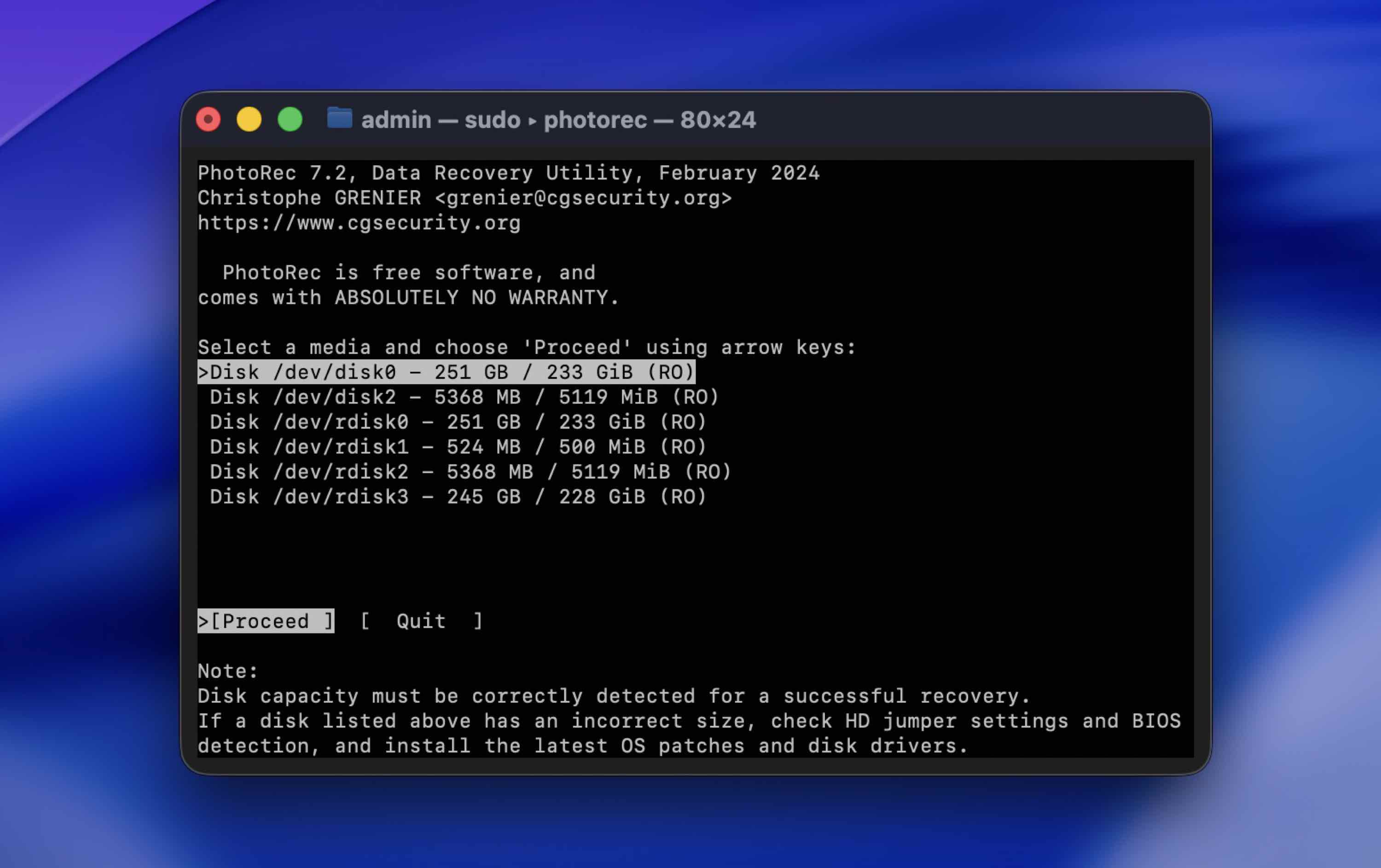
- השתמש במקשי החצים כדי לבחור את הכונן שממנו נמחקו הקבצים, ואז לחץ Enter.
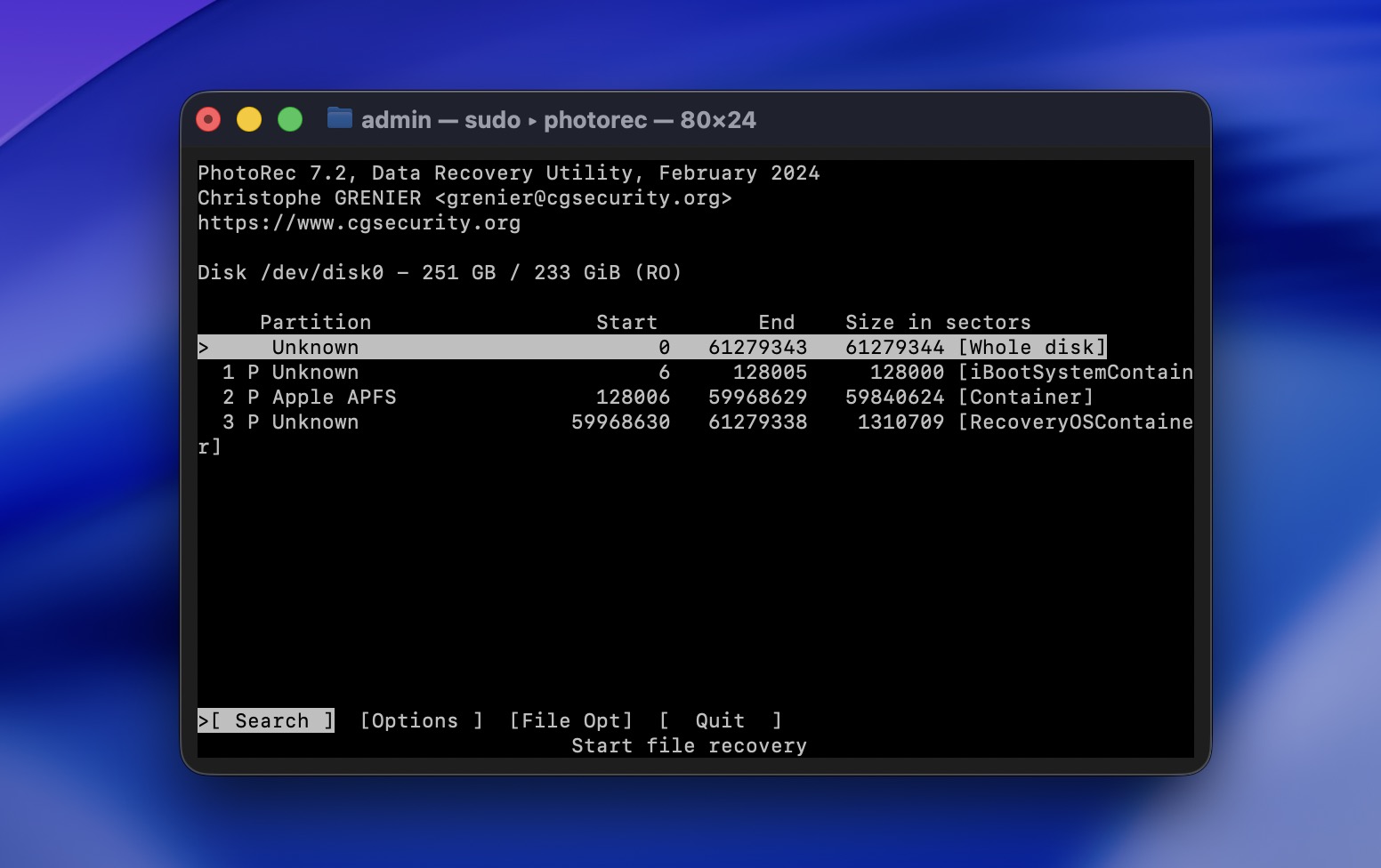
- בחר את המחיצה הראשית (בדרך כלל הגדולה ביותר). בחר Whole disk.
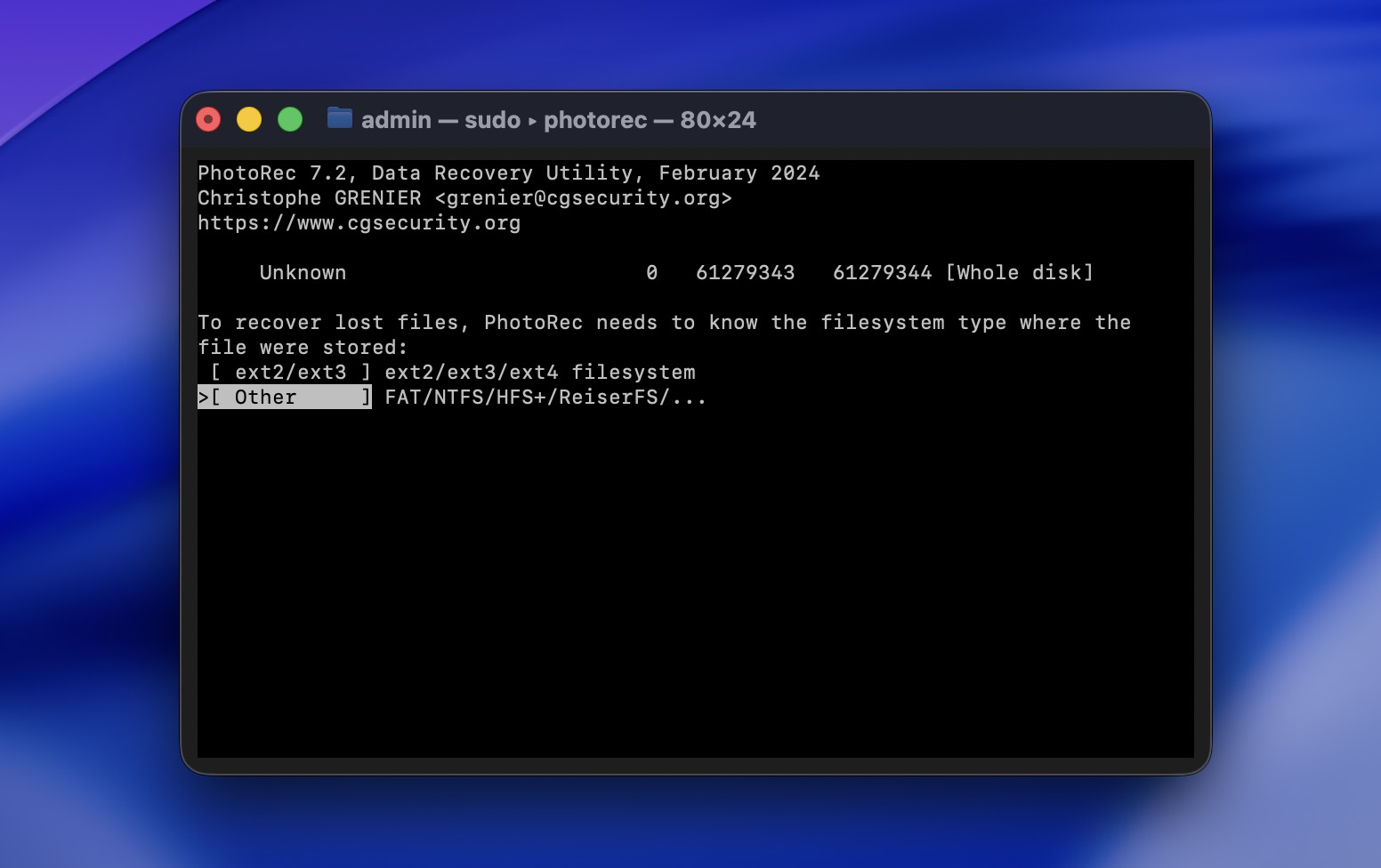
- בחר Other עבור כונני APFS, HFS+, exFAT, או FAT (רוב כונני Mac וכונני USB).
- בחר Free space אם הקבצים נמחקו בצורה רגילה. אם המחיצה פגומה או עברה פירמוט.
- בחר כונן אחר לשמירת הקבצים המשוחזרים. לעולם אל תשחזר לאותו כונן.
- המתן לסיום הסריקה. PhotoRec ישמור אוטומטית את הקבצים ששוחזרו לתיקיות במהלך הסריקה.
כיצד להגדיל את הסיכויים לשחזור נתונים מוצלח
למרבה הצער, אין שיטת שחזור נתונים שיכולה להבטיח הצלחה של מאה אחוז. אך החדשות הטובות הן שיש דרכים למקסם את הסיכויים לשחזור נתונים שאבדו בצורה יעילה:
| שיטה | תיאור |
| ✍🏻 אל תאפשר למחשב שלך לכתוב מחדש על הנתונים | לעולם אי אפשר לדעת בוודאות כמה זמן ייקח ל-Mac שלך לכתוב נתונים חדשים על הקובץ שנמחק. לכן, כדי למנוע זאת, עדיף להפסיק להשתמש במכשיר שלך ברגע שאתה שם לב שקובץ חסר. |
| 📁 השתמש ביעד חדש עבור הקובץ שהושב | לעולם אל תשחזר קובץ שנמחק לאותו הכונן שבו הוא היה ממוקם לפני המחיקה. זה גם ימנע ממנו להידרס. |
| 💾 גבה את ה-Mac שלך באופן קבוע | אי אפשר להדגיש מספיק את חשיבות הגיבוי של הקבצים שלך. ככל שתיצור גיבויים לעיתים תכופות יותר, יהיו לך יותר סיכויים לשחזור נתונים מהיר ויעיל. |
| ⚙️ היה זהיר בבחירת תוכנת שחזור נתונים | לפעמים יש לך רק הזדמנות אחת לשחזר בהצלחה קובץ שנמחק, ולכן חשוב לבחור בכלי אמין. |
סיכום
לסיכום, מהניסיון שלנו, רוב האנשים שמצליחים לשחזר קבצים שנמחקו ב-Mac נופלים לאחת משתי קטגוריות:
- אלו שהייתה להם גיבוי כלשהו (בדרך כלל Time Machine)
- אלו שפעלו במהירות והשתמשו בתוכנת שחזור נתונים אמינה
בין השניים, גיבויים הם תמיד האפשרות הבטוחה והצפויה יותר. כפי שכיסינו למעלה, גורמים רבים יכולים להקטין את סיכויי השחזור: נתונים שנדרסו, התנהגות TRIM של SSD, או המשך שימוש במכשיר. כאשר נתונים נמחקים ברמת האחסון, אף כלי אינו יכול להבטיח את חזרתם.
תוכנת לשחזור נתונים בהחלט יכולה לעבוד, והיא אכן עובדת, במיוחד אם פועלים במהירות. אך היא עדיין תלויה בכך שהנתונים נשארים פיזית על הכונן.
זו הסיבה שהפתרון האמיתי לטווח הארוך הוא מניעה.
זכור, הדרך הטובה ביותר להגן על עצמך ממצב זה שוב היא על ידי גיבוי קבוע של המחשב שלך. כך, גם אם תאבד או תמחק קובץ מהמחשב שלך שוב, תהיה לך כבר פתרון קל וזמין.
שאלות נפוצות:
- הורד והתקן כלי לשחזור נתונים למק בעל מוניטין (אם אפשר, התקן אותו בכונן שונה).
- הפעל את היישום.
- בחר את הכונן הפנימי של ה-Mac שלך (או את הכונן בו התמונות נשמרו).
- התחל סריקה מלאה.
- המתן להשלמת הסריקה - ייתכן שזה ייקח זמן.
- תצוגה מקדימה של התמונות שנמצאו כדי לוודא שהן תקינות.
- בחר את התמונות שברצונך לשחזר ושחזר אותן לכונן שונה.
- אם עדיין לא רוקנת את האשפה, פתח את האשפה, לחץ לחיצה ימנית על הקובץ ובחר החזר. זו הדרך המהירה והחינמית ביותר.
- אם הפעלת את Time Machine, פתח את התיקיה שבה היה שמור הקובץ, היכנס ל-Time Machine, חזור לתאריך שלפני המחיקה ולחץ על שחזר.
- ייתכן של-macOS יש תמונות מצב מקומיות השמורות בכונן הפנימי שלך. ניתן לבדוק זאת דרך Disk Utility או על ידי הפעלת הפקודה “tmutil listlocalsnapshots /” בטרמינל.
- ישנם כלים חינמיים כמו PhotoRec שיכולים לסרוק את הכונן ולנסות לבצע שחזור קבצים.
- לחץ על סמל סל המיחזור ב-Dock כדי לפתוח את התיקיה.
- אתר את הקובץ שנמחק ולחץ עליו באמצעות לחצן העכבר הימני.
- בחר החזר (Put Back) מהתפריט הנפתח כדי להחזיר את הקובץ לתיקייה המקורית שלו.