


 במדריך של היום, נציג לך כיצד לבטל עיצוב של כונן קשיח חיצוני ב-Windows 10 או 11. עיצוב עשוי להיראות כמו סוף הדרך, אבל אנו מבטיחים לך שזה לא תמיד הסוף. הרבה פעמים זה הרבה יותר אפשרי ממה שרוב האנשים חושבים. נסביר כיצד זה בכלל אפשרי, מה באמת קורה במהלך העיצוב, ונלווה אותך שלב אחר שלב כיצד לבטל אותו.
האם אפשר לבטל פורמט של כונן קשיח?
כן, זה אפשרי לבטל פורמט של כונן קשיח ב-Windows. למרות שלא ניתן פשוט ללחוץ על “בטל” כמו במסמך Word, לרוב הנתונים עצמם לא נעלמים (לפחות לא מיד). כאשר מבצעים פורמט מהיר לכונן חיצוני (שזו ברירת המחדל ב-Windows 10 ו-11), המערכת לא מוחקת את הקבצים שלך. היא רק מסמנת את השטח כזמין ומשחזרת את מבנה מערכת הקבצים. לפעמים הקבצים הישנים שלך עדיין שם. וכאן נכנס לתמונה תוכנת שחזור נתונים. (בקטע הבא נדריך אותך כיצד זה עובד ואיזה כלי כדאי להשתמש.)
עם זאת, שחזור נתונים אינו תמיד אפשרי. ישנם כמה מצבים שבהם ניסיון לבטל פורמט לכונן קשיח לא יצליח.
- ראשית, אם ביצעת פורמט מלא, זו בעיה קשה. פורמט מלא למעשה כותב מחדש מגזרים. ברגע שזה קורה, אין נתונים שנותרו לאיתור. לכן, פורמט מלא הוא דרך ללא מוצא. מצד שני, אם הייתה מסומנת אפשרות פורמט מהיר (והיא מסומנת כברירת מחדל), תוכל לשחזר את הנתונים מכונן קשיח שעבר פורמט באמצעות פתרון לשחזור נתונים.
- לאחר מכן יש את עניין כתיבה מחדש. לאחר פורמט, אם העתקת הרבה קבצים חדשים לכונן (סרטים, מסמכים, גיבויים) חלק מהנתונים הישנים שלך עשויים היו להיכתב מחדש הוחלף. אין דרך ברורה לדעת אילו קבצים נעלמו ואילו עדיין ניתנים לשחזור. זה סוג של הימור. לכן תמיד הגיוני להפסיק להשתמש בכונן ולבצע סריקת שחזור בהקדם האפשרי.
- סוג הכונן גם משפיע. בכונן HDD מסורתי, יש לך סיכוי טוב יותר. אם אתה מתמודד עם SSD, הדברים נהיים מסובכים. SSDים משתמשים ב-TRIM, אשר מוחק נתונים שנמחקו באופן אוטומטי כדי להאיץ כתיבה. אם TRIM פעל לאחר שביצעת פורמט לכונן, סביר להניח שהקבצים נעלמו לתמיד. אבל הנה העניין: TRIM לא פועל תמיד על SSD חיצוני (תמיכת TRIM דרך USB נדירה). אמנם מעט מארזים חדשים יותר או כונני Thunderbolt עשויים לתמוך בכך, אך רוב ה-SSDים החיצוניים, במיוחד אם הם מחוברים באמצעות USB-A או כבלי USB-C ישנים יותר, כלל לא יפעילו TRIM.
גורם מפתח נוסף הוא מערכת הקבצים. אם הכונן החיצוני שלך עבר פורמט ב-exFAT, TRIM לא מופעל כברירת מחדל בכל מקרה. אז כן, אפילו עם SSD, לגמרי יש היגיון לבצע סריקה לכונן.
💡עובדה מעניינת: עד Windows 95, היה ניתן לאפס פורמט של כוננים קשיחים באמצעות שורת הפקודה. בגרסאות ישנות יותר של MS-DOS (גרסאות 5.0 עד 6.22) הייתה פקודה בשם UNFORMAT לביטול פעולת הפורמט האחרונה. למרבה הצער, הפקודה אינה זמינה בגרסאות המודרניות של Windows.
כיצד לבטל פורמט בדיסק קשיח
הדרך הקלה ביותר לבטל פורמט בכונן קשיח היא באמצעות כלי לשחזור נתונים. למטה, נסביר את התהליך של ביטול פורמט לכונן הקשיח בעזרת שתי תוכנות שחזור נתונים פופולריות (Disk Drill ו-MiniTool Power Data Recovery). לכל אחת מהן יש יתרונות משלהם, אותם נפרט בהמשך.
שיטה 1: ביטול עיצוב כונן קשיח באמצעות Disk Drill
Disk Drill הוא אחד מתוך כלי שחזור הנתונים הטובים ביותר בשוק. הוא יציב במיוחד במצבים כאלה – כאשר אתה צריך להסיר פורמט מכונן קשיח ולשחזר קבצים שאבדו במהירות. יש לנו סקירה מלאה אם אתה מעוניין בכל הפרטים, אבל הנה סקירה מהירה של הסיבה שבחרנו בו למדריך הזה:
- הוא משחזר נתונים מכוננים שעברו פורמט עם שיעורי הצלחה גבוהים (NTFS, exFAT, FAT32, ועוד רבים)
- הממשק נקי וידידותי למתחילים (אין צורך בידע טכני)
- הוא מאתר אוטומטית מחיצות שאבדו
- ניתן להציג תצוגה מקדימה של קבצים לפני השחזור
- כולל ספריית חתימות קבצים נרחבת לסריקה מעמיקה: תומך בתמונות (JPG, PNG, RAW), סרטונים (MP4, MOV, AVI), מסמכים (DOCX, XLSX, PDF), קבצי שמע ועוד
- כולל גרסה חינמית המאפשרת לשחזר עד 100MB ב-Windows
אבל בואו ניגש לחלק שבאמת חשוב – איך לבטל פורמט לכונן חיצוני ב-Windows 10/11 באמצעות Disk Drill.
שלב 1. הורד והתקן את Disk Drill
הורד את Disk Drill ולהתקין אותו במחשב שלך.
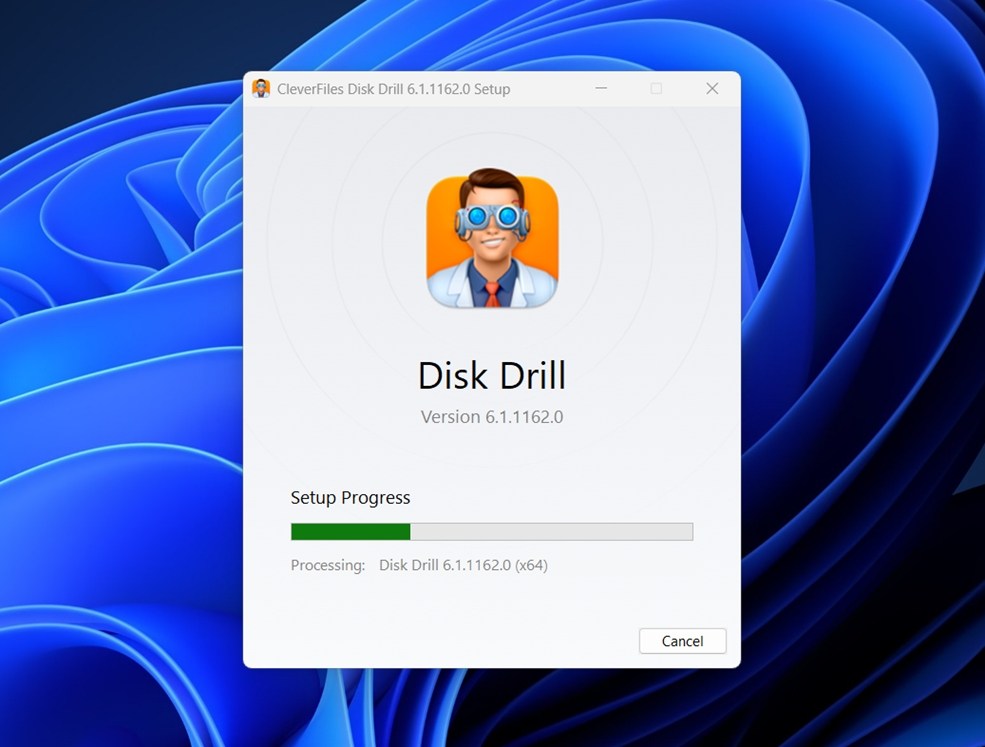
דבר חשוב אחד כאן: אל תתקין אותו על הכונן שממנו אתה מנסה לשחזר קבצים. זה עלול לשכתב את אותם נתונים שאתה מקווה להחזיר. כבר הסברנו מדוע זה מהווה סיכון, אך כדאי לחזור על כך. תמיד התקן תוכנת שחזור על כונן פנימי נפרד או חיצוני שאינו היעד.
אם אתה עדיין משתמש בגרסה ישנה יותר של Windows, כמו 7, 8, או אפילו Vista, ל-Disk Drill יש גרסה ישנה זמינה באתר שלו שעובדת מצוין עבור מערכות אלו.

שלב 2. סרוק את הכונן הקשיח
הפעל את Disk Drill לאחר ההתקנה. מכיוון שאנו מנסים לשחזר כונן קשיח חיצוני, ודא שהוא מחובר למחשב.
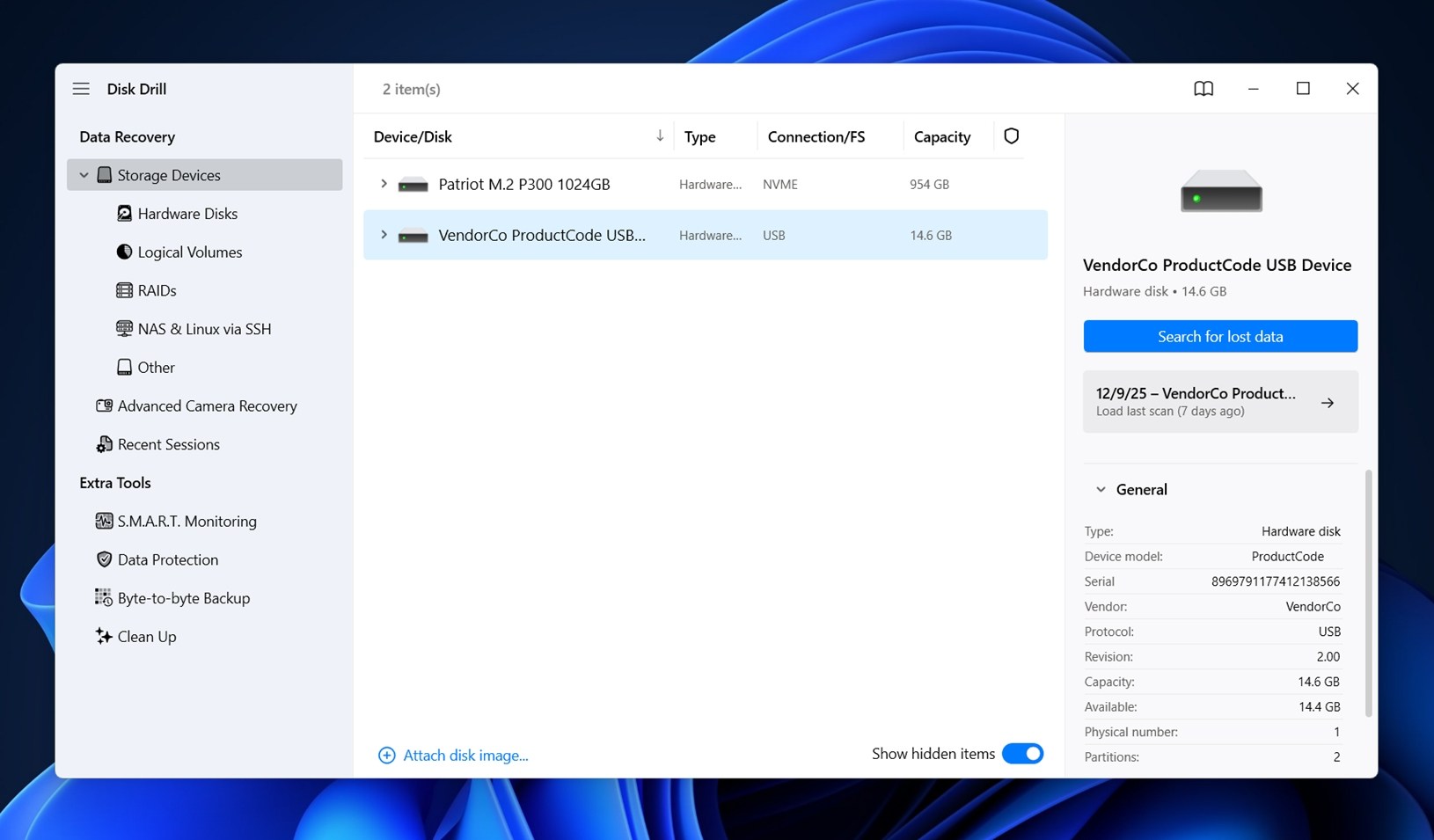
לאחר מכן, בחר את הכונן הקשיח מהרשימה שמופיעה ב-Disk Drill ולחץ על כפתור חיפוש אחר נתונים שאבדו.
בשלב זה, יופיע חלון קופץ שבו תתבקש לבחור שיטת סריקה. בחר ב-Universal Scan. היא נועדה לכסות הכול בפעולה אחת, והיא פועלת מצוין עבור כוננים שעברו פירמוט.
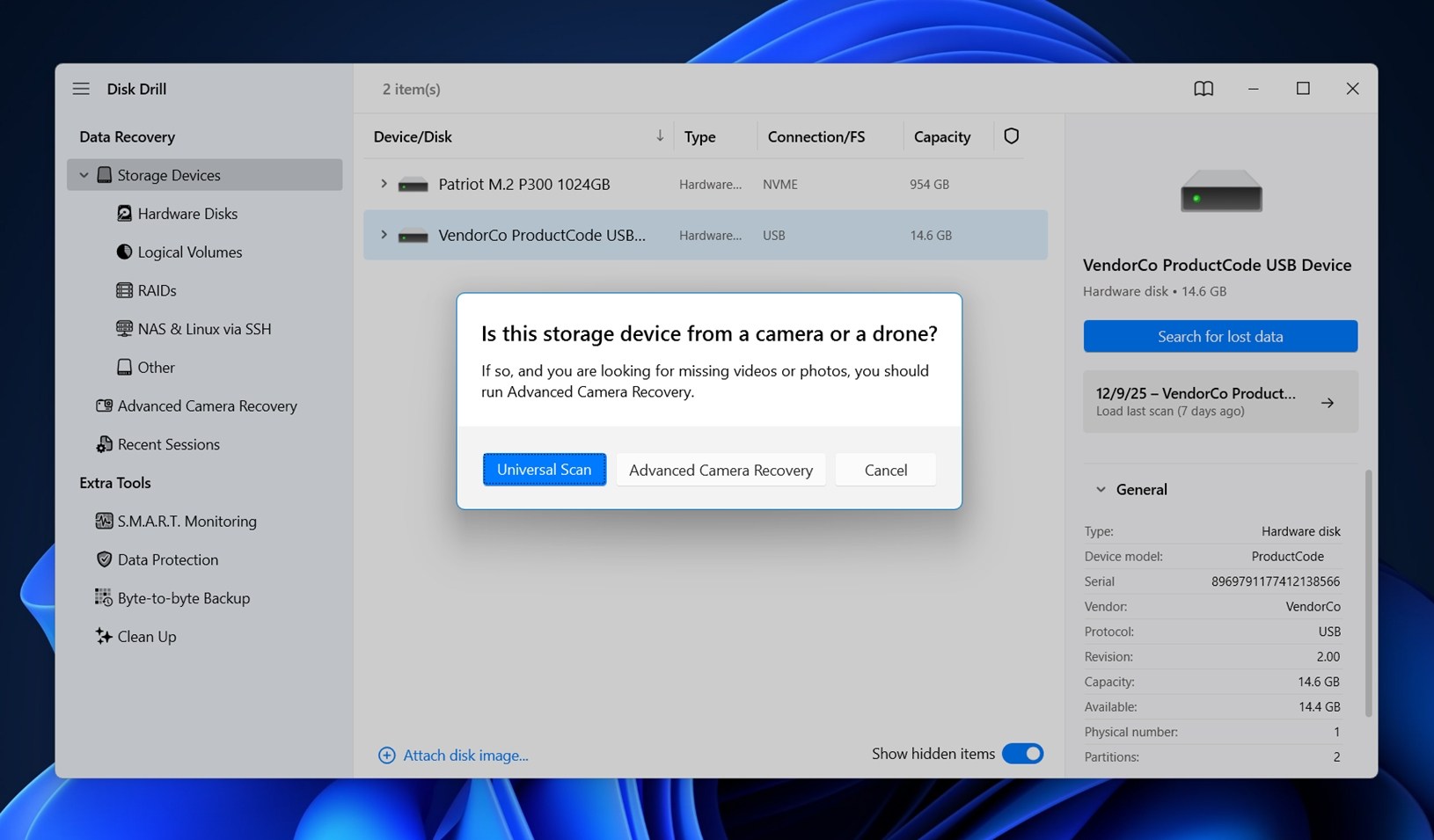
Disk Drill יכול לסרוק כוננים גם לאחר שמערכות הקבצים שלהם שונו. לדוגמה, אם פירמסת את הכונן הקשיח ל-NTFS מ-exFAT (או להפך), Disk Drill עדיין יוכל לסרוק אותו. למעשה, פירמוט הכונן למערכת קבצים שונה לרוב עדיף לצורך שחזור (פירמוט מחדש לאותה מערכת קבצים עצמה הוא הרבה יותר הרסני).
שלב 3. סקור קבצים שנמצאו
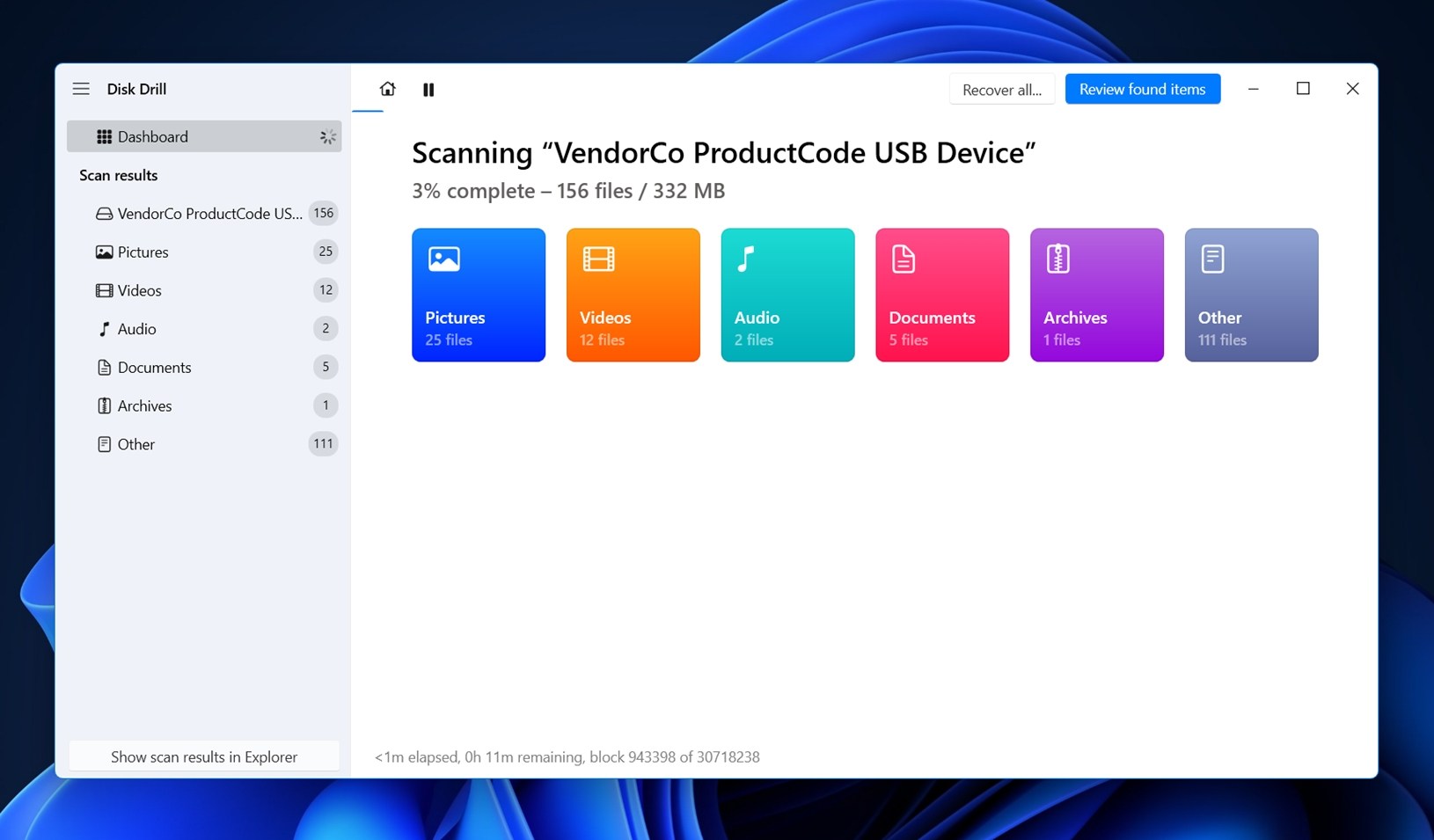
עכשיו, יש לך שתי דרכים להמשיך הלאה:
- קודם כל, אם אתה מהטיפוס של “לשחזר הכל ולמיין אחר כך”, חכה שהסריקה תסתיים ולחץ על שחזר הכל. בחר מיקום בטוח (לא אותו כונן שאתה סורק), וזה ישחזר את כל מה שנמצא בפעולה אחת.
- אבל אם אתה מחפש משהו מסוים (כמו פרויקט וידאו או PDF חשוב), אין צורך להמתין. בזמן שהסריקה עדיין מתבצעת, תוכל ללחוץ על סקור פריטים שנמצאו כדי לעיין במה שכבר נחשף. קפוץ לקטגוריית וידאו כדי לבדוק קבצי .MP4 או .MOV, או פתח את מסמכים אם אתה מחפש קבצי וורד או גיליונות אלקטרוניים. זה מהיר, וזה חוסך זמן כאשר אתה ממהר.
אם אתה יודע את שמות הקבצים (או שאתה מחפש סוג קובץ מסוים), תוכל להשתמש בשורת החיפוש כדי לצמצם את התוצאות. פשוט הקלד את הסיומת, כמו .mp4, .jpg, .docx, וזה יסנן את התוצאות מיידית.
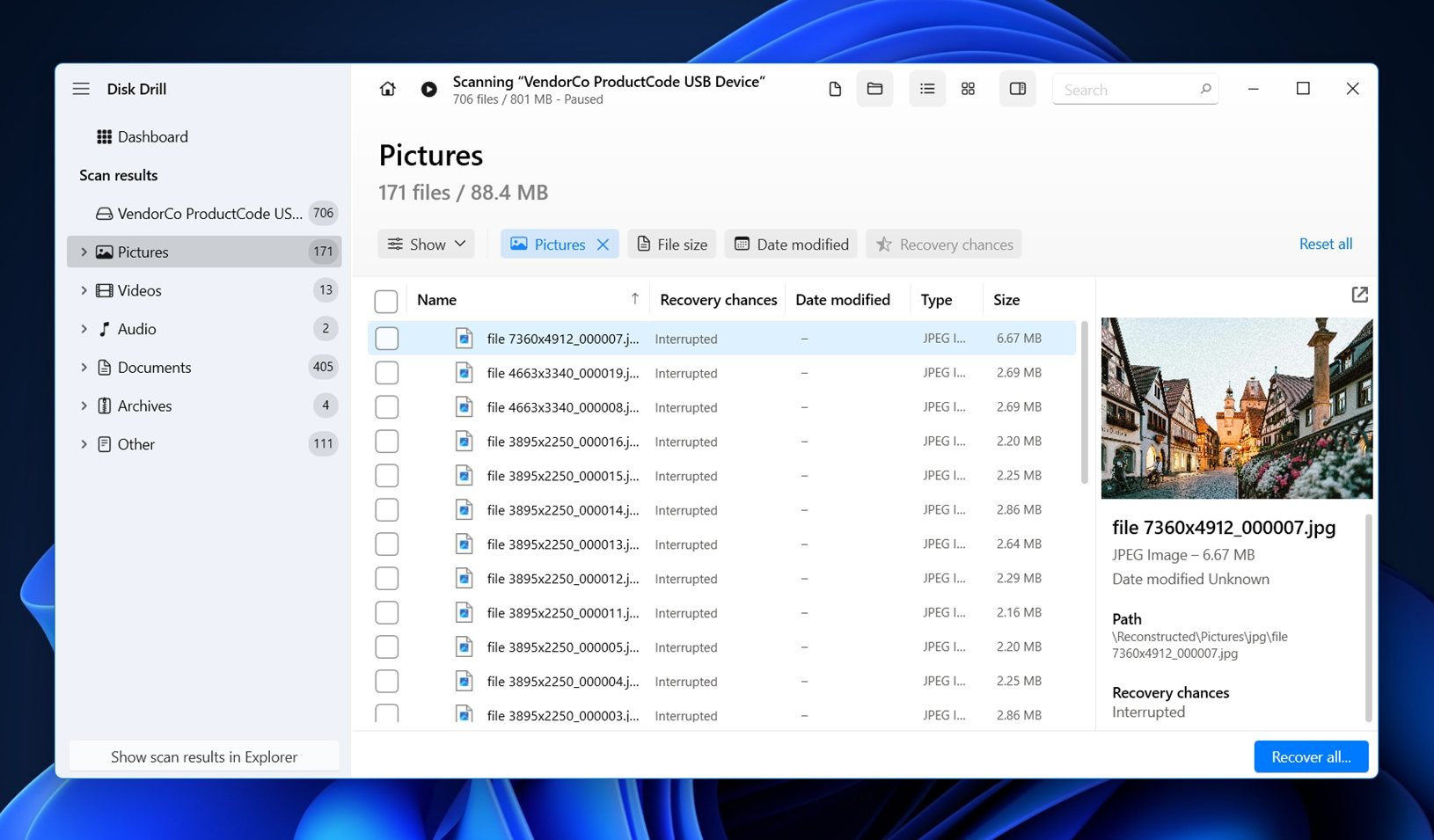
תראה גם לוח תצוגה מקדימה בצד ימין עבור רוב סוגי הקבצים. ממש נוח כשאתה גולל בין עשרות קבצים. אם התצוגה המקדימה נטענת, זהו סימן חזק שהקובץ שרד את הפורמט בשלמותו וניתן לשחזור ללא בעיות. זה הופך את הבחירה להרבה יותר קלה.
כל שעליך לעשות כעת הוא לסמן את התיבה שליד כל קובץ שברצונך לשחזר.
שלב 4. שמירת קבצים (שחזור הכונן)
כשתסיים לבחור את הקבצים לשחזור, לחץ על כפתור שחזר בצד ימין למטה.
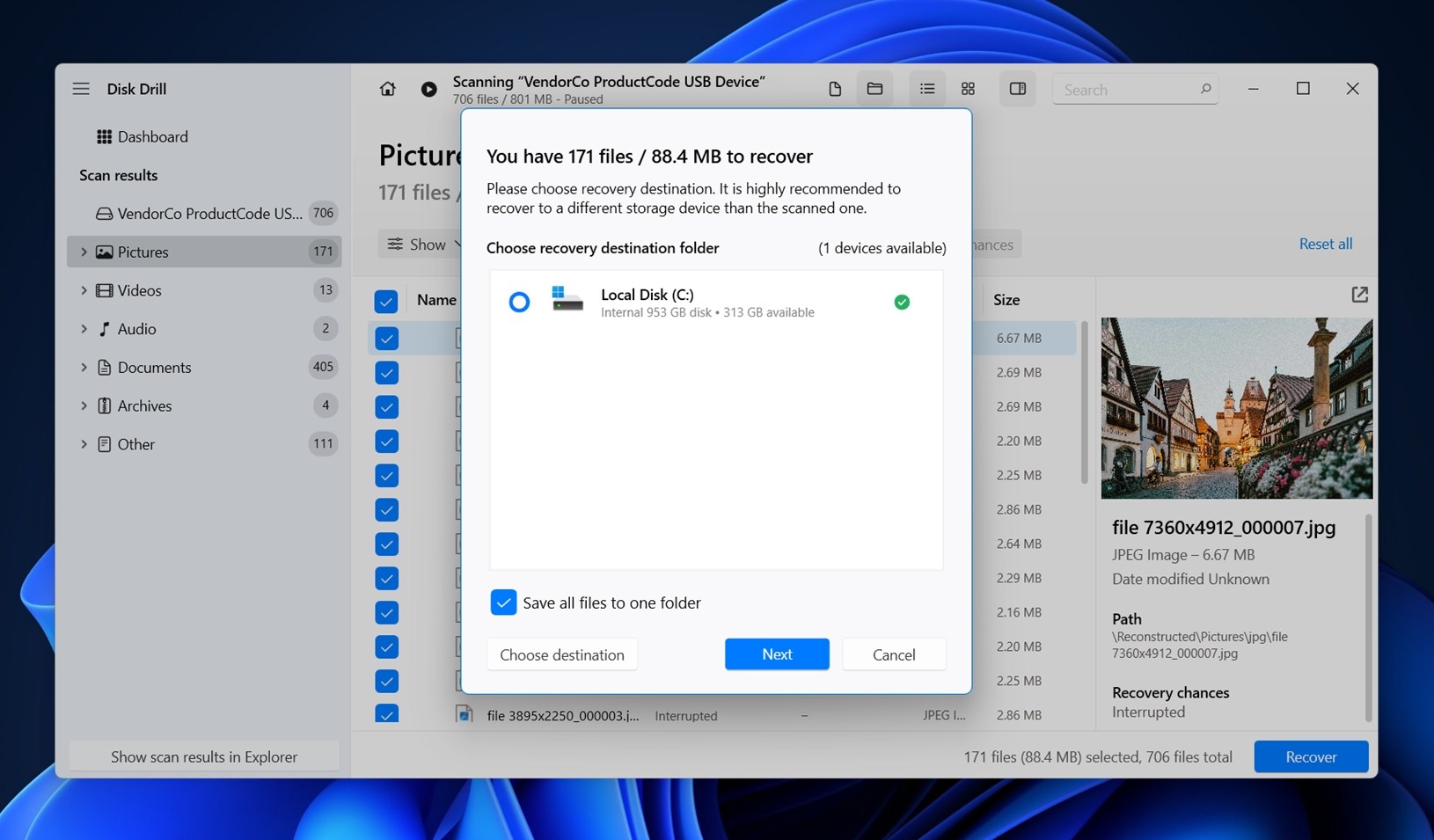
בחר מיקום שבו ברצונך לשחזר את הקבצים, אך ודא שאתה בוחר מיקום שונה מהמיקום המקורי כדי למנוע דריסת נתונים.
לחץ על הבא לאחר שבחרת את מיקום השחזור. פעולה זו תתחיל את תהליך השחזור. לאחר מכן תוכל לנווט אל מיקום השחזור ולגשת לקבצים ששחזרת. כאשר תסיים, תצליח לבטל את העיצוב של הכונן.
🔗עיינו ב-סקירת Disk Drill המקיף שלנו כדי לבחון בפירוט את מגוון הפיצ’רים והיכולות שלו.
שיטה 2: שחזור כונן קשיח שלא עוצב באמצעות MiniTool Power Data Recovery
MiniTool Power Data Recovery היא פתרון שחזור נוסף שניתן להשתמש בו כדי לבטל פורמט של כונן קשיח. למרות שהיא לא יעילה כמו Disk Drill במקרים קשים יותר, היא עדיין פשוטה למדי, ויש לה כמה יתרונות בולטים שהופכים אותה למוצר שכדאי להזכיר במדריך זה:
- הממשק אולי נראה מעט מיושן, אבל תהליך העבודה נקי וידידותי למתחילים
- הגרסה החינמית מעניקה לך עד 1 GB לשחזור, ללא צורך בהרשמה
- היא מריצה אוטומטית גם מצבי סריקה מהירה וגם סריקה עמוקה
- היא תומכת בכוננים מסוג NTFS, FAT32, exFAT, וב-HFS+ ישנים (אך לא ב-APFS או EXT4)
- אפשרות למדיה אתחולית (בגרסה בתשלום), שימושית למערכות מתות
- היא מטפלת היטב בפורמטים יומיומיים כמו DOCX, JPG, MP4 ו-PDF
כך ניתן לבטל עיצוב של דיסק באמצעות אפליקציה זו:
שלב 1. הורד והתקן את MiniTool Power Data Recovery
גשו אל אתר MiniTool Power Data Recovery הרשמי והורידו את הגרסה האחרונה ל-Windows. תוכנת ההתקנה קלה ולא מנסה להכניס תוכנות נוספות מיותרות, כך שההתקנה מהירה.
כמו תמיד, הנה תזכורת: אל תתקין את זה על הכונן שממנו אתה מנסה לשחזר. תמיד השתמש בכונן פנימי אחר או חבר כונן חיצוני נוסף לצורך ההתקנה.
לאחר ההתקנה, הפעל את האפליקציה.
שלב 2. סרוק את הכונן הקשיח
אתה תראה מסך כמו בתמונה. בחלק העליון יש לך שני טאבים: כוננים לוגיים ו-התקנים.
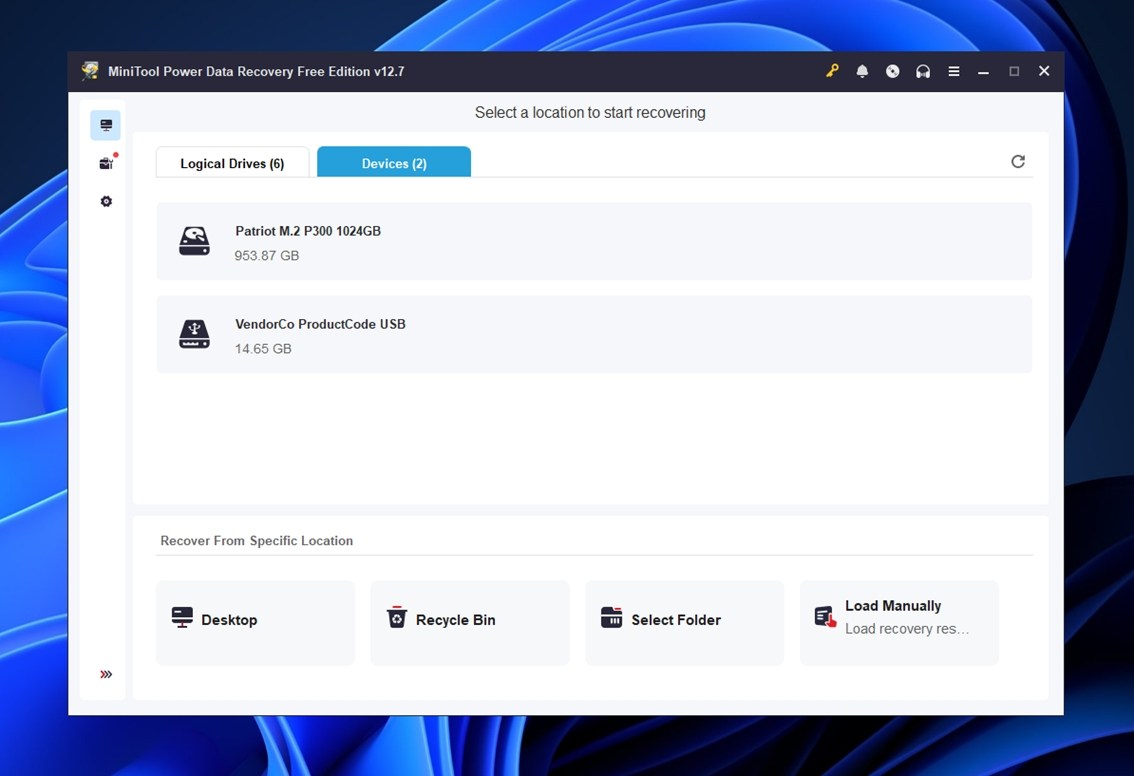
- כוננים לוגיים מציג מחיצות – כמו C:, D:, או אמצעי אחסון מעוצבים שעדיין מזוהים.
- התקנים מציג את כל הכוננים הפיזיים, שלרוב עדיף לבחור בהם כשמתמודדים עם דיסק מעוצב או לא מוקצה.
אם הכונן הקשיח החיצוני שלך מופיע בשני הלשוניות, תוכל טכנית לבחור בכל אחת מהן. אך ברוב מקרי אי-הפורמט, לשונית “התקנים” נותנת תוצאות טובות יותר, מכיוון שהיא סורקת מעבר לפריסת המחיצה הפעילה.
לאחר שבחרת את הכונן שלך, לחץ על כפתור סרוק שלידו.
שלב 3. סקור את תוצאות הסריקה
ככל שהסריקה מתקדמת, תתחיל לראות תוצאות מופיעות בזמן אמת. בצד שמאל, תוכל לדפדף לפי סוג קובץ: מסמכים, תמונות, אודיו ווידאו, ועוד.
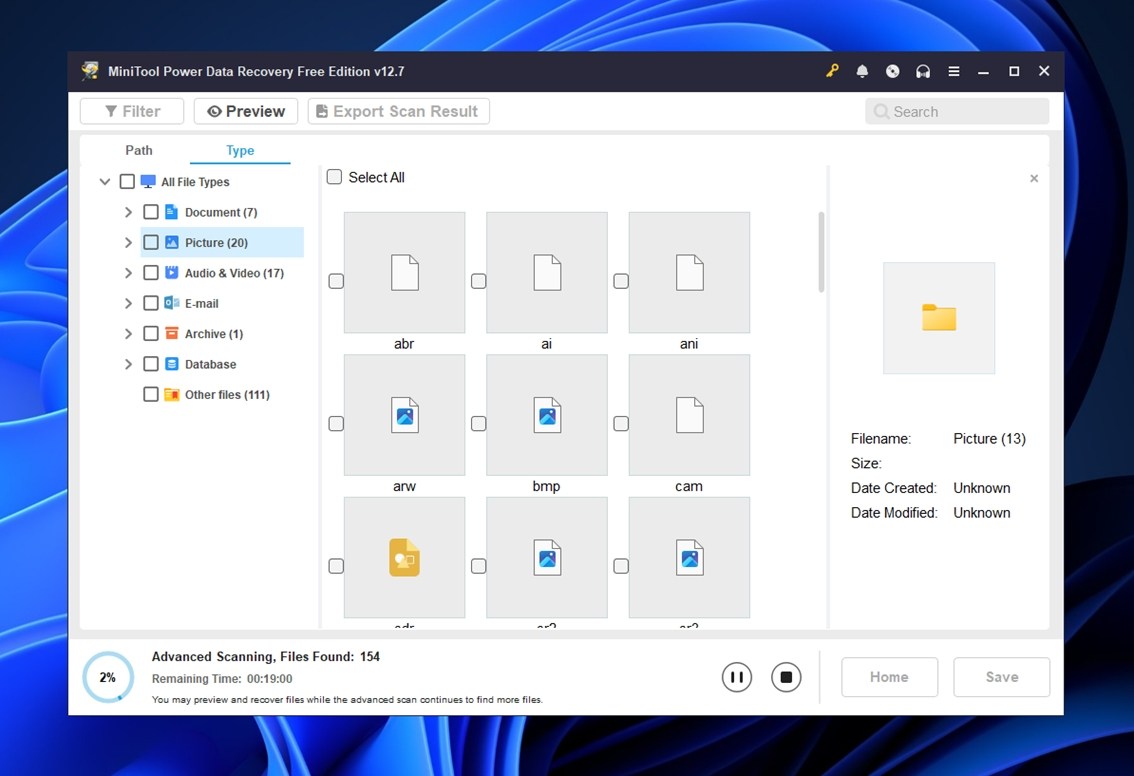
מימין יתחילו להופיע תמונות ממוזערות של קבצים, אך יש לשים לב שממשק התצוגה המקדימה של MiniTool אינו חלק כמו של Disk Drill. ייתכן שתצטרך להמתין מעט עד שתצוגות מקדימות מסוימות ייטענו, במיוחד עבור קבצים גדולים או פורמטים פחות נפוצים.
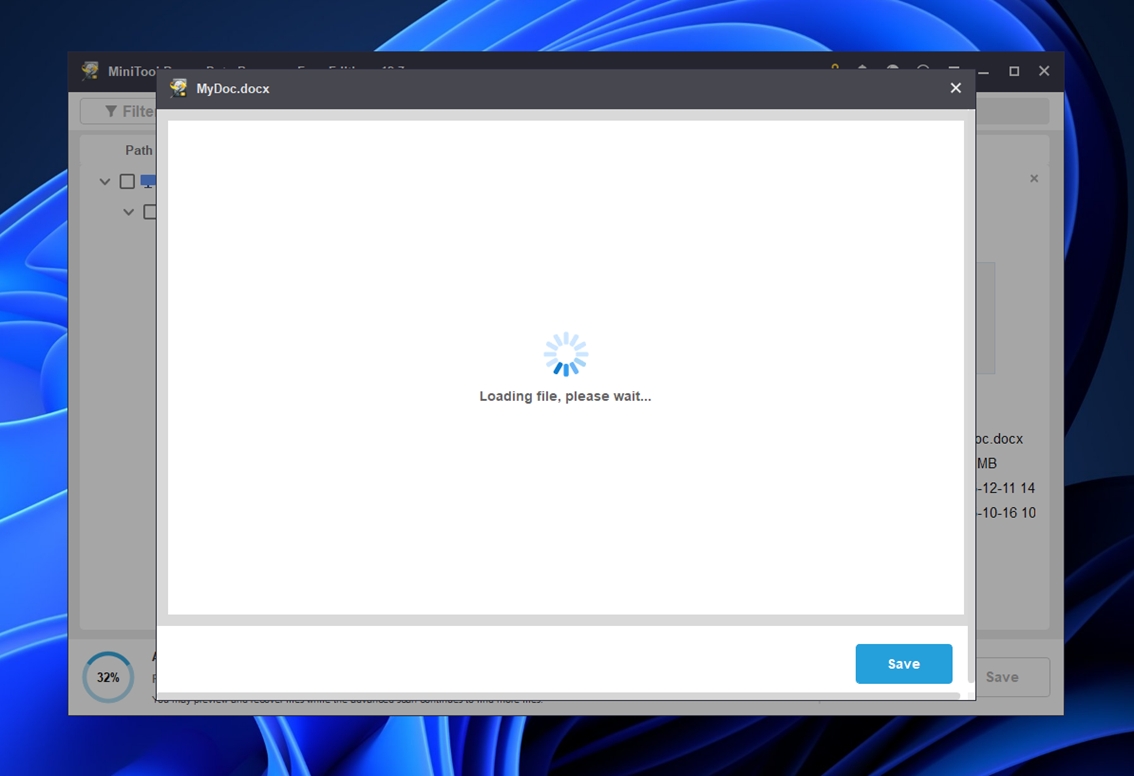
במקרים מסוימים, זה לא יציג שום דבר בכלל עד שתתקין מודול תצוגה מקדימה נפרד. אם זה קורה ואתה מעוניין לראות את תוכן הקבצים לפני השחזור, תמשיך ותתקין אותו (זה בטוח ומגיע ישירות מ-MiniTool). זה בהחלט פחות חלק, אבל זה עדיין יכול לעזור לאשר אם הקובץ שווה להצלה.
בתחתית תראה את התקדמות הסריקה והזמן המשוער שנותר. אין צורך להמתין עד שיגיע ל-100% – באפשרותך להתחיל לבדוק ולסמן קבצים לשחזור בזמן שהתהליך עדיין פועל.
שלב 4. שמירת קבצים (שחזור הכונן)
ברגע שבחרת מה לשחזר, לחץ על כפתור שמור בפינה הימנית התחתונה. MiniTool תשאל היכן לשמור את הקבצים ששוחזרו – כאן עליך לשים לב. תמיד שמור לכונן שונה.
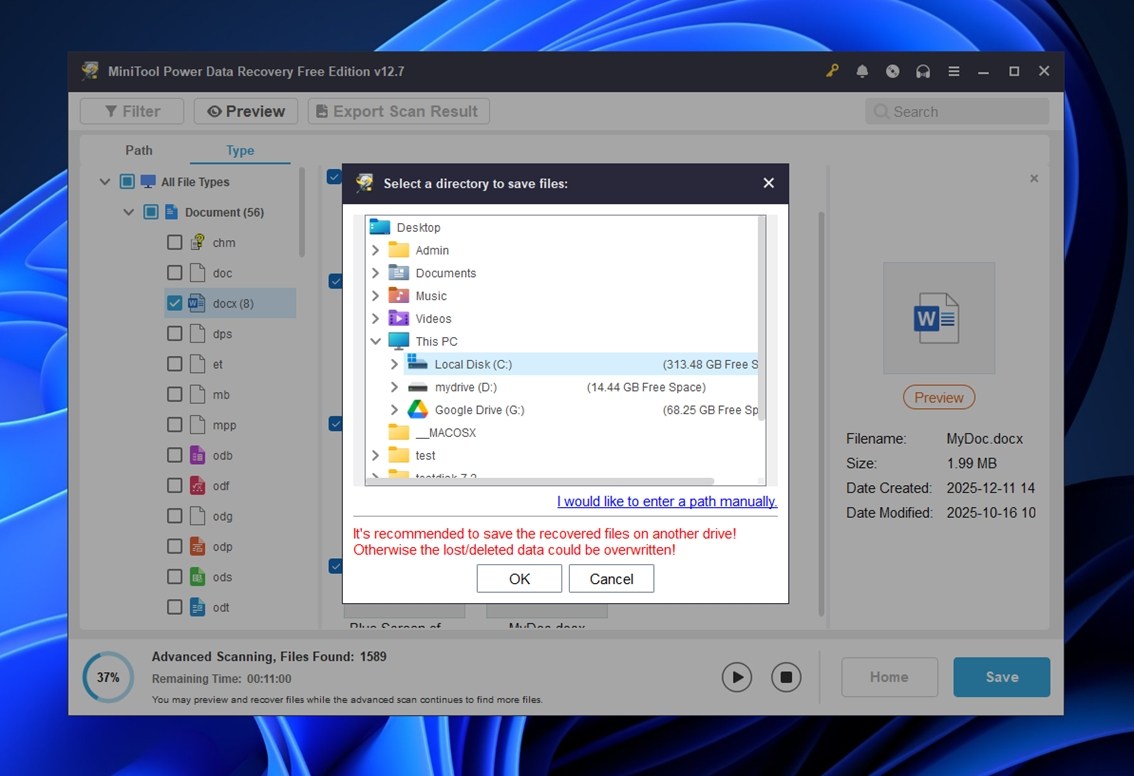
MiniTool אפילו נותן לך אזהרה (כמו שאתה רואה בצילום המסך למעלה). אם תנסה לשמור קבצים בחזרה על אותו כונן קשיח חיצוני שעבר פורמט, אתה מסתכן בדריסת נתונים נוספים והרס סיכויי השחזור שלך.
בחר מיקום נפרד עם הרבה מקום פנוי – כונן SSD פנימי, כונן חיצוני נוסף, או אפילו אחסון בענן אם אתה מוגבל באפשרויות.
לחץ על אישור, ותהליך השחזור יתחיל.
לאחר שתהליך זה יסתיים ואישרת שהקבצים שלך בטוחים וניתנים לשימוש, תוכל להמשיך ולהעתיק הכל חזרה לכונן המקורי אם אתה עדיין מתכנן להשתמש בו.
אם כמה קבצים לא חזרו עדיין, אל תוותר עדיין. נסה את השיטה הקודמת באמצעות Disk Drill. כמו שאמרנו קודם, הכלי הזה נמצא בקטגוריה גבוהה יותר כשמדובר בכלי שחזור. לעיתים קרובות הוא מוצא דברים ש-MiniTool מפספס, במיוחד עם קבצי מדיה גדולים או פורמטים מסוג RAW. זה שווה את הצעד הנוסף.
מה אם אני צריך לשחזר את הפורמט מהכונן הפנימי שלי?
זה תלוי על איזה כונן פנימי אנחנו מדברים.
אם זה כונן פנימי שאינו מערכת (כמו כונן HDD או SSD שני שאתה משתמש בו לאחסון), תוכל לעקוב אחר אותם שלבים בדיוק שכיסינו כאן. שום דבר לא משתנה. זה בעצם אותו דבר כמו שחזור מכונן חיצוני. התקן את אפליקציית השחזור במקום אחר (לא על הכונן שפורמט), הפעל את הסריקה, שחזר את הקבצים, ושמור אותם בדיסק אחר.
אבל אם פורמטת את כונן המערכת שלך (זה שיש עליו את Windows), זה סיפור אחר. ברגע שהוא מפורמט, אינך יכול לאתחל ל-Windows, מה שאומר גם שאינך יכול להפעיל תוכנת שחזור כלשהי מתוך הסביבה הזו.
במקרה כזה, יש לך שתי אפשרויות:
- אתחול ממכשיר אחר. תצטרך ליצור דיסק און קי שניתן לאתחול עם תוכנת שחזור. אתחל מהדיסק הזה, ואז סרוק את הכונן הפנימי שלך מהסביבה הזמנית.
- הוצא את הכונן וחבר אותו חיצונית. אם אתה מרגיש בנוח עם חומרה, תוכל להוציא את הכונן מהמערכת שלך ולחבר אותו למחשב אחר באמצעות מתאם USB ל-SATA או תחנת עגינה. לאחר מכן הפעל את השחזור מהמחשב הזה, כמו שהיית עושה עם כל כונן חיצוני.
שתי השיטות עובדות. זה תלוי רק בציוד שיש לך ובכמה נוח לך לבצע זאת. אבל אל תנסה להתקין מחדש את Windows ואז לסרוק מאותו כונן. זו דרך בטוחה לשכתב את מה שנשאר מהקבצים הישנים שלך.
אם יש לך עוד שאלות לגבי איך לשחזר פורמט מכונן קשיח, בדוק קודם את קטע השאלות הנפוצות למטה – כיסינו שם הרבה מצבים נפוצים. עדיין תקוע? תרגיש חופשי להשאיר תגובה מתחת לעמוד הזה ואנו נחזור אליך.




