



Hai perso foto importanti dalla tua fotocamera Nikon e hai bisogno di recuperarle? Fortunatamente, puoi eseguire il recupero delle foto Nikon da solo, anche a casa, e nella maggior parte dei casi non sono necessarie competenze tecniche avanzate, indipendentemente da come sono stati persi i file o dal tipo di foto che stai cercando di recuperare.
In questa guida, spiegheremo passo dopo passo come recuperare le foto cancellate da una fotocamera Nikon e mostreremo cosa fare se i file recuperati risultano danneggiati. Ma prima di iniziare, evita di utilizzare la scheda SD della tua fotocamera Nikon per massimizzare le possibilità di recupero.
Quando Questa Guida al Recupero Foto Nikon Funzionerà
Se non hai un backup delle tue foto Nikon, la tua principale opzione di recupero è utilizzare un software di recupero dati. Questi strumenti possono eseguire la scansione della tua scheda SD (o di qualsiasi altro dispositivo di archiviazione) e ripristinare i file eliminati, ma solo a una condizione: i dati non devono essere stati sovrascritti.
In termini semplici, questo significa che dovresti smettere di usare subito la scheda SD dopo la perdita dei dati. Se continui a scattare foto o a copiare file su di essa, i nuovi dati potrebbero sovrascrivere i vecchi file, rendendo impossibile il recupero.
Tenendo presente ciò, questa guida funzionerà al meglio nelle seguenti situazioni:
- Hai eliminato delle foto per errore o hai fatto clic sbagliato mentre sfogliavi i file.
- La scheda SD o il dispositivo di archiviazione è stato formattato, ma solo con una formattazione veloce (non una formattazione completa o una cancellazione sicura).
- Qualcosa è andato storto durante lo spostamento delle foto sul tuo computer, come un arresto anomalo, una disconnessione o una perdita di corrente.
Questa guida può essere utile anche se la tua scheda SD si danneggia o ti chiede di formattarla. Tuttavia, se questo è il tuo caso, è meglio seguire la nostra guida su recuperare dati da una scheda SD danneggiata e tentare di ripararla, poiché il processo richiede precauzioni aggiuntive e un flusso di lavoro leggermente diverso.
Come recuperare le foto eliminate dalla fotocamera Nikon
Come accennato in precedenza, se non hai un backup delle tue foto eliminate, la tua unica vera opzione è utilizzare un software di recupero foto Nikon. Questi strumenti eseguono la scansione della scheda SD, analizzano i dati rimanenti e tentano di ricostruire i file eliminati sulla base di ciò che è ancora disponibile.
Il mercato offre molti strumenti di recupero dati, ma per questa guida useremo Disk Drill. È una delle soluzioni principali disponibili sia su Windows che su macOS. Supporta i file system più comuni come FAT32 ed exFAT, così come formati specifici Nikon come NEF e NRW. Allo stesso tempo, combina un’interfaccia semplice con robuste capacità di recupero, il che lo rende adatto alla maggior parte degli scenari di perdita di dati.
Se vuoi saperne di più su come funziona e quali funzionalità aggiuntive offre, puoi consultare il nostro Recensione di Disk Drill.
Per eseguire il recupero delle foto Nikon, è necessario avere accesso diretto al file system della scheda SD. A tale scopo, rimuovi la scheda dalla fotocamera e collegala al computer utilizzando un lettore di schede integrato o esterno. Collegare la fotocamera tramite USB non è adatto per il recupero. In questa modalità, la fotocamera funziona tramite un protocollo di trasferimento (PTP/MTP) e non espone la scheda SD come un dispositivo di archiviazione di livello blocco completo.
Ecco un semplice processo in 6 passaggi che devi seguire per recuperare le foto dalla tua scheda SD:
- Inizia con scaricamento di Disk Drill e installalo sul tuo PC. Durante l’installazione, rimuovi la scheda SD dalla tua fotocamera Nikon e collegala al computer tramite un lettore di schede.
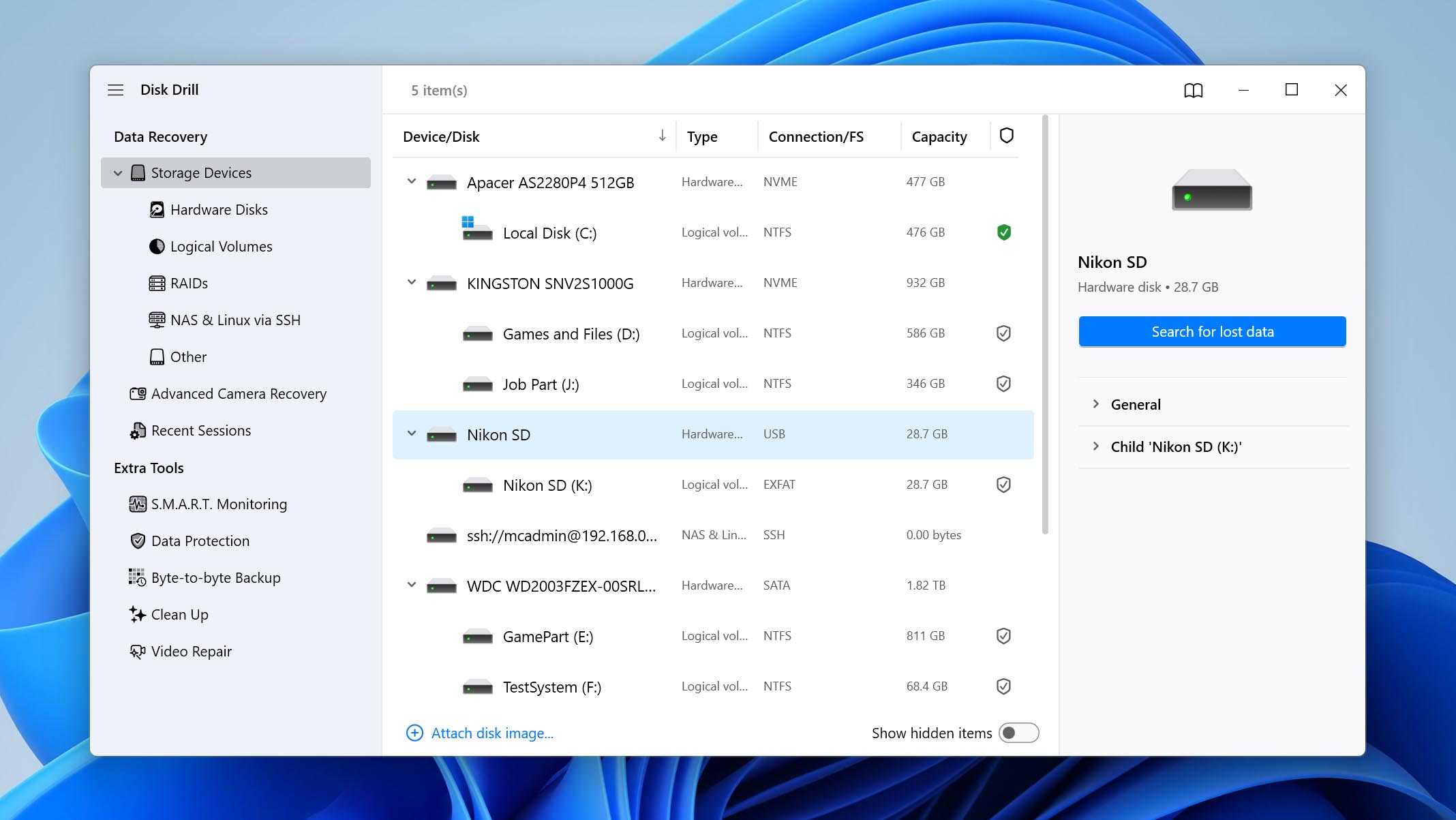
- Avvia Disk Drill e seleziona la tua scheda SD dall’elenco dei dispositivi di archiviazione disponibili. Clicca sul pulsante Cerca dati persi per iniziare.
- Il programma ti chiederà di scegliere tra diverse modalità di scansione. Seleziona l’opzione Scansione universale.
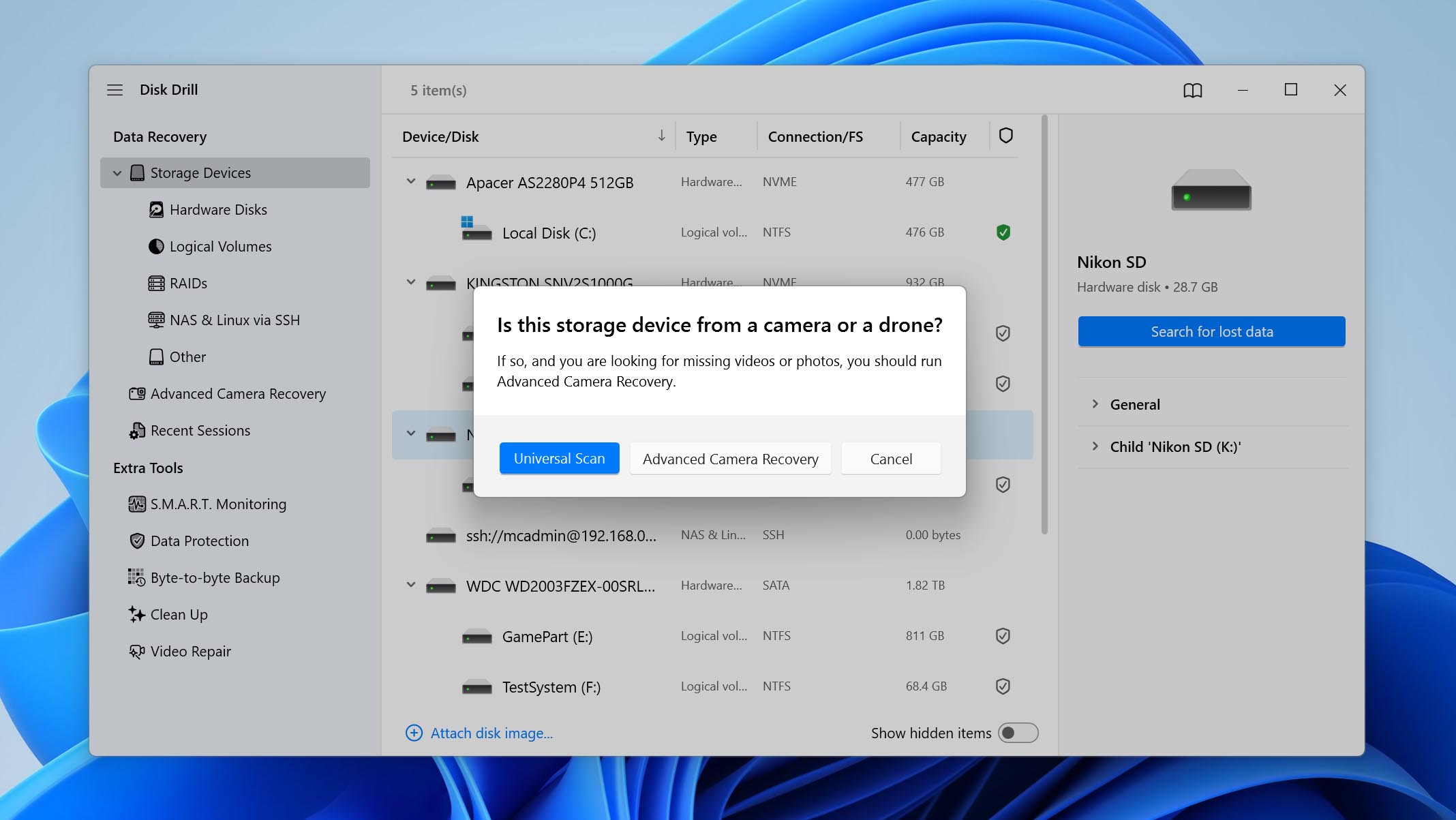
La modalità Avanzata di Recupero Fotocamera è progettata principalmente per i file video frammentati. Se hai anche bisogno di recuperare video eliminati dalla tua fotocamera Nikon, puoi eseguire una seconda scansione successivamente.
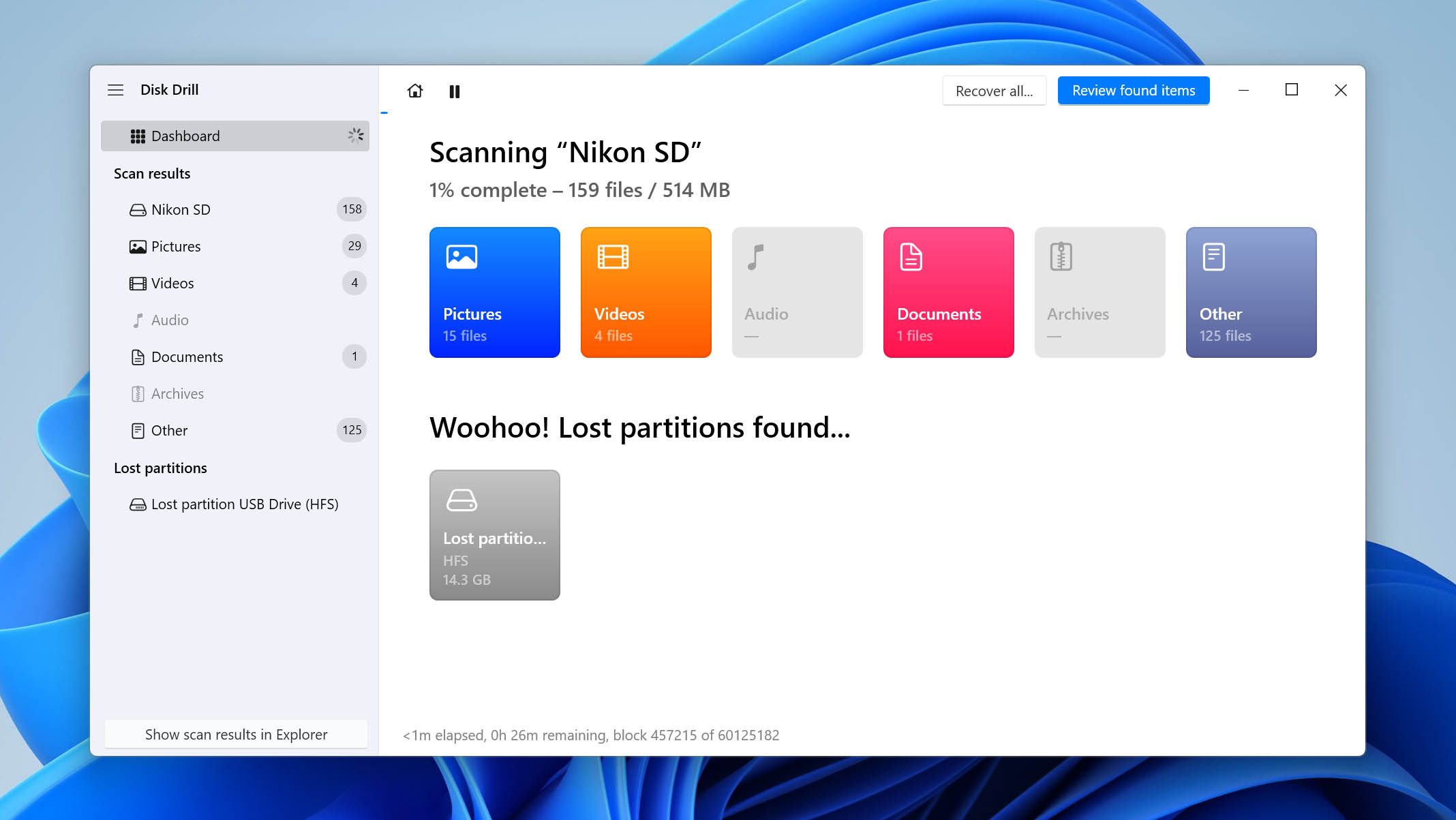
- Una volta completata la scansione, puoi cliccare su Recupera tutto per ripristinare tutti i dati immediatamente, oppure cliccare su Rivedi elementi trovati se desideri effettuare un recupero selettivo.
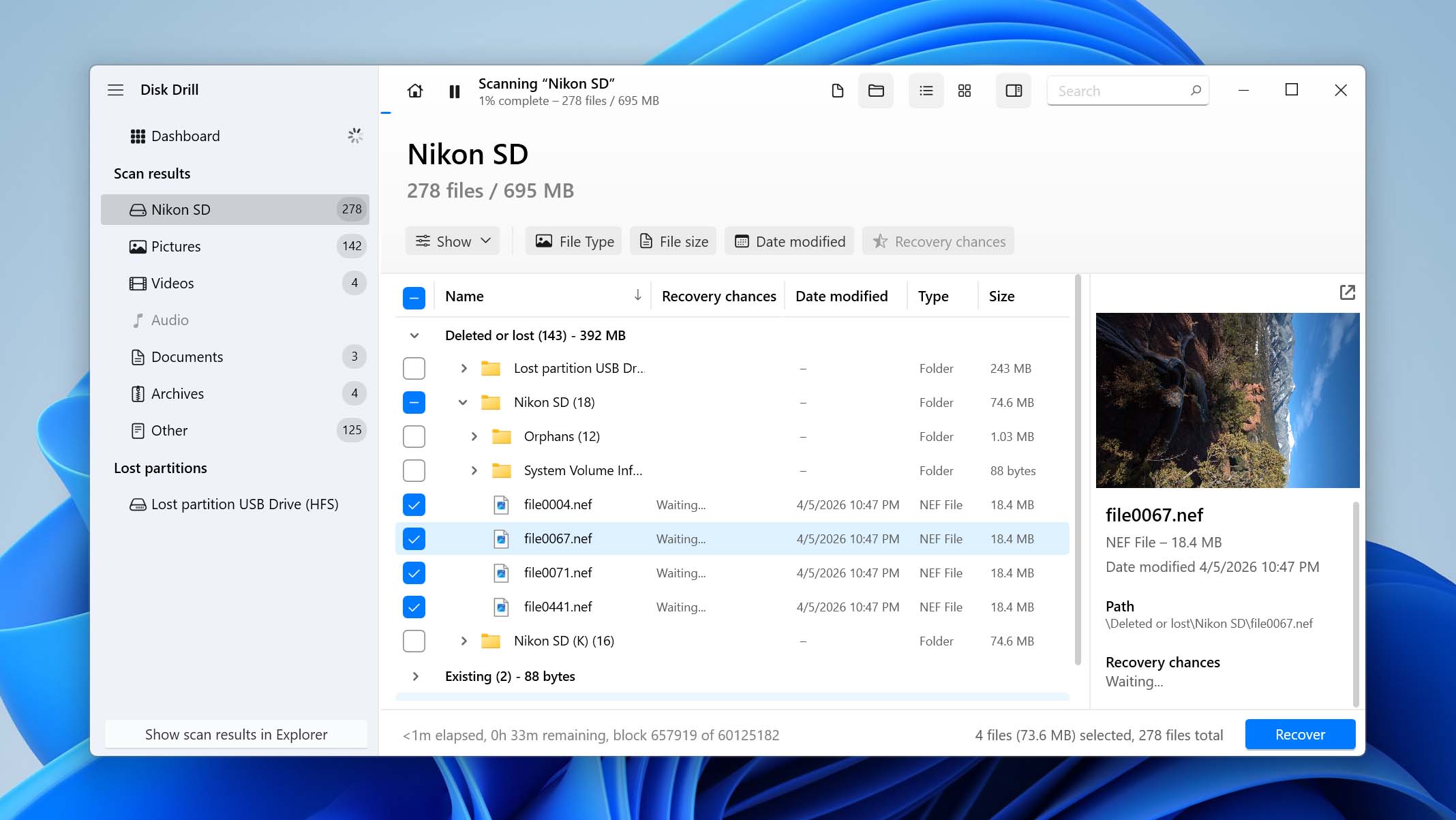
- Se scegli Rivedi elementi trovati, vedrai un elenco dei file che il programma ha trovato. Fai doppio clic su qualsiasi file per visualizzarne l’anteprima. Quando trovi le foto che vuoi recuperare, seleziona le caselle accanto ad esse e clicca su Recupera nell’angolo in basso a destra.
- Seleziona una posizione in cui desideri salvare le foto Nikon recuperate. Assicurati di scegliere una destinazione diversa dalla scheda SD per evitare di sovrascrivere i dati. Clicca su Avanti e attendi il completamento del processo di recupero.
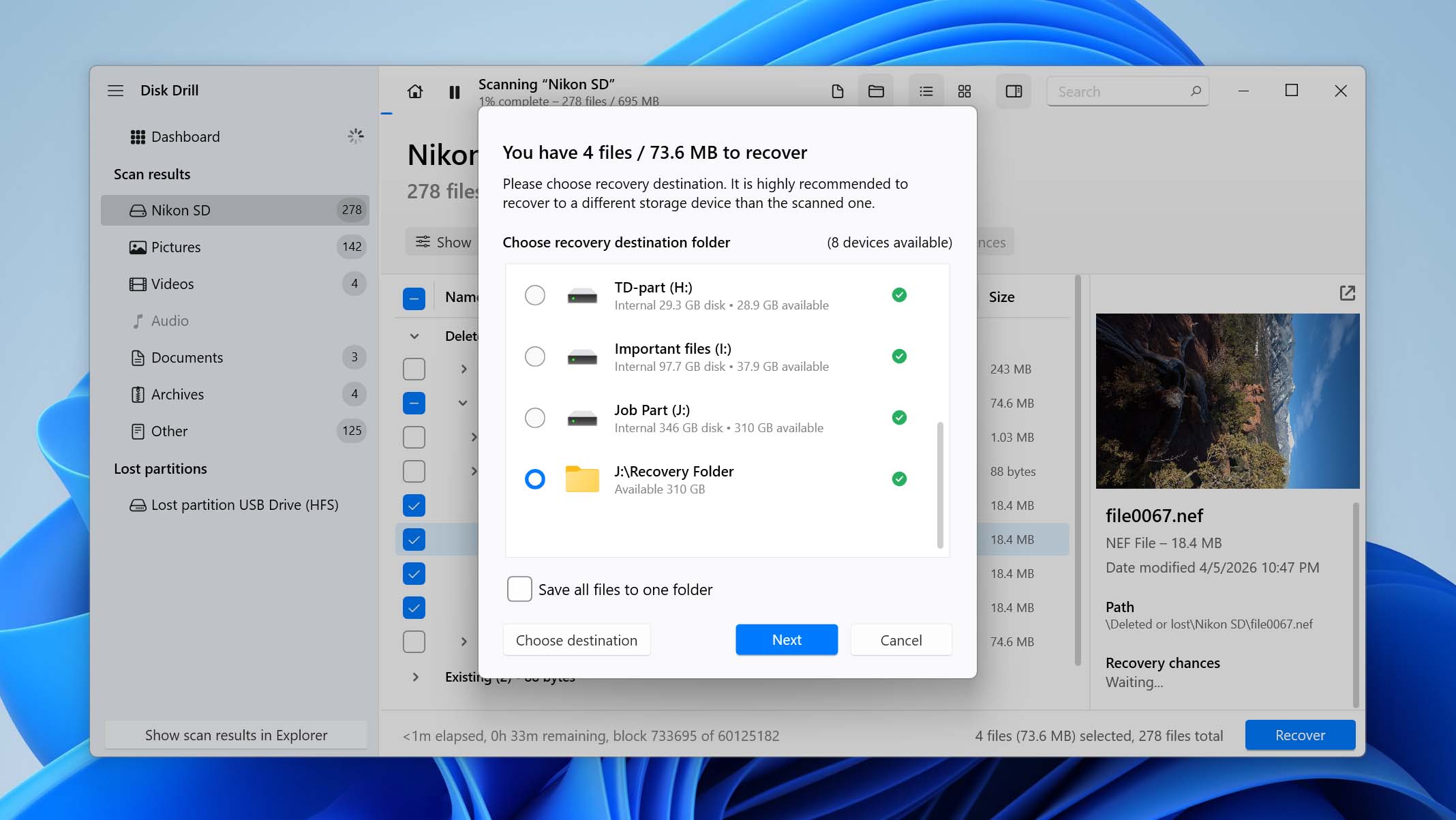
Su Windows, Disk Drill consente di recuperare fino a 100 MB di dati gratuitamente. Questo di solito è sufficiente per testare il software e confermare che le tue foto possano essere recuperate, ma potrebbe non essere sufficiente per recuperare tutti i dati persi dalla tua Nikon DSLR. Se hai bisogno di ripristinare più file, dovrai eseguire l’upgrade alla versione Pro. In alternativa, puoi provare un strumento gratuito per il recupero della scheda SD, ma tieni presente che spesso presentano limitazioni in termini di usabilità, anteprime dei file o qualità complessiva del recupero.
Come Riparare Foto Nikon Corrotte
Se la causa della perdita dei dati è stato un attacco di virus, i file NEF sulla tua fotocamera Nikon potrebbero essere stati corrotti prima di essere eliminati. Allo stesso modo, se i settori fisici della scheda SD su cui sono salvati i file NEF sono stati danneggiati, il file potrebbe risultare corrotto.
Indipendentemente dalla causa, se i file NEF erano già danneggiati prima che li perdessi, anche i file recuperati saranno danneggiati e non potrai aprirli. Fortunatamente, è possibile riparare un file NEF danneggiato. Prova uno dei seguenti metodi per riparare un file NEF danneggiato:
Metodo 1: Prova ad aprire il file NEF con un software diverso
In molti casi, il file non è realmente corrotto, semplicemente il tuo sistema non dispone del software giusto per leggerlo. NEF (Nikon Electronic Format) è un formato immagine RAW utilizzato dalle fotocamere Nikon. Non è un formato immagine standard come JPG o PNG, quindi potrebbe non aprirsi correttamente nelle app predefinite su Windows.
Per risolvere questo problema, prova ad aprire la foto recuperata utilizzando un software che supporta i formati RAW, come Adobe Lightroom, Adobe Photoshop o Capture NX-D.
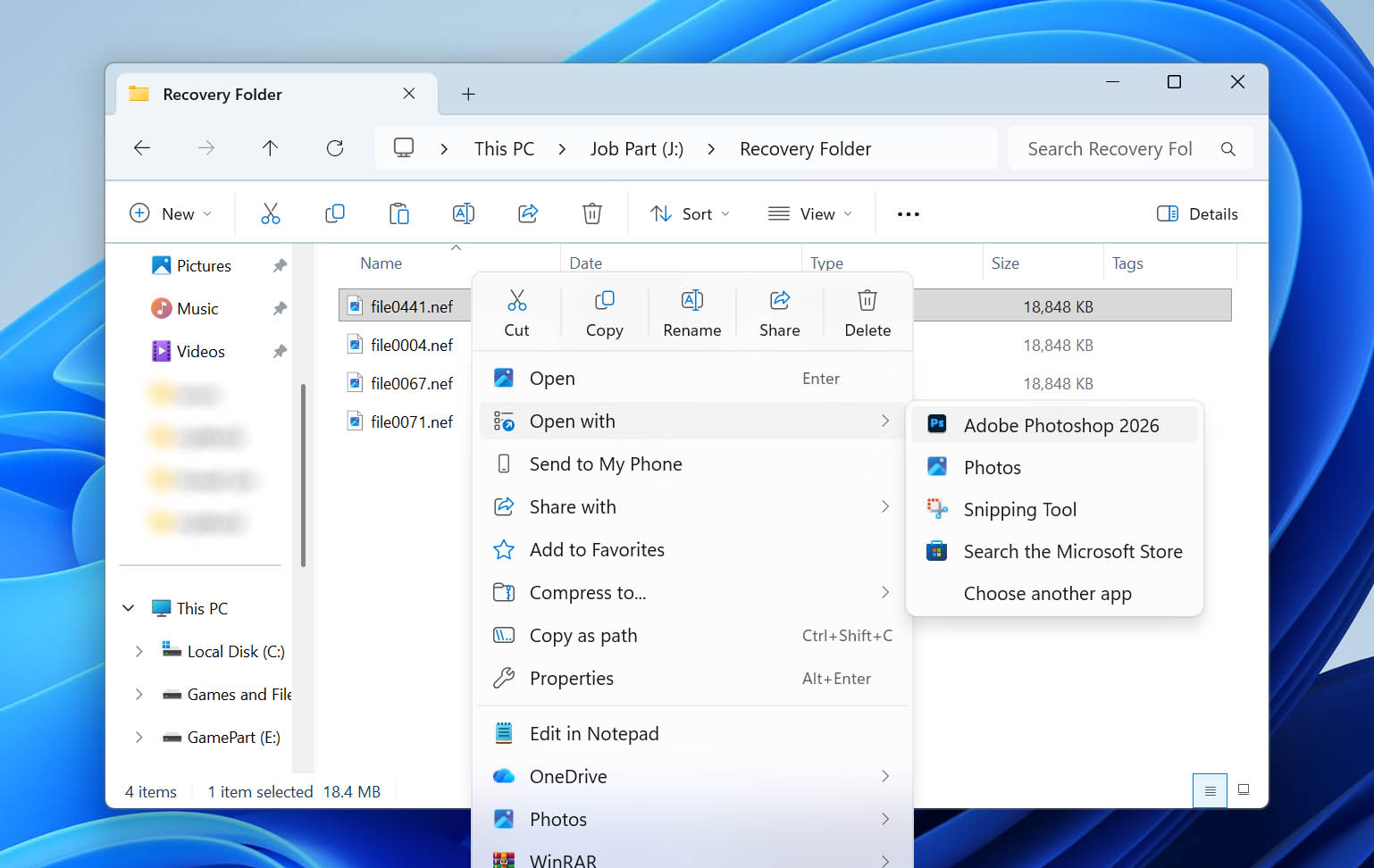
Dopo aver installato uno di questi programmi, fai clic con il tasto destro sul file NEF recuperato, seleziona Apri con e scegli l’app che hai installato. Se il file si apre correttamente, significa che la foto non era mai stata danneggiata, richiedeva solo un software compatibile.
Metodo 2: Converti file NEF in un altro formato
Uno dei modi più semplici per riparare file NEF corrotti è cambiare il formato del file. Ad esempio, quando cerchi di correggere file NEF corrotti, puoi convertire le foto in png o jpg e vedere se questo risolve il problema. Certo, i dati RAW dell’immagine potrebbero andare persi, ma almeno avrai accesso alle immagini.
Puoi convertire i file in un formato diverso in vari modi. In genere, puoi semplicemente cercare su Google la frase “converti NEF in jpg” o simile per trovare strumenti di conversione basati sul web.
Convertio è uno di questi strumenti gratuiti che può aiutarti a convertire i file NEF in un formato di file diverso, rendendo così i tuoi file accessibili. Carica il tuo file su Convertio, seleziona un formato in cui convertire il file e scarica il file dopo la conversione.
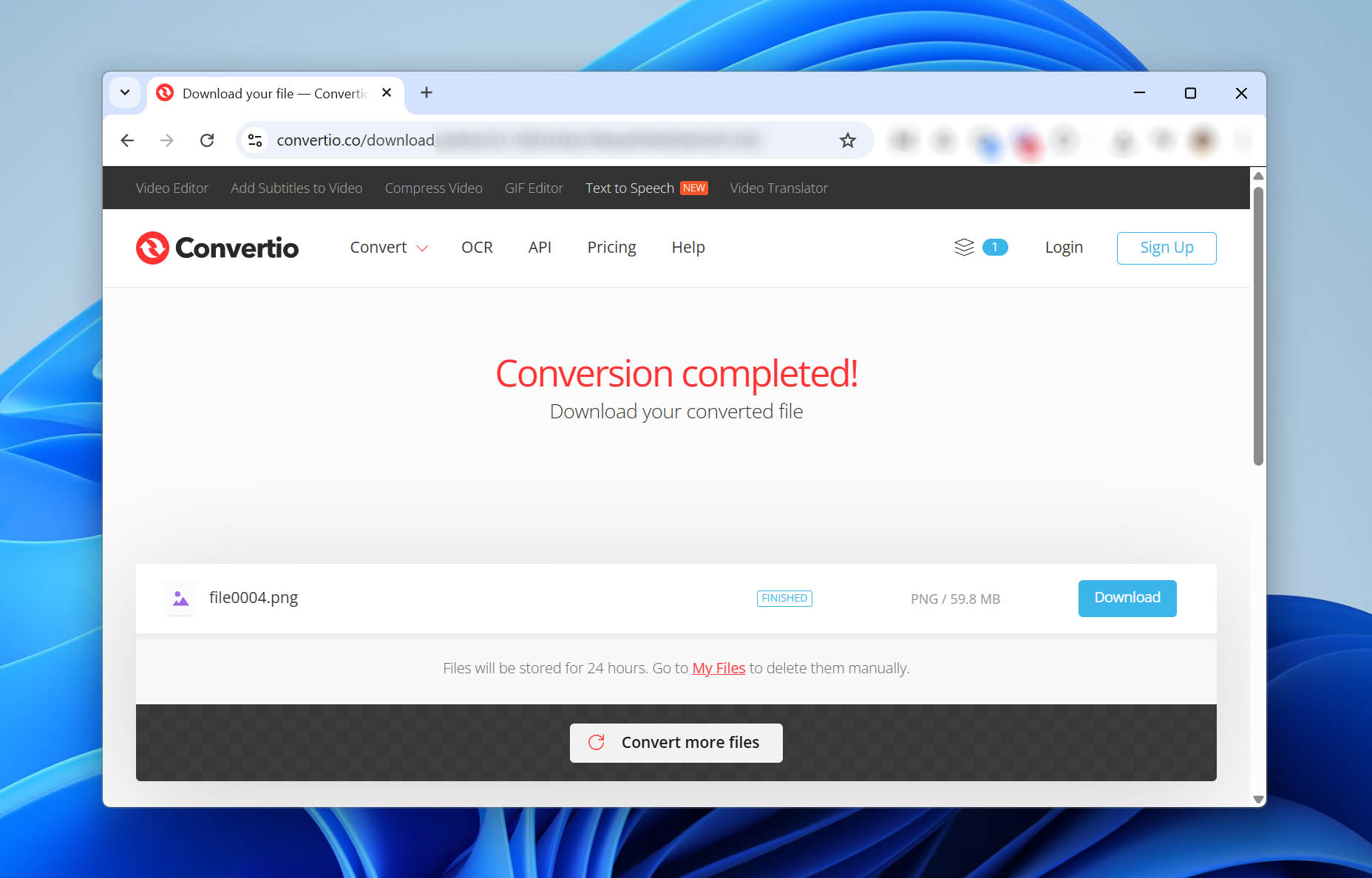
Prova ad aprire il file convertito e, si spera, dovrebbe aprirsi senza problemi.
Metodo 3: Usa un software di riparazione file
Puoi anche utilizzare uno strumento come JPEG Repair per riparare i file NEF corrotti. Ecco come puoi utilizzare JPEG Repairninja:
- ScaricaRiparazione JPEG. È un’utilità portatile, quindi non è necessario installarla sul tuo PC. Basta avviare il file zip e aprire il file chiamato JPGrepair.exe.
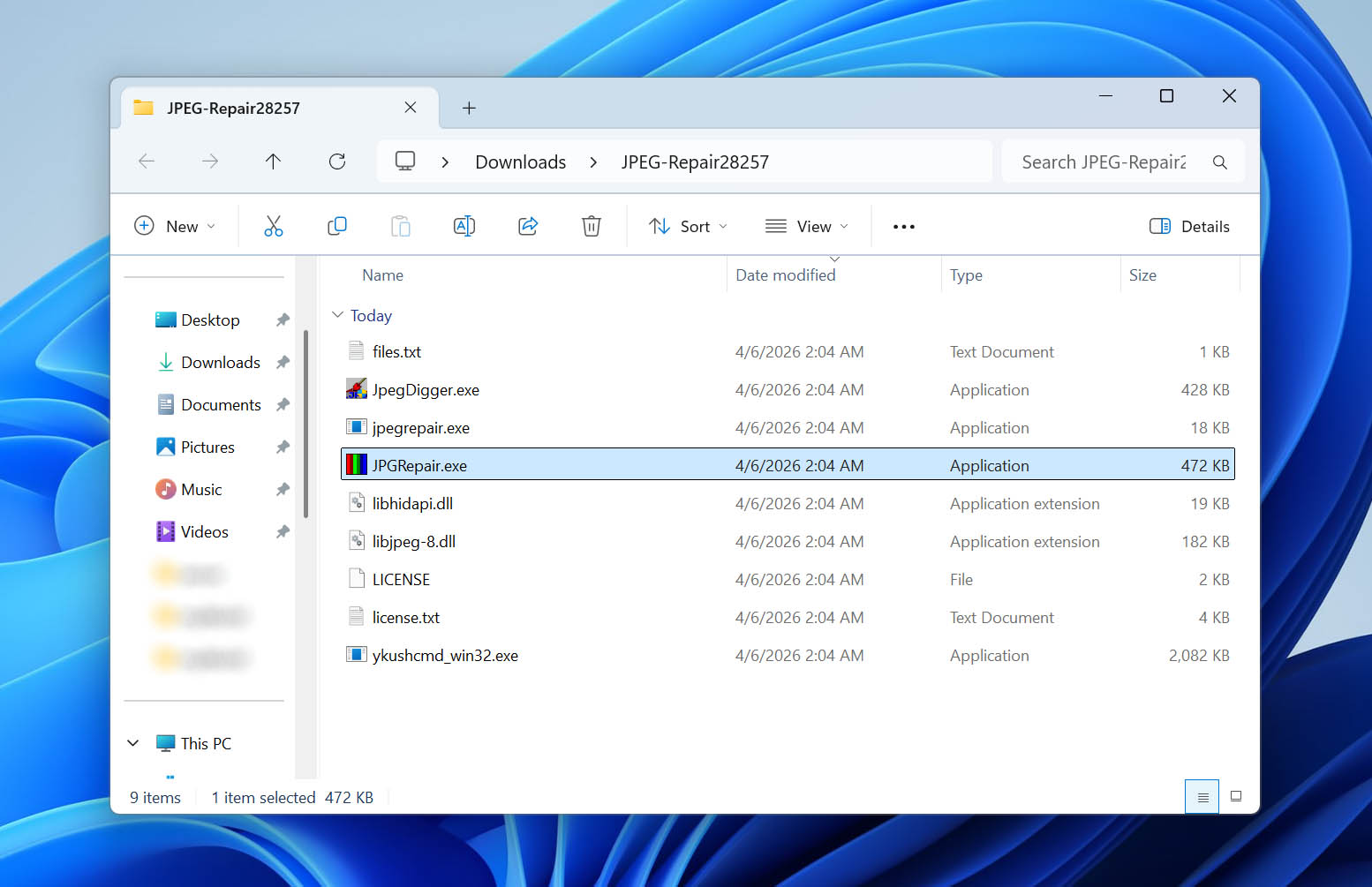
- Clicca su Continua nella schermata di avvio dell’app. Non inserire la chiave, dobbiamo solo usare la versione demo.
- Seleziona Ripara (intestazione) nella sezione Selezione strumento. Clicca sull’icona della cartella e seleziona il file NEF che vuoi riparare. Seleziona un file e clicca su OK.
- Nella schermata successiva, dovrai fornire un file di riferimento. Il file deve essere un file JPEG scattato con la stessa fotocamera e impostazioni. Seleziona un file JPEG dal tuo PC o da un dispositivo di archiviazione esterno e seleziona OK.
- Clicca su Ripara.
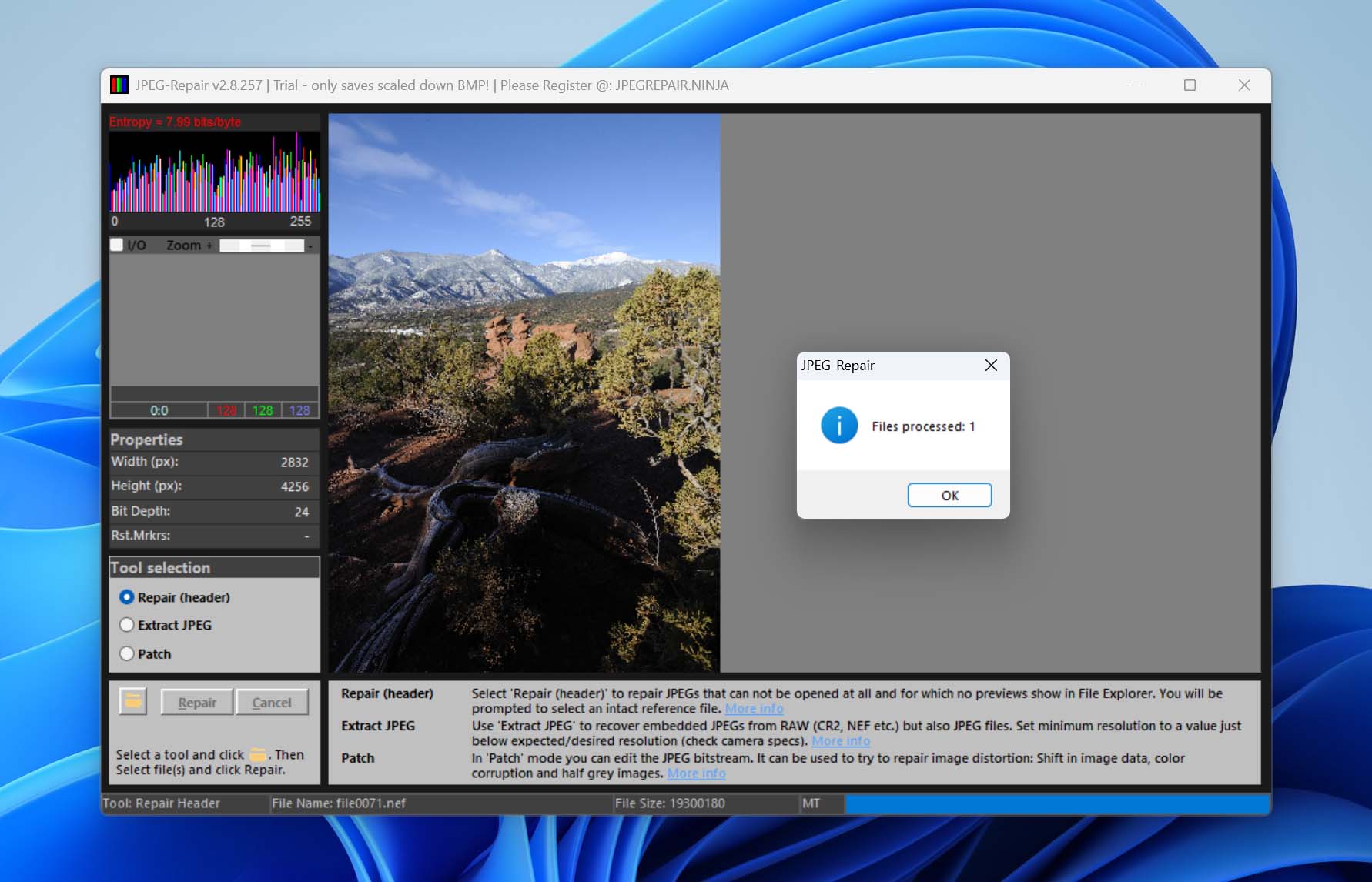
Questo dovrebbe riparare il tuo file NEF danneggiato. Nota che il file di output sarà in formato JPG, non NEF.
Conclusione
Ora sai come recuperare le foto eliminate da una fotocamera Nikon. La regola più importante è smettere di utilizzare la scheda SD non appena noti la perdita dei dati. Se i file non sono stati sovrascritti, le possibilità di recupero sono elevate.
Se vuoi occuparti meno spesso del recupero delle foto Nikon in futuro, cerca di essere attento quando elimini le foto. È meglio rimuovere i file solo dopo aver creato dei backup altrove. Inoltre, ricorda che distribuire i tuoi dati aiuta a ridurre il rischio. Cambiare schede di memoria durante un servizio fotografico, ad esempio, può limitare la perdita di dati. Se una scheda si danneggia o si perde, non perderai tutto e dovrai recuperare solo una parte più piccola delle tue foto.
Se incontri altre situazioni di perdita di dati o problemi con la scheda SD, consulta il Sezione scheda SD sul nostro sito web. Copre una vasta gamma di scenari e metodi di recupero. Puoi anche visitare il nostro forum, dove puoi avviare una discussione e ricevere aiuto da altri utenti o dai nostri esperti di recupero dati.




