


 La maggior parte di noi è abituata a considerare il Cestino come il modo più veloce per annullare un errore. Se elimini un file per sbaglio, apri il Cestino, clicchi su Ripristina e il file torna nella sua posizione originale. Semplice e prevedibile.
Ma cosa succede se il file di cui hai bisogno non è lì? Come recuperare i dati eliminati dal Cestino? La buona notizia è che è possibile, la cattiva è che non funziona sempre. Tuttavia, non c’è motivo di andare nel panico. Leggi questa guida fino alla fine, valuta il tuo caso specifico e prova il metodo di recupero più adatto. Durante la lettura, non scaricare nulla e non aggiungere nuovi file al tuo PC, poiché questo può ridurre le possibilità di un recupero riuscito.
È possibile recuperare i file da un Cestino svuotato?
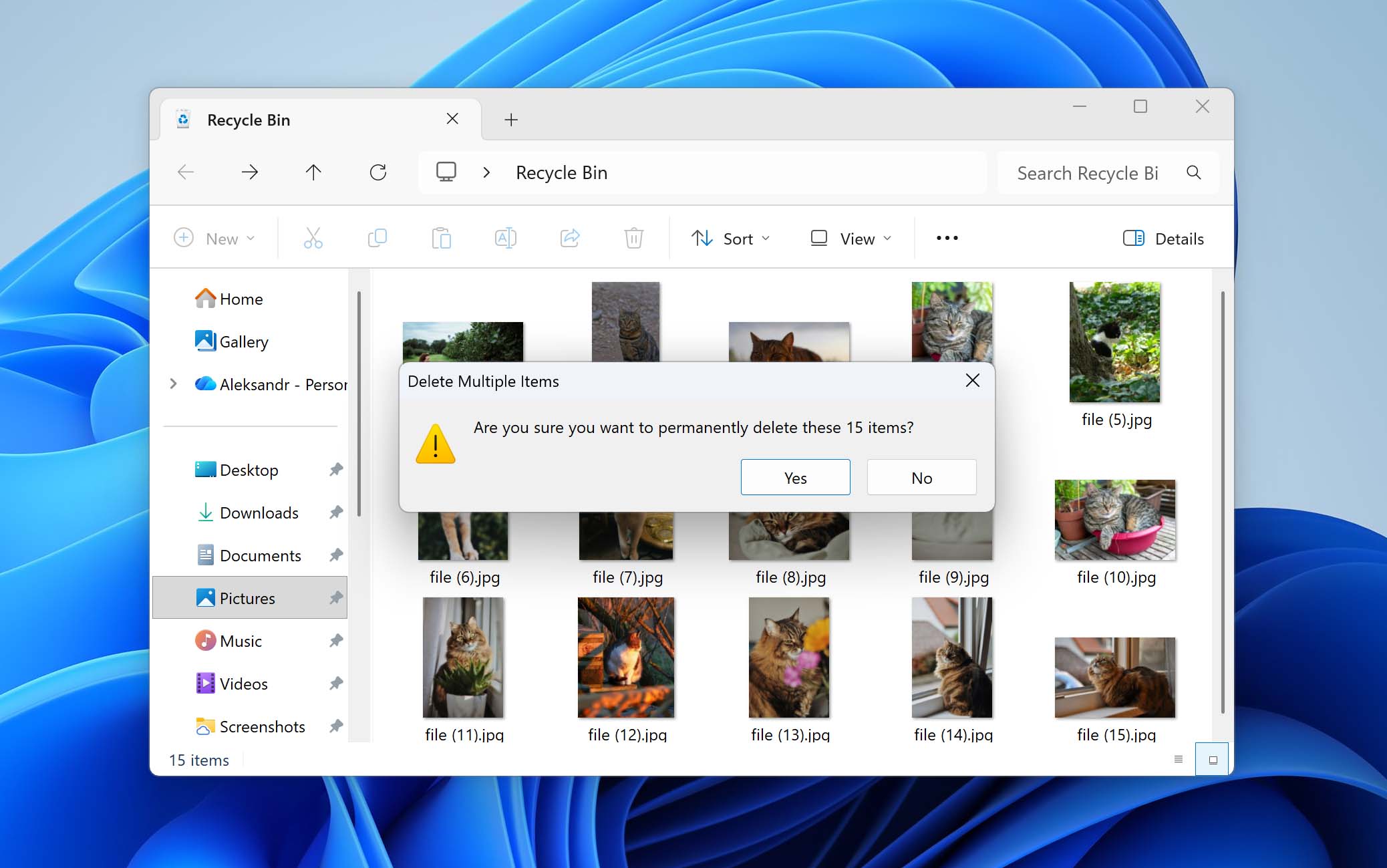
Sì, è possibile recuperare i file dal Cestino anche dopo che è stato svuotato. Questo perché l’eliminazione dei file dal Cestino non rimuove immediatamente i dati dal dispositivo di archiviazione. Invece, il sistema operativo rimuove i riferimenti a quei file e segna lo spazio che occupavano come disponibile per il riutilizzo. Finché quello spazio non viene sovrascritto, i dati possono ancora esistere sul disco.
Tuttavia, in pratica, le cose non sono sempre così semplici. Il successo del recupero dipende solitamente da alcuni fattori chiave.
- Se disponi di backup di sistema che includono i file eliminati dal Cestino, non c’è nulla di cui preoccuparsi. Il recupero in questo caso è semplice e non dipende da fattori esterni.
- Se non sono disponibili backup, l’unica opzione è il software di recupero dati. Affinché questi strumenti possano trovare e ripristinare i file eliminati dal Cestino, i dati non devono essere stati sovrascritti. Sovrascrittura può avvenire in due modi. Uno dipende dall’attività dell’utente, come scaricare file, installare software o salvare nuovi dati sulla stessa unità. L’altro avviene automaticamente ed è legato al Comando TRIM, che è abilitato di default sulla maggior parte delle SSD.
TRIM consente al sistema operativo di informare l’SSD su quali blocchi di dati non sono più necessari, in modo che possano essere cancellati internamente. Una volta che TRIM viene applicato ai dati eliminati, il recupero diventa impossibile. Ecco perché il tempo è fondamentale e perché è meglio agire prima che il sistema esegua TRIM. Idealmente, TRIM dovrebbe essere disabilitato temporaneamente.
- Apri il Prompt dei comandi come amministratore.
- Digita il comando fsutil behavior set DisableDeleteNotify 1 e premi Invio.
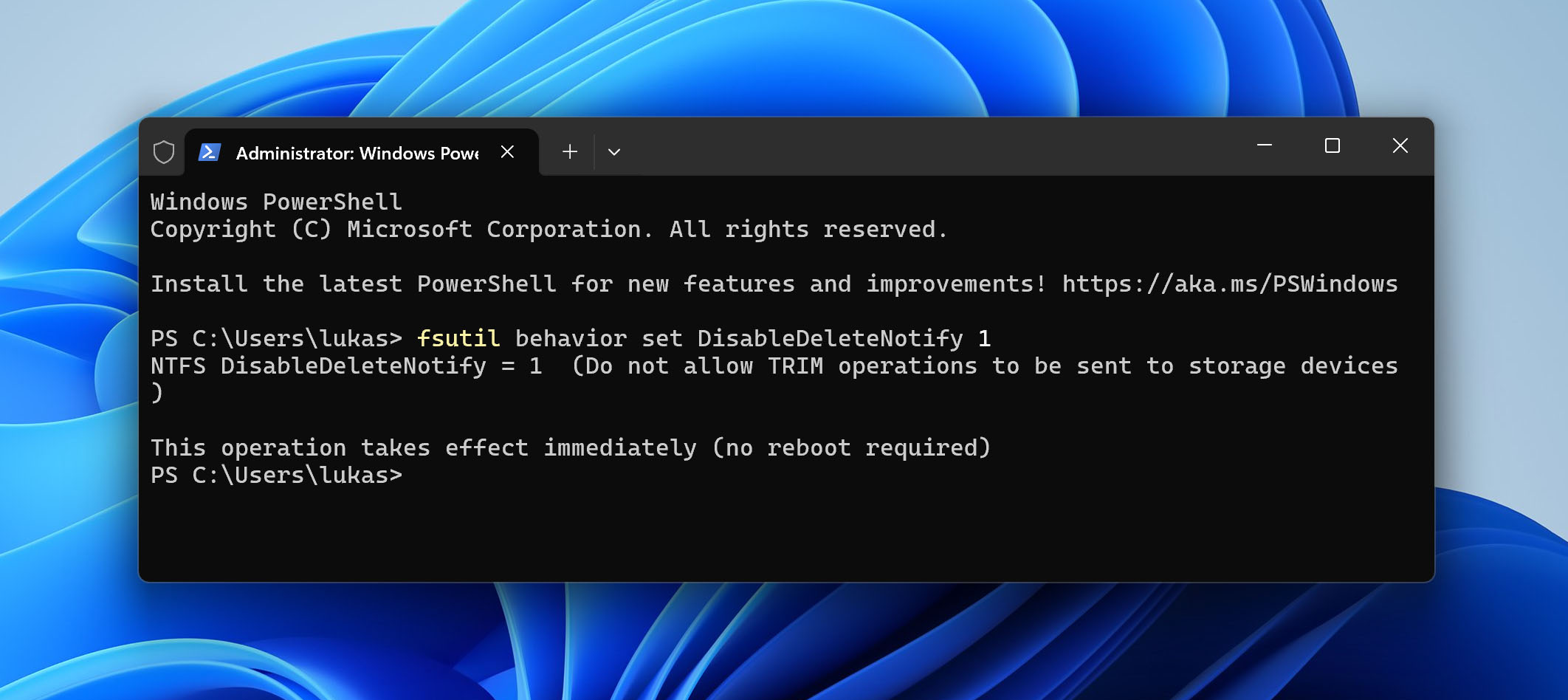
Questo comando disabilita TRIM, che aiuta a impedire al sistema operativo di eliminare i dati cancellati su un SSD mentre tenti il recupero. Dopo aver completato il tentativo di recupero dal Cestino, assicurati di abilitare nuovamente TRIM eseguendo il comando fsutil behavior set DisableDeleteNotify 0 nel Prompt dei comandi come amministratore.
Come recuperare i file eliminati dal Cestino svuotato
Ora che hai un’idea generale delle possibilità di recuperare i file eliminati dal Cestino, possiamo passare ai metodi veri e propri. Come accennato in precedenza, ci sono due approcci principali: (1) ripristinare i file dai backup di sistema oppure (2) utilizzare un software di recupero dati. Di seguito analizzeremo ciascuna opzione più nel dettaglio e forniremo passaggi chiari per facilitarti il recupero dei file eliminati dal Cestino.
- Se prevedi di affidarti a un software di recupero dati, inizia con Metodo 1.
- Se il tuo recupero dipende dai backup, vai direttamente a Metodo 2 e Metodo 3.
Metodo 1: Recupera file utilizzando un software di recupero dati
Iniziamo con il metodo su come recuperare i file quando sono stati eliminati dal Cestino utilizzando un software di recupero dati, poiché ritardare il processo può ridurre le possibilità di successo.
Tutti i programmi di recupero dati funzionano su un principio simile. Quando i file vengono eliminati, il sistema operativo rimuove i rispettivi riferimenti e segna lo spazio di archiviazione come disponibile. Strumenti di recupero analizza l’unità alla ricerca di questi dati residui e tenta di ricostruire i file eliminati prima che vengano sovrascritti. Tuttavia, anche se il principio di base è simile, l’effettiva usabilità ed efficacia dei diversi strumenti può variare.
Raccomandiamo più spesso Disk Drill. È una soluzione versatile che gestisce molti scenari di eliminazione, inclusi i casi in cui il Cestino viene svuotato. Può eseguire la scansione e il recupero di file dai principali file system come NTFS, FAT32, exFAT e altri. Per quanto riguarda i tipi di file, supporta tutto, da foto, video e documenti fino a formati più specifici e meno comuni. Oltre al recupero dei dati, offre anche funzionalità extra, di cui puoi leggere nel nostro recensione completa di Disk Drill.
È importante notare che si consiglia di eseguire il recupero dati il prima possibile. Questo perché, prima si tenta il recupero dei dati, meno tempo il sistema operativo ha per sovrascrivere i file eliminati.
Segui questi passaggi per utilizzare Disk Drill per recuperare i file eliminati dopo aver svuotato il Cestino:
- Scarica Disk Drill dal sito web ufficiale e installalo sul tuo computer. Ti suggeriamo di utilizzare una chiavetta USB o un disco esterno USB per il download e l’installazione per preservare i dati persi.
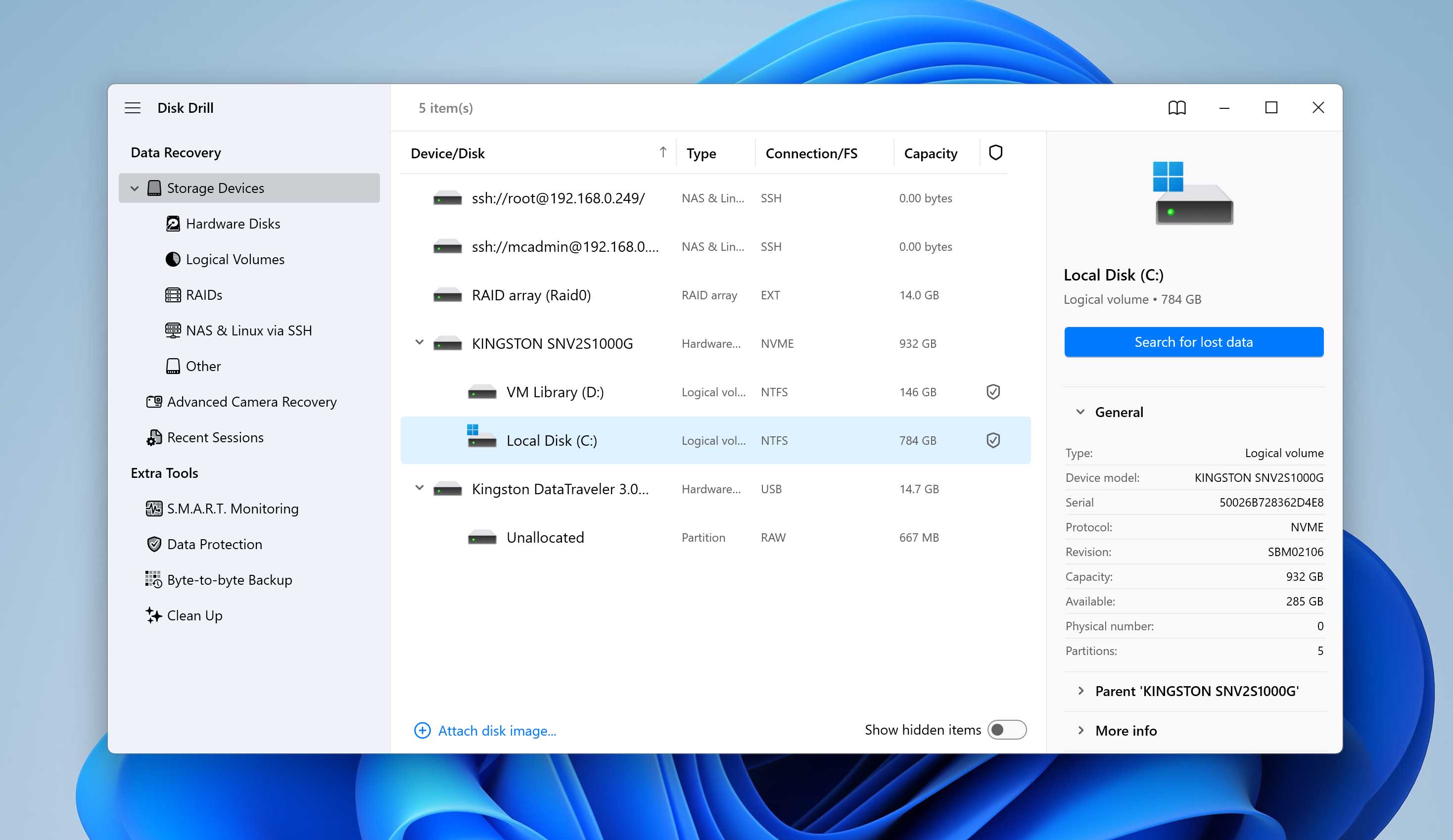
- Dopo l’installazione, apri Disk Drill dal collegamento sul desktop o dal menu Start. Scegli l’unità dove si trovavano i file eliminati prima di svuotare il Cestino. Nella maggior parte dei casi, sarà l’unità di sistema (di solito C:). Clicca su Cerca dati persi per iniziare la scansione.
- Dopo che la scansione è terminata (o anche mentre è in corso), puoi aprire i risultati e rivedere i file rilevati.
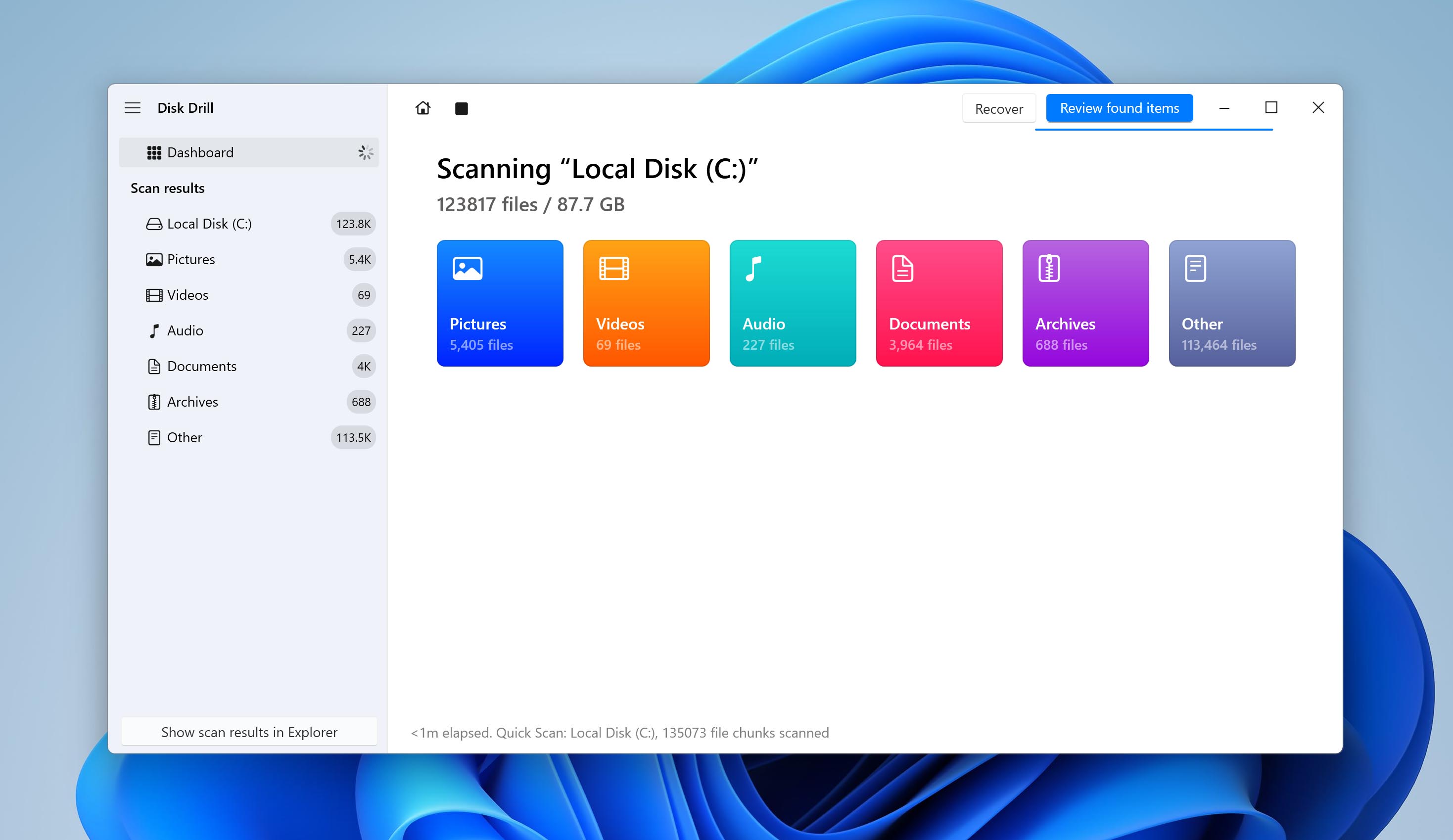
- I file sono organizzati per categorie come Immagini, Video, Documenti e Archivi. Puoi anche utilizzare la barra di ricerca o i filtri per restringere i risultati.
- Seleziona i file o le cartelle che desideri ripristinare mettendo la spunta accanto ad ogni elemento. Clicca sul pulsante Recupera dopo aver selezionato i file.
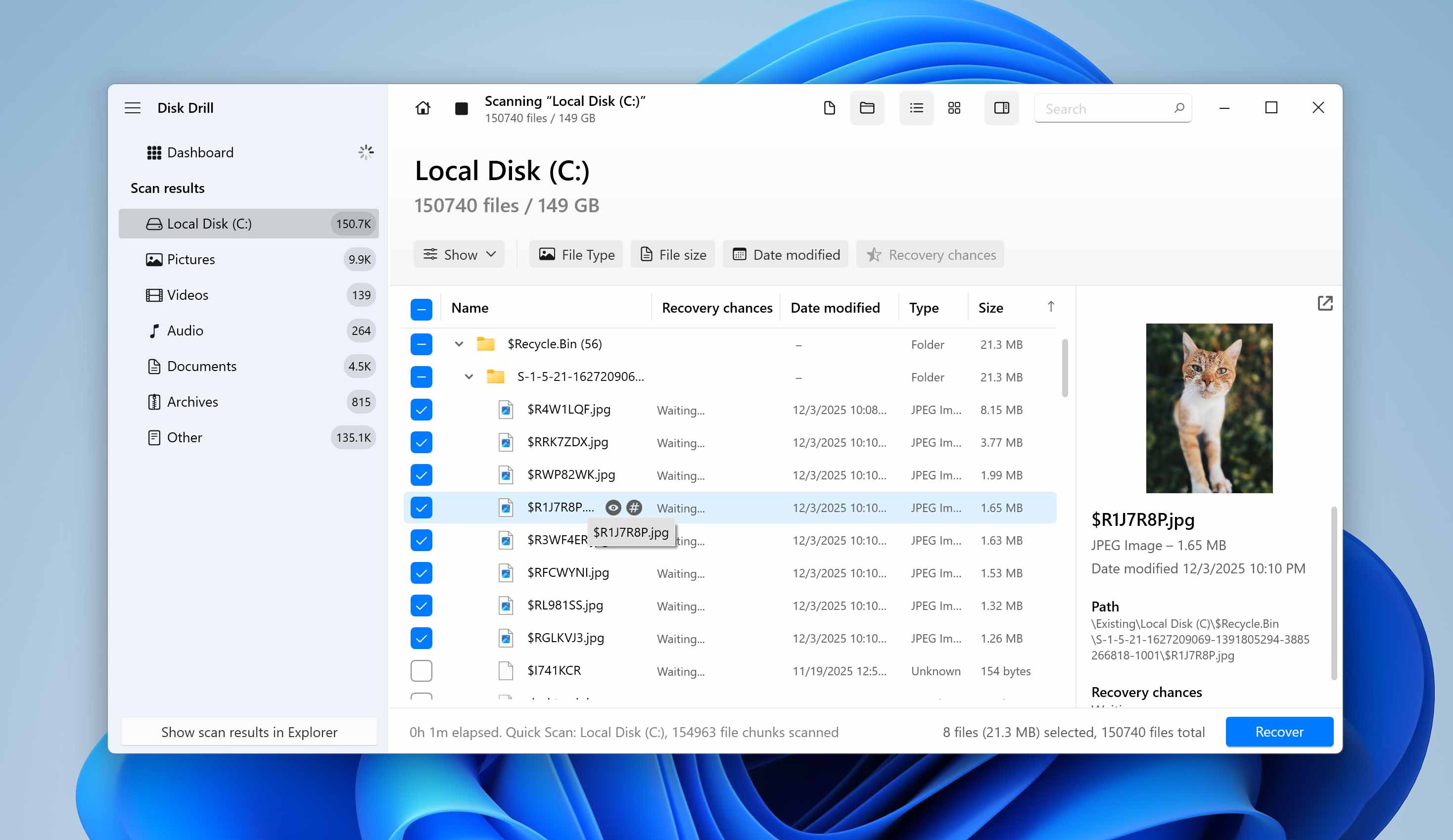
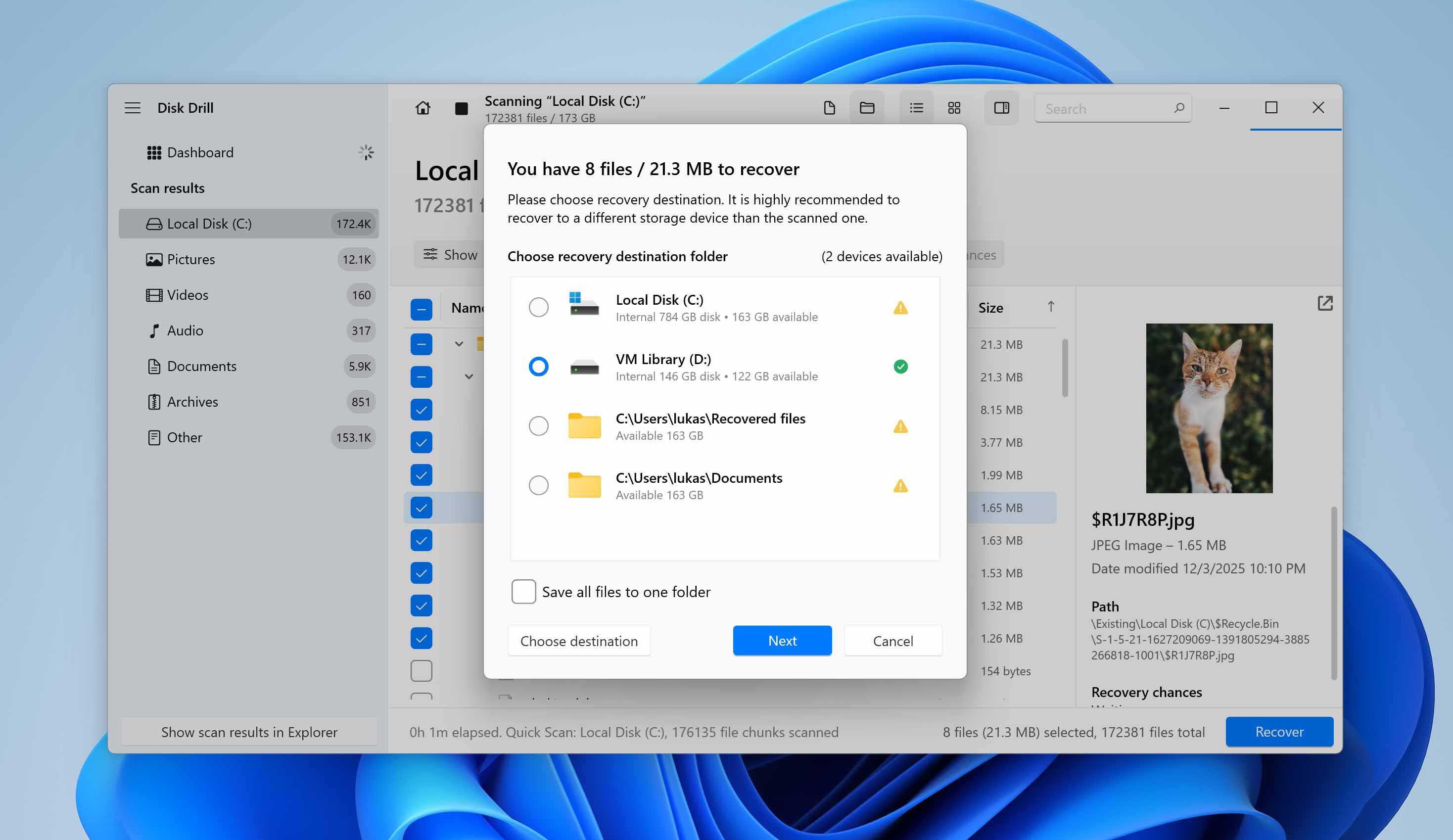
- Ti verrà chiesto di specificare dove salvare i dati recuperati. Non scegliere la stessa unità da cui stai recuperando. Invece, seleziona un’unità esterna, una chiavetta USB o un altro disco interno. Conferma la tua scelta e procedi con il recupero.
- Una volta terminato il processo, Disk Drill ti notificherà che il recupero è completo. Apri la cartella di destinazione e controlla i file ripristinati per assicurarti che si aprano correttamente e non siano danneggiati.
La versione gratuita di Disk Drill per Windows consente di recuperare fino a 100 MB di dati. Questo è solitamente più che sufficiente per testare il software, valutare i risultati della scansione e verificare se i file eliminati possono essere ripristinati. Se la dimensione totale dei file che è necessario recuperare supera questo limite, potrebbe essere necessario eseguire l’upgrade a una versione a pagamento.
Metodo 2: Recupera file utilizzando Backup e Ripristino
Ora passiamo alle opzioni di recupero basate sui backup di sistema. La prima è la funzione integrata Backup e ripristino (Windows 7).
Non lasciarti confondere dalla parte “Windows 7” nel nome. Backup e ripristino (Windows 7) è ancora disponibile e perfettamente funzionante su Windows 10 e Windows 11. Microsoft ha mantenuto il nome originale, ma la funzione è supportata anche dalle versioni moderne del sistema operativo.
Questo strumento consente di creare un backup completo del sistema. Se configurato come immagine di sistema, memorizza una copia esatta dell’installazione di Windows, dei programmi installati, delle impostazioni di sistema e di tutti i file situati nelle partizioni selezionate al momento della creazione del backup.
Per recuperare i file eliminati dal Cestino utilizzando questo metodo, è necessario che il backup sia stato creato prima che i file venissero eliminati. Se l’immagine di sistema include i dati eliminati, puoi ripristinarli da quel backup; se non esiste alcun backup, questo metodo non funzionerà.
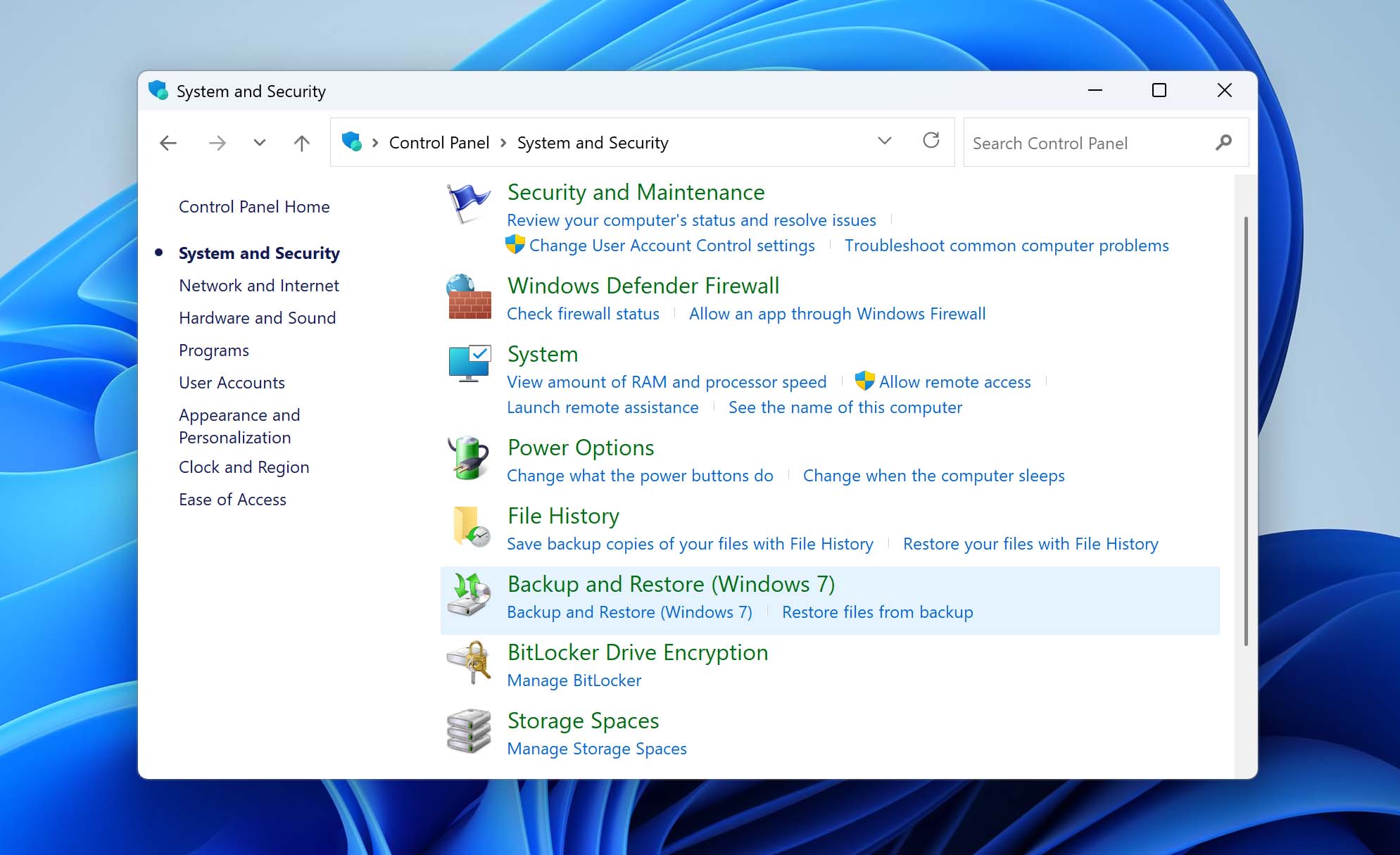
- Apri il Pannello di controllo e vai su Sistema e sicurezza, quindi su Backup e ripristino (Windows 7). Se i backup sono già stati configurati, vedrai lo stato del backup e le opzioni di ripristino disponibili.
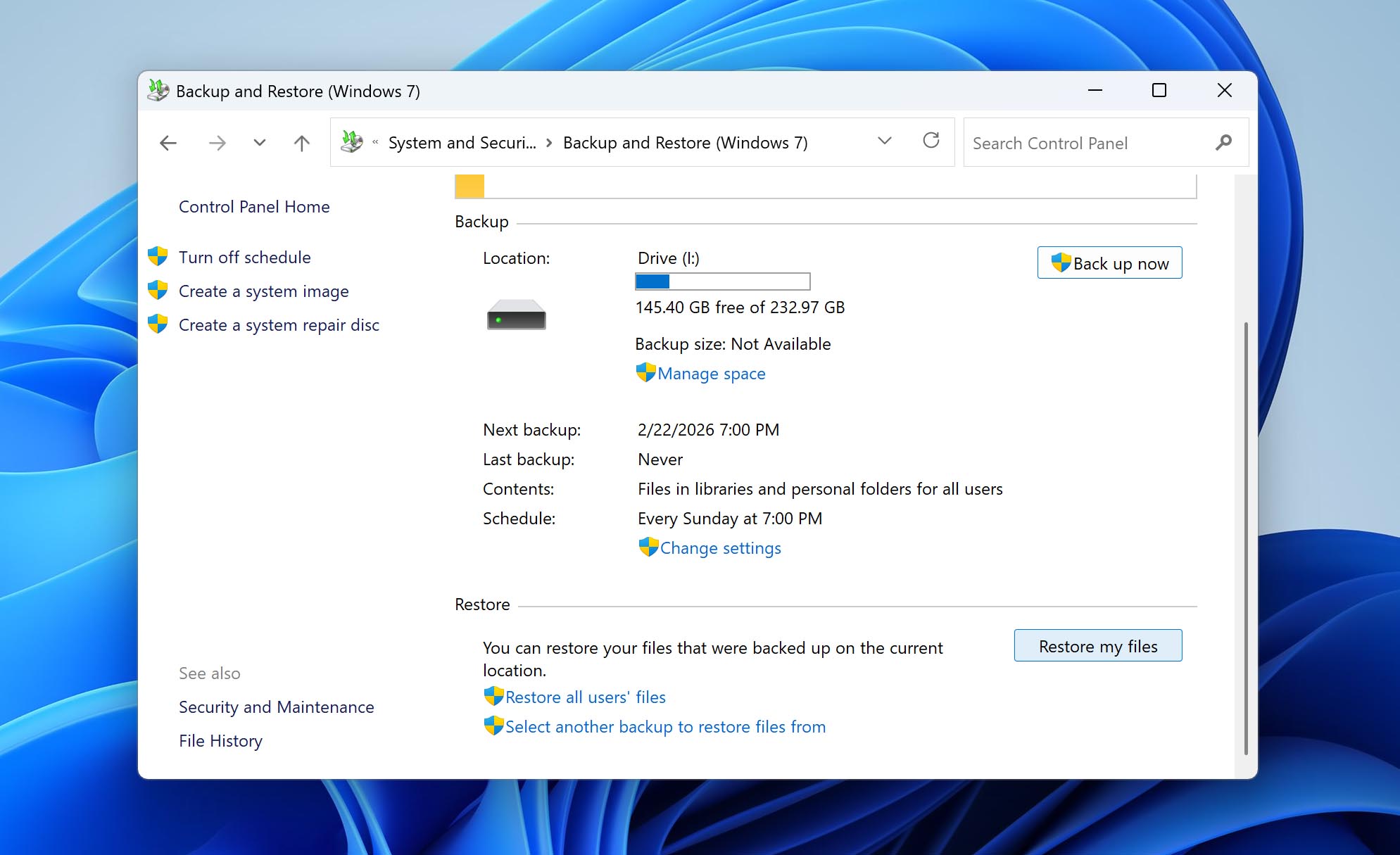
- Fai clic su Ripristina i miei file. Si aprirà una nuova finestra in cui puoi sfogliare o cercare i file inclusi nei tuoi backup.
- Se ricordi la loro posizione originale, vai a quella cartella all’interno della struttura di backup.
- Seleziona i file o le cartelle che desideri ripristinare. Fai clic su Avanti.
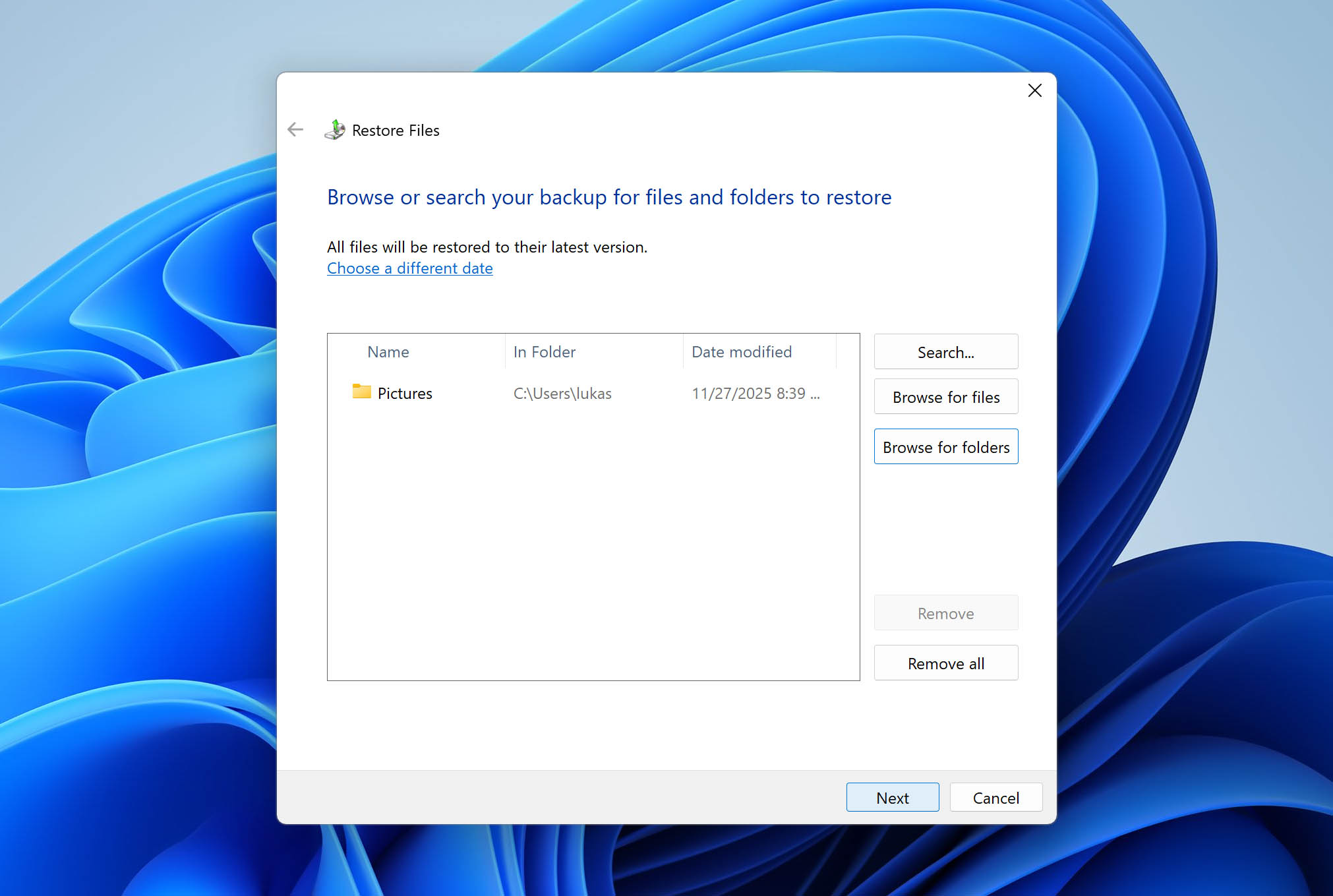
- Puoi ripristinare i file nella loro posizione originale o in una posizione diversa (consigliato se desideri prima esaminare i file).
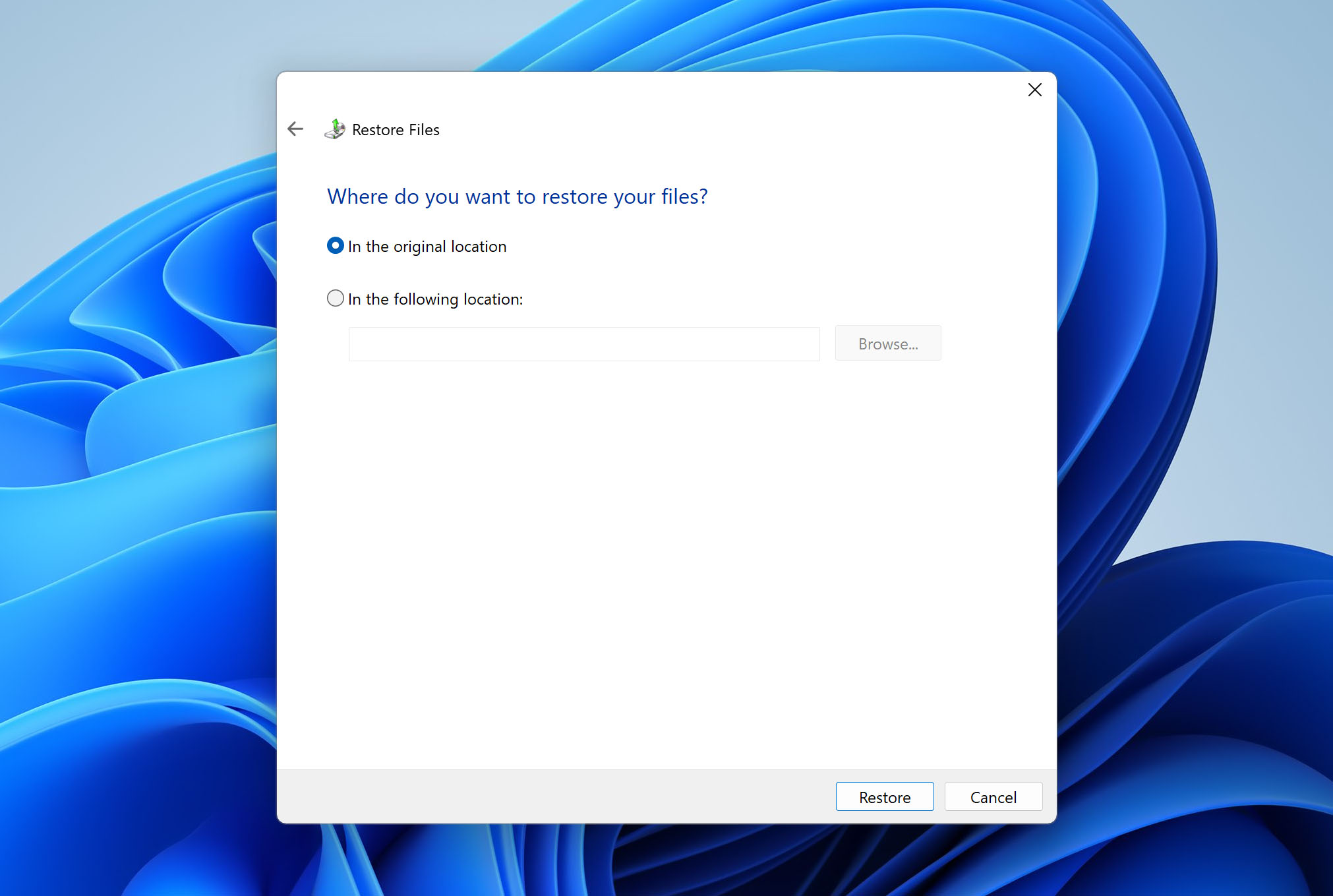
- Scegli l’opzione preferita e fai clic su Ripristina.
- Al termine del processo, vai nella posizione selezionata e conferma che i file si aprano correttamente.
Metodo 3: Recupera file utilizzando Cronologia file
Un’altra opzione di backup di Windows è Cronologia file. Questa è una funzionalità più recente rispetto a Backup e ripristino, e funziona in modo diverso.
Mentre Backup e Ripristino può creare un’immagine completa del sistema, Cronologia file si concentra sui file personali. Per impostazione predefinita, esegue il backup delle raccolte utente come Documenti, Immagini, Musica, Video, Desktop e altre cartelle all’interno del tuo profilo utente. Tuttavia, puoi aggiungere manualmente ulteriori cartelle se necessario. Cronologia file salva diverse versioni dei file nel tempo. Questo ti consente di ripristinare una versione precedente di una cartella o recuperare file che sono stati eliminati.
Se i file eliminati dal Cestino erano originariamente archiviati in una delle posizioni sottoposte a backup da File History, puoi tentare il ripristino utilizzando questo metodo.
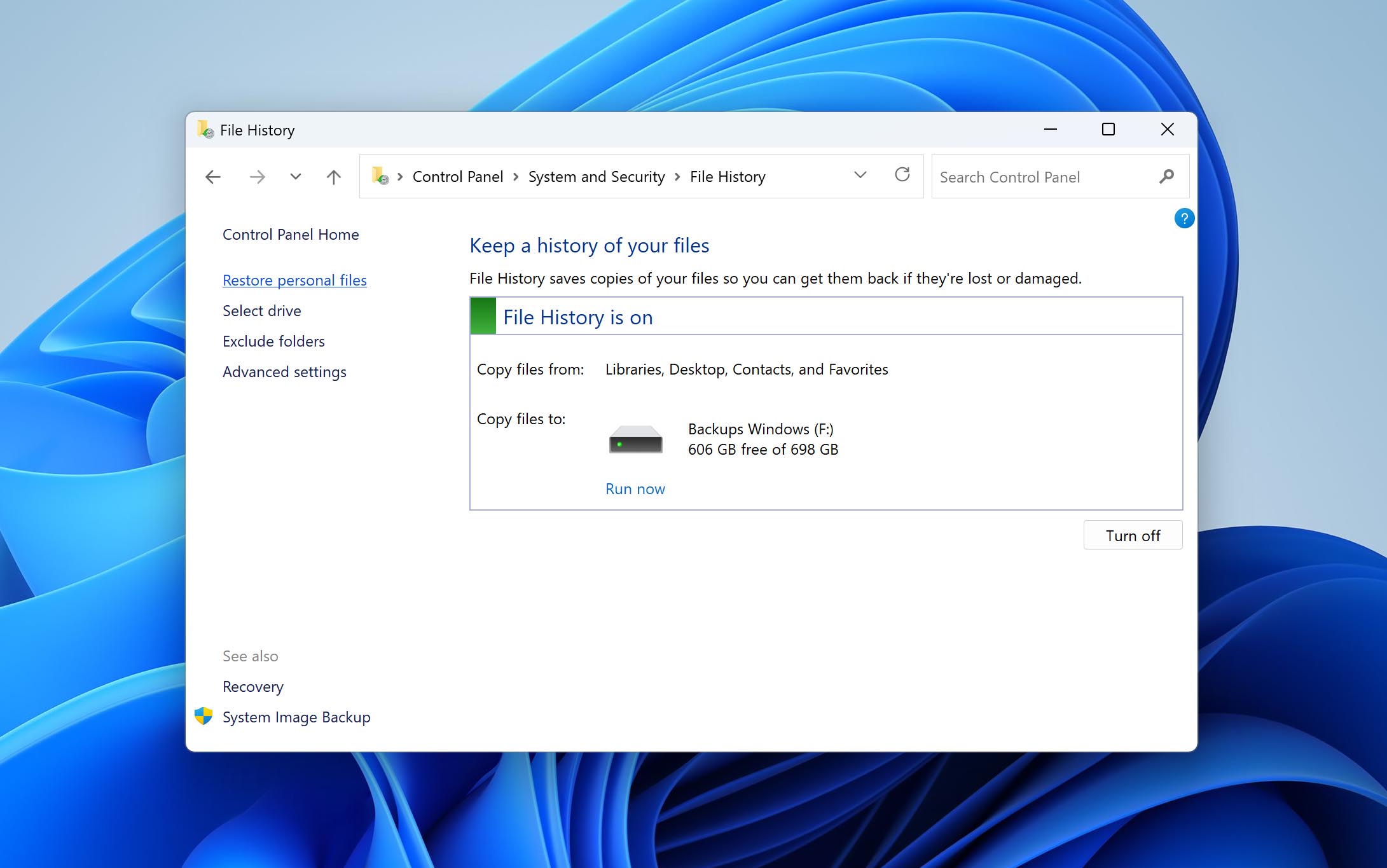
- Apri il Pannello di controllo e vai su Sistema e sicurezza, poi apri Cronologia file. Se la Cronologia file era attivata prima che si verificasse l’eliminazione, vedrai il suo stato e l’unità di backup collegata.
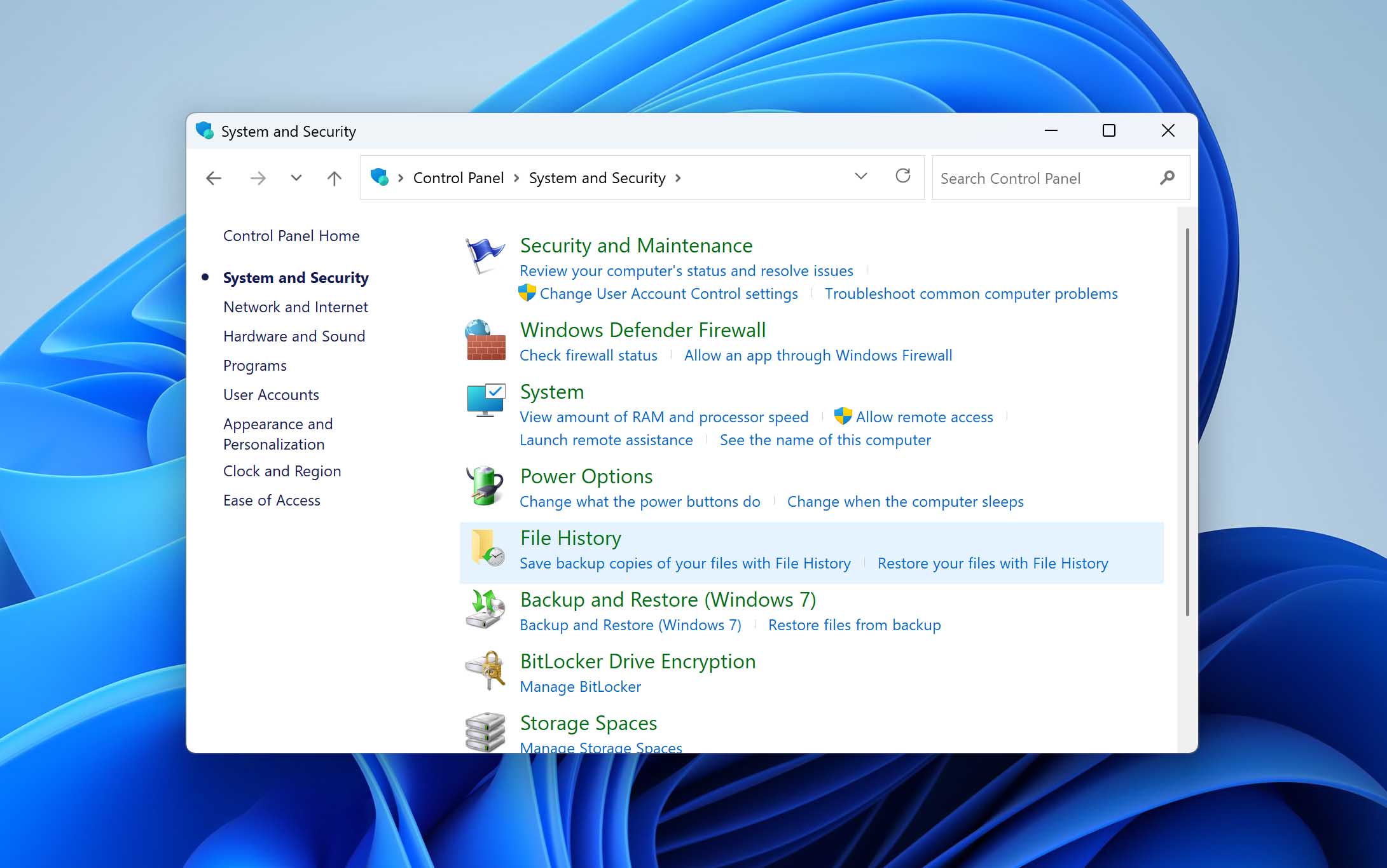
- Fai clic su Ripristina file personali nel pannello a sinistra. Si aprirà una nuova finestra che mostra le cartelle di backup disponibili.
- Vai alla cartella in cui i file eliminati erano originariamente archiviati. Usa le frecce sinistra e destra in basso nella finestra per passare tra diverse versioni di backup e date.
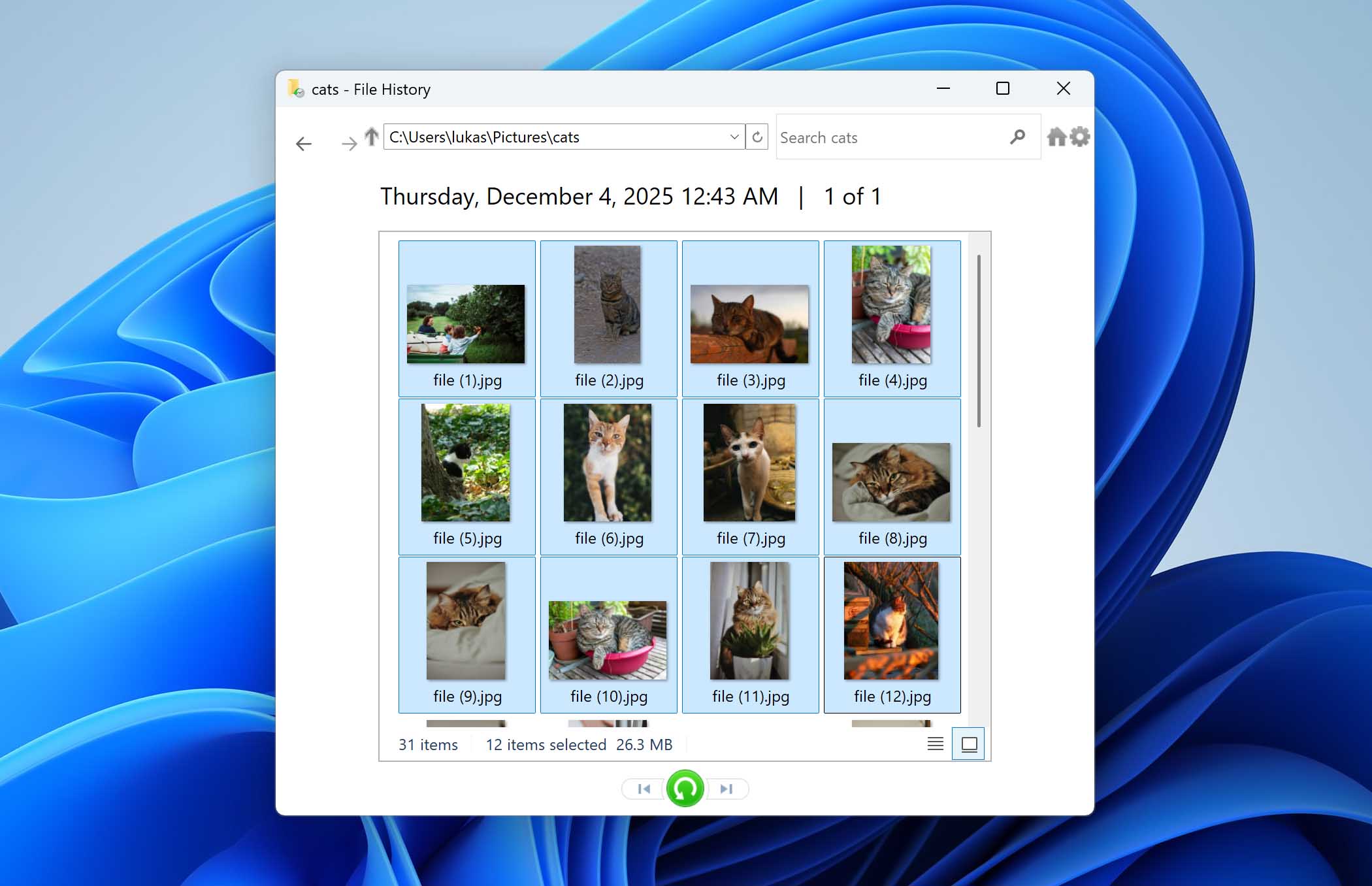
- Seleziona i file o le cartelle che vuoi recuperare e fai clic sul pulsante verde Ripristina per riportarli nella posizione originale. Se vuoi ripristinarli in una posizione diversa, fai clic con il tasto destro sul pulsante Ripristina e scegli Ripristina in.
Se Cronologia file è abilitata, esiste un altro modo per recuperare i file eliminati dal Cestino: ripristinando una versione precedente della cartella originale. Questo funziona solo se esiste una versione di backup da una data precedente all’eliminazione. Apri Esplora file, vai alla cartella in cui il file eliminato era originariamente memorizzato, fai clic con il tasto destro su di essa e seleziona Ripristina versioni precedenti. Scegli una versione datata prima dell’eliminazione, quindi fai clic su Apri per rivederne il contenuto oppure su Ripristina per riportarla indietro. Se hai bisogno solo di un file specifico, apri la versione precedente e copia il file in un’altra posizione invece di ripristinare l’intera cartella.
Perché i file eliminati potrebbero non essere nel Cestino
Il Cestino può essere estremamente utile per recuperare file eliminati di recente. Tuttavia, ci sono diverse condizioni che possono far sì che un elemento eliminato non compaia nel Cestino. Ecco i fattori di cui tenere conto riguardo al Cestino di Windows e il motivo per cui il file eliminato non può essere trovato.
| Fattore | Descrizione |
| 📏 Limitazioni di spazio | Lo spazio viene mantenuto disponibile nei Cestini eliminando i file più vecchi per fare spazio ai nuovi elementi eliminati. Questo può portare i file a essere eliminati molto prima del previsto se l’allocazione dello spazio è troppo bassa. Allo stesso modo, un file non verrà inviato al Cestino se supera la dimensione consentita. Questo può anche portare a file non disponibili nel Cestino quando ci si aspetta di trovarli lì. |
| ⌛ Limitazione temporale | Windows può essere configurato per rimuovere automaticamente gli elementi dal Cestino dopo un determinato numero di giorni. Ad esempio, se Storage Sense è abilitato, i file potrebbero essere eliminati dopo 30 giorni. Questo numero può essere modificato a piacere e si può scegliere che i file non vengano mai eliminati automaticamente dal Cestino. In questo caso, è necessario svuotare manualmente il Cestino periodicamente o si rischia di esaurire lo spazio per i nuovi elementi eliminati. |
| ✂️ Eliminazione permanente dei file | L’utilizzo del Combinazione di tasti Shift-Canc bypassa il Cestino ed elimina essenzialmente in modo permanente l’elemento. Un software di recupero dati potrebbe essere in grado di ripristinare i file e le cartelle che sono stati eliminati in questo modo. |
| 🚯 Cestino disabilitato | Il Cestino può anche essere disabilitato accedendo alle Impostazioni per la posizione selezionata nel Proprietà del Cestino. Se il Cestino è disattivato per qualsiasi motivo, qualsiasi file eliminato dal sistema non verrà archiviato nella cartella e sarà eliminato definitivamente immediatamente. |
Problemi Comuni del Cestino e Come Risolverli
Diversi problemi relativi al Cestino potrebbero causare la perdita di dati o qualsiasi tipo di errore che può influire negativamente sulla tua esperienza complessiva durante l’utilizzo del dispositivo. Risolvere questi problemi permetterà alla cartella di archiviare nuovamente in modo efficace i file eliminati.
Ecco alcuni dei problemi comuni del Cestino e le semplici soluzioni che puoi utilizzare per risolverli da solo:
1. Icona del Cestino mancante
Soluzione: Puoi ottenere l’icona del Cestino sul desktop seguendo questi passaggi.
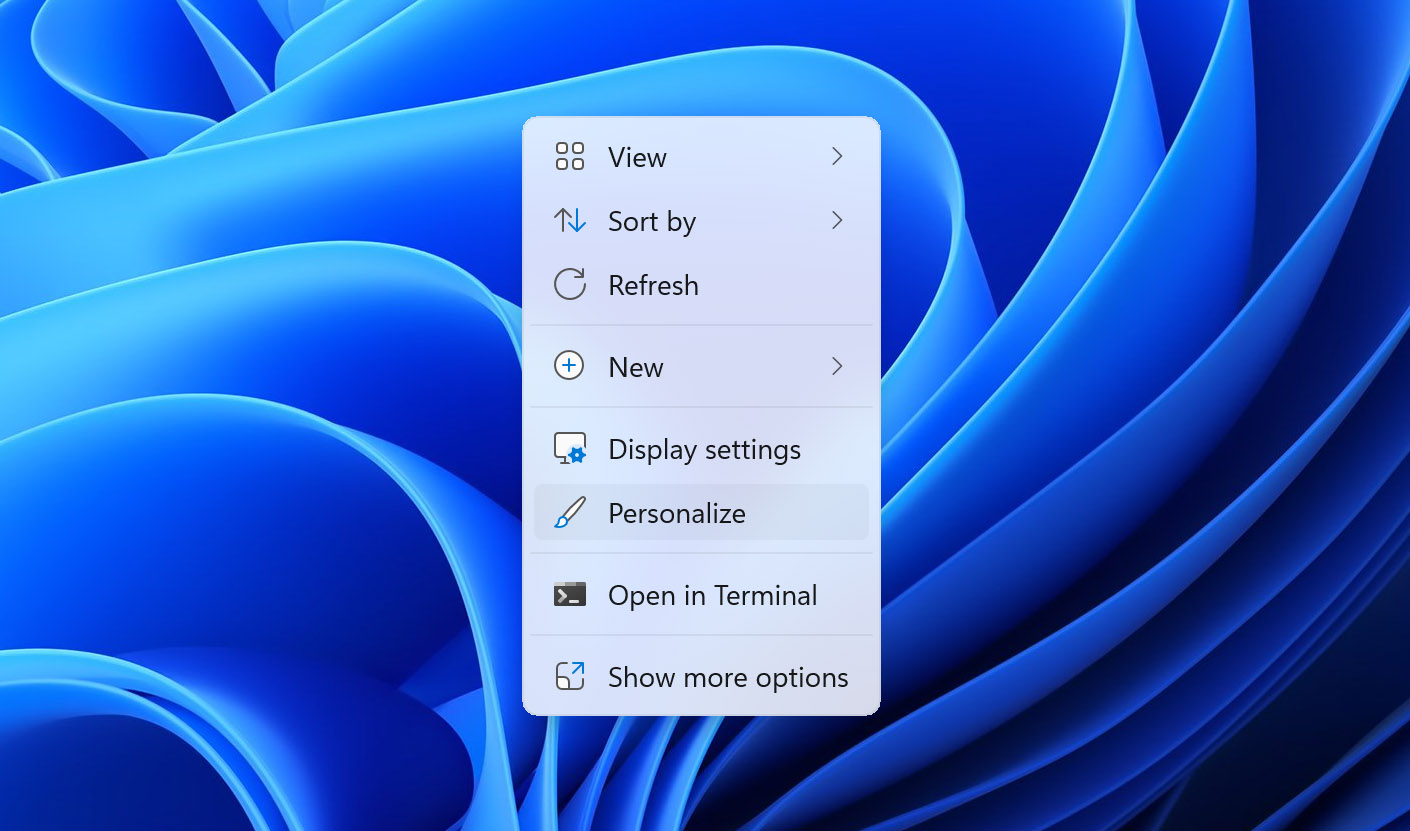
- Fai clic con il tasto destro sul desktop e seleziona Personalizza.
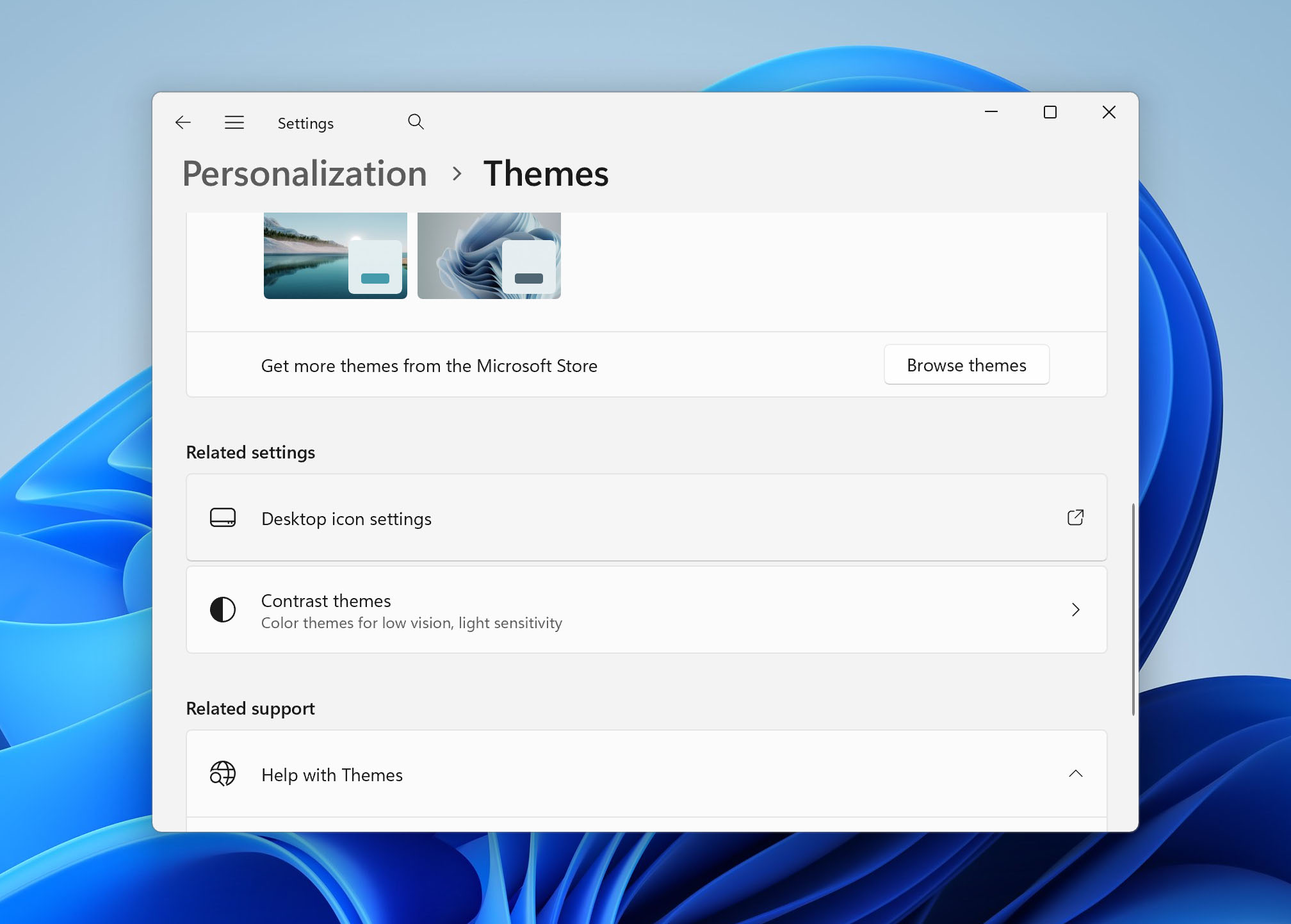
- Passa alla scheda Temi.
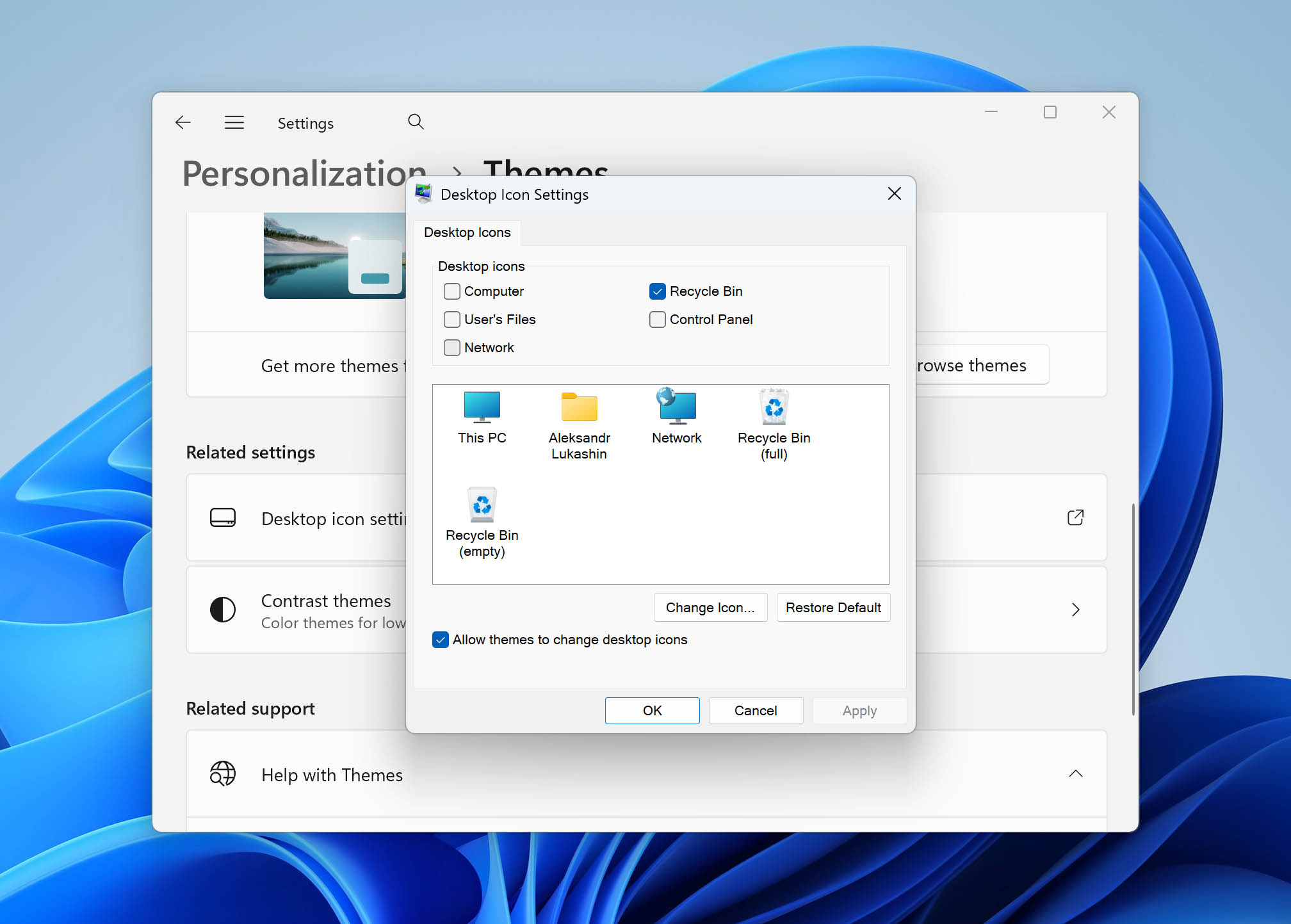
- Fai clic sul link Impostazioni icone del desktop.
- Seleziona la casella per l’icona del Cestino.
- Fai clic su OK.
2. Errore Cestino danneggiato
Soluzione: Risolvi il messaggio Cestino danneggiato eseguendo questa procedura.
- Apri una finestra del Prompt dei comandi come amministratore.
- Incolla il seguente comando e premi Invio: rd /s /q C:\$Recycle.bin.
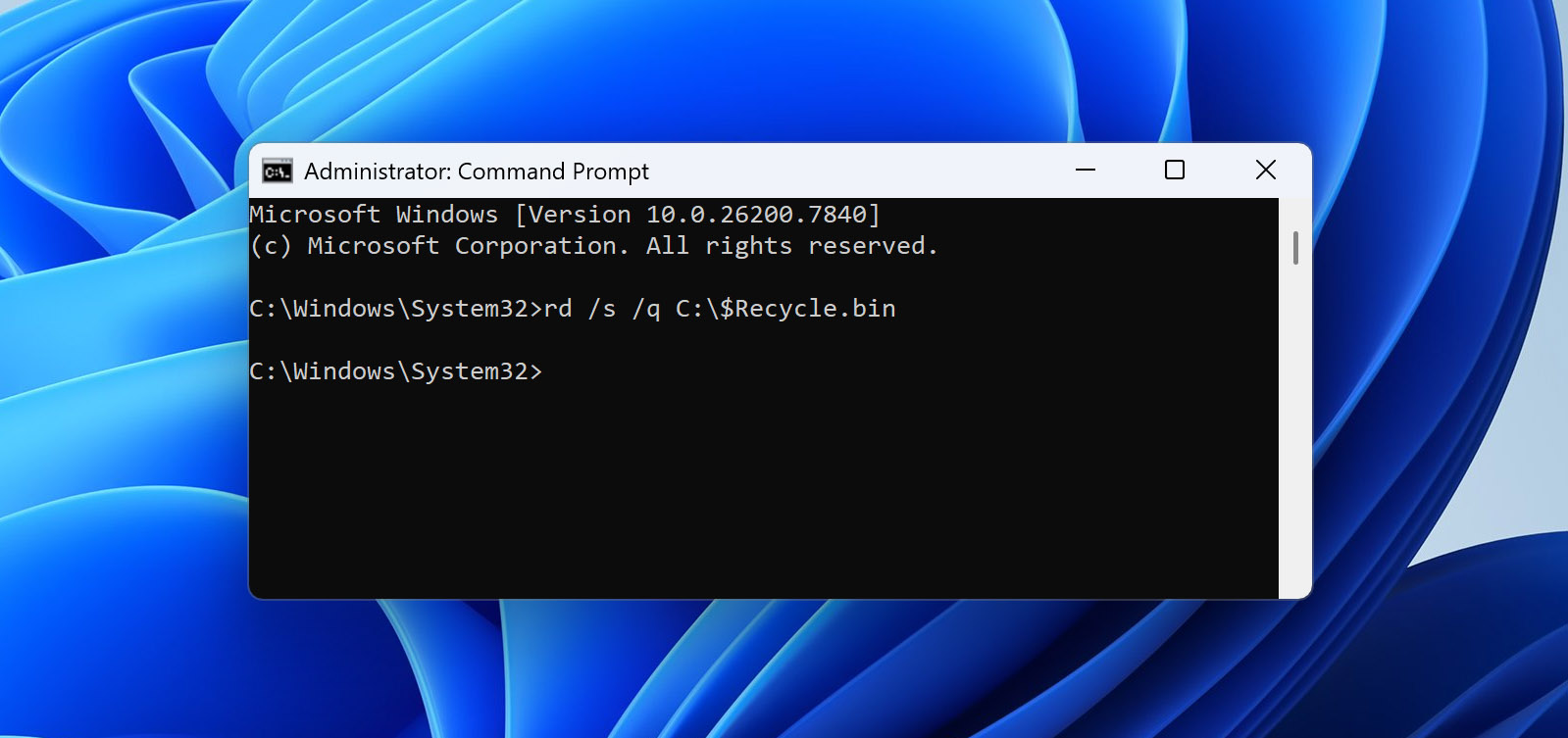
- Chiudi la finestra del Prompt dei comandi e riavvia il computer.
Se il Cestino non si trova sull’unità C, modifica il comando con la lettera corretta.
3. Errore di associazione file del Cestino
Soluzione: Il modo migliore per gestire questo errore è rimuovere manualmente tutti gli elementi dal Cestino. Apri il Cestino e verifica di voler davvero eliminare in modo permanente i file in esso contenuti prima di procedere con l’operazione.

Conclusione
Ricapitoliamo. Recuperare i file eliminati dal Cestino è possibile in due modi principali:
- La prima opzione è ripristinarli da backup esistenti, a condizione che tali backup contengano i file eliminati.
- La seconda opzione è utilizzare un software di recupero dati, come Disk Drill. Questo è l’approccio più comunemente utilizzato, principalmente perché molti utenti non configurano backup in anticipo. Nei casi in cui i dati eliminati non siano stati sovrascritti, il software di recupero può spesso recuperare con successo i file.
Se nessuna di queste opzioni funziona per te, l’unica soluzione rimasta è portare il tuo computer in un laboratorio professionale di recupero dati, dove specialisti potranno gestire il processo di recupero utilizzando strumenti ed apparecchiature dedicate.
Se hai ancora domande su questo argomento, sentiti libero di lasciarle nei commenti qui sotto. Puoi anche visitare il nostro forum, dove altri utenti e i nostri esperti saranno pronti ad aiutarti.
FAQ:
- Fai clic con il tasto destro sul desktop e seleziona Personalizza.
- Seleziona Cambia icone del desktop.
- Seleziona la casella di controllo per Cestino. Fai clic su OK.




