



La formattazione va di pari passo con l’utilizzo di qualsiasi dispositivo di archiviazione con capacità limitata, come una chiavetta USB. Nella maggior parte dei casi, è molto più veloce e conveniente cancellare tutto in una volta sola piuttosto che eliminare i file uno per uno. Ma cosa succede se commetti un errore e formatti accidentalmente l’unità sbagliata? È possibile recuperare i file da una chiavetta USB formattata? Sì, è possibile!
Cosa Fare Prima di Recuperare Dati da una Chiavetta USB Formattata
Prima di tutto, parliamo di alcuni passaggi importanti da seguire prima di tentare il recupero dei dati. Le azioni che intraprendi immediatamente dopo la formattazione possono influenzare fortemente le possibilità di recuperare i tuoi file. In molti casi, i dati potrebbero essere ancora presenti sull’unità USB, ma nuove attività possono sovrascriverli.
- Smetti immediatamente di usare l’unità USB. Non copiare file su di esso, non installare programmi su di esso e non salvare nulla di nuovo. I nuovi dati possono sovrascrivere i vecchi file che desideri recuperare.
- Scollega l’unità se non ne hai bisogno subito. Questo aiuta a prevenire scritture accidentali o attività di sistema in background.
- Prepara un’altra posizione di archiviazione per i file recuperati. Salva i dati recuperati sull’unità interna del tuo computer o su un altro dispositivo esterno.
Queste precauzioni aiutano a preservare i dati rimanenti sull’unità USB e a migliorare le possibilità di un recupero riuscito.
Come Recuperare Dati Formattati da Chiavetta USB
Diversi approcci possono aiutare a recuperare i file da una chiavetta USB formattata. L’opzione giusta dipende da cosa è effettivamente successo al dispositivo e se esistono ancora copie dei file altrove.
Metodo 1: Usa un software di recupero dati
Se non hai un backup, il software di recupero dati è solitamente il modo più affidabile per recuperare i file da una chiavetta USB formattata. Scansionano direttamente l’unità e cercano tracce di dati eliminati che sono ancora presenti nelle celle di memoria dello storage.
Ci sono molti programmi di recupero dati. Alcuni gestiscono bene le semplici eliminazioni ma hanno difficoltà dopo una formattazione. Dopo una formattazione, la maggior parte dei metadati del file system non è più disponibile, quindi il recupero si basa principalmente sulla scansione basata sulle firme. Per questo motivo, è importante utilizzare un software che supporti un’ampia gamma di firme di file.
Secondo la nostra esperienza, Disk Drill gestisce bene queste situazioni. Supporta i file system più comuni utilizzati sulle unità USB e può riconoscere quasi 400 tipi di file, dai documenti standard ai formati foto e video RAW. Esegue anche una scansione approfondita su tutto il dispositivo e consente di visualizzare in anteprima i file prima del recupero. Questo passaggio di anteprima aiuta a confermare che i file siano ancora integri prima di ripristinare qualsiasi cosa.
Ecco come recuperare una chiavetta USB formattata usando Disk Drill:
- Vai al sito web di Cleverfiles e scarica e installa Disk Drill per il tuo sistema operativo.
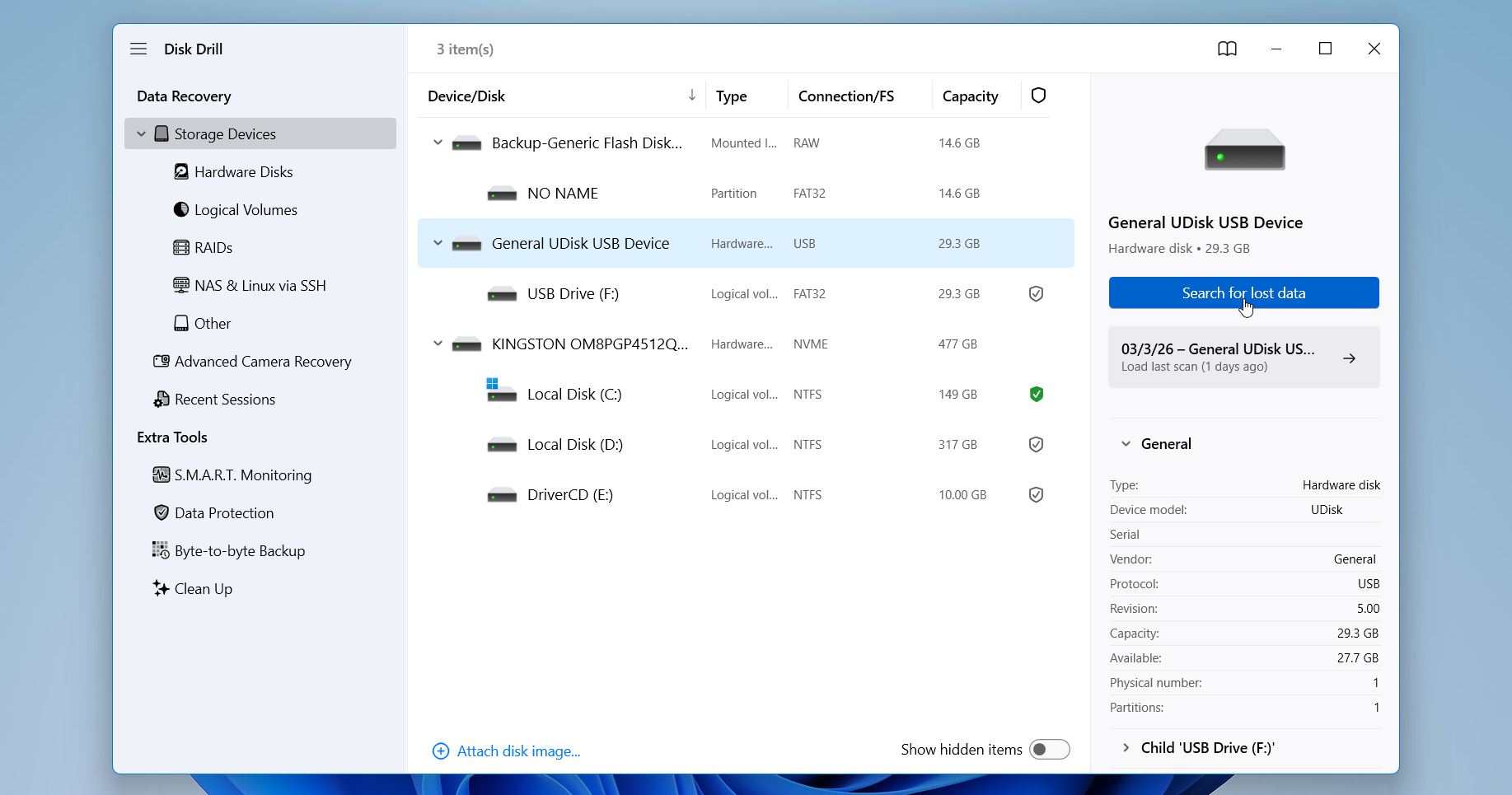
- Successivamente, inserisci la tua chiavetta USB nel computer, avvia Disk Drill e selezionala dalla finestra principale. Basta cliccare sul pulsante Cerca dati persi per iniziare.
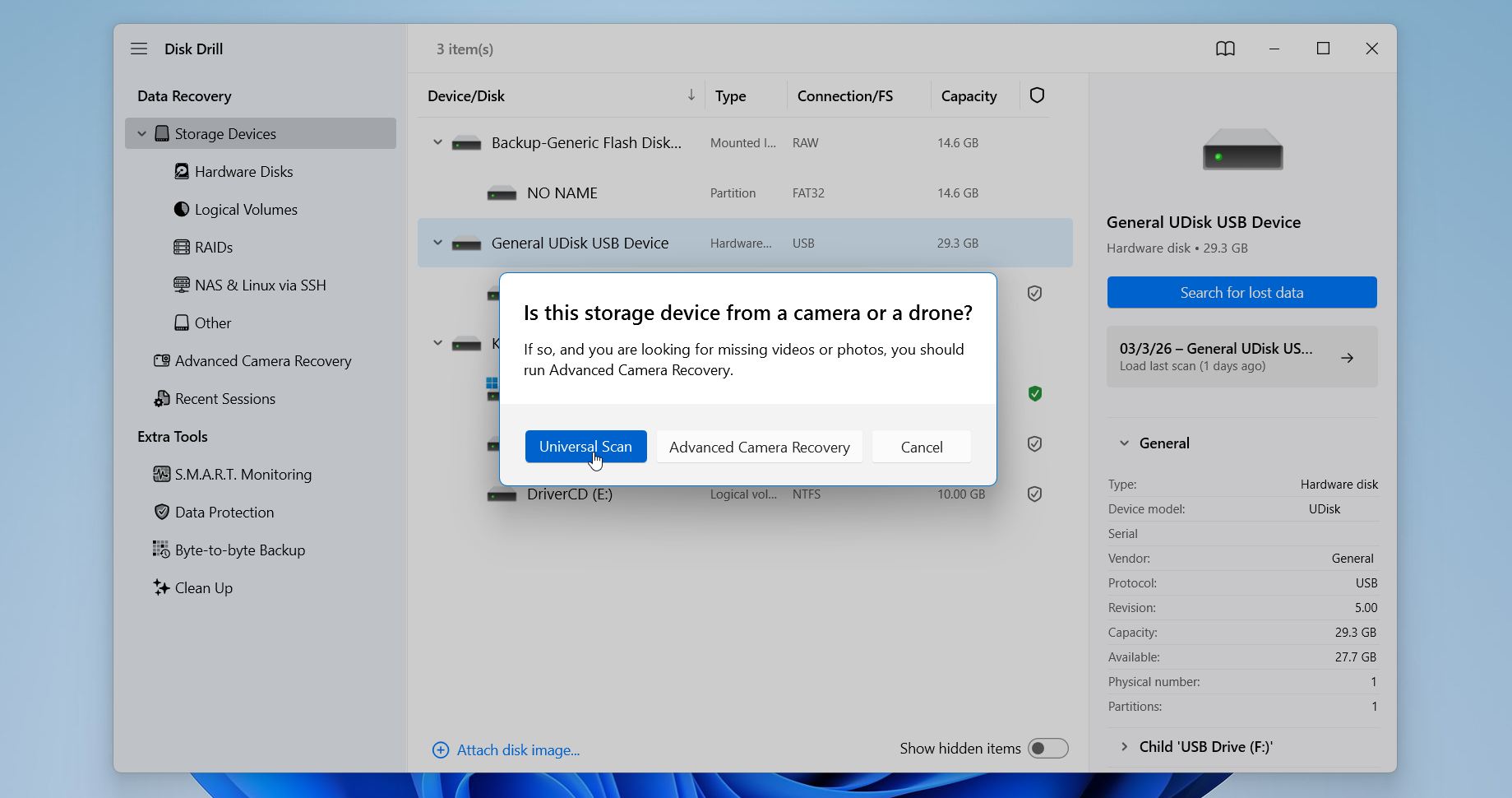
- Ti verrà chiesto di scegliere tra due modalità di recupero. Per una chiavetta USB, Scansione universale è la scelta migliore. Recupero avanzato della fotocamera è destinata ai file video frammentati creati da fotocamere e droni, quindi di solito non è necessaria per il recupero dati USB tipico.
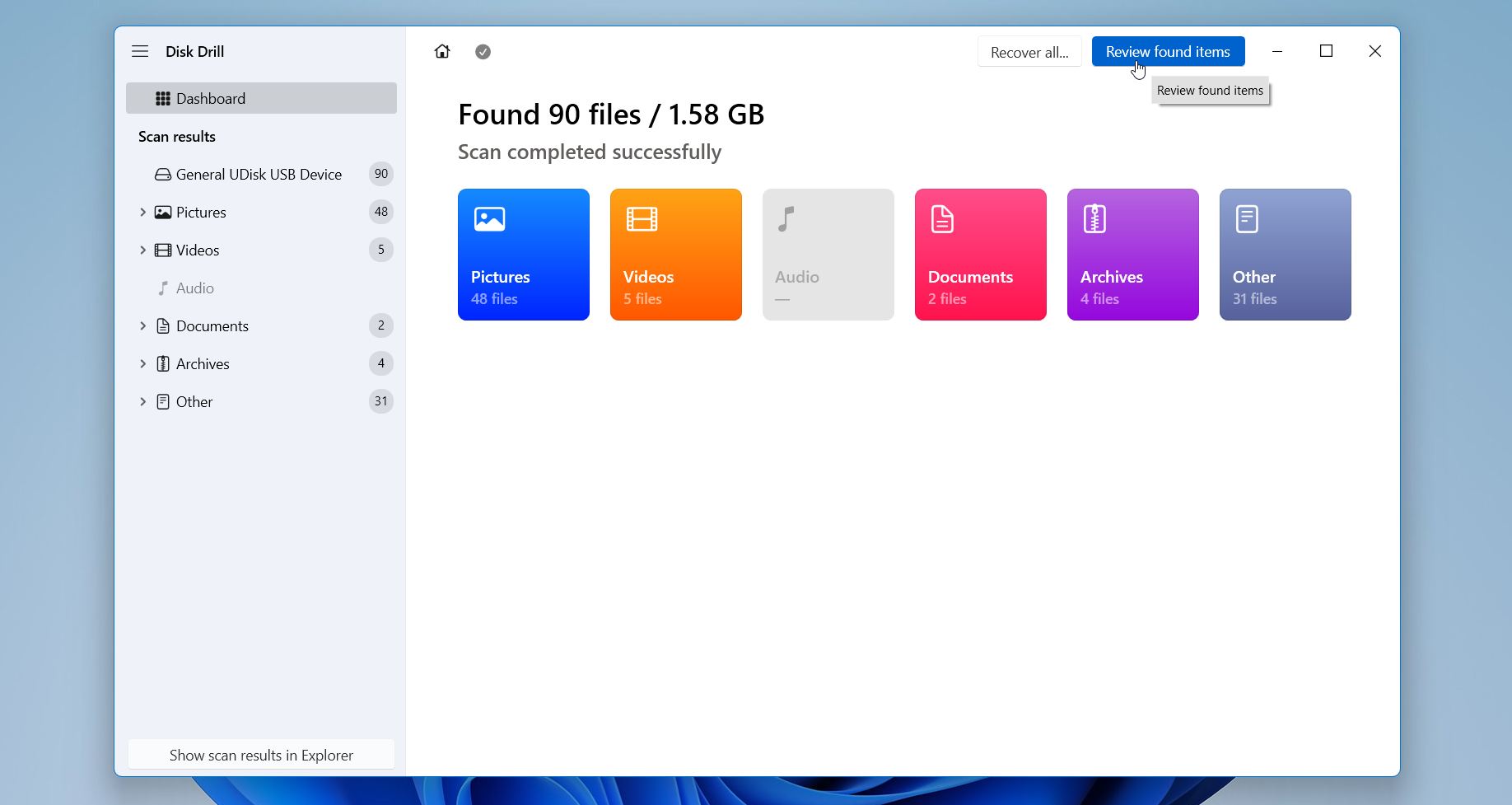
- Attendi che la scansione finisca. In alto, Disk Drill mostrerà l’avanzamento e la quantità totale di dati già rilevati. Una volta che la scansione è terminata, puoi cliccare su Rivedi gli elementi trovati oppure scegliere Recupera tutto, se desideri recuperare tutto.
- Quando compaiono i risultati, puoi restringere la selezione usando filtri e ricerca. Come mostrato nello screenshot, Disk Drill raggruppa i file in categorie come Immagini, Video, Documenti e altri. Puoi anche filtrare per dimensione del file, data o probabilità di recupero. La casella di ricerca in alto a destra aiuta a trovare file specifici per nome o estensione, ad esempio digitando .jpg.
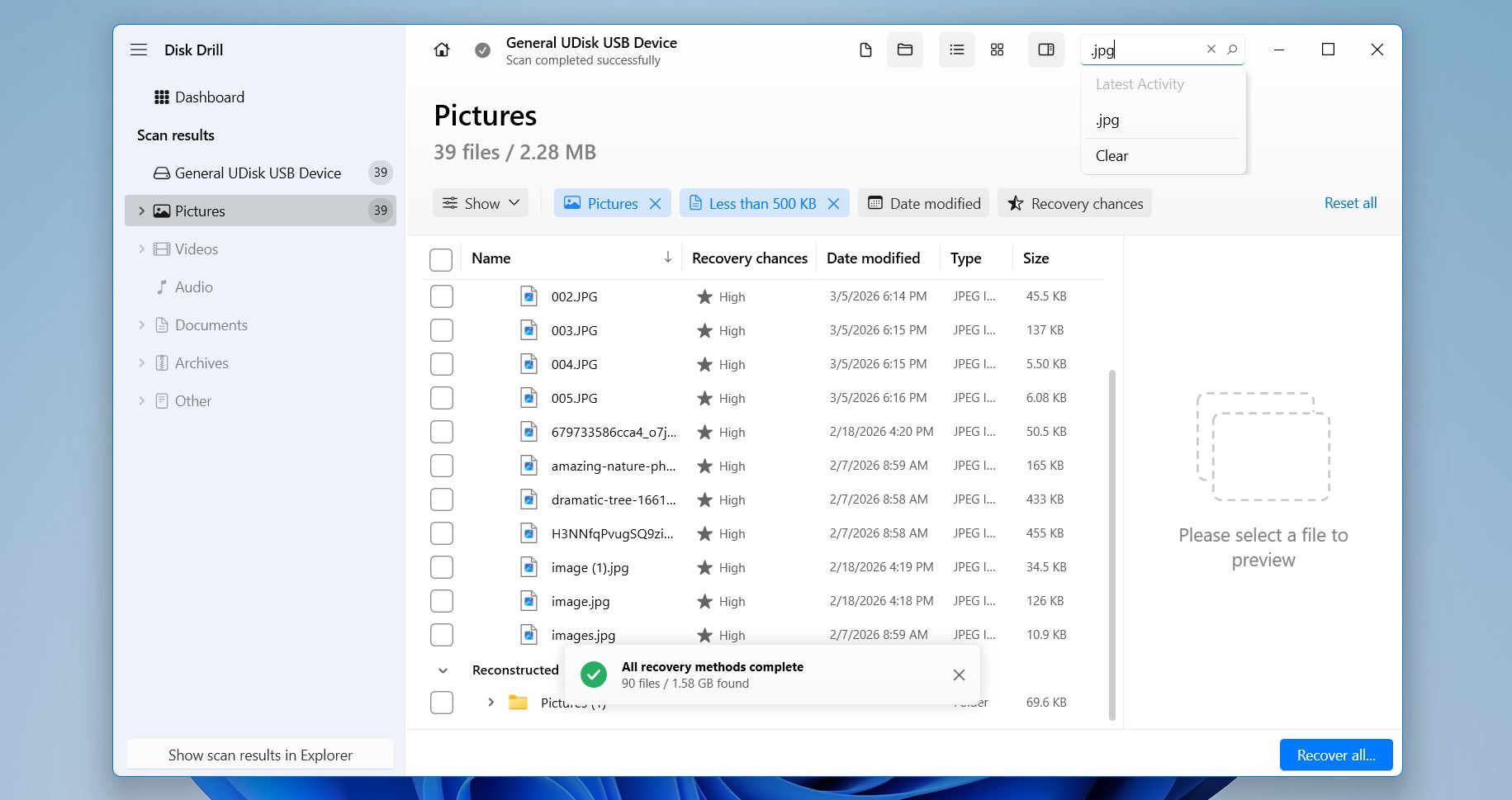
- Una volta che clicchi su un file nell’elenco, Disk Drill mostra un pannello di anteprima sul lato destro. Seleziona le caselle accanto ai file che desideri recuperare. Puoi selezionare alcuni elementi specifici o intere cartelle se necessario. Quando sei pronto, clicca sul pulsante Recupera nell’angolo in basso a destra.
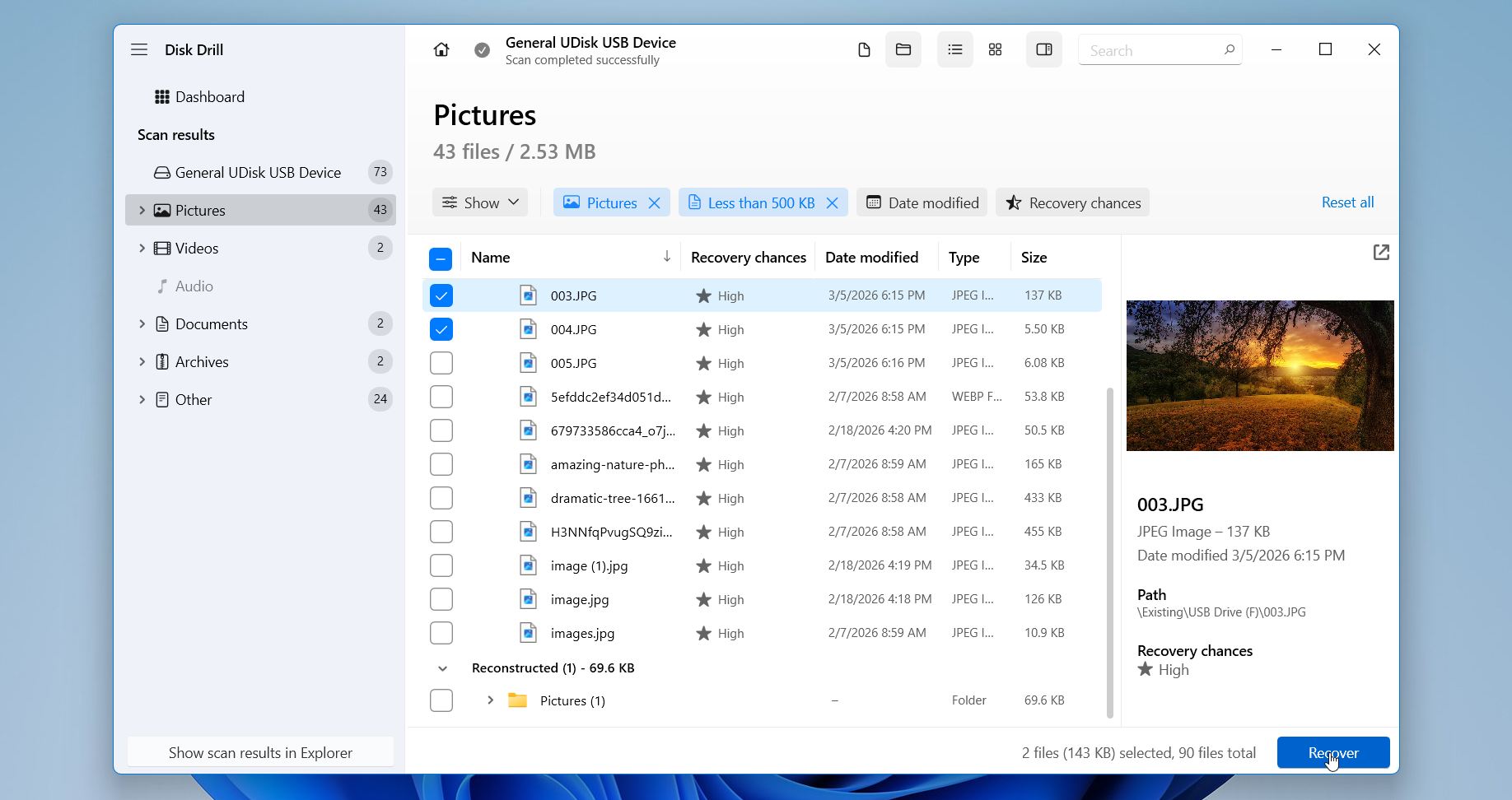
- Disk Drill chiederà dove vuoi salvare i file ripristinati. Scegli un’unità o una cartella diversa, non lo stesso dispositivo USB, per evitare di sovrascrivere altri dati recuperabili. Clicca su Avanti.
Disk Drill ti consente anche di recuperare fino a 100 MB gratuitamente su Windows, il che spesso è sufficiente per ripristinare alcune foto o verificare se i file sono ancora recuperabili. Se decidi di recuperare più dati, la licenza a pagamento sblocca il recupero illimitato. E una sola licenza funziona sia su Windows che su macOS, il che è comodo se usi più di un sistema.
Metodo 2: Recupera i file utilizzando un backup
Abbiamo posizionato questo metodo un po’ più in basso nella guida per una semplice ragione. Molte persone in realtà non hanno un backup della loro USB drive. Le chiavette vengono spesso utilizzate per trasferimenti rapidi: copiare alcuni file, spostarli altrove, scollegare il dispositivo e andare avanti. In queste situazioni, i backup raramente esistono.
Tuttavia, vale la pena controllare. A volte Windows crea copie automaticamente tramite Cronologia file, e le persone si dimenticano che è persino attivato. Tuttavia, vale la pena controllare. Cronologia File di solito non esegue il backup diretto delle unità USB, ma può includere copie di quei file se li hai spostati o salvati in posizioni come Desktop o Documenti e poi li hai cancellati in seguito. Se Cronologia File è attivata, quelle versioni potrebbero essere ancora disponibili e possono essere ripristinate in un attimo.
Ecco come controllare e ripristinare i file con Cronologia file:
- Apri il Menu Start e digita Cronologia file.
- Seleziona Ripristina i tuoi file con Cronologia file.
- Apparirà una finestra che mostra le cartelle e le versioni precedenti dei file. Usa le frecce in basso per scorrere i backup più vecchi.
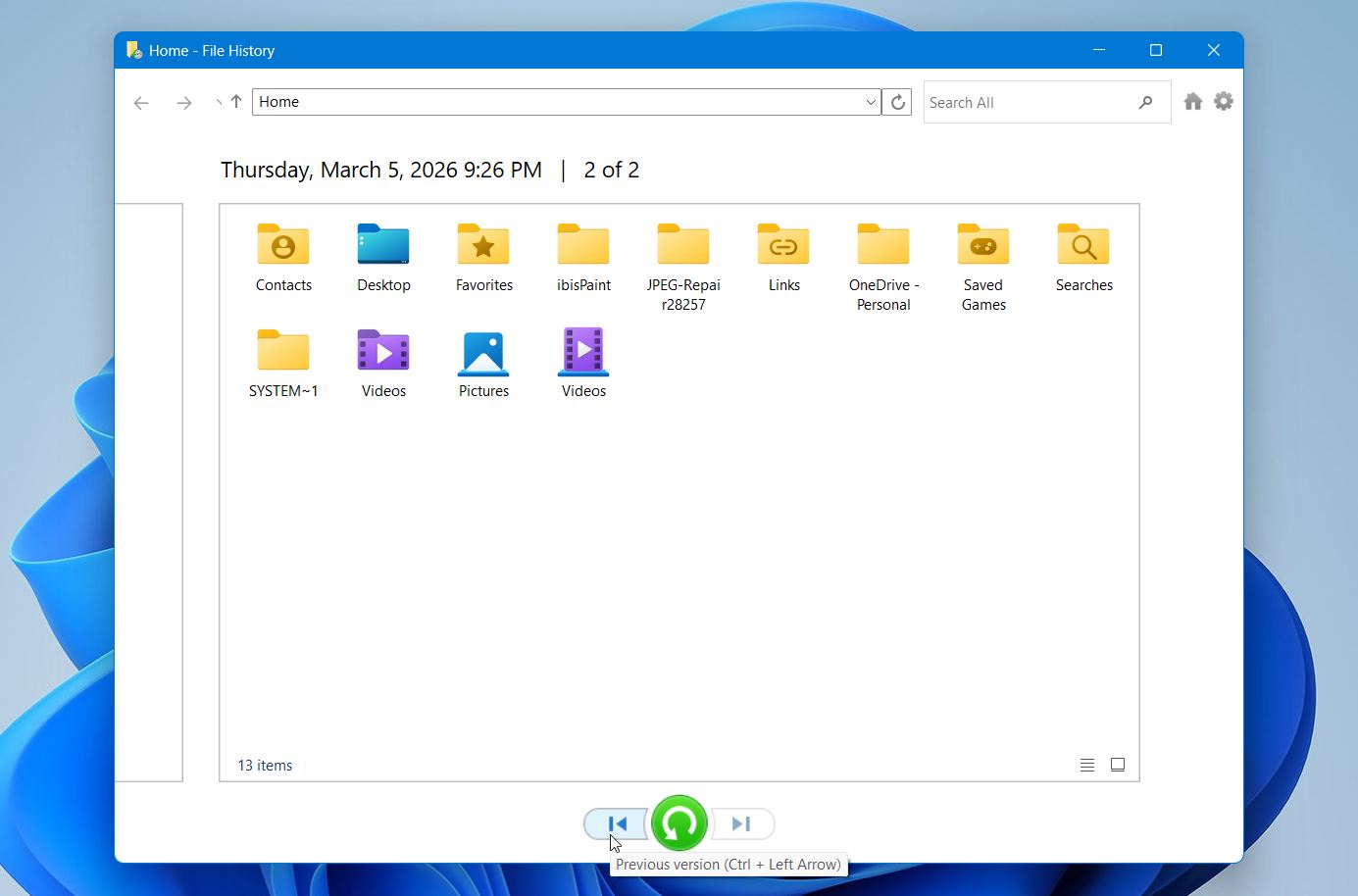
- Vai nella posizione in cui erano archiviati i tuoi file. Se non ricordi la cartella esatta, puoi anche usare il campo di ricerca in Cronologia file per trovare i file per nome o parte del nome.
- Seleziona i file che desideri e clicca su pulsante verde Ripristina. Windows riposizionerà i file nella loro posizione originale. Se vuoi posizionarli altrove, fai clic destro sul pulsante verde e scegli Ripristina in, quindi seleziona una cartella diversa.
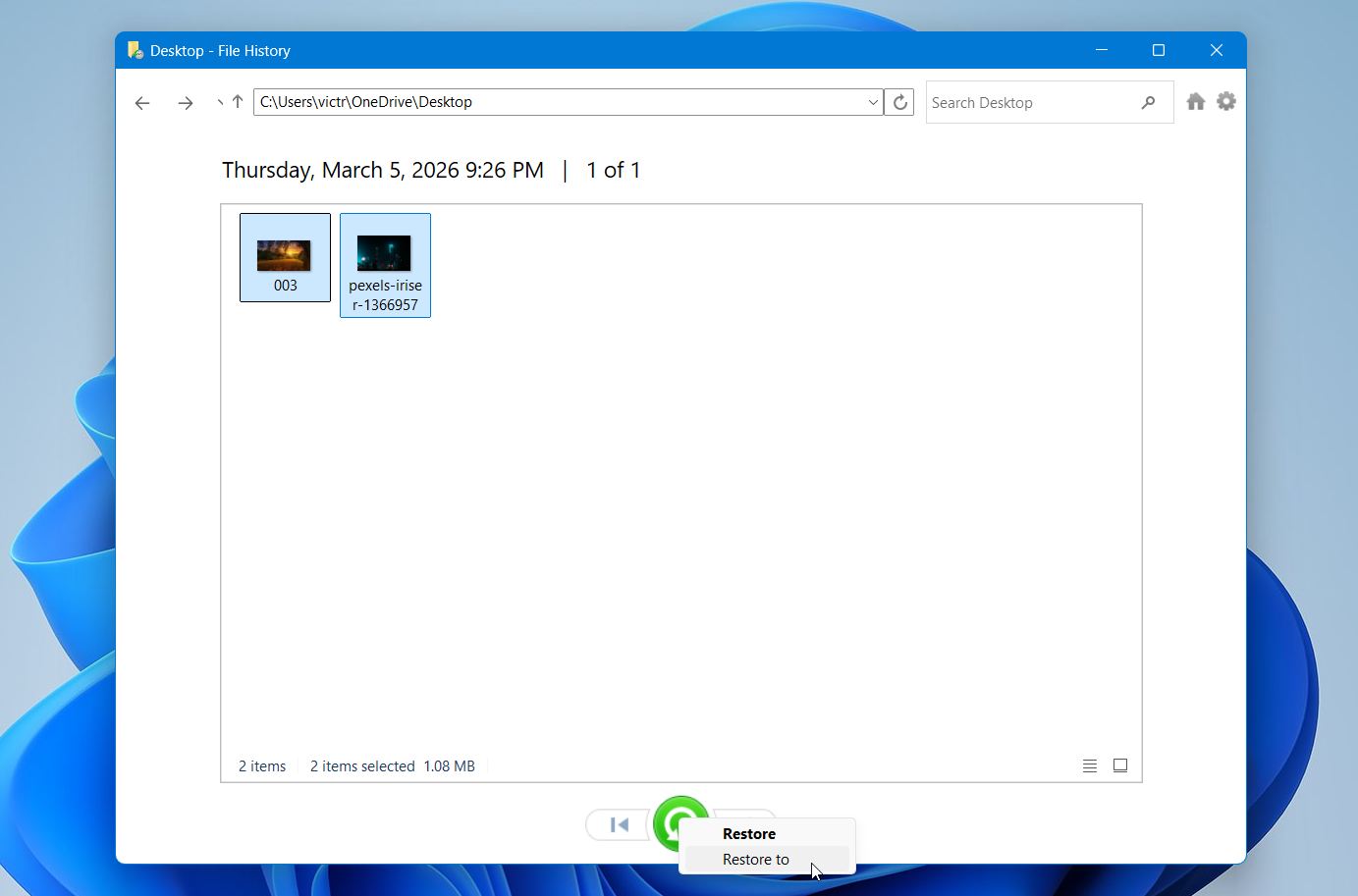
Quando funziona, questo metodo è il più semplice della guida. Nessuna scansione. Nessuna attesa. I file semplicemente tornano indietro. Se Cronologia file non mostra nulla, probabilmente il backup non era stato attivato prima che i file venissero persi. In tal caso, il software di recupero rimane la migliore opzione.
Un’ultima nota. Le unità USB possono guastarsi, essere formattate per errore o sparire sorprendentemente spesso. Una semplice abitudine di backup può far risparmiare ore di tentativi di recupero in seguito. I backup manuali funzionano in caso di necessità, ma esistono molti eccellenti applicazioni software di backup gratuiti che possono proteggere automaticamente file e cartelle sulle tue unità USB.
Metodo 3: Servizi di Recupero Dati
Questo è il nostro ultimo metodo e, nella maggior parte dei casi, un ultima risorsa. Fortunatamente, la maggior parte delle persone può risolvere il problema solo con il software di recupero. Ma a volte la situazione è diversa.
Ad esempio, Windows chiede di formattare un’unità USB per correggere un errore del file system. Dopo la formattazione, tutti i file scompaiono. All’inizio, sembra ancora un normale caso di recupero e gli strumenti fai-da-te possono essere d’aiuto. Ma poi compaiono nuovi sintomi. L’unità flash può iniziare a disconnettersi casualmente, bloccarsi durante le scansioni, mostrare errori di lettura o funzionare in modo estremamente lento.
Questi segnali di solito indicano problemi più profondi, come problemi al controller o degradazione della memoria. In questo stato, ulteriori tentativi potrebbero peggiorare la situazione, quindi ha più sensorivolgiti a professionisti invece di continuare a forzare il drive.
I laboratori di recupero dati sono specializzati nell’estrazione di dati da dispositivi di archiviazione danneggiati. I tecnici utilizzano strumenti hardware dedicati per accedere direttamente alla memoria oppure per riparare i componenti interni dell’unità. Il lo svantaggio è il costo. Il recupero professionale può variare da alcune centinaia a ben oltre mille dollari, a seconda del danno e della quantità di lavoro richiesta. Fortunatamente, molti laboratori seguono una politica “nessun recupero, nessun costo”. In altre parole, di solito non paghi se non riescono a recuperare i tuoi dati.
A causa del costo, questa opzione di solito ha senso quando i file sono davvero importanti, come documenti aziendali, dati di ricerca o file personali insostituibili.
Posso recuperare file tramite il Prompt dei Comandi?
No. Il Prompt dei comandi stesso non può recuperare file da una chiavetta USB formattata. Potresti vedere altri articoli che suggeriscono di eseguire comandi come chkdsk o attrib per “ripristinare” i dati formattati. Quel consiglio è fuorviante. Questi comandi hanno scopi completamente diversi.
- chkdsk controlla un’unità per errori del file system e può ripararli.
- attrib rimuove attributi nascosti o di sistema dai file.
Nessuno dei due comandi può recuperare i file che sono stati rimossi tramite formattazione. In effetti, l’esecuzione di comandi di riparazione su un’unità danneggiata o formattata può modificare la struttura del file system e talvolta rendere più difficili i successivi tentativi di recupero.
Bene, c’è una cosa che puoi provare, se non vuoi scaricare uno strumento di terze parti. Windows File Recovery (winfr) è l’utilità di recupero ufficiale di Microsoft che funziona tramite un’interfaccia a riga di comando. Tuttavia, non è inclusa in Windows di default. Devi scaricarla separatamente dal Microsoft Store.
Windows File Recovery può talvolta ripristinare file eliminati o formattati, ma il suo focus principale è Unità Windows basate su NTFS. I risultati su unità flash USB, soprattutto quelle formattate come FAT32 o exFAT, sono spesso limitati.
Considerazioni finali
I file da una chiavetta USB formattata possono spesso essere recuperati dopo una formattazione veloce, in cui la struttura del file system viene rimossa ma i dati reali potrebbero essere ancora presenti sul dispositivo. In situazioni senza backup, il software di recupero è solitamente la migliore opzione. Dopo il recupero, controlla i tuoi file per verificare la presenza di corruzione o danni, poiché parte dei dati potrebbe essere già andata persa a causa della sovrascrittura. E se stai pianificando di formattare nuovamente le tue chiavette USB, assicurati di conoscere le differenze tra formattazione completa e formattazione veloce prima di procedere.
💡 Suggerimento Pro: Per ridurre il rischio di una perdita di dati simile in futuro, esegui regolarmente backup dei file importanti ed evita di conservare l’unica copia dei dati di valore su una chiavetta USB. È inoltre utile espellere in modo sicuro le unità flash prima di rimuoverle e confermare l’opzione di formattazione scelta, prestando particolare attenzione alla differenza tra formattazione rapida e formattazione completa.




