


 Hai eliminato per errore un file dal tuo Mac e sei piuttosto sicuro che sia perso per sempre? Beh, potresti sbagliarti. Anche se pensi di aver eliminato definitivamente i dati dal tuo computer, potrebbe essere ancora possibile recuperarli.
In questo articolo scoprirai come recuperare i file eliminati permanentemente su un Mac e conoscerai i modi per aumentare le tue possibilità di successo recupero dati.
Assicurati che i file siano eliminati definitivamente
Prima di tentare un recupero, è meglio assicurarsi di aver effettivamente eliminato in modo permanente i file che stai cercando e non semplicemente spostati o nascosti per errore o a causa di un bug. Esegui i controlli riportati di seguito nell’ordine indicato:
Opzione 1: Cerca in Finder
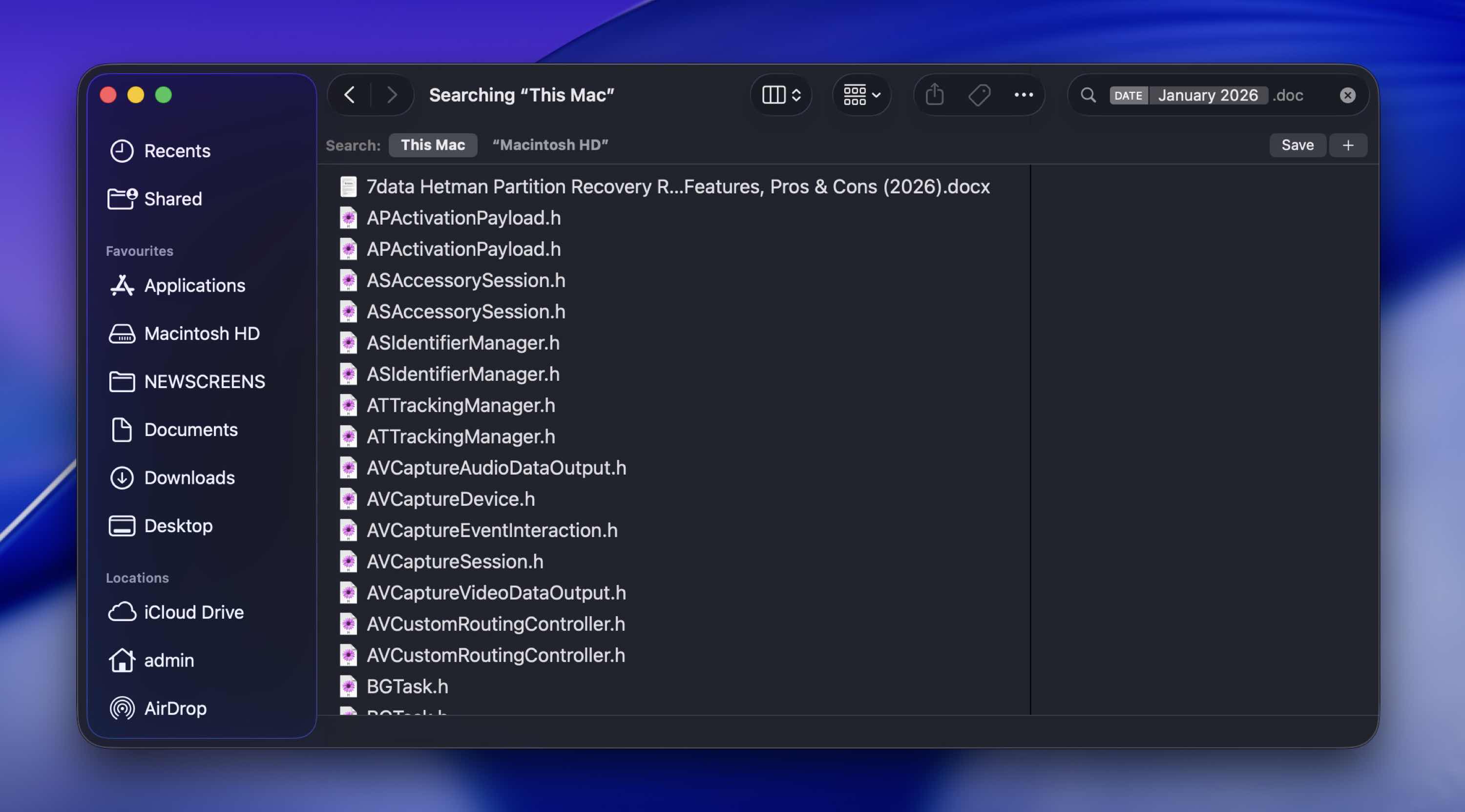
Poiché Finder è lo strumento di ricerca nativo sui Mac, puoi usarlo per tentare di individuare il file mancante. Ecco come usare Finder per cercare un file perso sul tuo Mac:
- Avvia Finder sul tuo MacBook (clicca sulla prima icona da sinistra nel Dock).
- Se ricordi in quale cartella esattamente si trovava il file, clicca su Vai dal menu in alto e scegli Vai alla cartella. Poi digita il nome della cartella e clicca su Vai.
- Per cercare il file usando il suo nome, clicca sull’icona di ricerca in alto a destra dello schermo e digita il nome. Se non sei sicuro del nome del file, puoi digitare la data (ad esempio, gennaio 2022) o l’estensione del file (ad esempio, .pages) nel campo di ricerca per restringere le opzioni.
Opzione 2: Controlla il Cestino
Sì, questa è ovvia, e probabilmente hai già controllato.
Tuttavia, vale la pena ricontrollare prima di passare a passaggi più avanzati su cui gli utenti Mac fanno generalmente affidamento per recuperare i file eliminati.
Quando elimini un file, normalmente non viene immediatamente cancellato dal tuo drive. Viene semplicemente spostato nella cartella Cestino e vi rimane fino a quando non lo svuoti manualmente.
Per controllare:
- Fai clic sull’icona Cestino nel Dock.
- Cerca il file o la cartella mancante.
- Se lo trovi, fai clic destro su di esso.
- Scegli Rimetti.
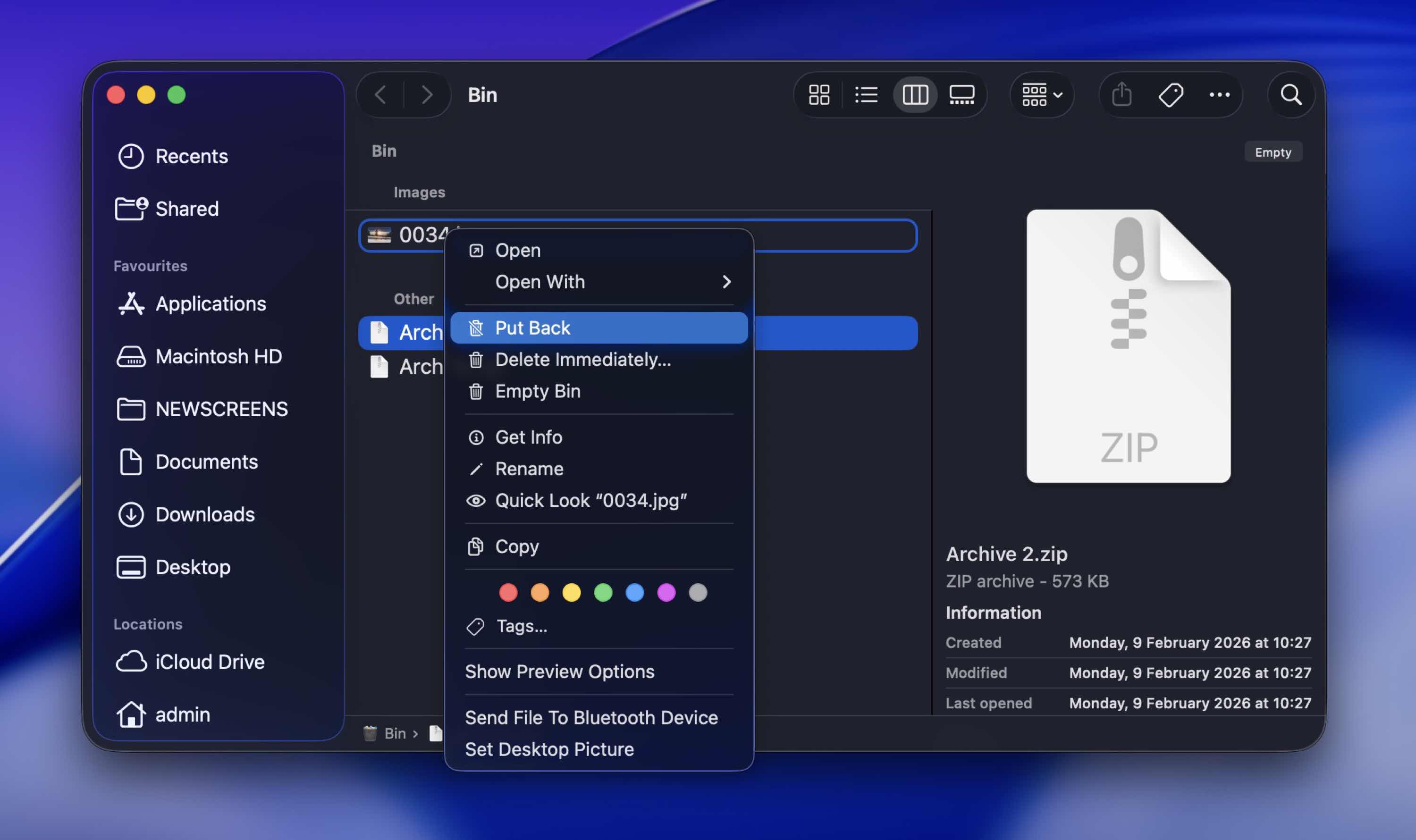
Che ripristina immediatamente il file nella sua posizione originale.
Opzione 3: Controlla i file nascosti
È possibile che tu abbia nascosto un file sul tuo MacBook da solo e, per questo motivo, stia avendo difficoltà a trovarlo. Se è così, ci sono due modi per mostrare un file nascosto su un Mac:
- Utilizzando una combinazione speciale di tasti (semplicemente apri la cartella in cui si trovava il file mancante e premi Comando+Maiuscolo+. (punto))
- Con l’aiuto di un comando speciale da Terminale
Se vuoi mostrare permanentemente i file nascosti sul tuo Mac, dovresti usare Terminale. Ecco come rendere visibili i file sul tuo computer utilizzando l’app Terminale:
- Apri l’applicazione Terminale (vai su Launchpad e digita Terminale nel campo di ricerca in alto).
- Copia e incolla il seguente comando:
defaults write com.apple.Finder AppleShowAllFiles true - Premi il tasto Invio.
- Digita killall Finder e premi di nuovo il tasto Invio.
Come Recuperare File Eliminati Permanentemente su Mac
Se ti sei reso conto di aver eliminata la cartella sbagliata o un file in modo permanente per errore, i metodi descritti di seguito dovrebbero aiutarti a recuperare i file eliminati sul tuo Mac.
Metodo 1:Utilizza un software di recupero dati
Probabilmente il modo più semplice e veloce per recuperare file eliminati definitivamente su un MacBook è con l’aiuto di uno strumento specializzato per il recupero dati.
Il nostro team di esperti in recupero dati di 7 Data Recovery ha testato decine di questi strumenti nel corso degli anni e manteniamo persino una classifica dedicata dei migliori app di recupero per Mac.
Per questa guida, mostreremo come recuperare i file eliminati su Mac utilizzando Disk Drill. È una delle app più valide che abbiamo testato ed è anche molto facile da usare per i principianti.
Ecco come ripristinare i file eliminati definitivamente su un Mac tramite Disk Drill:
- Scarica Disk Drill e segui le istruzioni a schermo per installarlo.
- Avvia l’applicazione.

- Seleziona la scheda Dispositivi di archiviazione dalla barra laterale a sinistra, quindi clicca sull’unità da cui desideri recuperare i dati (ad esempio, il tuo drive di sistema “Apple SSD…” o un unità esterna).
- Clicca su Cerca dati persi per avviare la scansione. Se l’app ti chiede quale tipo di scansione utilizzare, scegli Scansione universale. Questa opzione combina diversi metodi di scansione e ti offre la migliore possibilità di recuperare i file eliminati definitivamente su Mac.
- Una volta che l’app ha terminato la scansione del dispositivo, clicca su Rivedi elementi trovati.

- Per trovare i dati necessari più rapidamente, scegli una scheda corrispondente al tipo di file dalla barra laterale a sinistra. Oppure, se conosci l’estensione esatta del file o il nome del file eliminato, digitato nel campo di ricerca in alto a destra dello schermo.
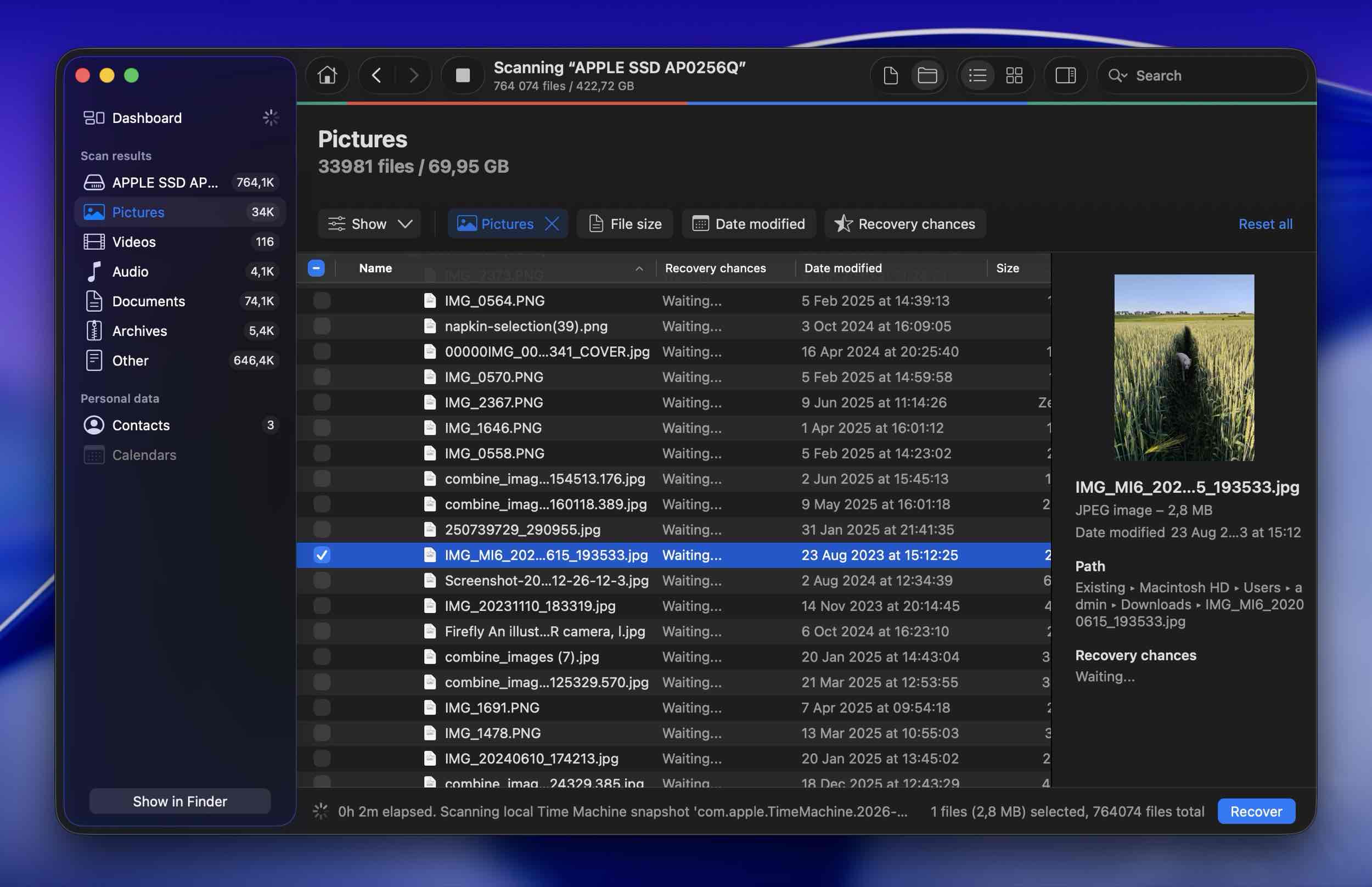
- Clicca sull’icona dell’occhio accanto a un file per visualizzarlo in anteprima e assicurarti che sia quello che stavi cercando.
- Clicca la casella a sinistra del file che desideri ripristinare per selezionarlo, quindi clicca sul pulsante Recupera.
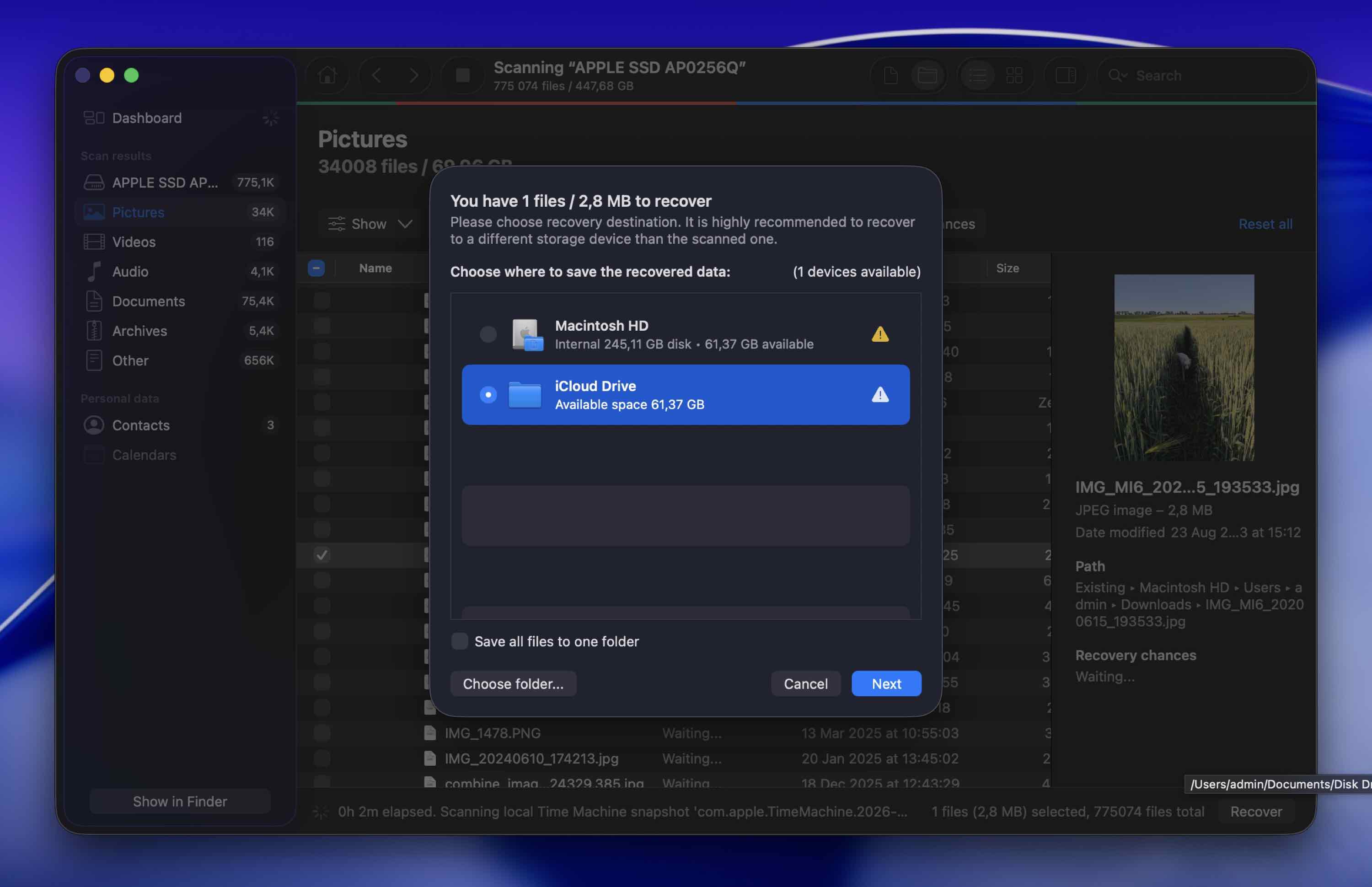
- Scegli una cartella di destinazione per il file recuperato e clicca su Avanti per confermare. Per salvare effettivamente i file recuperati, avrai bisogno di una licenza. Tuttavia, puoi scansionare e visualizzare in anteprima i file senza limiti. Ciò significa che puoi verificare se i tuoi file eliminati sono ancora integri prima di spendere qualcosa. Se i file compaiono e vengono visualizzati correttamente in anteprima, sai che sono sopravvissuti. Se non appare nulla di utile nei risultati, non sprecherai soldi per un recupero che non è possibile.
Verrà visualizzata una finestra pop-up che confermerà il recupero riuscito del file. Una volta fatto ciò, chiudi l’app Disk Drill. Tutto quello che devi fare per accedere ai dati recuperati è andare nella posizione precedentemente scelta.
Metodo 2:Ripristina da un backup di Time Machine
Un’altra soluzione efficace è ripristinare il file eliminato definitivamente da un backup di Time Machine. Utilizzare questa app è semplice e il recupero dei file non richiederà molto tempo.
Tuttavia, questo metodo presenta una grande limitazione: potrai recuperare un file accidentalmente eliminato sul tuo Mac con Time Machine solo se hai utilizzato questo strumento per eseguire il backup del tuo computer prima di perdere i file.
Ecco come recuperare i file eliminati definitivamente sul tuo Mac con Time Machine:
- Collega l’unità contenente i tuoi backup di Time Machine al computer. Se non hai a portata di mano l’unità di backup, puoi comunque provare ad avviare Time Machine. macOS crea delle istantanee locali sull’unità interna, il che potrebbe permetterti di recuperare i file eliminati dal Mac anche senza il disco di backup esterno collegato (se l’eliminazione è avvenuta di recente).
- Avvia Time Machine (vai su Launchpad oppure apri l’app dalla barra dei menu in alto).
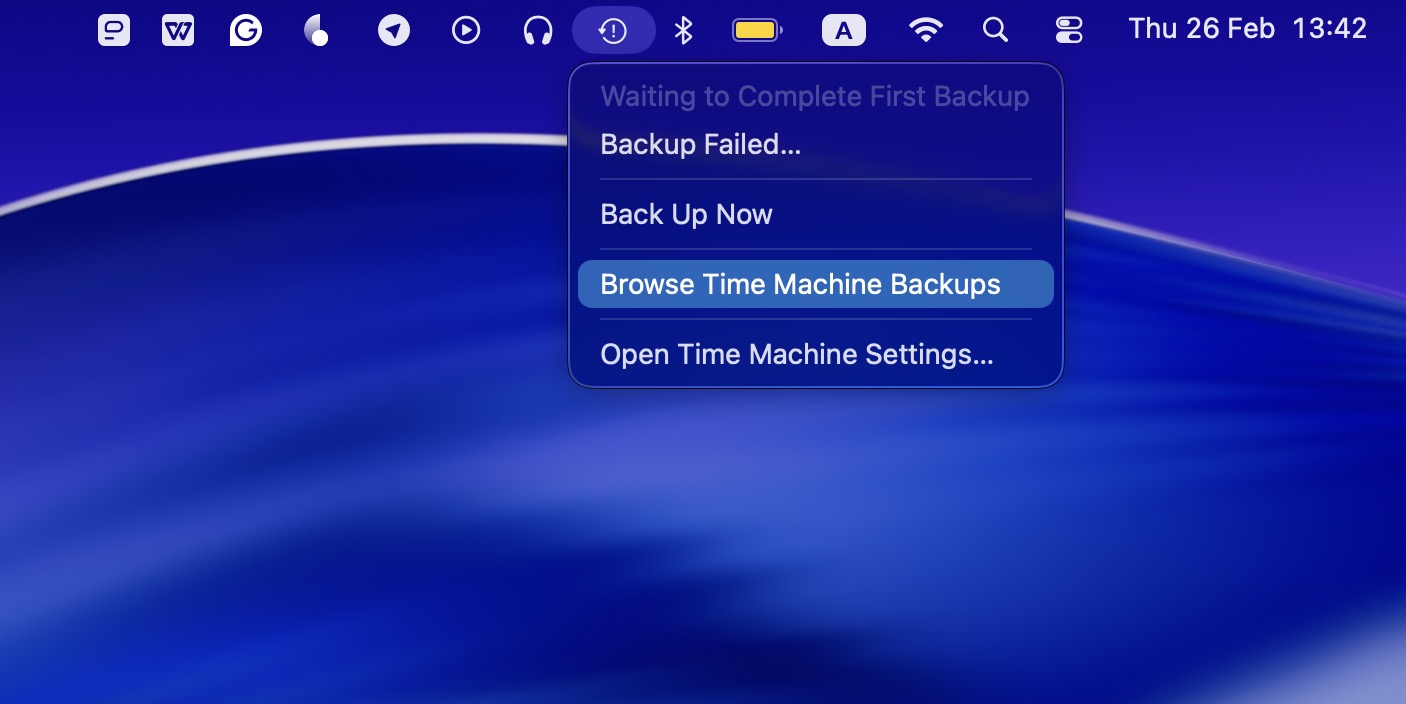
- Vai alla cartella in cui si trovava il file eliminato oppure, se ricordi il nome del file, scrivilo nel campo di ricerca.
- Usa la timeline sulla destra per scegliere la versione di backup desiderata.
- Scegli il file o i file che desideri recuperare e fai clic sul pulsante Ripristina.
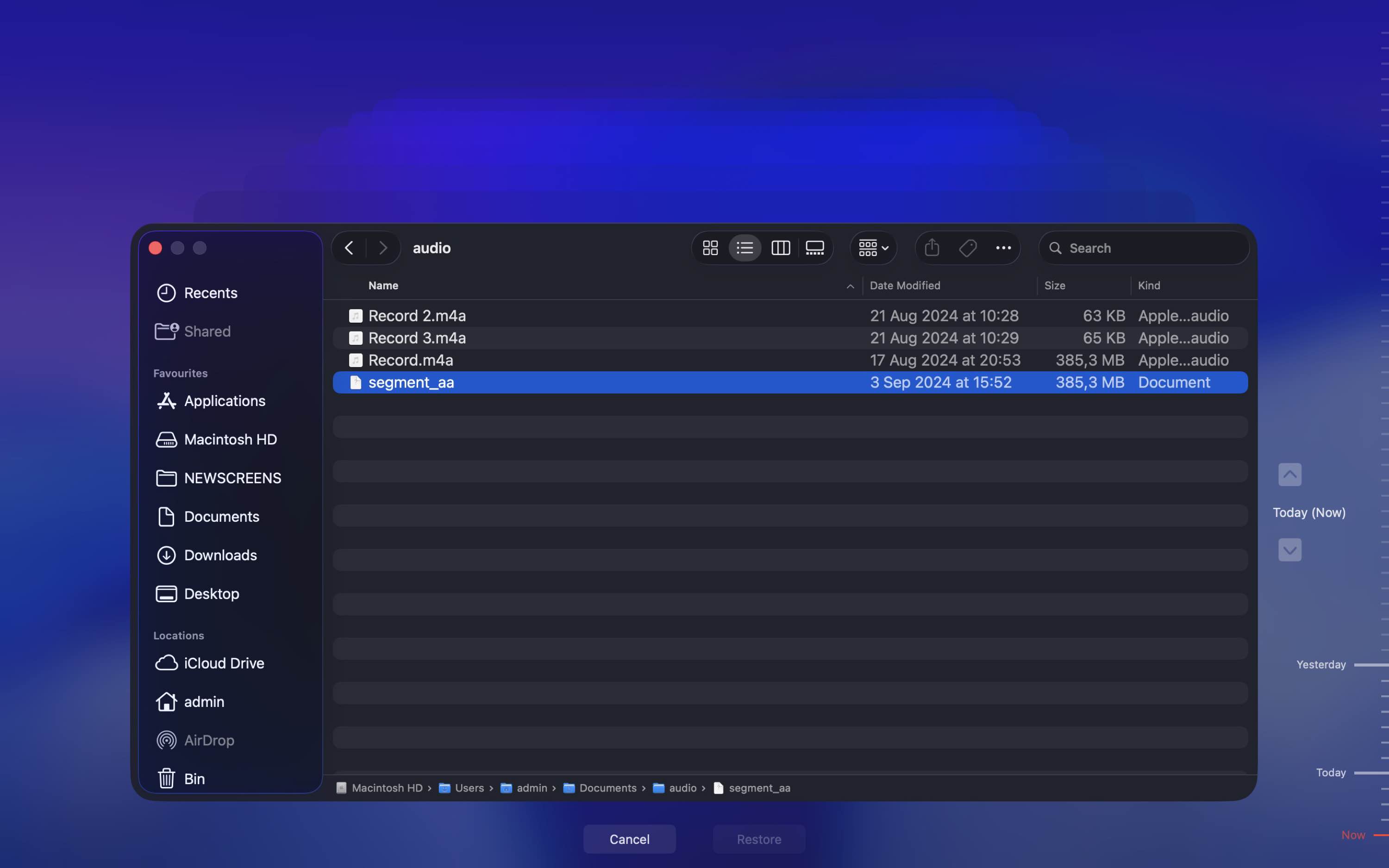
Il file verrà restituito alla sua posizione originale. Quindi, per aprire il file recuperato, vai nella cartella in cui il file era memorizzato prima della cancellazione.
Metodo 3:Ripristina file su Mac da snapshot APFS
Se il tuo Mac utilizza il file system APFS (che la maggior parte dei Mac con macOS High Sierra e versioni successive utilizza), il sistema potrebbe creare snapshot locali. Questi snapshot preservano temporaneamente lo stato del tuo disco in specifici momenti nel tempo.
Ciò significa che potresti essere in grado di recuperare file eliminati che i sistemi Mac non mostrano più.
Ecco come ripristinare i file eliminati di recente su Mac utilizzando gli snapshot APFS:
- Apri Utility Disco (usa Spotlight o vai su Applicazioni > Utility).
- Seleziona Macintosh HD (o comunque si chiami il tuo volume di sistema principale).
- Nel menu in alto, fai clic su Vista > Mostra snapshot APFS.
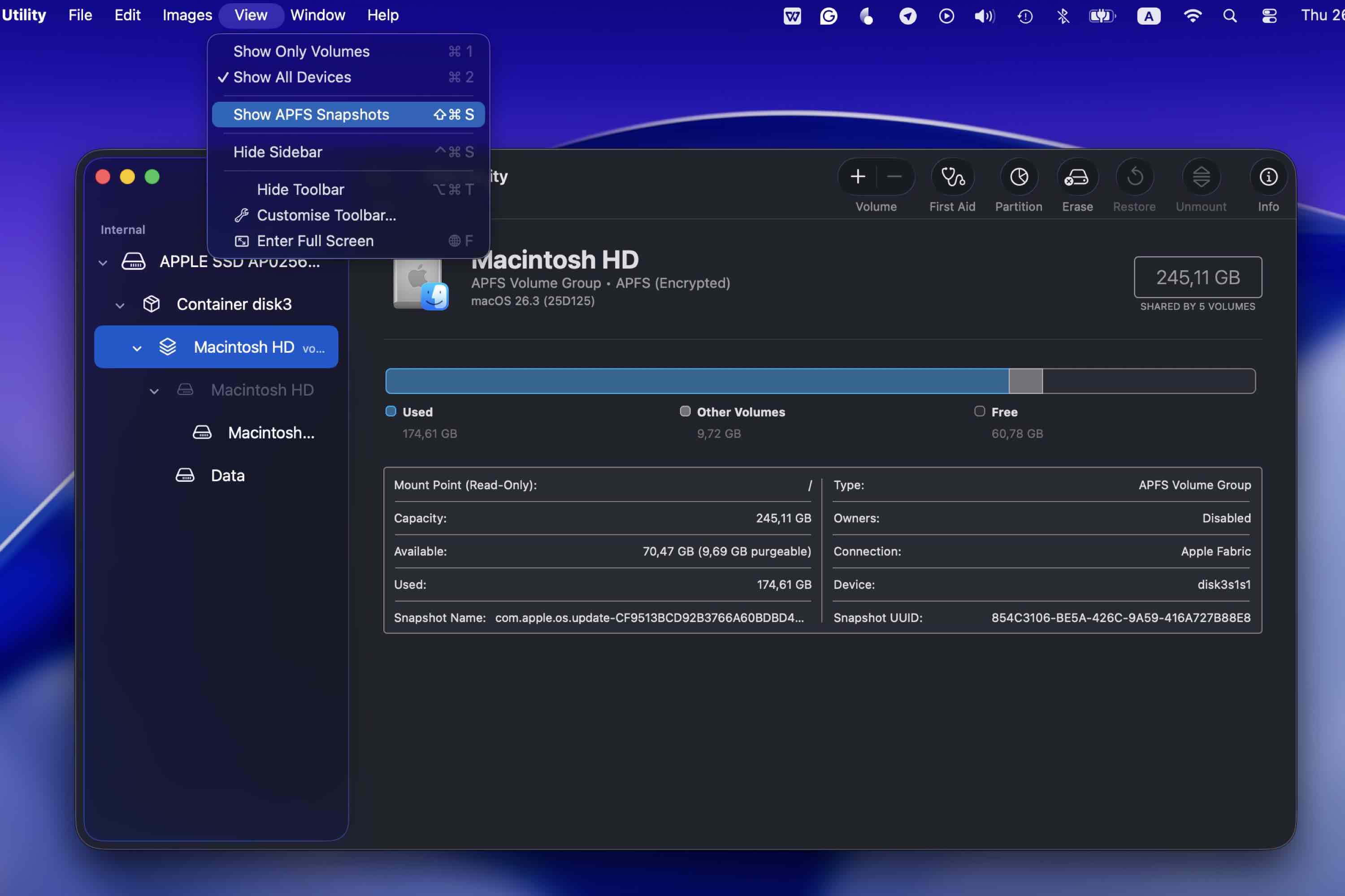
- Se sono disponibili snapshot, vedrai un elenco con i timestamp.
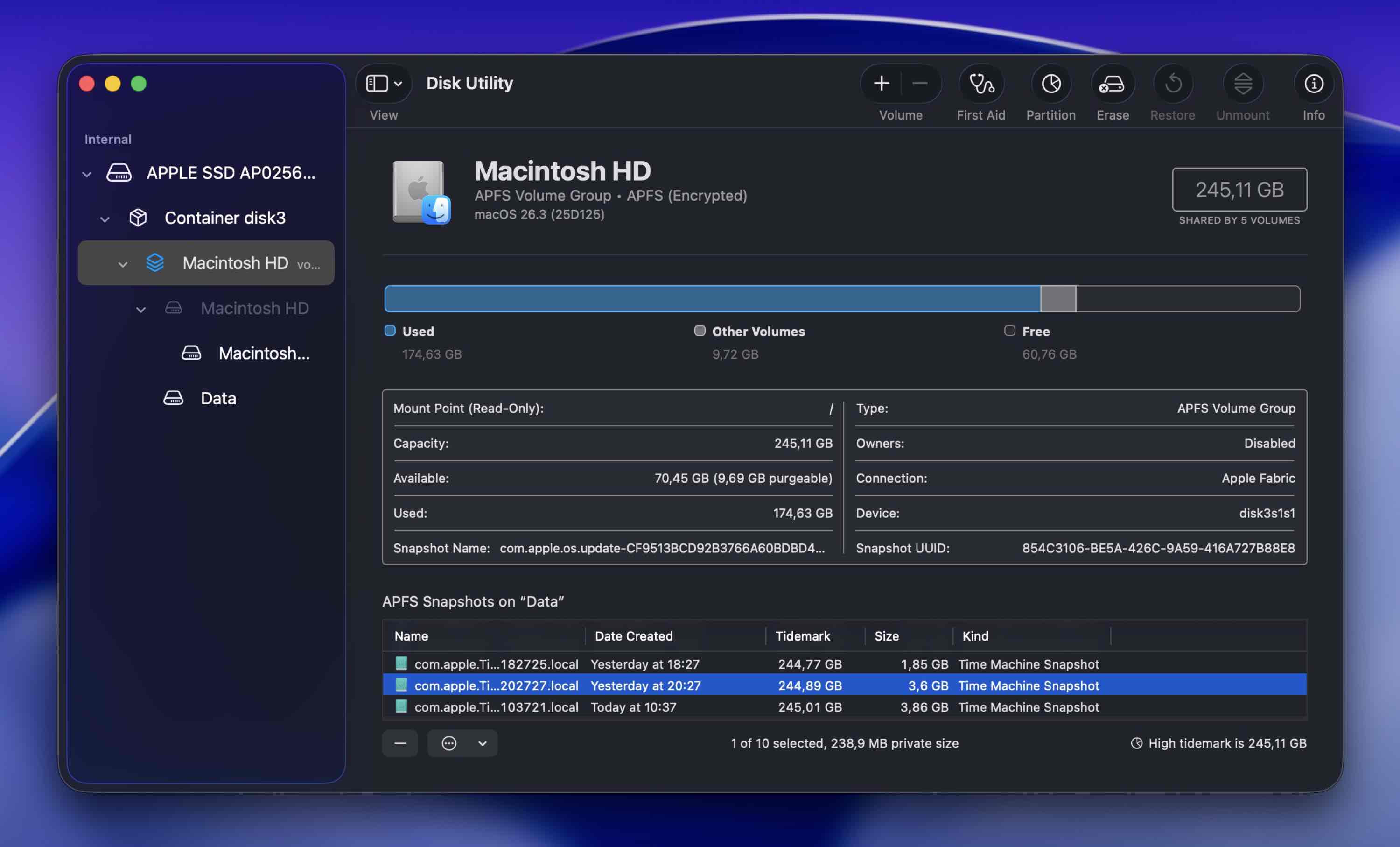
- Puoi fare doppio clic su uno snapshot per montarlo.
- Apparirà in Finder come un volume separato, di sola lettura.
- Da lì, puoi sfogliare il tuo vecchio Desktop, Documenti, Download o altre cartelle e copiare manualmente i file sul tuo Mac.
Metodo 4:Rivolgiti a un servizio di recupero dati
Se i metodi precedenti non hanno funzionato nel tuo caso e stai cercando un modo per recuperare file eliminati su Mac senza software, l’unica altra opzione che ti rimane è lasciare che professionisti del recupero dati si occupino del problema. Un centro di recupero dati come CleverFiles è in grado di ripristinare singoli file o dati in blocco e recuperare dati da dischi danneggiati.
E anche se i risultati dipendono dal fatto che il file eliminato sia già stato sovrascritto con nuovi dati o meno, questo metodo offre comunque un’alta probabilità di recupero dati riuscito.
Suggerimenti per affrontare i laboratori di recupero dati:
- Cerca prezzi trasparenti, recensioni autentiche e una politica “niente dati, niente pagamento”.
- Assicurati che abbiano procedure chiare per la riservatezza dei dati e la gestione sicura.
- Richiedi prima un preventivo scritto.
- Comprendi la fascia di costo. Il recupero professionale può variare da alcune centinaia a diverse migliaia di dollari a seconda del problema.
- Chiedi se i dati recuperati verranno restituiti su un nuovo drive e se il tuo dispositivo originale verrà restituito.
- Sii onesto riguardo alla situazione. Comunica se hai usato il drive dopo l’eliminazione o se hai provato software di recupero.
Come Recuperare File Eliminati Permanentemente Usando il Terminale Mac
Se, per qualche motivo, hai bisogno specificamente di usare il Terminale per recuperare file eliminati su Mac, ci sono un paio di opzioni disponibili.
Opzione 1: Recupera file dal Cestino utilizzando il Terminale
Se il Cestino non è stato ancora svuotato, puoi ripristinare i file tramite Terminale:
- Avvia Terminale (vai su Launchpad e digita Terminale nel campo di ricerca in alto).
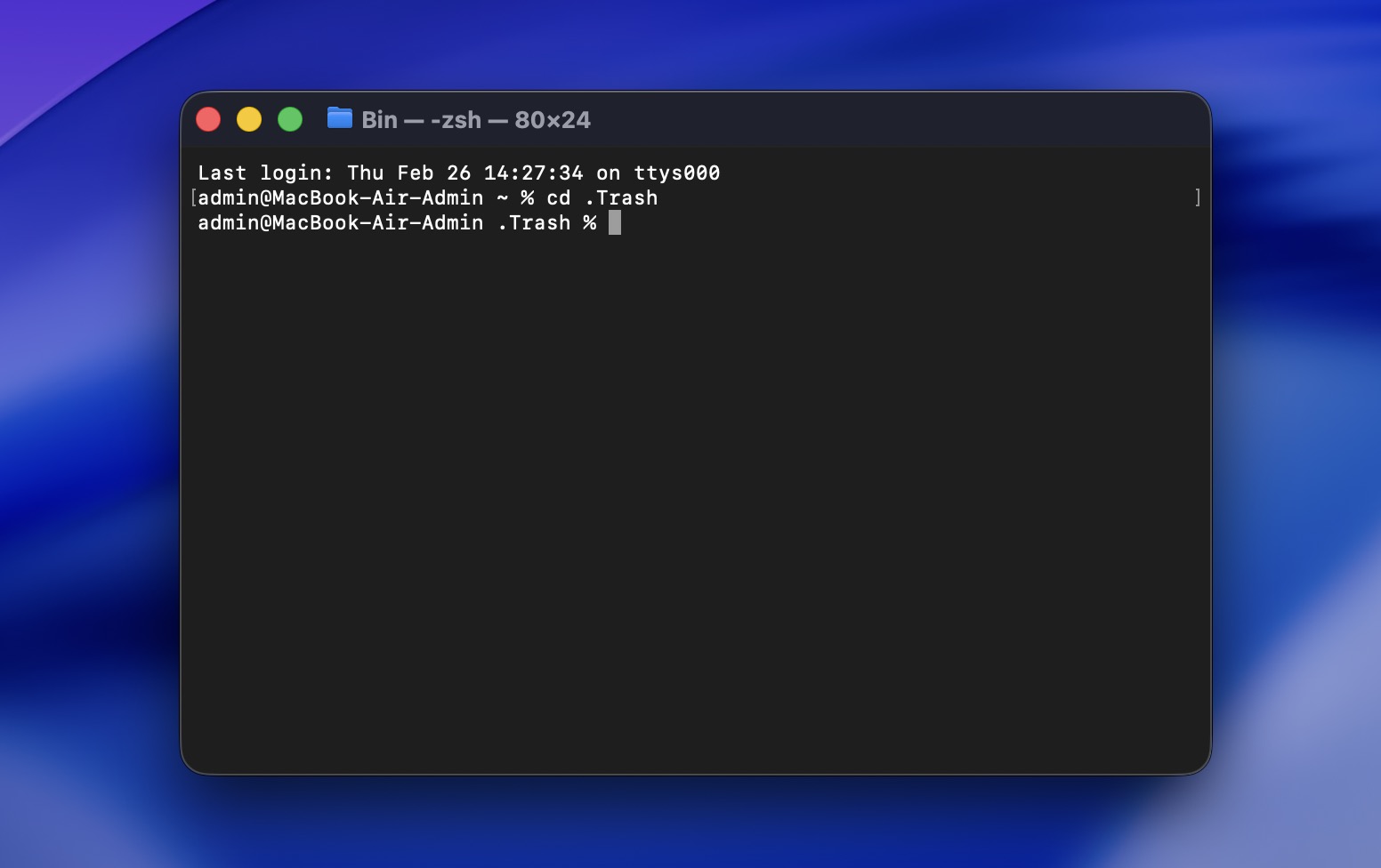
- Inserisci cd .Trash per navigare nella cartella Cestino.
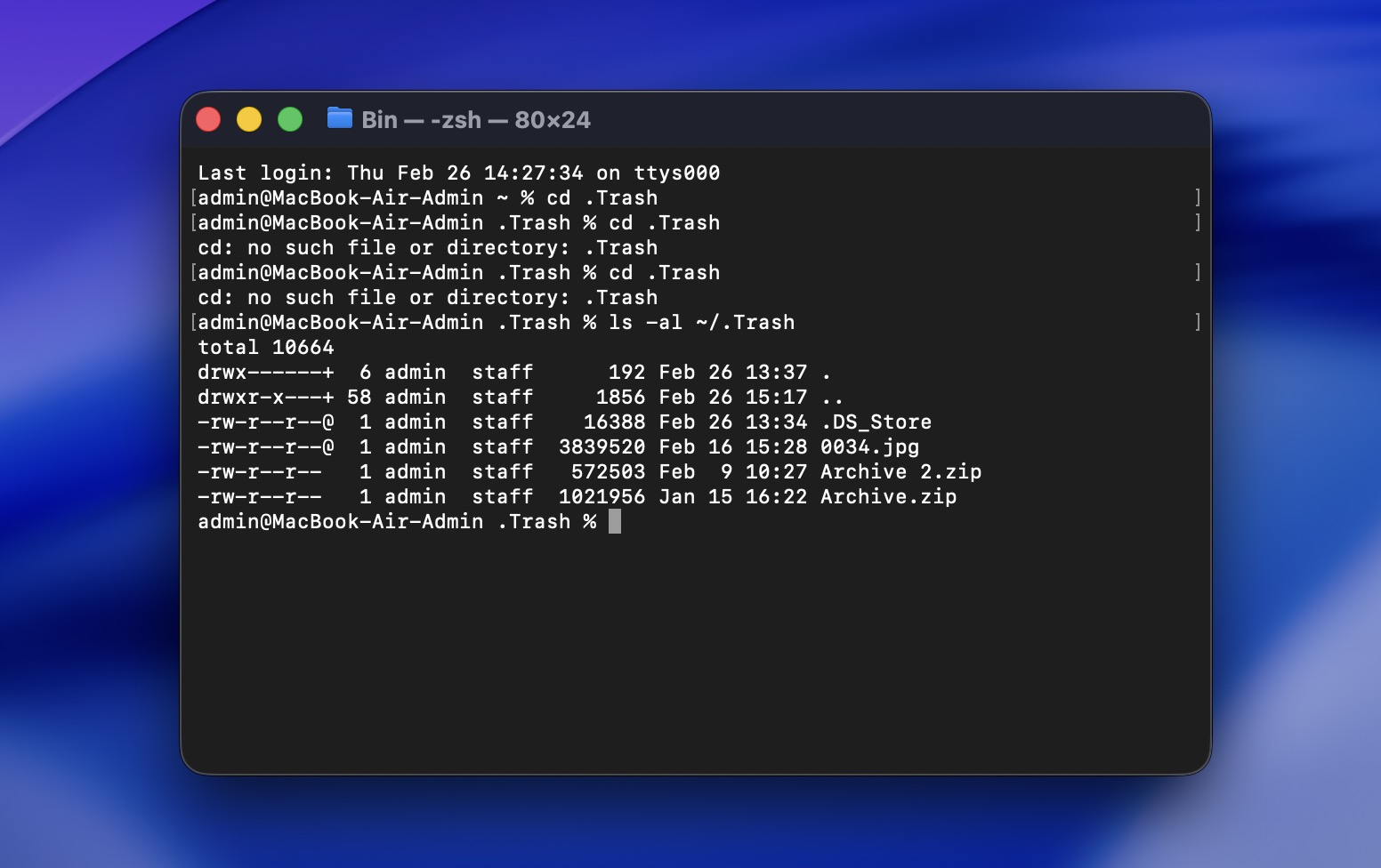
- Digita ls -al ~/.Trash per visualizzare il contenuto della cartella Cestino.
- Digita mv filename ../ per spostare un file specifico nella tua cartella home (sostituisci filename con il nome del file che desideri recuperare).
Questo è utile se stai cercando di recuperare file eliminati su Mac senza software e i file sono ancora nel Cestino.
Opzione 2: Controlla la presenza di snapshot locali tramite Terminale
Se Time Machine è stato abilitato in qualsiasi momento, puoi verificare la presenza di snapshot APFS locali:
tmutil listlocalsnapshots /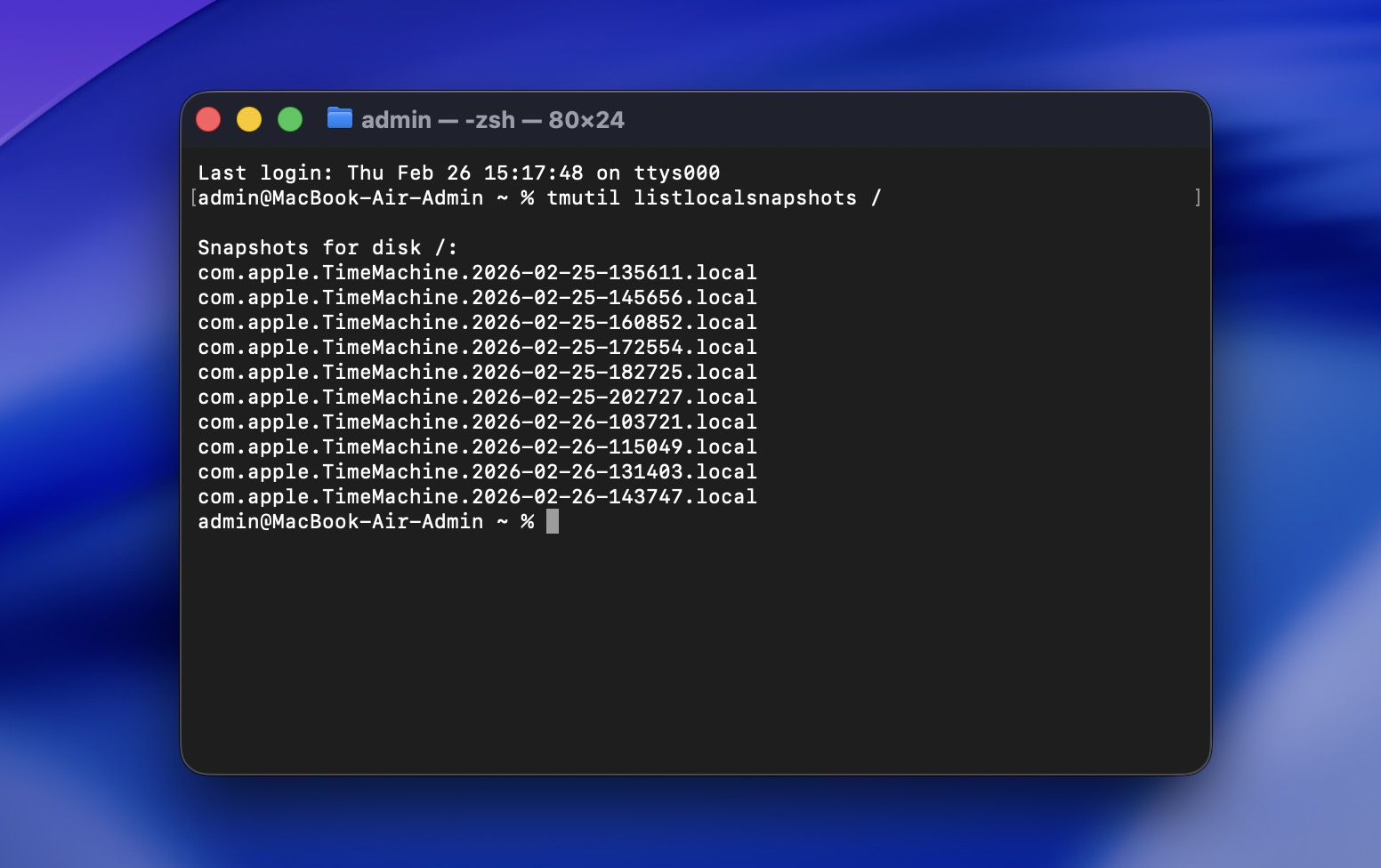
Se esistono snapshot, potresti essere in grado di ripristinare i file tramite l’interfaccia di Time Machine.
Opzione 3: Usa uno Strumento di Recupero Dati che Funziona nel Terminale
Se desideri specificamente recuperare file eliminati definitivamente nello stile Mac Terminal, puoi utilizzare strumenti di recupero da riga di comando. Il più comune su macOS è PhotoRec (che fa parte del pacchetto TestDisk). Non è potente o intuitivo come Disk Drill (di cui abbiamo parlato prima), soprattutto per quanto riguarda l’anteprima dei file e la conservazione della struttura. Tuttavia, è gratuito e funziona interamente nel Terminale, ed è proprio questo il nostro focus in questa sezione.
PhotoRec funziona eseguendo la scansione dell’unità a un livello basso e estrazione file basandosi su firme di file conosciute. Tieni solo presente: non ripristinerà i nomi originali dei file o la gerarchia delle cartelle, i file recuperati avranno nomi generici e dovrai ordinarli manualmente.
Ecco come recuperare gratuitamente i file eliminati definitivamente su Mac utilizzando Photorec:
- Se hai Homebrew installato, apri Terminale e digita:
brew install testdisk - Nel Terminale, digita: sudo photorec.
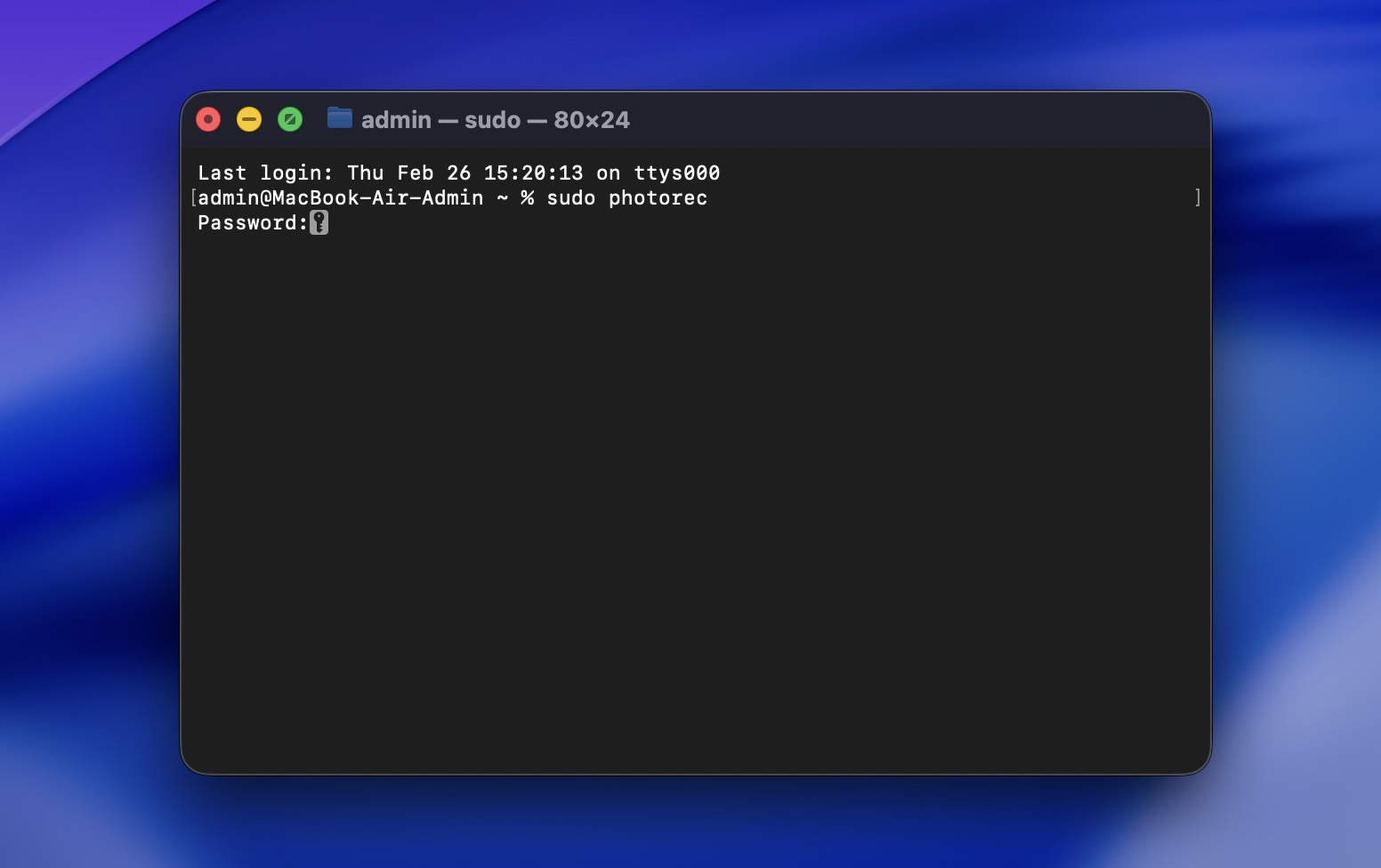
- Inserisci la tua password e premi Return.
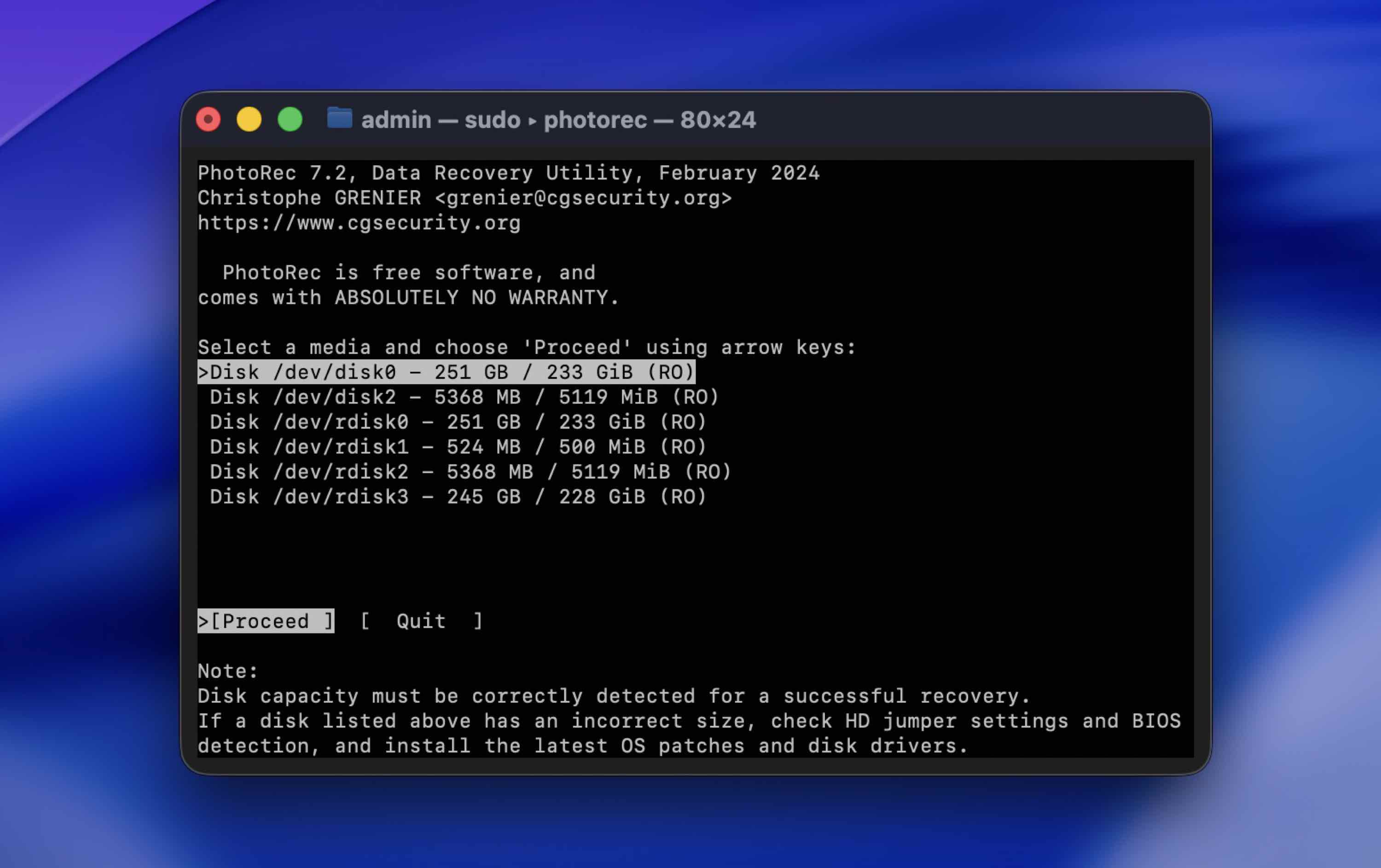
- Usa i tasti freccia per scegliere il disco da cui sono stati eliminati i file, poi premi Enter.
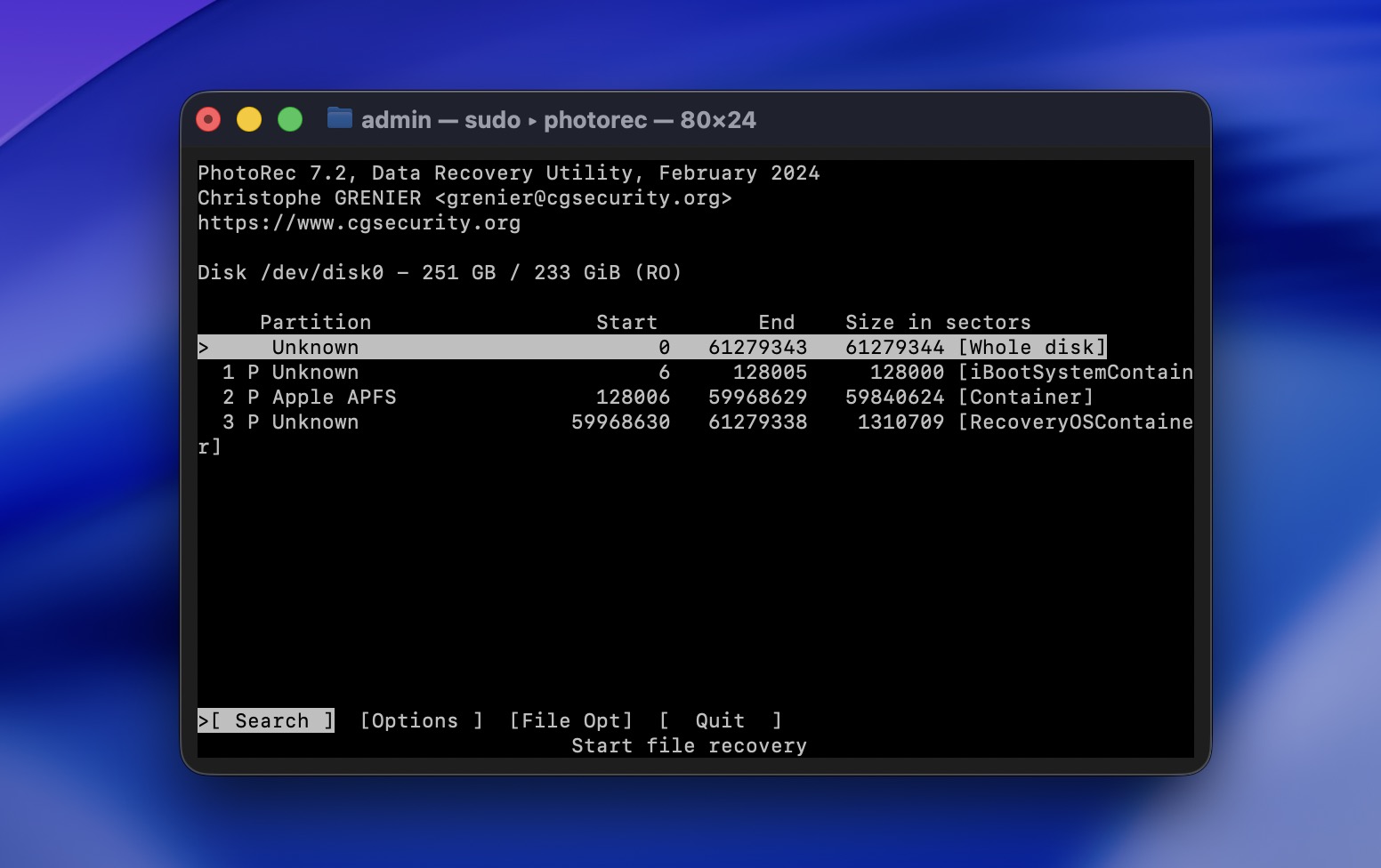
- Scegli la partizione principale (solitamente la più grande). Seleziona Whole disk.
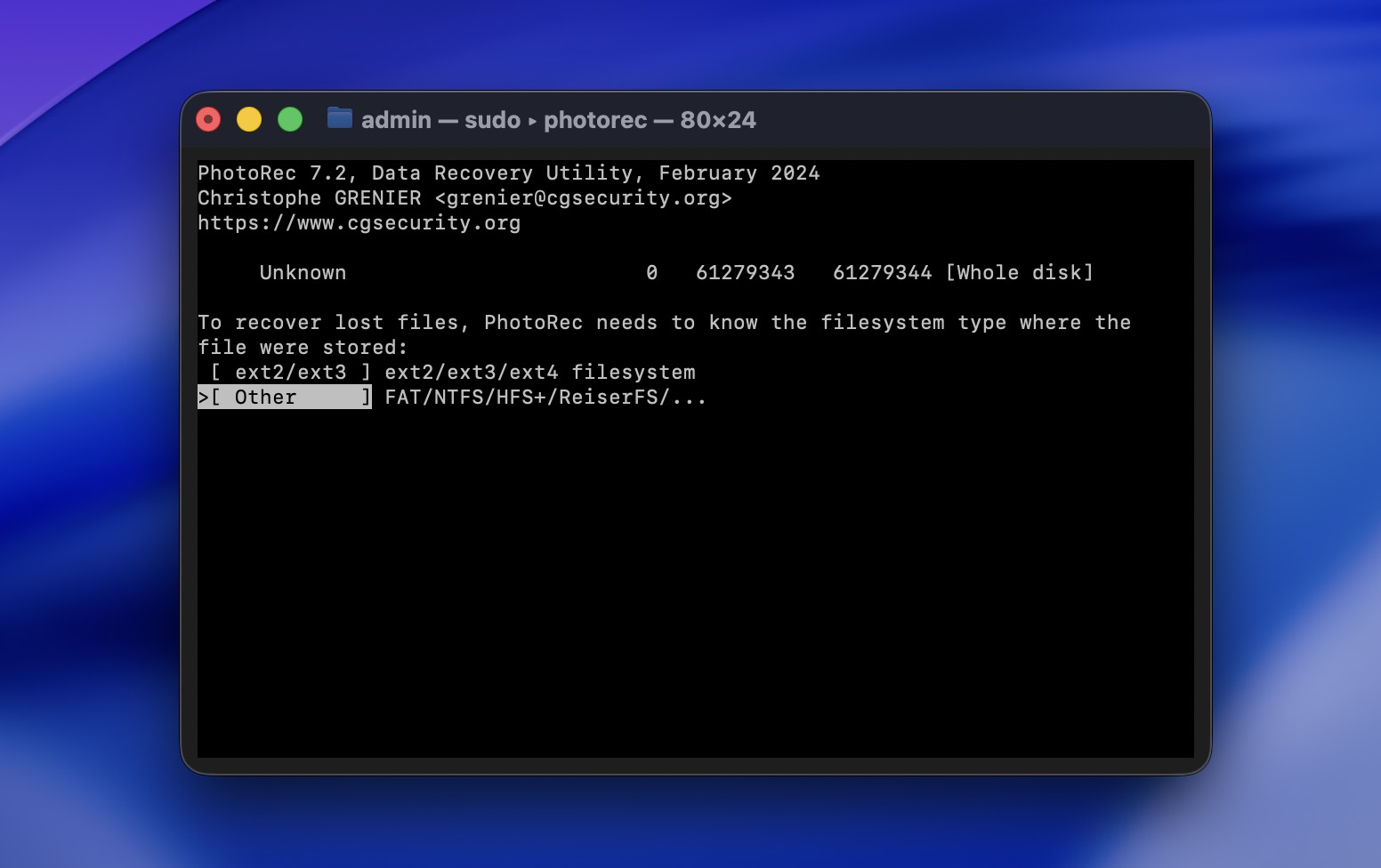
- Seleziona Other per dischi APFS, HFS+, exFAT o FAT (la maggior parte dei Mac e delle unità USB).
- Seleziona Free space se i file sono stati eliminati normalmente. se la partizione è corrotta o formattata.
- Seleziona un altro disco per salvare i file recuperati. Non recuperare mai nello stesso disco.
- Attendi che la scansione finisca. PhotoRec salverà automaticamente i file recuperati in cartelle durante la scansione.
Come Aumentare le Possibilità di Recupero Dati con Successo
Sfortunatamente, nessun metodo di recupero dati può garantire un risultato di successo al cento per cento. Ma la buona notizia è che esistono modi per massimizzare le possibilità di recuperare efficacemente i dati persi:
| Metodo | Descrizione |
| ✍🏻 Non lasciare che il tuo computer sovrascriva i dati | Non puoi mai sapere con certezza quanto tempo potrebbe impiegare il tuo Mac a sovrascrivere il file eliminato con nuovi dati. Quindi, per evitare che ciò accada, è meglio smettere di usare il dispositivo non appena ti accorgi che manca un file. |
| 📁 Usa una nuova destinazione per il file recuperato | Non ripristinare mai un file eliminato nello stesso drive in cui si trovava prima dell’eliminazione. Questo impedirà anche che venga sovrascritto. |
| 💾 Esegui regolarmente il backup del tuo Mac | Non si può mai sottolineare abbastanza l’importanza di eseguire il backup dei tuoi file. Più spesso crei backup, maggiori saranno le possibilità di recuperare i dati in modo rapido ed efficace. |
| ⚙️ Sii attento quando scegli un software di recupero dati | A volte, hai solo una possibilità di recuperare con successo un file eliminato, ed è per questo che è importante scegliere uno strumento affidabile. |
Conclusione
Per riassumere, secondo la nostra esperienza, la maggior parte delle persone che riescono a ripristinare file cancellati su Mac rientra in una delle due categorie:
- Coloro che avevano una qualche forma di backup attivo (di solito Time Machine)
- Coloro che hanno agito rapidamente e hanno utilizzato un software affidabile di recupero dati
Tra le due, i backup sono sempre l’opzione più sicura e prevedibile. Come abbiamo spiegato sopra, molti fattori possono ridurre le possibilità di recupero: dati sovrascritti, comportamento TRIM degli SSD o uso continuato del dispositivo. Una volta che i dati sono stati eliminati a livello di memoria, nessuno strumento può garantirne il recupero.
Il software di recupero dati può assolutamente funzionare, e lo fa, soprattutto se agisci rapidamente. Tuttavia, dipende comunque dal fatto che i dati siano fisicamente ancora presenti sull’unità.
Ecco perché la vera soluzione a lungo termine è la prevenzione.
Tieni presente che il modo migliore per proteggerti dal rischio che ciò accada di nuovo è eseguire regolarmente un backup del tuo computer. In questo modo, anche se perdi o elimini nuovamente un file dal tuo Mac, avrai già pronta una soluzione semplice.
FAQ:
- Scarica e installa un affidabile strumento di recupero dati per Mac (se possibile, installalo su un’unità diversa).
- Avvia l’applicazione.
- Seleziona il disco interno del Mac (o l’unità dove erano archiviate le foto).
- Avvia una scansione completa.
- Attendi il completamento della scansione - potrebbe richiedere del tempo.
- Visualizza l’anteprima delle foto trovate per confermare che siano integre.
- Seleziona le foto che desideri e recuperale su un’unità diversa.
- Se non hai ancora svuotato il Cestino, apri il Cestino, fai clic destro sul file e scegli Rimettere. Questa è la soluzione più veloce e completamente gratuita.
- Se avevi attivato Time Machine, apri la cartella in cui era archiviato il file, entra in Time Machine, torna ad una data precedente all'eliminazione e fai clic su Ripristina.
- macOS potrebbe aver salvato istantanee locali sul tuo disco interno. Puoi controllare tramite Utility Disco o eseguendo “tmutil listlocalsnapshots /” nel Terminale.
- Esistono strumenti gratuiti come PhotoRec che possono eseguire la scansione del tuo disco e tentare il recupero.
- Fai clic sull'icona del Cestino nel Dock per aprire la cartella.
- Individua il file eliminato e fai clic destro su di esso.
- Scegli Ripristina dal menu a discesa per spostare il file nella sua cartella originale.




