



Due tasti extra sulla tastiera. È tutto ciò che serve per saltare il Cestino ed eliminare definitivamente un file su Windows. È ottimo per fare pulizia, fino a quando non premi accidentalmente Shift+Canc su qualcosa di cui avevi davvero bisogno. Fortunatamente, eliminato definitivamente non significa sempre irrecuperabile. Vedremo i migliori metodi per recuperare file eliminati con Shift, dalle funzionalità integrate di Windows agli affidabili strumenti di recupero di terze parti.
È possibile recuperare i file eliminati con Shift?
Sì, puoi recuperare i file eliminati con Shift nella maggior parte dei casi, ma il successo dipende da quanto rapidamente agisci e dal tipo di archiviazione utilizzata.
Quando usi Maiusc + Elimina, Windows rimuove il file dal file system e salta il Cestino. Il file scompare da Esplora File, ma i dati stessi spesso rimangono sull’unità. Il sistema si limita a contrassegnare quello spazio come disponibile per nuovi dati invece di cancellarlo immediatamente.
Questo significa che il recupero è ancora possibile finché nuovi dati non sovrascrivono il file originale. Le tue probabilità dipendono da diversi fattori chiave:
- Tipo di archiviazione è importante perché gli HDD, le USB e le schede SD di solito mantengono i dati intatti più a lungo, mentre gli SSD interni possono cancellarli rapidamente a causa di TRIM. Sugli SSD esterni, il comportamento di TRIM è meno prevedibile e dipende dal file system e dal tipo di connessione utilizzati.
- Tempo dalla cancellazione influisce sul recupero poiché più tempo passa, maggiore è il rischio di sovrascrittura.
- Attività dell’unità gioca un ruolo perché installare programmi, copiare file o aggiornamenti di sistema può sovrascrivere i dati cancellati.
- Dimensione e tipo del file influisce anche sui risultati poiché i file più grandi hanno una probabilità maggiore di sovrascrittura parziale, il che può influire sulla qualità del recupero.
- Frammentazione può anche avere un impatto sui risultati. Sugli HDD, i file di grandi dimensioni possono essere divisi in aree diverse del disco. Il recupero funziona meglio quando i metadati sono integri, perché aiutano a ricostruire correttamente il file. Il recupero basato sulla firma potrebbe restituire un file danneggiato o incompleto in tali casi.
Il recupero diventa una corsa contro il tempo. Ecco perché è importantesmetti di usare l’unità interessata e inizia il recupero il prima possibile.
6 Metodi per Recuperare File Eliminati con Shift
Esaminiamo cinque metodi che possono aiutarti a recuperare file eliminati con Shift su Windows, anche senza esperienza tecnica avanzata. Presentiamo i metodi in ordine di affidabilità e facilità d’uso, iniziando da quelli che solitamente offrono i migliori risultati. Questo approccio ti permette di concentrarti prima sulle opzioni più affidabili e aumenta le tue possibilità di recupero riuscito senza passaggi inutili.
Metodo 1:Recupera file con software professionale di recupero dati
Questo è solitamente l’approccio più affidabile e, nella maggior parte dei casi, il miglior punto di partenza. Non richiede alcun backup o preparazione precedente e funziona in una vasta gamma di scenari, inclusi i file eliminati con shift
Ce ne sono molti strumenti di recupero dati disponibili, ma consigliamo Disk Drill per le sue elevate prestazioni di recupero, l’ampio supporto ai formati di file (inclusi centinaia di firme di file) e il processo chiaro che rende più facile verificare i file prima del recupero.
Per recuperare i file eliminati con Shift su Windows utilizzando Disk Drill, segui questi passaggi:
- Scarica Disk Drill per Windows. Assicurati di scaricarlo e installarlo su un disco diverso da quello che contiene i tuoi file eliminati.
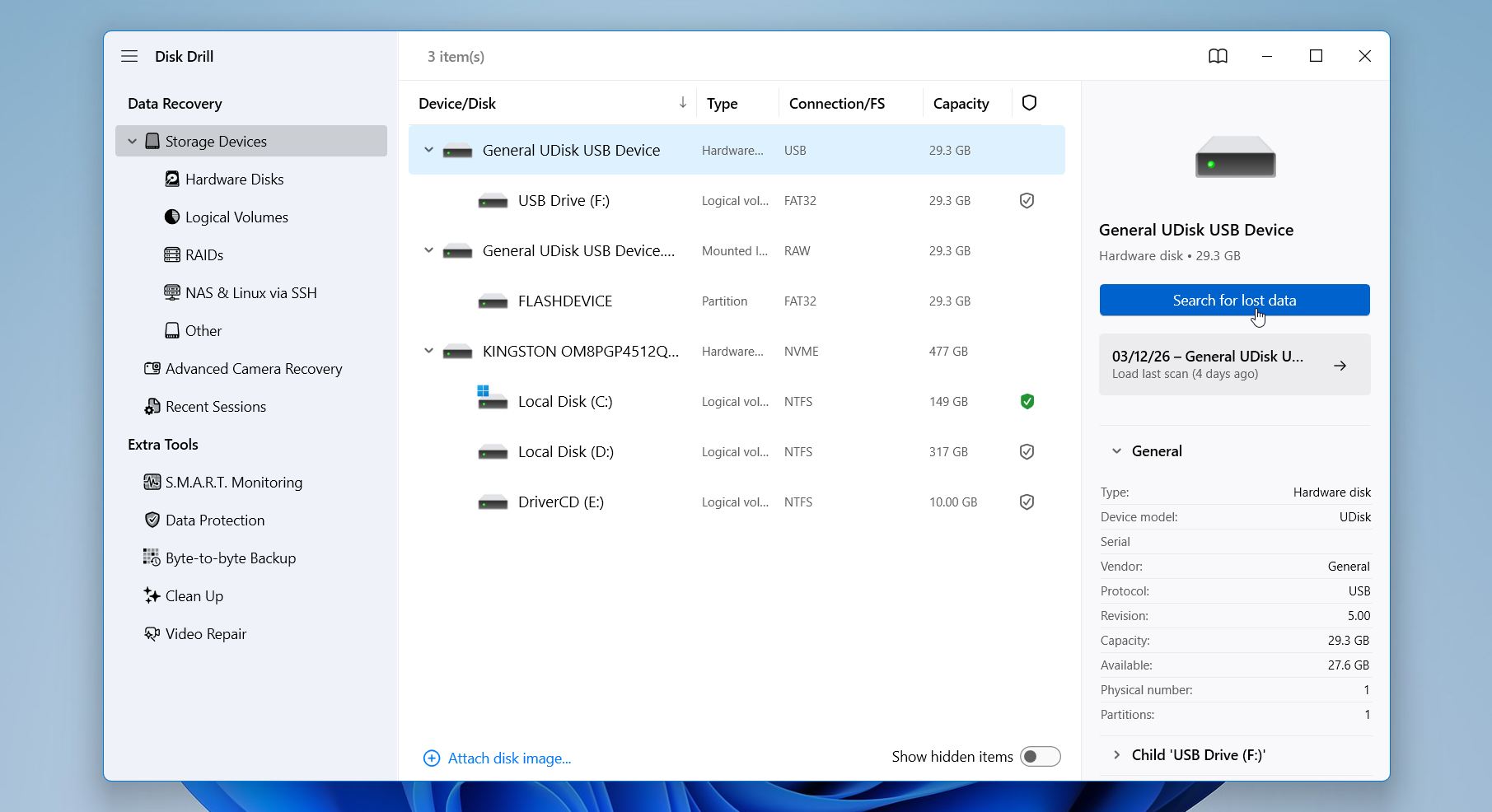
- Dopo l’installazione, avvia Disk Drill. Seleziona il dispositivo di archiviazione da cui desideri recuperare il file eliminato con shift e fai clic sull’opzione Cerca dati persi sul lato destro dell’app.
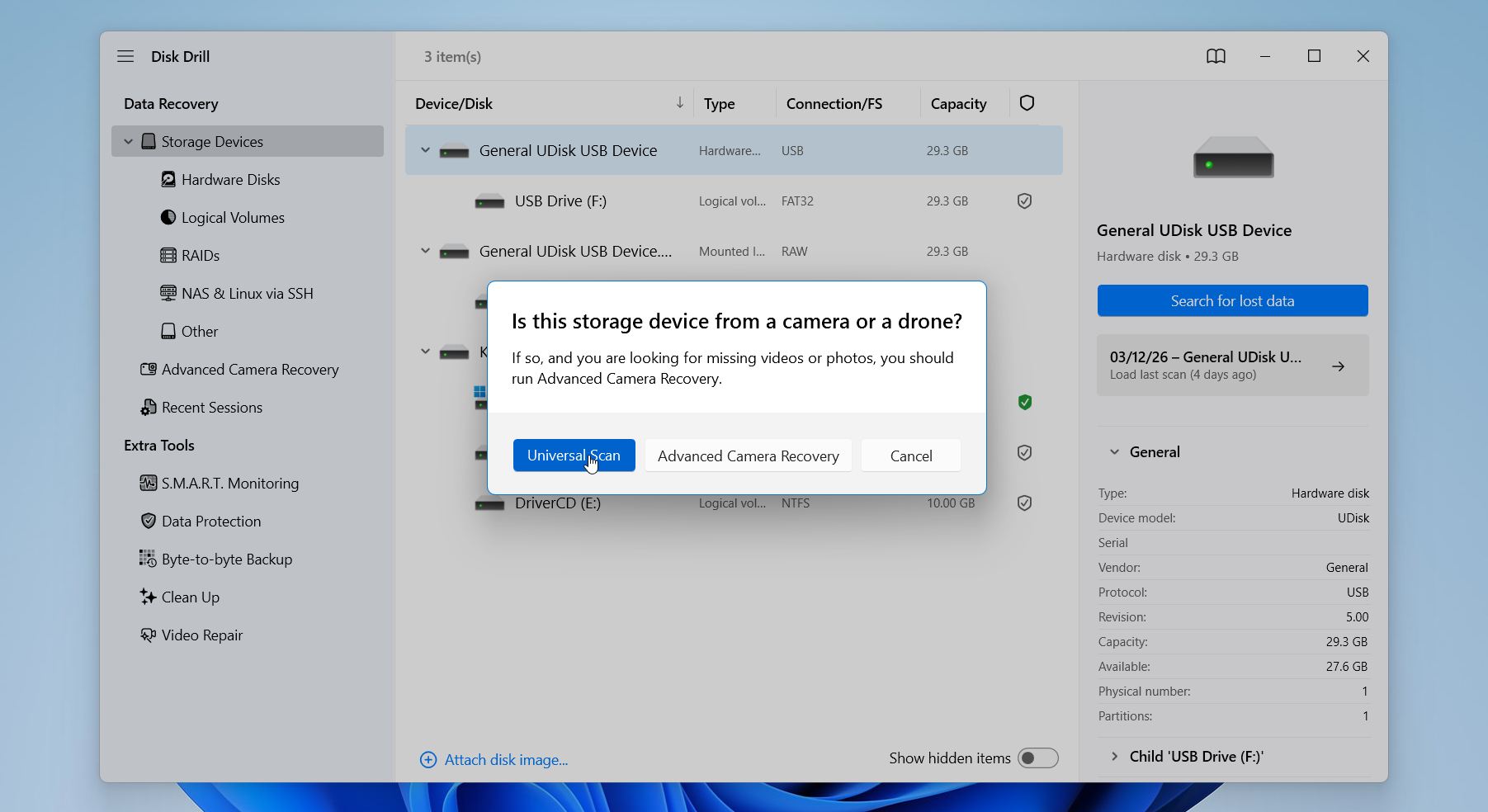
- Disk Drill potrebbe chiederti di scegliere la modalità di recupero. Disk Drill potrebbe chiederti di scegliere la modalità di recupero. Seleziona il Scansione universale. Se i file video nei risultati sembrano danneggiati o incompleti, prova invece Recupero Avanzato della Fotocamera.”
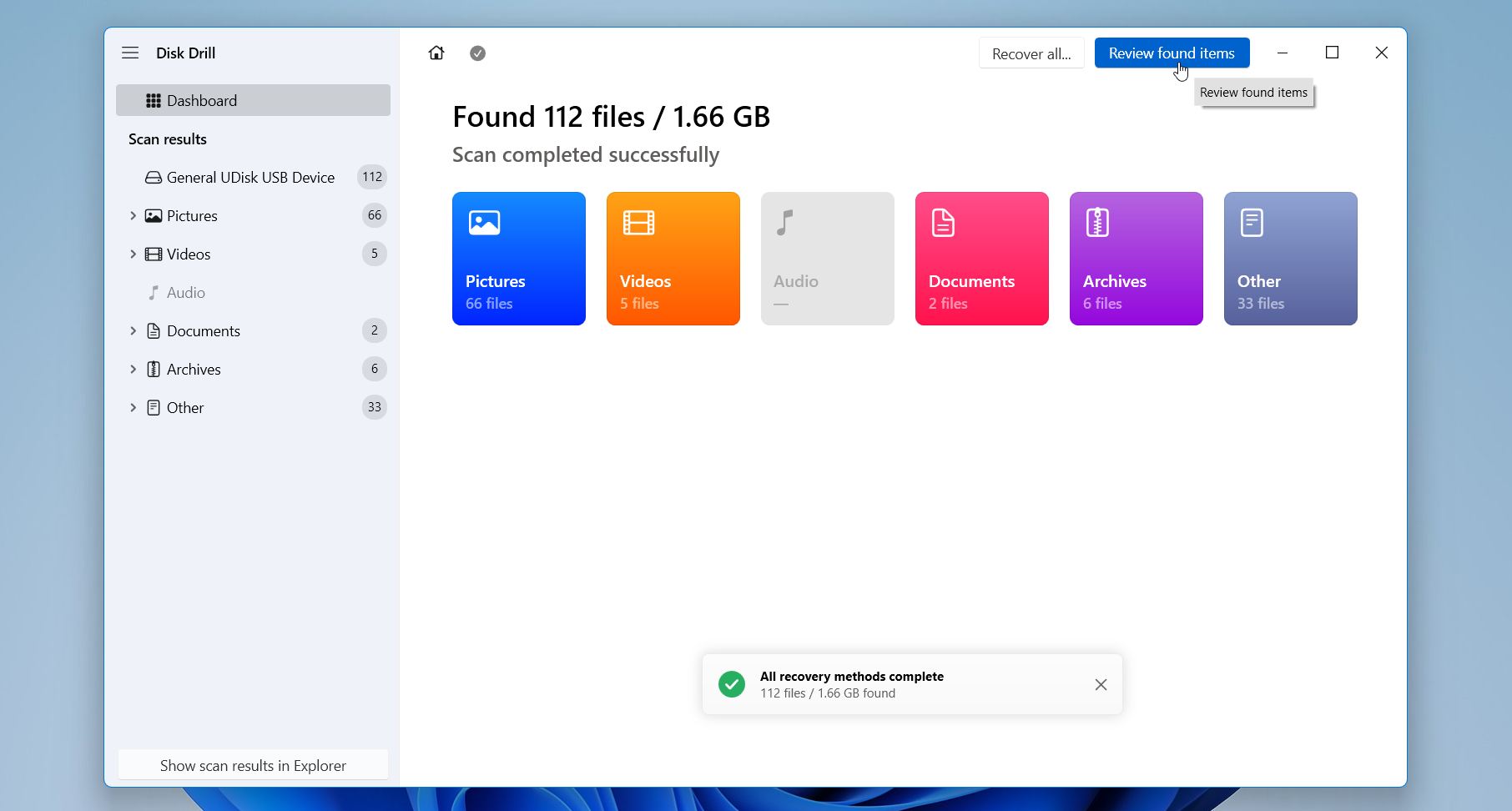
- Attendi alcuni istanti finché Disk Drill non termina la scansione completa del dispositivo di archiviazione. Seleziona Rivedi gli elementi trovati.
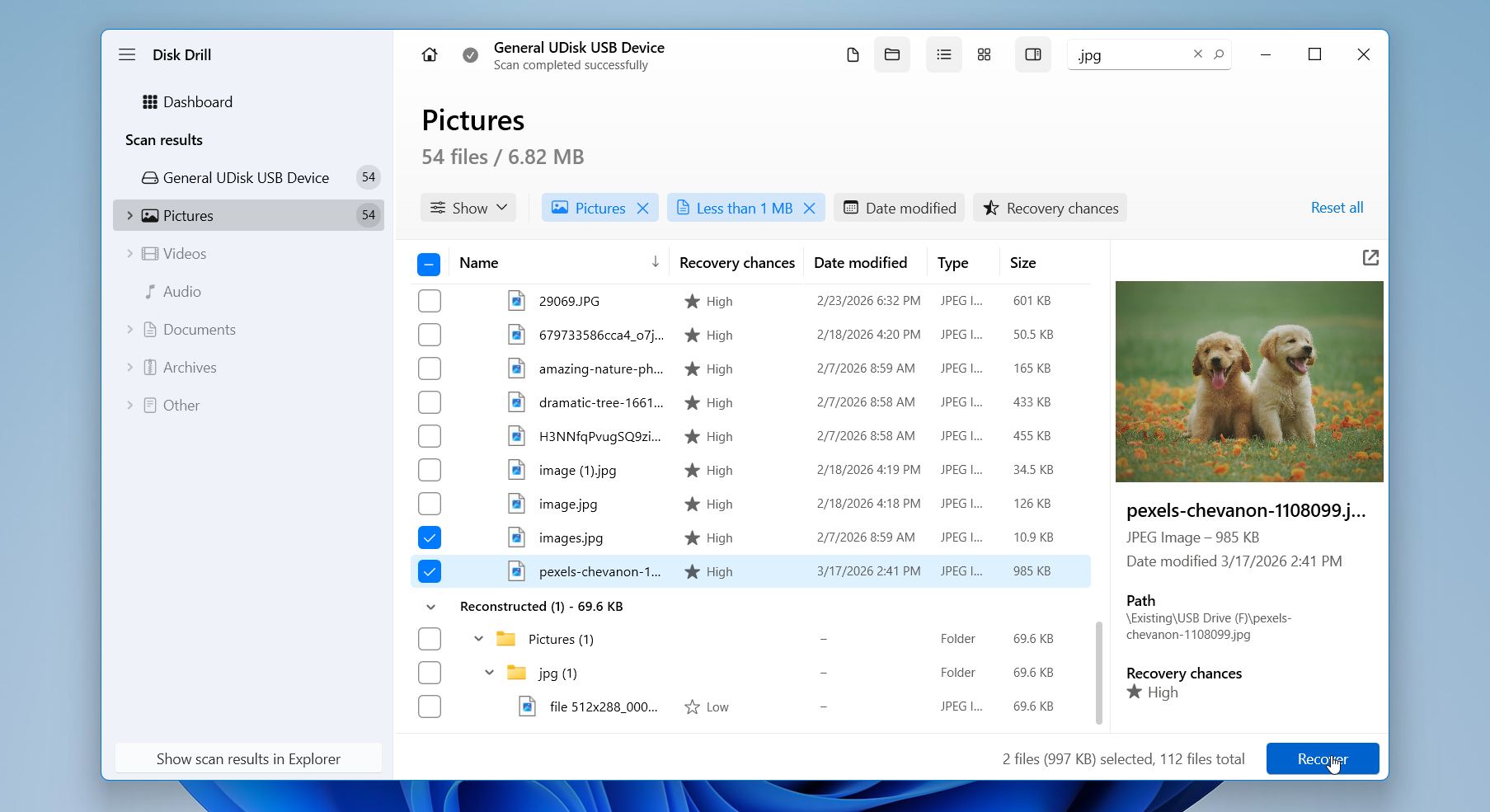
- Usa i filtri e la barra di ricerca per individuare i file mancanti, se necessario. Disk Drill ti consente anche di visualizzare in anteprima i file prima del recupero. Se un file si apre e viene visualizzato correttamente nell’anteprima, è una forte indicazione che i dati possono essere recuperati con successo.
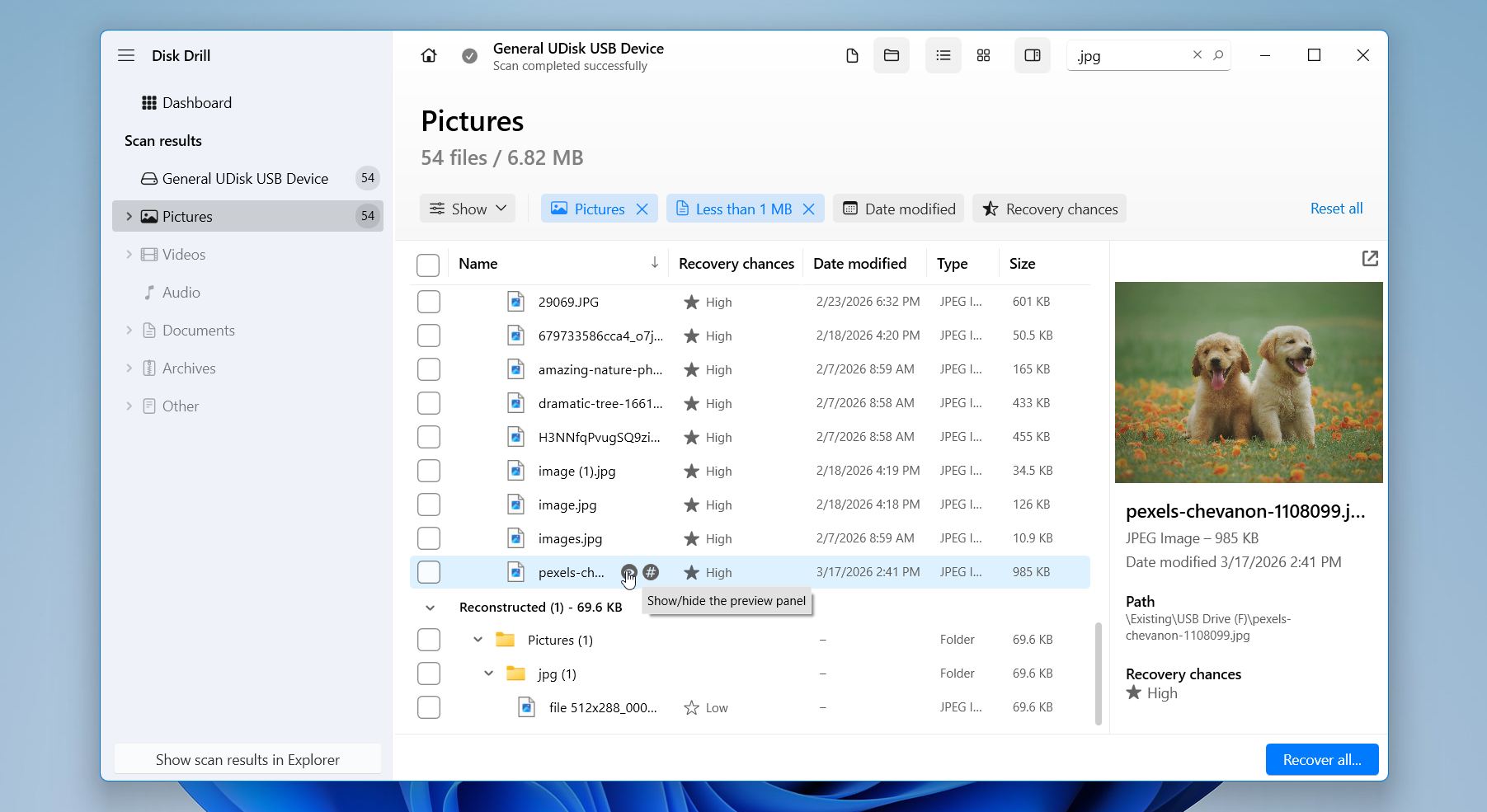
- Seleziona i file necessari e fai clic su Recupera.
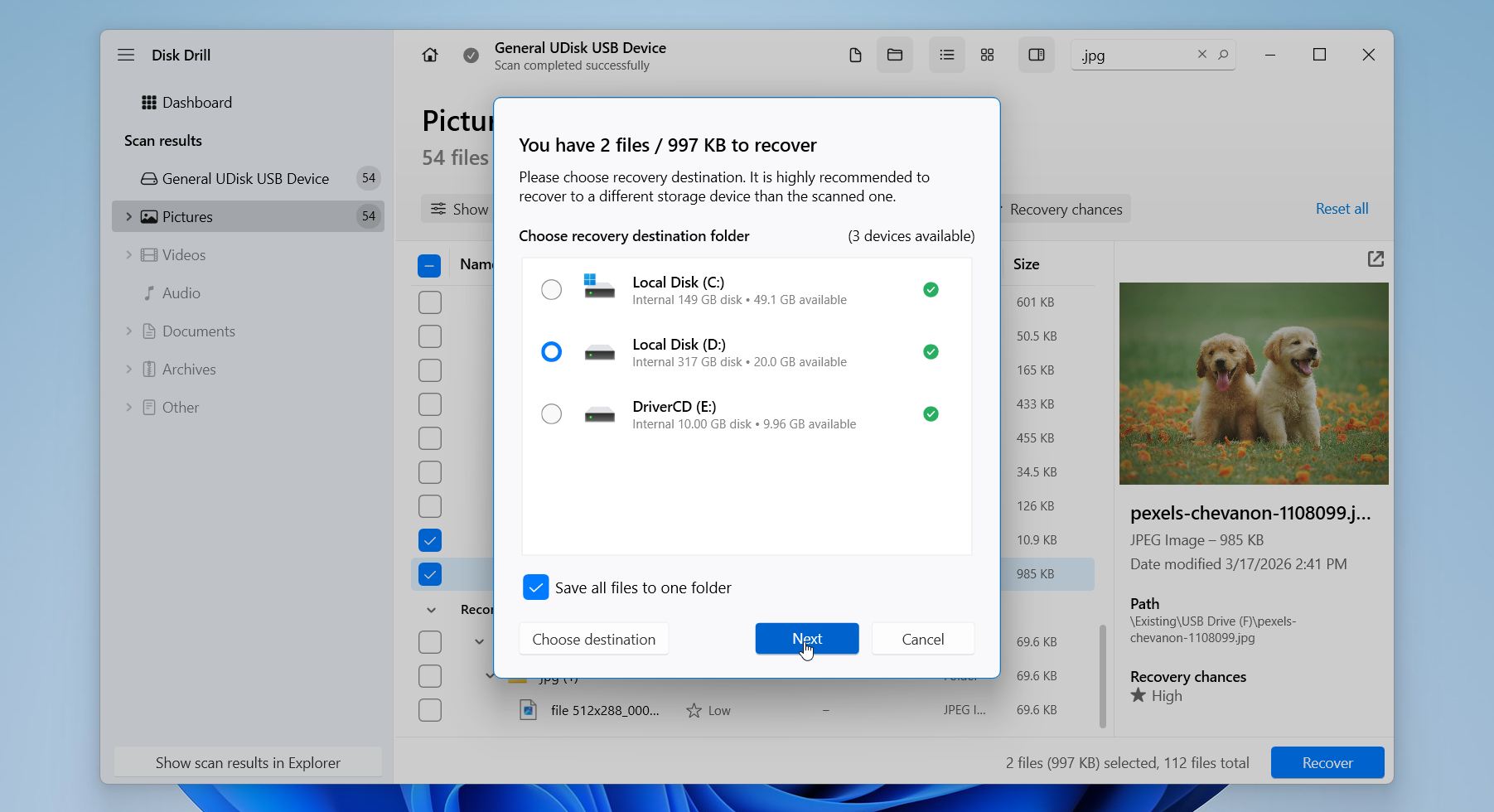
- Scegli una destinazione di recupero su un altro disco per evitare la sovrascrittura e fai clic su Avanti.
Disk Drill offre fino a 100 MB di recupero gratuito su Windows, che sono sufficienti per testare il software e persino recuperare un discreto numero di file di piccole dimensioni come documenti o foto. Oltre a ciò, include funzionalità utili come backup da byte a byte, monitoraggio SMART, un modulo di protezione dei dati per aiutare a prevenire future perdite di dati e il supporto per centinaia di formati di file, il che lo rende anche una valida opzione per casi di recupero più complessi.
Metodo 2: Usa il Cestino di OneDrive
I tuoi file si sincronizzano con OneDrive? In tal caso, un file eliminato con shift potrebbe ancora esistere nel cloud, anche se è scomparso immediatamente dal tuo computer.
Quando usi Shift + Canc su una cartella sincronizzata, Windows rimuove il file localmente, ma OneDrive interpreta questa azione come un evento di eliminazione e sposta il file nel proprio Cestino online invece di cancellarlo in modo permanente. Questo crea una soluzione di recupero aggiuntiva che molti utenti trascurano.
Ecco come controllare One Drive e recuperare i file:
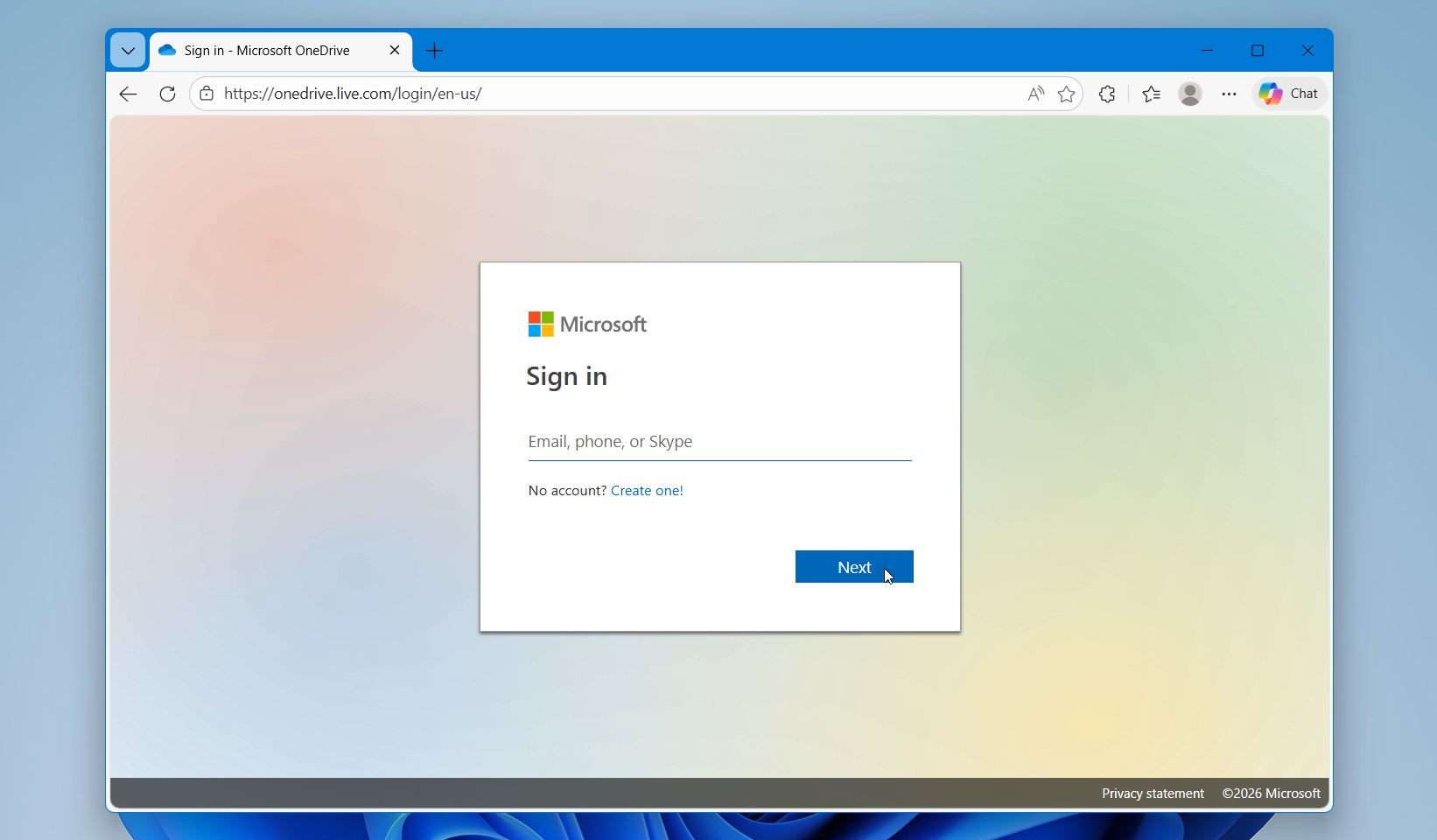
- Apri il sito web di OneDrive ed esegui l’accesso con lo stesso account Microsoft che usi sul tuo PC Windows.
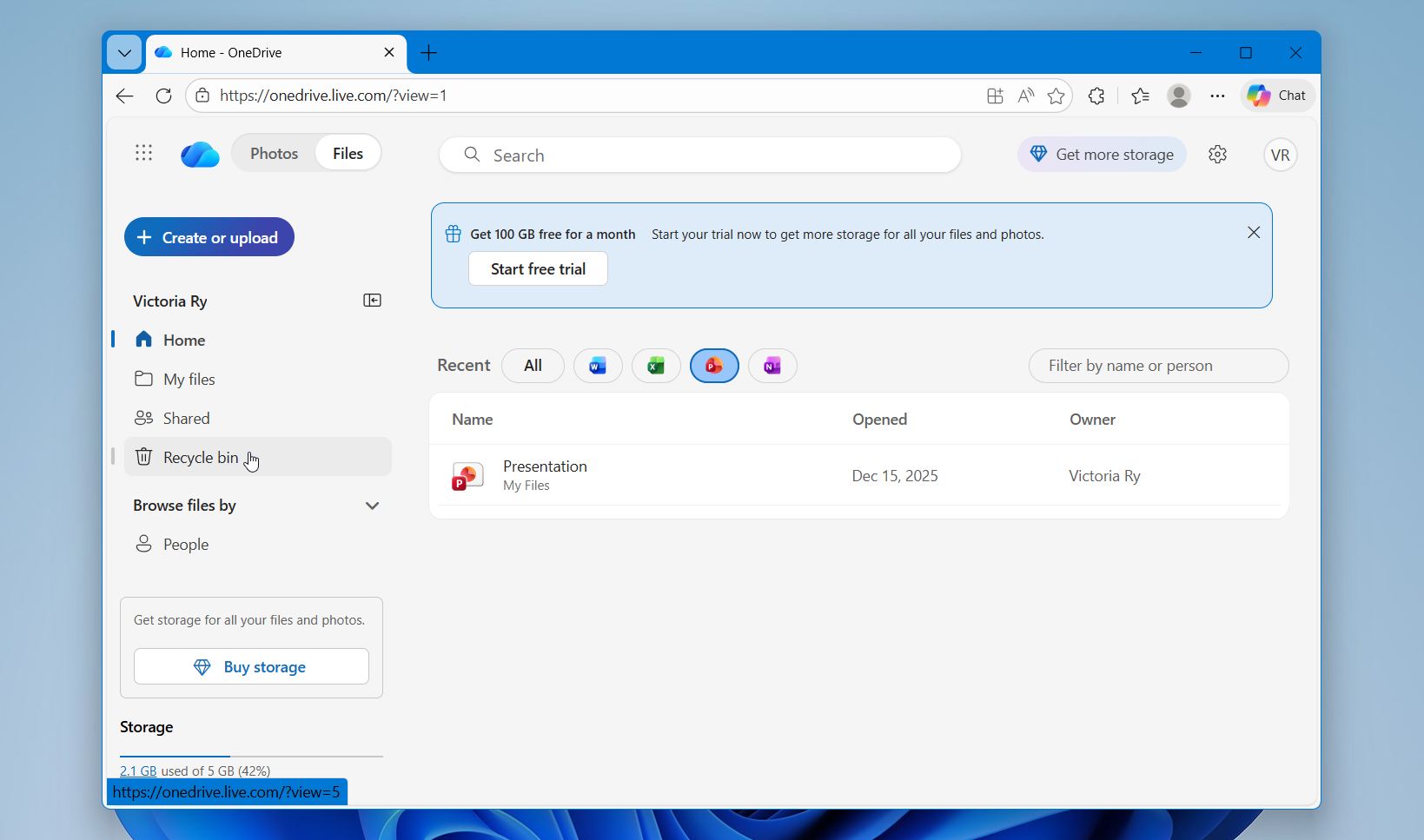
- Nel menu a sinistra, fai clic su Cestino.
- Cerca tra gli elementi eliminati e individua il file o la cartella che hai rimosso con Shift + Canc. Seleziona l’elemento che vuoi recuperare e fai clic su Ripristina. OneDrive lo riporterà nella sua posizione originale.
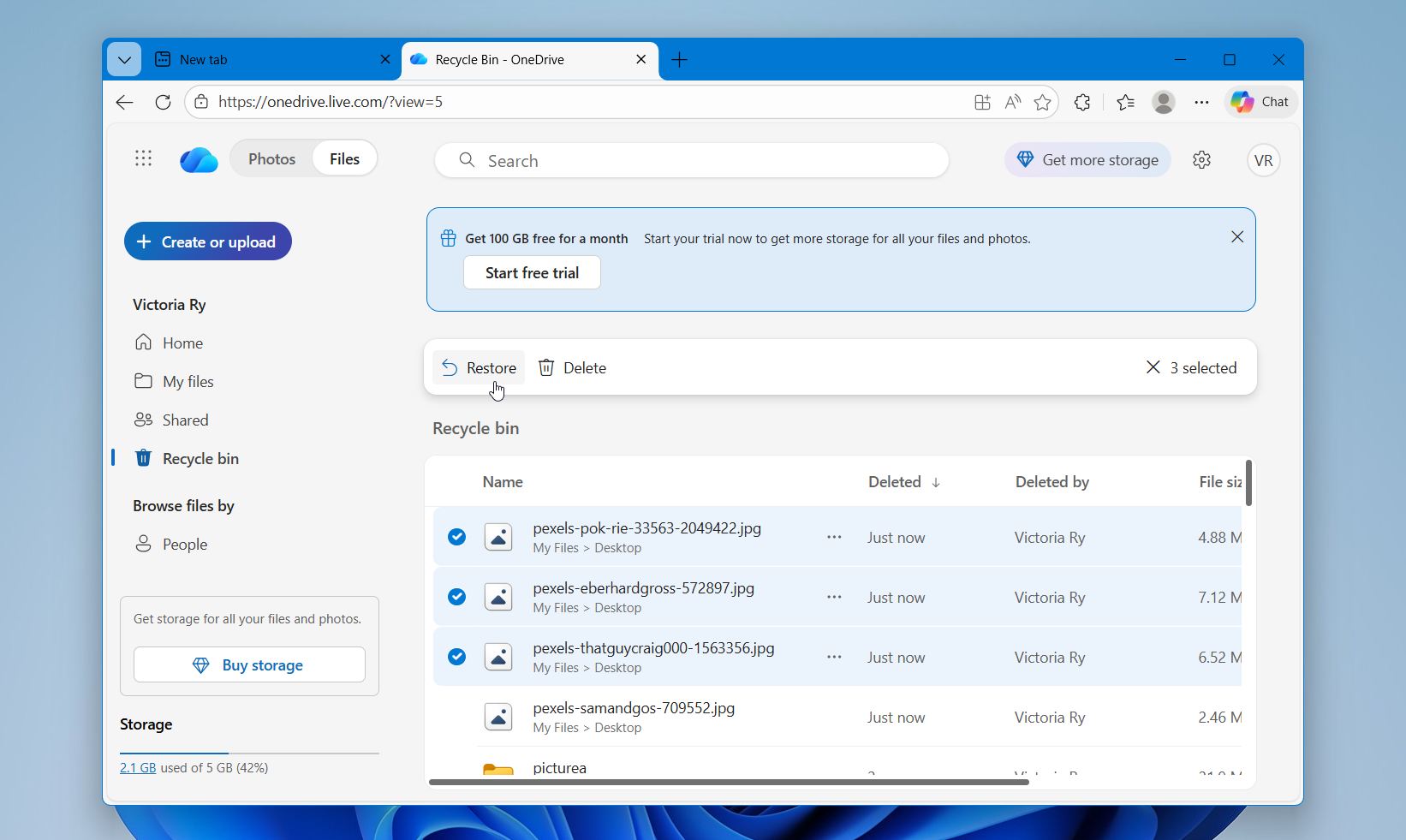
- Apri la tua cartella sincronizzata di OneDrive in Esplora file e conferma che il file ripristinato sia nuovamente presente sul tuo PC.
Gli account personali OneDrive conservano i file eliminati per circa 30 giorni, oppure fino a quando il cestino raggiunge il limite di archiviazione. Gli elementi meno recenti possono essere rimossi prima se lo spazio si esaurisce. Gli account aziendali o scolastici possono seguire politiche di conservazione differenti in base alle impostazioni dell’organizzazione.
Metodo 3: Ripristina dati utilizzando Cronologia file
Il metodo successivo che consigliamo è Cronologia file. Questa è una funzionalità di backup integrata in Windows che salva automaticamente copie dei tuoi file personali su un altro drive a intervalli regolari. Tiene traccia delle modifiche nelle cartelle come Desktop, Documenti, Immagini e altre, consentendoti di ripristinare versioni precedenti dei file anche dopo l’eliminazione permanente.
Funziona quando questa funzione era abilitata prima che i file venissero eliminati. In tal caso, Windows conserva più versioni dei tuoi dati, così puoi tornare a un momento in cui i file esistevano ancora.
Per recuperare i file eliminati con Shift direttamente tramite Cronologia file:
- Apri il Pannello di controllo e vai a Cronologia file.
- Fai clic su Ripristina file personali sul lato sinistro.
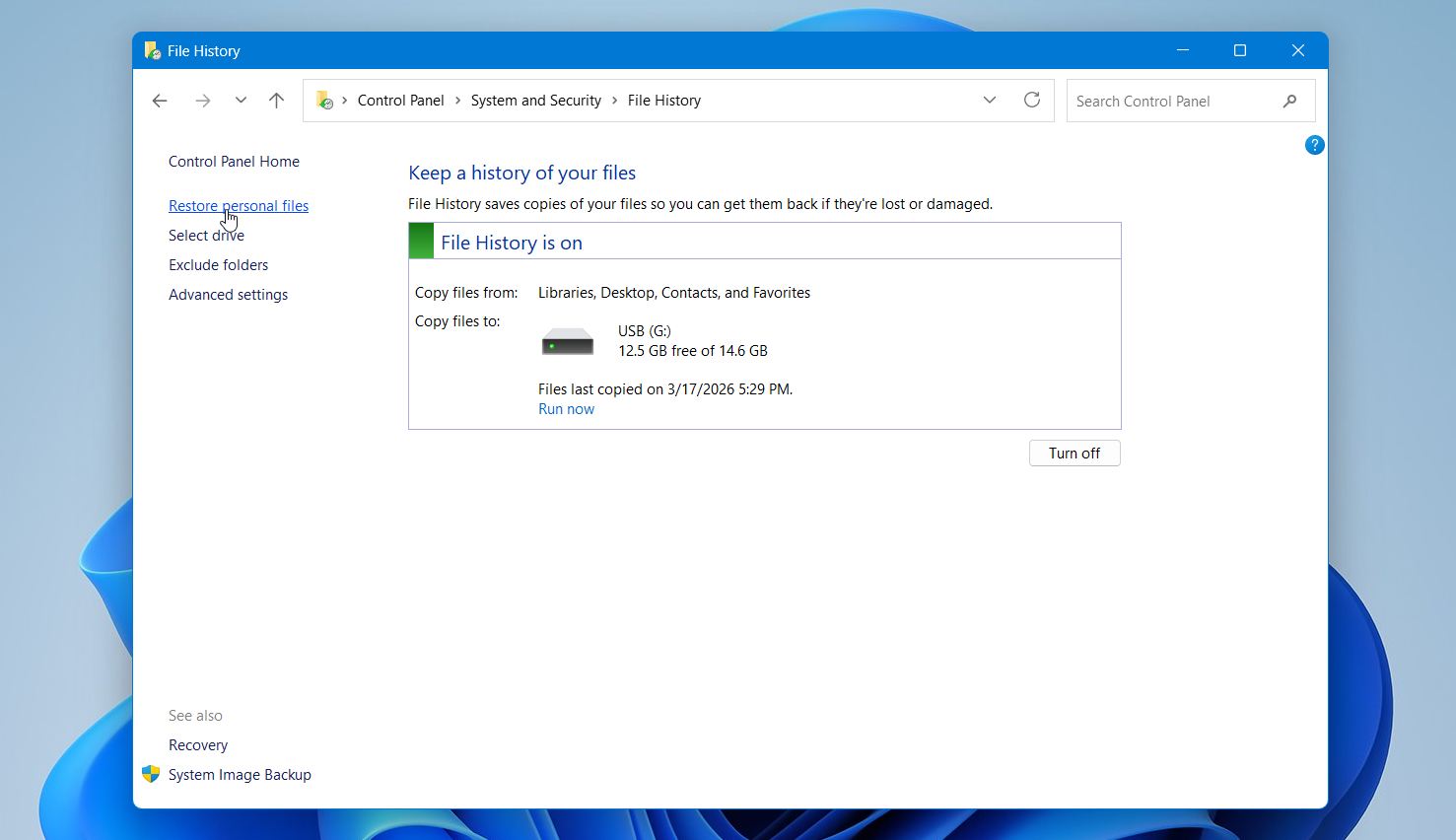
- Sfoglia le cartelle disponibili usando le frecce in basso per spostarti tra le diverse date di backup. Individua la cartella in cui erano originariamente archiviati i tuoi file eliminati (ad esempio, Desktop o Documenti).
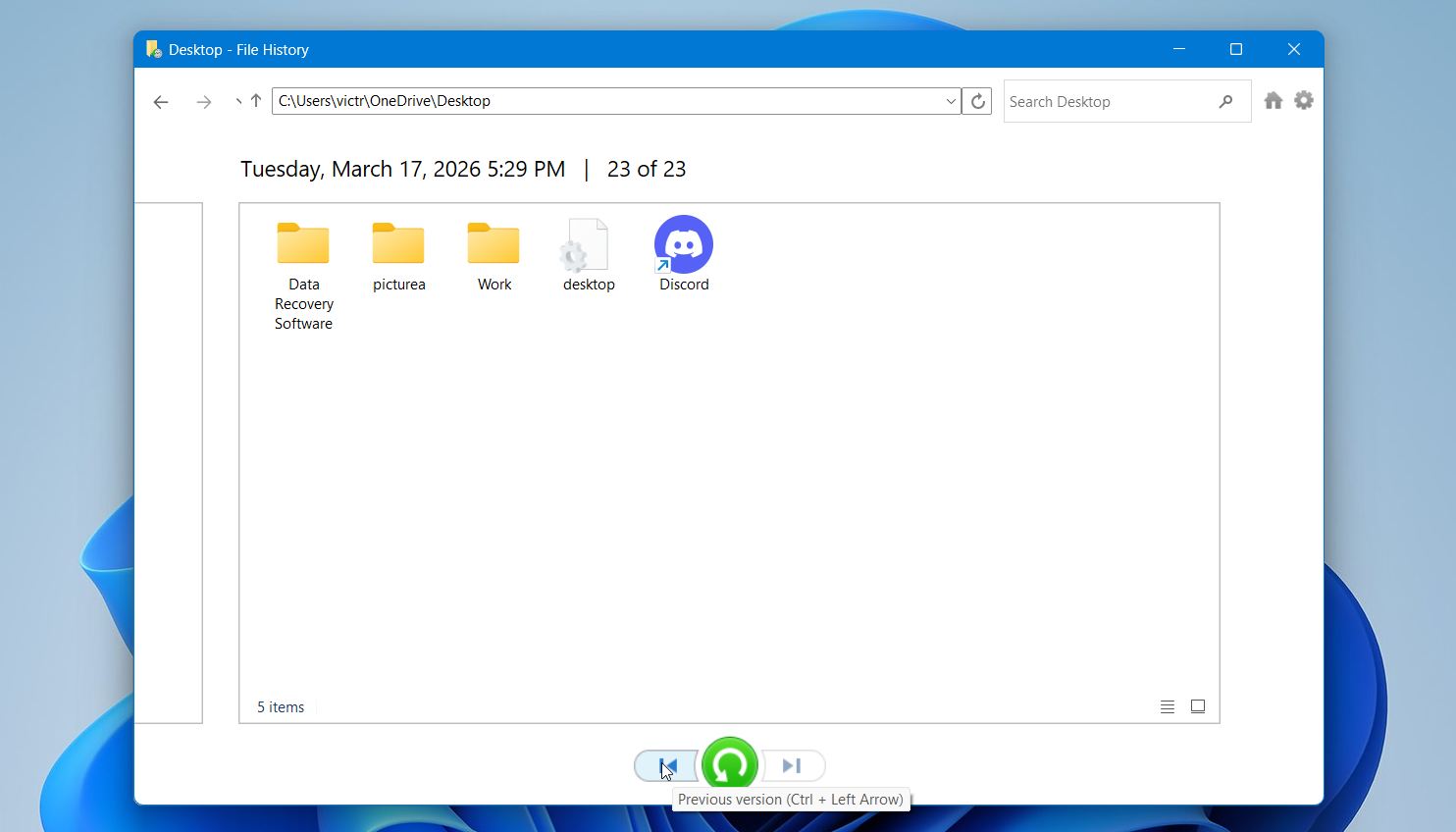
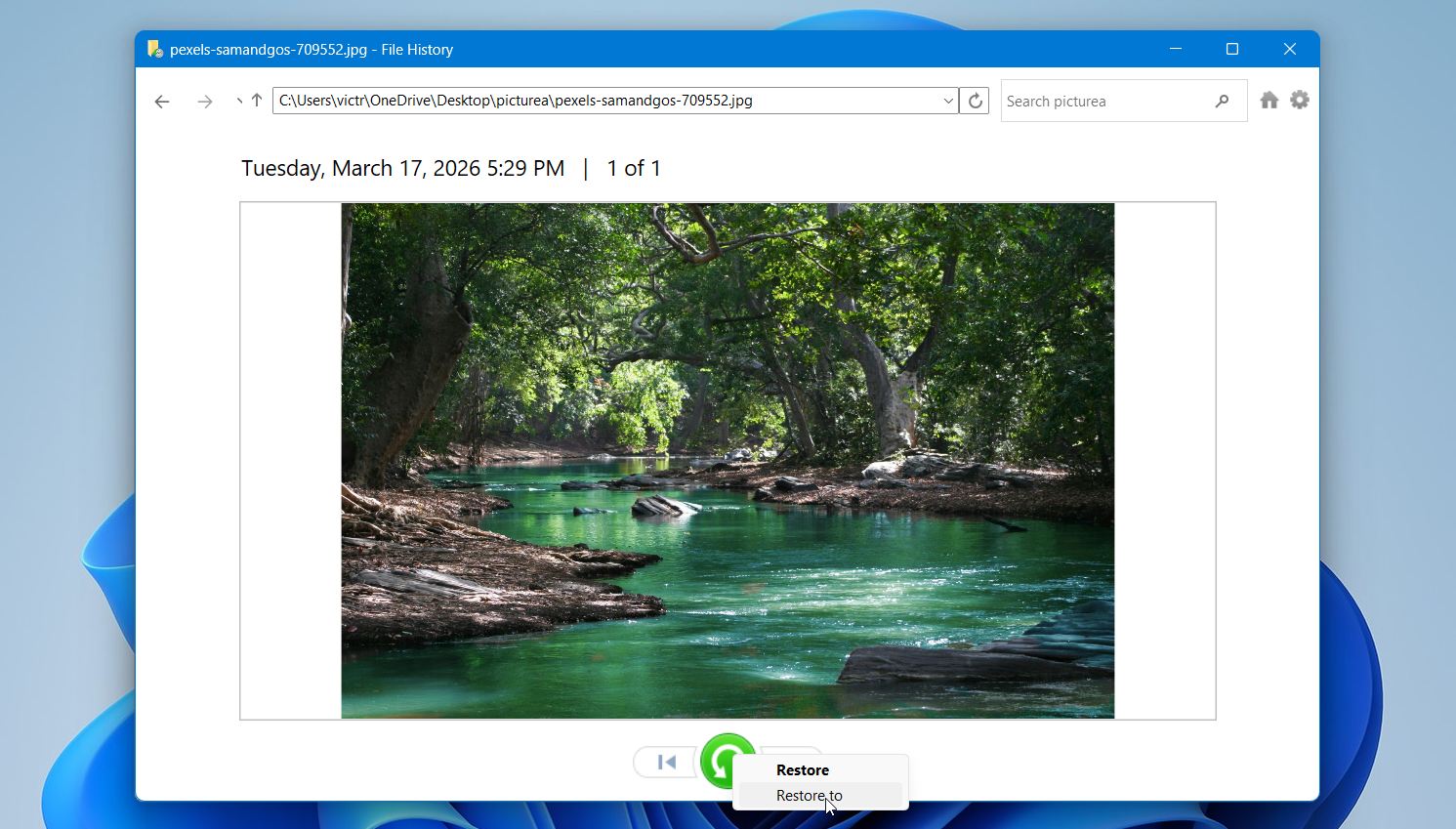
- Seleziona i file che desideri recuperare. Fai clic sul pulsante verde Ripristina per restituirli alla loro posizione originale, oppure fai clic con il tasto destro e scegli Ripristina su per salvarli in un’altra posizione.
Puoi anche recuperare i file tramite Versioni precedenti. Fai clic con il tasto destro sulla cartella in cui erano archiviati i file, apri Proprietà, vai alla scheda Versioni precedenti e ripristina una versione precedente se disponibile. Se non vedi i tuoi file o non compaiono backup, probabilmente la Cronologia file non era stata configurata e in tal caso questo metodo non sarà d’aiuto.
Metodo 4: Ripristina file utilizzando Backup e ripristino
Mentre Cronologia file è la soluzione di backup più recente di Microsoft, molti utenti si affidano ancora alla funzionalità classica Backup e ripristino (Windows 7). Questa permette di creare backup completi dei tuoi file e ripristinarli successivamente, rendendola un’opzione valida per recuperare i dati eliminati con shift se esistono backup.
Questo metodo funziona solo se in precedenza hai creato un backup utilizzando questo strumento. In tal caso, puoi ripristinare i file da un punto di backup salvato.
Per recuperare i file eliminati con Shift utilizzando Backup e Ripristino:
- Apri Pannello di controllo e vai su Backup e ripristino (Windows 7).
- Fai clic su Ripristina i miei file.
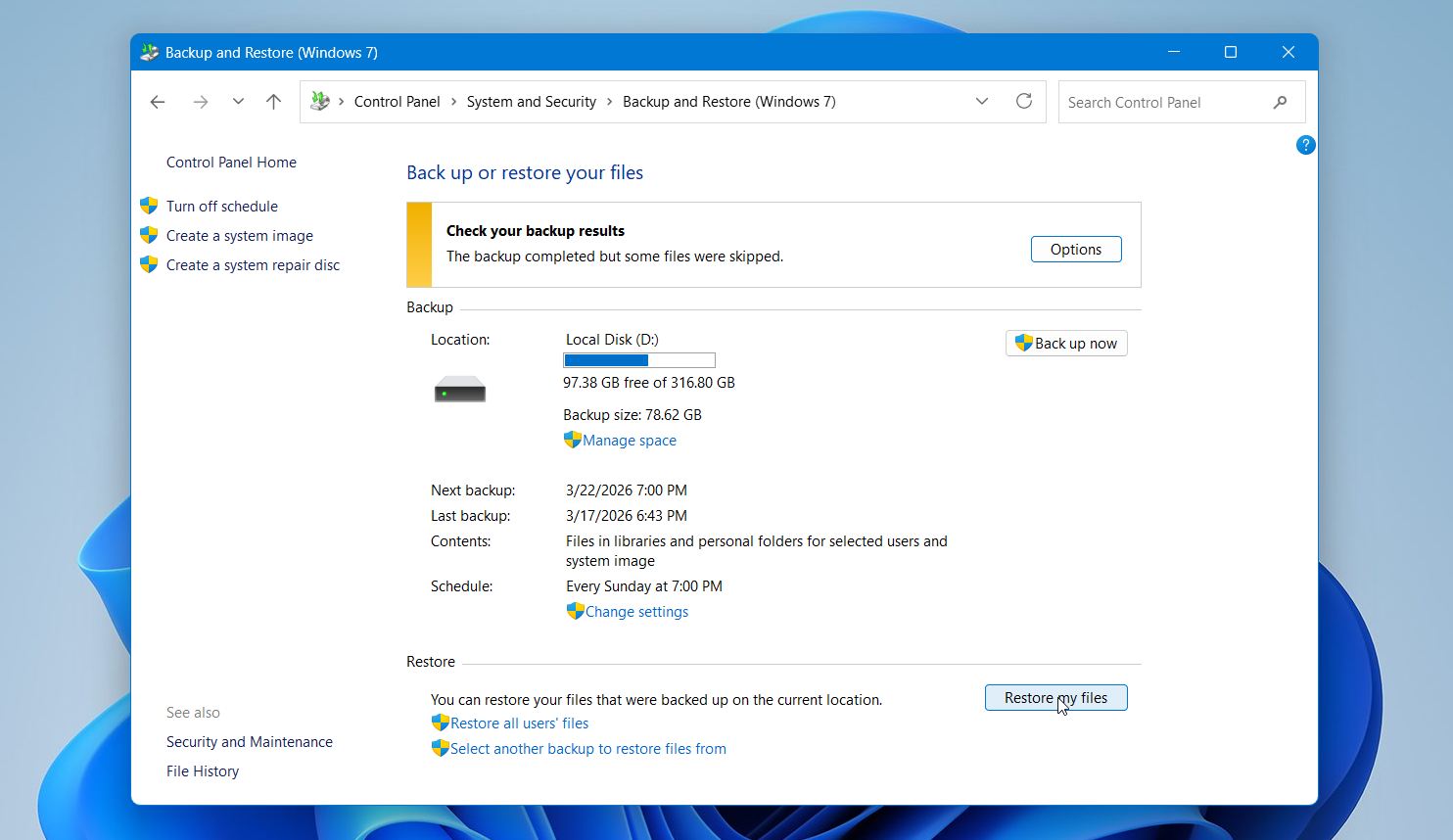
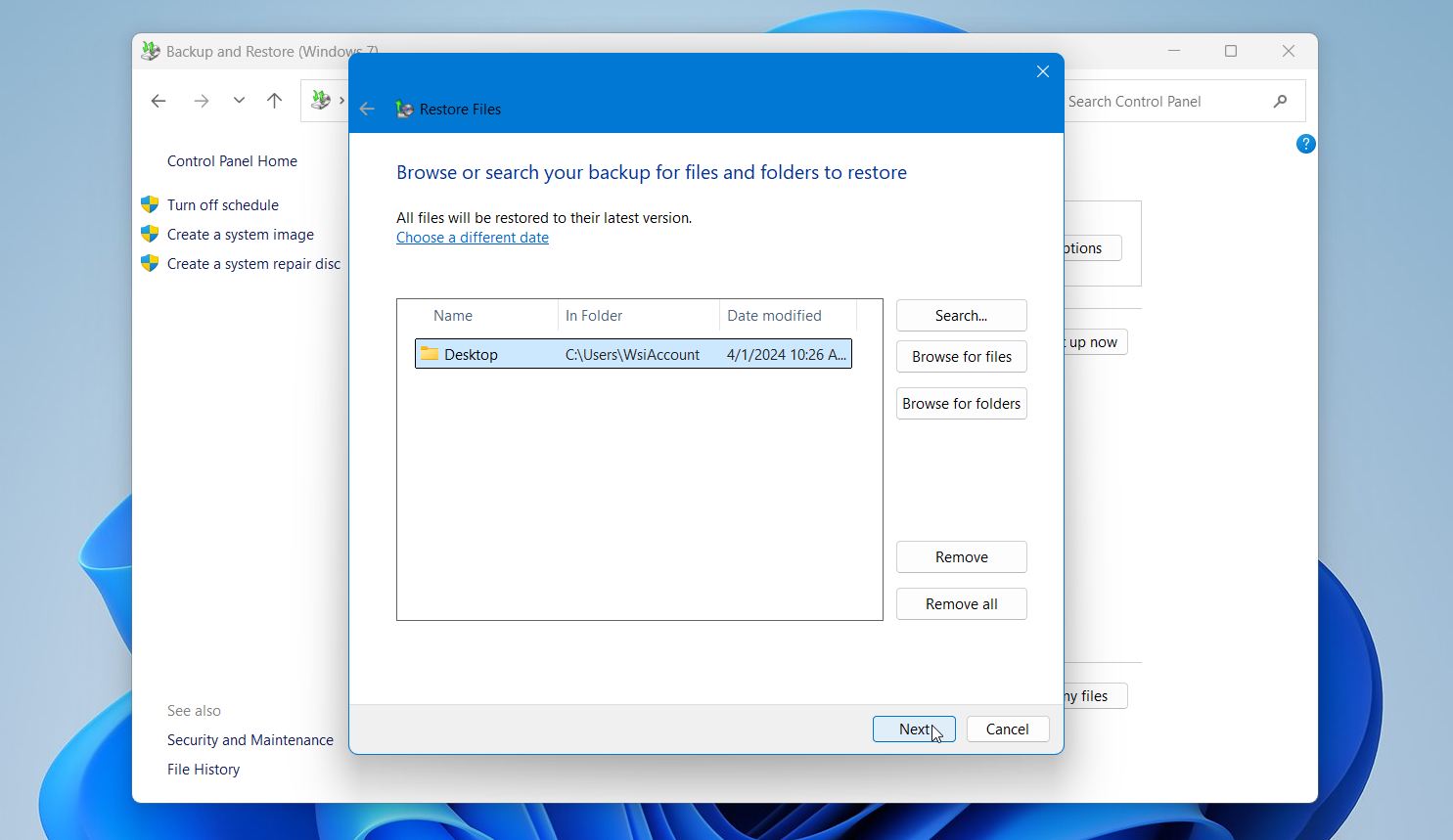
- Usa Cerca, Sfoglia file o Sfoglia cartelle per individuare i file che desideri recuperare.
- Seleziona i file e fai clic su Avanti.
- Scegli se ripristinarli nella posizione originale o in una posizione diversa. Fai clic su Ripristina per completare il processo.
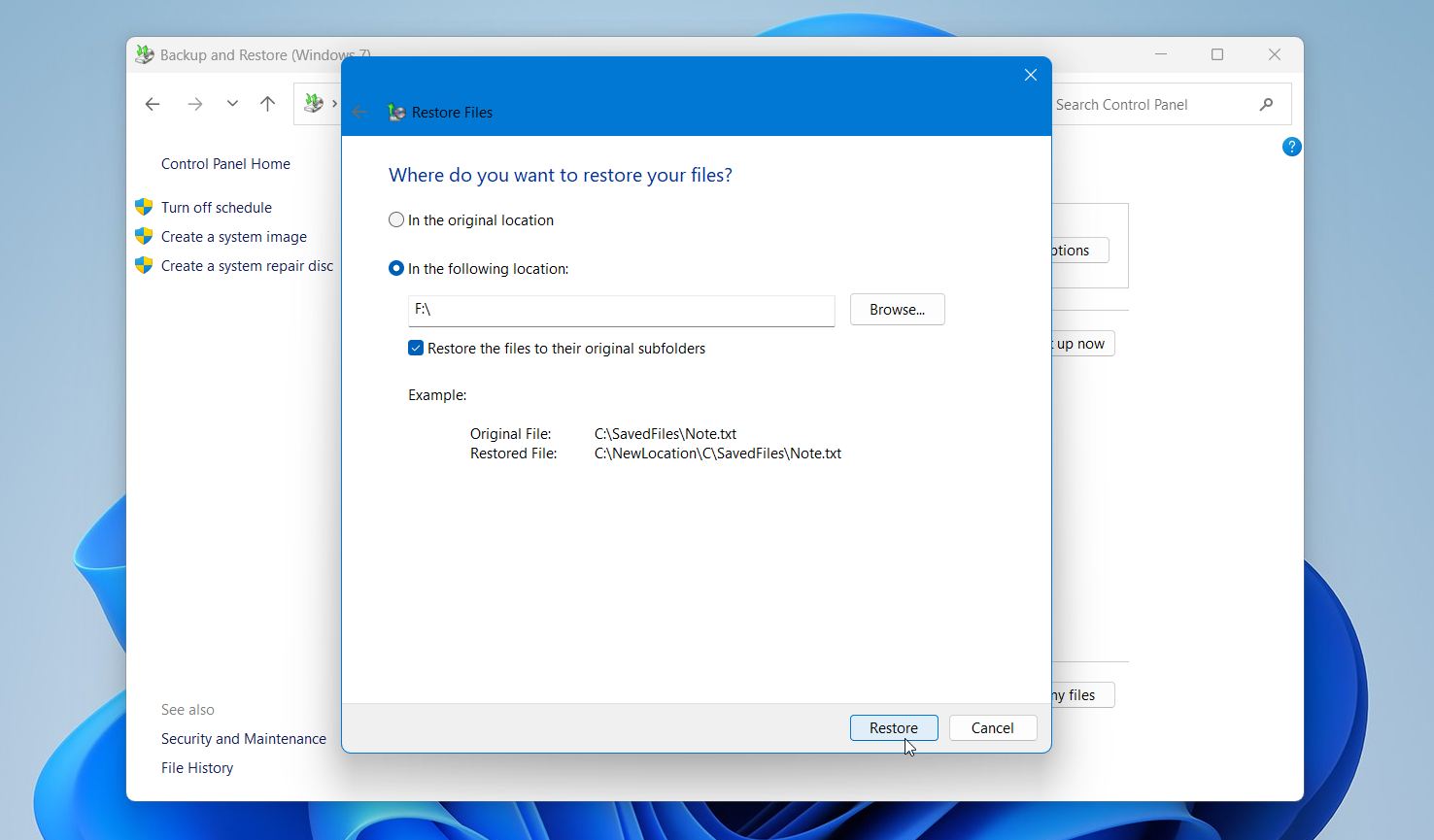
Questo metodo ripristina i file da un backup esattamente come erano al momento della sua creazione, inclusi i nomi originali e la struttura. Funziona bene per recuperi di grandi dimensioni poiché consente di ripristinare intere cartelle o gruppi di file in un’unica operazione. Se non sono disponibili backup in questa sezione, probabilmente questa funzione non è stata configurata e sarà necessario utilizzare un altro metodo di recupero.
Metodo 5: Usa lo strumento di ripristino file di Windows
Sebbene Disk Drill sia la nostra raccomandazione principale, Microsoft offre anche uno strumento gratuito chiamato Recupero file di Windows. Può aiutare a recuperare file eliminati con shift da file system NTFS, in particolare formati comuni come DOCX, PDF e JPG.
Lo abbiamo posizionato più in basso in questa lista perché funziona tramite il Prompt dei comandi e supporta meno firme di file rispetto agli strumenti più avanzati. Tuttavia, rimane una valida opzione quando si desidera una soluzione gratuita e si ha dimestichezza con i comandi di base.
Per recuperare i file eliminati con shift utilizzando Windows File Recovery:
- Installa Recupero file di Windows dal Microsoft Store.
- Avvia lo strumento.
- Nella finestra aperta, inserisci un comando utilizzando questo formato: winfr unità-sorgente: unità-destinazione: /mode /switch. Ad esempio: winfr C: D: /regular /n \Users\YourName\Desktop\*.jpg.
- Premi Invio e attendi il completamento della scansione.
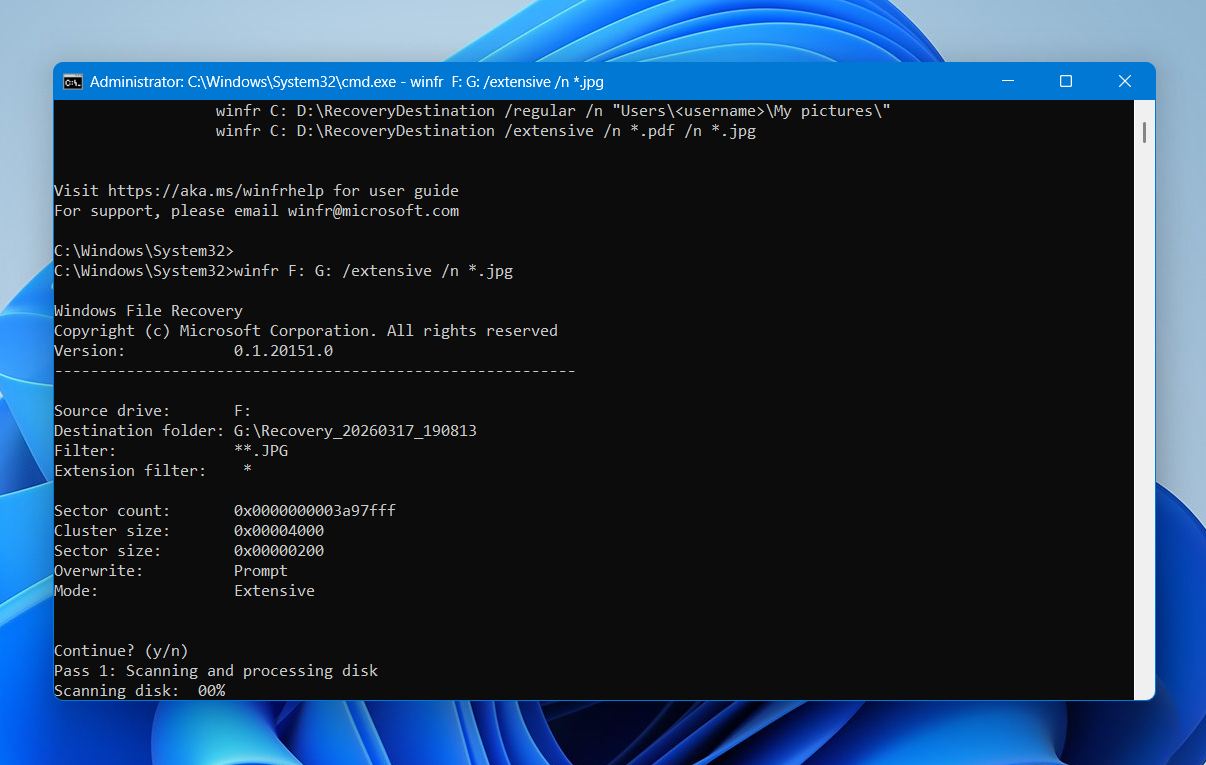
- Apri l’unità di destinazione per controllare i file recuperati.
Oltre alla modalità di recupero normale, che ho utilizzato sopra, Windows File Recovery offre due modalità aggiuntive che potrebbero funzionare meglio in situazioni specifiche. La modalità extensive funziona bene per eliminazioni più vecchie e unità non-NTFS (come chiavette USB), mentre la modalità signature è ottima per trovare tipi di file specifici anche quando le informazioni del file system sono assenti.
Esempio di scansione in modalità estesa:
winfr C: E:\DataRecovery /extensive /n *.jpg
Esempio di scansione in modalità firma:
winfr C: E:\DataRecovery /regular /n \Users\YourName\Documents\*.pdf /n *.docx
Per ulteriori informazioni sulle modalità di scansione disponibili e sul loro utilizzo, puoi visitare il pagina di supporto ufficiale. Questo strumento non fornisce un’interfaccia grafica o l’anteprima dei file, quindi potresti dover eseguire più comandi per individuare file specifici. Tuttavia, può offrire buoni risultati in casi di recupero semplici, soprattutto se utilizzato subito dopo l’eliminazione.
Metodo 6: Rivolgiti a un’assistenza professionale
Se non hai avuto successo con i metodi sopra indicati, o la loro implementazione ti sembra troppo complessa, c’è un’altra opzione che dovresti conoscere.
I servizi professionali di recupero dati impiegano tecnici qualificati che utilizzano apparecchiature di livello professionale per affrontare tutti i tipi di perdita di dati, inclusi i file eliminati utilizzando la scorciatoia da tastiera shift-delete. Questi esperti spesso riescono a recuperare file in situazioni in cui le soluzioni software falliscono, come nel caso di unità danneggiate.
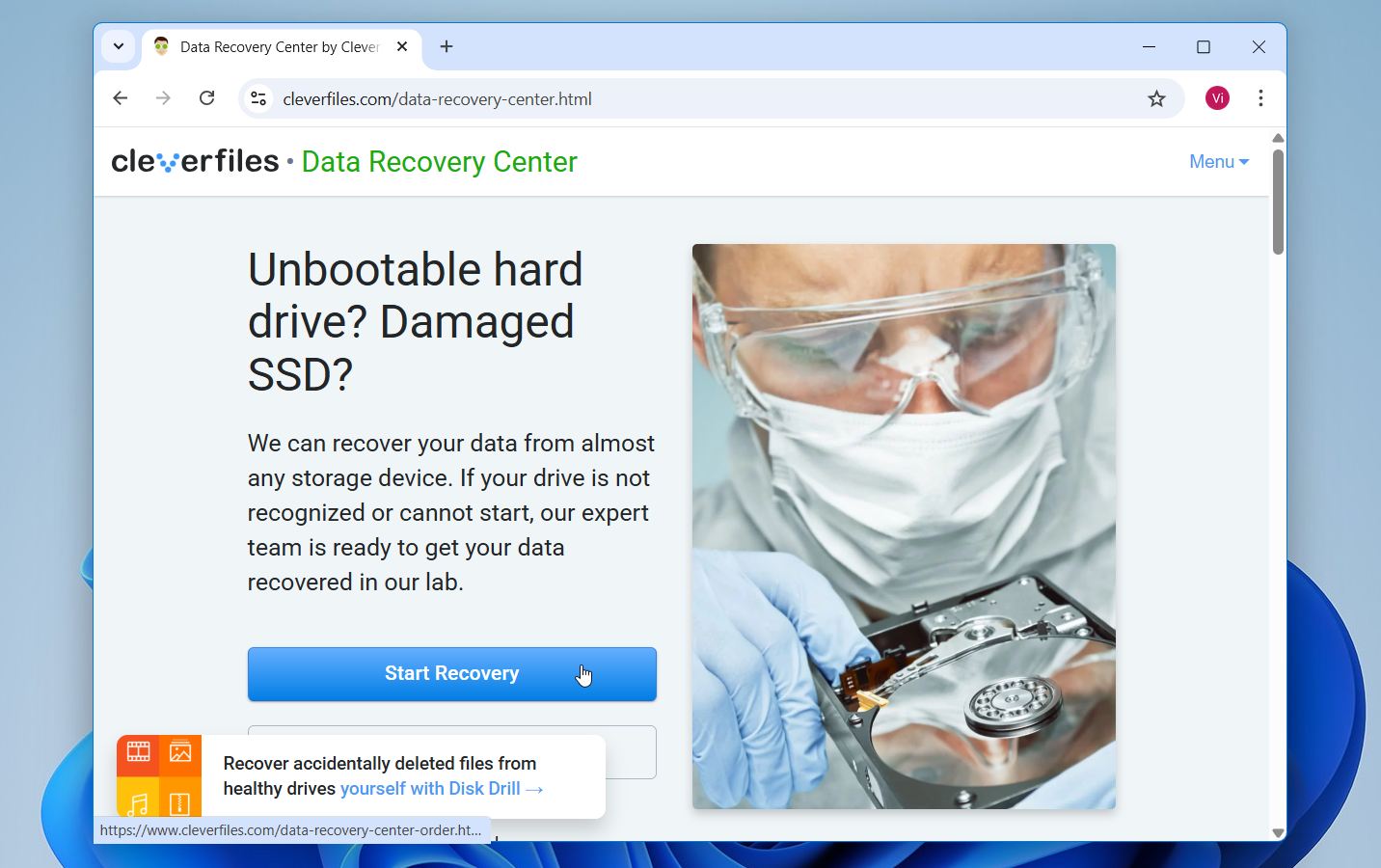
Sebbene questo sia il nostro ultimo metodo consigliato a causa del suo costo, è anche quello con il più alto tasso di successo, soprattutto se scegli il servizio giusto. Una delle opzioni che consigliamo è la Centro di Recupero Dati di CleverFiles.
Ecco cosa devi fare per utilizzare il loro servizio:
- Vai su Centro di Recupero Dati e clicca su Avvia recupero.
- Completa la richiesta di intervento con tutte le informazioni necessarie. Questo includerà i tuoi dati, il livello di servizio, nonché le informazioni relative al dispositivo e i problemi che stai riscontrando.
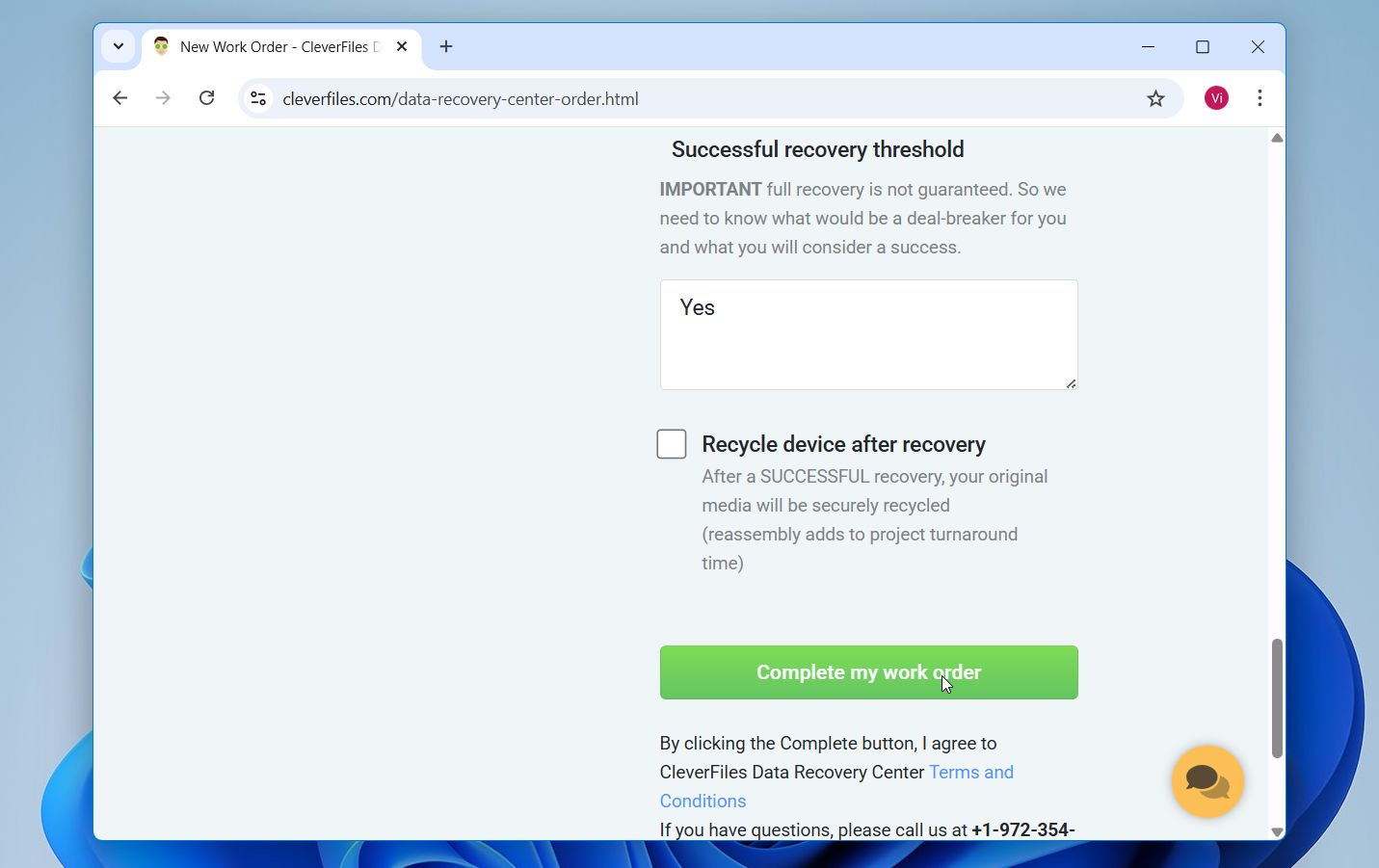
- Quando il modulo è completo e hai letto i Termini e Condizioni, clicca su Completa il mio ordine di lavoro.
Quello che ci piace davvero del Data Recovery Center di CleverFiles è che non addebitano alcun costo fino a quando non recuperano effettivamente i tuoi file. Prima valuteranno gratuitamente il tuo dispositivo, ti faranno sapere esattamente cosa può essere recuperato e solo allora dovrai decidere se vuoi procedere con il servizio completo di recupero.
Punti Chiave
Ecco un breve riepilogo di tutto ciò che abbiamo trattato:
- Shift+Canc bypassa il Cestino, ma i dati rimangono sul disco finché non vengono sovrascritti, quindi agisci rapidamente.
- Gli SSD interni con TRIM eliminano i dati cancellati più velocemente rispetto agli HDD, alle chiavette USB, alle schede di memoria, quindi il tempo è particolarmente importante sui dischi a stato solido.
- Un software di recupero dati come Disk Drill è il miglior punto di partenza e non richiede alcun backup precedente.
- Cronologia file e Backup e ripristino funzionano solo se erano stati configurati prima dell’eliminazione.
- Windows File Recovery è un’alternativa gratuita ma richiede il Prompt dei comandi e non offre l’anteprima dei file.
- Se il software fallisce, un servizio professionale di recupero dati è la soluzione finale più affidabile.
La cosa migliore che puoi fare dopo aver recuperato i tuoi file è assicurarti di non dover mai più affrontare questa situazione. Configura Cronologia file o una routine di backup regolare, così la prossima volta i tuoi file saranno già protetti.




