


 Le partizioni rendono l’organizzazione dei dati significativamente più semplice e la maggior parte dei dispositivi di archiviazione ha più partizioni. Se non riesci ad accedere a una specifica partizione sul tuo disco oppure è improvvisamente scomparsa da Windows File Explorer, la partizione potrebbe essere danneggiata. La buona notizia è che puoi riparare e recuperare una partizione corrotta, ed è più facile di quanto pensi: le sezioni sottostanti ti mostreranno come fare.
Nota: Abbiamo messo il sezione di recupero dati prima del metodi di riparazione delle partizioni effettivo, perché è meglio recuperare eventuali file importanti dalla partizione danneggiata prima di ripararla. Non saltare questa sezione, a meno che l’unità non contenga nulla di valore.
Prima di Iniziare (Salva Prima i Tuoi Dati)
Potresti dover passare attraverso un po’ di tentativi ed errori per riparare una partizione danneggiata. Alcuni dei metodi coinvolti—ad esempio, CHKDSK—potrebbero persino causare una lieve perdita di dati sull’unità. Ecco perché è meglio recuperare i tuoi file prima di eseguire qualsiasi riparazione.
Ma come si recuperano i file da una partizione a cui non si può nemmeno accedere? Ebbene, è qui che entrano in gioco gli strumenti di recupero dati di terze parti. La maggior parte degli strumenti può eseguire la scansione e recuperare i dati dal tuo hard disk purché venga rilevato dal computer con la capacità di archiviazione corretta. Ci sono numerosi strumenti tra cui scegliere, ciascuno con i propri pro e contro.
Per questo tutorial, abbiamo scelto di utilizzare Disk Drill – un programma di recupero dati efficiente e facile da usare. Il programma supporta tutti i principali file system su Windows e macOS. In effetti, può persino lavora con unità RAW, ovvero unità con file system mancanti o corrotti. La parte migliore di Disk Drill è che consente di creare e analizzare immagini disco, un metodo efficace per prevenire ulteriori perdite di dati e proteggere il disco da ripetute e stressanti scansioni di recupero dati.
Vediamo come puoi recuperare i tuoi dati prima di tentare la riparazione della partizione:
Passaggio 1: Crea un’immagine del disco (opzionale)
Anche se non è strettamente necessario, è sempre una buona idea creare un immagine del disco e scansionarlo invece di scansionare direttamente la partizione danneggiata. Non solo ti protegge da ulteriori perdite di dati salvando lo stato attuale della partizione, ma previene anche ulteriori sollecitazioni—causate dalle scansioni di recupero dati—su un’unità già danneggiata.
Ecco come creare un’immagine del disco della partizione danneggiata utilizzando Disk Drill:
- Scarica Disk Drill e installalo. Fallo su un’unità separata.
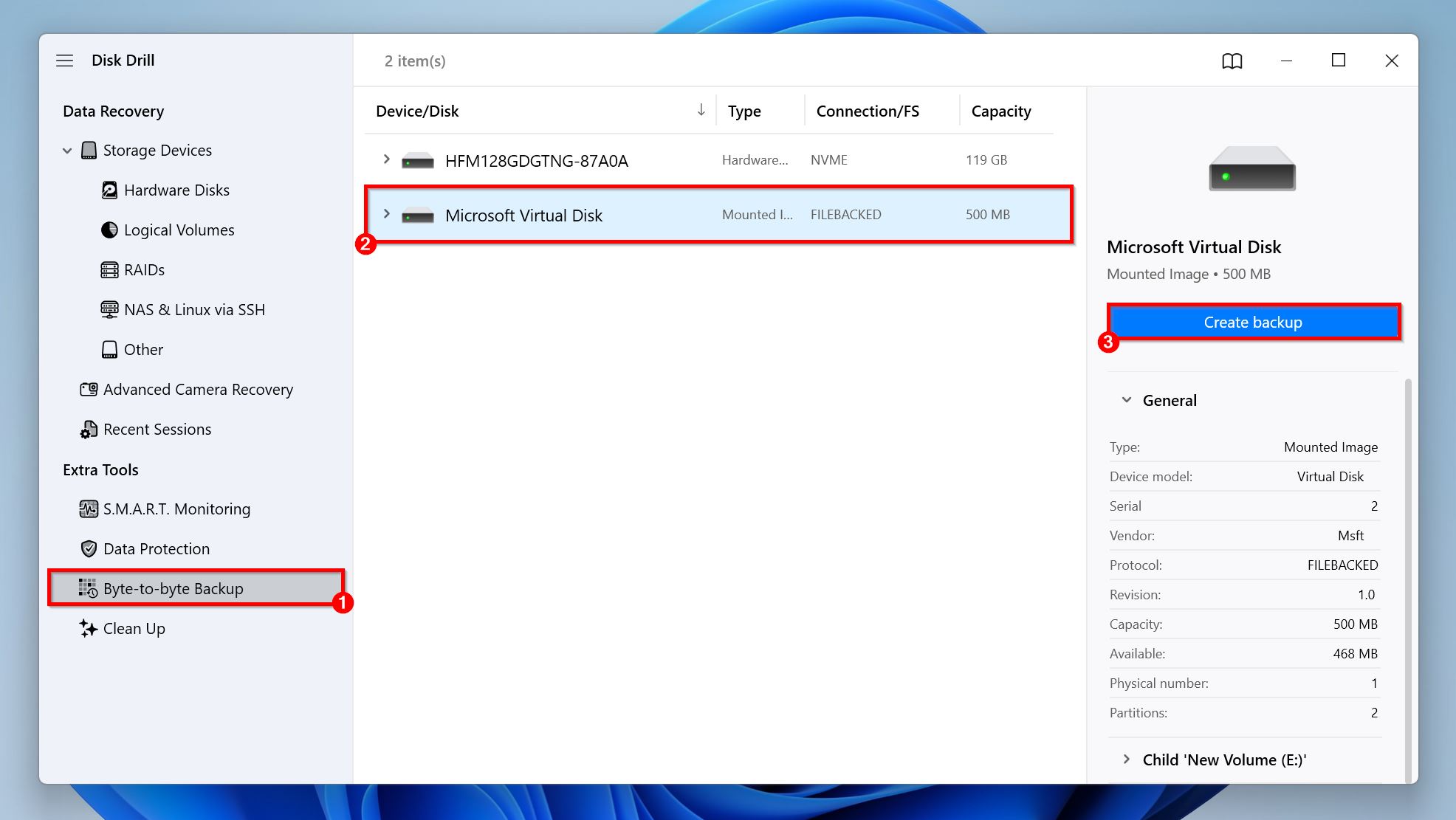
- Apri Disk Drill e clicca su Backup byte per byte, sotto Strumenti extra.
- Seleziona la partizione danneggiata e clicca su Crea backup.
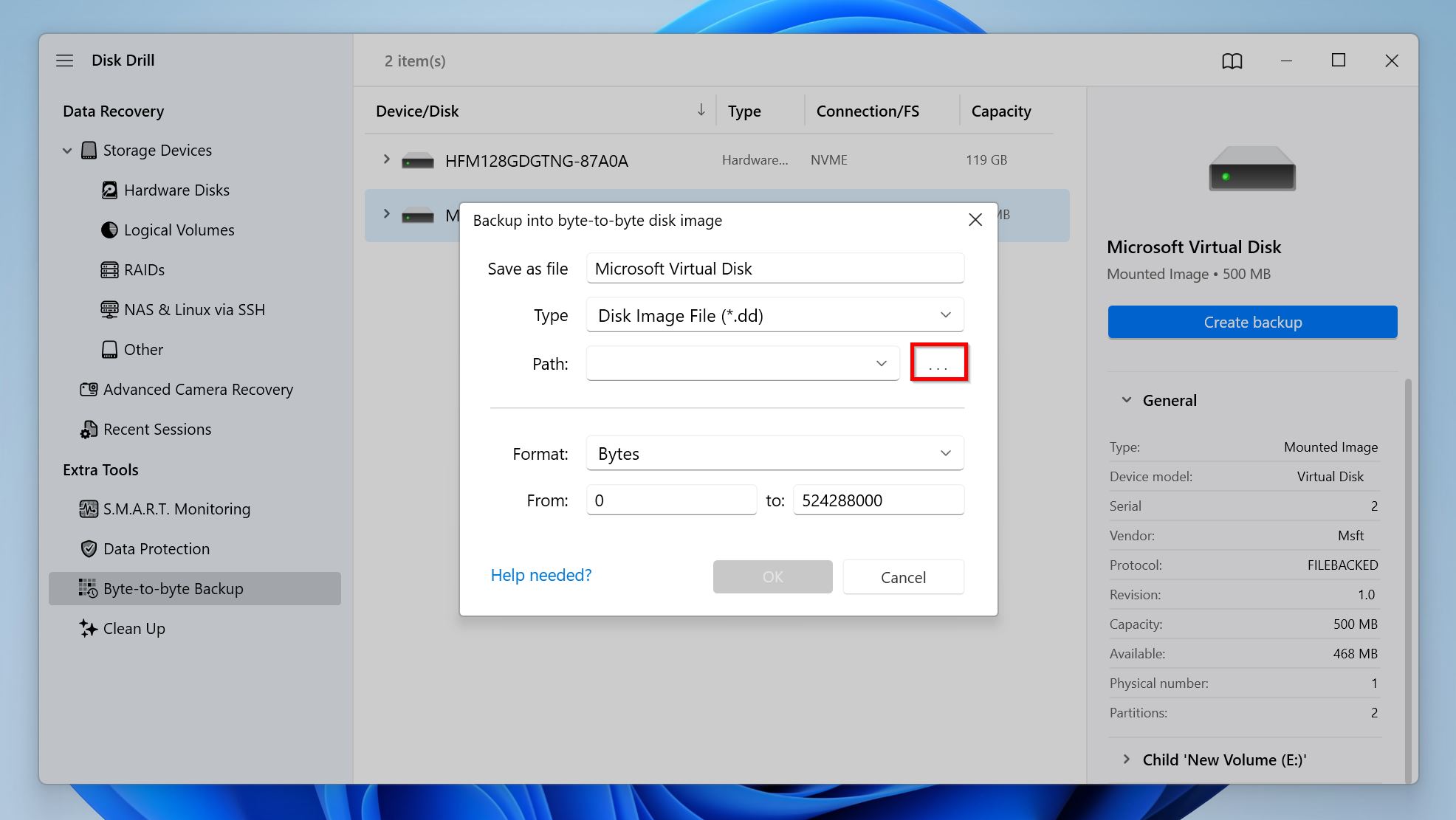
- Scegli dove desideri salvare l’immagine del disco cliccando sui tre puntini (…) accanto a Percorso, e qualsiasi altro parametro che vuoi modificare. Clicca su OK. Tieni presente che la destinazione deve avere spazio libero sufficiente—più della dimensione totale della partizione.
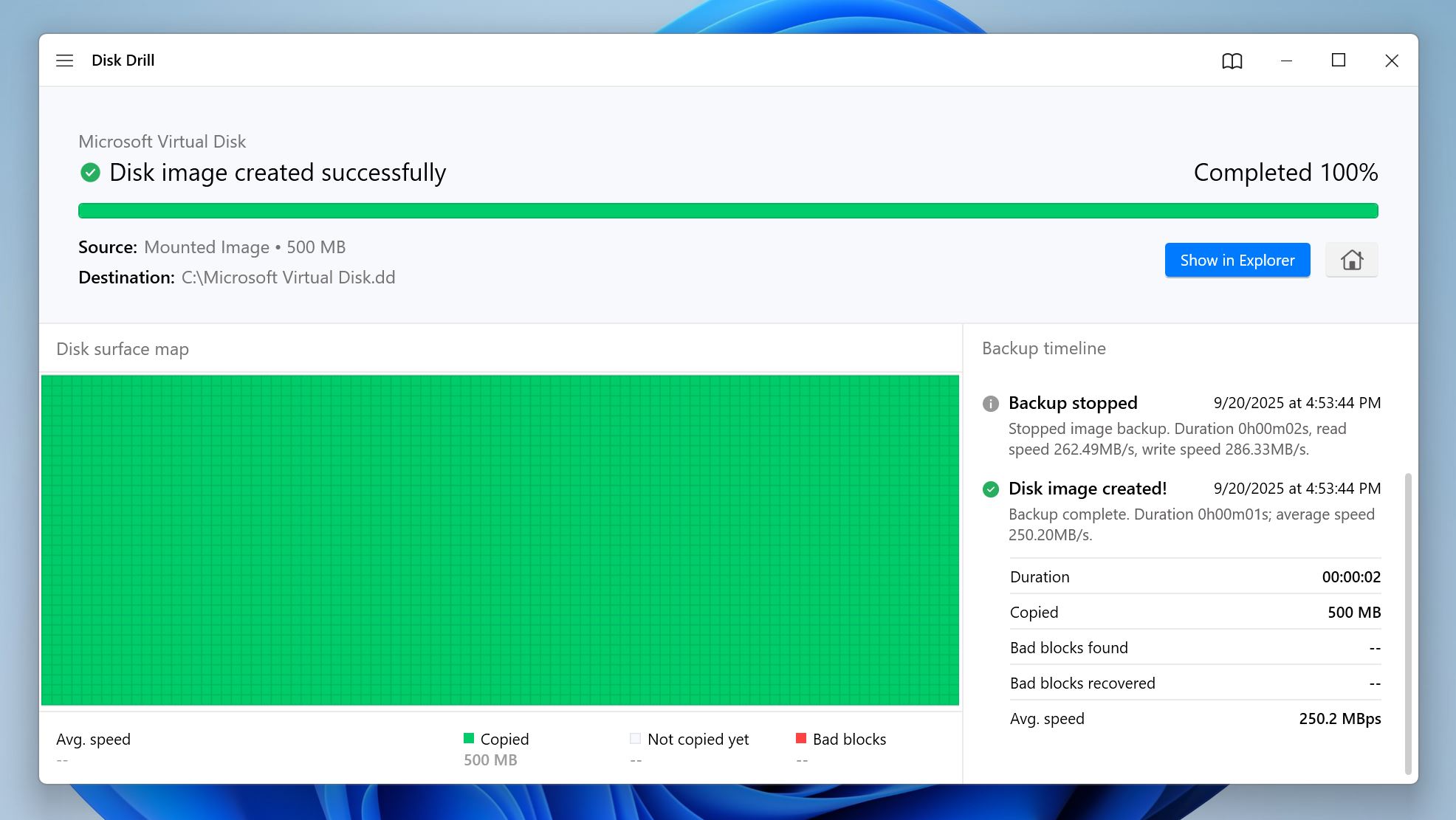
- Disk Drill inizierà a creare l’immagine del disco. L’area sotto Mappa della superficie del disco mostrerà l’avanzamento del processo di creazione dell’immagine—i blocchi rossi indicano i blocchi illeggibili della partizione, che è un altro modo per vedere quanto sia danneggiata la partizione.
Un buon modo per determinare se vale la pena creare un’immagine del disco è utilizzare la funzione di monitoraggio S.M.A.R.T. di Disk Drill. Apri Disk Drill, clicca su S.M.A.R.T. Monitoring sotto Extra Tools e verifica se è presente un errore accanto a uno dei valori. Se tutto sembra a posto, puoi saltare la creazione dell’immagine del disco e recuperare direttamente i tuoi dati. Altrimenti, è meglio creare un’immagine del disco seguendo i passaggi sopra indicati.
Per utenti avanzati: Disk Drill ti permette di modificare ulteriormente il processo di backup utilizzando l’Editor del Registro di sistema di Windows o il Terminale di macOS. Questi sono alcuni parametri che puoi modificare:
- backupSkipBlocks (0 a 128): Il numero di blocchi da saltare automaticamente dopo aver incontrato un blocco danneggiato.
- backupRetryCount (0 a 10): Il numero di tentativi aggiuntivi per leggere un blocco danneggiato quando Disk Drill ne incontra uno.
- backupBlockSize (131072–2097152):Permette di modificare manualmente la dimensione del blocco di backup (valore in byte). Il valore deve essere allineato con la dimensione del settore del tuo drive.
Passaggio 2: Scansiona l’unità o l’immagine del disco per cercare dati recuperabili (obbligatorio)
- Scarica Disk Drill e installalo se non l’hai già fatto.
- Apri Disk Drill e assicurati di essere nella scheda Storage Devices sotto Data Recovery.
- Clicca su Attach disk image, cerca l’immagine disco della partizione corrotta e fai doppio clic su di essa. Disk Drill la aggiungerà come disco separato nell’elenco delle unità di archiviazione, con Mounted Image indicato nella colonna Type. Salta questo passaggio se non hai creato un’immagine disco.
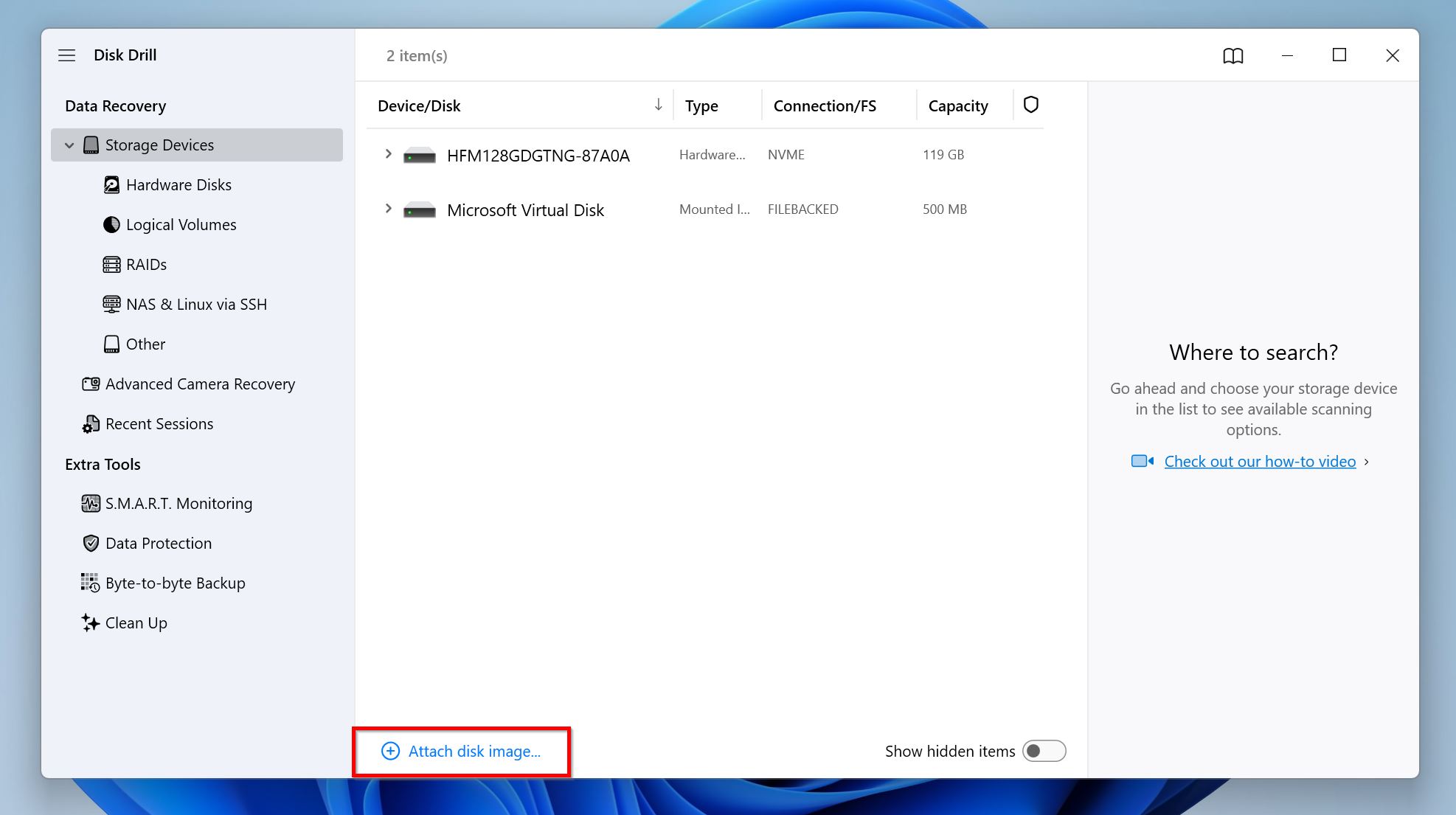
- Seleziona la partizione corrotta, o la sua immagine disco se ne hai creata una. Clicca su Search for lost data per avviare la scansione di recupero dati.
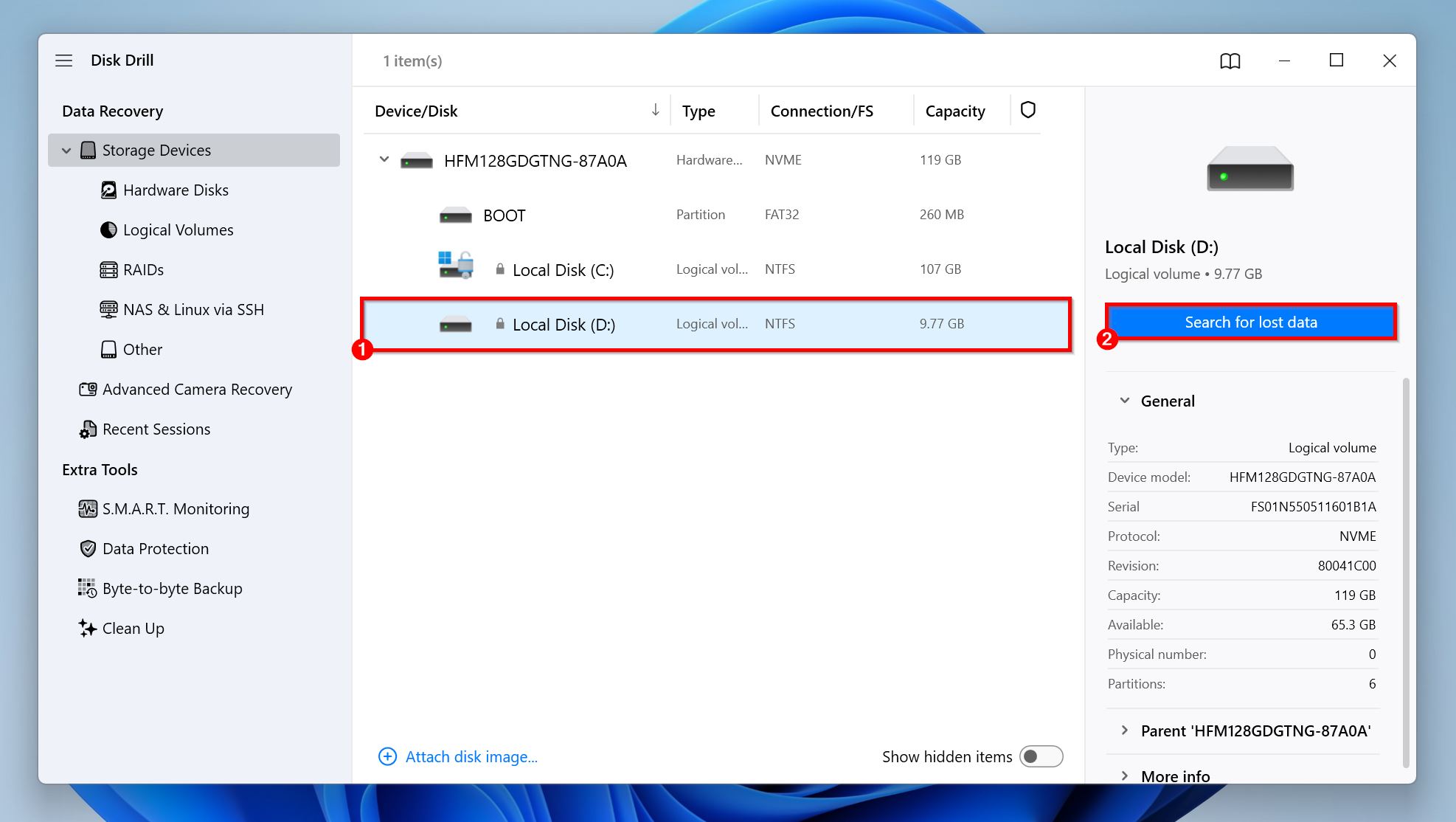
- Clicca su Review found items per visualizzare tutti i file recuperabili. In alternativa, puoi cliccare su una delle tipologie di file—Pictures, Videos, Audio, Documents, Archives, e Other—per filtrare subito i risultati. Se vuoi semplicemente recuperare tutti i file prima di esaminarli, clicca su Recover all, scegli una destinazione di recupero e clicca su Next.
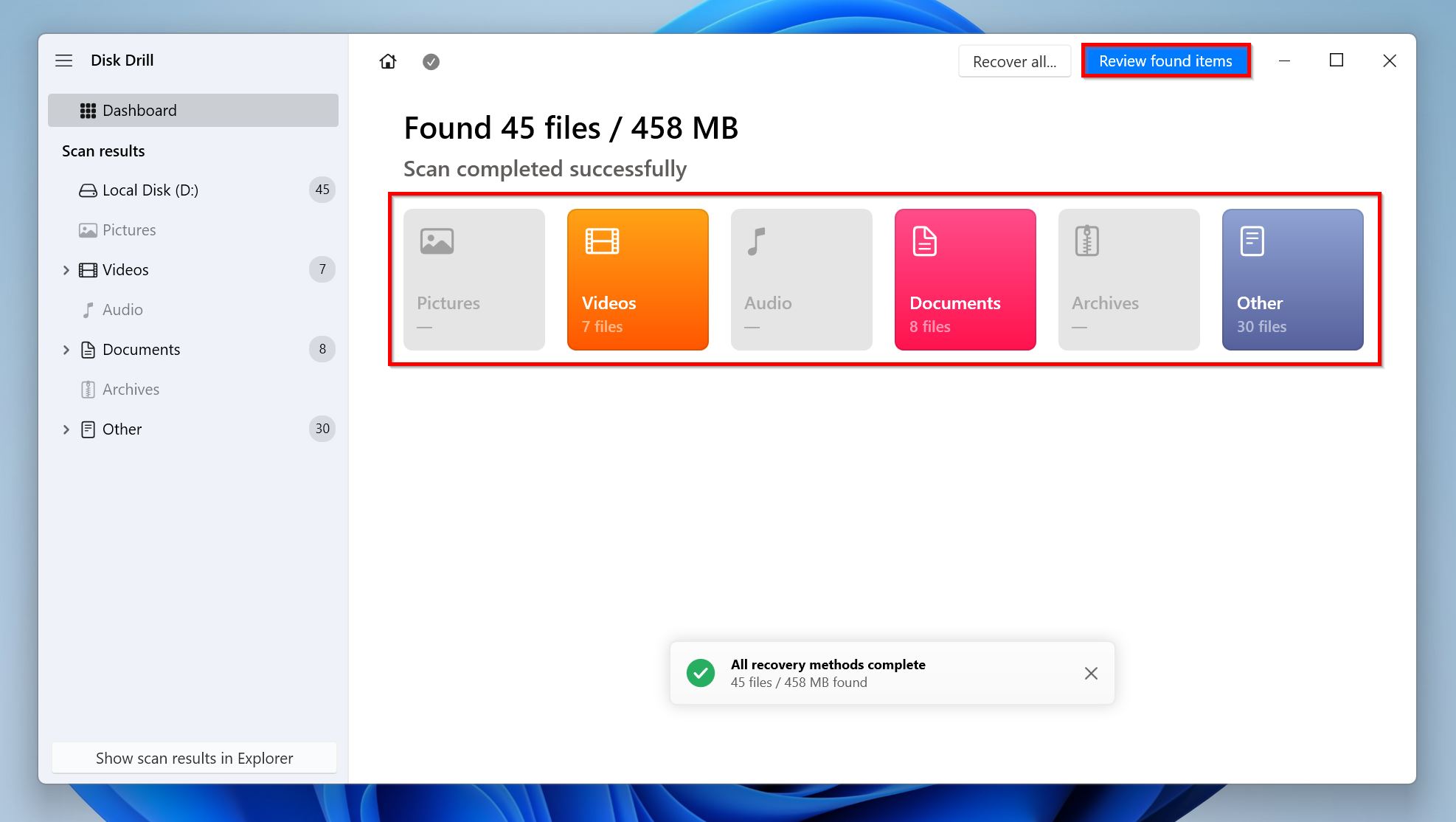
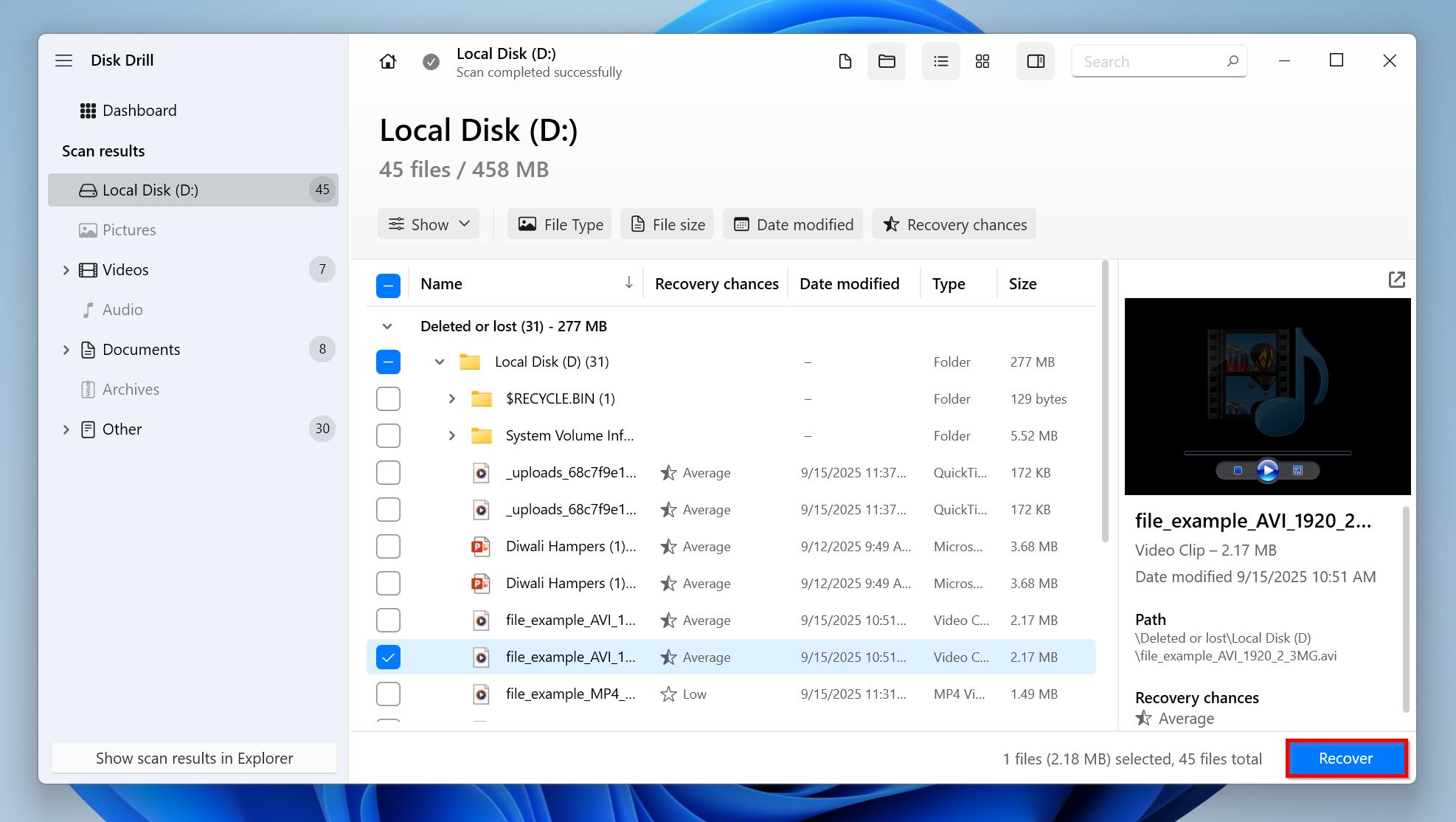
- Seleziona i file che desideri recuperare spuntando la casella accanto a ciascuno. Disk Drill mostra automaticamente l’anteprima del file selezionato, ma puoi visualizzare manualmente l’anteprima di qualsiasi file cliccando sull’icona a forma di occhio accanto al nome del file. I file con anteprima corretta hanno maggiori possibilità di recupero rispetto a quelli che non la mostrano. Quando hai terminato la selezione, clicca su Recover.
- Scegli una destinazione di recupero per i file e clicca su Next. È consigliabile recuperare questi file su un’unità diversa da quella con la partizione corrotta.
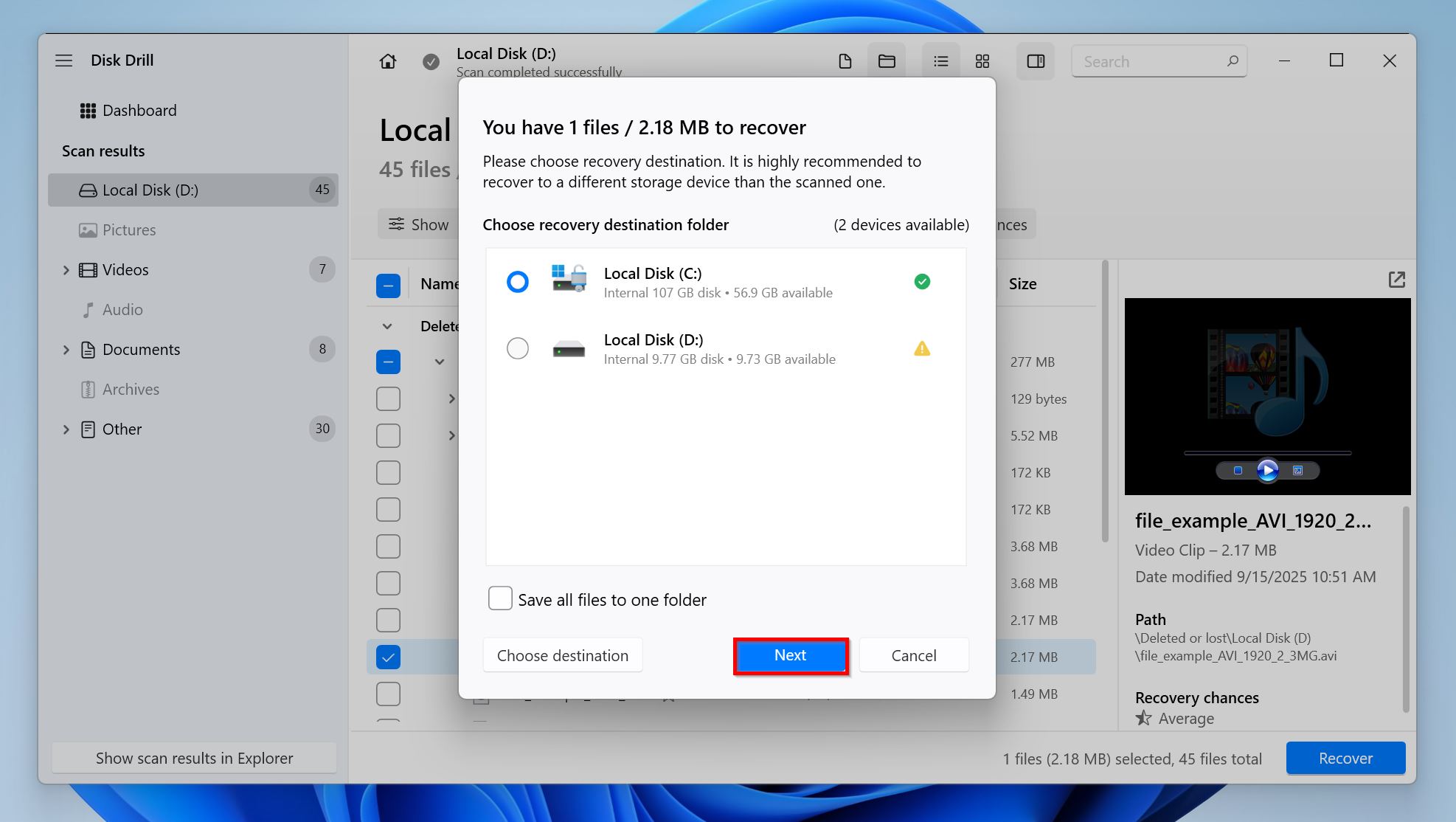
- Disk Drill recupererà i file.
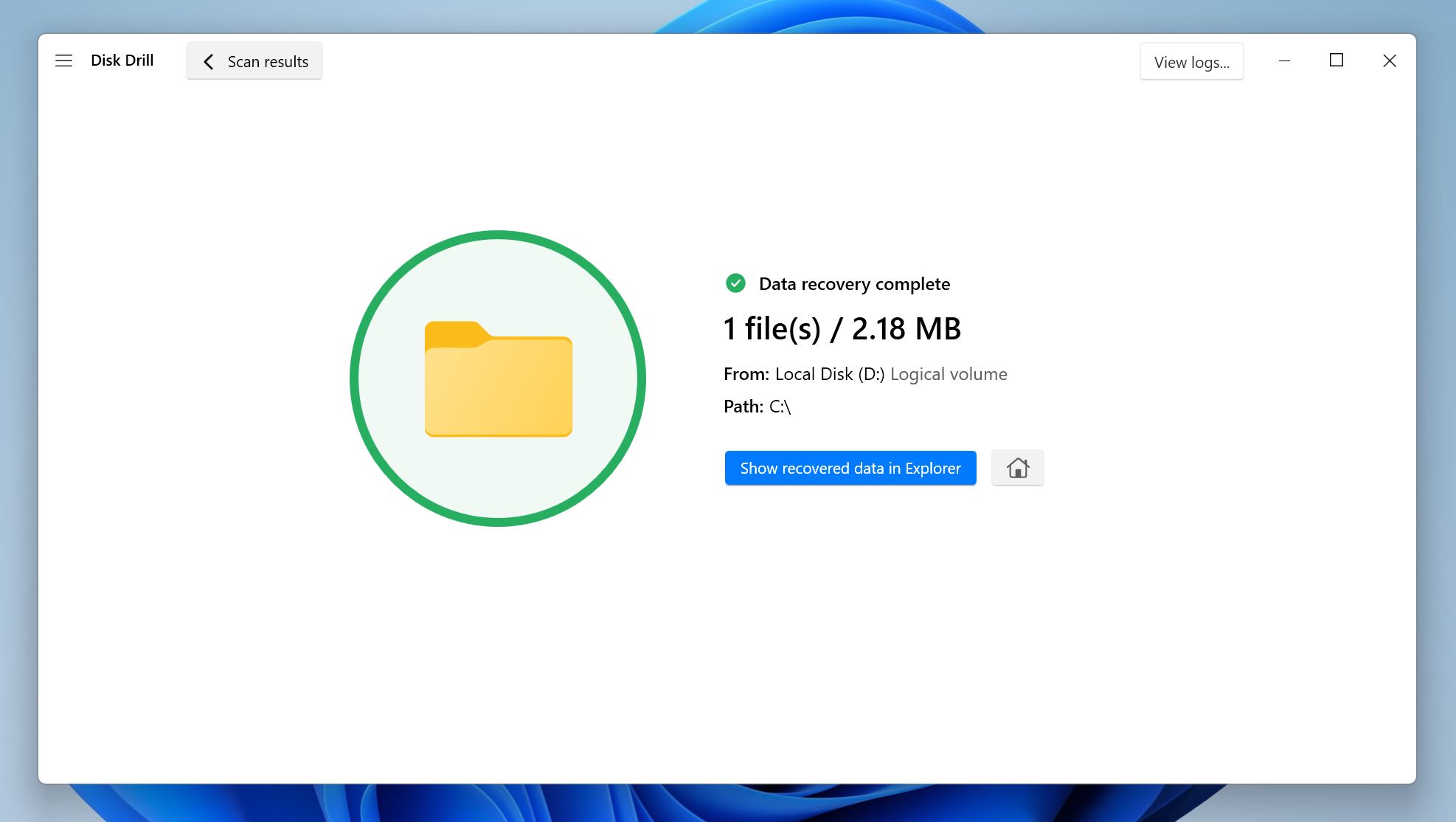
Nota: Disk Drill ti consente di recuperare fino a 100 MB di dati gratuitamente su Windows. Questo di solito è sufficiente per recuperare piccoli file importanti e per testare il programma. Per recuperare più di 100 MB di dati, sarà necessario eseguire l’upgrade a Disk Drill PRO.
Come riparare una partizione danneggiata su Windows 10 e 11
Esistono diversi metodi per diagnosticare e potenzialmente riparare una partizione corrotta/danneggiata su Windows. Ti consigliamo di provare le seguenti soluzioni nell’ordine in cui sono elencate. Inoltre, se non l’hai ancora fatto recuperato i tuoi dati, questo è un buon momento per farlo.
Metodo 1: Aggiungi una lettera di unità alla partizione
È possibile che la partizione in questione semplicemente non abbia una lettera di unità. Senza una lettera di unità, la partizione non sarà visibile in Esplora risorse di Windows, portandoti a pensare che sia corrotta o danneggiata. A volte, conflitti tra lettere di unità possono anche far sì che le unità diventino invisibili in Esplora risorse di Windows. Fortunatamente, puoi aggiungi o modifica una lettera di unità manualmente usando Gestione disco. Ecco come fare:
- Premi Tasto Windows + R per aprire l’app Esegui. Digita diskmgmt.msc nella casella di testo e premi Invio per avviare Gestione Disco.
- Cerca la partizione che desideri sistemare e fai clic destro su di essa. Seleziona Cambia lettera e percorsi unità .
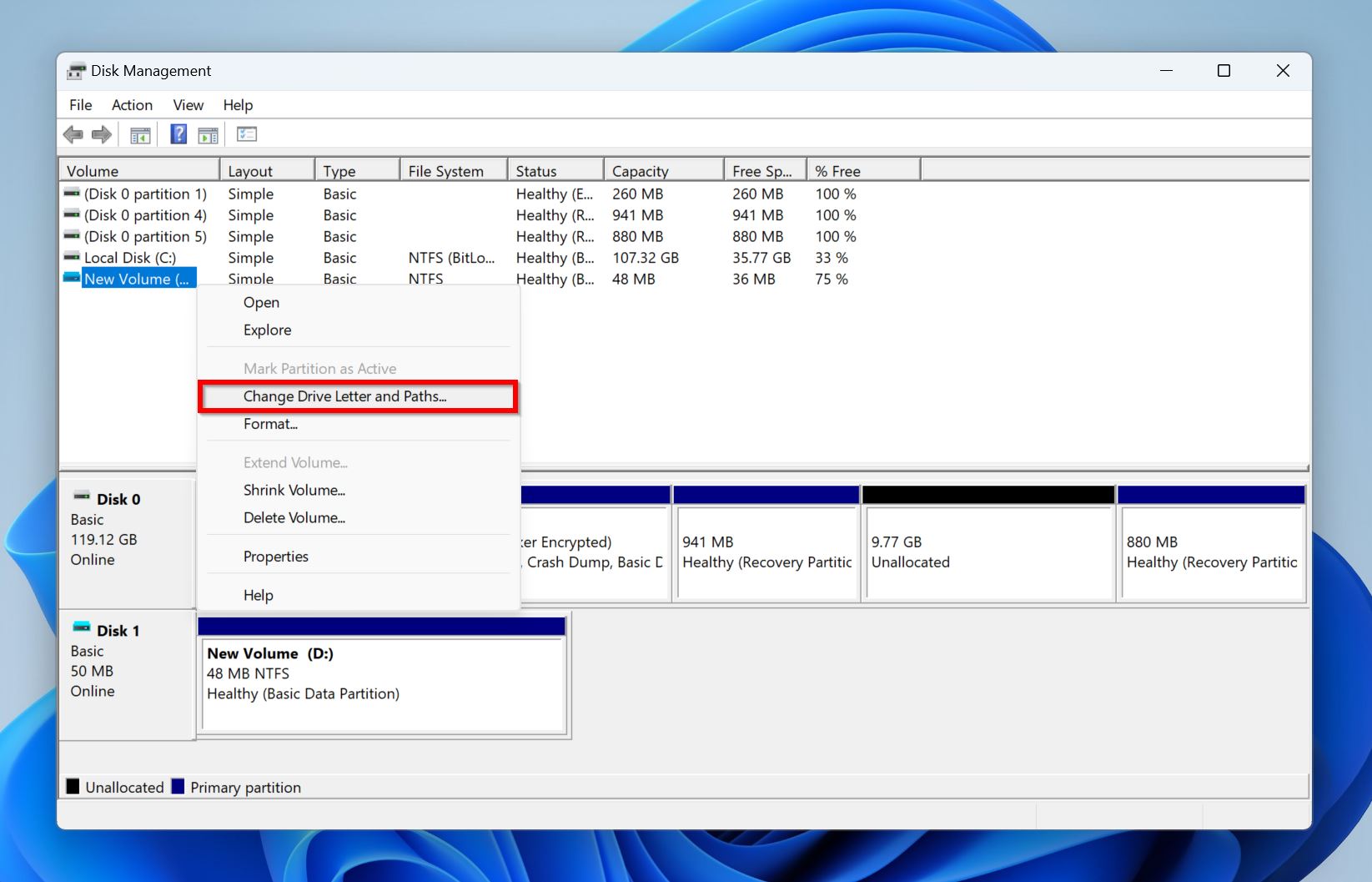
- Se desideri cambiare la lettera dell’unità per evitarne il conflitto con altri dispositivi che colleghi periodicamente al computer, fai clic su Cambia . Se l’unità/la partizione non ha una lettera, fai clic su Aggiungi .
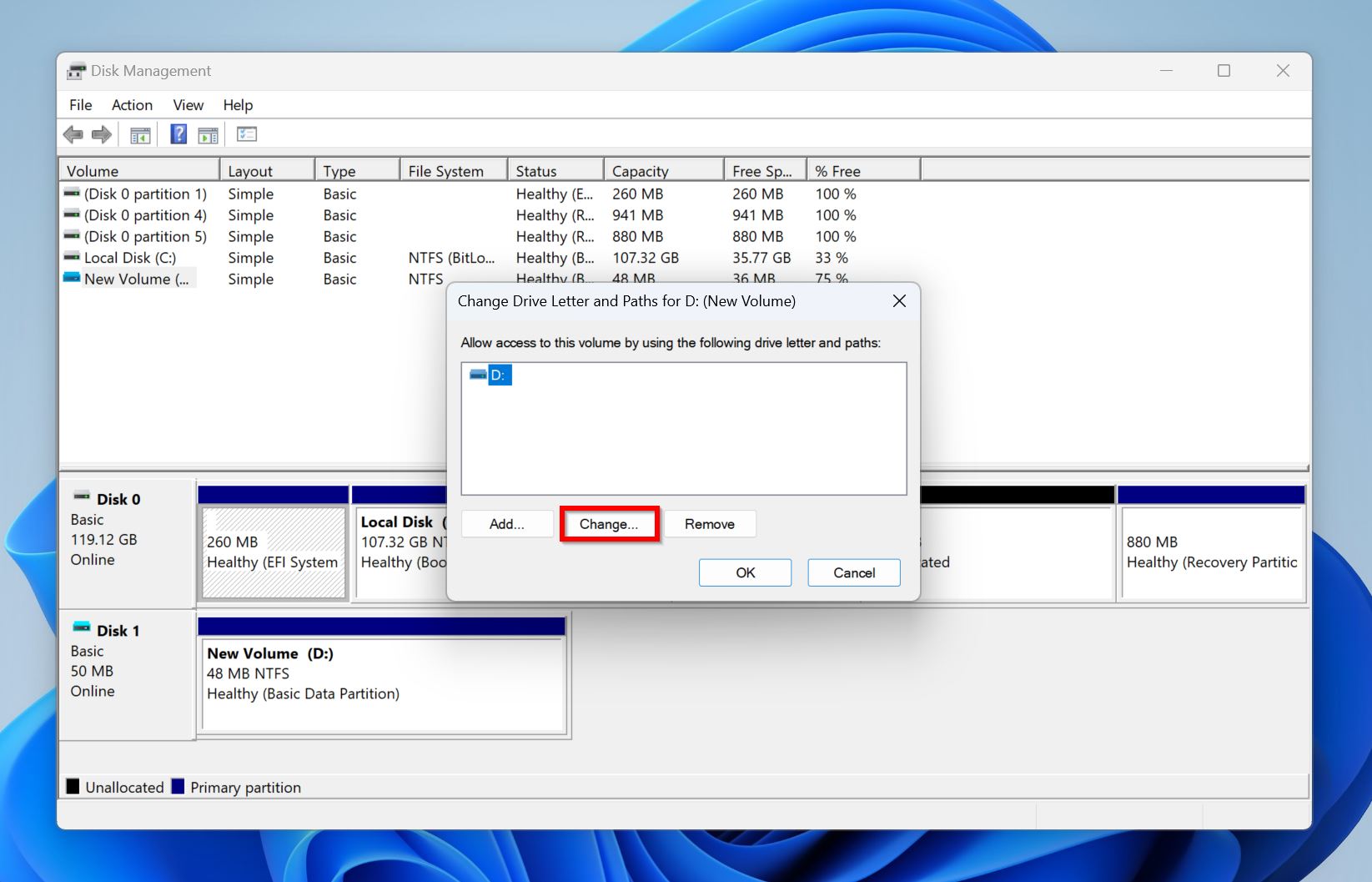
- Scegli una lettera dal menu a tendina Assegna la seguente lettera di unità e fai clic su OK .
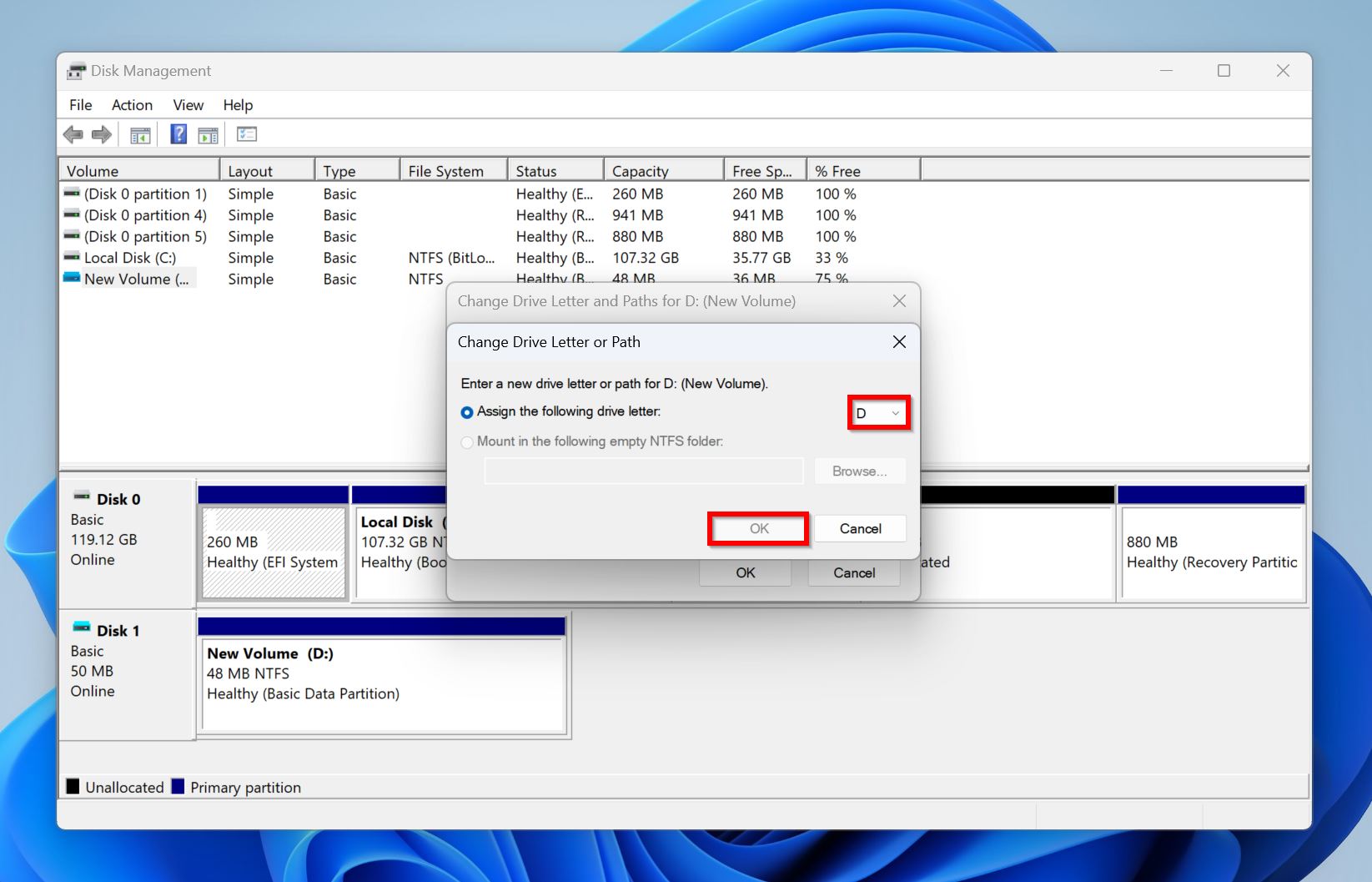
Nota: Potrebbero esserci casi in cui Windows non ti permette di assegnare una lettera di unità alla partizione anche se appare in Gestione Disco. Questo indica che l’unità presenta altri problemi, più gravi rispetto alla semplice assenza della lettera di unità. In questo caso, è consigliabile recupera qualsiasi file dall’unità e ripartizionarla come mostrato in Metodo 5.
Metodo 2: Esegui l’utilità CHKDSK
CHKDSK (Check Disk) è uno strumento integrato a riga di comando in Windows, che può rilevare e risolvere automaticamente eventuali problemi logici sul tuo drive. Una semplice scansione CHKDSK può affrontare qualsiasi problema con il file system del drive, oltre a correggere i settori danneggiati sul drive.
CHKDSK potrebbe causare perdita minore di dati poiché trova e riassegna i settori danneggiati sul tuo drive. Assicurati di salva i tuoi dati prima di tentare questo metodo.
Ecco come eseguire CHKDSK e riparare una partizione Windows:
- Cerca “cmd” nella ricerca di Windows (Tasto Windows + S). Nei risultati della ricerca, fai clic destro su Prompt dei comandi e scegli Esegui come amministratore .
- Digita
chkdsk X: /r /xe premi Invio. Sostituisci X con la lettera dell’unità della partizione che desideri scansionare. È meglio eseguire CHKDSK su ogni partizione.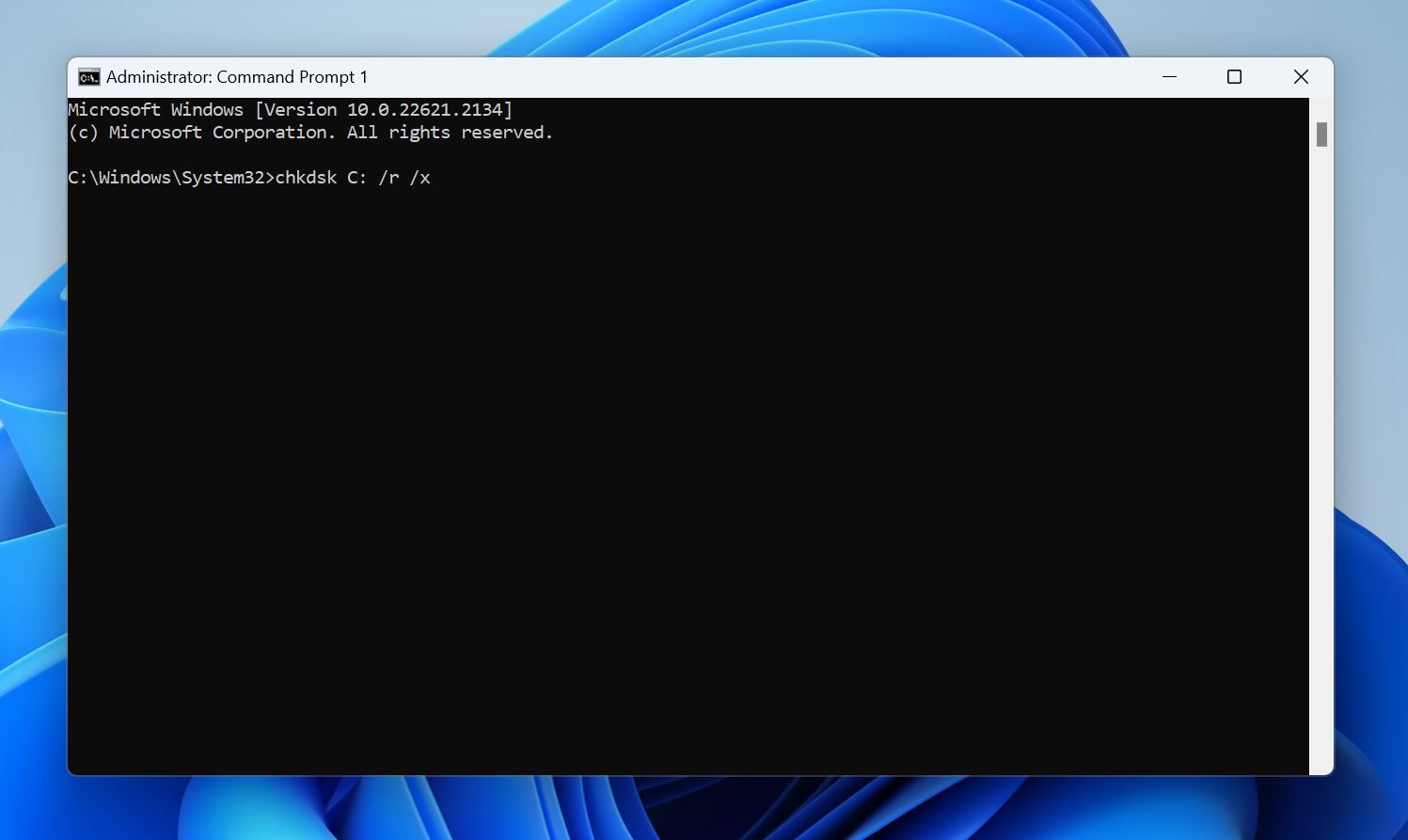
- Attendi il completamento della scansione CHKDSK.
- Riavvia il PC.
Puoi anche eseguire il comando CHKDSK con il parametro /f (chkdsk X: /f /x). Questo esegue essenzialmente una scansione meno intensiva che richiede meno tempo rispetto a /r. Ecco una guida dettagliata sulla differenza tra Metodo 3:
Usa TestDisk per recuperare la partizione
TestDisk è uno strumento di terze parti che può essere utilizzato per risolvere una serie di problemi sul tuo drive di archiviazione. Viene spesso utilizzato per correggere partizioni corrotte e recuperare quelle eliminate. Usando il programma, puoi riscrivere la tabella delle partizioni del tuo drive, potenzialmente correggendo la partizione corrotta. L’unico difetto di TestDisk è la mancanza di un’interfaccia grafica, quindi assicurati di seguire attentamente i passaggi riportati di seguito:
- Scarica TestDisk ed estrai l’archivio scaricato. Ti consigliamo di scaricare l’ultima versione Stable che, al momento della stesura, è la versione 7.2.
- Esegui testdisk_win.exe dalla cartella estratta.
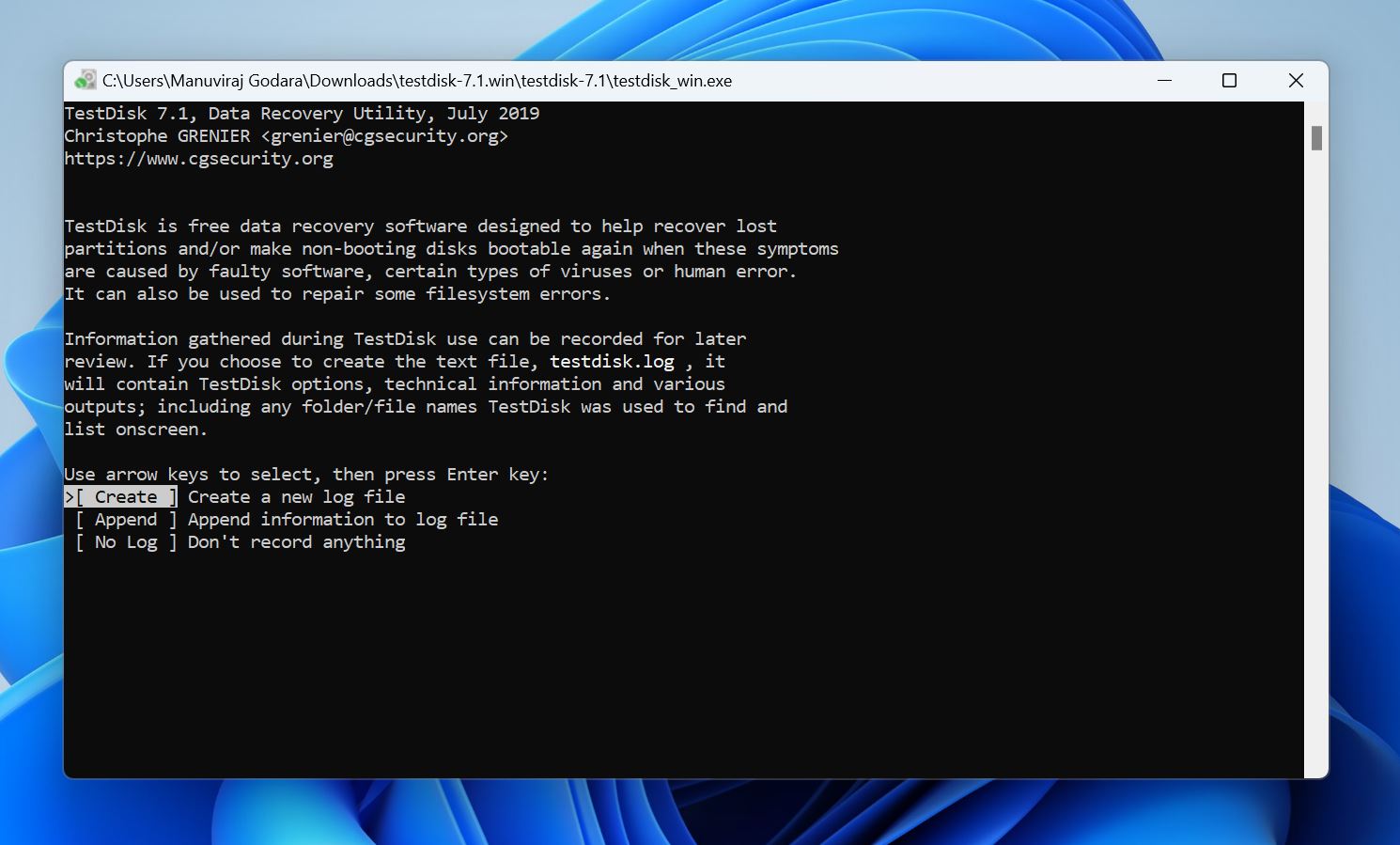
- Scegli se vuoi creare un file di log o meno. Usa i tasti freccia per navigare e premi Invio per confermare la tua selezione.
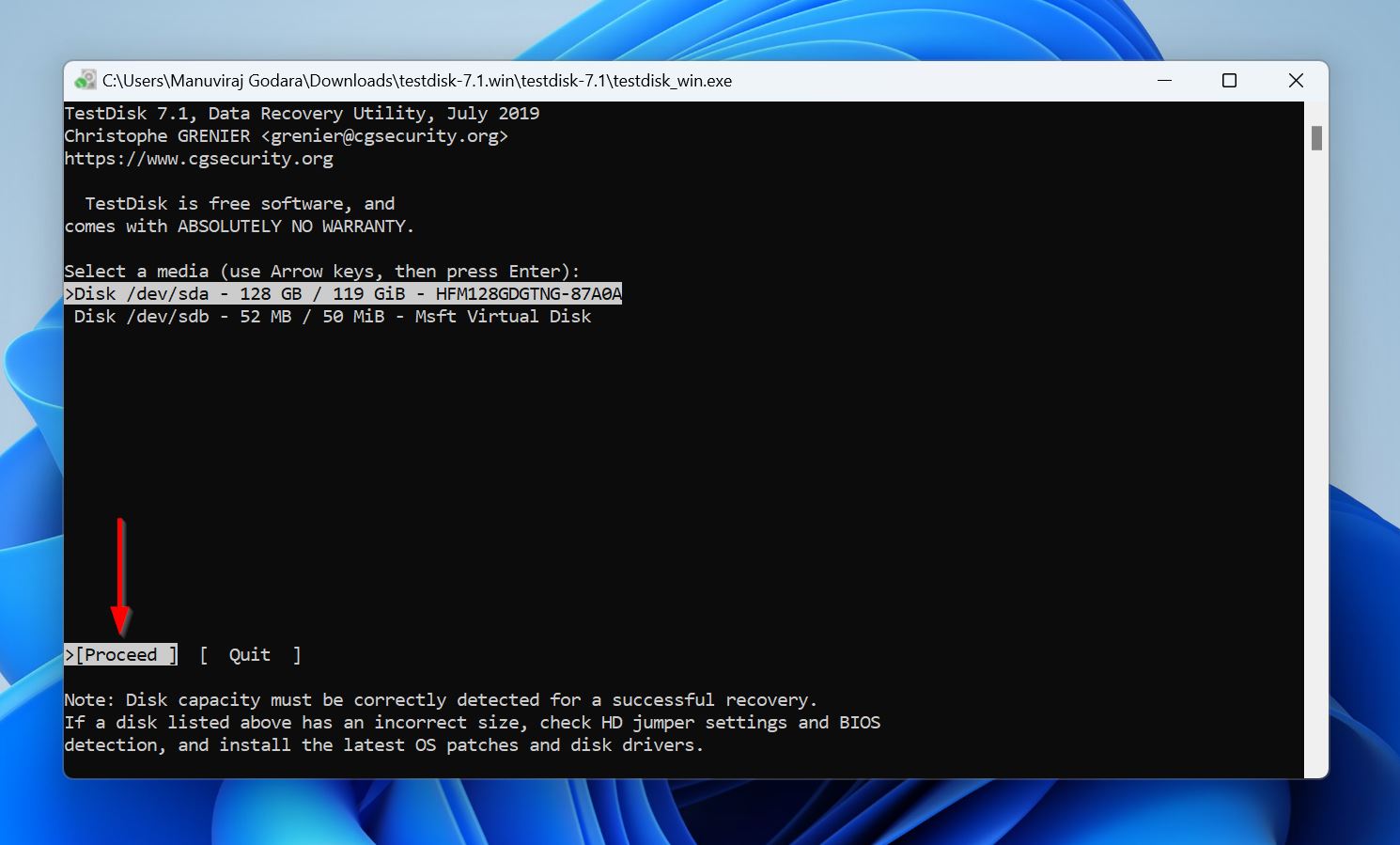
- Seleziona l’unità che contiene la partizione corrotta e premi Invio.
- Scegli la tabella delle partizioni utilizzata dal disco e premi Invio. Poiché TestDisk rileva automaticamente la tabella delle partizioni, è meglio premere semplicemente Invio a meno che tu non sia sicuro che il disco utilizzi un altro tipo di tabella delle partizioni.
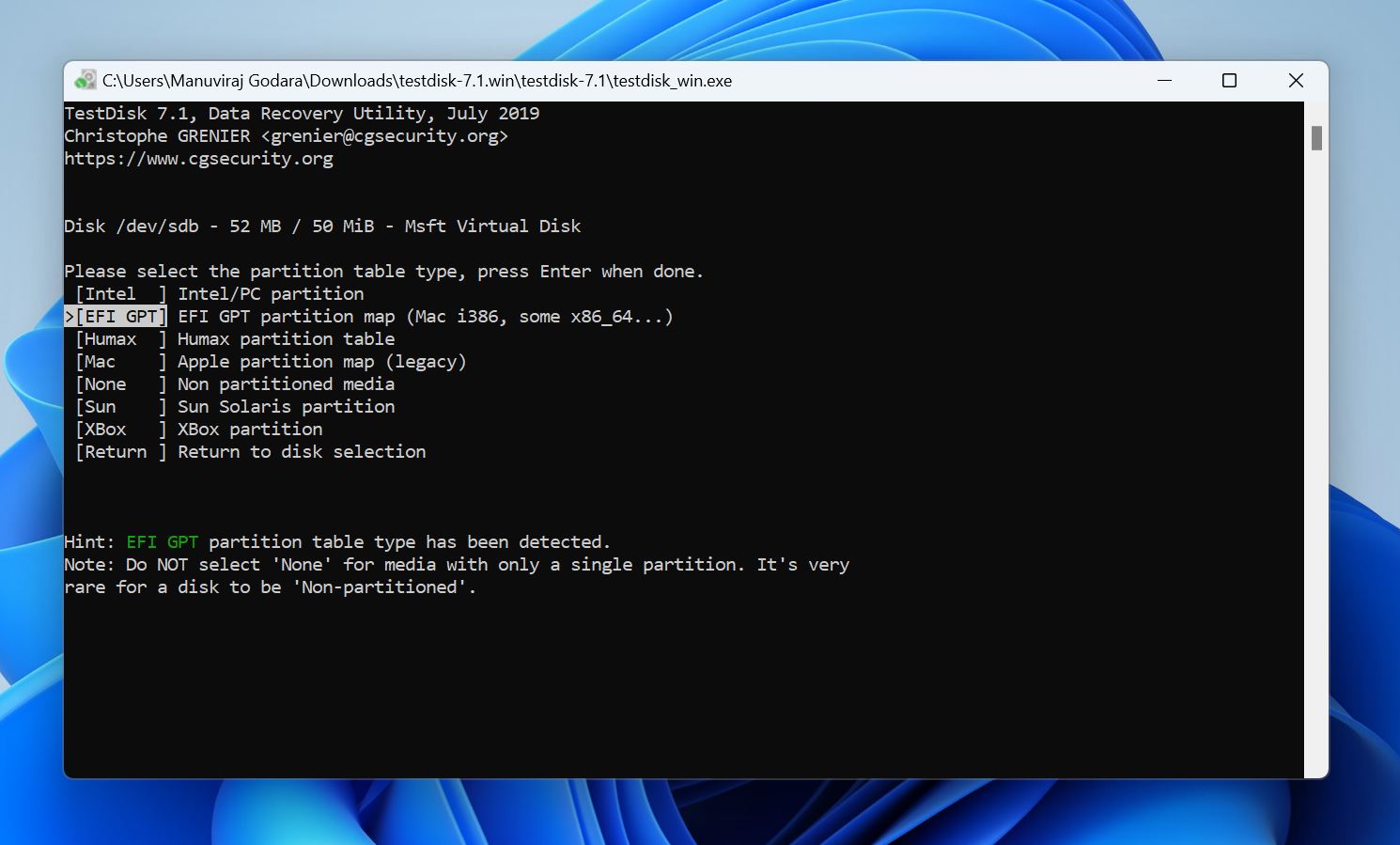
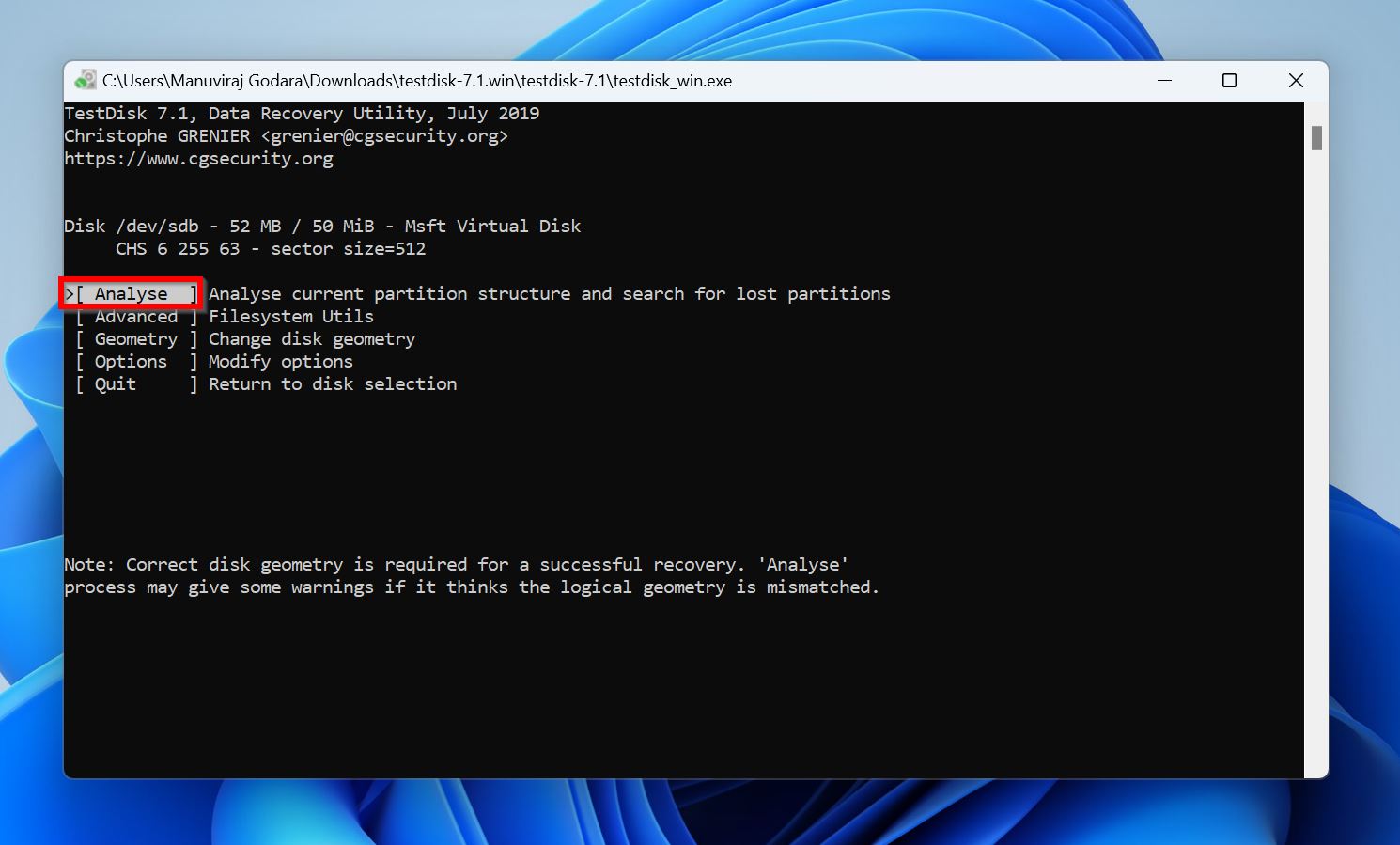
- Seleziona Analyse e premi Invio.
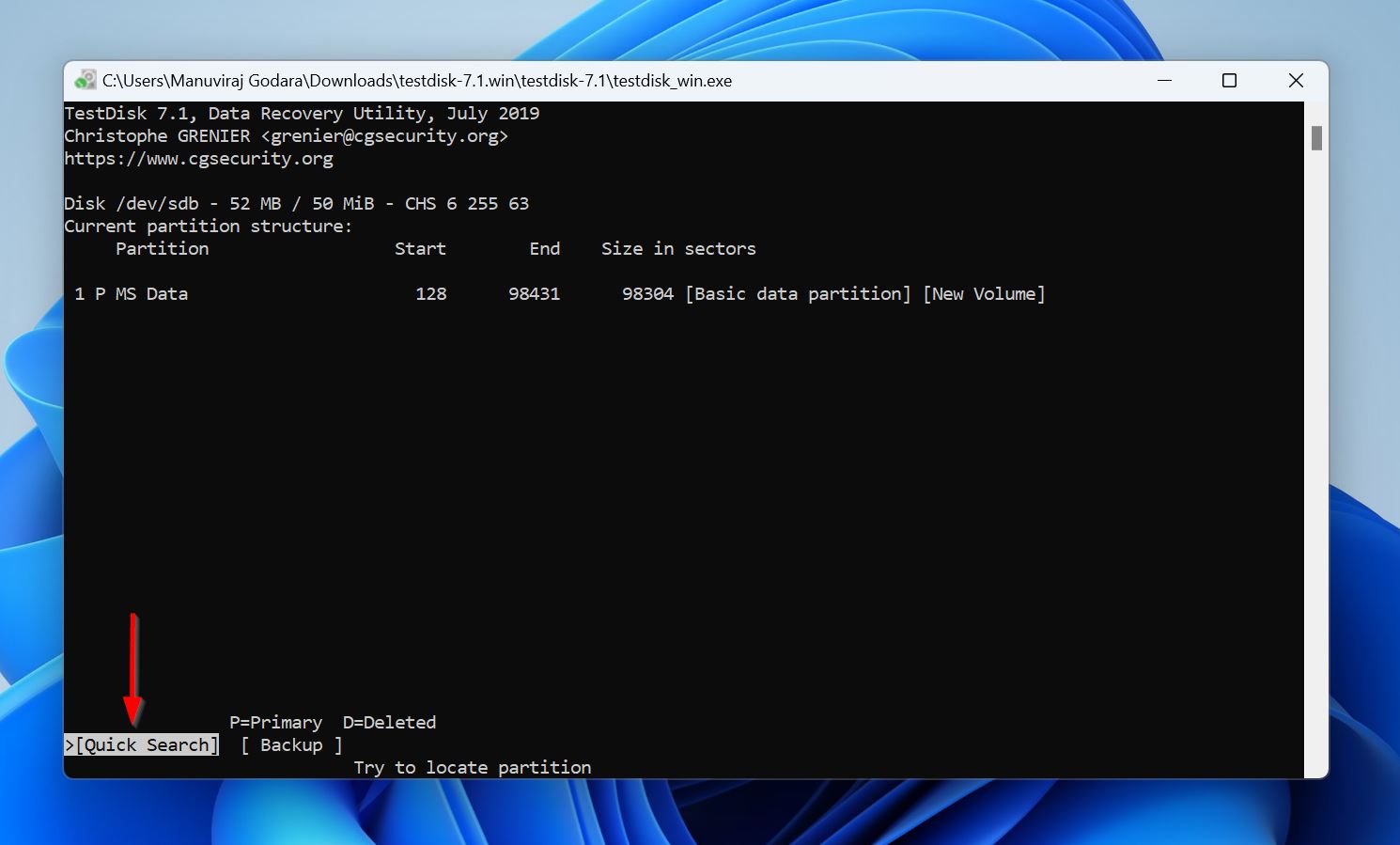
- Scegli Quick Search, premi Invio e attendi che TestDisk elenchi le partizioni recuperabili sull’unità.
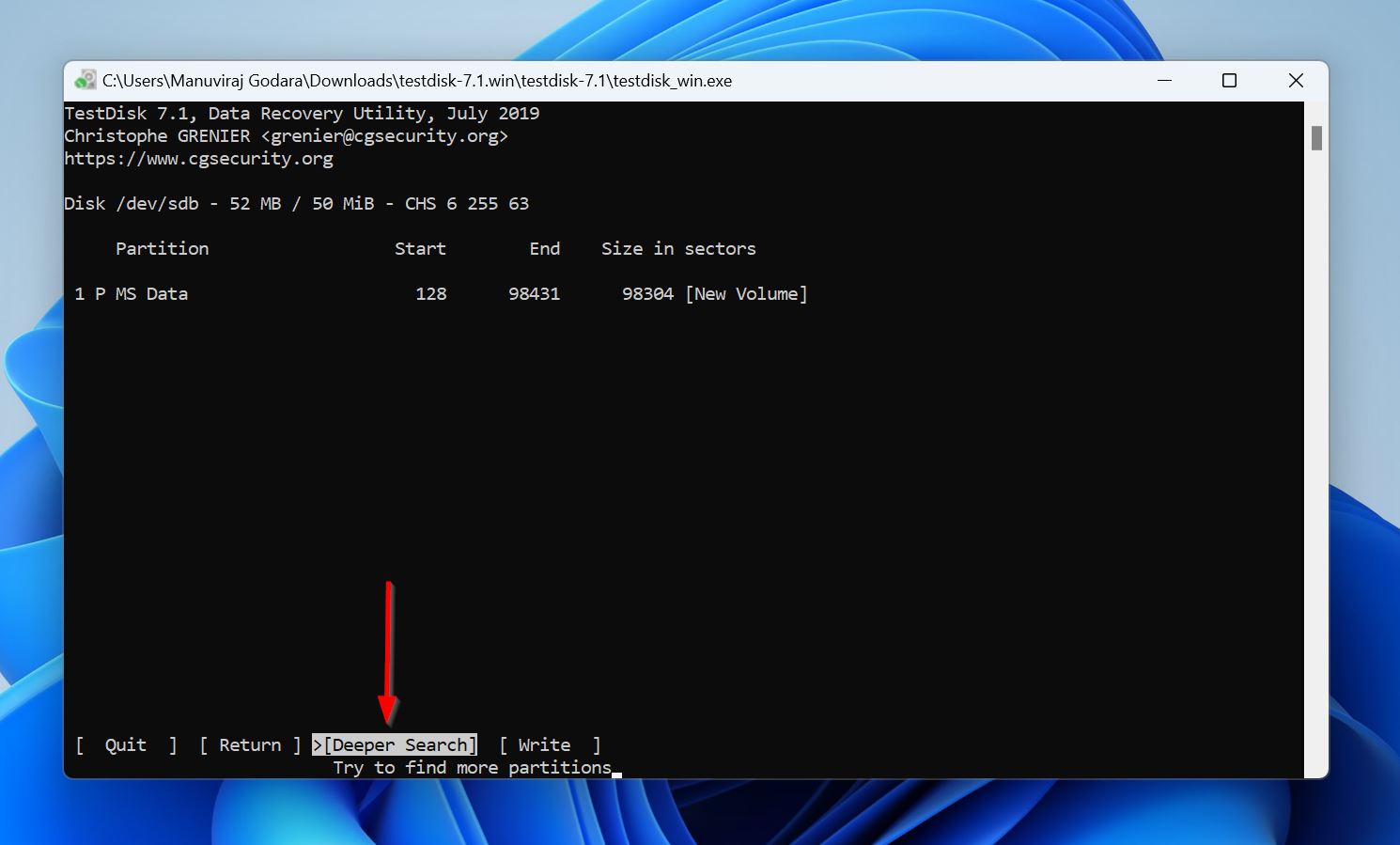
- Usa i tasti freccia per evidenziare la partizione corrotta e premi P per visualizzare i file memorizzati nella partizione. Premi Q per tornare alla schermata precedente. Se non hai visto la partizione corrotta nell’elenco delle partizioni, seleziona Deeper Search e premi Invio.
- Noterai che ogni partizione ha un prefisso davanti—D (Eliminata), P (Primaria), * (Avviabile), o L (Logica). Seleziona la partizione corrotta e usa i tasti freccia sinistra e destra per scorrere tra i prefissi, finché non avrà il prefisso P davanti. Premi Invio.
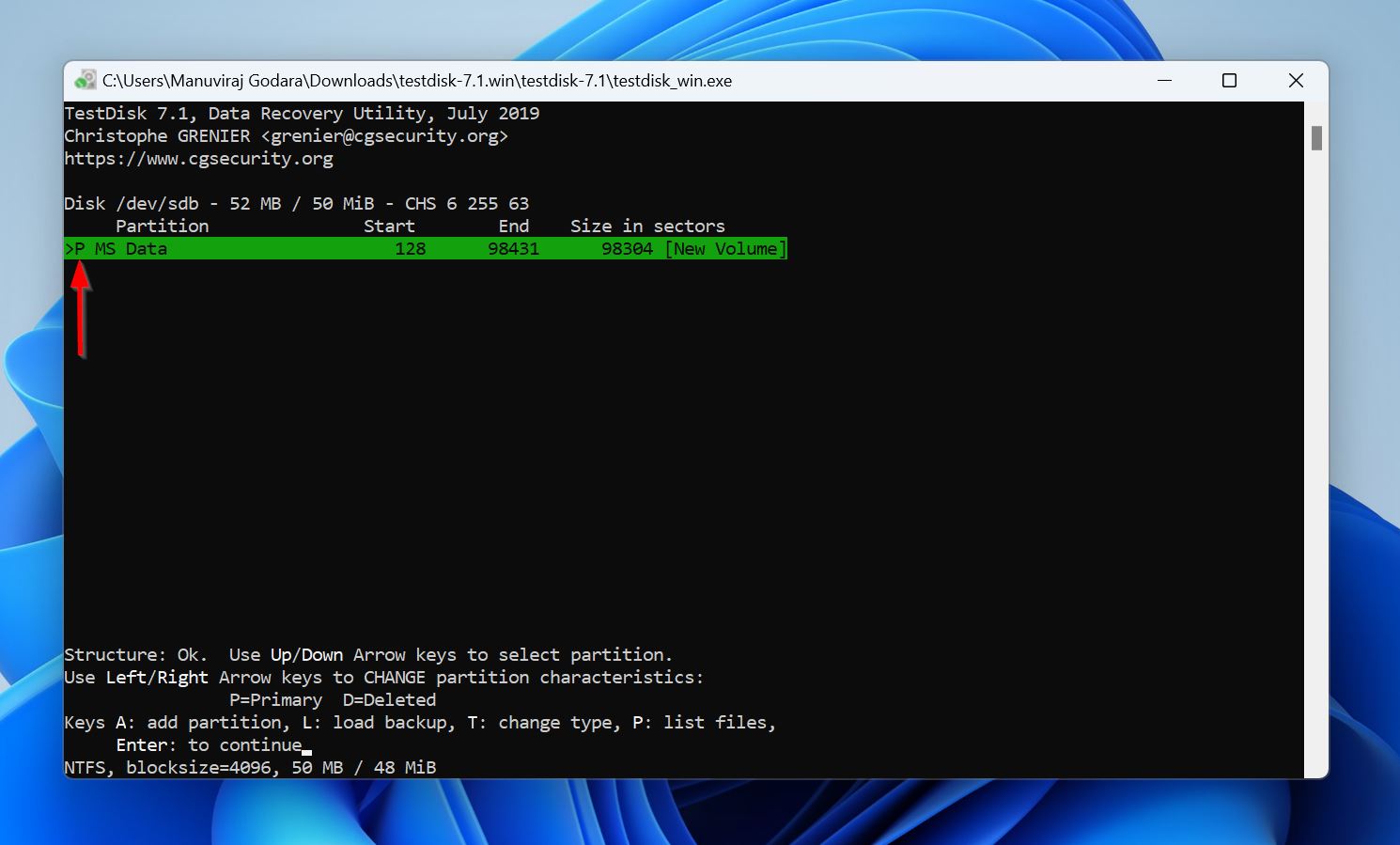
- Seleziona Write e premi Invio.
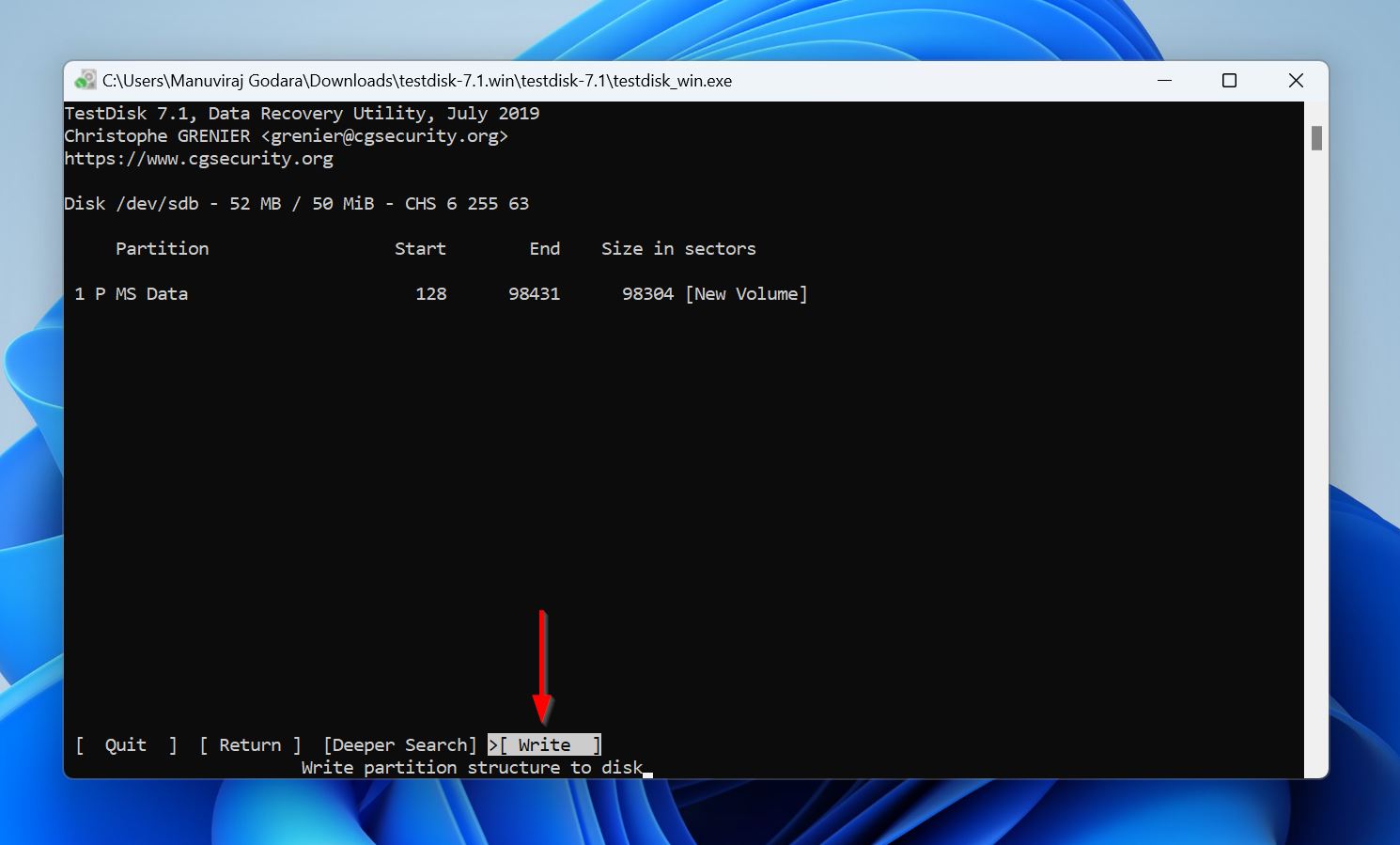
- Premi Y nella schermata di conferma.
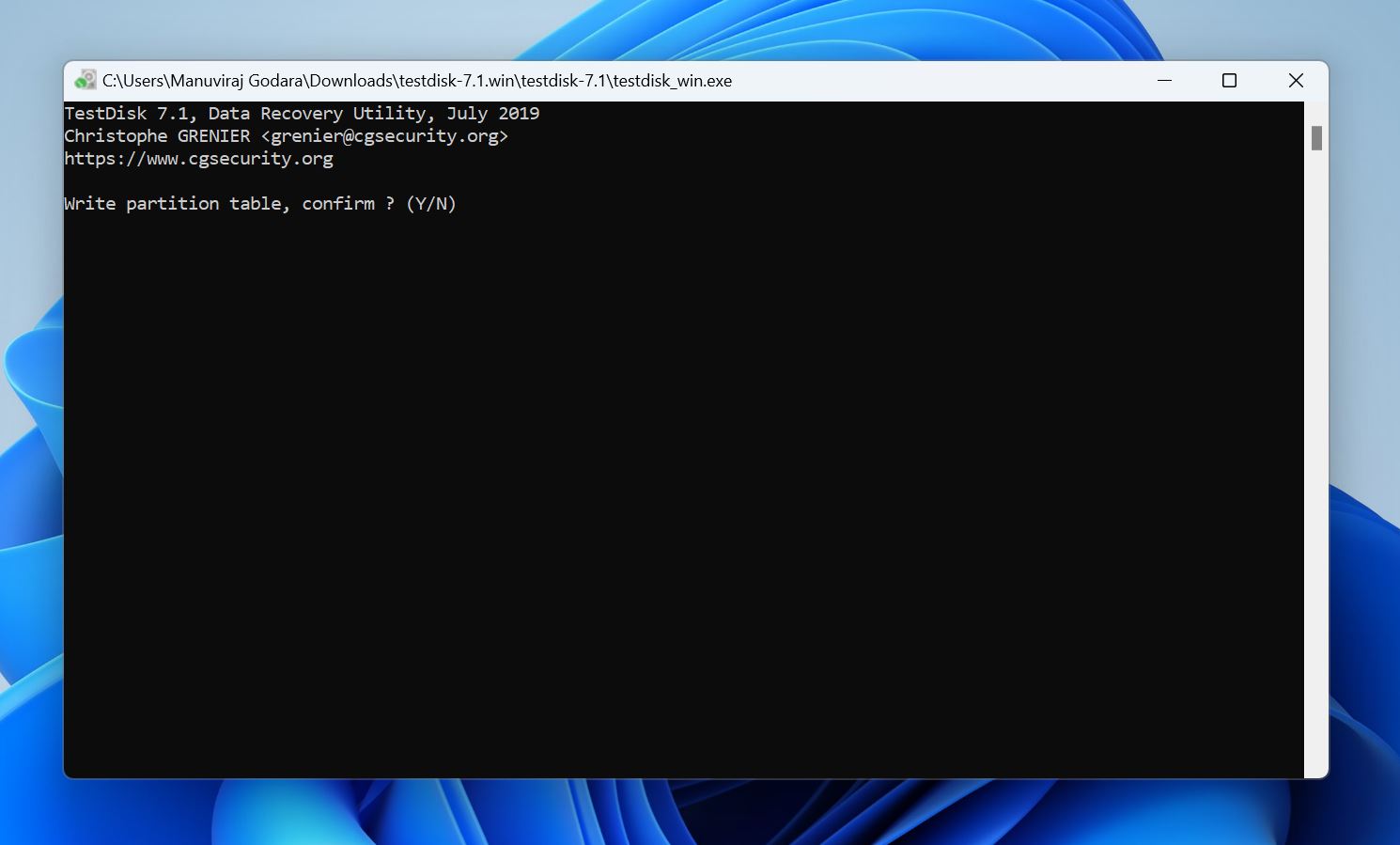
- Riavvia il PC.
TestDisk ha un alto tasso di successo per quanto riguarda il recupero delle partizioni. Tuttavia, potresti essere scoraggiato dalla sua interfaccia a riga di comando e dal processo di recupero laborioso. Se ciò accade, puoi consultare il nostro elenco di strumenti di recupero partizioni verificati da esperti per delle alternative.
Metodo 4: Usa Partition Assistant per riparare il Master Boot Record
A volte, la partizione potrebbe non essere affatto danneggiata. Potrebbe essere il risultato di un Master Boot Record (MBR) danneggiato—il primo settore di un hard disk che contiene il bootloader, la tabella delle partizioni, la firma di avvio e la firma del disco. Senza di esso, il tuo PC non si avvierà e non potrai accedere ai dati sul tuo hard disk. E sì, non sarai in grado di vedere alcuna partizione sul tuo hard disk, anche se i tuoi file saranno comunque integri.
Per la maggior parte degli utenti, il modo più semplice per correggere un MBR danneggiato è utilizzare un’app di terze parti chiamata AOMEI Partition Assistant. Anche se la ricostruzione dell’MBR è gratuita, è necessario avere accesso a un altro PC su cui installare il programma e collegare esternamente l’unità interna del computer attuale. L’alternativa è utilizzare una funzione a pagamento che permette di crea una USB avviabile Windows PE tramite AOMEI Partition Assistant ed eseguire il programma su un PC che non si avvia.
Ecco come correggere una partizione corrotta ricostruendo l’MBR del tuo drive utilizzando AOMEI Partition Assistant:
- Scarica e installa AOMEI Partition Assistant. La ricostruzione dell’MBR è gratuita, ma nel caso tu debba eseguirla su un computer che non si avvia, dovrai usare la funzione USB avviabile a pagamento di AOMEI.
- Assicurati che il disco rigido con la partizione danneggiata sia collegato al PC e avvia AOMEI Partition Assistant.
- Fai clic con il tasto destro sul disco rigido con una partizione danneggiata e scegli Ricostruisci MBR.
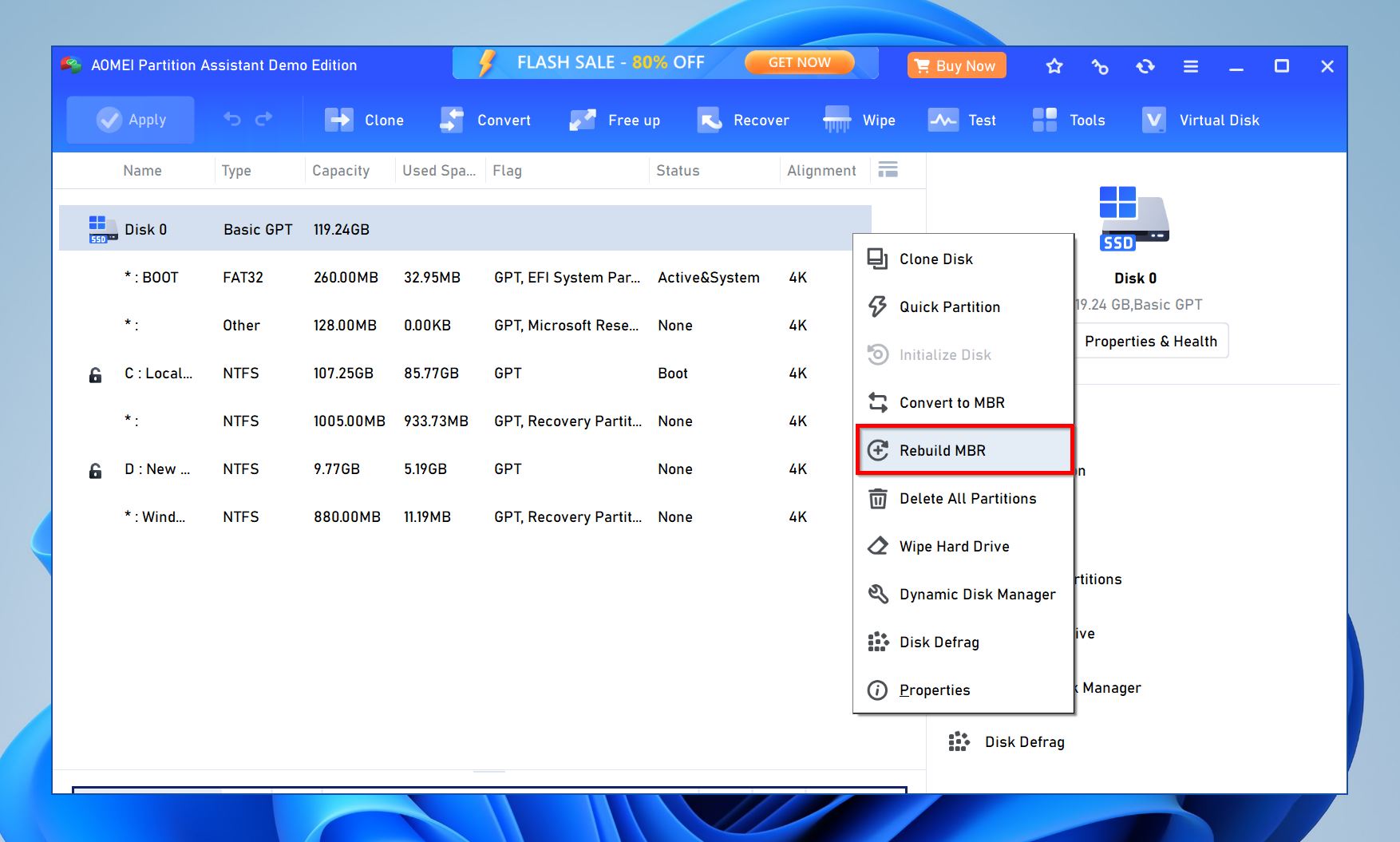
- Seleziona la versione di Windows dal menu a discesa nella finestra pop-up.
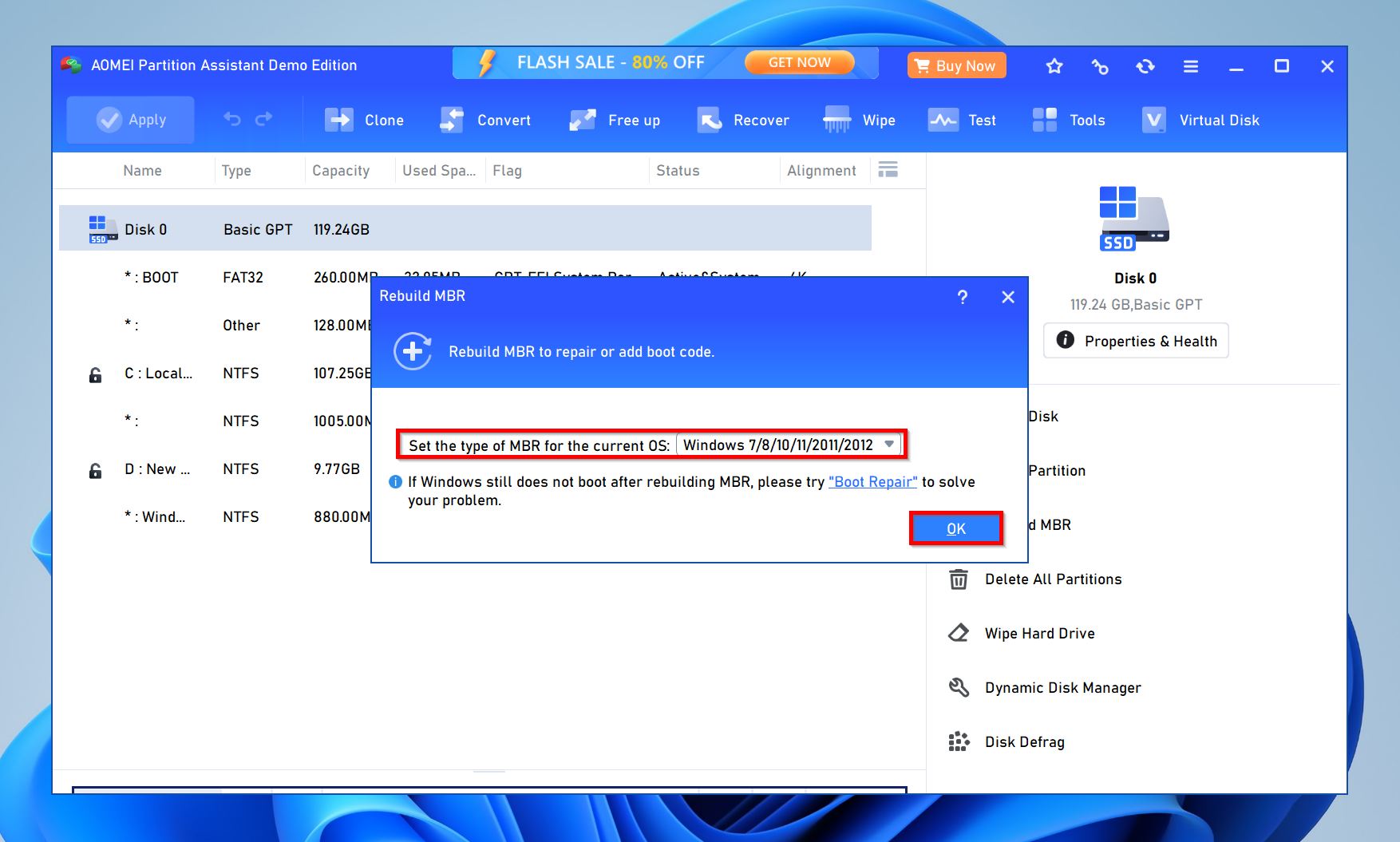
- Fai clic su Procedi.
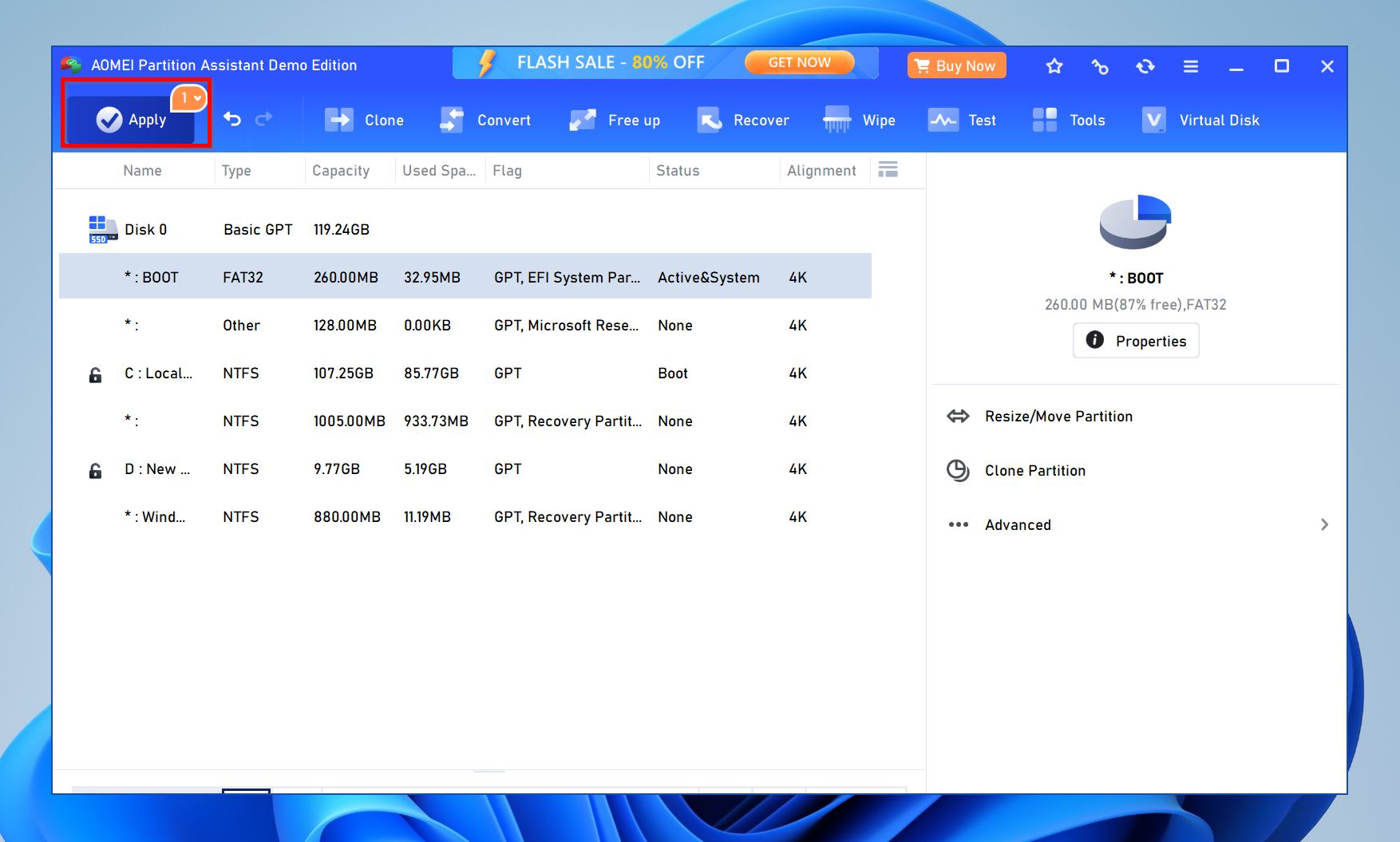
- AOMEI Partition Assistant riparerà l’MBR.
Metodo 5: Ripartiziona l’unità
Si consiglia di formattare e ripartizionare l’unità se nessuno dei metodi sopra menzionati ha aiutato a risolvere il problema. La ripartizione comporta l’eliminazione della partizione danneggiata e la creazione di una nuova. Sarà necessario formattarla durante il processo, quindi è meglio recupera i tuoi dati in anticipo. Ecco come ripartizionare l’unità:
- Cerca “gestione disco” in Windows Search (Tasto Windows + S). Fai clic su Crea e formatta partizioni del disco fisso dai risultati della ricerca.
- Fai clic con il tasto destro sulla partizione che desideri eliminare e scegli Elimina volume . Fai clic su Sì nella finestra di conferma.
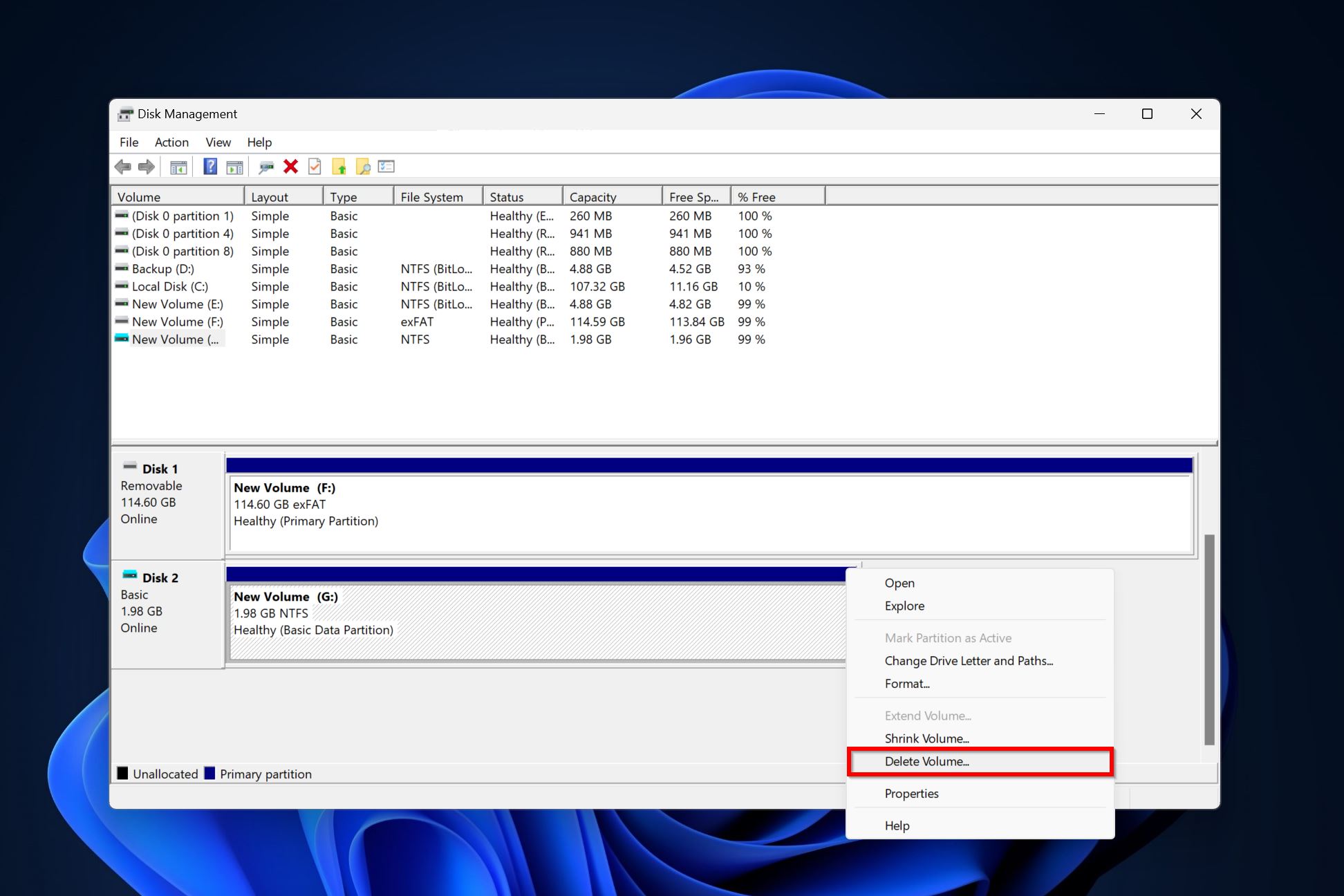
- Lo spazio occupato dalla partizione eliminata sarà ora non allocato, indicato da un colore nero. Fai clic con il tasto destro su questo spazio non allocato e scegli Nuovo volume semplice .
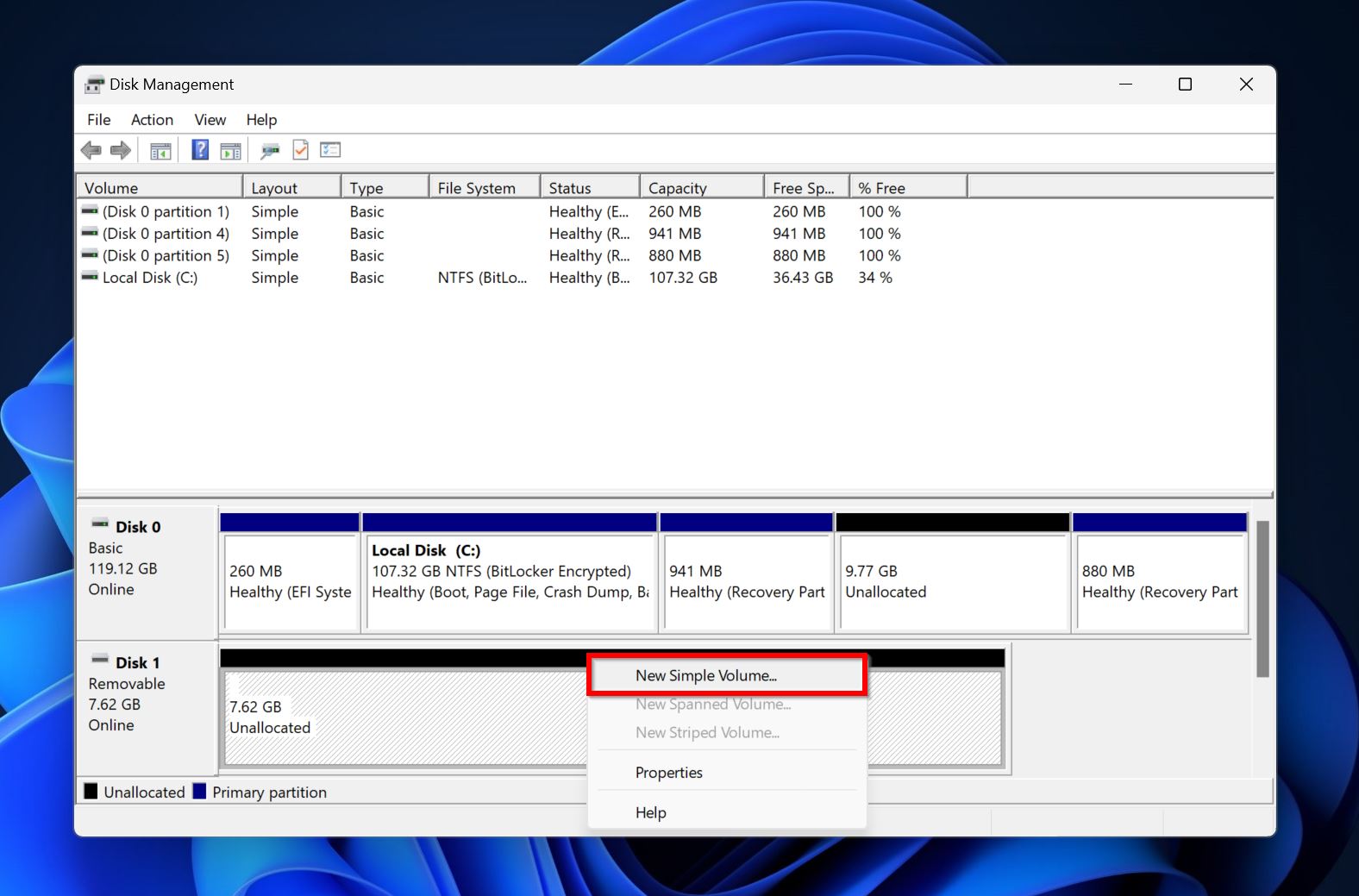
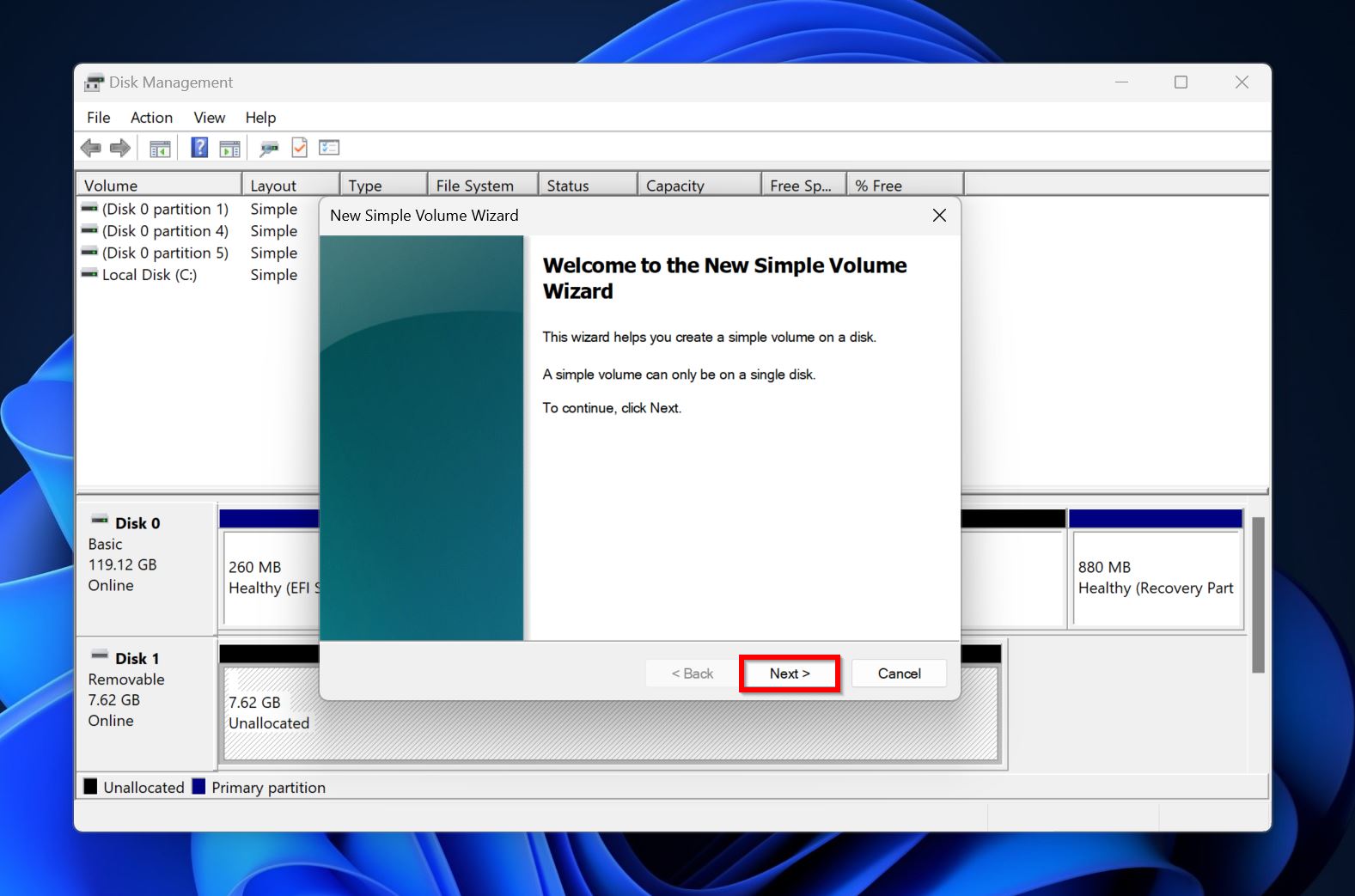
- Fai clic su Avanti nella schermata di benvenuto della procedura guidata Nuovo volume semplice.
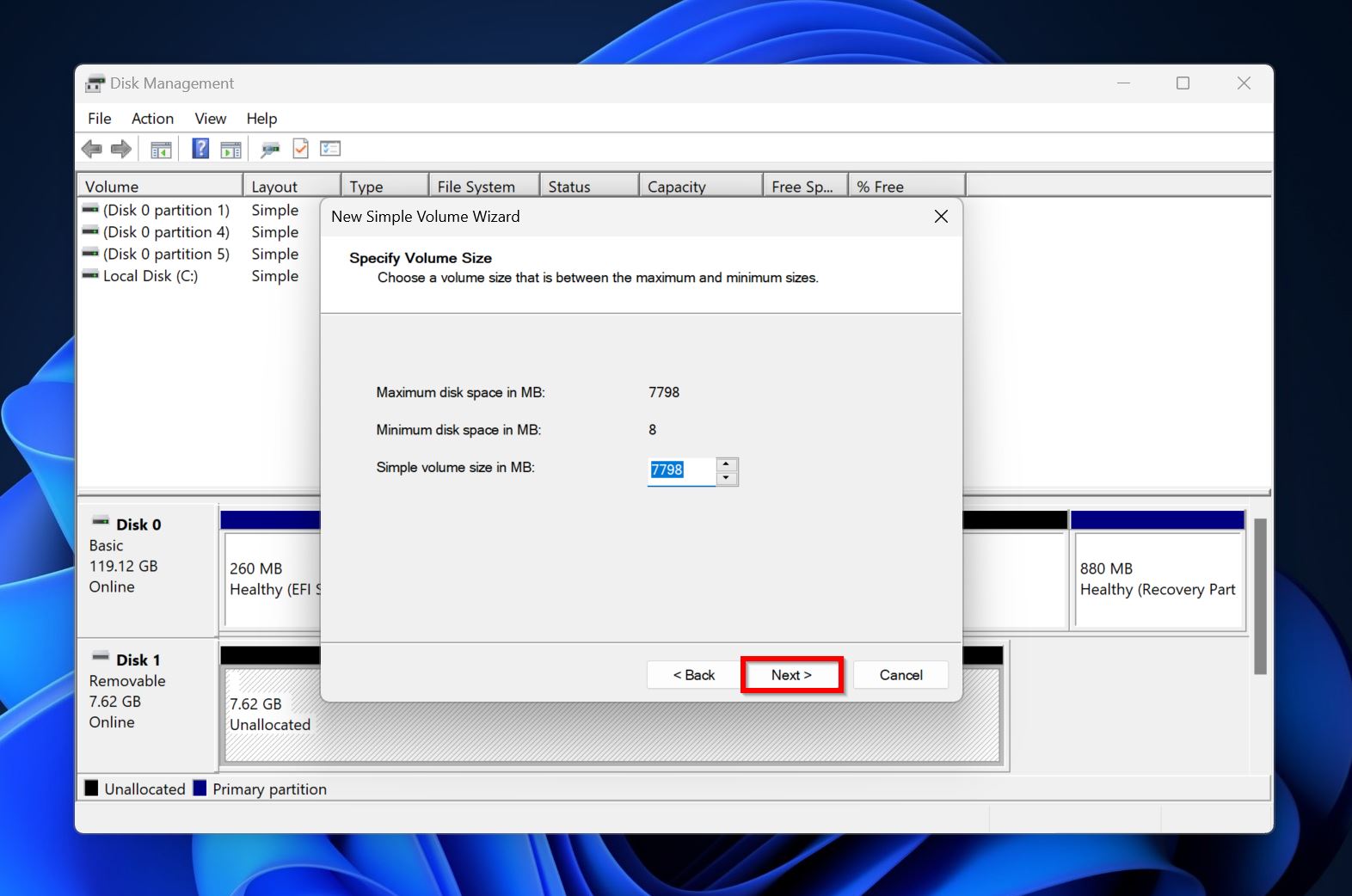
- Scegli la dimensione della partizione (in MB) e fai clic su Avanti .
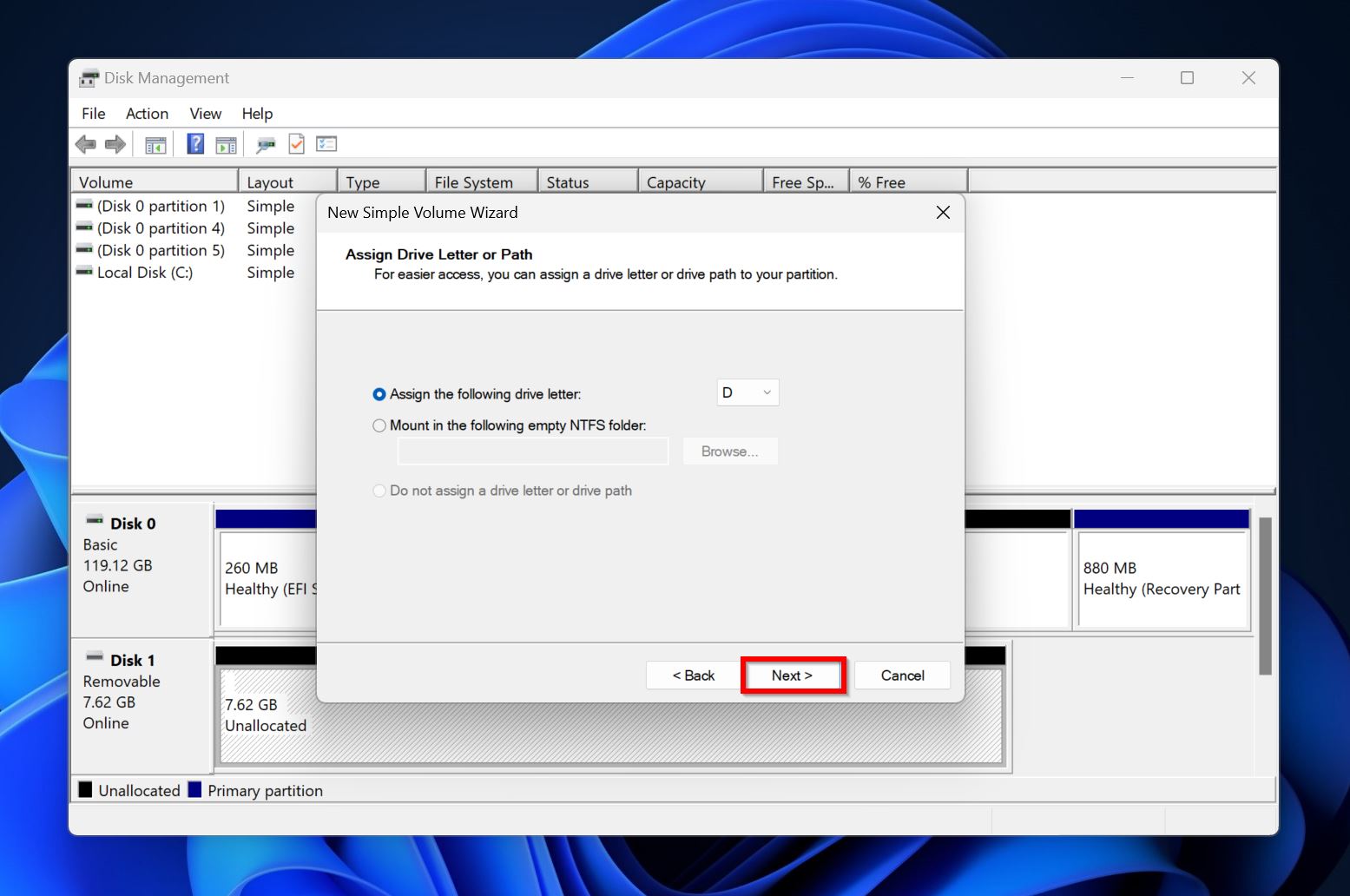
- Seleziona una lettera di unità dal menu a discesa e scegli Avanti .
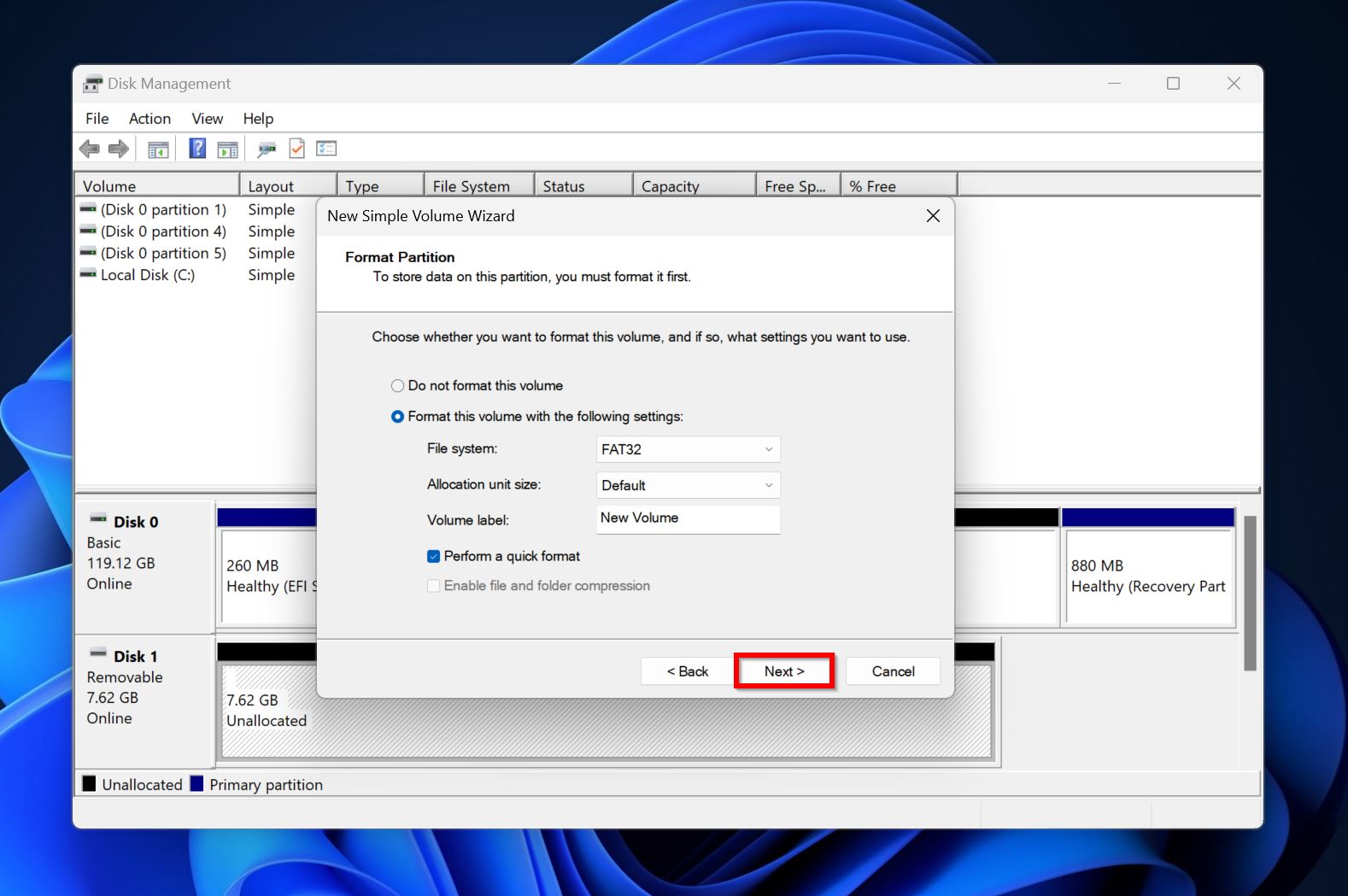
- Assegna i parametri di formattazione richiesti o lasciali così come sono e fai semplicemente clic su Avanti .
- Fai clic su Fine .
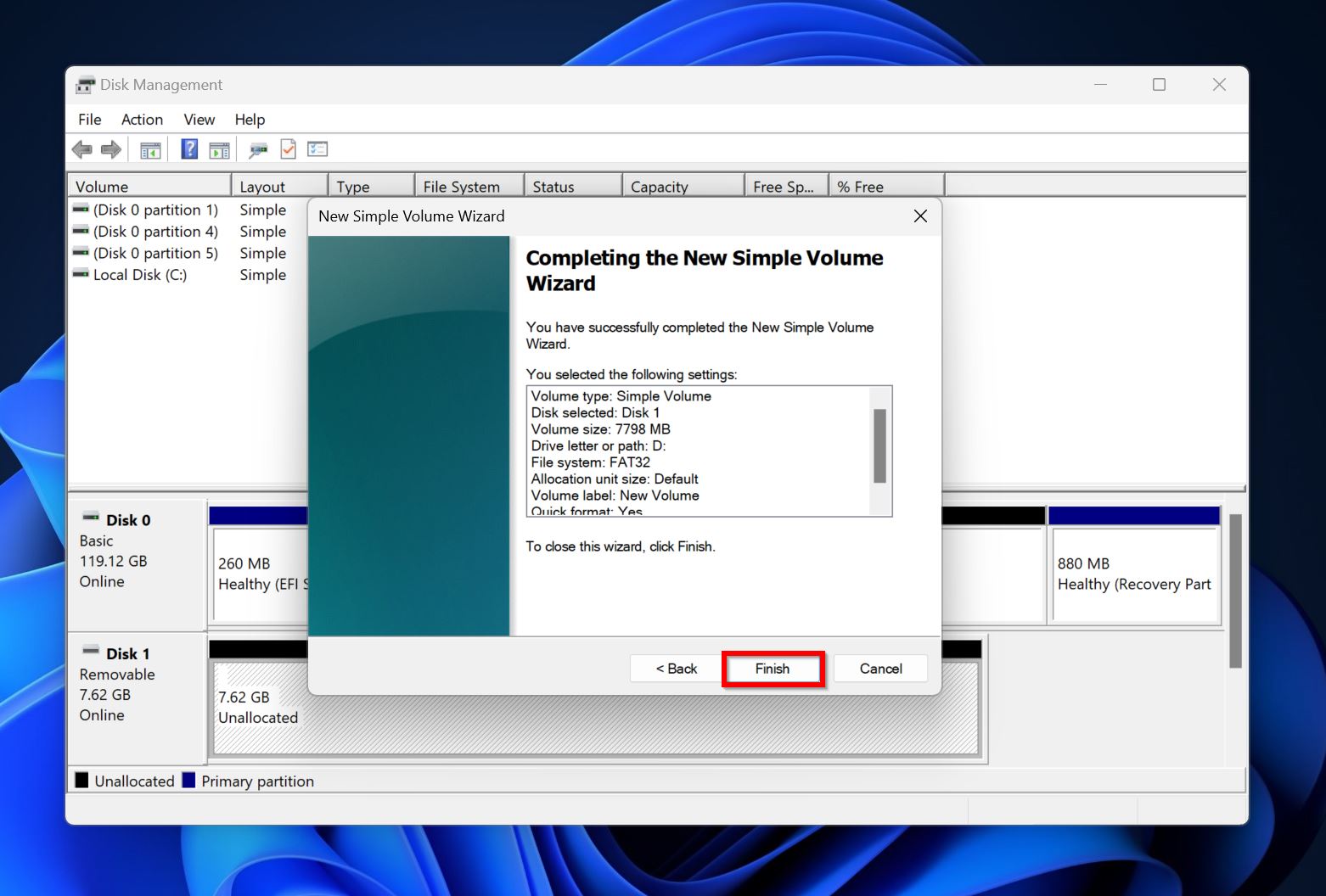
Una volta terminata la ripartizione, puoi copiare tranquillamente i tuoi file di nuovo sull’unità se sei sicuro che non ci siano altri problemi.
Come Gestire le Partizioni Ostinate su Windows
Di solito, uno dei metodi sopra dovrebbe risolvere la partizione corrotta su Windows 10 e Windows 11. Tuttavia, potrebbero esserci eccezioni in cui nulla ti aiuta (nemmeno la formattazione e r ripartizionare l’unità). Diverse cose possono causare questo problema, ma le cause più comuni sono:
- Una partizione protetta da scrittura.
- Un accumulo di settori danneggiati.
- Problemi hardware o di connessione.
- Utility di terze parti che bloccano le operazioni di scrittura sull’unità.
In questo caso, prova prima i metodi elencati di seguito, quindi prova a ripartizionare l’unità:
Metodo 1: Usa Victoria per eseguire la scansione dei settori danneggiati
Windows stesso non offre un modo semplice per verificare se il tuo drive ha accumulato settori danneggiati (illeggibili), quindi molti utenti scelgono invece strumenti di terze parti gratuiti come Victoria SSD/HDD. Utilizzando lo strumento, puoi ottenere una panoramica dettagliata delle condizioni del tuo drive e decidere se sono i settori danneggiati a causare problemi di ripartizionamento.
Ecco come controllare la presenza di settori danneggiati utilizzando Victoria SSD/HDD:
- Scarica e installa Victoria SSD/HDD.
- Avvia l’app e clicca su Drive Info.
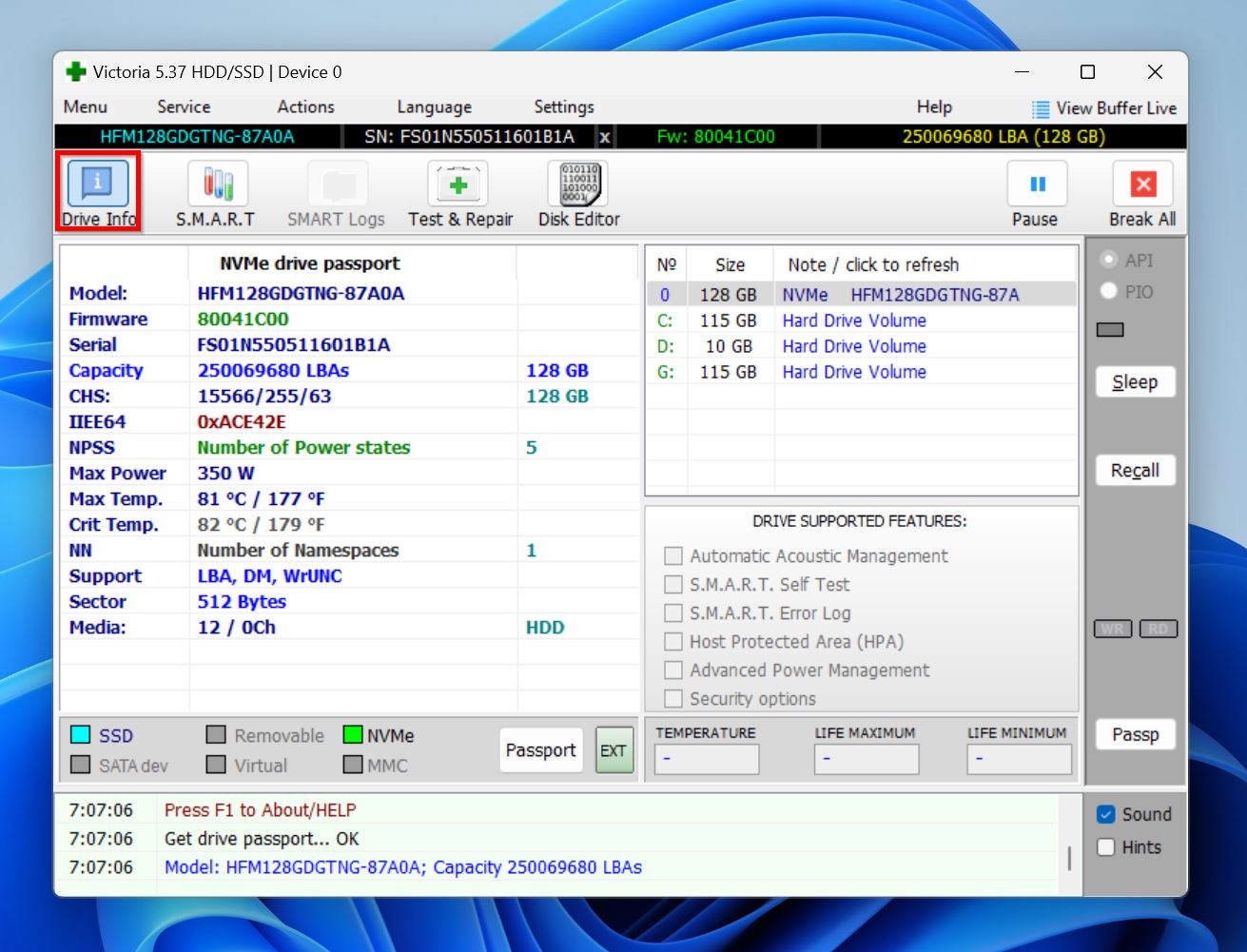
- Seleziona il drive con la partizione danneggiata dall’elenco e clicca su Test & Repair.
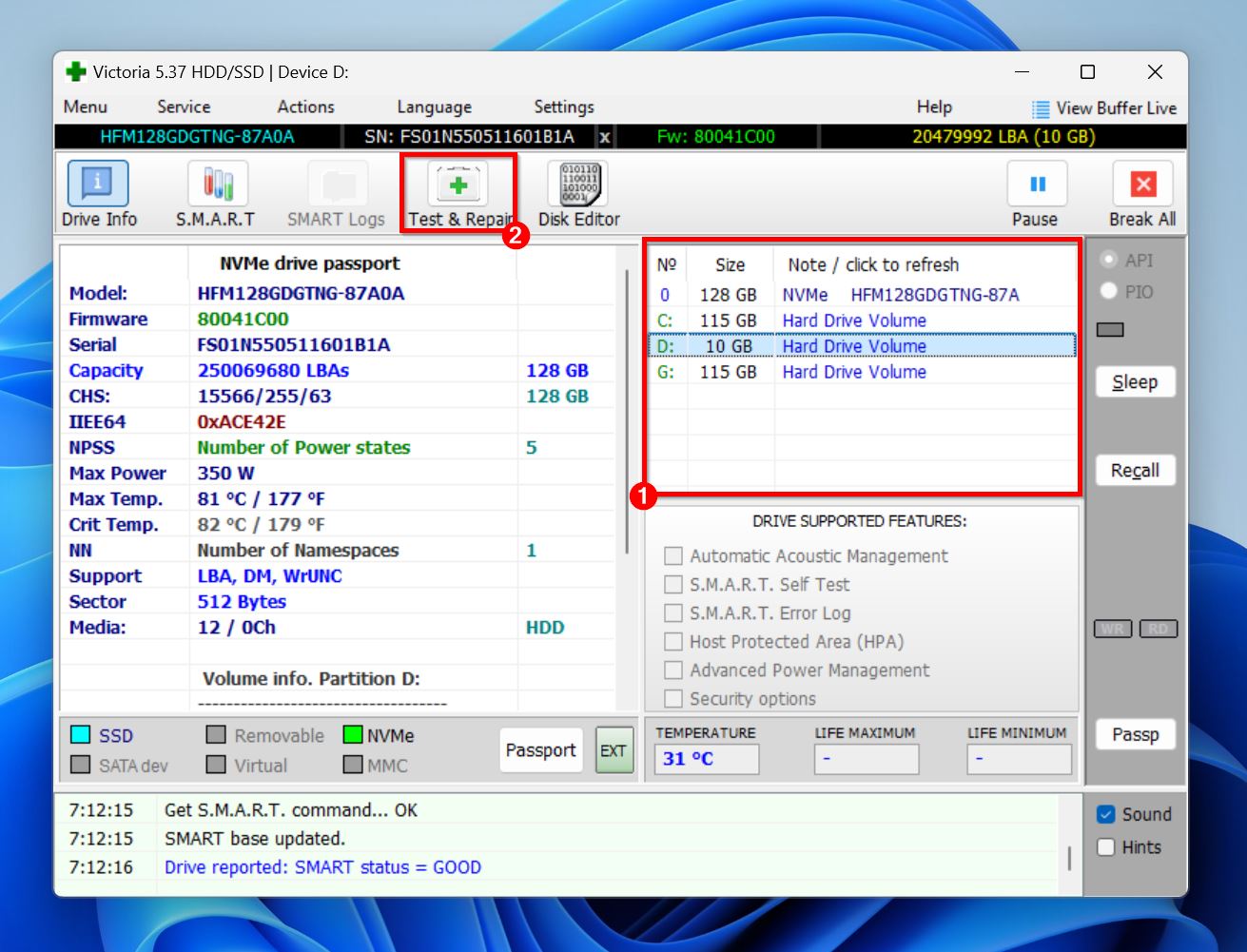
- Clicca su Quick e attendi che Victoria finisca di scansionare il tuo drive.
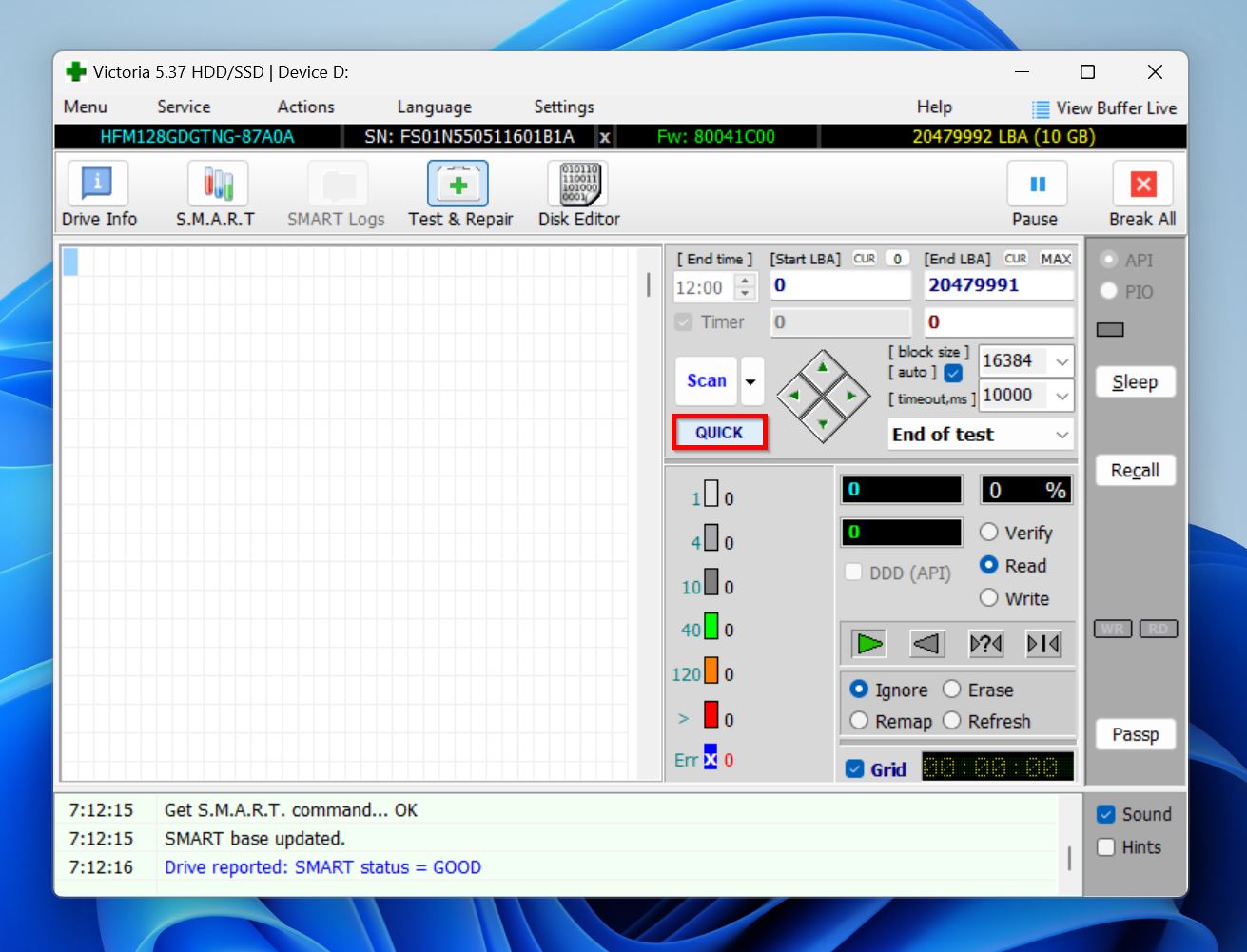
- Spunta l’opzione Grid nell’angolo in basso a destra della finestra.
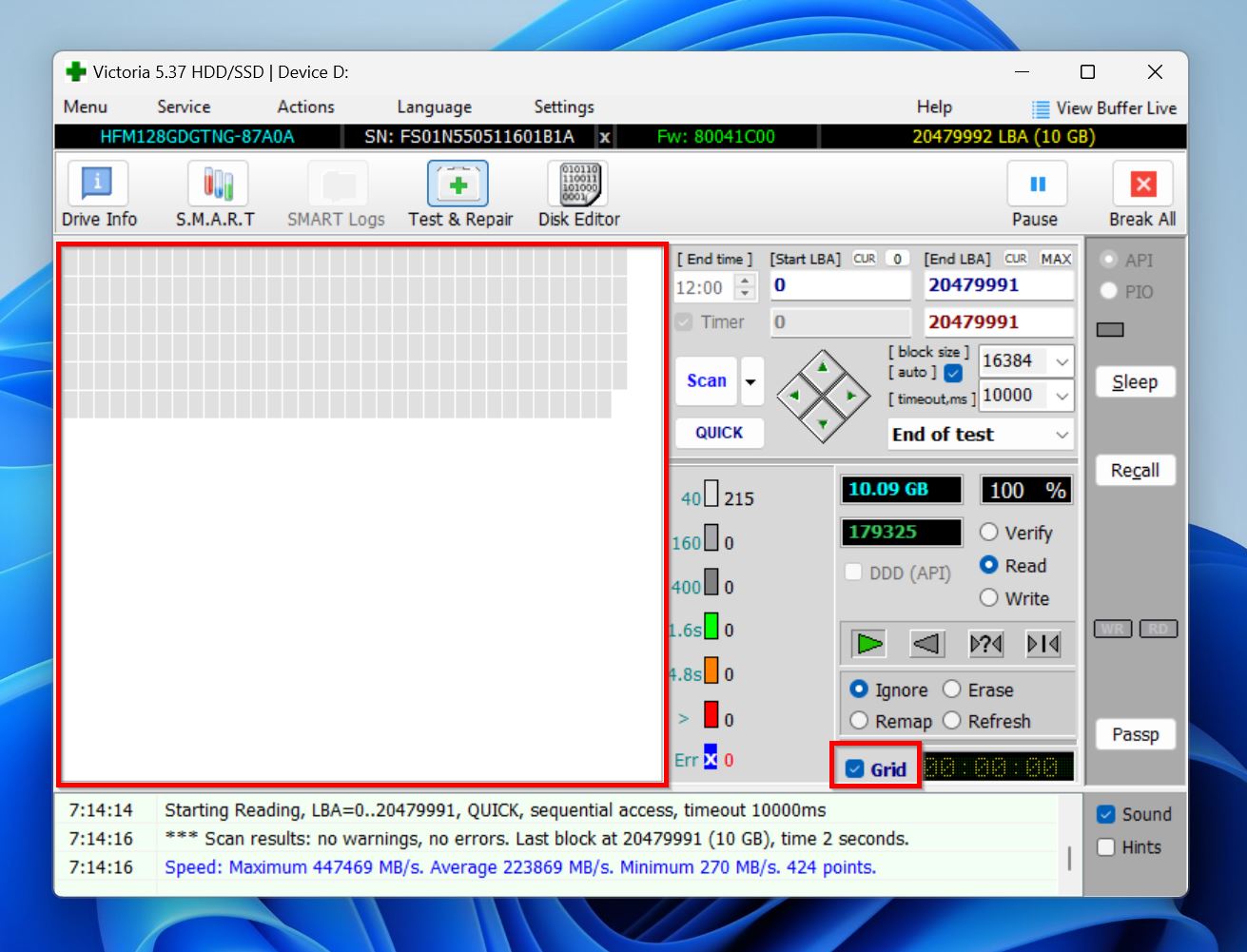
- Eventuali settori danneggiati sul tuo drive saranno indicati con una X nella griglia.
Se la scansione SSD/HDD di Victoria rivela molti settori danneggiati, vale la pena eseguendo una scansione CHKDSK con il parametri corretti così che possano essere riassegnati. Non dimenticare di recuperare i tuoi dati prima di eseguire CHKDSK, poiché potrebbe causare una leggera perdita di dati.
Metodo 2: Cancella attributi di sola lettura usando Diskpart
Se il tuo drive è impostato su sola lettura, non potrai ripartizionarlo. Windows dispone di un’utilità integrata, Diskpart, che ti consente di modificare gli attributi del tuo drive.
Ecco come rimuovere l’attributo di sola lettura dal tuo drive usando Diskpart:
- Digita cmd nella Ricerca di Windows (Tasto Windows + S). Dai risultati della ricerca, fai clic destro su Prompt dei comandi e clicca su Esegui come amministratore.
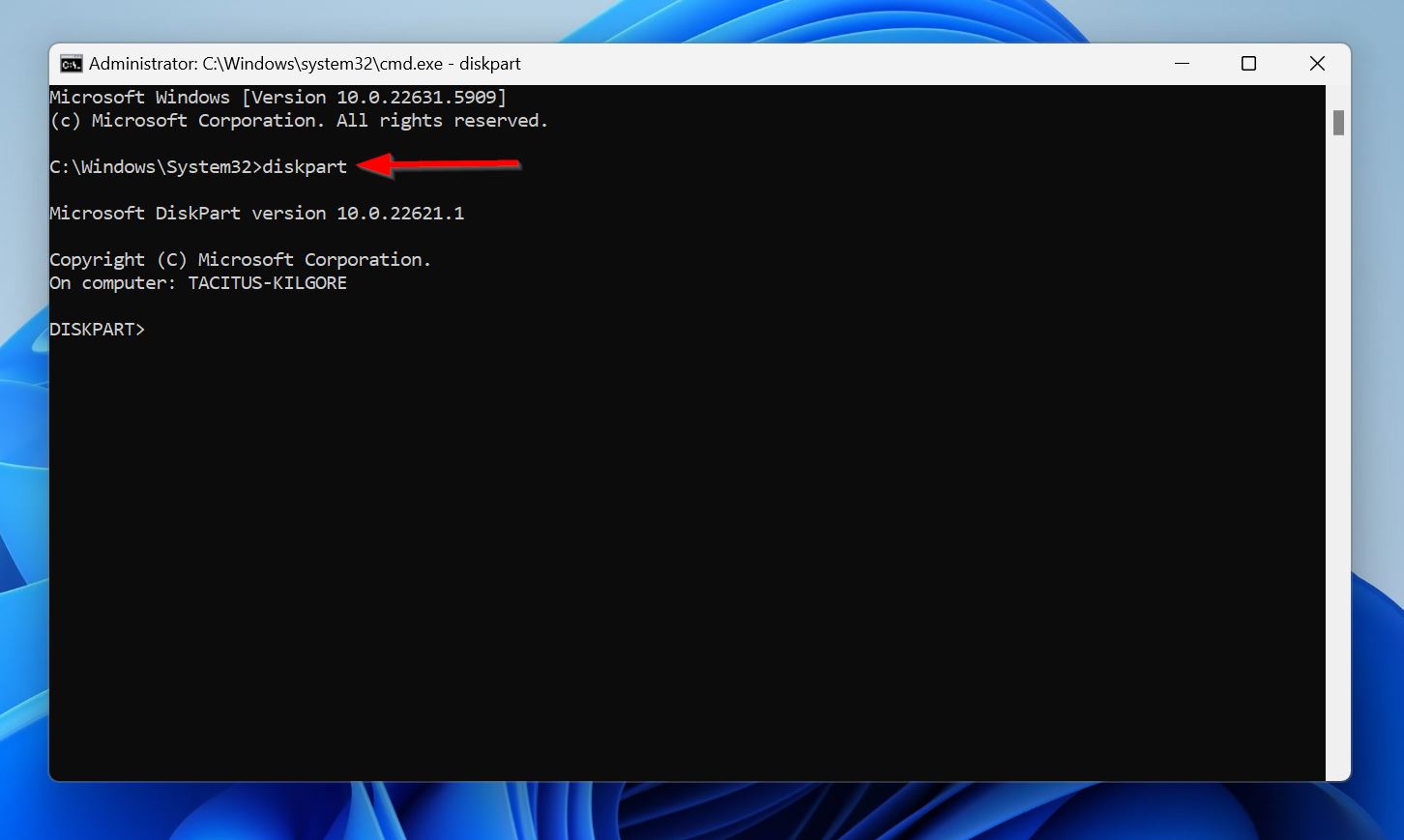
- Digita diskpart nella console del Prompt dei comandi e premi Invio.
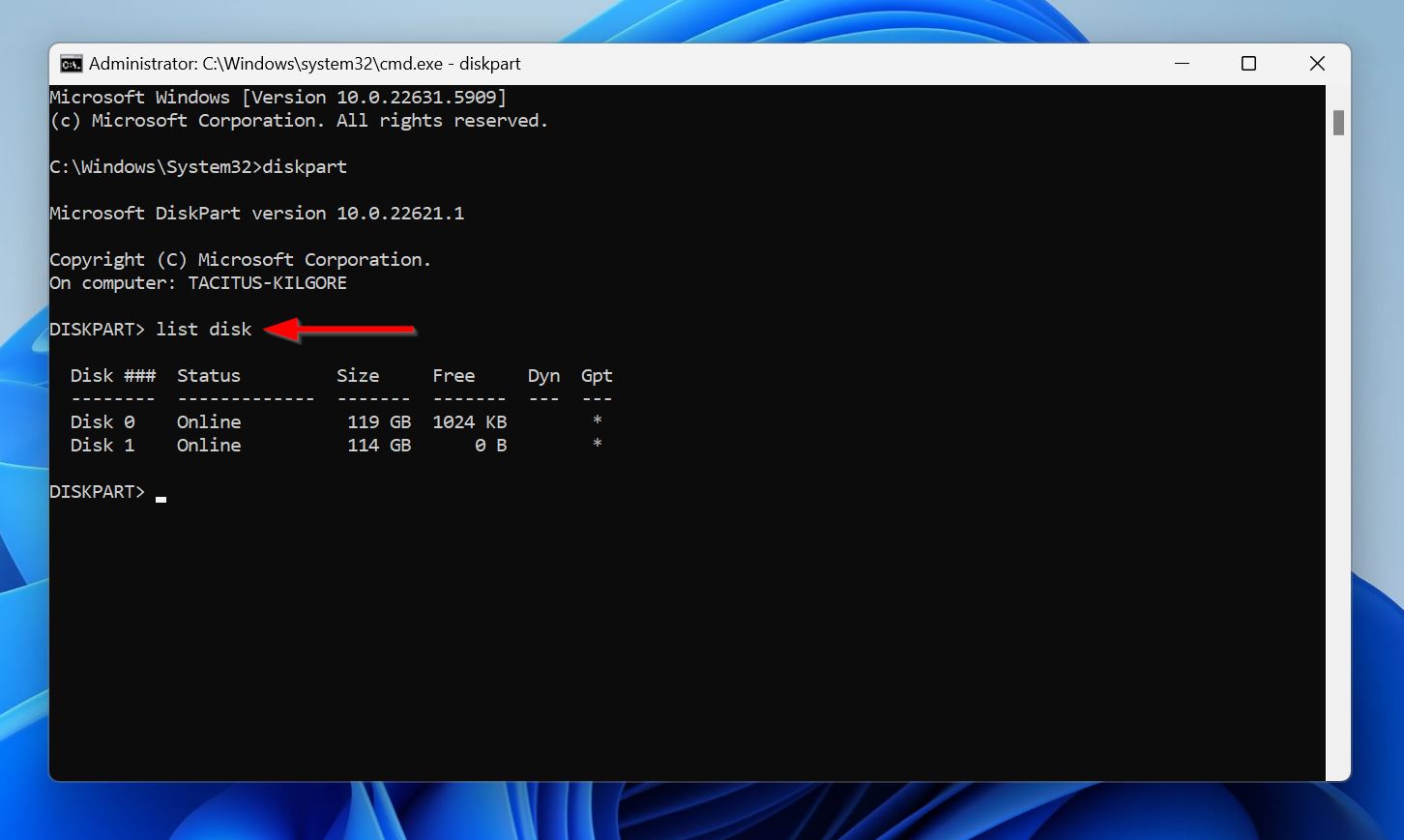
- Digita list disk e premi Invio. Dovresti vedere un elenco delle unità collegate al tuo PC. Da questo elenco, conferma quale unità contiene la partizione danneggiata.
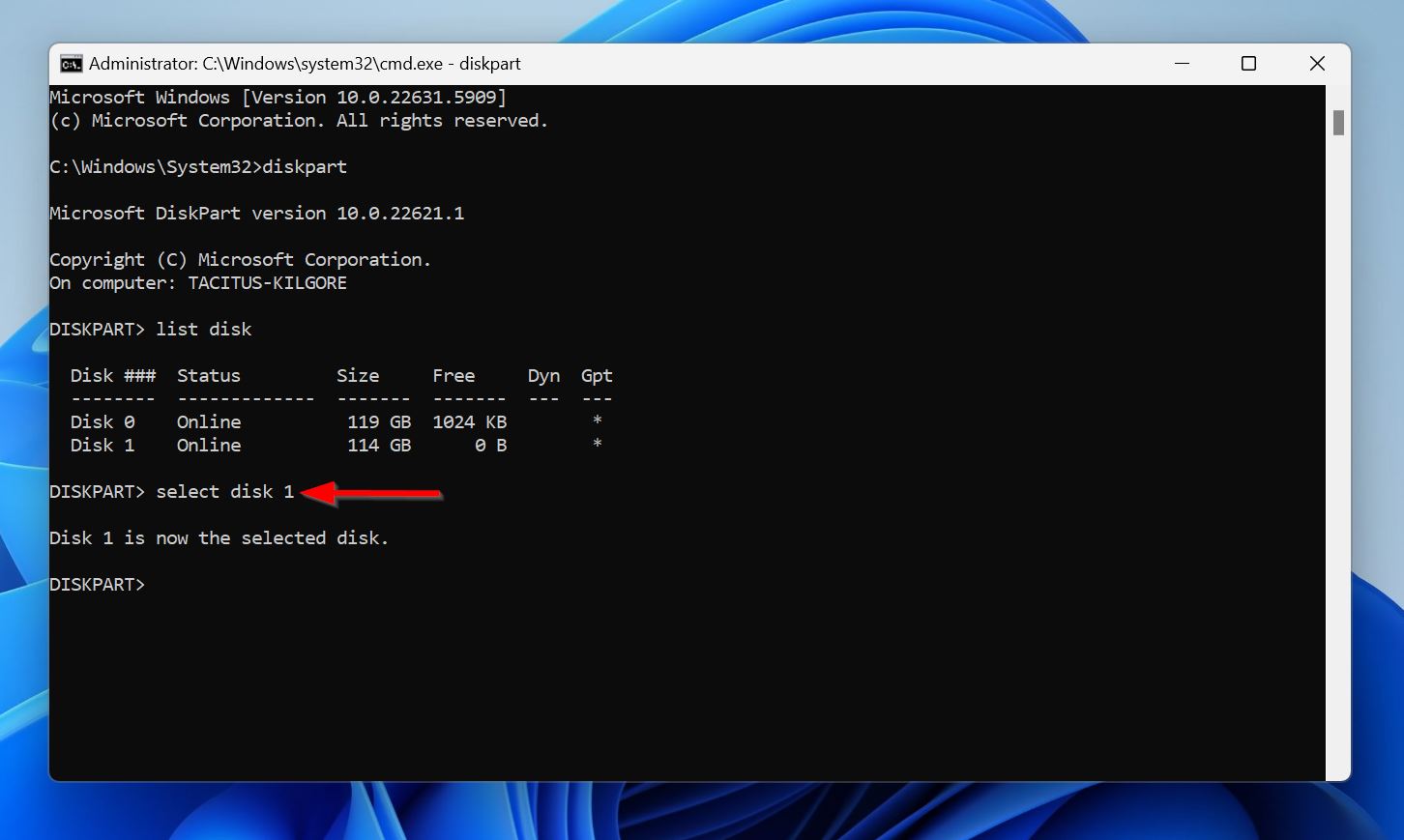
- Digita select disk X, sostituendo X con il numero del disco come 0, 1, 2, ecc. Premi Invio.
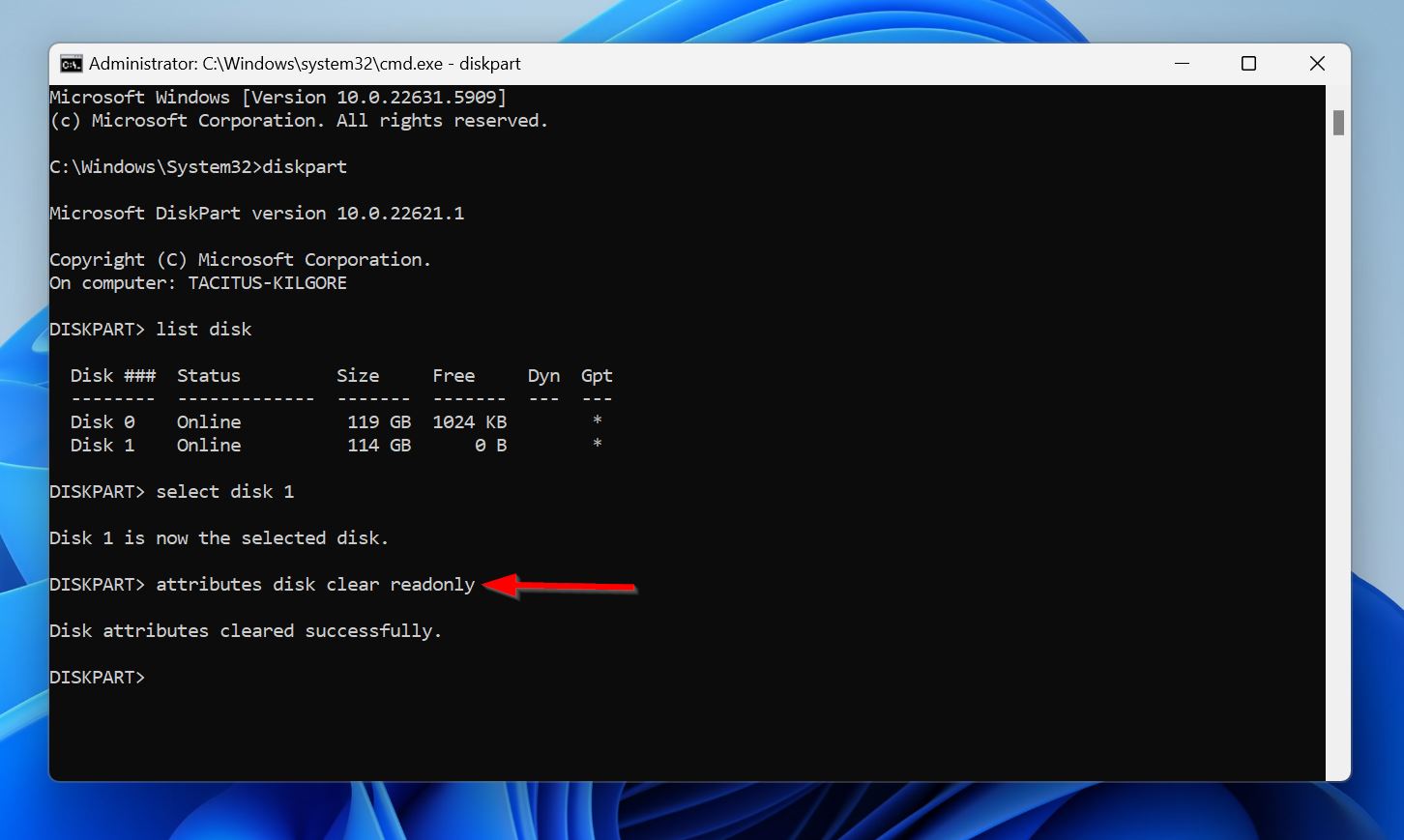
- Digita attributes disk clear readonly per cancellare l’attributo di sola lettura dalla tua unità.
Metodo 3: Pulisci e reinizializza l’unità utilizzando Diskpart
Quando tutto il resto fallisce, l’unica opzione per riparare una partizione di Windows è dare al disco un nuovo inizio. Questo significa usare Diskpart per deallocare tutto lo spazio di archiviazione e reinizializzare il disco. Tieni presente che questa operazione rimuove tutti i tuoi dati dal disco, quindi assicurati di recuperare tutto in anticipo. Inoltre, non puoi pulire e reinizializzare il disco di Windows mentre Windows è in esecuzione. Collega il disco a un altro PC o accedi al Prompt dei comandi in Ambiente di ripristino Windows (WinRE).
Ecco come pulire e reinizializzare un’unità utilizzando Diskpart:
- Cerca cmd in Windows Search (Tasto Windows + R), fai clic destro su Prompt dei comandi e seleziona Esegui come amministratore. Se ti trovi nell’Ambiente di ripristino di Windows (WinRE), clicca su Risoluzione dei problemi > Avanzate > Prompt dei comandi.
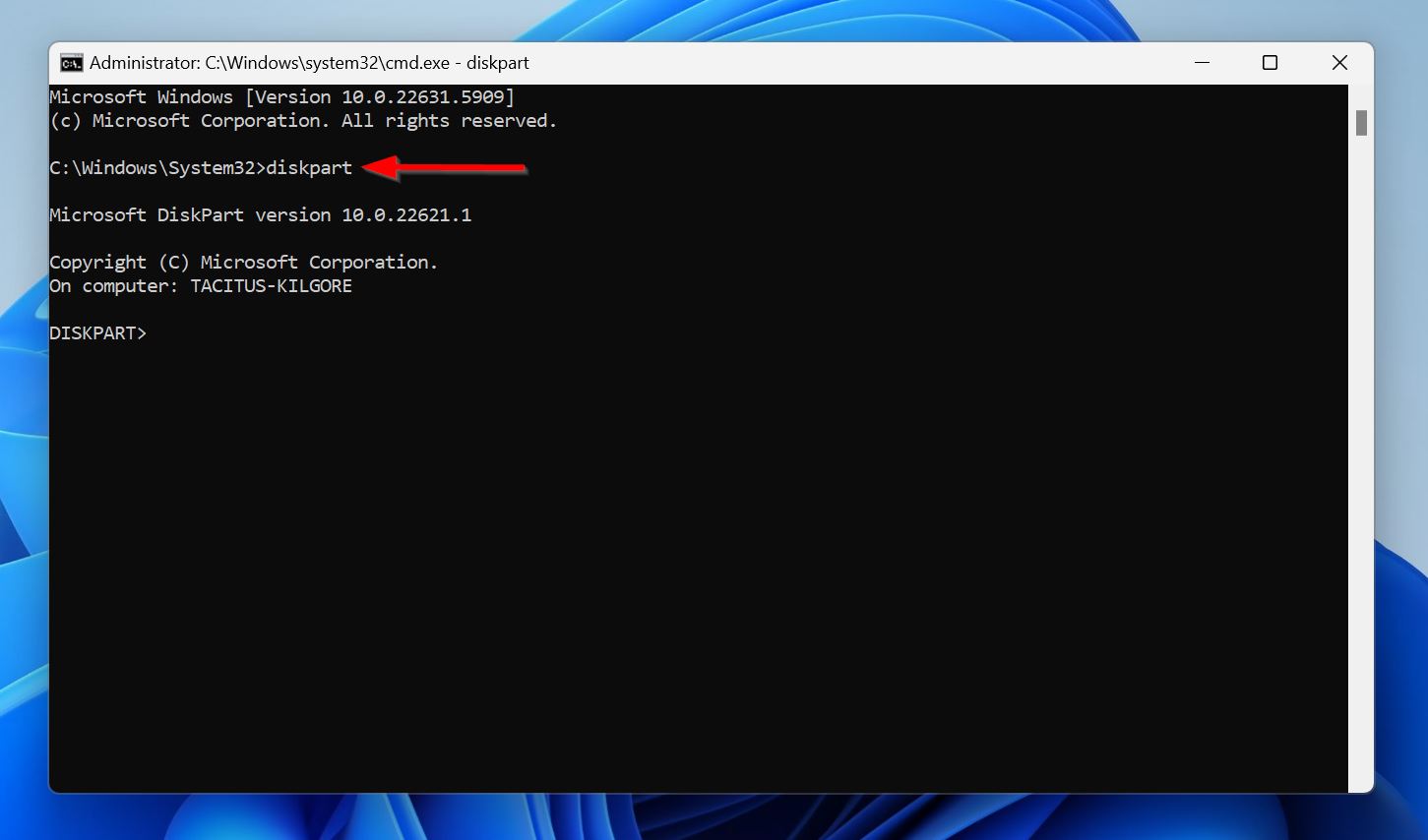
- Digita diskpart e premi Invio.
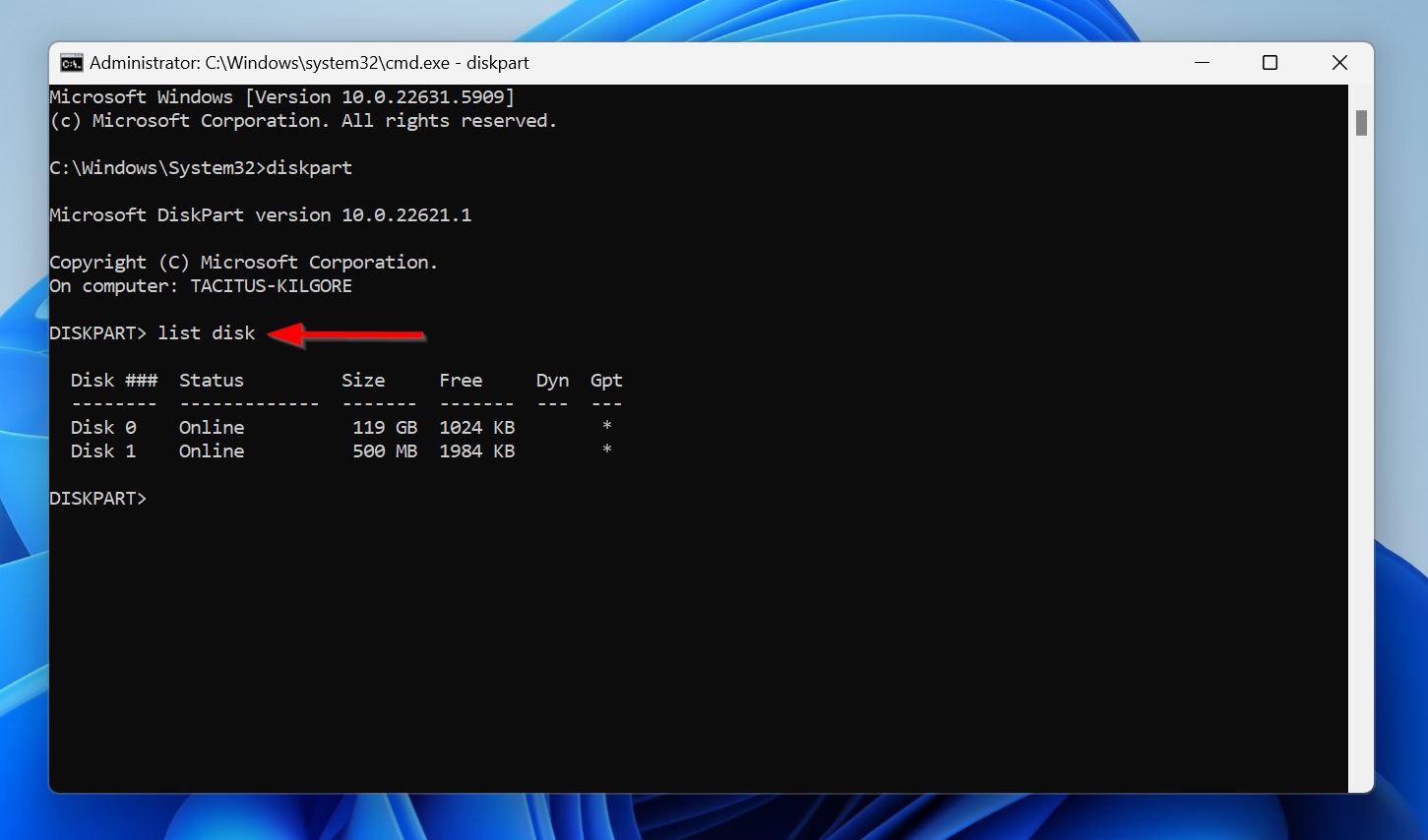
- Digita list disk e premi Invio per vedere le unità collegate al tuo PC. Prendi nota del numero del disco (Disco 0, Disco 1, ecc.) dell’unità con la partizione corrotta.
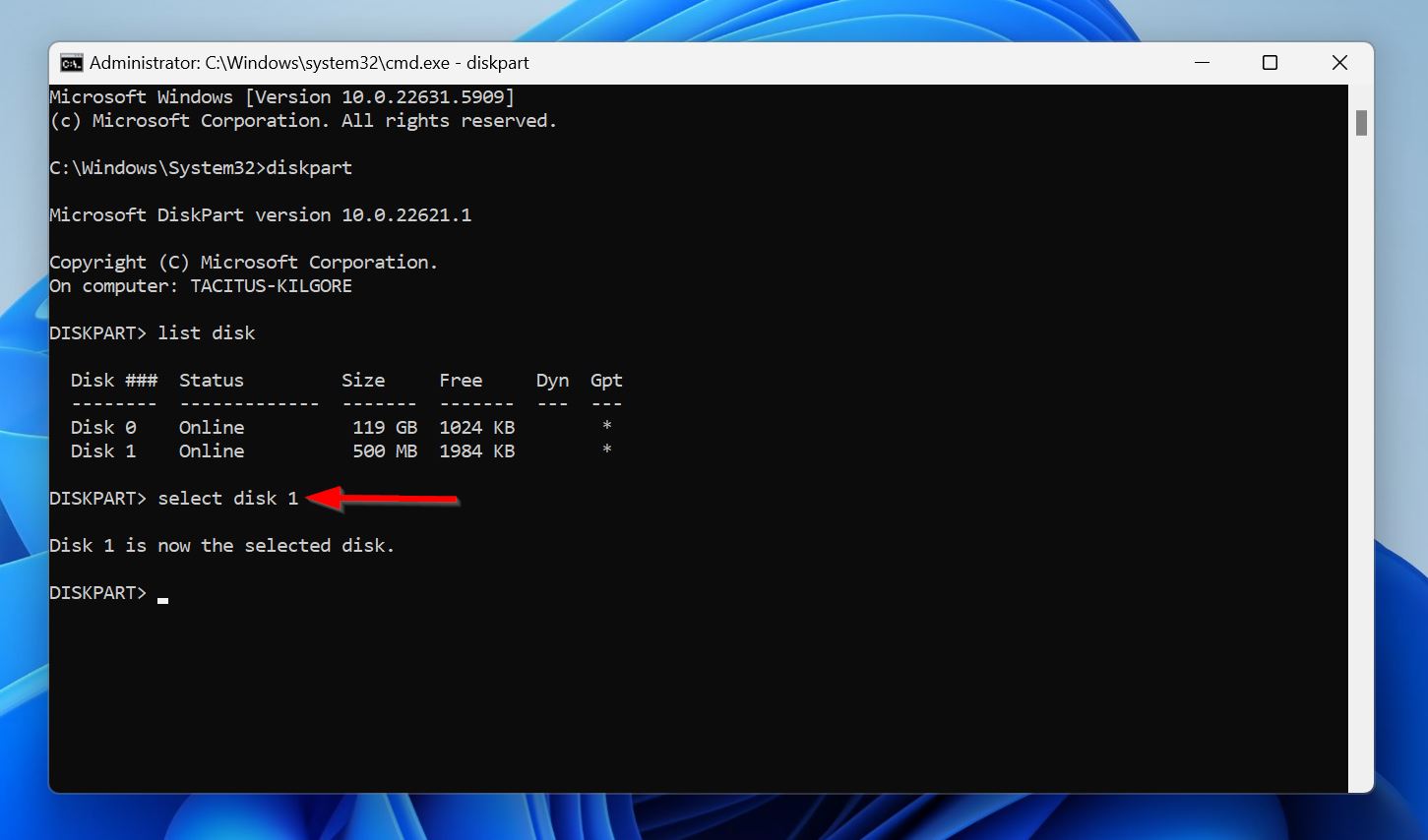
- Digita select disk X, sostituendo X con il numero del disco (0, 1, ecc.) e premi Invio.
- Digita clean e premi Invio.
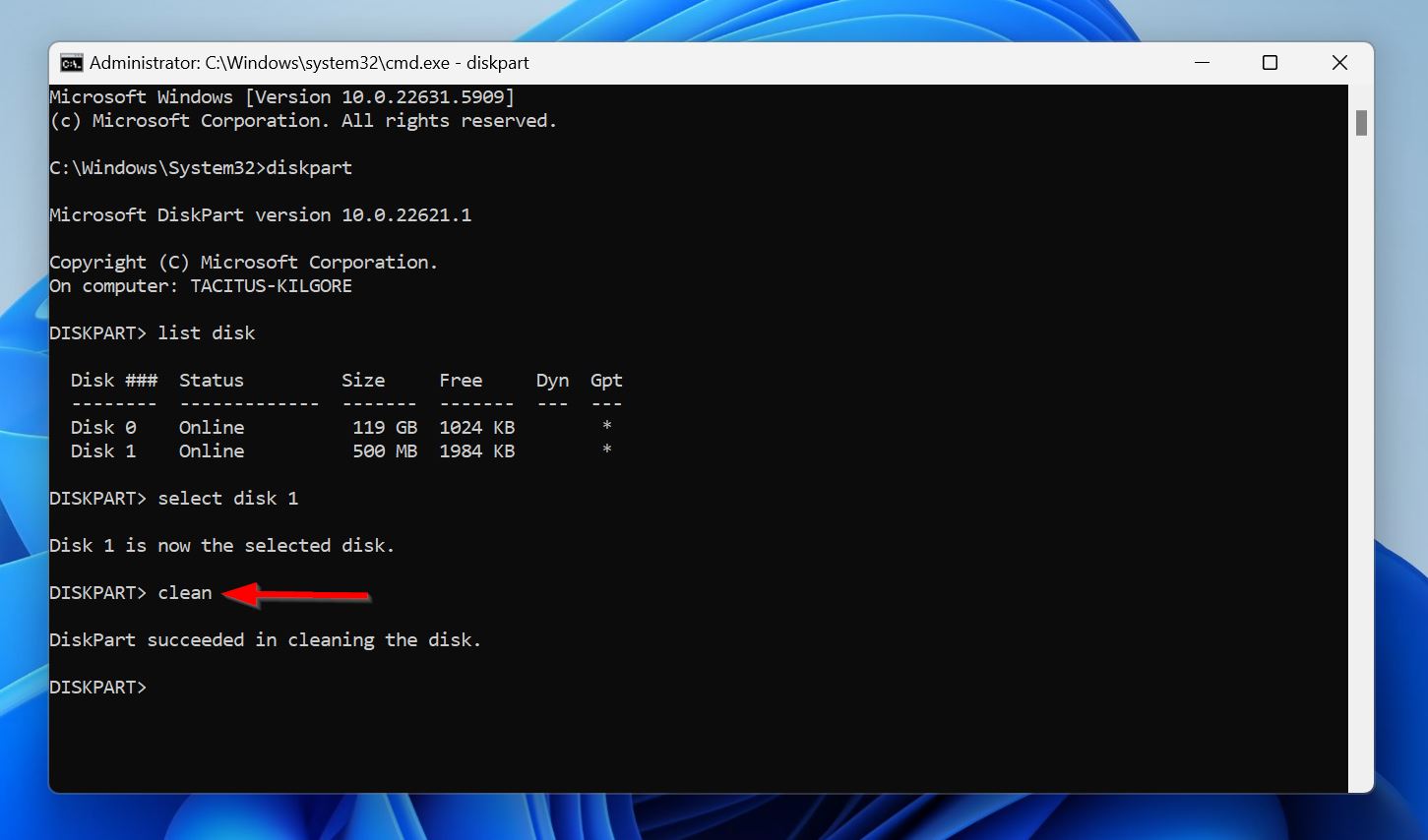
- Digita convert GPT e premi Invio. Questo inizializza il disco con la GUID Partition Table (GPT).
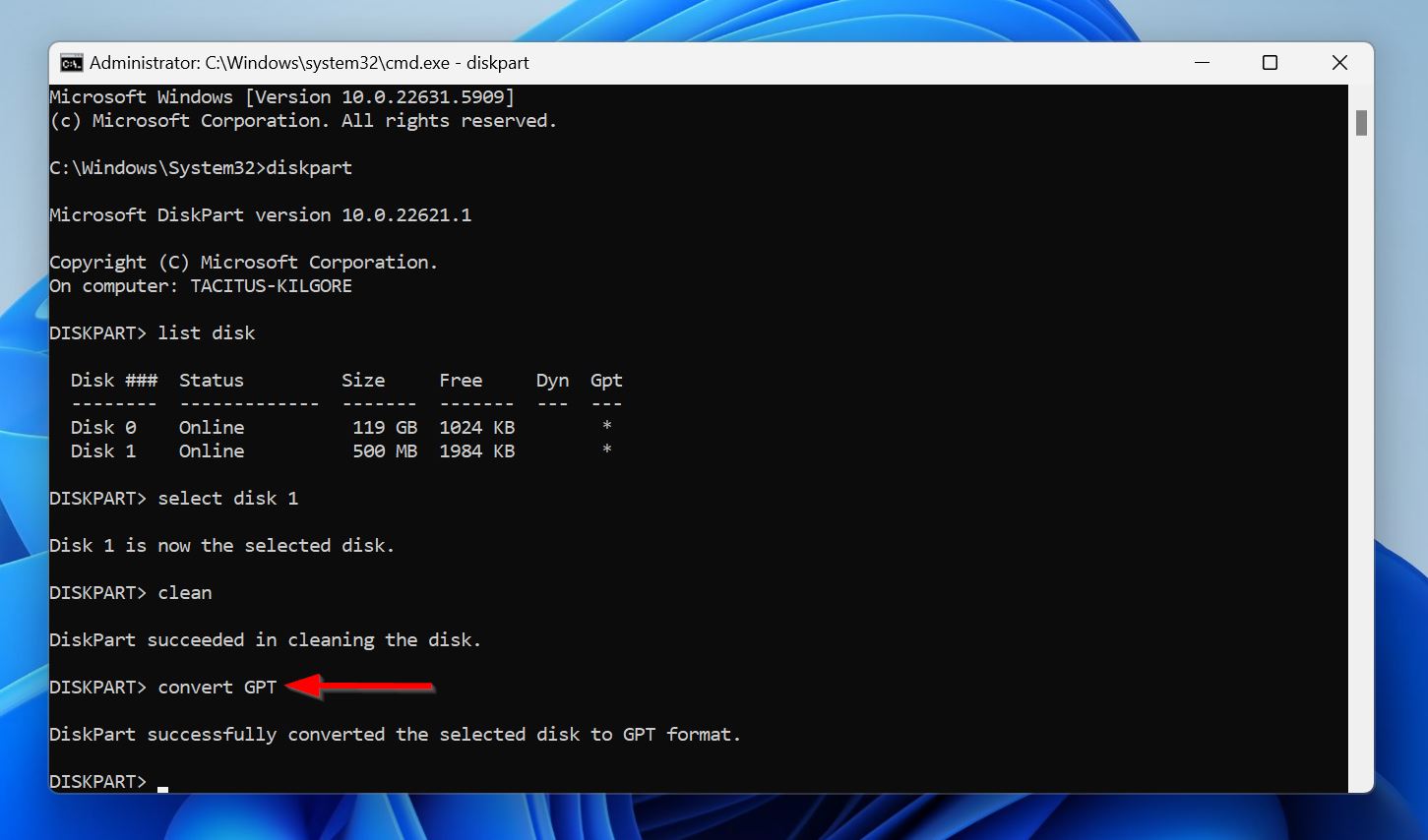
- Digita create partition primary e premi Invio. Questo crea una partizione primaria che occupa tutto il disco. Se necessario, puoi specificare la dimensione della partizione aggiungendo il parametro size (in byte) al comando. Ad esempio, create partition primary size=102400 creerà una partizione primaria da 100 GB.
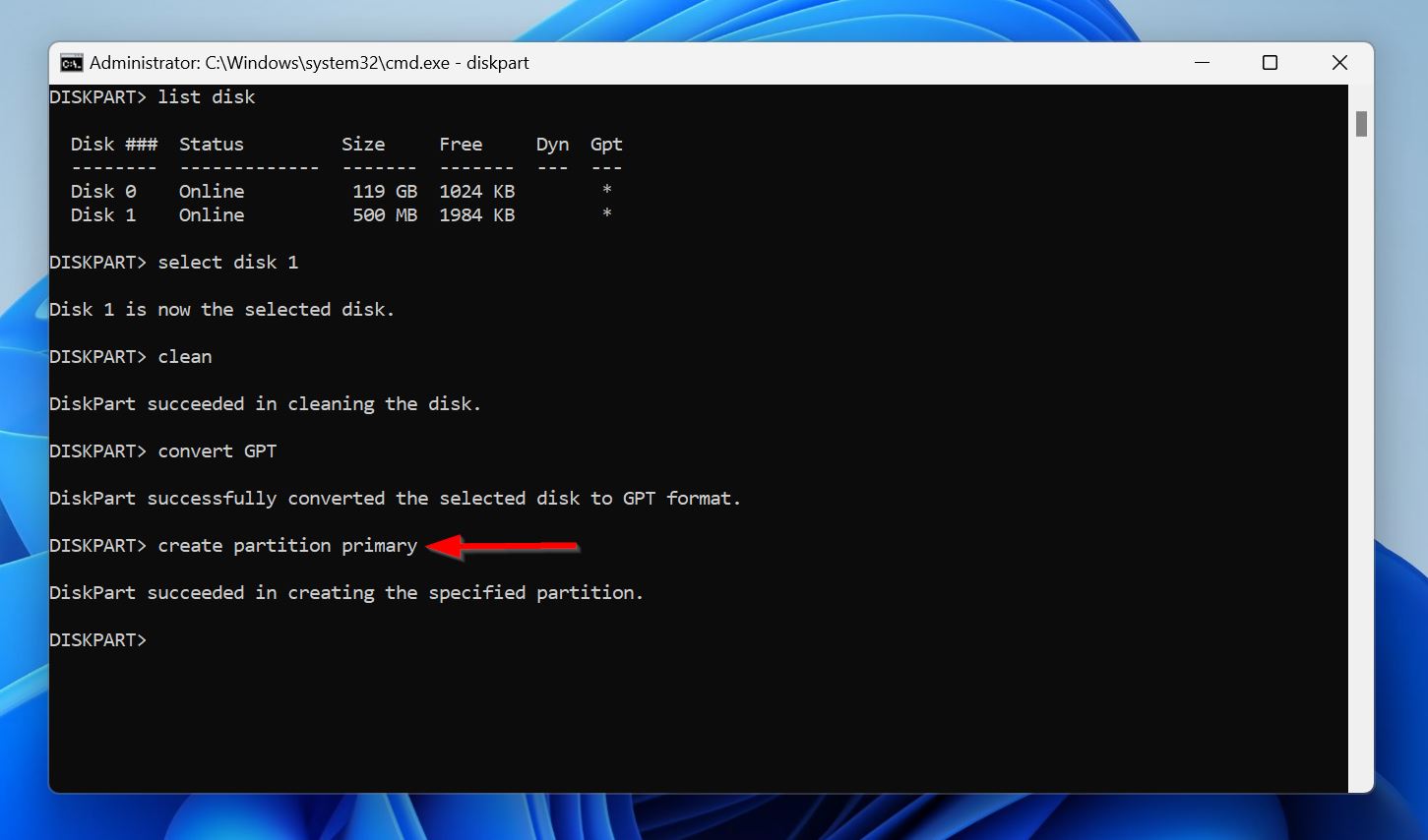
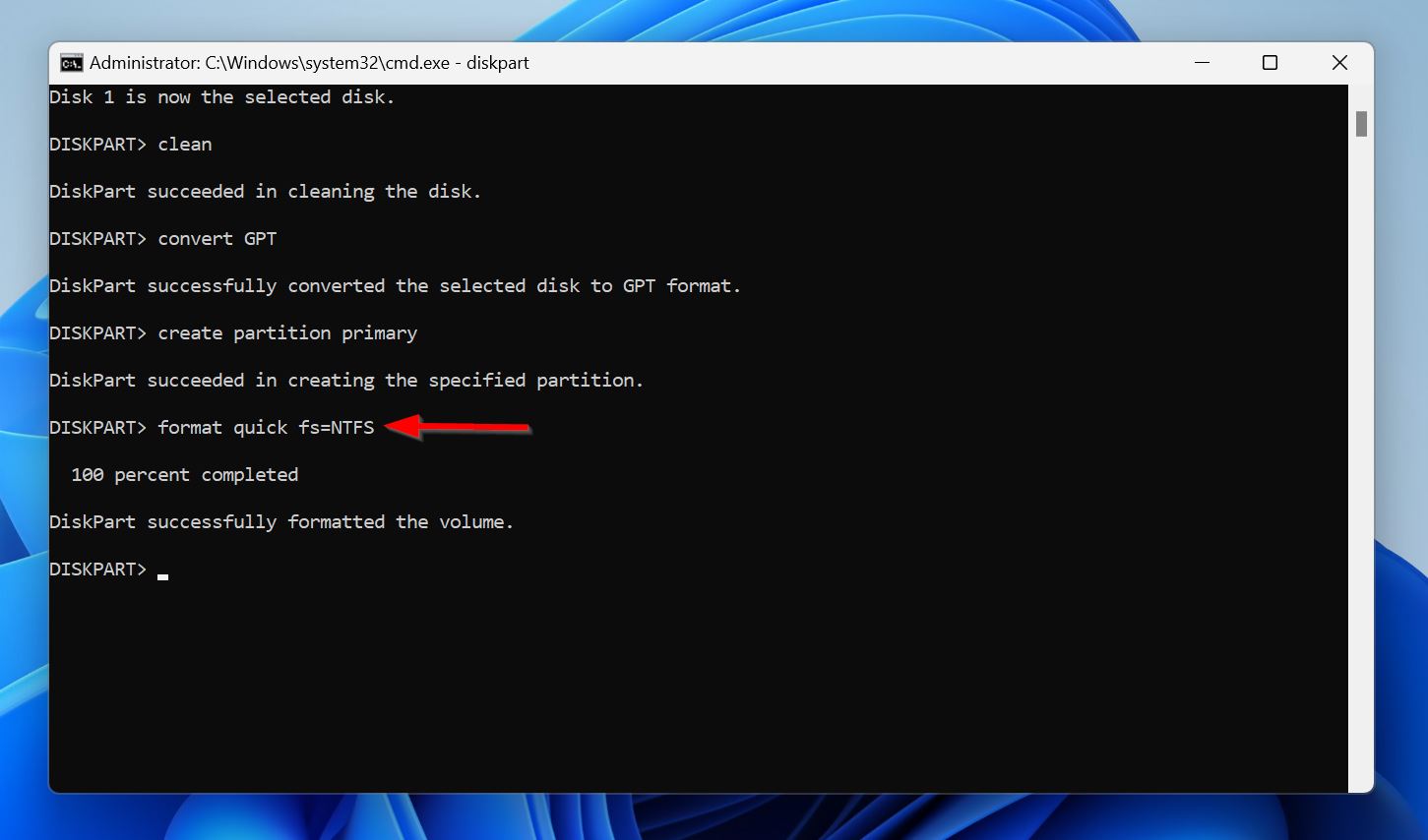
- Digita format quick fs=NTFS e premi Invio. Questo formatterà la partizione, rendendola pronta per memorizzare file. Il parametro fs specifica il file system.
- Chiudi il Prompt dei comandi.
Nessuna fortuna finora? Contatta i nostri esperti
Puoi sempre contattarci se nessuno dei metodi ti ha aiutato ripara la partizione, oppure se sei bloccato in uno dei passaggi. Rispondiamo attivamente ai commenti, quindi non esitare a lasciarne uno qui sotto. In alternativa, puoi contattarci su Facebook, X (precedentemente Twitter) o LinkedIn, e ti risponderemo il prima possibile.
FAQ
- Errori dell’utente durante la gestione delle partizioni.
- Perdita improvvisa di alimentazione o spegnimenti inattesi mentre l’unità è in uso.
- Errori durante la conversione di una tabella delle partizioni in un’altra.
- Attacchi malware.
- Danni fisici.
- Aggiungi una lettera di unità o cambia lettere di unità in conflitto.
- Esegui CHKDSK.
- Usa TestDisk per riparare la tabella delle partizioni.
- Ripara il MBR utilizzando Partition Table.
- Repartiziona il disco.




