


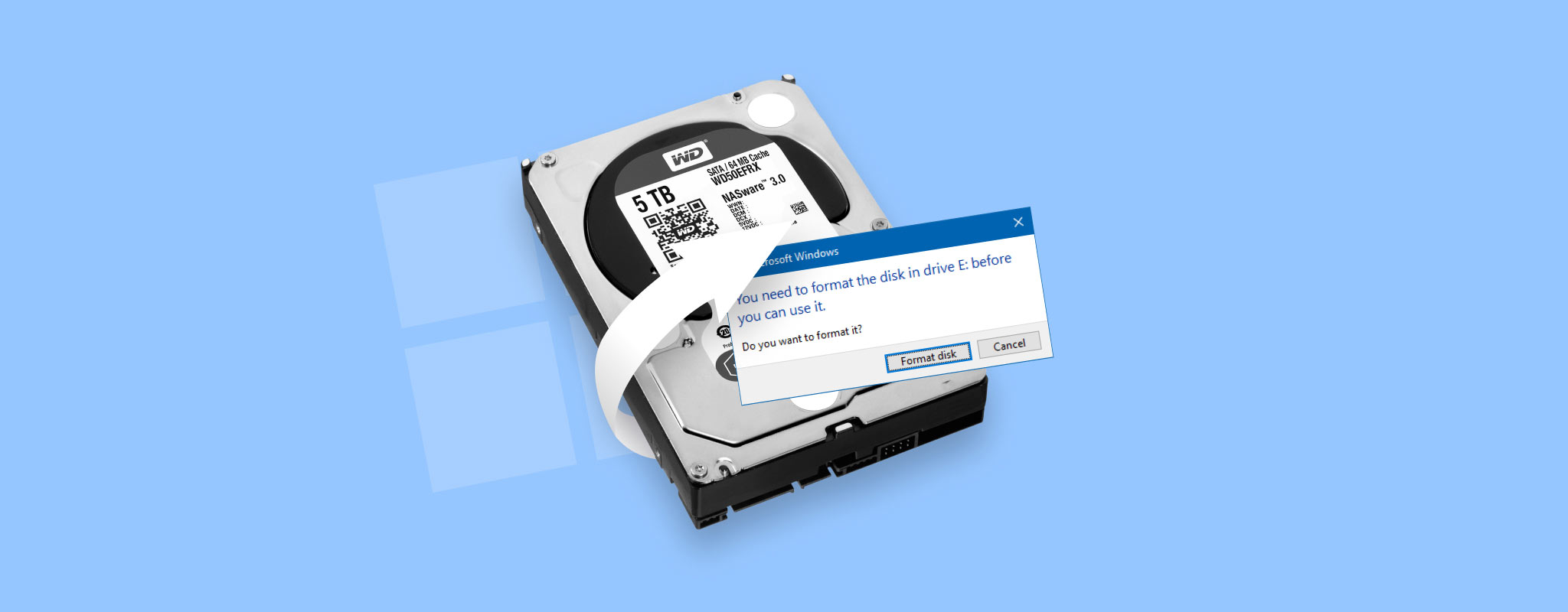
 Nella guida di oggi, ti mostreremo come annullare la formattazione di un hard disk esterno su Windows 10 o 11. La formattazione può sembrare una strada senza uscita, ma ti assicuriamo che non è sempre così definitiva. Molte volte, è molto più fattibile di quanto la maggior parte delle persone pensi. Spiegheremo come ciò sia possibile, cosa succede realmente durante la formattazione e poi ti guideremo passo dopo passo su come annullarla.
È possibile annullare la formattazione di un hard disk?
Sì, è possibile annullare la formattazione di un hard disk su Windows. Anche se non puoi semplicemente premere “annulla” come faresti in Word, spesso i dati stessi non vengono eliminati (almeno non subito). Quando esegui una formattazione rapida di un drive esterno (che è l’impostazione predefinita su Windows 10 e 11), il sistema non cancella i tuoi file. Segna solo lo spazio come disponibile e reimposta la struttura del file system. I tuoi vecchi file a volte sono ancora presenti. Ed è qui che entra in gioco il software di recupero dati. (Nella prossima sezione, ti spiegheremo come funziona e quale strumento utilizzare.)
Tuttavia, il recupero dei dati non è sempre possibile. Ci sono alcune situazioni in cui tentare di riformattare un hard disk non funziona.
- Prima di tutto, se hai eseguito una formattazione completa, è un brutto colpo. Una formattazione completa infatti sovrascrive i settori. Una volta fatto questo, non resta più nessun dato da recuperare. Quindi, la formattazione completa è una strada senza uscita. D’altra parte, se avevi selezionato l’opzione Formattazione veloce (e viene selezionata di default), potrai recuperare i dati da un hard disk formattato utilizzando una soluzione di recupero dati.
- Poi c’è la sovrascrittura. Dopo la formattazione, se hai copiato un mucchio di nuovi file sull’unità (film, documenti, backup), una parte dei tuoi vecchi dati potrebbe essere stata sovrascritto. Non c’è modo evidente di capire quali file siano andati persi e quali siano ancora recuperabili. È un po’ una scommessa. Per questo conviene sempre smettere di usare l’unità e provare una scansione di recupero il prima possibile.
- Conta anche il tipo di unità. Su un tradizionale HDD hai più possibilità. Se hai a che fare con un SSD, le cose si complicano. Gli SSD usano TRIM, che cancella automaticamente i dati eliminati per velocizzare la scrittura. Se TRIM è stato eseguito dopo la formattazione dell’unità, i file probabilmente sono persi per sempre. Ma attenzione: TRIM non viene sempre eseguito sugli SSD esterni (il supporto TRIM tramite USB è raro). Anche se alcuni nuovi box o unità Thunderbolt potrebbero supportarlo, la maggior parte degli SSD esterni, in particolare se collegati tramite USB-A o vecchi cavi USB-C, non attiveranno mai TRIM.
Un altro fattore chiave è il file system. Se la tua unità esterna era formattata in exFAT, TRIM comunque non si attiva di default. Quindi sì, anche con un SSD, ha perfettamente senso scansionare l’unità.
💡Curiosità: Fino a Windows 95, era possibile annullare la formattazione degli hard disk utilizzando il Prompt dei comandi. Le vecchie versioni di MS-DOS (dalla versione 5.0 alla 6.22) disponevano del comando UNFORMAT per annullare l’ultima formattazione. Sfortunatamente, il comando non è disponibile nelle versioni moderne di Windows.
Come annullare una formattazione su un hard disk
Il modo più semplice per annullare la formattazione di un hard disk è utilizzare uno strumento di recupero dati. Di seguito spieghiamo il processo di annullamento della formattazione dell’hard disk utilizzando due popolari programmi di recupero dati (Disk Drill e MiniTool Power Data Recovery). Ognuno ha i propri punti di forza, che analizzeremo nel dettaglio.
Metodo 1: Ripristina Hard Disk Formattato Utilizzando Disk Drill
Disk Drill è uno dei i migliori strumenti per il recupero dati sul mercato. È particolarmente valido in situazioni come questa – quando hai bisogno di riformattare un hard disk e recuperare rapidamente i file persi. Abbiamo una recensione completa se sei interessato a tutti i dettagli, ma ecco una rapida panoramica del motivo per cui lo abbiamo scelto per questa guida:
- Recupera dati da unità formattate con alti tassi di successo (NTFS, exFAT, FAT32 e molti altri)
- L’interfaccia è pulita e adatta ai principianti (nessuna esperienza tecnica richiesta)
- Trova automaticamente le partizioni perse
- Puoi visualizzare l’anteprima dei file prima del recupero
- Dispone di un’ampia libreria di firme di file per scansioni approfondite: supporta foto (JPG, PNG, RAW), video (MP4, MOV, AVI), documenti (DOCX, XLSX, PDF), file audio e altro ancora
- Include una versione gratuita che consente di recuperare fino a 100MB su Windows
Ma arriviamo alla parte che conta davvero: come annullare la formattazione di un hard disk esterno in Windows 10/11 utilizzando Disk Drill.
Passaggio 1. Scarica e installa Disk Drill
Scarica Disk Drill e installalo sul tuo computer.
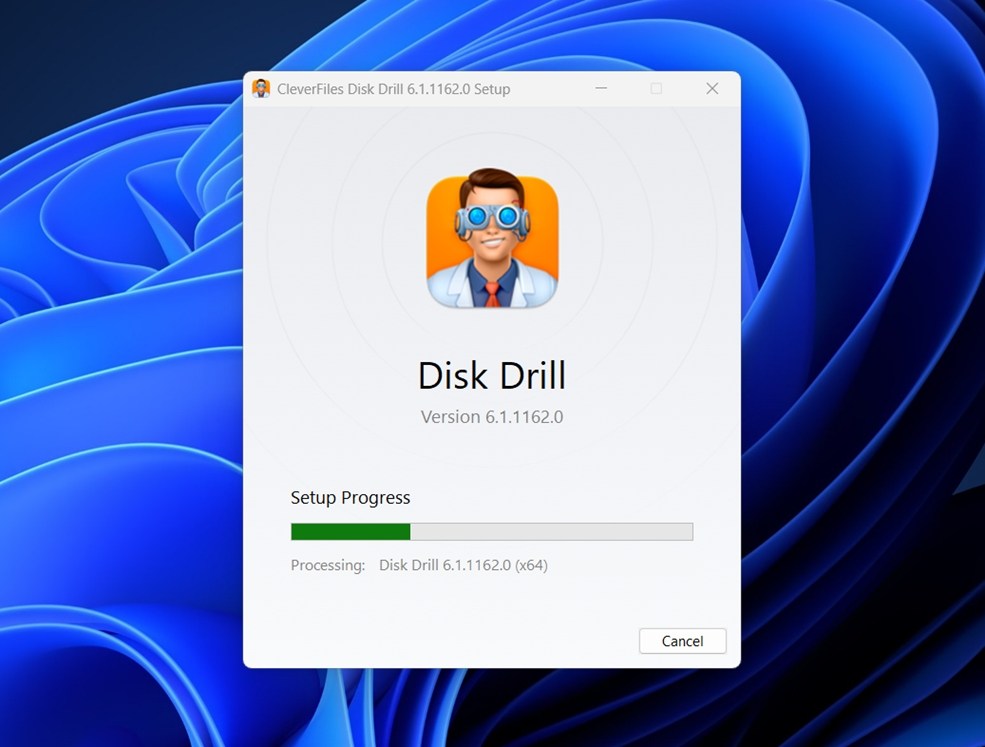
Una cosa importante qui: non installarlo sull’unità da cui stai cercando di recuperare i file. Potresti sovrascrivere proprio i dati che speri di recuperare. Abbiamo già spiegato perché questo è un rischio, ma vale la pena ripeterlo. Installa sempre il software di recupero su un’unità interna separata o su un’unità esterna che non sia quella di destinazione.
Se stai ancora utilizzando una versione precedente di Windows, come 7, 8 o anche Vista, Disk Drill dispone di una versione legacy disponibile sul suo sito web che funziona perfettamente su quei sistemi.

Passaggio 2. Scansiona il disco rigido
Avvia Disk Drill dopo che è stato installato. Poiché stiamo cercando di recuperare un hard disk esterno formattato, assicurati che sia collegato al computer.
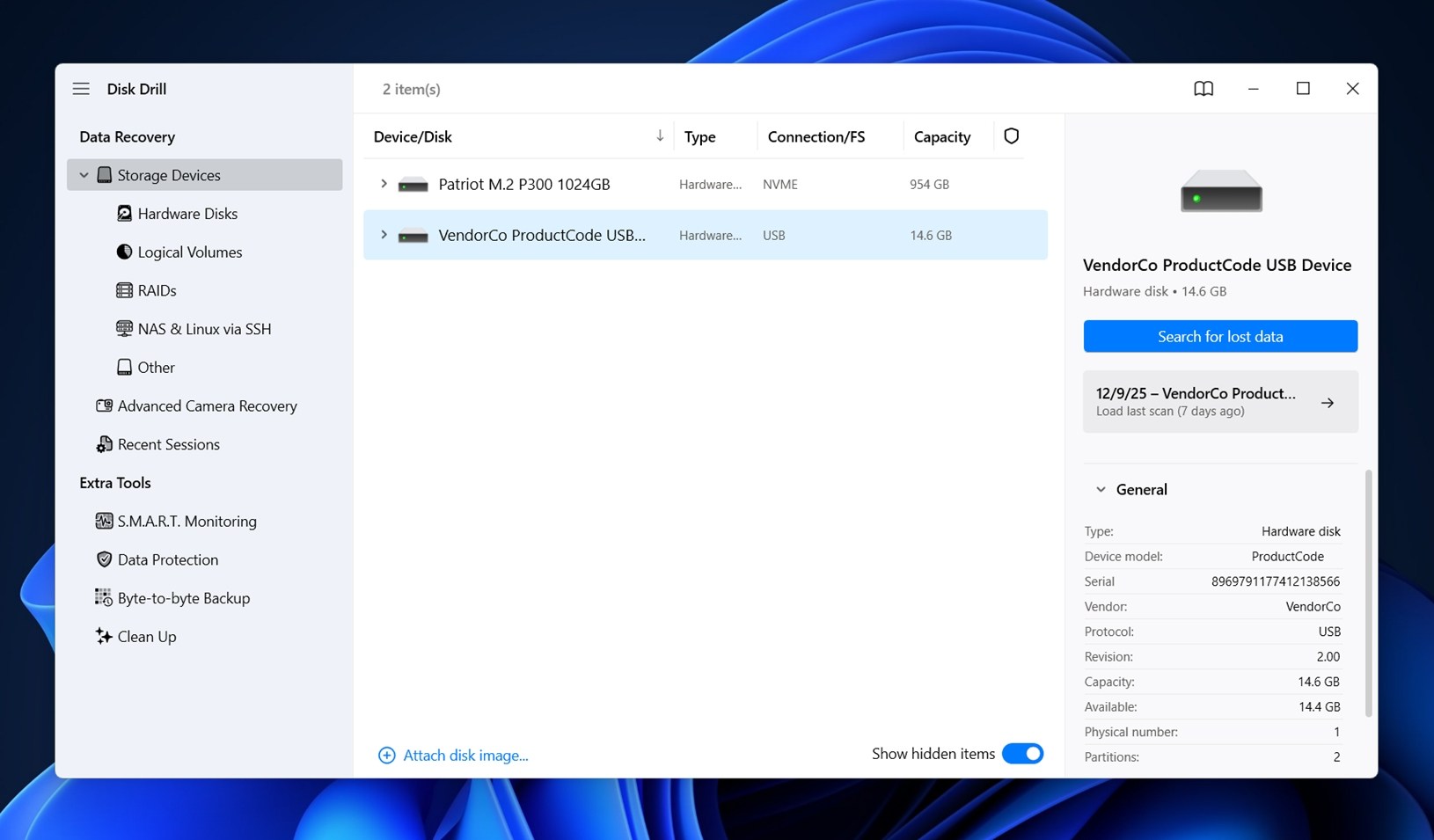
Quindi, seleziona il disco rigido dall’elenco che appare in Disk Drill e fai clic sul pulsante Cerca dati persi.
A questo punto, verrà visualizzato un popup che ti chiederà di scegliere un metodo di scansione. Seleziona Scansione Universale. È progettata per coprire tutto in un’unica volta e funziona perfettamente per i drive formattati.
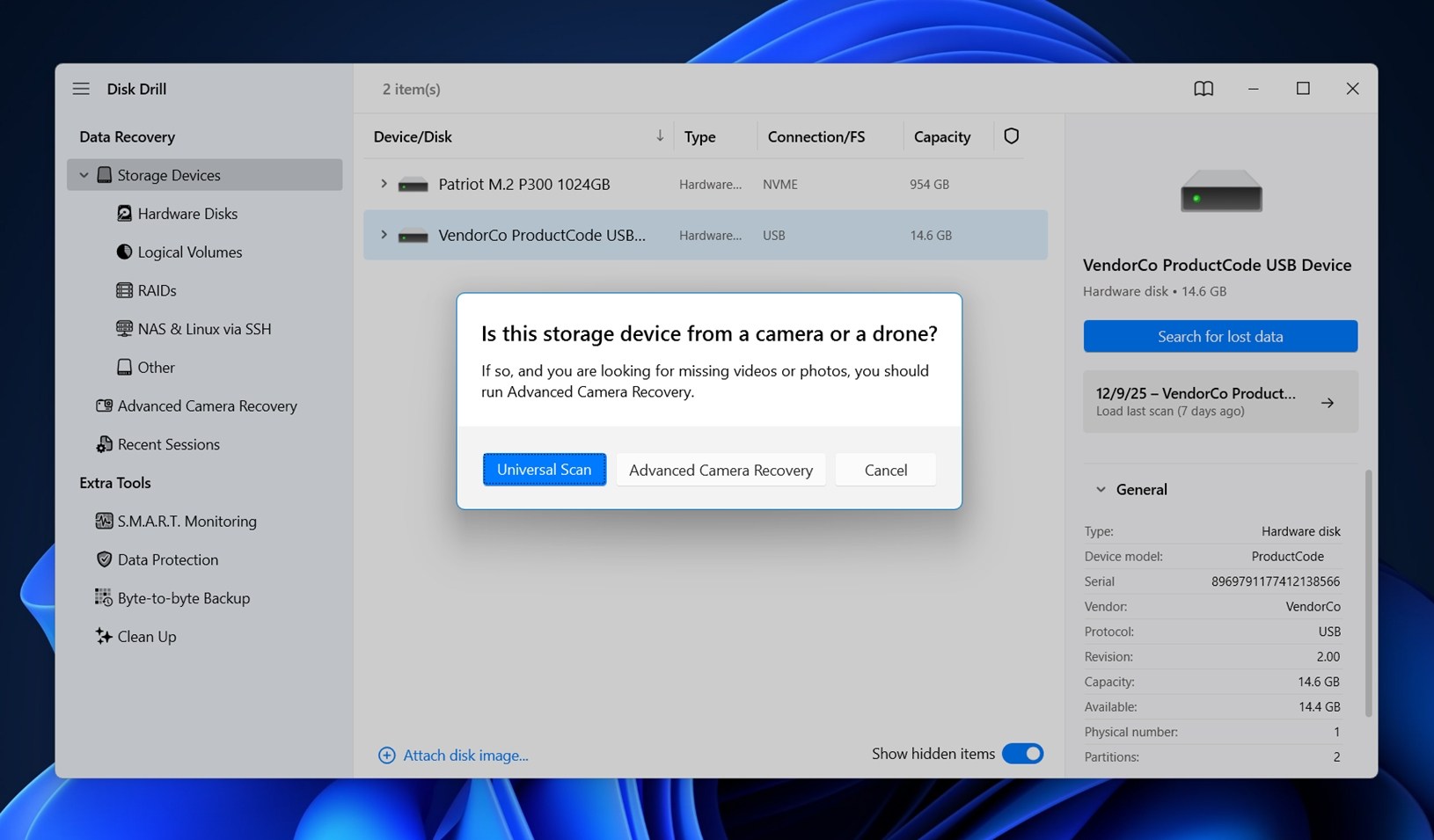
Disk Drill può eseguire la scansione delle unità anche dopo che i loro file system sono stati modificati. Ad esempio, se hai formattato il disco rigido in NTFS da exFAT (o viceversa), Disk Drill sarà comunque in grado di eseguirne la scansione. In realtà, formattare l’unità con un file system diverso è spesso migliore per il recupero (riformattare con lo stesso file system è molto più distruttivo).
Passaggio 3. Esamina i file trovati
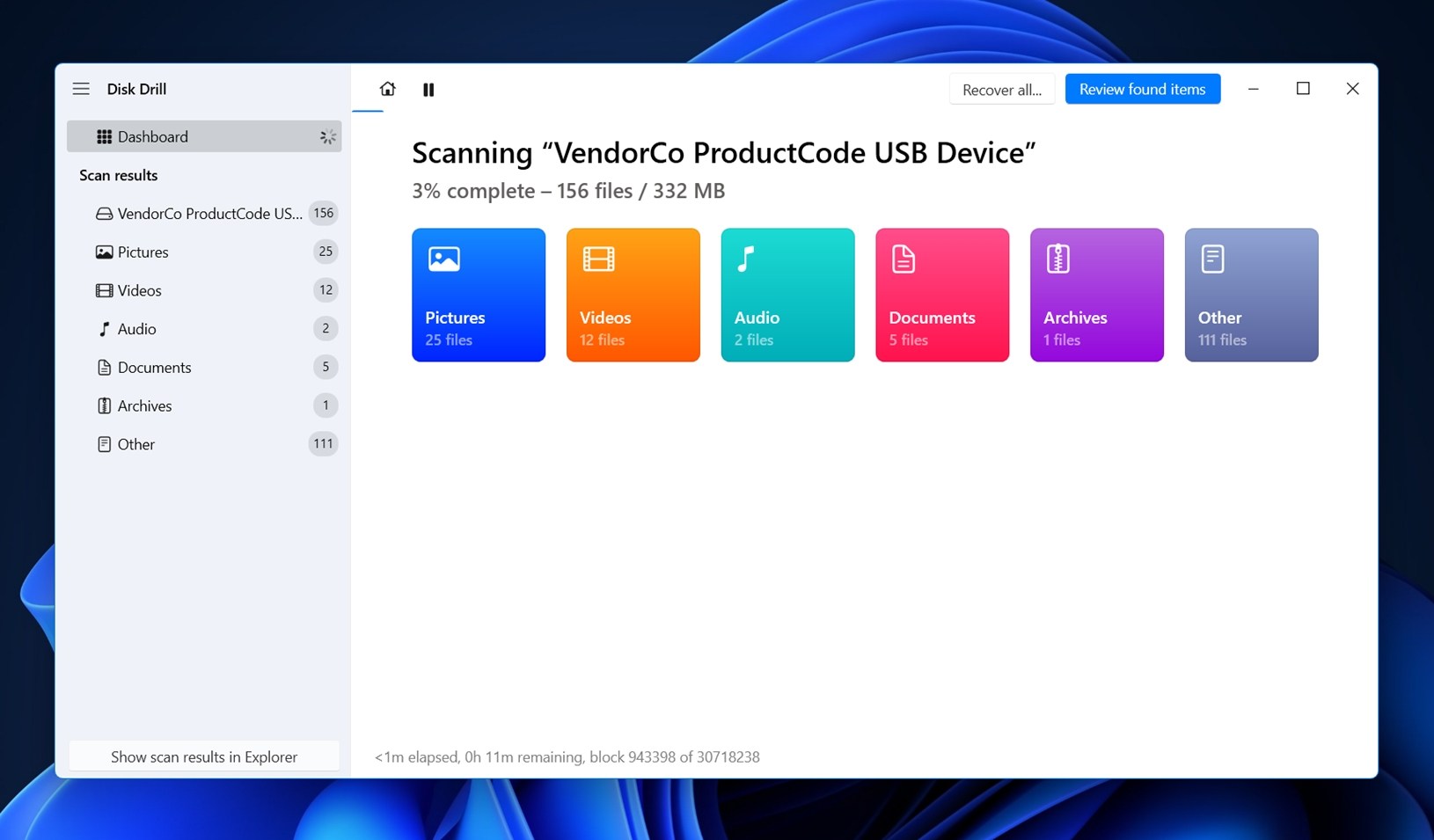
Ora hai due modi per procedere:
- Per prima cosa, se sei il tipo da “recupero tutto e poi ci penso”, attendi che la scansione finisca e fai clic su Recupera tutto. Scegli una posizione sicura (non lo stesso drive che stai scansionando) e il programma ripristinerà tutto ciò che ha trovato in un colpo solo.
- Ma se cerchi qualcosa di specifico (come un progetto video o un PDF importante), non devi aspettare. Mentre la scansione è ancora in corso, puoi cliccare su Esamina elementi trovati per sfogliare ciò che è già stato scoperto. Vai nella sezione Video per controllare file .MP4 o .MOV, oppure apri Documenti se stai cercando file Word o fogli di calcolo. È veloce e ti fa risparmiare tempo quando sei di fretta.
Se conosci i nomi dei file (o stai cercando un tipo di file specifico), puoi utilizzare la barra di ricerca per restringere i risultati. Basta digitare l’estensione, come .mp4, .jpg, .docx, e i risultati verranno filtrati immediatamente.
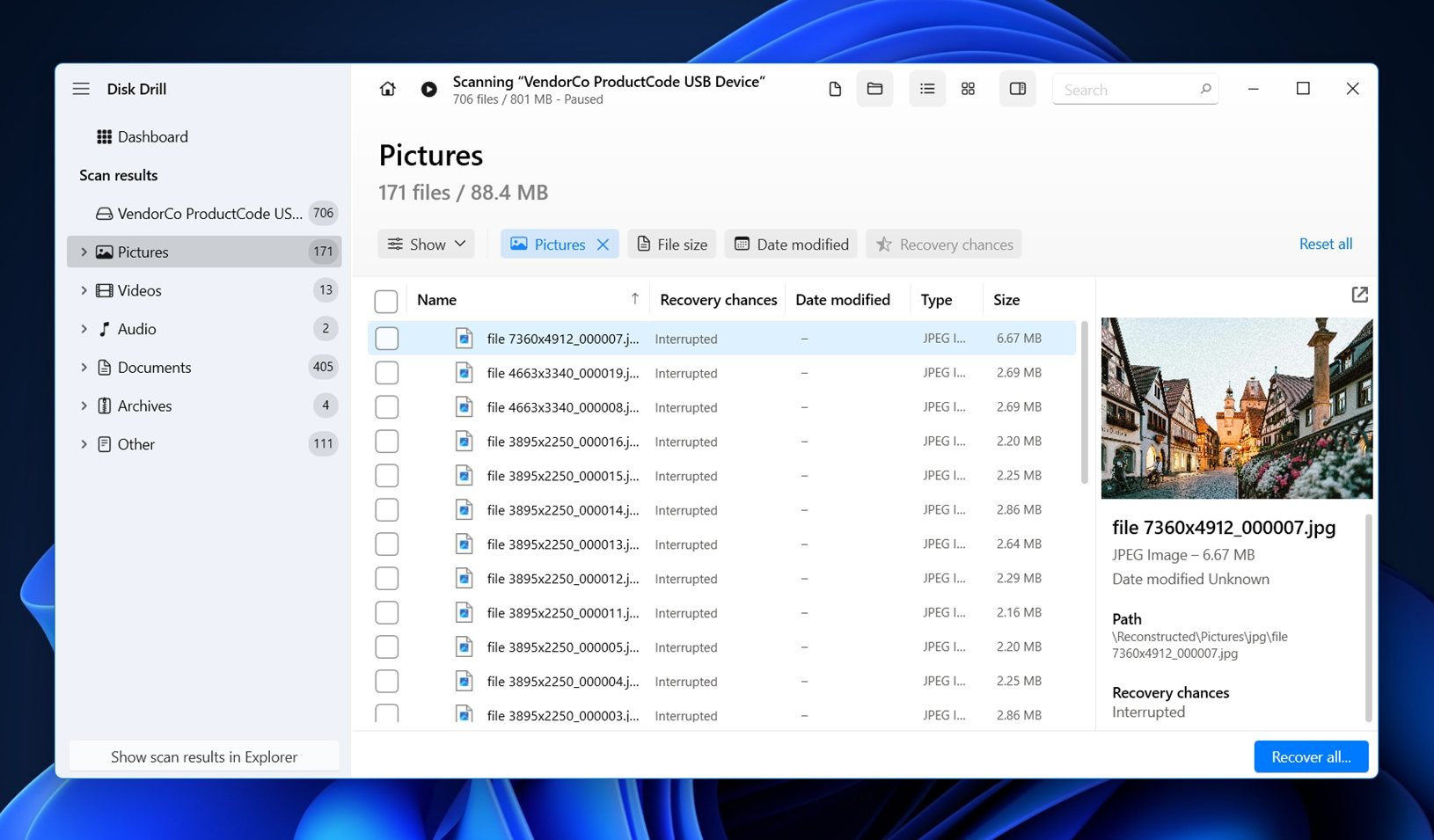
Vedrai anche un pannello di anteprima sulla destra per la maggior parte dei tipi di file. Molto utile quando scorri tra dozzine di file. Se l’anteprima si carica, è un forte segnale che il file è sopravvissuto al formato intatto e può essere recuperato senza problemi. Rende la selezione dei file molto più semplice.
Tutto quello che devi fare ora è selezionare la casella accanto a ciascun file che desideri recuperare.
Passaggio 4. Salva i File (Ripristina il Drive)
Quando hai finito di selezionare i file da recuperare, fai clic sul pulsante Recupera nell’angolo in basso a destra.
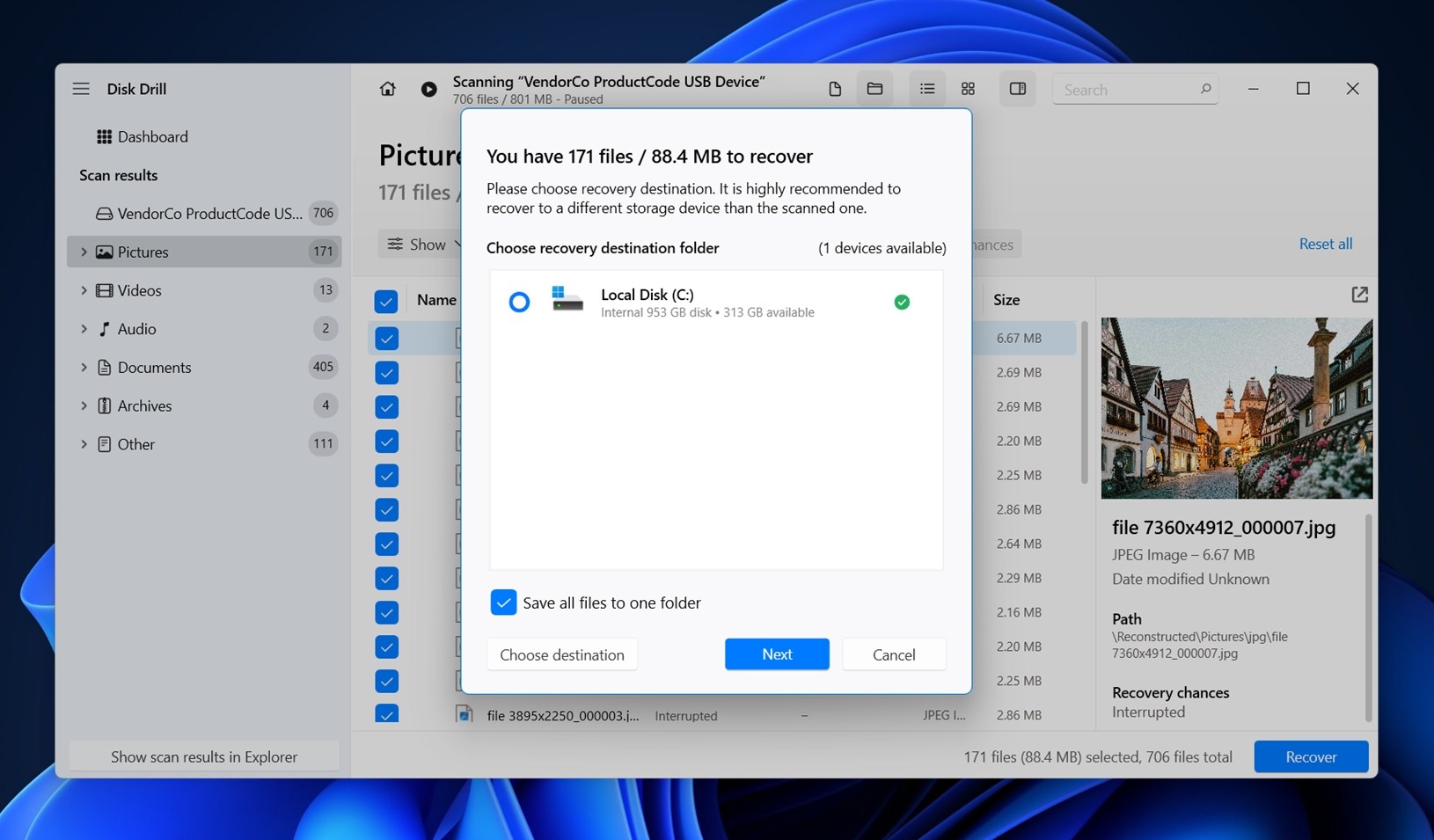
Seleziona una posizione in cui desideri recuperare i file, ma assicurati di scegliere una posizione diversa da quella di origine per evitare sovrascritture.
Fai clic su Avanti dopo aver selezionato la posizione di recupero. Questo avvierà il processo di recupero. Successivamente, puoi navigare fino alla posizione di recupero e accedere ai file recuperati. Quando hai terminato, avrai ripristinato correttamente il drive.
🔗Dai un’occhiata alla nostra completa Recensione di Disk Drill per esaminare in dettaglio il set di funzionalità e le capacità.
Metodo 2: Annullare la formattazione dell’HDD utilizzando MiniTool Power Data Recovery
MiniTool Power Data Recovery è un’altra soluzione di recupero che puoi utilizzare per riformattare un hard disk. Sebbene non sia così potente come Disk Drill nei casi più complessi, resta comunque piuttosto semplice da usare e presenta alcuni punti di forza che meritano di essere inclusi in questa guida:
- L’interfaccia potrebbe sembrare un po’ datata, ma il flusso di lavoro è pulito e adatto ai principianti
- La versione gratuita offre fino a 1 GB di recupero, senza necessità di registrazione
- Esegue automaticamente sia le modalità Scansione Rapida che Scansione Profonda
- Supporta i dischi NTFS, FAT32, exFAT e i vecchi HFS+ (ma non APFS o EXT4)
- Disponibile un’opzione media avviabile (con la versione a pagamento), utile per sistemi non funzionanti
- Gestisce abbastanza bene i formati comuni come DOCX, JPG, MP4 e PDF
Ecco come annullare la formattazione di un disco con questa app:
Passaggio 1. Scarica e installa MiniTool Power Data Recovery
Vai sull’Sito web di MiniTool Power Data Recovery ufficiale e scarica l’ultima versione per Windows. L’installer è leggero e non cerca di installare componenti indesiderati, quindi la configurazione è rapida.
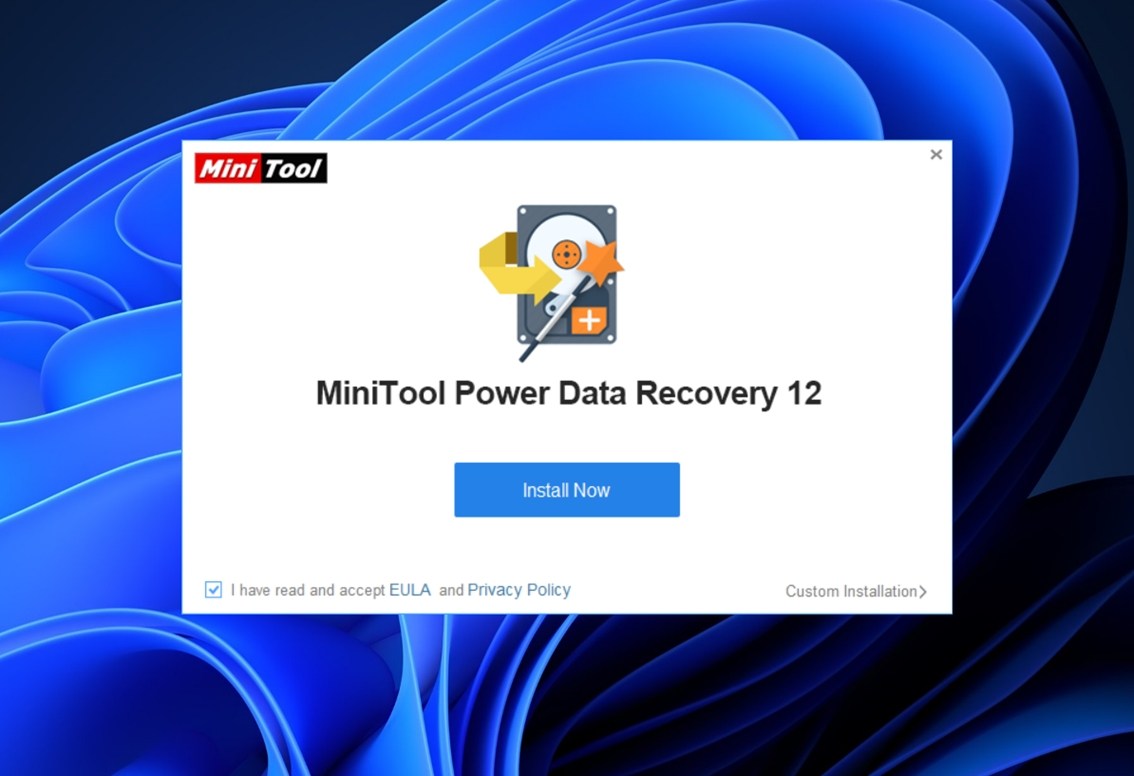
Come sempre, ecco un promemoria: non installarlo sull’unità da cui stai cercando di recuperare i dati. Usa sempre un’altra unità interna oppure collega un’altra esterna per eseguire l’installazione.
Una volta installata, avvia l’app.
Passaggio 2. Scansiona il disco rigido
Vedrai una schermata come quella nell’immagine. In alto, hai due schede: Unità logiche e Dispositivi.
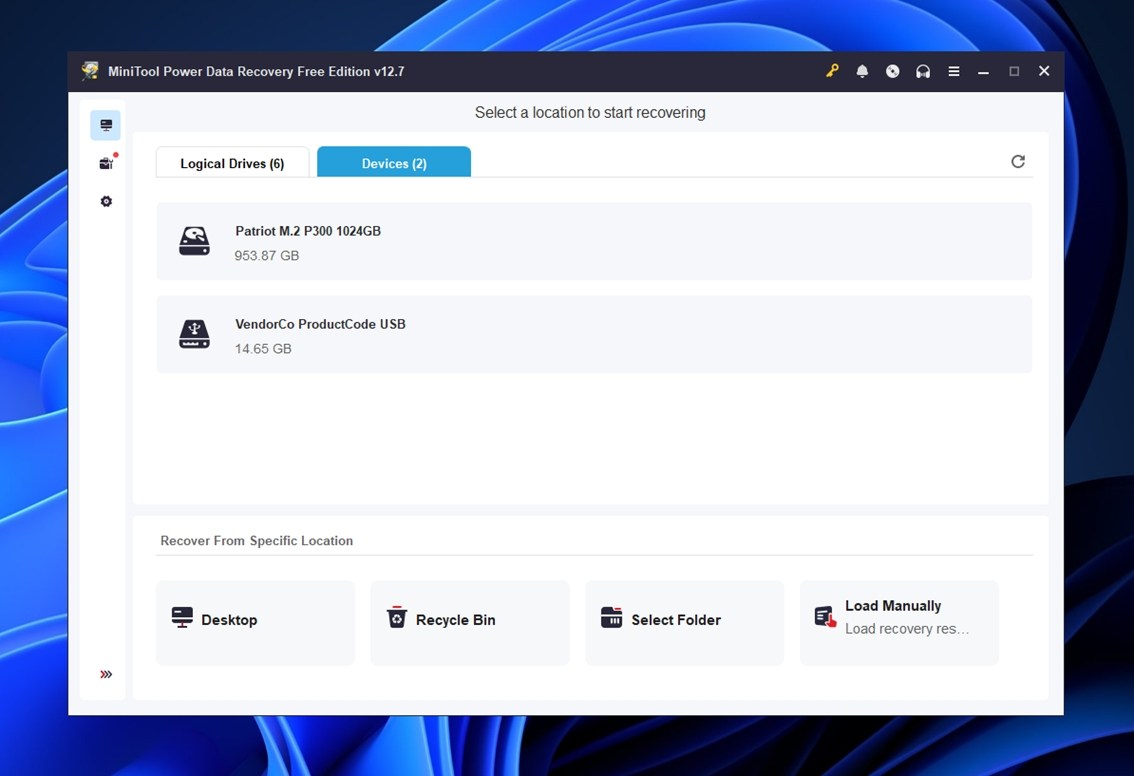
- Unità logiche mostra le partizioni – come C:, D:, o volumi formattati che sono ancora rilevati.
- Dispositivi elenca i dischi fisici completi, il che è spesso meglio quando si ha a che fare con un disco formattato o non allocato.
Se il tuo hard disk esterno appare in entrambe le schede, tecnicamente puoi scegliere qualsiasi delle due. Tuttavia, nella maggior parte dei casi di recupero dati, la scheda “Dispositivi” offre risultati migliori, poiché esegue la scansione anche oltre l’attuale layout delle partizioni.
Una volta selezionata l’unità, fai clic sul pulsante Scansiona accanto ad essa.
Passaggio 3. Esamina i risultati della scansione
Man mano che la scansione procede, vedrai i risultati comparire in tempo reale. A sinistra, puoi navigare per tipo di file: Documenti, Immagini, Audio & Video e altro ancora.
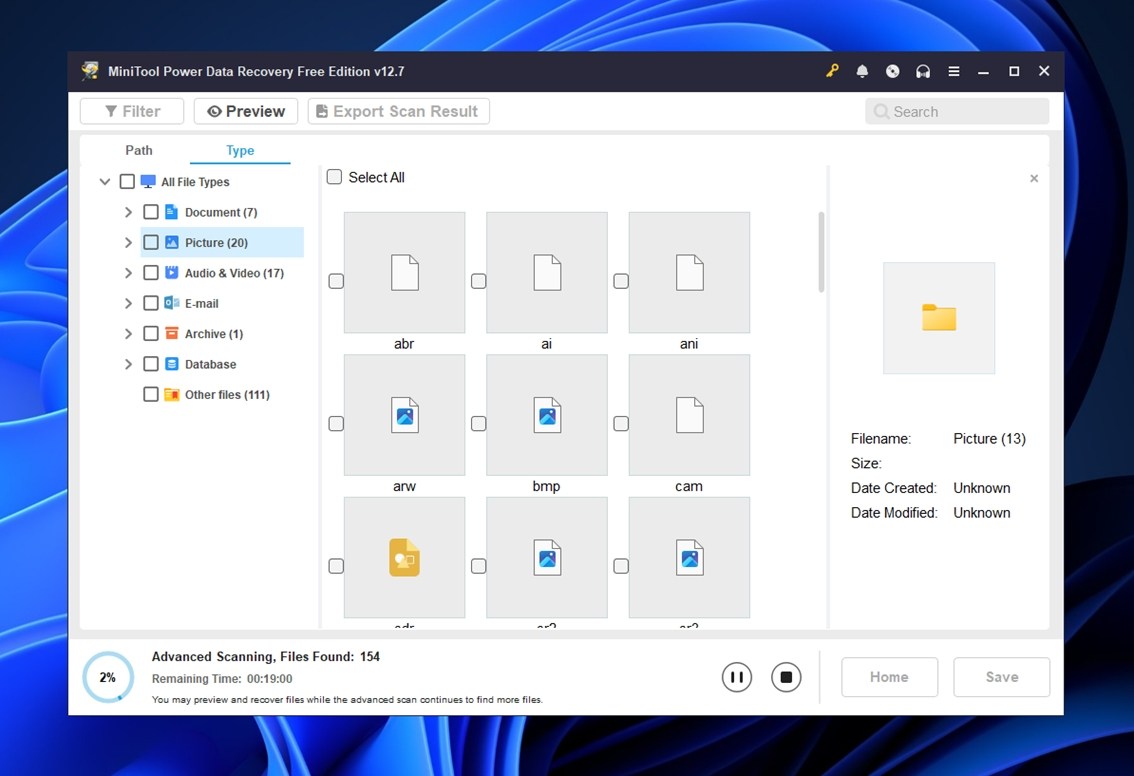
A destra inizieranno ad apparire le miniature dei file, ma attenzione, MiniTool non è così fluido con le anteprime come Disk Drill. Potresti dover aspettare un po’ perché alcune anteprime si carichino, specialmente per i file di grandi dimensioni o per i formati meno comuni.
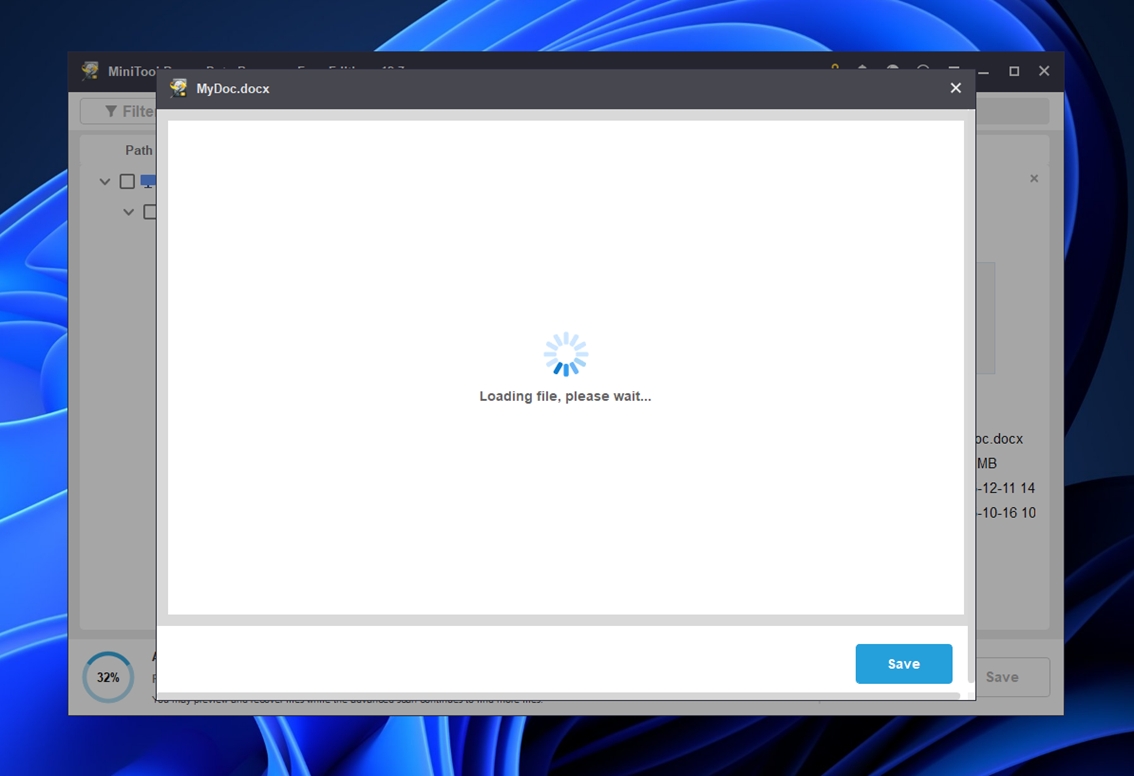
In alcuni casi, non mostrerà nulla finché non installerai un modulo di anteprima separato. Se ciò accade e ti interessa visualizzare il contenuto dei file prima del recupero, procedi pure all’installazione (è sicuro e proviene direttamente da MiniTool). Non è sicuramente un processo così fluido, ma può comunque aiutarti a confermare se un file vale la pena di essere recuperato.
In basso vedrai l’avanzamento della scansione e il tempo stimato rimanente. Non è necessario attendere che raggiunga il 100%: puoi iniziare a visualizzare e selezionare i file da recuperare mentre è ancora in corso.
Passaggio 4. Salva i File (Ripristina il Drive)
Dopo aver selezionato cosa recuperare, premi il pulsante Salva nell’angolo in basso a destra. MiniTool ti chiederà dove salvare i file recuperati: qui devi fare attenzione. Salva sempre su un’unità diversa.
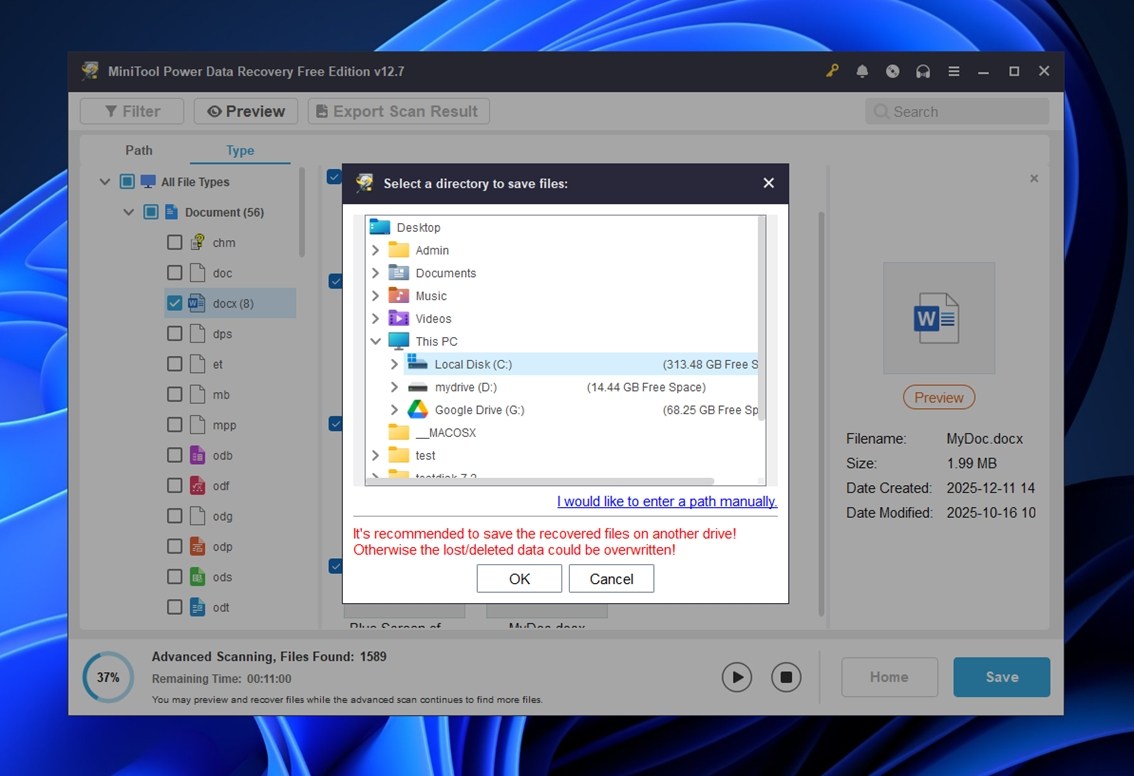
MiniTool ti avvisa anche (come puoi vedere nello screenshot sopra). Se tenti di salvare i file nuovamente sullo stesso hard disk esterno che è stato formattato, rischi di sovrascrivere altri dati e compromettere le possibilità di recupero.
Scegli una posizione separata con abbondante spazio libero: un SSD interno, un altro disco esterno o anche un archivio cloud se hai poche opzioni.
Fai clic su OK e il processo di recupero inizierà.
Una volta completato il processo e dopo aver verificato che i tuoi file siano sicuri e utilizzabili, puoi copiare tutto di nuovo sull’unità originale se hai ancora intenzione di utilizzarla.
Se alcuni file non sono stati recuperati, non arrenderti ancora. Prova il metodo precedente utilizzando Disk Drill. Come abbiamo detto prima, si trova in una categoria superiore quando si tratta di strumenti per l’annullamento della formattazione. Spesso trova file che MiniTool non rileva, soprattutto con file multimediali di grandi dimensioni o formati RAW. Vale la pena fare questo passaggio in più.
E se avessi bisogno di annullare la formattazione del mio drive interno?
Dipende da quale unità interna stiamo parlando.
Se si tratta di un unità interna non di sistema (come un secondo HDD o SSD che usi per l’archiviazione), puoi seguire esattamente gli stessi passaggi che abbiamo descritto qui. Nulla cambia. È praticamente lo stesso che recuperare da un’unità esterna. Installa l’app di recupero altrove (non sull’unità formattata), avvia la scansione, recupera i file, salvali su un altro disco.
Ma se hai formattato il tuo disco di sistema (quello con Windows sopra) è tutta un’altra storia. Una volta formattato, non puoi avviare Windows, il che significa anche che non puoi avviare alcun software di recupero da quell’ambiente.
In tal caso, hai due opzioni:
- Avvia da un altro dispositivo. Dovrai creare una chiavetta USB avviabile con il software di recupero. Avvia da quella chiavetta, quindi esegui la scansione del tuo disco interno dall’ambiente temporaneo.
- Rimuovi il disco e collegalo esternamente. Se hai dimestichezza con l’hardware, puoi estrarre il disco dal tuo sistema e collegarlo a un altro computer utilizzando un adattatore USB-to-SATA o una docking station. Poi esegui il recupero da quella macchina, come faresti con qualsiasi disco esterno.
Entrambi i metodi funzionano. Dipende solo dall’attrezzatura che hai e da quanto ti senti a tuo agio nel farlo. Ma non provare a reinstallare Windows e poi eseguire la scansione da quello stesso drive. Questo è un modo sicuro per sovrascrivere ciò che resta dei tuoi vecchi file.
Se hai altre domande su come riformattare un hard disk, consulta prima la sezione FAQ qui sotto: abbiamo trattato molte situazioni comuni. Sei ancora bloccato? Sentiti libero di lasciare un commento sotto questa pagina e ti risponderemo.
FAQ
- Recuva - semplice, gratuito, e valido per recuperare file recentemente eliminati su unità formattate NTFS o FAT. Non è il massimo per annullare una formattazione, ma vale la pena provare.
- TestDisk / PhotoRec - più avanzati, ma potenti. PhotoRec può analizzare i settori grezzi ed estrarre le firme dei file. Non è per principianti, ma funziona.




