



Canonカメラから削除された写真を復元したいけれど、方法がわからないですか?あなたがプロの写真家であっても、日常の撮影にCanonカメラを使うだけの人であっても、迅速に行動すれば自分で削除された写真を復元することができます。そして、私たちがそのお手伝いをします。この記事では、Canonカメラから写真を復元する方法と、今後写真をデータ損失から守る方法をご紹介します。
Canonカメラから写真が失われたり削除された場合の対処方法
写真が削除されても、SDカードからすぐに消えるわけではありません。実際のデータは新しいデータによって上書きされるまで、ユーザーから見えなくなるだけでファイルシステムの構造内に残っています。この原則は、Canonカメラで使用されているSDカードを含む、すべての記憶デバイスに適用されます。
このため、バックアップがない場合、Canon写真の復元の主な選択肢は写真復元ソフトを使用することになります(詳細については次のセクションで説明します)。ただし、復元を成功させるためには、いくつかの簡単なルールに従う必要があります。
- カメラの使用を直ちに停止してください。新しい写真や動画を撮影しないでください。
- SDカードをカメラから慎重に取り外し、(カードにロックスイッチがある場合は)読み取り専用モードに切り替えてください。
- パソコンに接続後、フォーマットを促すメッセージが表示されてもSDカードをフォーマットしないでください。ウィンドウを閉じて、代わりに当社のこのようなデバイスからデータを復元するためのガイドを参照してください。
このガイドでは、CanonカメラのSDカードから削除された写真を使用しましたが、他のデバイスから写真が削除された場合や、クイックフォーマット、中断されたファイル転送、その他の一般的なデータ損失のシナリオによって失われた場合も、同じルールが適用されます。
Canonカメラから削除された写真を復元する方法
最も簡単で、しばしば唯一の方法は、データ復旧ソフトウェアを使用してCanonカメラから削除された写真を復元することです。これは先ほど簡単に触れました。これらのツールはカメラのSDカードをスキャンし、見つかった上書きされていないデータの復元を試みます。
多くのCanon復元ソフトウェアのオプションが利用可能であることは注目に値しますので、お好みのインターフェースや予算に基づいて選択することができます。ただし、この記事ではDisk Drillに焦点を当てます。
これはWindowsとmacOSの両方で利用可能で、その信頼性と使いやすさから、私たちを含む多くの人々に支持されています。Canonの写真復元において特に価値のある機能の一つは、そのシグネチャスキャナーで、RAW写真を含む約400種類のファイルタイプに対応しています。もう一つの強みは、スキャン結果の処理方法です。プレビューパネルと組み込みのフィルターを使うことで、ファイルをタイプ別にすばやく整理し、復元したい写真を簡単に選択できます。
その機能、パフォーマンス、実際のテスト結果を詳しく知りたい場合は、当社の完全なDisk Drill レビューをご覧ください。
以下の手順では、Canonカメラから削除された写真を復元する方法を説明します。
- ダウンロード Disk Drillをインストールし、準備ができたら開きます。
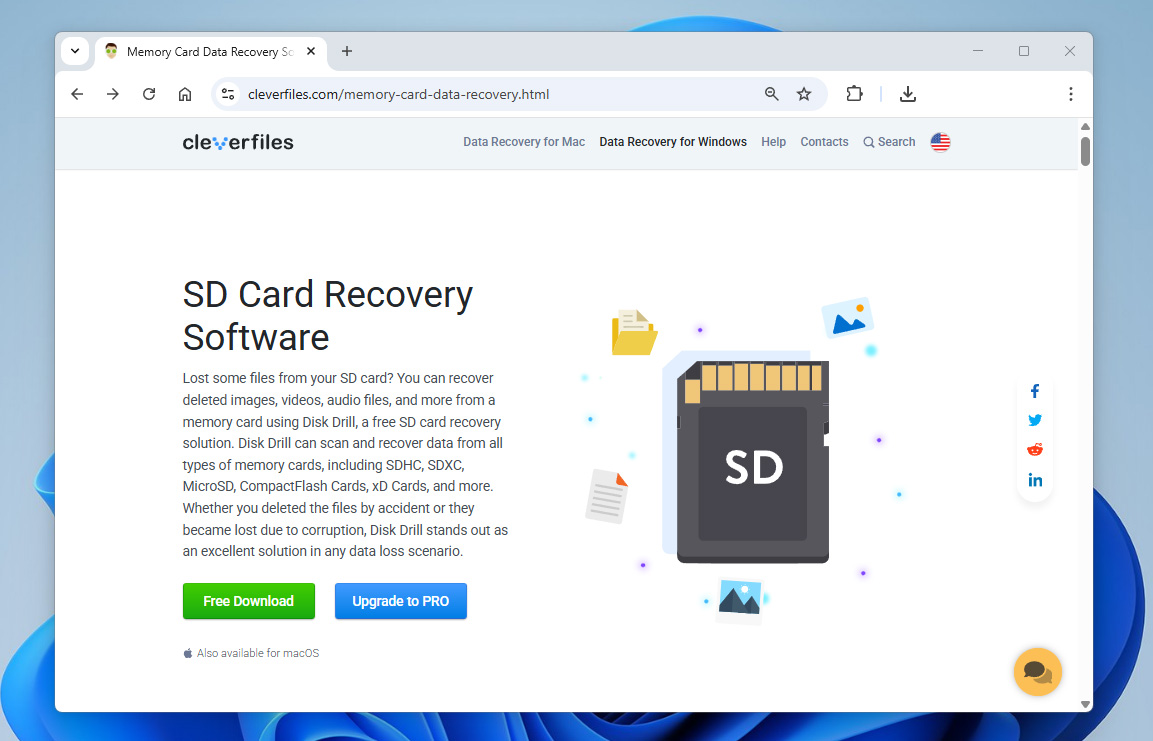
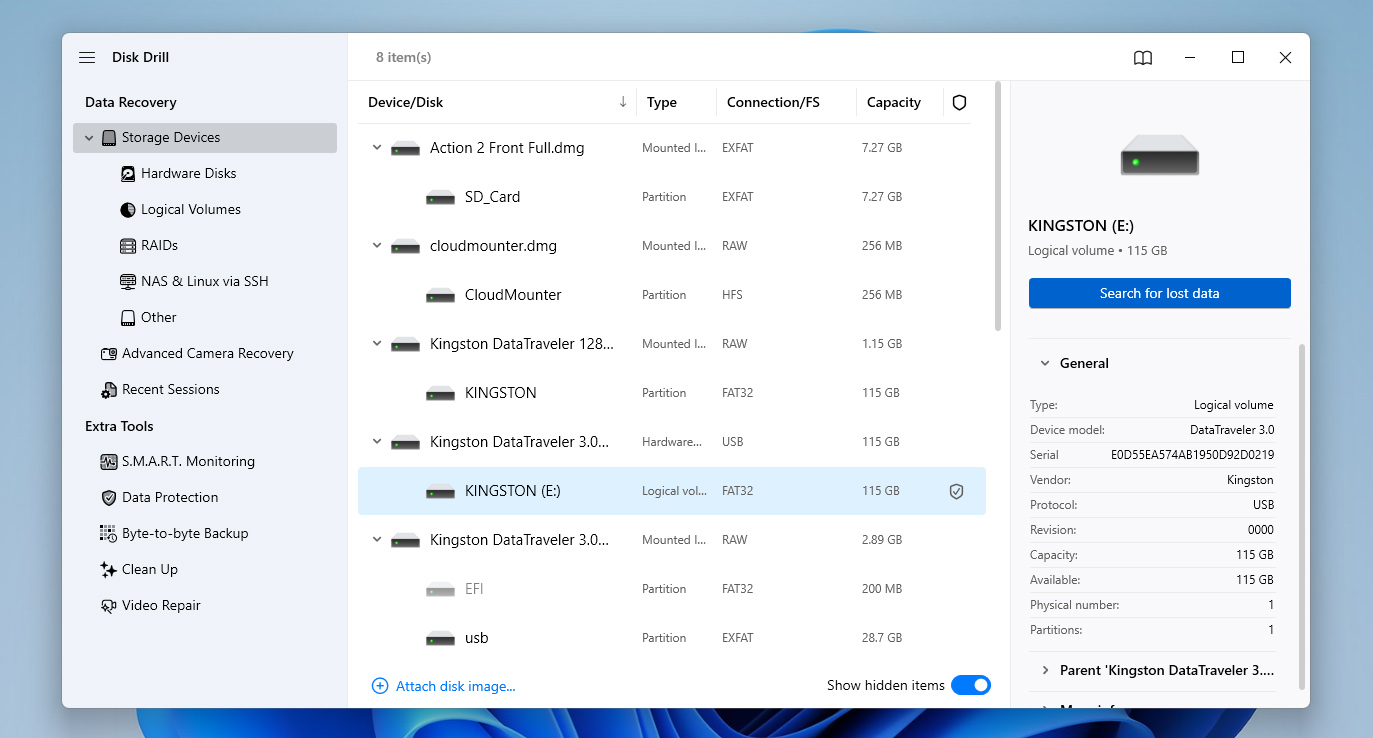
- CanonカメラからSDカードを取り外し、パソコンに接続します。
SDカードの破損によって写真が失われた場合、Disk Drillはカードのバイト単位のイメージを作成し、それを使って作業することができます。詳しい手順については破損したSDカードの復元ガイドをご参照ください。
- デバイスのリストからカメラまたはSDカードを選択し、紛失したデータを検索をクリックします。
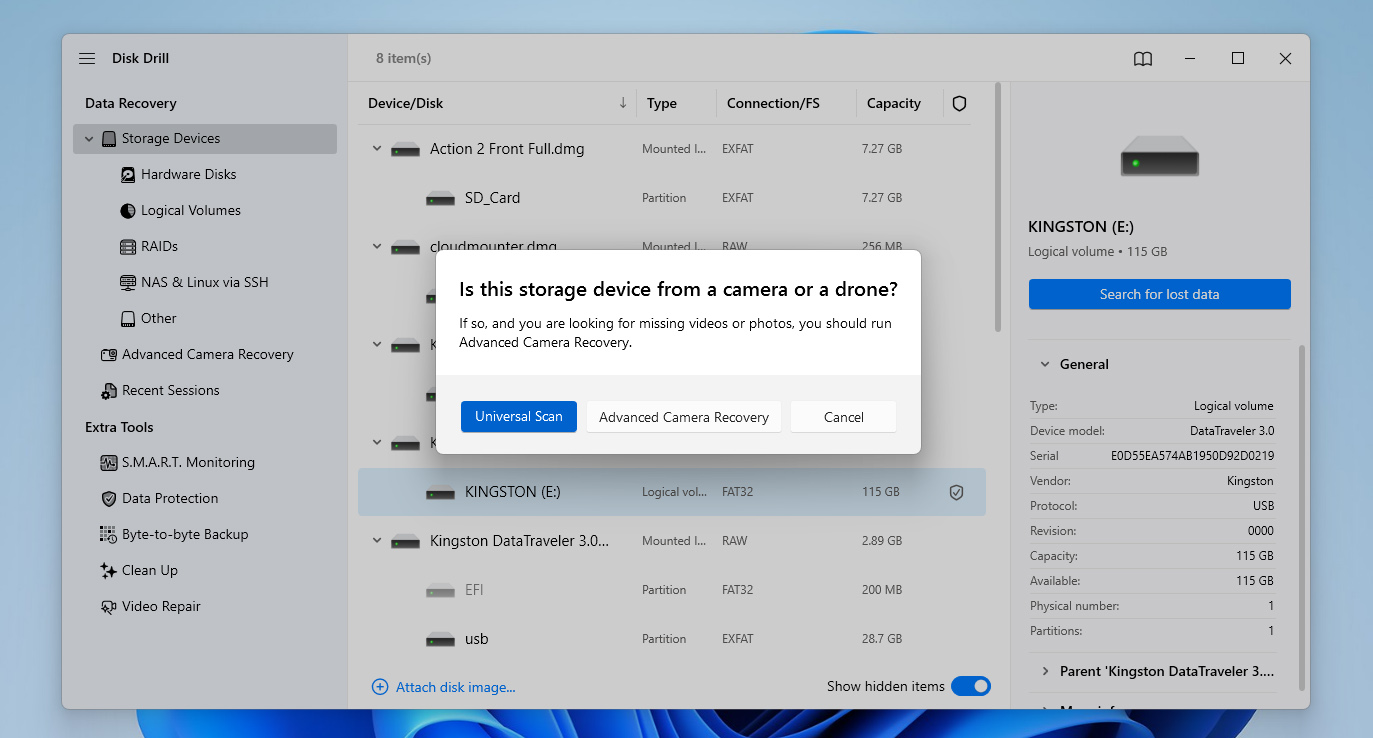
- Disk Drillはスキャンモードの選択を求めます。ユニバーサルスキャンを選択してください(Advanced Camera Recoveryは断片化された動画を復元するために特化されているため、必要に応じてユニバーサルスキャンが完了した後に追加で実施できます)。
- スキャンが終了したら発見されたアイテムを確認をクリックし、削除済みまたは紛失セクションへ進みます。
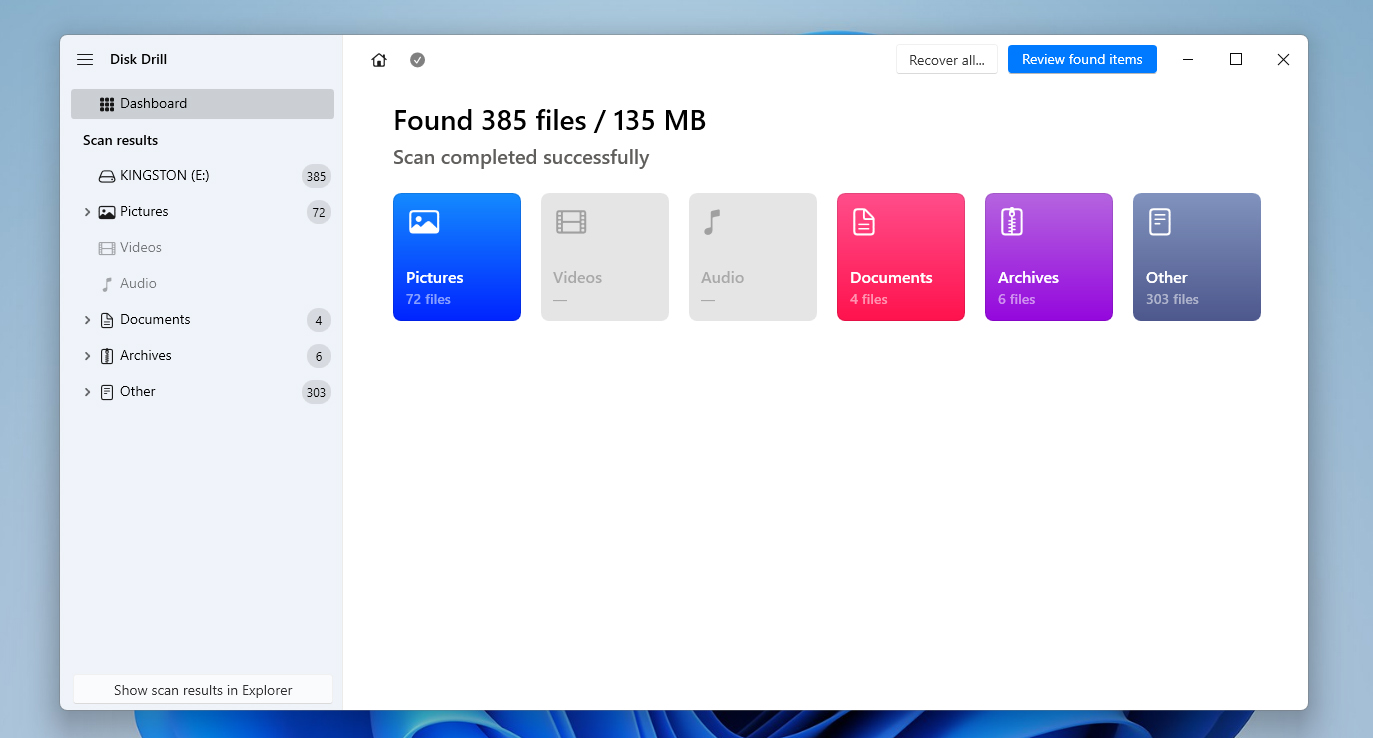
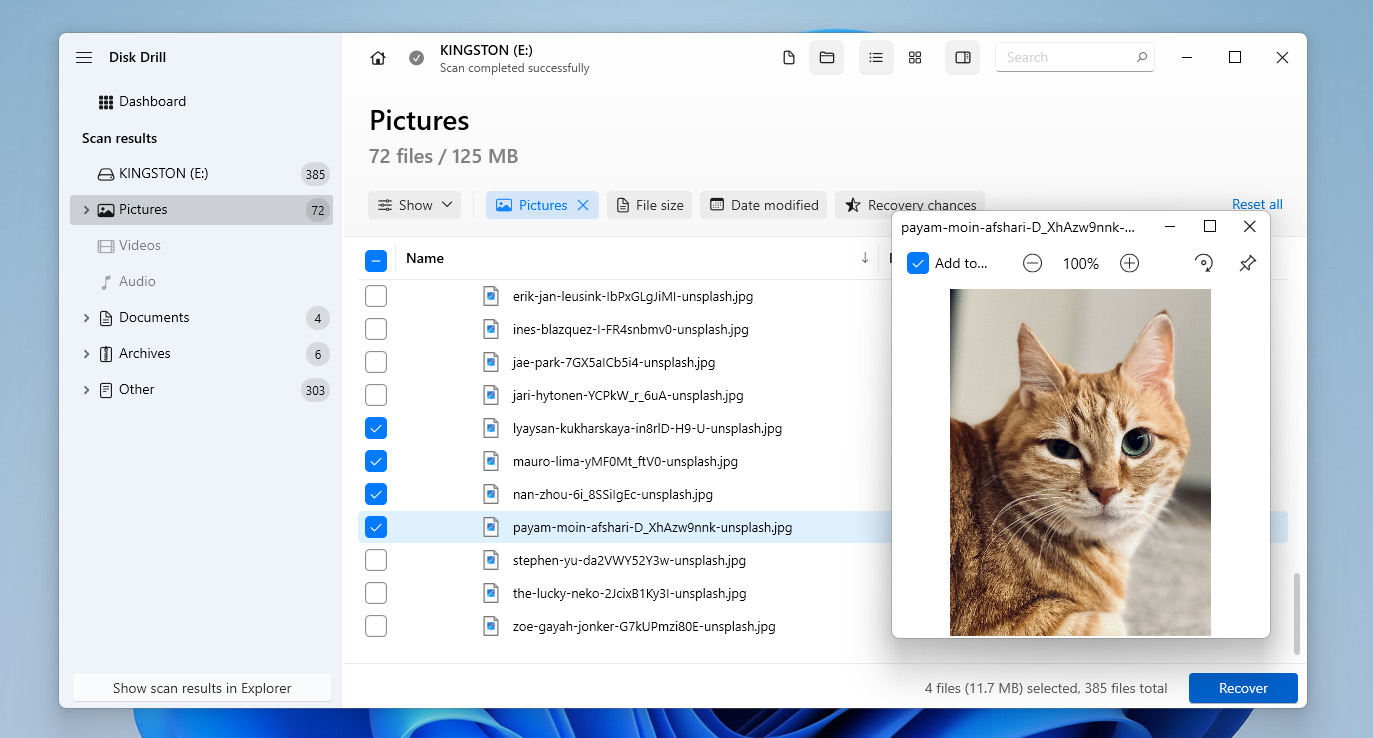
- 復元したい写真にチェックを入れます。左側のパネルでPicturesをクリックすると写真ファイルだけが表示されて簡単です。ファイルをダブルクリックするとプレビューパネルが開き、復元前に中身を確認できます。準備ができたら復元をクリックします。
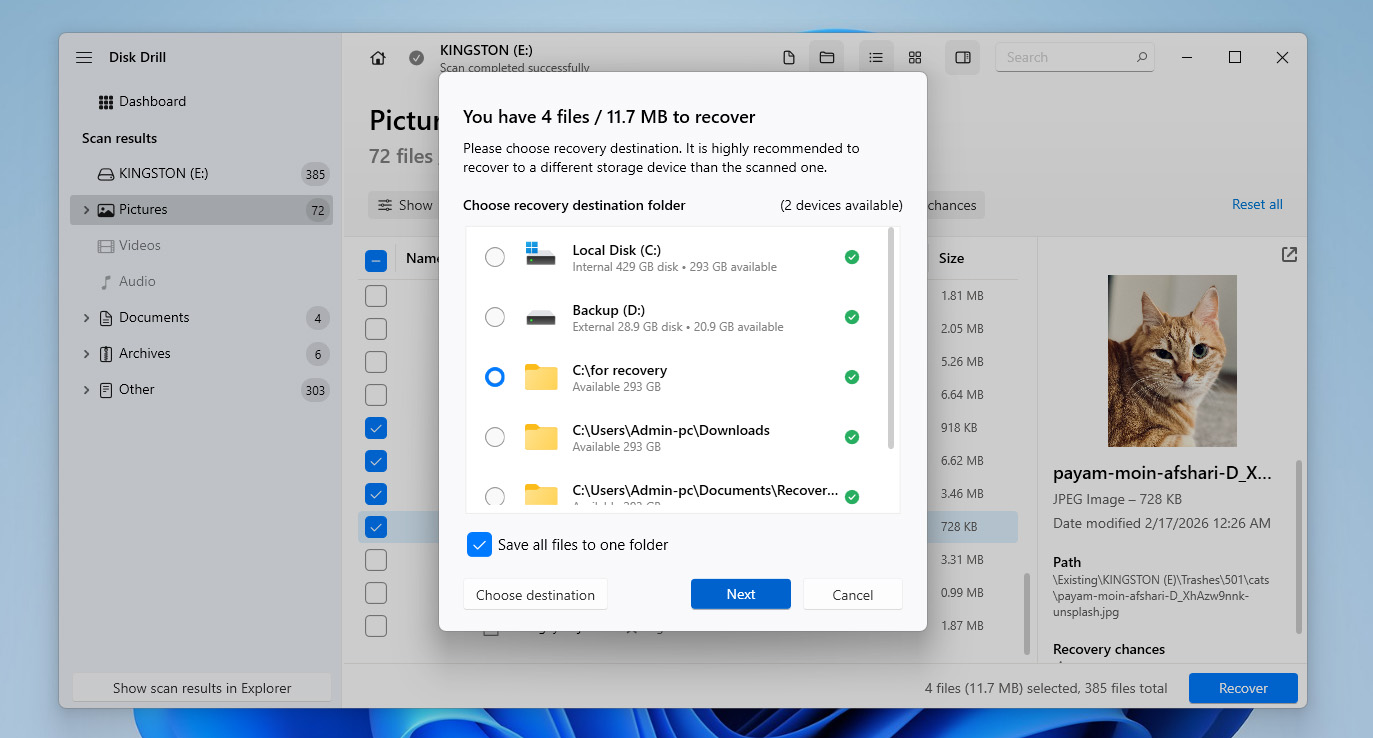
- 復元先として異なる物理ストレージの場所を選択してください。次へをクリックしてプロセスを完了します。完了後、選択した出力フォルダに復元された写真が保存されています。
Windowsでは、Disk Drillを使用すると最大100MBまでのデータを無料で復元でき、通常は数枚の写真には十分です。macOSでは、無料版は復元可能なファイルのプレビューのみが可能です。いずれの場合も、Canonカメラから削除された写真を完全に復元したい場合は、プロ版へのアップグレードを検討する必要があります。
Canonカメラから写真を復元する他の方法はありますか?
データ復旧ソフトウェアを使用せずにCanonカメラから削除された写真を復元できるかどうか疑問に思っているかもしれません。場合によっては、答えは「はい」ですが、それはそれらの写真が他の場所に存在する場合のみです。その場合、次のオプションを試すことができます:
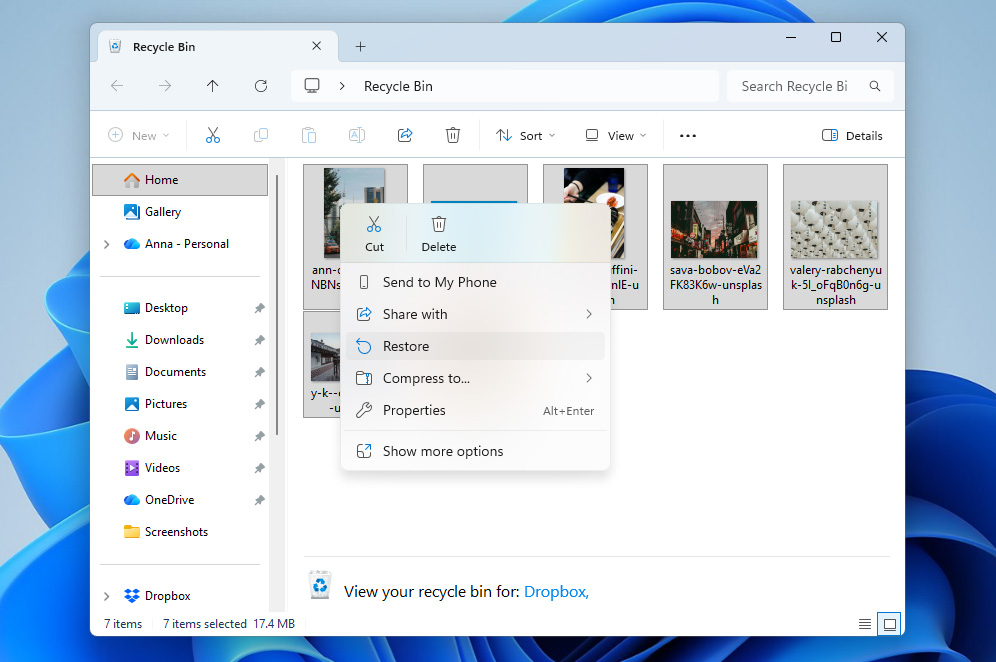
- キヤノンの写真がコンピューターに転送されたりハードドライブに保存された後に削除された場合、最初に確認する場所はごみ箱(Windows)またはゴミ箱(macOS)です。ファイルがまだそこにある場合、それらを選択して「復元」をクリックするだけで回復できます。
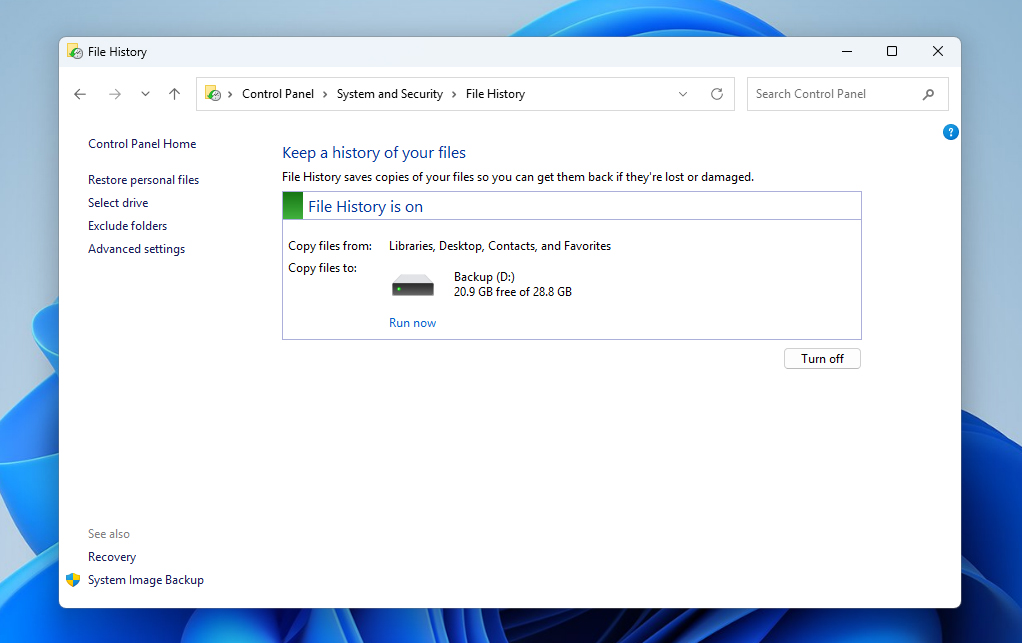
- 写真がコンピューターに保存されていて、Windowsの「ファイル履歴」やmacOSの「Time Machine」などの内蔵バックアップツールが有効になっていた場合、バックアップから復元できる可能性があります。これは、その写真を含むバックアップが存在する場合のみ機能します。バックアップドライブを接続し、対応するツールを使用してファイルを復元してください。
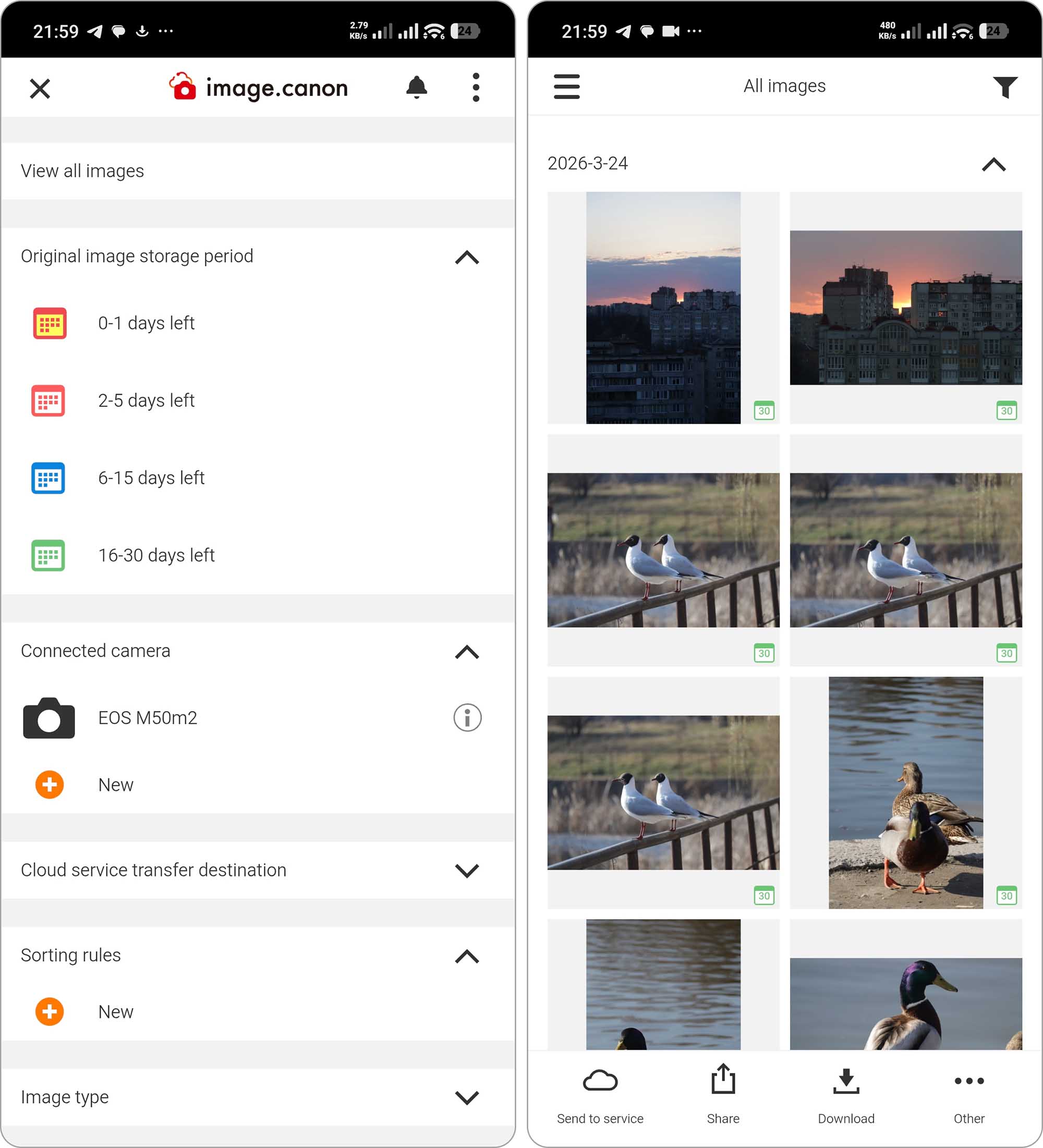
- カメラをスマートフォンと一緒に使用している場合は、image.canon アプリを利用している可能性が高いです。これは写真をクラウドに保存できます。たとえSDカードから削除されても、最大30日間クラウド上に残っている場合があります。Google Driveなど他のクラウドストレージサービスにも同様のことが言えますので、ご自身のアカウントを確認し、ファイルがまだ利用可能であればダウンロードしてください。
結論
これで、CanonカメラのSDカードや他の保存先デバイスから削除された写真を復元する方法が分かりました。同じ状況を繰り返したくないですか?今後のデータ損失を防ぐためのいくつかのヒントを紹介します:
- 定期的にバックアップを作成しましょう。データのコピーを保持しておくことで、万一トラブルが発生しても復元できるようになります。3-2-1 バックアップルールに従うことを検討してください。
- SDカードを適切に保管しましょう。保護ケースを使用することで、物理的な損傷を防ぎ、寿命を延ばし、管理もしやすくなります。
- ファイルが消えていたり動作が遅くなったりした場合は、古いカードが完全に故障する前に新しいカードへデータを移してください。
- SDカードをパソコンから取り外す前には、必ずイジェクトしてください。そうしないと、書き込み処理が中断されてデータやファイルシステムが破損する恐れがあります。
よくある質問:
- ダウンロード とDisk Drillをインストールします。
- デバイス一覧からカメラまたはSDカードを選択し、失われたデータを検索をクリックします。
- 見つかった項目を確認をクリックします。
- 復元したい写真にチェックを入れ、準備ができたら復元をクリックします。
- 出力フォルダーを選択し、OKをクリックして復元を完了します。
- Disk Drillは、ほとんどのユーザーにとって最適な総合的選択肢です。強力な復元性能、RAW写真フォーマットのサポート、プレビューやフィルタリング機能付きの使いやすいインターフェースを提供します。
- PhotoRecは完全無料のオープンソースツールで、シグネチャベースのスキャンによる強力な復元を実現しますが、ファイル名やフォルダ構造は復元できず、グラフィカルインターフェースもありません。その仕組みの詳細についてはPhotoRecレビューをご覧ください。
- Stellar Data Recoveryは、きれいなインターフェースと写真に対する良好な復元結果を持つ中堅の選択肢です。シンプルでありながら十分な機能を求めるユーザーに適しています。詳しくは専用 Stellar Data Recovery レビューをご覧ください。




