


コンピューターを起動したときに、見たくないもののひとつがRAWパーティションです。パーティションのひとつがRAWになっている場合、通常は何か問題が発生しており、正常な方法で利用したりファイルにアクセスしたりすることができなくなっています。これを修正するには、RAWパーティションをフォーマットしてNTFSに変換する必要があります。この時点で、フォーマットを行うとすべてのデータが消去されるのではないかと思われるかもしれませんが、その認識は正しいです。ファイルへのアクセスが失われるだけでなく、それらは完全に削除されます。
まさにそのためにこのガイドを作成しました――データを失わずにRAWをNTFSに変換する方法をご紹介します。必ず以下の情報をすべてお読みください パーティションをフォーマットする前に ⤵
RAWパーティションとは何か、それがあなたのデータにとって何を意味するのか?
RAWパーティションとは、オペレーティングシステムの観点から認識可能なファイルシステムが存在しなくなったボリュームです。ほとんどの場合、以前はNTFS(または別のファイルシステム)としてフォーマットされていましたが、何らかの問題が発生し、現在ではWindowsがその構造を解釈できなくなっています。その結果、ファイルが物理的にドライブ上に存在していても、アクセスできなくなってしまいます。
NTFSパーティションが突然RAWになる理由はいくつかあります。一般的なものとしては、電源喪失や安全でない取り外しによるファイルシステムの破損、パーティション構造の誤った操作による損傷、マルウェアの干渉、サポートされていないファイルシステム、または不良セクタのような物理的な問題が含まれます。
このような場合、最初に行うべきことは、問題が現在のシステムに関連しているかどうかを確認することです。ドライブを別のコンピュータに接続してみてください。外付けドライブの場合は、別のマシンに差し込むだけです。内蔵ドライブの場合、十分な技術的経験があれば、取り外してアダプターや別のシステムを使って外部接続してください。パーティションがRAWとして表示されるのは、互換性の問題によることもあります。
問題が複数のシステムで引き続き発生する場合、通常のRAWからNTFSへの変更方法はフォーマットです。ただし、慎重に進める必要があります。よくある間違いはCHKDSKを実行することです。一般的にはCHKDSKはRAWパーティションでは機能しないとされていますが、NTFSのブートセクターが破損し、そのバックアップがまだ無事な場合など、一部のケースではファイルシステムの修復を試みることがあります。これによりパーティションに再びアクセスできるようになることもありますが、一部のデータが切り捨てられたり、部分的なデータ損失が発生する可能性もあります。
データを失わずにRAWをNTFSに変換する方法
すでに述べたように、RAWパーティションについて理解すべき重要な点が2つあります。まず、最も一般的な修復方法はフォーマットです。次に、フォーマットを行うとそのパーティションに保存されているすべてのデータが消去されます。そのため、最優先すべきは常にデータの保護であり、その後にRAWからNTFSへの変換作業を行うべきです。
RAWパーティション上のファイルに直接アクセスできないため、それらを保護する唯一信頼できる方法はデータ復元ソフトウェアを使用することです。優れたツールはファイルを復元するだけでなく、ドライブ全体のイメージを作成できる機能も備えているべきであり、これにより元のデバイスをさらに損傷させるリスクを冒すことなくコピーで作業できます。
私たちの場合、Disk Drillよりも優れたオールインワンの選択肢は見つかりませんでした。これを使えば、バイト単位のバックアップを作成することも、RAWパーティションからデータを復元することもできるため、このワークフローには実用的な選択肢となります。以下では、全体のプロセスをステップバイステップでご案内します。
ステップ1: RAWドライブのバイト単位イメージを作成する
Disk Drillの主な機能はデータ復元ですが、ディスクのバイト単位イメージを作成できるツールも含まれています。
この手順は、ドライブがRAWになった原因が些細なものであり、ファイルシステムの破損や不良セクタによるものでないと確信している場合は必ずしも必要ではありません。しかし、原因がはっきりしない場合は、最初にイメージを作成する方が安全です。根本的な問題を抱えたドライブはスキャン中に予測不可能な動作をすることがあり、負荷がかかることで切断されたり完全に故障したりするリスクも常にあります。そのため、バイト単位でバックアップを作成しておけば、データの完全なコピーを手元に残せるので、元のデバイスに余分な負荷をかけずにリカバリー作業を続けることができます。
- ダウンロード、インストールしてDisk Drillを開きます。
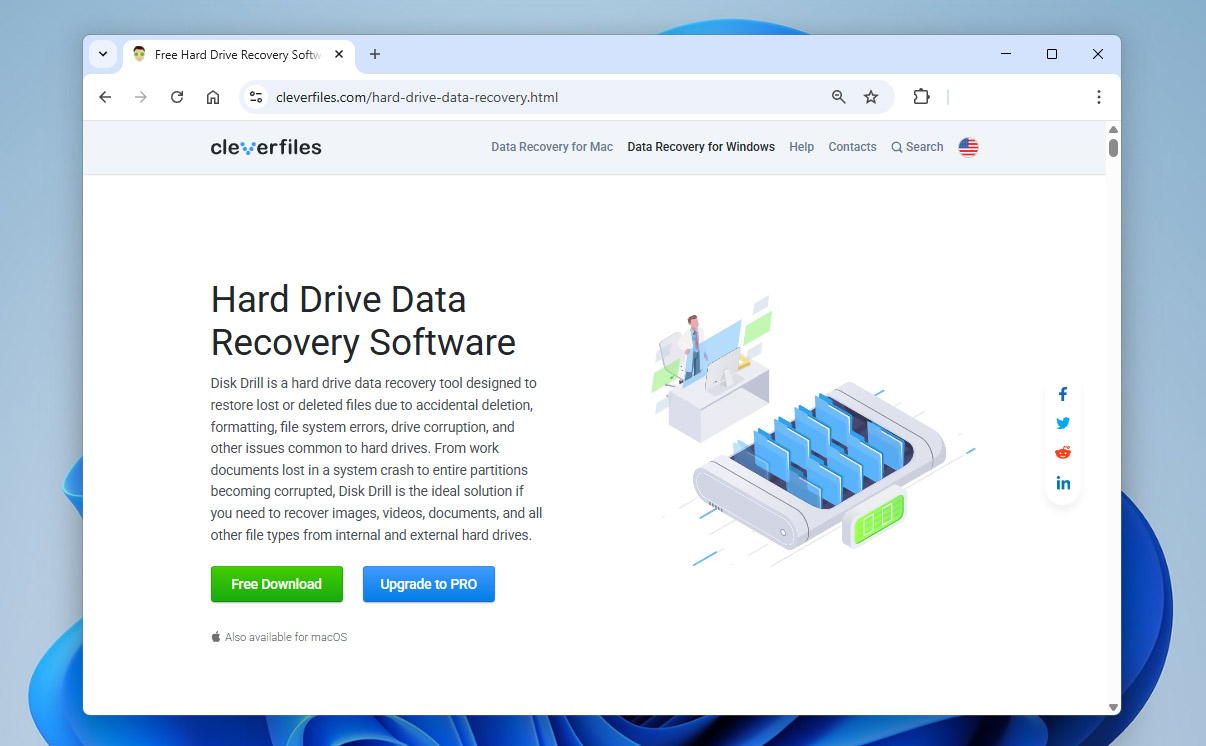
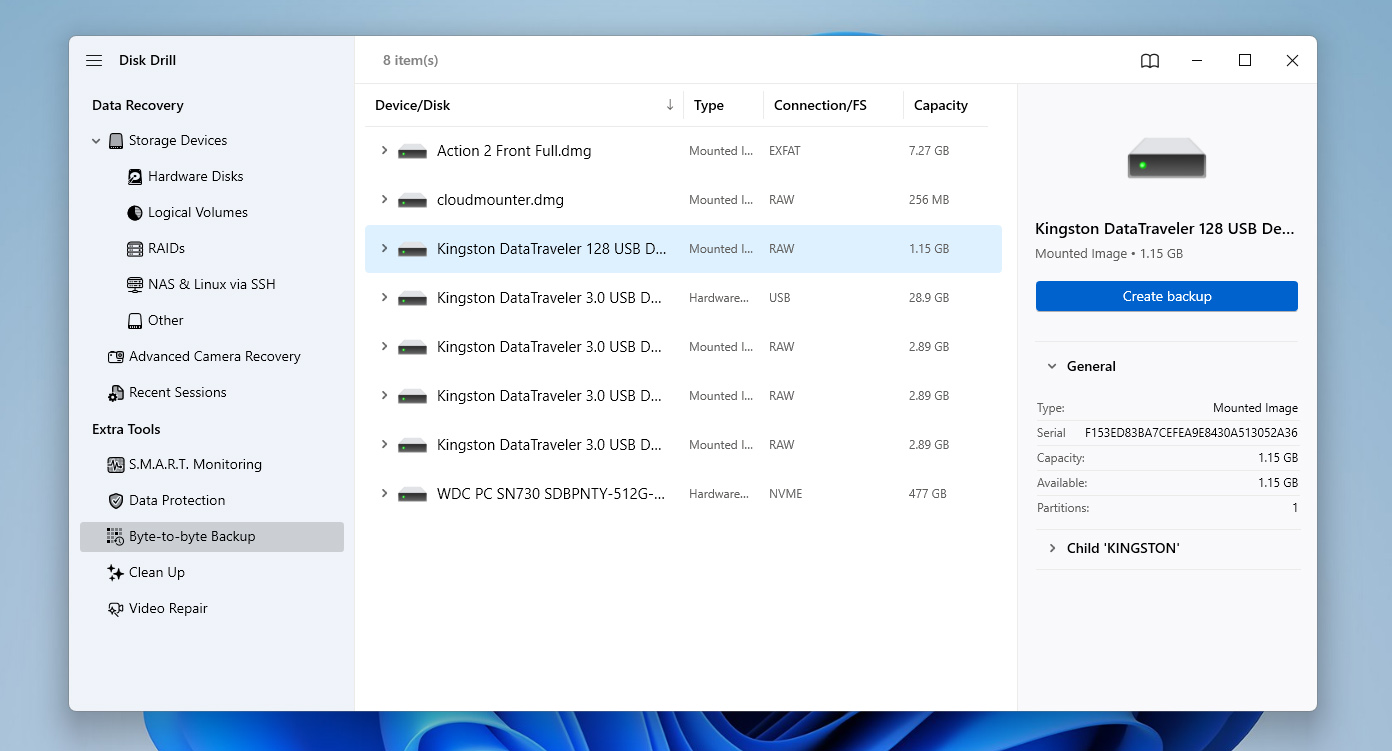
- アプリが起動すると、デフォルトでストレージデバイスタブに表示されます。そこから、左側のパネルでバイト単位バックアップセクションに切り替えます。
- 利用可能なドライブの一覧が表示されます。RAWファイルシステムのドライブを見つけて選択し、バックアップの作成をクリックします。
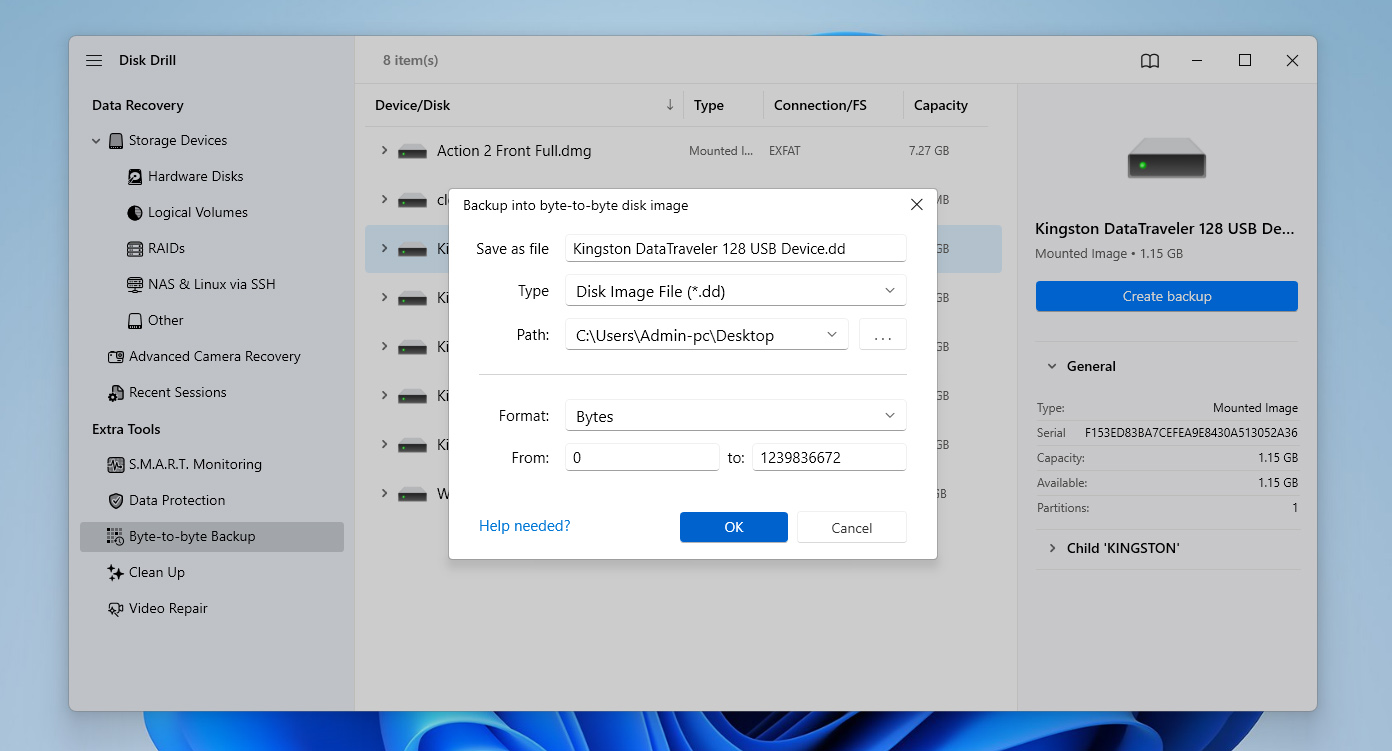
- イメージ設定の小さなウィンドウが表示されます。バックアップを保存する保存先フォルダーを選択し、OKをクリックします。
- Disk Drillがイメージの作成を開始し、各ブロックの状態をリアルタイムで表示します。緑はコピー済みセクター、赤は不良ブロックを示します。プロセスが完了するまで待ち、終了後はアプリを閉じるか最小化できます。
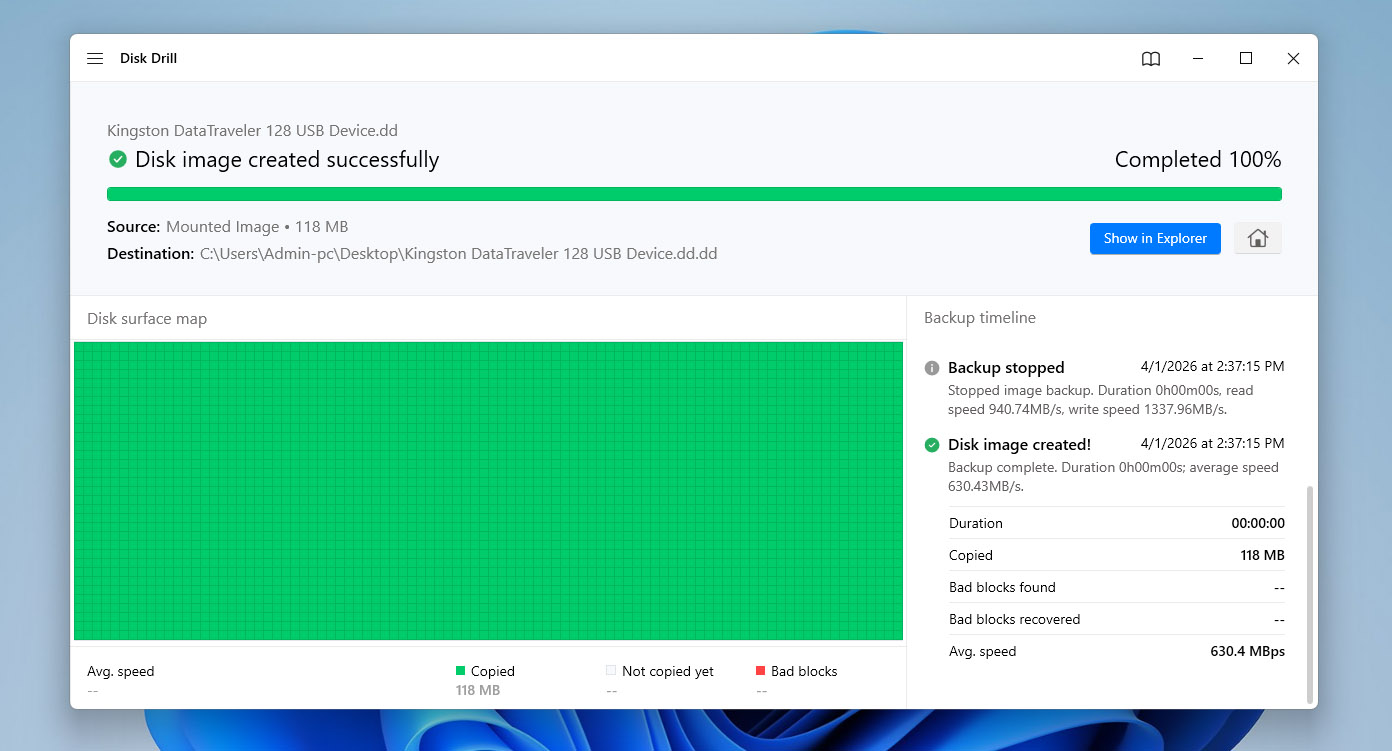
これが完了したら、データが保護されており、データ損失のリスクなしに作業を進められることを確認したうえで、RAWパーティションの修復に進むことができます。
ステップ2: RAWドライブをNTFSに変換するためにフォーマットする
データの安全性を担うプロセスが完了したら、次のメインステップ—ドライブのフォーマット—に進むことができます。Windows では、これを行う方法がいくつかあります。最も簡単な方法から始めて、より高度な方法へと順に説明します。どの方法でも同じ結果(RAWファイルシステムをNTFSに変換)になりますが、違いはその利便性だけです。
オプション1: ファイルエクスプローラーを使用してRAWをNTFSに変換
Windowsのファイルエクスプローラーは、RAWパーティションを修復するためにNTFSファイルシステムでドライブをフォーマットする最も簡単な方法を提供します。すべての場合に機能するわけではありませんが、パーティションを他のファイルシステムにフォーマットする最も簡単かつ迅速な方法です。
- ファイルエクスプローラーを開きます。
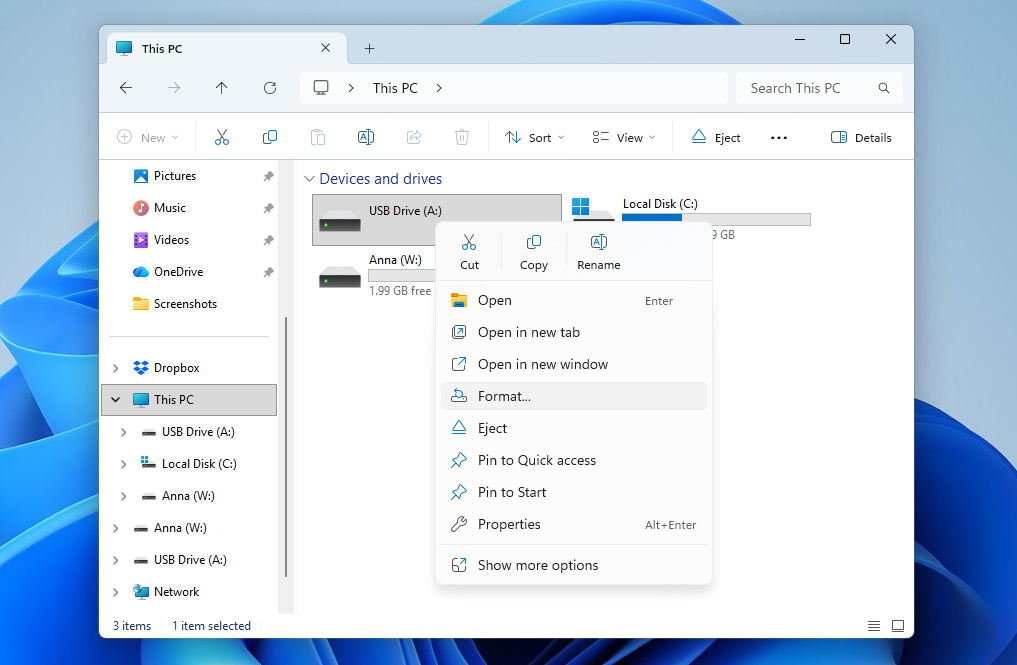
- RAWパーティションを含むドライブを右クリックし、フォーマットをクリックします。
- ボリュームラベルを指定する(または空白のままにする)、そしてファイルシステムとしてNTFSを選択します。クイックフォーマットが有効になっていることを確認し、準備ができたら開始をクリックします。
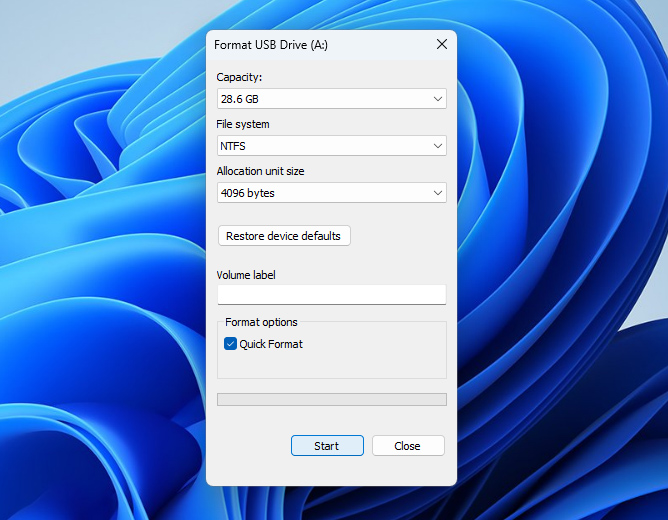
- 警告ダイアログが表示されたら、OKをクリックしてフォーマットを完了します。
オプション 2: ディスク管理を使用してRAWドライブをフォーマットする
ファイルエクスプローラーの代替を希望する場合や、ファイルエクスプローラーが機能しない場合は、ディスクの管理を使用してRAWドライブをフォーマットすることができます。これは、ディスクやパーティションの詳細な表示と、管理方法に対する追加のコントロールを提供するWindowsの組み込みユーティリティです。
- スタートを右クリックし、ディスクの管理をクリックします。
- RAWパーティションを右クリックし、フォーマットをクリックします。
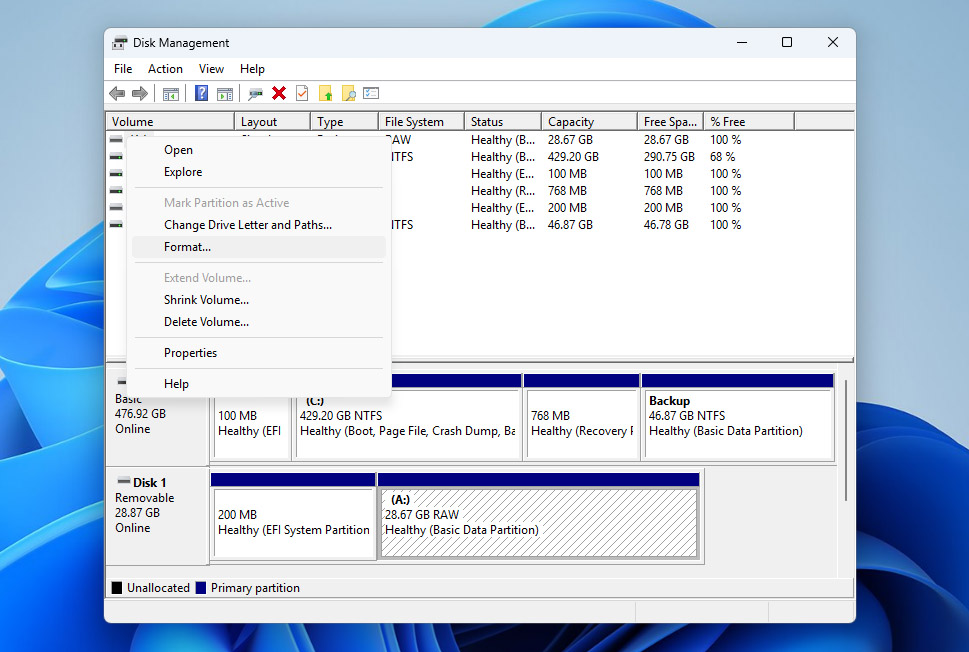
- パーティションに名前を付けます。ファイルシステムでは、ドロップダウンからNTFSを選択します。準備ができたらOKを押します。
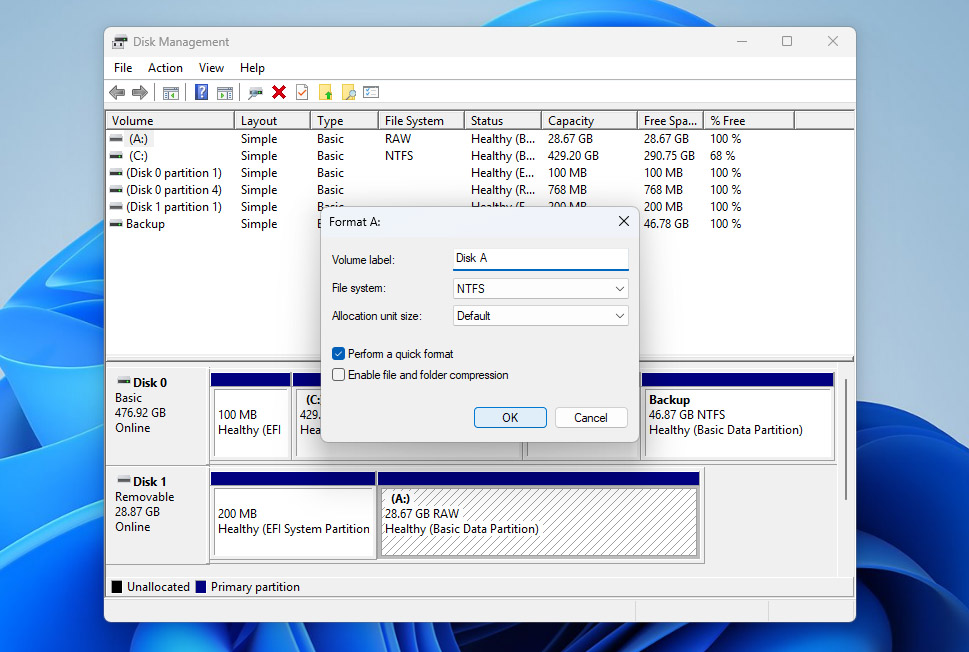
- 警告ダイアログが表示されたら、選択を確認するためにOKをクリックします。
最後の手段として、RAWパーティション全体を削除し、空き領域から新しいパーティションを作成することができます。これを正しく行う方法がわからない場合は、未割り当て領域に関するガイドの手順を参照し、必要に応じて従ってください。
オプション 3: コマンドプロンプトを使ってRAWドライブをNTFSに変換する
コマンドラインインターフェースの方が使いやすい場合は、組み込みのWindowsターミナルであるコマンドプロンプトを使って同じことができます。この方法はディスクに対して最も直接的な操作が可能ですが、それだけに誤ったコマンドを入力した場合のリスクも最も高くなります。例えば、間違ったディスクを選択してcleanコマンドを使うと、全く別のドライブが消去されてしまうこともあります。そのため、以下の手順を慎重にお守りください。
- Windowsキー + Sを押して、コマンドプロンプトを検索します。検索結果の一番上を右クリックし、管理者として実行を選択します。アクセス許可を求められた場合は、はいをクリックします。
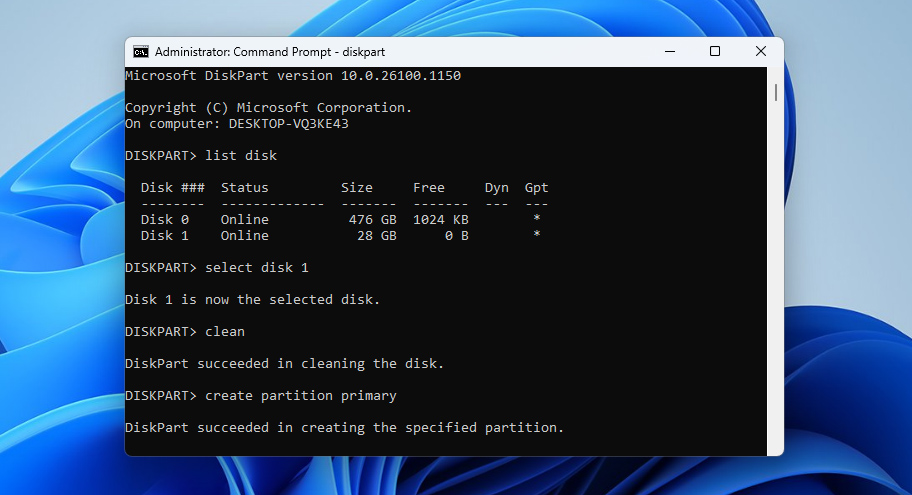
- diskpartと入力し、Enterキーを押します。
- list diskと入力し、Enterキーを押します。
- select disk 1と入力し、Enterキーを押します。該当ディスクの番号が異なる場合は、その番号に置き換えてください。
- cleanと入力し、Enterキーを押します。これでディスクが消去され、新しいファイルシステムを受け入れる準備が整います。
- create partition primaryと入力し、Enterキーを押します。
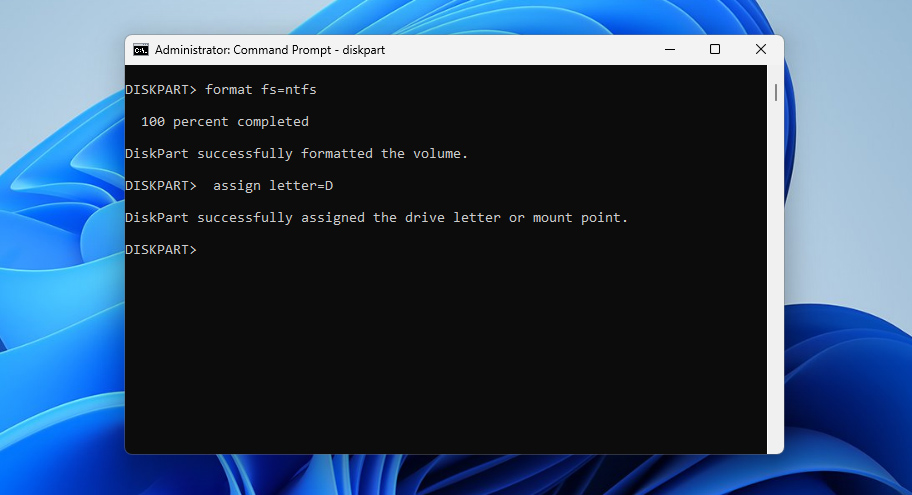
- format fs=ntfsと入力し、Enterキーを押します。これでドライブがNTFSファイルシステムでフォーマットされます。
- 最後に、assign letter=Dと入力し、Enterキーを押します。これでパーティションにドライブ文字が割り当てられ、アクセスできるようになります。
ステップ 3: バックアップイメージからデータを復元する
上記のいずれかのフォーマット方法を使用してRAWをNTFSに変換したら、データに戻る時です。この時点で、以前作成したイメージから安全にデータを復元し、新しくフォーマットしたNTFSパーティションに復元できます。これを行うには:
- Disk Drillを開き、ストレージデバイスセクションに戻ります。
- 左下のディスクイメージを添付をクリックし、先ほど作成したバックアップイメージを選択します。
- イメージが利用可能なドライブのリストに表示されたら、それをクリックしてハイライトし、失われたデータを検索をクリックします。
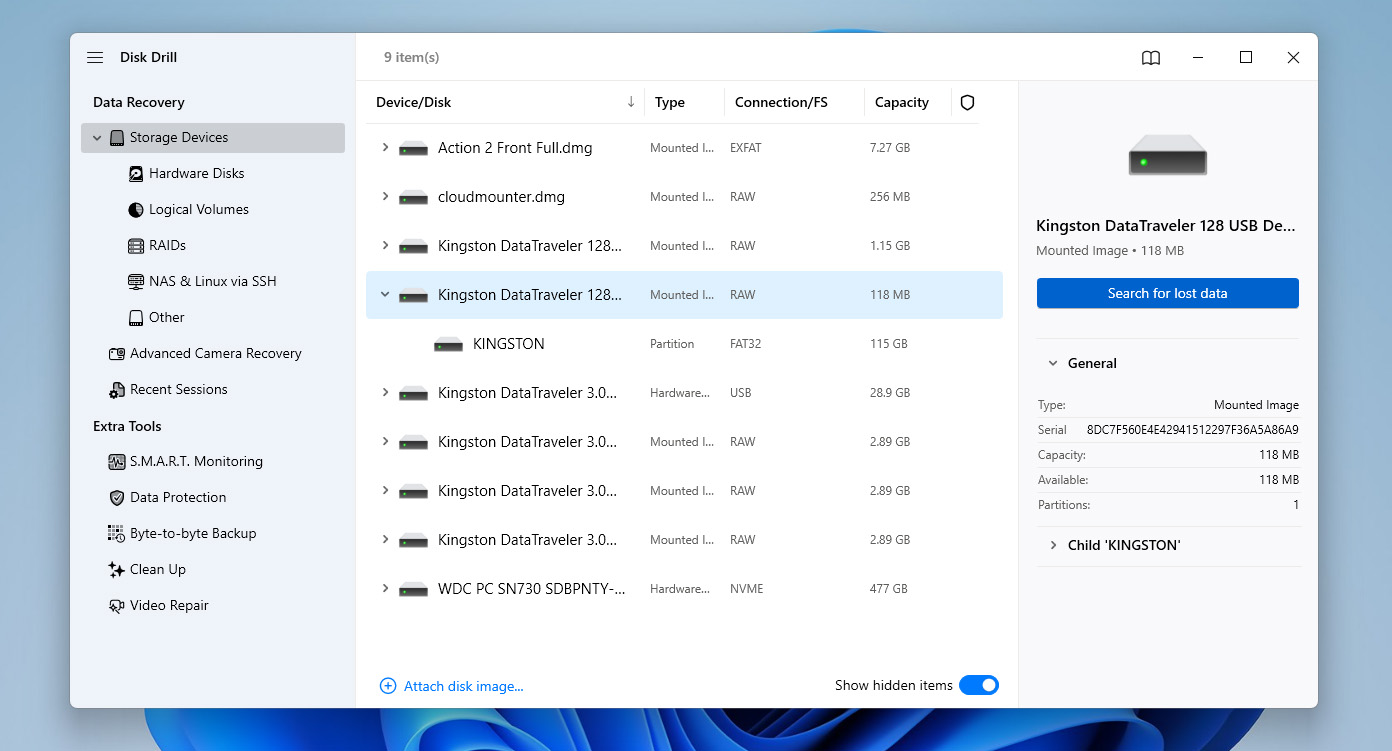
- スキャンタイプの選択を求められた場合は、ユニバーサルスキャン(高度なカメラリカバリではなく)を選択し、スキャンが完了するまで待ちます。
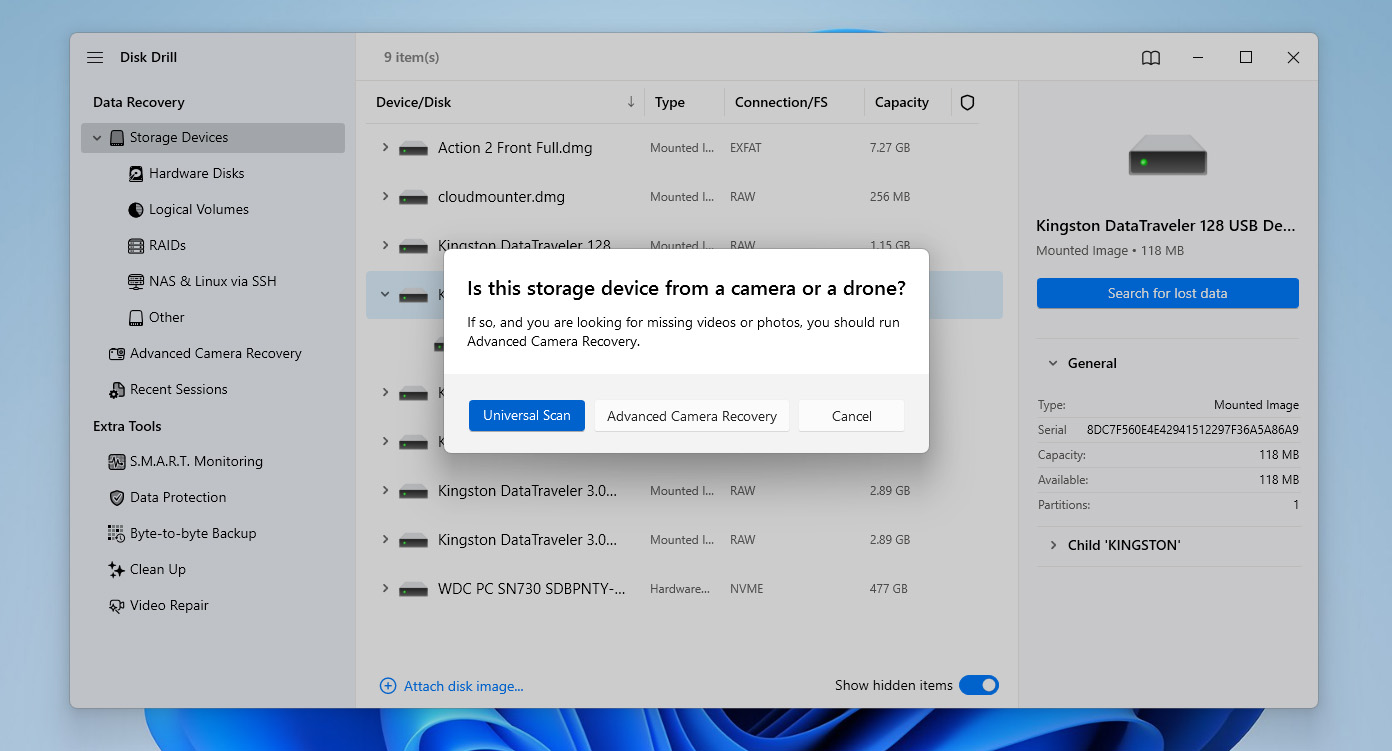
- イメージからすべてを復元したい場合は、すべて復元をクリックします。これにより、イメージ作成時にドライブ上に存在していたすべてのデータ(まだ上書きされていない削除ファイルも含む)が戻ります。特定のファイルのみ必要な場合は、代わりに見つかった項目を確認をクリックしてください。
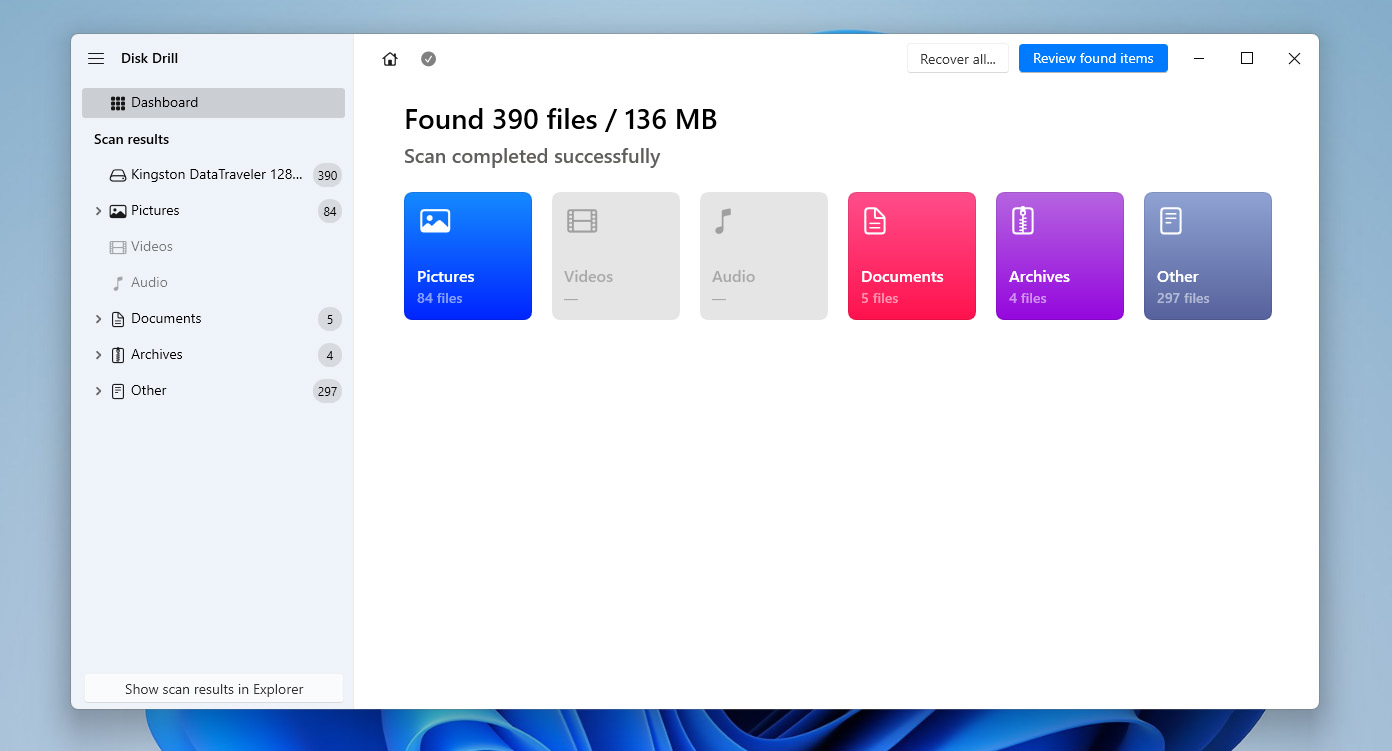
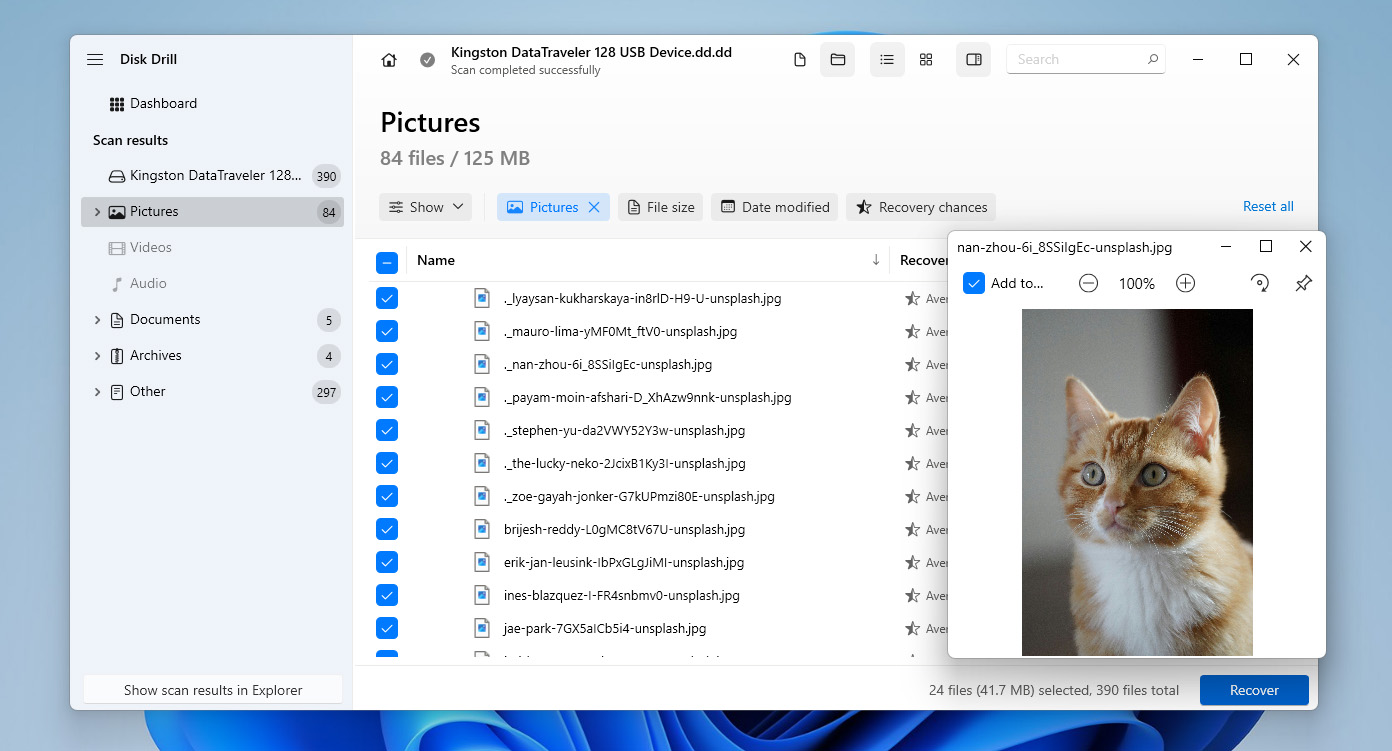
- 削除または紛失、既存、および再構築など、いくつかのカテゴリが表示されます。イメージ作成時点でドライブ上に存在していたファイルを復元するには、既存セクションに移動します。リストを閲覧し、必要なファイルの横のボックスにチェックを入れて選択し、必要に応じて検索機能を使用してください。準備ができたら、復元をクリックします。
- 復元されたファイルの保存先を選択し、次へをクリックします。
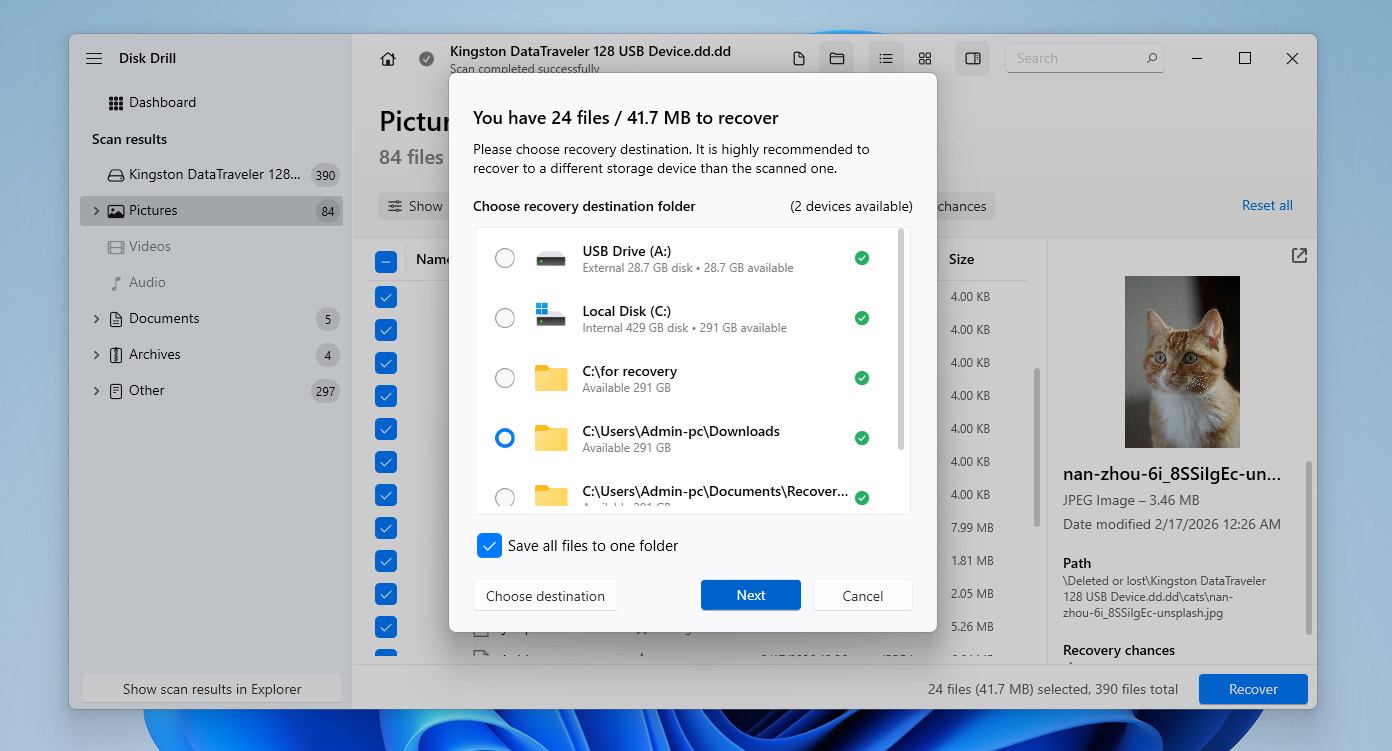
- プロセスが完了すると、データが復元されます。この時点で、RAWパーティションをNTFSに正常に変換し、データを失うことなく復元できました。
Windows用Disk Drillは、最大100MBまでのデータを無料で復元できます。これはソフトウェアをテストし、ファイルが復元可能か確認するには十分ですが、RAWからNTFSへ変換する前にデータを完全にリストアするには通常十分ではありません。そのため、完全な復元を計画している場合は、Proバージョンへのアップグレードを検討する必要があるかもしれません。同時に、バイト単位のバックアップ機能は完全に無料のままです。
フォーマットせずにRAWドライブを修復する方法
フォーマットせずにドライブへのアクセスを復元したい場合は、TestDiskのようなツールを使用できます。これはコマンドラインインターフェイスで動作し、パーティション構造を修復するために設計された無料のオープンソースユーティリティです。
この方法は、RAW状態が破損または欠落したパーティションテーブルによって引き起こされている場合に役立ちます。ただし、この方法には高いリスクが伴います。TestDiskはディスク構造に直接操作を行うため、誤ったオプションを選択したり、不適切な変更を加えたりするとデータが失われる可能性があります。そのため、必ずこのガイドのステップ1に戻り、バイト単位のイメージを作成する(またはデータを復元する)ことを強くおすすめします。
TestDiskを使用してパーティションテーブルを書き換え、RAWディスクの復旧を行うには:
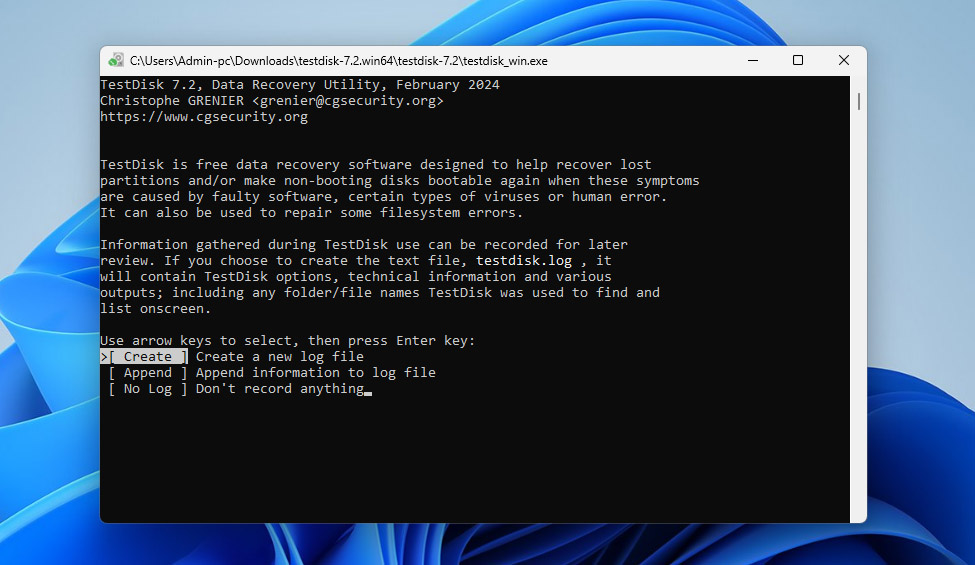
- 公式ウェブサイトからTestDiskをダウンロードし、アーカイブを解凍します。インストールは不要で、解凍したフォルダーを開きtestdisk_win.exeを実行してください。
- プログラムが起動したら、Createを選択して新しいログファイルを作成し、Enterキーを押します。
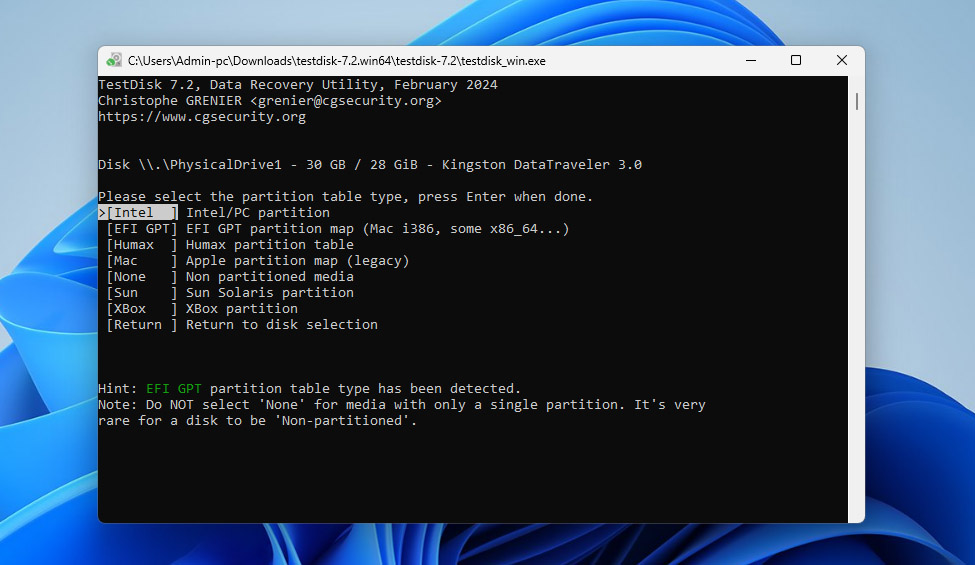
- 矢印キーを使ってRAWパーティションを含むディスクを選択し、Enterキーを押します。
- パーティションテーブルの種類を選択します。ほとんどの場合、TestDiskが自動的に検出するため、そのままEnterキーを押して進んでください。
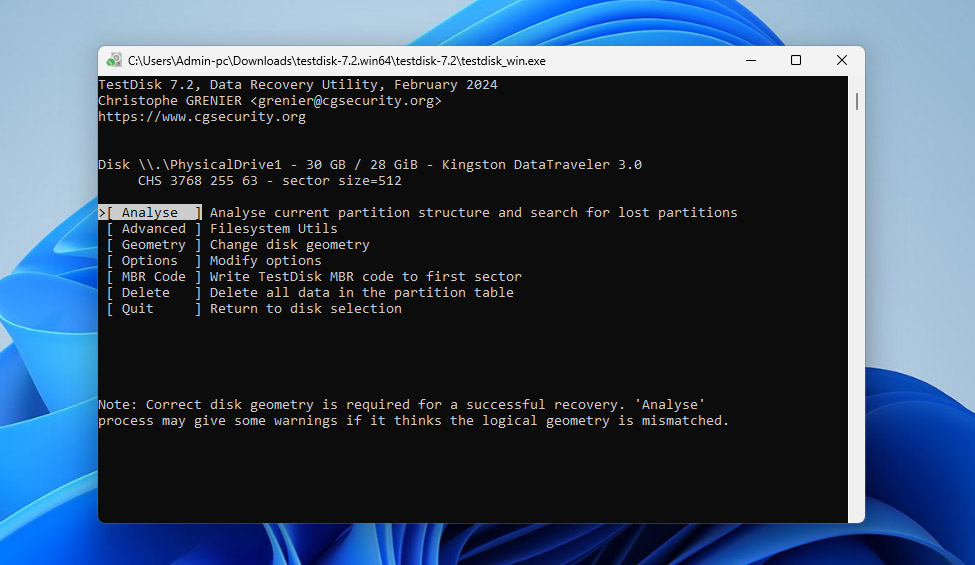
- Analyseを選択し、Enterキーを押して現在のパーティション構造を分析します。
- Quick Searchを選んでスキャンが完了するのを待ちます。失われたパーティションが表示されたら、それを選択してEnterキーを押します。
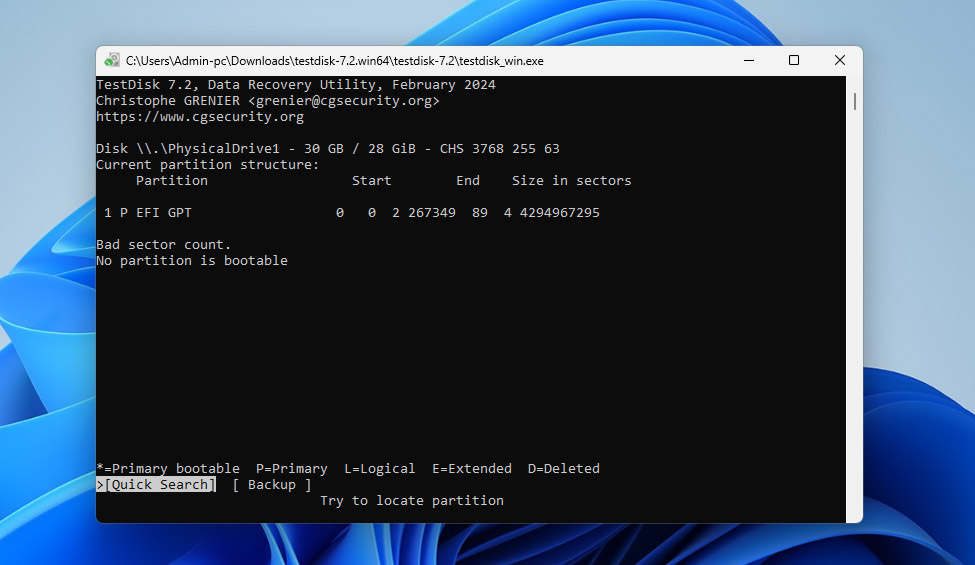
- 有用なものが見つからない場合、Deeper Searchを選択して、より徹底的なスキャンをTestDiskに実行させます。
- 正しいパーティションが見つかったら、それを選択し、Writeを選択してYで確認し、パーティションテーブルを書き換えます。
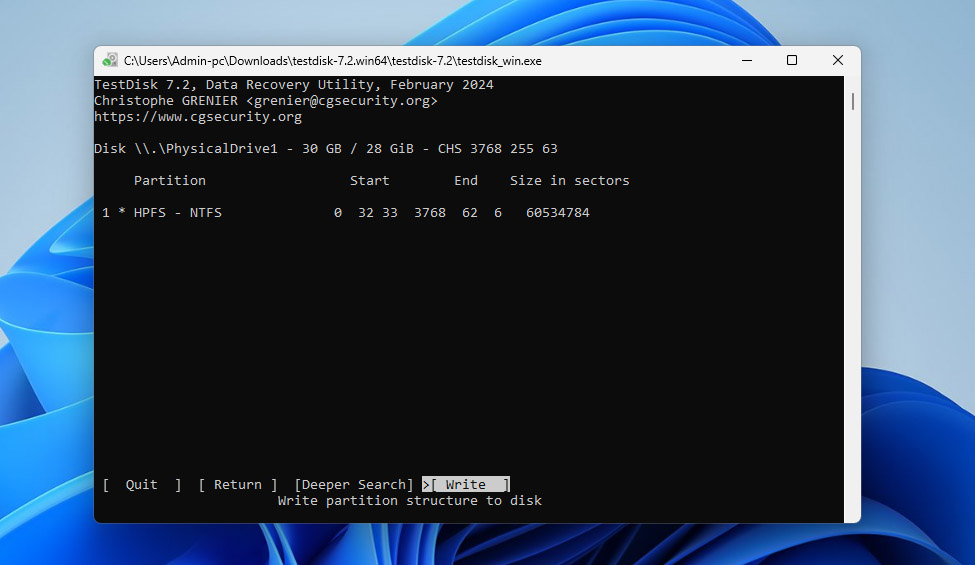
- その後、コンピューターを再起動し、パーティションに再びアクセスできるか確認してください。
ドライブが依然としてアクセスできない場合、RAWからNTFSへのフォーマットなしでの変換はもう不可能です。その場合、残された唯一の選択肢はパーティションをフォーマットし、バックアップからデータを復元することです。
結論
これで、ファイルを失うことなくRAWパーティションをNTFSに復元する方法が分かりました。重要なのは、正しい手順に従うことです:
- RAWドライブのバイト単位イメージを作成する
- ドライブをフォーマットするか、TestDiskを使ってフォーマットせずに修復を試みる
- バックアップからNTFSパーティションへデータを復元する
このアプローチは、データが最優先され、修復がその後に続くというもので、これが常に成功する復元へと導きます。今後RAWからNTFSへの変換(または同様のファイルシステムの問題)に対処したくない場合は、いくつかの基本的なルールに従ってください。
- 重要なデータのバックアップを常に保持してください
- ドライブを安全に取り外さないことは避けてください
- システムエラーや異常なドライブの動作を無視しないでください
- S.M.A.R.T.データを定期的に確認し、ドライブの健康状態を監視してください。これは故障の初期兆候を示す場合があります
まだご不明な点がございましたら、下のコメント欄にお気軽にご質問ください。またはフォーラムにアクセスして投稿することもできます。他のユーザーや当社のデータ復旧専門家が、RAWからNTFSへの変換やその他のデータ復旧に関する問題の解決をサポートいたします。




