
プロジェクトの作業を続けたり、誰かに送るためにコンピュータを開いたところ、デスクトップのファイルが消えていることに気付きませんでしたか?そういう瞬間はいつも気持ちのいいものではありません。しかし、結論を急がないでください。ほとんどの場合、それらのファイルは永久に失われておらず、ほんの数分で戻せることが多いのです。
これは人々が思う以上に頻繁に起こります。チームのほぼ全員が少なくとも一度は経験しています。そこで、チーム全員の経験から学んだことをまとめ、このガイドを作成して、Macのデスクトップから消えたファイルやフォルダをどのように復元するかをお見せすることにしました。
なぜファイルがMacデスクトップから消えるのか
実際、Macのデスクトップファイルが消えた理由は数多く考えられます。単純に別の場所に移動しただけかもしれませんし、完全に削除してしまったのかもしれません。しかし、消えた瞬間に気づかず、今になってようやく気づいた場合、正確な原因を特定するのはほぼ不可能です。そして正直なところ、原因を知っても通常はファイルを取り戻すのに役立ちません。
ここでは、考えられる理由の長いリストには入りません。それにあまり役に立たないので。代わりに、以下の各方法には、通常どのようなときに役立つかについての簡単なメモが付いています。行方不明のデスクトップフォルダーやファイルを復元する方法を見つけるまで、いくつかの方法を一つずつ試す必要があるでしょう。今すぐには役立たなくても、後で役立つかもしれません。
削除されたデスクトップファイルとフォルダを復元する方法
まず、Macのデスクトップから削除されたファイルやフォルダを復元する方法について説明します。突然消えただけなら、なぜ復元が必要なのか不思議に思うかもしれませんね。実は、何かを気づかずに削除するのは非常に簡単なことです。間違ってDeleteキーを押したり、フォルダを気付かずにゴミ箱にドラッグしたりすることがあります。また、ターミナルで実験中にrmコマンドを使用した場合、このコマンドはファイルをゴミ箱をスキップして完全に削除します。
移動されたファイルは後で見つけることができますが、削除されたファイルは時間が重要です。リカバリーを早く開始するほど、成功する可能性が高くなります。そのため、他のチェックに時間を費やしてデータ回復の可能性を減らさないように、これらの方法から始めることにしました。
オプション 1: 紛失したファイルがないかゴミ箱を確認
この方法はいつ役立ちますか? 削除したファイルがまだゴミ箱に残っている場合。
通常、Macユーザーがファイルを失う最も一般的な理由は誤って削除してしまうことです。幸いなことに、Macのデスクトップからファイルを削除しても、すぐにコンピューターから完全に消去されるわけではありません。まず、削除されたファイルやフォルダーはゴミ箱に移動され、設定していれば30日後、または手動でゴミ箱を空にすると完全にMacから削除されます。したがって、最初に確認すべき場所はゴミ箱です。もしファイルがまだそこにあるなら、追加のツールや手間をかけずに、たった2回のクリックで元に戻せます。
そのため、デスクトップのファイルやフォルダが見つからない場合は、常にMacのゴミ箱を確認することをお勧めします。
- Dockのゴミ箱アイコンをクリックして開きます。
- ファイルやフォルダを見て、必要なものを見つけます。
- 復元したいファイルまたはフォルダを右クリックし、ドロップダウンメニューから元に戻すを選択します。
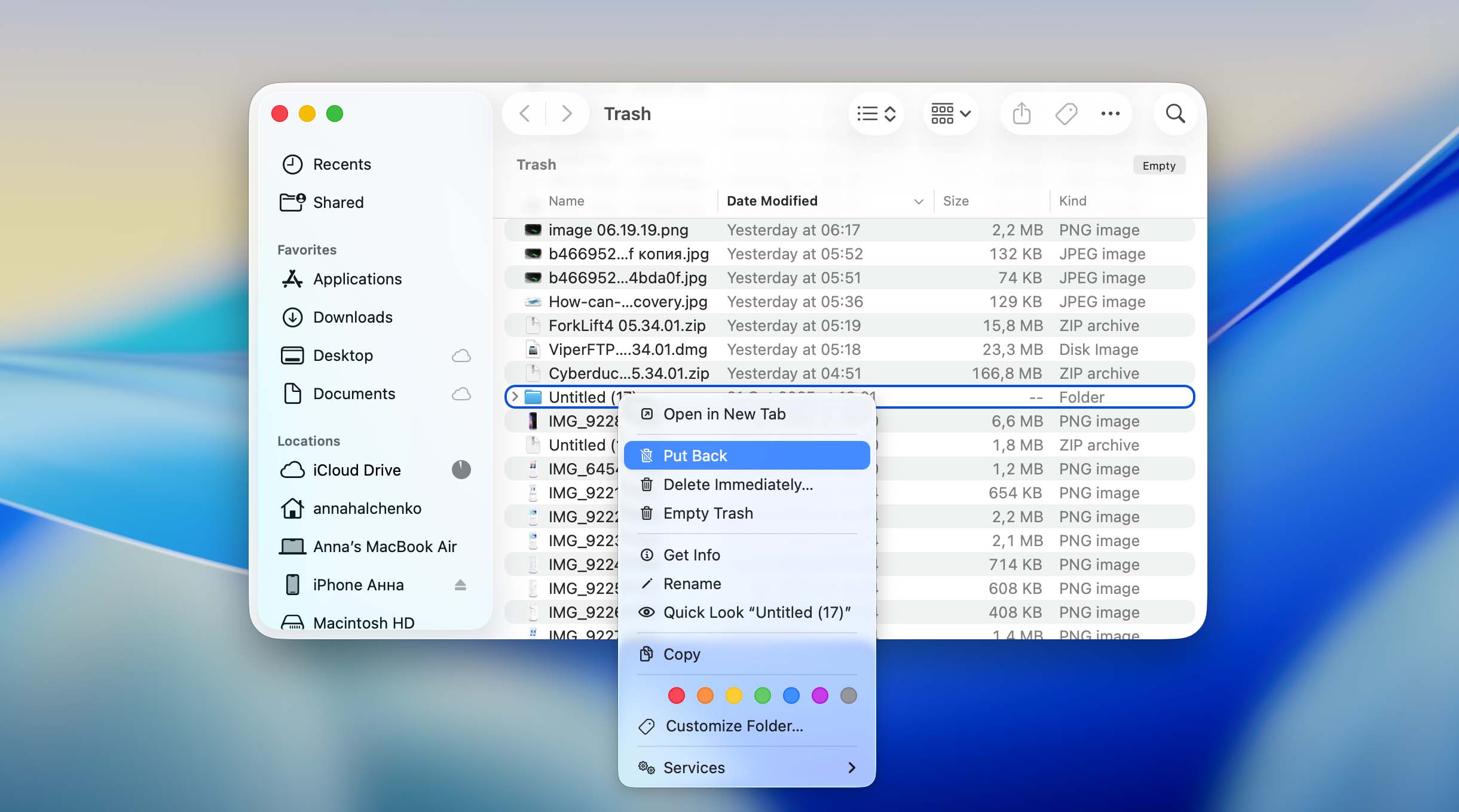
以上で完了です。デスクトップから消えたファイルまたはフォルダーがごみ箱に見つからない場合は、以下の方法を試してください。
オプション2: iCloudバックアップを使用する
この方法はいつ役立ちますか? 同期を使用していて、通常の削除ではなく、rm コマンドまたは同様の方法でファイルが削除された場合。
デスクトップからMacにファイルを同期するためにiCloudを使用している場合、iCloudを通じて欠落しているファイルを回復できる可能性があります。ただし、この方法は基本的にMac上に既に存在するものをミラーリングするだけです。したがって、ファイルがゴミ箱にない場合、通常iCloudにも表示されません — ただし、ターミナルでrmコマンドを使用するなど、異なる方法で削除されていない限り。
- iCloud.comにアクセスし、Apple IDのログインとパスワードを使用してアカウントにサインインします。

- アカウント名をクリックしてiCloud設定に移動します。
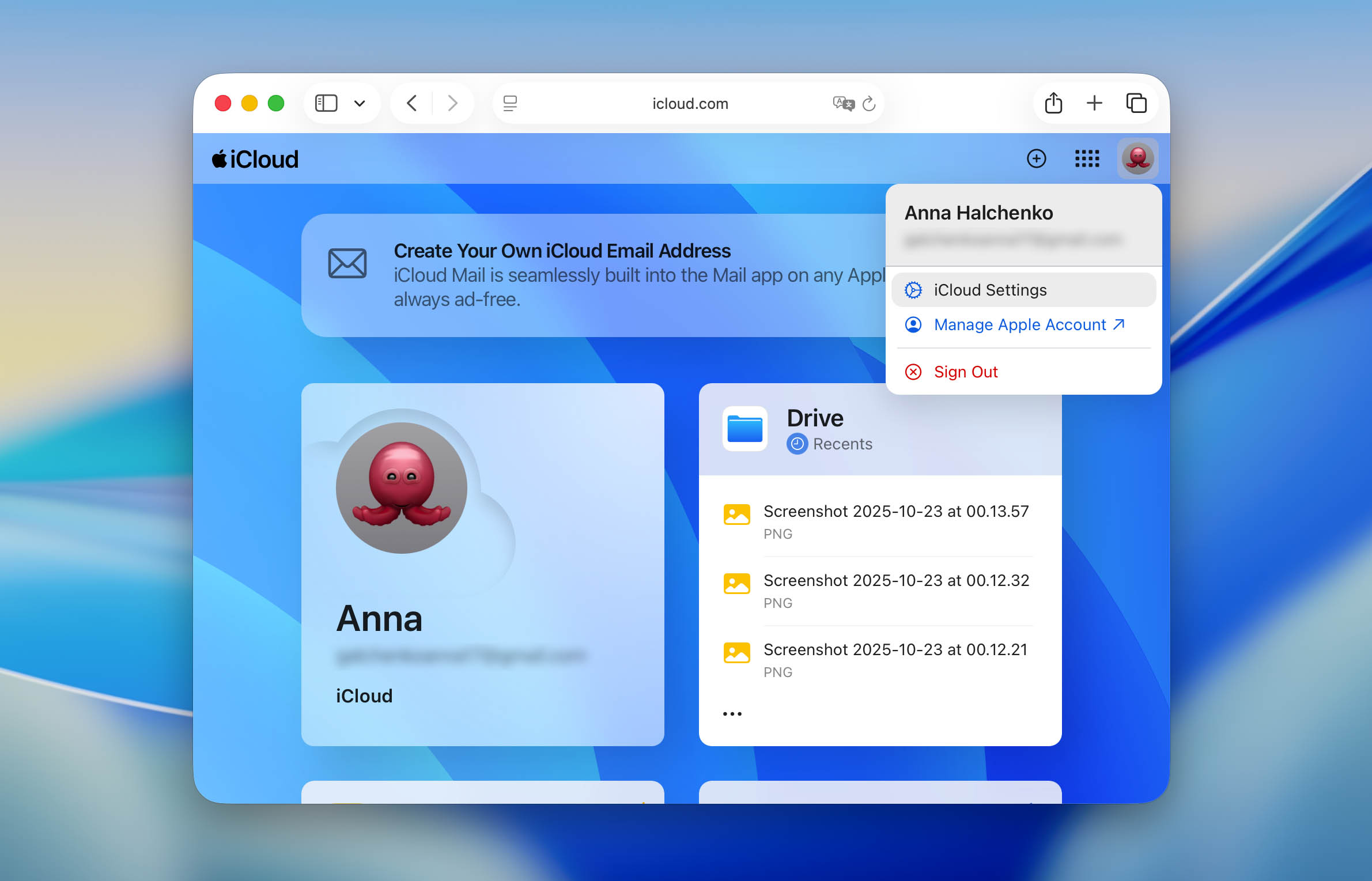
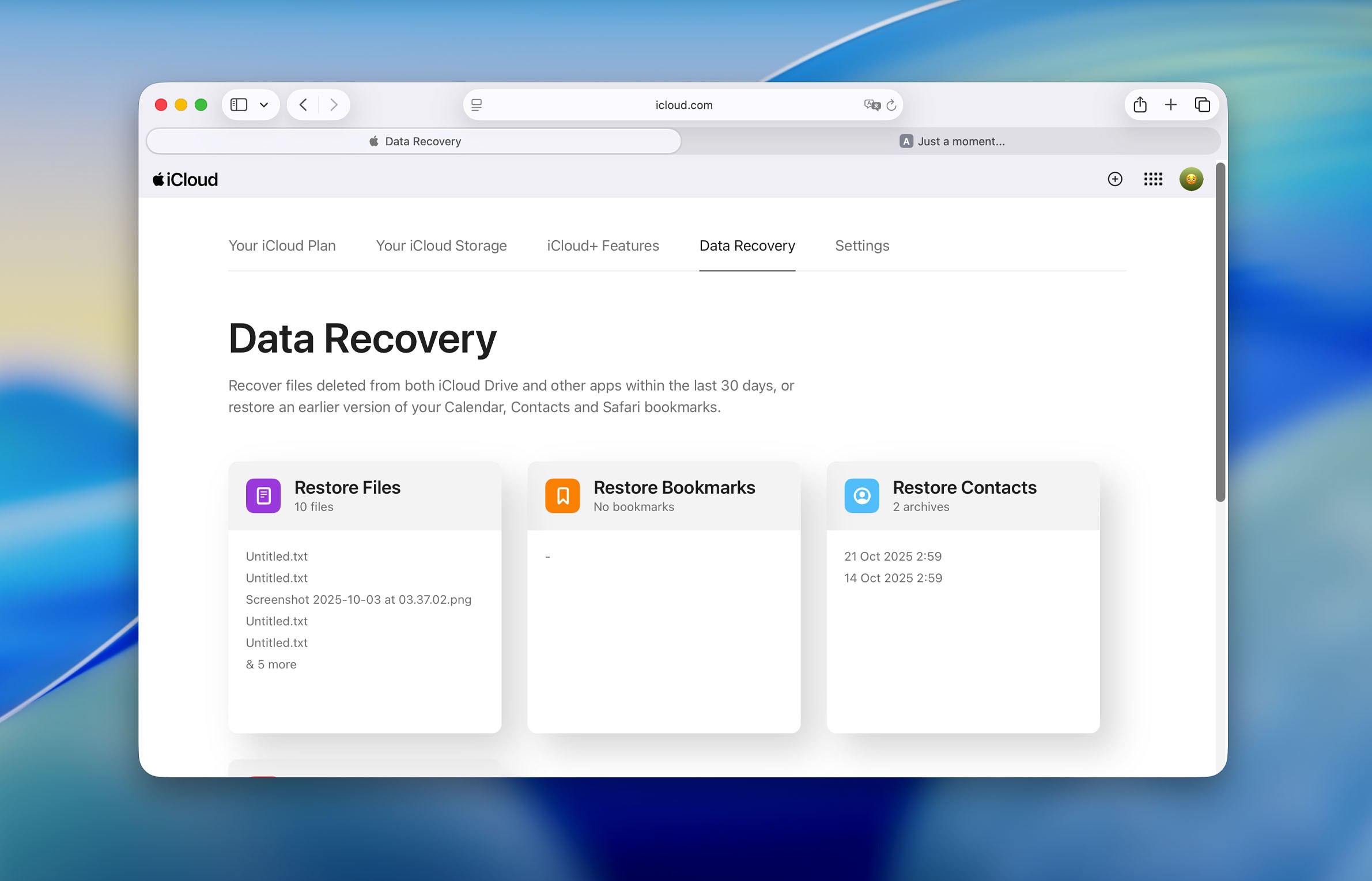
- データ復旧ページをクリックして、ファイルを復元をクリックします。
- 表示されるポップアップで、チェックボックスを使用して復元したいファイルを選択するか、すべてを選択を使用してすべてのファイルを選択します。
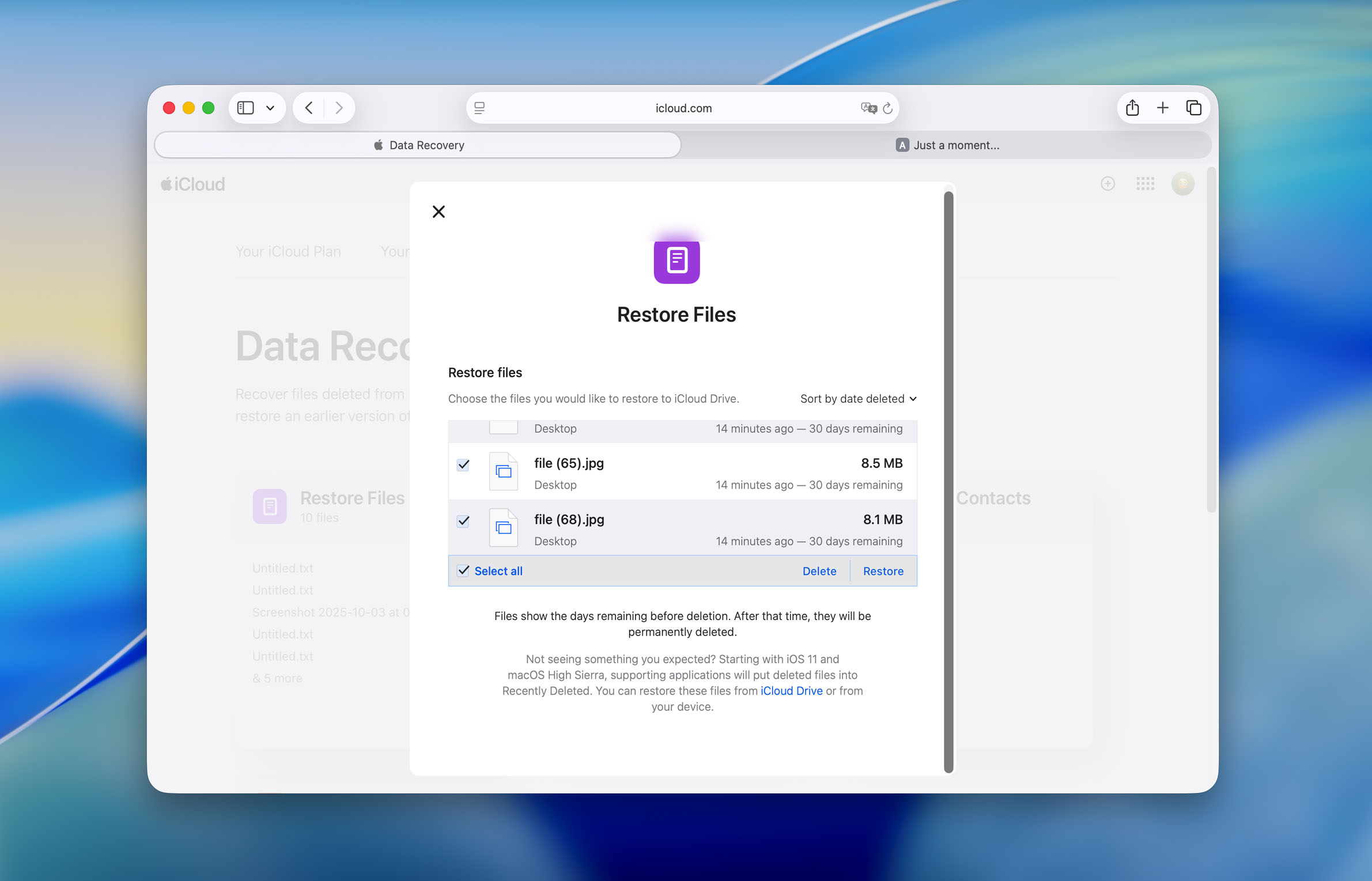
- 確認が表示されるのを待ってから、完了をクリックします。
このプロセスを完了した後、選択したファイルが戻っているかどうか確認するために、Macのデスクトップを開いてください。
オプション 3: データ回復ソフトを使用する
この方法はいつ役立ちますか? 必要なファイルやフォルダーがゴミ箱に見つからなかった場合。
以前の2つの方法でもMacのデスクトップから消えたファイルを復元できなかった場合、それらのファイルはおそらく完全に削除されています。その場合、ファイルを取り戻すためにはデータ復元ソフトウェアが必要です。これらのプログラムは、ディスクのファイルシステムをスキャンし、削除されたデータの痕跡を検出し、復元することができます。
Mac用のリカバリーツールはたくさんありますが、私たちが作成した最高のリストのいくつかもあります。 それでも、実際の作業ではほぼ常にDisk Drillを使用しています。 これは、ほとんどのmacOSバージョン(Mac OS X Leopard から最新の macOS Tahoe まで)に対応しており、400以上のファイルタイプを検出して復元することができます。同じくらい重要なのは、Disk Drill はM1–M4 および T2 チップを搭載した Mac でも動作するという点です。これを実現するためには、Disk Drill のカーネル拡張をインストールする必要があります(インストール方法はこちらリンク 説明をご覧ください)。
これは、速度が本当に重要となるケースの一つです。Disk Drillや同様のツールは、新しいデータによって上書きされていない場合にのみファイルを復元できます。したがって、デスクトップのファイルがなくなったことに気付いたら、新しいものを保存、ダウンロード、または作成することを避けてください。また、ほとんどの最新のMacはHDDではなくSSDを使用しており、ファイルを削除する際にSSDは自動的にTRIMをトリガーするため、復元の可能性はほとんどなくなります。それがあなたの状況なら、関連する記事SSDから削除されたファイルを復元する方法をチェックしてください。だから、待たずにスキャンを実行して、できるだけ早くそのファイルを復元してみてください。
Disk Drillを使用してMacのデスクトップファイルを復元する方法は次のとおりです:
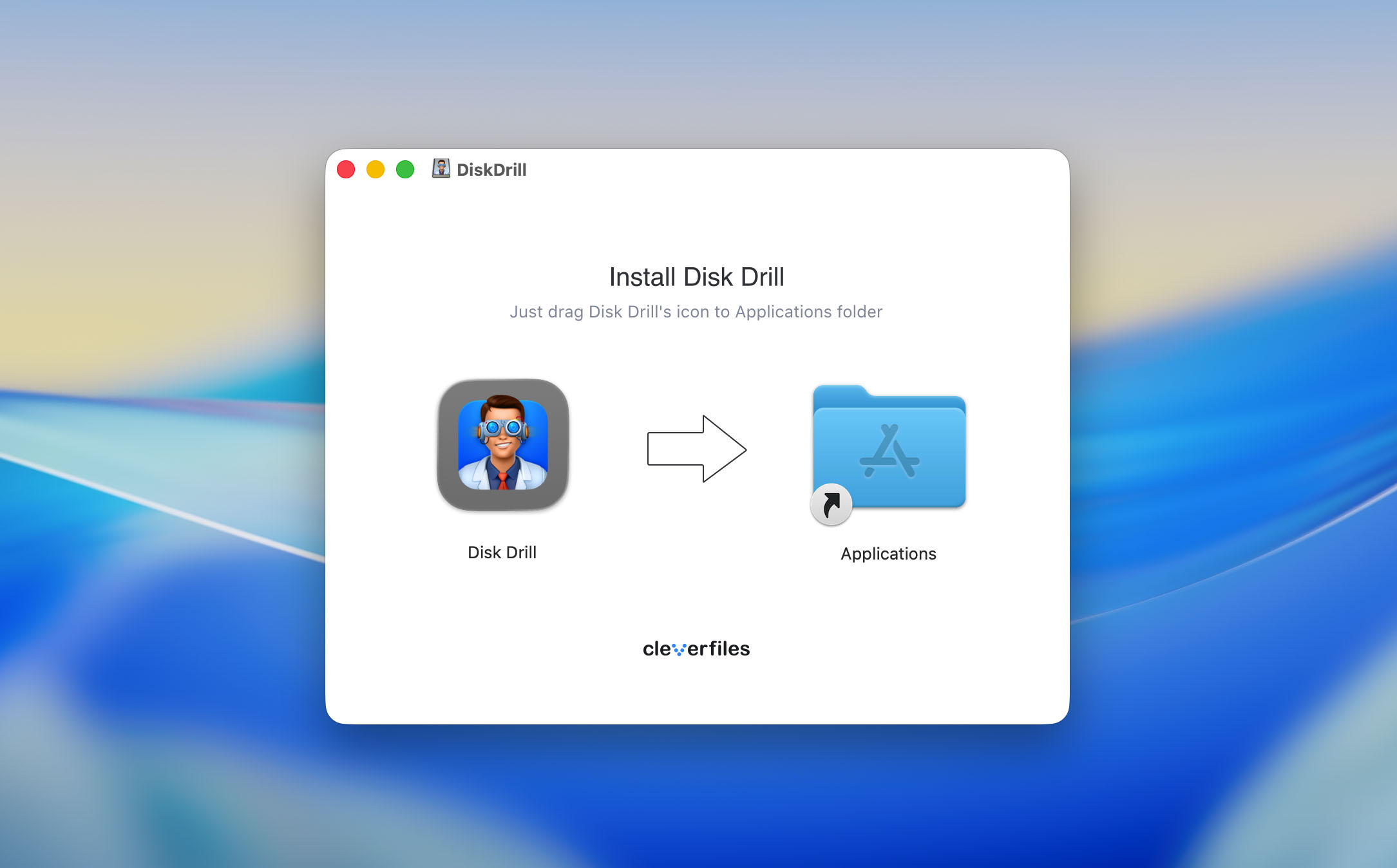
- ダウンロード Disk Drill を Mac にインストールします。ファイルが消えたのと同じディスクにはインストールしないでください。データが上書きされ、復旧が不可能になることがあります。
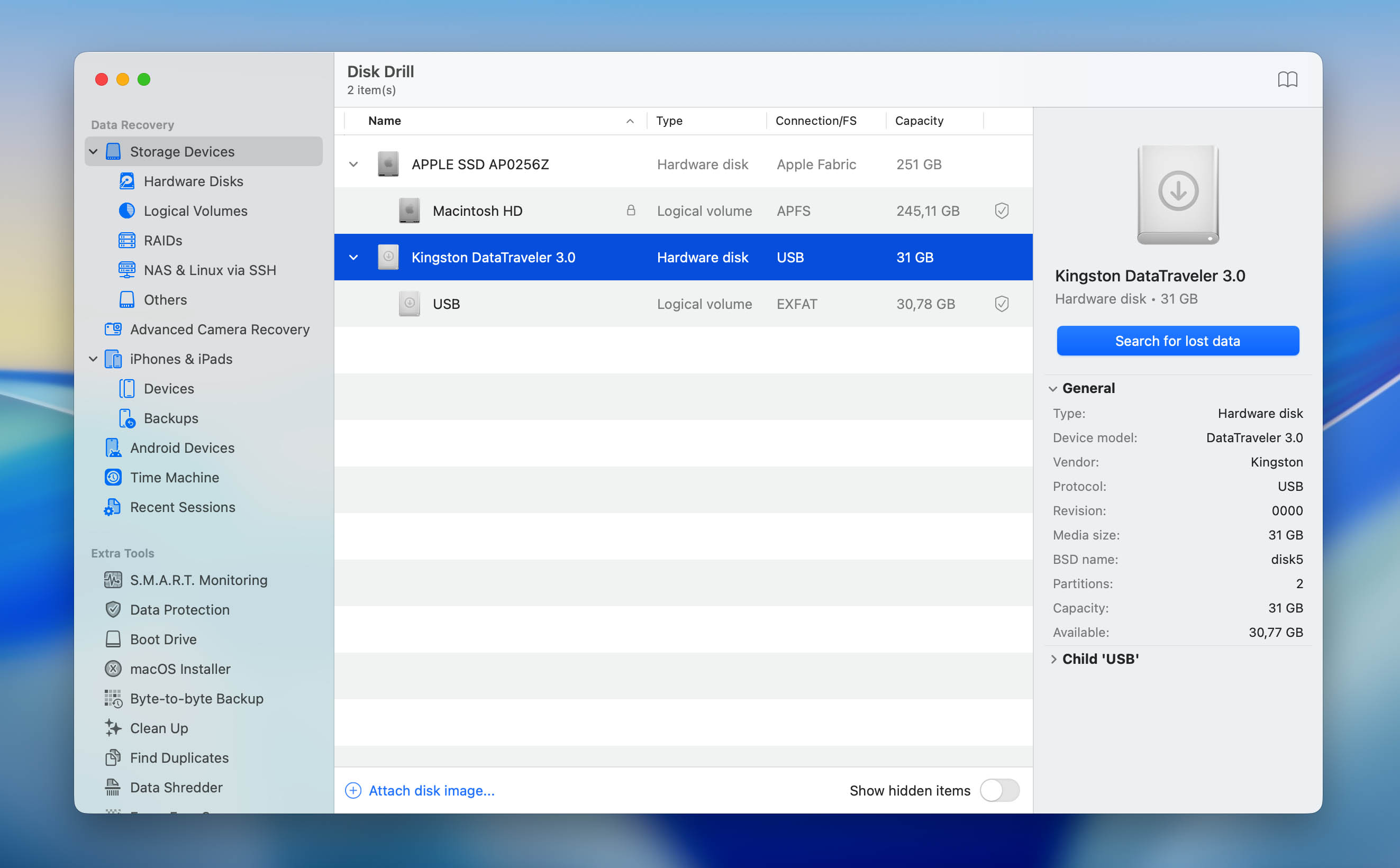
- Disk Drill を開き、利用可能なデバイスのリストから Mac ドライブを選択します。その後、データを検索 をクリックしてスキャンを開始します。
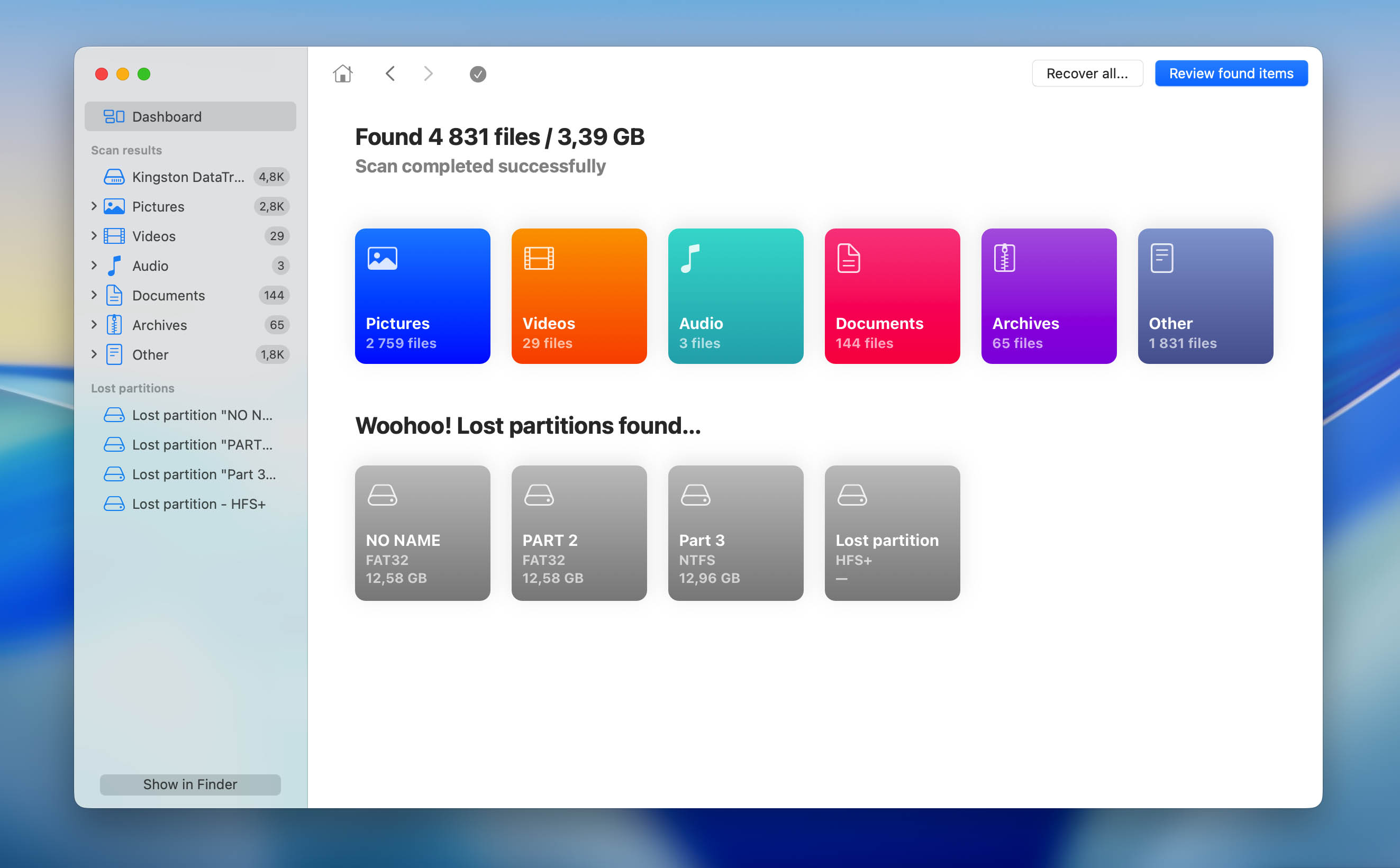
- スキャンが完了するまで待機するか、見つかったアイテムを確認 をクリックしてファイルが表示されるのを確認し始めます。
- スキャンが完了すると、既存ファイル、削除ファイル、再構築されたファイルと失われたファイルの3つの主要なカテゴリが表示されます。ファイルが削除されたと確信している場合は、最初に削除ファイルカテゴリを開きます。確信が持てない場合は、既存ファイルを確認します。デスクトップアイテムがシステムの別の場所に移動しただけのこともあります。
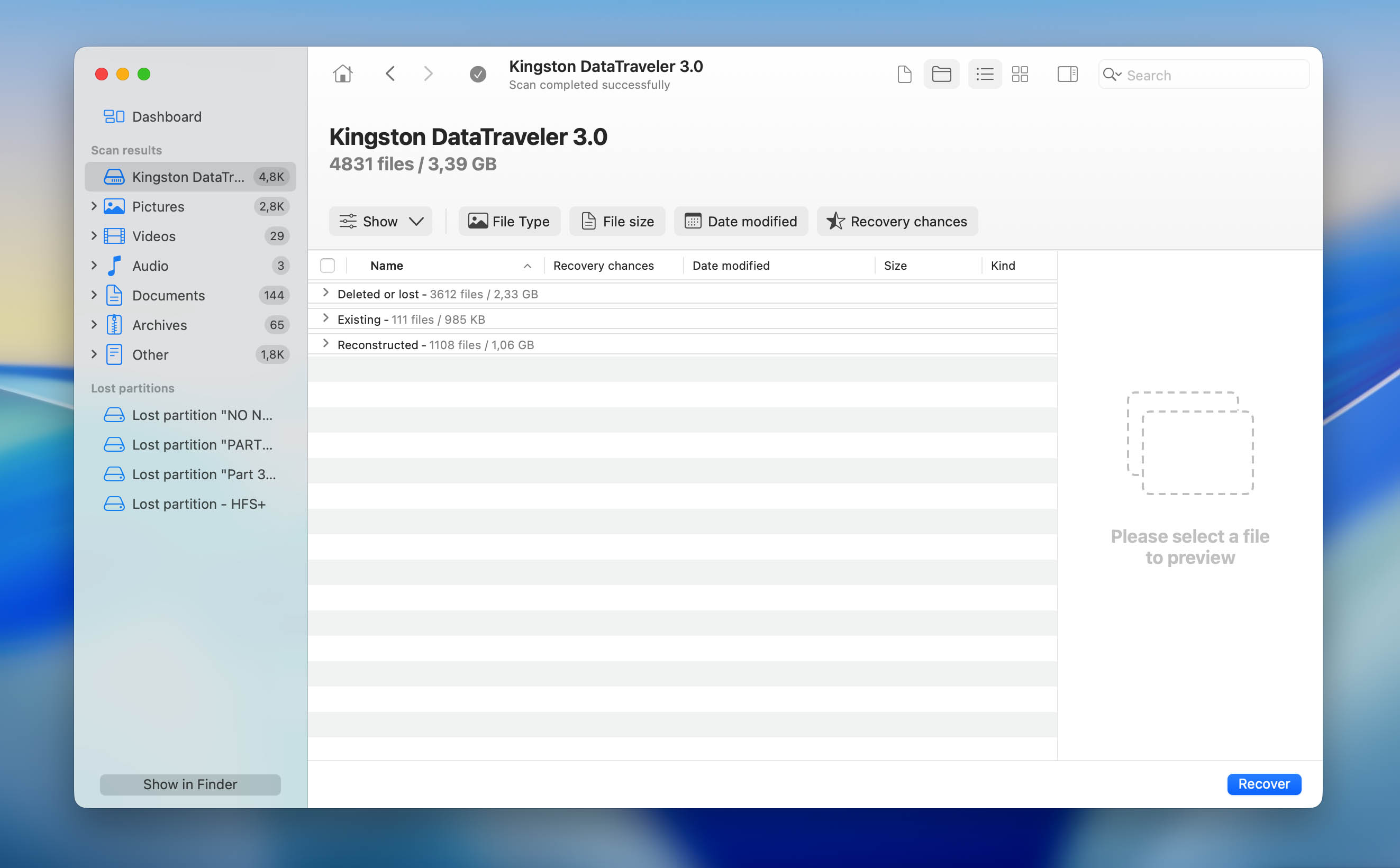
- 右上隅にある検索フィールドを使用して、名前やタイプで特定のファイルやフォルダーを検索します。左側のサイドバーを使用して結果をフィルターすることもできます。回復する前にファイルをプレビューするには、ファイルの横にある 目のアイコン をクリックします。
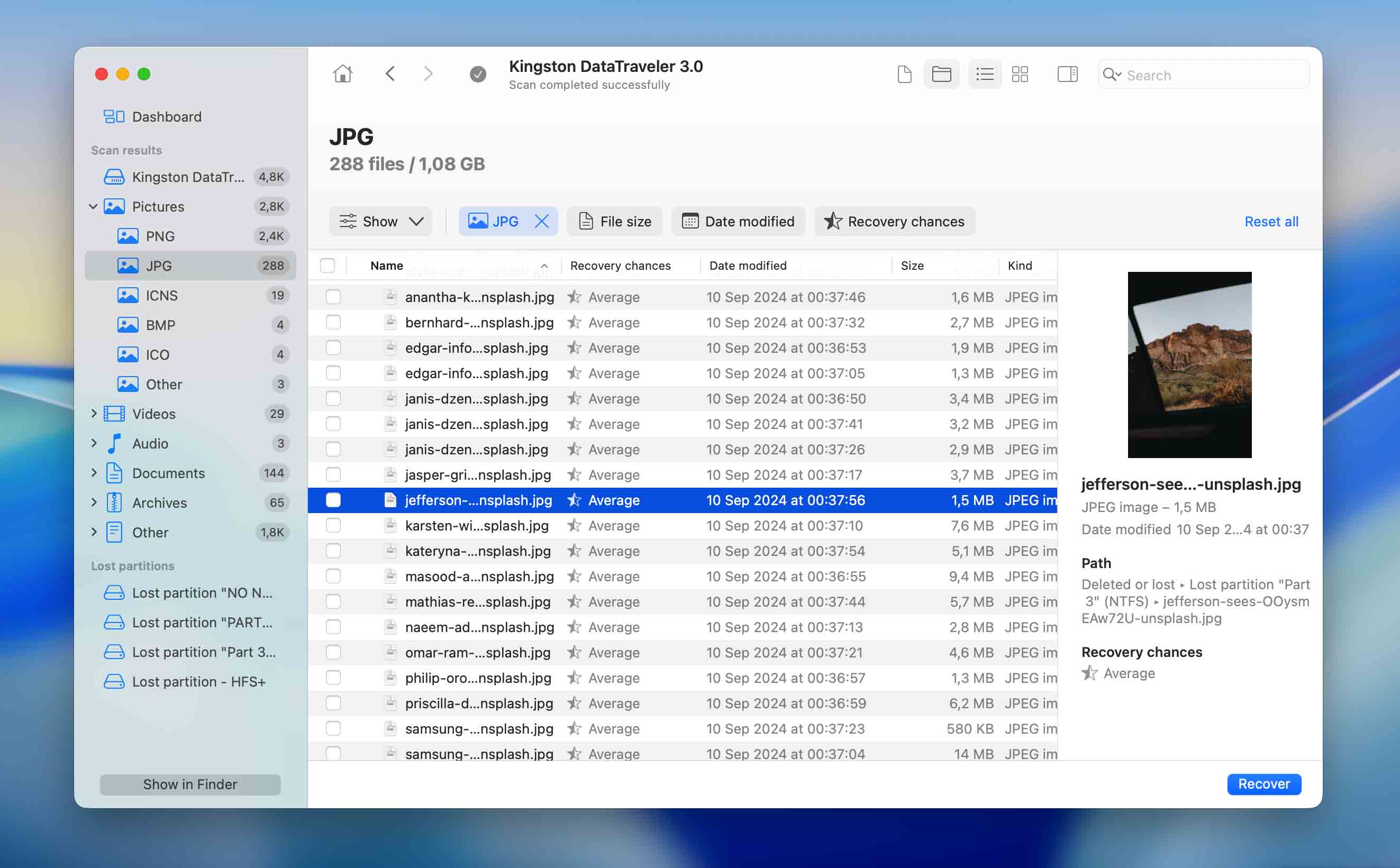
- 復元したいファイルやフォルダーを選択し、復元 をクリックします。
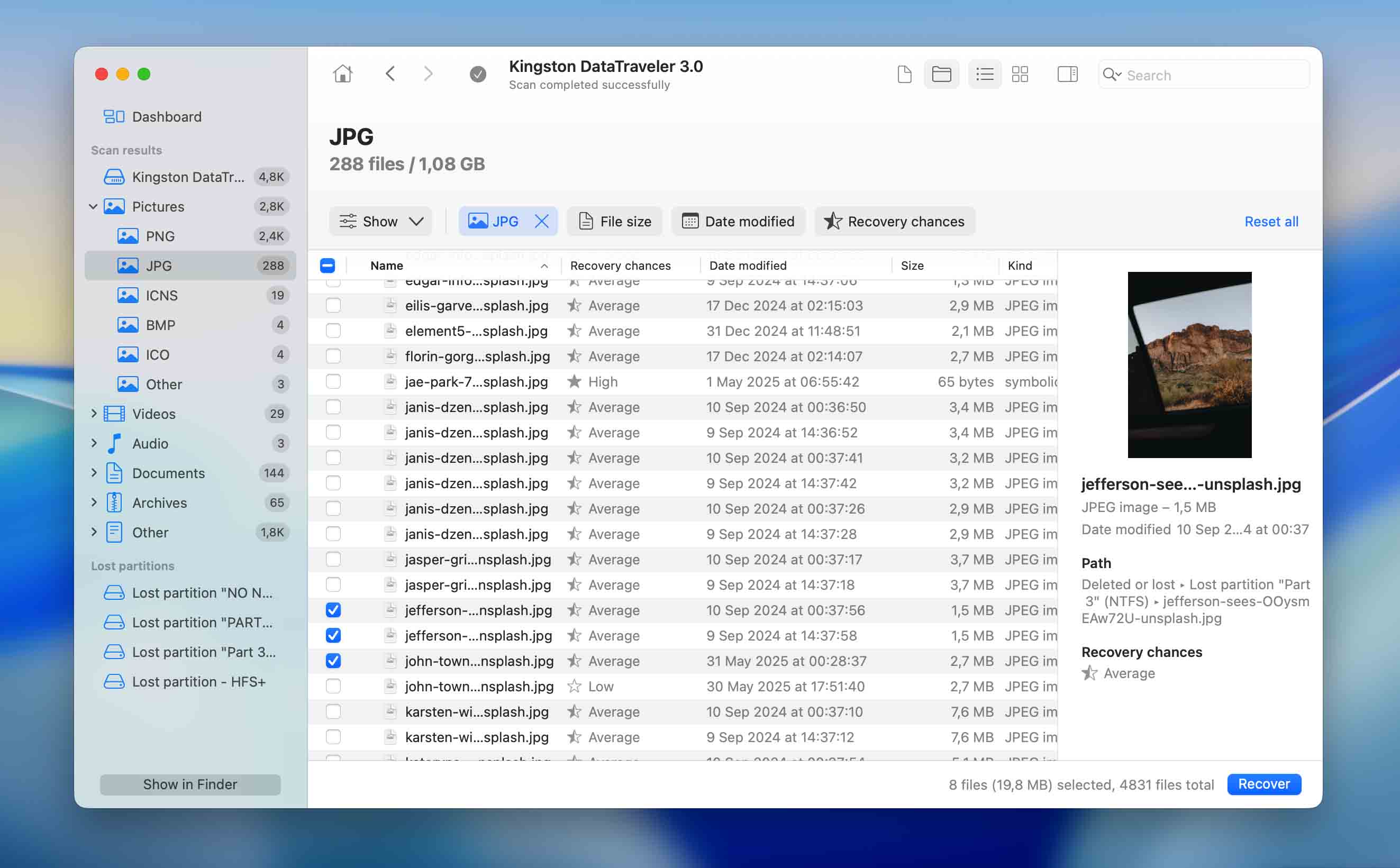
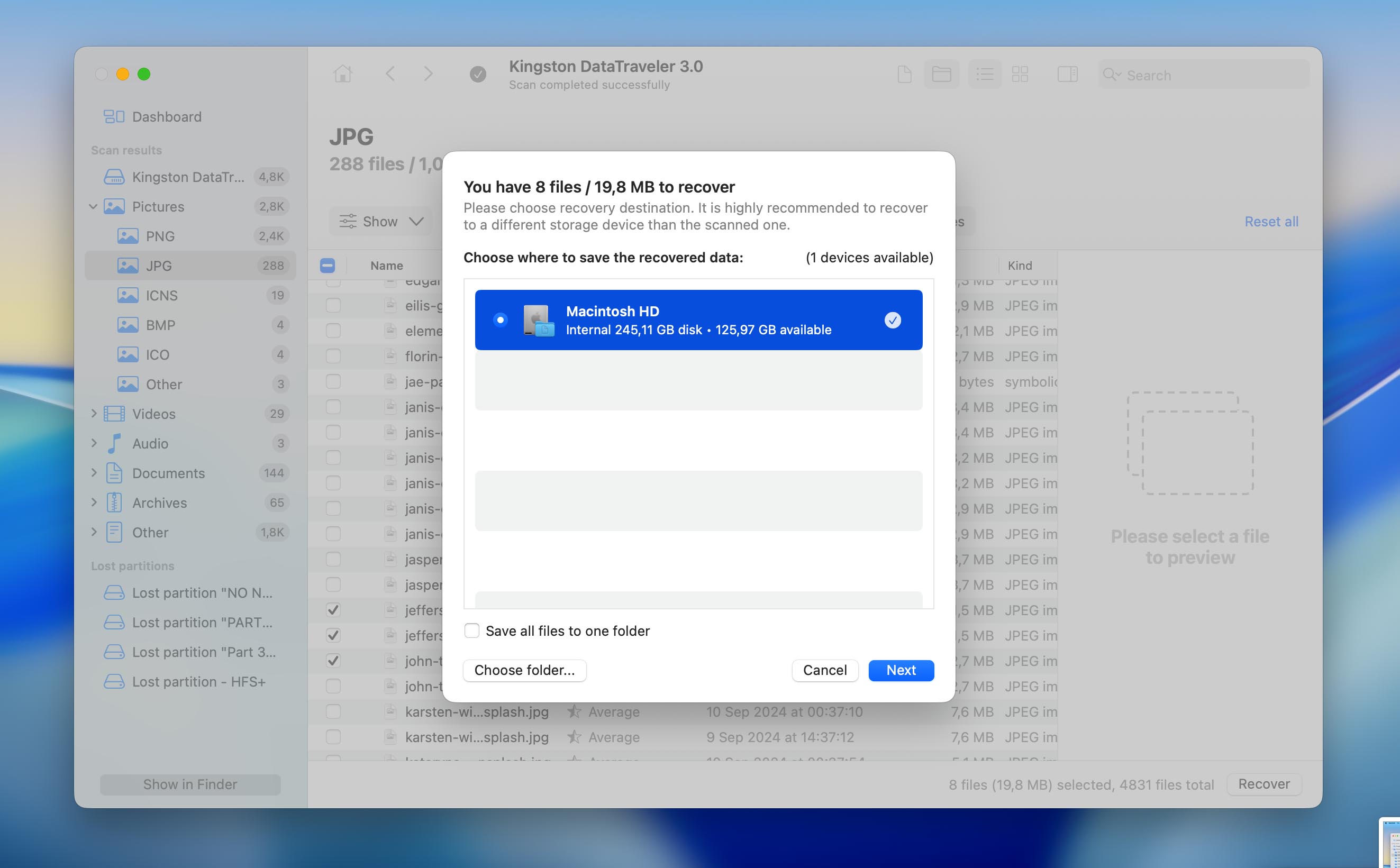
- プロンプトが表示されたら、回復したデータを保存する場所を選択します。USB フラッシュドライブ、外部 SSD、または HDD など、ファイルが削除されたのとは異なるドライブを選択します。
- Disk Drill が回復プロセスを開始します。完了したら、選択したフォルダーを開き、復元されたファイルを確認します。
オプション 4: Time Machine バックアップを使用する
この方法はいつ役立ちますか? ファイルが消える前に定期的なTime Machineバックアップが設定されている場合。
もしMacのすべての内蔵機能を使用し、Time Machineを設定してシステムを定期的にバックアップしている場合、デスクトップから消えたファイルを復元するための最良の方法の一つです。データ復旧ソフトとは異なり、上書きやTRIMを心配する必要はありません。唯一重要なのは、ファイルが消える前に作成されたバックアップが依然として利用可能で最新であることです。
Time Machineバックアップを使用してMacで削除されたデスクトップファイルを復元するには、次の手順に従ってください:
- バックアップを含むドライブをMacに接続します。
- Finderを起動し、左側のサイドバーからデスクトップ(または紛失したファイルやフォルダーが以前に存在していた任意のフォルダー)をクリックします。
- 画面上部のメニューからTime Machineアイコンをクリックします。
- Time Machine バックアップを参照を選択します。
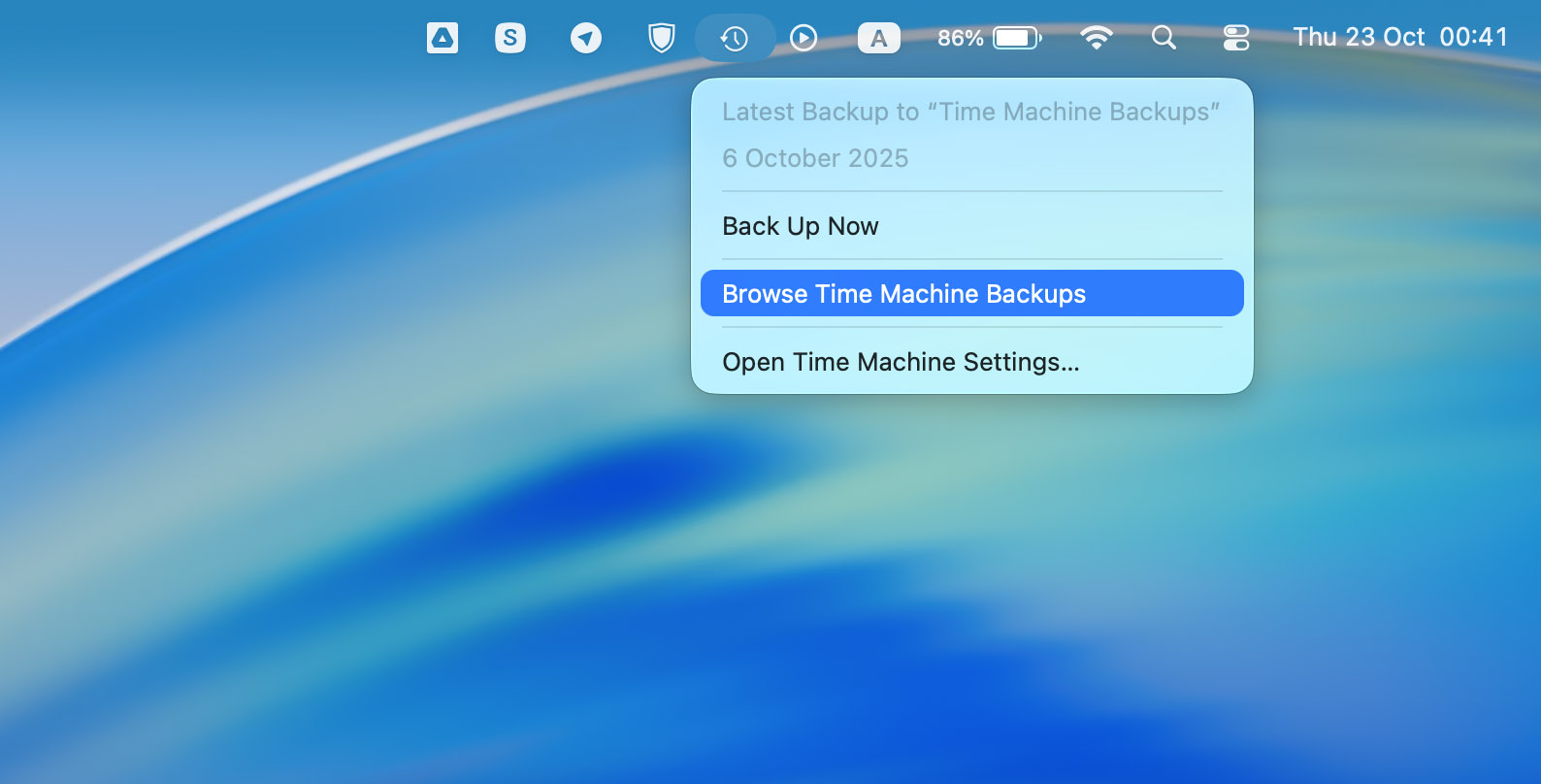
- 画面右側のタイムラインを使用して必要なバックアップバージョンを選択します。その後、検索バーを使用するか、手動で必要なファイルまたはフォルダーを検索します。
- 復元したいファイルまたはフォルダーを選択し、復元をクリックします。
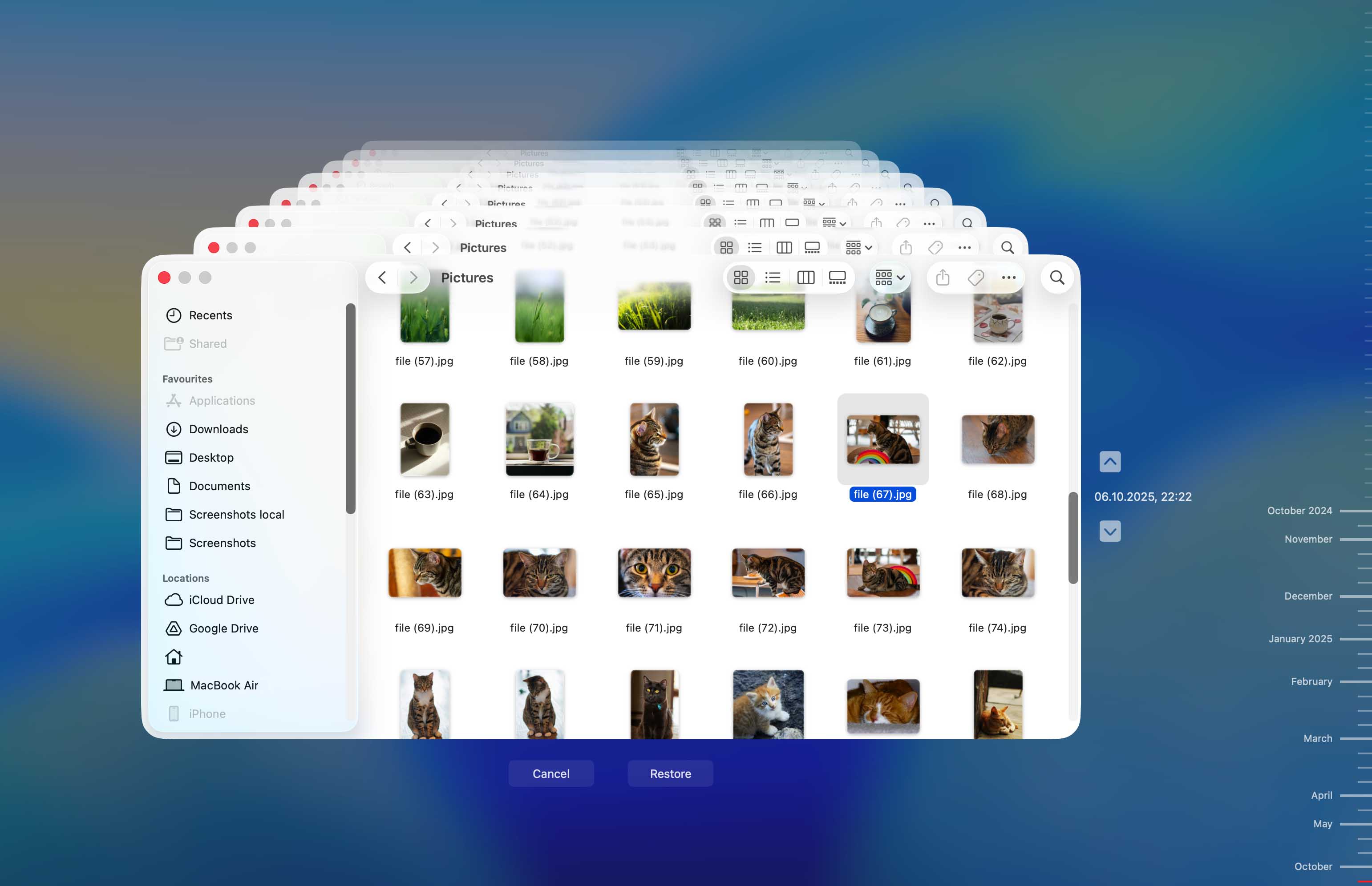
注意: もしTime Machineを使用してMacをバックアップしていなかったが、これからそうすることに決めた場合、紛失したデスクトップファイルを復元した後にTime Machine を設定するすることをお勧めします。
デスクトップから見つからないファイルとフォルダを見つける方法
上記のデータ復旧方法を試してデスクトップ上の消えたファイルやフォルダーを復元できた場合は、これで完了です。このパートは必要ありません。しかし、復元がうまくいかず、すでに数分間試してみた場合は、次の検索に重点を置いた別の方法に進む時です。この時点で削除の可能性は排除されているので、時間はそれほど問題ではありません。自分のペースで各方法を試してみてください。いくつかの方法は、Mac上で消えたデスクトップフォルダーやファイルを見つけるのに役立つかもしれません。
オプション 1: ドライブアイコンが表示されていることを確認する
この方法はいつ役立ちますか? Macのデスクトップフォルダーが消えて、接続されている外部ストレージデバイスが見えない場合。
Macのデスクトップに接続されたハードディスクや外付けドライブが表示されない場合は、設定を確認して正しく調整されていることを確認するのが良いでしょう。以下の手順を実行してください:
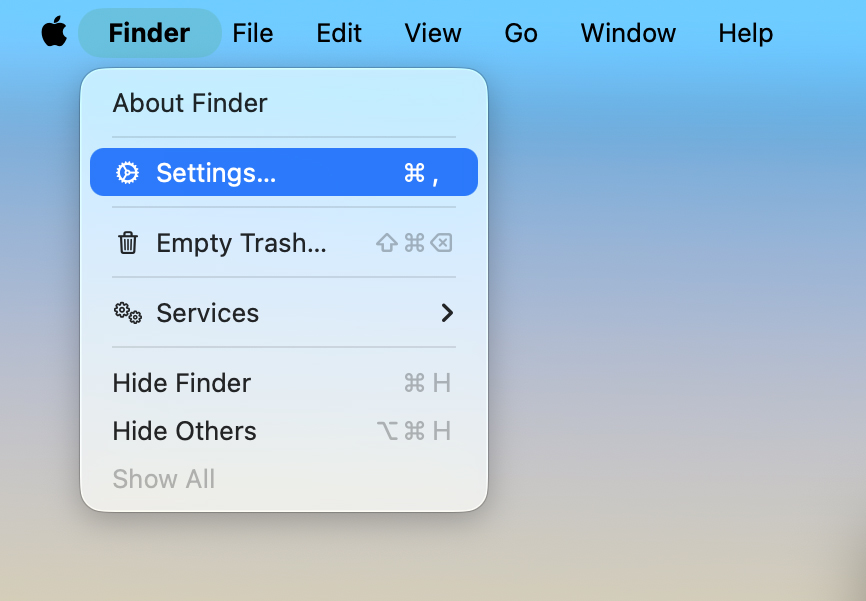
- Finderを起動します。
- 画面上部のFinderをクリックし、ドロップダウンメニューから設定を選択します。
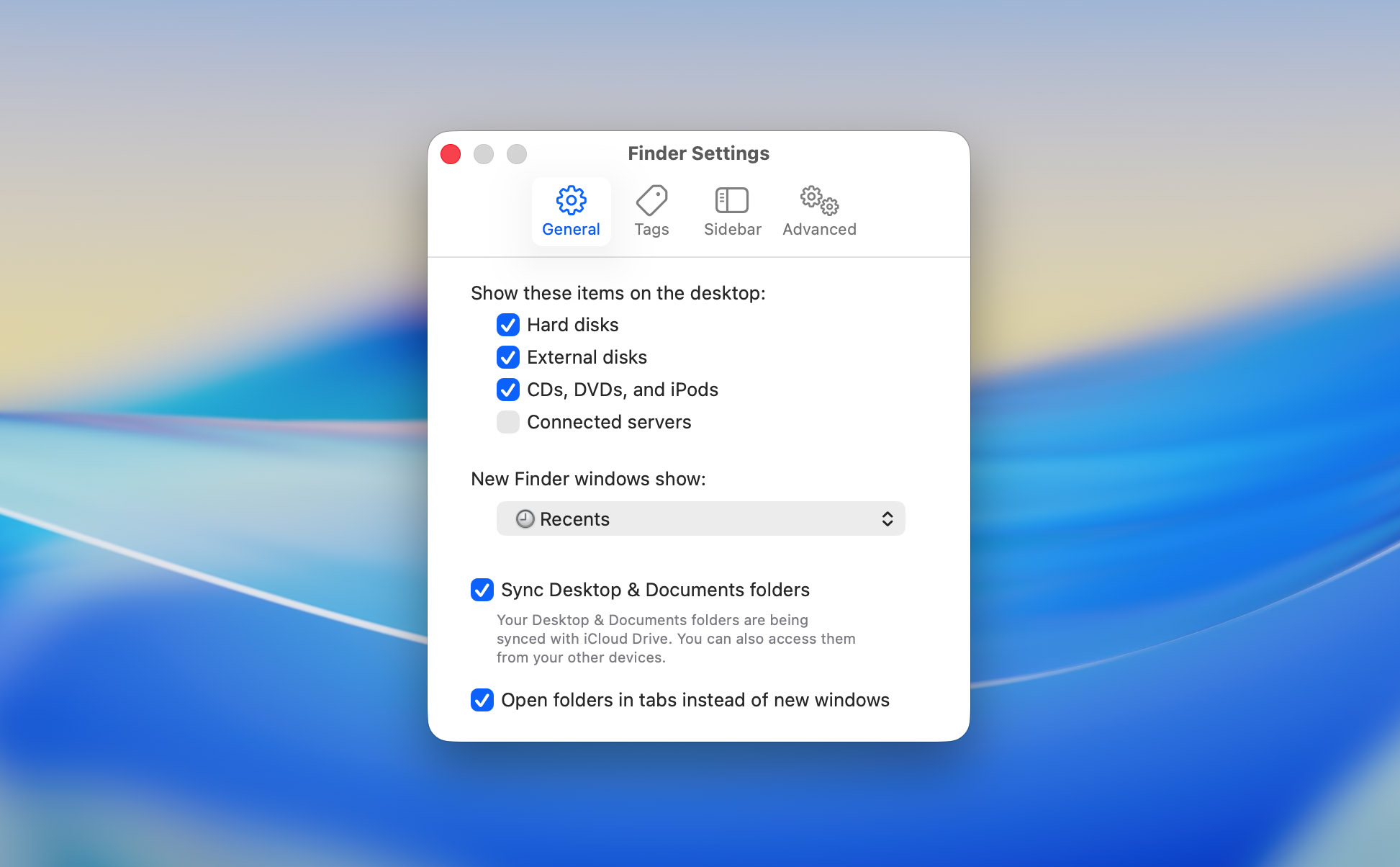
- 一般タブをクリックします。
- ハードディスクおよび外部ディスクの近くにチェックが入っていることを確認します(入っていない場合は、オプションの近くのボックスをクリックします)。
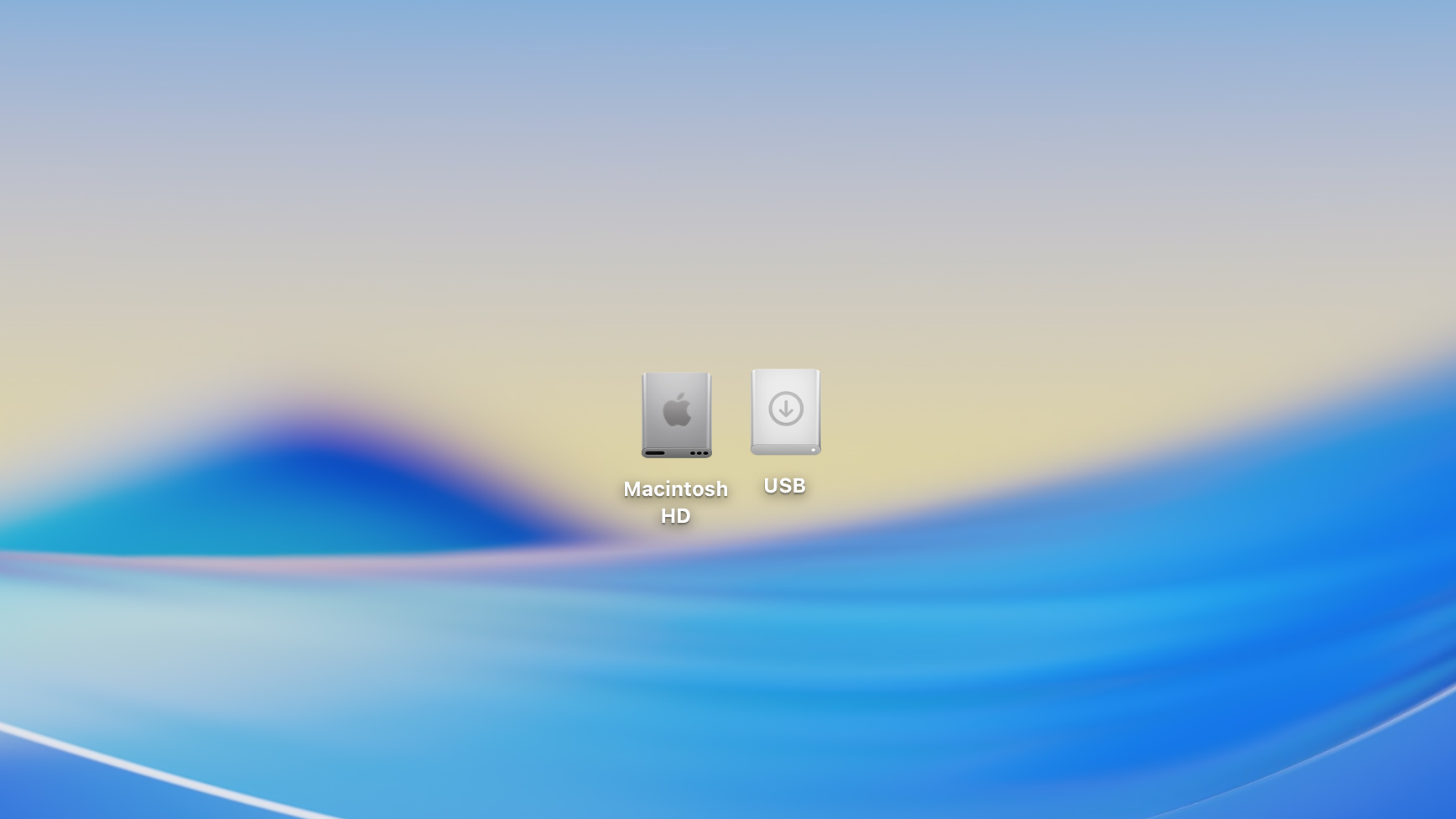
- Macのデスクトップに移動して、ドライブアイコンが表示されているか確認します。
オプション2: Finderで隠しファイルを確認する
この方法が役立つのはいつですか? ファイルやフォルダーが削除されていないが、手動または誤って隠された場合、たとえば、デスクトップ上のアイテムを隠すキーショートカットやシステムコマンドを使用した後などです。
デスクトップから一部のファイルが消えた場合、自分で気づかないうちに、または意図的にデスクトップのファイルを隠してしまった可能性があります。幸いなことに、簡単なキーの組み合わせでMac上のファイルを簡単に表示することができます。
Macでデスクトップフォルダを表示するには、次の手順に従ってください:
- Finderアプリを起動します。
- デスクトップフォルダに移動します(左側のサイドバーでデスクトップをクリックするか、Finderにデスクトップが表示されていない場合は、上部メニューの移動をクリックしてデスクトップを選択します)。
- キーボードで以下のキーを押します: Command + Shift + . (ピリオド)
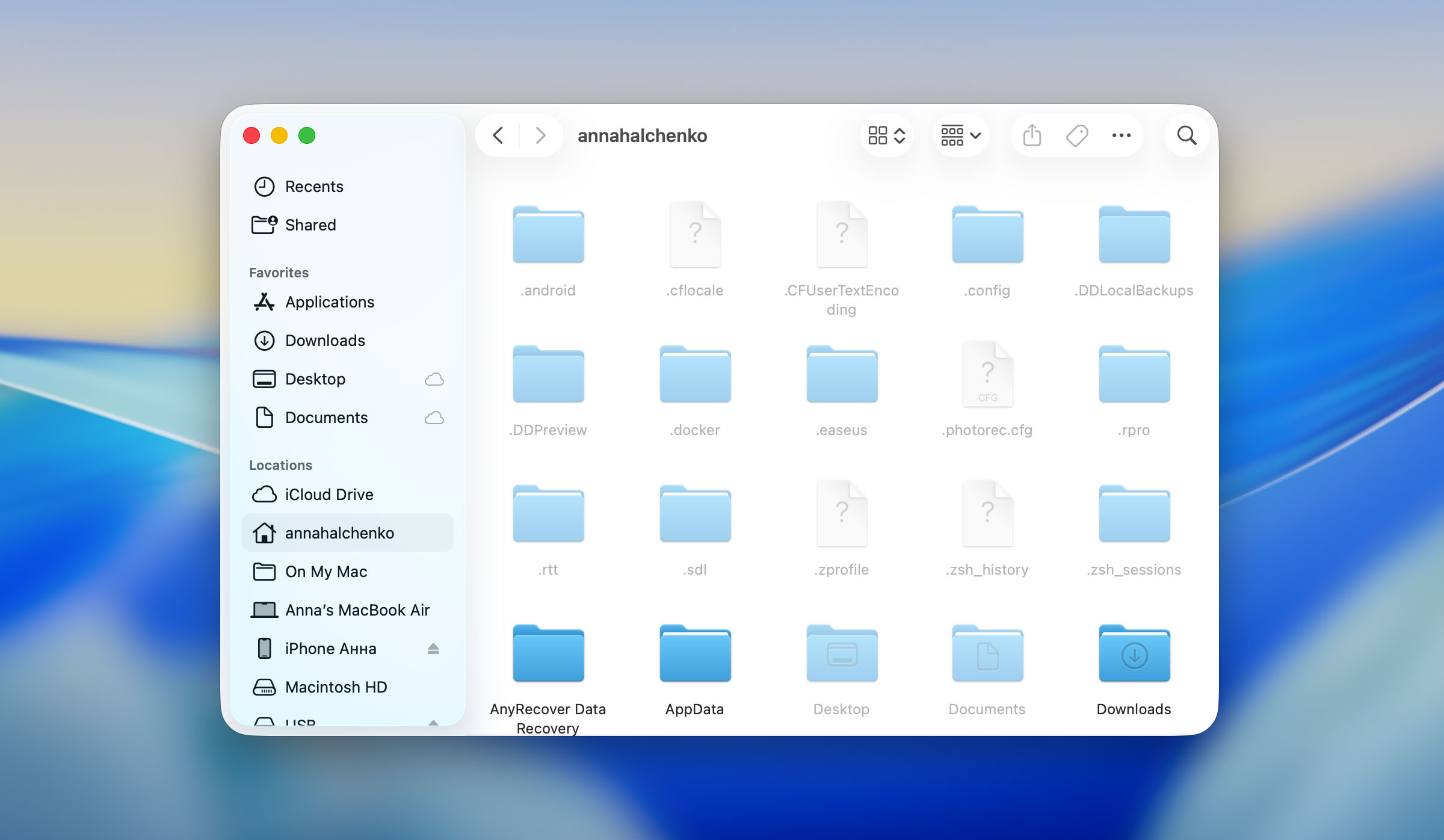
- 実際に表示したままにしておく必要があるファイルやフォルダがある場合は、それらの特定のアイテムを新しい場所に移動してから、再度すべてを非表示にします。
自分でデスクトップ上のファイルを非表示にした場合、この方法でそれらのファイルが表示されるはずです。それ以外の場合は、次の方法に進んでください。
Macですべてのファイルを表示すると、通常は理由があって非表示にされているシステムファイルやサービスファイルも見えるようになります。それらを閲覧する際には注意が必要です。これらのファイルを削除、名前変更、または移動すると、macOSが誤動作したり、アプリが起動しなくなったり、システムが正常に起動しなくなったりする可能性があります。消えたデスクトップファイルを慎重に探し、見慣れないものには触れないようにしてください。
オプション 3: Finderを使ってファイルを探してみる
この方法が役立つのはいつですか? ファイルやフォルダがMacのデスクトップから消えた場合、それらが別の場所に誤って移動されたと疑っているとき。
MacBookでファイルの探し方がわからない?この作業にはFinderを使ってみてください。このツールを使えば、Mac上の必要なデスクトップファイルやフォルダをすばやく見つけることができます。
Finderを使って失われたデスクトップファイルを検索するには、次の手順に従ってください:
- Finderを起動します。
- 次のキーを押します: Command + Shift + G
- 表示されたフィールドに/Users/Shared/と入力してReturnキーを押します。
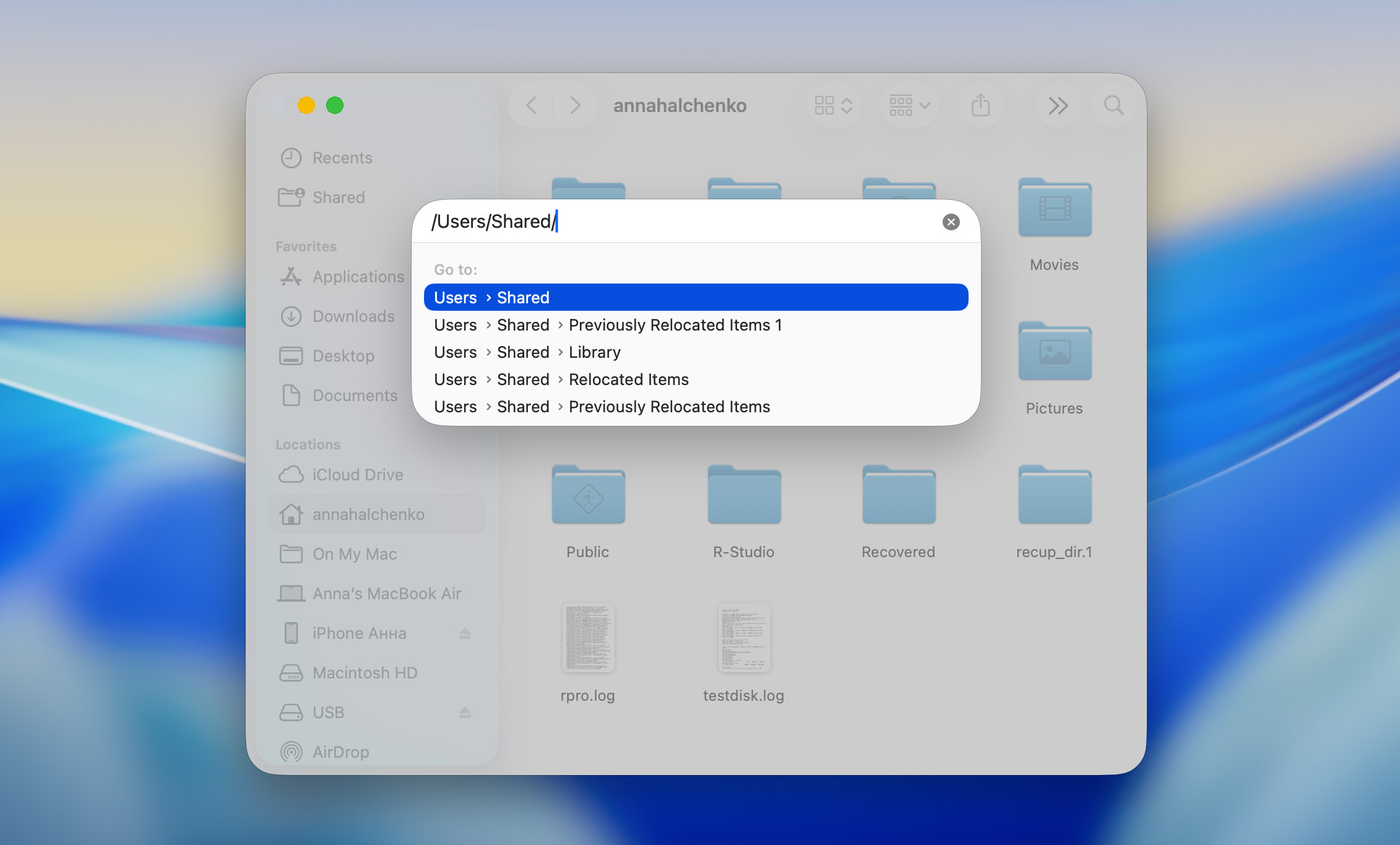
- Relocated ItemsフォルダおよびPreviously Located Itemsフォルダ内で消えたファイルを探します。
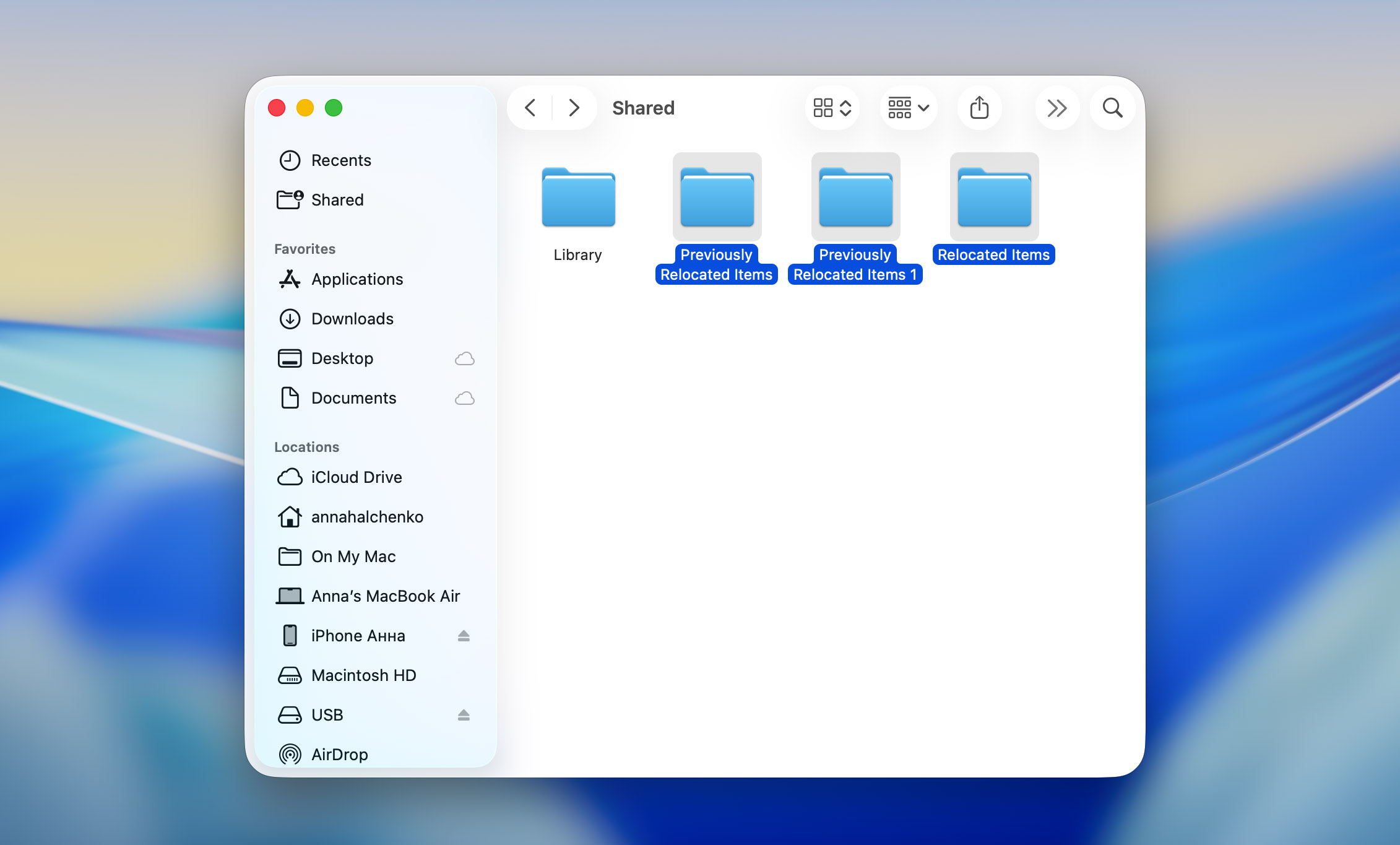
オプション 4: Spotlight検索を使用してファイルを見つける
この方法はいつ役立ちますか? ファイルの名前の一部、形式、または中のテキストを少しでも覚えている場合。
もう一つの方法として、Macのデスクトップで失踪したファイルを見つけるにはSpotlight検索を利用することができます。macOS 26 Tahoeでは、この機能が大幅に改善されました。今では、Spotlightが検索結果リストにファイルのプレビューを表示し、ドキュメント内のテキストの一部を認識し、iCloud Driveに保存されているフォルダ内も検索できるようになっています。そのため、ファイルについて何かしら(名前、タイプ、もしくは含まれていたフレーズ)を覚えていれば、Spotlightはそれをより早く見つけるのに役立つでしょう。
MacでSpotlightを起動する方法はいくつかあります:
- メニューバーのSpotlight アイコンをクリックします(表示されていれば)。
- キーボードで Command + スペースバーを押します。
- キーボードのファンクションキーの列にあるSpotlight アイコンを押します(利用可能な場合)。

Spotlight検索フィールドが表示されたら、以下のクエリを使用して、紛失したファイルの検索を絞り込むためのパラメータを設定できます:
| パラメーター | 説明 | 例 |
| name | ファイル名で検索フィルター | name: report2023 |
| date | ファイルの最後の既知の操作日に基づいて検索フィルター | date: 02/05/2021 |
| kind | ファイルタイプで検索フィルター | kind: pdf |
| author | ファイルの作成者に基づいて検索フィルター | author: romana |
オプション5: スタック機能を切り替える
この方法はいつ役立ちますか? デスクトップが散らかっていて、多くのファイルの中から必要なファイルを見つけられない場合。
デスクトップが何百ものスクリーンショット、フォルダー、ランダムなファイルで散らかっている場合、実際に必要なものを見つけるのはほぼ不可能です。macOS 26 Tahoeでは、Appleはスタック機能を改善しました。これにより、ファイルを種類だけでなく、日付やタグごとに自動的にグループ化できるようになりました。これにより、デスクトップを素早く整理し、「消えた」と感じていたものを見つけやすくなります。スタックを有効にすると、すべてのアイテムがきれいに整理され、探していた見失ったファイルが突然そこに現れるかもしれません。
次の手順に従って、MacのデスクトップでStacks機能を使用します:
- デスクトップに移動します。デスクトップ全体に広がったすべてのファイルとフォルダーが見えることを確認してください。
- 上のメニューバーで表示をクリックします。ドロップダウンメニューが表示され、いくつかの整理オプションが表示されます。
- スタックを使用を選択します。クリックすると、すべてのデスクトップアイテムが自動的にグループ化されます。デフォルトでは、ファイルタイプ(画像、ドキュメント、フォルダーなど)で並べ替えられます。
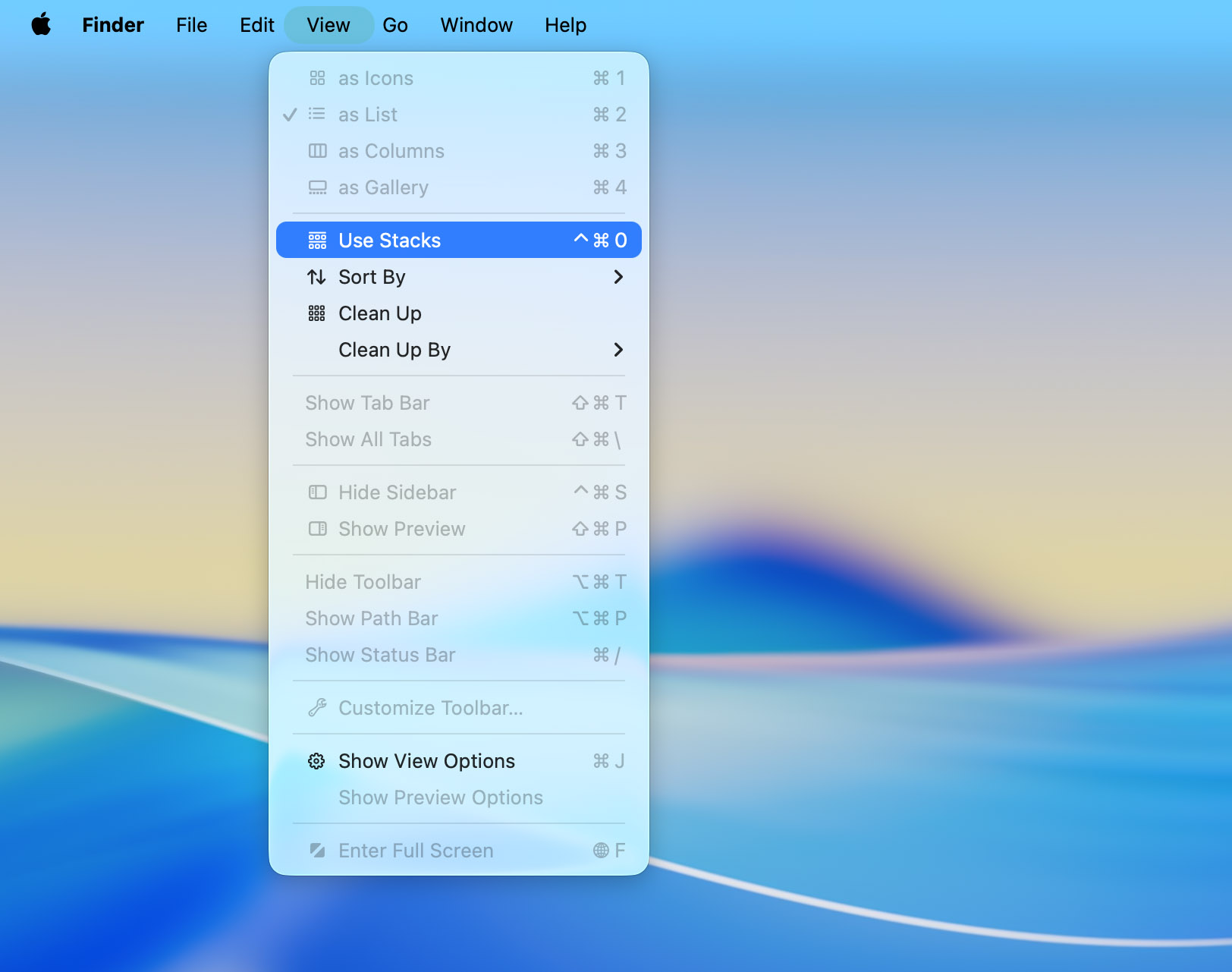
- スタックのグループ化方法をカスタマイズします。表示 > スタックのグループ化をクリックし、次に利用可能なオプションのいずれかを選択します:種類(デフォルト)、最終開いた日付、変更日、作成日、またはタグ
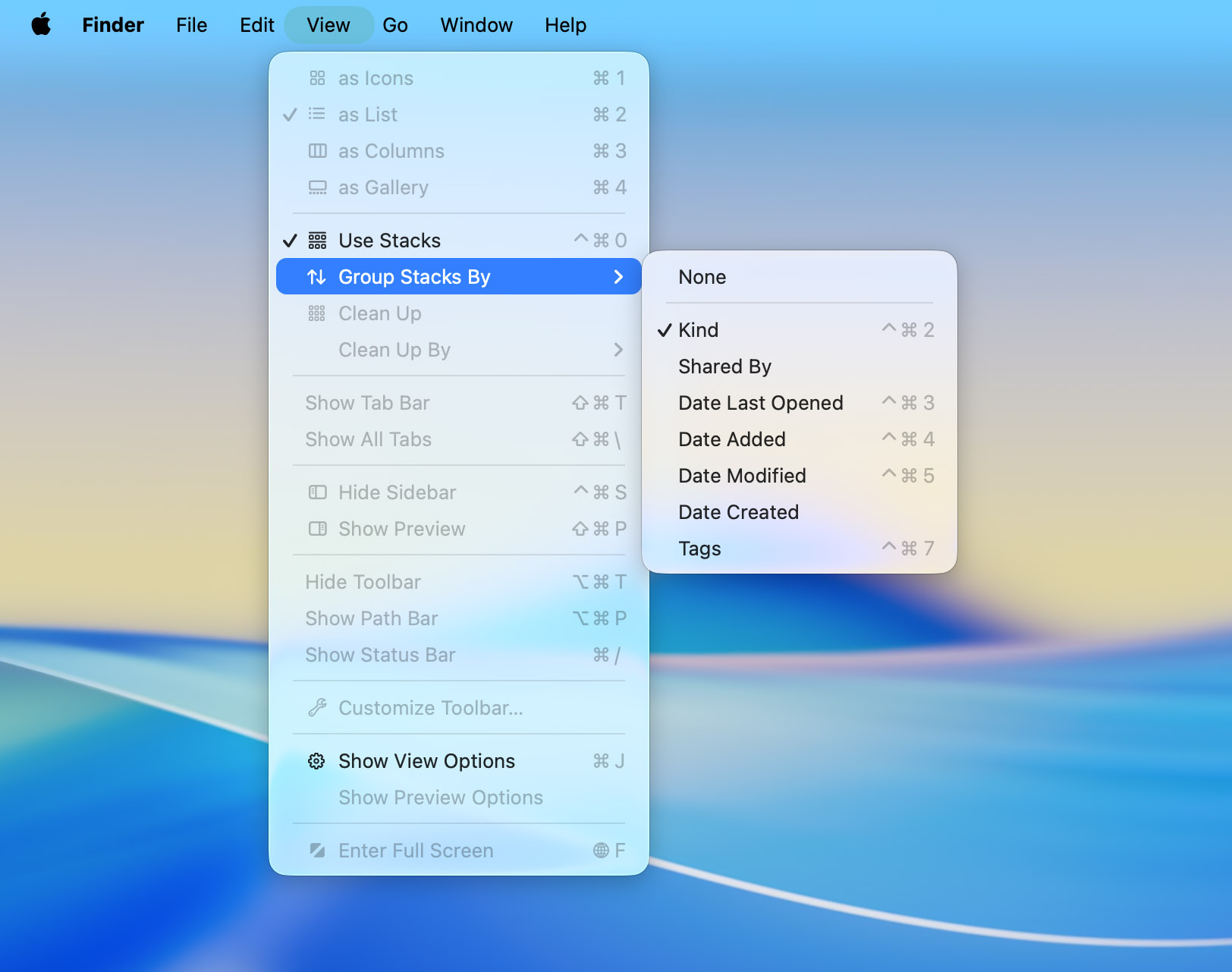
- 任意のスタックをクリックして、その中に含まれているすべてのファイルを表示します。再度クリックすると、再び折りたたまれます。
- デスクトップがスタックに整理されたら、カテゴリをブラウズします。消えたファイルやフォルダーは、適切な種類または日付の下に整理されているかもしれません。
概要
この記事でご覧いただいたように、Macで見失ったデスクトップファイルを復元することは、ファイルが単に別の場所に移動された場合でも、実際に削除された場合でも完全に可能です。再度強調したいのは、述べた順序通りにメソッドを実行するのが最善だということです。 Finderや他の検索ツールで削除されたデータを確認する前に始めてしまうと、回復しようとしているファイルを上書きしてしまう新しいファイルを誤って作成または保存してしまう可能性があります。
私たちは本当に効果があり、チームが個人的にテストした全ての方法を共有しました。次はあなたの番です – それらを試してみて、どれが役立つか確かめてください。そしてぜひご意見をお聞かせください: ファイルは削除されていたのか、単に見失っていたのか?あなたのフィードバックは、現実の状況でどのソリューションが最も効果的かを理解するのに役立ちます。
FAQ:
- 画面上部左側のAppleアイコンをクリックします。
- ドロップダウンメニューからシステム設定を選びます。
- 左側のサイドバーでApple IDをクリックし、iCloudを選択します。
- iCloudドライブ > オプションに進みます。
- デスクトップおよびドキュメントフォルダを選びます。
- 完了をクリックして確認します。