 ハードドライブから重要なファイルを失うことは、ほぼすべてのユーザーが一度は直面する問題です。データを失ってしまった場合でも心配しないでください。ハードドライブからデータを回復するための方法は数多く存在します。以下でこれらの方法をすべて見ていきます。
ハードドライブでのデータ損失の一般的な原因
お使いのハードドライブでデータ損失が発生した原因を知ることは非常に重要です。使用するデータ復旧方法はそれによって異なるためです。また、データ復旧の実際の成功率も大きく変わります。以下は、ハードドライブでよくあるデータ損失の理由、その説明、および推奨される解決策です:
|
データ損失の理由 |
説明 |
解決策 |
| 🚨 誤って削除 | ハードドライブから重要なファイルを誤って削除してしまうことがあります。この種のデータ損失は容易に回復可能です。 | ファイルをごみ箱やWindows ファイル履歴で探してください。見つからない場合は、データ復旧プログラムを使用してハードドライブからデータを復元してください。 |
| 🦠 マルウェア | コンピュータウイルスは、ファイルを削除したり、盗んだり、ロックしたりします。ウイルスは通常、不審なサイトからのダウンロードやフィッシング詐欺を通じてコンピュータに侵入します。 | アンチウイルスプログラムでPCをスキャンしてください。ほとんどのシナリオではWindows Defenderで十分です。マルウェアを検出して削除した後、データリカバリーソフトウェアを使用してハードドライブをスキャンし、削除されたデータを取り戻してください。 |
| 🗃️ フォーマット | ハードドライブのフォーマットはすべてのデータを消去します。Windowsでは、クイックフォーマットまたはフルフォーマットを実行できます。フォーマットされたドライブからデータを復元の可能性は、実行されたフォーマットの種類に依存します。 | クイックフォーマット中に削除されたデータは、優れたデータ復旧ツールを使用することで回復できます。フルフォーマットは元に戻すことができず、プロのデータ復旧サービスだけが支援できます。 |
| 🔨 物理的な損傷 | ハードドライブの物理的な部品が損傷すると、データに致命的な影響を及ぼす可能性があります。症状にはクリック、研磨音、ビープ音などが含まれます。物理的な損傷は、ドライブの落下、水、電圧サージ、および過熱によって引き起こされます。 | 物理的に損傷したハードドライブからのデータを回収するには、データ復旧プロフェッショナルに相談するのが最善です。DIY回復を試みると事態を悪化させる可能性があります。 |
ハードドライブからデータを復元することは可能ですか
はい。データ復旧プログラムもプロのデータ復旧技術も年々飛躍的に進化しています。データ復旧が不可能なシナリオは非常に少なく、例えばハードドライブが盗まれた場合やハードドライブのプラッタが深刻に損傷している場合などがそれに当たります。ただし、データ復旧の成功は様々な要因に依存します。
- ❌ データ損失の理由: 論理的に損傷したハードドライブからデータを取り出すことは、物理的に損傷したハードドライブからデータを取り出すよりも比較的簡単です。それでもなお、プロのデータ復旧サービスはドライブの損傷部分を交換し、データの一部、場合によってはすべてを復旧することができます。
- ⌛ データが失われてからの経過時間: 一般的に、データ損失が起きた時期が最近であるほど、ハードドライブからデータを引き出すのは容易です。これは、古い削除済みファイルが新しいデータによって上書きされる可能性が高くなるためです。もちろん、データ損失に気付いてからドライブをまったく使用していない場合は当てはまりません。
- 🕒 ドライブ使用率 : ドライブの使用を継続し、新しいファイルを作成すると、削除済みファイルが新しい情報で上書きされるため、データ抽出のチャンスは消えます。したがって、データ損失に気付いたらドライブの使用を中止し、実際のデータ復旧手順を実行する際にのみ使用するのが最善です。
- ✅ データ復旧ソフトウェアの選択: ディスクをスキャンするための良いデータ復旧プログラムを選ぶことが重要であることを強調しすぎることはありません。最初のデータ復旧スキャンが通常最も成功し、繰り返しのスキャンはかえって害を及ぼすことがあります。また、物理的なドライブではなく、ドライブのディスクイメージを作成し、そのイメージをスキャンして失われたデータを探すことをお勧めします。
論理的または物理的な問題が発生したハードドライブからデータを回復する可能性を高めるために最も重要な行動は、デバイスの使用を直ちに停止することです。回復が完了するまでハードドライブを使用すると、回復可能なデータが上書きされるリスクがあります。この助言に従わないと、成功する可能性が低くなります。
ハードドライブからデータを復元する方法
ハードドライブからデータを復元する方法はいくつもあります。ほとんどの方法は簡単に従うことができますが、それでも各手順を慎重に確認することをお勧めします。より高度な方法に進む前に、CTRL + Zを押して、Windowsでの最後の操作を元に戻すことができます。これは、最近ファイルを削除し、その後に何もクリップボード関連の操作を行っていなければ機能します。
方法 1: ごみ箱からファイルを復元する
ファイルを右クリックして 削除 オプションを選択した場合、または削除キーを使用して削除した場合は、ファイルはごみ箱に保存されます。Shift + 削除ショートカットを使用してファイルを削除した場合、またはごみ箱が無効になっている場合、この方法は適用されません。ごみ箱を使用してハードドライブからデータを復元する方法は次のとおりです:
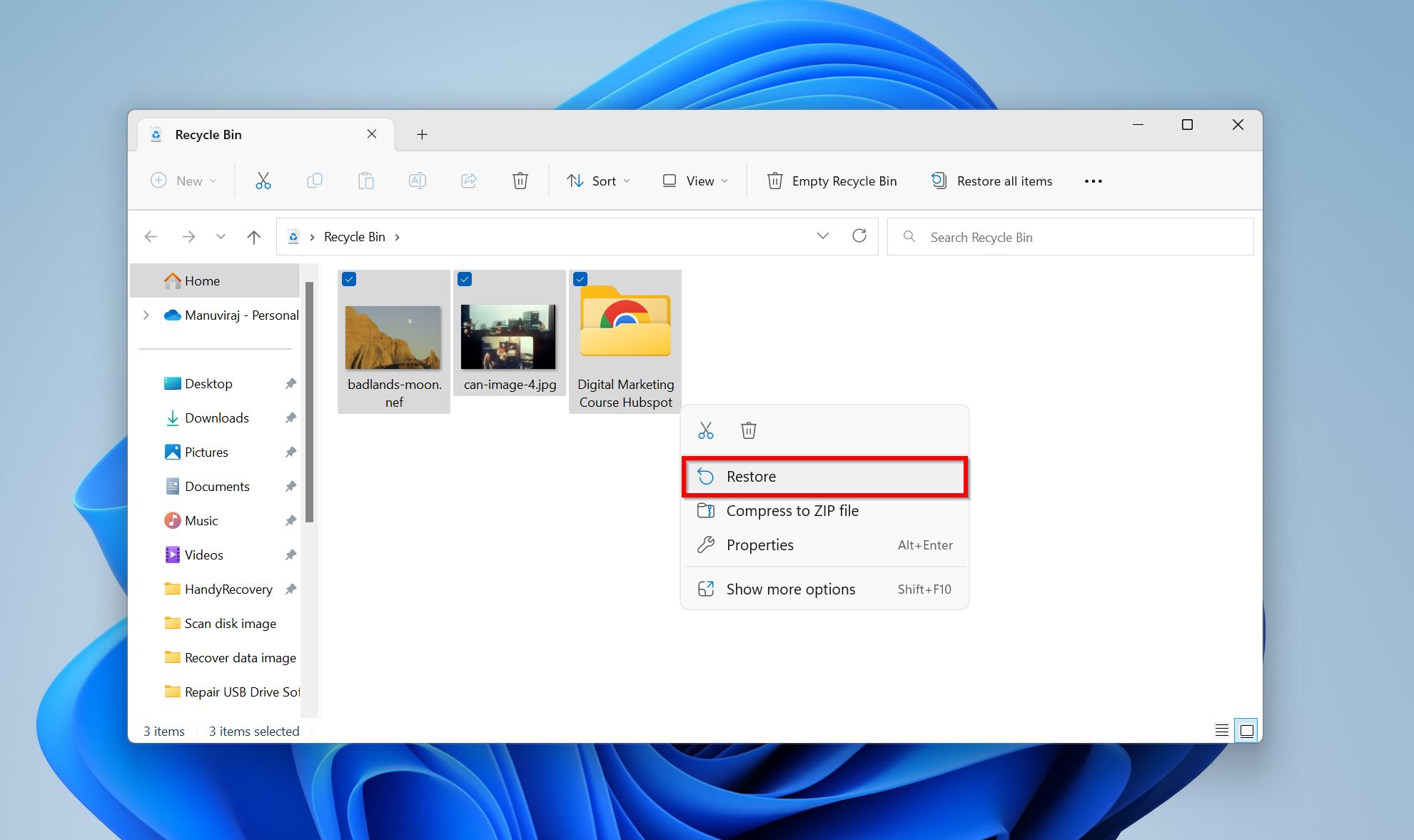
- デスクトップ上のゴミ箱アイコンをダブルクリックします。
- ファイルを選択し、右クリックして、スクリーンショットに表示されているように 復元 オプションをクリックします。
方法 2: データ復旧ソフトを使用する
ハードドライブから削除されたファイルを復元する際には、サードパーティのデータ復旧アプリが非常に役立ちます。優れたハードドライブデータ復旧ソフトウェアは、ファイルが完全に削除された場合やクイックフォーマットを行った場合、またはドライブが論理的な損傷を受けているがPCで認識されている場合でも、ファイルを復元することができます。
このチュートリアルでは、ディスクドリルを使用してハードディスクからデータを復元することにしました。初心者と熟練のPCユーザーの両方にとって優れた選択です。シンプルなUIを備えながらも最先端の機能を妥協なく提供しています。FAT32、NTFS、exFAT、APFS、HFS+など、すべてのファイルシステムにわたって400以上のファイル形式を検出し、復元します。
Disk Drillを使用してハードドライブから削除されたファイルを復元するには、次の手順に従います:
- ダウンロード Disk Drill をダウンロードし、インストールします。データ損失が発生したドライブとは別のドライブにプログラムをダウンロードしてインストールすることをお勧めします。
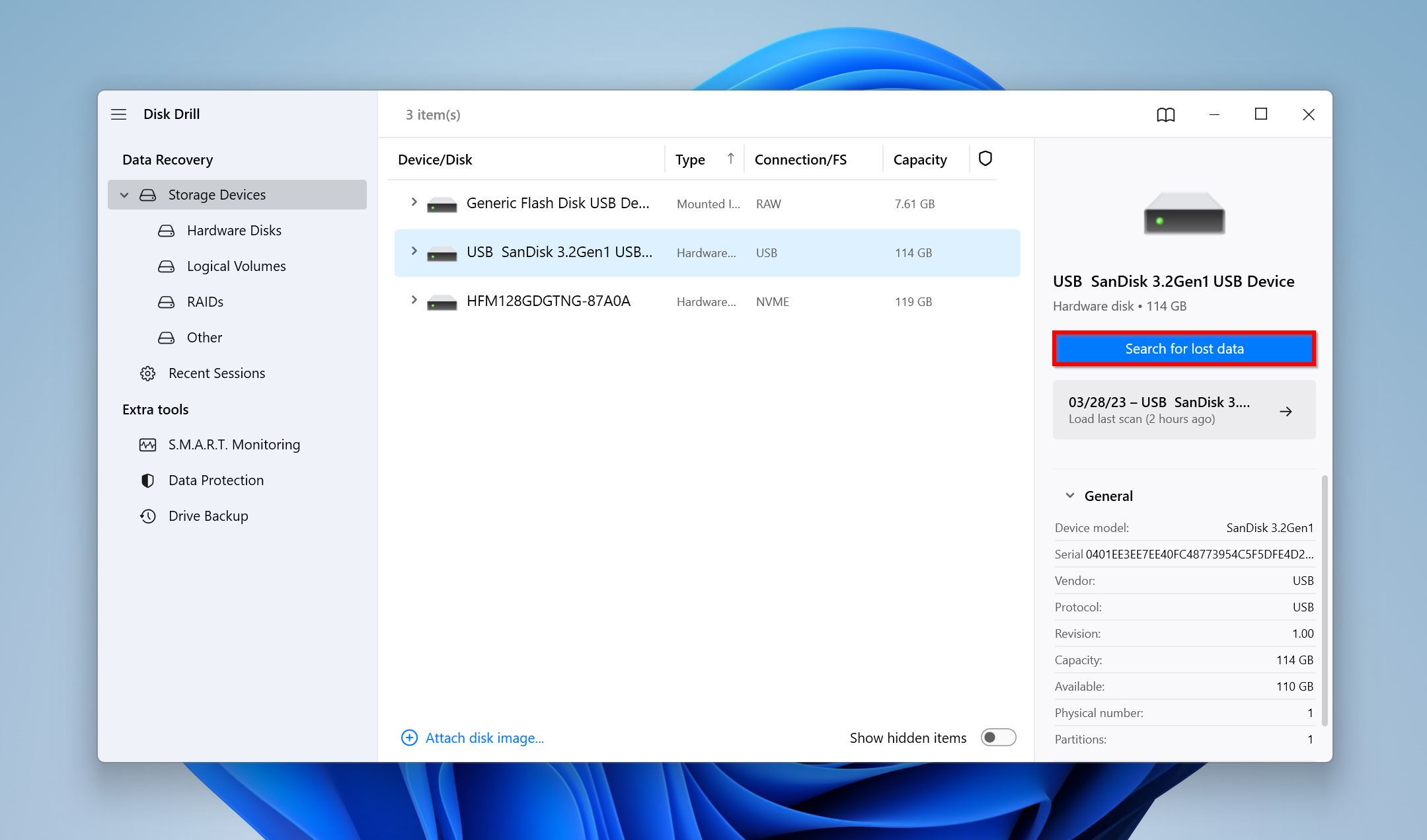
- Disk Drill を開き、ハードドライブを選択して 失われたデータを検索 をクリックします。
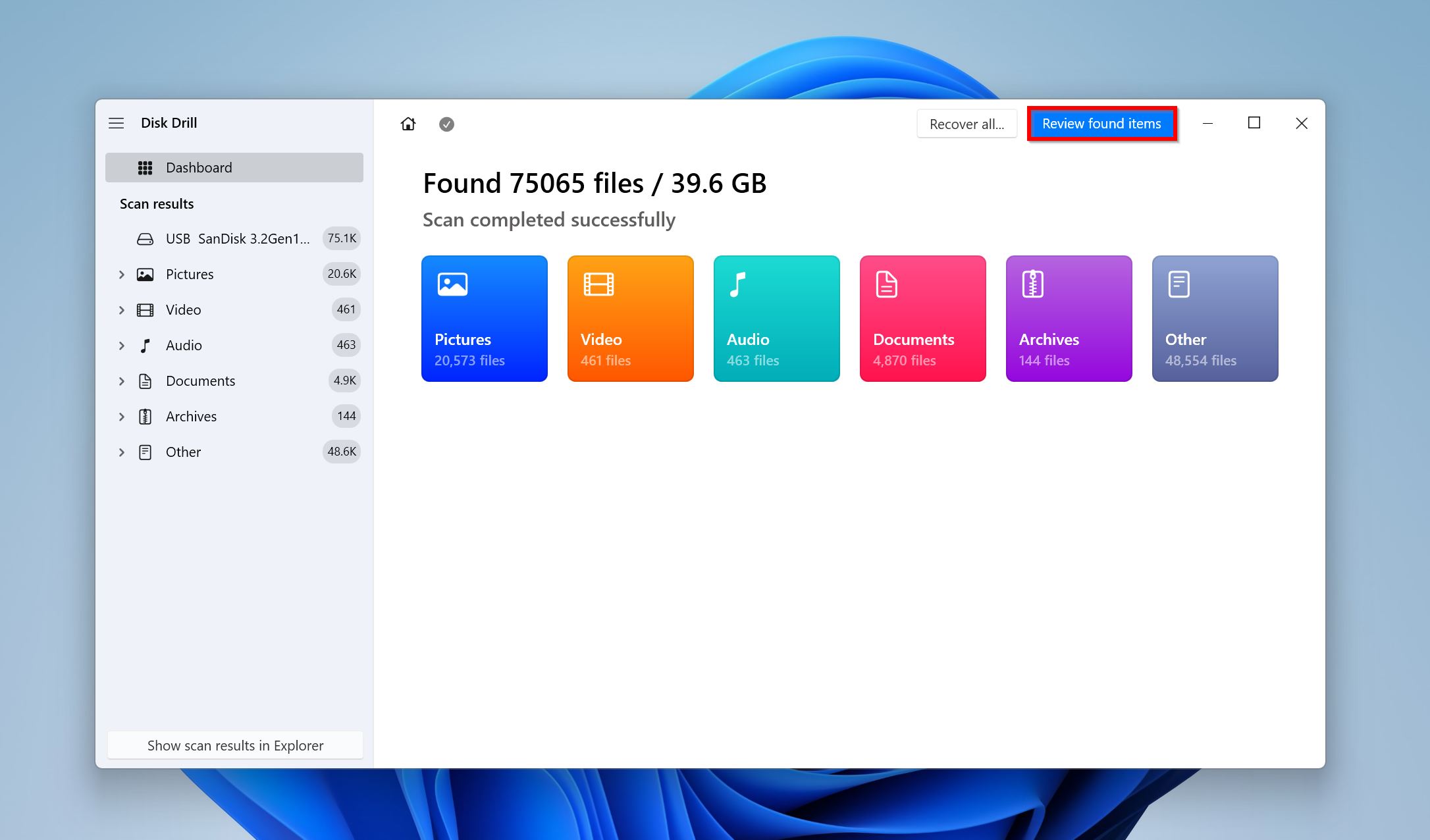
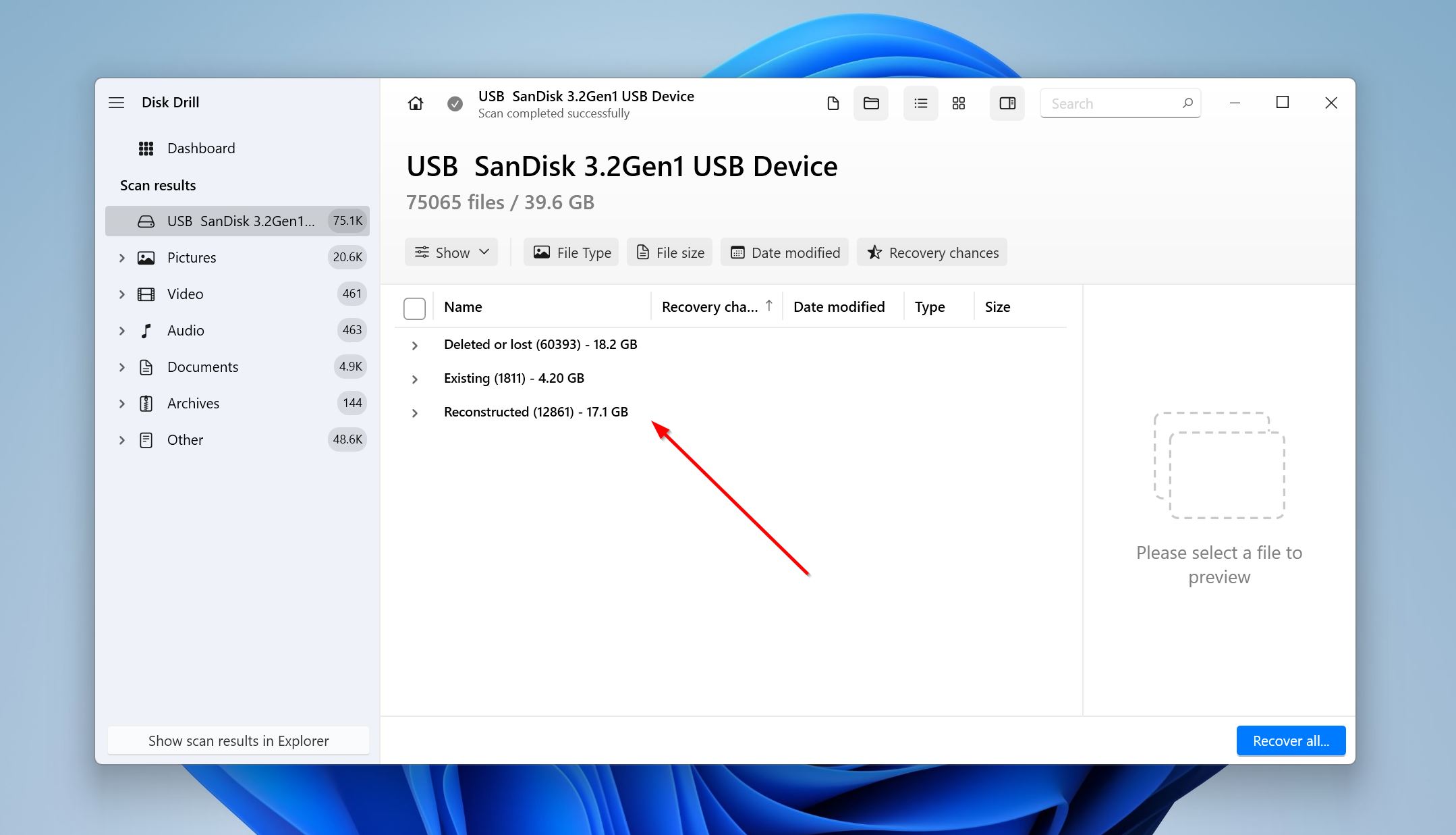
- 見つかった項目をレビュー をクリックして復元可能なファイルを表示します。別の方法として、復元したいファイルタイプを直接クリックして結果を絞り込むこともできます ( 画像、ビデオ、オーディオ、ドキュメント、アーカイブ および その他 )。
- 削除d または失われました と 再構築済み セクションを展開して、ドライブから削除されたファイルを表示します。 既存 タブを展開して、現在HDDに存在するファイルを表示します。
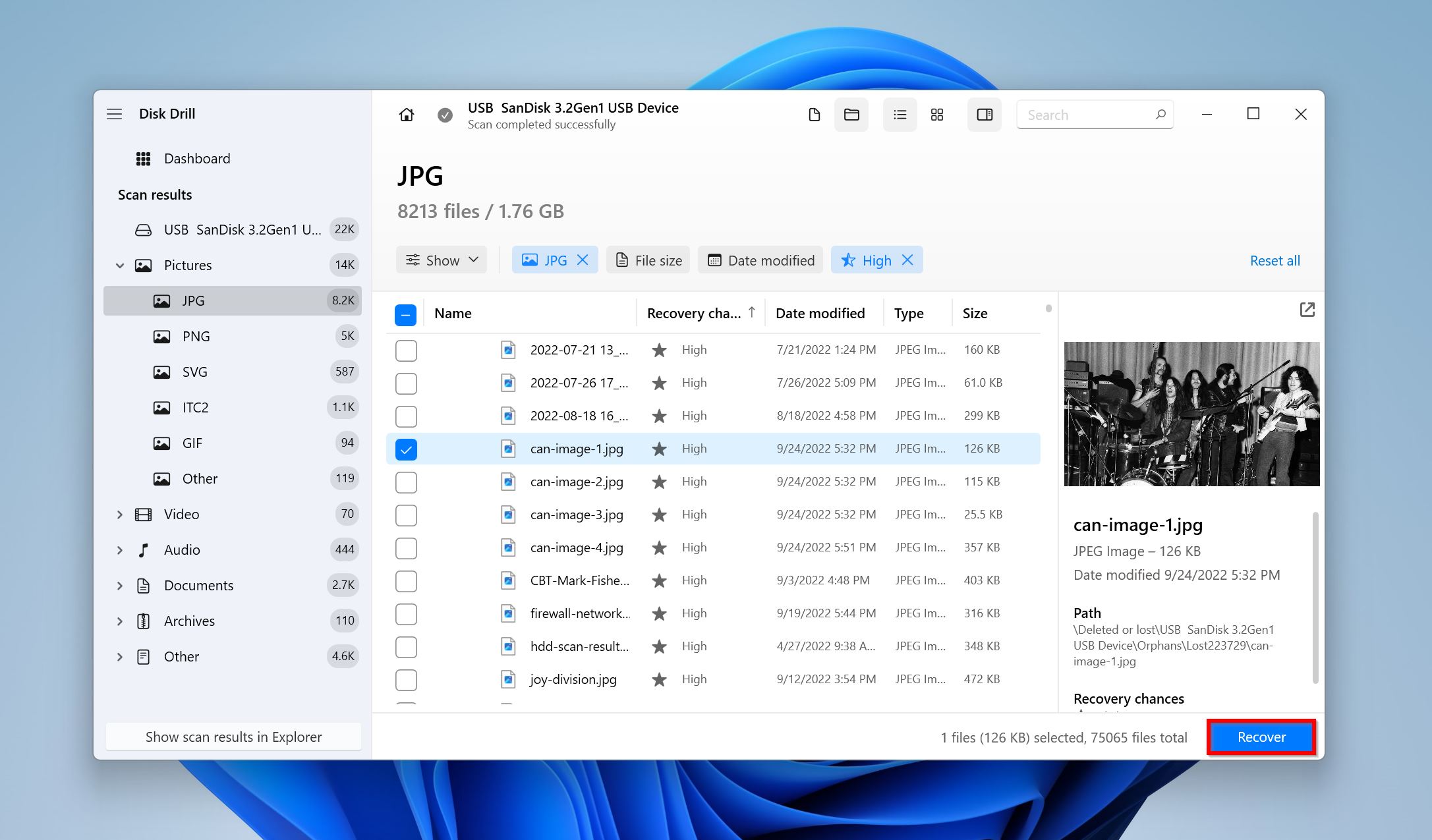
- チェックボックスを使用して、復元したいファイルを選択します。ファイルの横にある目のアイコンをクリックしてプレビューを見ることができます。選択が完了したら 復元 をクリックします。
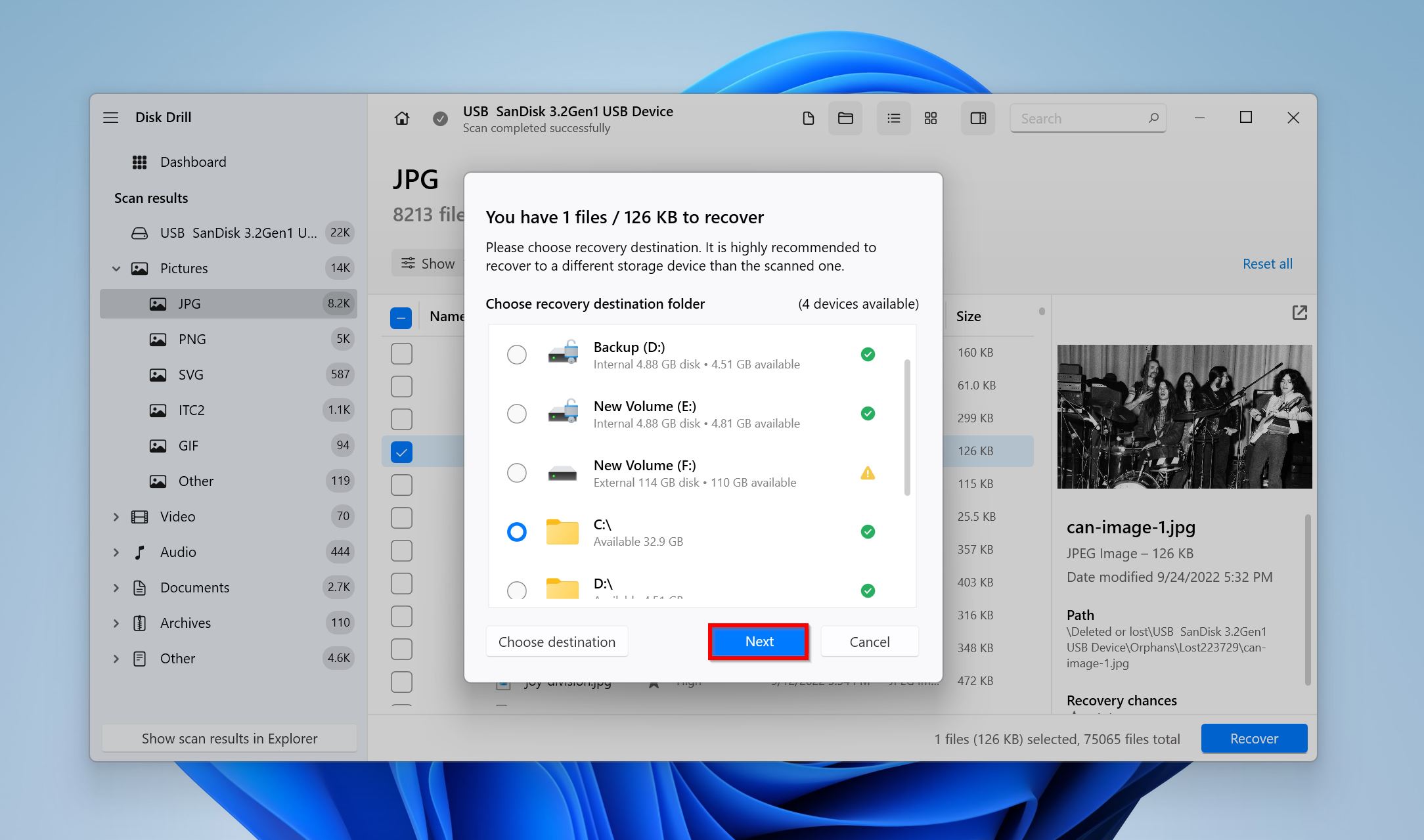
- ファイルの復元先を選択します。同じハードドライブにファイルを復元しないでください。 次へ をクリックします。Windowsユーザーとして、500MBまでのデータを無料で復元できます。それ以上の復元にはライセンスの購入が必要です。
- Disk Drill はハードドライブのファイルを復元します。
方法 3: Windowsファイル回復ツールを使用する
使いやすさを多少犠牲にすることをいとわない場合、Windows File Recoveryツールはハードドライブのデータ復旧を行うための無料の方法です。その機能はサードパーティのデータ復旧プログラムほど優れてはいませんが、FATまたはNTFSドライブから最近削除されたデータを復元しようとしている場合には、役立ちます。このプログラムはWindows 10 2004以降を実行しているコンピュータでのみ使用可能です。ここにハードドライブ上の削除されたファイルを見つけて復元する方法を紹介します:
- Windows ファイル回復をMicrosoft Storeからダウンロードします。
- コンソールで
winfr X: Y:\RecoveryFolder /regularを入力し、Enterキーを押します。 X をデータを回復したいドライブのドライブ文字に置き換え、 Y を回復されたファイルを保存したいドライブに置き換えます。Microsoftは、 /n パラメータの後にファイルタイプまたはフォルダパスを指定することを推奨しています(通常は C: )。例えば、winfr C: E: /regular /n \Users\<username>\Documents\、およびwinfr C: E: /regular /n *.pdf /n *.docx.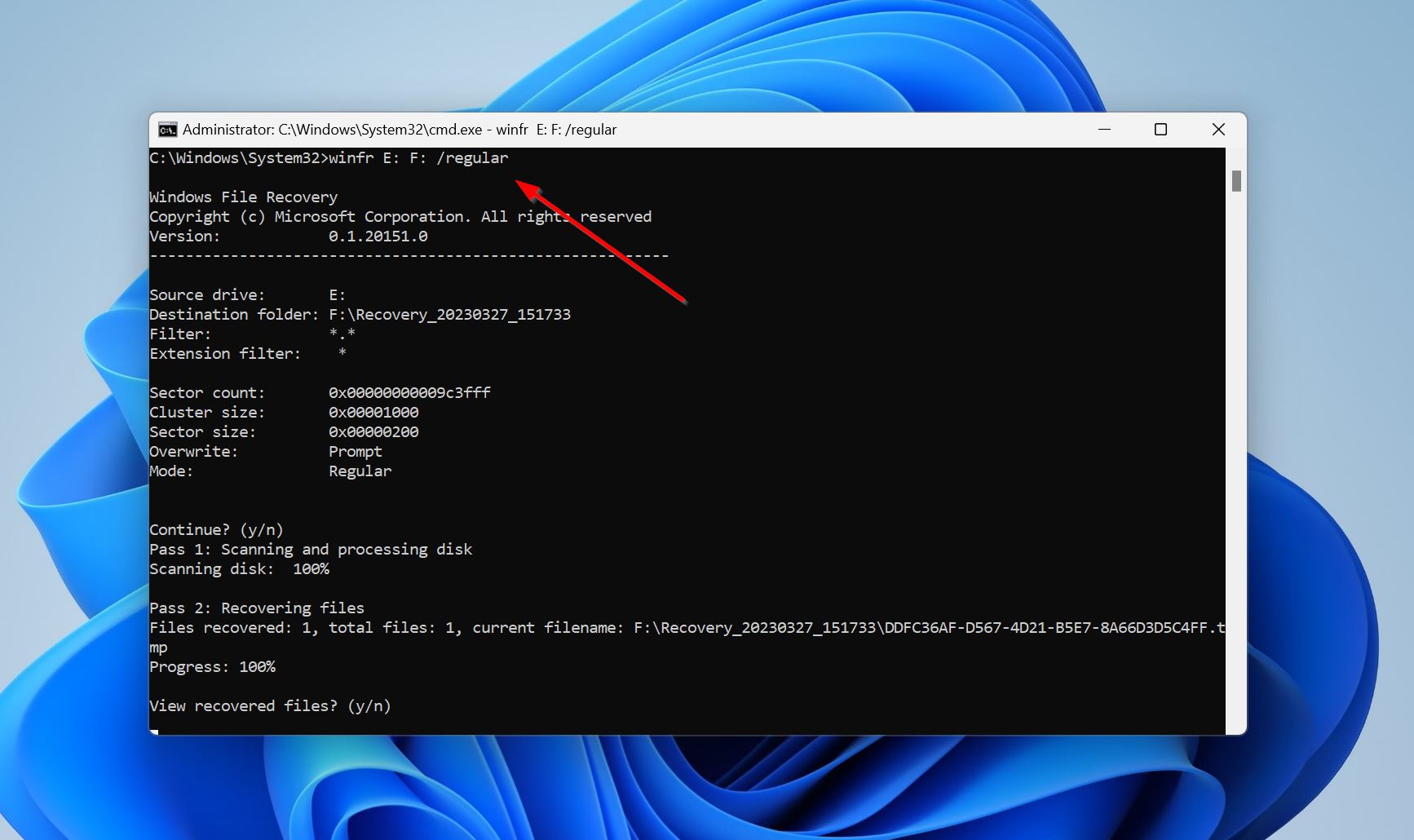
- Yを確認プロンプトで押します。
- 回復されたファイルを表示するかどうかを選択できます。
データ復旧プロセスを微調整するため、および結果を絞り込むために使用できる多数のパラメータがあります。これらのパラメータに関する完全な情報はWindowsファイル回復ヘルプページにあります。
方法 4: Windowsファイル履歴からファイルを復元する
Windowsファイル履歴は、Windowsの自動バックアップ機能です。データ損失が発生する前にセットアップしていれば、Windowsファイル履歴のバックアップを利用して削除されたファイルを簡単に復元できます。この方法を利用するには、データ損失が発生したドライブがセットアップ時にWindowsファイル履歴で選択されている必要があります。
Windowsファイル履歴を使用してハードドライブからファイルを復元する手順:
- Windowsファイル履歴のバックアップを保存するドライブがPCに接続されていることを確認してください。
- Windows検索で「ファイル履歴」と入力します。検索結果から、 ファイル履歴でファイルを復元します オプションを選択します。
- ナビゲーションボタンを使用して、必要なファイルを含むバックアップを探します。復元したいファイルを選択し、緑の復元ボタンをクリックします。
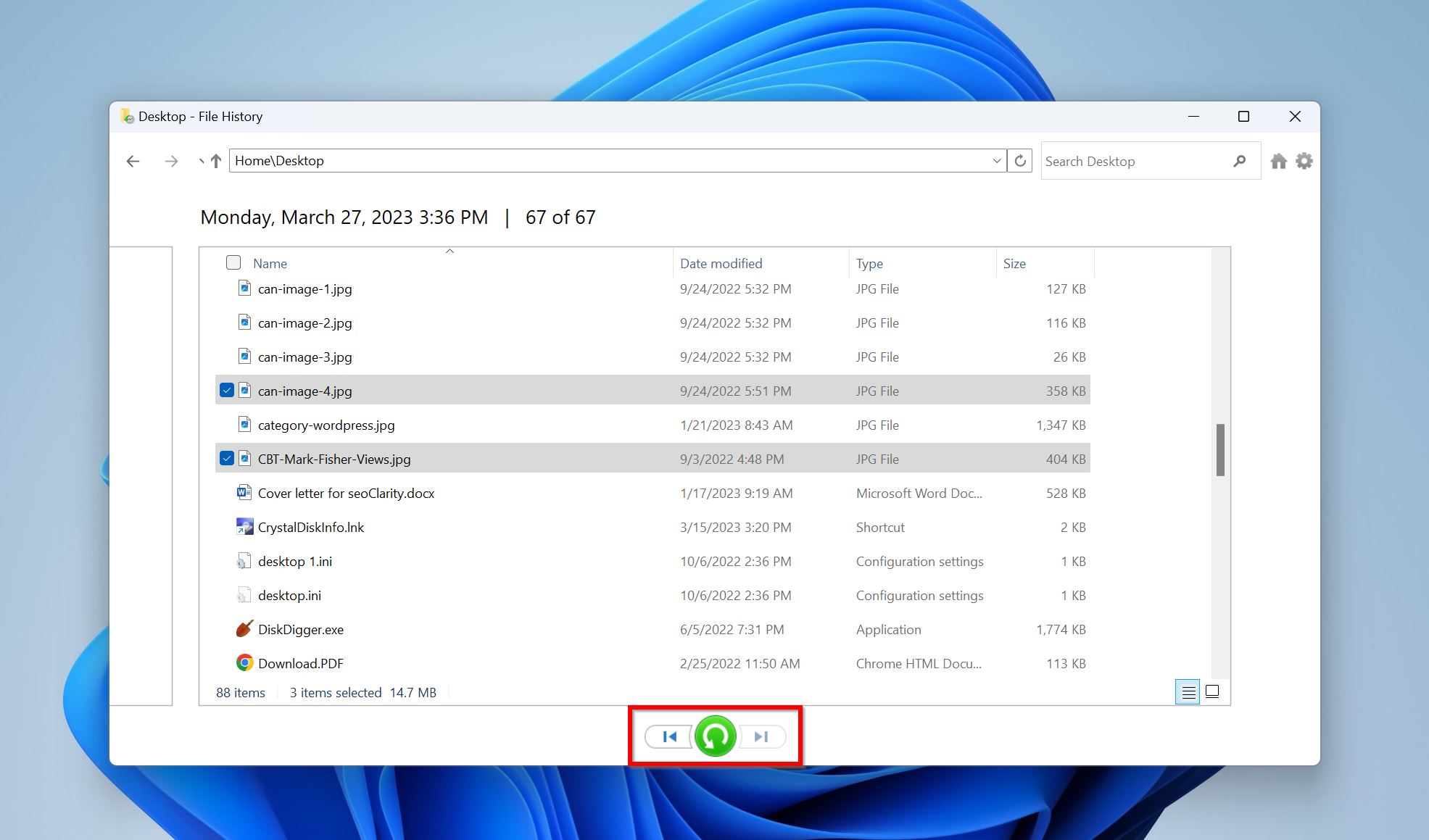
- ファイル履歴がファイルを元の場所に復元します。
方法 5: OneDriveクラウドバックアップからデータを復元する
有効にすると、Windows は 内部ハードドライブ から デスクトップ 、 書類 、 音楽 、 画像, 、 ビデオ などのユーザーフォルダーを定期的にバックアップし、OneDrive に保存します。これらのファイルはどのデバイスからでもアクセスでき、必要に応じてコンピュータに復元できます。OneDrive バックアップは デフォルトで有効 上の Windows で使用できます。ドライブに失われたファイルがユーザーフォルダーのいずれかにあった場合は、PC 上の OneDrive フォルダでそれらを探す価値があります。 ファイルエクスプローラー を開き、 OneDrive – 個人用 フォルダを開いて、すべてのバックアップされたファイルにアクセスしてください。これを行うには、アクティブなインターネット接続が必要です。
方法6: プロフェッショナルなデータ復旧サービスに申し込む
ハードドライブが物理的に損傷している場合や、PCが全く認識しない場合は、プロのデータ復旧サービスに連絡するのが最善です。サードパーティのデータ復旧アプリをダウンロードするよりも安くはないですが、プロのデータ復旧会社に連絡すればデータを復旧できる可能性が高くなります。以下に、あなたの損傷したハードドライブを扱い、デバイスから可能な限り多くのデータを復旧する信頼できるデータ復旧サービスをご紹介します。これらのサービスは全てデータが復旧できなかった場合には料金を請求しません。
- CleverFilesデータリカバリーセンター – CleverFilesは標準の復旧を3〜7日で提供し、またデータを2日で取り戻すための迅速オプションも提供しています。成功率は98%で、修理はドライブの元の保証を無効にしません。
- データテックラボ – DataTechは、40以上の米国都市に復旧センターを持ち、クラッシュしたハードドライブや故障したRAIDアレイから削除されたファイルの復旧を専門としています。すべてのデータ復旧は、ISO 5認定のクラス100クリーンルームで行われます。
- Gillware データ復旧サービス – GIllwareは2003年以来、顧客のデータ復旧問題を解決しています。無料の社内検査と正確な見積もりを提供します。すべての復旧は外部のラボに委託せず、社内で行います。
プロのデータ復旧サービスを利用する際には、以下の手順を予想できます:
- 会社のウェブサイトまたは電話番号を使用してデータ復旧リクエストを送信します。ほとんどの会社には24時間365日のホットラインがあります。
- データ損失が発生した正確なシナリオ、発生した時期、ドライブを使用したかどうか、データ損失の量などを会社に伝えます。
- ドライブをデータ復旧サービスに発送するか、ドロップオフポイントに持ち込みます。
- データ復旧サービスがドライブを評価し、費用とデータ復旧の範囲について連絡します。
- その後、データ復旧を進めるかどうかを決定することができます。
- 会社がデータを復旧し、あなたに返送します。
平均的なハードドライブのデータ復旧費用はどれくらいですか?
ハードドライブ回復の費用は、損傷の程度と回復されるデータの量に基づいて異なります。回復を行うために必要な専門知識のための 料金は通常1時間あたり100ドルから300ドル程度です です。部品が必要な場合、追加料金が発生する場合があります。信頼できる回復サービスは見積もりを提供しますが、ドライブを調査するまで最終価格を提示することはありません。1ギガバイトあたりの回復費用を広告しているサービスには注意が必要です。損傷したデバイスを調査せずにこのような請求をすることは本質的に不可能です。
ハードドライブ上のファイルを誤って削除されないように保護する方法
誤ってハードドライブからファイルが削除されないようにするために使用できるいくつかの戦術があります。それらには以下が含まれます:
🖨️ ハードドライブをバックアップ – ハードドライブのバックアップを作成することは、大切なデータを保護するための最良の方法の1つです。バックアップは、原因を問わずに失われたデータを復元するために使用できます。唯一の前提条件は、バックアップに復元したいデータが含まれていることです。この理由から、頻繁かつ定期的にスケジュールされたバックアップがデータ損失に対する最善の防御となります。
💧 熱と湿気を避ける – 過度の温度や過剰な湿気は、ハードドライブに物理的な損傷を引き起こす可能性があります。コンピュータや外部記憶装置をこれらの状況にさらさないようにしてください。
🦠 マルウェアやウイルスを避ける – マルウェアやウイルスは、ファイル破損などの論理的な損傷の原因となる可能性があります。この問題がハードドライブに影響を与える可能性を最小限に抑えるには、常に信頼性が高く更新されたアンチウイルスツールを使用してください。
🏥 注意してください – ドライブを誤ってフォーマットしたり、重要なデータを含むごみ箱やTrashを空にしたりすることは、あなたのコントロール内にあります。ハードドライブからデータを削除することに関係する操作を行う前に、数秒かけて確認を行ってください。
結論
ハードドライブから削除されたファイルを見つけて回復する方法は数多くありますが、定期的なバックアップを作成することに代わるものはありません。データ損失に対して十分に自分を保護するためには、重要なデータを2つの物理的な場所と1つのクラウドの場所に保存するのが最善です。