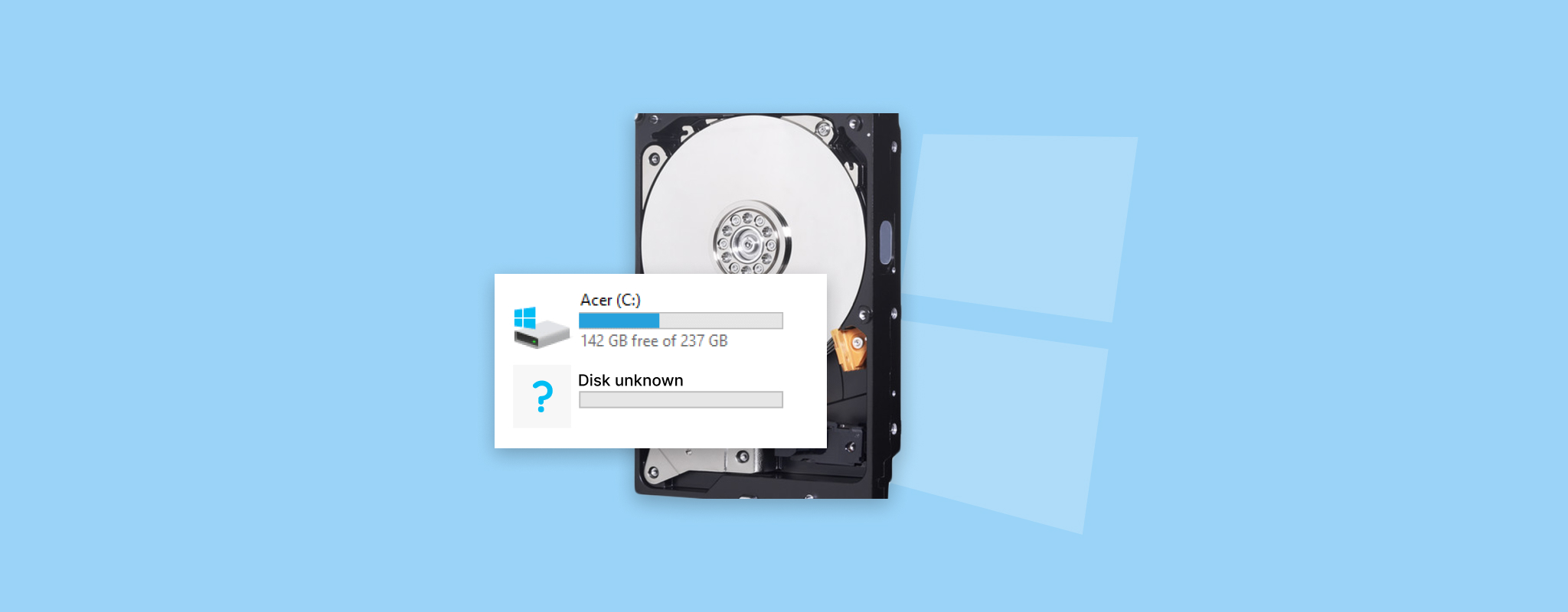
 おそらく、PCがハードドライブを検出しないという経験を少なくとも一度はされたことがあるでしょう。もしあなたが今同じ問題を抱えているなら、ハードドライブが表示されない理由と、そこからデータを回復する方法が気になっているはずです。
このガイドでは、コンピュータがハードドライブを認識しない理由と、アクセスできないハードドライブから重要なデータを回収する方法、そしてコンピュータにハードドライブを認識させる方法についてお伝えします。
ハードドライブが表示されない理由
次の理由は、ハードドライブがPCに表示されない可能性があるためです:
- 📁 ファイルシステムの破損: ファイルシステムが破損してハードドライブにアクセスできなくなることがあります。ただし、損傷が論理的なもので物理的ではないので、データを回復することはまだ可能です。
- 🚫 サポートされていないファイルシステム: ハードドライブのファイルシステムがWindowsと互換性がなければ、コンピューターはそれを認識しません。
- ❌ USBポートの故障: 使用による摩耗でUSBポートが故障することがあります。別のUSBポートや、可能であれば別のコンピューターのUSBポートを試してみてください。
- ⚡ 電力不足: ハードドライブがUSBポートから十分な電力を得られていない可能性があります。これは特に大型の非ポータブルドライブでは顕著です。USBポートを変更するか、ハードドライブに2つのUSBプラグが付いている場合は、両方が接続されていることを確認してみてください。
- 🤕 物理的損傷: ハードドライブに物理的な損傷を受けると、ドライブがアクセス不能になったり完全に動作しなくなることがあります。故障が迫っているハードドライブからデータを回復する際には、トラブルシューティングをする前にドライブのイメージを作成してから、そのイメージからデータを回復するようにしてください。これにより、さらなるダメージやファイルの上書きを避けることができます。ただし、損傷が激しい場合は、自分でデータを復旧できないかもしれません。
検出されないハードドライブからデータを復旧することは可能ですか
ハードドライブが表示されない場合にデータを復旧できるかどうかを判断する前に考慮すべきいくつかの要因があります。たとえば、重度の物理的損傷の場合、それからデータを回復することはできないかもしれず、プロのデータ復旧サービスを利用する必要があります。
一方、論理エラー(ファイルシステムの破損など)のためにPCがハードドライブを認識していない場合は、Disk Drillのようなインテリジェントなデータ復旧ツールを使ってデータを回復できる可能性が高いです。
ハードドライブのデータが回復可能かどうかを検証するには、ディスクの管理コンソールを確認する必要があります。スタートメニューでディスクの管理を検索し、ハードディスク パーティションの作成とフォーマットを選択してください。これによりディスクの管理コンソールが起動します。
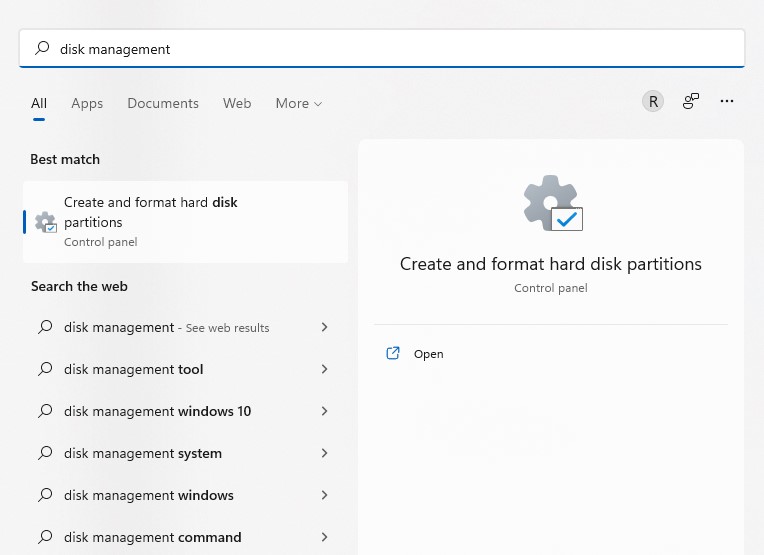
ハードドライブがコンソールに適切なサイズと共にリストされている場合、ドライブをスキャンしてデータを復旧することも可能です。外付けハードドライブがディスク管理に表示されない場合は、ドライブを技術者に送る必要があります。
検出されないハードドライブからデータを回復する方法
Disk Drillは、ハードドライブとの相性が抜群で信頼性の高い総合的なデータ復旧ツールです。ファイルエクスプローラーに表示されないドライブや破損したドライブに対してもテストされています。
Disk Drillの無料トライアルバージョンをWindowsでお試しになりたい方は、その機能を探索し、最大500MBのファイルを復元できます。このアプリケーションは、写真、ビデオ、音楽、ドキュメントなど、幅広いファイル形式の検出と復元が可能です。
Disk Drillを使用してハードドライブからファイルを回復するには、以下の手順に従ってください:
- Disk DrillをダウンロードしてPCにインストールします。無料版では最大500MBのデータを復旧できます。
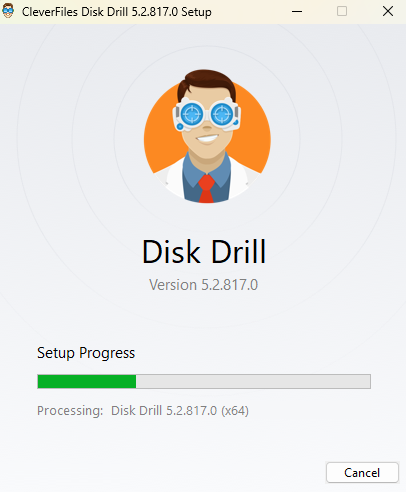
- Disk Drillをインストールしたら、アプリケーションを起動し、アプリのホーム画面からハードドライブを選択します。その後、右下にある失われたデータのスキャンボタンをクリックします。
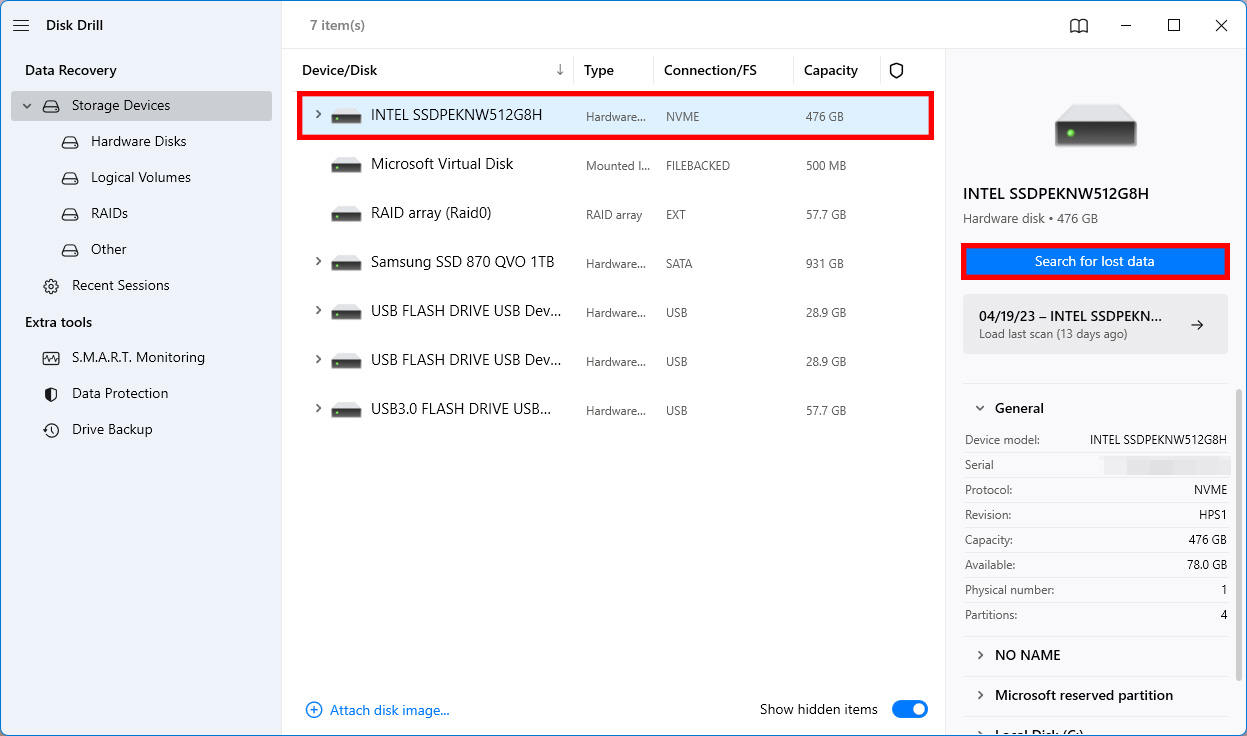
- Disk Drillのスキャンが完了すると、ハードドライブに見つかったファイルのリストが表示されます。
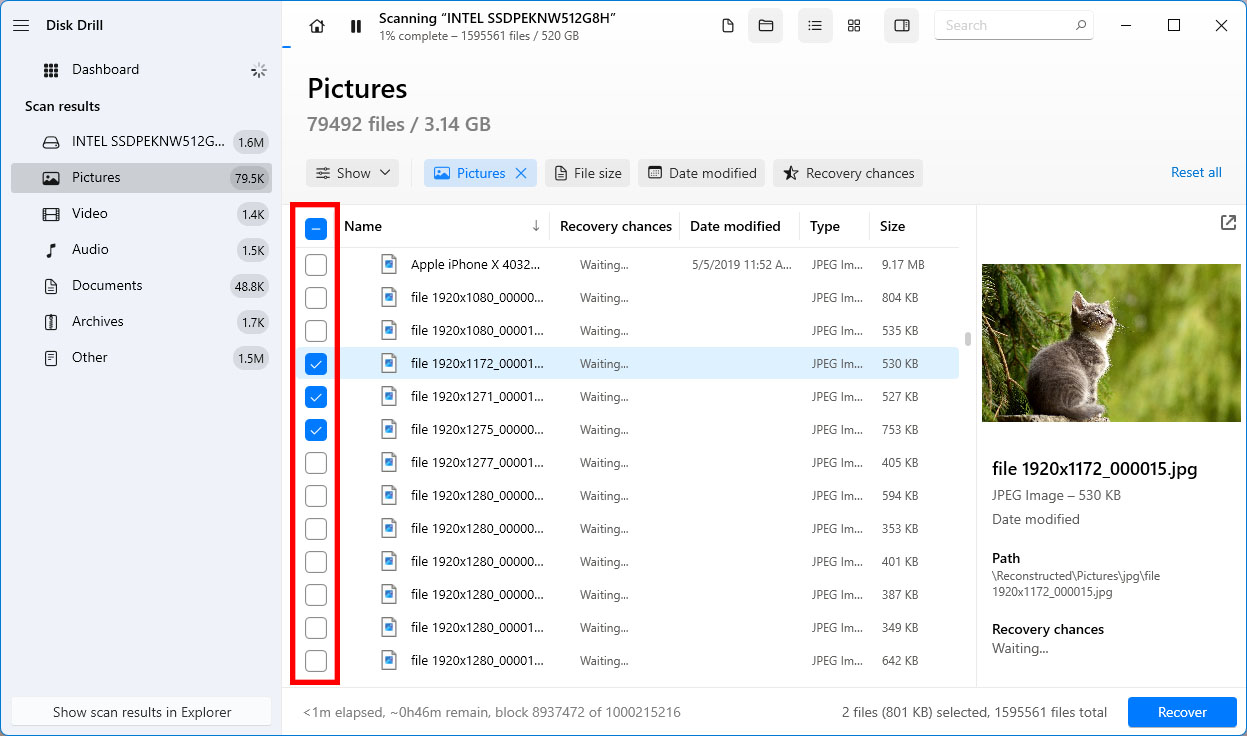
- 復旧したいファイルを選択し、ファイルの左にあるボックスにチェックを入れます。ファイルを選択したら、下部にある復旧ボタンをクリックします。
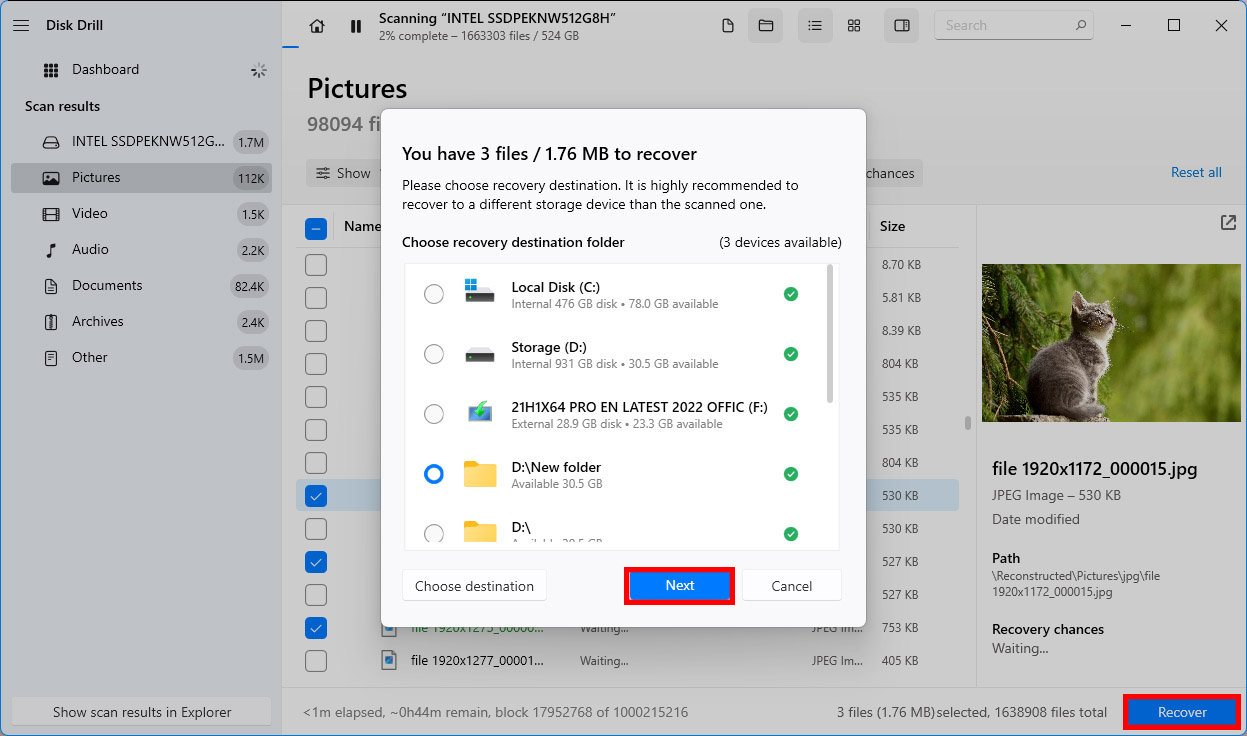
- 復旧先を選択します。復旧先はそのハードドライブ上ではないことに注意してください。そうするとデータの上書きのリスクがあります。
ハードドライブが認識されない場合の対処方法
データを復旧したら、ハードドライブを修復して再度使用できるように試みることができます。以下は、PCがハードドライブを認識しない場合に試すことができるいくつかの方法です。
方法1: ハードドライブを別のポートまたはコンピュータに接続してください
ハードドライブがファイルエクスプローラーに表示されない場合、USBポートの電力が不足しているか、ポートが故障している可能性があります。同じPCの別のポートにハードドライブを差し込んでみることをお勧めします。それでもダメな場合は、問題がPCにあるのかハードドライブにあるのかを確認するために、別のコンピューターのUSBポートに差し込んでみてください。
方法2: ドライバを更新する
古いドライバーや壊れたドライバーは、コンピューターがハードドライブを検出しない別の可能な理由かもしれません。ドライバーを更新するか、ドライバーをアンインストールして再インストールすると役立つことがあります。ほとんどの場合、Windowsが自動的にドライバーを更新するのを助けてくれます。ドライバーを自動的に更新するもっとも簡単な方法は、それをアンインストールすることです:
- スタートメニューでデバイス マネージャーを検索して、ベストマッチを選択してデバイス マネージャーを起動します。
- ハードドライブのドライバーを見つけて、それを右クリックし、アンインストールを選択します。アンインストールボタンをクリックして、プロンプトに従って確認します。
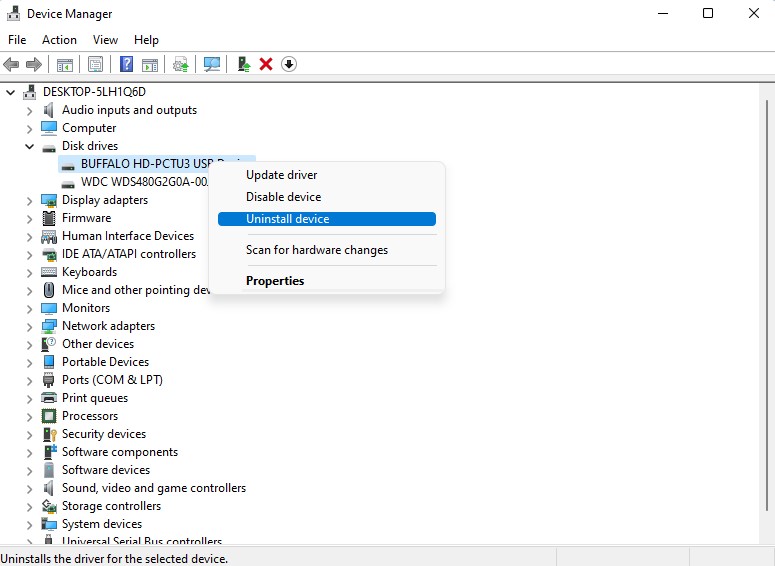
- アンインストールされるとドライバーは消えるはずです。次に、上部のリボンからアクションをクリックし、ハードウェアの変更をスキャンを選択します。
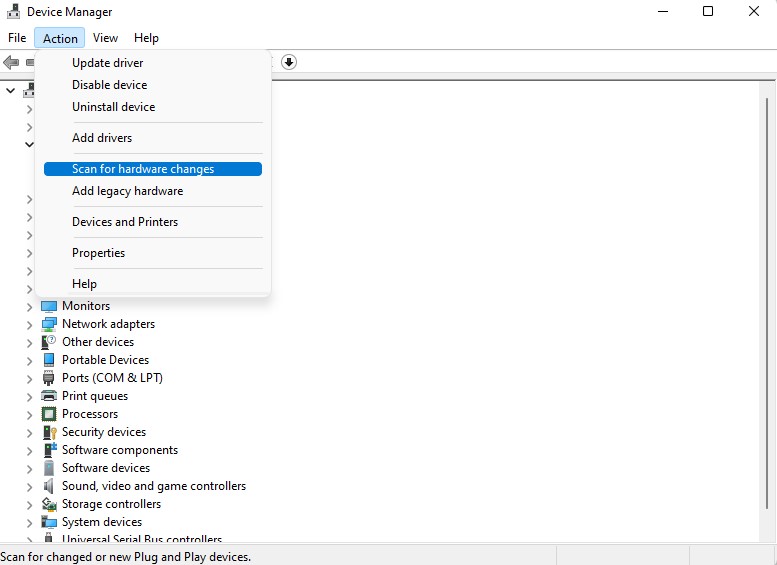
これを行うと、Windowsは自動的にデバイス用の最新ドライバーを再インストールします。これで、ファイルエクスプローラーにハードドライブが表示されるはずです。
方法3: 組み込みのトラブルシューティングを使用する
Windowsには、問題を特定して自動的に修正するためのいくつかの組み込みトラブルシューティングツールがあります。前の方法を試してもハードドライブにアクセスできなかった場合、組み込みのトラブルシューティングを試す価値があります。
唯一の問題点は、ハードウェアとデバイスのトラブルシューティングがWindows 11にはもはや存在しないということです。しかし、Windows 10および11の両方でこのトラブルシューティングを実行する代替方法があります:
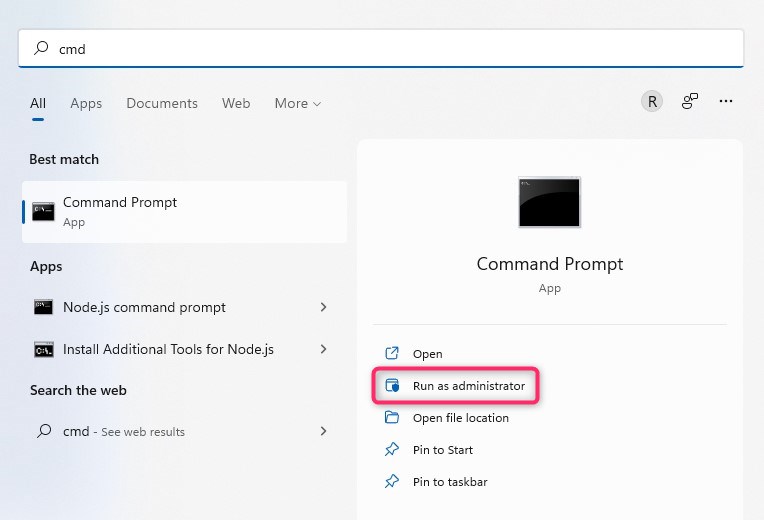
- スタートメニューでcmdを検索し、コマンドプロンプトを管理者として実行します。
- 次のコマンドを実行します:
msdt.exe -id DeviceDiagnostic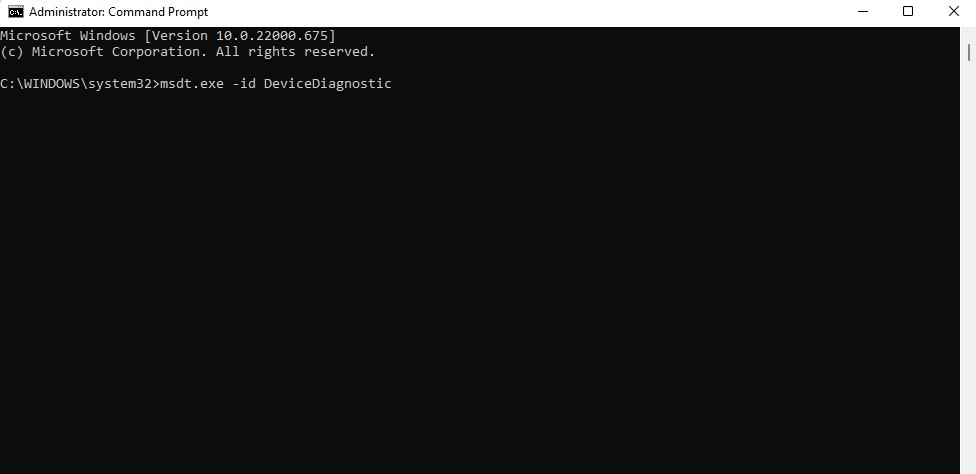
- これによりハードウェアとデバイスのトラブルシューティングが起動します。ウィザードの指示に従ってください。トラブルシューティングは問題を特定し、見つけた問題を自動的に修正を試みます。
方法 4: ドライブを初期化する
ハードドライブが新品でまだフォーマットされていない場合、使用するために初期化する必要があります。ただし、ディスクを初期化するとドライブ上に存在するすべてのものが削除されることに注意してください。新しいディスクを初期化するには:
- スタートメニューでデバイス マネージャーを検索し、ディスクの管理を開くためにディスクのパーティションを作成しフォーマットするを選択します。
- 初期化する必要があるディスクを見つけて、右クリックし、ディスクの初期化を選択します。
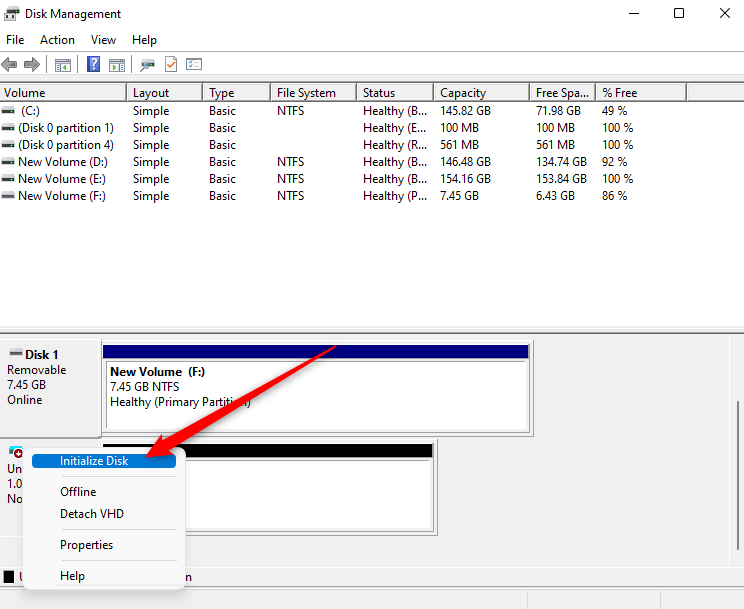
- ダイアログボックスが開くはずです。適切なディスクとパーティションスタイルを選択し(Windows 10または11を使用している場合はGPTを選択)、OKをクリックします。
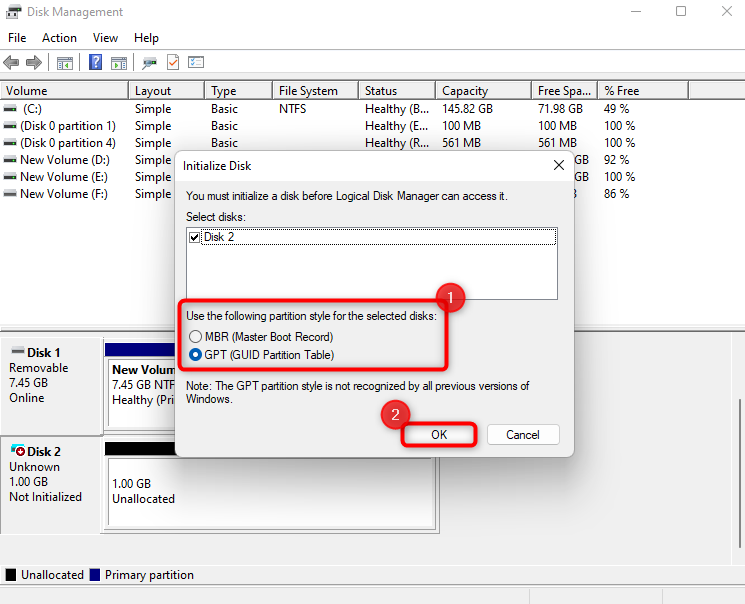
- 表示されるプロンプトに従って、新しいシンプルボリュームを作成し、パーティションにサイズ(デフォルトはドライブ全体のサイズに設定されています)を割り当て、ドライブ文字を割り当て、NTFS(またはあなたの好みに基づいてFATやexFATを選択)を選び、完了をクリックします。
方法5: ドライブ文字を割り当てる
それがどんなにシンプルに聞こえても、ドライブレターを割り当てたり変更したりすることで、ハードドライブをアクセス可能にすることができます。ドライブレターを割り当てるまたは変更するには:
- スタートメニューでディスクの管理を検索し、ディスクのパーティションの作成とフォーマットを選択してディスク管理コンソールを起動します。
- ハードドライブを右クリックし、ドライブ文字とパスの変更を選択します。
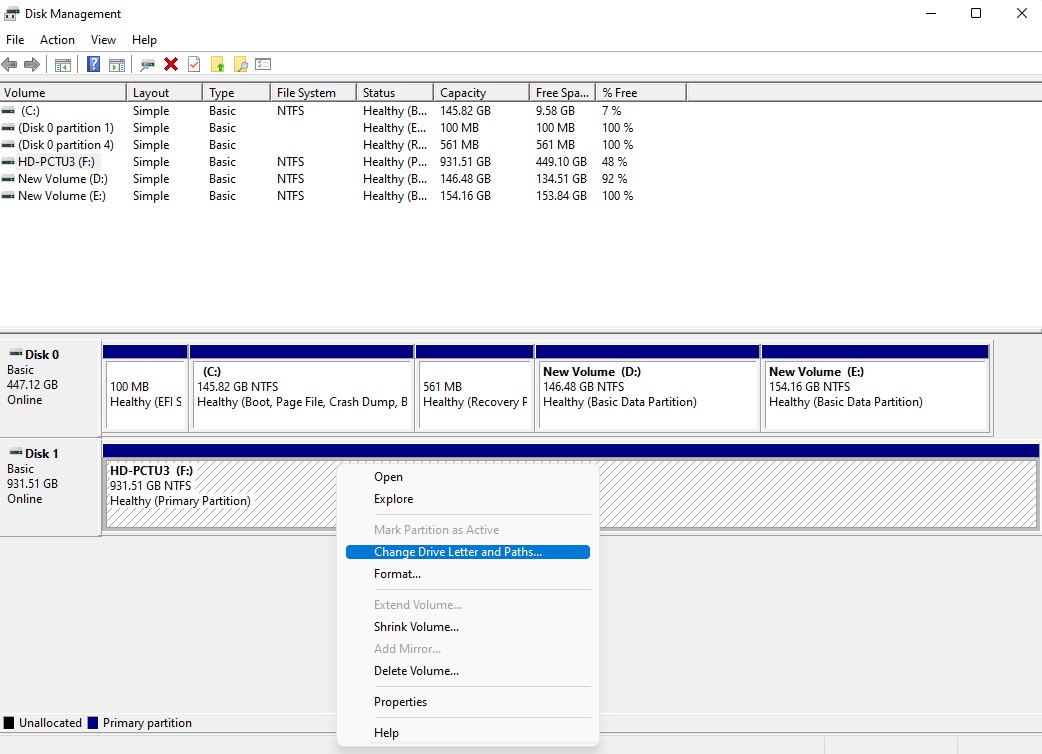
- 新しいドライブ文字を割り当てるには追加を、現在割り当てられているドライブ文字を変更するには変更を選択します。
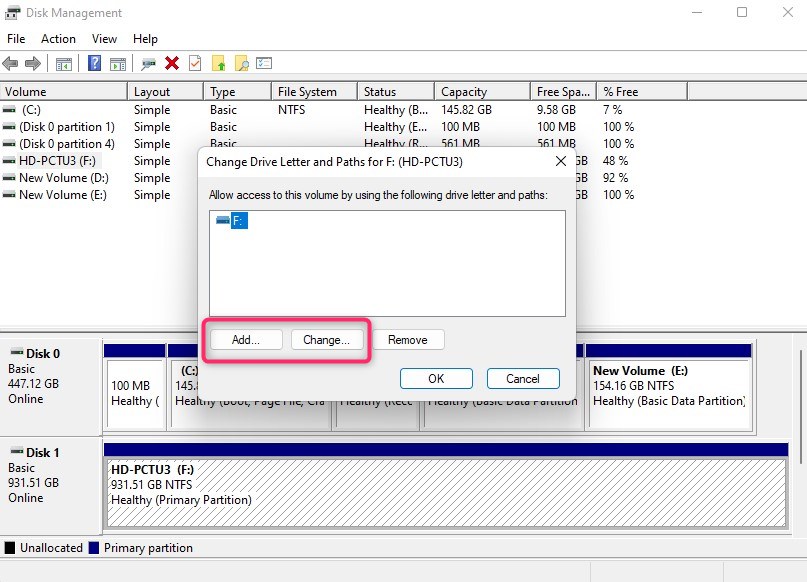
- ドロップダウンリストから文字を選択し、OKをクリックして終了します。
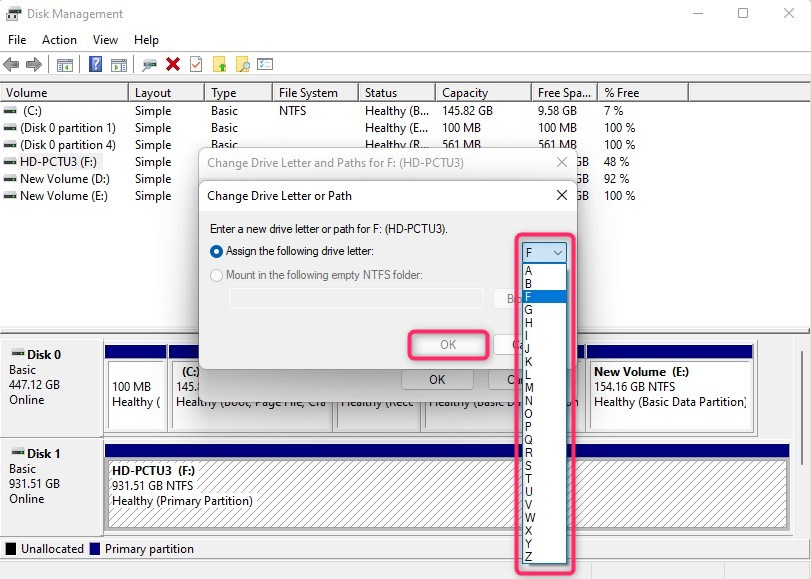
方法6: ドライブをオンラインに設定
ファイルエクスプローラーにハードドライブがオフラインのため表示されない場合は、ディスクの管理を使用して再度有効にすることができます。以下の簡単な手順に従って進めてください:
- WinキーとXキーを同時に押してショートカットメニューを開きます。次に、オプションからディスクの管理を選択してアプリを開きます。
- ディスクの管理ウィンドウでハードドライブを探し、それを右クリックします。
- ドロップダウンメニューからオンラインを選択してドライブをオンラインに戻します。
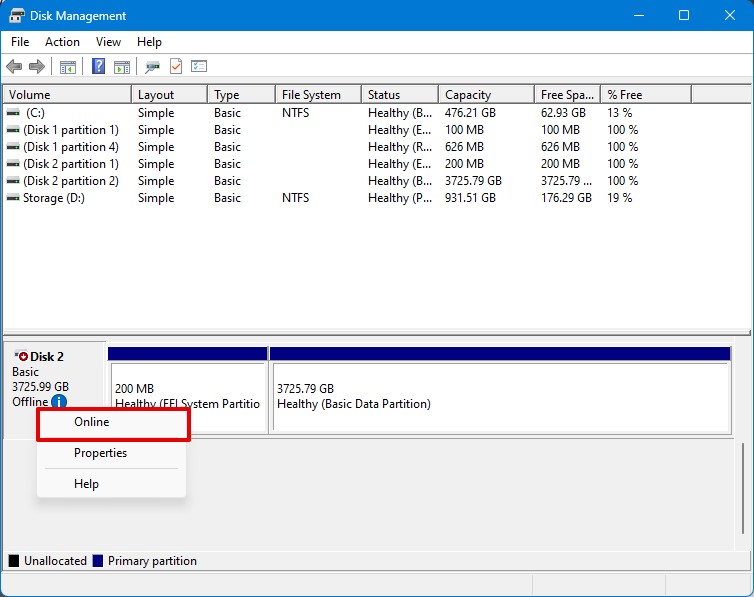
このプロセスを完了したら、File Explorerに戻ってドライブがアクセス可能になったかどうかを確認できます。
方法7: 外部ドライブをインポートする
一部の場合、動的ディスクをコンピュータに挿入すると、「外部」として認識されることがあります。この問題を解決するには、ディスク管理を使用して外部ドライブをインポートできます。次の手順に従ってください:
- Winキー + X を押してショートカットメニューを開きます。その後、ディスクの管理を選択してアプリを開きます。
- Foreignとマークされたディスクを見つけて、右クリックします。
- 外国のディスクをインポートを選択し、Windowsの指示に従って外部ドライブを正常にインポートします。
方法 8: 新しいパーティションの構成
新しいパーティションの設定が次のステップです。現在のハードドライブのパーティションが破損しているか、ディスクスペースが未割り当ての場合です。ディスク管理での操作方法は以下の通りです:
- WinキーとXキーを同時に押し、ショートカットメニューを開きます。次に、ディスクの管理を選択してアプリを開きます。
- ディスク管理でドライブを見つけて右クリックします。次に、新しい単純ボリュームを選択します。
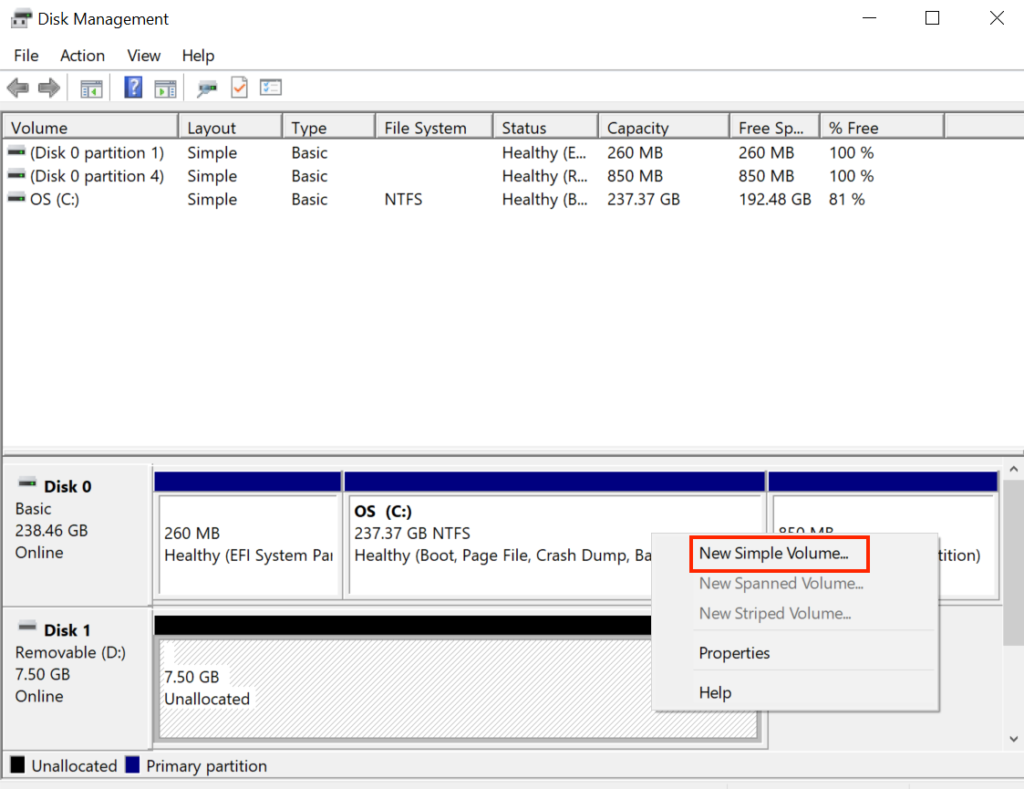
- 求められたら、パーティションのサイズ、ファイルシステムの形式、およびパーティションのその他の詳細を指定します。
方法 9: CMDを使用してドライブをフォーマットする
もしファイルエクスプローラーのような一般的な方法を使用してドライブをフォーマットできない場合、ドライブが論理エラーに苦しんでいる可能性があります。
ロジカルな問題があるドライブは、コマンドプロンプトを経由してDiskPartを使用してフォーマットすることができます。以下の手順で行います:
- Windowsキーを押して「cmd」と入力し、表示されるオプションから管理者として実行を選択してコマンドプロンプトを管理者として起動します。
diskpartと入力してEnterを押し、Diskpartツールを起動します。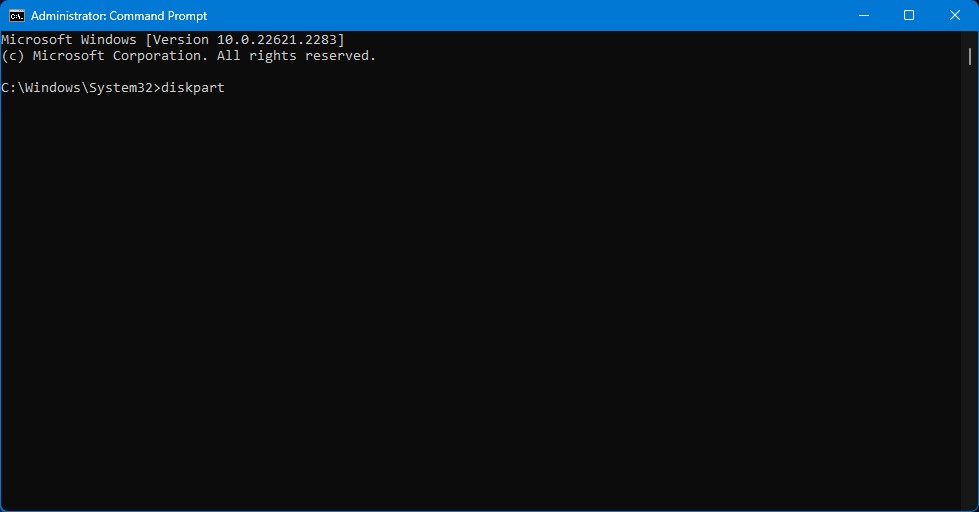
list diskと入力してEnterを押し、コンピュータに現在利用可能なドライブをすべて表示します。- ハードドライブに対応するディスク番号をメモしておきます。
select disk Nと入力し、Nをドライブのディスク番号に置き換えます。その後、Enterを押します。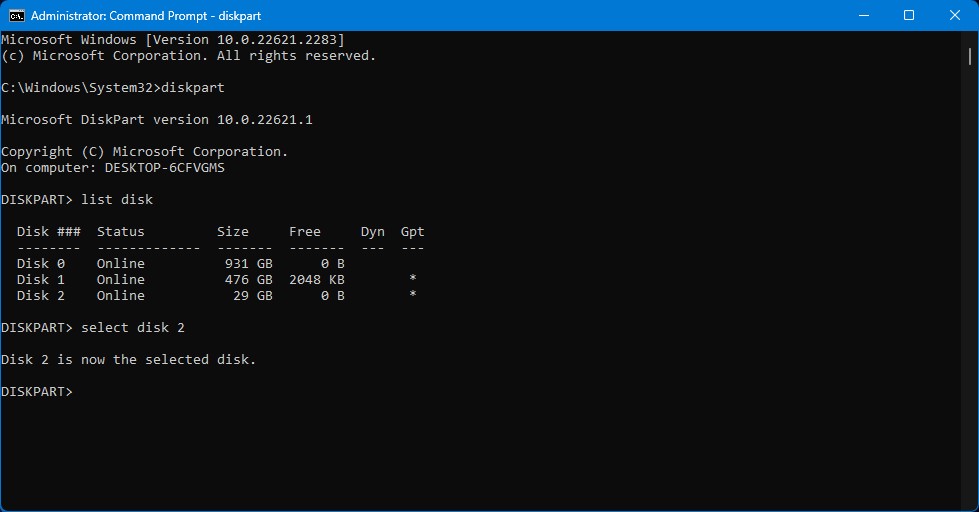
cleanと入力してEnterを押し、ドライブ上のデータとパーティション情報を消去します。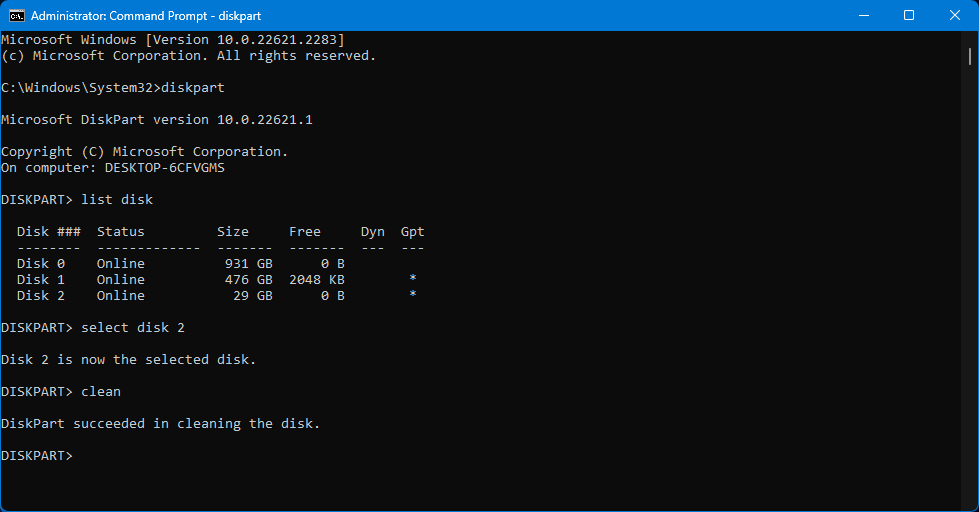
format fs=fat32と入力してディスクをfat32でフォーマットします。fat32を好みのファイルシステムに変更します(例: format fs=NTFS)。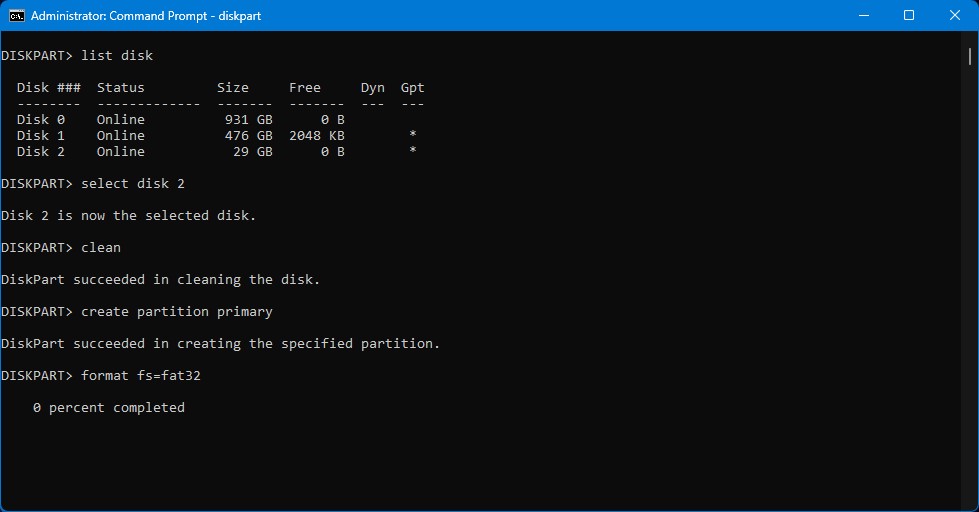
書式設定プロセスが完了したら、ツールを終了するためにexitを入力してからEnterキーを押してくださいと入力してください。
結論
ファイルエクスプローラーに表示されないハードドライブは、ソフトウェアまたはハードウェアの問題を経験している可能性があります。ソフトウェアの問題は、ファイルシステムの破損や互換性のないファイルシステムから生じることがありますが、故障したUSBポートのようなハードウェアの問題は、ファイルエクスプローラーを通じてドライブにアクセスできなくなる可能性があります。
ドライブの修復には様々な方法が使われますが、これらの方法のいくつかにはデータ損失のリスクが伴います。ドライブにアクセスできないため、ファイルを回復しデータ損失を最小限に抑えるために、Disk Drillのような信頼性の高いデータ復旧ソフトウェアの使用が推奨されます。
データを保護した後、ドライバーを更新する、Microsoftトラブルシューティングを使用してエラーを特定する、またはディスク管理を利用するなどの修復方法を試みることができます。ディスク管理を使用すると、ドライブを初期化し、新しいドライブ文字を割り当ててドライブをオンラインに戻し、外部ドライブをインポートするか、または損傷したものを置き換えるために新しいパーティションを設定することができます。
これらの方法が効果的でない場合、コマンドプロンプトでDiskPartを使用してドライブをフォーマットすることを検討できます。