


NTFSドライブがファイルを表示しなくなった場合でも、まだ選択肢はあります。最も簡単な出発点の一つは、NTFSパーティション回復ツールを使用することで、これはボリュームをスキャンし、ファイルシステムにもう表示されていない項目を特定できます。次のセクションでは、NTFSパーティションから削除されたデータを簡単に復元する方法を紹介し、その後パーティション自体の修復が必要な状況について説明します—目的は、最初に何を試すべきかを判断し、実際に成果が期待できるツールが何かを理解する手助けをすることです。
NTFSパーティションからファイルを復元する方法
NTFSボリュームからファイルを復元するための実用的な方法はいくつかあり、最小限の設定で済むオプションから始めるのが理にかなっています。多くの場合、データはまだドライブ内に残っており、すでにWindowsに用意されているツールで復元できることがあります。以下の方法では、代表的な3つのアプローチを紹介します。それぞれの方法には適した状況があるため、どのように機能し、どんな場合に役立つのかを知っておくと良いでしょう。
方法1. ごみ箱からファイルを復元する
この方法は、NTFSハードドライブが物理的に無傷であり、ファイルが削除されたばかりの場合に有効です。NTFS ではごみ箱が利用できるため、Windows は通常、削除されたファイルをしばらくの間ごみ箱に保存します。外付けハードドライブや NTFS でフォーマットされた SSD ドライブでも同様に動作し、最近削除された項目がごみ箱に表示される場合があります。これは内部ドライブのファイルと同じです。
データが外部NTFSデバイスに保存されていた場合、最初にそれを接続し、Windowsが認識するのを待ってください。
- デスクトップのアイコンをダブルクリックしてごみ箱を開きます。
- 内容をスクロールして、復元したいファイルを探します。削除日で並べ替えたり、ファイル名の一部を覚えている場合は検索ボックスを使うこともできます。
- 必要なファイルが見つかったら、そのファイルを右クリックして「元に戻す」を選択します。Windowsは元の場所にファイルを戻すので、すべてを元のフォルダーに戻したい場合に便利です。
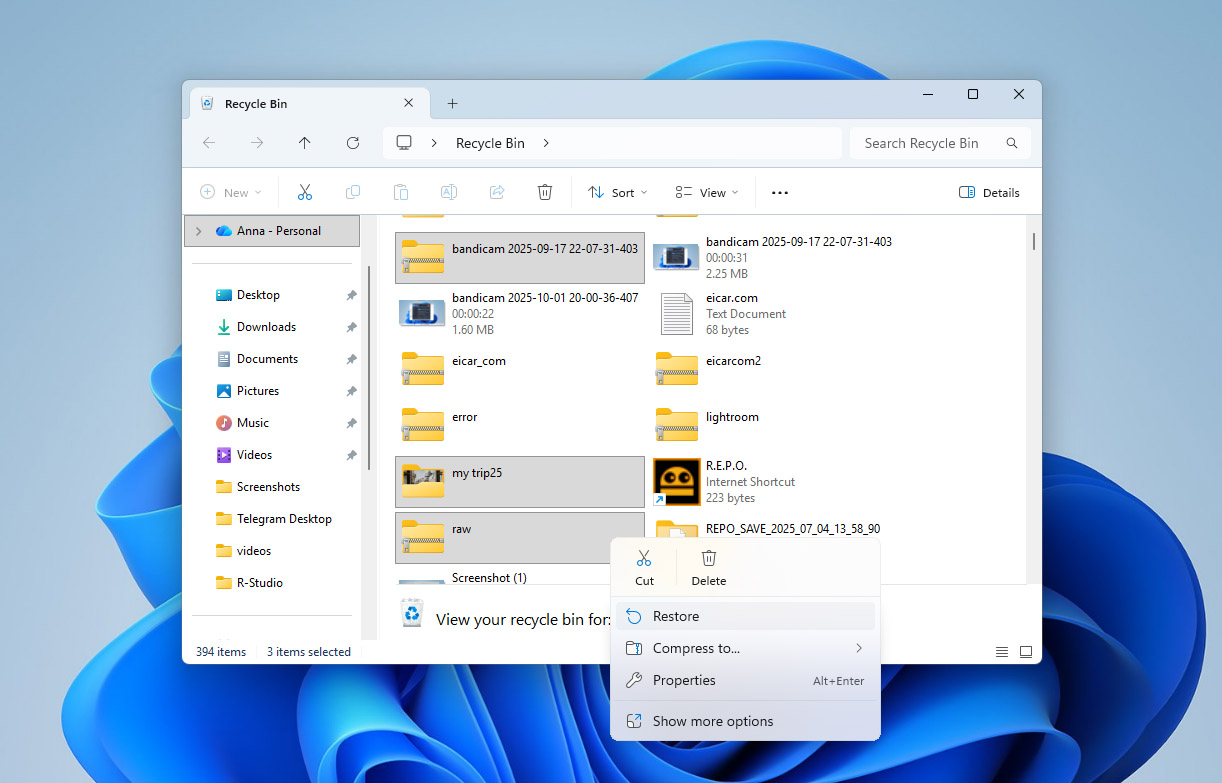
別の場所にファイルを置きたい場合は、[ごみ箱]ウィンドウから他のフォルダーへドラッグするだけです。これは、ファイルを分けて保存したい場合や、何かを上書きしたくない場合によくある選択肢です。
方法2. Disk Drillでファイルを復元する
削除されたファイルがごみ箱に入っていない場合や、明確な理由なく消失した場合、通常はリカバリ用ユーティリティが次の選択肢となります。Disk DrillはNTFSボリュームをスキャンし、ファイルシステムが保存データについて保持している情報を読み取るように設計されています。これは、ファイルが完全に削除された場合や、NTFSパーティション自体が損傷したり、ドライブから削除された場合にも役立ちます。ソフトウェアはファイルシステムが残したメタデータを解析し、Windowsに表示されなくなったアイテムを復元します。
ステップ 1. Disk Drillをダウンロードしてインストールする
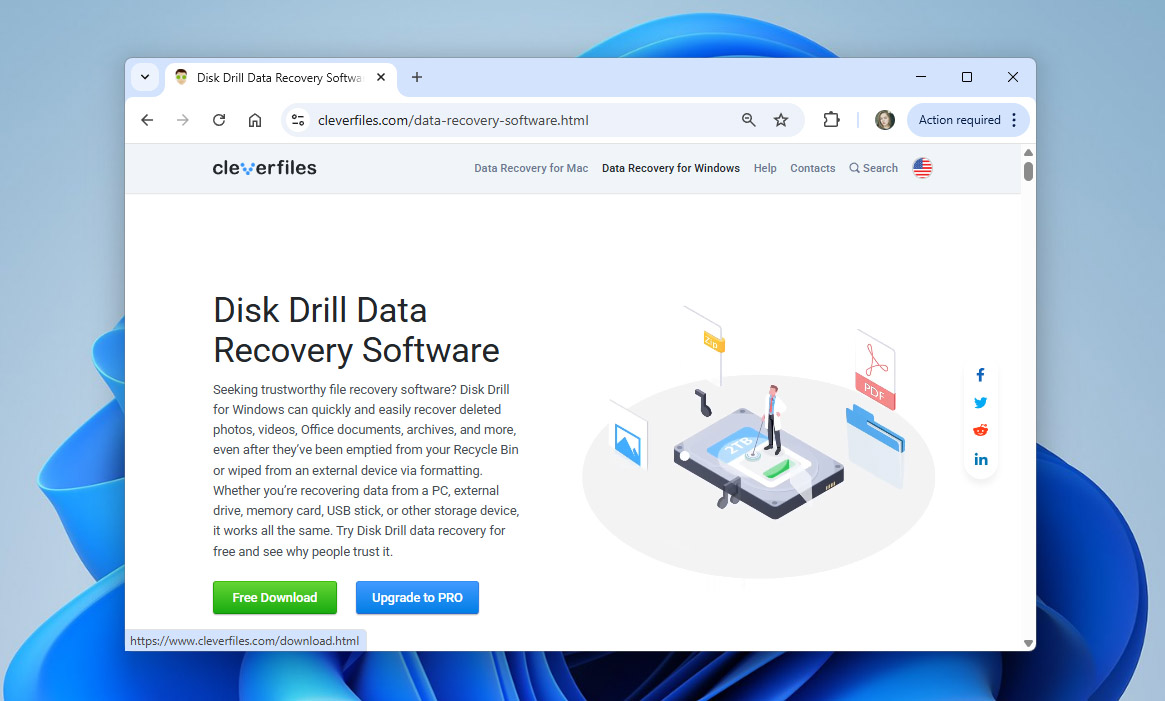
Disk Drill をダウンロード を実行してインストールウィザードを開始してください。データの上書きを避けるために、復元したいファイルがあるパーティションとは別のパーティションにDisk Drillをインストールしてください。Disk DrillのWindows用無料バージョンでは最大100MBまでのデータを復元することができ、多くの場合、重要なドキュメントや写真、さらには短いビデオなどを復元するのに十分です。
ステップ 2. NTFSパーティションを選択
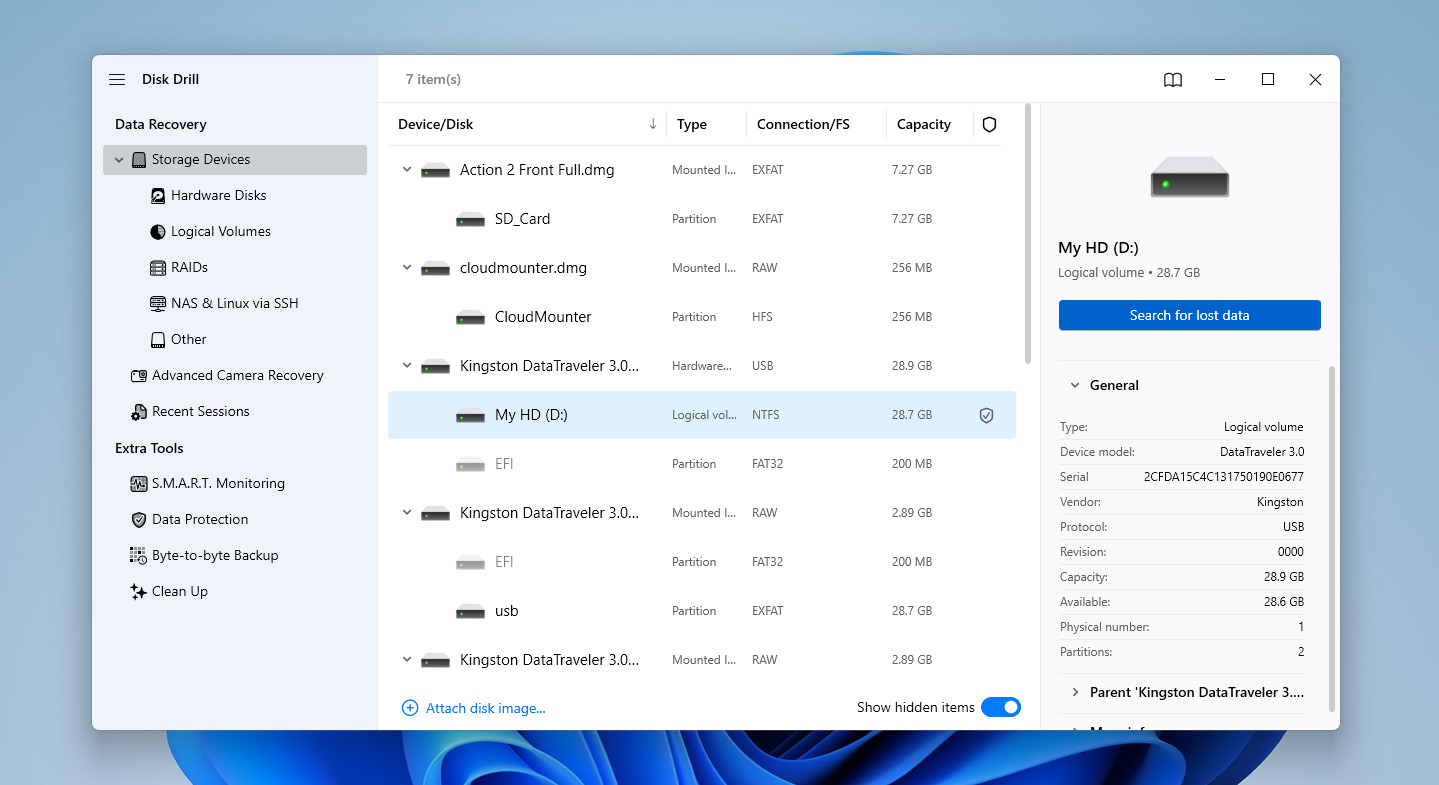
インストール後にDisk Drillを起動したら、復元可能なファイルをスキャンしたいNTFSパーティションを選択する必要があります。「検索 for lost data」ボタンをクリックし、スキャンタイプを選択します。あなたの場合は、Universal scanがより効果的です。この段階で、Disk DrillはNTFSパーティションのスキャンを開始します。
ステップ3. ファイルの復元を開始
スキャンの完了を待つ必要はありません。[見つかった項目を表示]ボタンをクリックしてファイルをプレビューできます。復元可能なファイルのリストが表示されたら、復元したいファイルの左側にあるボックスにチェックを入れ、[復元]ボタンをクリックしてください。
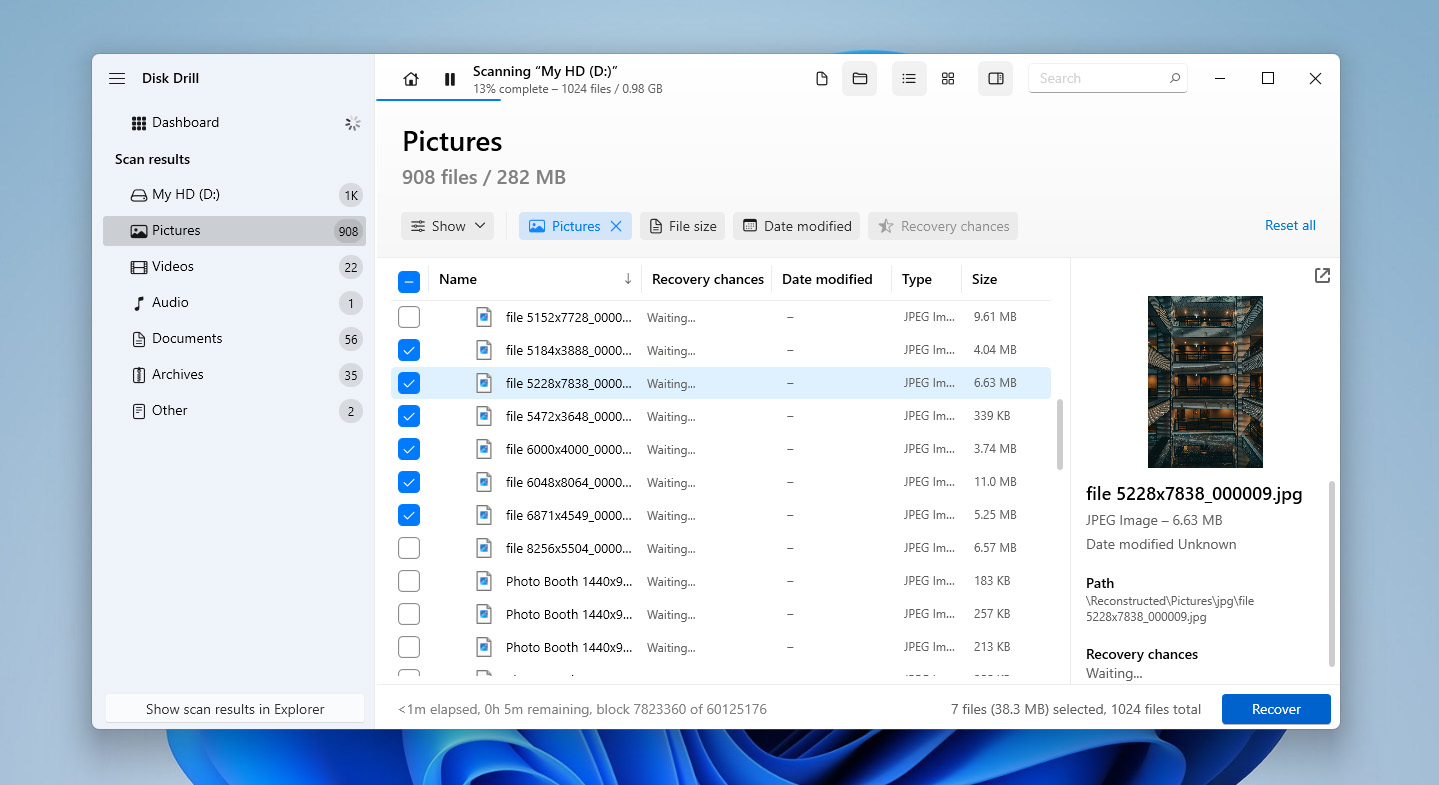
ステップ4。 復元場所を選択
[復元]ボタンをクリックすると、ファイルを保存したい場所を指定するよう求められます。データの上書きを避けるため、ソースドライブとは異なる場所を選択してください。保存場所を選択したら、[次へ]をクリックします。
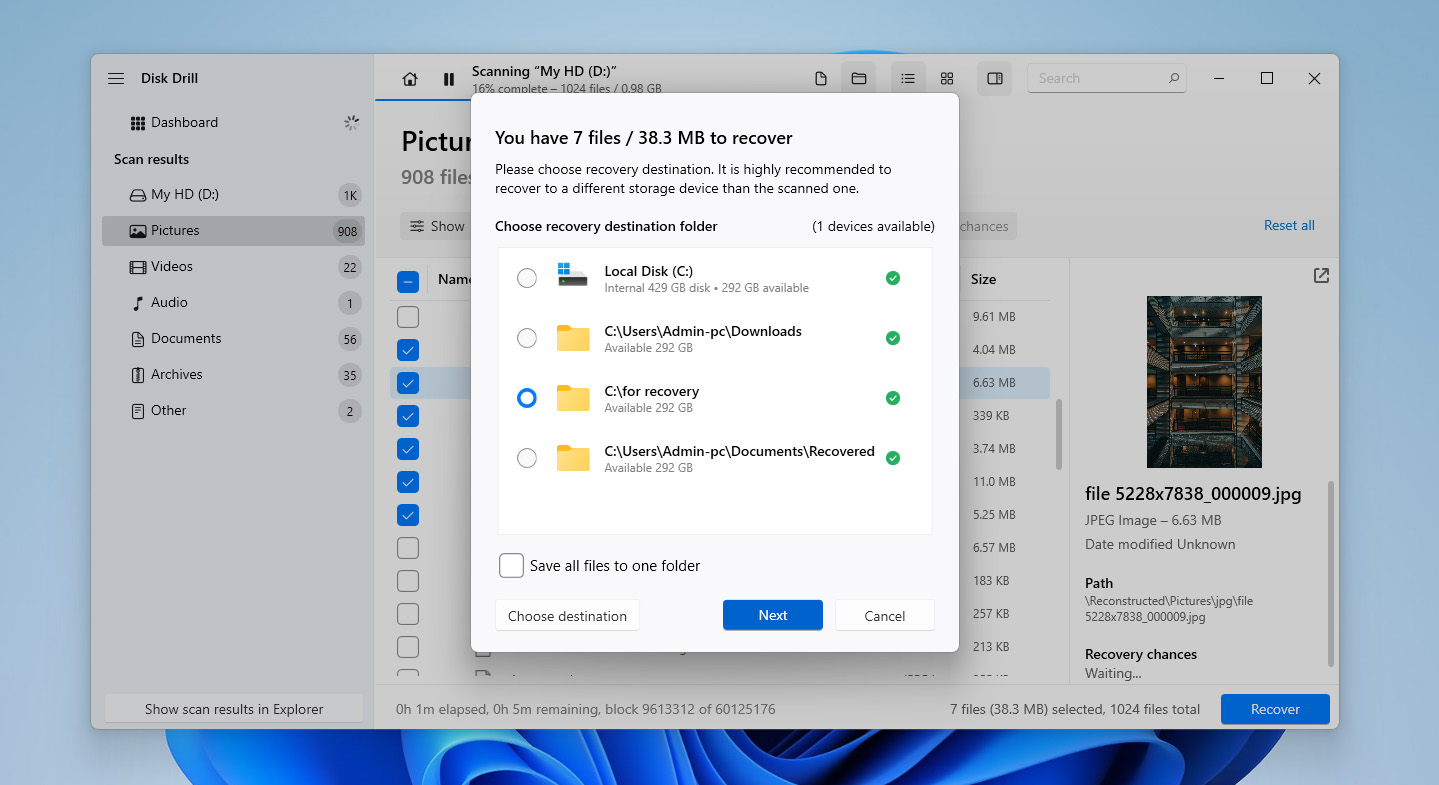
方法3。 ファイル履歴バックアップからデータを復元する
この方法が3番目に挙げられている理由は、多くのシステムで最初からファイル履歴が設定されていなかったためです。しかし、ファイル履歴が有効になっていた場合、通常は最も簡単で信頼性の高いファイル復元方法となります。バックアップを保存しているドライブが利用可能であれば、元のNTFSパーティションが破損・削除されている、または何らかの理由で使用できない場合でも、ファイル履歴によって以前のバージョンのファイルを復元することができます。
デフォルトでは、ファイル履歴はシステムドライブ上の標準ライブラリ(ドキュメント、ピクチャ、ミュージックなど)、デスクトップ、およびその他のいくつかの場所を対象としています。しかし、多くのユーザーは別のドライブ上のフォルダーを指す独自のライブラリを作成しています。これらのカスタムライブラリもファイル履歴に含まれているため、紛失したデータがシステム以外のNTFSボリュームに保存されていた場合でも、この方法を確認する価値があります。
- ファイル履歴のバックアップが外付けドライブまたはネットワーク上に保存されている場合は、ドライブを接続するかネットワーク共有が利用可能であることを確認してください。
- スタートメニューを開き、コントロールパネルと入力してEnterキーを押します。コントロールパネルのウィンドウで「システムとセキュリティ」をクリックし、「ファイル履歴」を選択します。
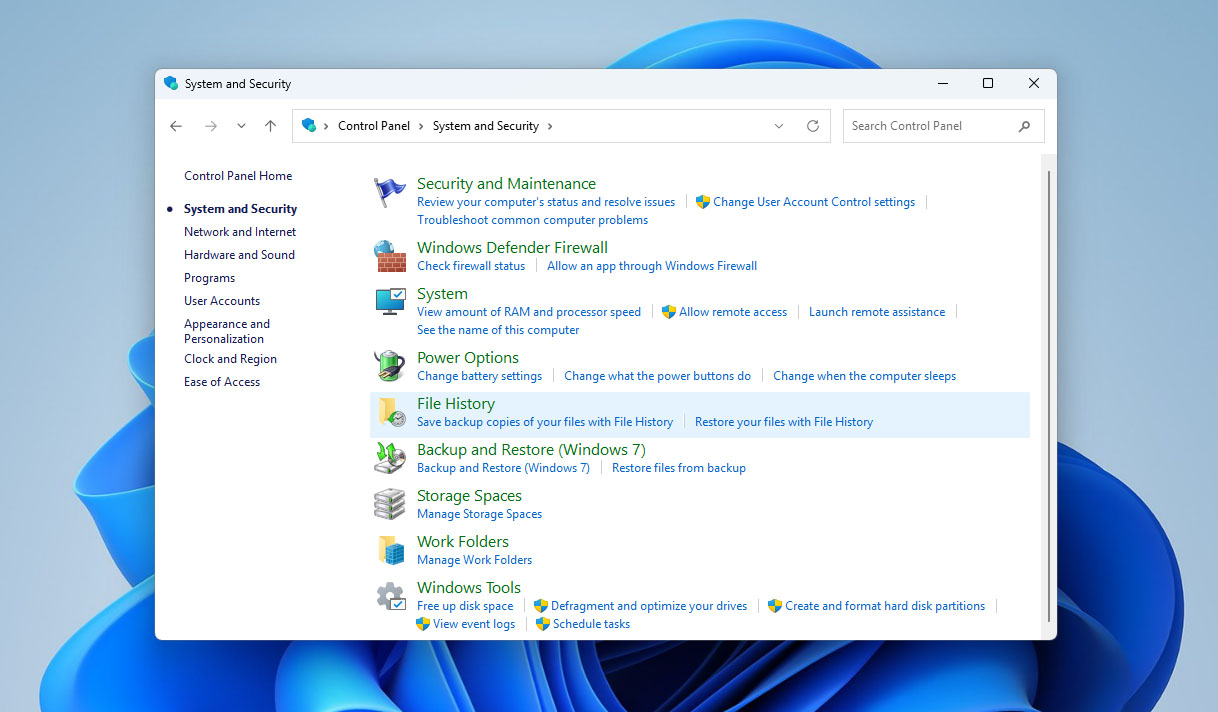
- ファイル履歴のウィンドウで、左側のペインにある「個人用ファイルの復元」をクリックします。これでバックアップされたライブラリやフォルダーが表示される別ウィンドウが開きます。
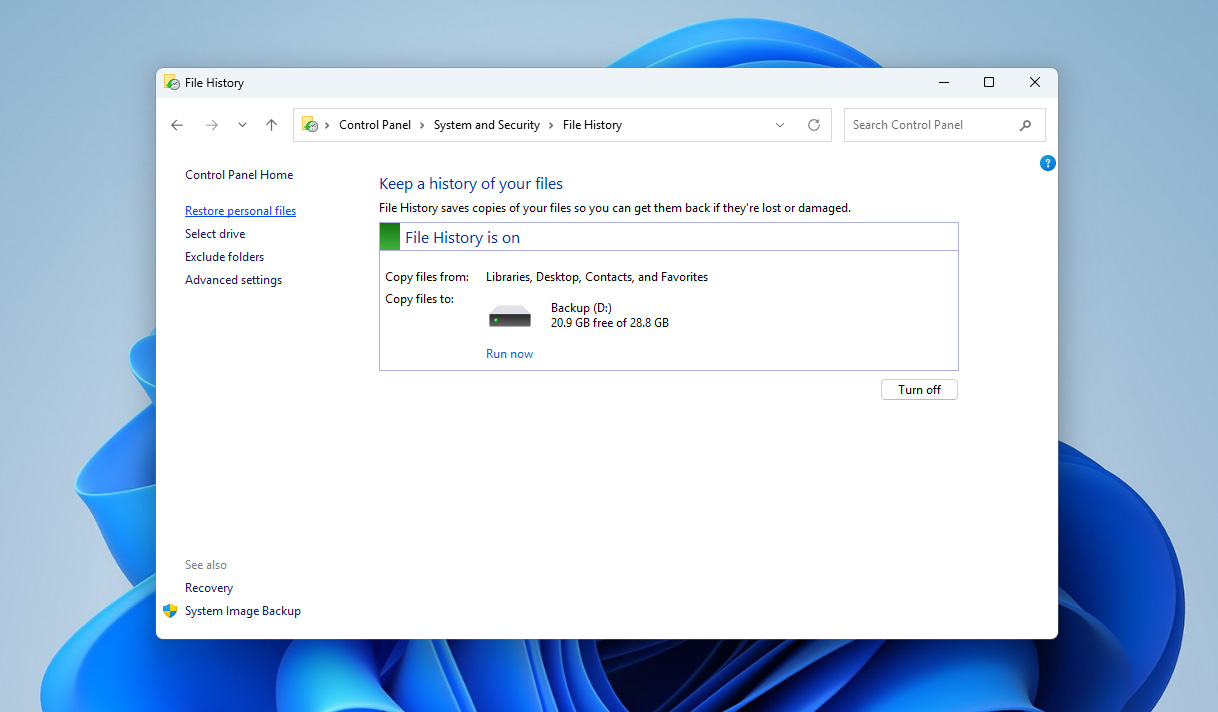
- フォルダーを参照するか、右上の検索ボックスを使って復元したいファイルやフォルダーを探します。必要に応じて、下部の矢印ボタンで異なるバックアップ日付の間を移動し、必要なバージョンが表示されるまで探してください。
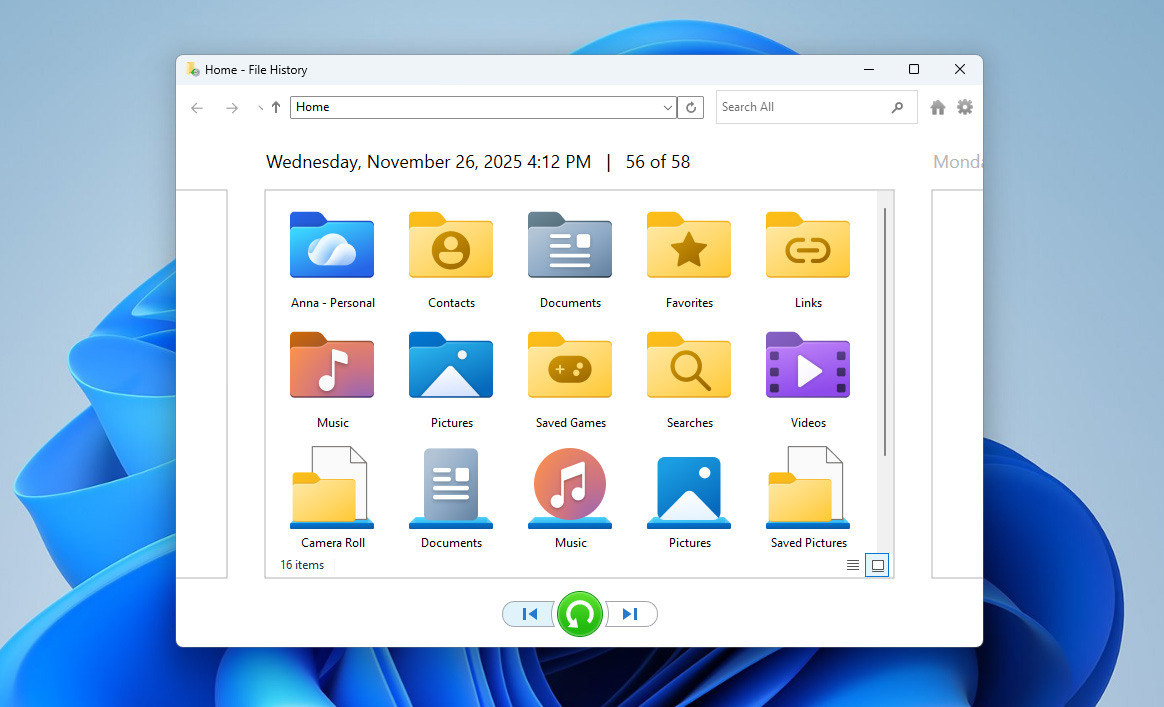
- 戻したいファイルやフォルダーを選択し、緑色の「復元」ボタンをクリックします。
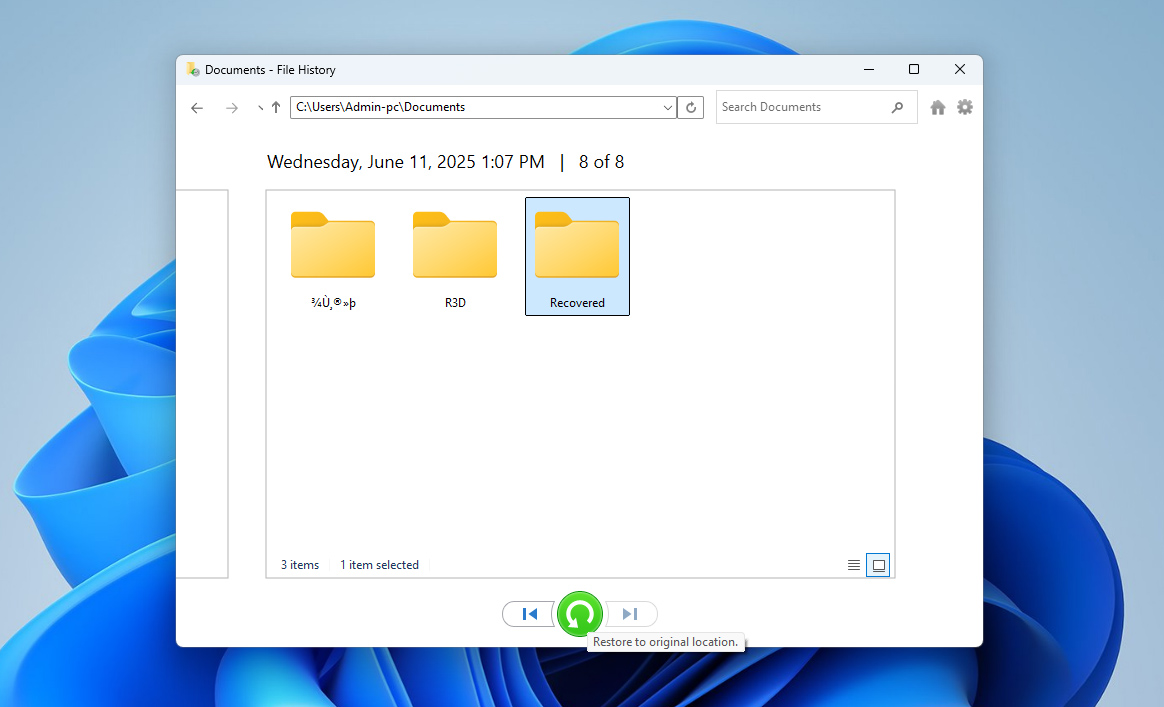
復元したデータを別の場所(例えば、別のドライブや一時フォルダーなど)に送信したい場合は、緑色の[復元]ボタンを右クリックし、「…に復元」を選択して、保存先を選択してください。
ファイルを復元したので、もしそれが最初にデータ損失の原因となった場合は、NTFSパーティションテーブルを修復し、パーティション全体を復元することができます。
NTFSパーティションテーブルを修復し、パーティションを復元する方法
場合によっては、問題は個々のファイルの紛失ではなくパーティション自体にあります。NTFSテーブルにエラーが含まれている場合、WindowsはドライブをRAWとして表示し、フォーマットを促すことがあります。いくつかのツールが役立ちます。
方法1. CHKDSKツールでNTFSパーティションを修復する
ドライブを不適切に取り外したり、突然の電源喪失が発生すると、NTFSブートセクターが不良な状態になることがあります。このような場合、WindowsはパーティションをRAWとして表示し、ファイルシステムをまったく読み取ろうとしません。この状況では、内蔵のCHKDSKユーティリティを試すことができます。これにより、損傷したブートセクターとそのバックアップコピーを比較し、バックアップが無傷であれば、ブートセクターを再構築してNTFSボリュームを読み取り可能な状態に戻すことができます。
CHKDSKはファイルシステムの修復を目的として設計されており、「ファイルを救出する」ためのものではないことに注意してください。修復プロセスの中で、いくつかの構造が変更または破棄される可能性があり、その結果、後からファイルを復元するのが困難になる場合があります。そのため、まず前のセクションを参考にしてファイルの復元を行い、その後でchkdskや次の方法で説明するTestDiskを使ってファイルシステムの修復を試みることをおすすめします。
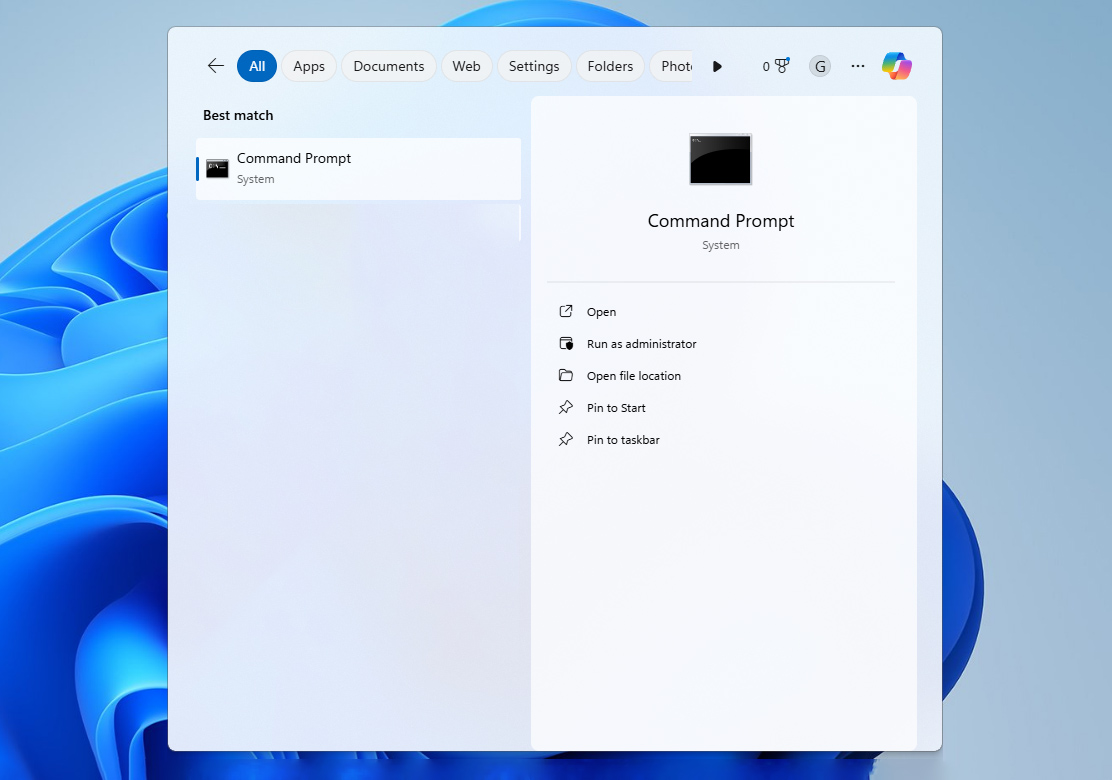
- スタートメニューを開き、「cmd」と入力し、「コマンドプロンプト」を右クリックして「管理者として実行」を選択します。UACのプロンプトが表示された場合は確認してください。
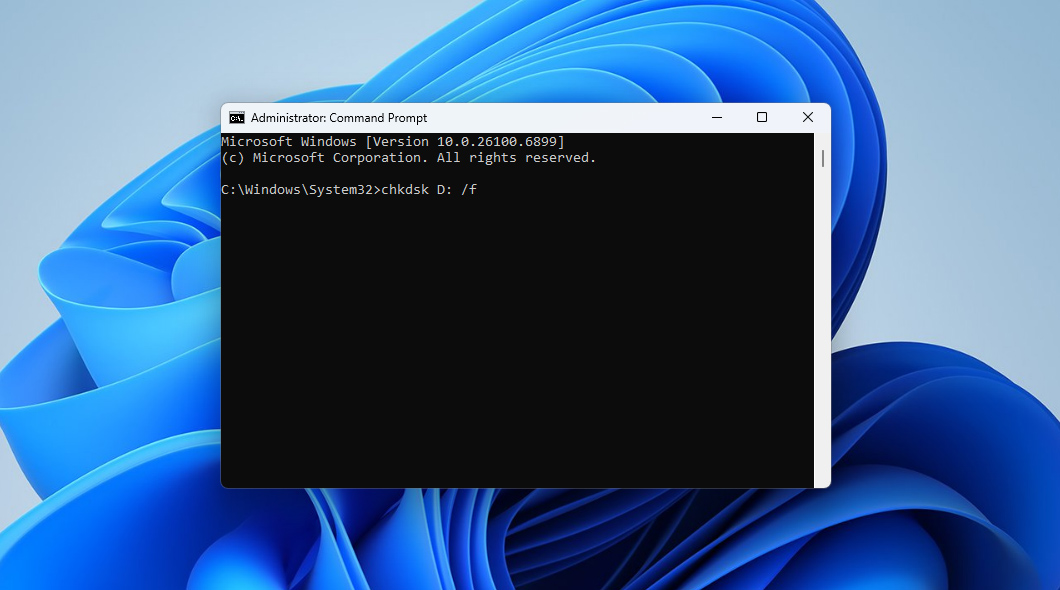
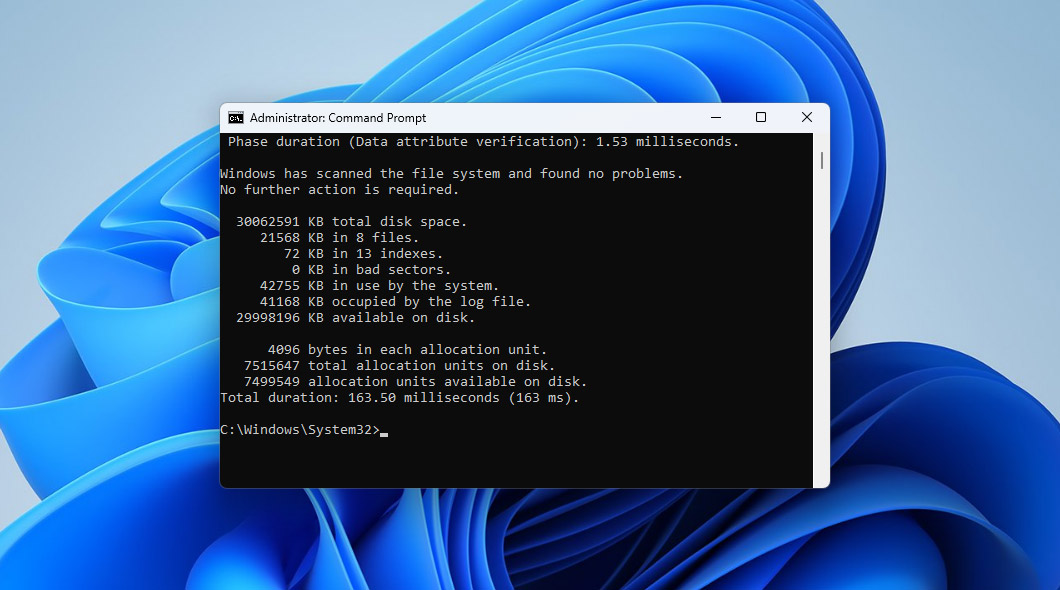
- コマンドプロンプトのウィンドウで、CHKDSKコマンド(chkdsk E: /f)を入力してEnterキーを押します。E:をお使いのボリュームの正しいドライブ文字に置き換えてください。
- CHKDSKがすべての処理を完了するまで待ちます。画面には、ファイル、インデックス、その他のNTFS構造をチェックし、必要に応じて修正を適用する進行状況メッセージが表示されます。これはドライブのサイズや状態によって時間がかかる場合があります。
- スキャンが終了したら、最後に表示される要約を読みます。ファイルシステムに修正が加えられたというメッセージが表示された場合は、コマンドプロンプトを閉じ、エクスプローラーでパーティションにアクセスできるか確認してください。
方法2. TestDiskを使用してNTFSパーティションを復元する
TestDiskは、特に損傷がCHKDSKで修正できるファイルシステムの不整合を超えている場合に、NTFSパーティションを修復するためのより高度なオプションです。これは、ディスク上のパーティション構造情報に直接作用するサードパーティ製ツールであり、NTFSパーティションが削除された場合や未割り当てとしてマークされた場合、またはWindowsが認識できない損傷したテーブルがある場合などに効果的です。
- TestDiskをダウンロード、ファイルをフォルダに抽出し、TestDiskを実行します。これはポータブルプログラムでインストールは必要ありません。
- オプションを選択し、Enterキーを押します。プロンプトが表示された場合は、管理者パスワードを入力してください。
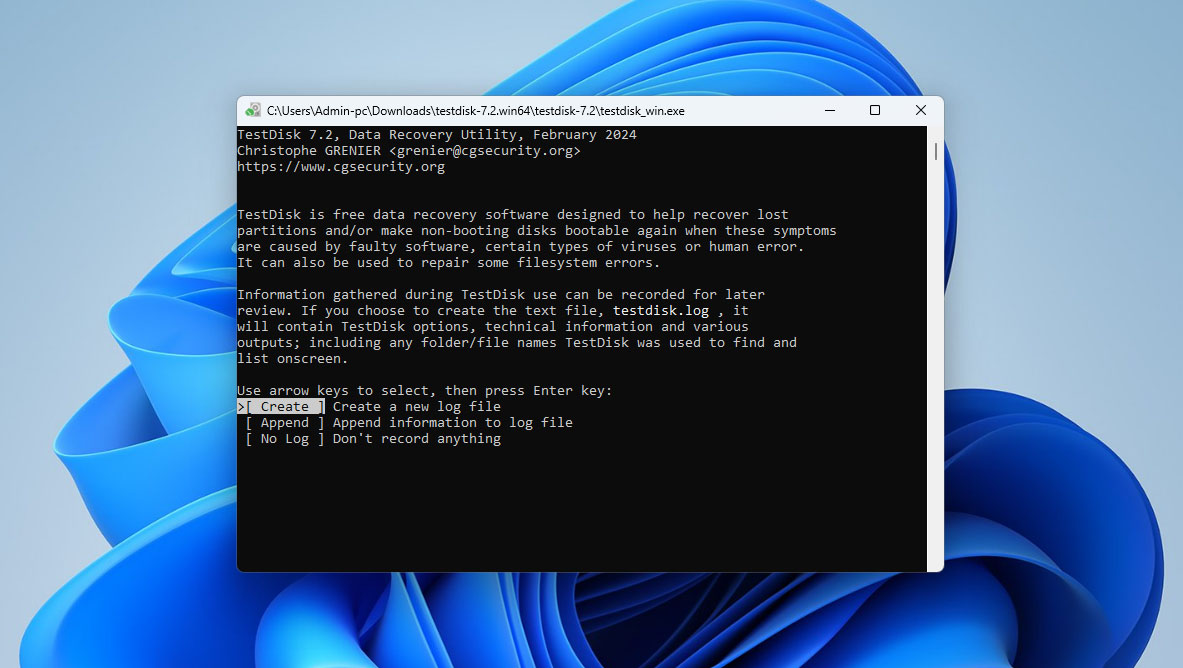
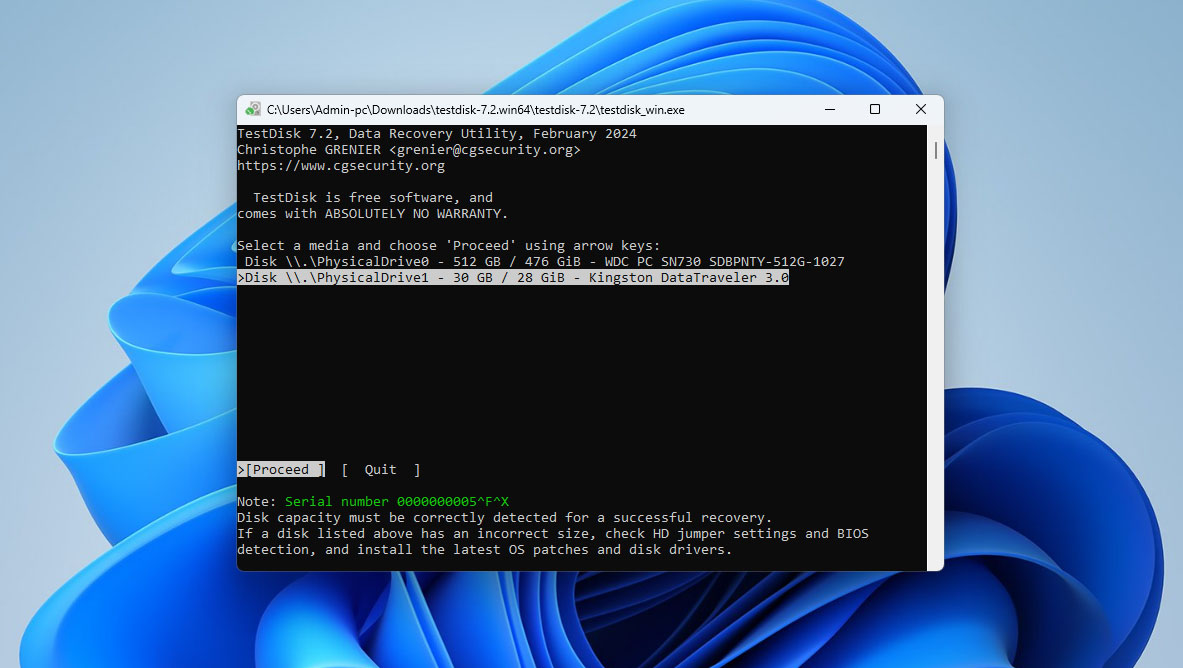
- 修復したいディスクドライブを選択し、Enterキーを押します。
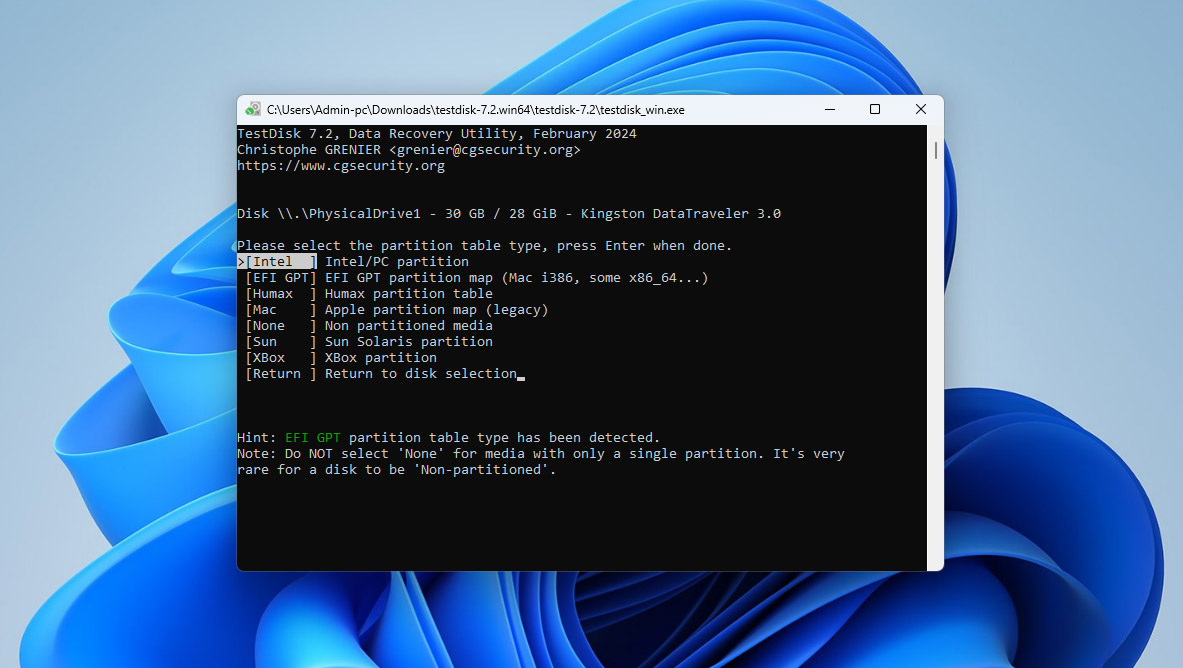
- (Intel/PCパーティション)を選択します。NTFSパーティションの修復を試みているためです。
- を選択します。
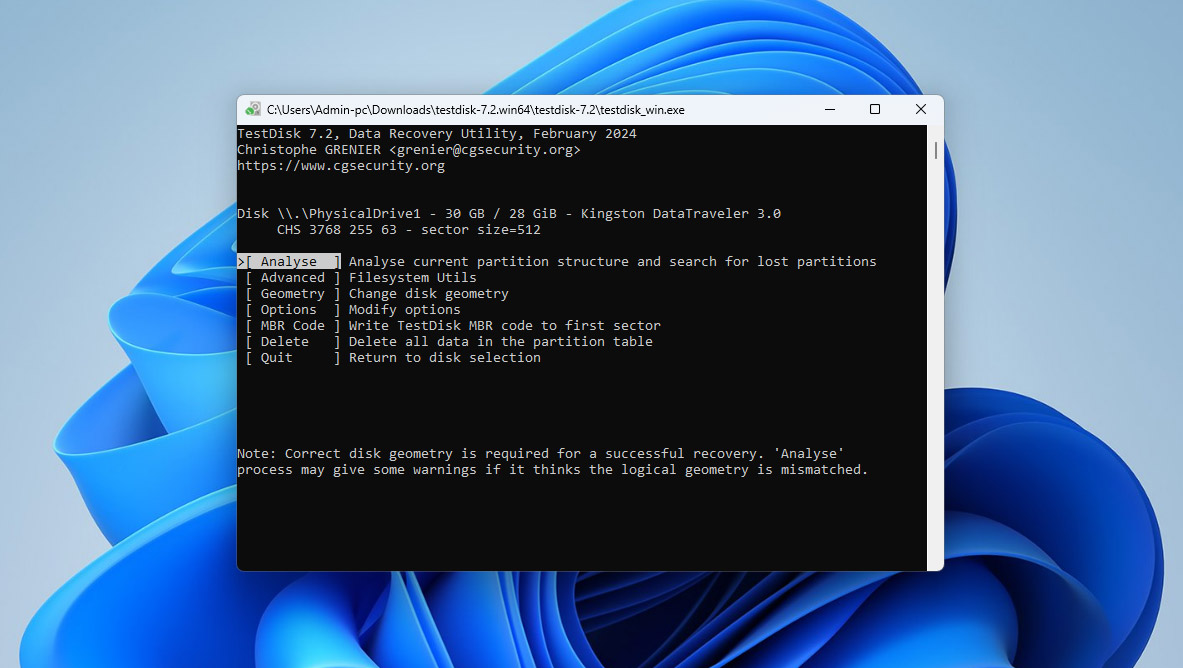
- [Quick search]を選択します。
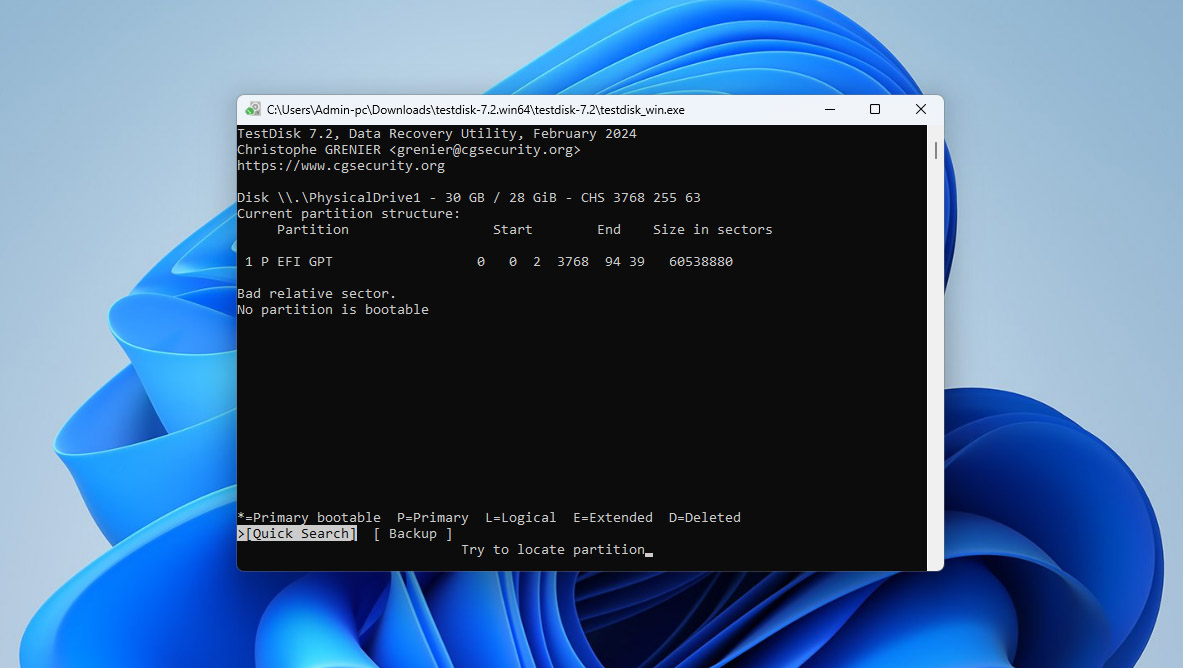
- 修復したいパーティションを選択し、Enterキーを押します。
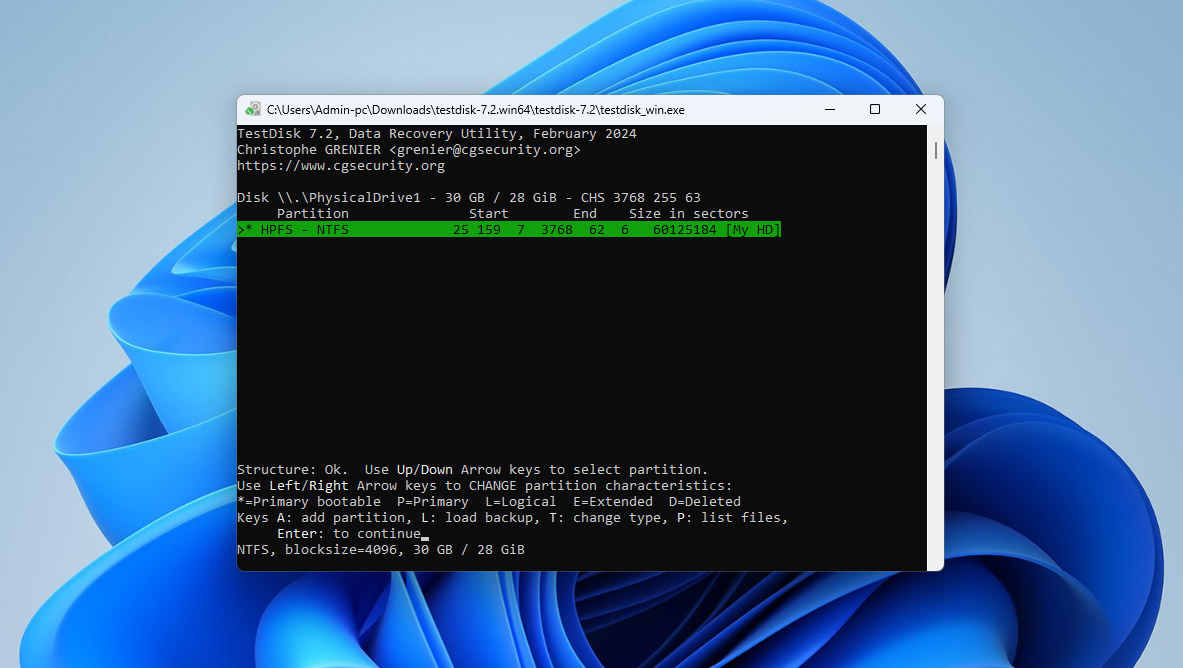
- 下部のを選択し、Enterキーを押します。これにより、パーティションテーブルがパーティションに書き込まれます。または、Aキーを押して壊れたパーティションを回復し、既存の不一致を修正することもできます。
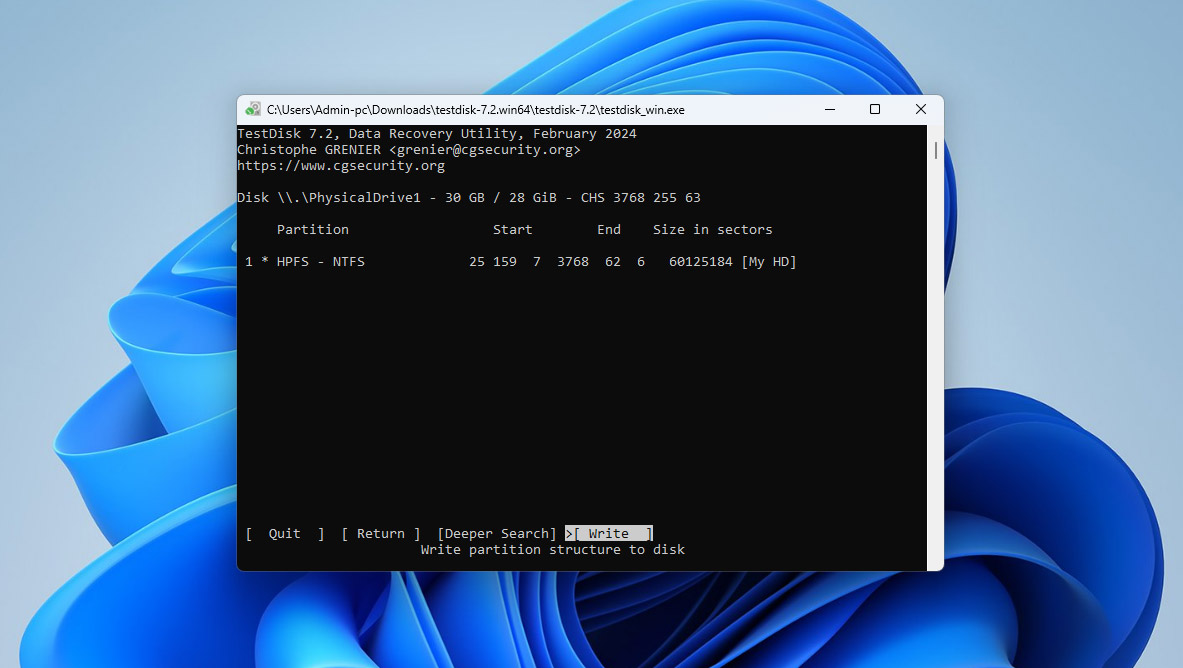
注意: [クイック検索]オプションでパーティションが見つからない場合は、[ディーパー検索]を実行するオプションも表示されます。
結論
NTFSドライブでのデータの偶発的な消失は多くの理由で起こり得ますが、通常は最も簡単な選択肢から始めて、より複雑なものに進むのが役立ちます。ごみ箱やリカバリーツールを使用することで、ファイルを素早く取り戻せることが多く、パーティション構造を修復することで、ファイルシステム自体に影響が及んだ場合にもアクセスが回復することがあります。今後に向けて、まだバックアップを有効にしていない場合は、それを行う価値があります。ファイル履歴、外付けドライブ、そして基本的なクラウドストレージのルーチンでも、将来の問題が永久的な損失になるのを防ぐことができます。もう一つ注意すべき点は、リムーバブルドライブの扱い方です。デバイスを取り外す前に「安全な取り外し」オプションを使用し、システムを正しくシャットダウンすることで、ファイルシステムの損傷の可能性を減らすことができます。
この記事がお役に立った場合、ご質問やご自身の経験を共有したい場合は、ぜひ下のフィードバック欄にご記入ください。




