



このガイドでは、macOSで上書きされたファイルを回復するための4つの効果的な方法を紹介します。ビジネス文書、家族写真、または数時間のビデオ映像を置き換えてしまった場合でも、以下の手順に従ってMacで上書きされたファイルを回復する方法を詳しく説明します。
Macで置き換えられたファイルはどこに行くのですか?
Macでファイルを置き換えると、元のファイルはファイルシステム上で削除されたとマークされ、新しいバージョンがディスクに保存されます。その後の処理は使用しているストレージデバイスの種類によって異なり、SSDとHDDではファイルの置き換えの扱いが異なります。
- SSD(ソリッドステートドライブ)上:ウェアレベリング技術により、置き換えファイルは通常、元のファイルとは異なる物理的な場所に書き込まれます。元のファイルは物理的にはドライブ上に残っていますが、OSには「見えなく」なります。SSDのこの特性により、元のファイルを回復する可能性が大幅に高まります。
- HDD(ハードディスクドライブ)上:新しいファイルが元のファイルと同じセクターに書き込まれることがあり、回復が難しくなる場合がありますが、迅速に行動すれば多くのケースで回復が可能です。
しかし、回復の可能性を最大化するためには、偶発的な置換に気づいた直後に影響を受けたドライブの使用を直ちに中止し、できるだけ早く回復プロセスを開始する必要があります。待てば待つほど、オペレーティングシステムがそのスペースを他のファイルに再利用するリスクが高くなります。
注: 手動で削除されたファイルとは異なり、置き換えられたファイルはゴミ箱フォルダーに入らないため、そこから元のファイルを簡単に復元することはできません。唯一の選択肢は、以下で説明されているデータ復旧方法を使用することです。
Macで置き換えられたファイルを復元する4つの方法
最高の成功率を確保するために、以下に4つの方法を説明しています。最初の方法から始めて順に試していくことをお勧めします。そうすることで、置き換えられたファイルを回復する可能性が最も高くなります。
方法 1: データリカバリソフトウェアで復元
専門的なデータ復元ソフトウェアは、macOS では見えなくなった上書きされたファイルさえも確認できますが、ディスクドリル はMacユーザーにとって最良の選択です。
Disk Drillは、上書きされたファイルの復元に関して非常に有能です。なぜなら、一般的に使用されているすべてのMacファイルシステムをスキャンして上書きされたファイルに関する情報を取得でき、さらに独自の署名に基づいてそれらを復元することができるからです。その技術的な能力にもかかわらず、ソフトウェアは非常に使いやすく設計されており、特別な知識がなくても技術に詳しくないユーザーでも優れた結果を得ることができます。
重要: ファイルが誤って置き換えられたことに気付いたらすぐに、そのファイルがあるディスクの使用を停止してください。また、データ復旧ソフトウェアを別の記憶装置にインストールするようにしてください。
- ダウンロード 公式ウェブサイトからDisk Drillをダウンロードしてインストールし、アプリケーションを起動します。
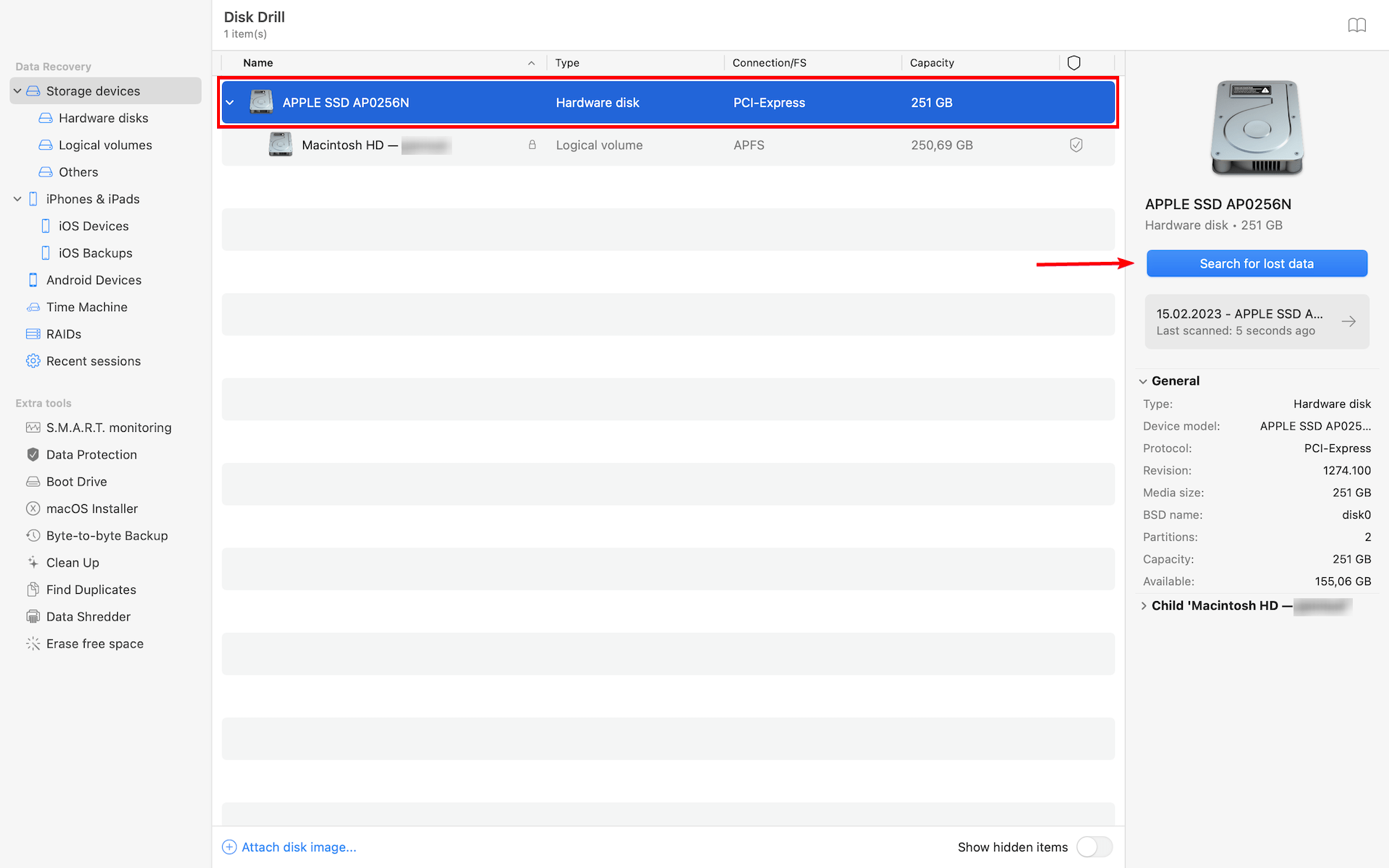
- 上書きされたファイルが含まれているドライブを見つけて選択し、失われたものを検索 データボタンをクリックしてスキャンを開始します。
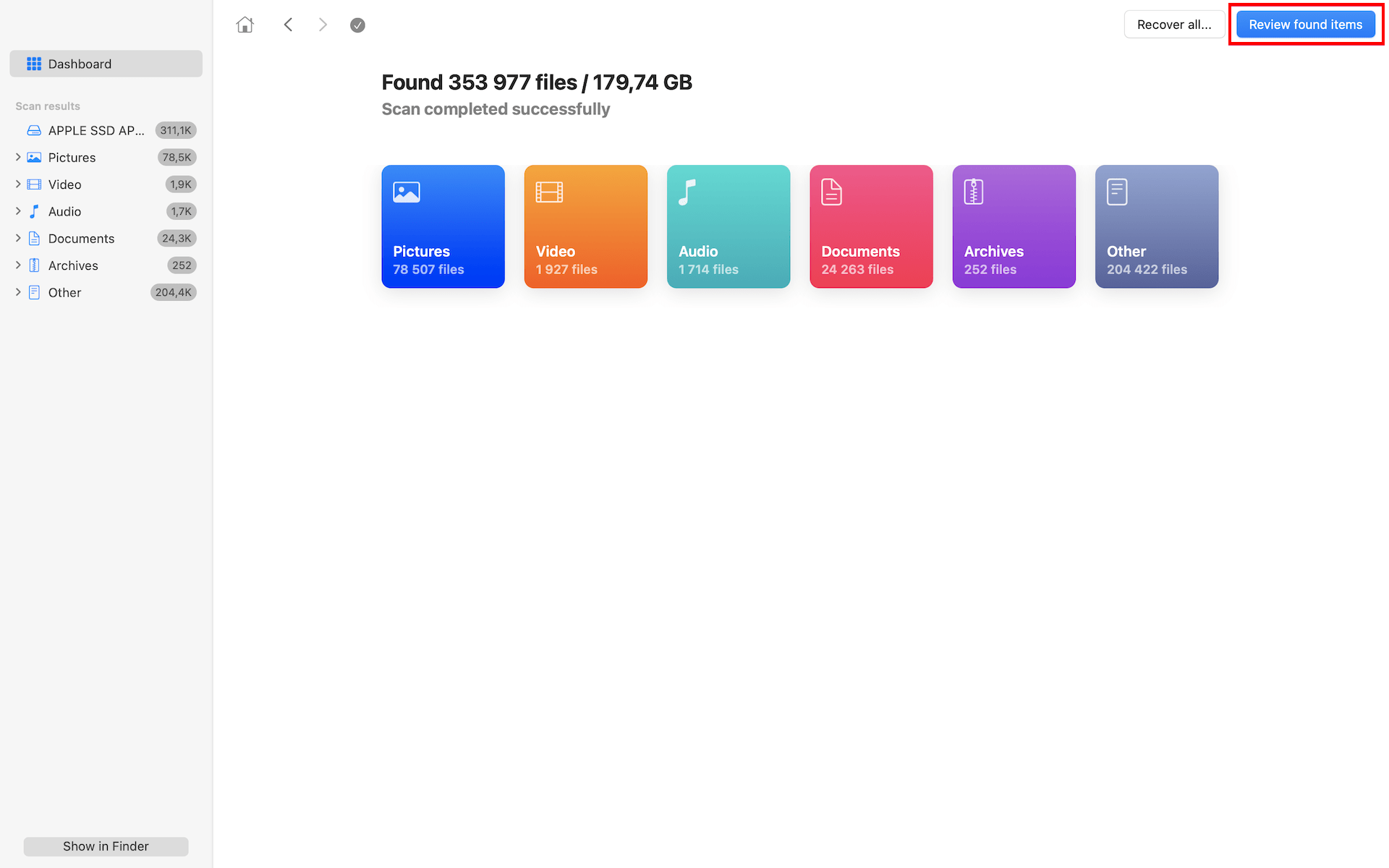
- Disk Drillがスキャンしている間、回復可能なファイルをタイプ別に分類します。途中で見つかった項目を確認ボタンをクリックすると、これまでに見つかったものを確認できます。
- 発見されたファイルを確認するか、検索機能を使用して特定の上書きファイルを見つけます。また、Disk Drillのフィルターおよびソートオプションを活用することで、目的のファイル検索を容易にすることもできます。
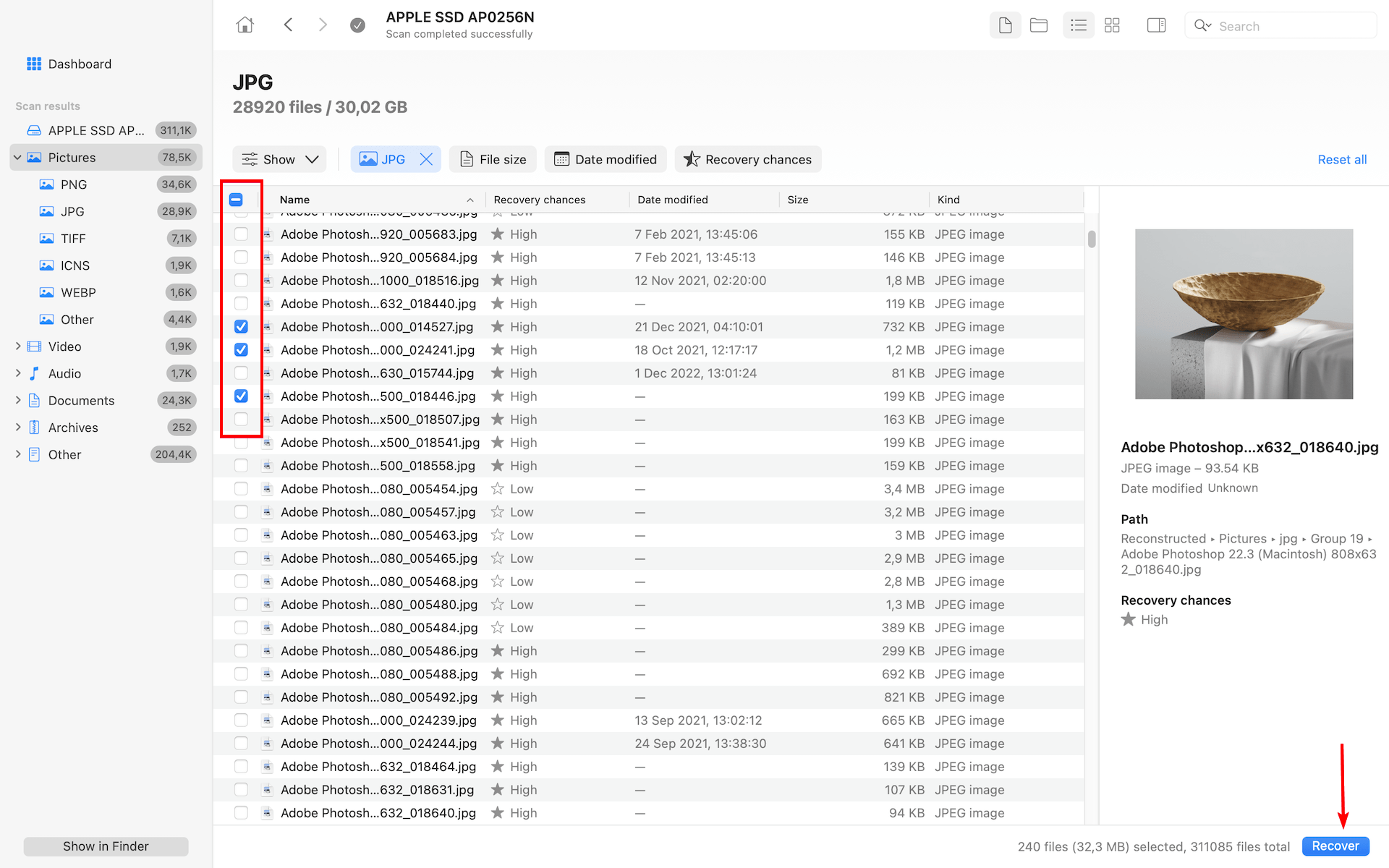
- 上書きファイルを見つけたら、それにチェックマークを付けて回復ボタンをクリックします。
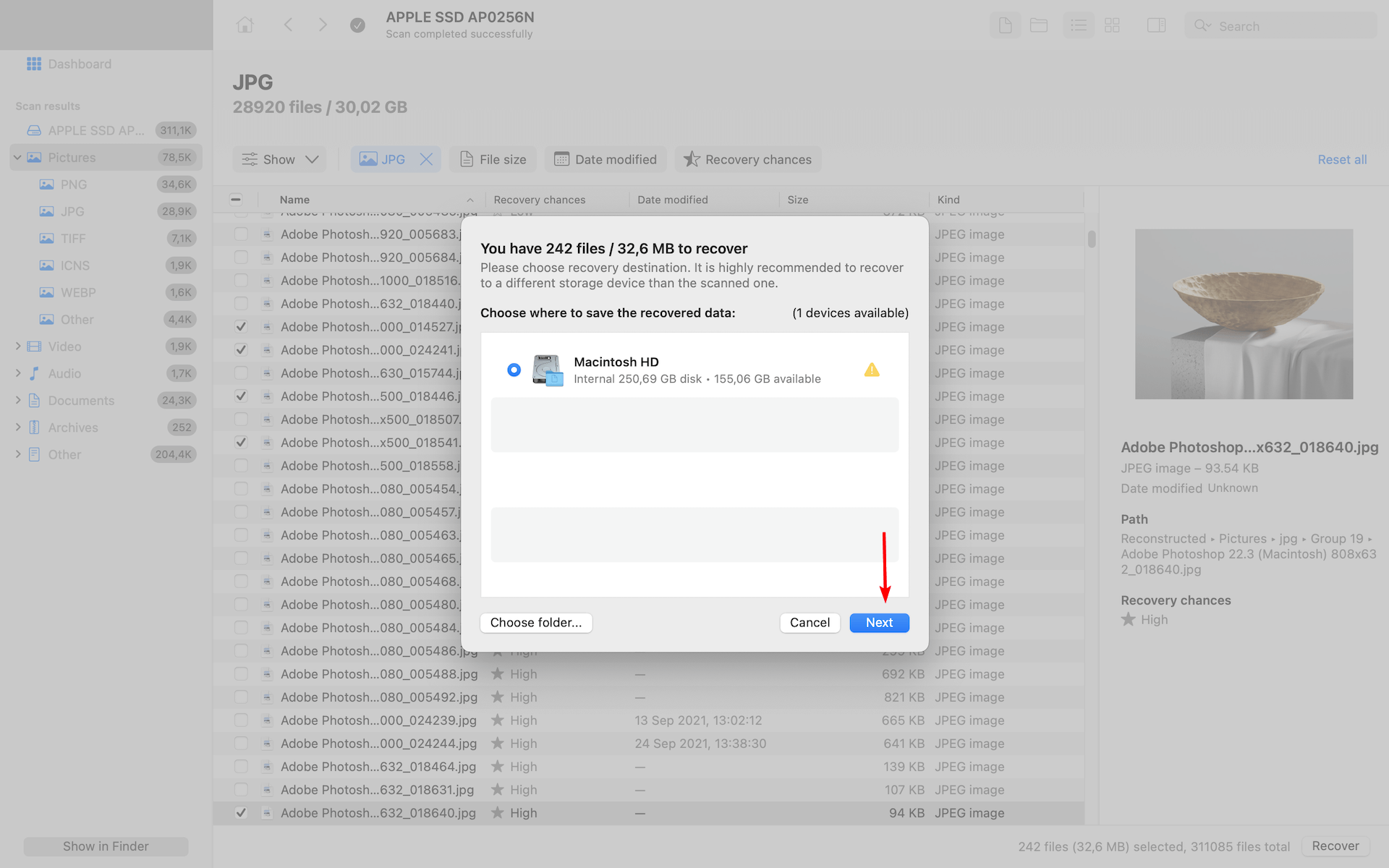
- 復元先は元の場所とは異なる場所を選択し(さらなる上書きを防ぐため)、次へをクリックして復元を完了します。
Disk Drillの無料バージョンでは、復元可能なファイルをすべてスキャンおよびプレビューできるため、購入前にファイルが復元できることを確認できます。ファイルを実際にシステムに復元するには、ライセンスが必要です。
この方法の成功は、どれだけ迅速に行動するか、および上書きが発生してからどれだけMacを使用したかに依存します。
方法 2: Time Machine バックアップから復元する
Time Machineは、偶然に置き換えたファイルを復元するなど、さまざまな目的で使用できるmacOSの組み込みツールです。ただし、このソフトウェアには1つ大きな欠点があります。それは、バックアップに元のファイルが含まれていない場合、そのファイルを復元できないという点です。
次に、 タイムマシン を通じて置き換えられたファイルを復元するためにすべきことは次のとおりです:
- Time Machineバックアップが含まれる外付けドライブをMacに接続します。
- Finder を起動して( Command + Shift を押す)、上書きされたファイルが含まれるフォルダを開きます。
- メニューバー から、 タイムマシン アイコンをクリックします。
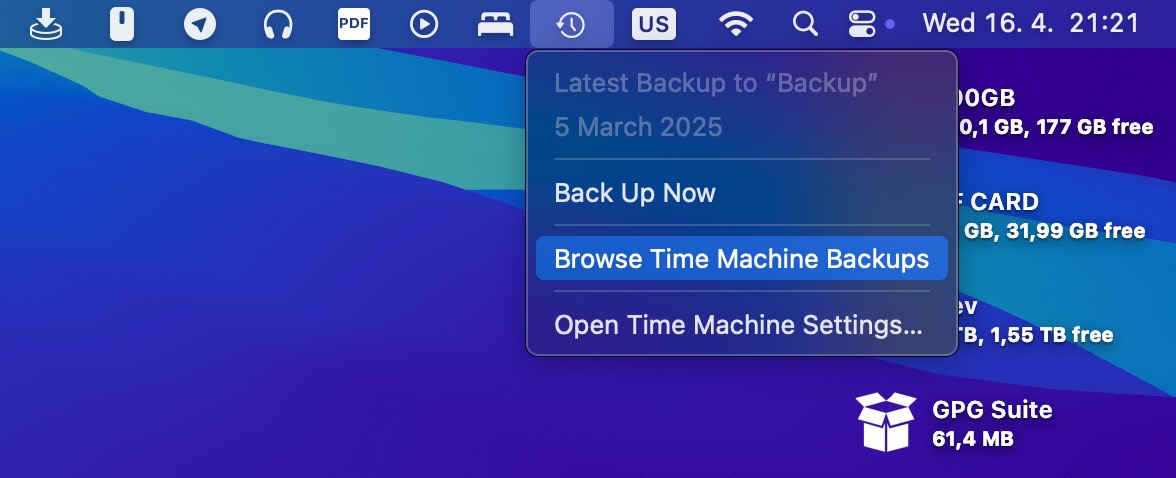
- タイムマシンバックアップを閲覧をクリックします。
- 画面横の矢印を使ってバックアップをナビゲートします。必要なファイルのバージョンが見つかったら、 スペースバー を押してプレビューするか、ファイルを選択するためにクリックします。次に、画面下部の 復元 をクリックします。
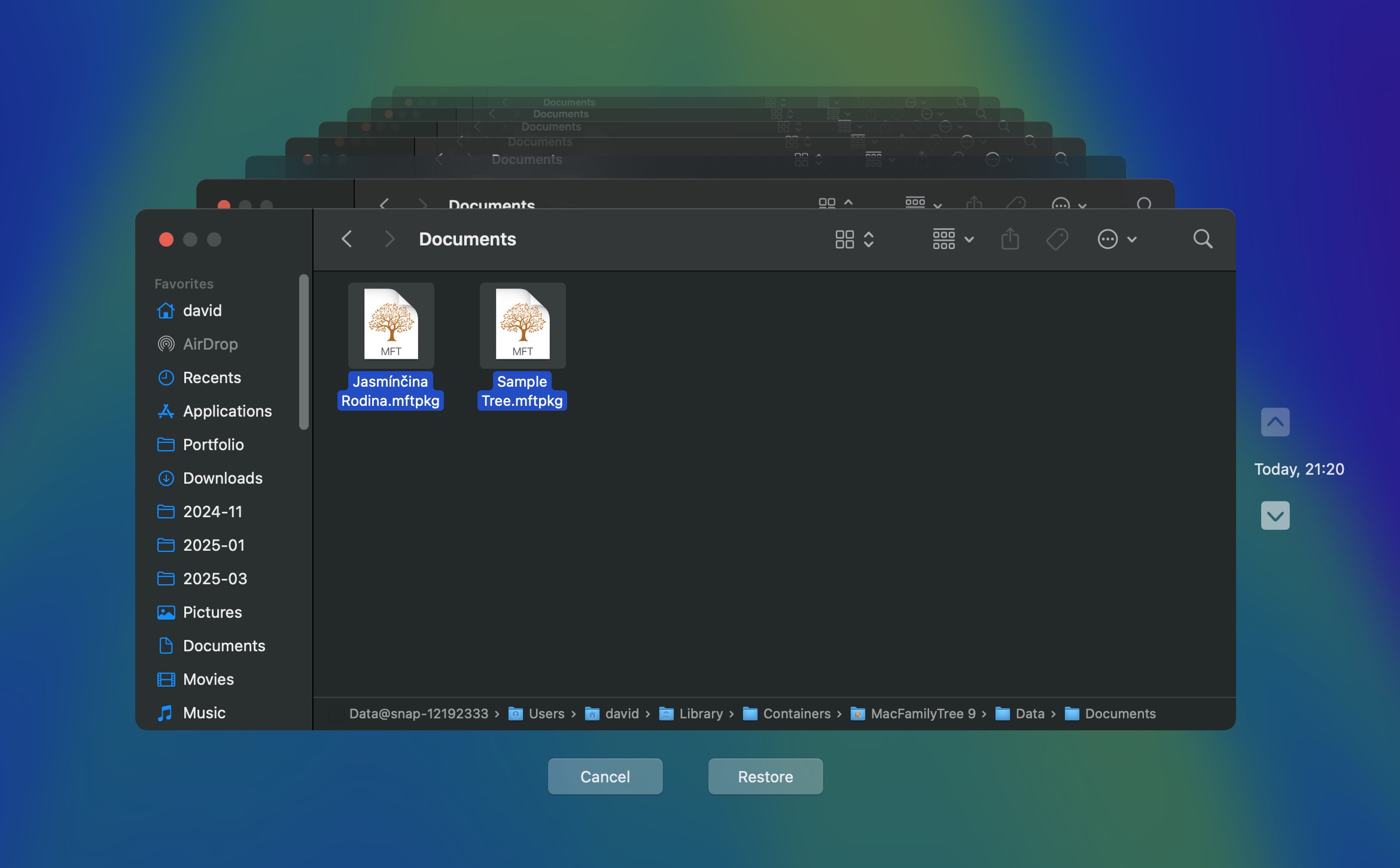
それで完了です!これを行うと、元のファイルがMacに再表示されるはずです。
方法 3: クラウドストレージで以前のバージョンにアクセス
もしTime Machineを使ってMacをバックアップする代わりに、クラウドバックアップサービスを利用している場合、そのサービスを使用して置き換えられたファイルを復元することが可能です。 iCloud やその他の オンラインバックアップサービス (Dropbox、Googleドライブ、OneDriveなど)を使用している場合、上書きされたファイルの回復プロセスは簡単かつ迅速であるべきです。
ノート : バックアップサービスとしてiCloudを使用している場合、削除されたファイルは30日間保存され、その後完全に消去されます。これは必要なファイルを取り戻す時間があるため、良いことです。
以下は、Macで置き換えられたファイルを復元する方法です iCloud :
- iCloud.comにアクセスして、アカウントにログインします。
- プロフィールアイコンをクリックし、 iCloud設定 に移動します。
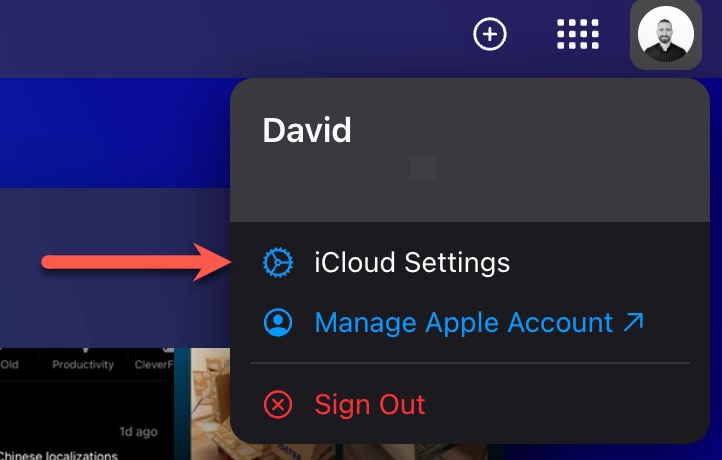
- データ復旧タブに移動します。
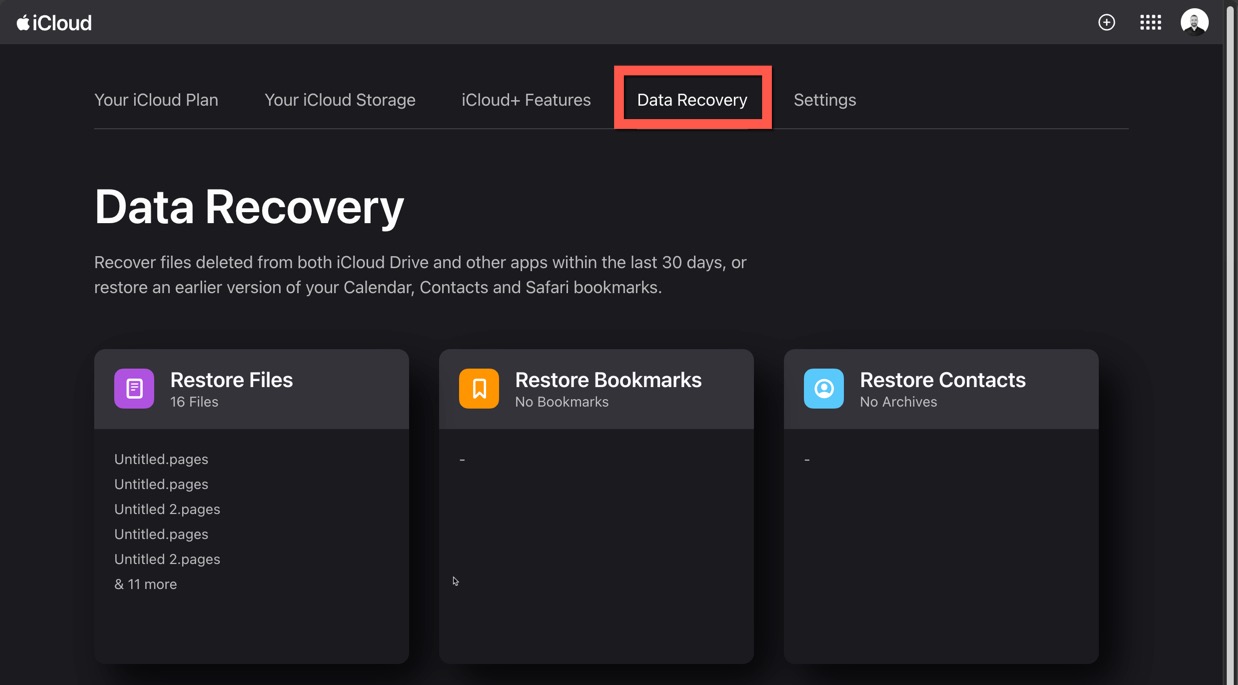
- ファイルの復元セクションで上書きされたファイルを見つけ、選択して復元をクリックします。
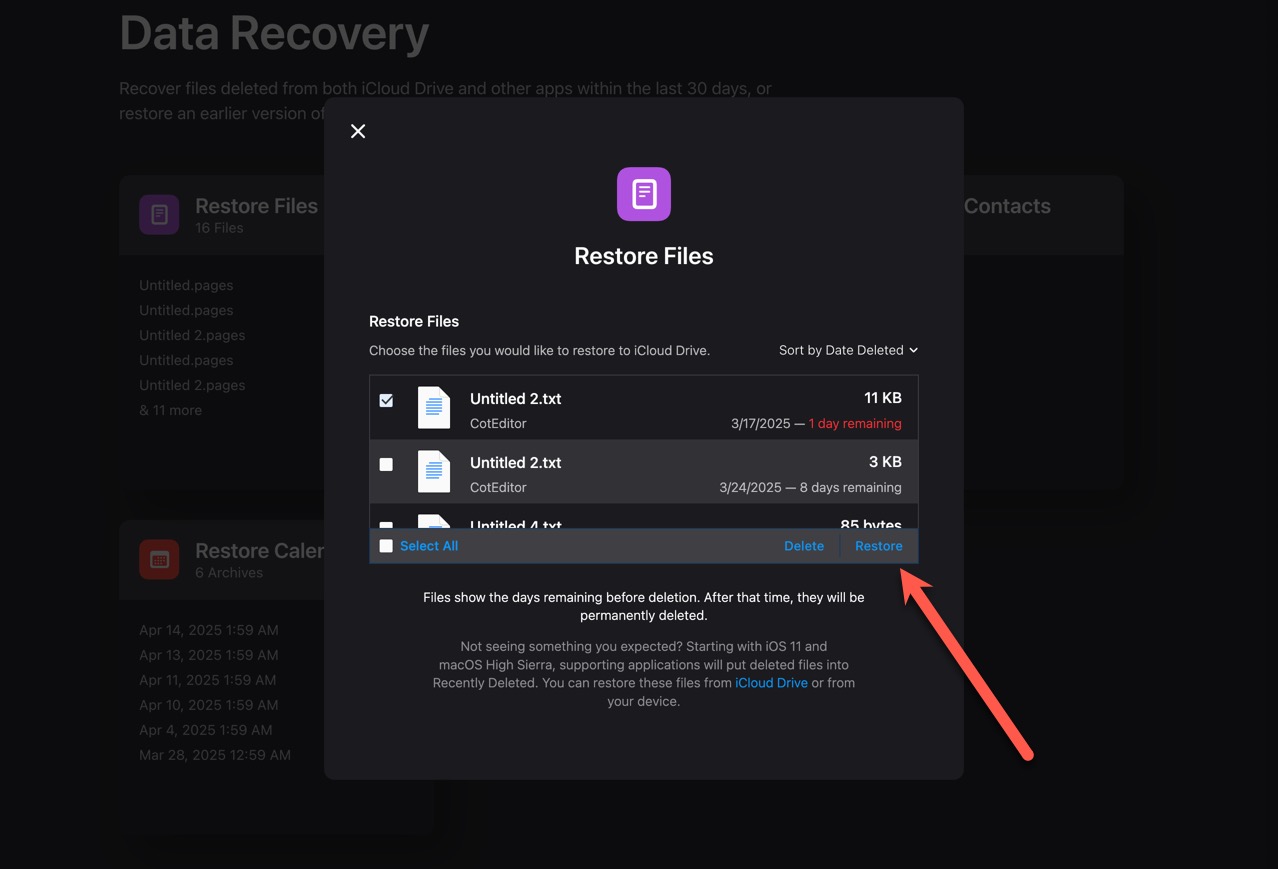
別のオンラインバックアップサービスを使用している場合、そのサービスがファイルに加えられた変更履歴を保持しており、適切なタイミングでバックアップを完了していれば、置き換えたファイルを復元できるはずです。
方法 4: 以前のドキュメントバージョンに戻す
macOSには、作業中のドキュメントのスナップショットを自動的に保存する組み込みのバージョン管理システムが含まれています。Appleのネイティブアプリ(Pages、Numbers、Keynote)やMicrosoft Officeプログラム(Word、Excel、PowerPoint)を含む多くのMac互換アプリケーションは、このバージョン履歴機能と統合されています。このシステムは、ドキュメントに行われたすべての変更の詳細なタイムラインを作成するために、手動保存とは独立して以前のバージョンを保存します。
互換性のあるアプリケーションで作業中にファイルを誤って上書きしてしまった場合、組み込みのバージョン管理システムを使用して元のコンテンツを復元する方法は次のとおりです:
- 復元したいファイルを見つけて開きます。次に、トップ画面のメニューから ファイル > 以前の状態に戻す をクリックし、その後 すべてのバージョンを参照 をクリックします。
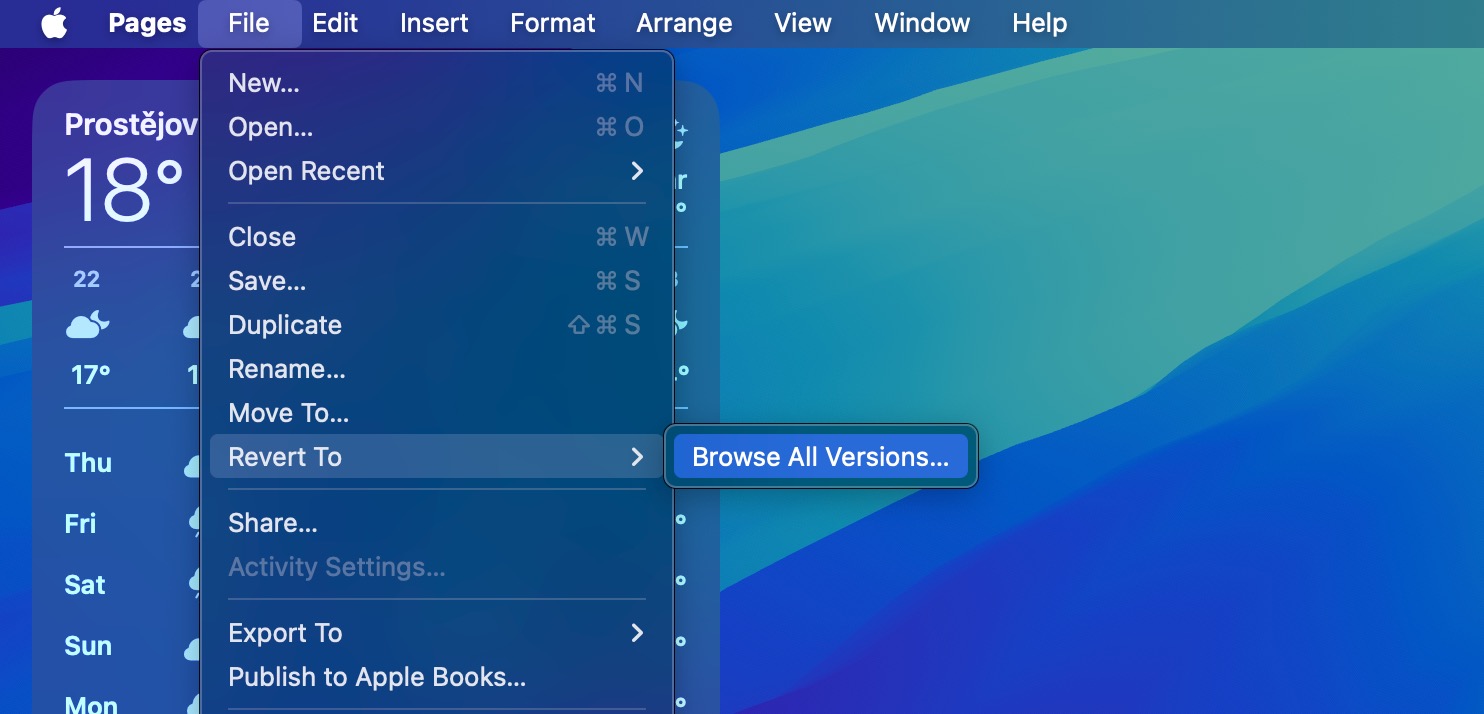
- 画面右側の矢印を使って、利用可能なすべてのファイルバージョンをスクロールします。
- 必要なバージョンが見つかったら、 復元 ボタンをクリックしてファイルを復元します(または、上書きされたファイルと他のバージョンの両方を保存したい場合は、 オプション キーを押しながら コピーを復元 をクリックします)。
非ネイティブのmacOSアプリ(たとえばMicrosoft Word)を使用してファイルを復元する必要がある場合は、次の手順に従ってください:
- 必要なファイルをダブルクリックして開きます。
- 上部メニューから ファイル > バージョン履歴を参照 をクリックします(または、Microsoft 365 for Macを使用している場合は、アプリのタイトルバーを使用して必要なドキュメントを選択し、次に バージョン履歴を表示 をクリックします)。
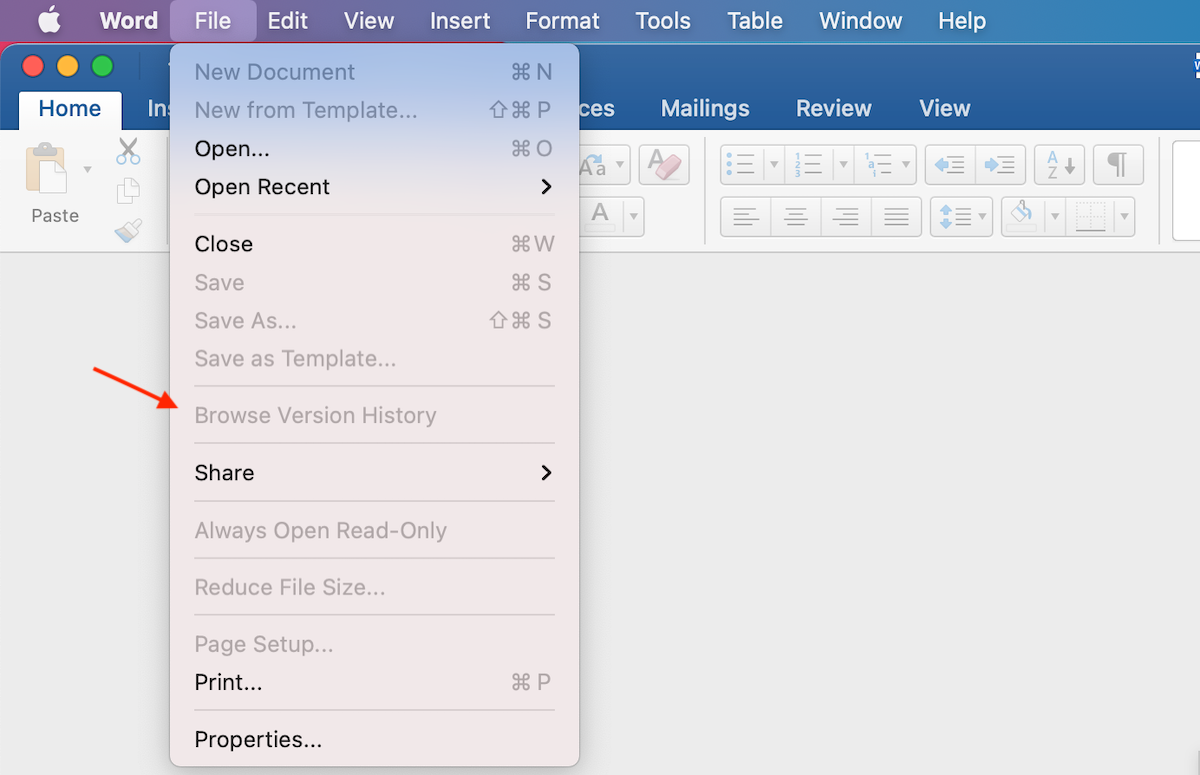
- 必要なファイルバージョンをクリックします。
- 選択したファイルバージョンが開いたら、 ファイル > 保存 をクリックして回復したファイルをMacに保存します。
使用しているアプリケーションによっては、上書きされたファイルを回復するプロセスが多少異なる場合があります。
最後の考え
私たちが取り上げた4つの方法は、多くの人々が上書きしたファイルを回復するのに役立ちますが、上書きによって引き起こされるデータ損失の問題に対する最善の防御は、良いユーザーハビットです。少なくとも、次のことを検討してください:
- Time Machineによる自動ローカルバックアップ。
- バージョニング機能を持つクラウドサービスに重要な書類を保管する。
- 日付やバージョン番号を含むファイル名命名規則を導入する。
- 複数のアカウントやmacOSインストールを使用して仕事と個人生活を分ける。
- 必要になる前に信頼できるデータ復旧ツールをインストールする。



