


 SDカードにデータを編集、削除、追加できませんか?これらはいずれも、カードが読み取り専用モードに固定されていることを示す典型的なサインです。メモリーカードは手動で読み取り専用モードに設定できますが、意図せずこの設定が有効になる場合や、エラーによって発生することもあります。では、読み取り専用モードに固定されたSDカードはどのように修正できるのでしょうか?この記事では、SDカードが読み取り専用の場合に試せる一般的な修正方法をすべてまとめています。
なぜSDカードが読み取り専用モードになっているのか?
SDカードが読み取り専用モードになっているのは、単純にスイッチで切り替えられる理由か、あるいはもっと複雑な理由かもしれません。いずれにせよ、根本的な原因を理解することで、SDカードの読み取り専用の問題を効果的に解決できるようになります。SDカードが読み取り専用モードで固定されてしまう一般的な理由は以下の通りです。
| 理由 | 説明 |
| 🎚️ 書き込み防止スイッチ | 一部のカードには側面に小さな書き込み防止スイッチが付いています。誤ってスイッチをオンにした場合、カードは読み取り専用モードでアクセスされ、ソフトウェア側でこれを解除するのは困難です。 |
| 💻 オペレーティングシステムの制限または設定 | コマンドプロンプトのdiskpartのようなツールで、SDカードの読み取り専用属性をコマンドで設定できます。これは潜在的なSDカードの破損または不正アクセスを防ぐことを目的としています。 |
| 🗃️ ファイルシステムの破損 | 破損したファイルシステムが、micro SDカードが読み取り専用モードになっている根本的な原因かもしれません。ファイル転送の中断、突然の電源切れ、その他の要因によりシステムが破損することがあります。SDカードとその内容は、破損したファイルシステムの際に、通常はデータ復旧や修復アプリを使用して救出されます。 |
| 🔨 カードが損傷しているまたは故障している | 不適切な取り扱いや湿気・極端な温度への曝露による物理的な損傷は、SDカードの故障を引き起こす可能性があります。ハードウェアの故障により、さらなる損傷やデータ損失を防ぐため、カードが読み取り専用モードで開かれることがあります。 |
SDカードが読み取り専用になってしまった場合の修正方法
SDカードが読み取り専用モードになった原因のおおよその見当がついたら、SDカードの読み取り専用を解除する簡単な方法を試すことができます。多くの場合、Androidデバイスに挿入したSDカードでこのエラーが発生した場合は、SDカードを携帯電話から取り外す必要があります。その後、カードをPCに接続して修復を開始してください。
方法1:SDカードのスイッチを確認してください
一部のSDカードには、安全対策として便利な書き込み防止スイッチが付いています。スイッチがオンになっている場合、ストレージデバイスをどこに接続してもカードは読み取り専用でアクセスされます。書き込み防止のONスイッチは通常、「LOCK」というテキストと矢印で示されています。多くの場合、スイッチが「上」になっていればSDカードには書き込み防止がありません。「下」になっていれば書き込み防止が有効になっています。SDカードの書き込み保護を解除するを行うには、SDカードに物理的な書き込み防止スイッチがあるか確認してください。カードにスイッチがある場合は、オンになっていないことを確認してください。
方法2:SDカードのシステムエラーをチェックする
Windowsユーザーの場合、エラーチェックツールを使用して、SDカードの読み取り専用エラーの原因となっている可能性があるファイルシステムエラーをスキャンおよび修復できます。カードのエラーを確認するには、SDカードをコンピュータに接続し、次の手順に従ってください。
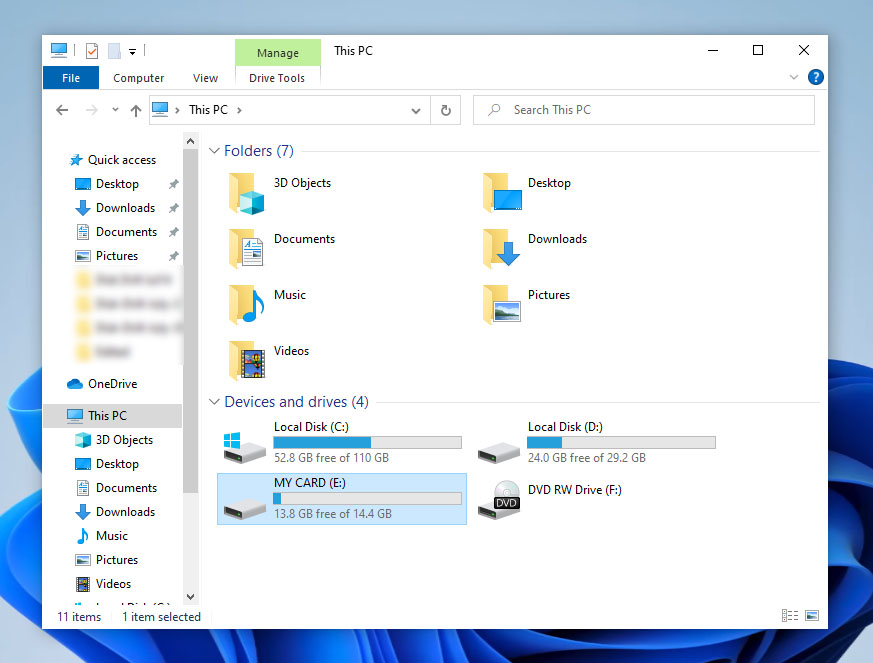
- ファイルエクスプローラーを開き、利用可能なドライブ一覧からSDカードを探します。
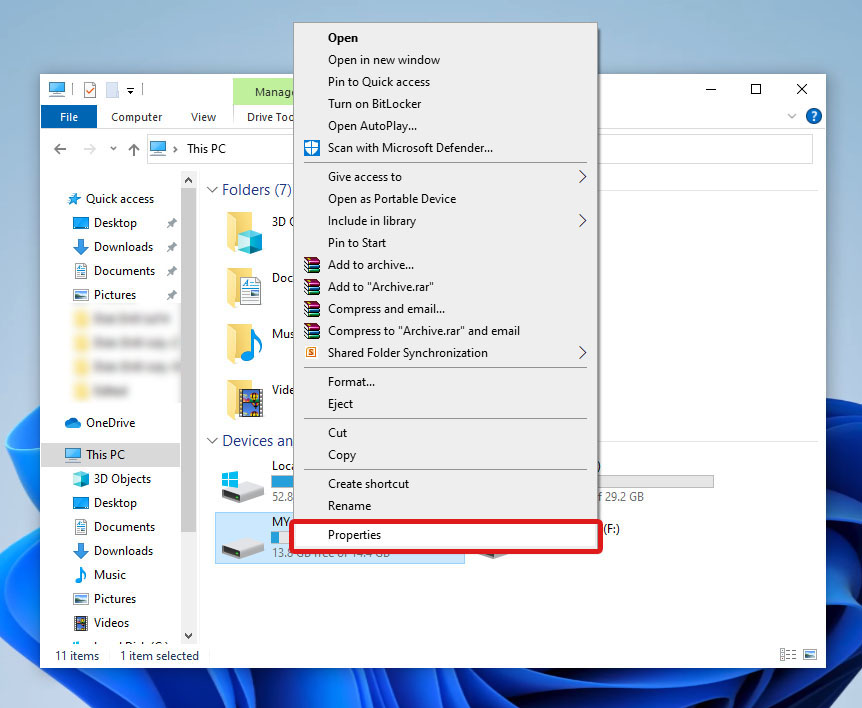
- 次に、デバイスを右クリックし、ドロップダウンメニューから プロパティ を選択します。
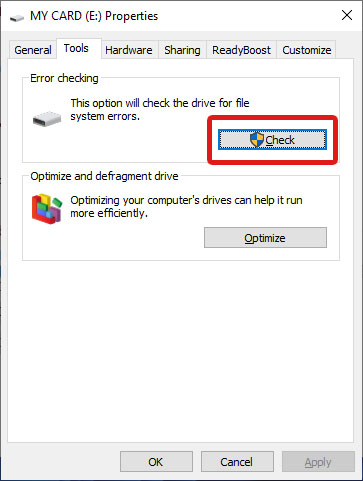
- ツール タブに移動します。 エラーチェック セクションの下にある 確認 ボタンをクリックし、ツールの指示に従います。
方法3:CMDを使用して読み取り専用属性を削除する
Diskpartユーティリティには、SDカードの読み取り専用Windows 10エラーを修正する機能もあります。このツールはコマンドプロンプト(CMD)からアクセスできます。次の手順でカードの読み取り専用設定を解除してください。
- コマンドプロンプトを管理者モードで開きます。
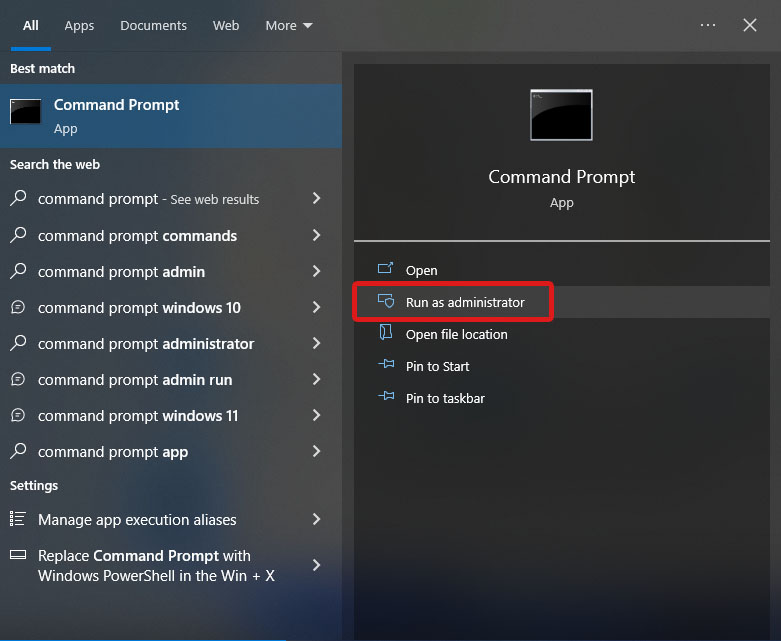
diskpartと入力し、入力 を押します。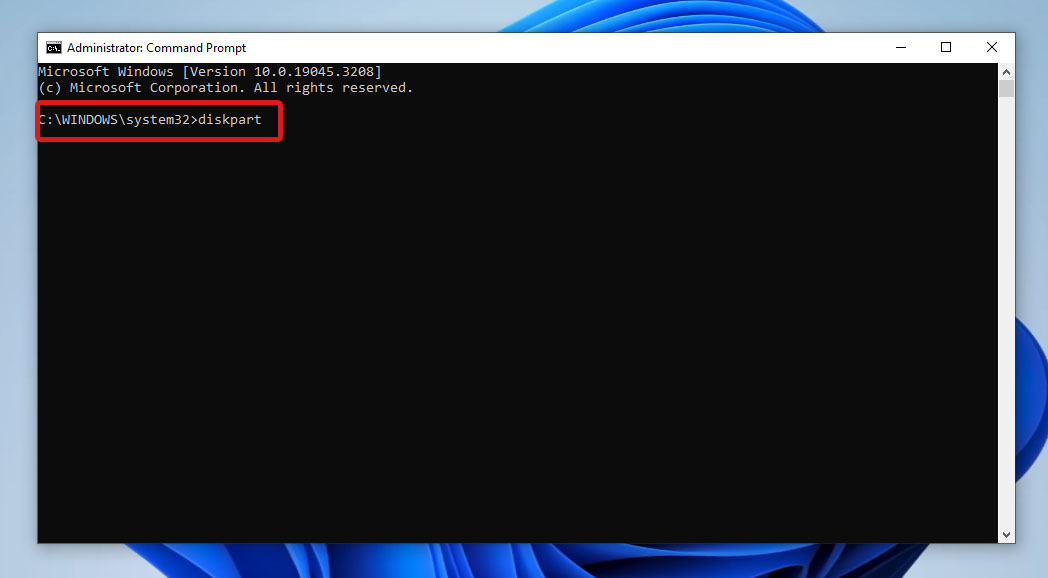
- 新しいウィンドウで、
list diskと入力し、入力 を押してコマンドを実行します。これで利用可能なすべてのドライブが表示されます。SDカードのディスク番号をメモしてください。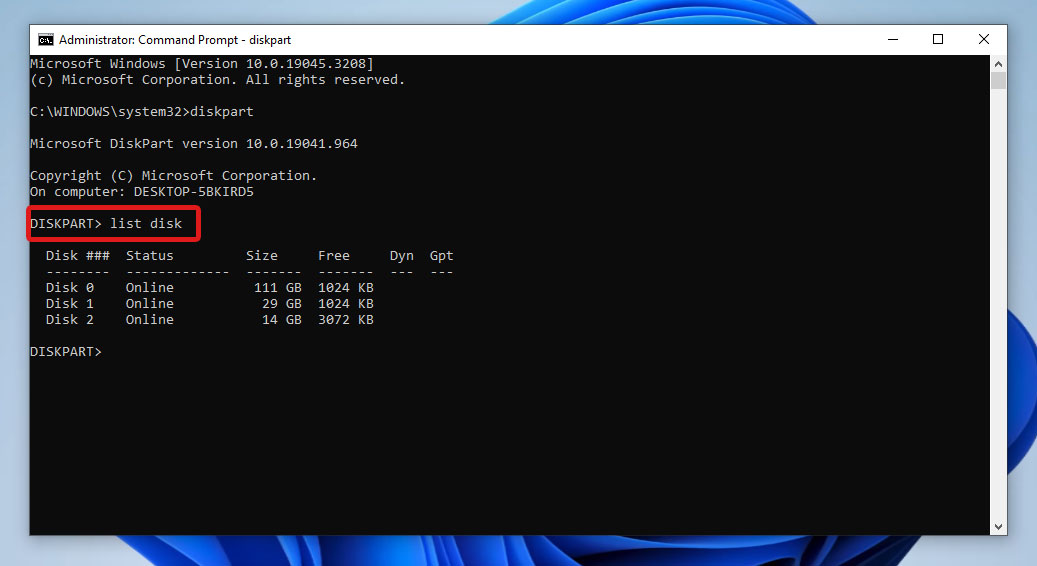
- 次に、
select disk xと入力します。ここで、 x はSDカードのディスク番号です。そして、入力 を押します。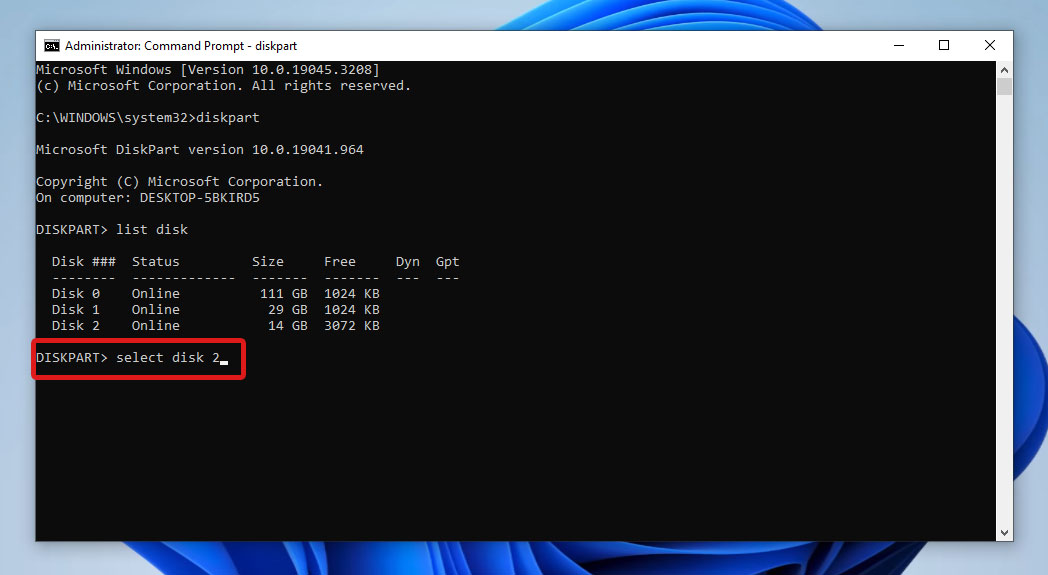
attributes disk clear readonlyと入力し、入力 を押してカードに設定されている読み取り専用属性を解除します。その後SDカードの状態を確認したい場合は、attributes diskと入力し、入力 を押してください。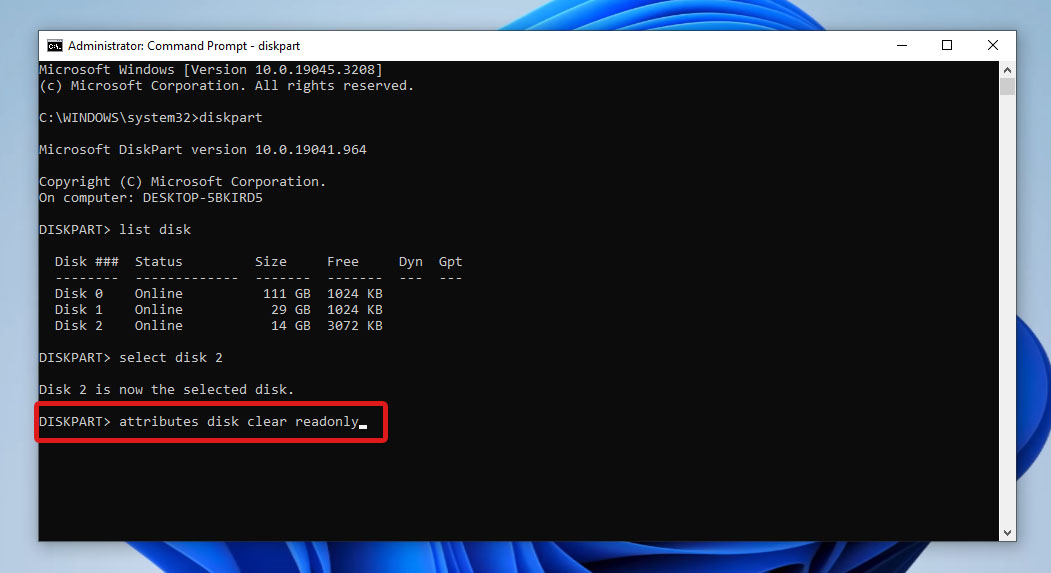
Diskpartの使用が終わったら、単純にexitと入力してEnterを押すと、コマンドプロンプトを終了できます。
方法 4:ストレージデバイスポリシーを変更
Diskpartが機能しない場合、お使いのコンピューターでグループポリシーの設定を変更することができます。ローカルグループポリシーエディター(gpedit.msc)は、Windowsでさまざまなグループポリシー設定の表示や編集に使用される組み込みツールです。このポリシーセットは、お使いのコンピューター上のさまざまなユーザーに適用されます。また、コンピューター上の詳細設定も含まれています。グループポリシーを編集してSDカードの読み取り専用属性を無効にするには、以下の手順に従ってください。
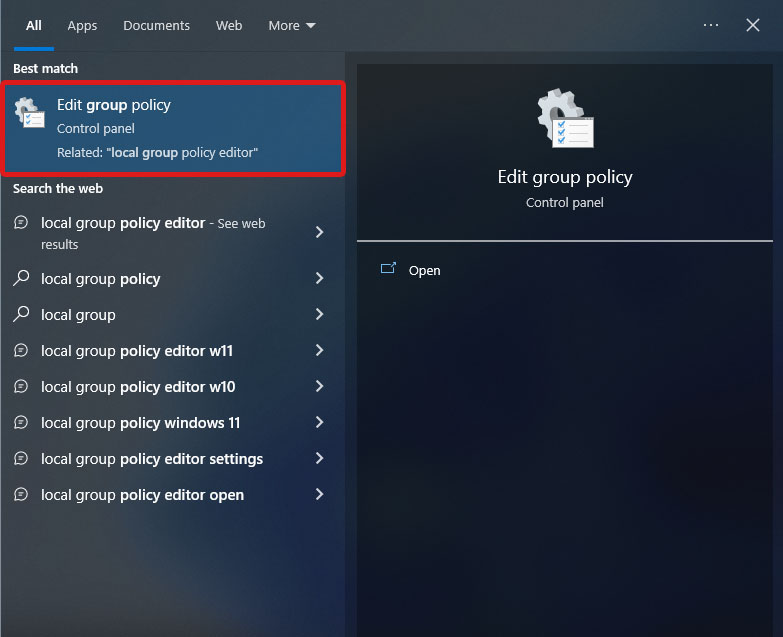
- まず、スタートメニューで検索するかコントロールパネルを開いてローカルグループポリシーエディターを開きます。
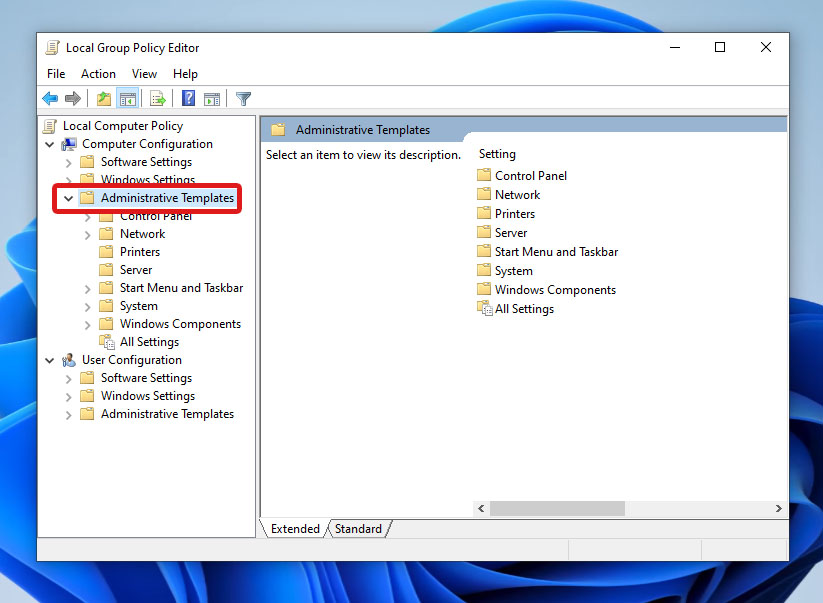
- ローカルコンピュータポリシー > コンピュータの構成の下で、 管理用テンプレート ドロップダウンを展開します。
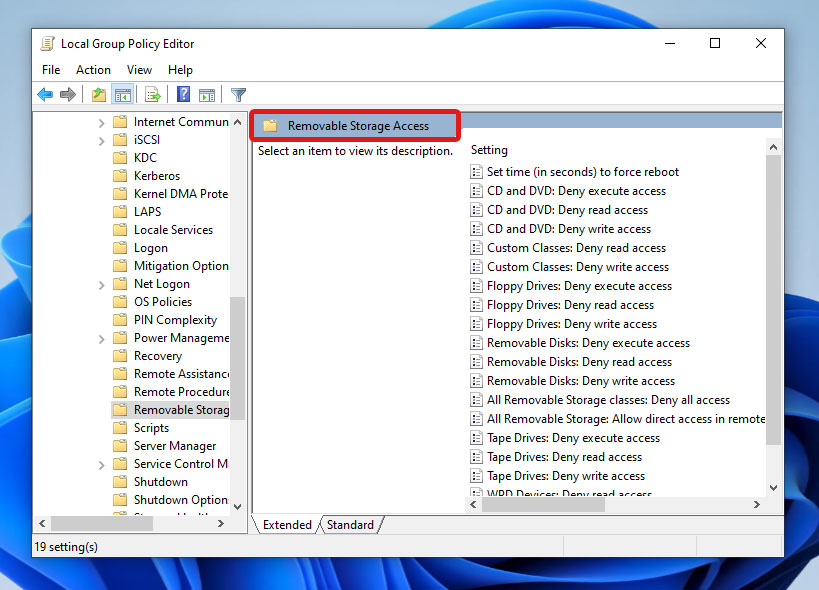
- その後、システム > リムーバブル記憶域アクセスを選択します。
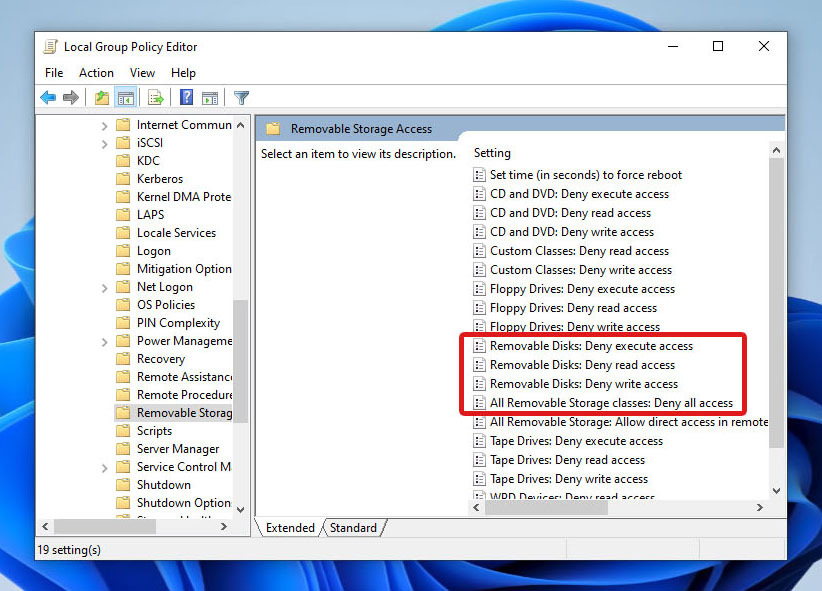
- 次の設定を無効にします:
- リムーバブルディスク:実行アクセスを拒否
- リムーバブルディスク:読み取りアクセスを拒否
- リムーバブルディスク:書き込みアクセスを拒否
- すべてのリムーバブルストレージクラス:すべてのアクセスを拒否
 または、レジストリエディターを使用して同じことを行うこともできます。レジストリエディターアプリを開き、\HKEY_LOCAL_MACHINE\SYSTEM\CurrentControlSet\Control\StorageDevicePolicies に移動します。その後、WriteProtect DWORD を探して値を 0 に設定してください。
方法5:SDカードをフォーマットする
前の方法がうまくいかなかった場合のみ、SDカードのフォーマット を検討してください。書き込み禁止のSDカードをフォーマットするには、メモリーカードリーダーを使ってデバイスをPCに接続し、次の手順を実行してください。
- ファイルエクスプローラーを開き、メモリーカードを見つけます。
- カードを右クリックし、 フォーマット を選択します。
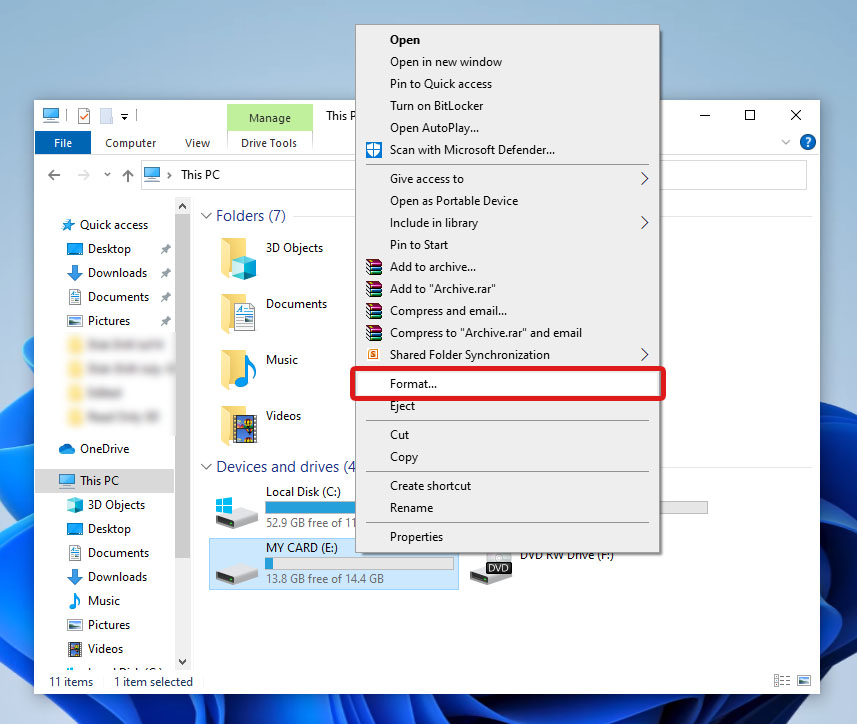
- その後、ファイルシステムをドライブに適したものに設定し、 開始 ボタンをクリックしてフォーマット処理を開始します。
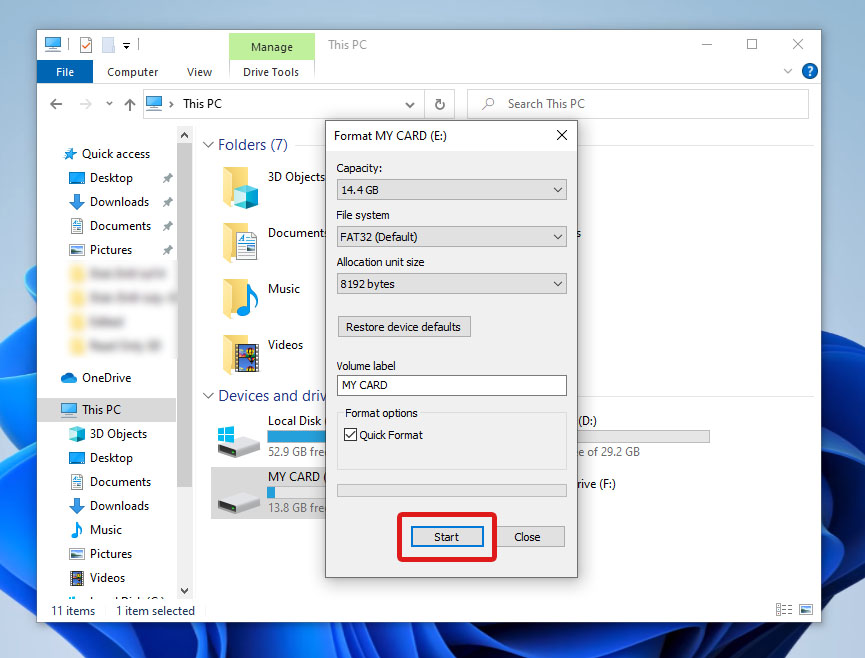
AndroidのSDカードが読み取り専用エラーになった場合、SDカードをAndroidデバイスから取り外さなくてもフォーマットできます。この方法は端末によって異なりますが、一般的には以下の手順に従います: 設定 > ストレージ > SDカード > フォーマットを開きます。ただし、他の方法を行う場合は、カードをPCに接続する必要があります。壊れたAndroidのSDカードを修復する
方法6:CMDでSDカードをクリーンアップする
SDカードのフォーマットができない場合は、コマンドプロンプトを使用してカードをクリーンにし、新しいファイルシステムを書き込んでみてください。Diskpartを使ってこれを行う方法は次のとおりです。
- コマンドプロンプトを管理者モードで開きます。
- 次に、
diskpartと入力し、入力を押します。 - その後、
list diskと入力して入力を押します。これですべての利用可能なドライブが表示されます。SDカードのディスク番号をメモしてください。 select disk xと入力し、 x をSDカードのディスク番号に置き換えます。次に入力を押してください。- メモリーカード上のすべてのパーティションおよびボリューム情報を削除するには、
clean allと入力します。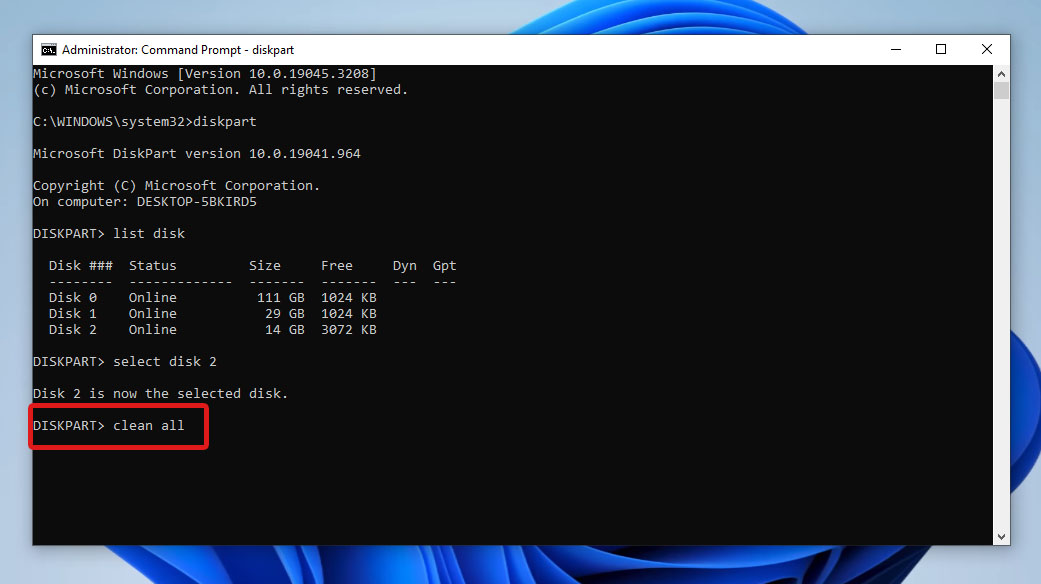
- コマンドが終了したら、
exitと入力してCMDウィンドウを閉じます。
SDカードのクリーンアップも行われることに注意してくださいすべてのデータを消去します。クリーンコマンドを実行した後、SDカード用の新しいパーティションとファイルシステムを作成することができます。
読み取り専用SDカードを修復した後のデータ復元方法
SDカードをフォーマットまたはクリーニングした場合、削除したファイルを取り戻す方法が必要です。データ復元にはDisk Drillの使用をおすすめします。これは強力で信頼性が高く、使いやすいデータ復元ソフトウェアであり、深いスキャンアルゴリズムによってSDカードから失われたファイルを正常に復元できます。Disk Drillは、exFATやFAT32など、SDカードで一般的に使用されるすべての既知のファイルシステムをスキャンします。その上、破損したストレージデバイスからのファイルスキャンおよび復元にも対応しています。
このデータ復元ソフトウェアは、WindowsおよびMacユーザーの両方で利用可能です。Windowsでは、Disk Drillのデータ復元を最大500MB分まで無料でお試しいただけます。
以下は、Disk Drillを使用して読み取り専用SDカード修復後に削除されたファイルを復元するための簡単なステップバイステップガイドです。
- ダウンロード をクリックしてDisk Drillをインストールし、開始します。インストールが完了したら、SDカードをコンピューターに接続し、アプリを起動します。
- スキャン可能なドライブの一覧からSDカードを選択し、 失われたデータを検索 ボタンをクリックしてスキャンを開始します。
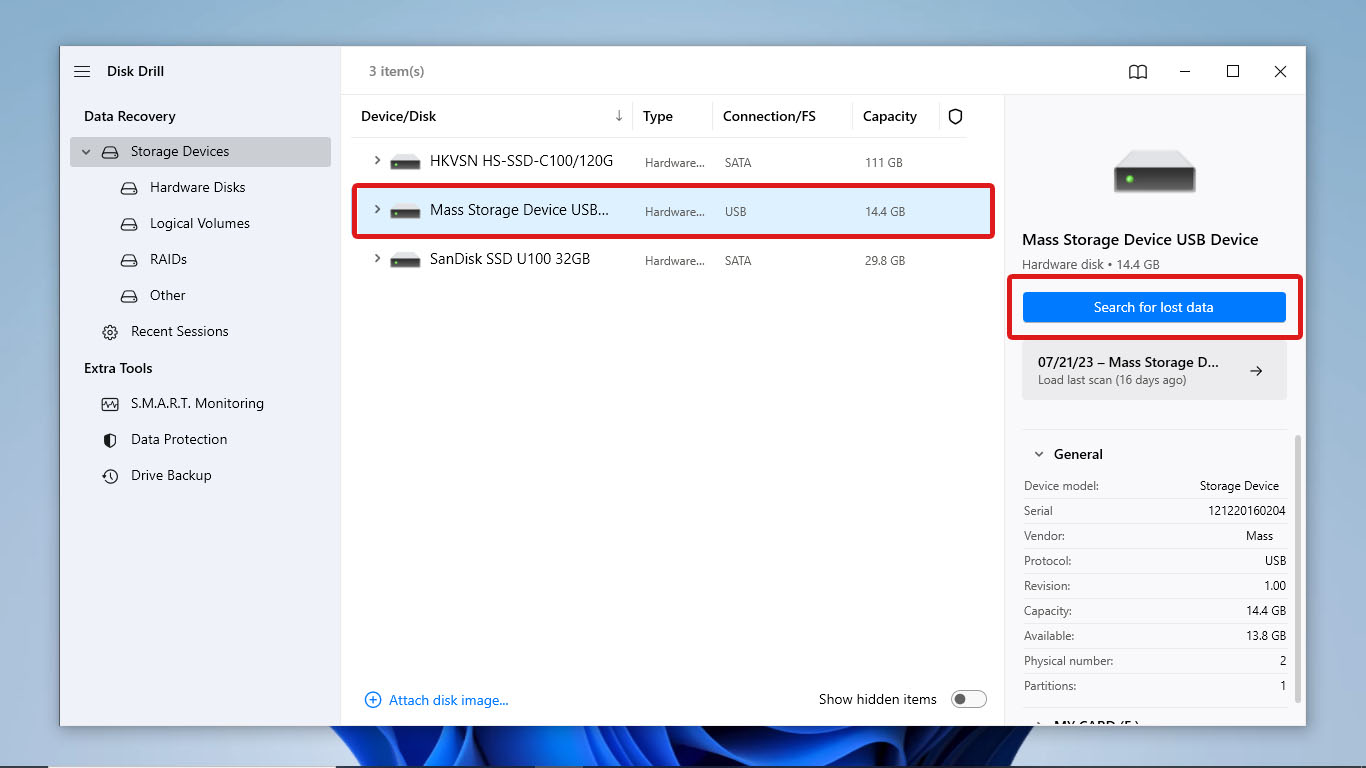
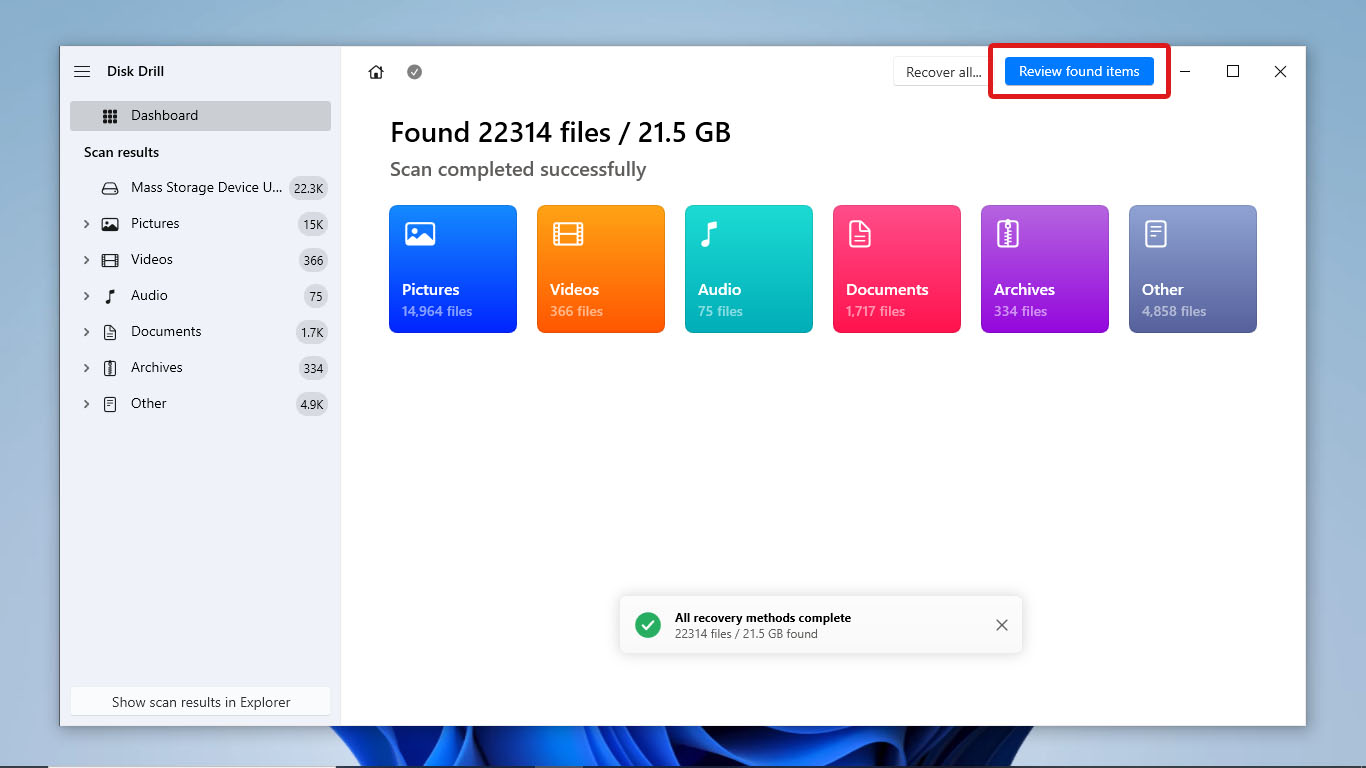
- Disk Drill がデバイスのスキャンを完了したら、ウィンドウ右上の 見つかった項目を確認 をクリックします。
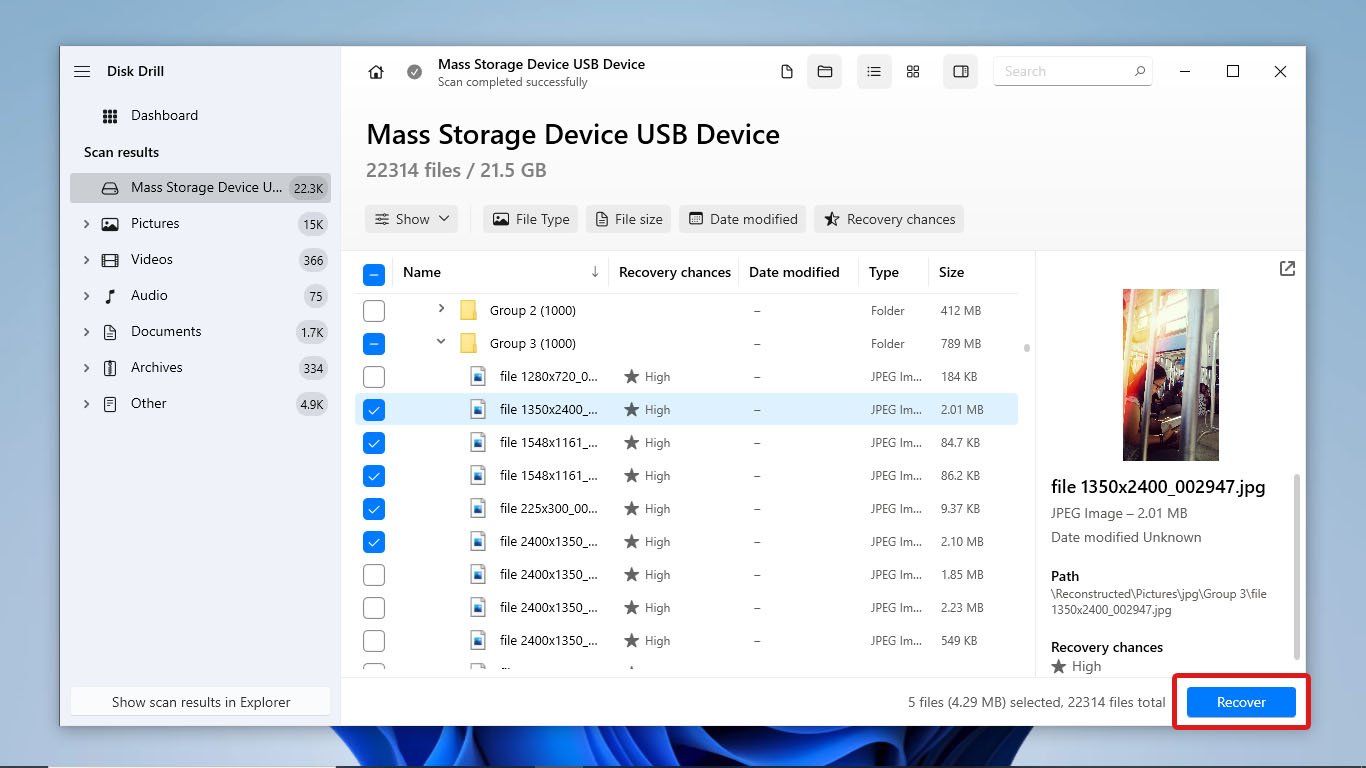
- 次に、復元したいすべてのファイルを見つけて選択します。検索バーを使ってファイル名でファイルを検索できます。また、個別のファイルを選択し、ファイルリストの右側にあるプレビュ―タブを確認することでメディアファイルのプレビューもできます。ファイルを選択したら、 回復 をクリックします。
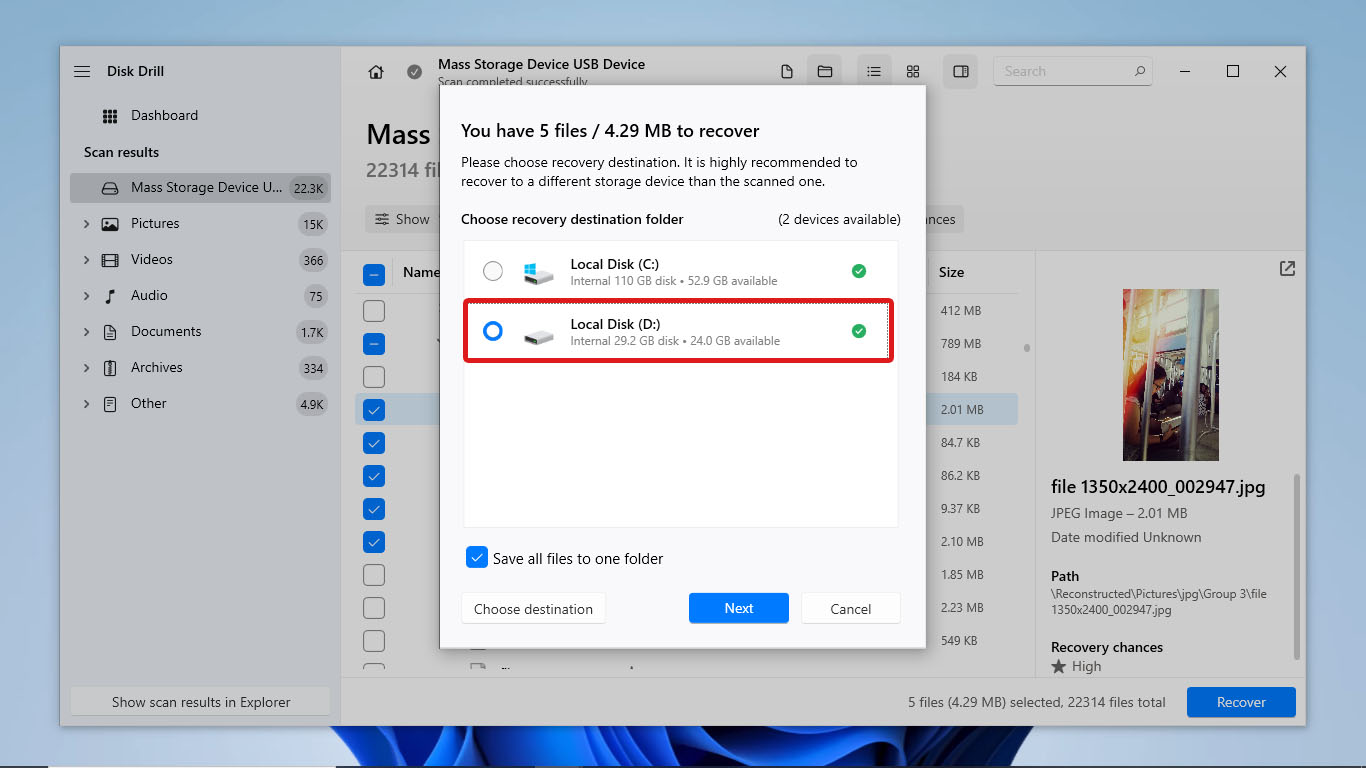
- その後、復元したファイルを保存する場所を選択し、 次へ をクリックします。
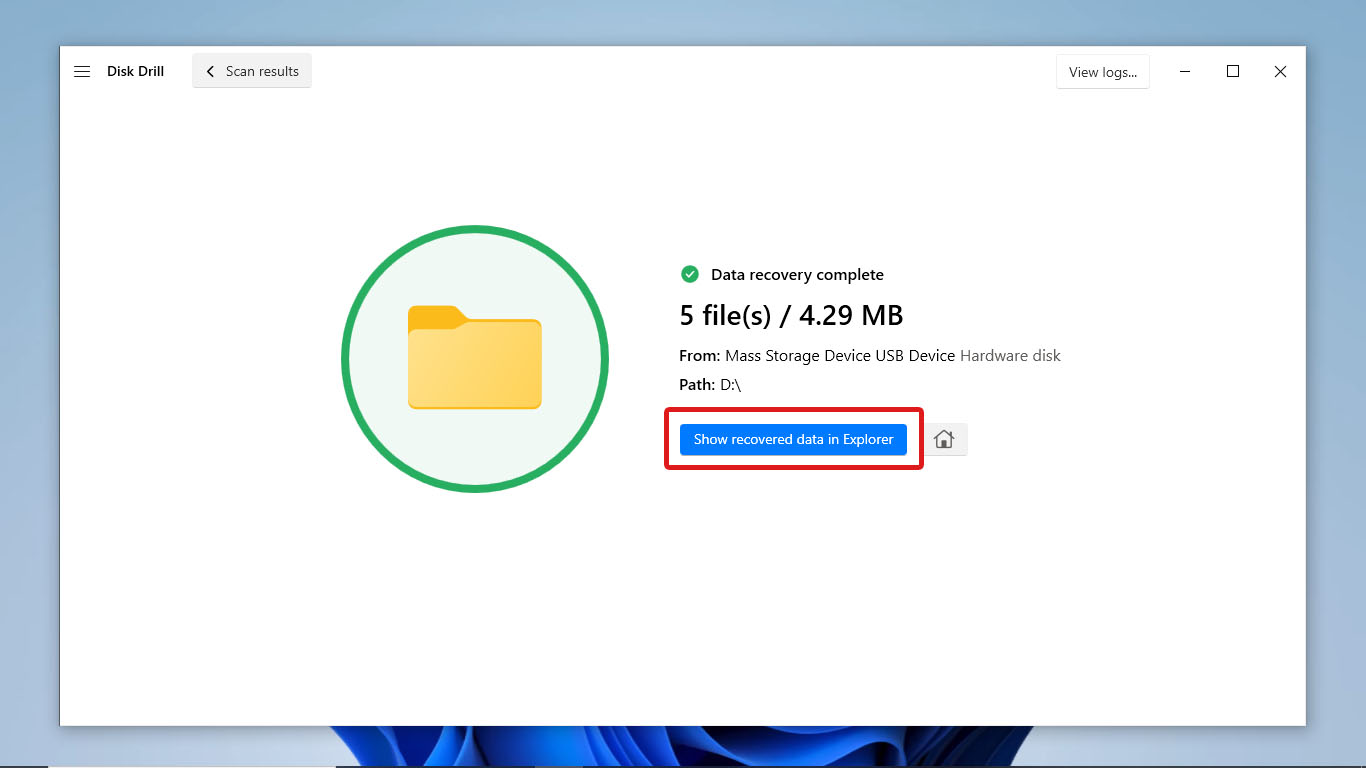
- データ復元プロセスが完了したら、Disk Drill は正常に復元されたファイル数を表示します。 エクスプローラーで復元されたデータを表示 をクリックして取得したファイルを確認します。
結論
SDカードが読み取り専用モードになる理由はさまざまです。物理的な書き込み防止スイッチ、オペレーティングシステムの設定、ファイルシステムの破損、またはカードの故障や損傷などが原因となる場合があります。原因に関係なく、設定や属性を調整することでカードを読み書き可能なモードに変更できます。メモリーカードに物理的な書き込み防止スイッチがある場合は、そのスイッチをオフにするだけでOKです。また、Windowsに搭載されているエラーチェックや、CMD上のDiskpartなどのツールも利用可能です。その他の場合は、ローカルグループポリシーエディターやレジストリエディターを使用して、ストレージデバイスへのアクセスに関する設定を無効にしてください。ストレージデバイスの書き込み保護を解除する過程で、すべてのファイルが失われる可能性も、そうでない場合もあります。SDカードでデータ損失が発生した場合は、Disk Drillのような信頼性の高いデータ復元ソフトを使用すると、データ復元より高い成功率が期待できます。常にまず安全な方法から試して、可能な限りデータ損失を回避しましょう。




