


 SDカードからうっかり何かを削除してしまいましたか?ほとんどの場合、ファイルは完全に消えてしまったわけではないので安心してください。早く対処すればするほど、すべてを元に戻せる可能性が高くなります。本日は、実際の状況で役立つSDカードから削除したデータをMacで復元する方法を、ステップバイステップでご紹介します。
クイック概要
- ほとんどの実際のMac SDカード復元ケースでは、SDデータ復元ソフトが主な役割を果たします。SDカードをMacに接続し、ツールを起動してスキャンを実行し、見つかったファイルをプレビューして、Mac上の別の場所にファイルを復元します。それだけです。
- ファイルが単に削除された場合(恒久的にも含む)、復元は多くの場合簡単です。
- カードがデフォルトオプションでクイックフォーマットされた場合でも、削除されたファイルを復元できる可能性は十分にあります。通常、クイックフォーマットはファイル参照を削除するだけで、実際のデータは消しません。
- カードが完全にフォーマットされた場合、復元は困難になります。一度セクターが上書きされると、元のデータは消失します。
- 破損したSDカードも、実は復元可能な場合が多いです。ファイルシステムが損傷しても生データが無事な場合は、ソフトウェアが壊れた構造を越えてスキャンし、カードから直接ファイルを再構築できます。
- そして、基本的なことも忘れずに。カードをMacに接続したままファイルを削除した場合は、まずゴミ箱を確認しましょう。ゴミ箱が丸ごと撮影データを救ったケースも見ています。
それが要点です。では、SDカードから削除されたデータを復元する方法をステップごとに分解して説明しましょう。
MacでSDカードから削除されたファイルを復元する方法
まずはSD回復ソフトウェアから始めましょう。ほとんどの場合、実際にファイルを取り戻せるのはこれだからです。
いくつかのツールをご紹介します。それぞれに利点がありますので、まずは最もシンプルなものから始めましょう。
方法1: Disk DrillでMacのSDカードから削除されたファイルを復元する
Disk Drill は最も簡単に使えるSD復元Macツールの一つであり、SDカードを適切に扱います。通常メモリーカードで見られるファイルシステム(exFAT、FAT32、さらに古いバリアントも)に対応しているため、カードが一眼レフカメラ、Android デバイス、またはGoProからのものであっても、問題なく読み取ることができます。
また、複雑にならずに復元の可能性を高める機能も備えています。ほぼ400種類のファイルタイプに対応しており、断片化されたビデオファイル向けの高度なカメラリカバリーモジュール、不安定なカード用のバイト単位のディスクイメージ作成機能、復元前にファイルを確認できる強力なプレビューフィーチャーも含まれています。
Disk Drillを使用してSDカードからデータを復元するには、以下の手順に従ってください:
- まず、公式ウェブサイトから ダウンロード Disk Drill for Mac をダウンロードします。
- 次に、ダウンロードフォルダから diskdrill.dmg を開きます。
- その後、Disk Drill のアイコンをアプリケーションフォルダにドラッグします。
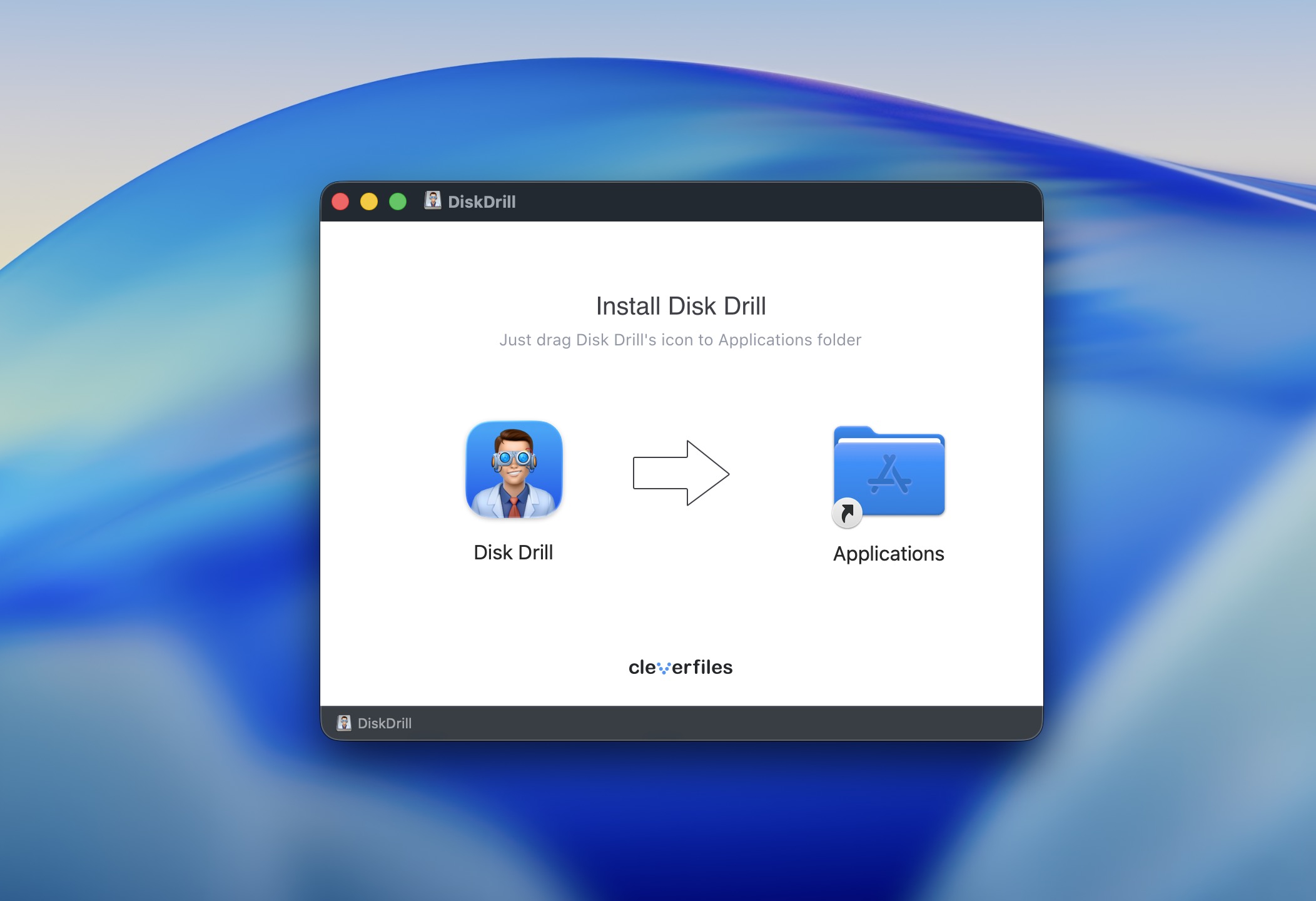
- アプリケーションフォルダから Disk Drill を開きます。初めてアプリを開く場合は「Disk Drillを開いてもよろしいですか?」というプロンプトが表示されますので、開く をクリックします。
- Disk Drill が起動します。
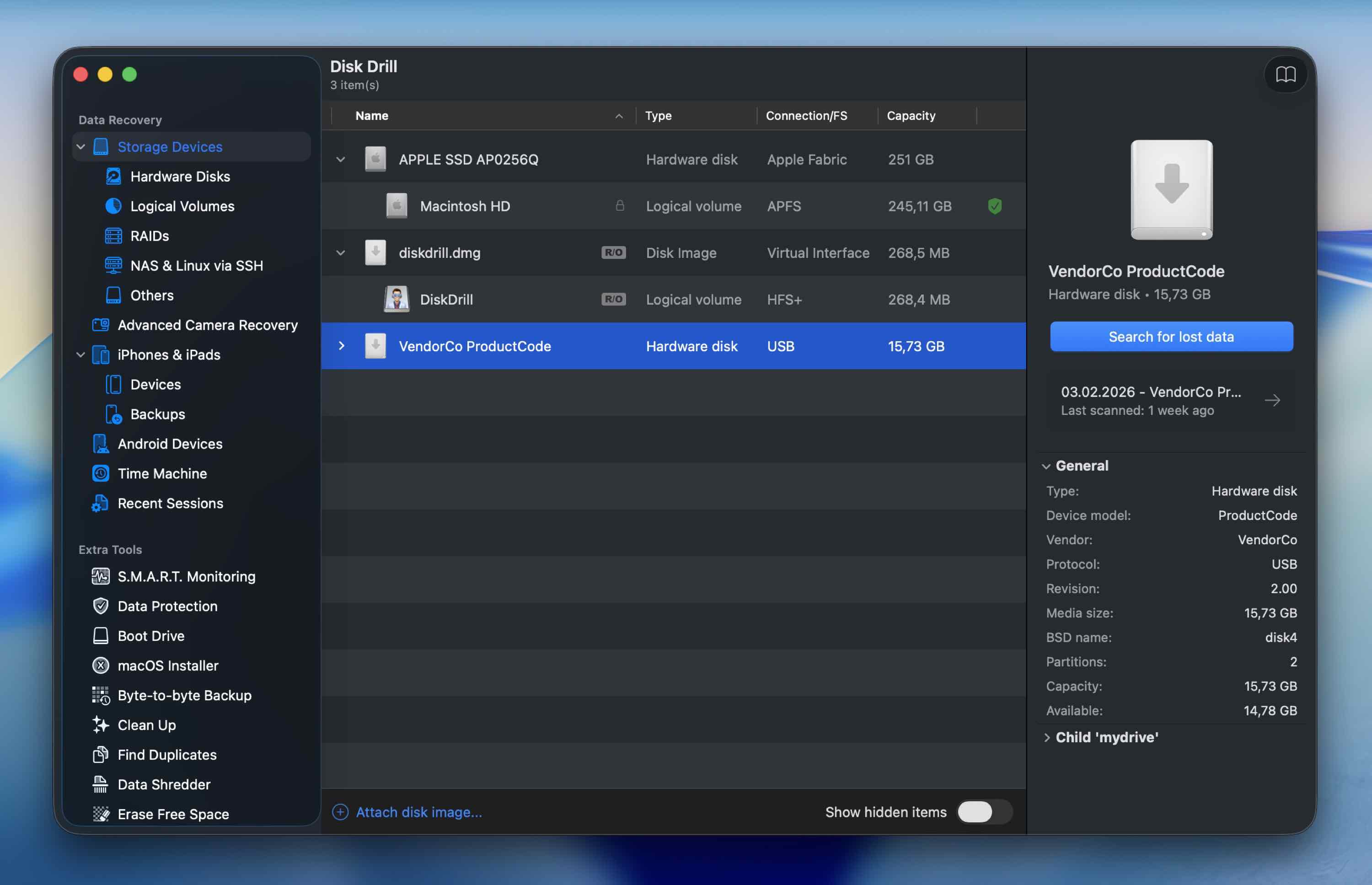 スキャン可能なすべてのドライブが Disk Drill のホームページに表示されるため、SDカードが検出されるようにMacに接続されていることを確認してください。
 - 復元したいデータがあるSDカードをクリックし、失われたデータを検索 をクリックします。
- その後、スキャンモードを選択します。
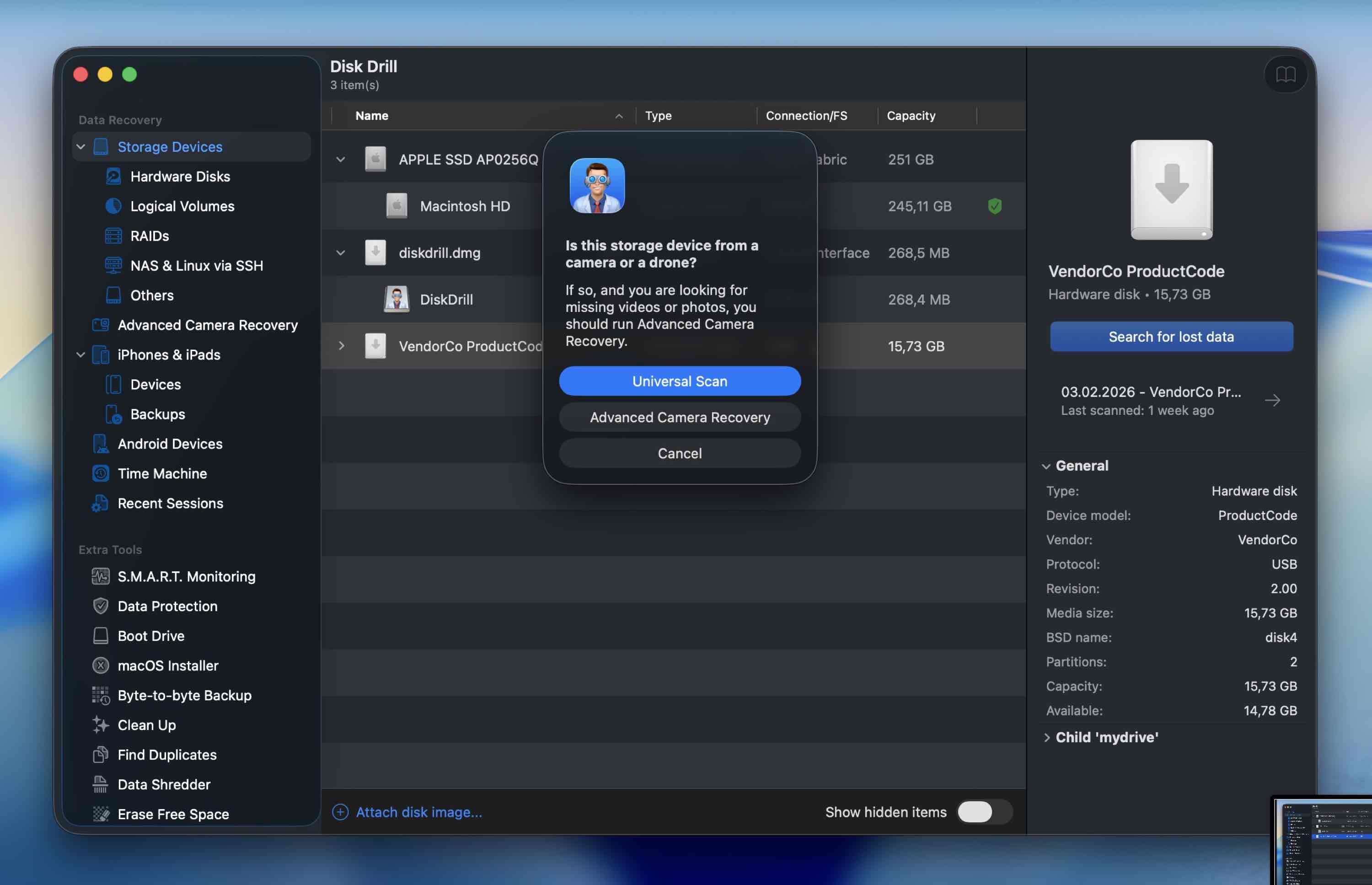 多くの場合、ユニバーサルスキャン が最適です。カメラやドローンからの映像の場合は、高度なカメラリカバリー から始めることをお勧めします。(必要に応じて後で他のモードで再スキャンすることも可能です。)
 - スキャンが終了するまで待ちます。(ファイルが表示され始めたらすぐに結果を確認できますが、最も正確な結果を得るためにはスキャンの完了をお勧めします。)ドライブの容量によっては時間がかかる場合があります。
- スキャン終了後、Disk Drill は復元可能なアイテムを表示します。これらはファイルタイプごとに分けられています。
- 例えば、SDカードから写真を復元する.
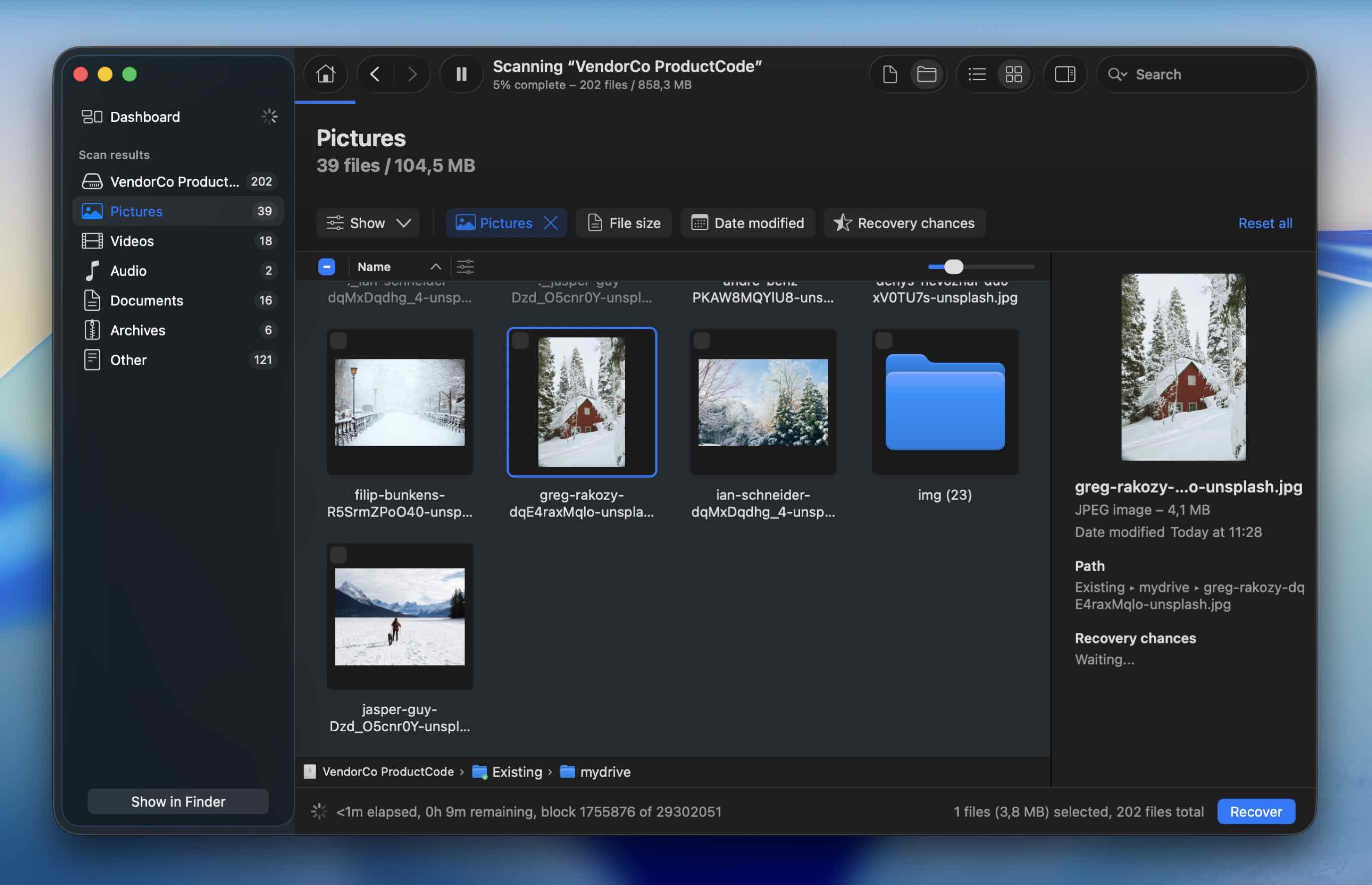 を探しているとします。Pictures カテゴリーをクリックします。サブフォルダが表示されますので、ファイルサイズ、更新日、またはファイル名で直接絞り込むことができます。
 - ファイルが見つかったら、それをクリックして画像のプレビューを表示します。プレビューが正常に表示されれば、ファイルが無事であり、問題なく復元できる明確な指標となります。(各ファイルの横に復元の可能性を示すインジケーターも表示されます。)
- 最後に、画面右下の 復元 ボタンをクリックします。無料版を使用している場合は復元ファイルを保存するためのライセンスが必要です。ただしスキャンやプレビューは無制限でご利用いただけるため、アップグレード前にファイルが存在するかどうか確認できます。
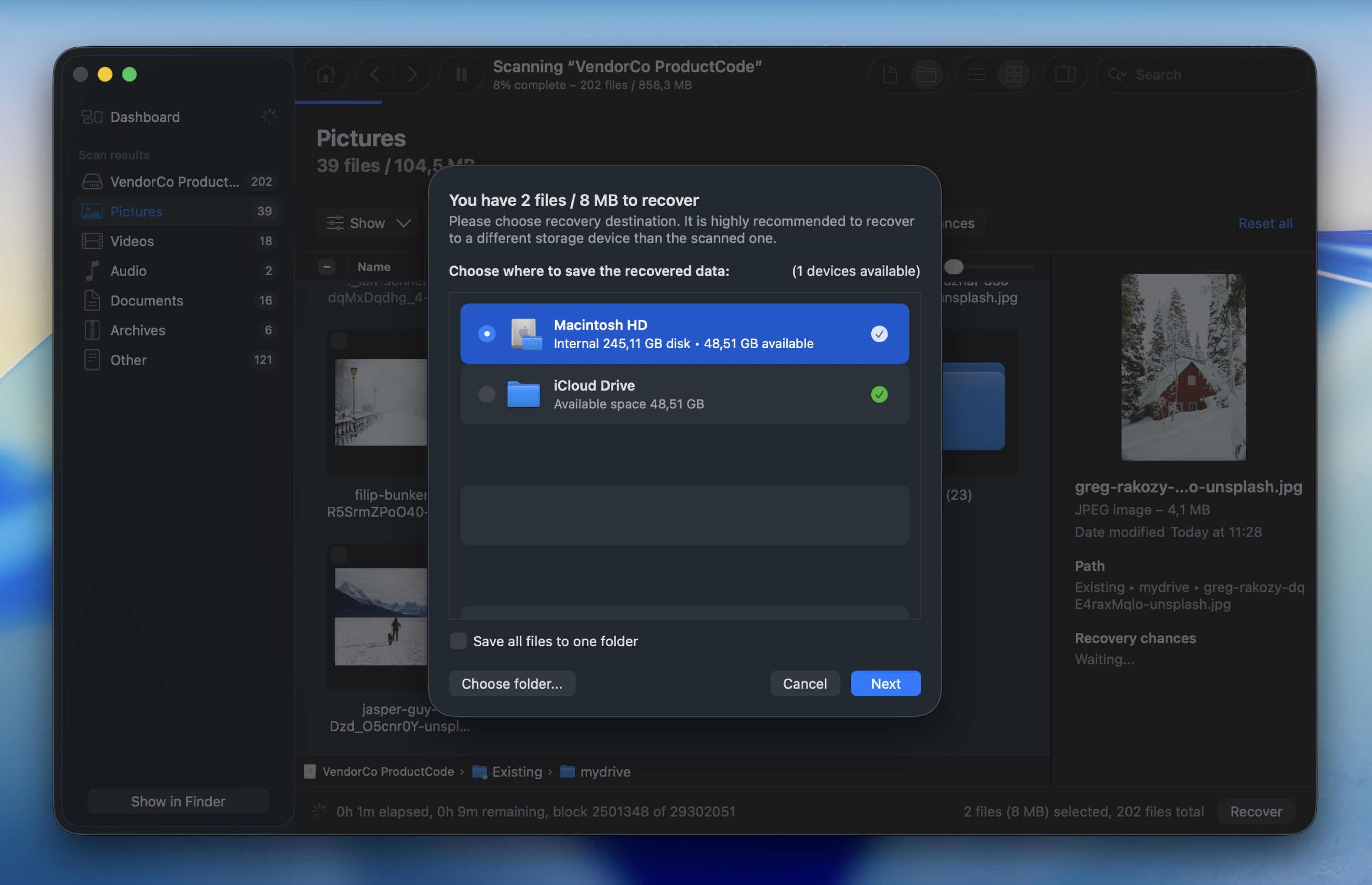
- 復元したいファイルの新しい保存先を選択します。どこでも構いませんが、同じSDカードは選ばないでください。(SDカードへの復元は、まだ復元可能な他のデータを上書きしてしまう可能性があるため推奨されません。)
- 復元が完了したことを確認するメッセージが画面に表示されます。
方法2: PhotoRecでSDカードからデータを復元する
SDカードから削除されたファイルを復元するのに役立つもう一つのツールがPhotoRecです。これは完全に無料でオープンソースのデータ復元ソフトウェアであり、削除された画像、ビデオ、その他のファイルの復元に優れた性能を発揮します。
とはいえ、これは初心者向けのツールではありません。インターフェイスはテキストベースで、キーボードを使って操作します。また、シグネチャベースのスキャンに依存しています(ファイルカービング)。そのため、通常は元のファイル名やフォルダ階層を復元することができません。復元されたファイルは多くの場合汎用的な名前で戻ってくるため、その後手動で整理する必要があります。
PhotoRec を使用して SD カードから削除されたファイルを復元するには、次の手順に従ってください:
- ダウンロード MacでPhotoRecを使用します(これらのユーティリティはセットで提供されるため、TestDisk&PhotoRecの両方をダウンロードする必要があります)。
- ユーティリティをインストールするには、ターミナルを起動します(Launchpad > ターミナルに移動)し、次のコマンドをコピー&ペーストします:sudo photorec。
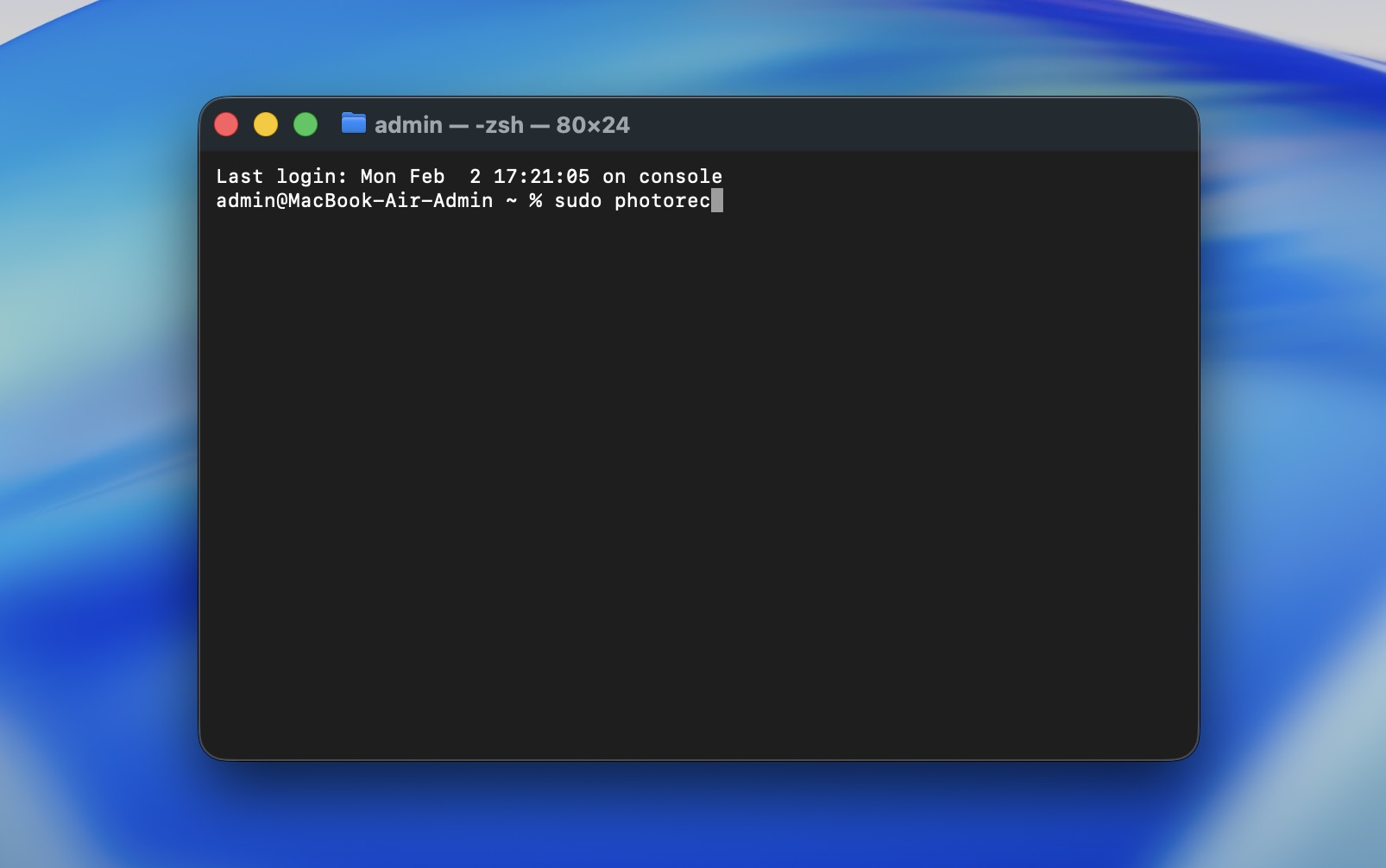
- リターンキーを押し、必要に応じて管理者パスワードを入力します。
- 矢印キーを使ってデバイスのリストからSDカードを選択し、リターンキーを押して選択を確定します。
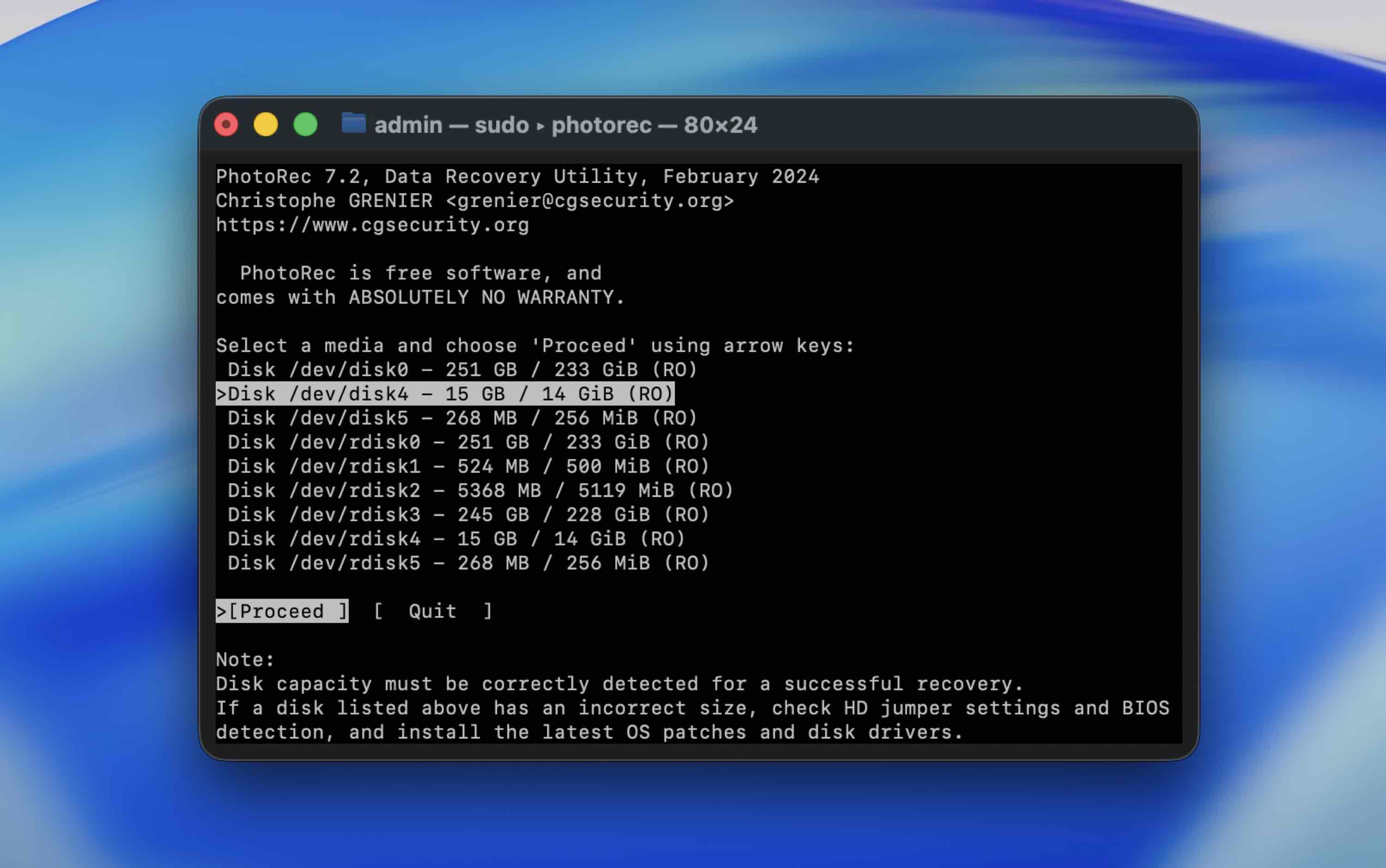
- データが入っているSDカードのパーティションを選択し、リターンキーを押して検索を開始します。Otherが選択されていることを確認し、リターンキーを押します。
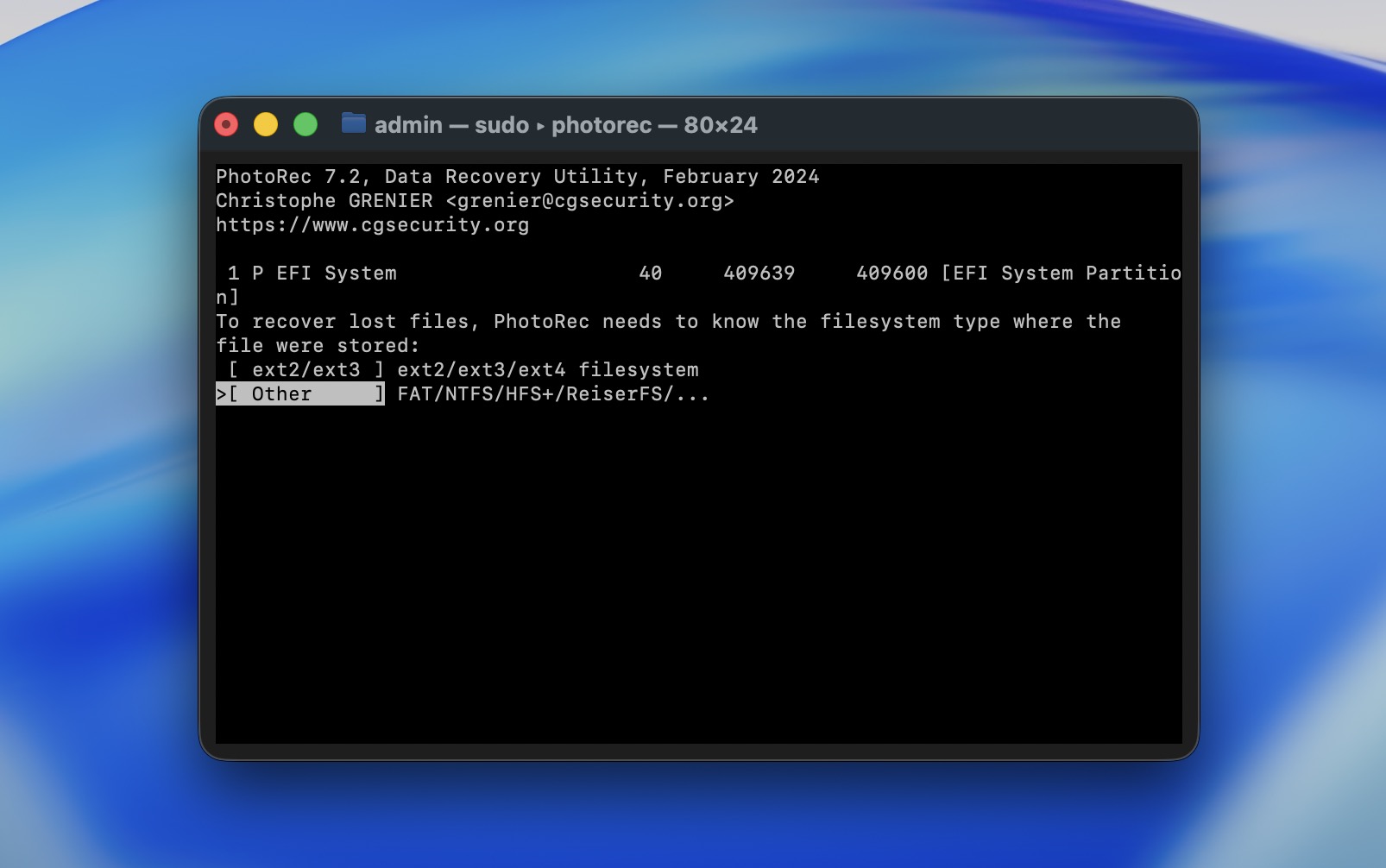
- 復元データの保存先を選びます(必ず同じSDカード以外を選択してください)、キーボードのCキーを押して確定します。
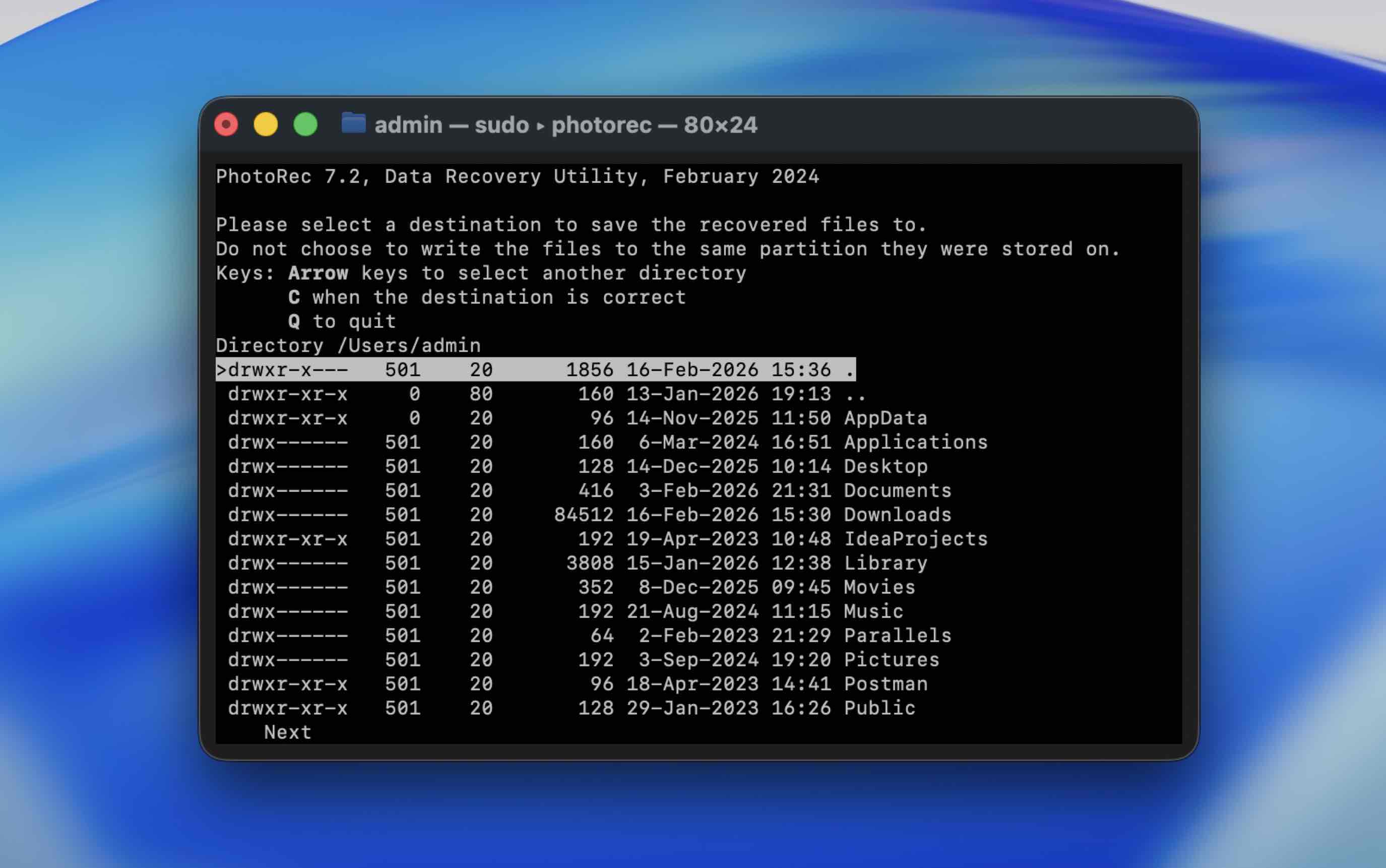
ユーティリティが復元プロセスを完了したら、ターミナルを終了し、先ほど選択した保存先に移動して、復元されたデータが入ったフォルダーを見つけてください。
Macのゴミ箱を使ってSDカードから削除されたデータを復元できますか?
はい、これはファイルを復元する別の方法ですが、特定の状況でのみ機能します。
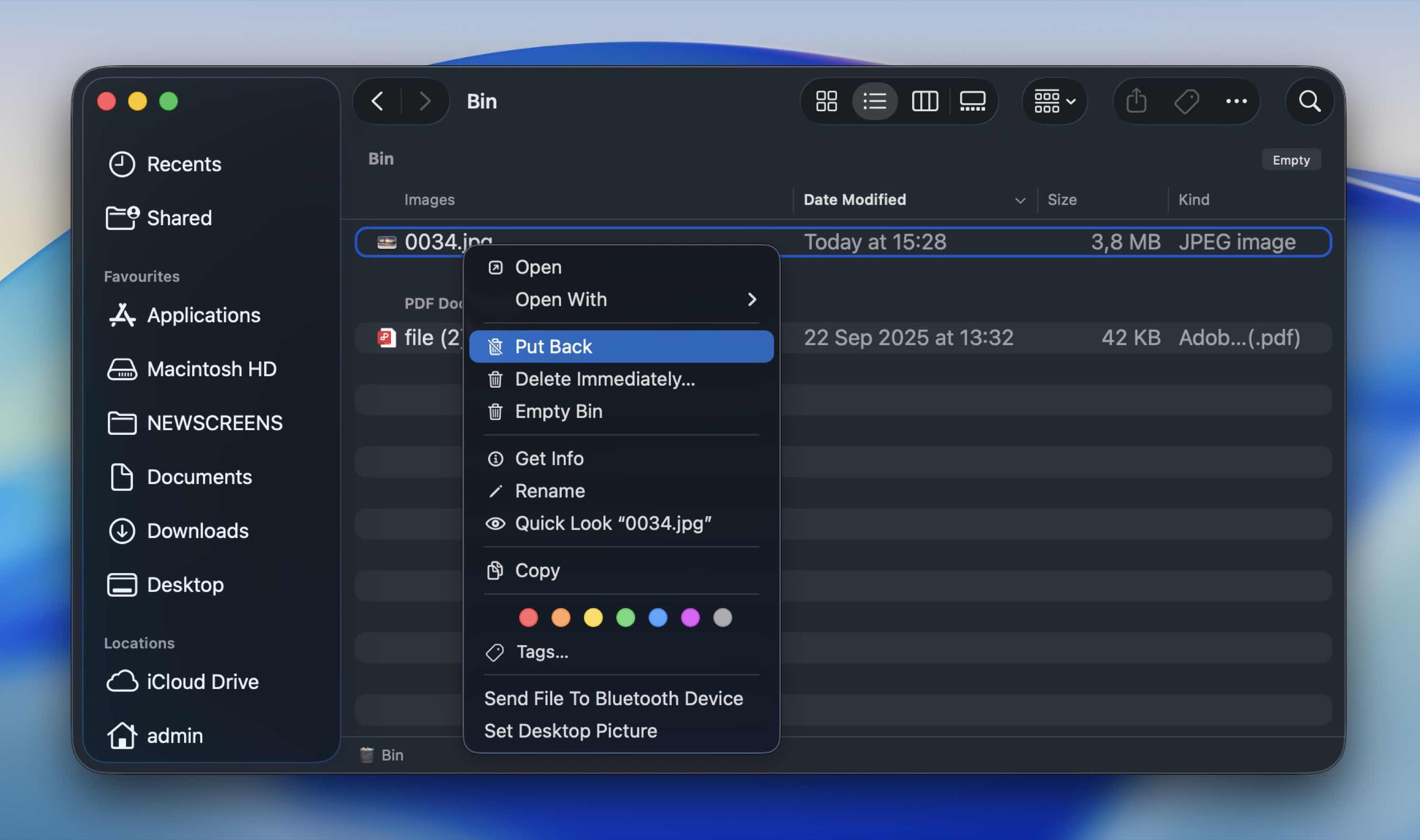
ファイルをSDカードがMacに接続されている状態で削除し、まだゴミ箱を空にしていない場合に役立ちます。その場合、macOSはそれらをその外部ボリュームに関連付けられたゴミ箱フォルダーに移動します。
次の手順に従って、Macのゴミ箱内のSDカードから削除されたファイルを復元してください:
- SDカードをMacに接続します。
- ゴミ箱を起動します(Dockの最後のアイコンをクリック)。

- そこにあるファイルをスクロールして、必要なものを探します。
- ファイルを別のフォルダにドラッグ&ドロップするか、右クリックしてドロップダウンメニューから元に戻すを選択し、元の場所に戻します。
よくある質問
- 最初で最も一般的な問題は誤って削除してしまうことです。 この問題は毎回リストのトップに挙がります。
- 次に多いのはフォーマット(意図的または偶発的)です。 クイックフォーマットは通常、実際のデータではなくファイル参照を削除するため、復元が可能な場合が多いです。
- もう一つよくある問題は不適切な取り外しです。 推測された通り、ファイル転送中や安全な取り出しを行わずにSDカードを抜くと、ファイルシステムが破損することがあります。
- さらに、ファイルシステムの破損もあります。 電源喪失、デバイスのクラッシュ、またはファームウェアの不具合などでカードの構造が損傷することがあります。
- 物理的な損傷や経年劣化も要因となります。 SDカードには書き込みサイクルの回数に限りがあります。時間の経過とともにメモリーセルが劣化します。熱、湿気、乱暴な扱いにさらされるとこのプロセスが進行します。
- ウイルスやマルウェア感染。 カードを感染したコンピューターに接続すると、マルウェアがファイルを隠したり、暗号化したり、破損させたりします。場合によってはファイルが削除されるのではなく、単に隠されているだけの場合もあります。
- 最後に、同じカードを複数のデバイスで使用することも問題の原因になります。 カメラ、ドローン、電話、コンピューターなどで使い回すと、特にデバイスごとにフォーマット方法が異なる場合、構造的不一致のリスクが高まります。必ずしも問題になるわけではありませんが、実際の復旧ケースでよく見られます。
- まず、カードが接続されている状態でファイルが削除された場合は、Macのゴミ箱を確認してください。費用はかからず、すぐに確認できます。
- より深い復元が必要な場合は、PhotoRecのような無料ツールを使えば、カードをスキャンしてファイルを料金なしで復元できます。
- 一部の有料ツール(Disk Drill や UFS Explorer)では、無制限にスキャンとプレビューができるため、ライセンスを購入する前にファイルがまだ存在するか確認できます。
- SDカードをMacに接続します。
- Mac用SDカード復元に対応したデータ復元アプリをインストールして起動します。
- 利用可能なドライブのリストからSDカードを選択します。
- フルスキャンを実行します。
- スキャンが完了したら、写真が正しく開けるか(可能であれば)プレビューして確認します。
- 最後に、選択したファイルをMacの内蔵ドライブや別の外部ディスクに復元します。同じSDカードには決して復元しないでください。
- 必ず正しくカードを取り出してください(基本的なことのようですが、多くの破損ケースを防ぎます)。
- 読み書き作業を中断しないでください。カメラがまだ写真を保存していたり、Macがファイルをコピーしている場合は、待ちましょう。
- 定期的にファイルをバックアップしてください。 今やお分かりの通り、データ復元は決して保証されません。重要なファイルはできるだけ早くMacや外付けドライブ、またはクラウドストレージにコピーしましょう。
- 同じカードを複数の場所で使うことは避けてください(異なるカメラやドローン、コンピューター間で頻繁に切り替えると、構造上の不整合が発生するリスクが高くなります)。可能であれば、カードは特定のデバイス専用にしましょう。
- カードは使用するデバイス内でフォーマットしてください。例えばカメラ用カードであれば、カメラ内でフォーマットしましょう。これにより、ファイルシステムがそのデバイスに合った状態に保たれます。
- 物理的な損傷から守る:SDカードは熱や湿気、曲がりから遠ざけ、保護ケースに収納しましょう。




