



Moet u verwijderde foto’s terughalen van een Canon-camera, maar weet u niet hoe? Het maakt niet uit of u een professionele fotograaf bent of gewoon iemand die een Canon-camera gebruikt voor dagelijkse foto’s – u kunt verwijderde foto’s zelf herstellen als u snel handelt, en wij kunnen u daarbij helpen. In dit artikel laten we zien hoe u foto’s van uw Canon-camera kunt terughalen en hoe u uw foto’s in de toekomst kunt beschermen tegen gegevensverlies.
Wat te doen als foto’s verloren raken of worden verwijderd van een Canon-camera
Wanneer foto’s worden verwijderd, verdwijnen ze niet onmiddellijk van je SD-kaart. In plaats daarvan worden ze onzichtbaar voor de gebruiker, terwijl de daadwerkelijke gegevens in de structuur van het bestandssysteem blijven totdat nieuwe gegevens deze overschrijven. Dit principe is van toepassing op alle opslagapparaten, inclusief SD-kaarten die in Canon-camera’s worden gebruikt.
Hierdoor is, als je geen back-up hebt, je voornaamste optie voor Canon fotorecovery het gebruik van fototerugwinningssoftware (we bespreken dit uitgebreider in de volgende sectie). Voor een succesvolle recovery moet je echter een paar simpele regels volgen:
- Stop onmiddellijk met het gebruik van de camera, wat betekent dat je geen nieuwe foto’s of video’s maakt.
- Verwijder de SD-kaart voorzichtig uit de camera en zet deze op alleen-lezen modus (als je kaart een vergrendelingsschakelaar heeft).
- Formateer de SD-kaart niet als je computer je hierom vraagt na het aansluiten. Sluit het venster en raadpleeg in plaats daarvan onze handleiding voor het herstellen van gegevens van zo’n apparaat.
Voor deze handleiding hebben we foto’s gebruikt die zijn verwijderd van een SD-kaart in een Canon-camera, maar dezelfde regels gelden als uw foto’s zijn verwijderd van een ander apparaat of verloren zijn gegaan door snel formatteren, onderbroken bestandsoverdrachten of andere veelvoorkomende gegevensverlies-scenario’s.
Hoe verwijderde foto’s herstellen van een Canon-camera
De gemakkelijkste en vaak de enige manier om verwijderde foto’s van een Canon-camera te herstellen, is door het gebruik van dataherstelsoftware, die we eerder kort hebben genoemd. Deze tools scannen de SD-kaart van je camera en proberen alle gegevens die ze vinden en die nog niet zijn overschreven, te herstellen.
Het is vermeldenswaard dat er veel Canon herstelsoftware-opties beschikbaar zijn, dus je kunt er een kiezen op basis van je voorkeur voor interface of budget. In dit artikel zullen we ons echter richten op Disk Drill.
Het is beschikbaar op zowel Windows als macOS en wordt door velen, waaronder wijzelf, geprefereerd vanwege de betrouwbaarheid en het gebruiksgemak. Een van de meest waardevolle functies voor Canon-fotorecover is de kenmerkenscanner, die ongeveer 400 bestandstypen ondersteunt, waaronder RAW-foto’s. Een ander sterk punt is de manier waarop het scanresultaten verwerkt. Je kunt het voorbeeldpaneel gebruiken, samen met ingebouwde filters, om bestanden snel op type te organiseren en eenvoudig de foto’s te selecteren die je wilt herstellen.
Als je een beter beeld wilt krijgen van de functies, prestaties en de resultaten uit echte tests, bekijk dan onze volledige Disk Drill recensie.
De onderstaande instructies laten zien hoe u verwijderde foto’s van een Canon-camera kunt terughalen.
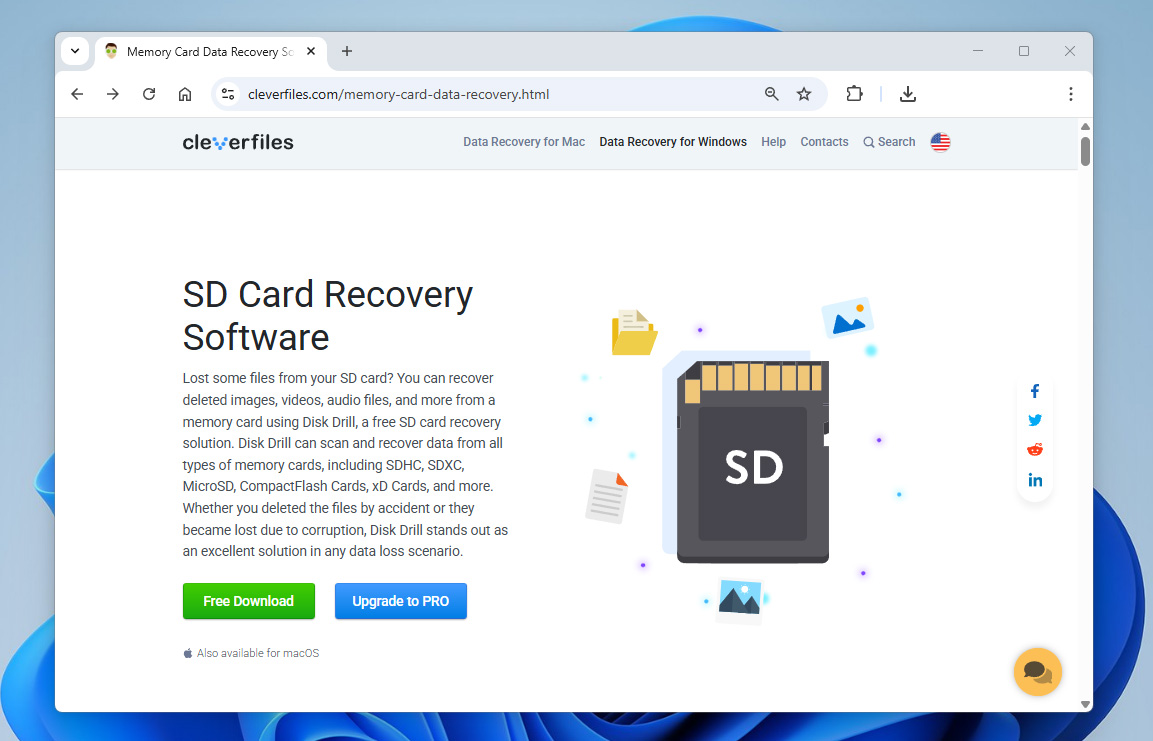
- Download en installeer Disk Drill. Open het zodra het klaar is.
- Verwijder je SD-kaart uit je Canon-camera en sluit deze aan op je computer.
Als uw foto’s verloren zijn gegaan door SD-kaartcorruptie, stelt Disk Drill u in staat om een byte-voor-byte afbeelding van de kaart te maken en daarmee te werken. U kunt de gedetailleerde stappen volgen in onze gids voor het herstellen van beschadigde SD-kaarten.
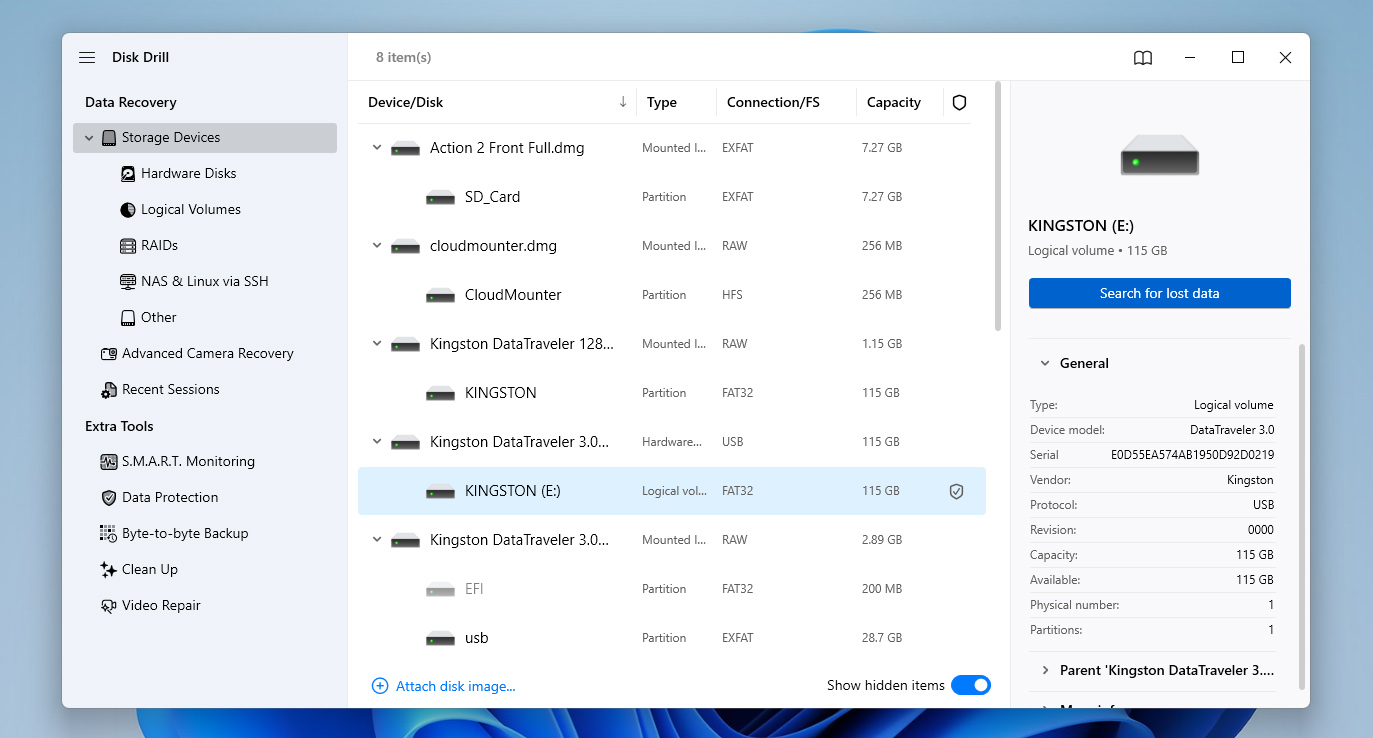
- Selecteer je camera of SD-kaart uit de lijst met apparaten en klik op Zoek naar verloren data.
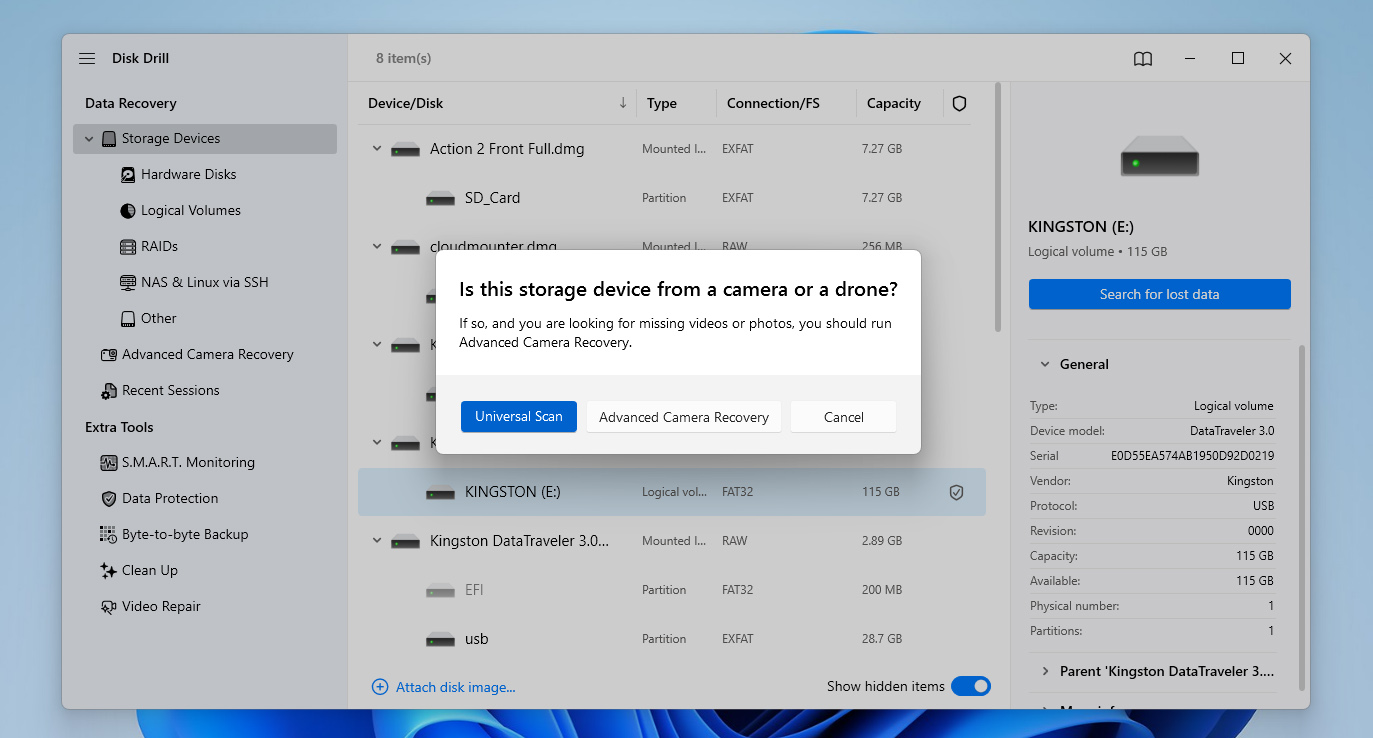
- Disk Drill vraagt je om een scanmodus te kiezen. Selecteer Universele Scan (Geavanceerd Camera Herstel is speciaal ontworpen voor het herstellen van gefragmenteerde video, dus als je dit nodig hebt, kun je het uitvoeren als een tweede scan nadat de Universele Scan is voltooid.)
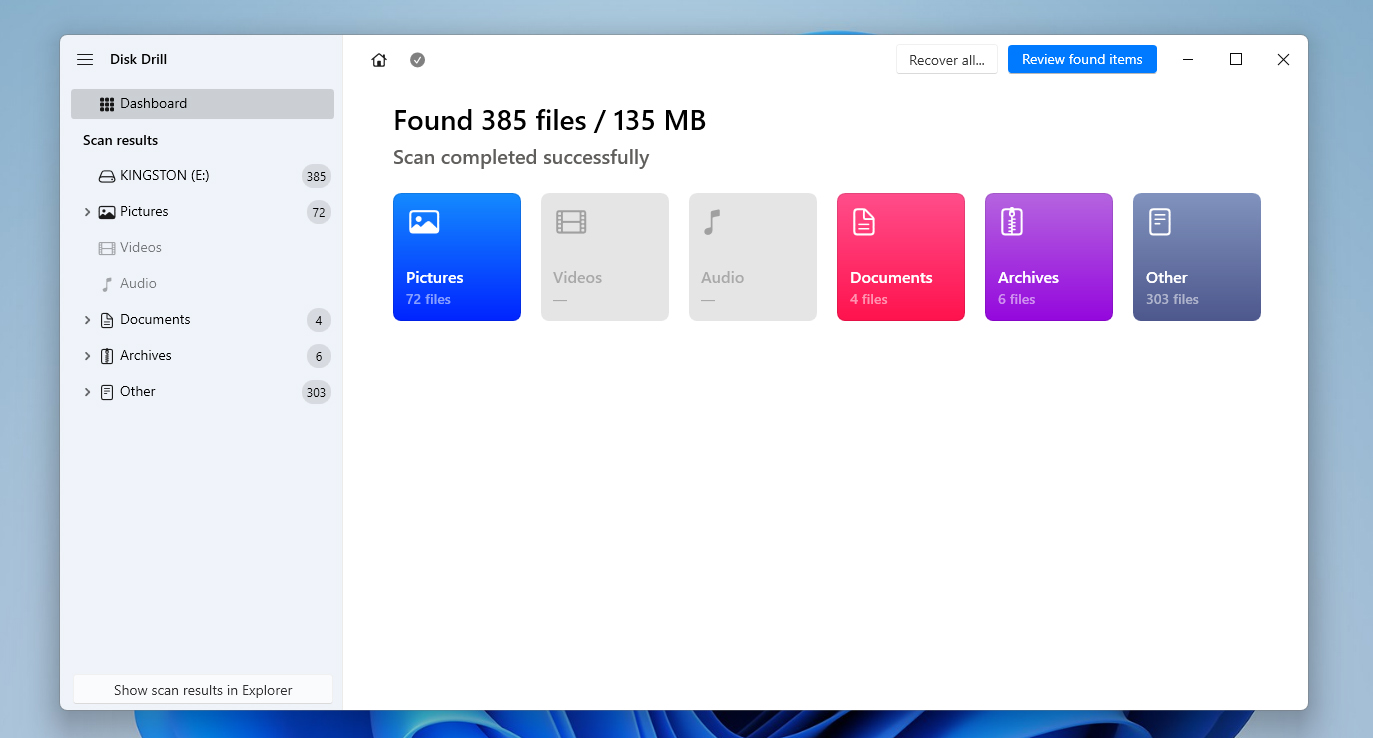
- Klik op Gevonden items bekijken wanneer de scan is voltooid, en navigeer vervolgens naar het gedeelte Verwijderd of verloren.
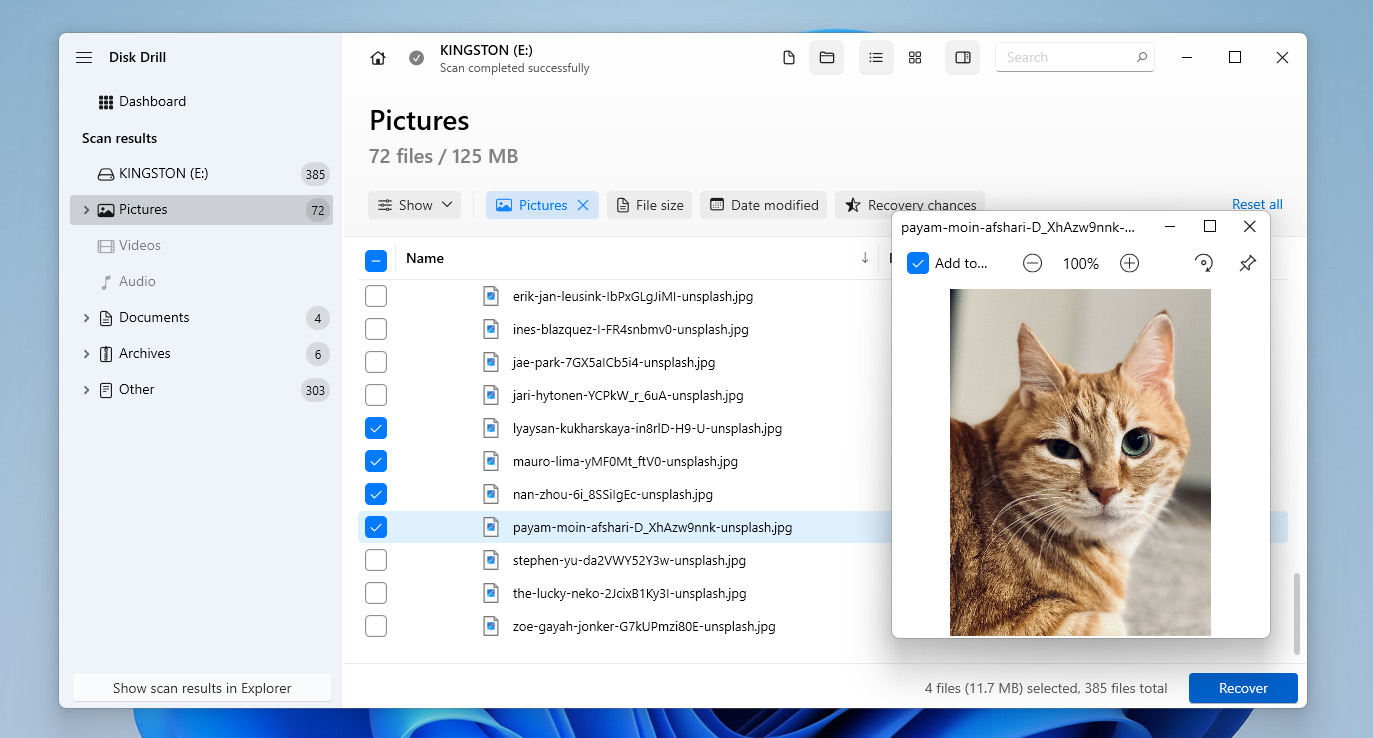
- Selecteer de foto’s die je wilt herstellen. Door op Afbeeldingen in het linkerpaneel te klikken, zie je alleen bestandstypen van foto’s. Door dubbel op een bestand te klikken, wordt het voorbeeldpaneel geopend zodat je kunt controleren of het intact is voor herstel. Als je klaar bent, klik op Herstel.
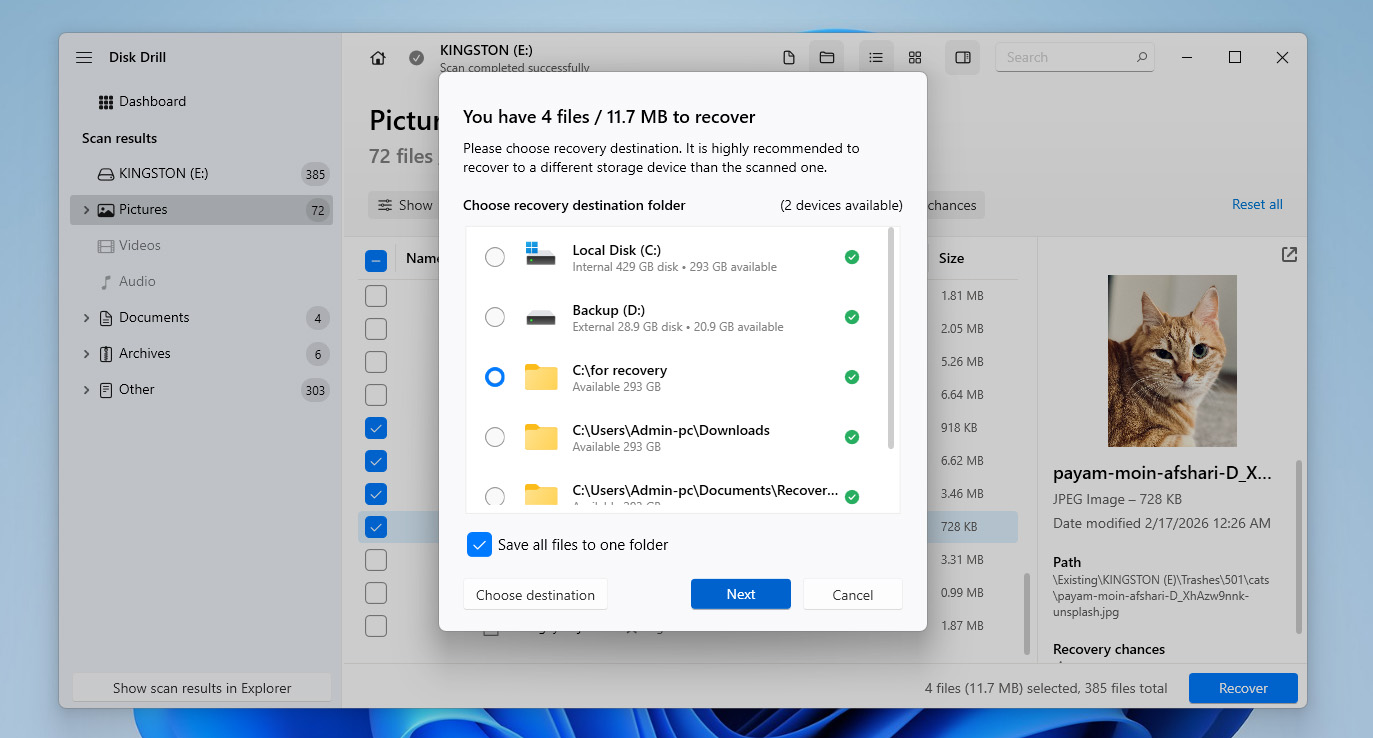
- Selecteer een afzonderlijke fysieke opslaglocatie voor herstel. Klik op Volgende om het proces te voltooien. Na afloop vind je je herstelde foto’s in de uitvoermap die je hebt geselecteerd.
Houd er rekening mee dat je op Windows met Disk Drill tot 100 MB aan gegevens gratis kunt herstellen, wat meestal genoeg is voor een paar foto’s. Op macOS kun je met de gratis versie alleen een voorbeeld van herstelbare bestanden bekijken. In beide gevallen moet je, als je verwijderde foto’s van een Canon-camera volledig wilt herstellen, overwegen om te upgraden naar de Pro-versie.
Zijn er andere manieren om foto’s van een Canon-camera te herstellen?
U vraagt zich misschien af of u verwijderde foto’s van een Canon-camera kunt herstellen zonder dataherstelsoftware te gebruiken. In sommige gevallen is het antwoord ja, maar alleen als die foto’s ergens anders bestaan. In dat geval kunt u de volgende opties proberen:
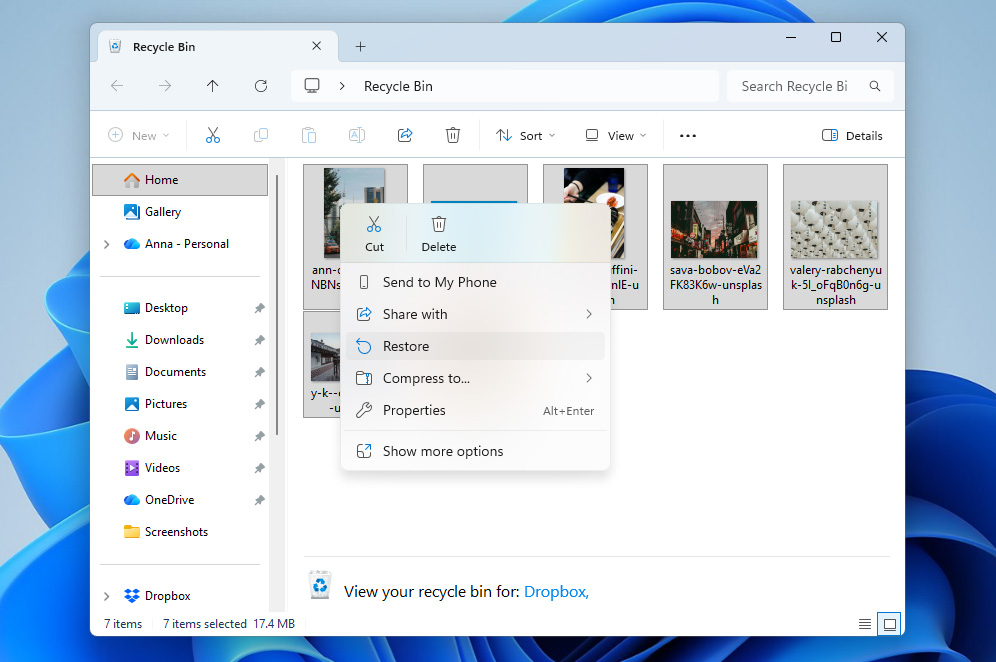
- Als je Canon-foto’s naar je computer zijn overgezet of op een harde schijf zijn opgeslagen en daarna daar zijn verwijderd, is de eerste plek om te kijken de Prullenbak (Windows) of Prullenmand (macOS). Als de bestanden daar nog staan, kun je ze eenvoudig selecteren en op Terugzetten klikken om ze te herstellen.
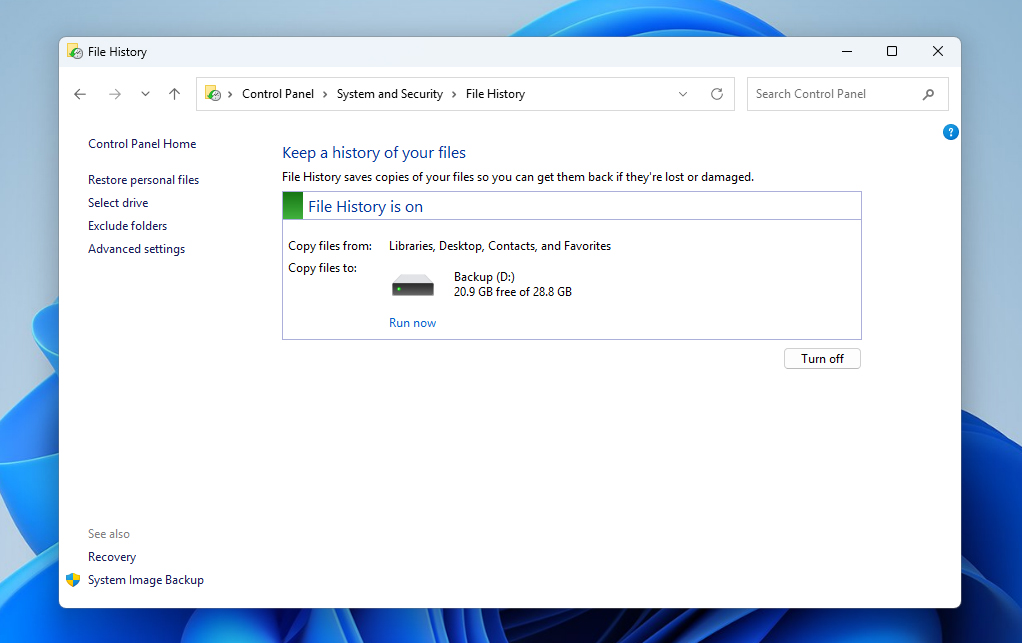
- Als de foto’s op je computer waren opgeslagen en je had ingebouwde back-uptools ingeschakeld, zoals Bestandsgeschiedenis op Windows of Time Machine op macOS, kun je ze mogelijk herstellen vanuit een back-up. Dit werkt alleen als er een back-up bestaat met die foto’s. Sluit de back-upschijf aan en gebruik het bijbehorende hulpmiddel om je bestanden te herstellen.
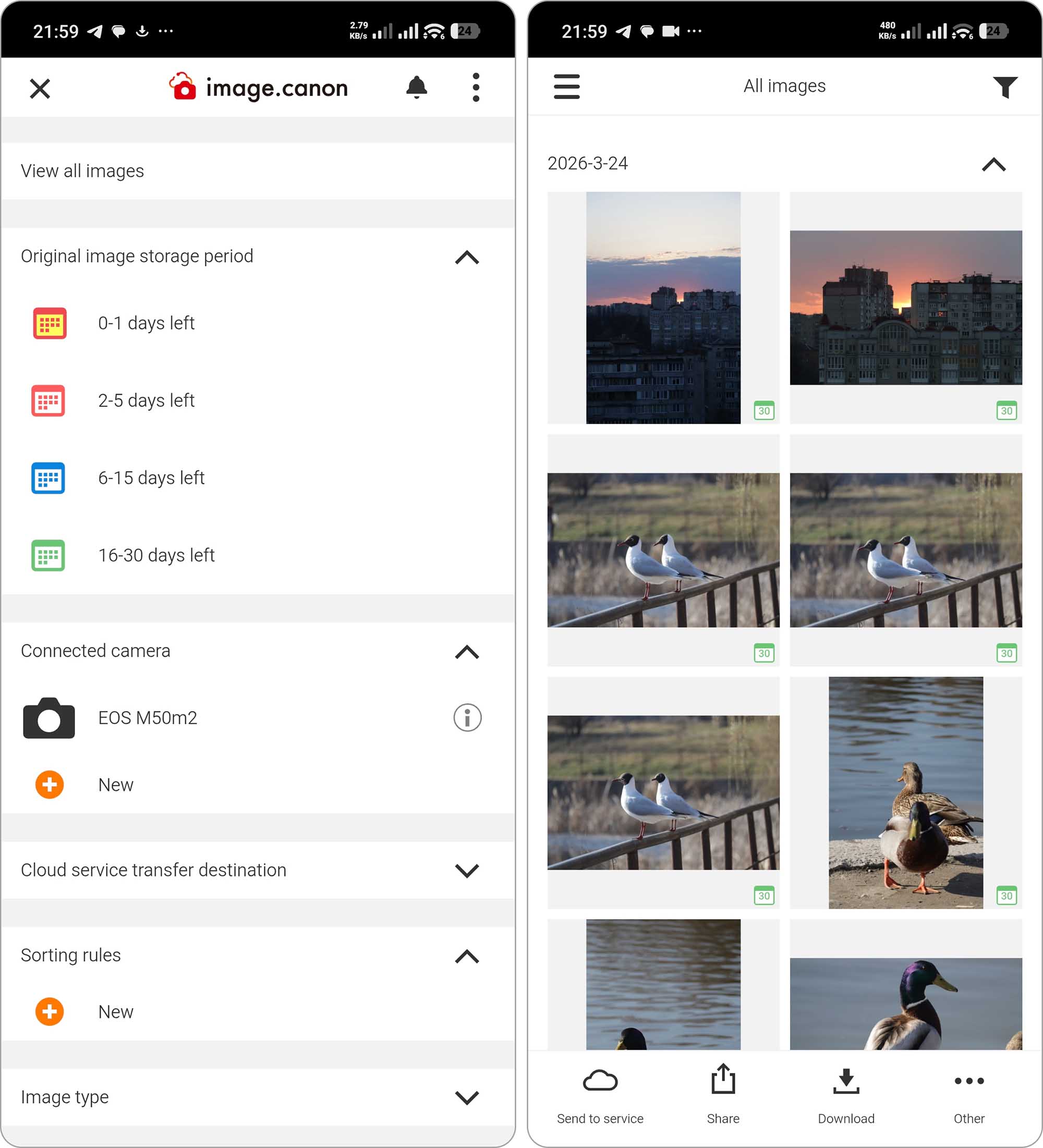
- Als je je camera samen met een telefoon gebruikt, is de kans groot dat je de image.canon app hebt, waarmee je foto’s in de cloud kunt opslaan. Zelfs als ze van de SD-kaart zijn verwijderd, kunnen ze daar tot wel 30 dagen blijven staan. Hetzelfde geldt voor andere cloudopslagdiensten zoals Google Drive, dus controleer je account en download de bestanden als ze nog beschikbaar zijn.
Conclusie
Nu weet je hoe je verwijderde foto’s kunt herstellen van een Canon camera SD-kaart, evenals van andere apparaten waar ze mogelijk zijn opgeslagen. Wil je niet opnieuw in dezelfde situatie terechtkomen? Hier zijn een paar tips die je kunnen helpen om in de toekomst gegevensverlies te voorkomen:
- Maak regelmatig back-ups. Het bewaren van kopieën van je gegevens zorgt ervoor dat je altijd iets hebt om van terug te zetten als er iets misgaat. Overweeg om de 3-2-1 back-up regel te volgen.
- Bewaar je SD-kaarten op de juiste manier. Het gebruik van een beschermhoes helpt fysieke schade te voorkomen, verlengt de levensduur en maakt het makkelijker om ze bij te houden.
- Als je merkt dat bestanden verdwijnen of de prestaties trager worden, verplaats dan je gegevens naar een nieuwe kaart voordat de oude volledig faalt.
- Werp je SD-kaart altijd uit voordat je deze uit je computer verwijdert. Anders loop je het risico om schrijfprocessen te onderbreken en je gegevens of bestandssysteem te beschadigen.
FAQ:
- Download en installeer Disk Drill.
- Selecteer je camera of SD-kaart uit de lijst met apparaten en klik op Zoek naar verloren gegevens.
- Klik op Bekijk gevonden items.
- Vink de foto's aan die je wilt herstellen. Als je klaar bent, klik op Herstellen.
- Selecteer een uitvoermap en klik op OK om het herstel te voltooien.
- Disk Drill is de beste algemene keuze voor de meeste gebruikers. Het biedt sterke herstelprestaties, ondersteunt RAW fotoformaten en beschikt over een gebruiksvriendelijke interface met opties voor voorvertoning en filteren.
- PhotoRec is een volledig gratis, open-source tool die krachtig herstel biedt via signature-based scanning, maar het herstelt geen bestandsnamen of mappenstructuur en heeft geen grafische interface. Lees meer over hoe het werkt in onze PhotoRec recensie.
- Stellar Data Recovery is een solide middenklasse optie met een overzichtelijke interface en goede herstelresultaten voor foto’s. Het is geschikt voor gebruikers die iets eenvoudigs, maar toch krachtigs willen. Je vindt meer details in onze toegewijde Stellar Data Recovery review.




