 Als je externe harde schijf kuren vertoont en je Mac deze plotseling niet meer opent of zelfs niet herkent, ben je hier op de juiste plek. Ons team heeft de meest realistische oplossingen verzameld op basis van wat daadwerkelijk werkt bij dagelijkse probleemoplossing.
We behandelen de meest effectieve manieren om een beschadigde harde schijf te herstellen en de toegang tot de daar aanwezige bestanden te herstellen.
Symptomen van harde schijf beschadiging op Mac
Niet zeker of je harde schijf echt beschadigd is? Bekijk de onderstaande tabel met de meest voorkomende tekenen van harde schijf corruptie, mogelijke oorzaken van het probleem en oplossingen die kunnen helpen deze problemen te verhelpen.
| Wat je opmerkt op je Mac | Waar het meestal op duidt | Methode(s) die logisch zijn (in veilige volgorde) |
| De schijf verschijnt niet in Finder of Schijfhulpprogramma | Kabel/poort/hub-probleem, probleem met stroomtoevoer van de behuizing, of de schijf wordt helemaal niet herkend | Begin met basiscontroles (andere kabel/poort, zonder hub, directe verbinding). Verschijnt de schijf daarna, probeer dan Methode 3. Verschijnt hij nooit in Schijfhulpprogramma, sla dan doe-het-zelf “reparaties” over en overweeg een professioneel lab. |
| De schijf verschijnt in Schijfhulpprogramma, maar Finder opent hem niet | Schade aan het bestandssysteem of het volume wordt niet aangekoppeld | Methode 3 (Koppelen). Als koppelen mislukt, voer Methode 1 (EHBO) uit. Kan EHBO het niet repareren, probeer dan Methode 2 (FSCK) of Methode 6 (TestDisk). |
| Je krijgt “De schijf die je hebt aangesloten was niet leesbaar” | Corruptie van het bestandssysteem of partitie/boot-structuur problemen. Soms vroeg stadium hardwareprobleem | Als Schijfhulpprogramma de schijf ziet, probeer eerst Methode 1. Mislukt dat, ga naar Methode 6 (TestDisk) als het lijkt op een verloren partitie/volume-structuur probleem. Gebruik Methode 2 bij een gewone bestandssysteemcheck. |
| De schijf koppelt, maar bestanden kopiëren hangt, Finder strandballet, de Mac wordt erg traag | Onstabiele lezingen (zwakke sectoren) of een onbetrouwbare behuizing/USB-brug | Blijf niet steeds kopiëren proberen. Probeer Methode 7 (Veilige modus) om achtergrondprocessen te verminderen en kopieer dan essentiële bestanden. Vermijd “reparatiepogingen” als het blijft vastlopen.
Moet je toch iets proberen uit de lijst, dan is Methode 1 veiliger dan formatteren, maar dit is vaak een geval van “eerst herstellen, dan de schijf vervangen”. |
| Schijfhulpprogramma toont S.M.A.R.T.-waarschuwingen (of iets dat klinkt als “fout”) | Hardwareprobleem | Sla EHBO/FSCK/TestDisk over als “oplossing.” Focus op het overzetten van data zolang de schijf nog reageert. Als lezen onstabiel is of de schijf verdwijnt, ga naar een professional. |
| Je hoort tikken, piepen, herhaald opstarten/afremmen | Fysieke schade of stroomprobleem | Stop scans en reparaties. Probeer eenmaal een andere kabel/poort (zonder hub). Blijft het geluid, sla de rest over en ga rechtstreeks naar een recovery-dienst. |
| Je kunt niet op de schijf schrijven, of hij wordt alleen-lezen aangekoppeld | Bestandssysteem als onveilig gemarkeerd, permissies/eigenaarschap, of corruptie | Methode 1 (EHBO). Helpt dat niet, probeer Methode 2 (FSCK). |
| Capaciteit lijkt verkeerd (0 bytes, kleine grootte, vreemde getallen), of de partitie is “verdwenen” | Partitietabel/bootsector beschadigd, of een probleem met behuizing/controller | Doe eerst basiscontroles. Ziet Schijfhulpprogramma het apparaat, ga dan naar Methode 6 (TestDisk). Kan TestDisk geen normale structuur vinden, stop dan voordat je wijzigingen schrijft en overweeg professionele recovery. |
| Je ziet willekeurige fouten, apps crashen bij het benaderen van de schijf, of het systeem doet raar alleen als de schijf is aangesloten | I/O-fouten van de schijf of storingen in de USB-stack | Methode 7 (Veilige modus) is een goede snelle test. Wordt het gedrag beter, probeer dan Methode 3 (Koppelen) en kopieer belangrijke bestanden. Daarna Methode 1 draaien. |
| Je hebt teruggehaald wat belangrijk was, maar de schijf blijft problemen geven | De bestandssysteem van de schijf is te beschadigd of de schijf is onbetrouwbaar | Methode 8 (Formatteren) is de resetknop. Gebruik dit alleen na recovery en alleen als je de hardware vertrouwt. Blijft de schijf instabiel, vervang hem dan i.p.v. formatteren. |
Hoe gegevens herstellen van een beschadigde harde schijf op Mac
Als u een van de in de vorige sectie genoemde problemen op uw schijf opmerkt, is het verstandig om eerst de gegevens van de schijf te herstellen voordat u met eventuele reparaties begint.
Er zijn drie methoden voor gegevensherstel van externe harde schijven die je kunt proberen: het gebruik van een gespecialiseerd dataherstelprogramma, het herstellen van de bestanden vanaf een Time Machine-back-up, of het inschakelen van een dataherstelservice. De eerste methode is in de meeste gevallen de eenvoudigste en meest effectieve, de tweede is het beste als je een Time Machine-back-up beschikbaar hebt, en de laatste is voor situaties waarin de vorige methoden niet werkten of als de schade aan je harde schijf te ernstig is.
Methode 1: Herstel bestanden met dataherstelsoftware
Meestal is het gebruiken van dataherstelsoftware om je bestanden terug te halen van een beschadigde harde schijf de veiligste en meest effectieve optie. Om een datahersteltoepassing te kunnen gebruiken, moet het volgende van toepassing zijn op de situatie die je ondervindt met je beschadigde schijf:
- Je zou in staat moeten zijn om de externe harde schijf op je Mac aan te sluiten
- De schijf zou zichtbaar moeten zijn in Schijfhulpprogramma
- De grootte van je externe HDD wordt correct weergegeven op je computer
We raden aan om een hulpmiddel genaamd Disk Drill te proberen, aangezien het al geruime tijd wordt beschouwd als een van de beste gegevensherstelsoftware en een bewezen staat van dienst heeft in het succesvol herstellen van beschadigde harde schijven op Macs.
Enkele voordelen van het gebruik van Disk Drill voor het herstellen van externe harde schijven zijn dat deze tool compatibel is met alle bestandssystemen (APFS, HFS+, exFAT, FAT32, enz.) en bijna elk bestandstype kan herstellen (video’s, muziekbestanden, presentaties, foto’s, documenten, archieven en anderen).
Het bevat ook een schijfimagefunctie, wat cruciaal is voor instabiele schijven. Je kunt een byte-voor-byte kopie maken (schijfkopie) en die scannen in plaats van de originele hardware te belasten. We zullen je zo door dat proces heen leiden.
Volg deze stappen om bestanden te herstellen van een beschadigde externe harde schijf met behulp van Disk Drill voor Mac:
- Download Disk Drill en volg de instructies op het scherm om de applicatie te installeren.
- Sluit de beschadigde harde schijf aan op je Mac.
- Dubbelklik op het Disk Drill-icoon om het hulpmiddel te starten.
- Ga naar Extra Tools. Klik op Byte-to-byte Backup.
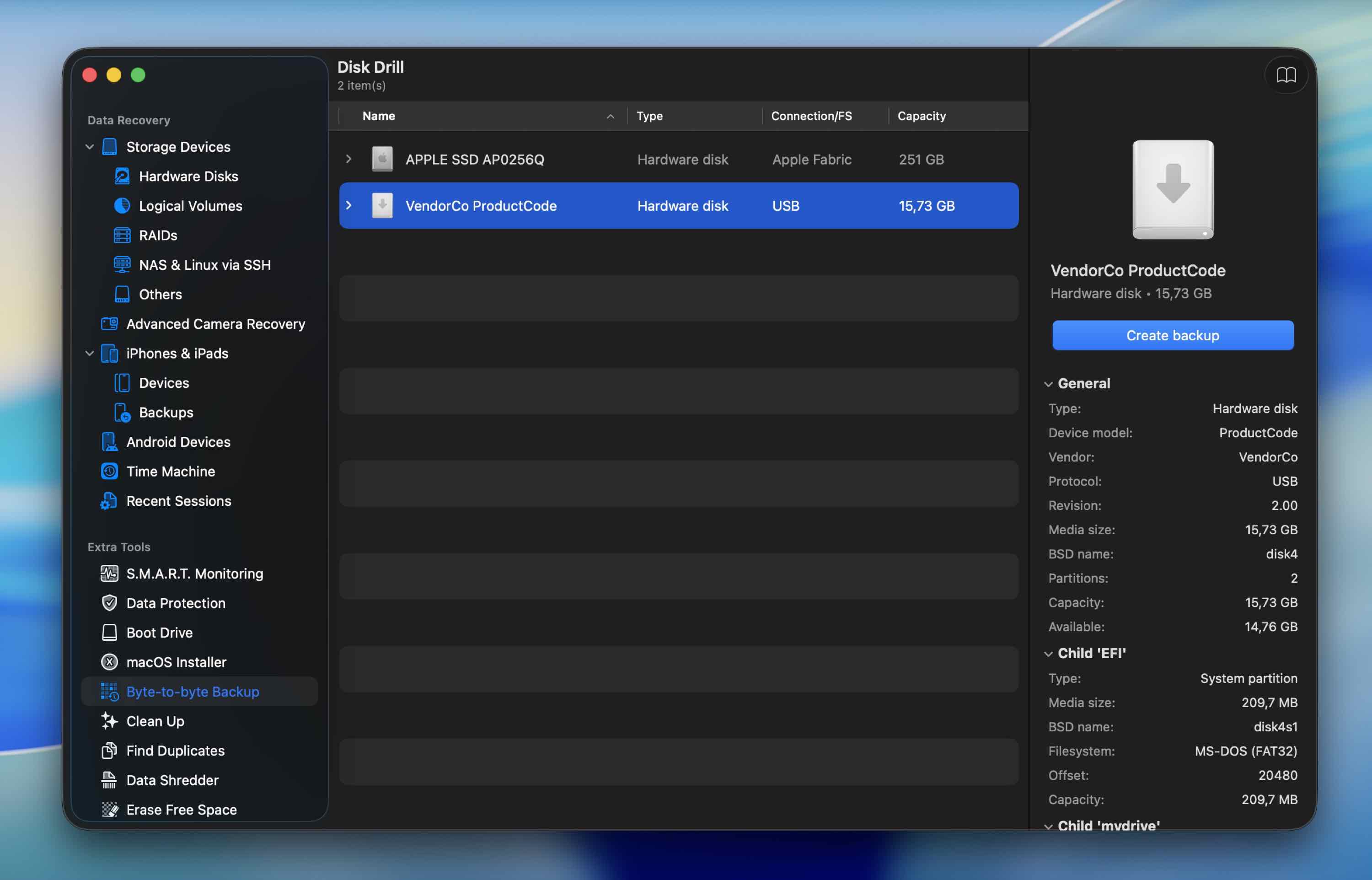
- Selecteer je beschadigde externe schijf uit de lijst en klik op Create backup. Kies waar je het image-bestand wilt opslaan. De doelschijf moet minstens evenveel vrije ruimte hebben (bij voorkeur meer) dan de totale grootte van de externe HDD. Klik op OK.
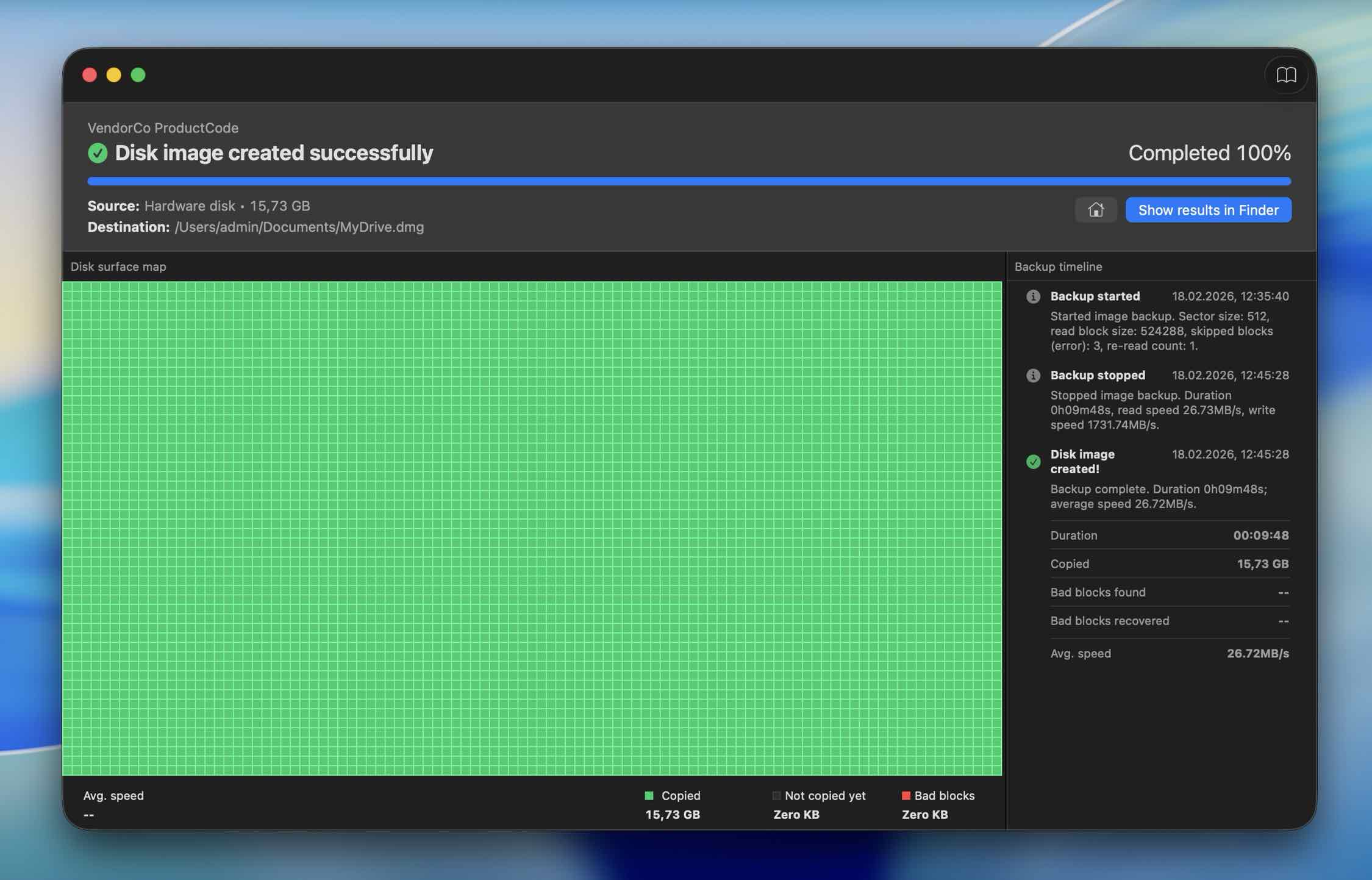 Wacht terwijl Disk Drill het imagebestand aanmaakt. Grote schijven kunnen wat meer tijd kosten.
 - Ga nu terug naar het Storage Devices-scherm.
- Klik op Attach disk image, blader naar het zojuist aangemaakte image, en dubbelklik erop. Het verschijnt in de lijst als een gewone schijf.
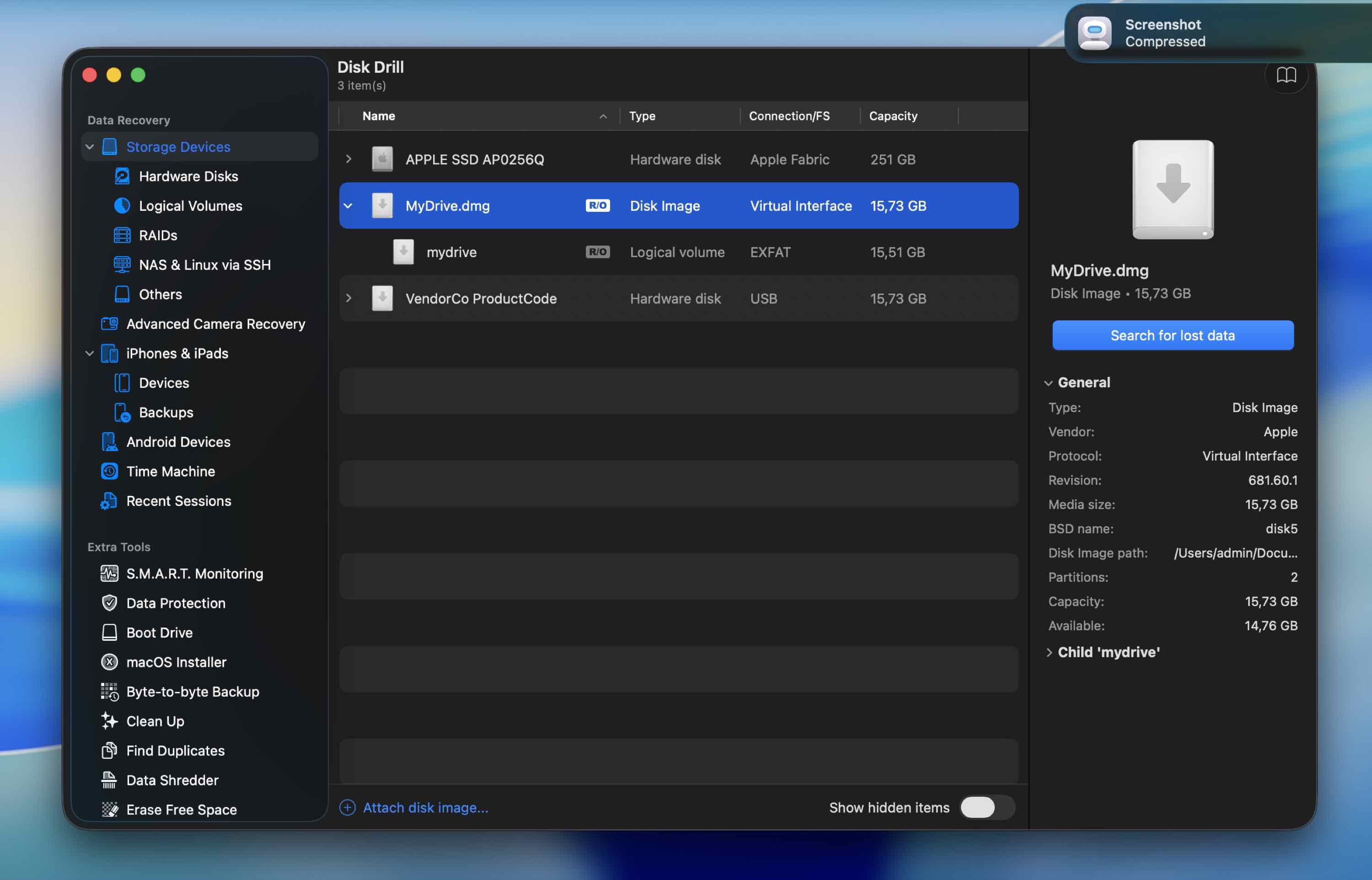
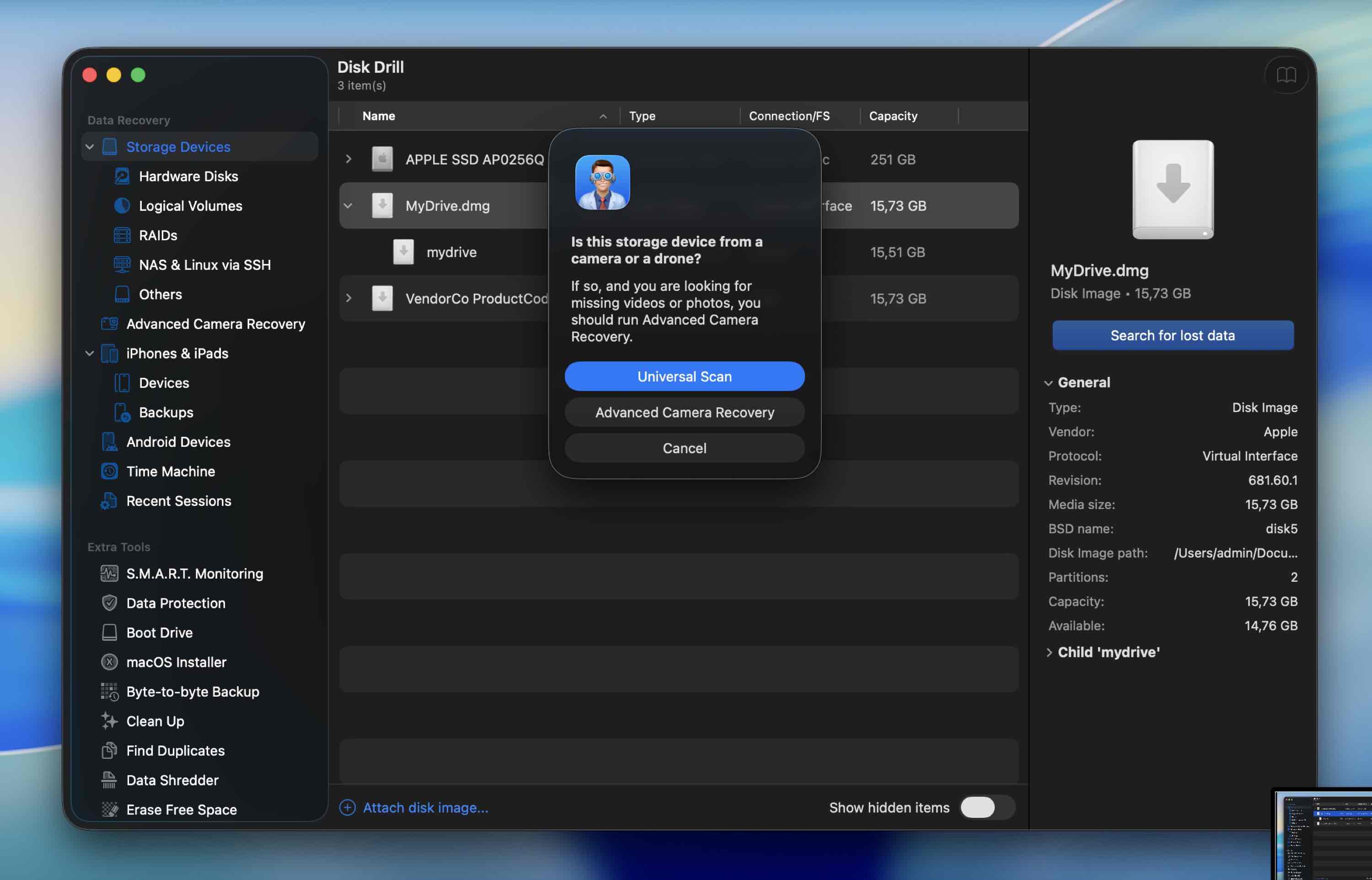
- Selecteer het schijfimage en klik op Search for lost data. Als er wordt gevraagd naar de scanmodus, kies dan Universal Scan.
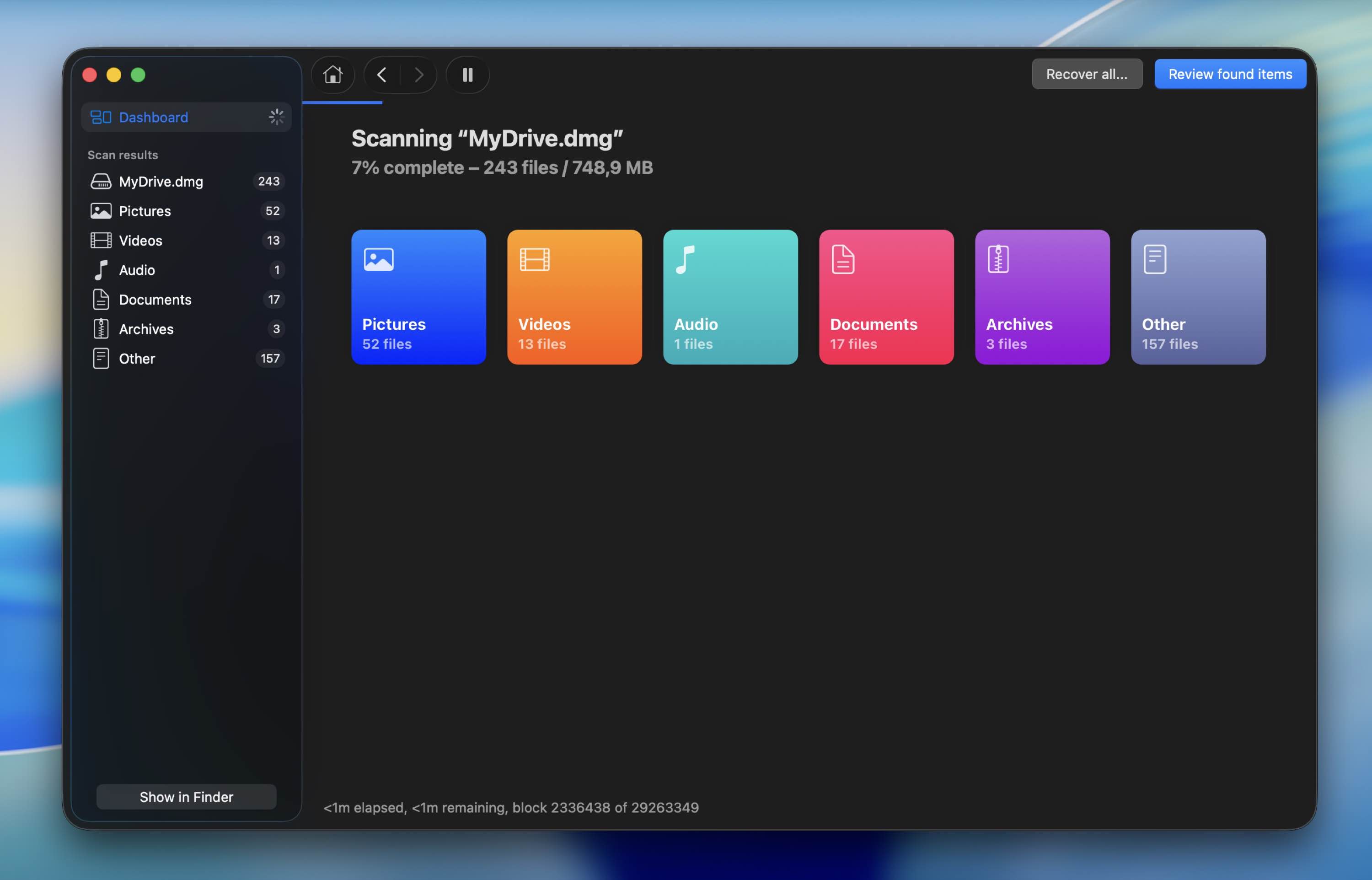
- Wanneer de resultaten verschijnen, klik op Review found items. Gebruik het linker paneel om te filteren op bestandstype: Afbeeldingen, Video’s, Documenten enzovoort. Of – als je zeker weet dat je alles wilt herstellen, kun je gewoon wachten tot de scan klaar is en dan op Recover all klikken.
- Gebruik de selectievakjes om te kiezen wat je nodig hebt.
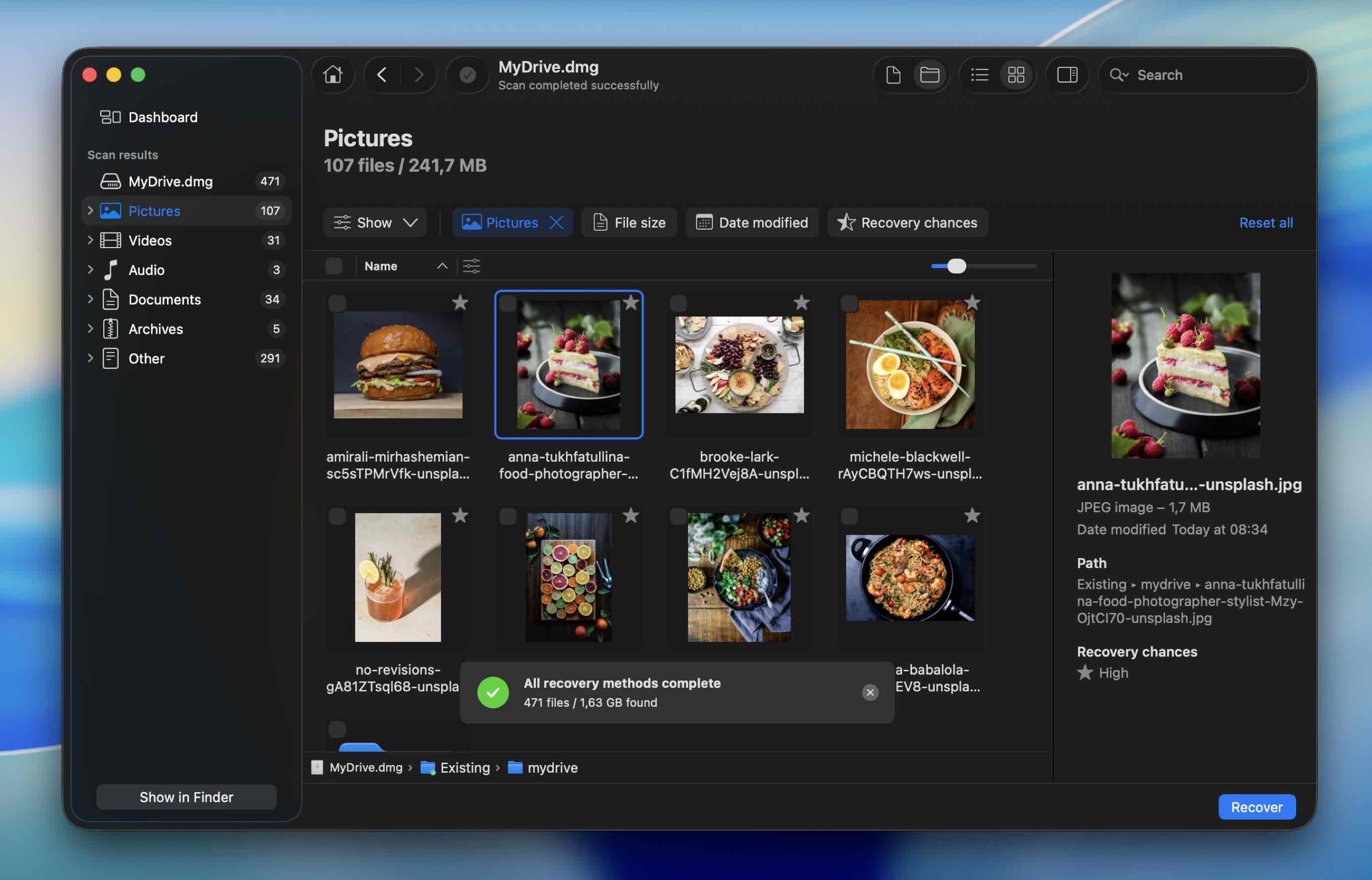 Klik op het kleine oog-icoon naast een bestand om een voorbeeld te bekijken. Als het correct wordt geopend of afgespeeld in de preview, is het 100% te herstellen.
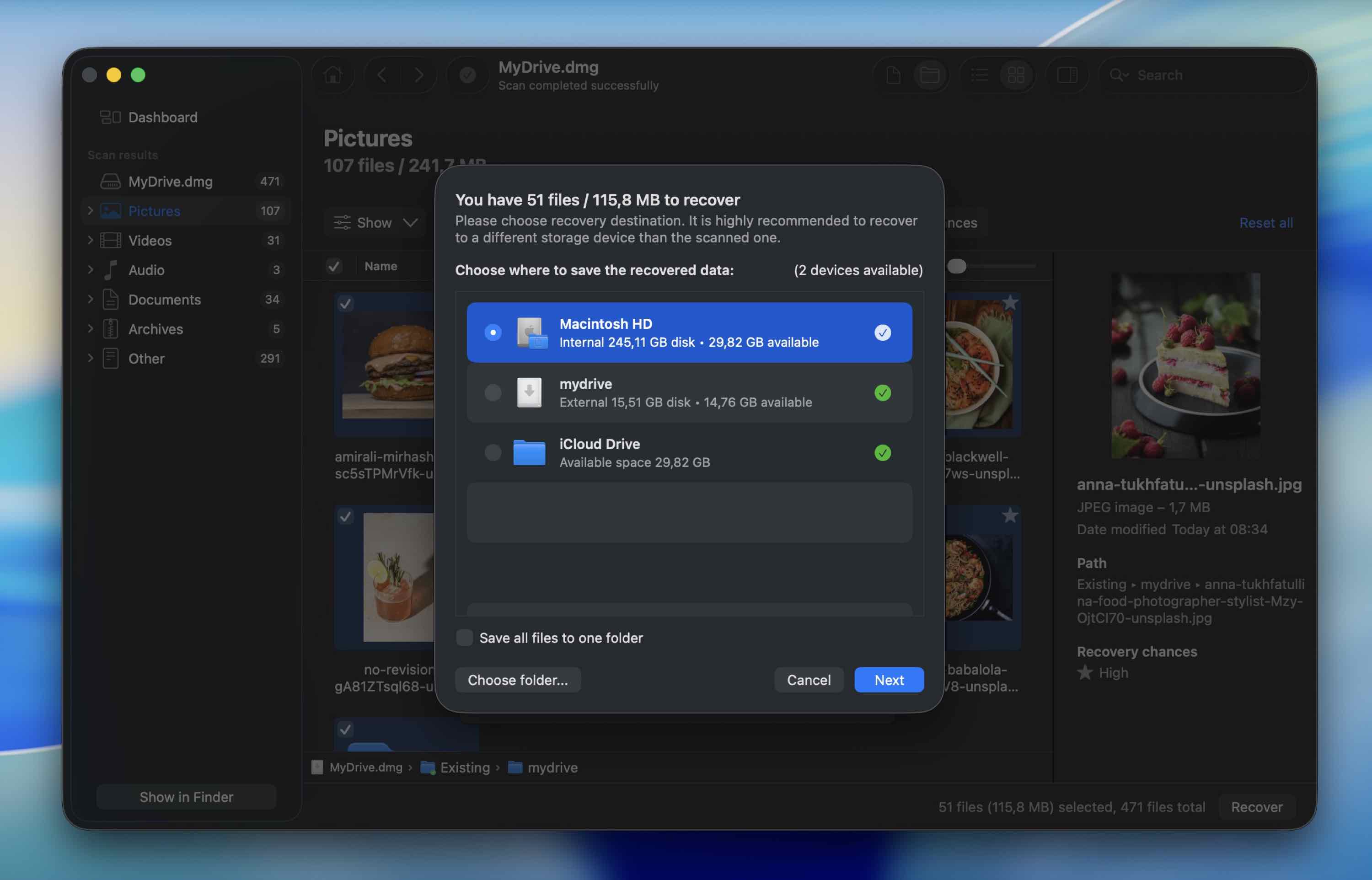
 - Klik op Recover, kies een andere schijf als bestemming, en bevestig.
Methode 2: Herstel gegevens uit een Time Machine-back-up
Een nog eenvoudigere en snellere manier om gegevens van een beschadigde harde schijf op een Mac te herstellen, is door gebruik te maken van een eerder gemaakte Time Machine-back-up. Alles wat je voor deze methode nodig hebt, is je MacBook, de Time Machine-app (die standaard op elke Mac is geïnstalleerd) en de meest recente back-up van de defecte schijf.
Volg deze stappen om gegevens te herstellen van een beschadigde harde schijf met behulp van een Time Machine-back-up op je Mac:
- Sluit de schijf met de benodigde Time Machine-back-up aan op je Mac (of als de back-up intern op je computer is opgeslagen, sla deze stap over).
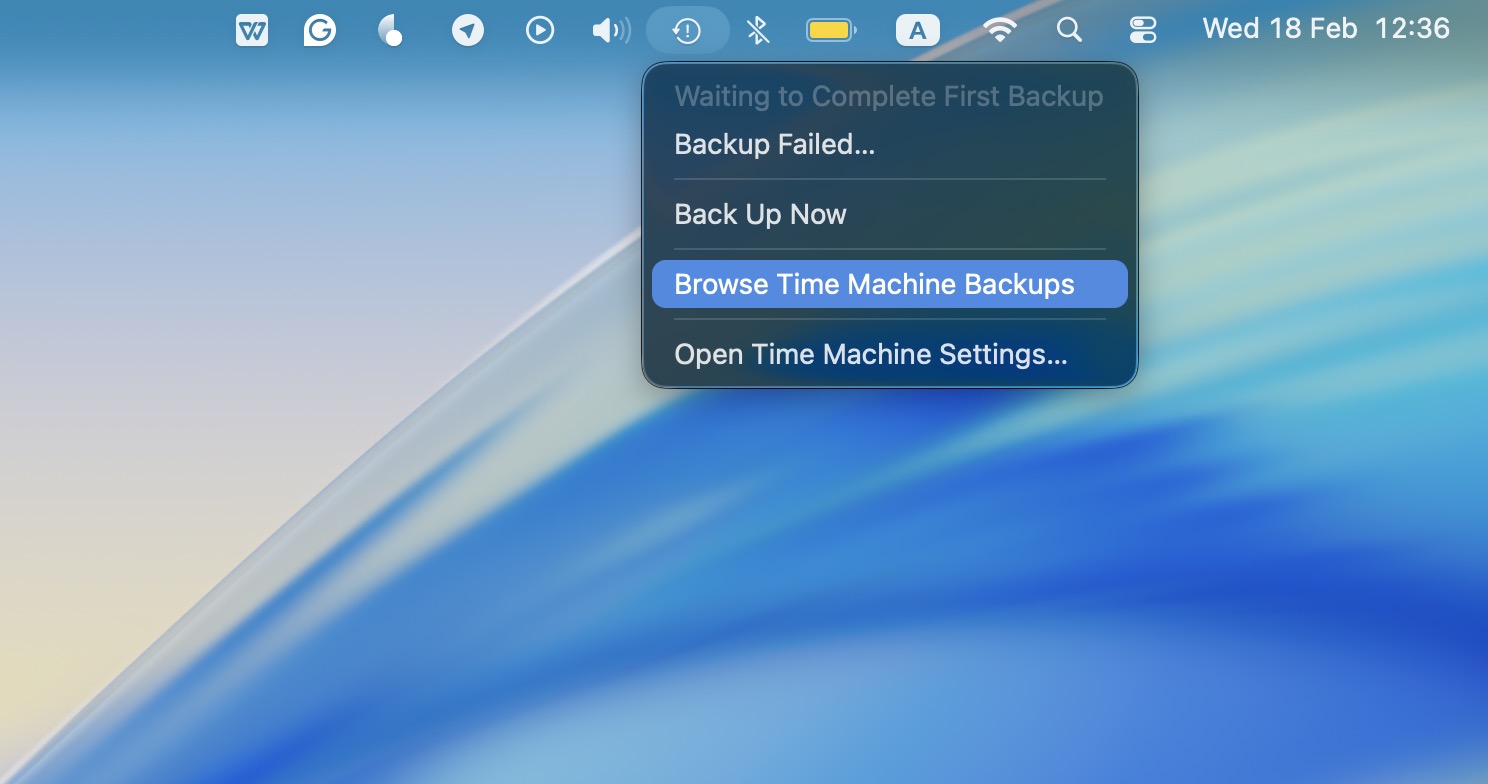
- Klik op het Time Machine-icoon in de menubalk bovenaan je scherm en kies Blader door Time Machine-back-ups in het dropdownmenu.
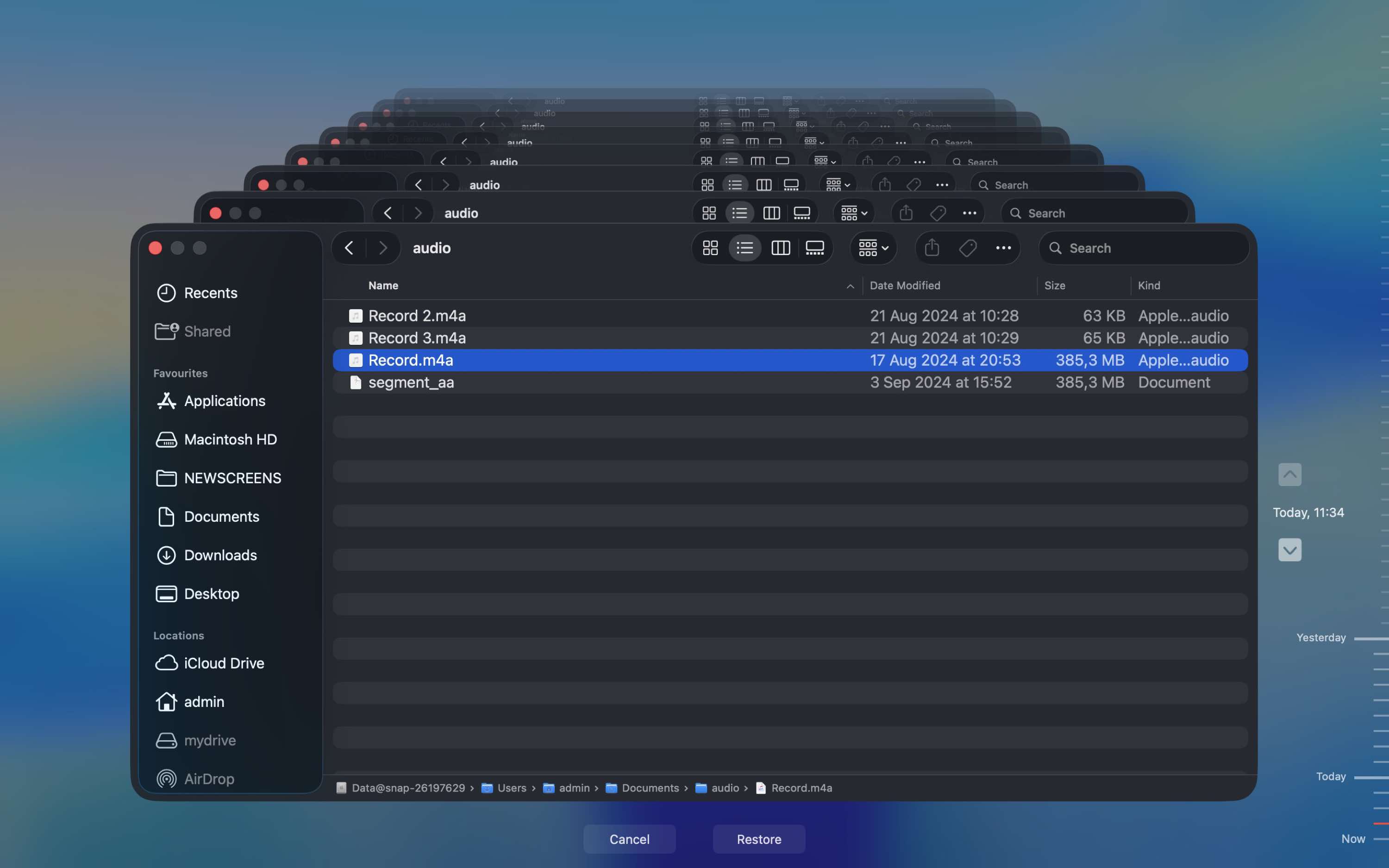
- Kies de bestanden die je wilt herstellen en klik op de knop Herstel.
Methode 3: Schakel een professioneel herstel lab in
Als je schijf te beschadigd is voor software om te herstellen, is dit het moment waarop je moet stoppen met experimenteren.
Misschien verschijnt het helemaal niet in Schijfhulpprogramma. Misschien kliks wanneer je hem aansluit of wordt hij iedere paar minuten losgekoppeld. Dat zijn tekenen dat het probleem fysiek kan zijn en niet logisch.
Dit is het punt waarop doe-het-zelf-oplossingen niet langer een goed idee zijn. Software kan geen beschadigde koppen, defect geheugen, of controllerproblemen oplossen. Op dat moment is het veiligste om de schijf uit te schakelen en een professioneel laboratorium het te laten afhandelen.
Professionele herstel-laboratoria beginnen meestal met een diagnostische evaluatie. Je verstuurt of levert de schijf in, en zij beoordelen de schade in een gecontroleerde omgeving. Als het een mechanisch harde schijf probleem betreft, kunnen ze de schijf openen in een cleanroom om interne componenten te repareren of te vervangen. Als het een SSD betreft, werken ze mogelijk direct met de geheugenchips met behulp van gespecialiseerde gereedschappen.
Na de evaluatie sturen ze je een offerte. De kosten variëren sterk afhankelijk van de schade en het type schijf.
- Logische herstelgevallen kunnen beginnen bij de lage honderden.
- Fysieke schade (vooral wanneer cleanroomwerk nodig is) kost vaak enkele honderden tot ruim boven duizend euro.
- Ernstige gevallen kunnen nog duurder uitvallen.
De meeste gerenommeerde laboratoria hanteren een “geen data, geen kosten” beleid. Dat betekent dat je alleen betaalt als ze je bestanden succesvol herstellen. Wanneer je vergelijkt, zoek dan naar dat beleid op schrift (op hun website of in de offerte-e-mail).
Snelle controles die je kunnen helpen een beschadigde externe schijf op Mac te herstellen
Het is een goed idee om je externe harde schijf te controleren om er zeker van te zijn dat deze daadwerkelijk beschadigd is voordat je verdergaat met de oplossingen. Dit is wat je moet doen:
- Probeer een andere USB-kabel. Kabels gaan vaker kapot dan drives. Als de drive plotseling niet meer werkt, wissel dan eerst de kabel. Het is een eenvoudige test die maar 30 seconden duurt.
- Sluit de drive direct aan op je Mac. Verwijder USB-hubs, docks en adapters. Sluit hem direct aan op de computer om problemen met stroom of signaal uit te sluiten.
- Gebruik een andere USB-poort. Soms werkt een enkele poort niet goed. Wissel van kant als je een laptop gebruikt.
- Herstart je Mac en sluit de drive opnieuw aan. Koppel eerst de drive los, start je Mac opnieuw op, wacht tot alles volledig is geladen en sluit hem dan weer aan.
- Controleer Schijfhulpprogramma. Open Schijfhulpprogramma en kijk of de drive daar verschijnt. Zelfs als je hem niet in Finder ziet, betekent de aanwezigheid in Schijfhulpprogramma dat de Mac de hardware nog steeds detecteert.
- Luister goed. Klikkende, piepende of herhaald opstartende geluiden duiden meestal op hardwareproblemen. Als je dit hoort, stop dan met testen.
- Test het indien mogelijk op een andere computer. Dit helpt bevestigen of het probleem bij de drive zelf ligt of bij je Mac.
Hoe een beschadigde harde schijf op Mac te herstellen (8 methoden)
Zorg ervoor dat je je gegevens van de harde schijf hebt gekopieerd voordat je doorgaat met een van deze oplossingen, aangezien elke bewerking met een beschadigde harde schijf kan leiden tot onherstelbaar gegevensverlies. Zodra je er klaar voor bent, kun je de onderstaande methoden één voor één doorlopen. Op deze manier wordt alles behandeld en hopelijk kun je je externe Mac harde schijf repareren.
Methode 1: Herstel een opslagapparaat met Eerste hulp
De EHBO-functie in Schijfhulpprogramma kan je helpen een beschadigde externe harde schijf op je Mac te repareren. Deze tool zal je schijf scannen en eventuele schijf- en directorystructuurfouten repareren. Het is vooraf geïnstalleerd op alle Macs, dus je hoeft geen apps van derden te downloaden om deze reparatiemethode te proberen.
Volg deze stappen om Eerste hulp uit te voeren en je beschadigde harde schijf op je Mac te repareren:
- Sluit de harde schijf aan op je computer.
- Start de Schijfhulpprogramma app (om naar het Schijfhulpprogramma op je Mac te gaan, ga naar Launchpad en typ Schijfhulpprogramma in het zoekveld bovenaan).
- Kies de defecte schijf uit de lijst met beschikbare apparaten in de zijbalk aan de linkerkant.
- Klik op de Eerste hulp knop.
- Klik op Voer uit om het hulpprogramma te starten.
Zodra het proces is voltooid, koppel je de externe harde schijf los en sluit je deze vervolgens opnieuw aan om te zien of het probleem is opgelost en alles correct werkt.
Methode 2: Herstel een beschadigde harde schijf op Mac met het FSCK-commando
Als Eerste Hulp niet heeft geholpen en het station nog steeds zichtbaar is in Schijfhulpprogramma, kun je fsck (file system consistency check) proberen. Zie het als de Terminal-versie van een reparatiehulpmiddel voor het bestandssysteem. Het kan bepaalde problemen met mappen en de structuur van het bestandssysteem oplossen die voorkomen dat een volume correct wordt gekoppeld.
Hier volgt hoe je fsck kunt gebruiken om een beschadigde externe schijf op een Mac te controleren en repareren:
- Open Terminal (Finder > Programma’s > Hulpprogramma’s > Terminal).
- Typ het volgende en druk op Return:
diskutil list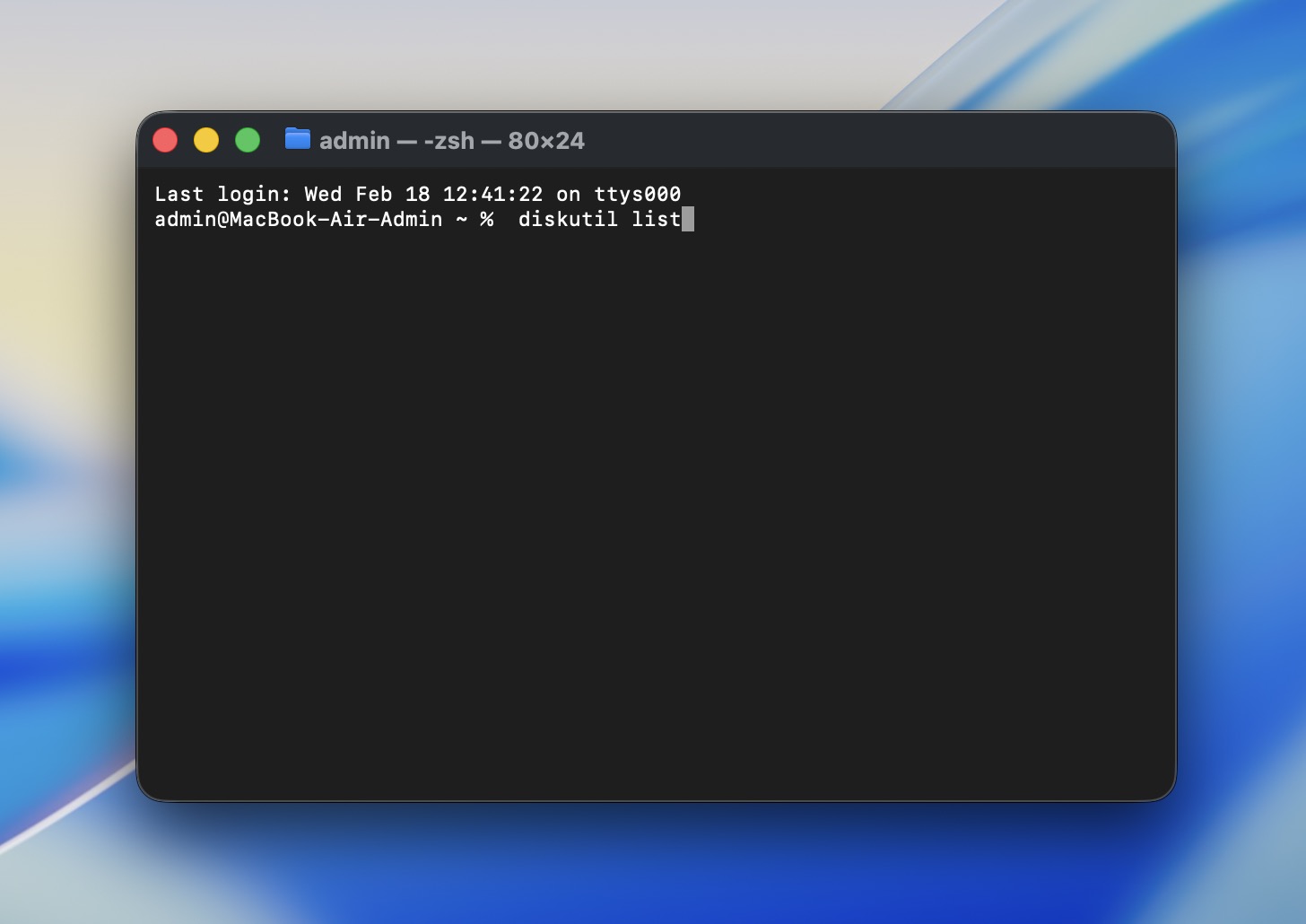
- Zoek je externe schijf in de lijst en noteer de volumenaam (bijvoorbeeld disk4s2).
- Koppel het volume los (dit wist niets). Voer uit:
diskutil unmount /dev/disk4s2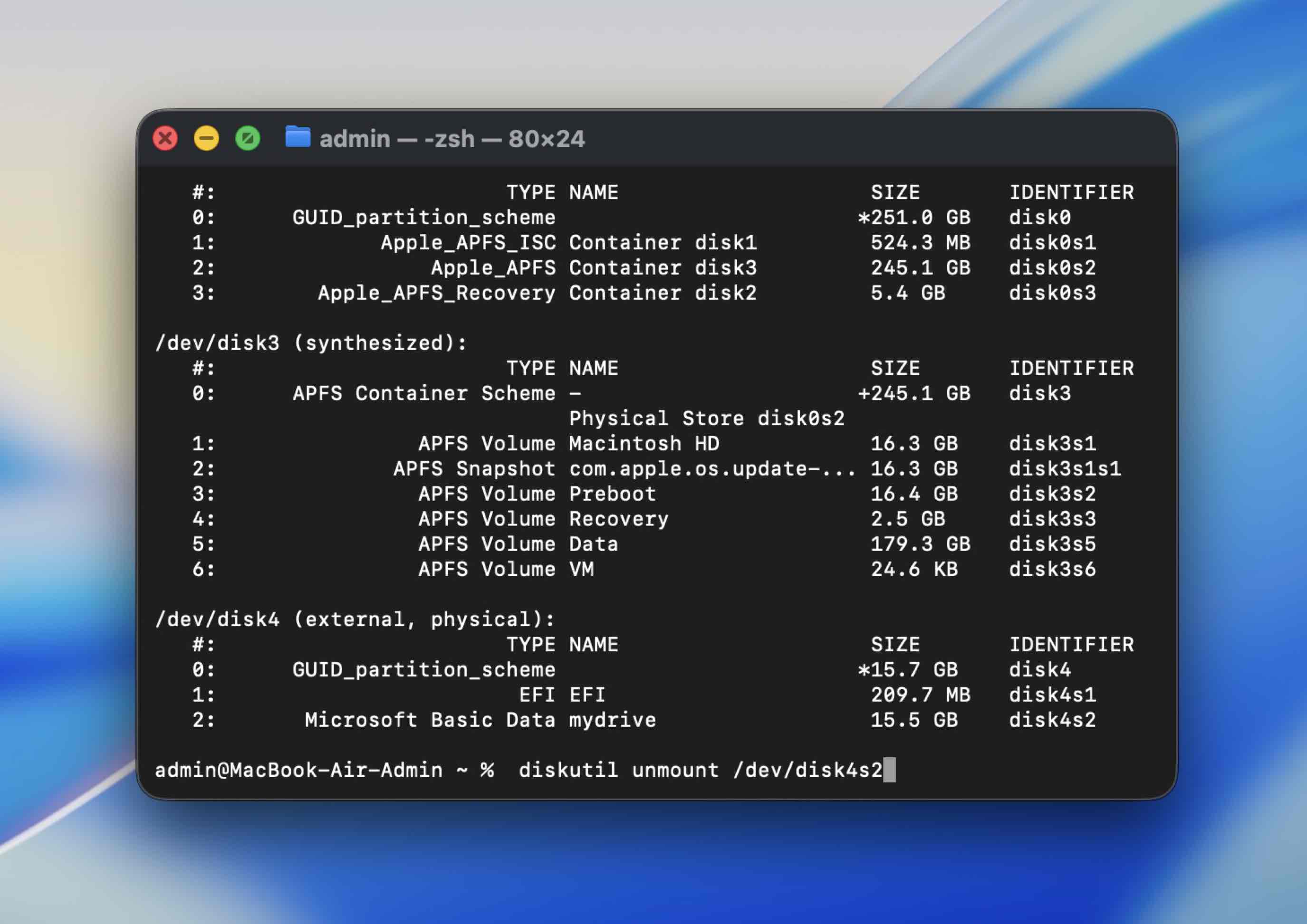 (Vervang disk4s2 door jouw identifier)
 - Voer fsck uit op dat volume:
sudo fsck -fy /dev/disk4s2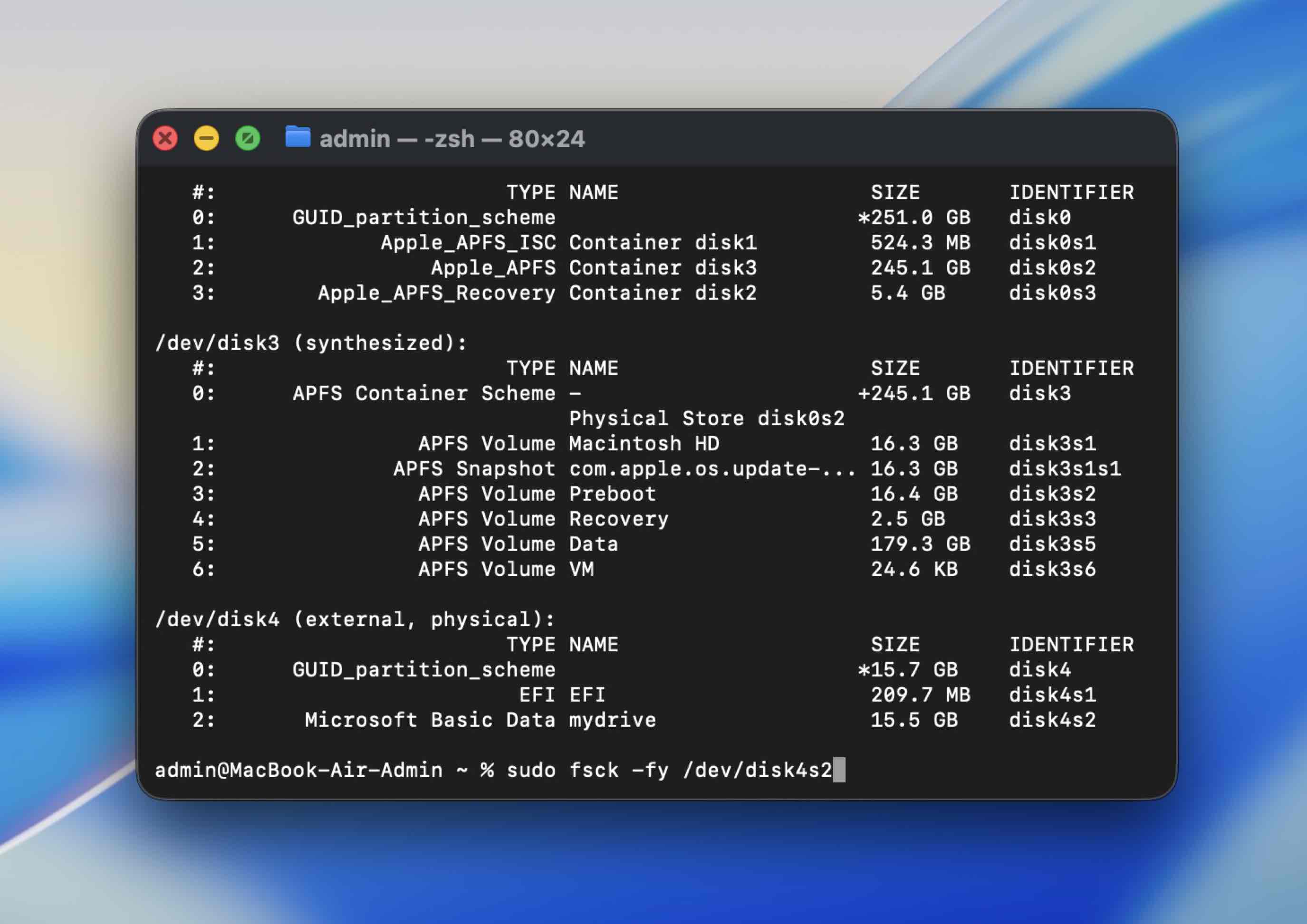 Voer je beheerderswachtwoord in wanneer daarom wordt gevraagd.
 - Probeer, wanneer het klaar is, het opnieuw te koppelen:
diskutil mount /dev/disk4s2
Als fsck meldt dat er reparaties zijn uitgevoerd, probeer dan de schijf opnieuw te openen in Finder.
Methode 3: Koppel uw harde schijf in Schijfhulpprogramma
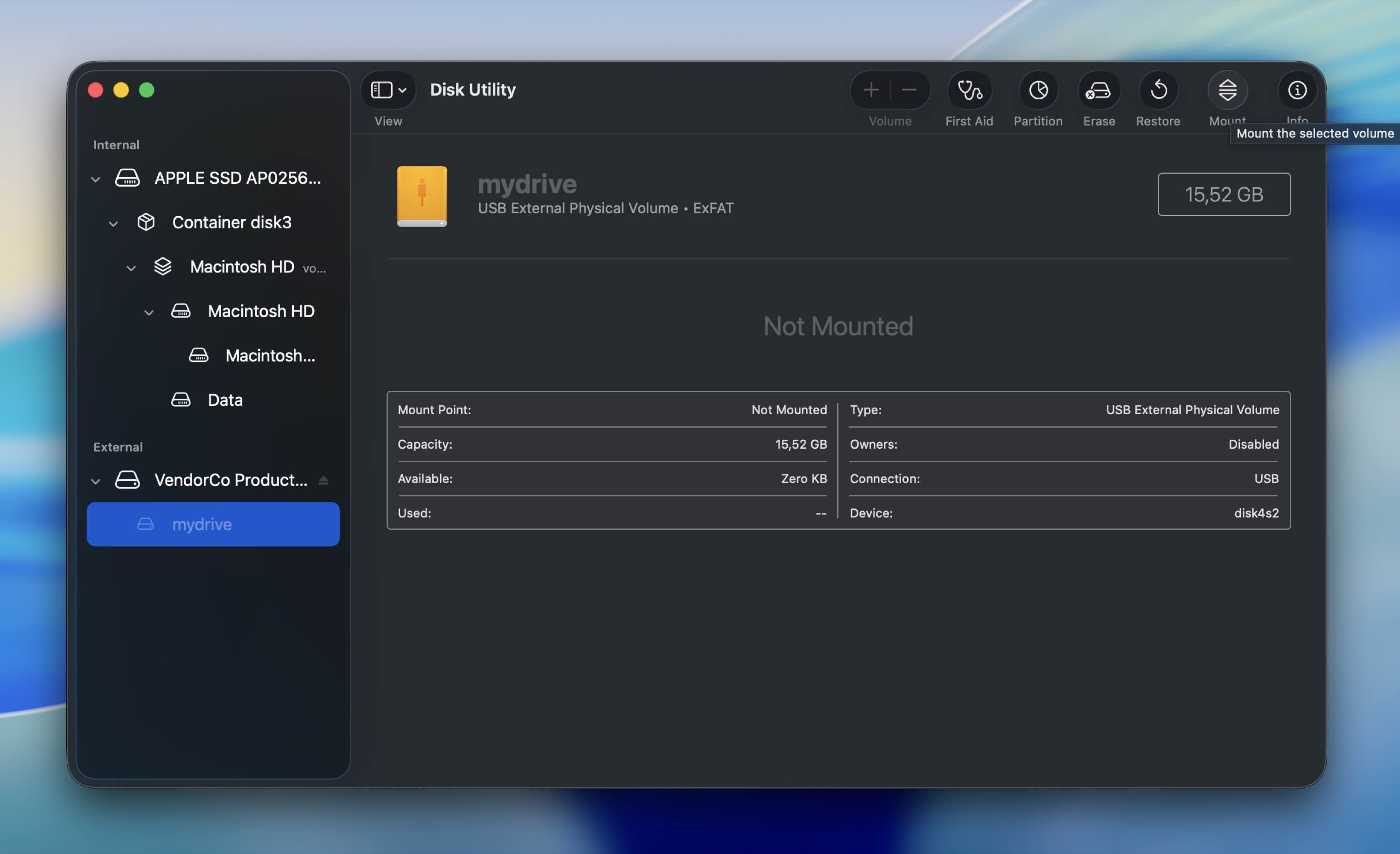
Als je je harde schijf ziet staan in de Schijfhulpprogramma-app en de grootte correct wordt weergegeven, maar je geen toegang hebt tot de daar opgeslagen gegevens, moet je proberen deze te forceren aankoppelen.
Volg deze stappen om je harde schijf te forceren te koppelen in Schijfhulpprogramma op je Mac:
- Verbind de harde schijf met uw computer.
- Start de Schijfhulpprogramma app (om naar Schijfhulpprogramma op uw Mac te gaan, opent u Launchpad en typt u Schijfhulpprogramma in het zoekveld bovenaan).
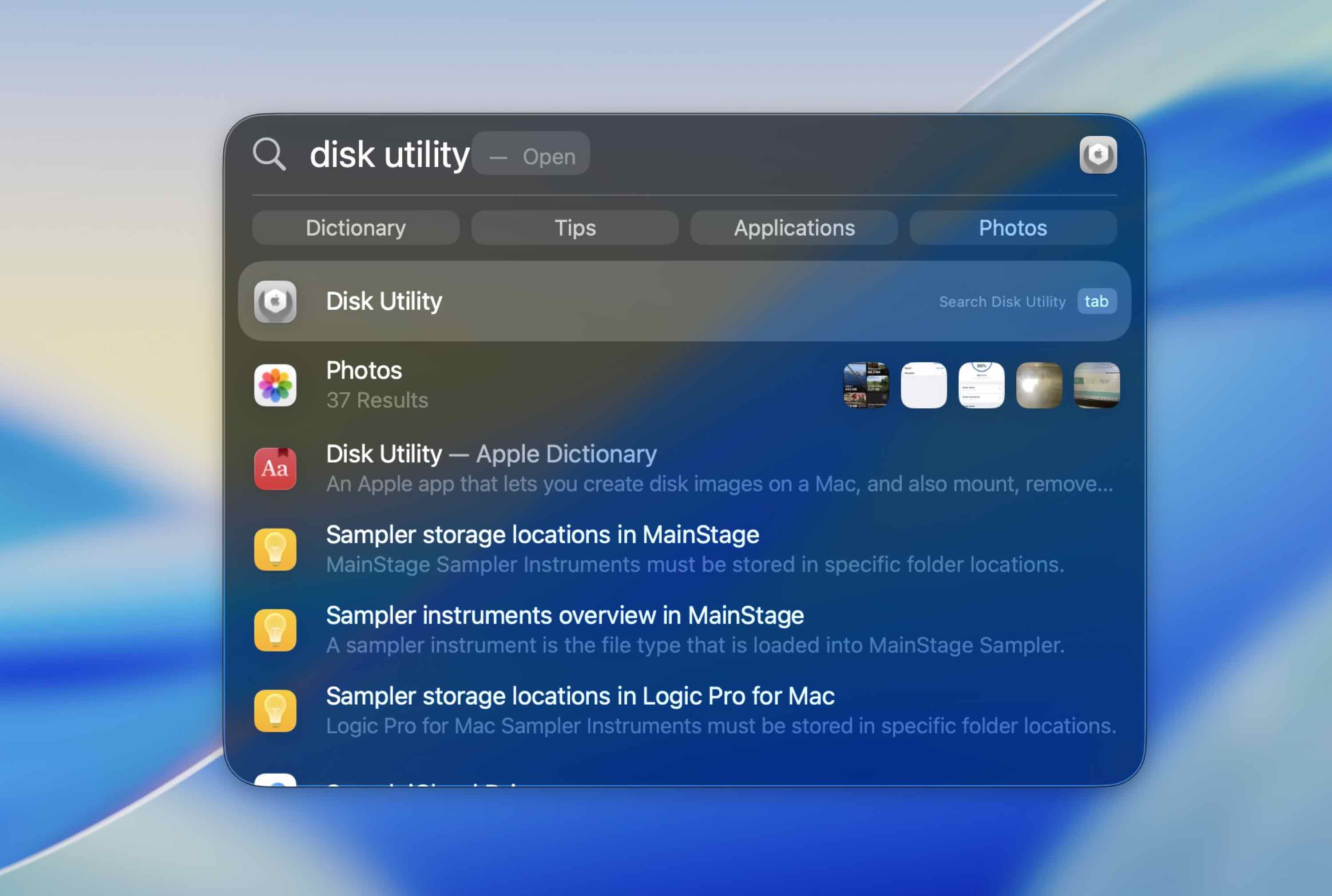
- Kies de defecte harde schijf uit de lijst met apparaten aan de linkerkant.
- Klik op de Koppel knop bovenaan.
Methode 4: SMC resetten
Het is mogelijk dat de reden waarom je problemen ondervindt met je harde schijf te maken heeft met de SMC (System Management Controller) op je Mac. Je zou moeten proberen om de SMC op je computer te resetten om dit probleem uit te sluiten en je beschadigde externe harde schijf te repareren.
Als je een Apple Silicon Mac gebruikt, hoef je alleen maar de computer opnieuw op te starten om de SMC te resetten. Anders volg je deze stappen om SMC resetten op je Mac uit te voeren:
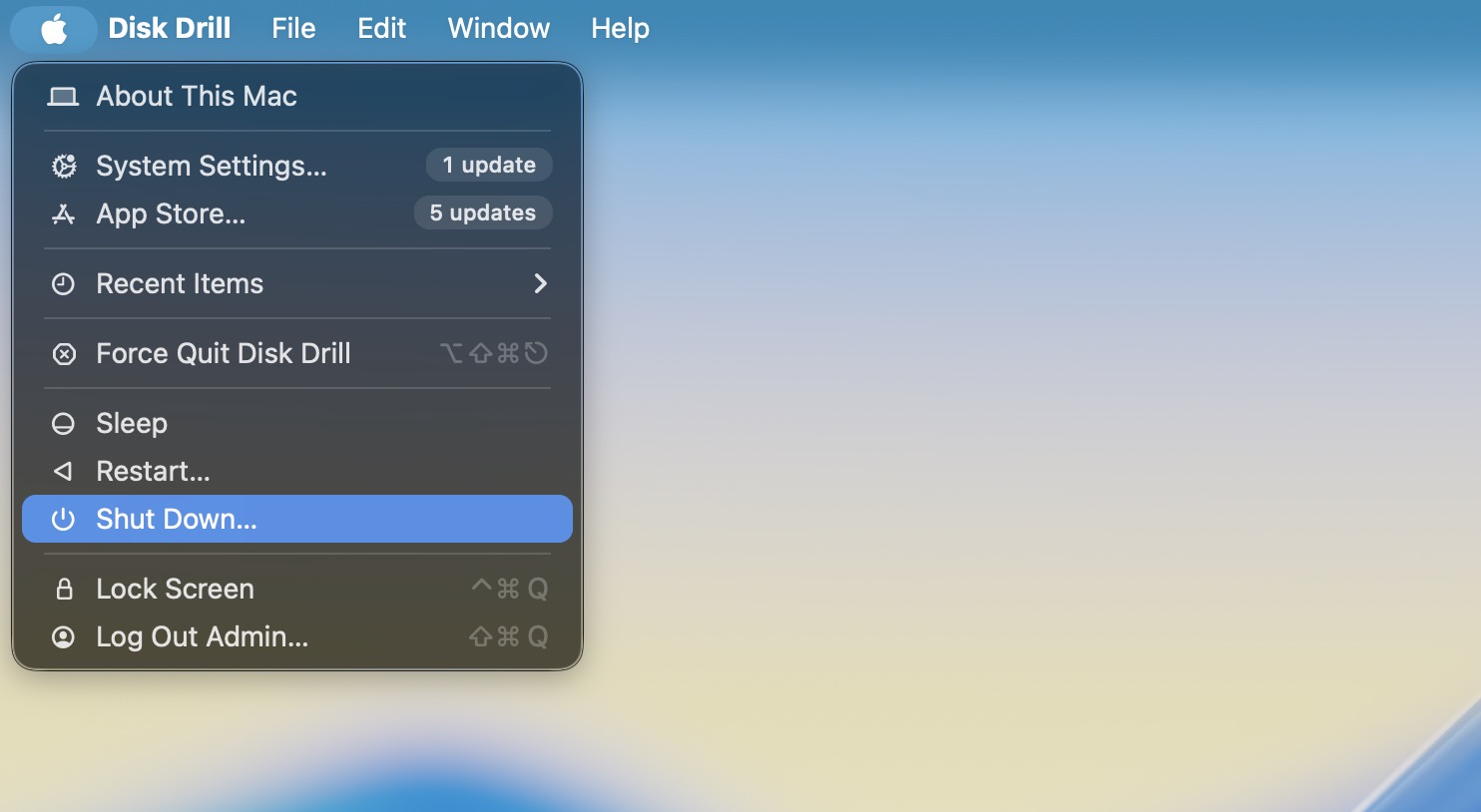
- Ga naar het Apple-menu en klik op Zet uit in het vervolgkeuzemenu.
- Houd de volgende toetsencombinatie ingedrukt: Control + Option + Shift
- Blijf de toetsen ongeveer 7-10 seconden ingedrukt houden, en druk dan, zonder ze los te laten, ook op de aan/uit-knop.
- Blijf al deze toetsen nog 7-10 seconden ingedrukt houden.
- Laat de toetsen los en druk op de aan/uit-knop om je computer weer aan te zetten.
Methode 5: NVRAM resetten
NVRAM (Non-Volatile Random Access Memory) is een bepaalde hoeveelheid geheugen die door je computer wordt gebruikt om rechtstreeks toegang te krijgen tot specifieke systeeminstellingen op je Mac en op de apparaten die op je Mac zijn aangesloten. Als een van die instellingen niet goed werkt, kan dat de reden zijn waarom je problemen hebt met het openen van de gegevens op je harde schijf.
Volg deze stappen om NVRAM resetten op je Mac:
- Ga naar het Apple-menu en klik op Zet uit in het uitklapmenu.
- Zet de computer weer aan door op de aan/uit-knop te drukken.
- Druk vervolgens direct na het loslaten van de aan/uit-knop op de volgende toetsencombinatie en houd deze ingedrukt: Command + Option + P + R
- Blijf deze toetsen ingedrukt houden totdat het Apple-logo verschijnt (ongeveer 20 seconden).
Methode 6: Gebruik TestDisk
TestDisk helpt wanneer je Mac de schijf kan “zien”, maar de volumestructuur is beschadigd – gevallen zoals: de schijf verschijnt in Schijfhulpprogramma met de juiste grootte, maar wil niet koppelen, Finder geeft aan dat hij onleesbaar is, of de partitie lijkt verdwenen. Dat is het terrein van TestDisk.
Hier leest u hoe u een beschadigde externe harde schijf op een Mac herstelt met TestDisk:
- Download TestDisk van de officiële CGSecurity-site downloaden en installeren (TestDisk en PhotoRec worden samen geleverd).
- Open Terminal (Programma’s > Hulpprogramma’s > Terminal).
- Voer TestDisk uit (gebruik dit commando):
sudo testdisk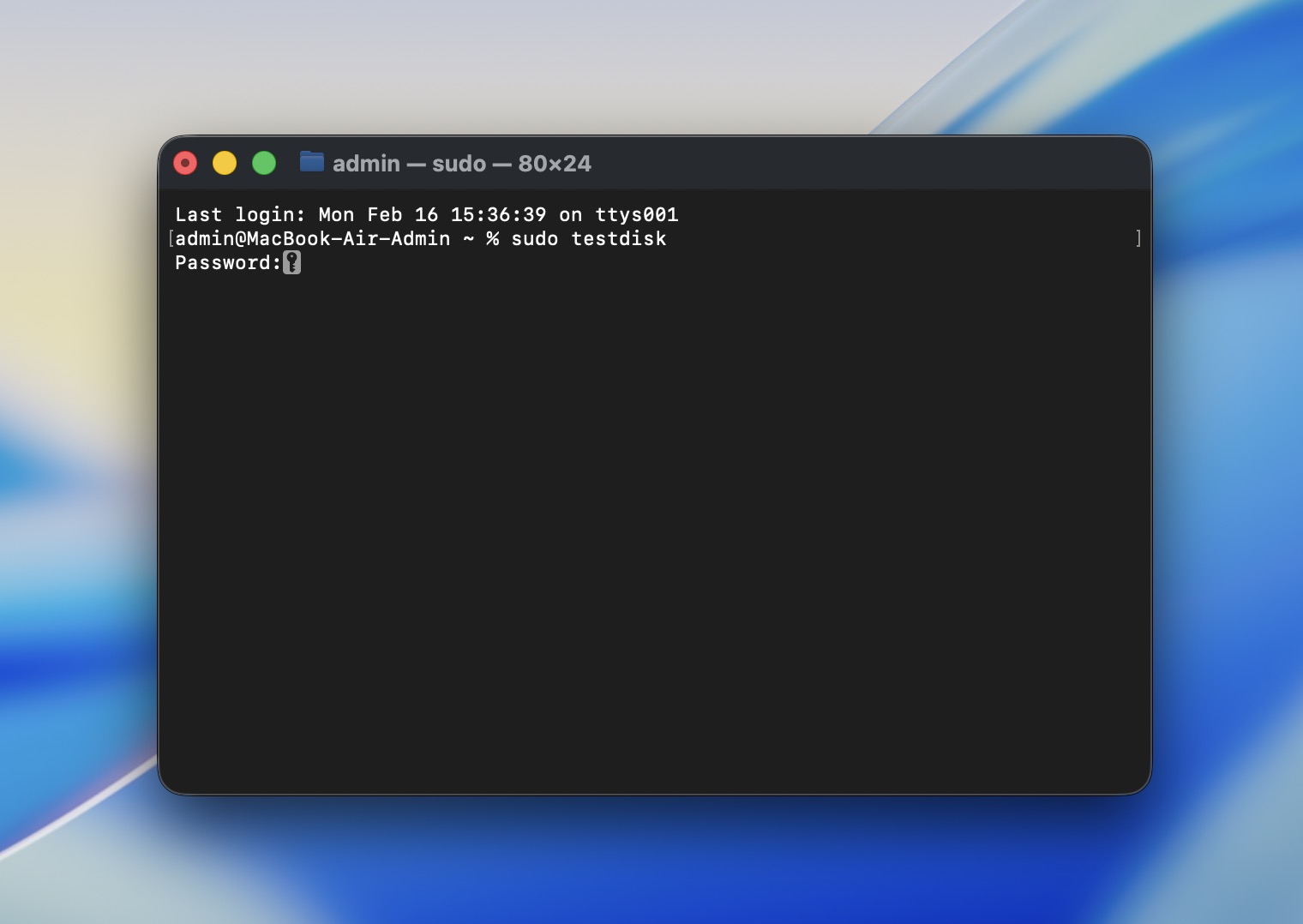 Voer je beheerderswachtwoord in wanneer daarom wordt gevraagd.
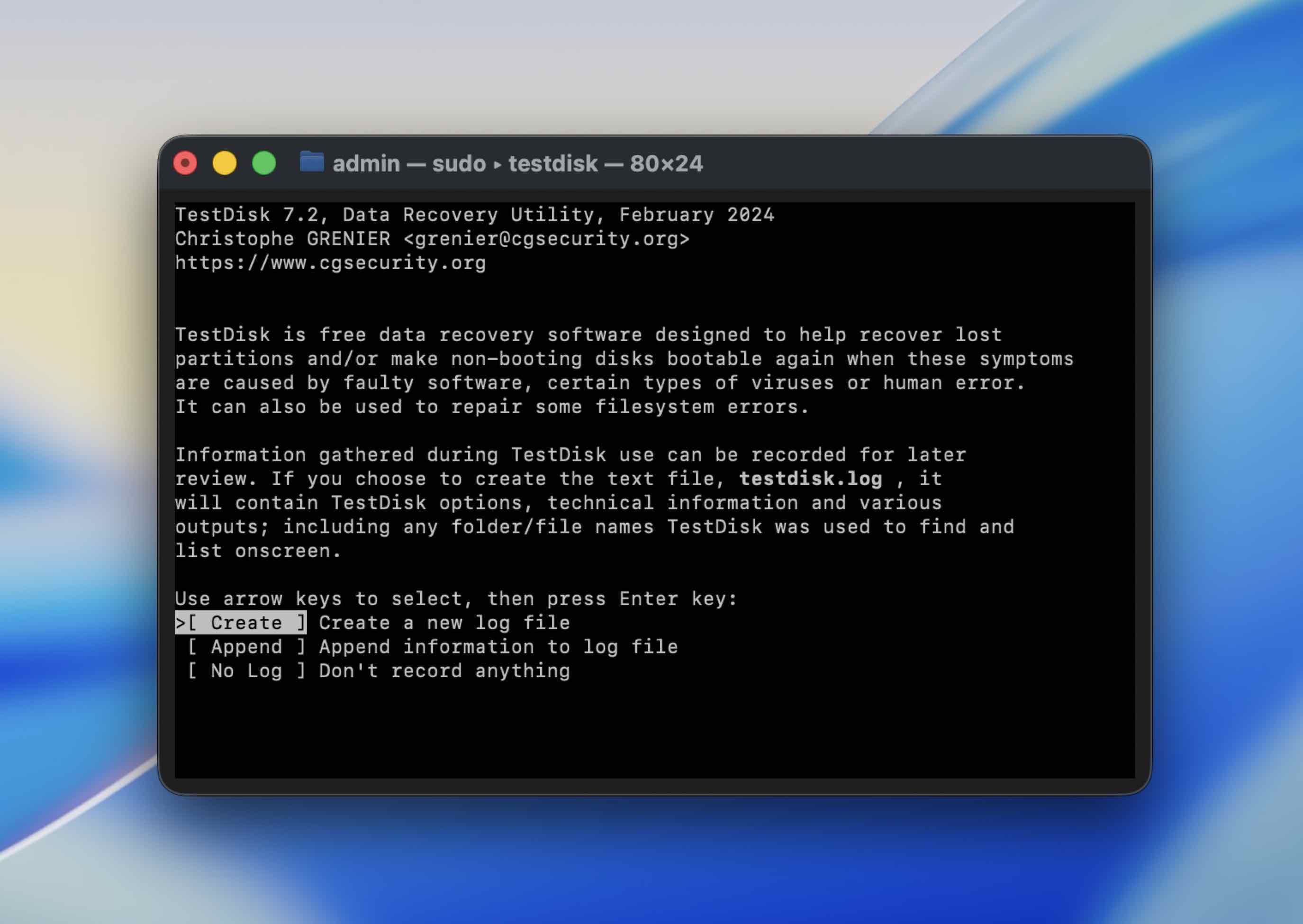
 - Kies bij het openen van TestDisk voor Aanmaken (het maakt een logbestand aan).
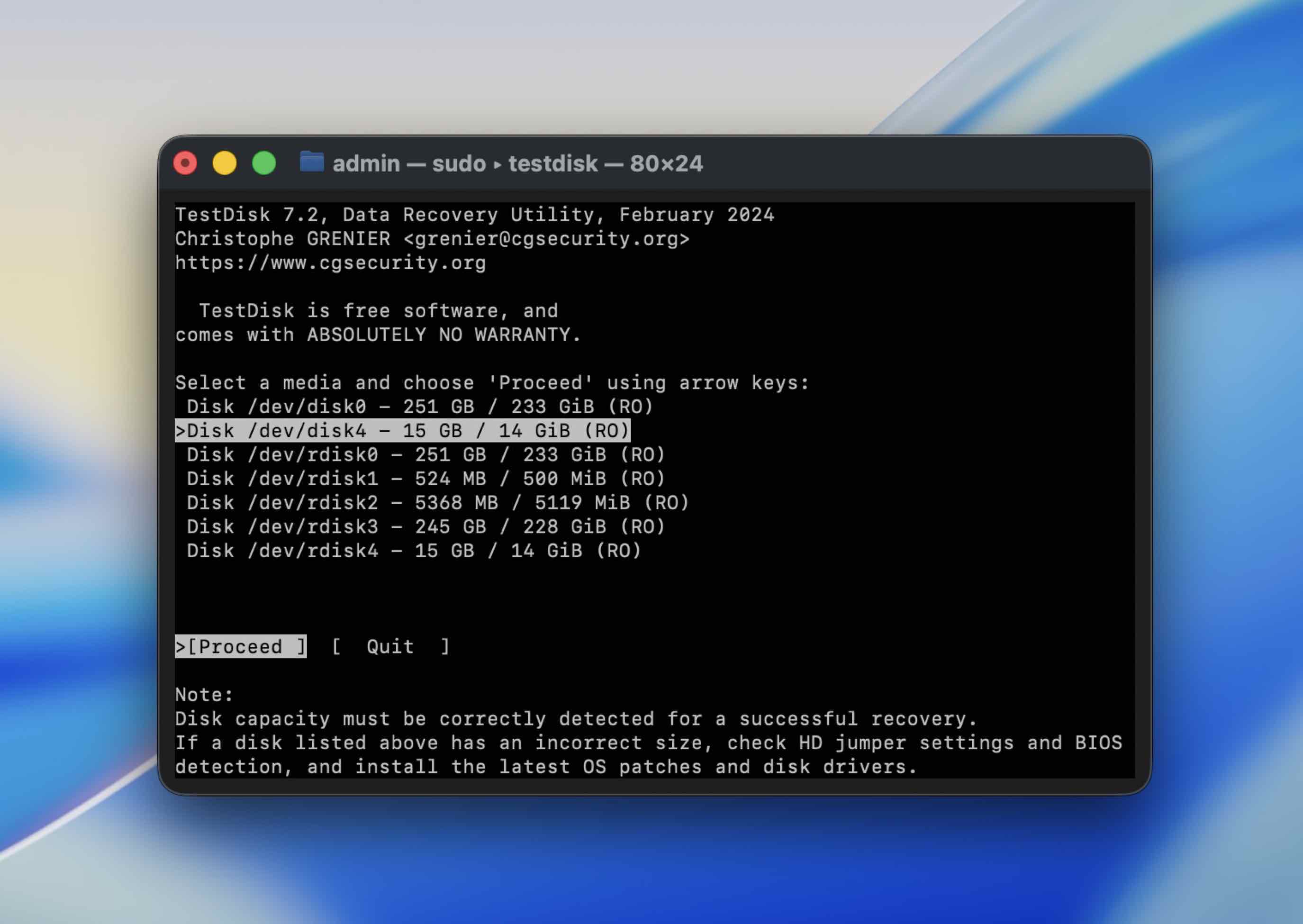
- Selecteer je externe schijf uit de lijst (gebruik de pijltjestoetsen), en druk vervolgens op Return.
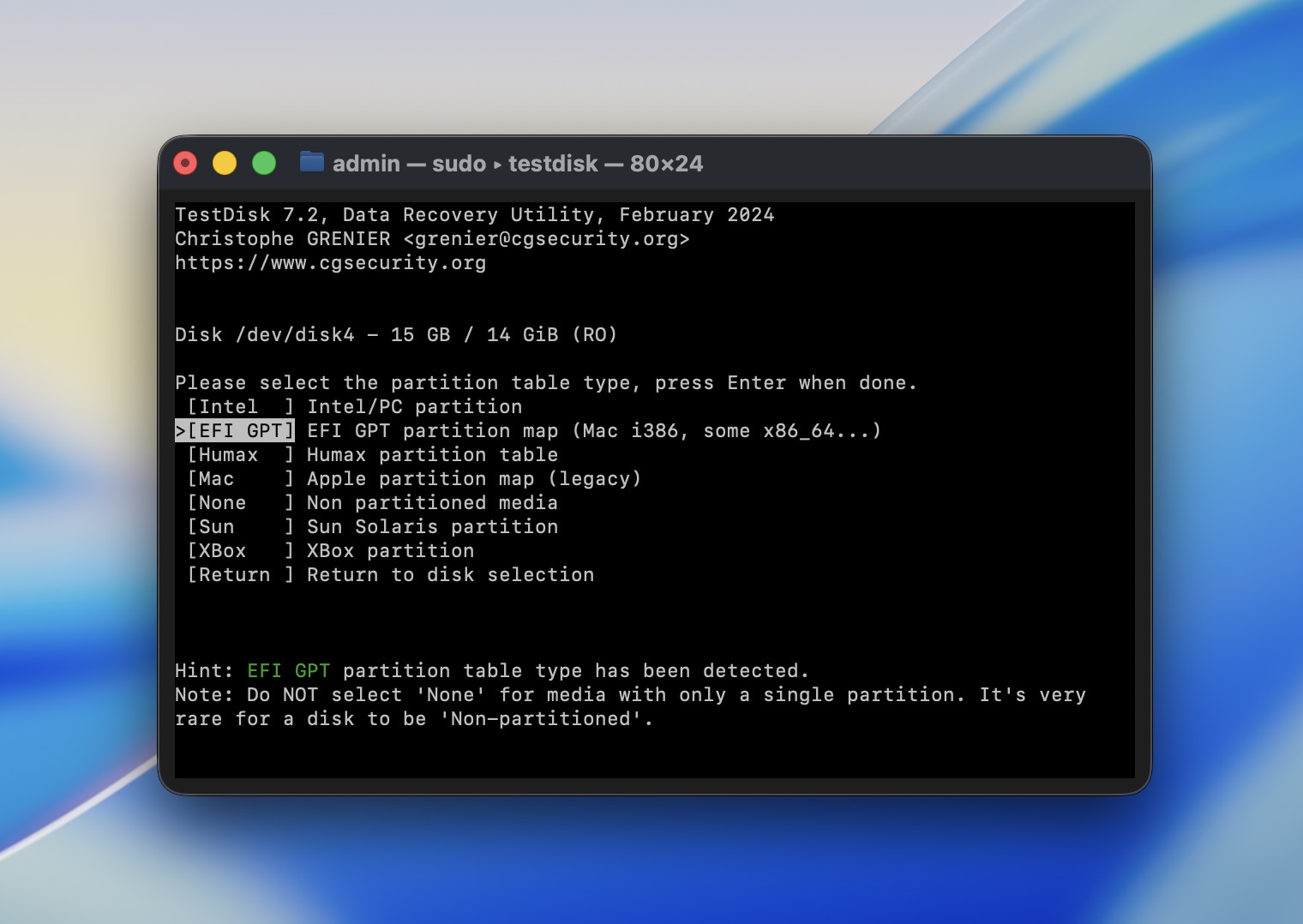
- Kies het partitietabeltype. In de meeste gevallen detecteert TestDisk automatisch de juiste optie, zodat je op Return kunt drukken om deze te accepteren.
- Selecteer Analyseren om te zoeken naar verloren partities, kies daarna Snelle zoekopdracht.

- Als TestDisk partities vindt, kun je er één selecteren en op P drukken om bestanden weer te geven. Dit is de veiligste optie: je controleert of je gegevens daadwerkelijk zichtbaar zijn voordat je iets schrijft.
- Als je je bestanden kunt zien, kopieer ze dan naar een andere schijf (TestDisk zal vragen om een bestemming).
- Gebruik pas Schrijven om de partitietabel bij te werken nadat je hebt gekopieerd wat belangrijk is – en alleen als je zeker weet dat je de juiste partitie hebt geselecteerd.
Als TestDisk geen geldige structuur kan vinden of als de scan faalt met herhaalde leesfouten, blijf de schijf dan niet forceren. Schakel over naar imaging + recovery software, of kies voor een recoverydienst als de schijf instabiel reageert.
Methode 7: Start Mac opnieuw op in Veilige modus
Apps van derden kunnen de schijfverbinding blokkeren, dus je moet proberen om extra apps of procesactiviteiten op je Macintosh te beperken. Om dit te doen, moet je herstart je Mac in de Veilige modus. Houd er echter rekening mee dat dit proces verschillend is voor Apple silicon Macs en Intel-gebaseerde Macs.
Als je een Apple Silicon Mac gebruikt, volg dan deze stappen om deze in de Veilige modus op te starten:
- Ga naar het Apple-menu en klik op Zet uit in het vervolgkeuzemenu.
- Houd de aan/uit-knop ingedrukt totdat je het opstartscherm ziet.
- Kies een volume.
- Houd de Shift-toets ingedrukt.
- Klik op Ga door in Veilige modus en wacht tot de computer opnieuw opstart.
Voor Macs met Intel-processor volgt u deze stappen:
- Ga naar het Apple-menu en klik op Herstart in het dropdownmenu.
- Druk direct daarna op de Shift -toets en houd deze ingedrukt (totdat het inlogvenster verschijnt).
- Log in op je Mac.
Methode 8: Probeer uw harde schijf te formatteren
Als geen van de hierboven genoemde methoden heeft geholpen bij het repareren van je Mac-schijf, is je laatste optie die mogelijk helpt om deze te formatteren. Dit kun je direct doen via de Schijfhulpprogramma-app op je Mac.
Volg deze stappen om de harde schijf op je Mac te formatteren:
- Sluit de harde schijf aan op je computer.
- Start de Schijfhulpprogramma-app (om naar het Schijfhulpprogramma op je Mac te gaan, ga naar Launchpad en typ Schijfhulpprogramma in het zoekveld bovenaan).
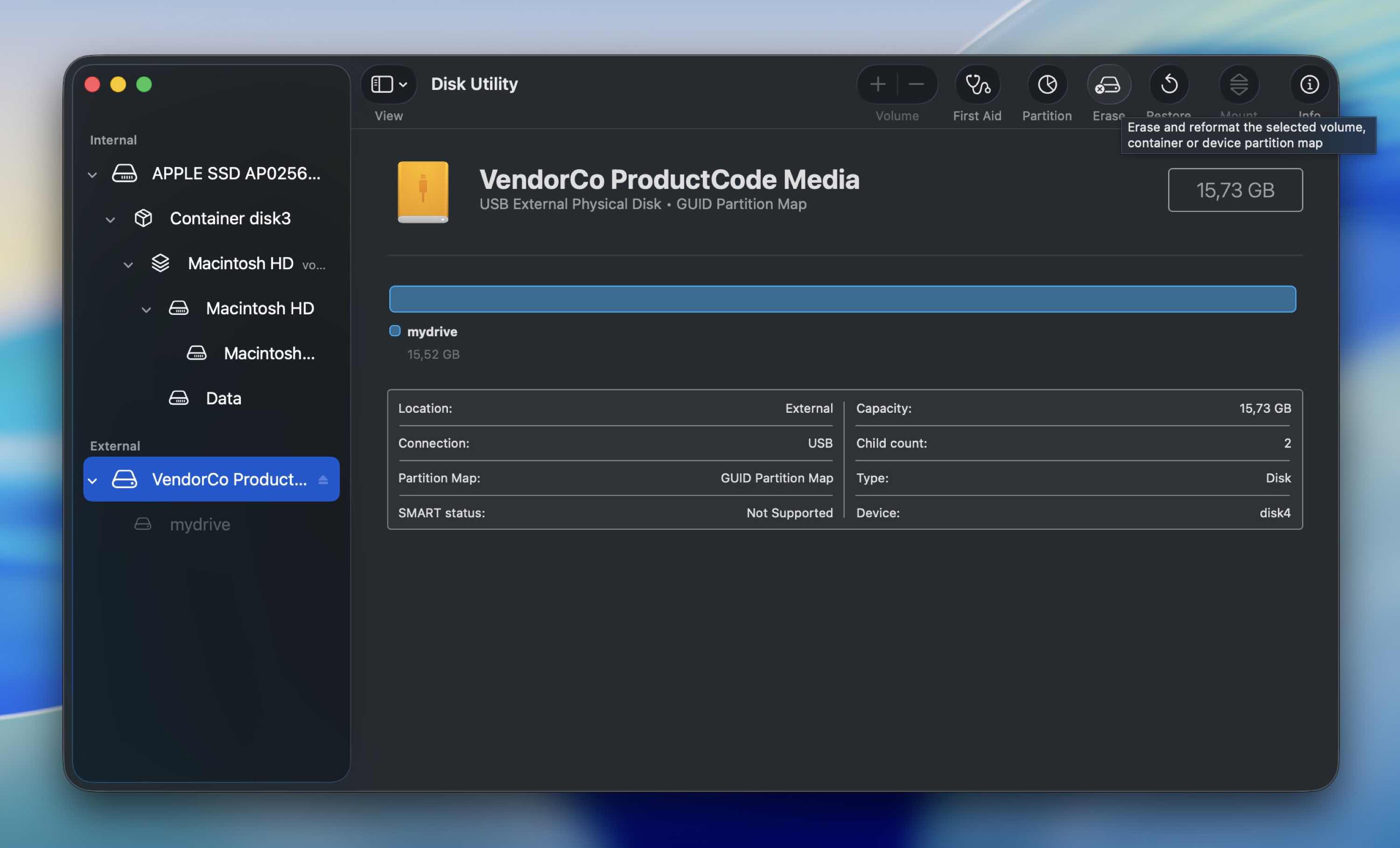
- Kies de beschadigde schijf uit de lijst met beschikbare apparaten in de zijbalk links.
- Klik op de knop Wis.
- Voer een naam in voor je harde schijf, kies het gewenste bestandsformaat, en selecteer het schema.
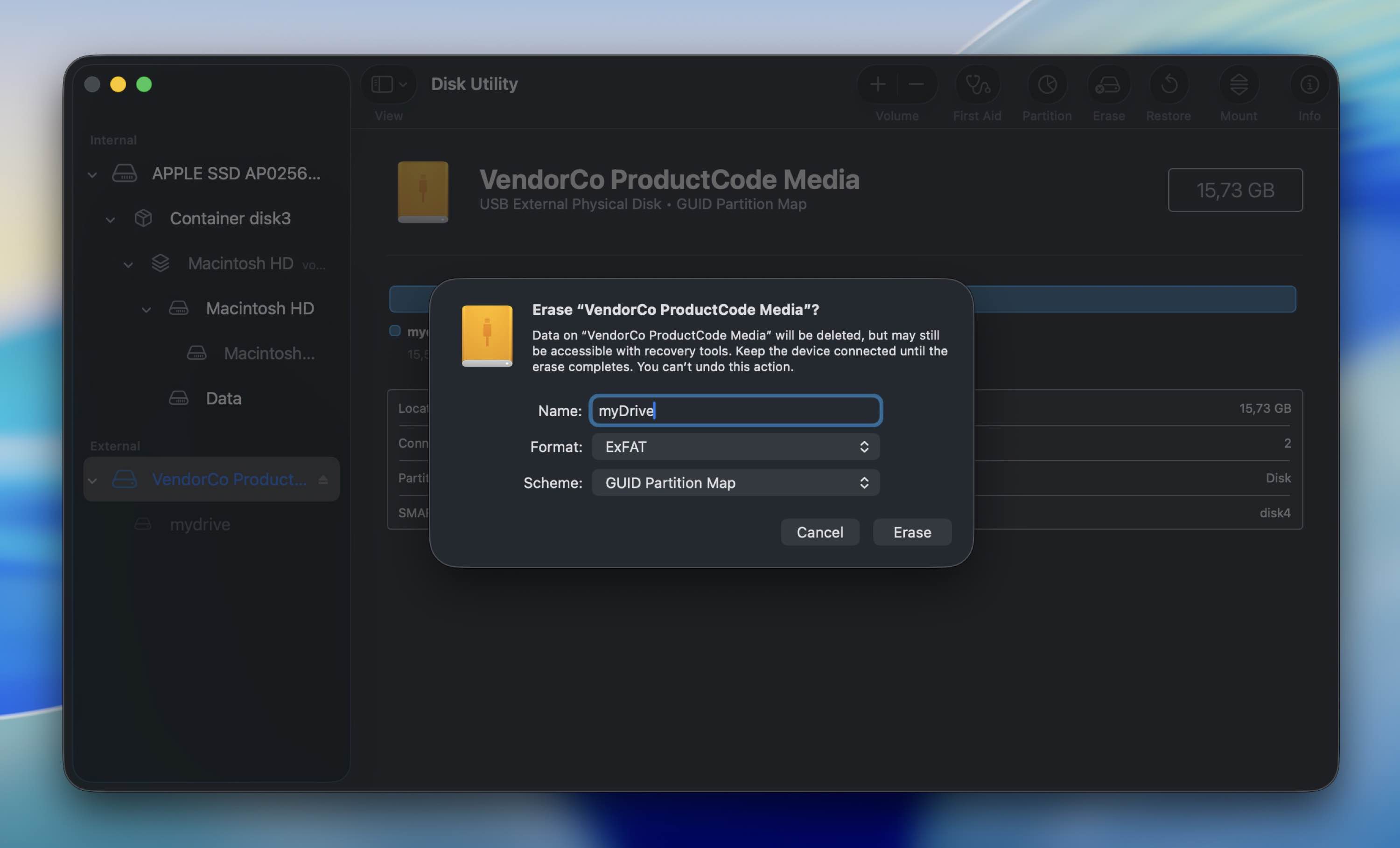
- Klik op Wis om te bevestigen en wacht tot het proces is voltooid.
Als je niet zeker weet wat je moet kiezen voor Formaat en Schema, kies dan op basis van waar je het station gaat gebruiken:
- Voor een schijf die alleen op een Mac wordt gebruikt (beste standaard voor moderne Macs) – APFS en GUID-partitie-indeling
- Voor een schijf die je op zowel Mac als Windows gebruikt (meest compatibel) – exFAT en GUID-partitie-indeling
- Voor oudere Macs (of als je om een specifieke reden Mac OS Extended nodig hebt) – Mac OS Extended (Journaled) en GUID-partitie-indeling
Veelgestelde vragen
- Verbind de harde schijf met je computer.
- Start Schijfhulpprogramma op je Mac.
- Selecteer de aangesloten schijf in de lijst met apparaten aan de linkerkant.
- Klik bovenaan op de knop EHBO.
- Klik op Voer uit en wacht tot het proces is voltooid.
- Controleer eerst de basisdingen: een andere kabel, een andere poort, directe verbinding.
- Open daarna Schijfhulpprogramma en probeer de schijf handmatig te koppelen.
- Als deze verschijnt maar niet goed wordt gekoppeld, voer dan Eerste hulp uit. Dit kan bepaalde bestandsfoutproblemen herstellen zonder data te wissen.
- Als Eerste hulp faalt, kun je diskutil repairVolume of fsck proberen via Terminal.
- Als het probleem lijkt op een verloren partitie in plaats van gewone beschadiging, kunnen tools zoals TestDisk helpen om de structuur te herstellen of op zijn minst bestanden eruit te kopiëren.
- Fysieke schade
- Foutieve firmware
- Stroomproblemen
- Malware
- Mechanisch falen
- Open Terminal (Finder > Programma's > Hulpprogramma's > Terminal).
- Typ diskutil list en druk op Return om alle verbonden schijven te zien.
- Zoek je externe schijf en noteer de identifier (bijvoorbeeld disk4s2).
- Voer diskutil verifyVolume /dev/disk4s2 uit om het bestandssysteem te controleren.
- Als er fouten worden gevonden, voer diskutil repairVolume /dev/disk4s2 uit.
- Vervang disk4s2 door je daadwerkelijke volume-identifier.