 De meesten van ons zijn gewend dat de Prullenbak de snelste manier is om een fout ongedaan te maken. Je verwijdert per ongeluk een bestand, opent de Prullenbak, klikt op Herstellen, en het bestand wordt teruggezet naar zijn oorspronkelijke locatie. Simpel en voorspelbaar.
Maar wat als het bestand dat je nodig hebt er niet is? Hoe herstel je gegevens die uit de Prullenbak zijn verwijderd? Het goede nieuws is dat dit mogelijk is, het slechte nieuws is dat het niet altijd werkt. Toch is er nog geen reden tot paniek. Lees deze gids tot het einde, beoordeel jouw specifieke situatie en probeer de herstelmethode die het beste past. Terwijl je leest, download dan niets en voeg geen nieuwe bestanden toe aan je pc, omdat dit de kans op een succesvol herstel kan verkleinen.
Is het mogelijk om bestanden te herstellen uit een geleegde prullenbak?
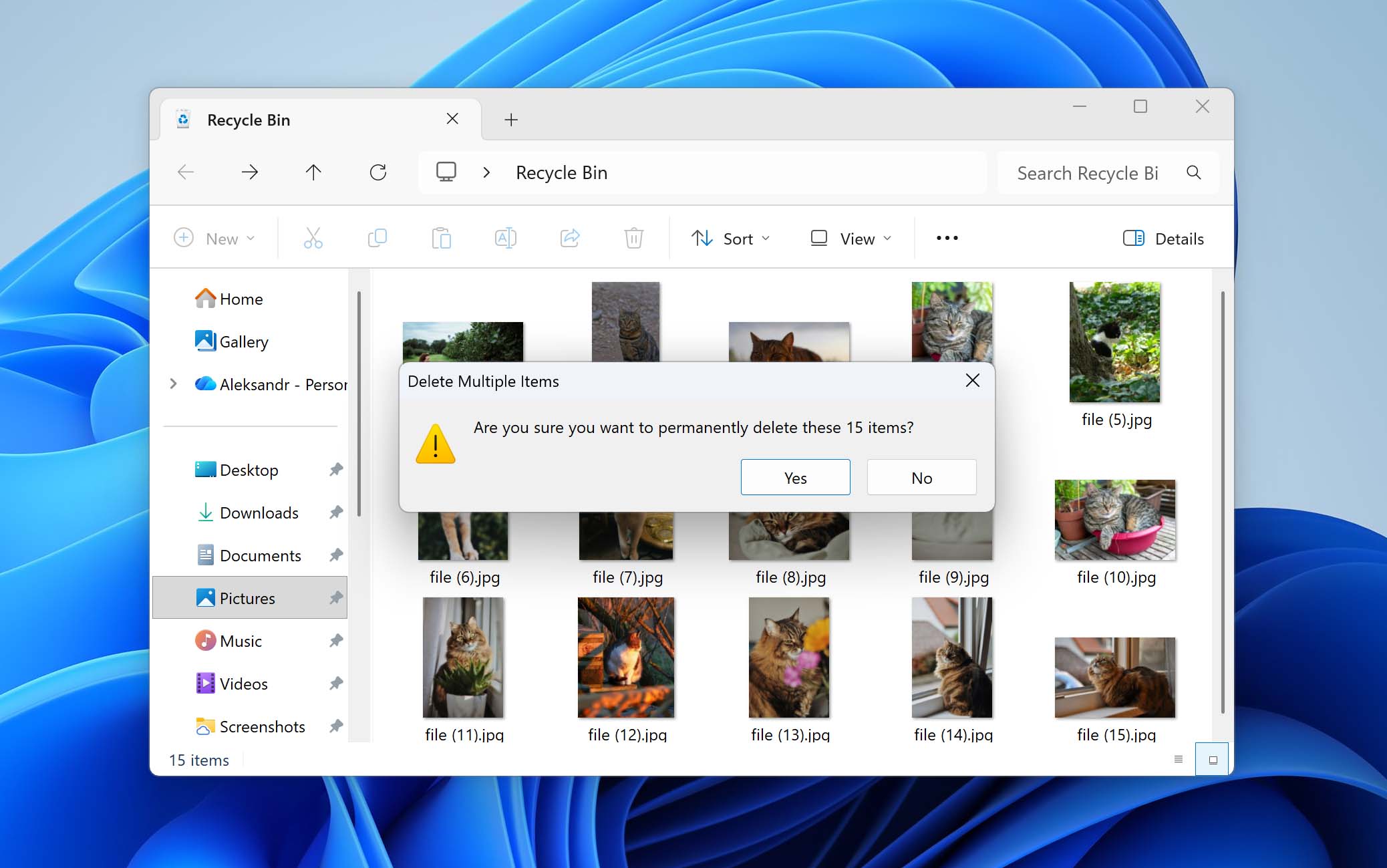
Ja, het is mogelijk om bestanden uit de Prullenbak te herstellen, zelfs nadat deze is geleegd. Dit komt omdat het verwijderen van bestanden uit de Prullenbak de gegevens niet onmiddellijk van het opslagapparaat verwijdert. In plaats daarvan verwijdert het besturingssysteem de verwijzingen naar die bestanden en markeert de ruimte die ze innamen als beschikbaar voor hergebruik. Totdat die ruimte wordt overschreven, kunnen de gegevens nog steeds op de schijf aanwezig zijn.
In de praktijk zijn dingen echter niet altijd zo eenvoudig. Of herstel werkt of niet, hangt meestal af van een paar belangrijke factoren.
- Als je systeemback-ups hebt die de bestanden bevatten die uit de Prullenbak zijn verwijderd, is er niets om je zorgen over te maken. Herstel is in dit geval eenvoudig en is niet afhankelijk van externe factoren.
- Als er geen back-ups beschikbaar zijn, is je enige optie dataherstelsoftware. Zodat deze tools verwijderde bestanden uit de Prullenbak kunnen vinden en herstellen, mogen de gegevens niet overschreven zijn. Overschrijven kan op twee manieren gebeuren. Eén hangt af van gebruikersactiviteit, zoals het downloaden van bestanden, installeren van software, of het opslaan van nieuwe data op dezelfde schijf. De andere gebeurt automatisch en is gerelateerd aan de TRIM-opdracht, die standaard is ingeschakeld op de meeste SSD’s.
TRIM stelt het besturingssysteem in staat om de SSD te informeren welke datablocks niet langer nodig zijn, zodat deze intern kunnen worden gewist. Zodra TRIM is toegepast op verwijderde gegevens, wordt herstel onmogelijk. Daarom is tijd cruciaal en is het het beste om te handelen voordat het systeem TRIM verwerkt. Idealiter moet TRIM tijdelijk worden uitgeschakeld.
- Open Opdrachtprompt als administrator.
- Typ het commando fsutil behavior set DisableDeleteNotify 1 en druk op Enter.
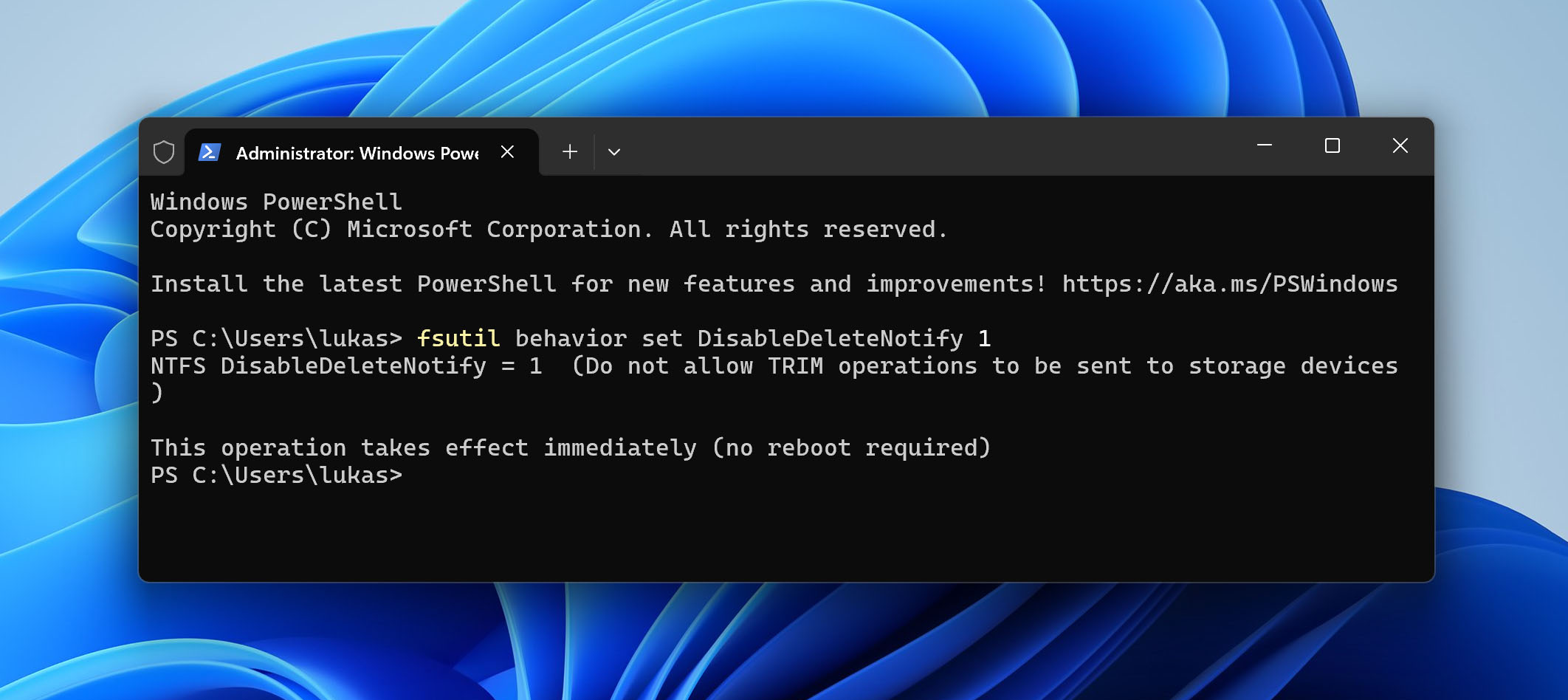
Dit commando schakelt TRIM uit, wat helpt voorkomen dat het besturingssysteem verwijderde gegevens op een SSD wist terwijl je probeert te herstellen. Nadat je de herstelpoging uit de Prullenbak hebt voltooid, zorg er dan voor dat je TRIM weer inschakelt door het fsutil behavior set DisableDeleteNotify 0 commando uit te voeren in de Opdrachtprompt als administrator.
Hoe verwijderde bestanden herstellen uit een geleegde prullenbak
Nu je een algemeen idee hebt van je kansen om bestanden die uit de Prullenbak zijn verwijderd te herstellen, kunnen we doorgaan naar de daadwerkelijke methoden. Zoals eerder vermeld, zijn er twee hoofdbenaderingen: (1) het herstellen van bestanden uit systeemback-ups of (2) het gebruik van dataherstelsoftware. Hieronder bespreken we elke optie in meer detail en geven we duidelijke stappen om het voor jou gemakkelijker te maken verwijderde bestanden uit de Prullenbak te herstellen.
- Als je van plan bent om dataherstelsoftware te gebruiken, begin dan met Methode 1.
- Als je herstel afhangt van back-ups, ga dan direct naar Methode 2 en Methode 3.
Methode 1: Herstel bestanden met behulp van dataherstelsoftware
We beginnen met de methode om bestanden terug te krijgen wanneer ze uit de Prullenbak zijn verwijderd met behulp van gegevensherstelsoftware, omdat uitstel van het proces uw kans op succes kan verkleinen.
Alle gegevensherstelprogramma’s werken volgens een vergelijkbaar principe. Wanneer bestanden worden verwijderd, verwijdert het besturingssysteem hun verwijzingen en markeert het opslagruimte als beschikbaar. Herstelhulpmiddelen scannen de schijf op deze achtergebleven gegevens en proberen de verwijderde bestanden te reconstrueren voordat ze worden overschreven. Hoewel het onderliggende principe vergelijkbaar is, kunnen de daadwerkelijke bruikbaarheid en effectiviteit van verschillende tools echter variëren.
We raden meestal Disk Drill aan. Het is een veelzijdige oplossing die met veel verwijderingsscenario’s overweg kan, inclusief gevallen waarbij de Prullenbak is geleegd. Het kan bestanden scannen en herstellen van belangrijke bestandssystemen zoals NTFS, FAT32, exFAT en andere. Wat bestandstypen betreft, ondersteunt het alles van foto’s, video’s en documenten tot meer specifieke en minder gangbare formaten. Naast gegevensherstel biedt het ook extra functies, waarover je meer kunt lezen in onze volledige Disk Drill review.
Het is belangrijk op te merken dat het wordt aanbevolen om zo snel mogelijk gegevensherstel uit te voeren. Dit komt doordat hoe eerder u probeert gegevens te herstellen, hoe minder tijd uw besturingssysteem heeft om de verwijderde bestanden te overschrijven.
Volg deze stappen om Disk Drill te gebruiken om verwijderde bestanden te herstellen nadat de Prullenbak is geleegd:
- Download Disk Drill van de officiële website en installeer het op je computer. We raden aan om een flashdrive of externe USB-schijf te gebruiken voor het downloaden en installeren om je verloren gegevens te behouden.
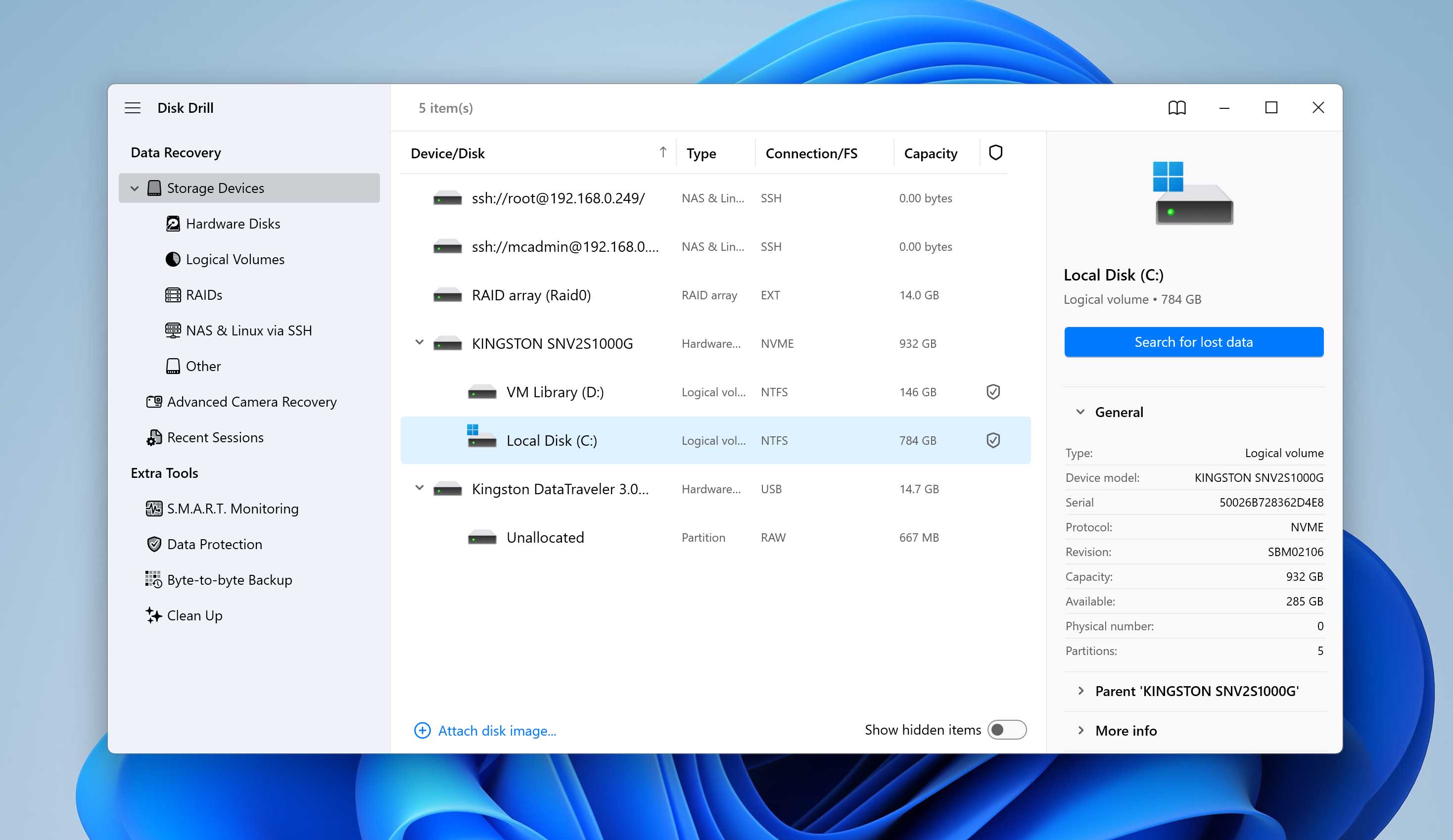
- Na de installatie open je Disk Drill vanaf de snelkoppeling op het bureaublad of via het Startmenu. Kies de schijf waar de verwijderde bestanden zich bevonden voordat je de Prullenbak leegmaakte. In de meeste gevallen is dit je systeemschijf (meestal C:). Klik op Zoek naar verloren gegevens om het scannen te starten.
- Nadat het scannen is voltooid (of zelfs terwijl het bezig is), kun je de resultaten openen en de gedetecteerde bestanden bekijken.
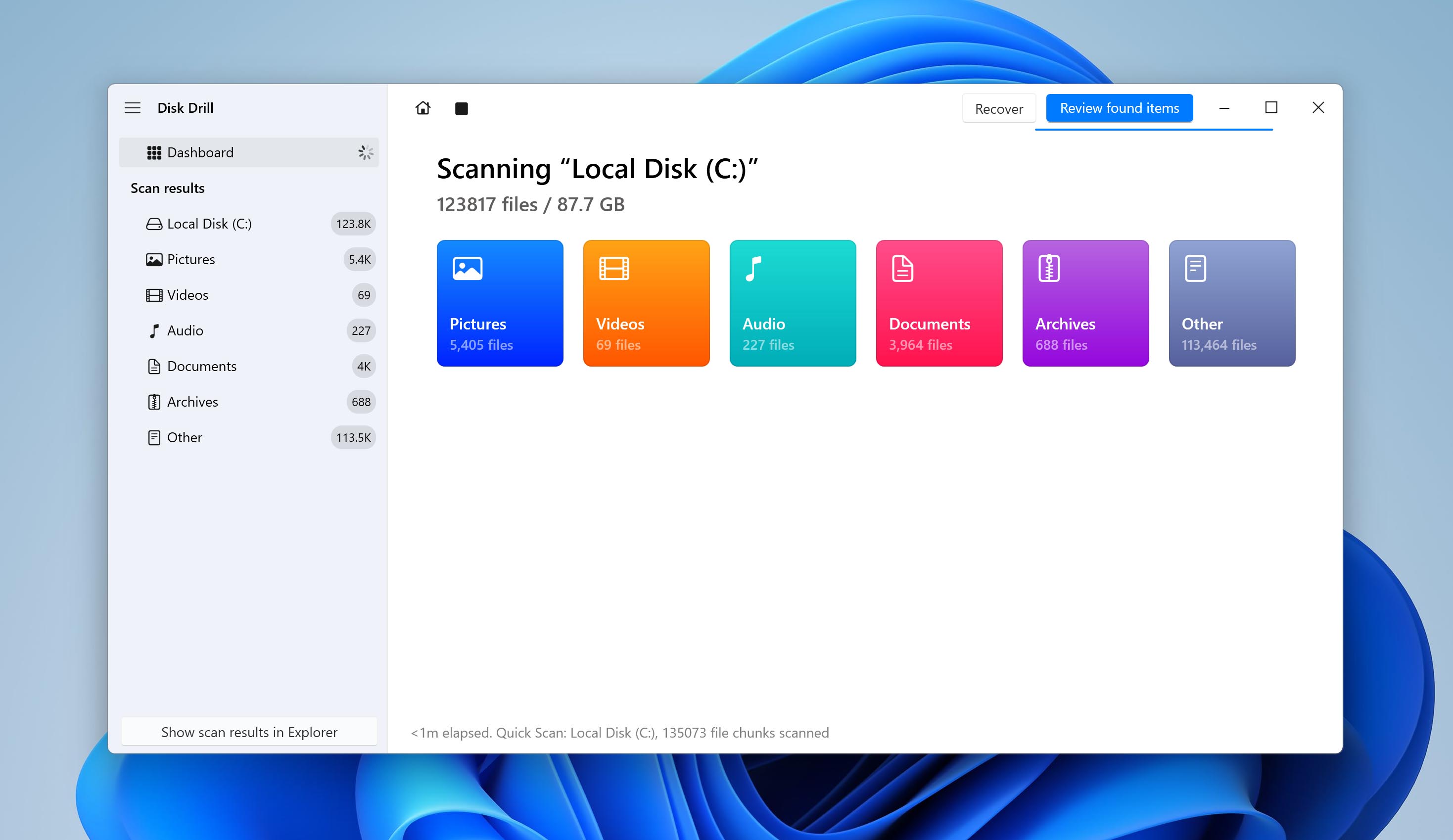
- Bestanden worden georganiseerd op categorieën zoals Afbeeldingen, Video’s, Documenten en Archieven. Je kunt ook de zoekbalk of filters gebruiken om de resultaten te verfijnen.
- Selecteer de bestanden of mappen die je wilt herstellen door het selectievakje naast elk item aan te vinken. Klik op de knop Herstellen nadat je de bestanden hebt geselecteerd.
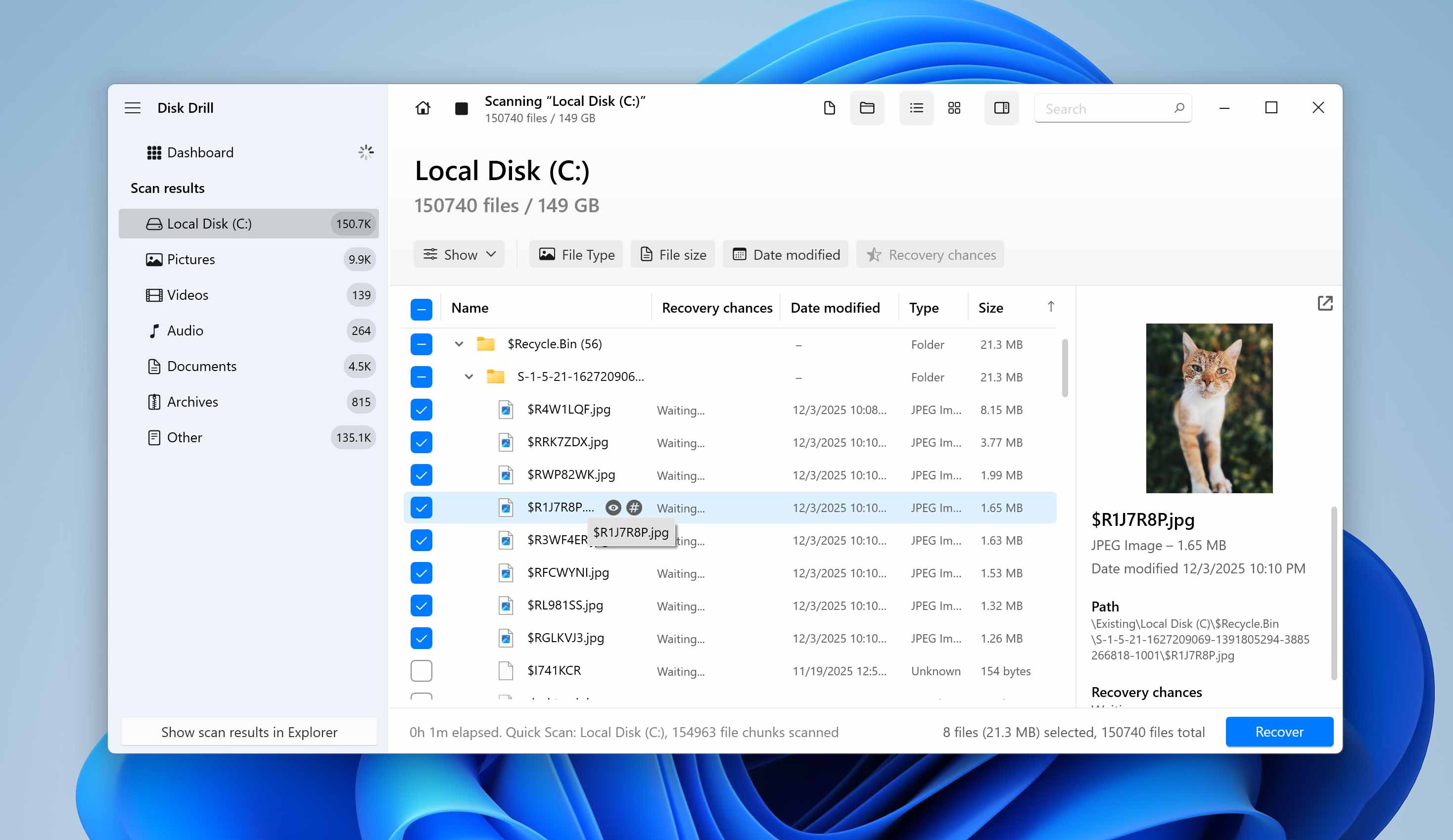
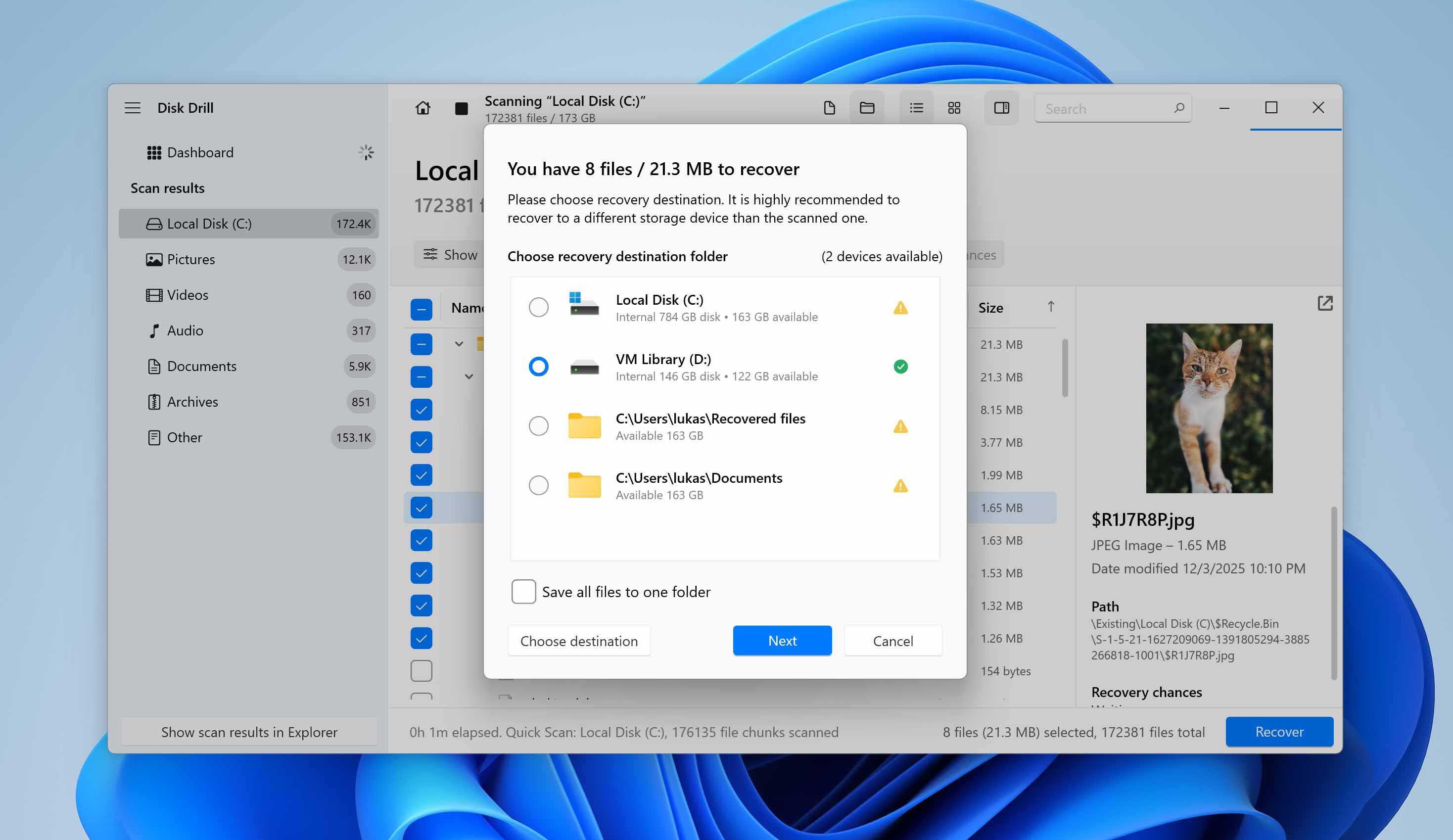
- Je wordt gevraagd waar de herstelde gegevens moeten worden opgeslagen. Kies niet dezelfde schijf waar je van herstelt. Kies in plaats daarvan een externe schijf, USB-stick of een andere interne schijf. Bevestig je keuze en ga door met het herstelproces.
- Zodra het proces is voltooid, zal Disk Drill je melden dat het herstel compleet is. Open de doelmap en controleer de herstelde bestanden om zeker te weten dat ze correct openen en niet beschadigd zijn.
De gratis versie van Disk Drill voor Windows stelt je in staat om tot 100 MB aan gegevens te herstellen. Dit is meestal meer dan genoeg om de software te testen, de scanresultaten te evalueren en te verifiëren of je verwijderde bestanden kunnen worden hersteld. Als de totale grootte van de bestanden die je wilt herstellen deze limiet overschrijdt, moet je mogelijk upgraden naar een betaalde versie.
Methode 2: Herstel bestanden met behulp van Backup en Herstel
Nu gaan we verder met herstelopties op basis van systeemback-ups. De eerste is de ingebouwde functie Backup en herstel (Windows 7).
Laat je niet verwarren door het Windows 7-gedeelte in de naam. Backup en herstel (Windows 7) is nog steeds beschikbaar en volledig functioneel op Windows 10 en Windows 11. Microsoft heeft de oorspronkelijke naam behouden, maar de functie werkt ook op moderne versies van het besturingssysteem.
Met deze tool kunt u een volledige back-up van uw systeem maken. Als deze is geconfigureerd als een systeema afbeelding, slaat het een exacte kopie op van de Windows-installatie, geïnstalleerde programma’s, systeeminstellingen en alle bestanden die zich op de geselecteerde partities bevinden op het moment dat de back-up werd gemaakt.
Om verwijderde bestanden uit de Prullenbak te herstellen met deze methode, moet de back-up zijn gemaakt voordat de bestanden werden verwijderd. Als je systeemimage de verwijderde gegevens bevat, kun je deze herstellen vanuit die back-up. Als er geen back-up bestaat, werkt deze methode niet.
- Open het Configuratiescherm en navigeer naar Systeem en beveiliging, ga vervolgens naar Back-up maken en terugzetten (Windows 7). Als er eerder back-ups zijn geconfigureerd, zie je de back-upstatus en beschikbare herstelopties.
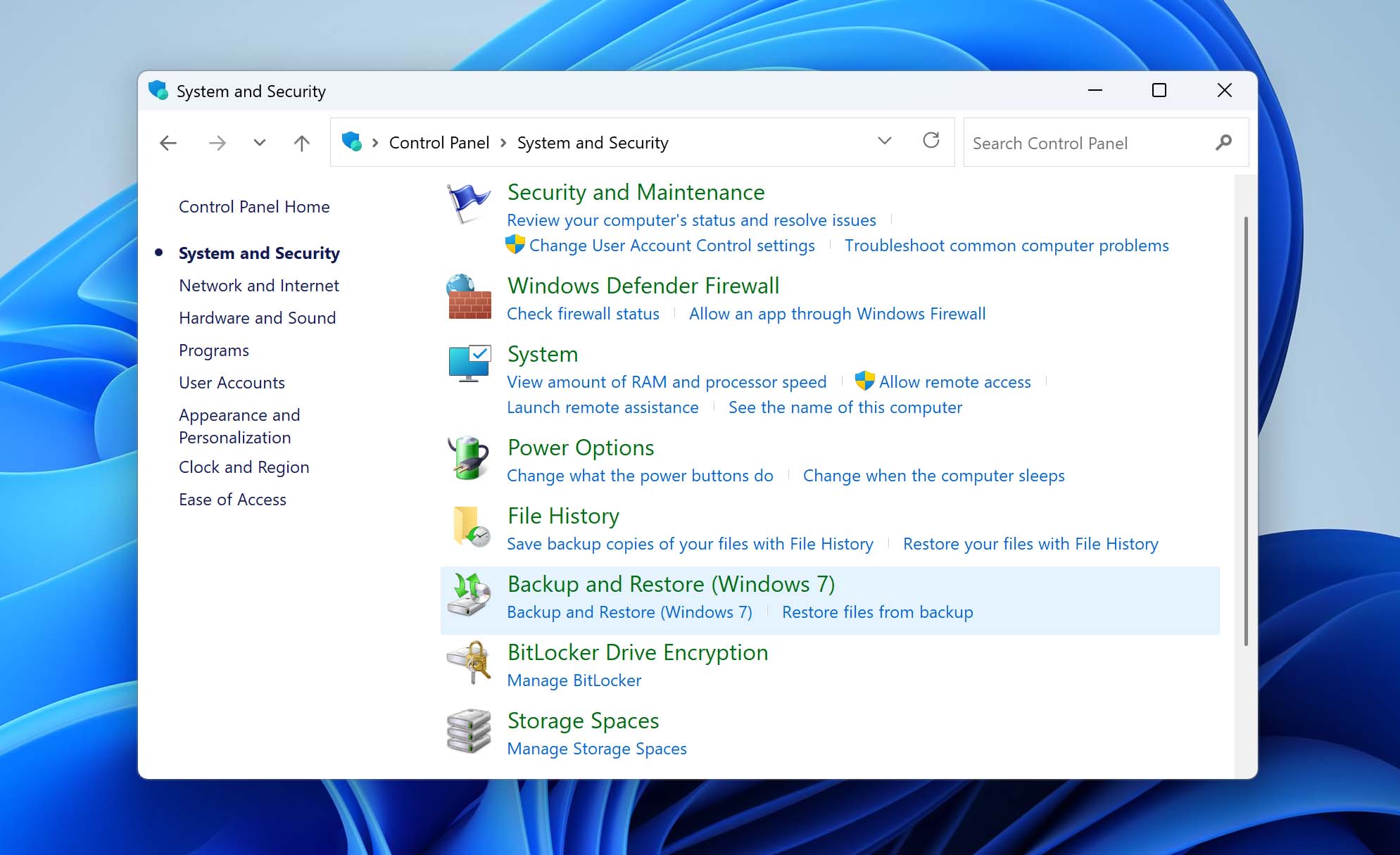
- Klik op Mijn bestanden herstellen. Er opent een nieuw venster waarin je kunt bladeren of zoeken naar bestanden die in je back-ups zijn opgenomen.
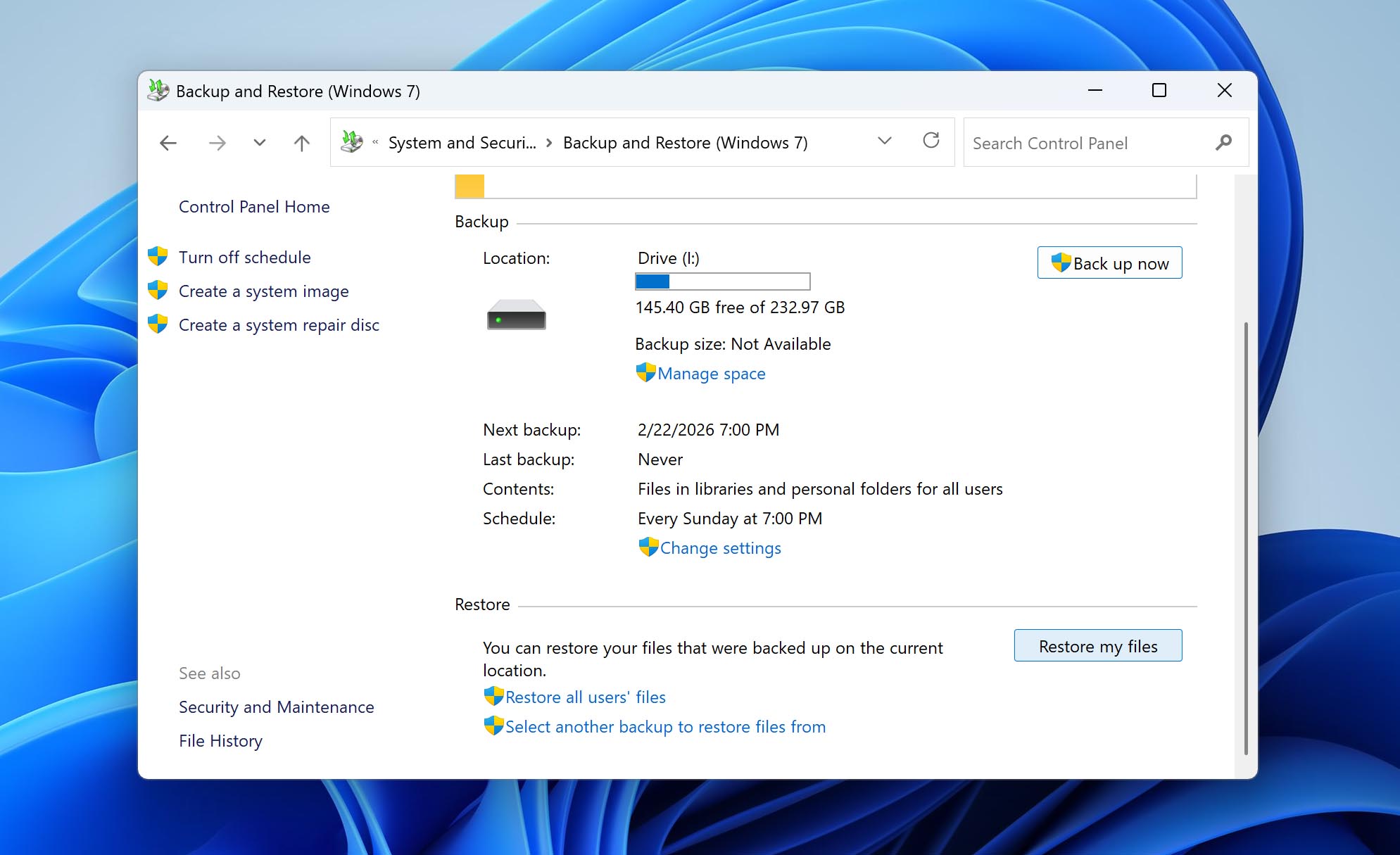
- Als je je de oorspronkelijke locatie herinnert, navigeer dan naar die map binnen de back-upstructuur.
- Selecteer de bestanden of mappen die je wilt herstellen. Klik op Volgende.
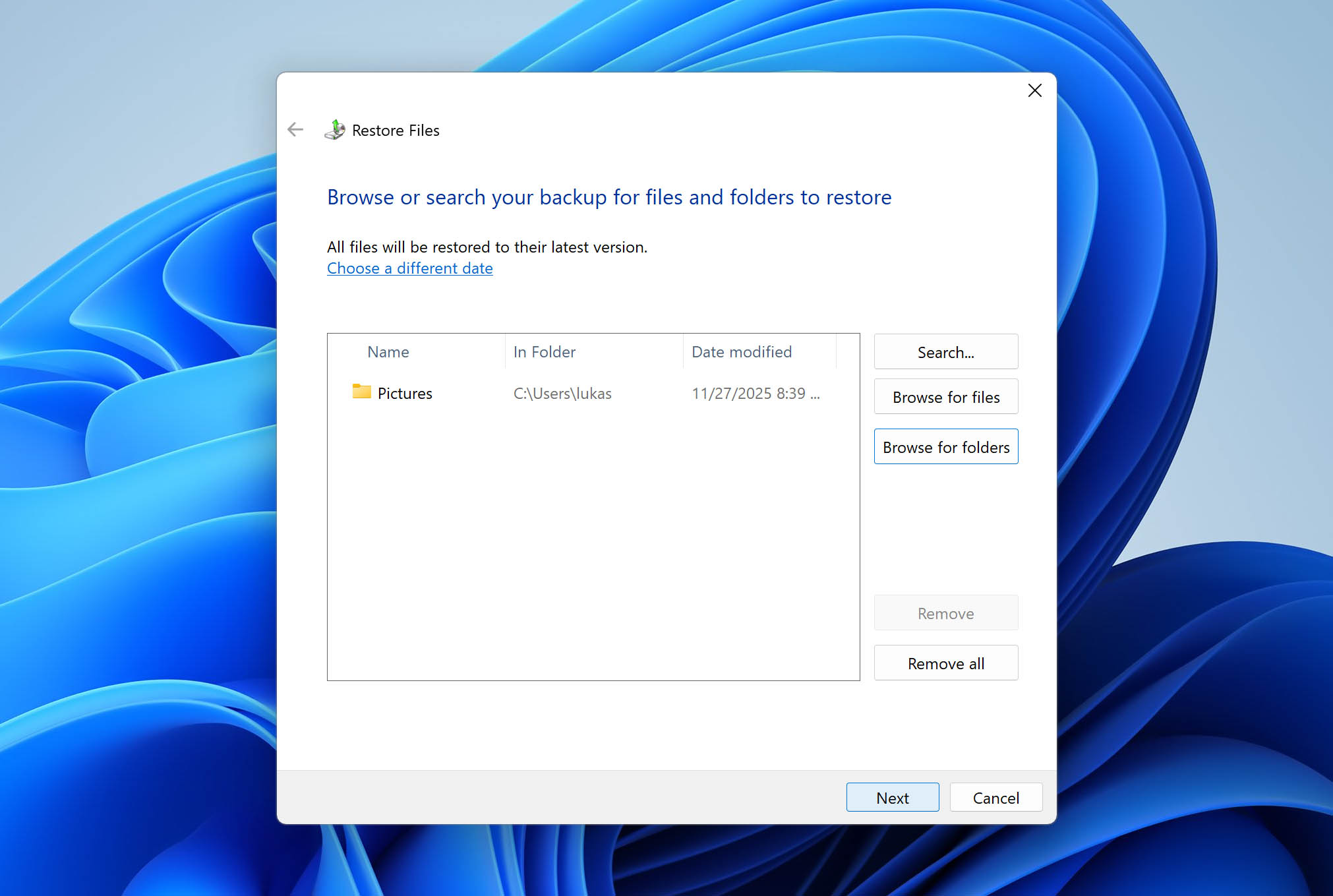
- Je kunt de bestanden herstellen naar hun oorspronkelijke locatie, of naar een andere locatie (aanbevolen als je de bestanden eerst wilt beoordelen).
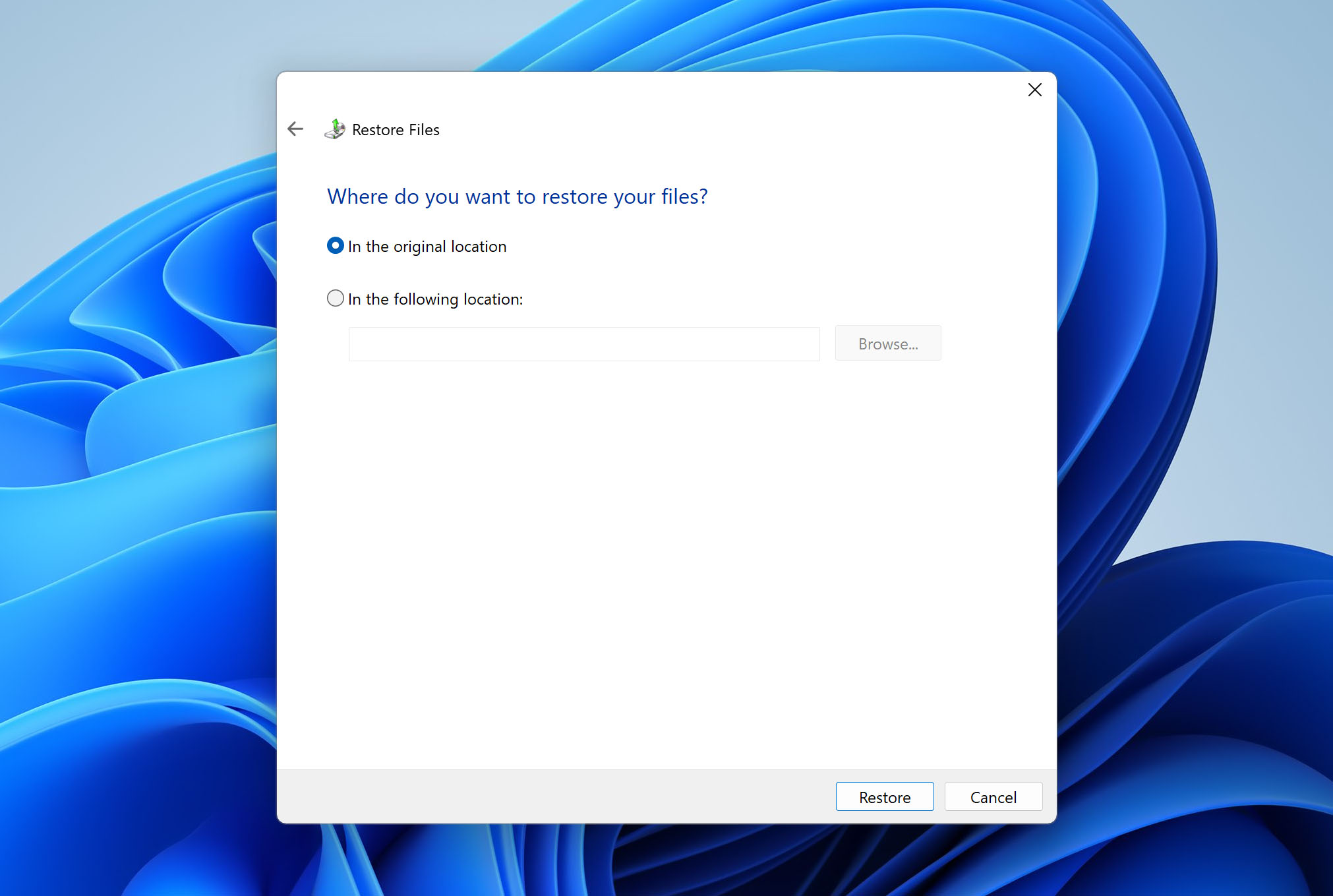
- Kies de gewenste optie en klik op Herstellen.
- Wanneer het proces is voltooid, navigeer je naar de geselecteerde locatie en controleer je of de bestanden correct openen.
Methode 3: Bestanden herstellen met Bestandsgeschiedenis
Een andere Windows-back-upoptie is Bestandenhistorie. Dit is een nieuwere functie vergeleken met Back-up maken en terugzetten, en het werkt anders.
Hoewel Backup and Restore een volledige systeemaafbeelding kan maken, richt File History zich op persoonlijke bestanden. Standaard maakt het een back-up van gebruikersbibliotheken zoals Documenten, Afbeeldingen, Muziek, Video’s, Bureaublad en andere mappen binnen je gebruikersprofiel. Je kunt echter handmatig extra mappen toevoegen indien nodig. File History slaat verschillende versies van bestanden op in de loop van de tijd. Hierdoor kun je een vorige versie van een map herstellen of bestanden terughalen die zijn verwijderd.
Als de bestanden die uit de Prullenbak zijn verwijderd oorspronkelijk waren opgeslagen op een van de locaties die door Bestandsgeschiedenis worden geback-upt, kun je proberen ze met deze methode te herstellen.
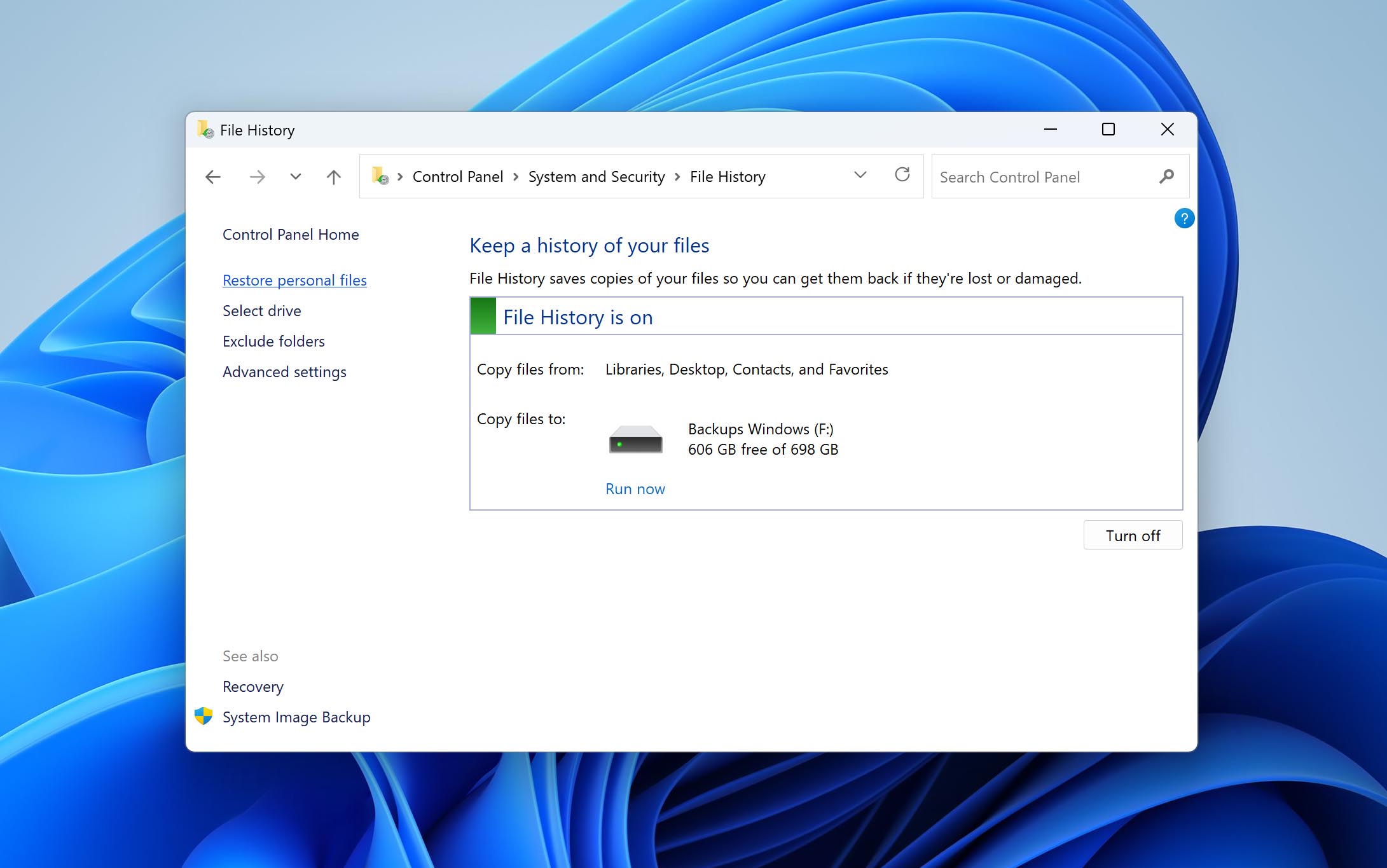
- Open het Configuratiescherm en ga naar Systeem en beveiliging, open daarna Bestandsgeschiedenis. Als Bestandsgeschiedenis was ingeschakeld voordat de verwijdering plaatsvond, zie je de status en het aangesloten back-upstation.
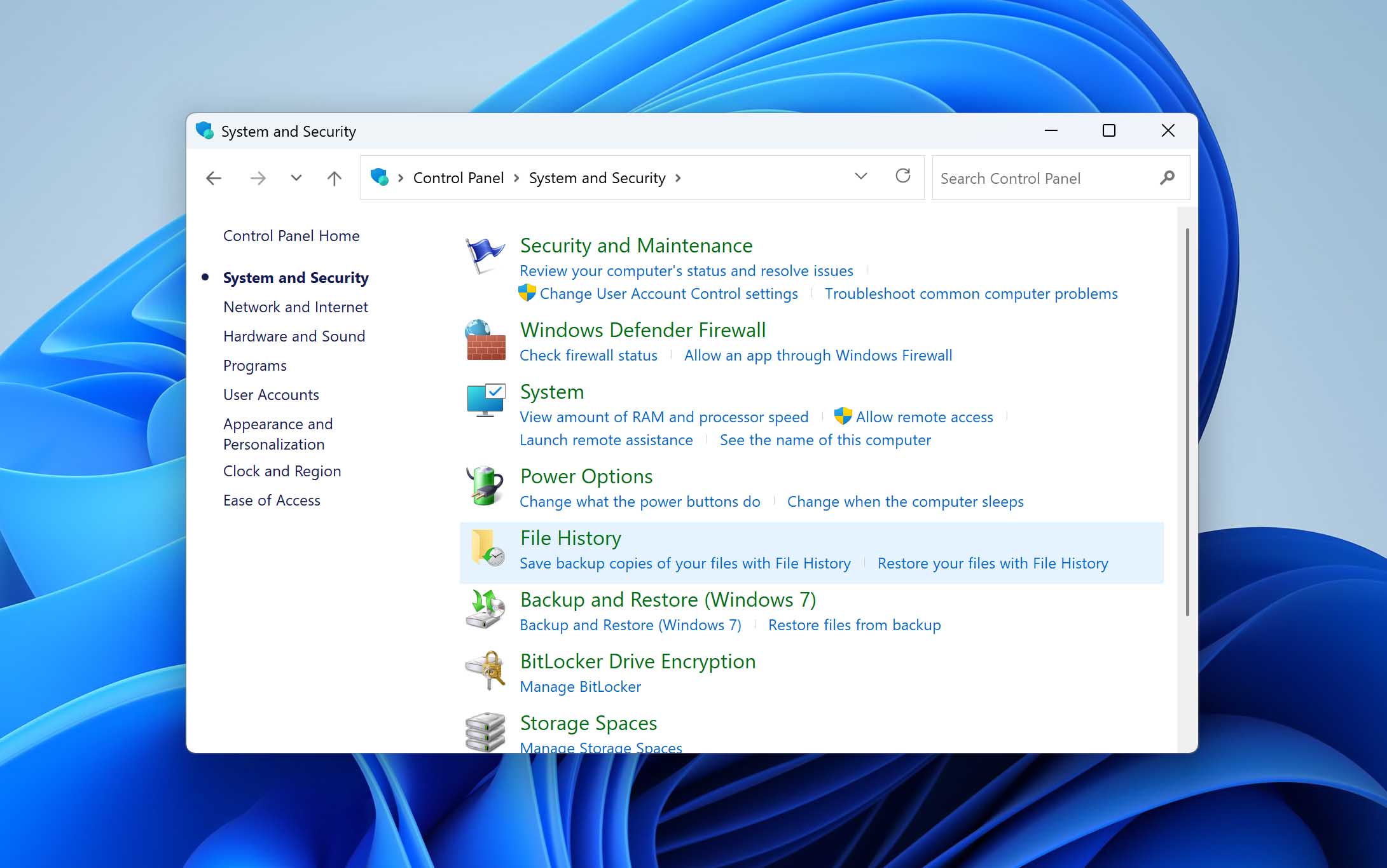
- Klik op Persoonlijke bestanden herstellen in het linkerpaneel. Er wordt een nieuw venster geopend waarin de beschikbare geback-upte mappen worden getoond.
- Blader naar de map waar de verwijderde bestanden oorspronkelijk waren opgeslagen. Gebruik de pijlen links en rechts onderaan het venster om tussen verschillende back-upversies en -data te wisselen.
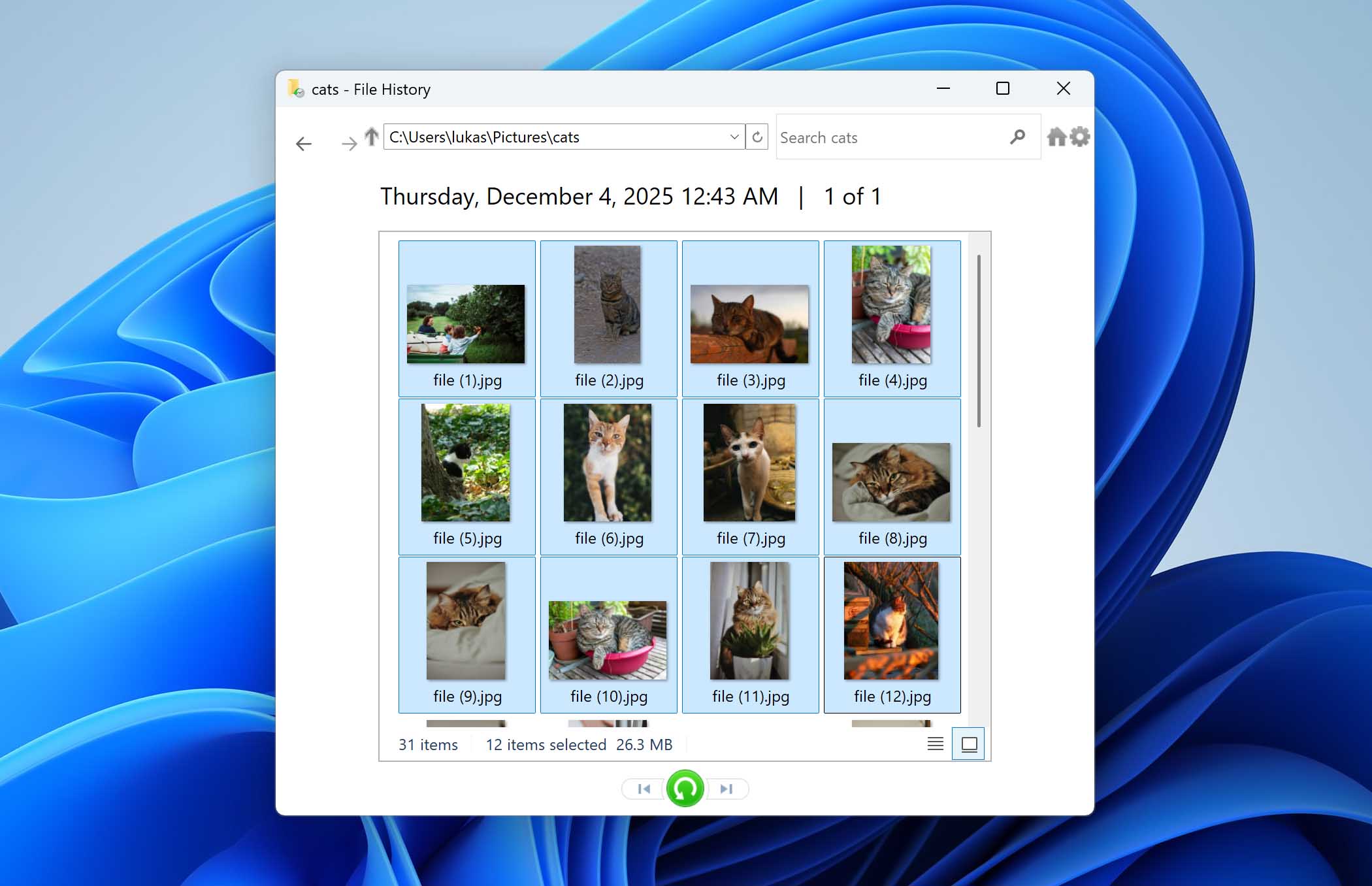
- Selecteer de bestanden of mappen die je wilt herstellen en klik op de groene Herstellen-knop om ze terug te zetten naar hun originele locatie. Als je ze op een andere locatie wilt herstellen, klik dan met de rechtermuisknop op de knop Herstellen en kies Herstellen naar.
Als Bestandsgeschiedenis is ingeschakeld, is er een andere manier om bestanden die uit de Prullenbak zijn verwijderd te herstellen — namelijk door een vorige versie van de oorspronkelijke map terug te zetten. Dit werkt alleen als er een back-upversie bestaat van vóór de verwijdering. Open Verkenner, navigeer naar de map waar het verwijderde bestand oorspronkelijk was opgeslagen, klik er met de rechtermuisknop op en selecteer Eerdere versies herstellen. Kies een versie die is gedateerd vóór de verwijdering, klik vervolgens op Openen om de inhoud te bekijken of op Herstellen om deze terug te zetten. Als je slechts een specifiek bestand nodig hebt, open dan de vorige versie en kopieer het bestand naar een andere locatie in plaats van de hele map te herstellen.
Waarom verwijderde bestanden mogelijk niet in de Prullenbak staan
De Prullenbak kan zeer nuttig zijn voor het herstellen van recent verwijderde bestanden. Er zijn echter verschillende omstandigheden waardoor een verwijderd item niet in de Prullenbak verschijnt. Hier zijn de factoren waarmee u rekening moet houden met betrekking tot de Windows Prullenbak en waarom uw verwijderde bestand niet kan worden gevonden.
| Factor | Beschrijving |
| 📏 Ruimtebeperkingen | Er blijft ruimte beschikbaar in de Prullenbak door de oudste bestanden te verwijderen om plaats te maken voor nieuw verwijderde items. Dit kan ertoe leiden dat bestanden veel sneller worden verwijderd dan verwacht als de toegewezen ruimte te laag is. Evenzo wordt een bestand niet naar de Prullenbak gestuurd als het de grootte van de Bak overschrijdt. Dit kan er ook toe leiden dat bestanden niet beschikbaar zijn in de Bak, terwijl je verwacht dat ze daar zouden moeten staan. |
| ⌛ Tijdsbeperking | Windows kan zo worden ingesteld dat items na een bepaald aantal dagen automatisch uit de Prullenbak worden verwijderd. Als Storage Sense bijvoorbeeld is ingeschakeld, kunnen bestanden na 30 dagen worden verwijderd. Dit aantal kan je naar wens aanpassen en je kunt ervoor kiezen dat bestanden nooit automatisch uit de Bak worden verwijderd. In dat geval moet je de Bak handmatig periodiek legen of het risico lopen dat er geen ruimte meer is voor nieuw verwijderde items. |
| ✂️ Permanente verwijdering van bestanden | Het gebruik van de Shift-Delete-toetsencombinatie omzeilt de Prullenbak en verwijdert het item in feite permanent. Dataherstelsoftware zou in staat kunnen zijn om bestanden en mappen te herstellen die op deze manier zijn verwijderd. |
| 🚯 Uitgeschakelde Prullenbak | De Prullenbak kan ook worden uitgeschakeld via Instellingen voor een geselecteerde locatie in de Eigenschappen van de Prullenbak. Als de Prullenbak om wat voor reden dan ook is uitgeschakeld, wordt elk bestand dat van je systeem wordt verwijderd niet in de map opgeslagen en onmiddellijk permanent verwijderd. |
Veelvoorkomende Prullenbakproblemen en hoe ze op te lossen
Verschillende problemen met de Prullenbak kunnen gegevensverlies of allerlei fouten veroorzaken die je algehele ervaring tijdens het gebruik van je apparaat kunnen beïnvloeden. Door deze problemen op te lossen, kan de map weer effectief je verwijderde bestanden opslaan.
Hier zijn enkele veelvoorkomende Prullenbakproblemen en de eenvoudige oplossingen die je zelf kunt gebruiken om ze op te lossen:
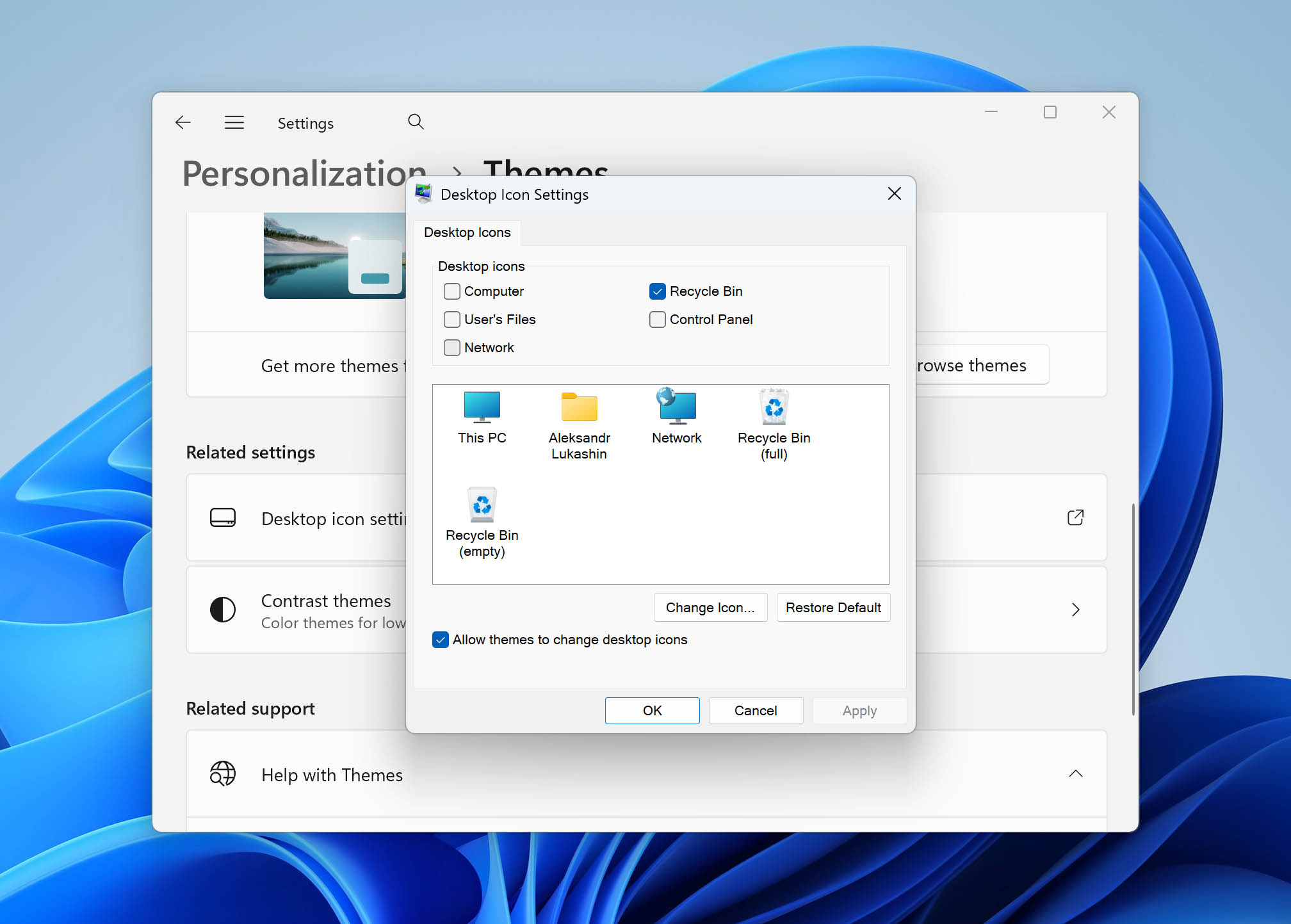
1. Ontbrekend Prullenbak-pictogram
Oplossing: U kunt het pictogram van de Prullenbak op uw bureaublad krijgen door deze stappen te volgen.
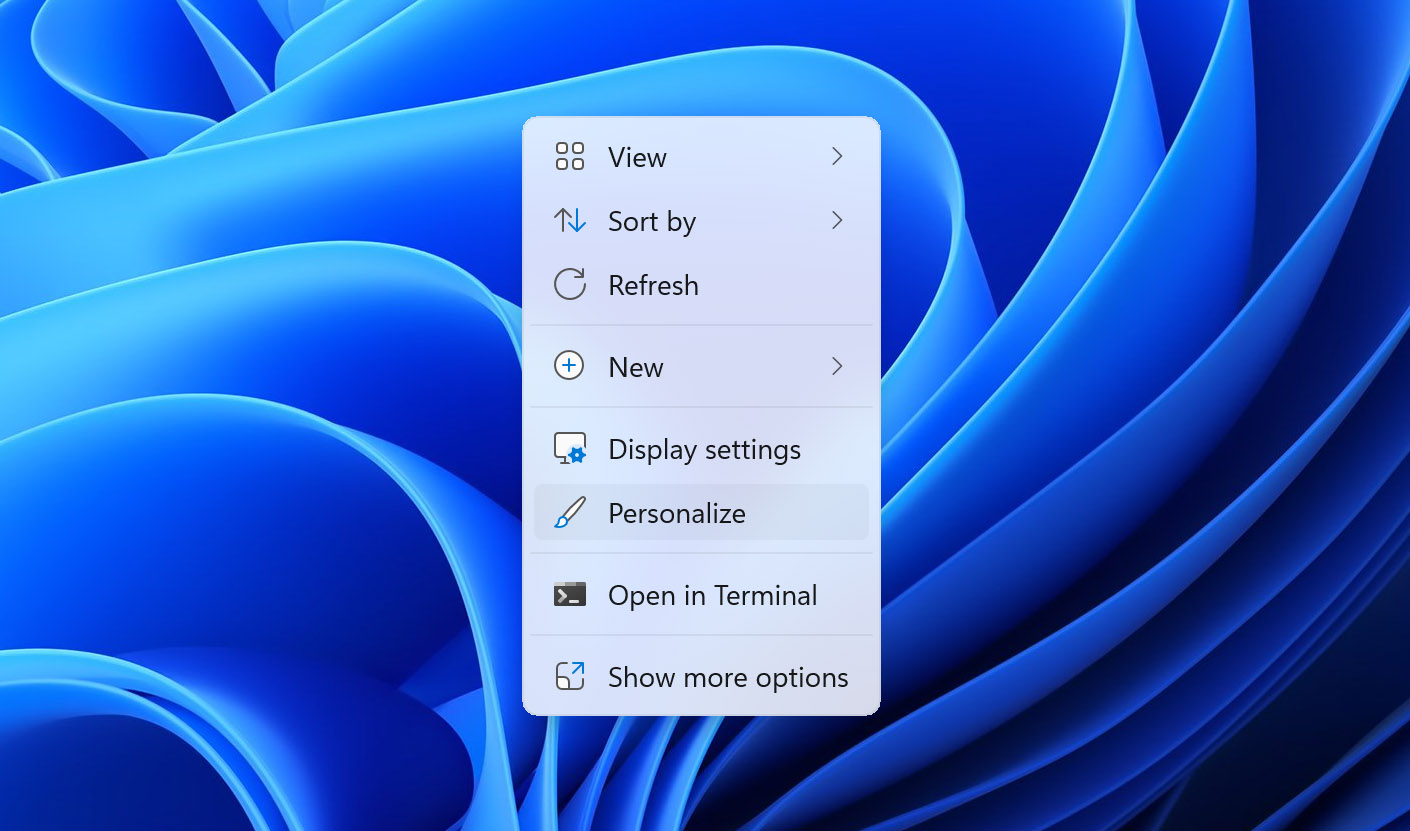
- Klik met de rechtermuisknop op het bureaublad en selecteer Personaliseren.
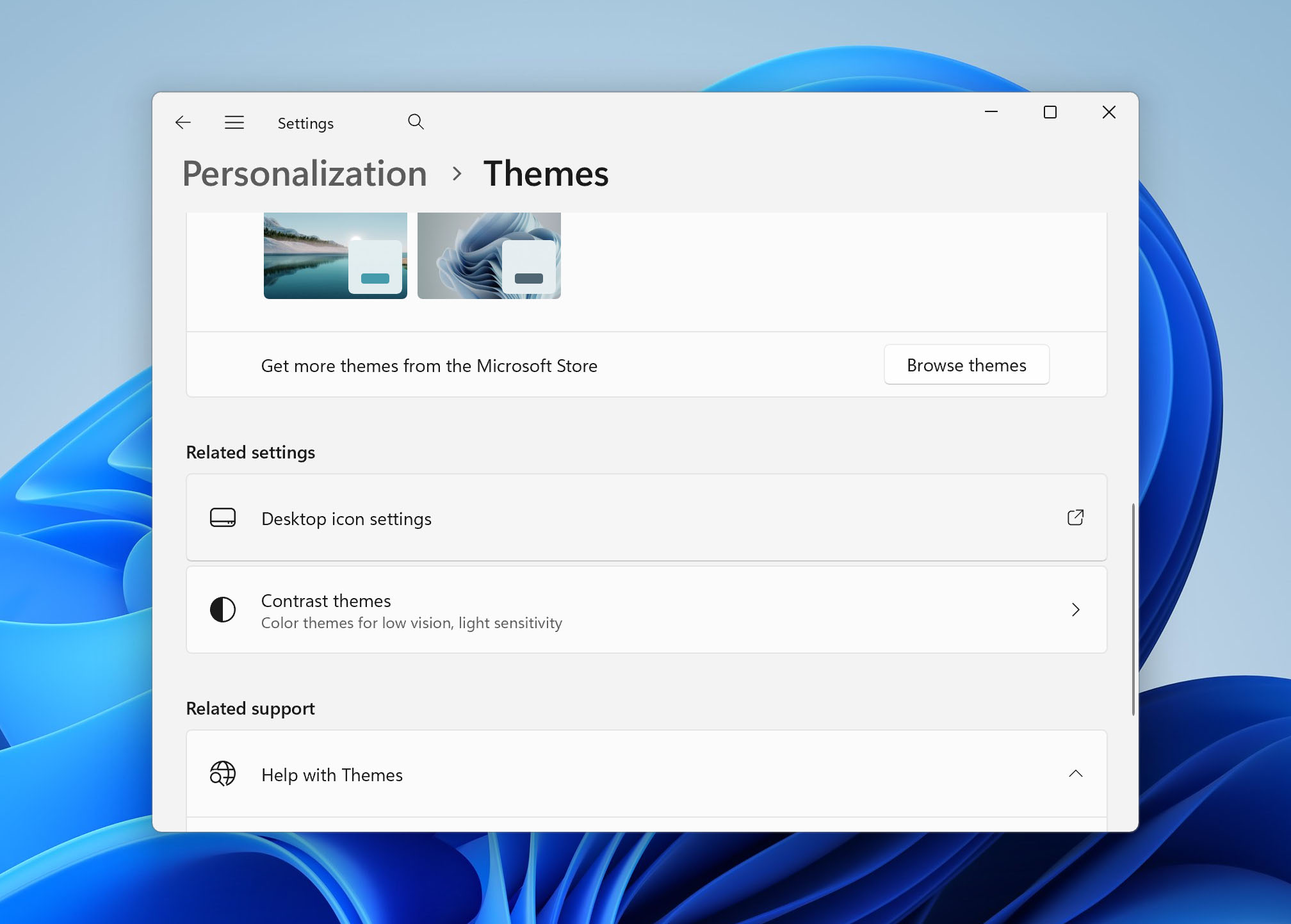
- Ga naar het tabblad Thema’s.
- Klik op de link Bureaubladpictograminstellingen.
- Vink het vakje aan voor het prullenbakpictogram.
- Klik op OK.
2. Foutmelding Prullenbak is beschadigd
Oplossing: Los een melding over een beschadigde Prullenbak op door deze procedure uit te voeren.
- Open een Opdrachtprompt-venster als administrator.
- Plak het volgende commando en druk op Enter: rd /s /q C:\$Recycle.bin.
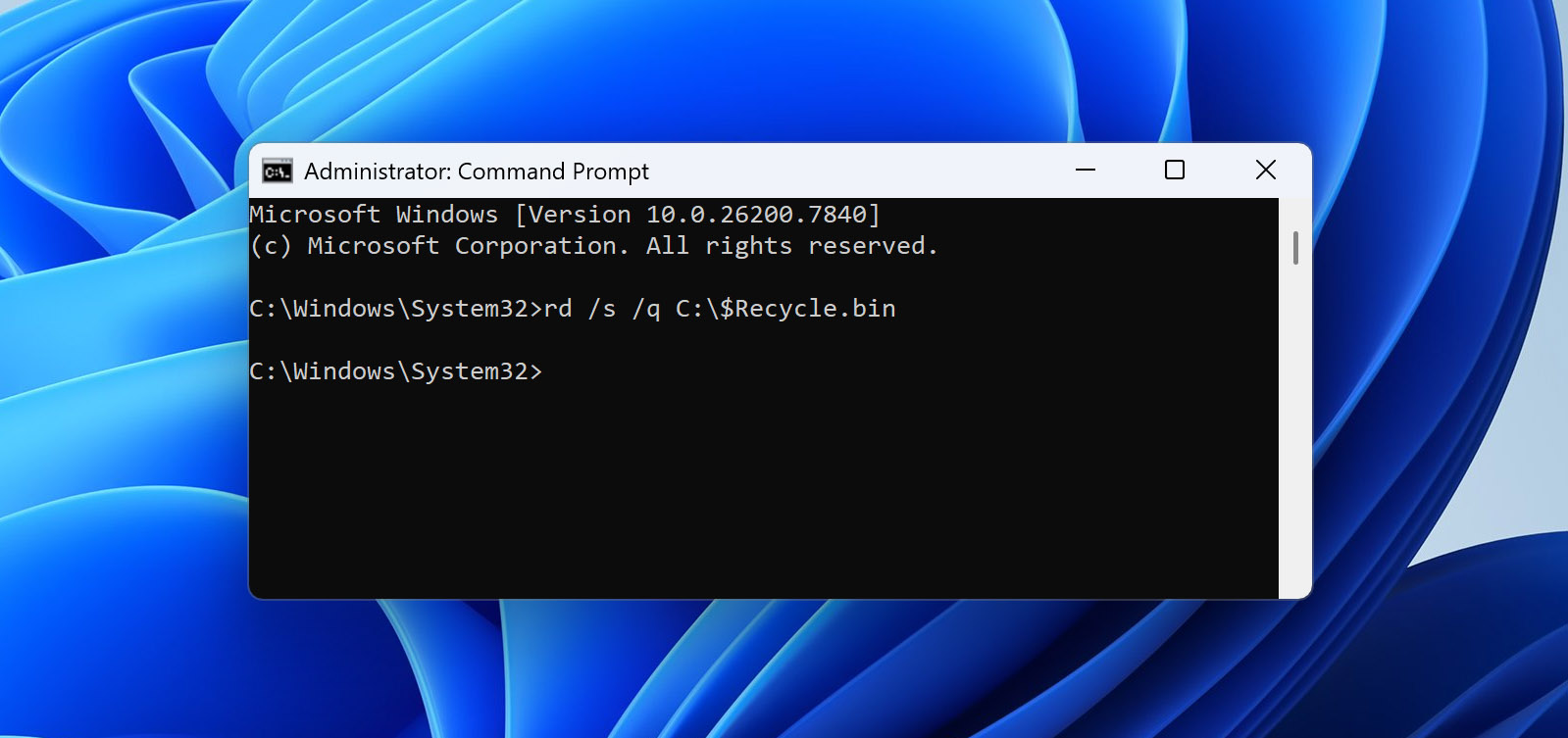
- Sluit het Opdrachtprompt-venster en herstart je computer.
Als uw Prullenbak niet op de C-schijf staat, wijzig dan het commando met de juiste letter.
3. Fout met bestandsassociatie van Prullenbak
Oplossing: De beste manier om deze fout te verhelpen is om handmatig alle items uit de Prullenbak te verwijderen. Open de Prullenbak en controleer of u de bestanden die erin staan echt permanent wilt verwijderen voordat u de bewerking uitvoert.

Conclusie
Laten we samenvatten. Het herstellen van bestanden die uit de Prullenbak zijn verwijderd is mogelijk op twee hoofdmanieren:
- De eerste optie is om ze te herstellen vanaf bestaande back-ups, mits die back-ups de verwijderde bestanden bevatten.
- De tweede optie is het gebruik van dataherstelsoftware, zoals Disk Drill. Dit is de meest gebruikte methode, vooral omdat veel gebruikers niet van tevoren back-ups instellen. In gevallen waarin de verwijderde gegevens niet zijn overschreven, kan herstelsoftware vaak de bestanden succesvol terughalen.
Als geen van deze opties voor u werkt, is de enige overgebleven oplossing om uw computer naar een professioneel dataherstel-laboratorium te brengen, waar specialisten het herstelproces kunnen uitvoeren met speciale hulpmiddelen en apparatuur.
Als je nog vragen hebt over dit onderwerp, laat ze dan gerust achter in de reacties hieronder. Je kunt ook ons forum bezoeken, waar andere gebruikers en onze experts klaarstaan om te helpen.
FAQ:
- Rechtsklik op je bureaublad en klik op Personaliseren.
- Selecteer Bureaubladpictogrammen wijzigen.
- Vink het selectievakje voor Prullenbak aan. Klik op OK.