


 Partities maken gegevensorganisatie aanzienlijk eenvoudiger, en de meeste opslagstations hebben meerdere partities. Als je geen toegang hebt tot een specifieke partitie op je schijf, of deze is plotseling verdwenen uit de Windows Verkenner, kan de partitie beschadigd zijn. Het goede nieuws is dat je een beschadigde partitie kunt repareren en herstellen, en het is eenvoudiger dan je denkt—de onderstaande secties laten zien hoe.
Opmerking: We hebben de sectie gegevensherstel vóór de daadwerkelijke partitieherstelmethoden geplaatst, omdat het het beste is om eventuele belangrijke bestanden van de corrupte partitie te herstellen voordat u deze repareert. Sla deze sectie niet over, tenzij de schijf niets van waarde bevat.
Voordat We Begin (Sla Eerst Uw Gegevens Op)
Het kan zijn dat u wat trial-and-error moet doorlopen om een beschadigde partitie te herstellen. Sommige van de betrokken methoden—bijvoorbeeld CHKDSK—kunnen zelfs voor klein gegevensverlies op de schijf zorgen. Daarom is het het beste om uw bestanden te herstellen voordat u reparaties uitvoert.
Maar, hoe herstel je bestanden van een partitie waar je niet eens toegang tot hebt? Wel, dat is waar hulpprogramma’s van derden voor gegevensherstel van pas komen. De meeste tools kunnen je harde schijf scannen en gegevens herstellen zolang deze door je computer wordt gedetecteerd met de juiste opslagcapaciteit. Er zijn talloze tools om uit te kiezen, elk met hun eigen voor- en nadelen.
Voor deze handleiding kozen we ervoor om Disk Drill te gebruiken – een krachtig en gebruiksvriendelijk programma voor gegevensherstel. Het programma ondersteunt alle belangrijke bestandssystemen op Windows en macOS. Sterker nog, het kan zelfs werken met RAW-schijven herstellen, oftewel schijven met een ontbrekend of beschadigd bestandssysteem. Het beste aan Disk Drill is dat je hiermee schijfkopieën kunt maken en scannen – een effectieve manier om verder gegevensverlies te voorkomen en je schijf te beschermen tegen herhaalde, belastende gegevensherstel-scans.
Laten we kijken hoe je je gegevens kunt herstellen voordat je probeert de partitie te repareren:
Stap 1: Maak een schijfkopie (optioneel)
Hoewel het niet strikt noodzakelijk is, is het altijd een goed idee om een schijfkopie te maken en deze te scannen in plaats van direct de corrupte partitie te scannen. Het beschermt je niet alleen tegen verder gegevensverlies door de huidige staat van de partitie op te slaan, maar het voorkomt ook extra belasting—veroorzaakt door dataherstel-scans—op een al corrupte schijf.
Hier volgt hoe je een schijfkopie van de corrupte partitie maakt met Disk Drill:
- Download Disk Drill en installeer het. Doe dit op een aparte schijf.
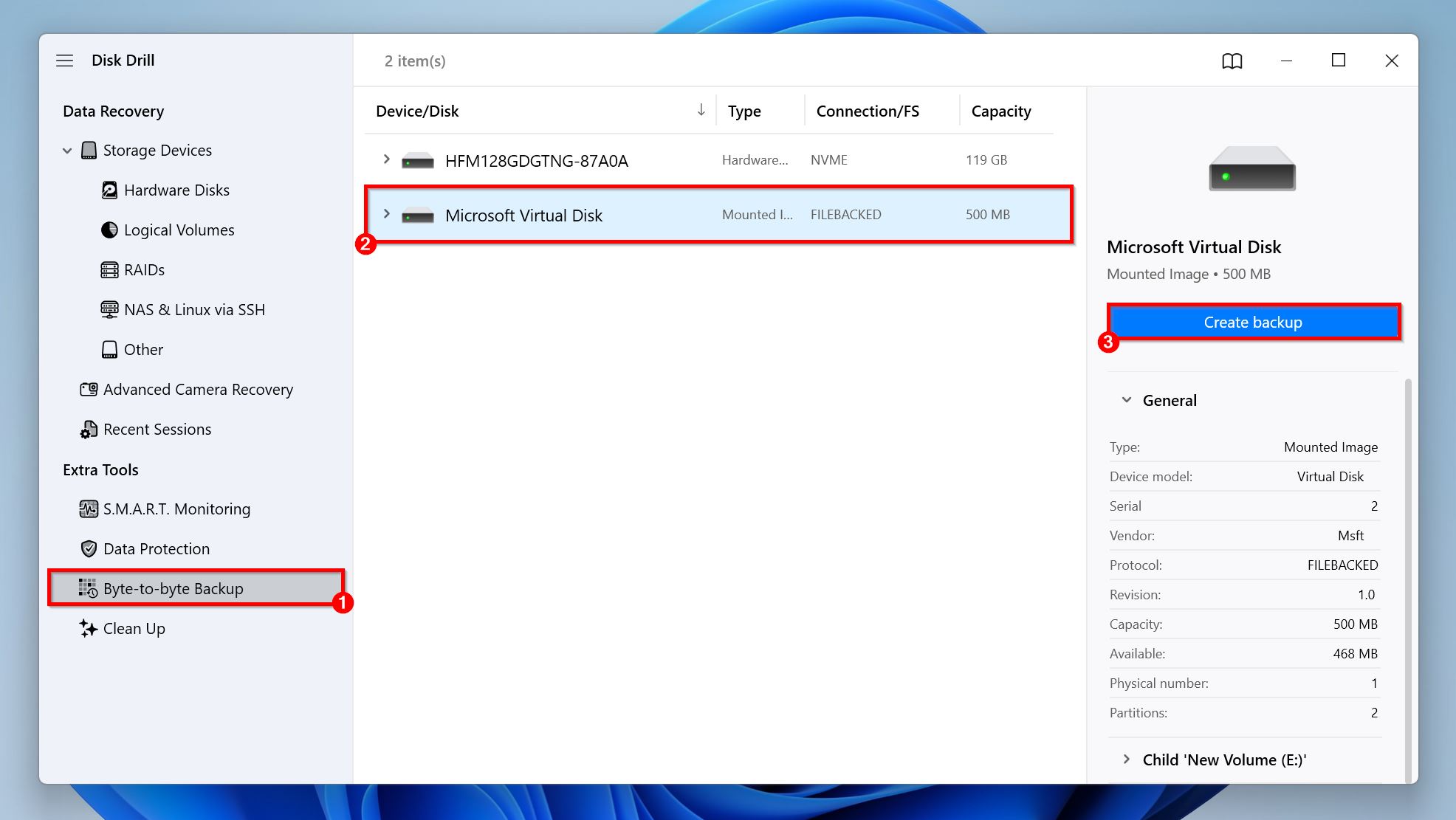
- Open Disk Drill en klik op Byte-to-byte Backup onder Extra Tools.
- Selecteer de corrupte partitie en klik op Create Backup.
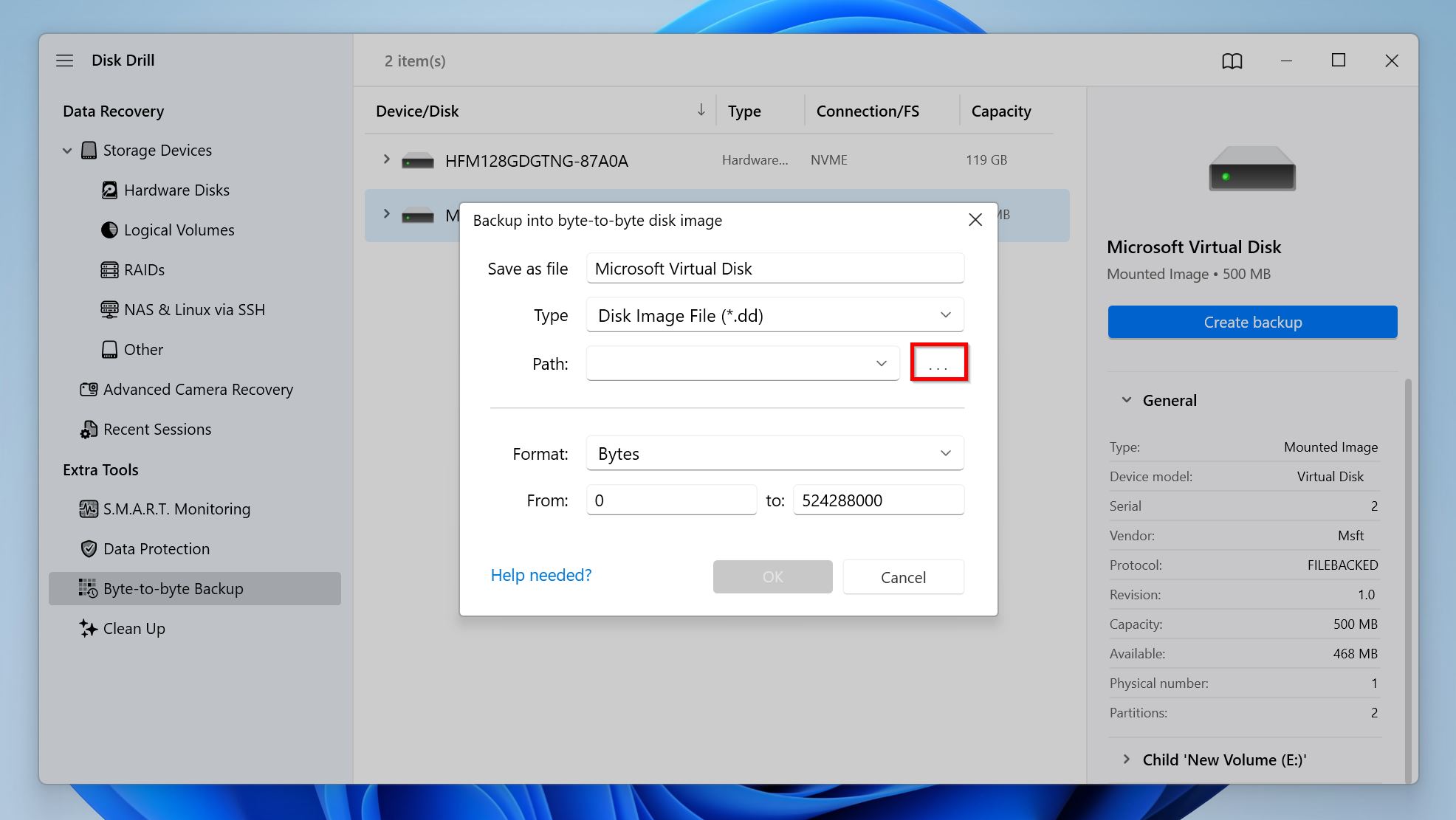
- Kies waar je het schijfimage wilt opslaan door op de drie puntjes (…) naast Path te klikken, evenals andere parameters die je wilt wijzigen. Klik op OK. Houd er rekening mee dat de bestemming genoeg vrije ruimte moet hebben—meer dan de totale opslaggrootte van de partitie.
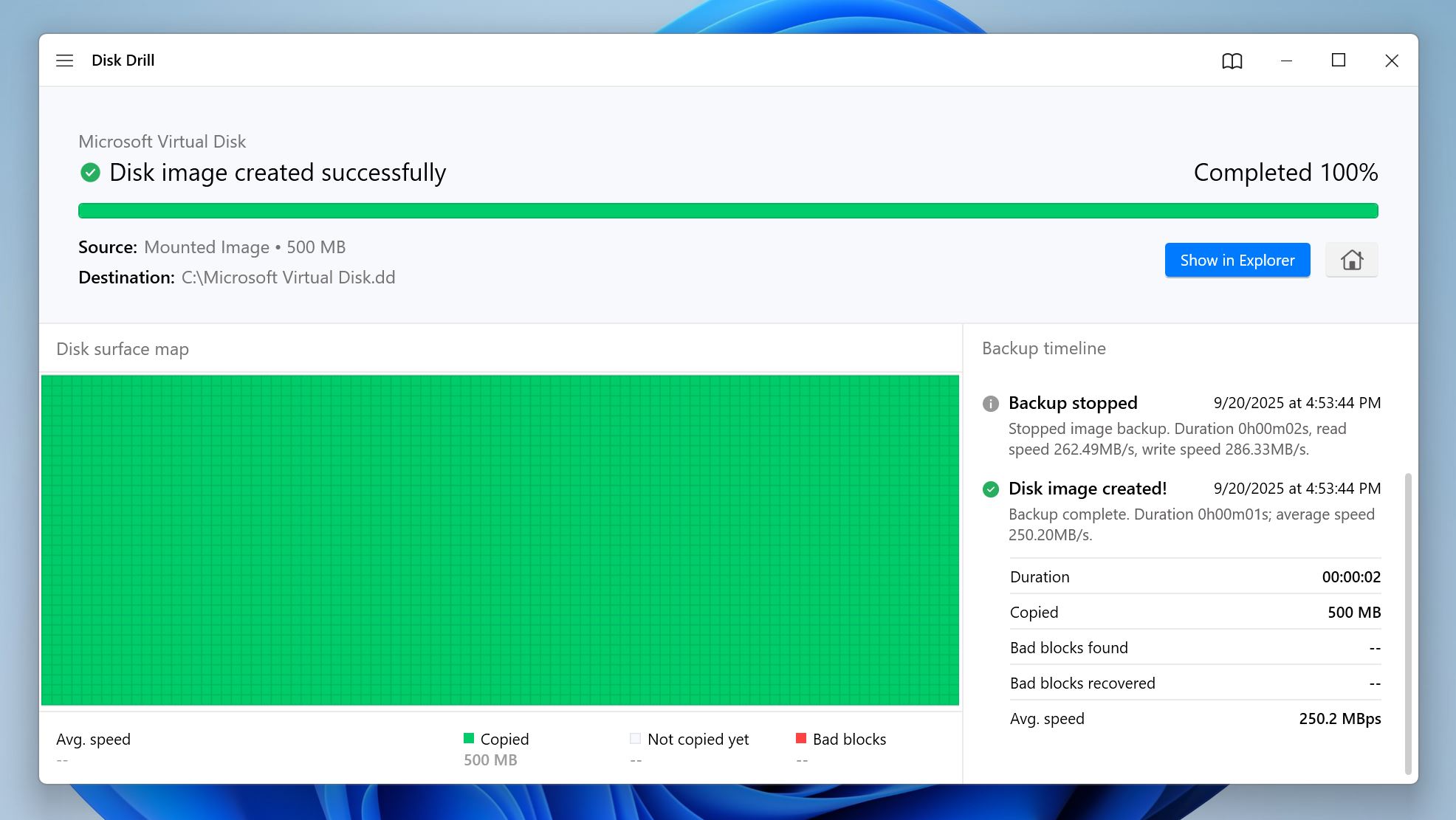
- Disk Drill begint met het aanmaken van het schijfimage. Het gebied onder Disk surface map toont de voortgang van het aanmaakproces van het image—rode vlakken geven onleesbare blokken van de partitie aan, wat ook een indicatie is van de mate van beschadiging van de partitie.
Een goede manier om te bepalen of het de moeite waard is om een schijfimage te maken, is het gebruik van Disk Drill’s S.M.A.R.T. Monitoring-functie. Open Disk Drill, klik op S.M.A.R.T. Monitoring onder Extra Tools, en kijk of er een fout naast een van de waarden staat. Als alles in orde lijkt, kun je het aanmaken van een schijfimage overslaan en direct je gegevens herstellen. Anders is het het beste om een schijfimage te maken met behulp van de bovenstaande stappen.
Voor gevorderde gebruikers: Disk Drill laat je het back-upproces verder aanpassen met behulp van de Register-editor van Windows of de Terminal van macOS. Dit zijn enkele parameters die je kunt aanpassen:
- backupSkipBlocks (0 tot 128): Het aantal blokken dat automatisch wordt overgeslagen na het tegenkomen van een slechte blok.
- backupRetryCount (0 tot 10): Het aantal extra pogingen om een slecht blok te lezen wanneer Disk Drill er een tegenkomt.
- backupBlockSize (131072–2097152): Hiermee kun je de grootte van het back-upblok (waarde in bytes) handmatig aanpassen. De waarde moet overeenkomen met de sectorgrootte van je schijf.
Stap 2: Scan het station of het schijfkopiebestand op herstelbare gegevens (verplicht)
- Download Disk Drill en installeer het als je dat nog niet hebt gedaan.
- Open Disk Drill en zorg ervoor dat je op het tabblad Opslagapparaten onder Gegevensherstel zit.
- Klik op Koppel schijfkopie, blader naar de schijfkopie van de corrupte partitie en dubbelklik erop. Disk Drill voegt deze toe als een aparte schijf in de lijst met opslagstations met Gekoppeld image vermeld in de kolom Type. Sla deze stap over als je geen schijfkopie hebt gemaakt.
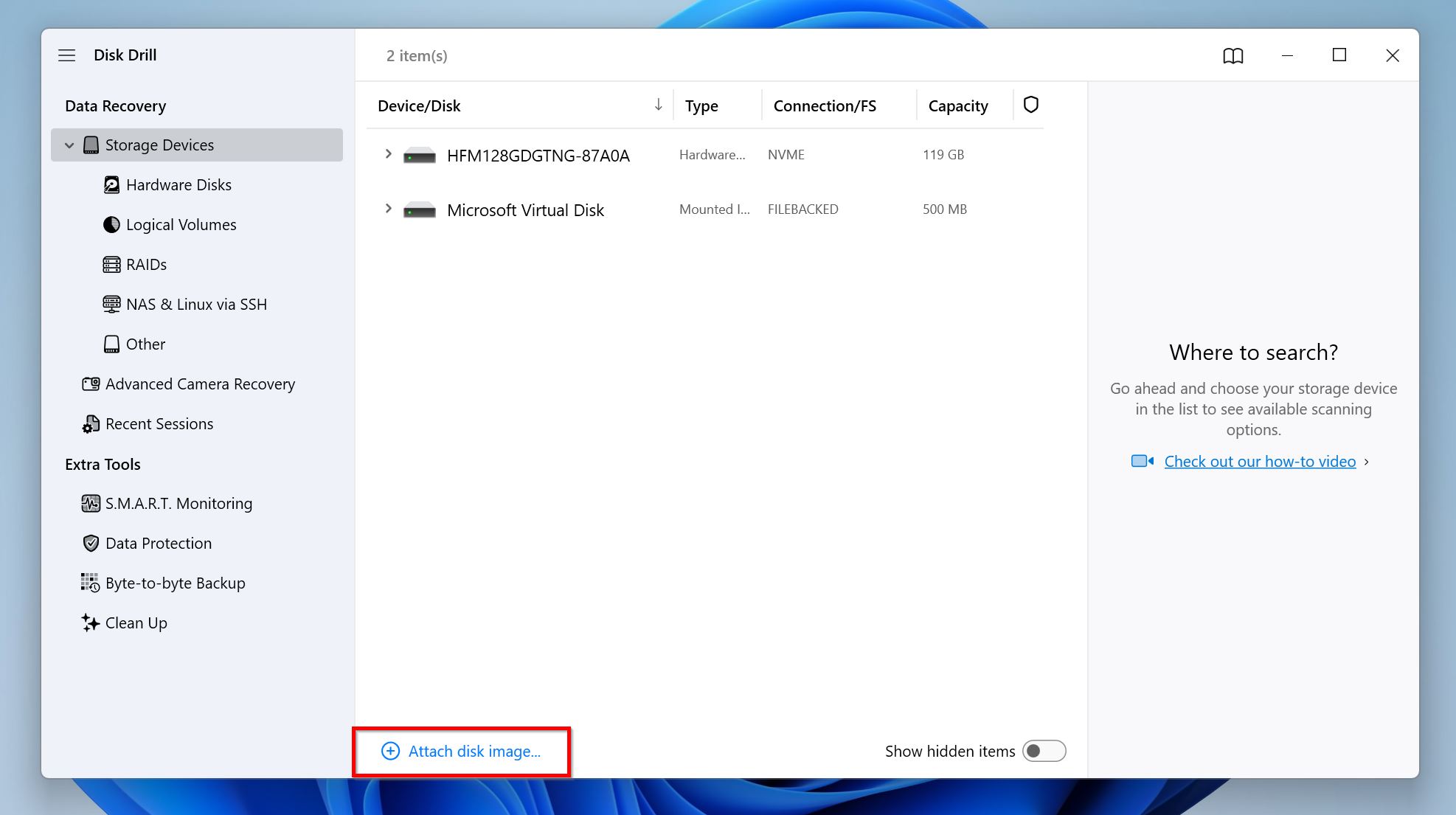
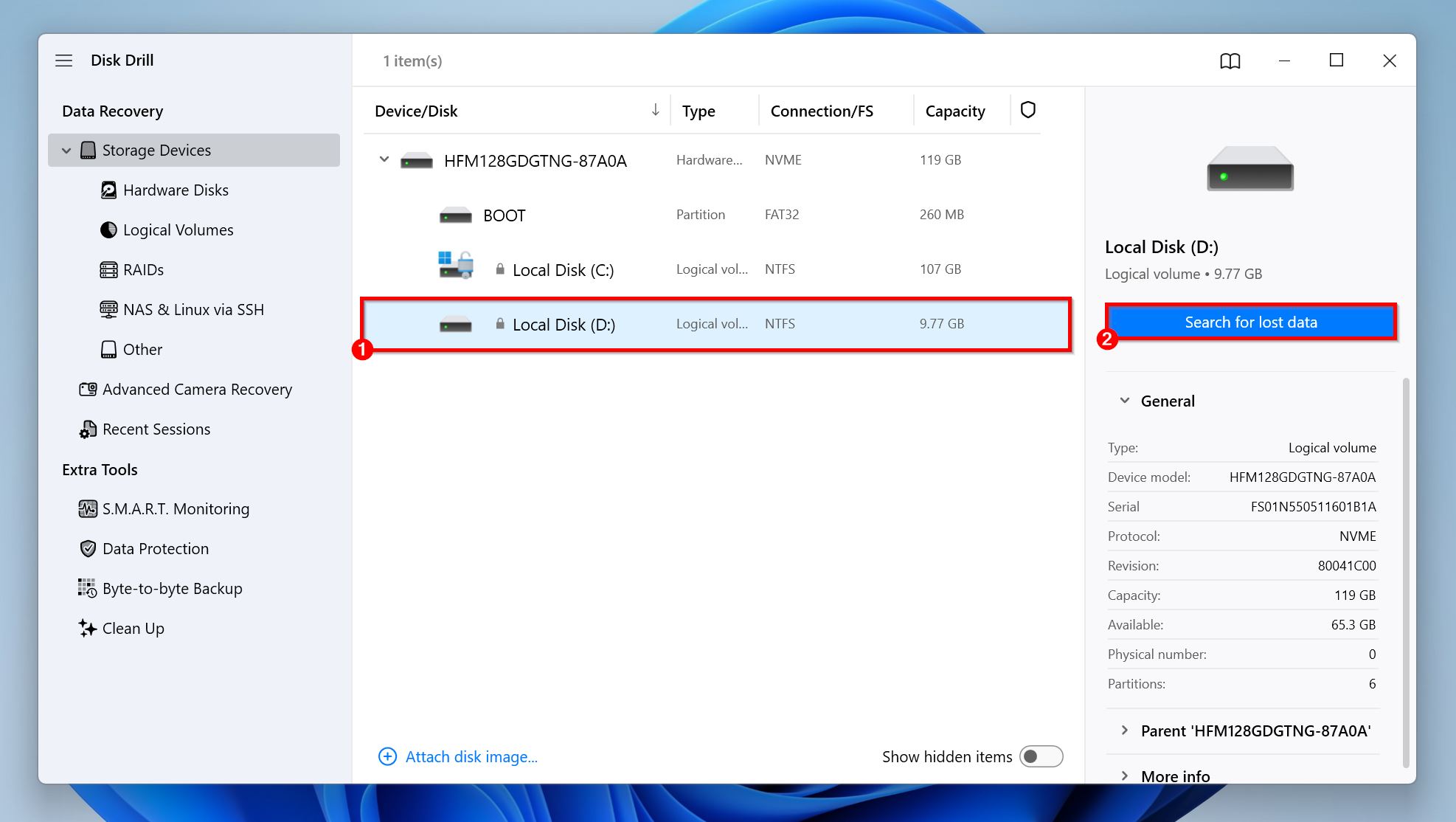
- Selecteer de corrupte partitie of de schijfkopie ervan als je er een hebt gemaakt. Klik op Zoek naar verloren gegevens om de scan voor gegevensherstel te starten.
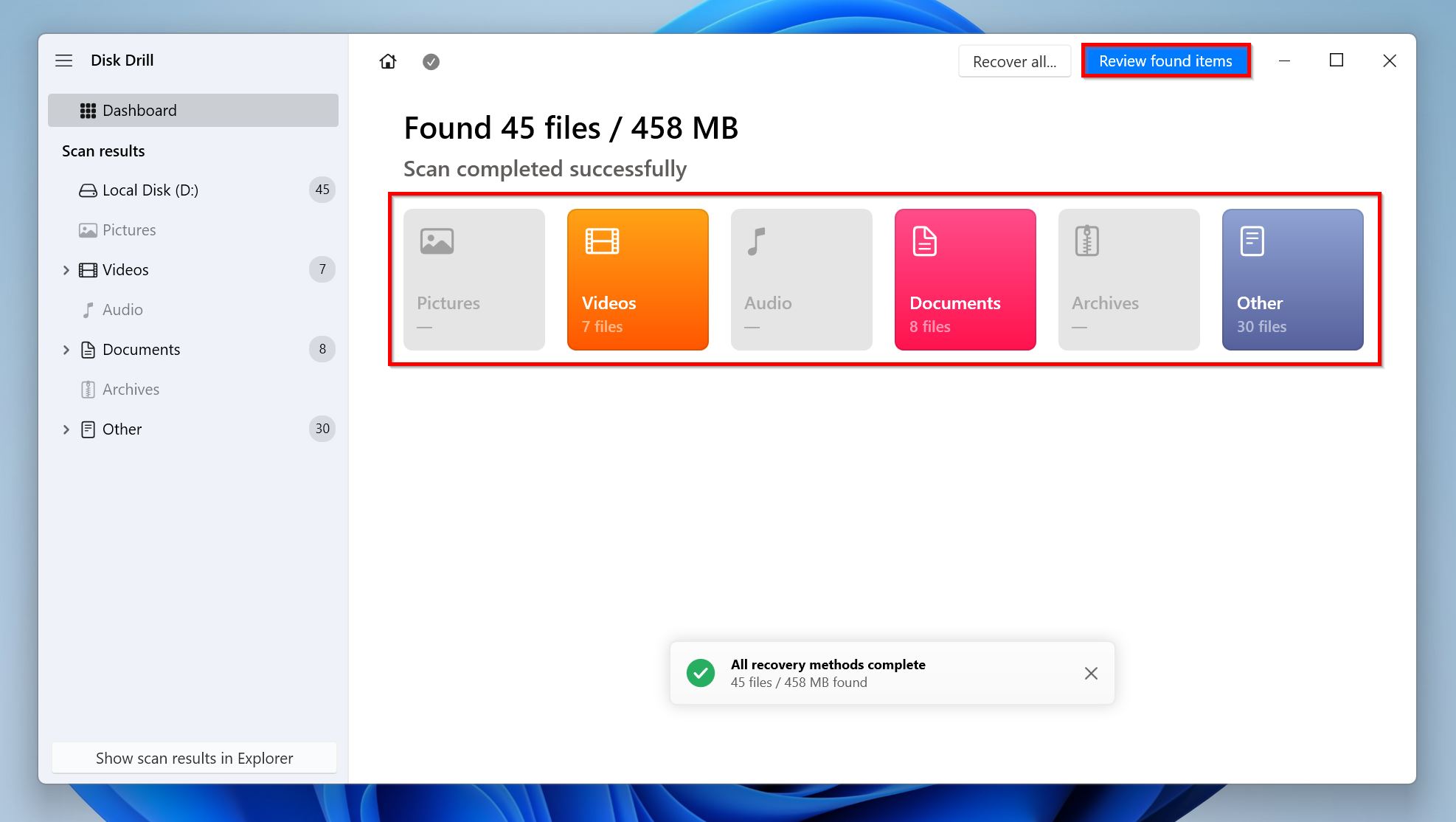
- Klik op Bekijk gevonden items om alle herstelbare bestanden te bekijken. Je kunt ook klikken op de relevante bestandstype-tegel—Foto’s, Video’s, Audio, Documenten, Archieven, en Overig—om de resultaten direct te filteren. Als je liever alle bestanden herstelt voordat je ze bekijkt, klik dan op Alles herstellen, kies een herstelbestemming en klik op Volgende.
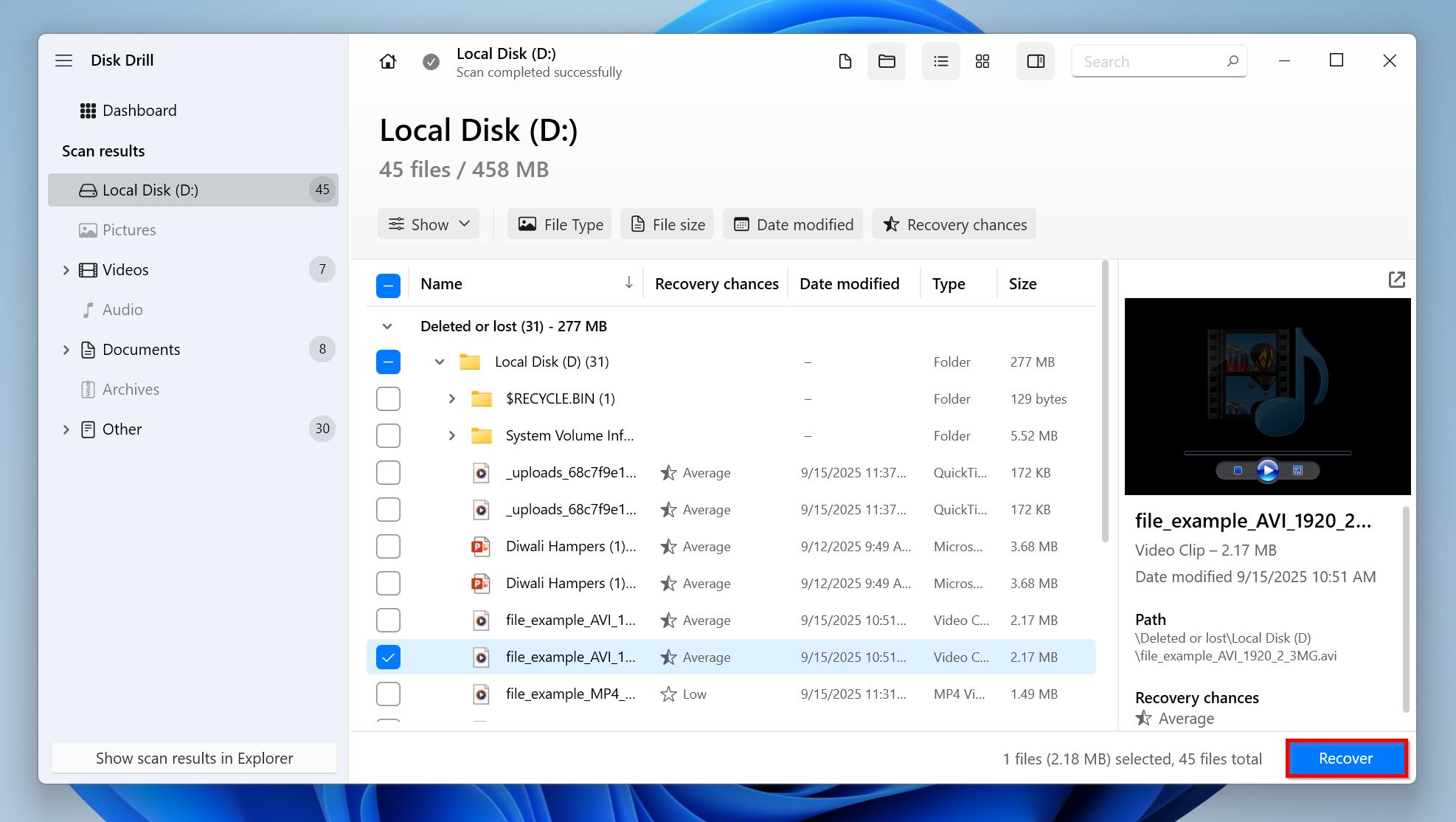
- Selecteer de bestanden die je wilt herstellen door het selectievakje ernaast aan te vinken. Disk Drill toont automatisch een voorbeeld van het momenteel geselecteerde bestand, maar je kunt elk bestand handmatig bekijken door op het oog-icoontje naast de bestandsnaam te klikken. Bestanden met een correct voorbeeld hebben een grotere kans op herstel dan bestanden zonder voorbeeld. Klik op Herstellen zodra je klaar bent met het selecteren van de bestanden.
- Kies een herstelbestemming voor de bestanden en klik op Volgende. Het is het beste om deze bestanden te herstellen naar een andere schijf dan die met een corrupte partitie.
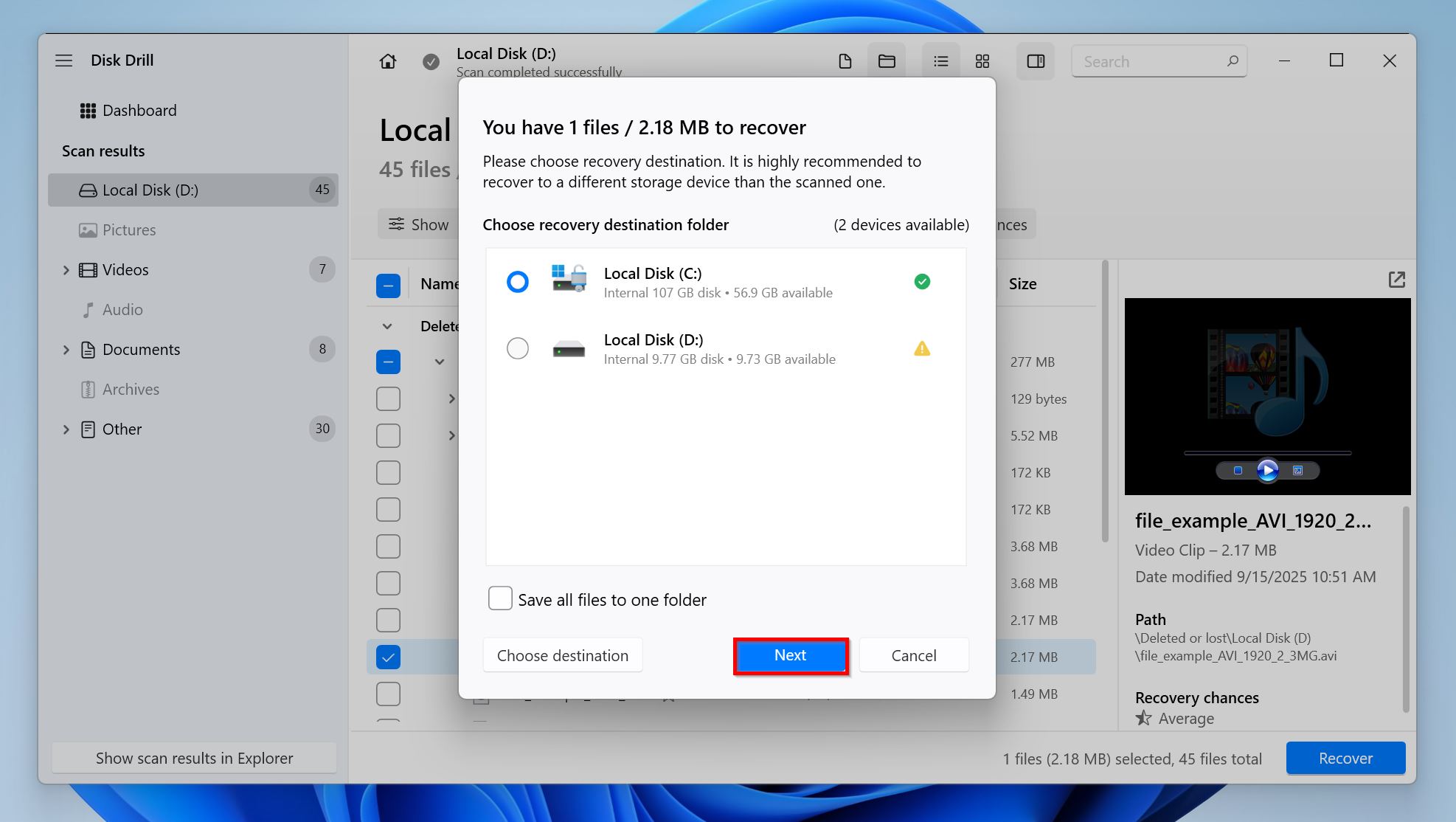
- Disk Drill zal de bestanden herstellen.
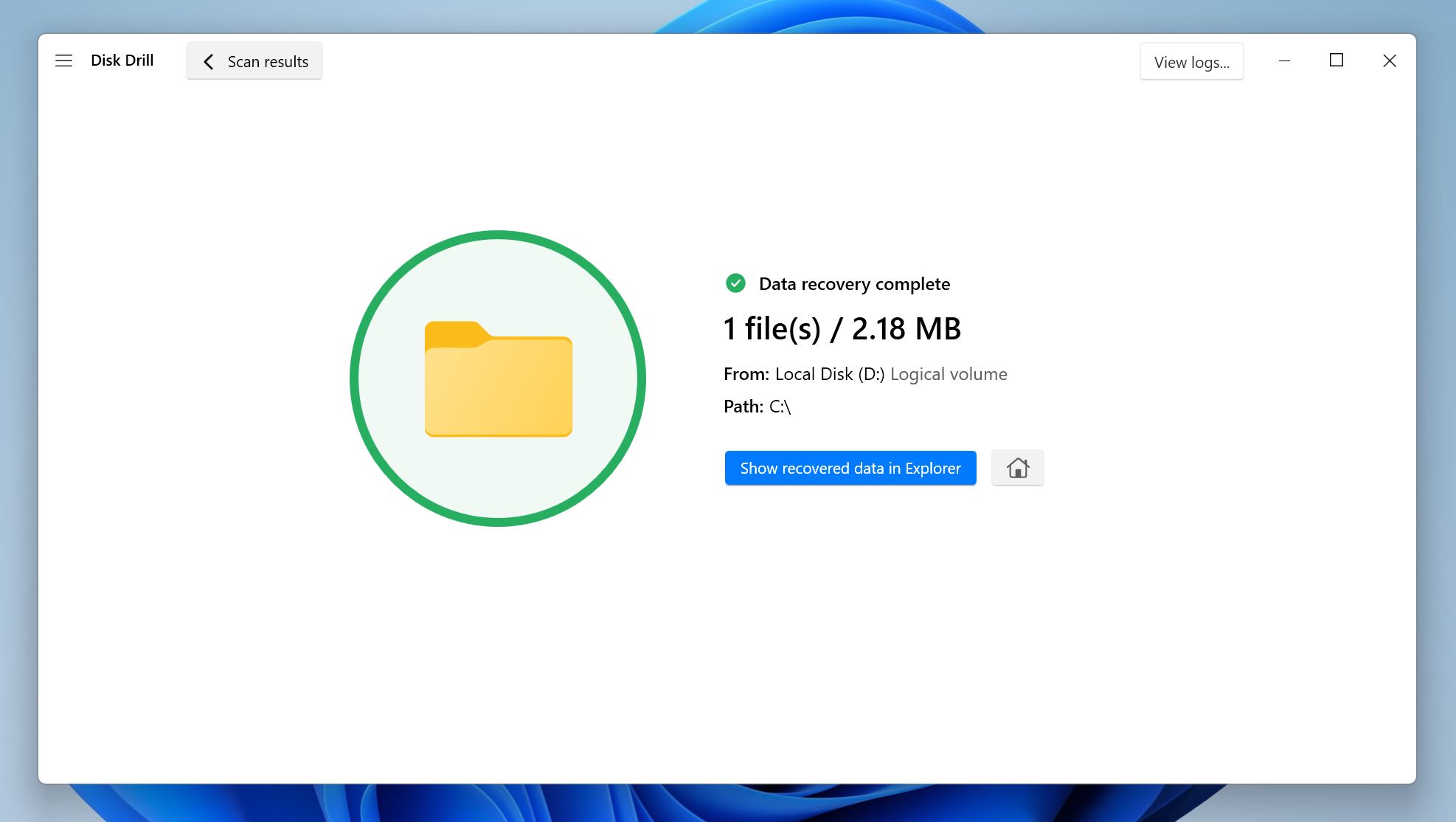
Opmerking: Disk Drill laat je tot 100 MB aan data gratis herstellen op Windows. Dit is meestal genoeg om kleine belangrijke bestanden te herstellen en het programma te testen. Om meer dan 100 MB aan data te herstellen, moet je upgraden naar Disk Drill PRO.
Hoe een beschadigde partitie herstellen op Windows 10 en 11
Er zijn verschillende methoden om een beschadigde/corrupte partitie op Windows te diagnosticeren en mogelijk te repareren. We raden aan om de volgende oplossingen in de aangegeven volgorde te proberen. Daarnaast, als je je gegevens hersteld nog niet hebt gedaan, is dit een goed moment om dat nu te doen.
Methode 1: Voeg een stationsletter toe aan de partitie
Het is mogelijk dat de betreffende partitie simpelweg geen stationsletter heeft. Zonder een stationsletter is de partitie niet zichtbaar in Windows Verkenner, waardoor je kunt aannemen dat deze beschadigd of defect is. Soms kunnen conflicten met stationsletters er ook voor zorgen dat stations onzichtbaar worden in Windows Verkenner. Gelukkig kun je handmatig een stationsletter toevoegen of wijzigen met Schijfbeheer. Zo doe je dat:
- Druk op Windows-toets + R om de app Uitvoeren te openen. Typ diskmgmt.msc in het tekstvak en druk op Invoeren om Schijfbeheer te starten.
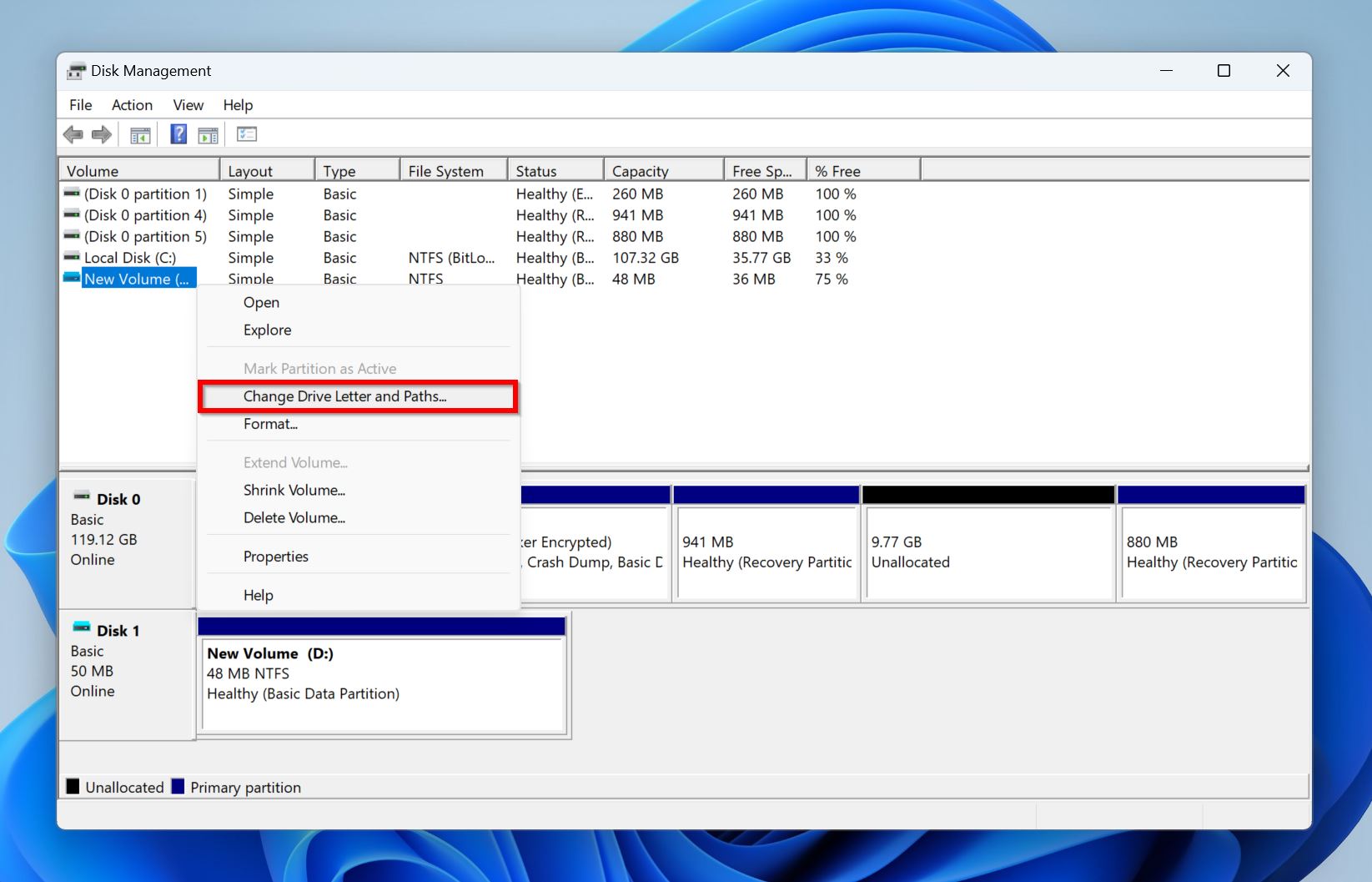
- Zoek de partitie die je wilt herstellen en klik er met de rechtermuisknop op. Kies Stationsletter en paden wijzigen .
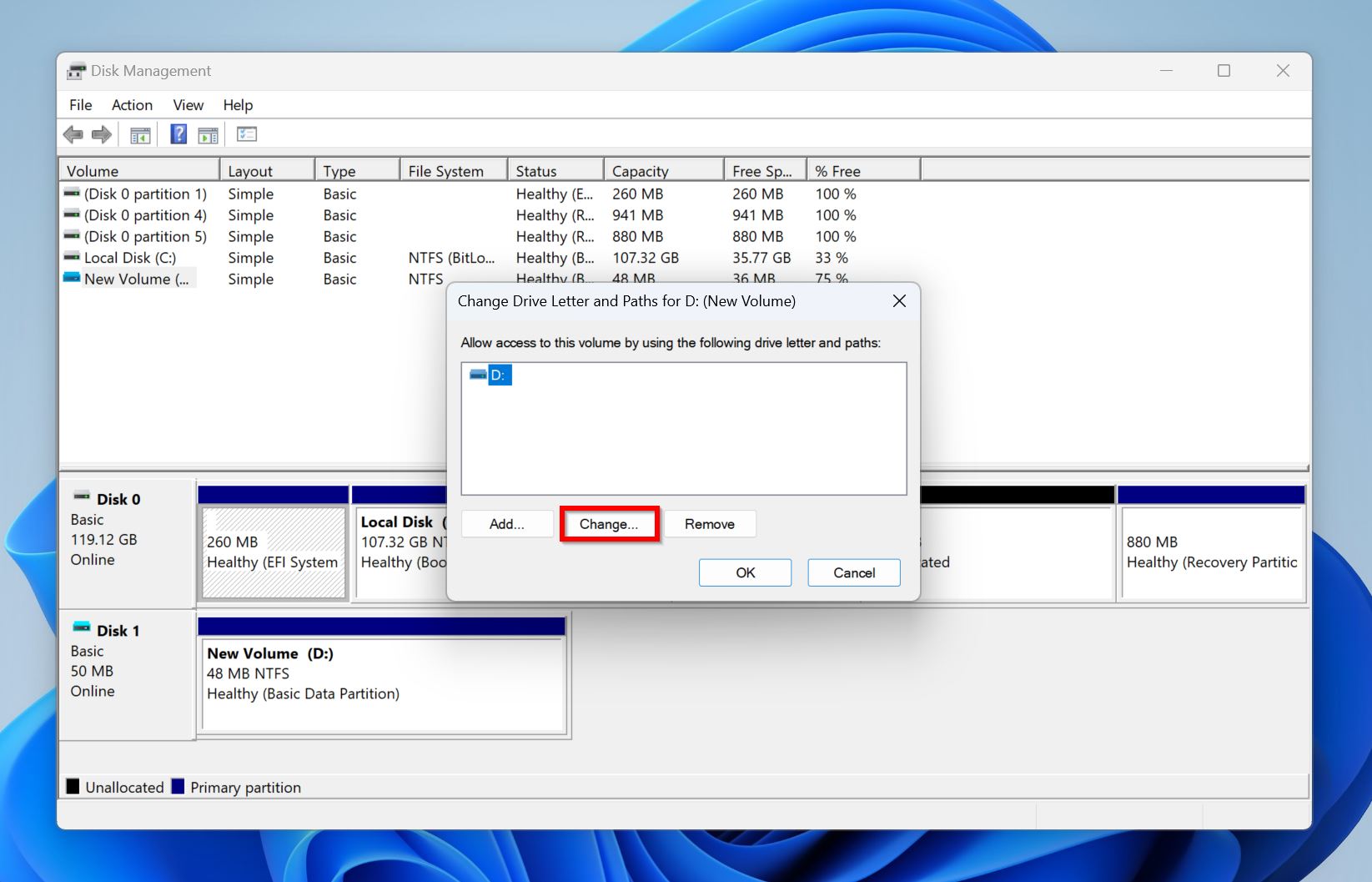
- Als je de stationsletter wilt wijzigen zodat deze niet conflicteert met andere schijven die je af en toe op je computer aansluit, klik dan op Wijzigen . Als het station/de partitie geen stationsletter heeft, klik dan op Toevoegen .
- Kies een stationsletter uit het vervolgkeuzemenu De volgende stationsletter toewijzen en klik op OK .
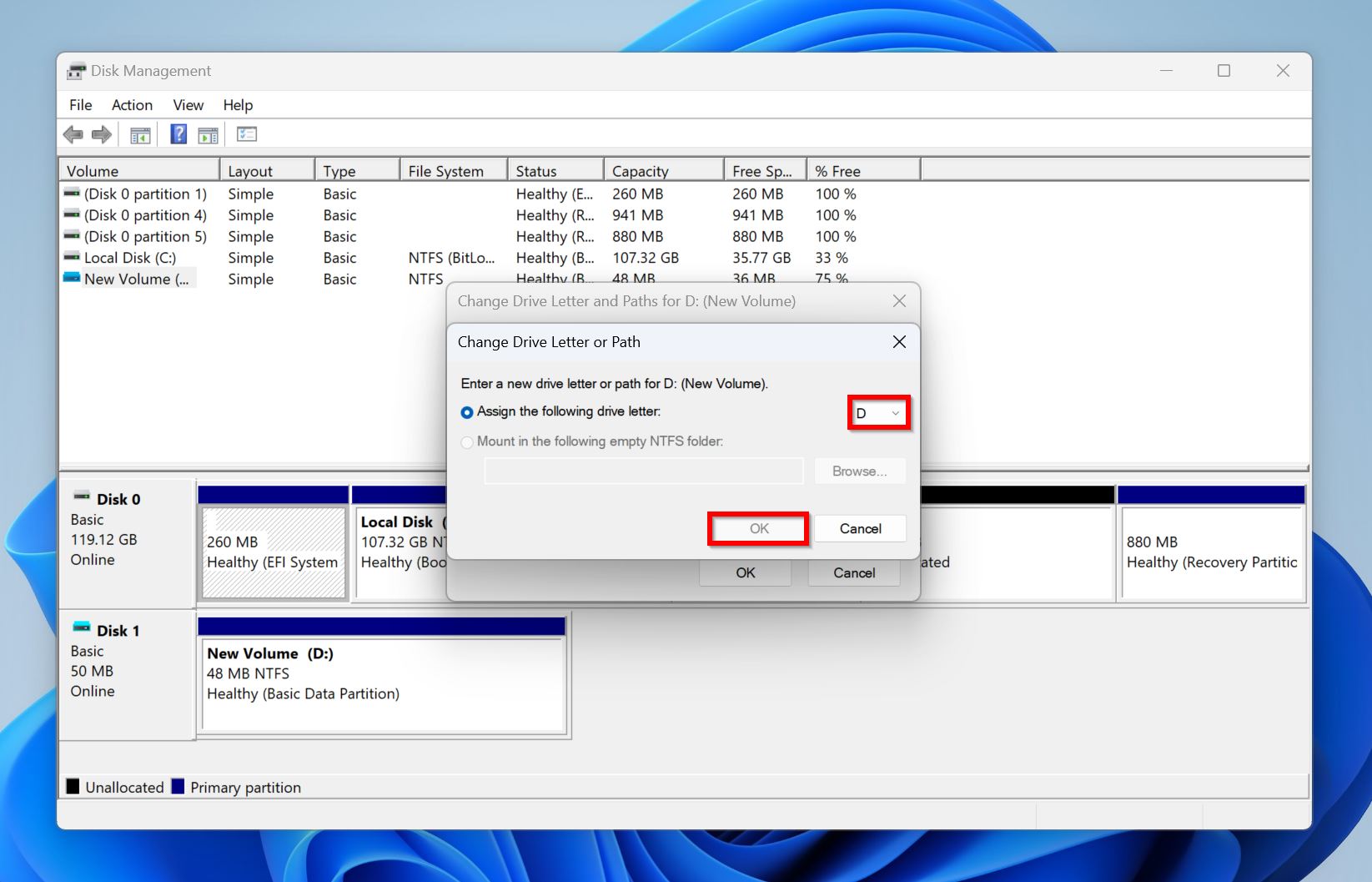
Opmerking: Er kunnen gevallen zijn waarin Windows staat niet toe dat je een stationsletter toewijst naar de partitie zelfs als deze zichtbaar is in Schijfbeheer. Dit geeft aan dat het station andere, ernstigere problemen heeft dan alleen een ontbrekende stationsletter. In dit geval is het het beste om herstel alle bestanden van het station te halen en het opnieuw te partitioneren zoals uitgelegd in Methode 5.
Methode 2: Voer het CHKDSK-hulpprogramma uit
CHKDSK (Check Disk) is een ingebouwd opdrachtregelhulpmiddel in Windows, dat logische problemen op je schijf kan detecteren en automatisch kan oplossen. Een eenvoudige CHKDSK-scan kan problemen met het bestandssysteem van de schijf aanpakken en slechte sectoren op de schijf repareren.
CHKDSK kan klein gegevensverlies veroorzaken omdat het slechte sectoren op je schijf vindt en opnieuw toewijst. Zorg ervoor dat je sla uw gegevens op voordat je deze methode probeert.
Hier leest u hoe u CHKDSK uitvoert en een Windows-partitie repareert:
- Zoek naar “cmd” in Windows Zoeken (Windows-toets + S). Klik in de zoekresultaten met de rechtermuisknop op Opdrachtprompt en kies Als administrator uitvoeren .
- Typ
chkdsk X: /r /xen druk op Invoeren. Vervang X door de stationsletter van de partitie die je wilt scannen. Het is het beste om CHKDSK op elke partitie uit te voeren.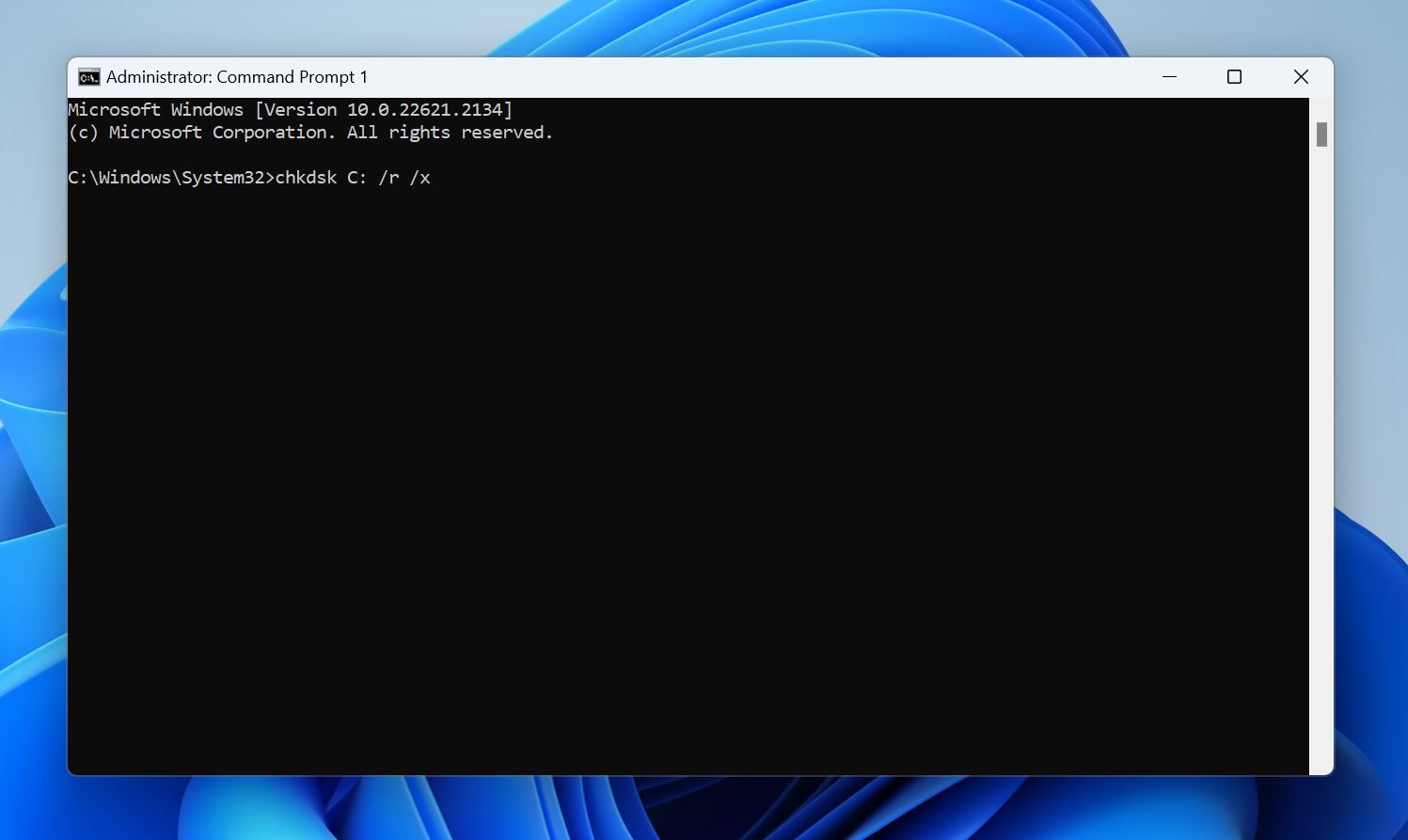
- Wacht tot de CHKDSK-scan is voltooid.
- Herstart je pc.
U kunt ook het CHKDSK-commando uitvoeren met de /f-parameter (chkdsk X: /f /x). Dit voert in feite een minder intensieve scan uit die minder tijd kost dan /r. Hier vindt u een gedetailleerde gids over het verschil tussen Methode 3:
Gebruik TestDisk om de partitie te herstellen
TestDisk is een tool van derden die gebruikt kan worden om een reeks problemen op je opslagstation op te lossen. Het wordt vaak gebruikt om corrupte partities te repareren en verwijderde partities te herstellen. Met het programma kun je de partitietabel van je station herschrijven, waarmee mogelijk de corrupte partitie wordt gerepareerd. Het enige nadeel van TestDisk is het ontbreken van een GUI, dus zorg ervoor dat je de onderstaande stappen zorgvuldig volgt:
- TestDisk downloaden en pak het gedownloade archief uit. We raden aan om de nieuwste Stable build te downloaden, die op het moment van schrijven versie 7.2 is.
- Voer testdisk_win.exe uit vanuit de uitgepakte map.
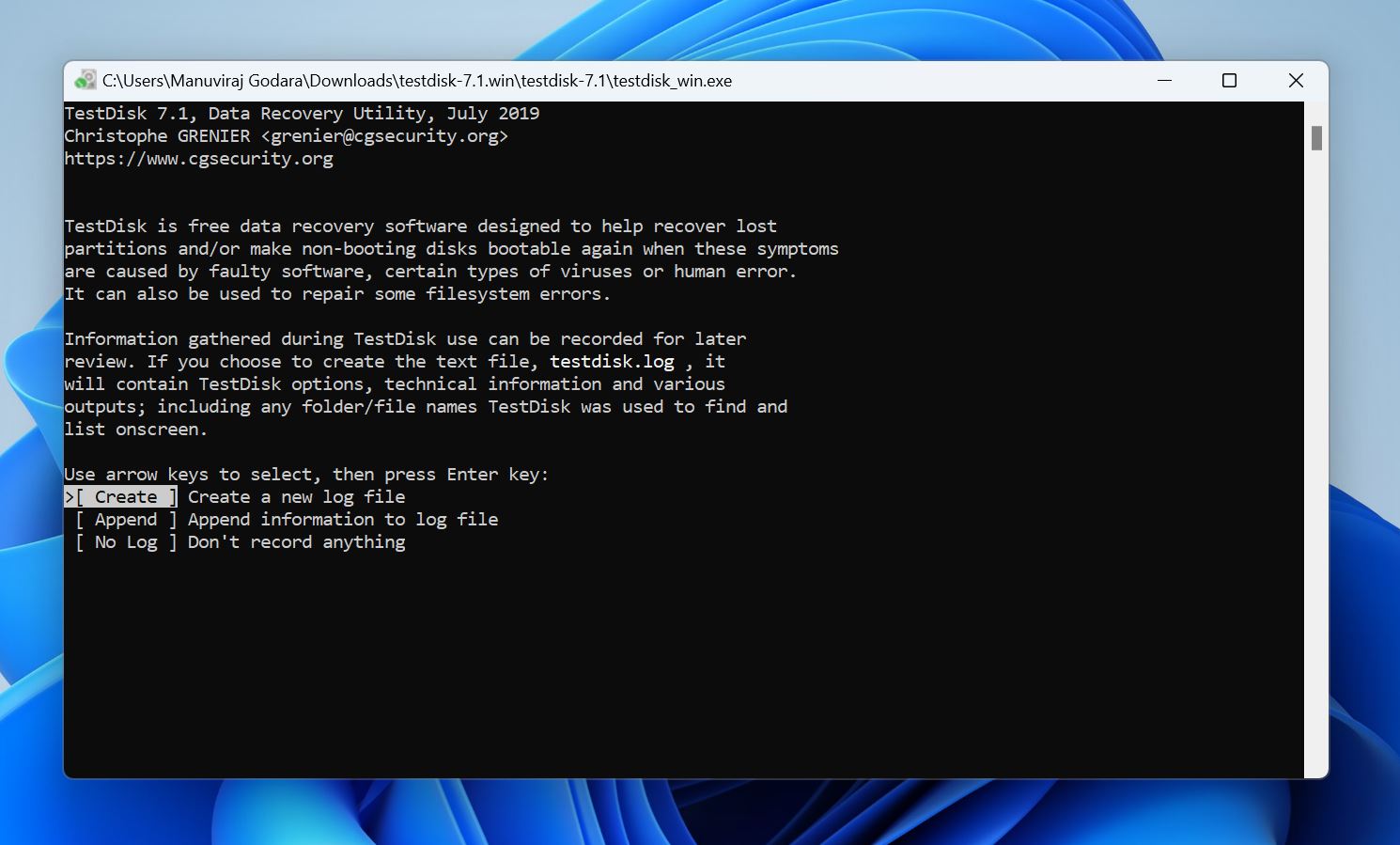
- Kies of je een logbestand wilt aanmaken of niet. Gebruik de pijltjestoetsen om te navigeren en druk op Invoeren om je keuze te bevestigen.
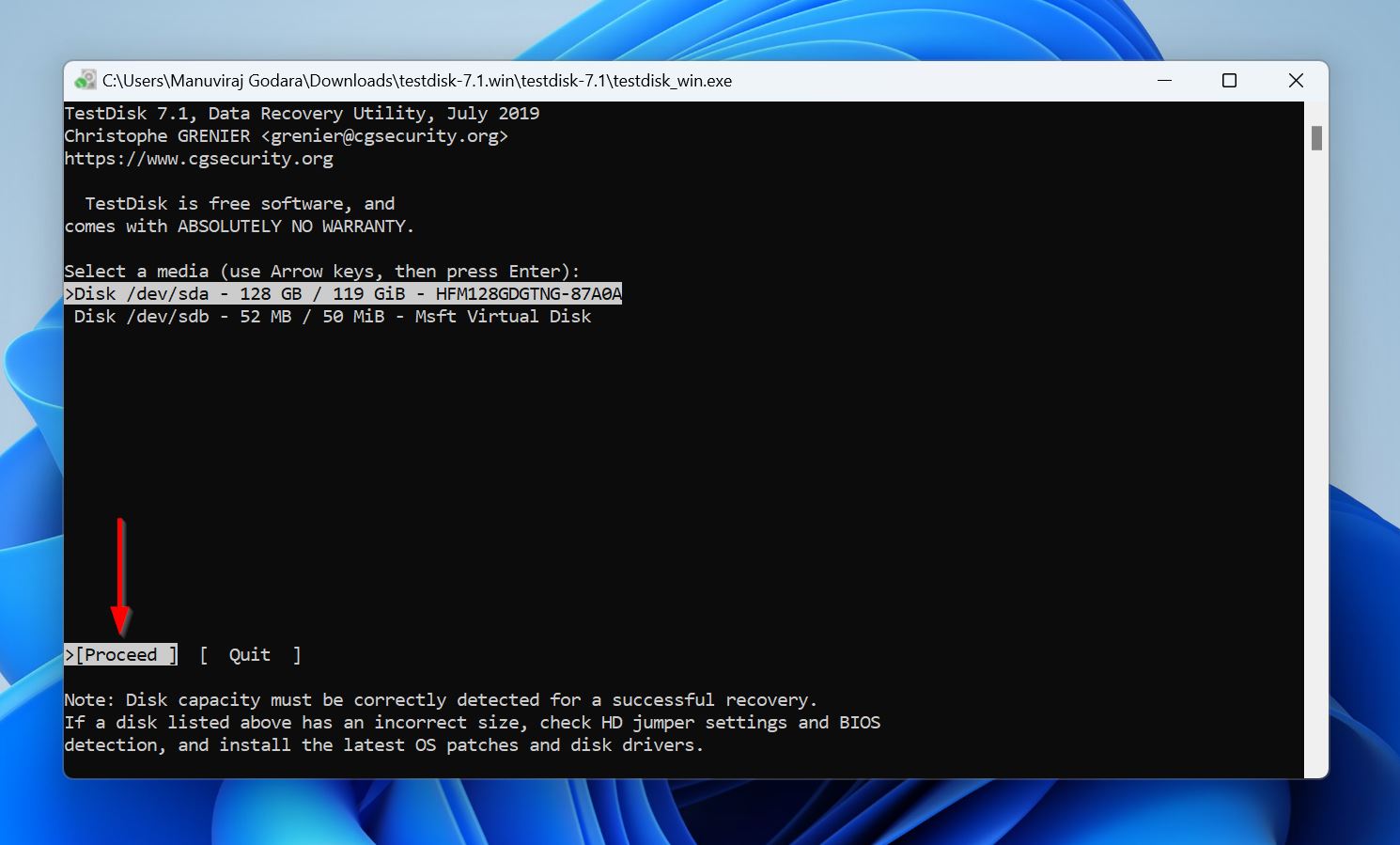
- Selecteer het station dat de corrupte partitie bevat en druk op Invoeren.
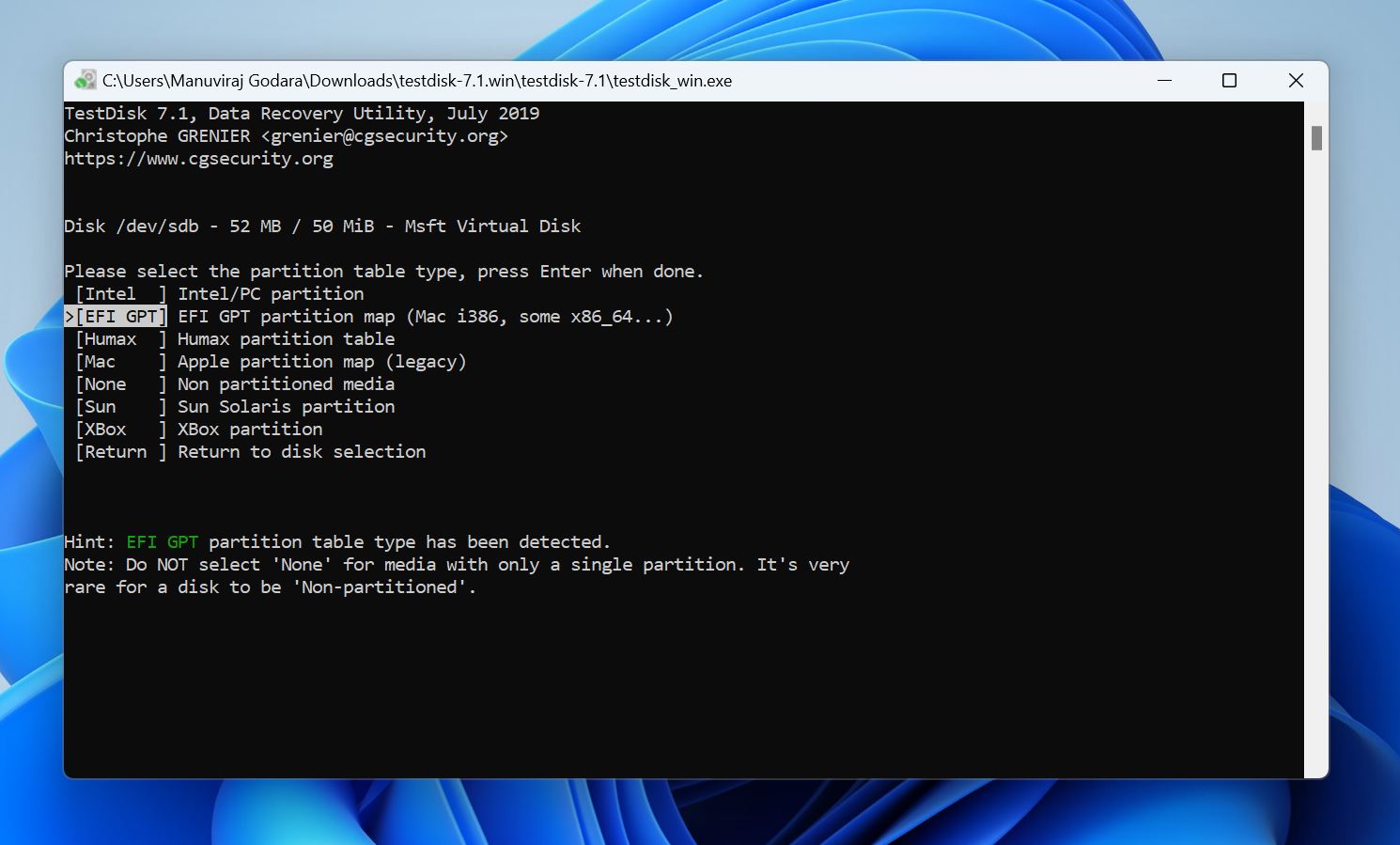
- Kies de partitietabel die door de schijf wordt gebruikt en druk op Invoeren. Aangezien TestDisk automatisch de partitietabel detecteert, kun je het beste gewoon op Invoeren drukken, tenzij je zeker weet dat de schijf een ander type gebruikt.
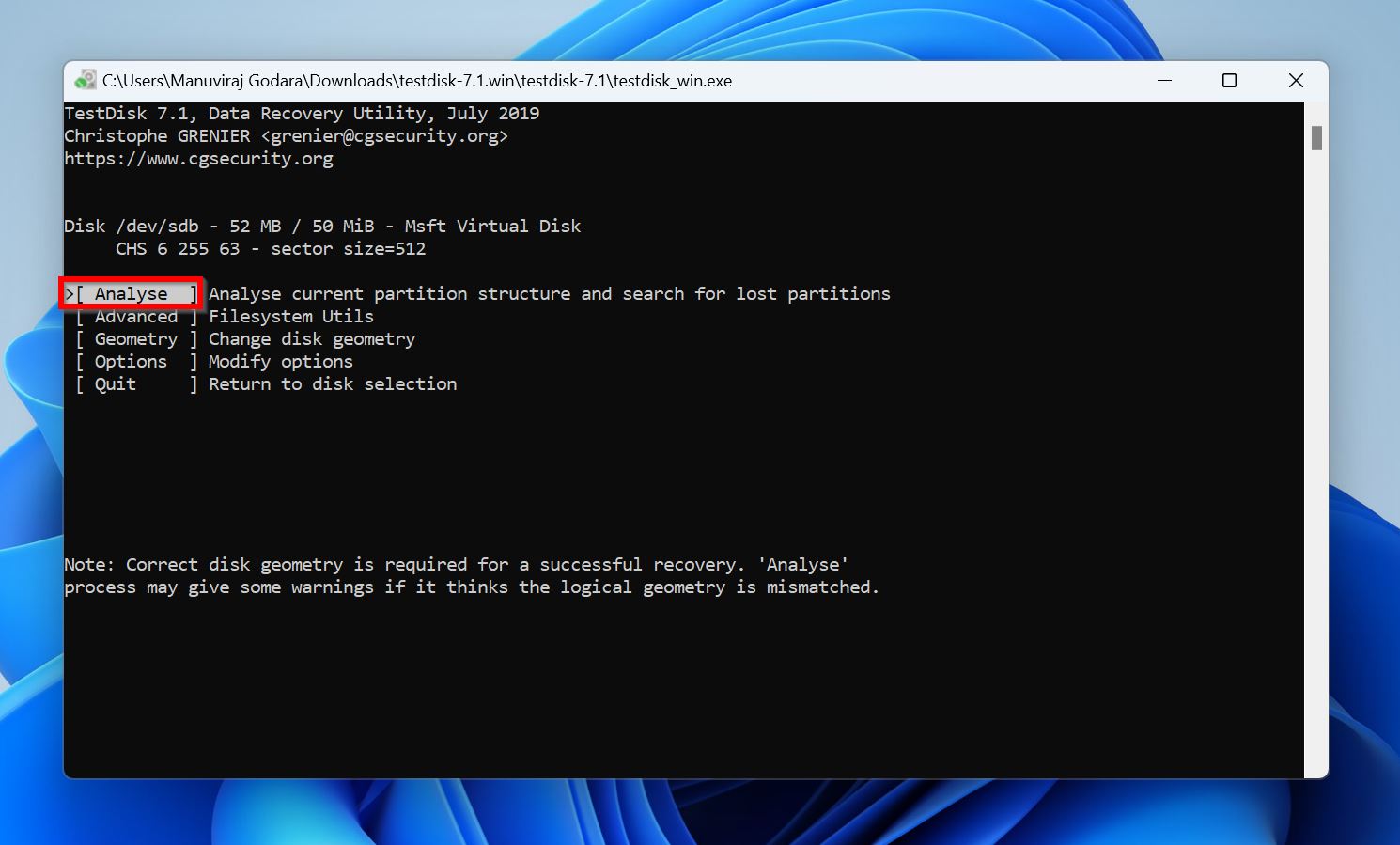
- Selecteer Analyse en druk op Invoeren.
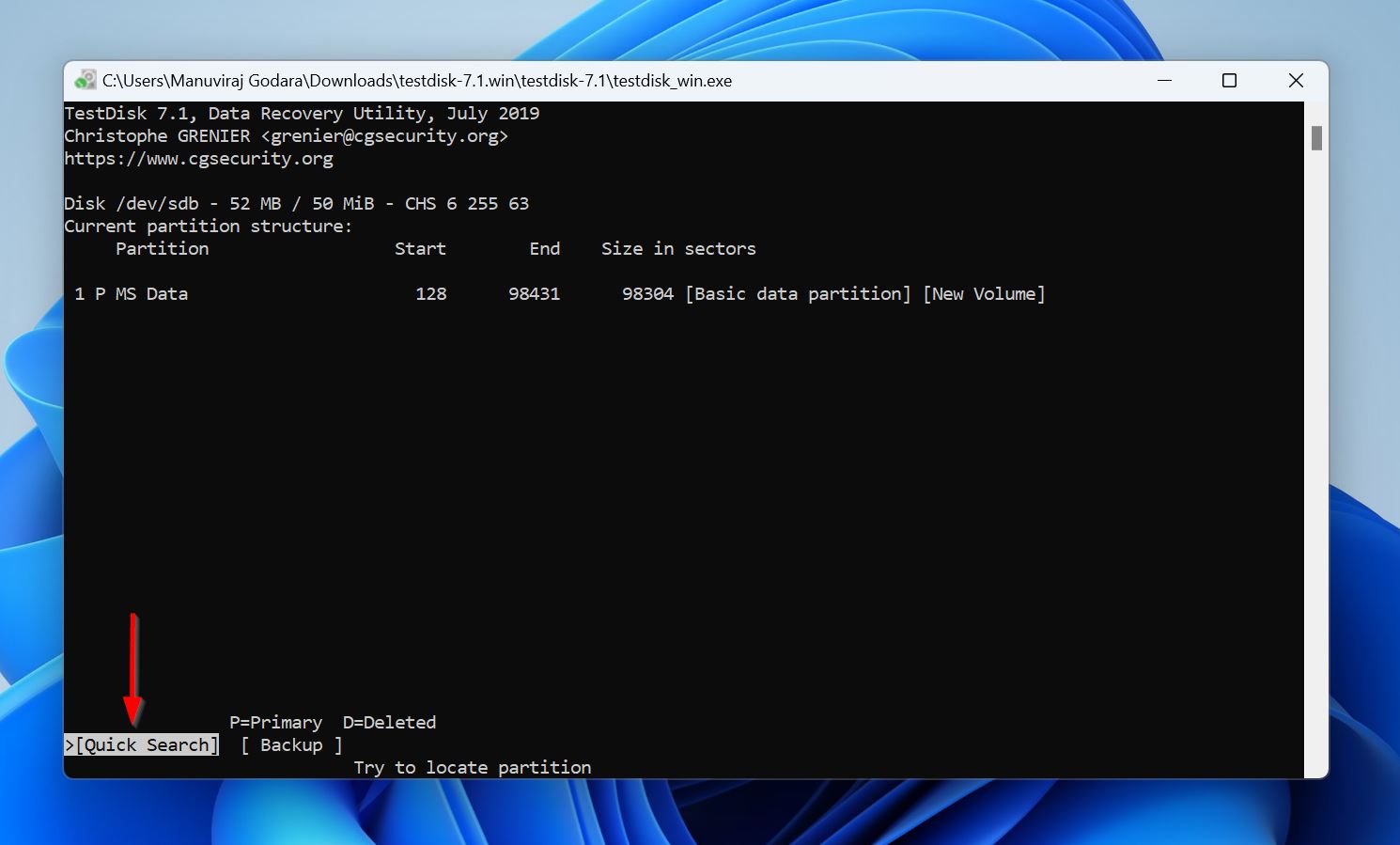
- Kies Quick Search, druk op Invoeren, en wacht tot TestDisk de herstelbare partities op de schijf weergeeft.
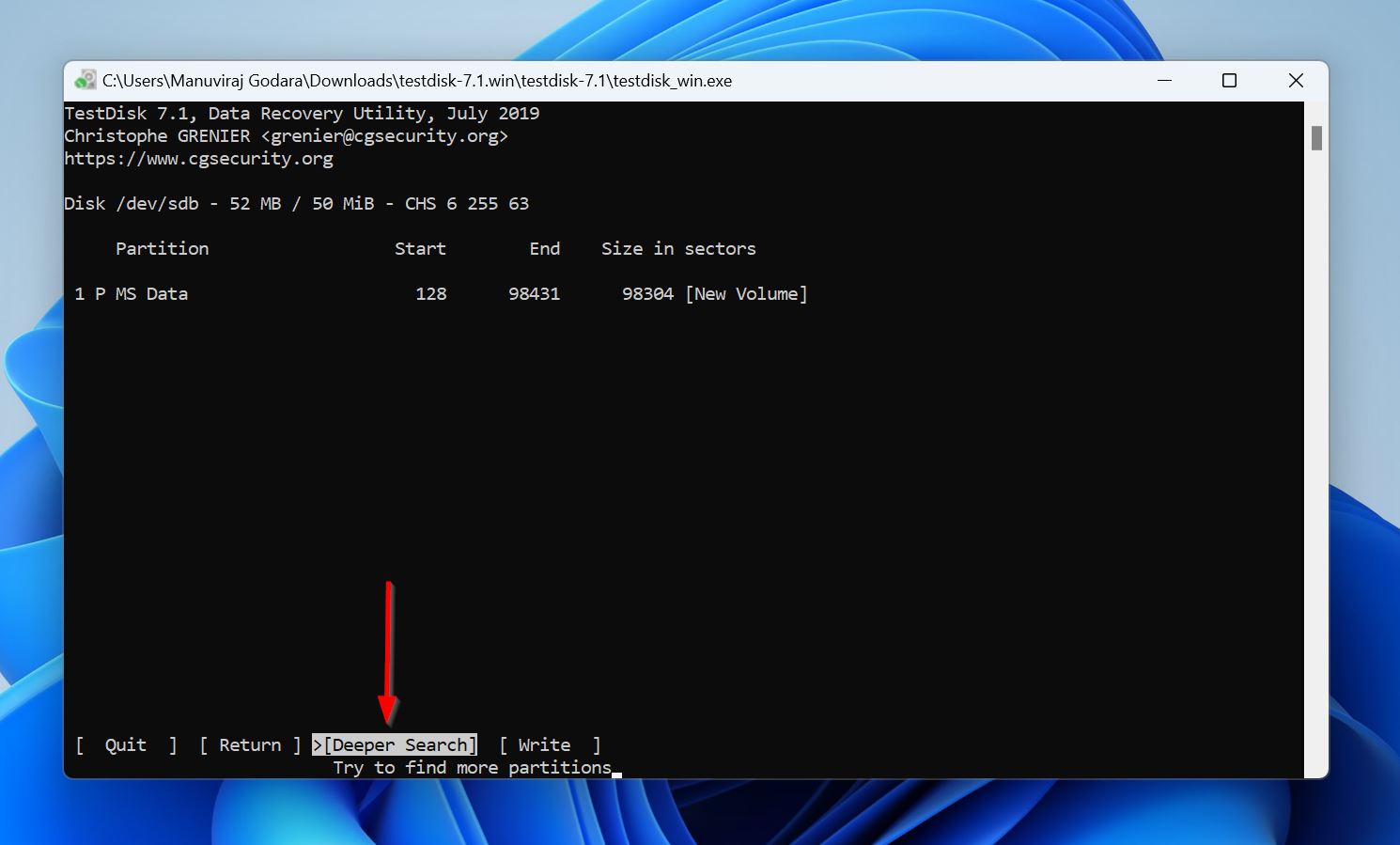
- Gebruik de pijltjestoetsen om de corrupte partitie te markeren en druk op P om de in de partitie opgeslagen bestanden te bekijken. Druk op Q om terug te keren naar het vorige scherm. Als je de corrupte partitie niet in de lijst zag, selecteer dan Deeper Search en druk op Invoeren.
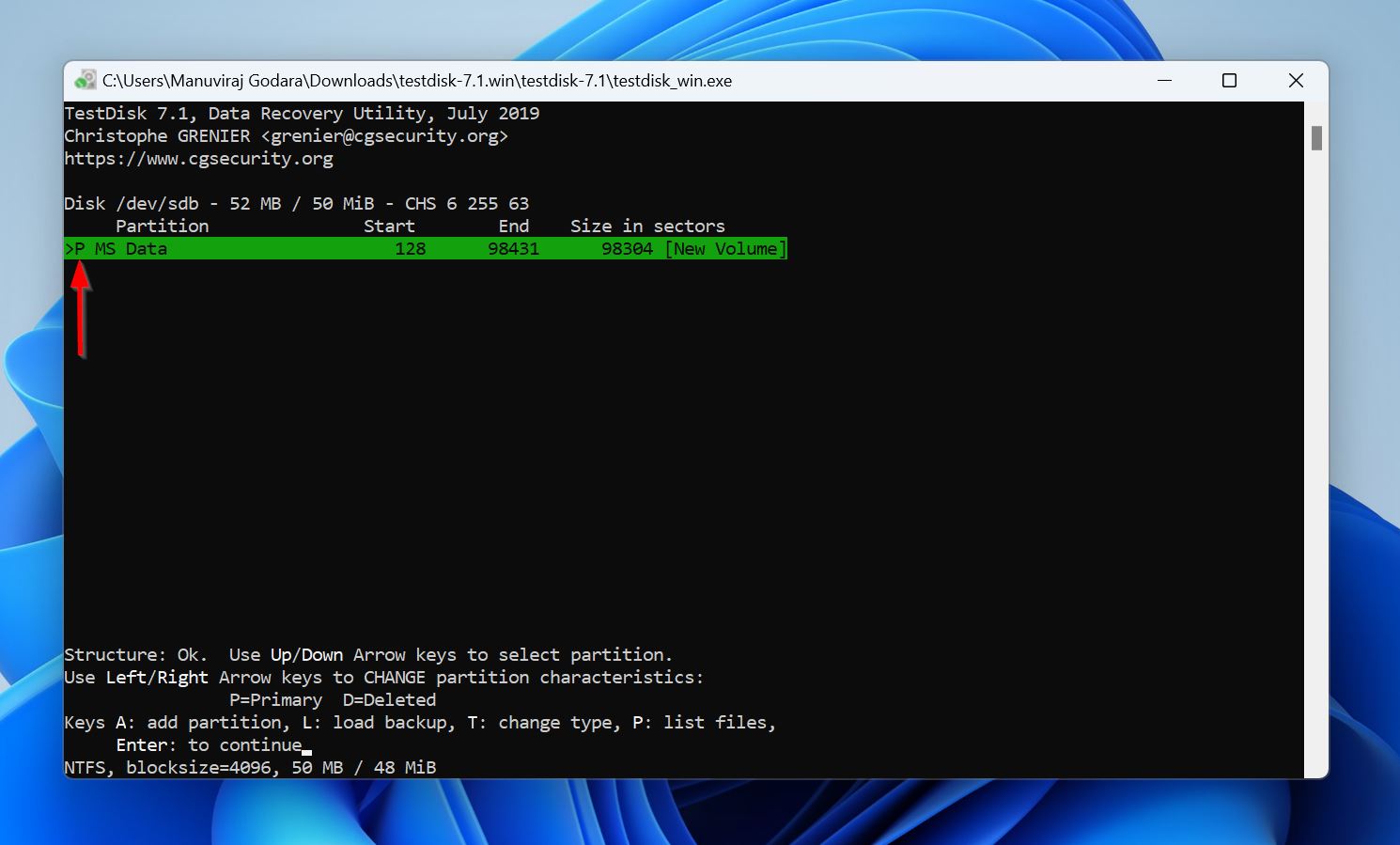
- Je zult merken dat elke partitie een voorvoegsel heeft—D (Verwijderd), P (Primair), * (Opstartbaar), of L (Logisch). Selecteer de corrupte partitie en gebruik de linker- en rechterpijltjestoetsen om door de voorvoegsels te bladeren totdat er een P voor staat. Druk op Invoeren.
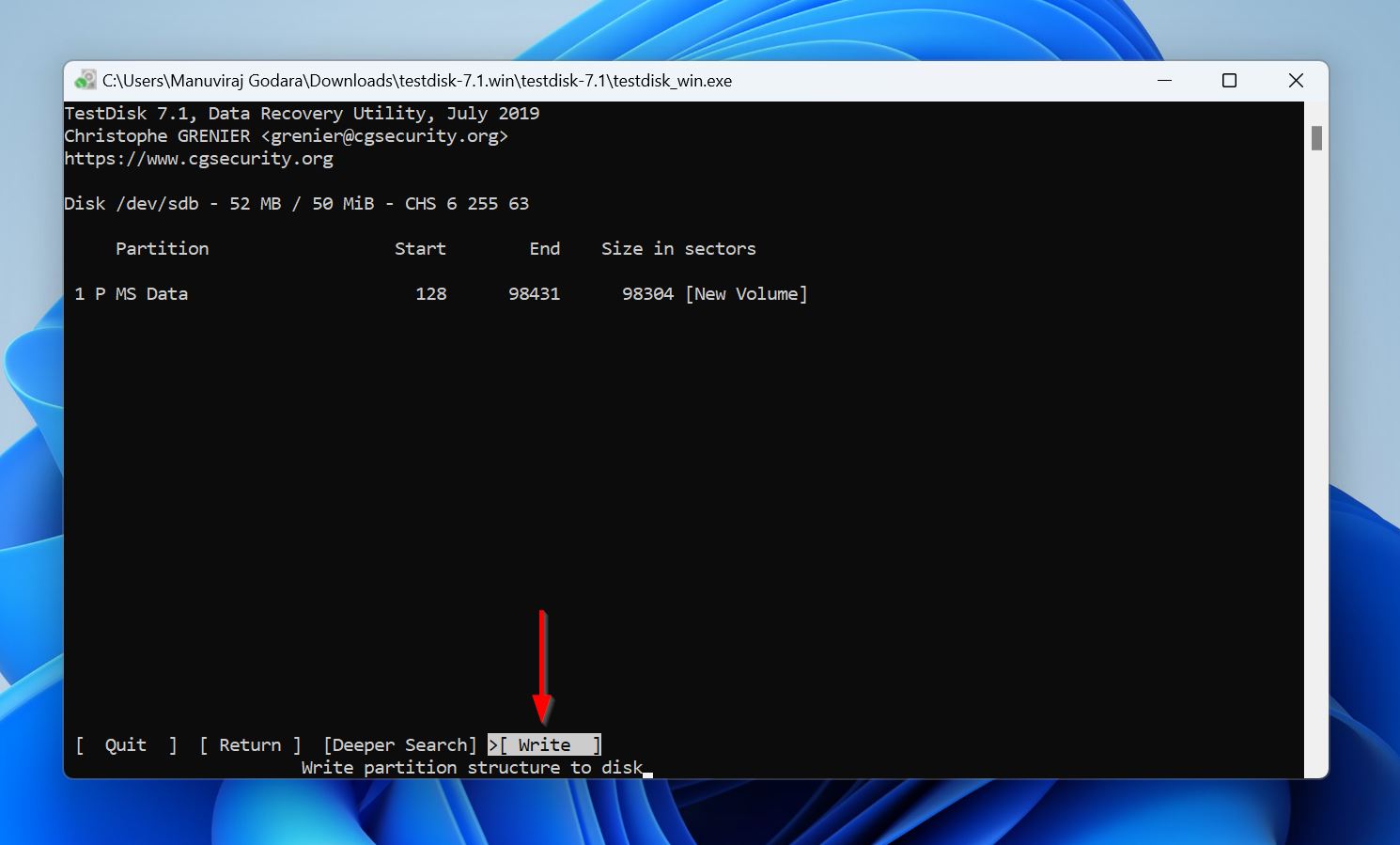
- Selecteer Write en druk op Invoeren.
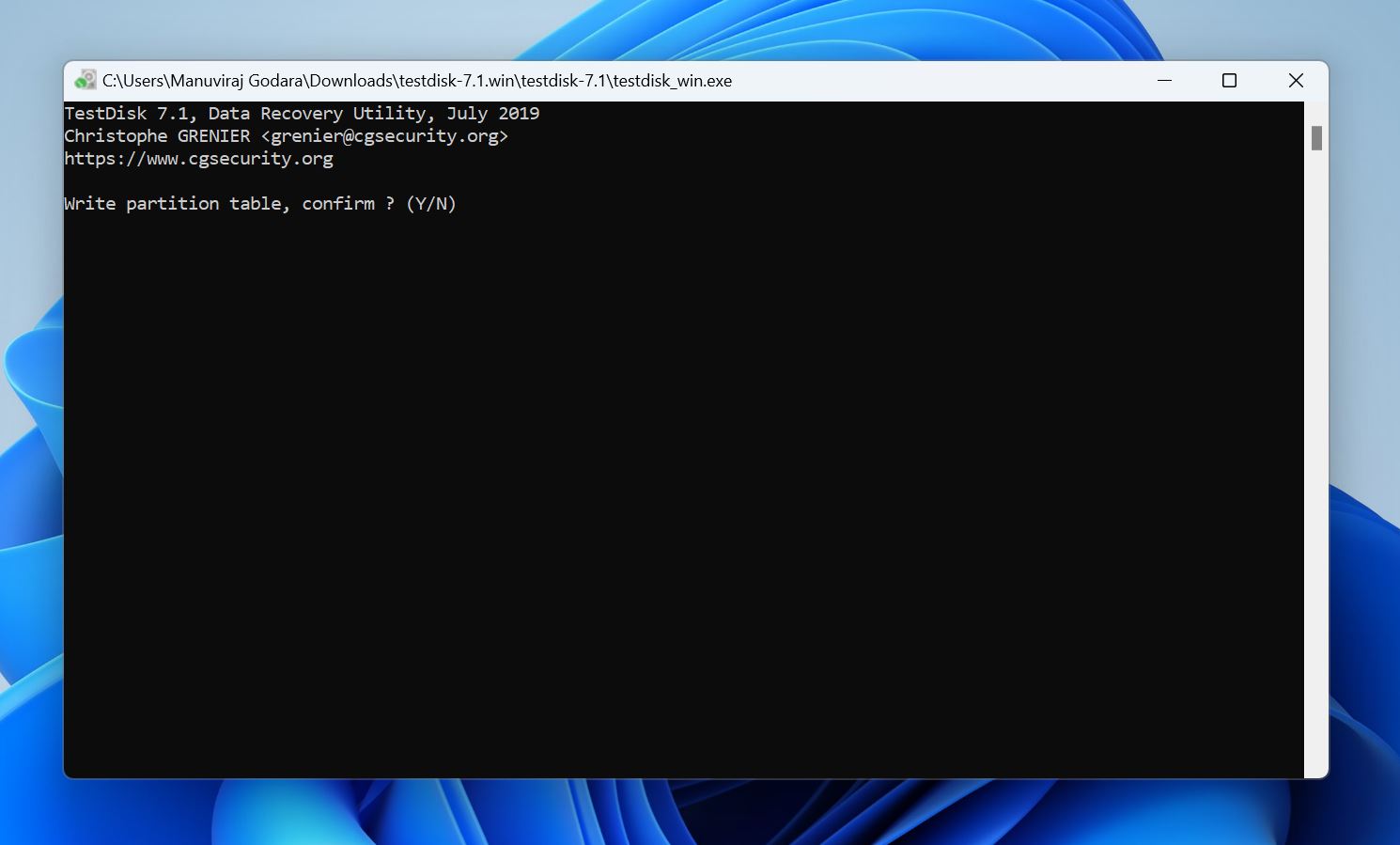
- Druk op Y op het bevestigingsscherm.
- Herstart je pc.
TestDisk heeft een hoog slagingspercentage als het gaat om partitieherstel. Je kunt echter worden afgeschrikt door de opdrachtregelinterface en het tijdrovende herstelproces. Als dit het geval is, kun je onze lijst met door experts beoordeelde partition herstelhulpmiddelen voor alternatieven bekijken.
Methode 4: Gebruik Partition Assistant om het Master Boot Record te repareren
Soms is de partitie helemaal niet beschadigd. Het kan het gevolg zijn van een beschadigde Master Boot Record (MBR)—de eerste sector op een harde schijf die de bootloader, partitietabel, bootsignatuur en disksignatuur bevat. Zonder deze kan je pc niet opstarten en kun je ook niet bij de gegevens op je harde schijf. En ja, je zult geen partities op je harde schijf kunnen zien, ook al zijn je bestanden zelf nog intact.
Voor de meeste gebruikers is de gemakkelijkste manier om een corrupte MBR te repareren het gebruik van een app van derden genaamd AOMEI Partition Assistant. Hoewel het herstellen van de MBR gratis is, heb je wel toegang tot een andere pc nodig waarop je het programma kunt installeren en de interne schijf van je huidige computer extern kunt aansluiten. Het alternatief is het gebruik van een betaalde functie waarmee je maak een Windows PE opstartbare USB kunt gebruiken via AOMEI Partition Assistant en het programma kunt uitvoeren op een pc die niet opstart.
Hier leest u hoe u een corrupte partitie kunt repareren door de MBR van uw schijf te herstellen met AOMEI Partition Assistant:
- Download en installeer AOMEI Partition Assistant. Het opnieuw opbouwen van de MBR is gratis, maar als je dit op een niet-opstartbare computer moet uitvoeren, heb je de betaalde opstartbare USB-functie van AOMEI nodig.
- Zorg ervoor dat de harde schijf met de corrupte partitie is aangesloten op de pc, en start AOMEI Partition Assistant.
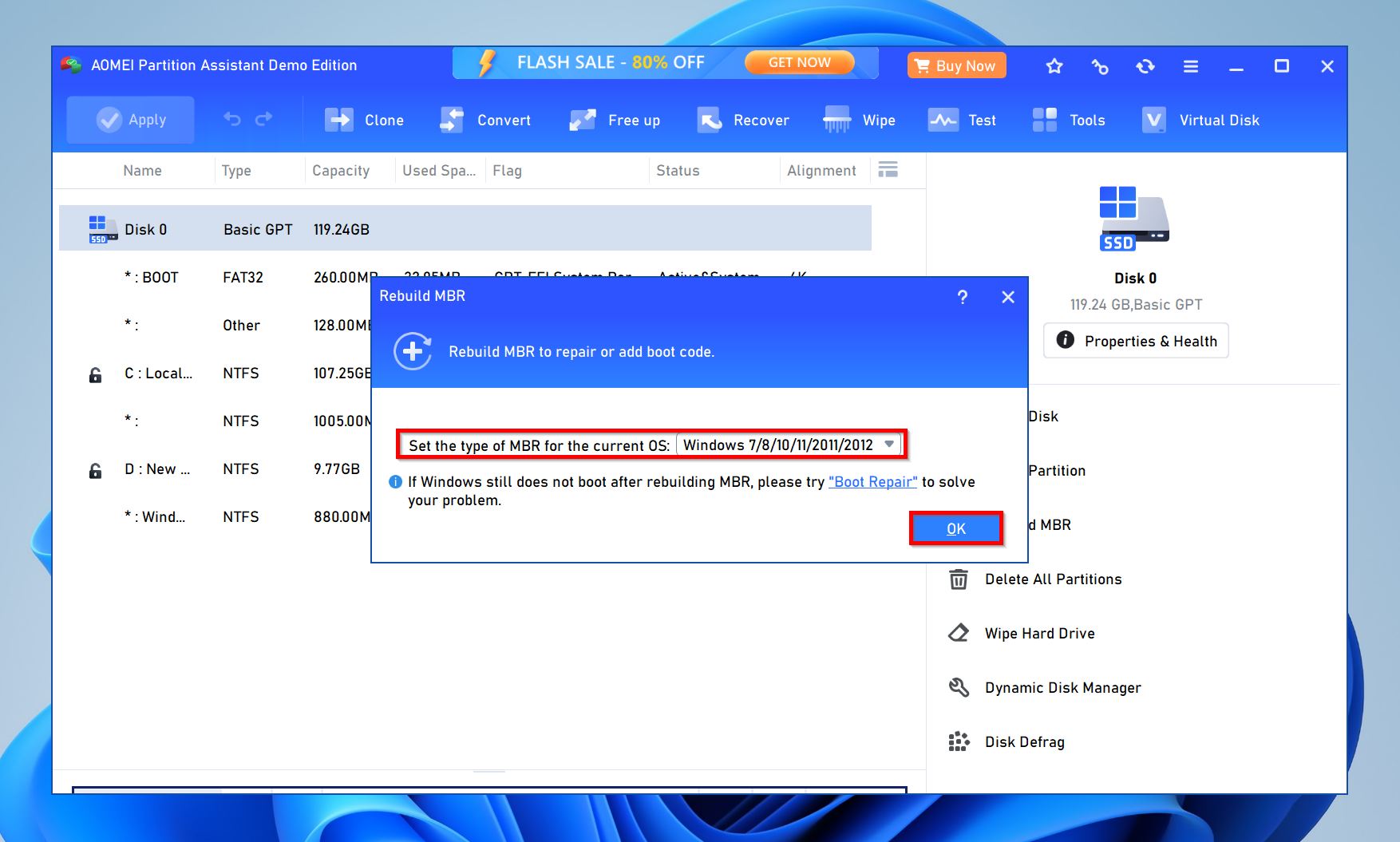
- Rechtermuisklik op de harde schijf met een corrupte partitie en kies Rebuild MBR.
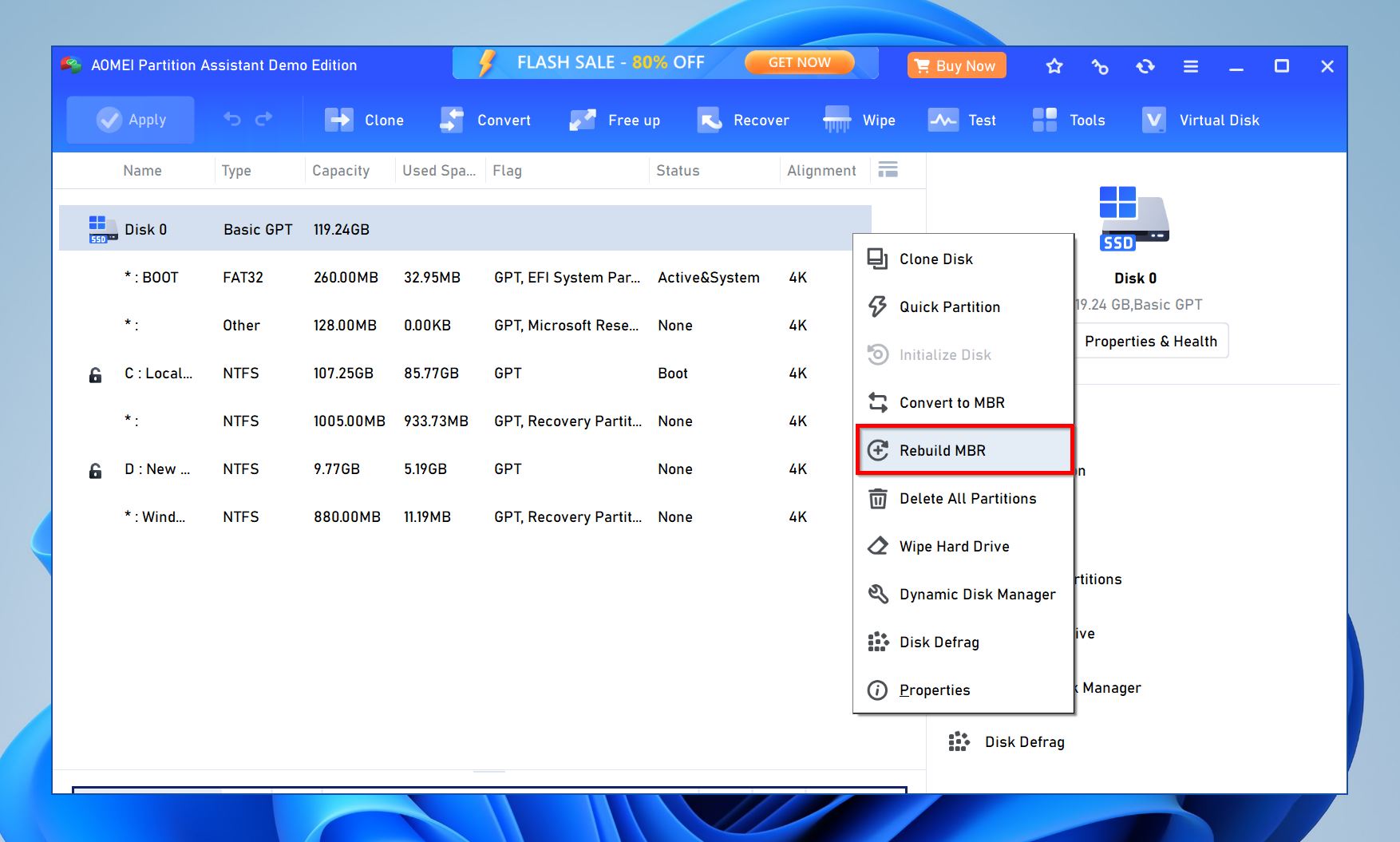
- Kies je Windows-versie uit het drop-down menu in het pop-upvenster.
- Klik op Proceed.
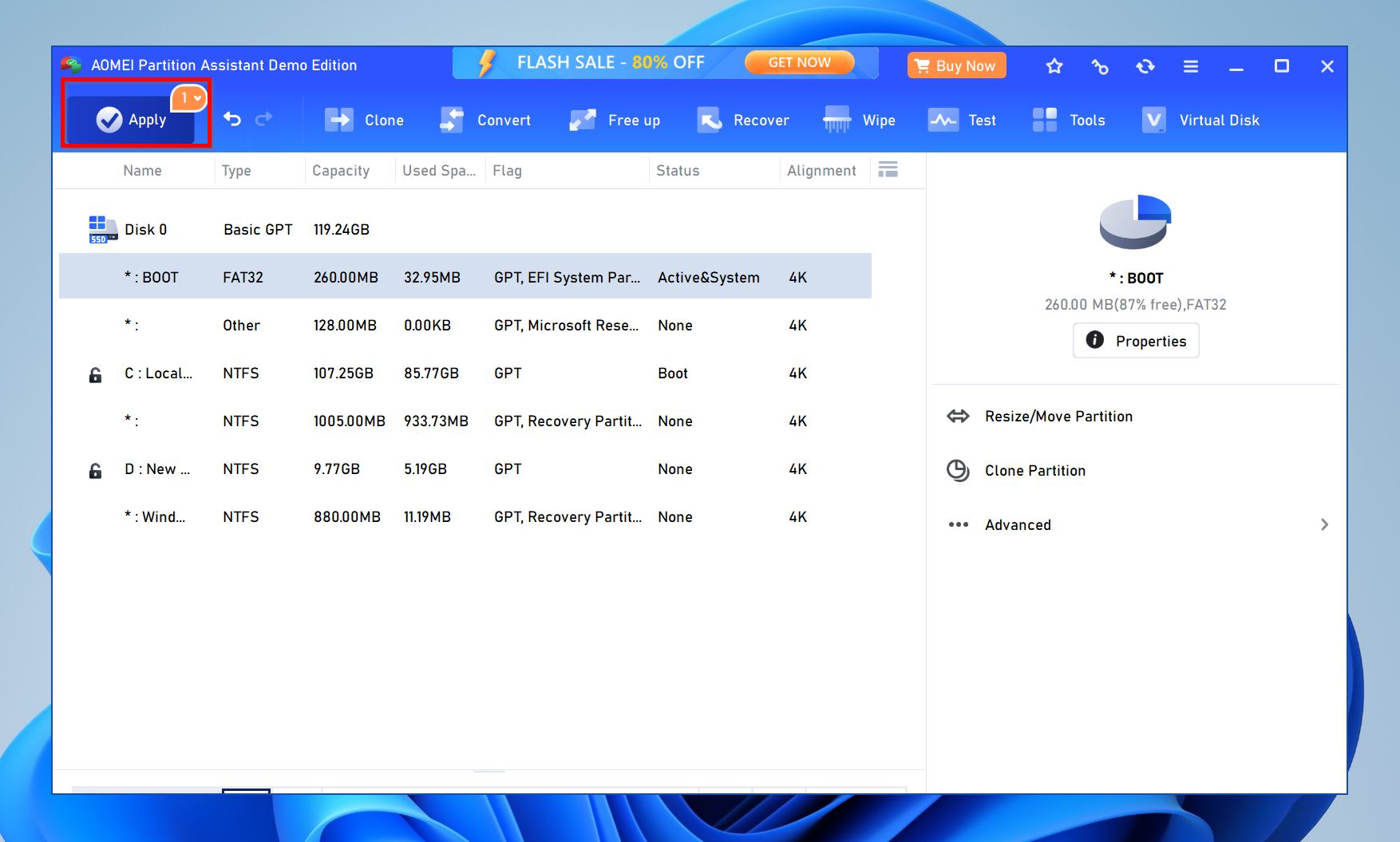
- AOMEI Partition Assistant zal de MBR repareren.
Methode 5: Herpartitioneer de schijf
Het wordt aanbevolen om de schijf te formatteren en opnieuw te partitioneren als geen van de eerder genoemde methoden het probleem heeft opgelost. Opnieuw partitioneren houdt in dat u de corrupte partitie verwijdert en een nieuwe aanmaakt. U moet deze tijdens het proces formatteren, dus het is verstandig om herstel uw gegevens van tevoren. Hier volgt hoe u de schijf opnieuw partitioneert:
- Zoek naar “schijfbeheer” in Windows Zoeken (Windows-toets + S). Klik op Harde schijfpartities maken en formatteren in de zoekresultaten.
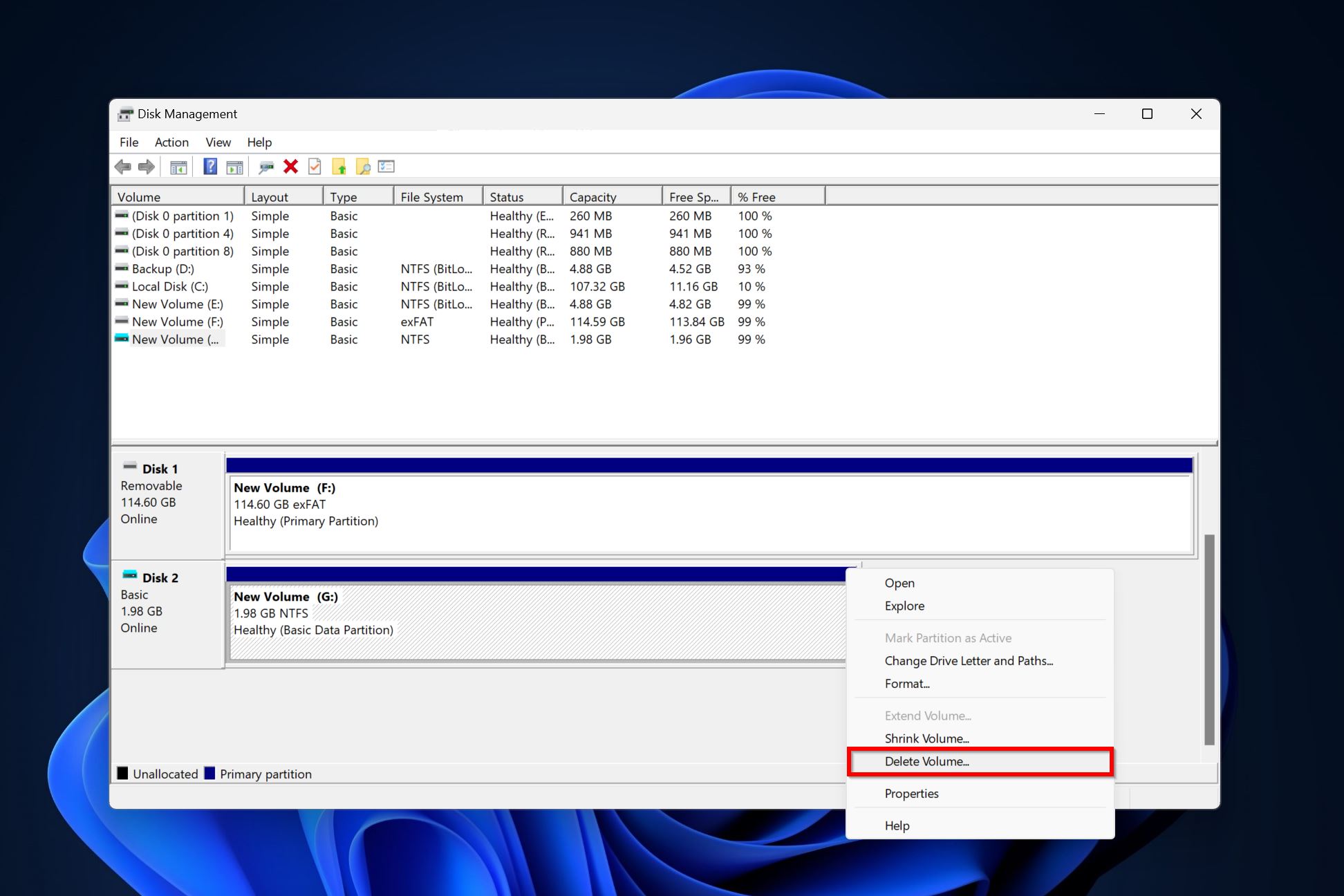
- Rechtsklik op de partitie die je wilt verwijderen en kies Volume verwijderen . Klik op Ja in het bevestigingsvenster.
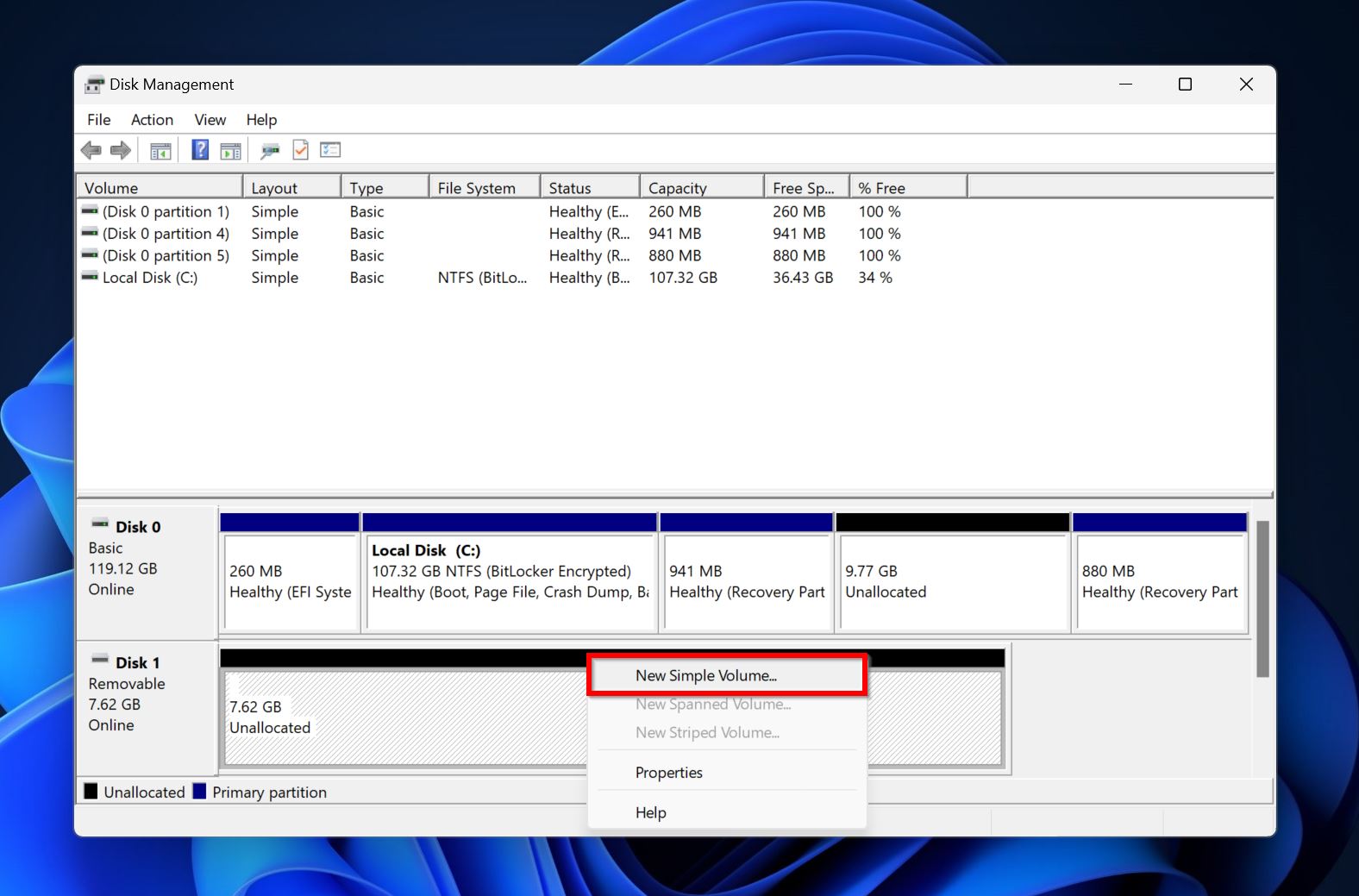
- De ruimte die door de verwijderde partitie werd ingenomen, wordt nu als niet-toegewezen weergegeven, aangeduid met een zwarte kleur. Rechtsklik op deze niet-toegewezen ruimte en kies Nieuw eenvoudig volume .
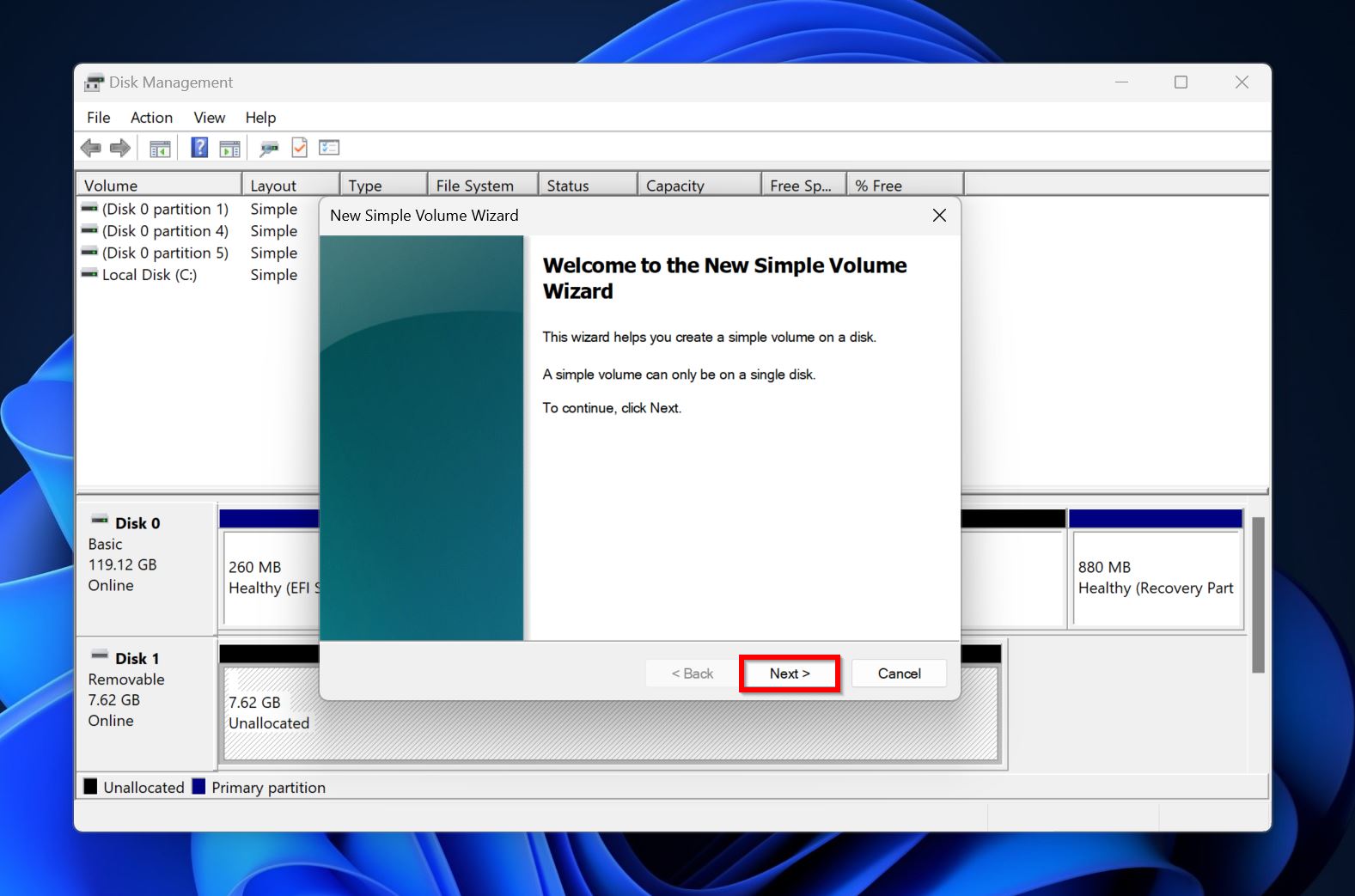
- Klik op Volgende in het welkomstscherm van de Wizard Nieuwe eenvoudige volume.
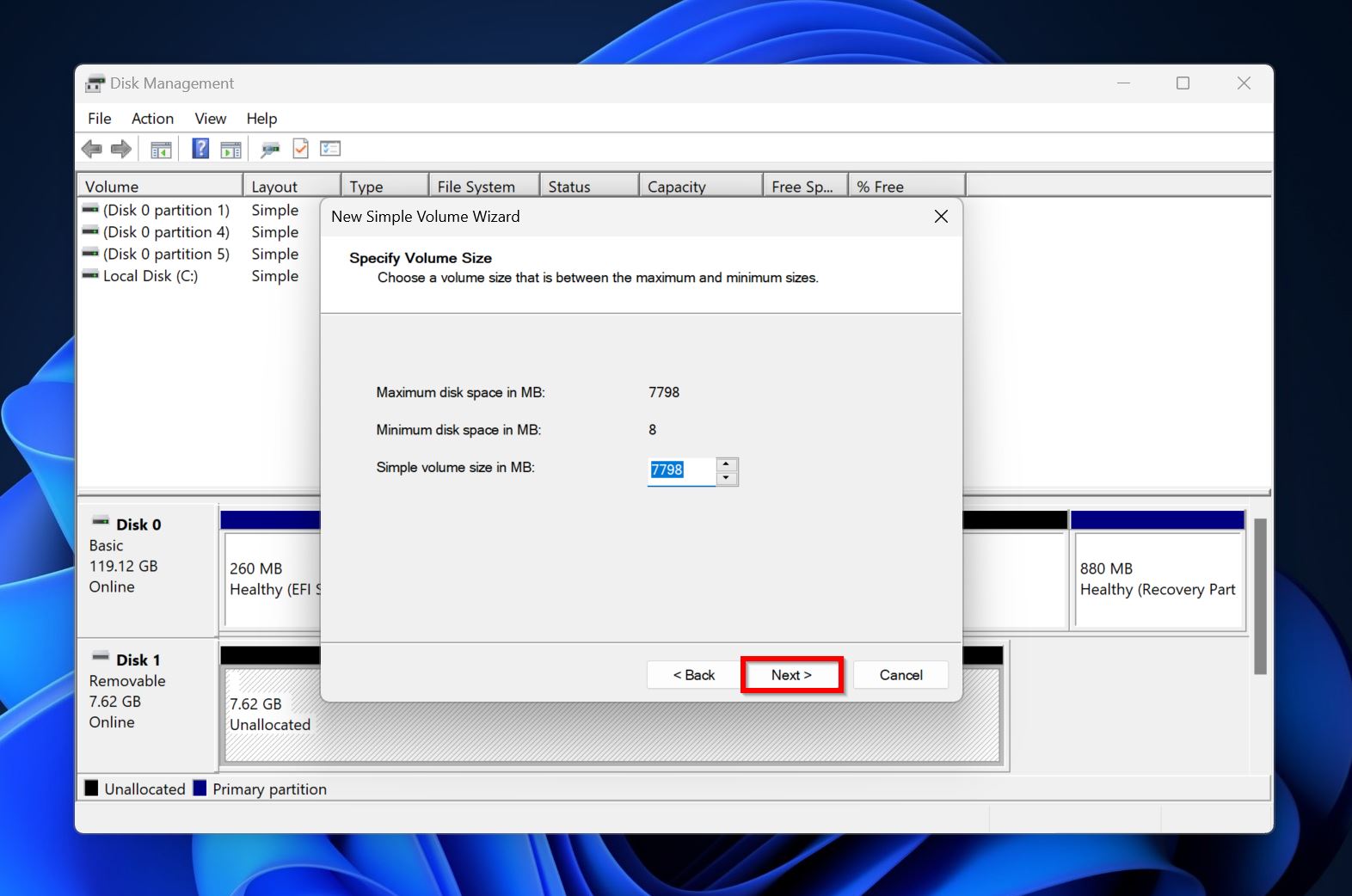
- Kies de grootte van de partitie (in MB) en klik op Volgende .
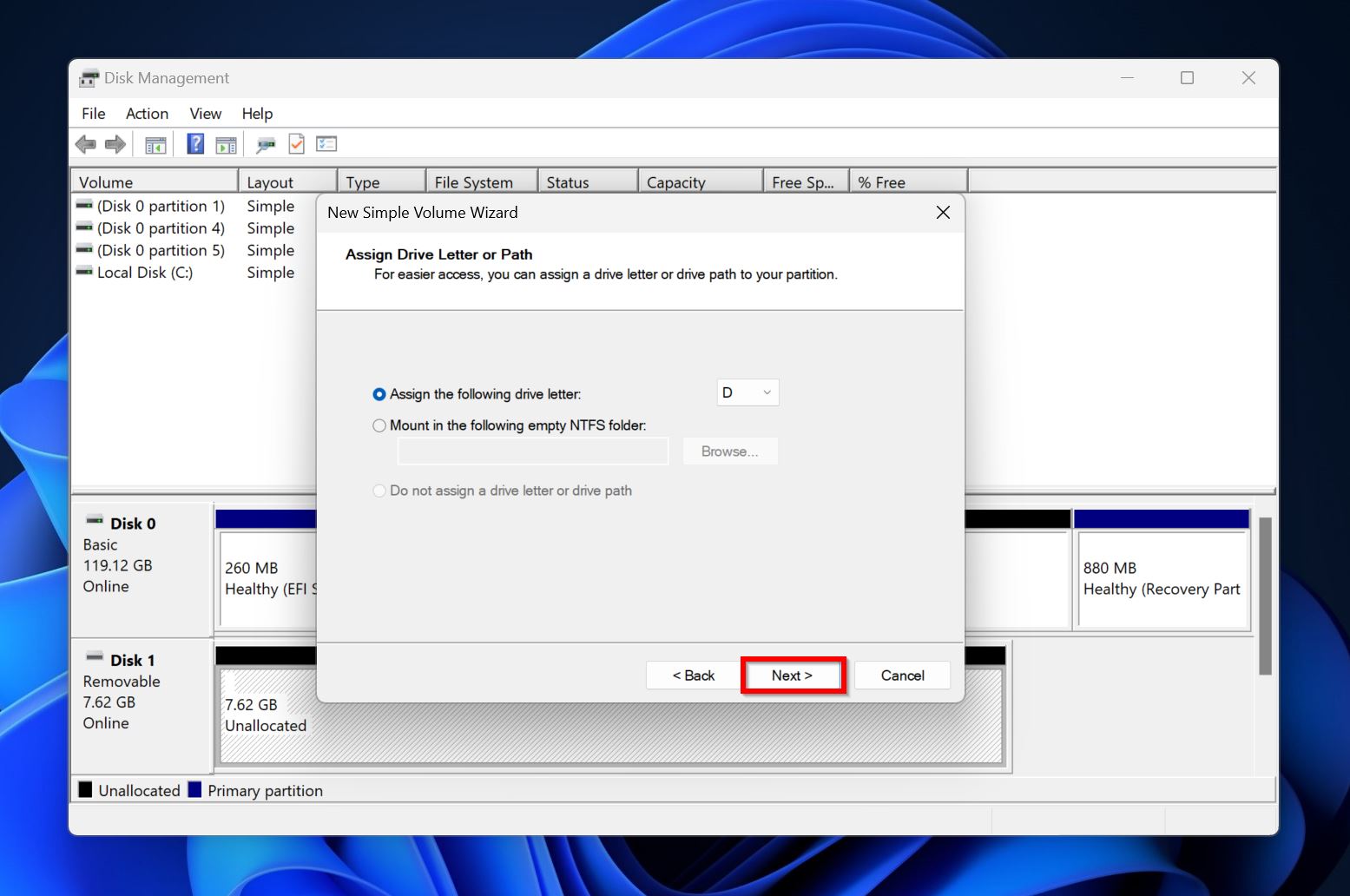
- Kies een stationsletter uit het drop-down menu en klik op Volgende .
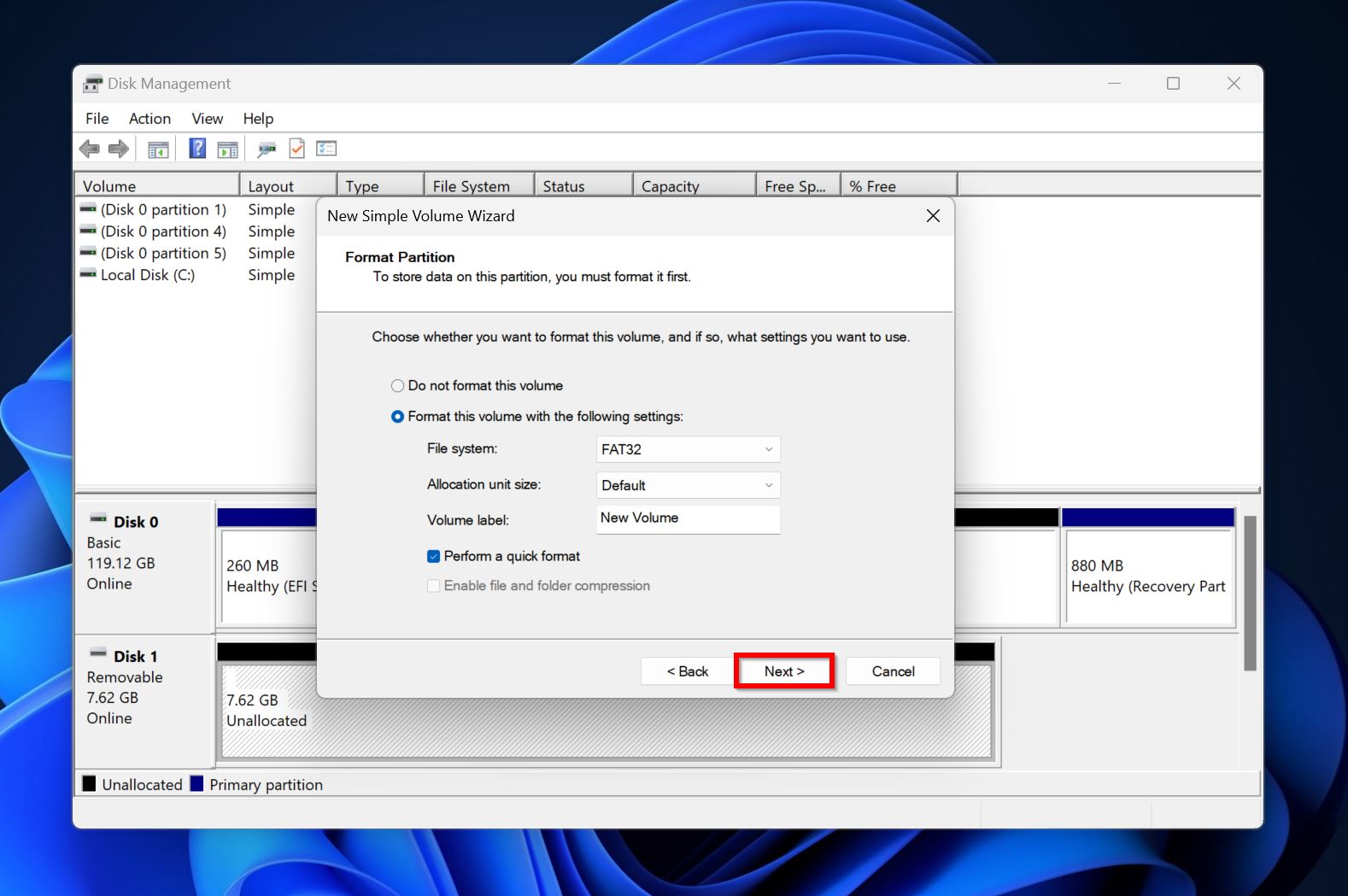
- Ken de gewenste formatteringsparameters toe of laat ze staan zoals ze zijn, en klik gewoon op Volgende .
- Klik op Voltooien .
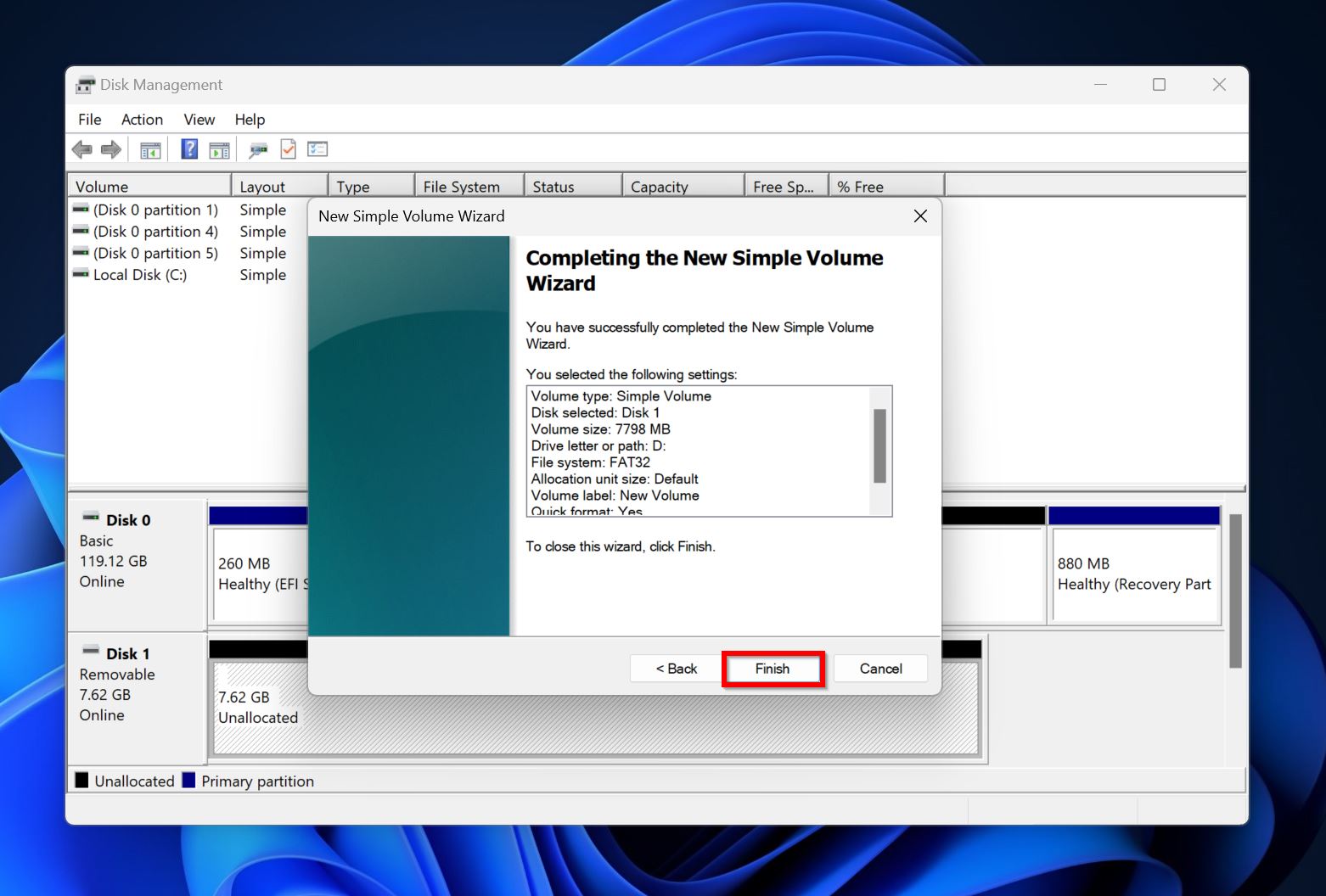
Zodra je klaar bent met het herpartitioneren, kun je je bestanden veilig terug naar de schijf kopiëren als je zeker weet dat er verder niets mis mee is.
Hoe om te gaan met hardnekkige partities op Windows
Meestal zou een van de bovenstaande methoden de beschadigde partitie op Windows 10 en Windows 11 moeten repareren. Maar er kunnen uitzonderingen zijn waarvoor niets helpt (zelfs formatteren en de schijf opnieuw partitioneren niet). Verschillende dingen kunnen dit veroorzaken, maar de meest voorkomende oorzaken zijn:
- Een met schrijven beveiligde partitie.
- Een ophoping van slechte sectoren.
- Hardware- of verbindingsproblemen.
- Derdepartijhulpprogramma’s die schrijfoperaties naar de schijf blokkeren.
Probeer in dit geval eerst de onderstaande methoden en probeer daarna de schijf opnieuw te partitioneren:
Methode 1: Gebruik Victoria om te scannen op slechte sectoren
Windows zelf biedt geen gebruiksvriendelijke manier om te controleren of je schijf slechte (onleesbare) sectoren heeft verzameld, dus kiezen veel gebruikers in plaats daarvan voor gratis programma’s van derden zoals Victoria SSD/HDD. Met deze tool kun je een gedetailleerd overzicht krijgen van de staat van je schijf en bepalen of het de slechte sectoren zijn die problemen met het opnieuw partitioneren veroorzaken.
Hier leest u hoe u met Victoria SSD/HDD controleert op slechte sectoren:
- Download en installeer Victoria SSD/HDD.
- Start de app en klik op Drive Info.
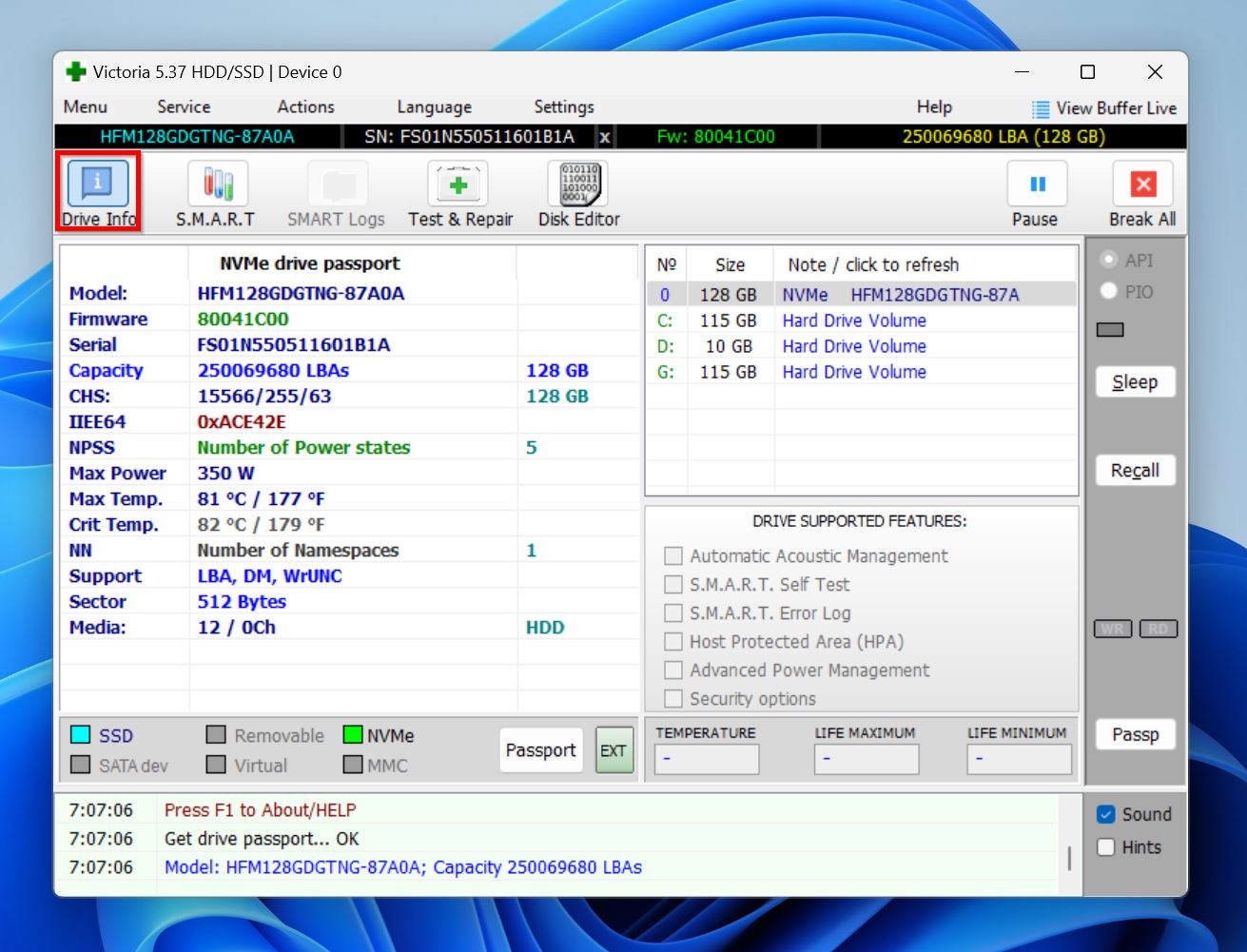
- Selecteer de schijf met de corrupte partitie uit de lijst en klik op Test & Repair.
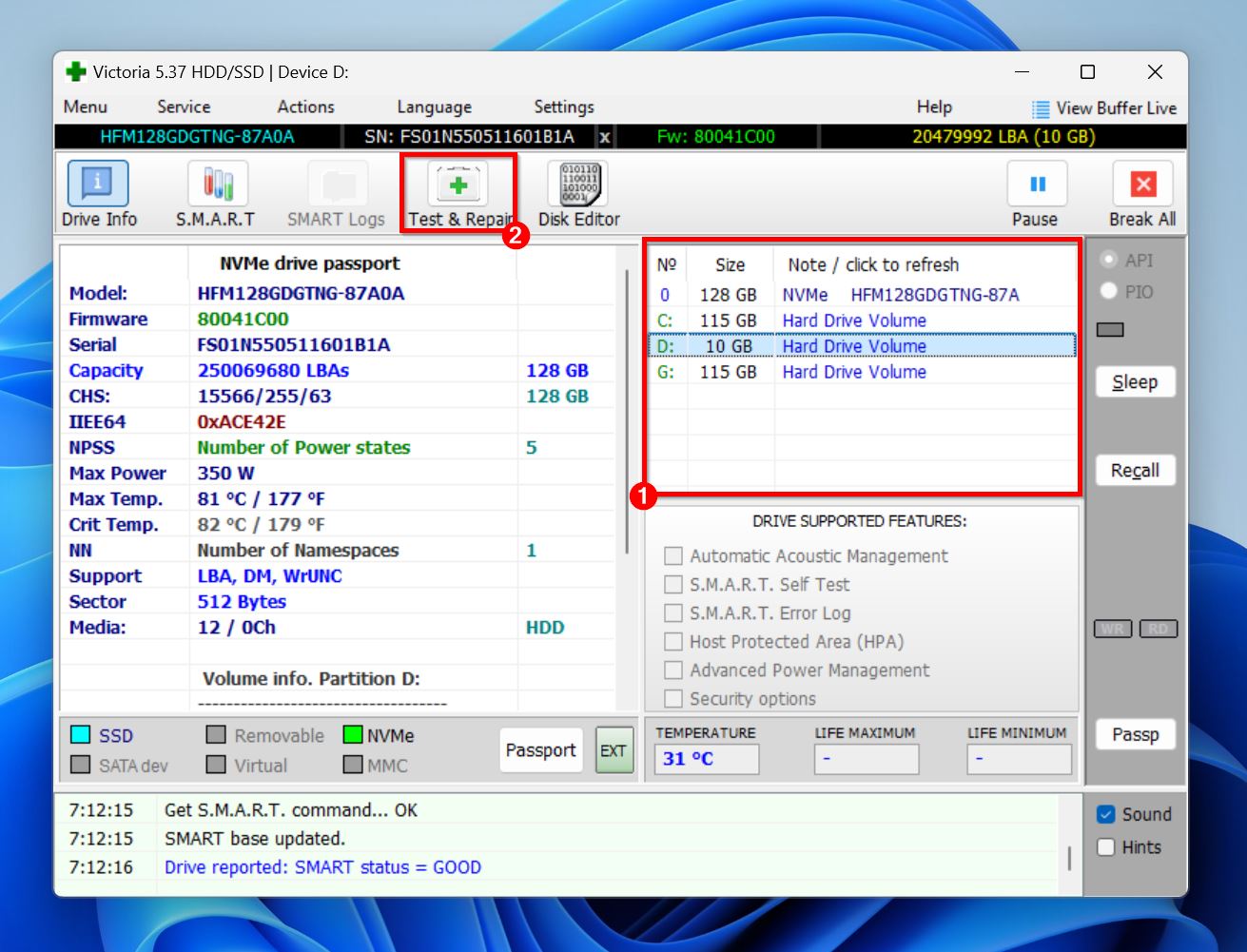
- Klik op Quick en wacht tot Victoria klaar is met het scannen van je schijf.
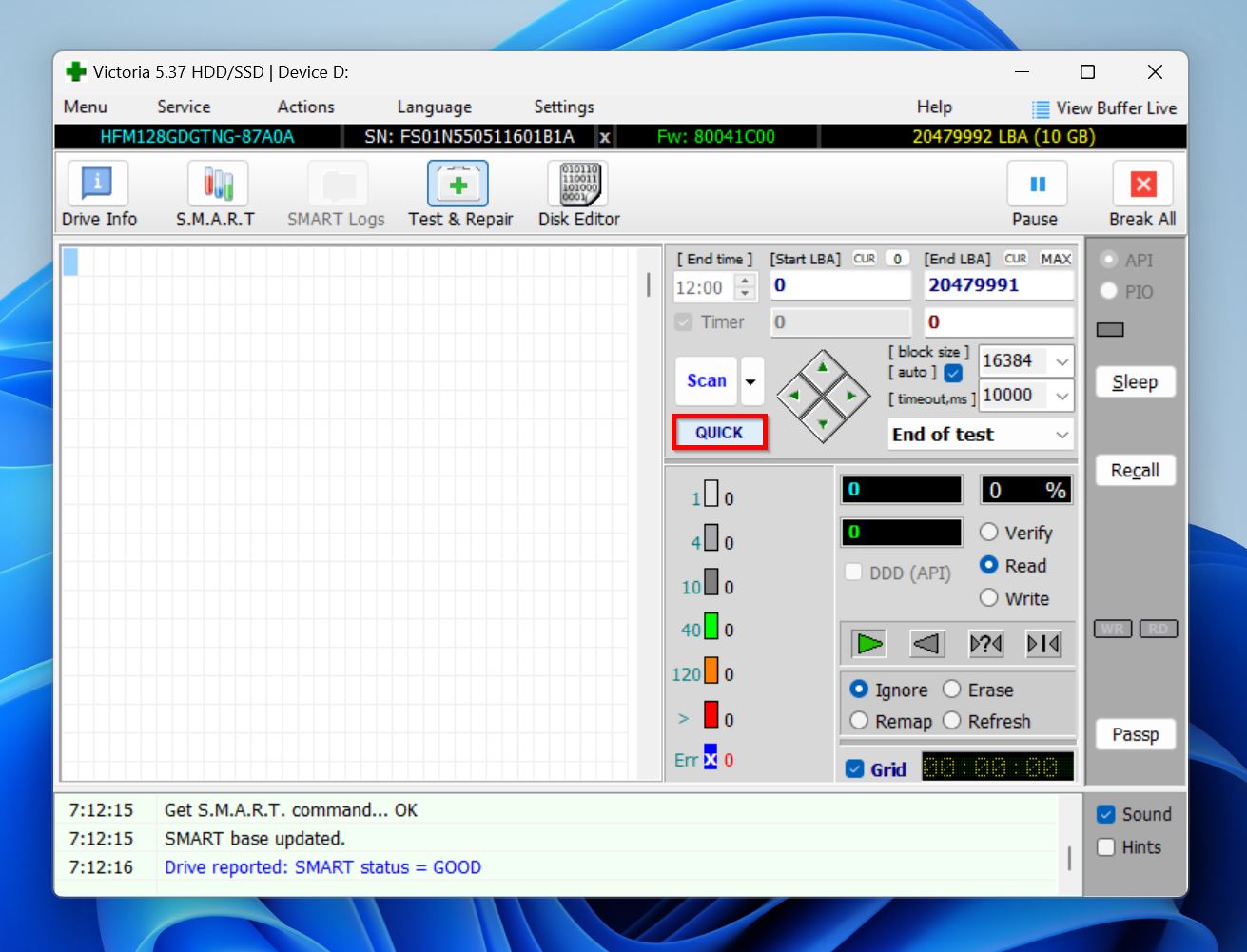
- Vink de optie Grid aan in de rechterbenedenhoek van het venster.
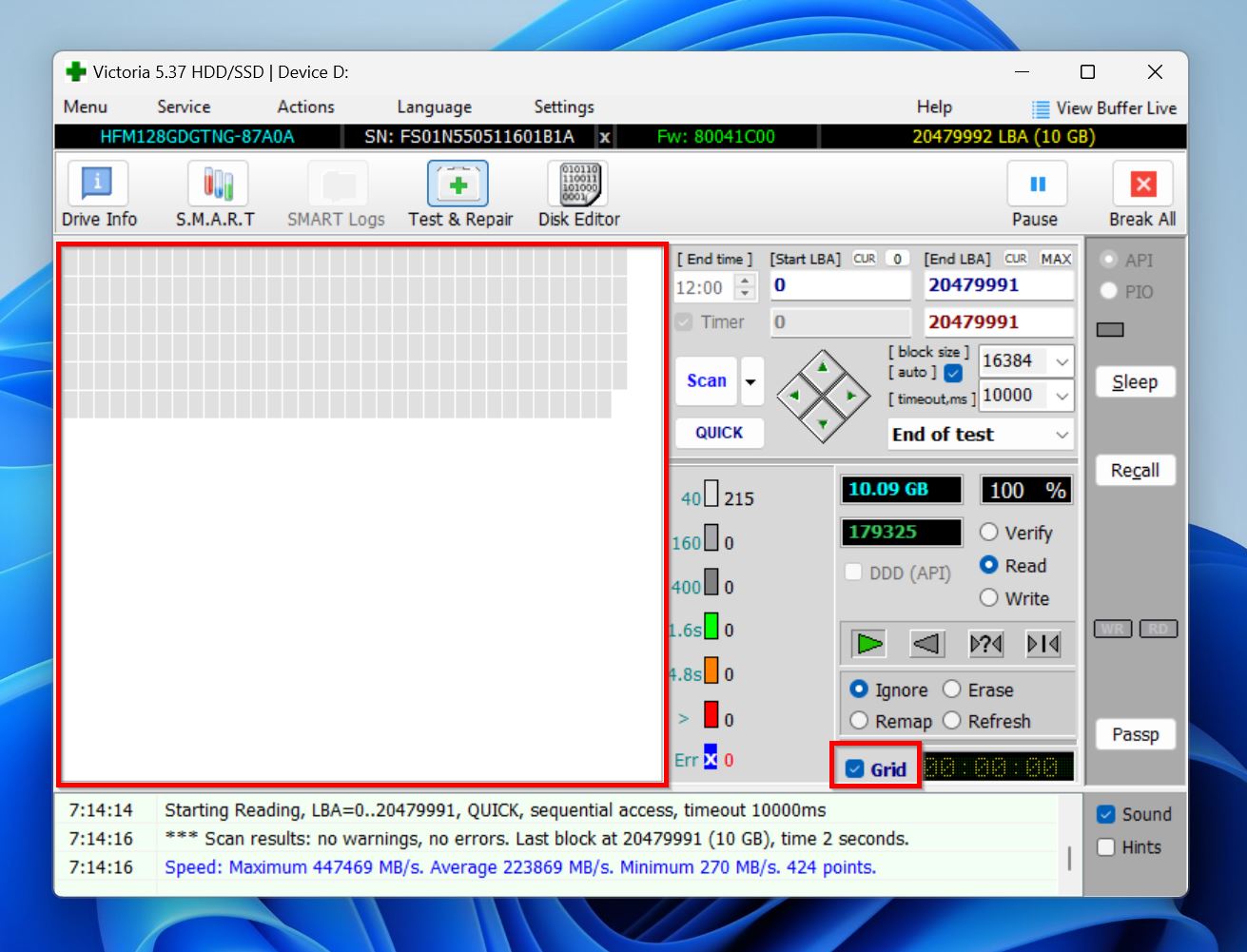
- Alle slechte sectoren op je schijf worden gemarkeerd met een X in het raster.
Als de Victoria SSD/HDD-scan veel slechte sectoren onthult, is het de moeite waard om een CHKDSK-scan uitvoeren met de juiste parameters zodat ze opnieuw kunnen worden toegewezen. Vergeet niet om eerst uw gegevens te herstellen voordat u CHKDSK uitvoert, aangezien dit enig klein dataverlies kan veroorzaken.
Methode 2: Verwijder alleen-lezen attributen met Diskpart
Als uw schijf is ingesteld op alleen-lezen, kunt u deze niet opnieuw partitioneren. Windows heeft een ingebouwde hulpprogramma, Diskpart, waarmee u de attributen van uw schijf kunt wijzigen.
Hier volgt hoe je het alleen-lezen attribuut van je schijf verwijdert met Diskpart:
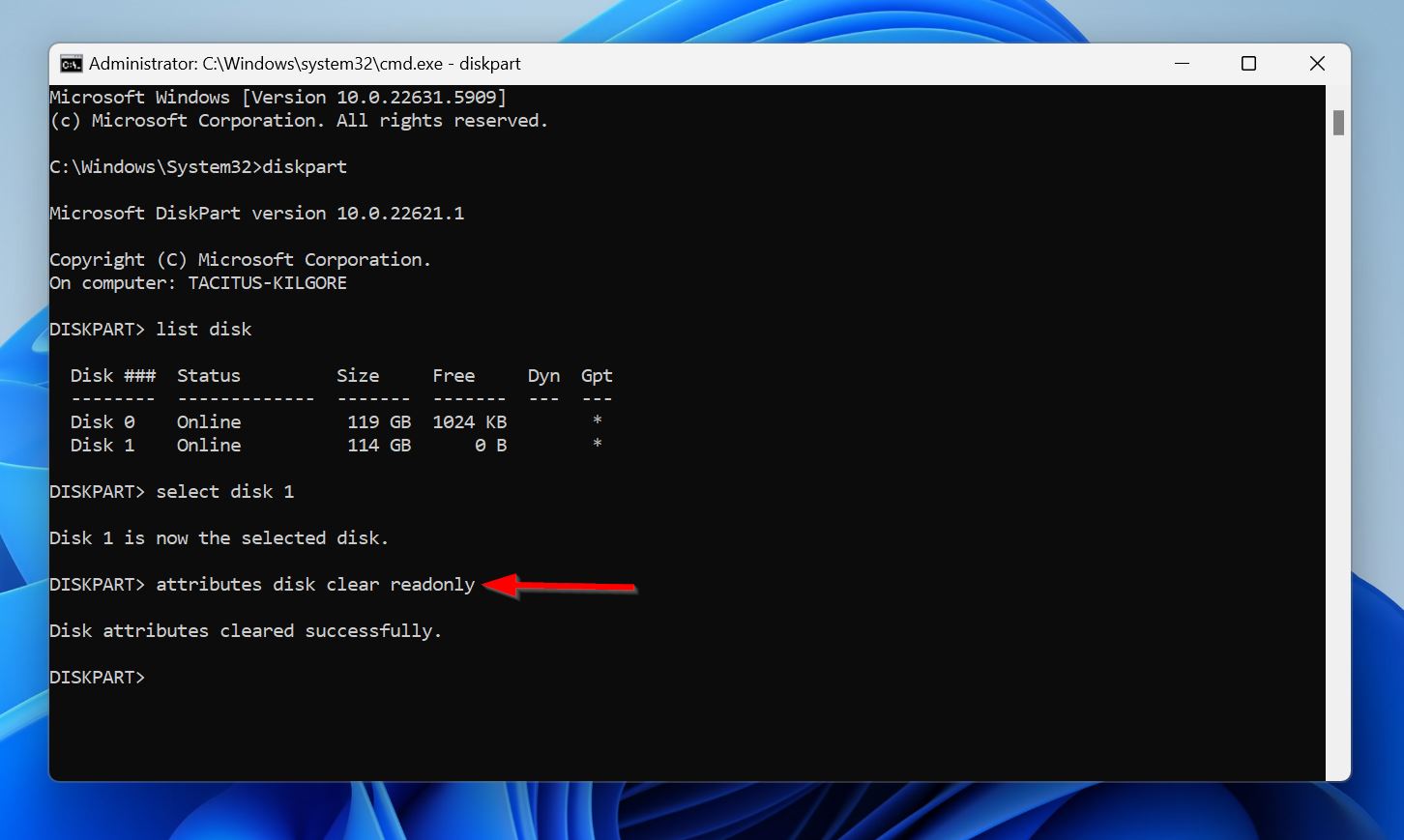
- Typ cmd in Windows Zoeken (Windows-toets + S). Klik met de rechtermuisknop op Opdrachtprompt in de zoekresultaten en klik op Als administrator uitvoeren.
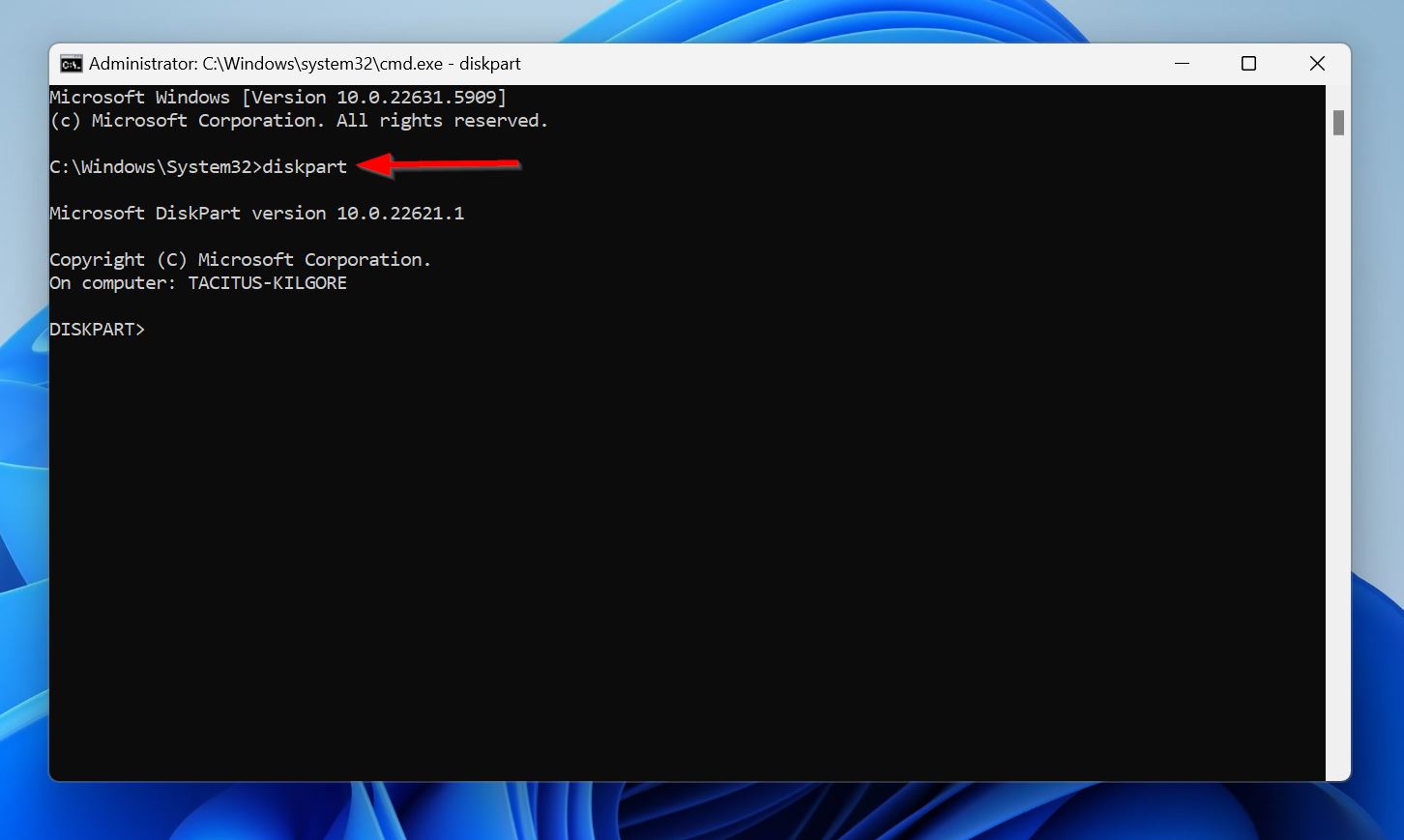
- Typ diskpart in de Opdrachtprompt-console en druk op Invoeren.
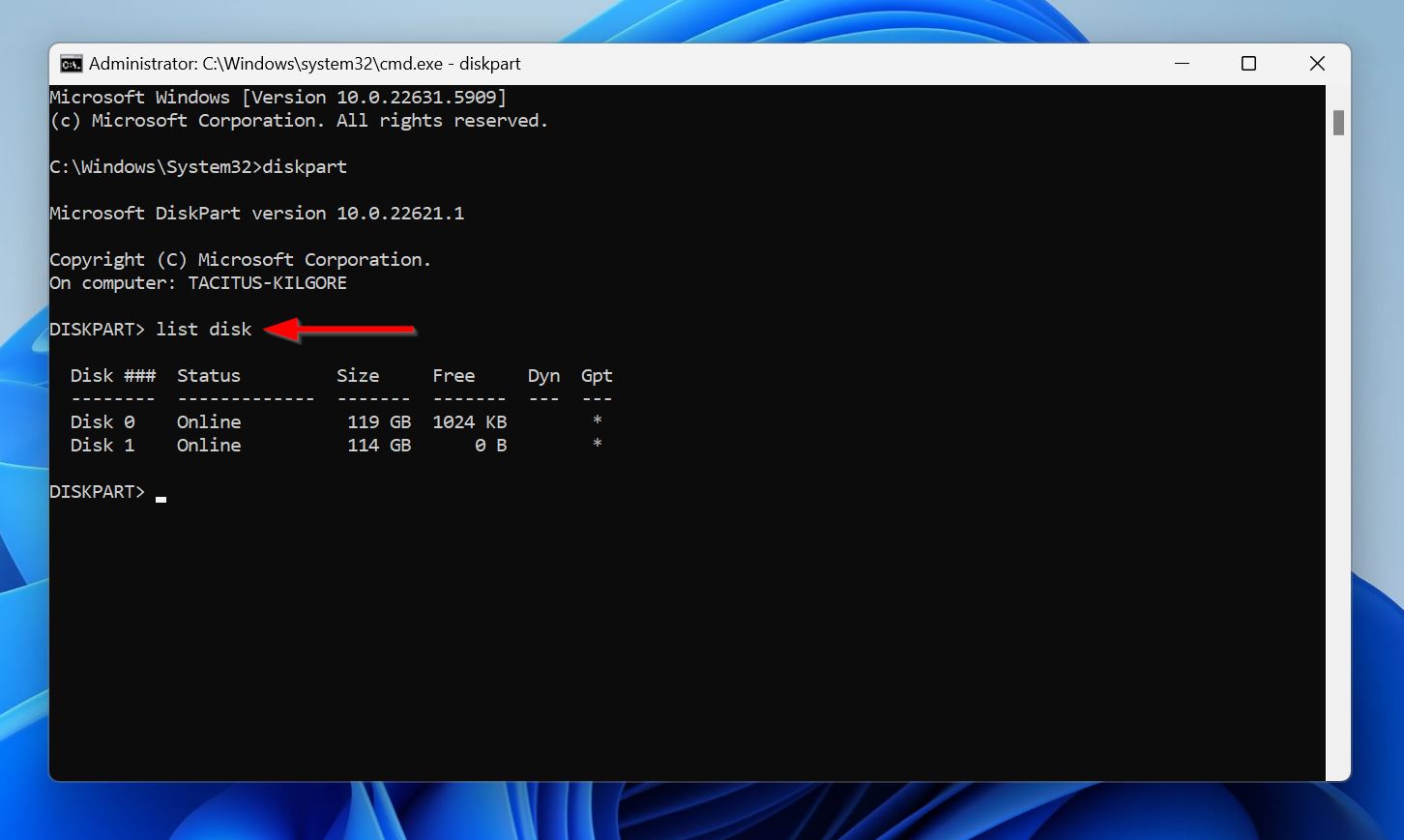
- Typ list disk en druk op Invoeren. Je zou een lijst moeten zien met de schijven die op je pc zijn aangesloten. Bevestig in deze lijst welke schijf de corrupte partitie bevat.
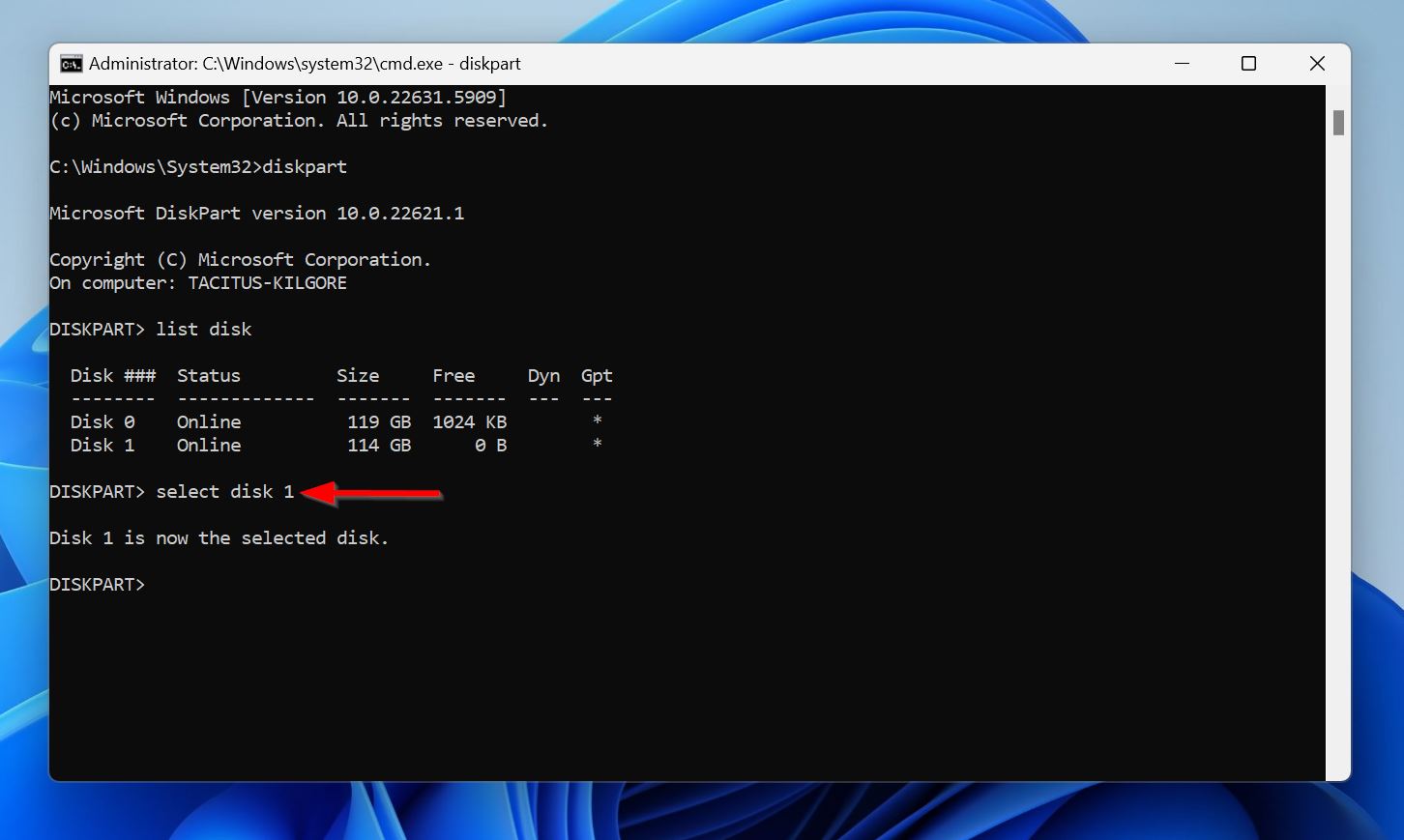
- Typ select disk X, waarbij je X vervangt door het schijfnummer zoals 0, 1, 2, enz. Druk op Invoeren.
- Typ attributes disk clear readonly om het alleen-lezen attribuut van je schijf te verwijderen.
Methode 3: Reinig en initialiseer de schijf met Diskpart
Als alle andere opties falen, is je enige mogelijkheid om een Windows-partitie te repareren, het geven van een frisse start aan je schijf. Dit betekent dat je Diskpart gebruikt om alle opslagruimte te de-allokeren en de schijf opnieuw te initialiseren. Houd er rekening mee dat hierdoor alle gegevens van de schijf worden verwijderd, dus zorg ervoor dat je alles van tevoren herstelt. Daarnaast kun je de Windows-schijf niet wissen en opnieuw initialiseren terwijl Windows actief is. Sluit de schijf aan op een andere pc of open de Opdrachtprompt in Windows-herstelomgeving (WinRE).
Hier volgt hoe u een schijf kunt schoonmaken en opnieuw initialiseren met Diskpart:
- Zoek naar cmd in Windows Search (Windows-toets + R), klik met de rechtermuisknop op Opdrachtprompt en klik op Als administrator uitvoeren. Als je je in de Windows Herstelomgeving (WinRE) bevindt, klik dan op Probleemoplossing > Geavanceerd > Opdrachtprompt.
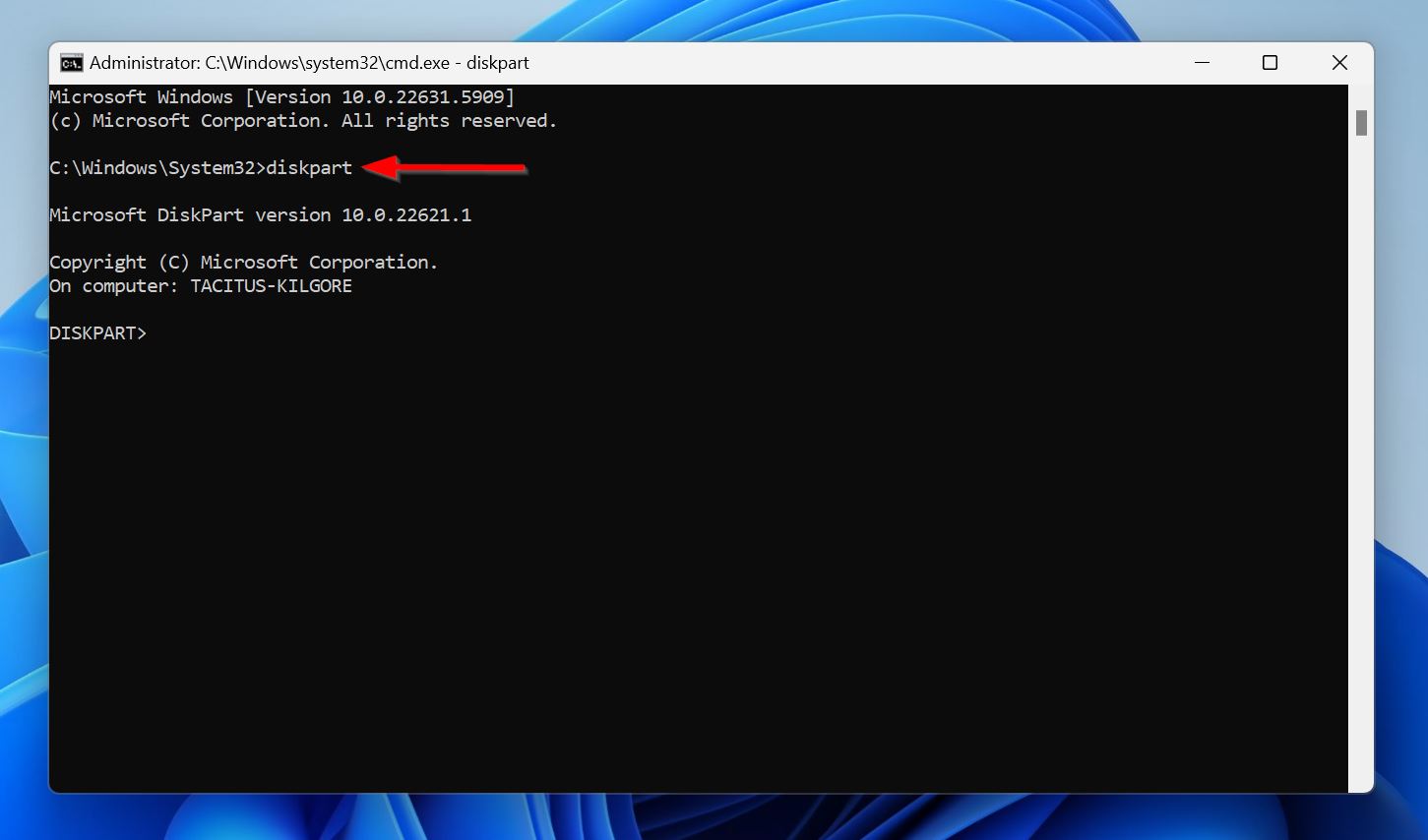
- Typ diskpart en druk op Invoeren.
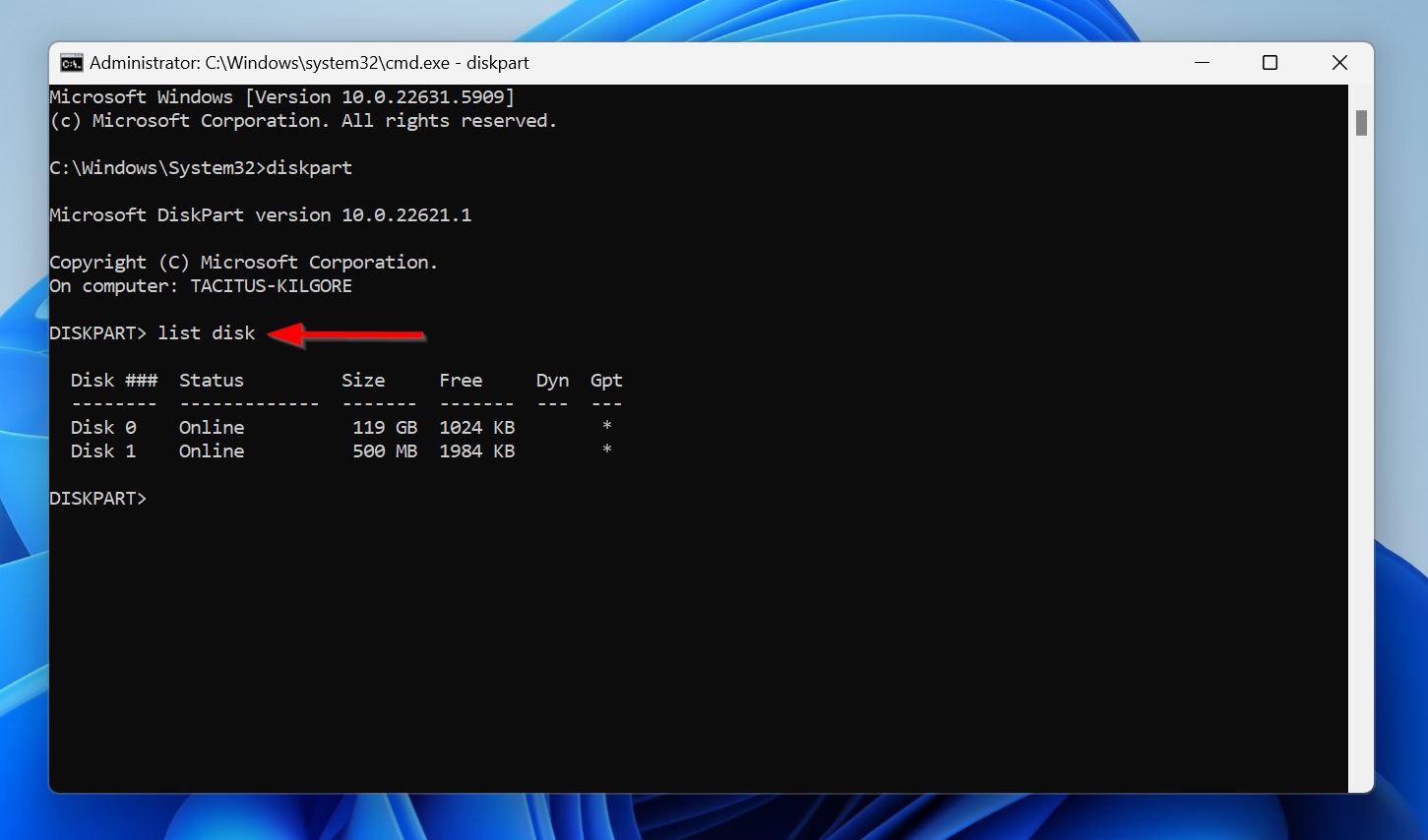
- Typ list disk en druk op Invoeren om de schijven te zien die met je pc zijn verbonden. Noteer het schijfnummer (Schijf 0, Schijf 1, etc.) van de schijf met de corrupte partitie.
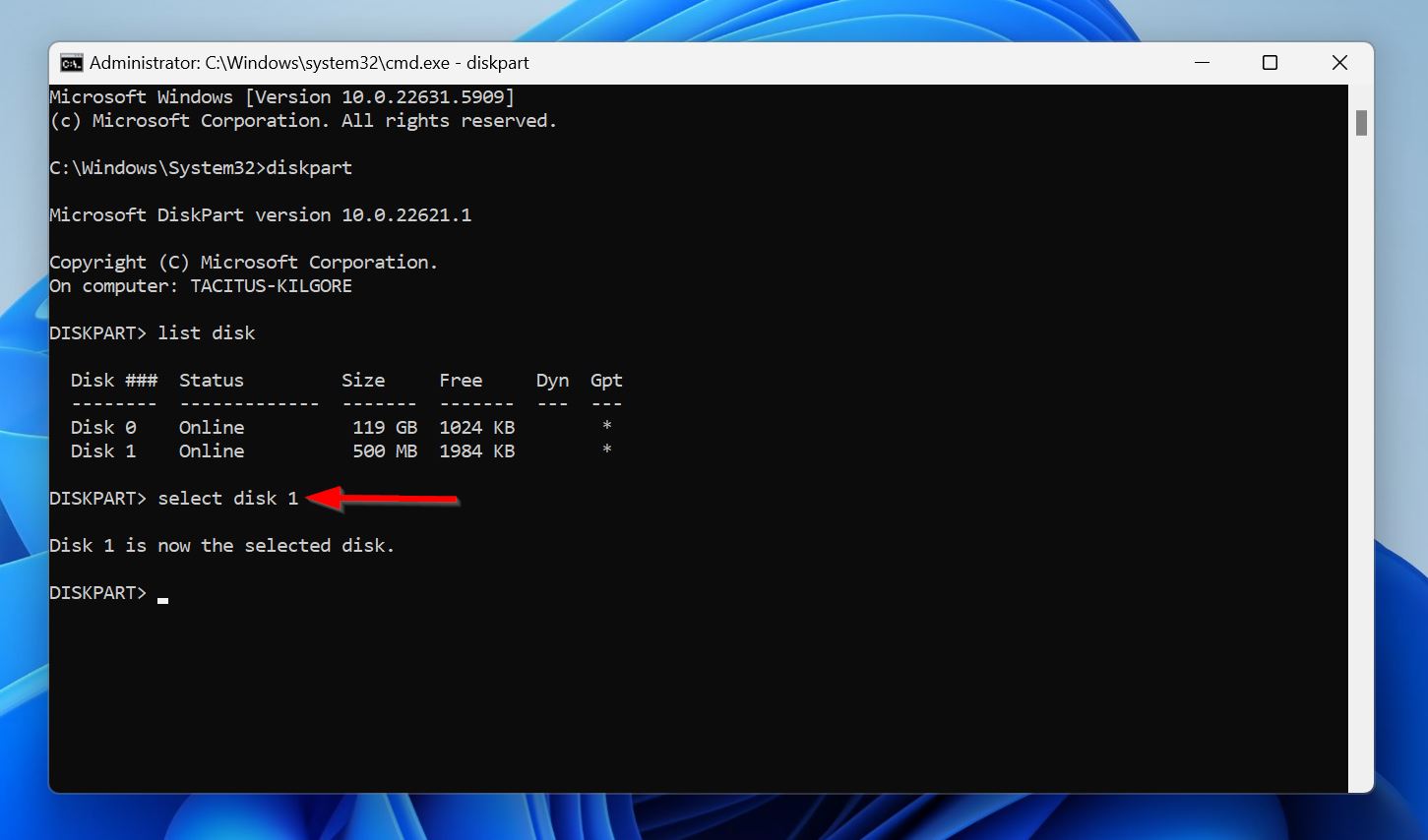
- Typ select disk X, vervang X door het schijfnummer (0, 1, etc.) en druk op Invoeren.
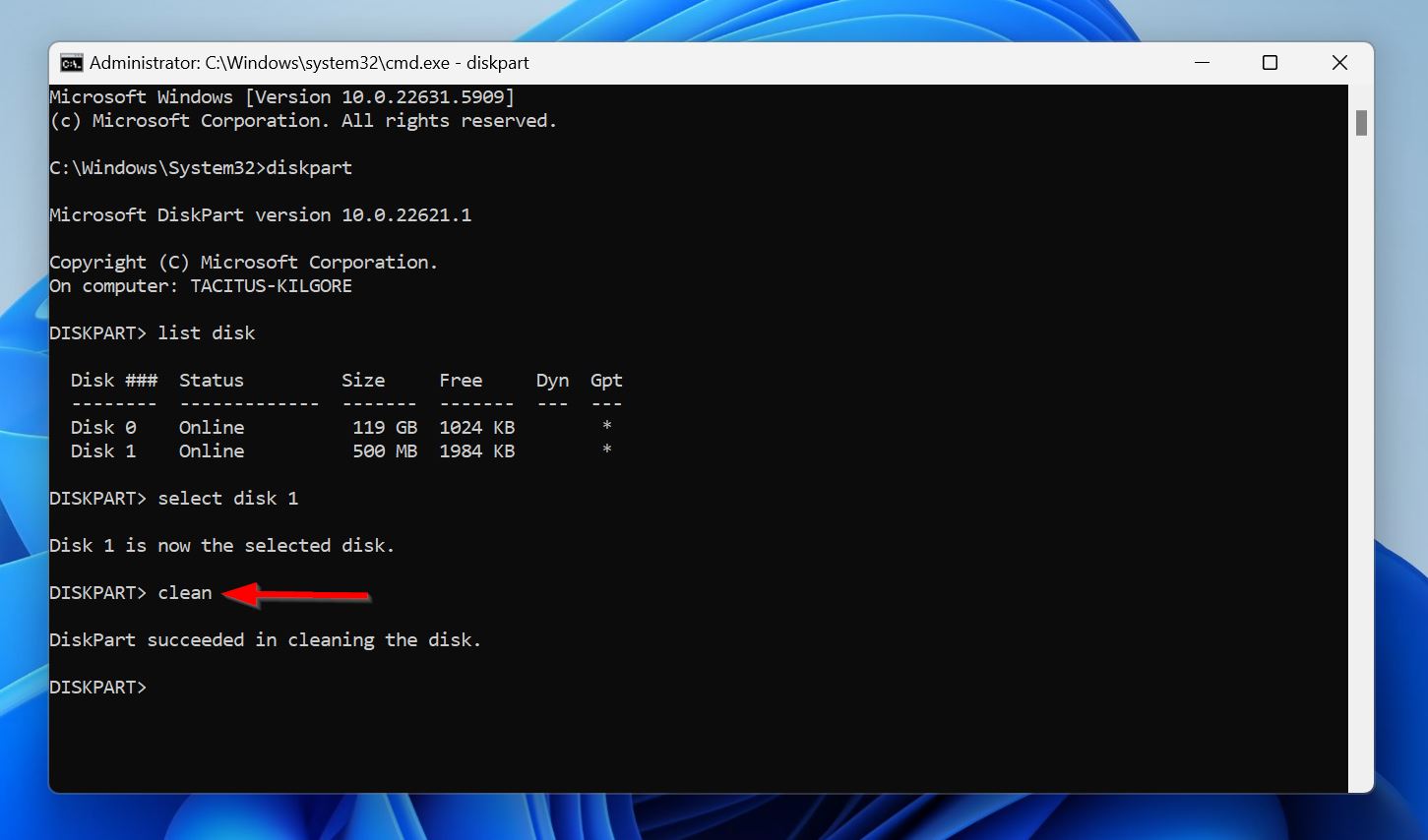
- Typ clean en druk op Invoeren.
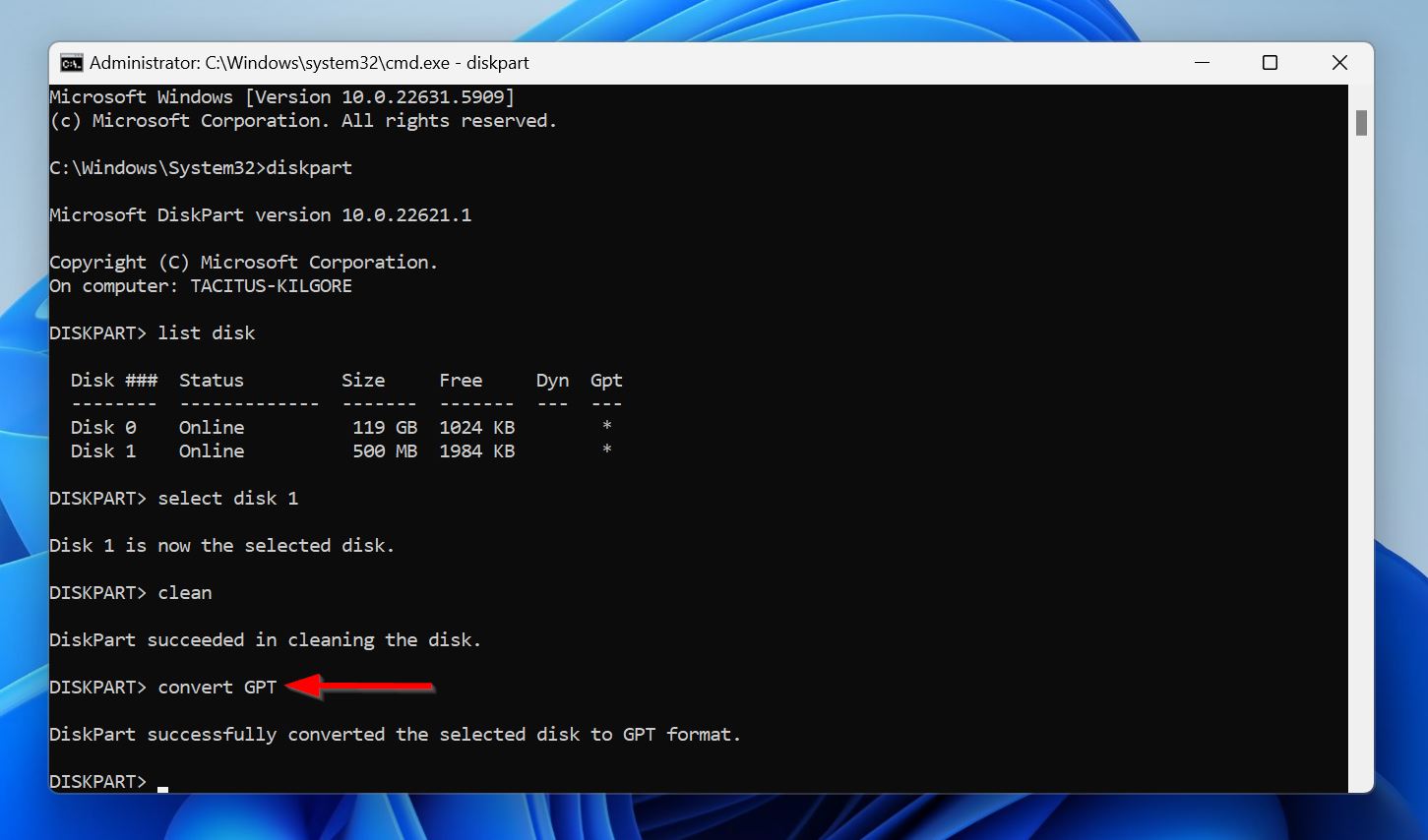
- Typ convert GPT en druk op Invoeren. Hiermee initialiseer je de schijf met de GUID Partition Table (GPT).
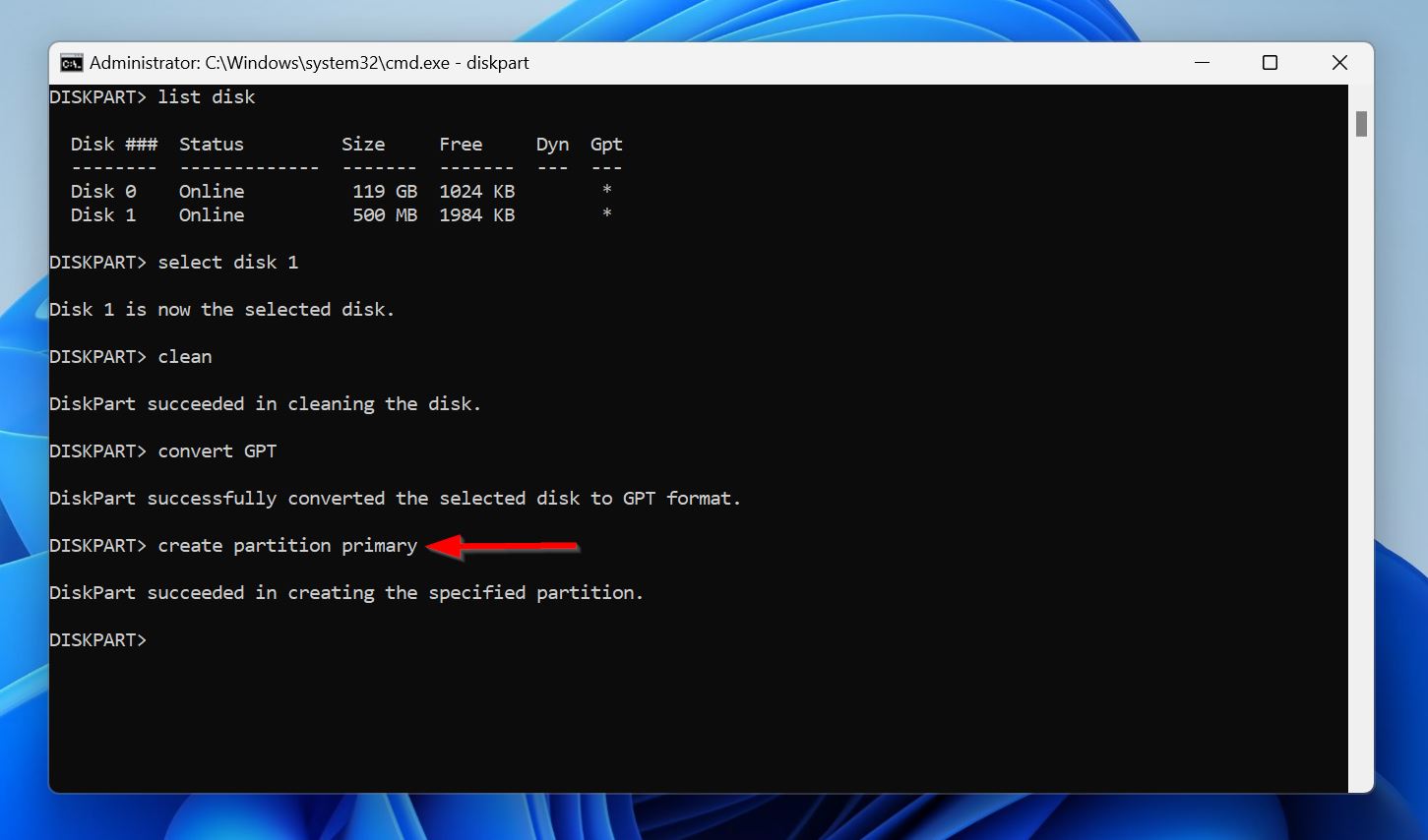
- Typ create partition primary en druk op Invoeren. Hiermee maak je één primaire partitie aan die de hele schijf in beslag neemt. Indien nodig kun je de grootte van de partitie specificeren door de size (in bytes) parameter toe te voegen aan de opdracht. Bijvoorbeeld, create partition primary size=102400 maakt een primaire partitie van 100 GB aan.
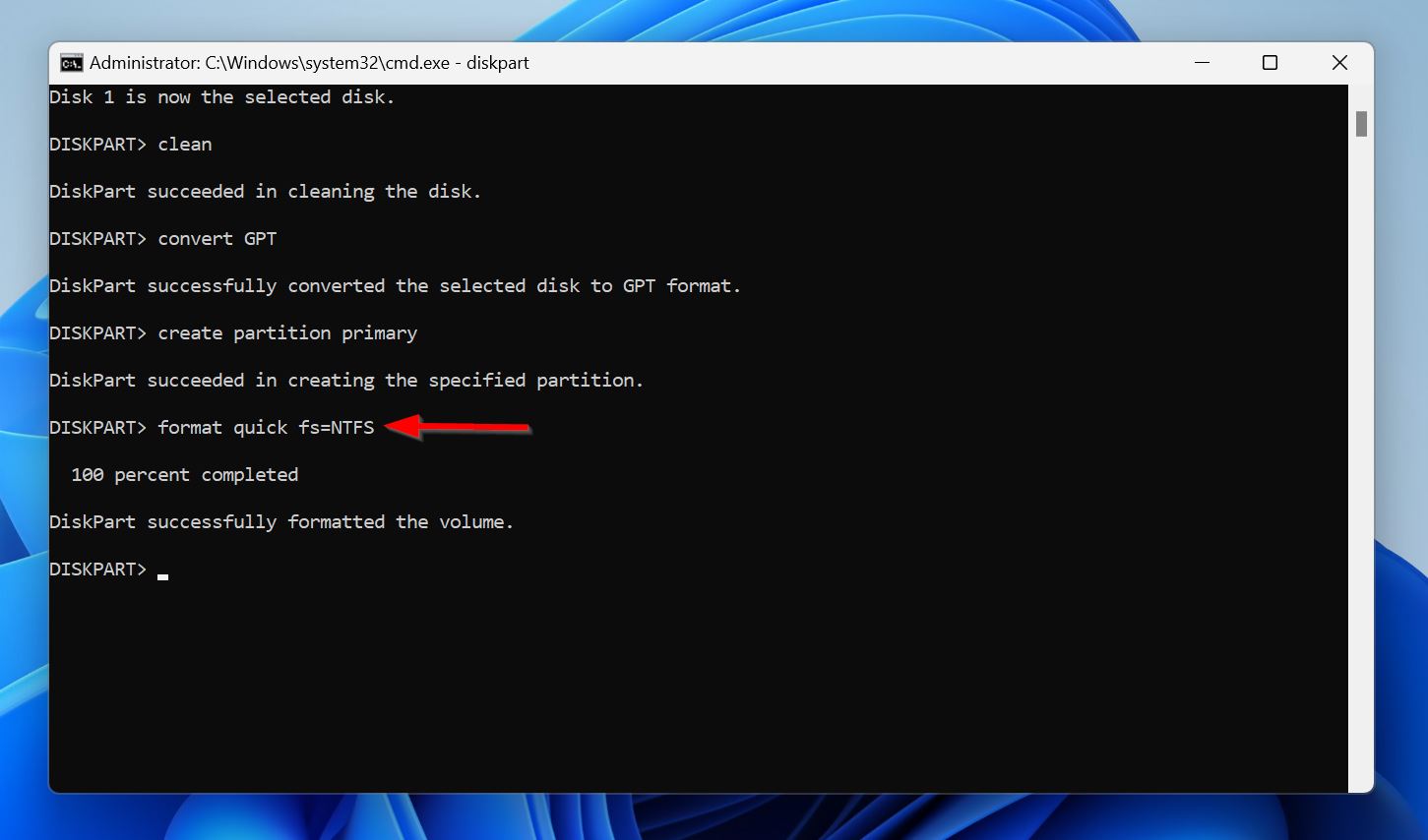
- Typ format quick fs=NTFS en druk op Invoeren. Hiermee formatteer je de partitie, zodat deze klaar is om bestanden op te slaan. De fs parameter specificeert het bestandssysteem.
- Sluit Opdrachtprompt.
Tot nu toe geen succes? Neem contact op met onze experts
Je kunt altijd contact met ons opnemen als geen van de methoden je heeft geholpen herstel de partitie, of als je vastloopt bij een van de methoden. We reageren actief op opmerkingen, dus aarzel niet om hieronder een reactie achter te laten. Je kunt ook contact met ons opnemen via Facebook, X (voorheen Twitter), of LinkedIn, en we nemen zo snel mogelijk contact met je op.
FAQ
- Gebruikersfouten bij het beheren van partities.
- Plotseling stroomverlies of onverwachte afsluitingen terwijl het station in gebruik is.
- Fouten bij het omzetten van de ene partitie-indeling naar een andere.
- Malware-aanvallen.
- Fysieke schade.
- Voeg een stationsletter toe of wijzig conflicterende stationsletters.
- Voer CHKDSK uit.
- Gebruik TestDisk om de partitietabel te repareren.
- Repareer de MBR met behulp van Partition Table.
- Herpartioneer de schijf.




