


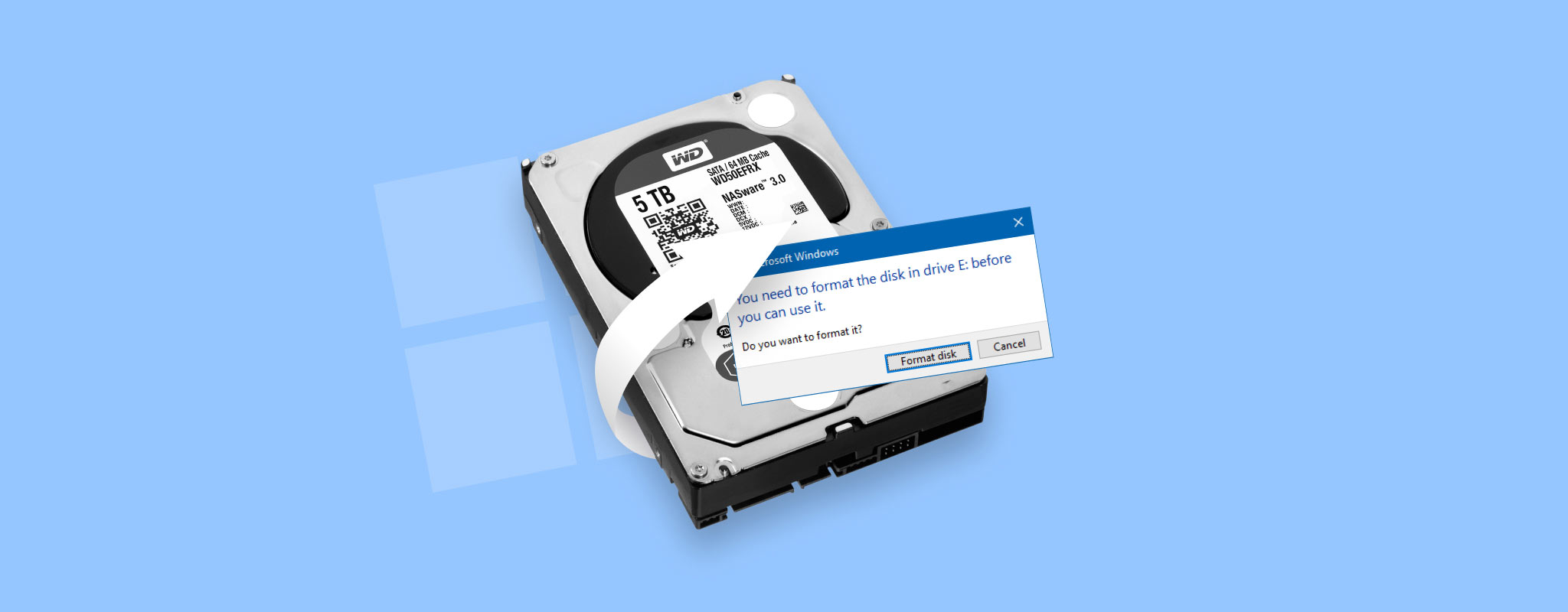
 In de gids van vandaag laten we je zien hoe je een externe harde schijf op Windows 10 of 11 kunt unformateren. Formatteren lijkt misschien een doodlopend spoor, maar we verzekeren je dat dit niet altijd het einde hoeft te zijn. Vaak is het veel beter te herstellen dan de meeste mensen denken. We leggen uit hoe dat mogelijk is, wat er precies gebeurt tijdens het formatteren, en nemen je vervolgens stap voor stap mee om het ongedaan te maken.
Is het mogelijk om een harde schijf te herstellen na formatteren?
Ja, het is mogelijk om een harde schijf op Windows te ontformatteren. Hoewel je niet simpelweg op “ongedaan maken” kunt klikken zoals in Word, zijn de gegevens zelf vaak niet meteen verdwenen (althans, niet direct). Wanneer je een externe schijf snel formatteert (wat de standaard is op Windows 10 en 11), wist het systeem je bestanden niet. Het markeert alleen de ruimte als beschikbaar en reset de structuur van het bestandssysteem. Je oude bestanden staan er soms nog steeds op. En dat is waar dataherstelsoftware van pas komt. (In de volgende sectie leggen we uit hoe dat werkt en welke tool je moet gebruiken.)
Echter, gegevensherstel is niet altijd mogelijk. Er zijn een paar situaties waarin proberen een harde schijf te de-formatteren niet zal werken.
- Ten eerste, als je een volledig formaat hebt uitgevoerd, is dat pech hebben. Een volledig formaat overschrijft daadwerkelijk sectoren. Zodra dat gebeurt, is er geen data meer om te vinden. Dus, volledig formatteren is een doodlopende weg. Aan de andere kant, als je de optie Snelformatteren had aangevinkt (en dat is standaard het geval), kun je herstel de gegevens van een geformatteerde harde schijf met een datahersteloplossing.
- Dan is er nog overschrijven. Na het formatteren, als je een hoop nieuwe bestanden naar de schijf hebt gekopieerd (films, documenten, back-ups), is een deel van je oude data mogelijk overschreven. Er is geen duidelijke manier om te bepalen welke bestanden weg zijn en welke nog te herstellen zijn. Het is een gok. Daarom is het altijd verstandig om direct te stoppen met het gebruiken van de schijf en zo snel mogelijk een herstelscan te proberen.
- Type schijf is ook van belang. Op een traditionele HDD heb je meer kans. Als je met een SSD te maken hebt, de zaken worden lastiger. SSD’s gebruiken TRIM, wat verwijderde data automatisch wist om het schrijven te versnellen. Als TRIM heeft gedraaid nadat je de schijf hebt geformatteerd, zijn de bestanden waarschijnlijk voorgoed verdwenen. Maar het zit zo: TRIM draait niet altijd op externe SSD’s (TRIM-ondersteuning via USB is zeldzaam). Hoewel enkele nieuwere behuizingen of Thunderbolt-schijven het misschien ondersteunen, zullen de meeste externe SSD’s – vooral als ze zijn aangesloten via USB-A of oudere USB-C-kabels – TRIM helemaal niet activeren.
Een andere belangrijke factor is het bestandssysteem. Als je externe schijf was geformatteerd in exFAT, wordt TRIM sowieso niet standaard geactiveerd. Dus ja, zelfs met een SSD, is het absoluut logisch om de schijf te scannen.
💡Interessant feit: Tot en met Windows 95 kon je harde schijven ongedaan maken via de Command Prompt. Oudere MS-DOS-versies (versies 5.0 tot 6.22) hadden een UNFORMAT-opdracht om de laatste format ongedaan te maken. Helaas is dit commando niet beschikbaar in moderne versies van Windows.
Hoe een formattering op een harde schijf ongedaan maken
De makkelijkste manier om formatteren van een harde schijf ongedaan te maken is door een gegevensherstelhulpmiddel te gebruiken. Hieronder leggen we het proces uit voor het ongedaan maken van formatteren van de harde schijf met behulp van twee populaire herstelprogramma’s (Disk Drill en MiniTool Power Data Recovery). Elk programma heeft zijn eigen sterke punten, die we verder zullen toelichten.
Methode 1: Geformatteerde harde schijf herstellen met Disk Drill
Disk Drill is een van de de beste gegevensherstelprogramma’s op de markt. Het is vooral solide in situaties zoals deze – wanneer je een harde schijf moet opnieuw formatteren en snel verloren bestanden moet herstellen. We hebben een volledige recensie als je geïnteresseerd bent in alle details, maar hier is een korte samenvatting van waarom we het voor deze gids hebben gekozen:
- Het herstelt gegevens van geformatteerde schijven met hoge slagingspercentages (NTFS, exFAT, FAT32, en vele anderen)
- De interface is overzichtelijk en gebruiksvriendelijk (geen technische achtergrond nodig)
- Het vindt automatisch verloren partities
- Je kunt bestanden vooraf bekijken voordat je ze herstelt
- Het beschikt over een uitgebreide bestandshandtekeningenbibliotheek voor diep scannen: ondersteunt foto’s (JPG, PNG, RAW), video’s (MP4, MOV, AVI), documenten (DOCX, XLSX, PDF), audiobestanden en meer
- Het bevat een gratis versie waarmee je tot 100 MB kunt herstellen op Windows
Maar laten we nu naar het belangrijkste gedeelte gaan – hoe je een externe harde schijf kunt herstellen na formatteren in Windows 10/11 met behulp van Disk Drill.
Stap 1. Download en installeer Disk Drill
Download Disk Drill en installeer het op uw computer.
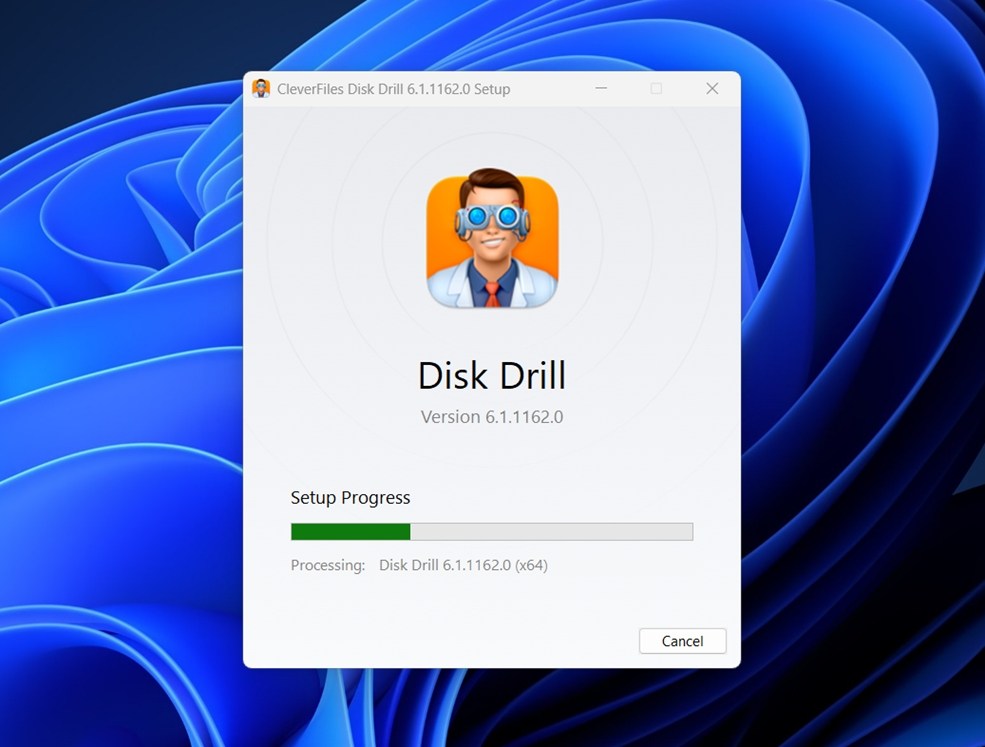
Eén belangrijk punt hier: installeer het niet op de schijf waar je de bestanden van probeert te herstellen. Dat kan precies de gegevens overschrijven die je hoopt terug te halen. We hebben al uitgelegd waarom dat een risico is, maar het is het herhalen waard. Installeer herstelsoftware altijd op een aparte interne schijf of een externe die niet het doel is.
Als je nog een oudere versie van Windows gebruikt, zoals 7, 8 of zelfs Vista, heeft Disk Drill een legacyversie beschikbaar op zijn website die prima werkt voor die systemen.

Stap 2. Scan de harde schijf
Start Disk Drill nadat het is geïnstalleerd. Omdat we proberen een externe harde schijf te unformatteren, zorg ervoor dat deze is verbonden met de computer.
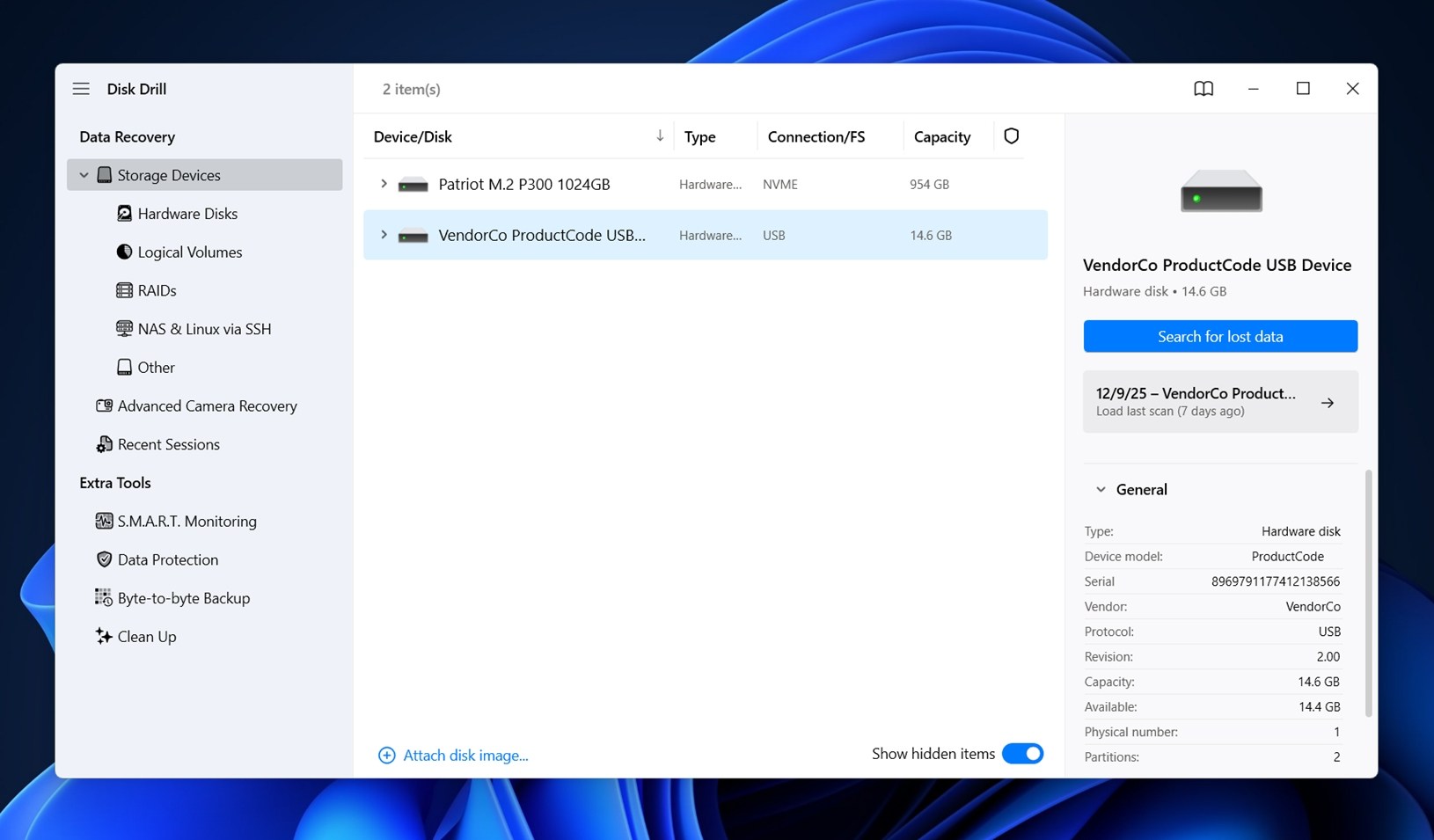
Selecteer vervolgens de harde schijf uit de lijst die verschijnt in Disk Drill en klik op de knop Zoek naar verloren gegevens.
Op dit punt krijg je een pop-up waarin je wordt gevraagd om een scanmethode te kiezen. Kies voor Universele Scan. Deze is ontworpen om alles in één keer te scannen en werkt uitstekend voor geformatteerde schijven.
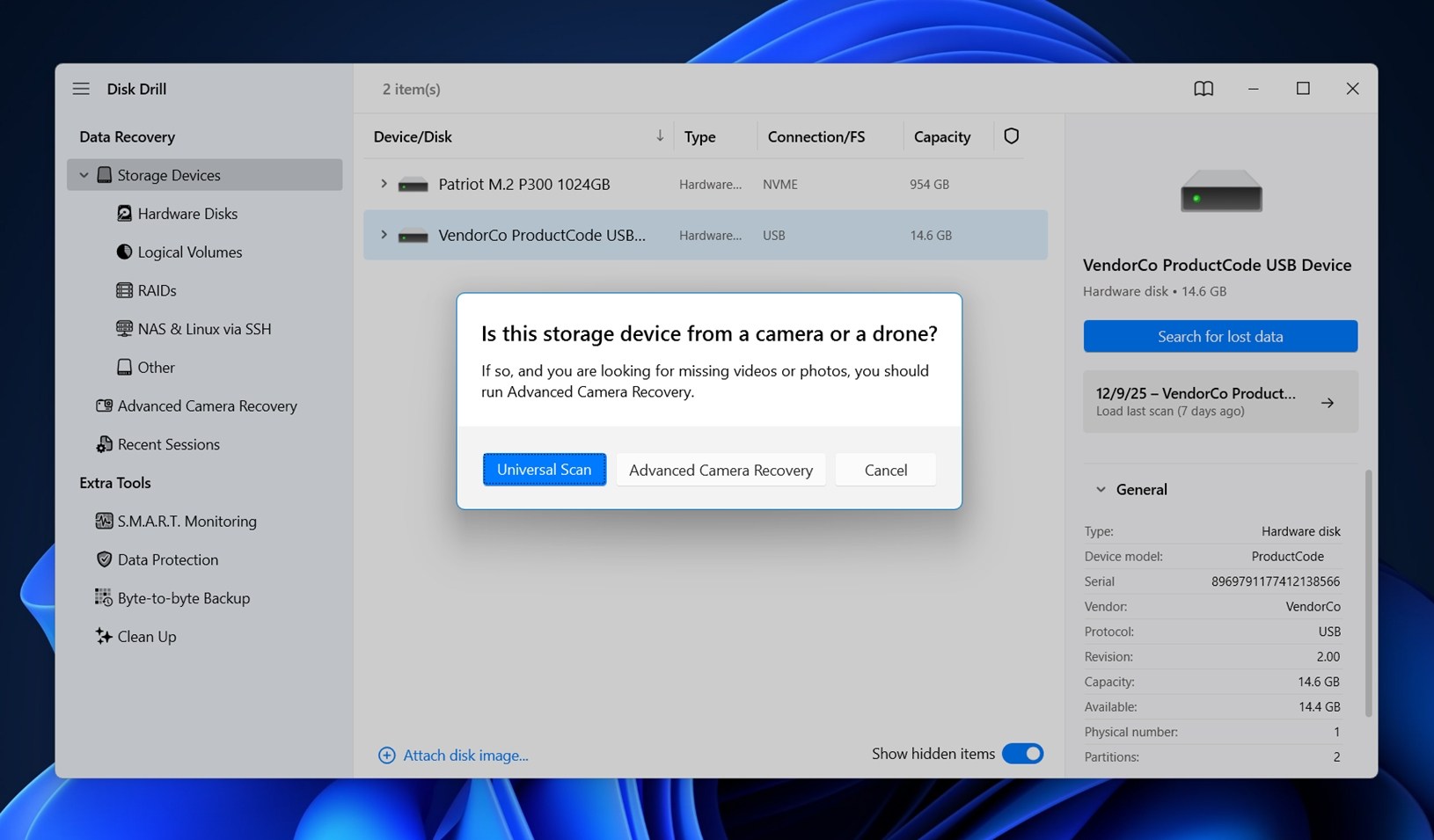
Disk Drill kan schijven scannen, zelfs nadat hun bestandssystemen zijn gewijzigd. Bijvoorbeeld, als je de harde schijf hebt geformatteerd naar NTFS vanaf exFAT (of andersom), kan Disk Drill deze nog steeds scannen. Sterker nog, het formatteren van de schijf naar een ander bestandssysteem is vaak beter voor herstel (herformatteren naar hetzelfde bestandssysteem is veel destructiever).
Stap 3. Gevonden bestanden beoordelen
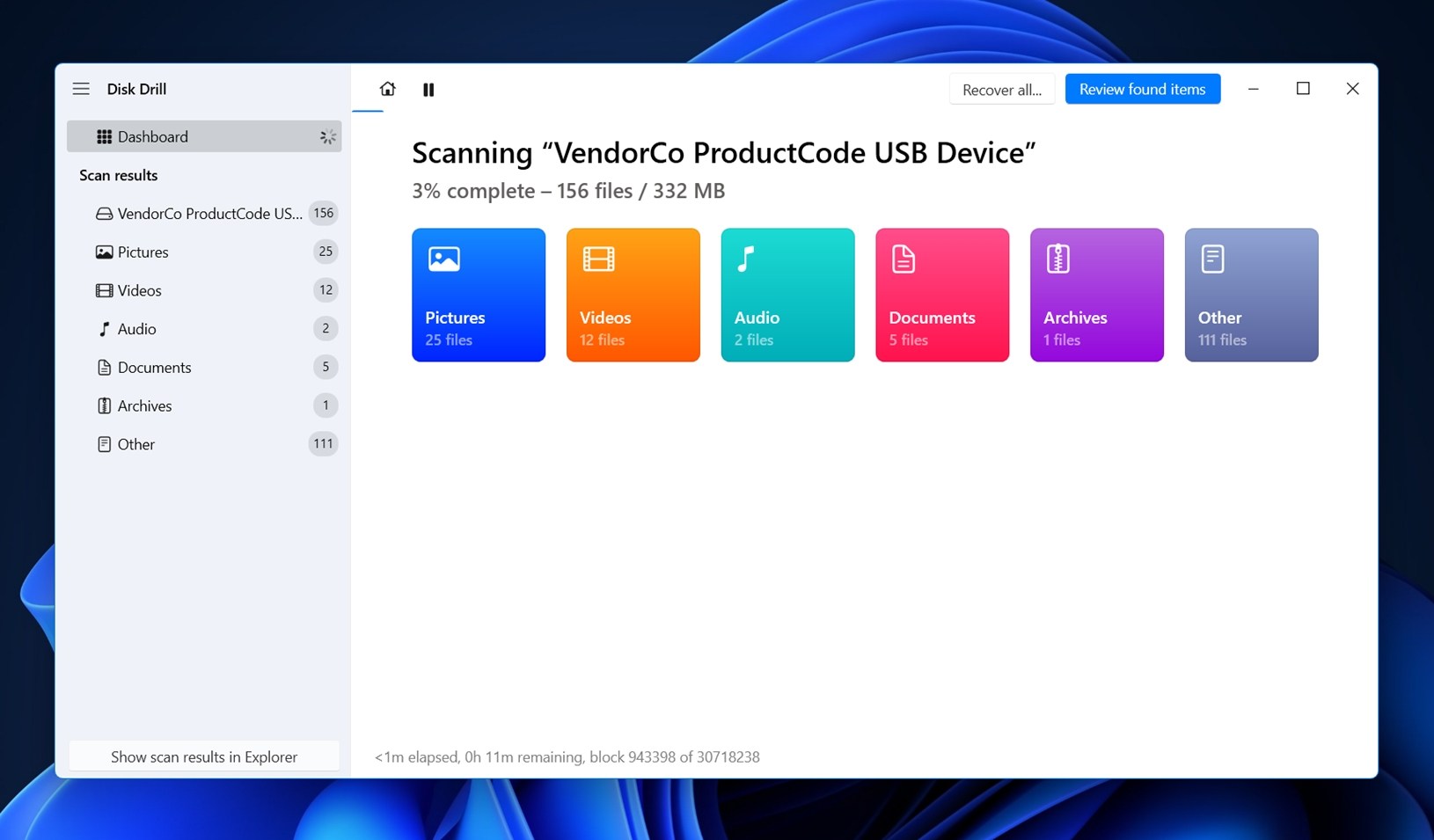
Nu heb je twee manieren om verder te gaan:
- Als je het type bent dat “alles herstelt en later sorteert”, wacht dan tot de scan voltooid is en klik op Alles herstellen. Kies een veilige locatie (niet dezelfde schijf die je scant), en alles wat gevonden is, wordt in één keer hersteld.
- Maar als je op zoek bent naar iets specifieks (zoals een videoproject of een belangrijk PDF-bestand), hoef je niet te wachten. Terwijl de scan nog bezig is, kun je op Gevonden items bekijken klikken om alvast te bladeren door wat er al gevonden is. Ga naar het Video’s-gedeelte om te zoeken naar .MP4- of .MOV-bestanden, of open Documenten als je naar Word-bestanden of spreadsheets zoekt. Het is snel en bespaart tijd als je haast hebt.
Als je de bestandsnamen weet (of op zoek bent naar een specifiek bestandstype), kun je de zoekbalk gebruiken om resultaten te verfijnen. Typ gewoon de extensie in, zoals .mp4, .jpg, .docx, en het filtert de resultaten direct.
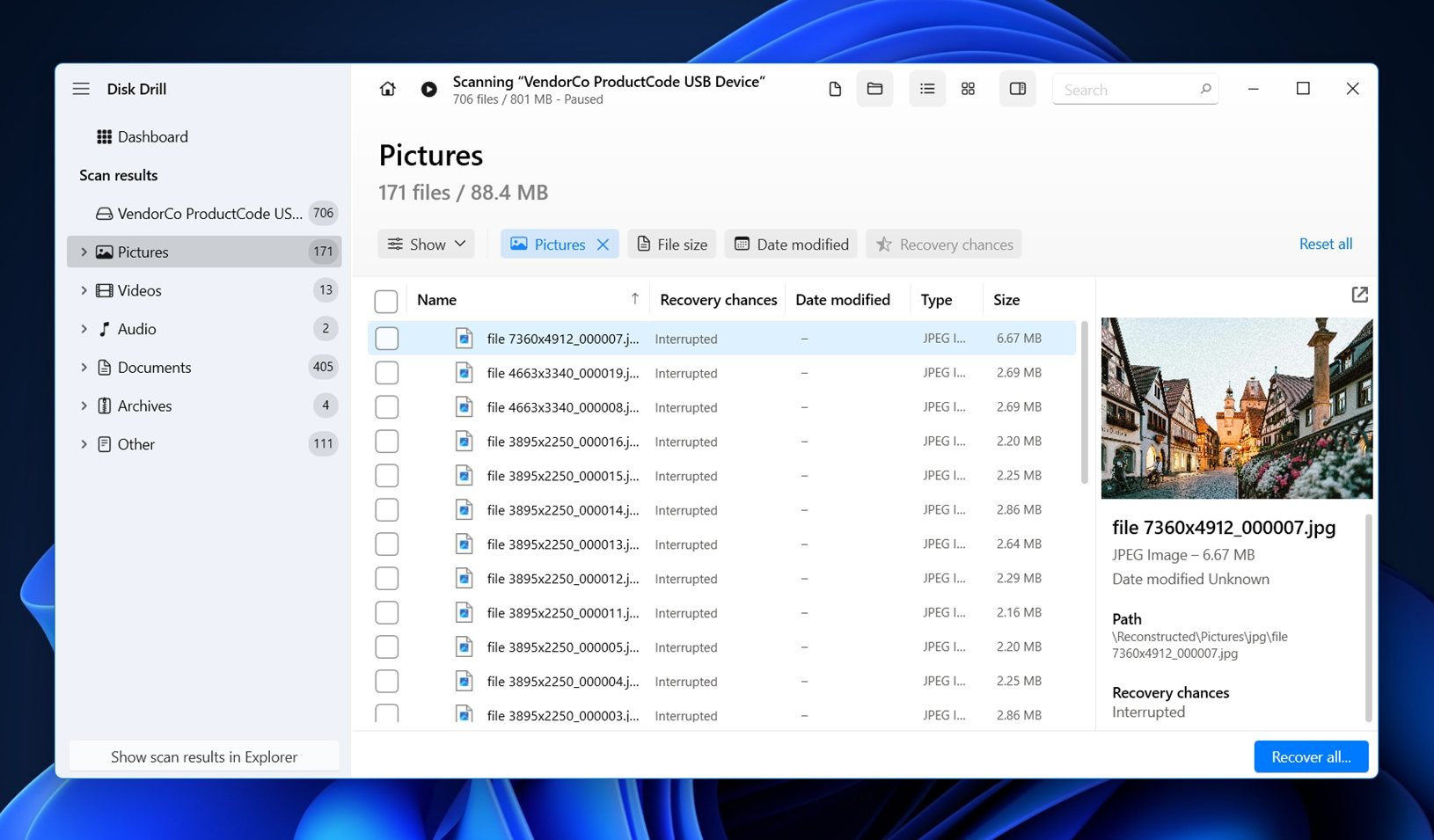
Je ziet ook een voorbeeldpaneel aan de rechterkant voor de meeste bestandstypen. Super handig wanneer je door tientallen bestanden scrolt. Als het voorbeeld wordt geladen, is dat een sterk teken dat het bestand de formattering intact heeft overleefd en zonder problemen kan worden hersteld. Maakt het selecteren en kiezen veel makkelijker.
Het enige wat je nu hoeft te doen is het vakje aanvinken naast elk bestand dat je wilt herstellen.
Stap 4. Bestanden opslaan (de schijf terugzetten)
Als je klaar bent met het selecteren van de te herstellen bestanden, klik je op de knop Herstellen rechtsonder.
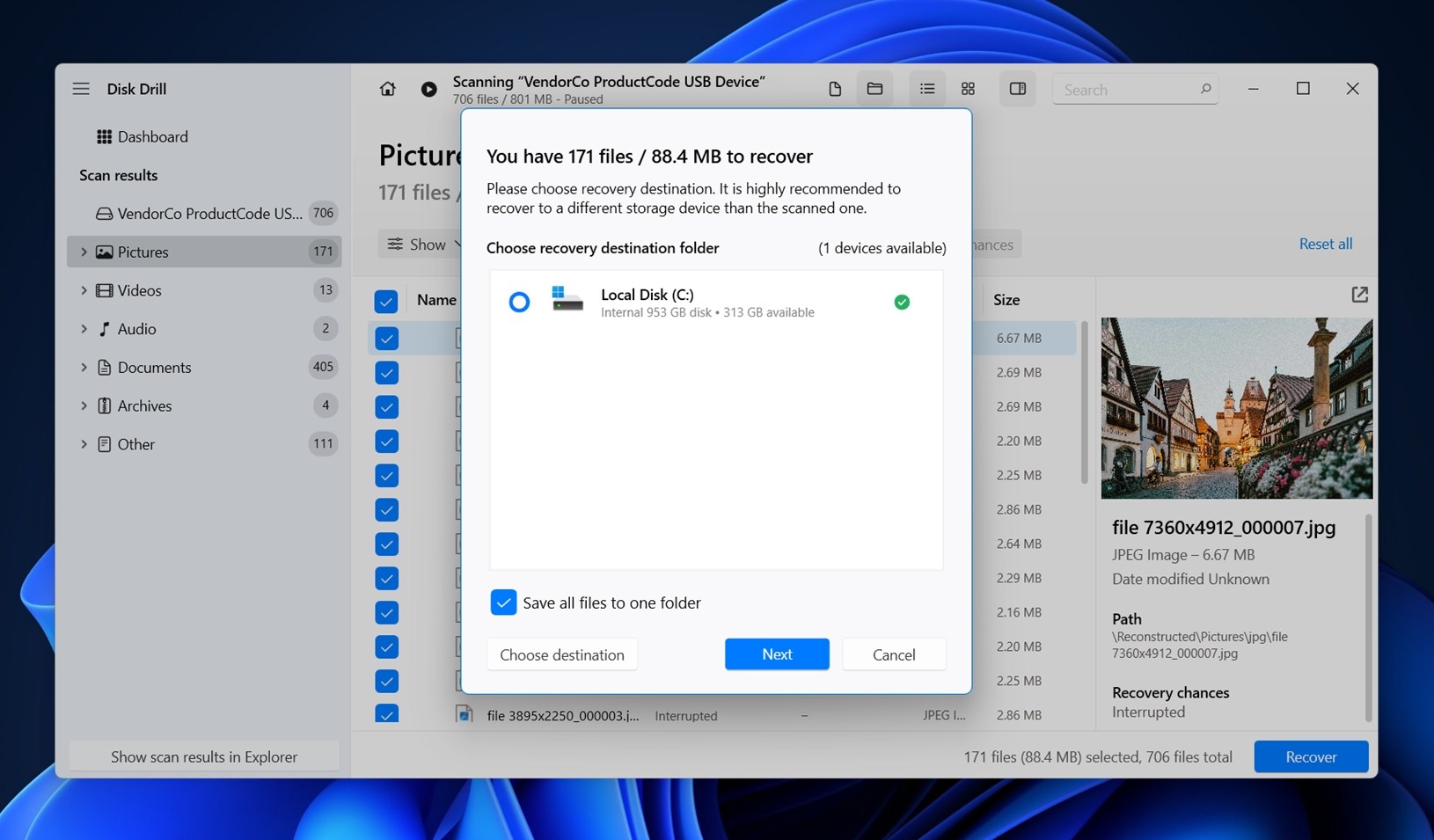
Selecteer een locatie waar u de bestanden wilt herstellen, maar zorg ervoor dat u een andere locatie kiest dan de bronlocatie om overschrijving te voorkomen.
Klik op Volgende nadat je de herstelbestemming hebt geselecteerd. Hiermee wordt het herstelproces gestart. Je kunt vervolgens naar de herstelbestemming navigeren en toegang krijgen tot de bestanden die je hebt hersteld. Als je klaar bent, heb je de schijf met succes geünformatteerd.
🔗Bekijk onze uitgebreide Disk Drill recensie om een gedetailleerde blik te werpen op de functionaliteiten en mogelijkheden.
Methode 2: HDD ongedaan maken van formattering met MiniTool Power Data Recovery
MiniTool Power Data Recovery is een andere hersteloplossing die je kunt gebruiken om een harde schijf te unformatten. Hoewel het niet zo krachtig is als Disk Drill in moeilijkere gevallen, is het nog steeds vrij eenvoudig te gebruiken en heeft het enkele sterke punten die het de moeite waard maken om in deze gids op te nemen:
- De gebruikersinterface ziet er misschien wat verouderd uit, maar de workflow is overzichtelijk en gebruiksvriendelijk voor beginners
- De gratis versie biedt tot 1 GB aan herstel, zonder dat je je hoeft aan te melden
- Hij voert zowel Snelle scan als Diepe scan automatisch uit
- Hij ondersteunt NTFS, FAT32, exFAT en oudere HFS+-schijven (maar geen APFS of EXT4)
- Je krijgt een opstartbare media-optie (bij de betaalde versie), handig voor niet-werkende systemen
- Hij gaat behoorlijk goed om met gangbare formaten zoals DOCX, JPG, MP4 en PDF
Hier leest u hoe u een schijf met deze app kunt terugzetten:
Stap 1. Download en installeer MiniTool Power Data Recovery
Ga naar de officiële MiniTool Power Data Recovery website en download de nieuwste versie voor Windows. Het installatiebestand is lichtgewicht en probeert geen extra rommel mee te installeren, dus de installatie is snel.
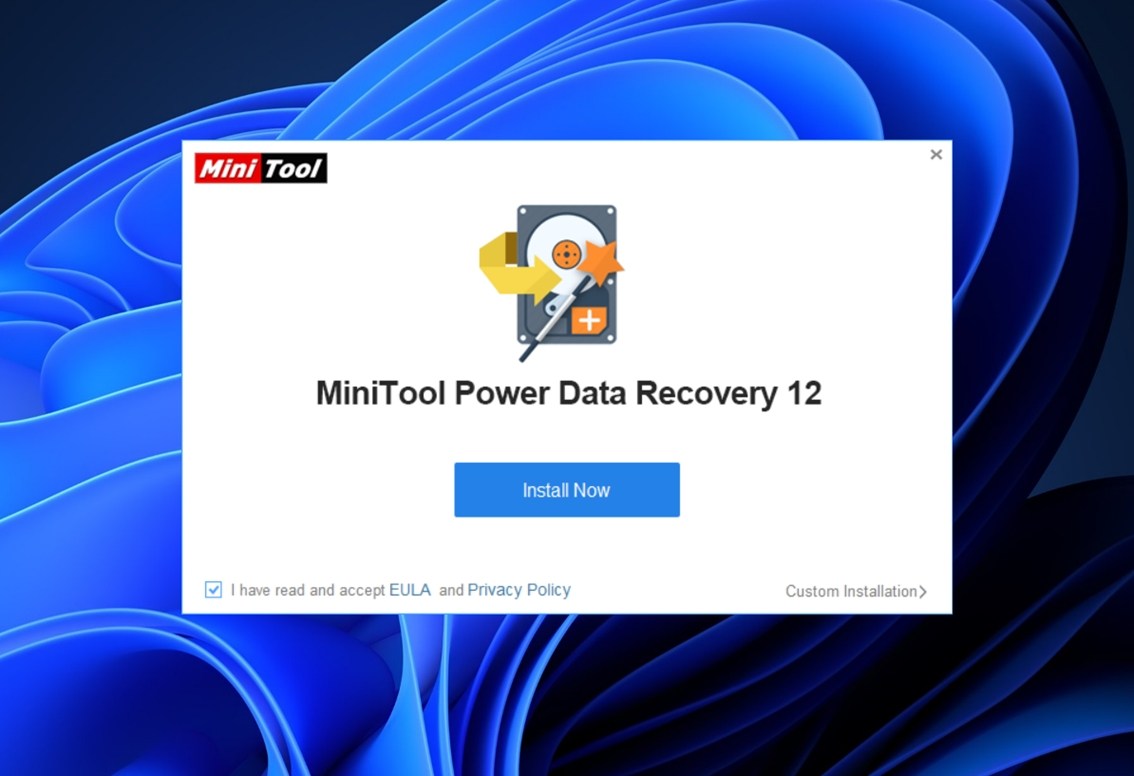
Zoals altijd hierbij een herinnering: installeer het niet op de schijf die je probeert te herstellen. Gebruik altijd een andere interne schijf of sluit een andere externe schijf aan om de installatie uit te voeren.
Zodra het is geïnstalleerd, start je de app.
Stap 2. Scan de harde schijf
Je ziet een scherm zoals op de afbeelding. Bovenaan zie je twee tabbladen: Logische stations en Apparaten.
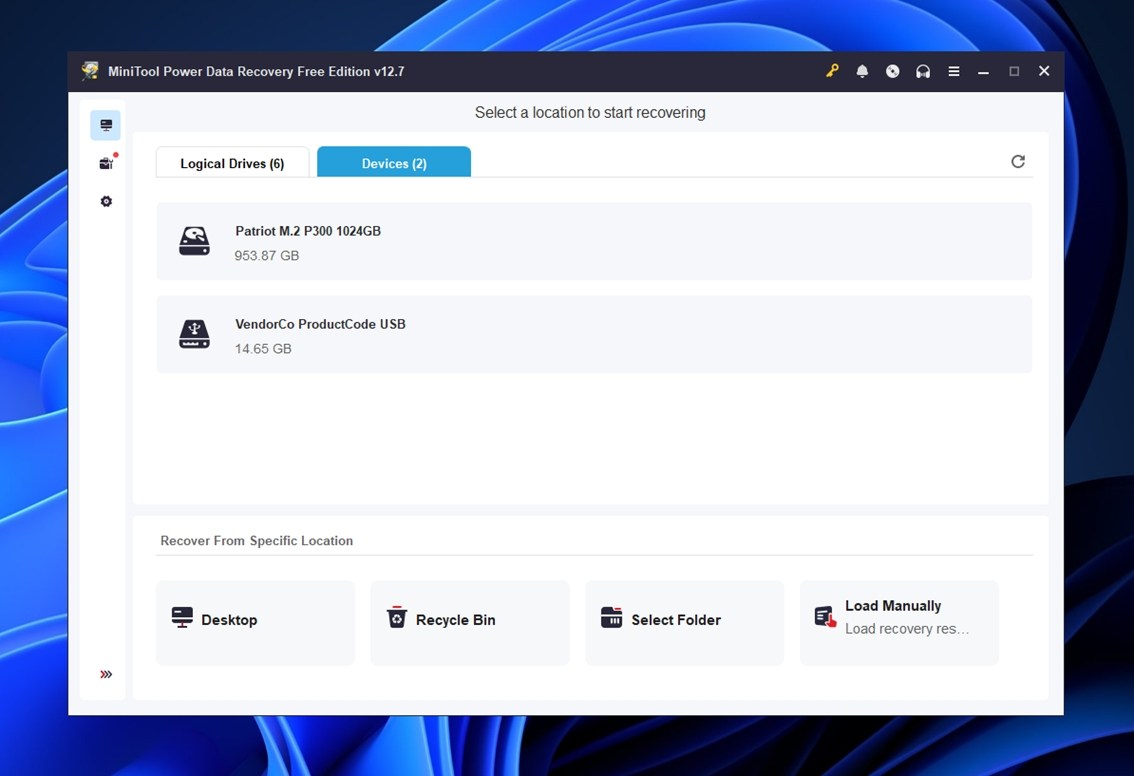
- Logische stations toont partities – zoals C:, D:, of geformatteerde volumes die nog steeds zichtbaar zijn.
- Apparaten toont de volledige fysieke schijven, wat vaak beter is als je werkt met een geformatteerde of niet-toegewezen schijf.
Als je externe harde schijf in beide tabbladen verschijnt, kun je technisch gezien beide kiezen. Maar in de meeste gevallen van ‘unformat’ geeft het tabblad “Apparaten” je betere resultaten, omdat het verder scant dan alleen de actieve partitie-indeling.
Zodra je je schijf hebt geselecteerd, klik je op de knop Scan ernaast.
Stap 3. Controleer de scanresultaten
Naarmate de scan vordert, zie je de resultaten in realtime verschijnen. Aan de linkerkant kun je bladeren op bestandstype: Documenten, Afbeeldingen, Audio & Video, en meer.
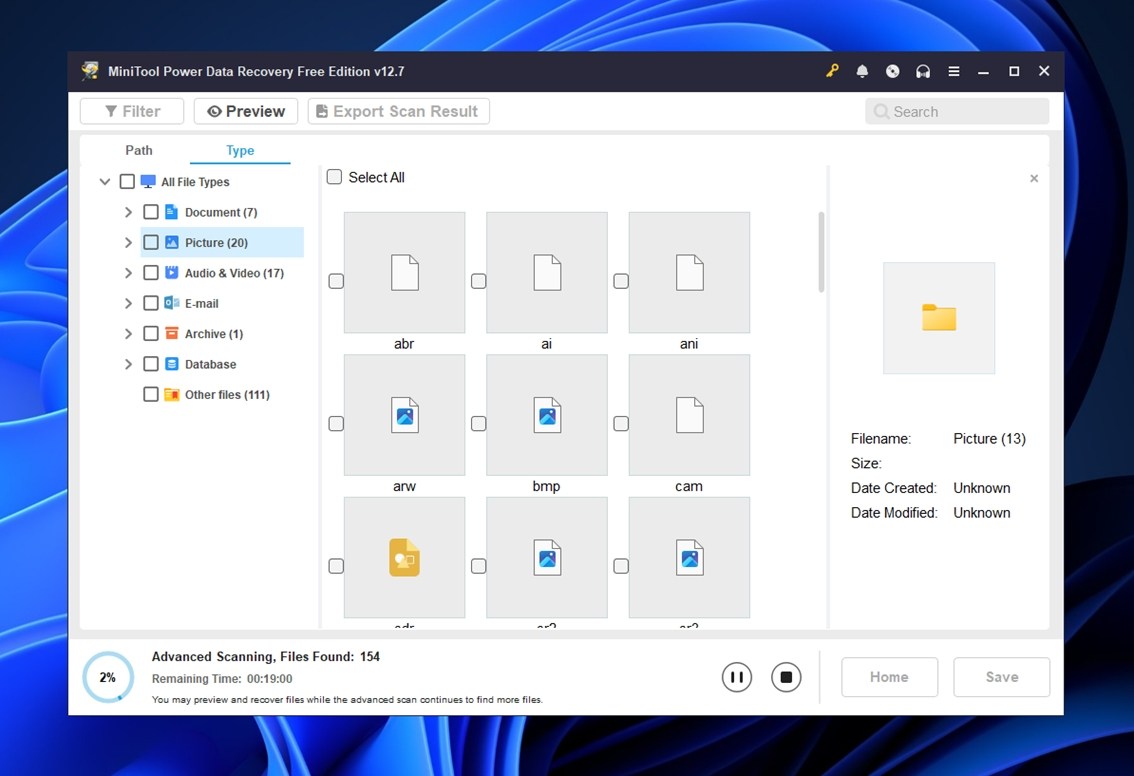
Aan de rechterkant zullen miniaturen van bestanden beginnen te verschijnen, maar een kleine waarschuwing: MiniTool is niet zo soepel met het weergeven van voorbeelden als Disk Drill. Het kan zijn dat je even moet wachten tot sommige voorbeelden zijn geladen, vooral bij grotere bestanden of minder gangbare formaten.
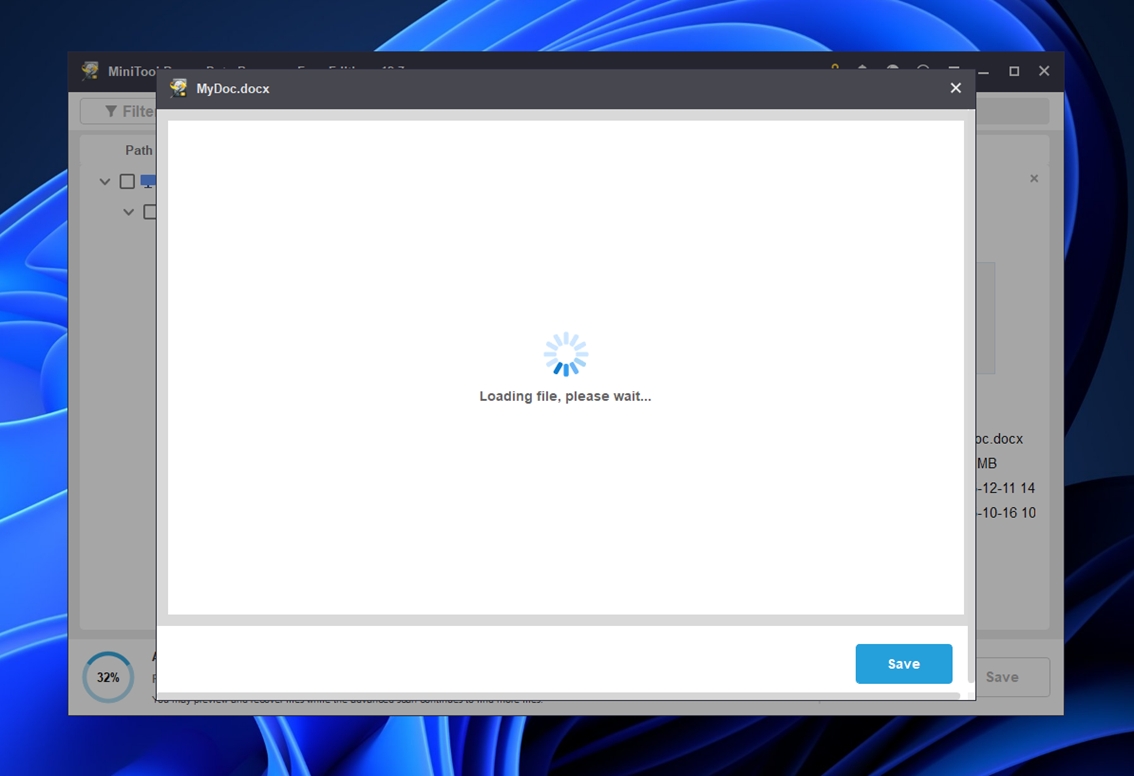
In sommige gevallen wordt er helemaal niets weergegeven totdat je een apart preview-module installeert. Als dat gebeurt en je wilt de inhoud van bestanden zien voordat je ze herstelt, ga dan gerust verder en installeer deze (het is veilig en komt rechtstreeks van MiniTool). Het is zeker niet zo naadloos, maar het kan nog steeds helpen om te bevestigen of een bestand het waard is om te bewaren.
Onderaan zie je de scanvoortgang en de geschatte resterende tijd. Je hoeft niet te wachten tot het 100% bereikt – je kunt al beginnen met het bekijken en selecteren van bestanden voor herstel terwijl het nog bezig is.
Stap 4. Bestanden opslaan (de schijf terugzetten)
Zodra je hebt geselecteerd wat je wilt herstellen, klik je op de knop Opslaan in de rechterbenedenhoek. MiniTool zal vragen waar je de herstelde bestanden wilt opslaan – dit is waar je goed op moet letten. Bewaar altijd op een andere schijf.
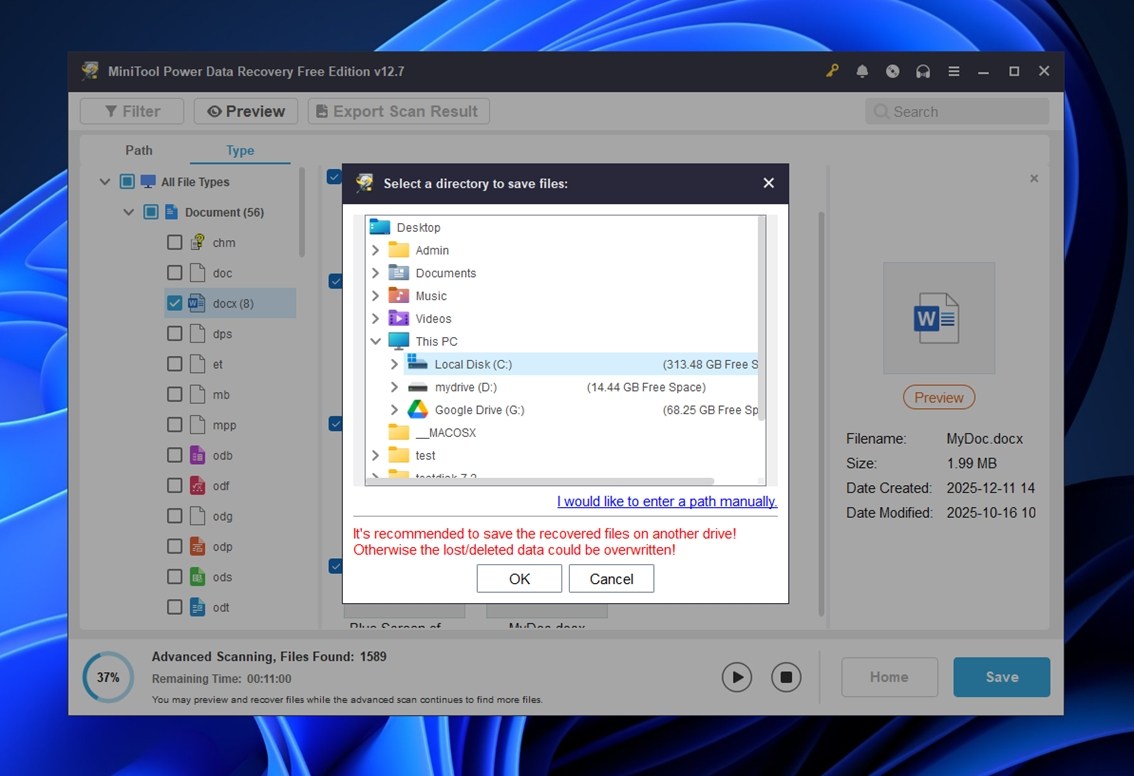
MiniTool geeft je zelfs een waarschuwing (zoals je ziet in de bovenstaande screenshot). Als je probeert bestanden terug op te slaan op dezelfde externe harde schijf die geformatteerd is, loop je het risico meer data te overschrijven en je herstelkansen te verkleinen.
Kies een aparte locatie met voldoende vrije ruimte – een interne SSD, een andere externe schijf, of zelfs cloudopslag als je weinig opties hebt.
Klik op OK en het herstelproces zal beginnen.
Zodra het is voltooid en je hebt bevestigd dat je bestanden veilig en bruikbaar zijn, kun je alles terugkopiëren naar de oorspronkelijke schijf als je deze nog steeds van plan bent te gebruiken.
Als sommige bestanden niet zijn teruggekomen, geef dan nog niet op. Probeer de vorige methode met Disk Drill. Zoals we eerder zeiden, valt het in een hogere categorie als het gaat om unformatting tools. Het vindt vaak dingen die MiniTool mist, vooral bij grotere mediabestanden of RAW-formaten. Het is de extra stap waard.
Wat als ik mijn interne schijf moet ontformatteren?
Het hangt ervan af wélke interne schijf we bedoelen.
Als het een niet-systeem interne schijf is (zoals een tweede HDD of SSD die je voor opslag gebruikt), kun je exact dezelfde stappen volgen die we hier hebben besproken. Er verandert niets. Het is eigenlijk hetzelfde als herstellen van een externe schijf. Installeer de herstel-app ergens anders (niet op de geformatteerde schijf), voer de scan uit, herstel de bestanden, sla ze op een andere schijf op.
Maar als je je systeemschijf hebt geformatteerd (degene met Windows erop), is dat een ander verhaal. Zodra deze is geformatteerd, kun je niet meer in Windows opstarten, wat ook betekent dat je geen herstelsoftware vanuit die omgeving kunt starten.
In dat geval heb je twee opties:
- Boot vanaf een ander apparaat. Je moet een opstartbare USB-stick maken met herstelsoftware. Start op vanaf die stick en scan vervolgens je interne schijf vanuit de tijdelijke omgeving.
- Verwijder de schijf en sluit deze extern aan. Als je vertrouwen hebt in hardware, kun je de schijf uit je systeem halen en via een USB-naar-SATA-adapter of dockingstation op een andere computer aansluiten. Voer vervolgens het herstel uit vanaf die computer, zoals je zou doen met elke externe schijf.
Beide methoden werken. Het hangt er gewoon van af welke apparatuur je hebt en hoe comfortabel je ermee bent. Maar probeer niet Windows opnieuw te installeren en vervolgens vanaf diezelfde schijf te scannen. Dat is een gegarandeerde manier om de restanten van je oude bestanden te overschrijven.
Als je nog meer vragen hebt over het ongedaan maken van het formatteren van een harde schijf, bekijk dan eerst de FAQ-sectie hieronder – we hebben daar veelvoorkomende situaties behandeld. Nog steeds vastgelopen? Laat gerust een reactie achter onder deze pagina en wij nemen contact met je op.
FAQ
- Recuva - eenvoudig, gratis, en goed voor het herstellen van recent verwijderde bestanden op NTFS- of FAT-geformatteerde schijven. Niet ideaal voor unformat-acties, maar het is het proberen waard.
- TestDisk / PhotoRec - geavanceerder, maar krachtig. PhotoRec kan in ruwe sectoren zoeken en bestandssignaturen achterhalen. Niet voor beginners, maar het werkt.




