


 Hvis din eksterne harddisk oppfører seg merkelig og Mac-en plutselig ikke åpner den eller til og med ikke gjenkjenner den, er du på rett sted. Teamet vårt har samlet de mest realistiske løsningene basert på hva som faktisk fungerer i daglig feilsøking.
Vi skal gå gjennom de mest effektive metodene for å reparere en ødelagt harddisk og gjenopprette tilgang til filene som ligger der.
Symptomer på harddiskkorrupsjon på Mac
Ikke sikker på om harddisken din virkelig er ødelagt? Sjekk tabellen nedenfor for de vanligste tegnene på harddiskkorrupsjon, mulige årsaker til at de oppstår, og løsninger som kan hjelpe deg med å fikse disse problemene.
| Hva du legger merke til på Mac-en din | Hva det vanligvis peker på | Metoder som gir mening (i en sikker rekkefølge) |
| Stasjonen vises ikke i Finder eller Diskverktøy | Kabel-/port-/hub-problem, strømproblem med kabinettet, eller stasjonen blir ikke registrert i det hele tatt | Start med enkle kontroller (annen kabel/port, ingen hub, direkte tilkobling). Hvis den vises etter det, prøv Metode 3. Hvis den aldri vises i Diskverktøy, hopp over egne “reparasjoner” og vurder et profesjonelt laboratorium. |
| Stasjonen vises i Diskverktøy, men Finder åpner den ikke | Filsystemskade eller volumet kan ikke monteres | Metode 3 (Monter). Hvis montering mislykkes, kjør Metode 1 (Førstehjelp). Hvis Førstehjelp ikke kan reparere det, prøv Metode 2 (FSCK) eller Metode 6 (TestDisk). |
| Du får “Disken du koblet til kan ikke leses” | Filsystemkorrupsjon eller problemer med partisjon-/oppstart-struktur. Noen ganger tidlig maskinvareproblemer | Hvis Diskverktøy ser disken, prøv først Metode 1. Hvis det feiler, gå til Metode 6 (TestDisk) når det ser ut som et mistet partisjon/volumstrukturproblem. Bruk Metode 2 hvis det er en ren filsystem-sjekk. |
| Stasjonen monteres, men kopiering av filer henger, Finder får strandball, Mac-en blir veldig treg | Ustabile lesinger (svake sektorer) eller ustabilt kabinett/USB-bro | Ikke fortsett å prøve å kopiere. Prøv Metode 7 (Sikker Modus) for å redusere bakgrunnsbelastning, så forsøk å kopiere det viktigste. Unngå “reparasjoner” hvis frysing fortsetter.
Hvis du må prøve noe fra listen, er Metode 1 tryggere enn formatering, men dette er ofte en “gjenopprett først, bytt stasjonen”-situasjon. |
| Diskverktøy viser S.M.A.R.T-advarsler (eller noe som høres ut som “feiler”) | Maskinvareproblem | Hopp over Førstehjelp/FSCK/TestDisk som “løsninger”. Fokuser på å få ut data mens stasjonen fortsatt svarer. Hvis lesingen virker ustabil eller den forsvinner, gå til proff. |
| Du hører klikking, piping, gjentatt oppspinning/nedspinning | Fysisk feil eller strømproblem | Stopp skanninger og reparasjoner. Prøv en annen kabel/port én gang (og ingen hub). Hvis lyden fortsetter, hopp over resten og gå rett til et gjenopprettingstjeneste. |
| Du kan ikke skrive til stasjonen, eller den monteres skrivebeskyttet | Filsystem flagget som usikkert, tillatelser/eierskap eller korrupsjon | Metode 1 (Førstehjelp). Hvis det ikke hjelper, prøv Metode 2 (FSCK). |
| Kapasiteten ser feil ut (0 byte, liten størrelse, rare tall), eller partisjonen “forsvant” | Partisjonstabell-/oppstartssektorskade, eller kabinett-/kontrollerproblem | Prøv grunnleggende kontroller først. Hvis Diskverktøy ser enheten, gå rett til Metode 6 (TestDisk). Hvis TestDisk ikke finner en fornuftig struktur, stopp før du skriver endringer og vurder profesjonell gjenoppretting. |
| Du ser tilfeldige feil, apper krasjer når de får tilgang til stasjonen, eller systemet oppfører seg rart kun når stasjonen er tilkoblet | I/O-feil fra stasjonen eller feil i USB-stacken | Metode 7 (Sikker Modus) er en god rask filtrering. Hvis oppførselen forbedres, prøv Metode 3 (Monter) og kopier viktige filer. Kjør deretter Metode 1. |
| Du har gjenopprettet det som er viktig, men stasjonen oppfører seg fortsatt ikke | Stasjonens filsystem er for skadet eller disken er upålitelig | Metode 8 (Formater) er tilbakestillingsknappen. Bruk bare etter gjenoppretting og bare hvis du stoler på maskinvaren. Hvis stasjonen viser ustabilitet, bytt den ut i stedet for å formatere. |
Hvordan gjenopprette data fra en ødelagt harddisk på Mac
Hvis du merker noen av problemene nevnt i forrige avsnitt som påvirker disken din, er det lurt å gjenopprette dataene fra disken først før du forsøker noen reparasjoner.
Det finnes tre metoder for gjenoppretting av data fra ekstern harddisk du kan prøve: bruke et spesialisert verktøy for gjenoppretting av data, gjenopprette filene fra en Time Machine-sikkerhetskopi, eller benytte en datarekonstruksjonstjeneste. Den første metoden er den generelt enkleste og mest effektive i de fleste tilfeller, den andre er best hvis du har en Time Machine-sikkerhetskopi tilgjengelig, og den siste er for situasjoner der de forrige metodene ikke fungerte eller hvis skaden på harddisken er for alvorlig.
Metode 1: Gjenopprett filer med programvare for datagjenoppretting
Vanligvis er bruk av programvare for datagjenoppretting for å hente filene dine fra en ødelagt harddisk det sikreste og mest effektive alternativet. For å kunne bruke et program for datagjenoppretting, bør følgende gjelde for situasjonen du opplever med din ødelagte disk:
- Du bør kunne koble den eksterne harddisken til din Mac
- Stasjonen bør være synlig i Diskverktøy
- Størrelsen på din eksterne HDD vises riktig på datamaskinen din
Vi anbefaler å prøve et verktøy kalt Disk Drill siden det har blitt ansett som en av de beste programvare for gjenoppretting av data i ganske lang tid nå og har dokumentert suksess med vellykkede gjenopprettinger av ødelagte harddisker på Mac.
Noen av fordelene med å bruke Disk Drill for gjenoppretting av eksterne harddisker inkluderer at dette verktøyet er kompatibelt med alle filsystemer (APFS, HFS+, exFAT, FAT32, osv.) og kan gjenopprette nesten alle filtyper (videoer, musikkfiler, presentasjoner, bilder, dokumenter, arkiver og andre).
Det inkluderer også en diskavbildningsfunksjon, som er avgjørende for ustabile disker. Du kan lage en byte-til-byte-kopi (diskbilde) og skanne den i stedet for å belaste maskinvaren ytterligere. Vi går gjennom denne prosessen i neste steg.
Følg disse trinnene for å gjenopprette filer fra en ødelagt ekstern harddisk ved hjelp av Disk Drill for Mac:
- Last ned Disk Drill og følg instruksjonene på skjermen for å installere applikasjonen.
- Koble den ødelagte harddisken til Mac-en din.
- Dobbeltklikk på Disk Drill-ikonet for å starte verktøyet.
- Gå til Ekstra verktøy. Klikk på Byte-til-byte backup.
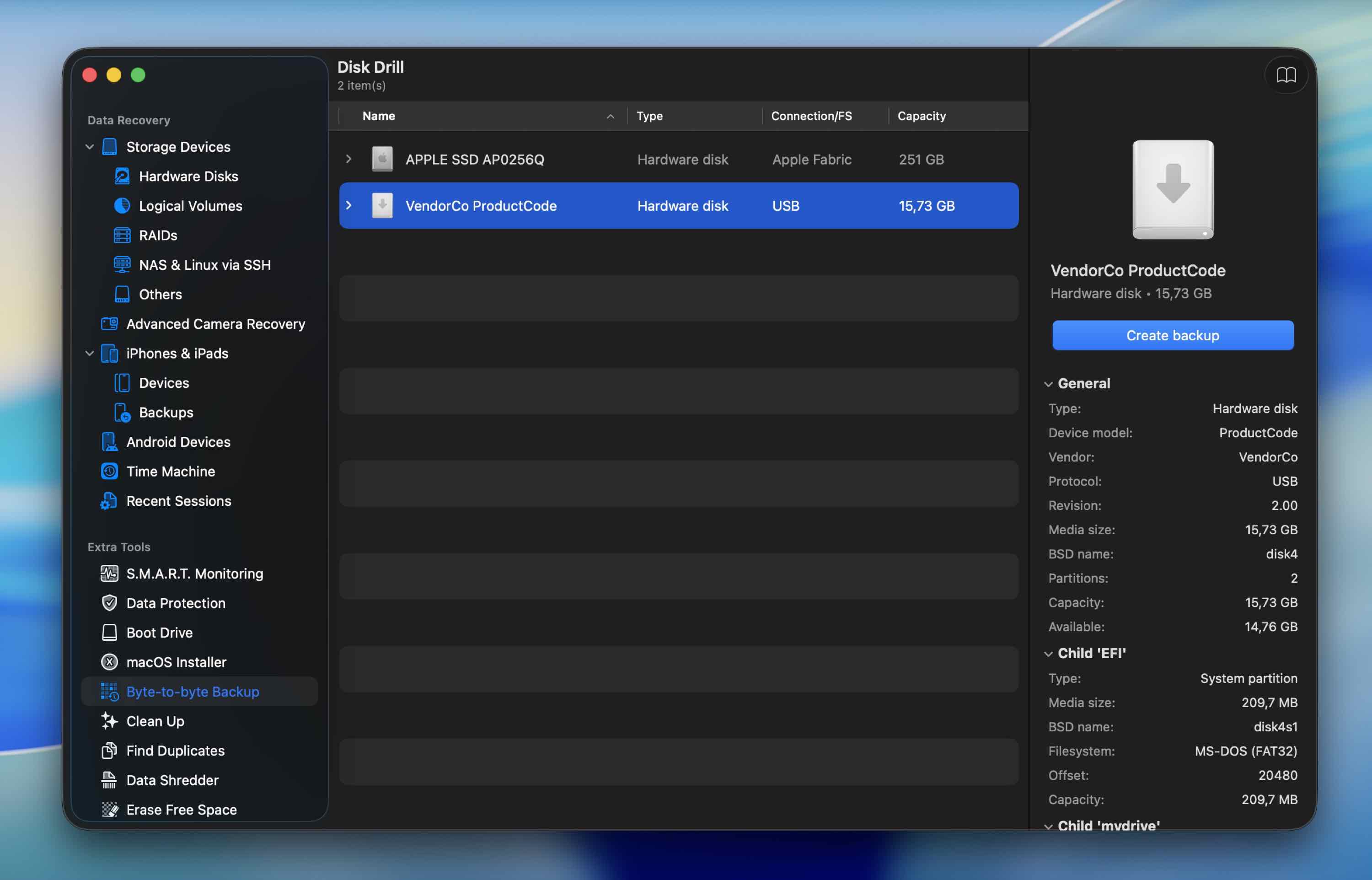
- Velg din ødelagte eksterne disk fra listen og klikk Opprett backup. Velg hvor du vil lagre bildefilen. Måldisken må ha ledig plass lik (helst større enn) den totale størrelsen på den eksterne HDD-en. Klikk OK.
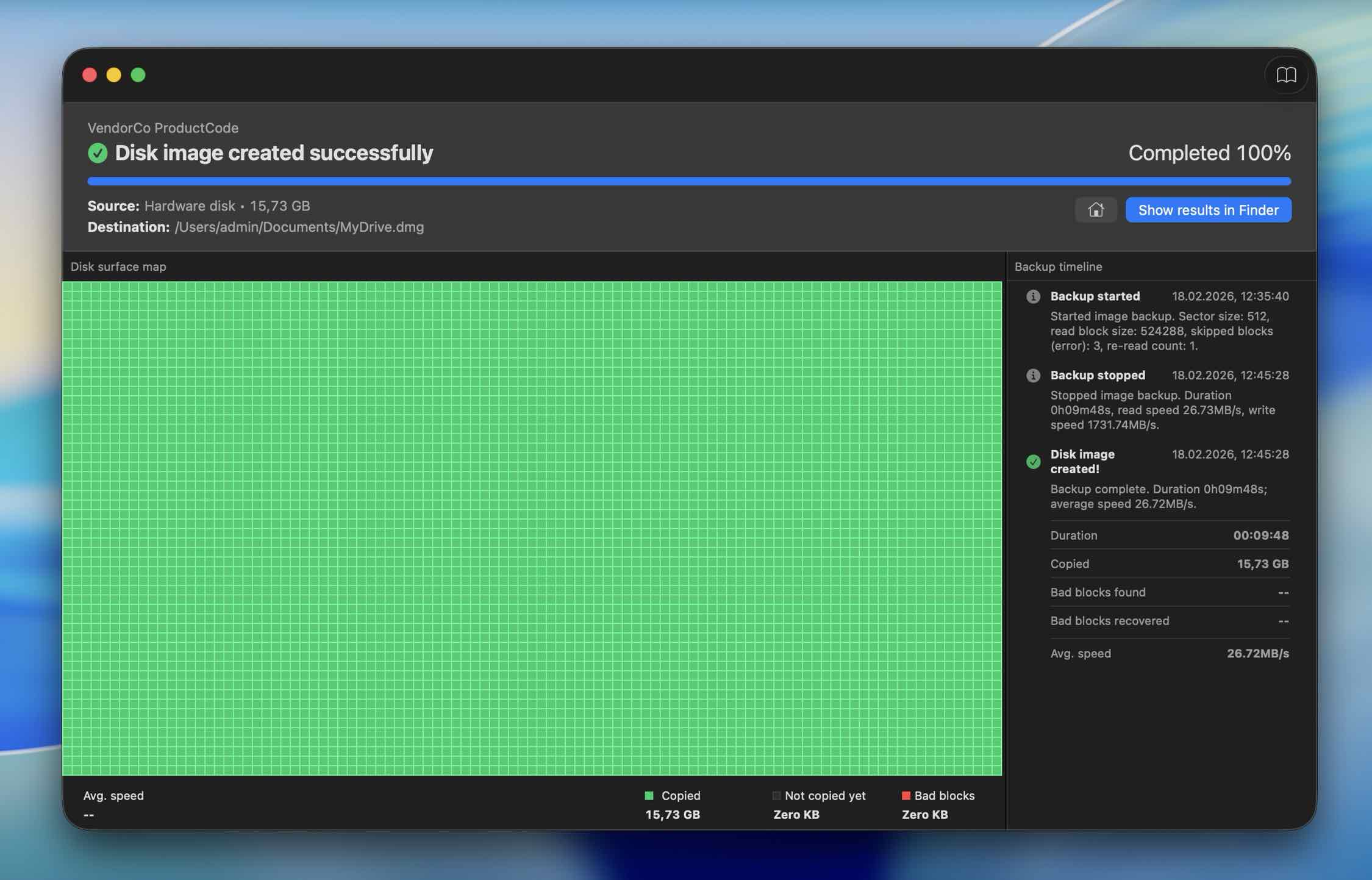 Vent mens Disk Drill lager bildet. Store disker kan ta litt tid.
 - Gå nå tilbake til skjermen for Lagringsenheter.
- Klikk Koble til diskbilde, bla til bildet du nettopp laget, og dobbeltklikk det. Det vil vises i listen som en vanlig disk.
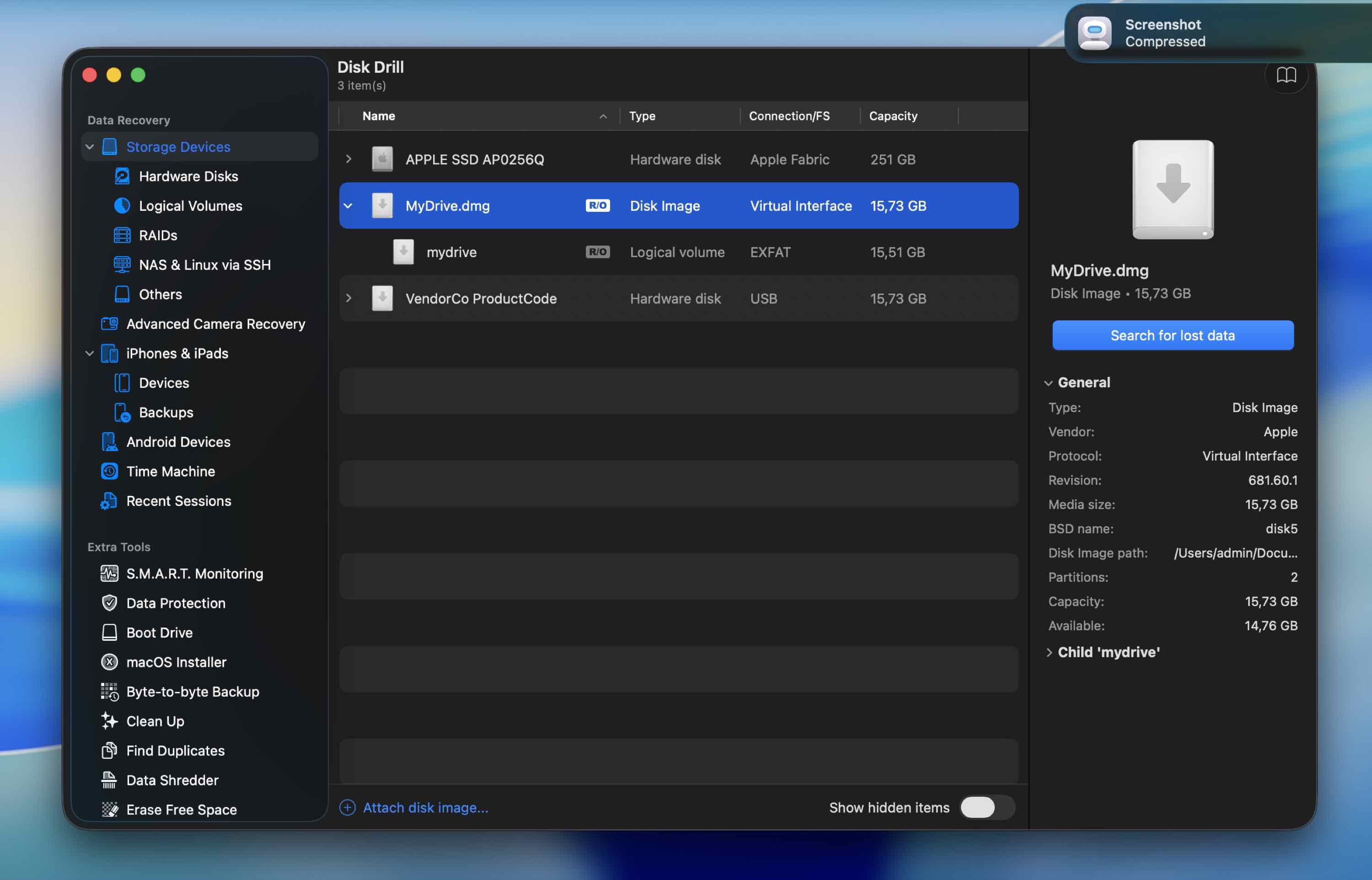
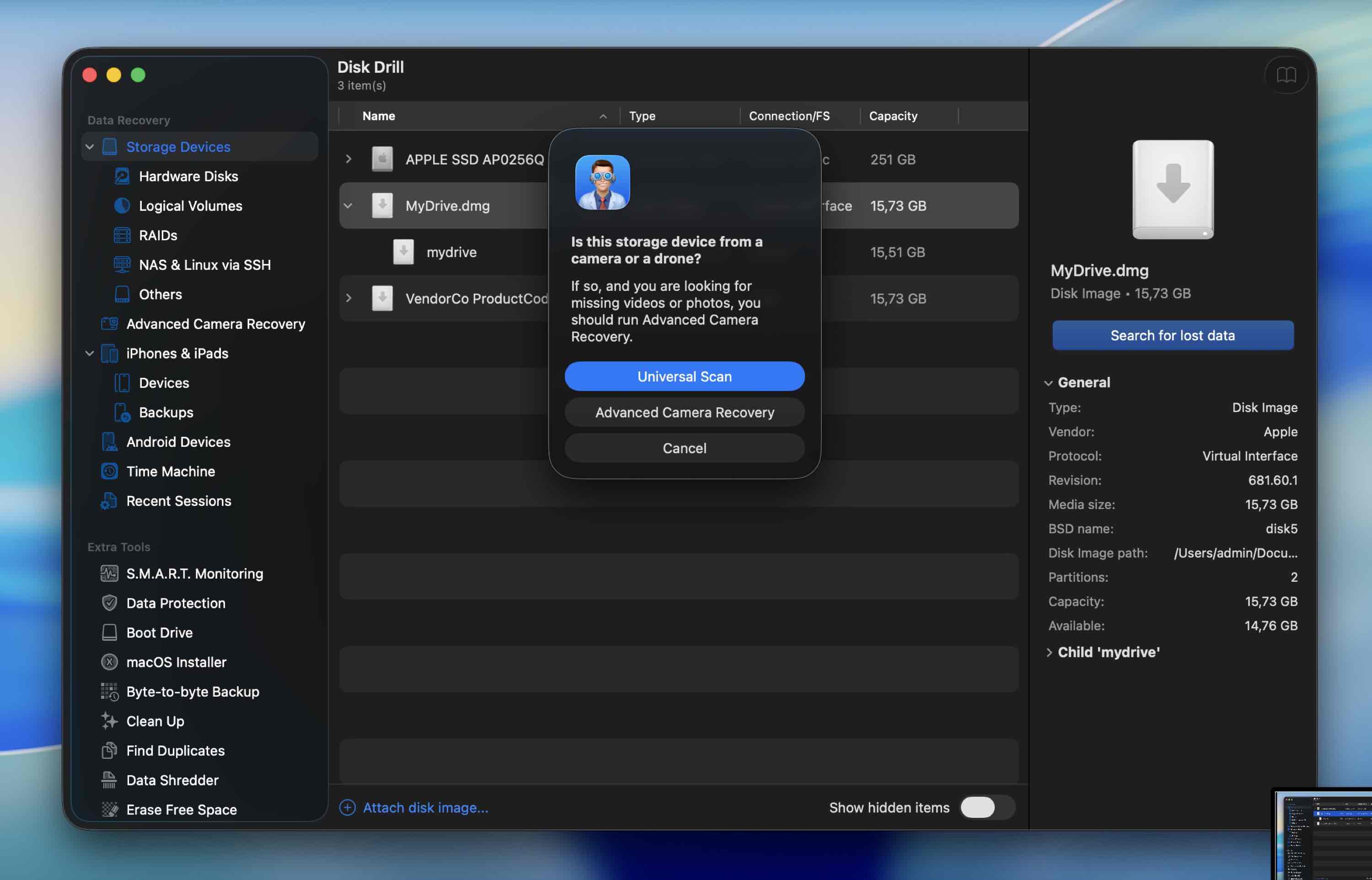
- Velg diskbildet og klikk Søk etter tapte data. Hvis du blir spurt om skannemodus, velg Universell skanning.
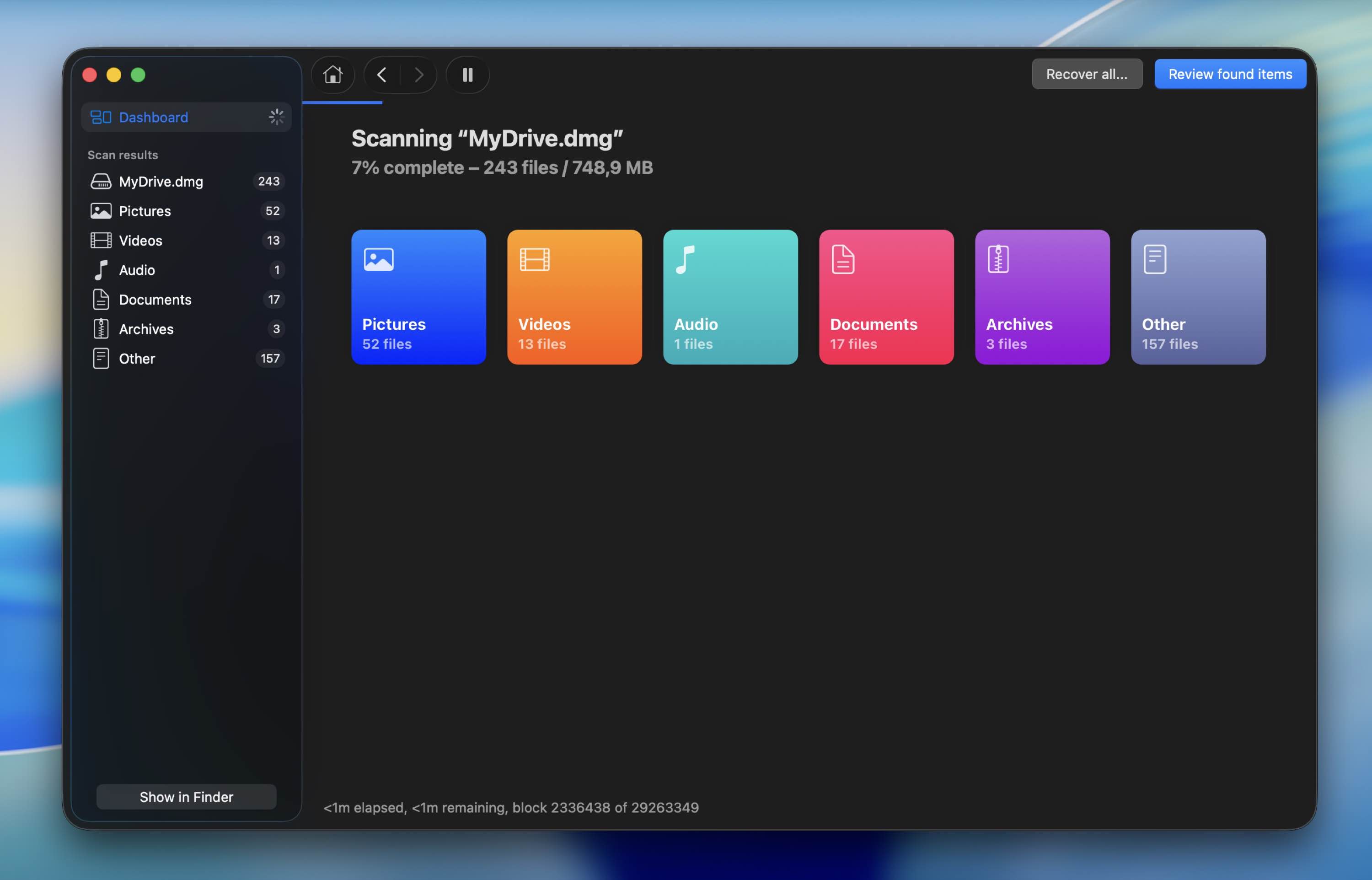
- Når resultatene vises, klikk Gjennomgå funnede elementer. Bruk venstre panel for å filtrere etter filtype: Bilder, Video, Dokumenter, og så videre. Eller – hvis du er sikker på at du vil gjenopprette alt, kan du ganske enkelt vente til skanningen er ferdig og klikke Gjenopprett alt i stedet.
- Bruk avmerkingsbokser for å velge det du trenger.
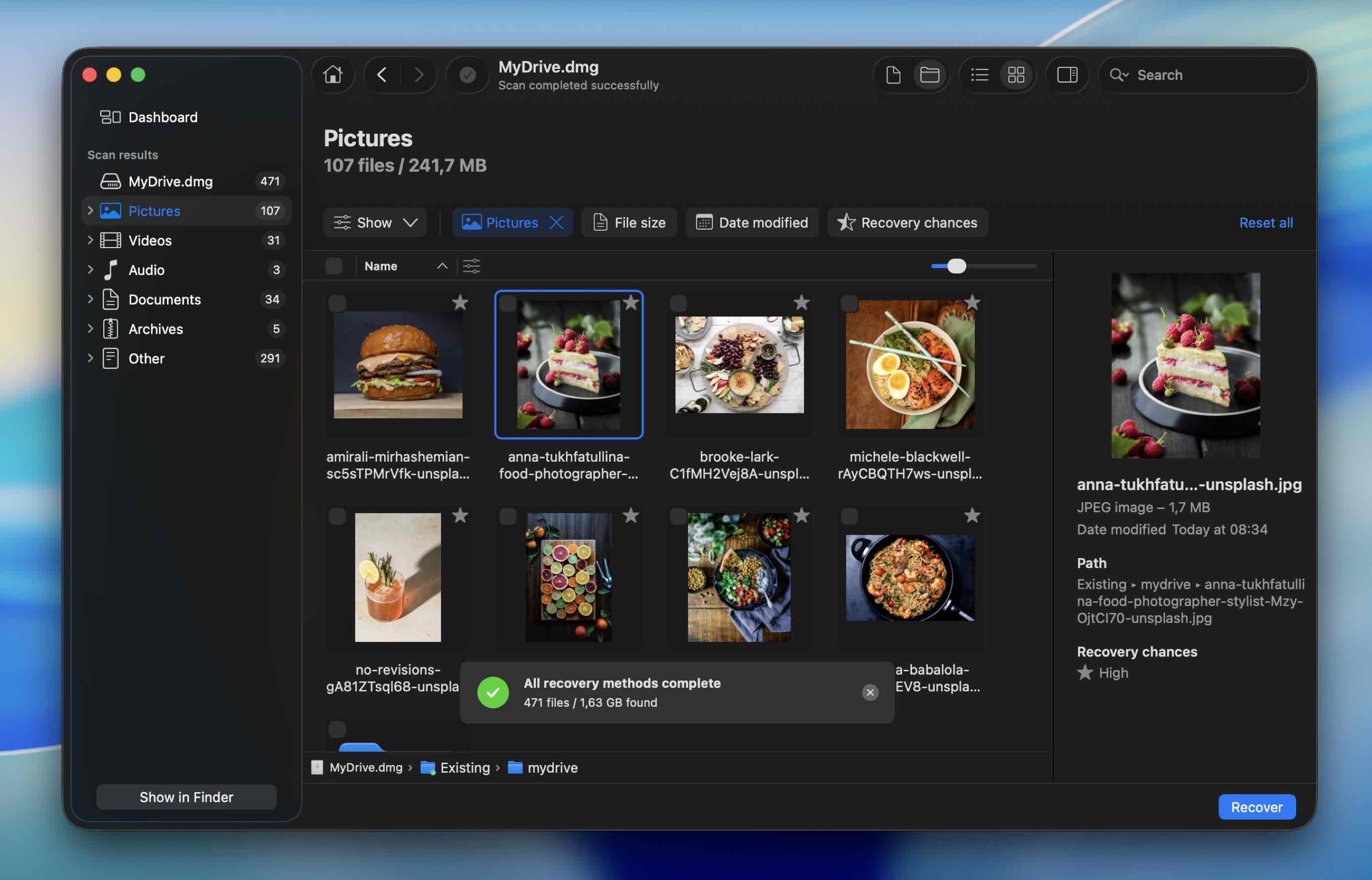 Klikk på det lille øyeikonet ved siden av en fil for å forhåndsvise den. Hvis den åpnes eller spilles av riktig i forhåndsvisning, er den 100 % gjenopprettbar.
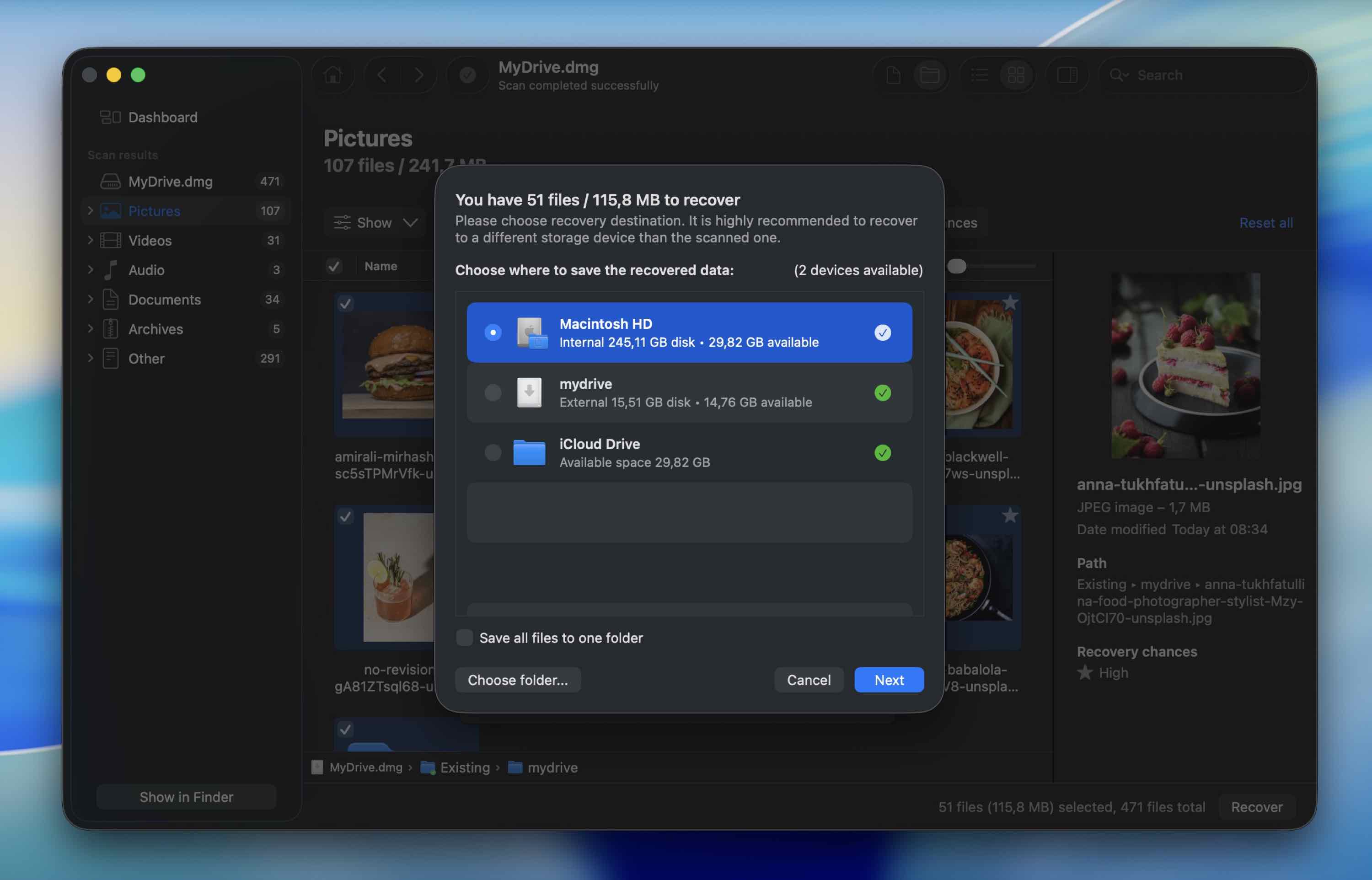
 - Klikk Gjenopprett, velg en annen disk som plassering, og bekreft.
Metode 2: Gjenopprett data fra en Time Machine-sikkerhetskopi
En enda enklere og raskere måte å gjenopprette data fra en ødelagt harddisk på en Mac, er ved å bruke en tidligere opprettet Time Machine-sikkerhetskopi. Alt du trenger for denne metoden er din MacBook, Time Machine-appen (den er forhåndsinstallert på alle Mac-er), og den nyeste sikkerhetskopien av den defekte disken.
Følg disse trinnene for å gjenopprette data fra en ødelagt harddisk ved hjelp av en Time Machine-sikkerhetskopi på Mac-en din:
- Koble til stasjonen som inneholder den nødvendige Time Machine-sikkerhetskopien til Mac-en din (eller hvis sikkerhetskopien er lagret internt på datamaskinen, hopp over dette trinnet).
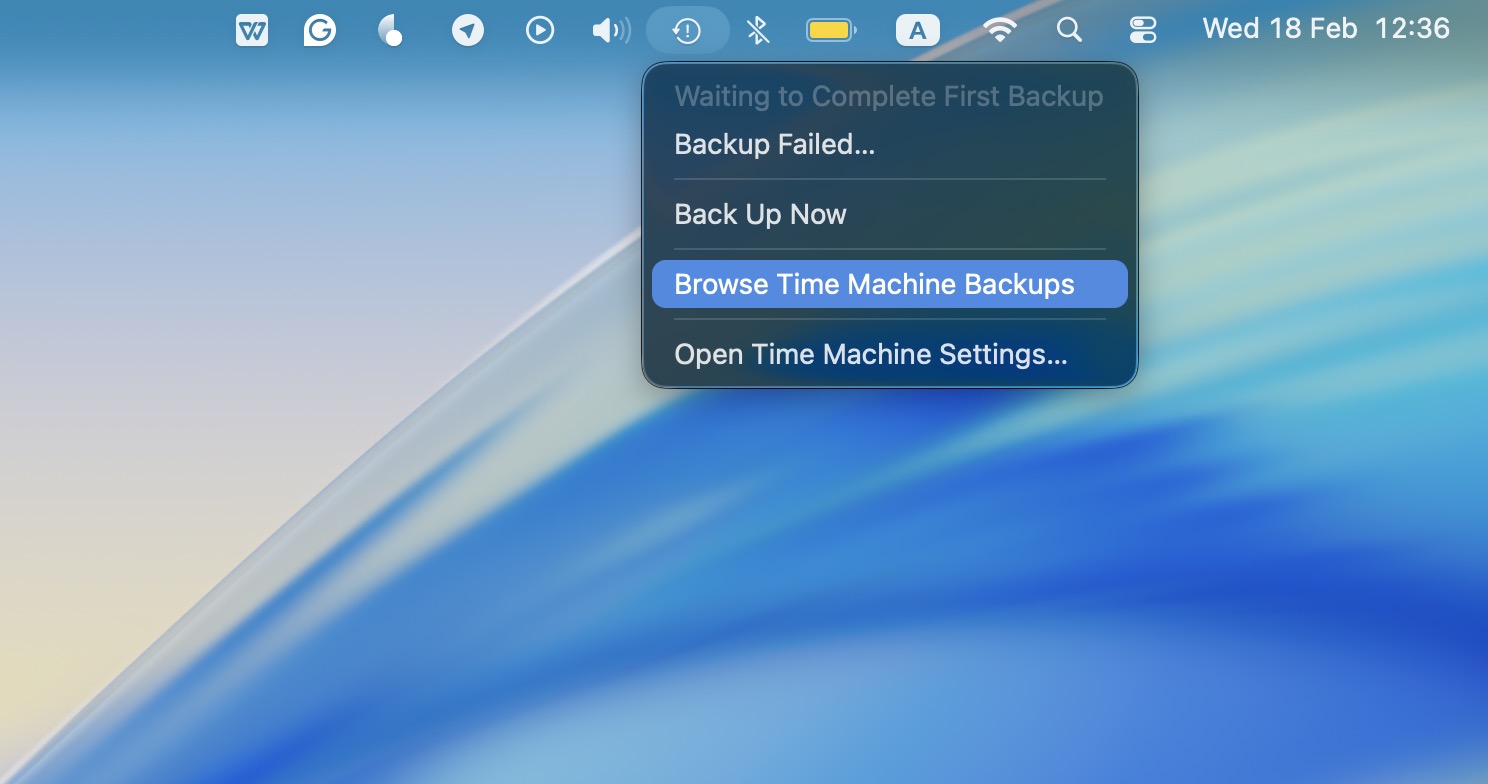
- Klikk på Time Machine-ikonet på menylinjen øverst på skjermen og velg Bla gjennom Time Machine-sikkerhetskopier fra rullegardinmenyen.
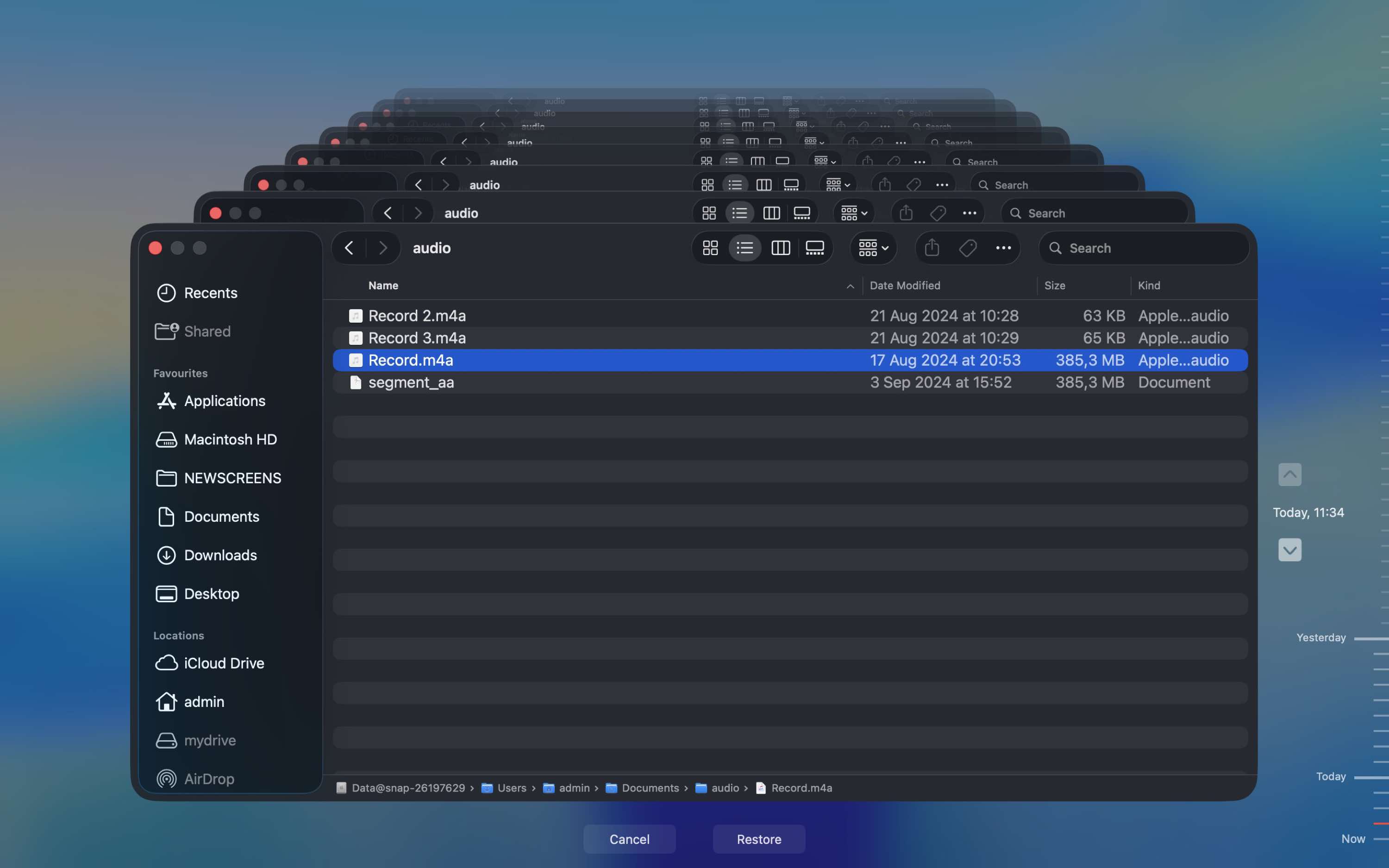
- Velg filene du ønsker å gjenopprette og klikk på Gjenopprett-knappen.
Metode 3: Ta kontakt med et profesjonelt gjenopprettingslaboratorium
Hvis harddisken din er for ødelagt til at programvare kan håndtere det, er dette tidspunktet hvor du bør slutte å eksperimentere.
Kanskje den ikke vises i det hele tatt i Diskverktøy. Kanskje den klikk når du kobler den til, eller kobles fra hvert par minutter. Dette er tegn på at problemet kan være fysisk, ikke logisk.
Dette er punktet hvor hjemmefiksing ikke lenger er en god idé. Programvare kan ikke fikse skadede hoder, sviktende flashminne eller kontrollerproblemer. Da er det sikreste å slå av harddisken og la et profesjonelt laboratorium håndtere det.
Profesjonelle gjenopprettingslaboratorier starter vanligvis med en diagnostisk evaluering. Du sender eller leverer stasjonen, og de vurderer skadene i et kontrollert miljø. Hvis det er et mekanisk harddisk, kan de åpne den i et rent rom for å reparere eller bytte interne komponenter. Hvis det er en SSD, kan de jobbe direkte med minnebrikkene ved hjelp av spesialiserte verktøy.
Etter vurderingen sender de deg et pristilbud. Kostnadene varierer mye avhengig av skaden og disktype.
- Logiske gjenopprettingstilfeller kan starte på lave hundretall.
- Fysisk skade (spesielt arbeid i renrom) koster ofte fra flere hundre til godt over tusen dollar.
- Alvorlige tilfeller kan bli enda dyrere.
De fleste anerkjente laboratorier følger en “ingen data, ingen kostnad”-policy. Det betyr at du kun betaler hvis de faktisk klarer å gjenopprette filene dine. Når du sammenligner alternativer, se etter denne policyen skriftlig (på nettsiden deres eller i tilbuds-e-posten).
Raske kontroller som kan hjelpe deg med å fikse en ødelagt ekstern stasjon på Mac
Det er lurt å sjekke den eksterne harddisken for å sikre at den faktisk er ødelagt før du går videre med løsningene. Her er hva du bør gjøre:
- Prøv en annen USB-kabel. Kabler svikter oftere enn harddisker. Hvis disken plutselig sluttet å fungere, bytt kabel først. Det er en enkel test som tar 30 sekunder.
- Koble disken direkte til Mac-en din. Fjern USB-huber, dokkingstasjoner og adaptere. Koble den rett til datamaskinen for å utelukke strøm- eller signalproblemer.
- Bruk en annen USB-port. Noen ganger er det bare én port som feiler. Bytt side hvis du bruker en bærbar.
- Start Mac-en på nytt, og koble deretter til disken igjen. Koble fra disken først, start Mac-en på nytt, vent til alt har lastet ferdig, og koble den deretter til igjen.
- Sjekk Diskverktøy. Åpne Diskverktøy og se om disken vises der. Selv om Finder ikke viser den, betyr det at hvis du ser den i Diskverktøy, så gjenkjenner Mac-en fortsatt maskinvaren.
- Lytt nøye. Klikking, piping eller gjentatte oppstart-lyder tyder som regel på maskinvareproblemer. Hvis du hører det, stopp testingen.
- Test den på en annen datamaskin hvis mulig. Dette hjelper deg å finne ut om problemet ligger i selve disken eller i Mac-en din.
Hvordan fikse en korrupt harddisk på Mac (8 metoder)
Sørg for at du har kopiert dataene dine fra harddisken før du går videre med noen av disse løsningene, siden enhver manipulering med en korrupt harddisk kan føre til uopprettelig datatap. Når du er klar, kan du gå gjennom metodene beskrevet nedenfor etter hvert som de vises én etter én. På denne måten får du dekket alt, og forhåpentligvis reparerer du den eksterne Mac-harddisken din.
Metode 1: Reparere en lagringsenhet med Førstehjelp
Førstehjelp-funksjon i Diskverktøy kan hjelpe deg med å reparere en ødelagt ekstern harddisk på Mac-en din. Dette verktøyet vil skanne disken din og rette opp diskfeil og problemer med mappestrukturen, hvis det er noen. Det er forhåndsinstallert på alle Mac-er, så du trenger ikke laste ned noen tredjepartsapper for å prøve denne reparasjonsmetoden.
Følg disse trinnene for å kjøre Førstehjelp og reparere din ødelagte harddisk på Mac-en din:
- Koble harddisken til datamaskinen din.
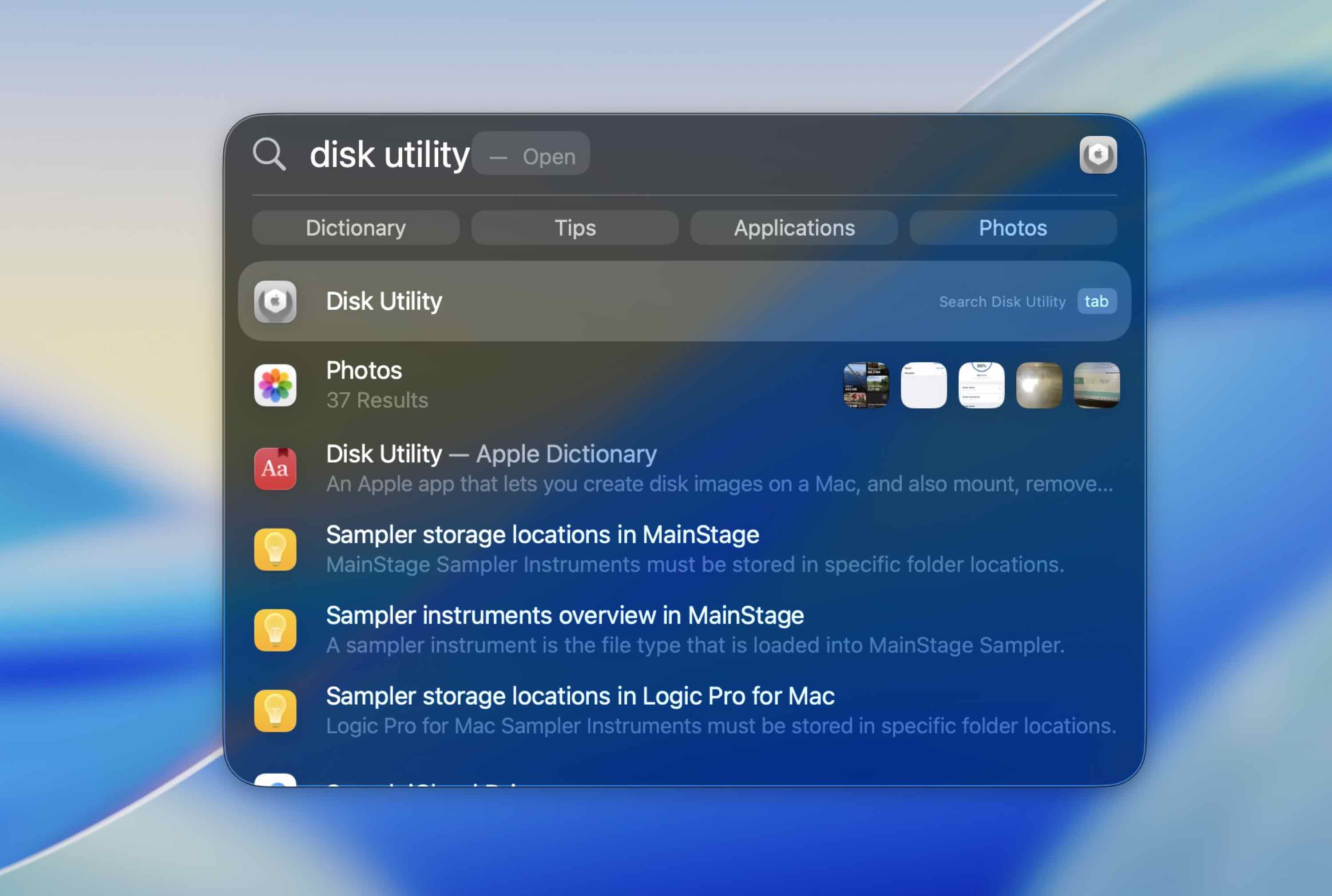
- Start Diskverktøy-appen (for å åpne Diskverktøy på Mac-en din, gå til Launchpad og skriv inn Diskverktøy i søkefeltet øverst).
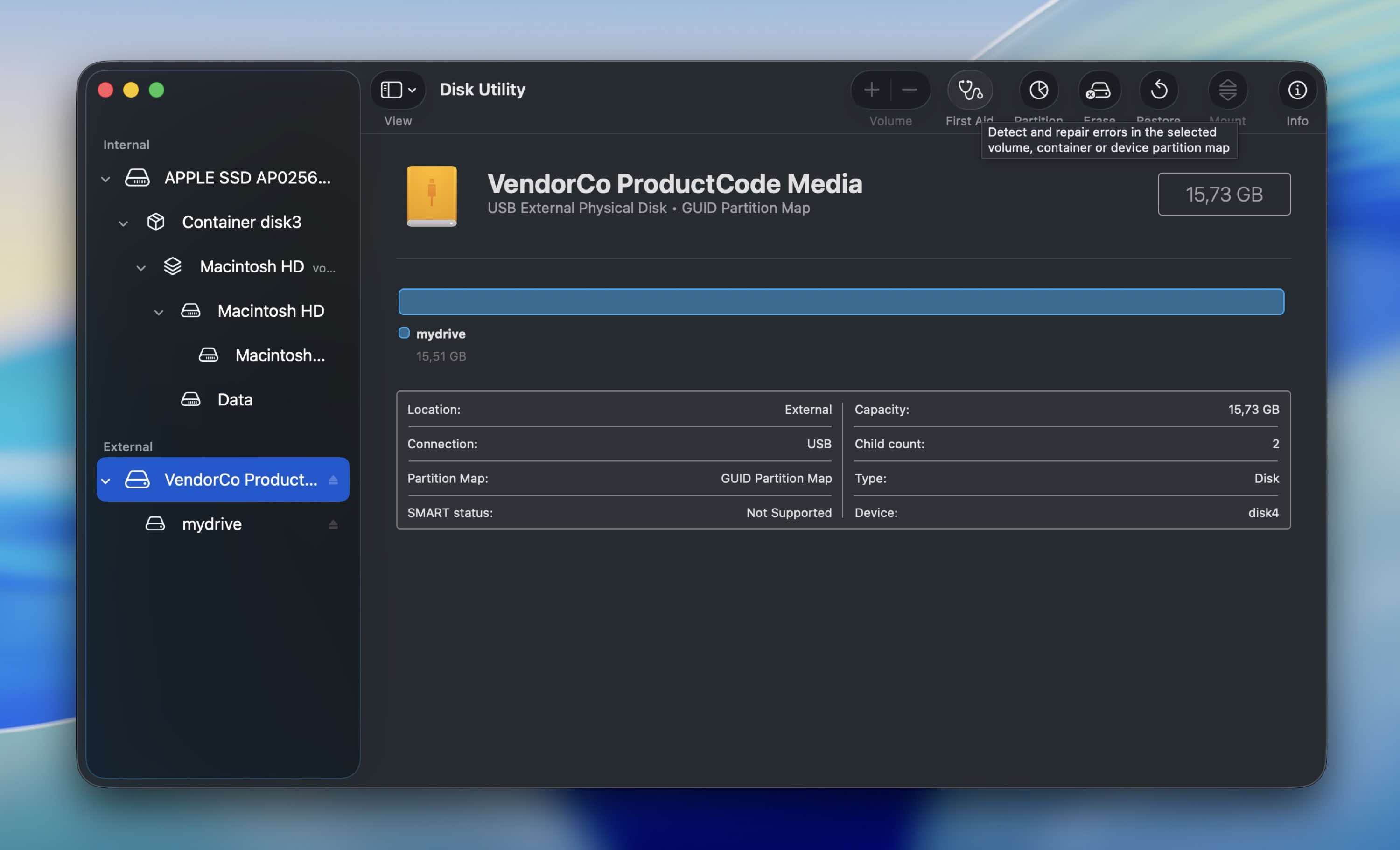
- Velg den defekte stasjonen fra listen over tilgjengelige enheter i sidepanelet til venstre.
- Klikk på Førstehjelp-knappen.
- Klikk Kjør for å starte verktøyet.
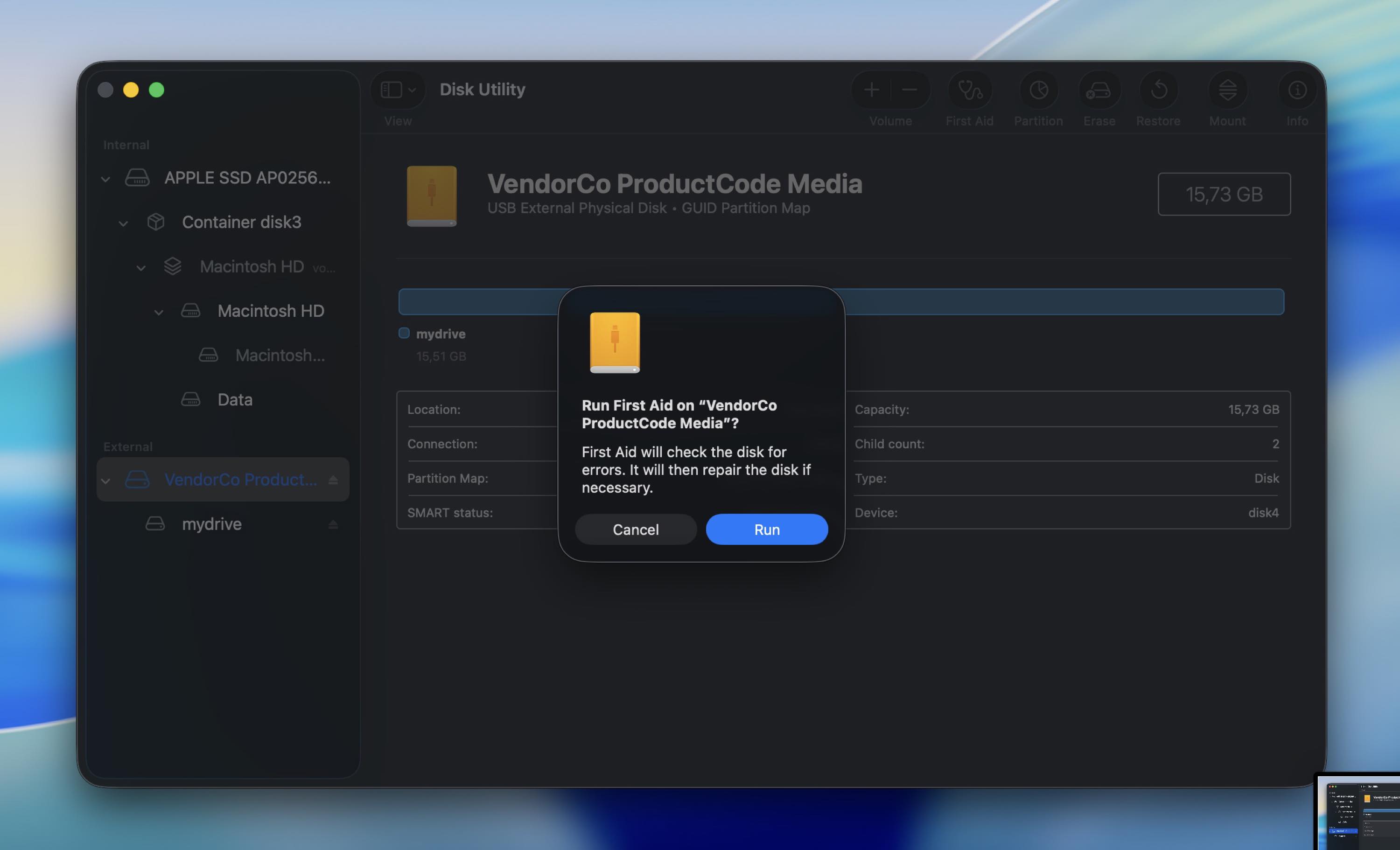
Når prosessen er fullført, koble fra den eksterne harddisken og koble den til igjen for å se om problemet er løst og alt fungerer som det skal.
Metode 2: Reparere en korrupt harddisk på Mac med FSCK-kommandoen
Hvis Førstehjelp ikke hjalp og stasjonen fortsatt vises i Diskverktøy, kan du prøve fsck (filkonsistenssjekk). Tenk på det som Terminal-versjonen av et verktøy for filsystemreparasjon. Det kan rette opp visse problemer med katalog- og filsystemstrukturen som hindrer et volum i å monteres riktig.
Her er hvordan du kan bruke fsck for å sjekke og reparere en korrupt ekstern disk på en Mac:
- Åpne Terminal (Finder > Programmer > Verktøy > Terminal).
- Skriv følgende og trykk Retur:
diskutil list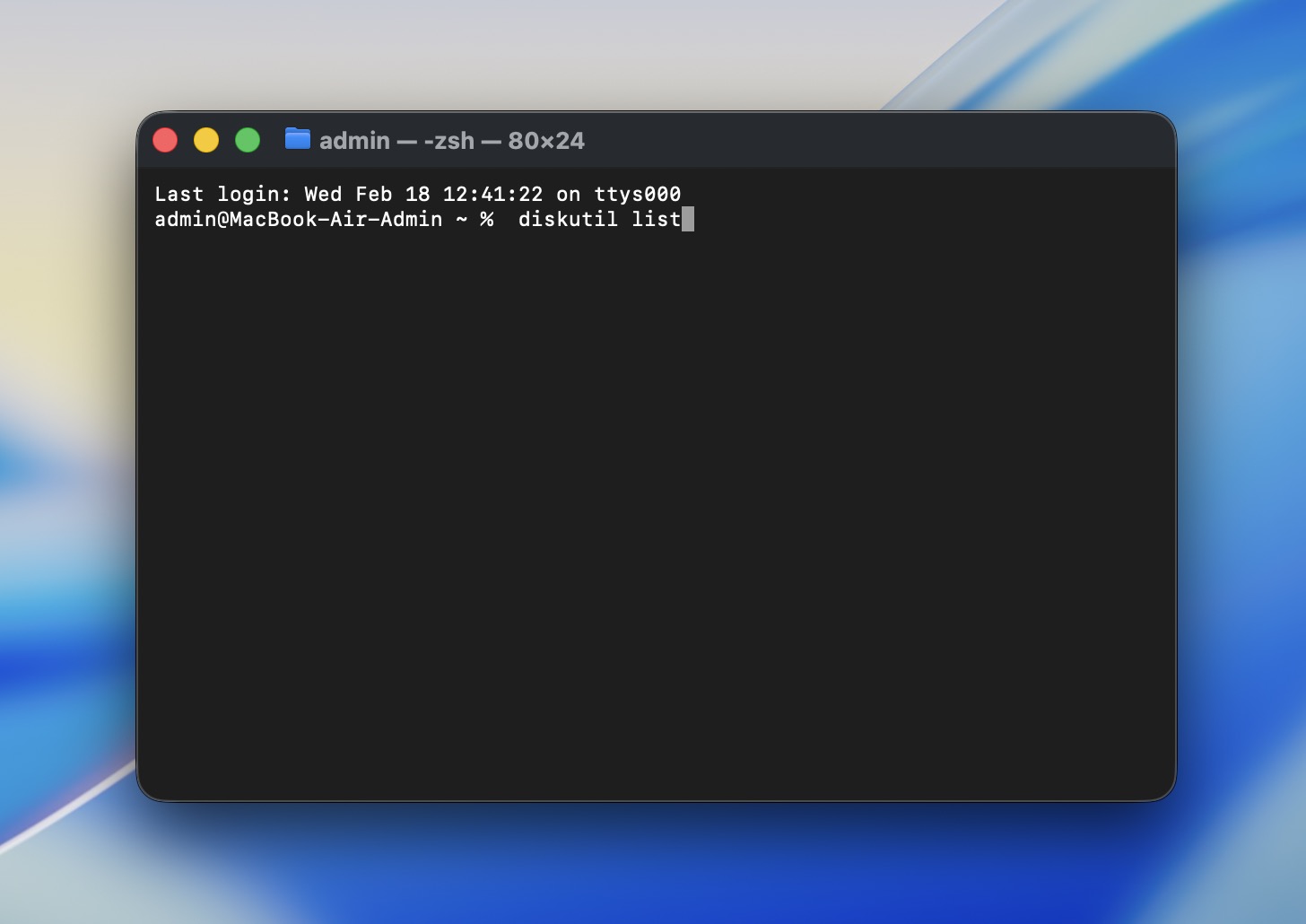
- Finn din eksterne disk i listen og merk deg volum-ID-en (for eksempel disk4s2).
- Avmonter volumet (dette sletter ingenting). Kjør:
diskutil unmount /dev/disk4s2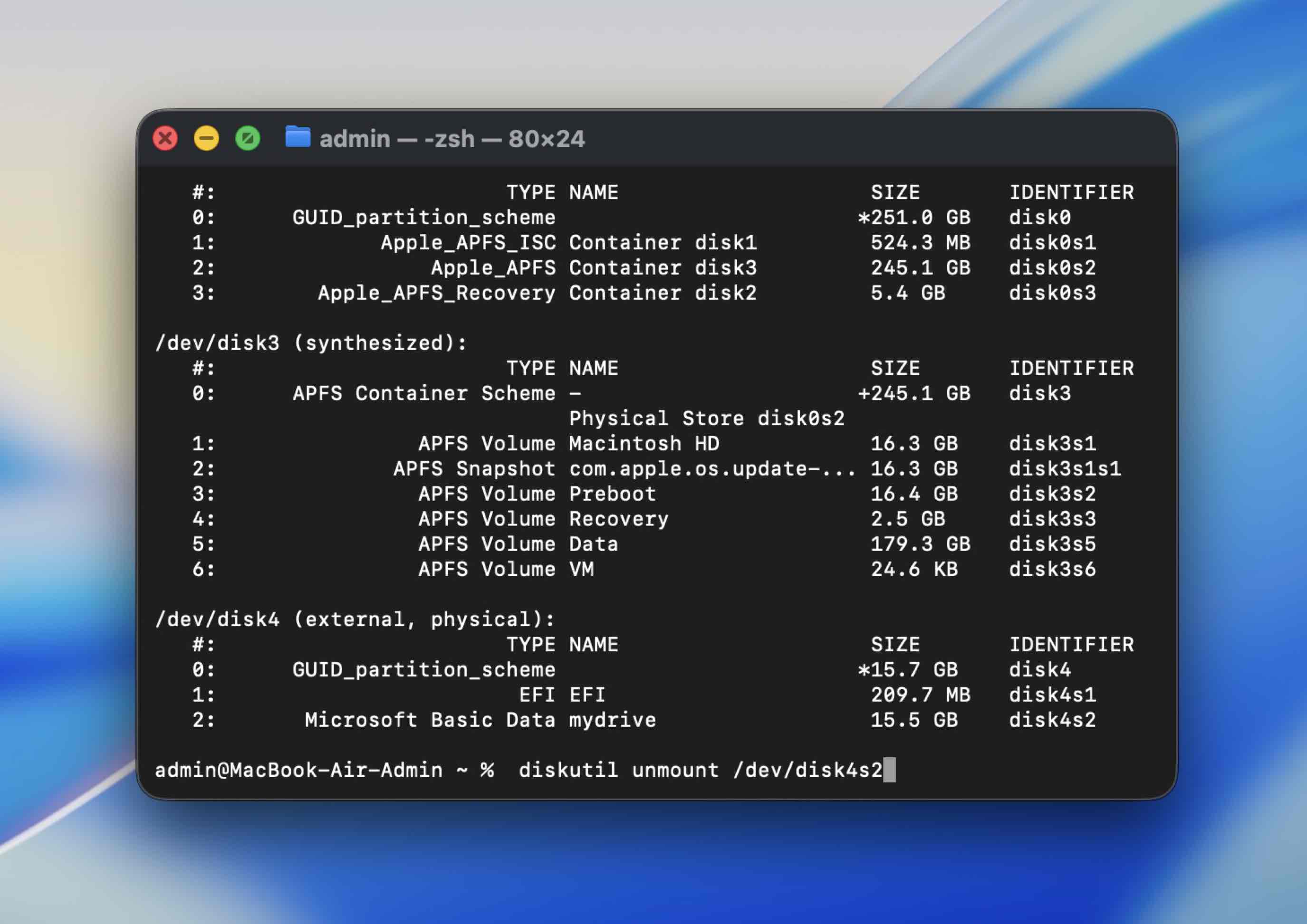 (Erstatt disk4s2 med din ID)
 - Kjør fsck på det volumet:
sudo fsck -fy /dev/disk4s2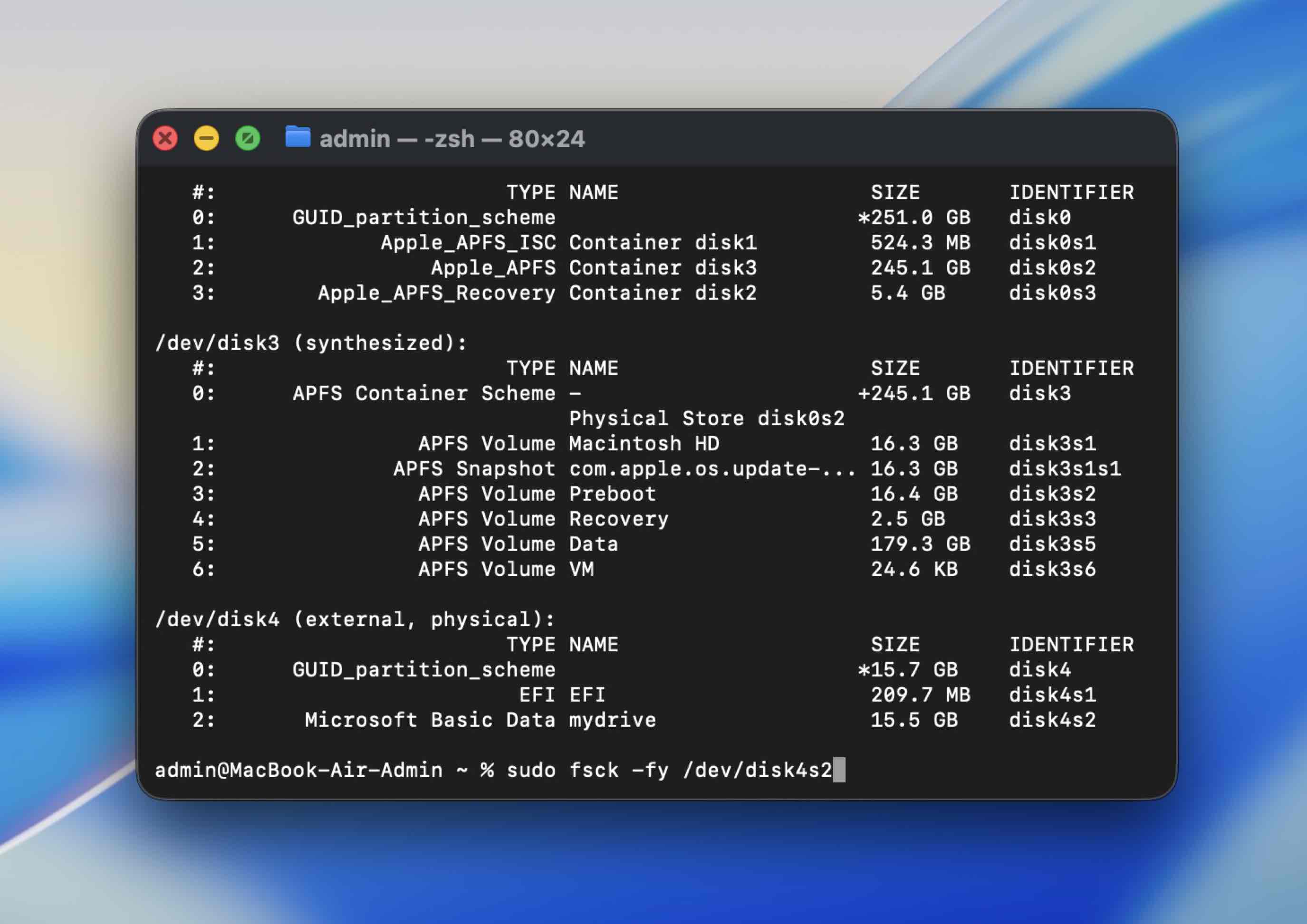 Skriv inn ditt admin-passord når du blir bedt om det.
 - Når det er ferdig, prøv å montere den igjen:
diskutil mount /dev/disk4s2
Hvis fsck rapporterer at det har gjort reparasjoner, prøv å åpne stasjonen i Finder igjen.
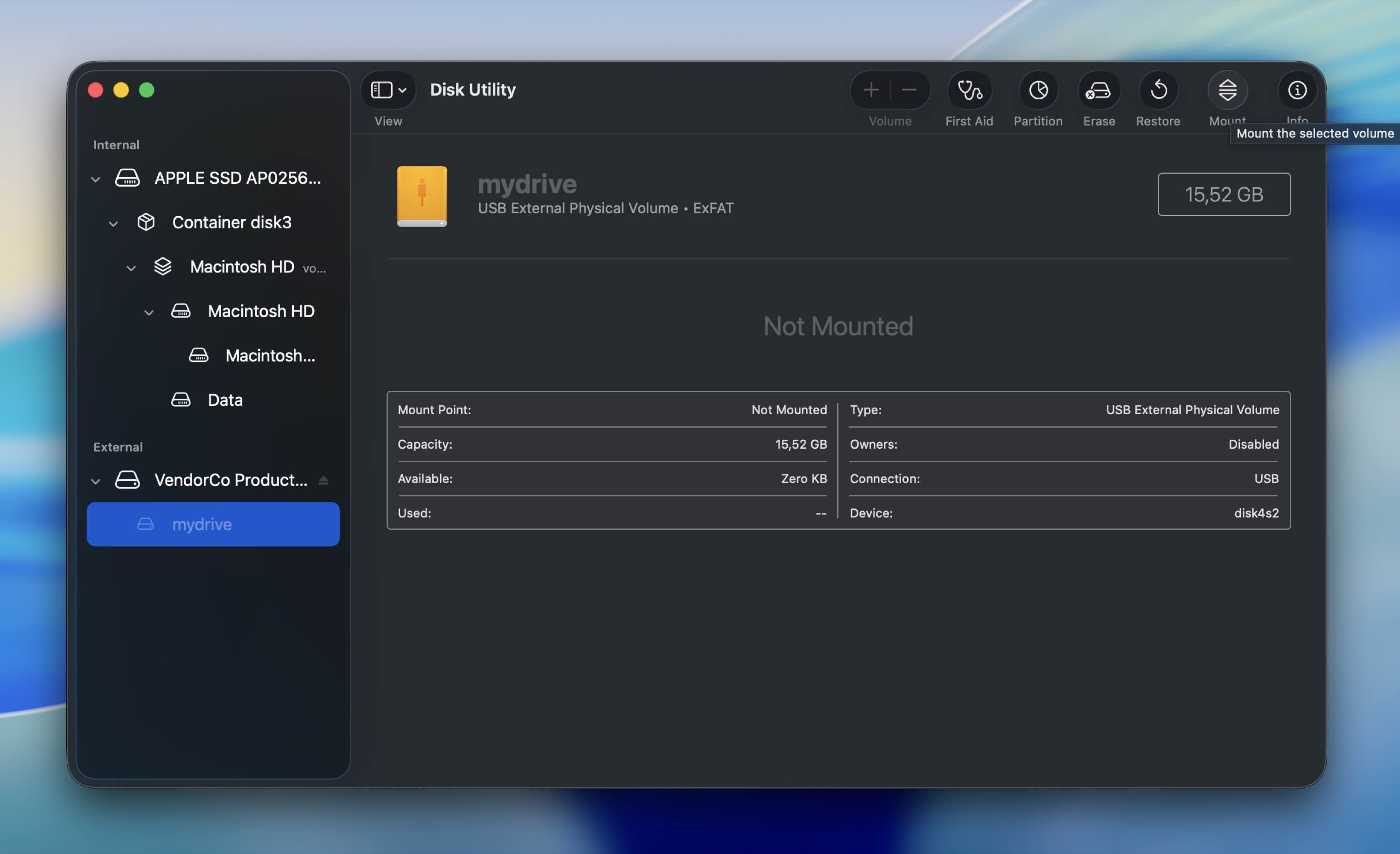
Metode 3: Monter harddisken din i Diskverktøy
Hvis du kan se harddisken din oppført i Diskverktøy-appen og størrelsen vises riktig, men du ikke får tilgang til dataene som er lagret der, bør du prøve å tving monter den.
Følg disse trinnene for å tvingemontere harddisken i Diskverktøy på Mac-en din:
- Koble harddisken til datamaskinen din.
- Start Diskverktøy-appen (for å åpne Diskverktøy på Mac-en din, gå til Launchpad og skriv inn Diskverktøy i søkefeltet øverst).
- Velg den defekte harddisken fra listen over enheter til venstre.
- Klikk på Monter-knappen øverst.
Metode 4: Tilbakestill SMC
Det er mulig at grunnen til at du opplever problemer med harddisken din er på grunn av SMC (System Management Controller) på Mac-en din. Du bør prøve å tilbakestille SMC på datamaskinen din for å utelukke dette problemet og fikse den ødelagte eksterne harddisken din.
Hvis du bruker en Apple Silicon Mac, så er alt du trenger å gjøre for å tilbakestille SMC å starte datamaskinen på nytt. Hvis ikke, følg disse trinnene for å tilbakestill SMC på Mac-en din:
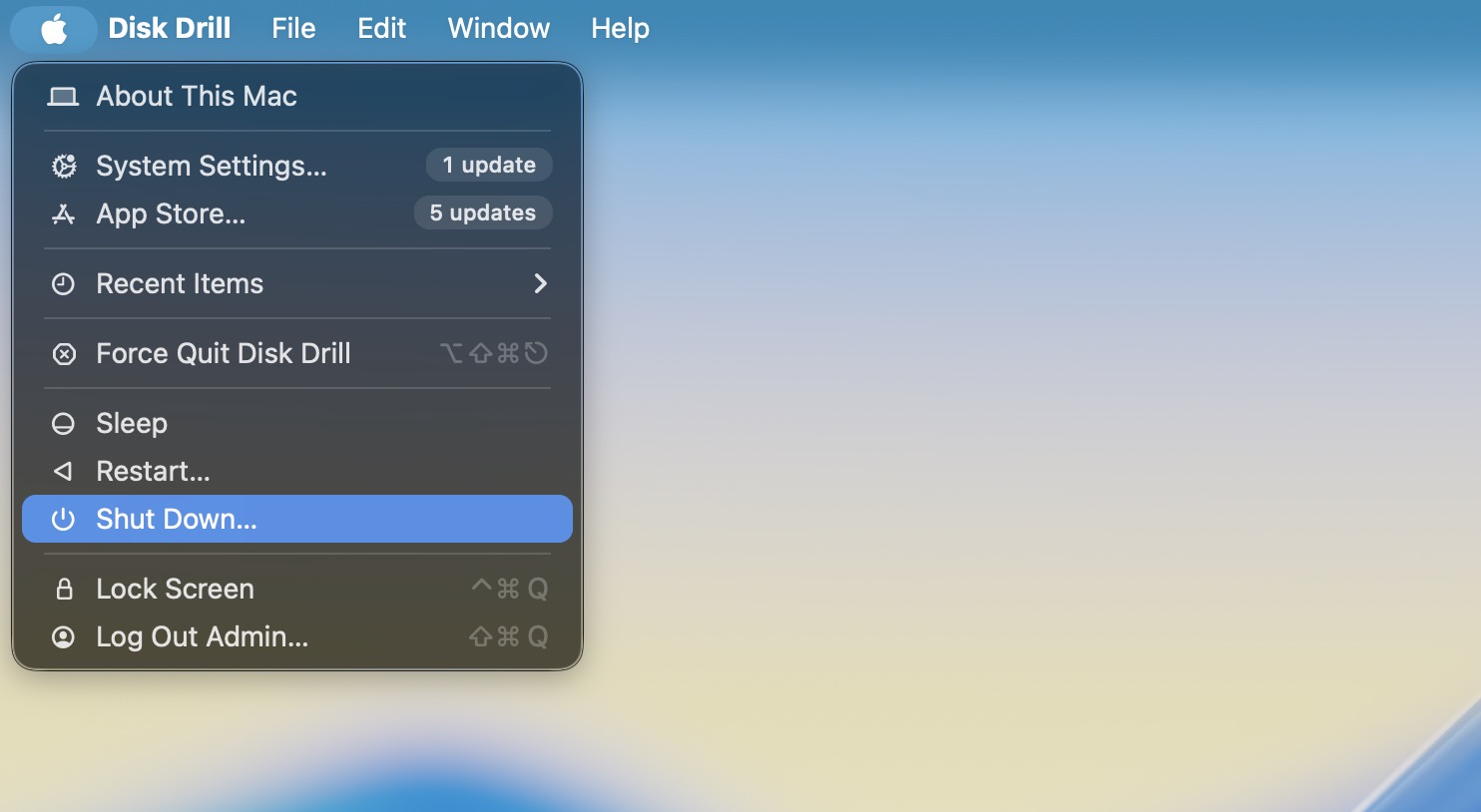
- Gå til Apple-menyen og klikk på Slå av fra rullegardinmenyen.
- Trykk og hold nede følgende tastekombinasjon: Control + Option + Shift
- Fortsett å holde tastene i ca. 7–10 sekunder, og uten å slippe dem, trykk og hold nede av/på-knappen også.
- Hold alle disse tastene inne i ytterligere 7–10 sekunder.
- Slipp tastene og trykk på av/på-knappen for å slå på datamaskinen igjen.
Metode 5: Tilbakestill NVRAM
NVRAM (Non-Volatile Random Access Memory) er en viss mengde minne som brukes av datamaskinen din for å få direkte tilgang til bestemte systeminnstillinger på Mac-en din og på enhetene som er koblet til Mac-en din. Dersom en av disse innstillingene ikke fungerer som den skal, kan det være grunnen til at du har problemer med å få tilgang til dataene på harddisken din.
Følg disse trinnene for å tilbakestill NVRAM på din Mac:
- Gå til Apple-menyen og klikk på Slå av i rullegardinmenyen.
- Slå på datamaskinen igjen ved å trykke på strømknappen.
- Trykk og hold deretter følgende tastekombinasjon rett etter at du har sluppet strømknappen: Kommando + Alternativ + P + R
- Fortsett å holde tastene til Apple-logoen vises (i rundt 20 sekunder).
Metode 6: Bruk TestDisk
TestDisk hjelper når Mac-en din kan “se” stasjonen, men volumstrukturen er ødelagt – tilfeller som: stasjonen vises i Diskverktøy med riktig størrelse, men den kan ikke monteres, Finder sier den ikke kan leses, eller partisjonen ser ut til å ha forsvunnet. Dette er TestDisk sitt område.
Slik reparerer du en ødelagt ekstern harddisk på en Mac ved hjelp av TestDisk:
- Last ned TestDisk fra det offisielle CGSecurity-nettstedet og installer det (TestDisk og PhotoRec kommer sammen).
- Åpne Terminal (Programmer > Verktøy > Terminal).
- Kjør TestDisk (bruk denne kommandoen):
sudo testdisk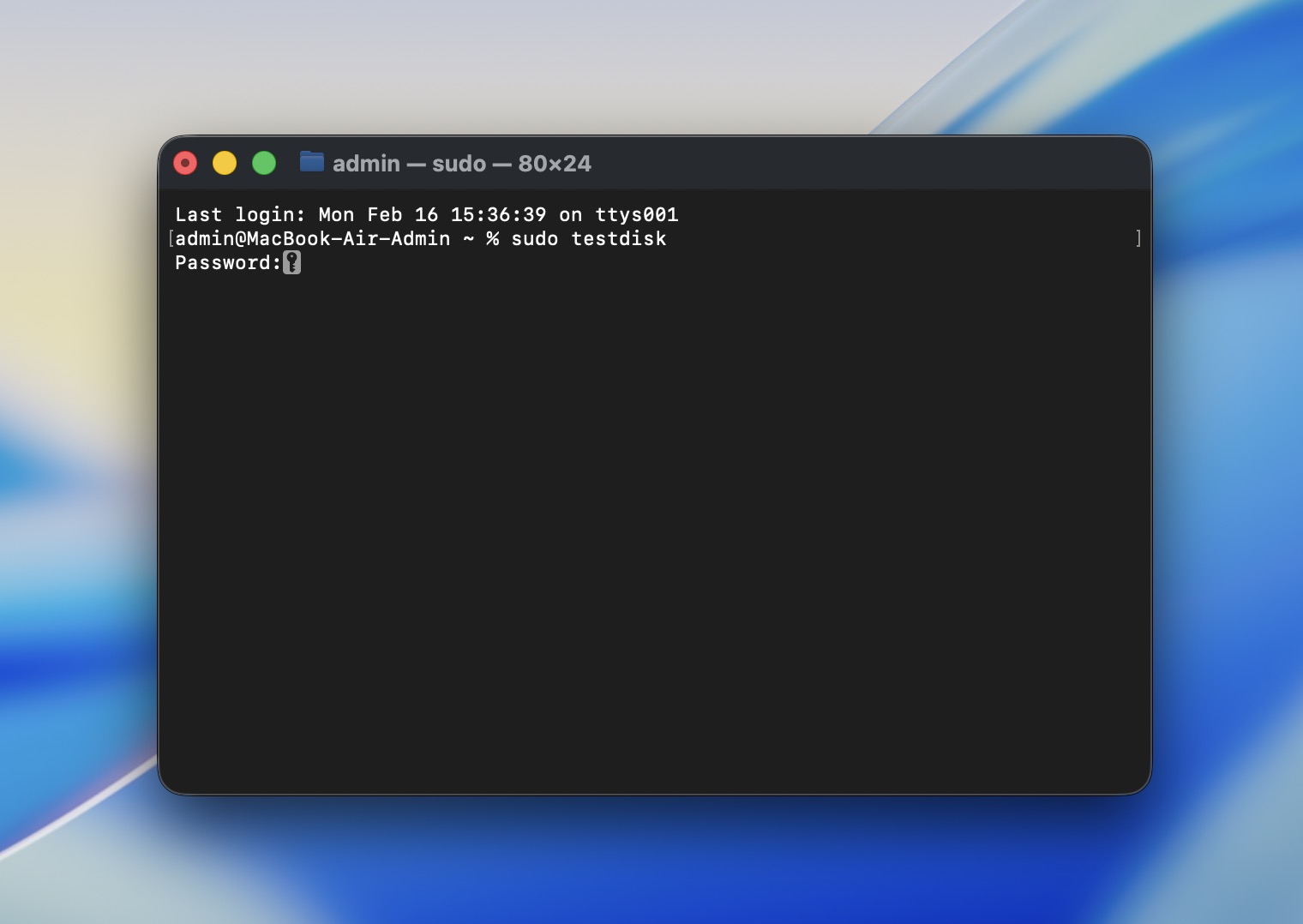 Skriv inn administratorpassordet ditt når du blir bedt om det.
 - Når TestDisk åpnes, velg Create (det lager en loggfil).
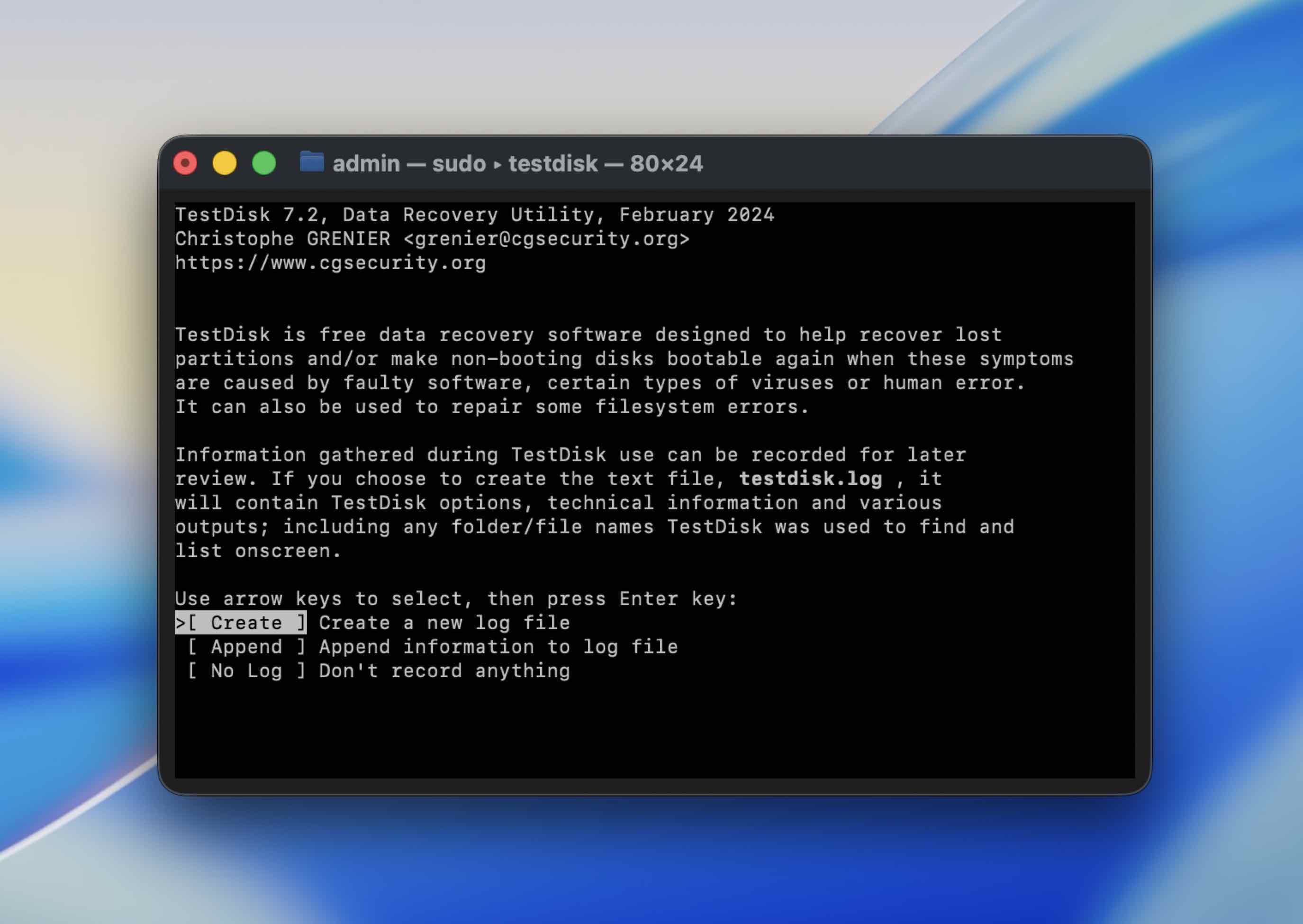
- Velg din eksterne disk fra listen (bruk piltastene), og trykk deretter Return.
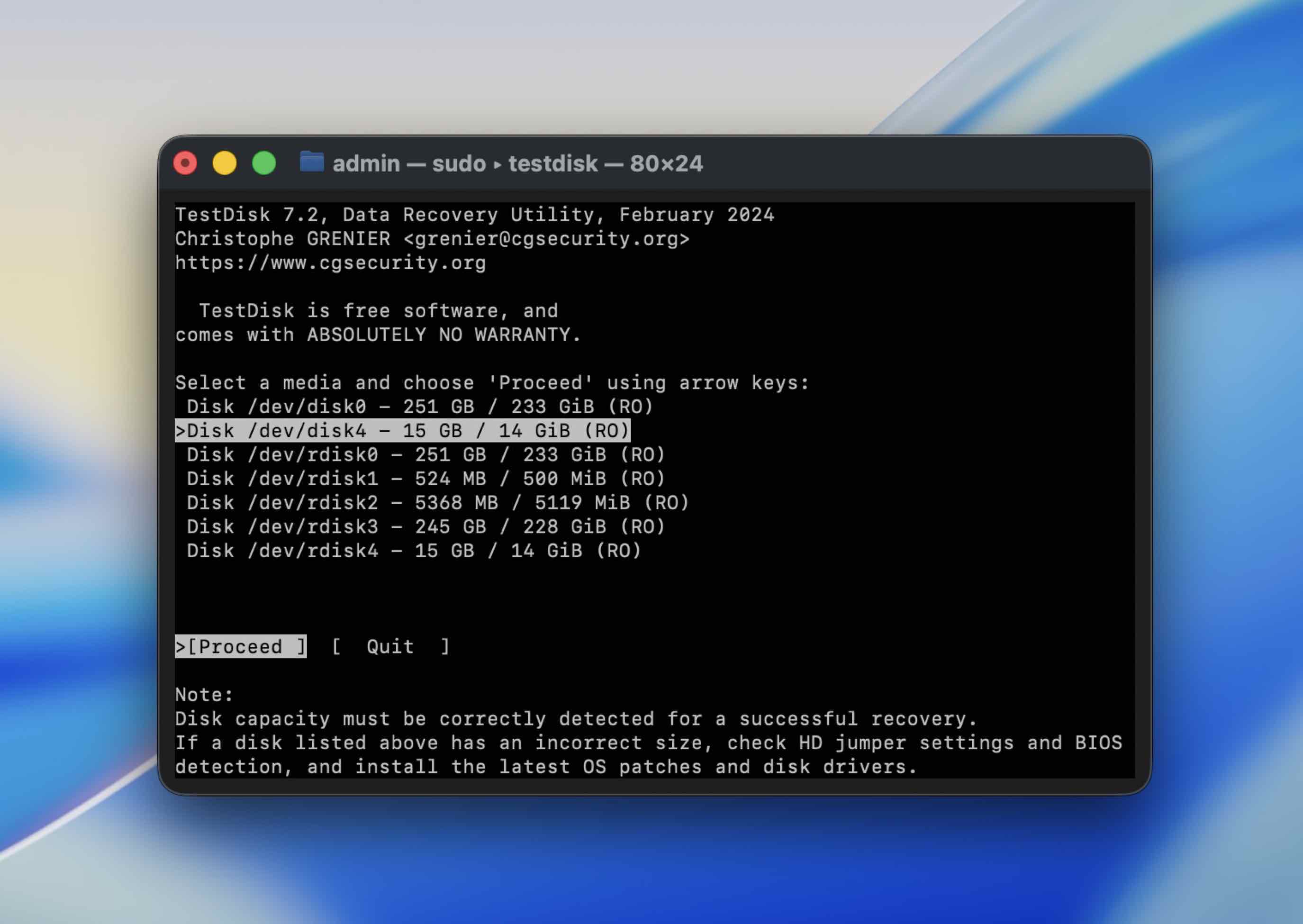
- Velg partisjonstabelltype. I de fleste tilfeller oppdager TestDisk riktig alternativ automatisk, så du kan trykke Return for å godta det.
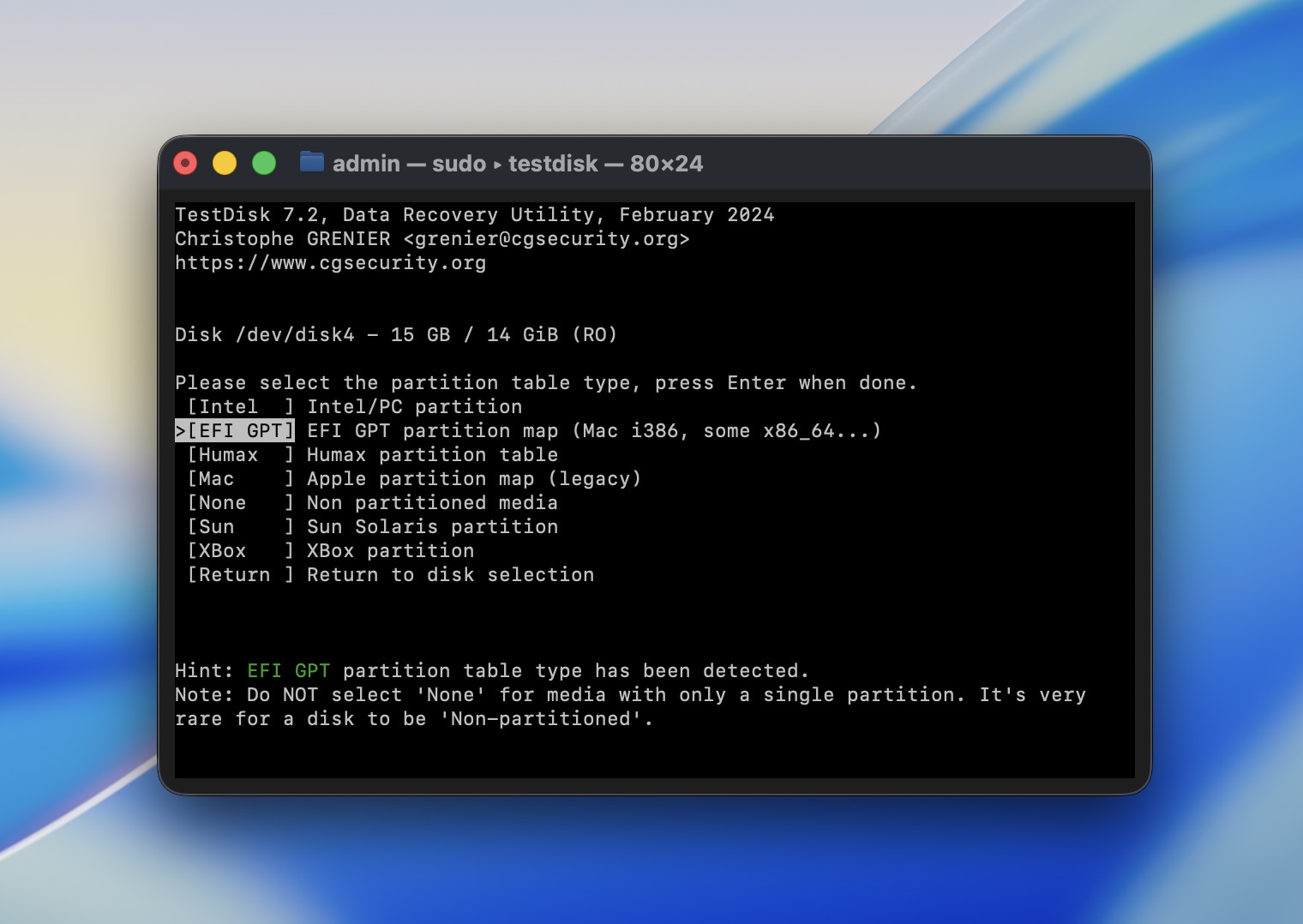
- Velg Analyse for å lete etter tapte partisjoner, og velg deretter Quick Search.

- Hvis TestDisk finner partisjoner, kan du markere en og trykke P for å vise filer. Dette er det tryggeste valget: du sjekker om dataene dine faktisk er synlige før du skriver noe.
- Hvis du kan se filene dine, kopier dem over til en annen disk (TestDisk vil be deg velge et mål).
- Bare etter at du har kopiert det som er viktig, vurder å bruke Write for å oppdatere partisjonsstrukturen – og kun hvis du er sikker på at du har valgt riktig partisjon.
Hvis TestDisk ikke finner en gyldig struktur, eller skanningen mislykkes med gjentatte lese-feil, bør du ikke fortsette å bruke harddisken. Gå over til programvare for bildeopprettelse + gjenoppretting, eller en gjenopprettingstjeneste hvis harddisken oppfører seg ustabilt.
Metode 7: Start Mac på nytt i sikkermodus
Tredjepartsapper kan blokkere tilkoblingen til disken, så du bør prøve å begrense ekstra apper eller prosesser på din Macintosh. For å gjøre dette, bør du start Mac-en din på nytt i sikkermodus. Vær imidlertid oppmerksom på at denne prosessen er forskjellig for Apple Silicon-Mac-er og Intel-baserte.
Hvis du bruker en Apple Silicon Mac, følg disse trinnene for å starte den i sikkermodus:
- Gå til Apple-menyen og klikk på Slå av fra nedtrekksmenyen.
- Trykk og hold inne strømknappen til du ser oppstartsskjermen.
- Velg et volum.
- Trykk og hold Shift-tasten.
- Klikk på Fortsett i sikkermodus og vent til datamaskinen starter på nytt.
For Intel-baserte Mac-er, følg disse trinnene:
- Gå til Apple-menyen og klikk på Start på nytt fra rullegardinmenyen.
- Umiddelbart etterpå, trykk og hold inne Shift -tasten (til påloggingsvinduet vises).
- Logg inn på Mac-en din.
Metode 8: Prøv å formatere harddisken din
Hvis ingen av de ovennevnte metodene hjalp med å reparere Mac-disken din, er det siste alternativet som kanskje kan hjelpe å formatere den. Du kan gjøre dette direkte gjennom Diskverktøy-appen på Mac-en din.
Følg disse trinnene for å formatere harddisken på Mac-en din:
- Koble harddisken til datamaskinen din.
- Start Diskverktøy-appen (for å åpne Diskverktøy på Mac-en din, gå til Launchpad og skriv inn Diskverktøy i søkefeltet øverst).
- Velg den korrupte disken fra listen over tilgjengelige enheter i sidepanelet til venstre.
- Klikk på Slett-knappen.
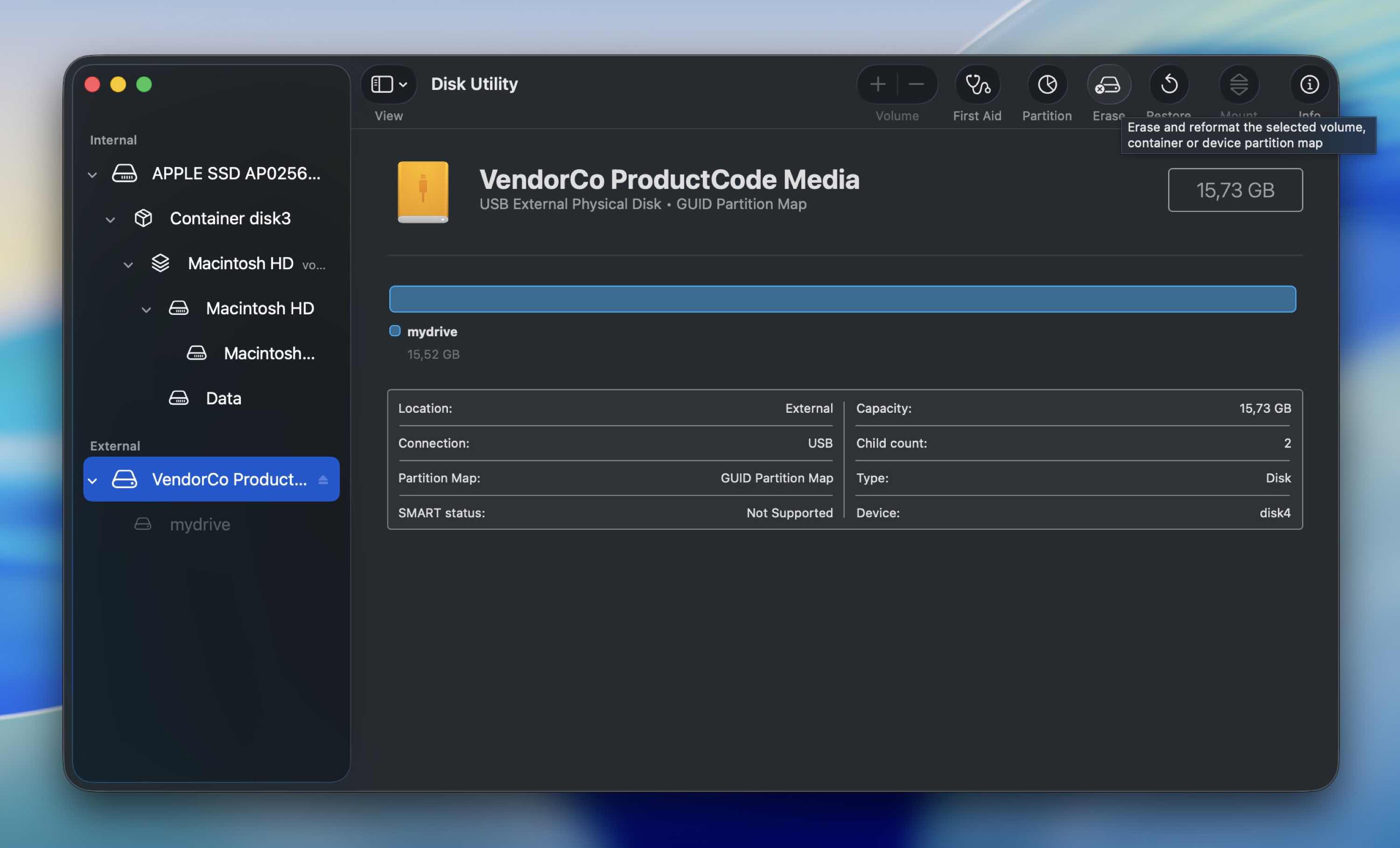
- Skriv inn et navn for harddisken din, velg ønsket filformat, og velg skjemaet.
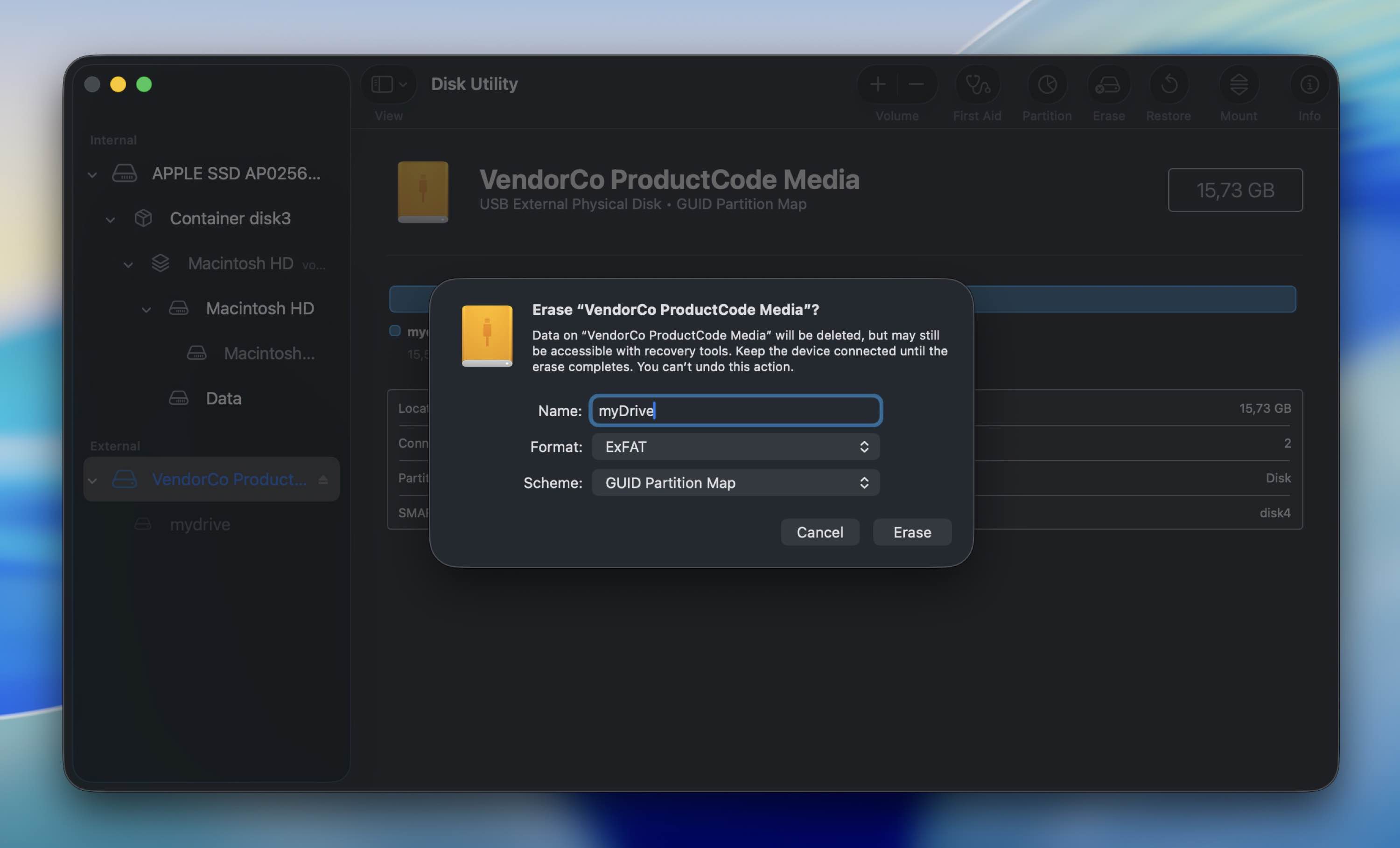
- Klikk på Slett for å bekrefte og vent til prosessen er ferdig.
Hvis du ikke er sikker på hva du skal velge for Format og Skjema, velg basert på hvor du skal bruke stasjonen:
- For en Mac-only-disk (best for moderne Macer) – APFS og GUID-partisjonskart
- For en disk du vil bruke på både Mac og Windows (mest kompatibel) – exFAT og GUID-partisjonskart
- For eldre Macer (eller hvis du trenger Mac OS Extended av en spesifikk grunn) – Mac OS Extended (journalført) og GUID-partisjonskart
FAQ
- Koble harddisken til datamaskinen din.
- Start Diskverktøy på Mac-en din.
- Velg den tilkoblede stasjonen fra listen over enheter til venstre.
- Klikk på Førstehjelp-knappen øverst.
- Klikk Kjør og vent til prosessen er ferdig.
- Sjekk først det grunnleggende: annen kabel, annen port, direkte tilkobling.
- Åpne deretter Diskverktøy og prøv å montere disken manuelt.
- Hvis den vises, men ikke lar seg montere skikkelig, kjør Førstehjelp. Det kan reparere visse filsystemfeil uten å slette data.
- Hvis Førstehjelp mislykkes, kan du prøve diskutil repairVolume eller fsck fra Terminal.
- Hvis problemet ser ut som en tapt partisjon i stedet for enkel korrupsjon, kan verktøy som TestDisk hjelpe deg med å gjenopprette strukturen eller i det minste kopiere filer ut.
- Fysisk skade
- Feilaktig fastvare
- Strømproblemer
- Skadelig programvare
- Mekanisk svikt
- Åpne Terminal (Finder > Programmer > Verktøy > Terminal).
- Skriv diskutil list og trykk Retur for å se alle tilkoblede disker.
- Finn din eksterne disk og merk deg identifikatoren (for eksempel disk4s2).
- Kjør diskutil verifyVolume /dev/disk4s2 for å sjekke filsystemet.
- Hvis det blir funnet feil, kjør diskutil repairVolume /dev/disk4s2.
- Bytt ut disk4s2 med den faktiske volumidentifikatoren din.




