


 Har du ved et uhell slettet en fil fra Mac-en din og er ganske sikker på at den er borte for alltid? Vel, du kan ta feil. Selv om du tror at du har slettet data permanent på datamaskinen din, kan det fortsatt være mulig å gjenopprette dem.
I denne artikkelen vil du finne ut hvordan du kan gjenopprette permanent slettede filer på en Mac og lære om måter å øke sjansene dine for vellykket datagjenoppretting.
Sørg for at filer blir slettet permanent
Før du prøver å gjenopprette, er det lurt å forsikre seg om at du faktisk har slettet filene permanent som du leter etter, og ikke bare har flyttet eller skjult dem ved en feil eller på grunn av en feil. Gå gjennom kontrollene nedenfor i rekkefølge:
Alternativ 1: Søk i Finder
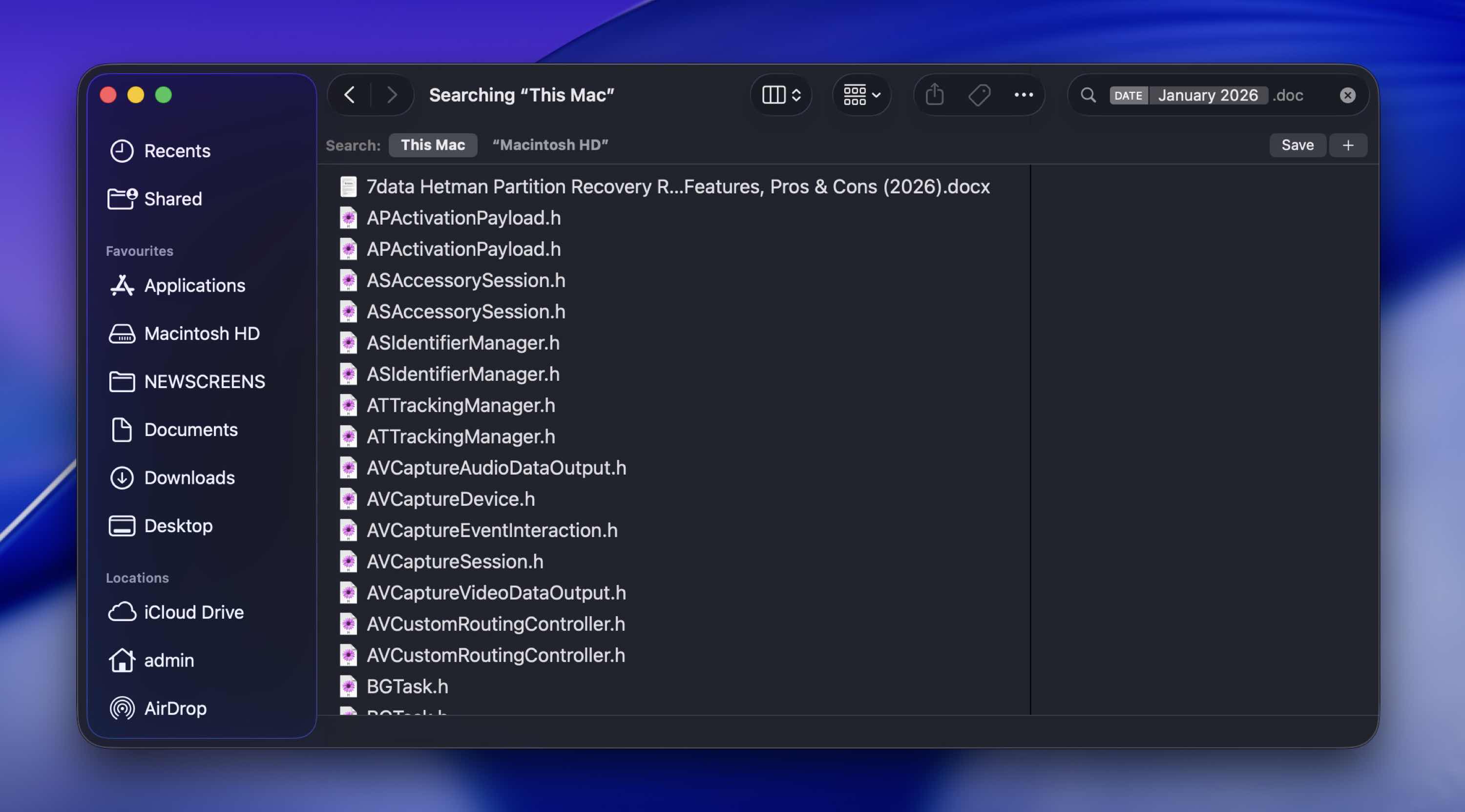
Siden Finder er det innebygde søkeverktøyet på Mac, kan du bruke det til å forsøke å finne den manglende filen. Slik bruker du Finder til å søke etter en tapt fil på Mac-en din:
- Åpne Finder på MacBook-en din (klikk på det første ikonet fra venstre på Docken).
- Hvis du husker hvilken mappe filen befant seg i, klikk på Gå fra toppmenyen og velg Gå til mappe. Skriv inn navnet på mappen og klikk Gå.
- For å søke etter filen ved hjelp av navnet, klikk på søkeikonet øverst til høyre på skjermen og skriv inn navnet. Hvis du ikke er sikker på filnavnet, kan du skrive inn datoen (f.eks. januar 2022) eller filtypen (f.eks. .pages) i søkefeltet for å begrense valgene.
Alternativ 2: Sjekk papirkurven
Ja, denne er åpenbar, og du har sannsynligvis allerede sjekket.
Likevel er det verdt å dobbeltsjekke før du går videre til mer avanserte trinn for å gjenopprette slettede filer som Mac-brukere vanligvis benytter.
Når du sletter en fil, blir den vanligvis ikke umiddelbart slettet fra harddisken. Den blir ganske enkelt flyttet til papirkurven og blir der til du tømmer den manuelt.
Å sjekke:
- Klikk på Papirkurv-ikonet i Docken.
- Se etter den manglende filen eller mappen.
- Hvis du finner den, høyreklikk på den.
- Velg Legg tilbake.
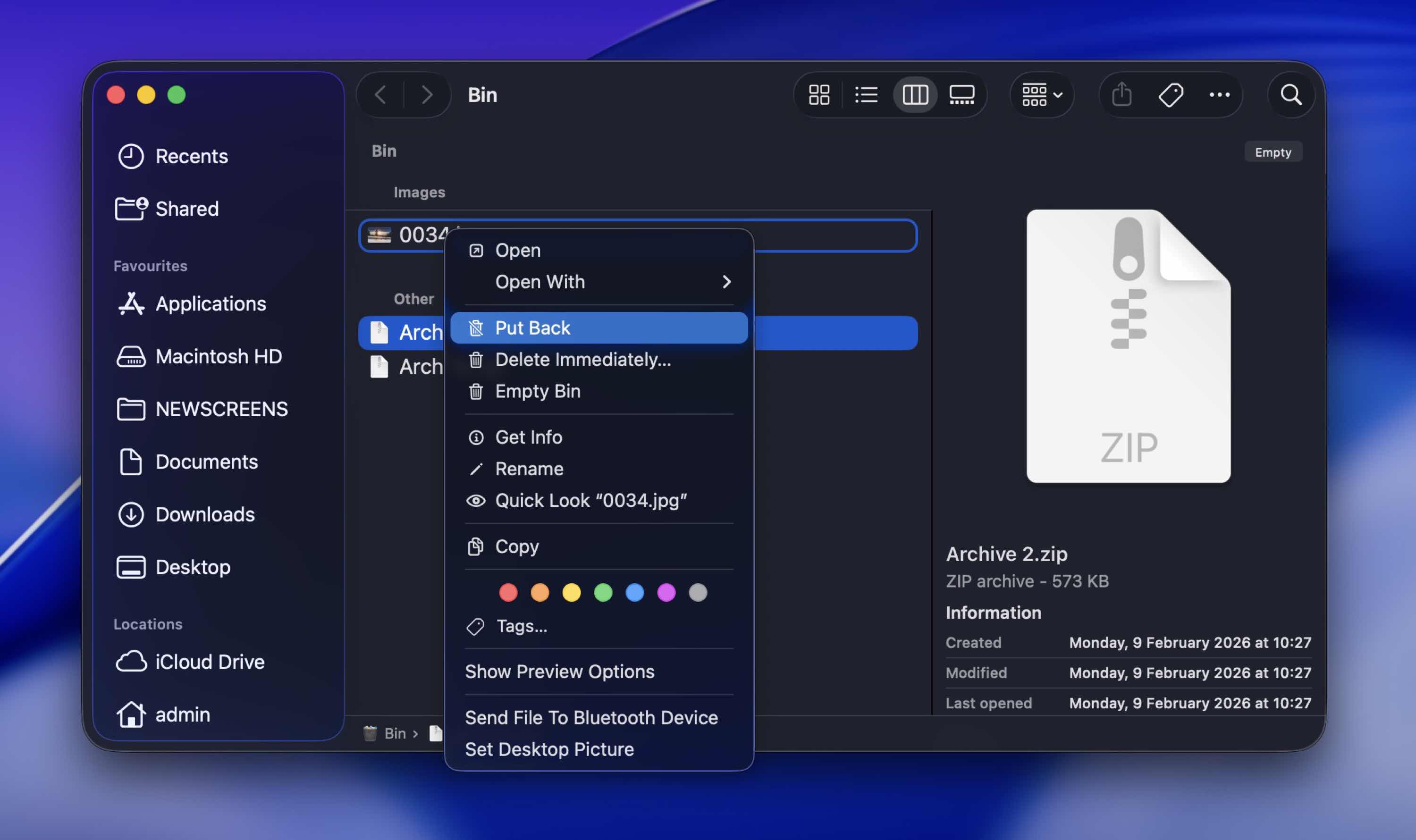
Som umiddelbart gjenoppretter filen til den opprinnelige plasseringen.
Alternativ 3: Sjekk skjulte filer
Det er mulig at du har skjult en fil på MacBook-en din selv, og at du derfor har problemer med å finne den. Hvis det er tilfellet, finnes det to måter å vise en skjult fil på Mac:
- Ved å bruke en spesiell tastekombinasjon (bare åpne mappen der den manglende filen befant seg og trykk Kommando+Shift+. (punktum))
- Med hjelp av en spesiell Terminal-kommando
Hvis du vil vise de skjulte filene permanent på Mac-en din, bør du bruke Terminal. Slik kan du vise filer på datamaskinen din ved hjelp av Terminal-appen:
- Åpne Terminal-applikasjonen (gå til Launchpad og skriv Terminal i søkefeltet øverst).
- Kopier og lim inn følgende kommando:
defaults write com.apple.Finder AppleShowAllFiles true - Trykk på returtasten.
- Skriv inn killall Finder og trykk på returtasten igjen.
Hvordan gjenopprette permanent slettede filer på Mac
Hvis du har oppdaget at du ved et uhell har slettet feil mappe eller fil permanent, bør metodene beskrevet nedenfor hjelpe deg med å gjenopprette de slettede filene på Mac-en din.
Metode 1:Bruk programvare for datagjenoppretting
Sannsynligvis den enkleste og raskeste måten å gjenopprette permanent slettede filer på en MacBook, er med hjelp av et spesialisert verktøy for datagjenoppretting.
Teamet vårt hos 7 Data Recovery Experts har testet dusinvis av dem gjennom årene, og vi opprettholder til og med en dedikert rangering av de beste gjenopprettingsapper for Mac.
I denne veiledningen skal vi demonstrere hvordan du kan gjenopprette slettede filer på Mac ved å bruke Disk Drill. Det er en av de mest kapable appene vi har testet, og det er også veldig brukervennlig.
Slik gjenoppretter du permanent slettede filer på en Mac via Disk Drill:
- Last ned Disk Drill og følg instruksjonene på skjermen for å installere det.
- Start applikasjonen.

- Velg fanen Lagringsenheter fra sidepanelet til venstre, og klikk deretter på stasjonen du ønsker å gjenopprette fra (for eksempel din “Apple SSD…” systemstasjon, eller en ekstern stasjon).
- Klikk Søk etter tapte data for å starte skanningen. Hvis appen spør hvilken skannetype som skal brukes, velg Universell skanning. Dette alternativet kombinerer flere skannemetoder og gir deg best mulighet til å gjenopprette permanent slettede filer på Mac.
- Når appen er ferdig med å skanne enheten din, klikk Gå gjennom funnede elementer.

- For å finne de nødvendige dataene raskere, velg en fane som tilsvarer filtypen fra sidepanelet til venstre. Eller hvis du kjenner til den eksakte filendelsen eller navnet på den slettede filen, skriv det inn i søkefeltet øverst til høyre på skjermen.
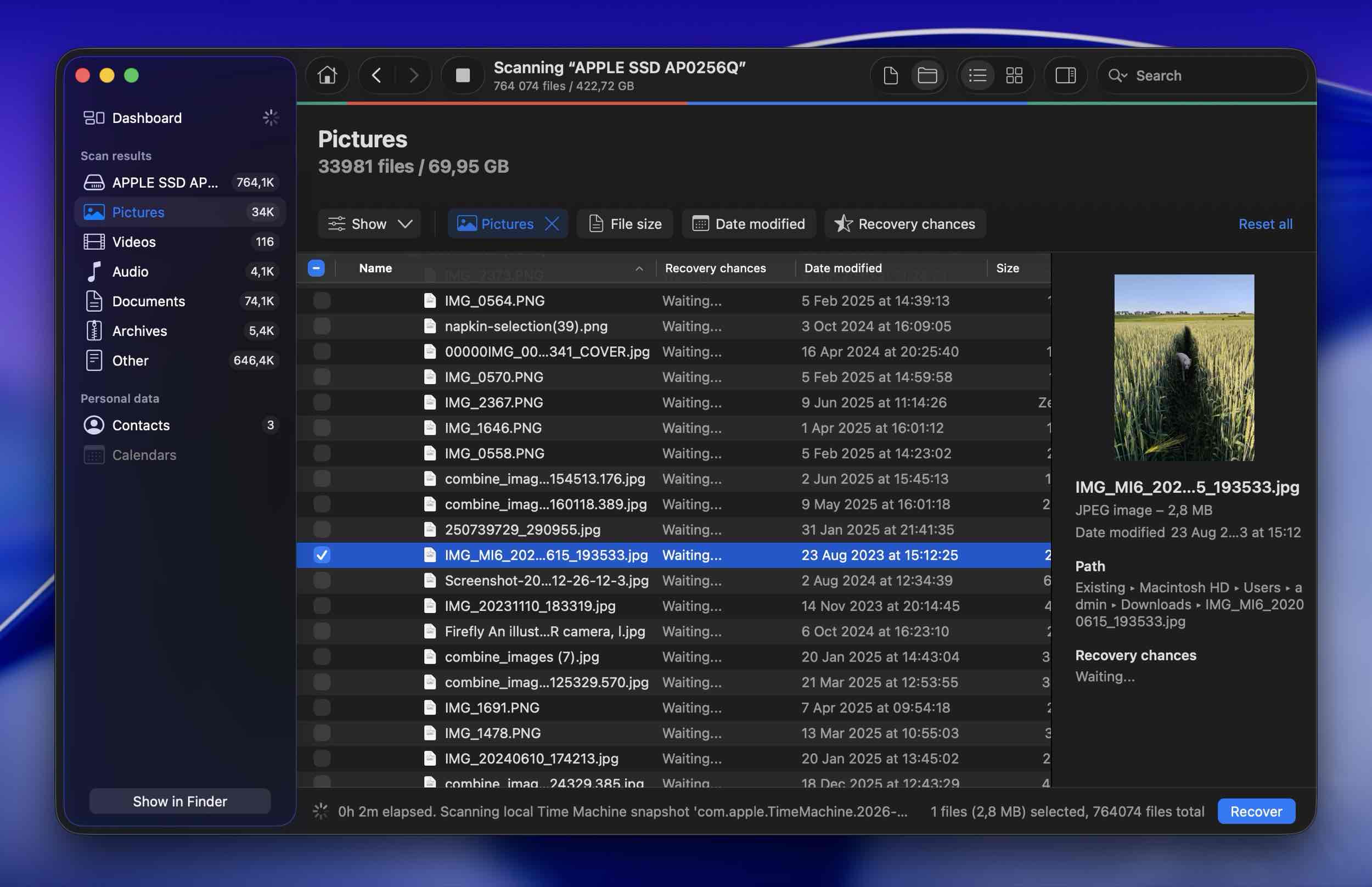
- Klikk på øyet-ikonet ved siden av en fil for å forhåndsvise den og sikre at det er den du lette etter.
- Klikk boksen til venstre for filen du ønsker å gjenopprette for å velge den, og klikk deretter på Gjenopprett-knappen.
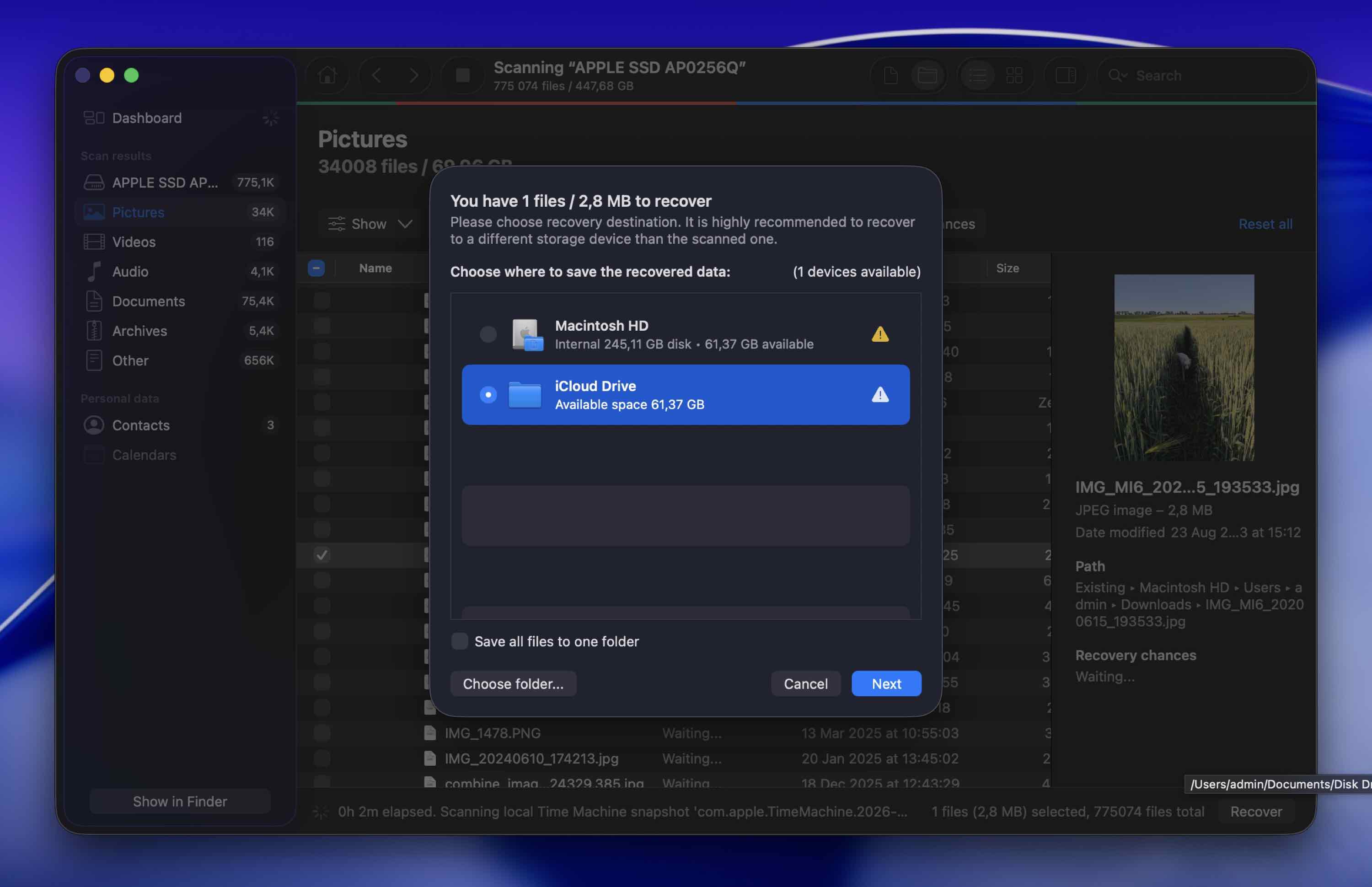
- Velg en målmapp for den gjenopprettede filen, og klikk Neste for å bekrefte. For å faktisk lagre de gjenopprettede filene, trenger du en lisens. Du kan imidlertid skanne og forhåndsvise filer uten begrensning. Det betyr at du kan sjekke om de slettede filene dine fortsatt er intakte før du bruker penger. Hvis filene vises og forhåndsvises riktig, vet du at de er bevart. Hvis ingenting nyttig vises i resultatene, vil du ikke kaste bort penger på en gjenoppretting som ikke er mulig.
Et popup-vindu vil vises som sier at du har gjenopprettet filen din. Når det skjer, avslutt Disk Drill-appen. Alt du da trenger å gjøre for å få tilgang til de gjenopprettede dataene, er å gå til den tidligere valgte plasseringen.
Metode 2:Gjenopprett fra en Time Machine-sikkerhetskopi
En annen effektiv løsning er å gjenopprette den permanent slettede filen fra en Time Machine-sikkerhetskopi. Det er enkelt å bruke denne appen, og det tar ikke mye tid å gjenopprette filer med den.
Denne metoden har imidlertid én stor begrensning: Du vil bare kunne gjenopprette en utilsiktet slettet fil på Mac-en din med Time Machine hvis du har brukt dette verktøyet til å sikkerhetskopiere datamaskinen før du mistet filene.
Slik gjenoppretter du permanent slettede filer på Mac-en din med Time Machine:
- Koble til harddisken som inneholder Time Machine-sikkerhetskopiene til datamaskinen din. Hvis du ikke har sikkerhetskopidisken tilgjengelig, kan du likevel prøve å starte Time Machine. macOS oppretter lokale øyeblikksbilder på den interne disken din, noe som kan gjøre det mulig å hente slettede filer fra Mac selv uten at den eksterne sikkerhetskopidisken er tilkoblet (hvis slettingen skjedde nylig).
- Start Time Machine (gå til Launchpad eller åpne appen fra menylinjen øverst på skjermen).
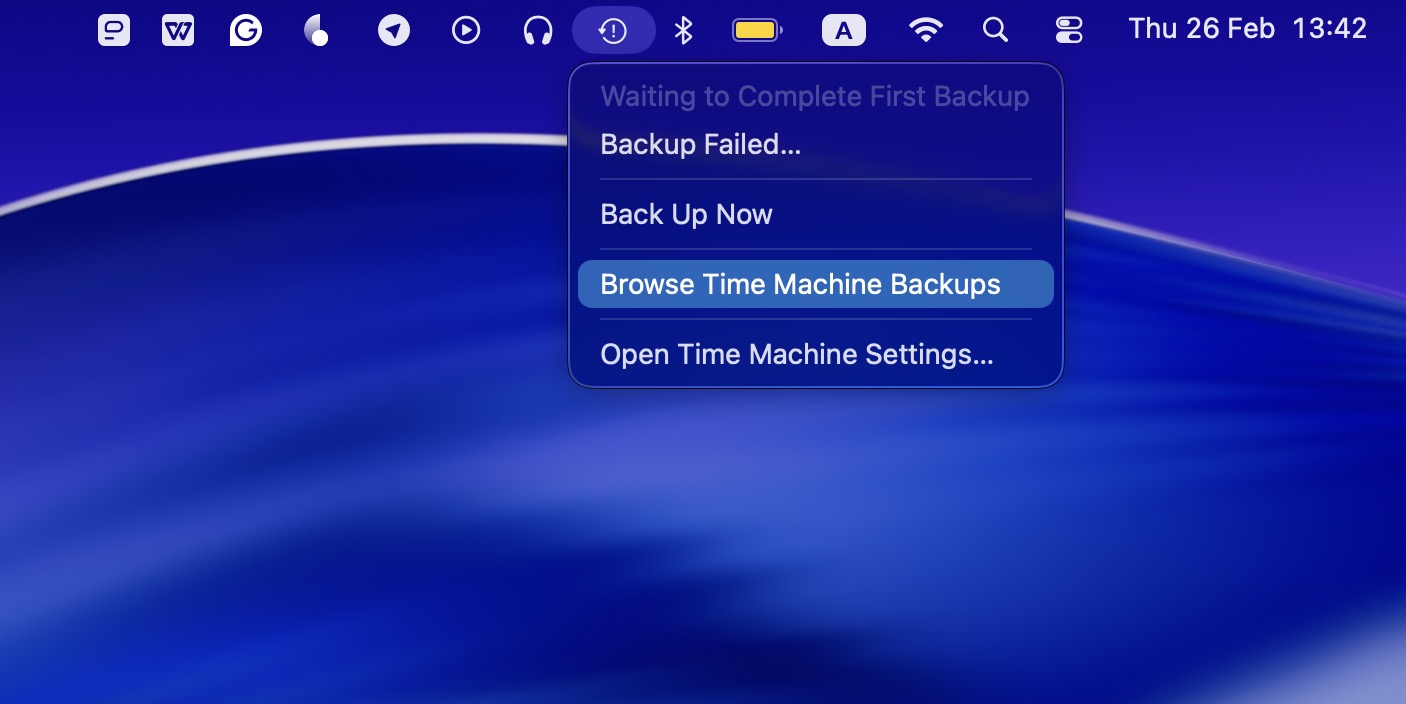
- Naviger til mappen der den slettede filen pleide å være, eller hvis du husker navnet på filen, skriv det inn i søkefeltet.
- Bruk tidslinjen til høyre for å velge ønsket sikkerhetskopiversjon.
- Velg filen eller filene du vil gjenopprette, og klikk på Gjenopprett-knappen.
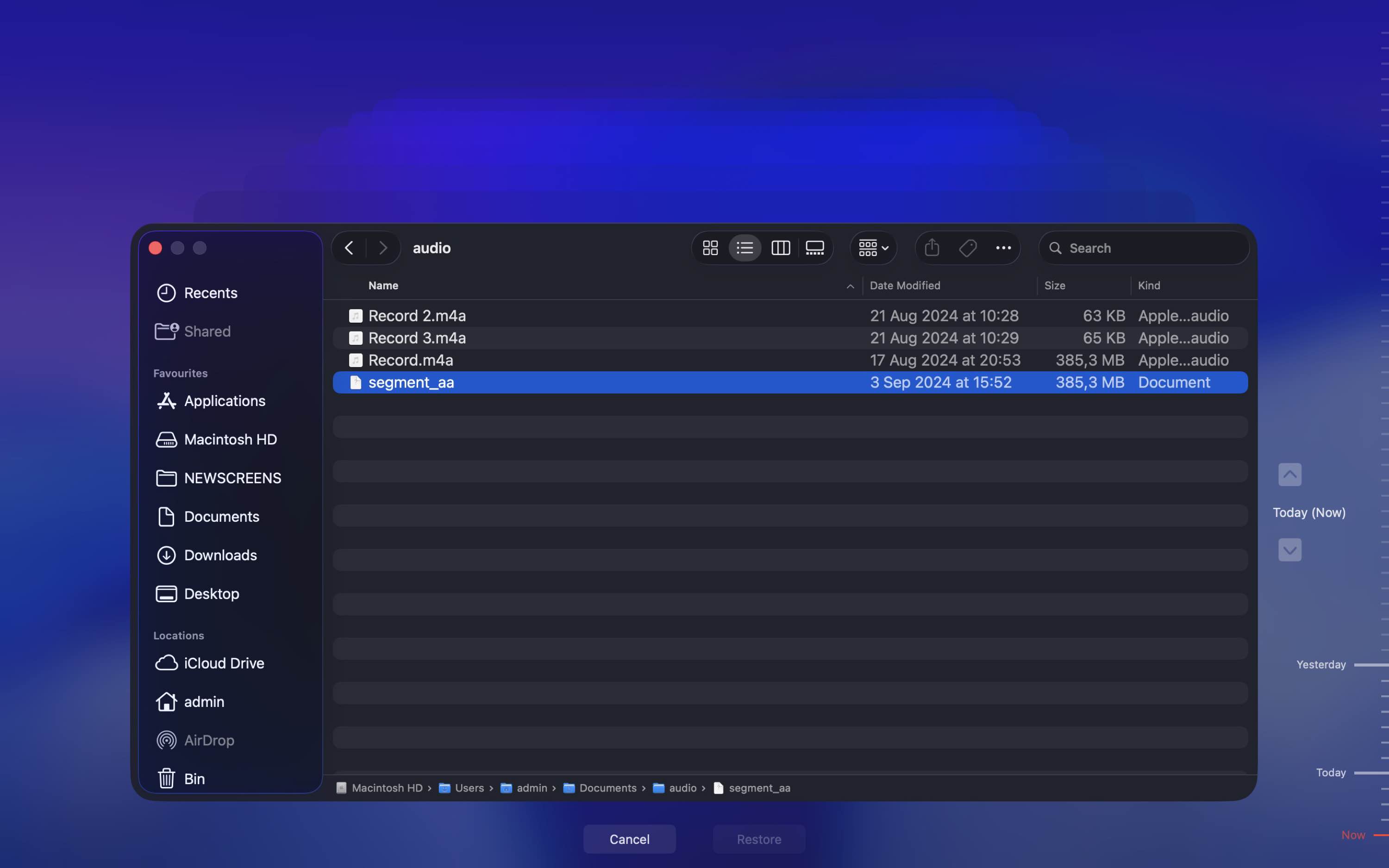
Filen vil bli returnert til sin opprinnelige plassering. For å åpne den gjenopprettede filen, gå til mappen hvor filen tidligere ble lagret før sletting.
Metode 3:Gjenopprett filer på Mac fra APFS-snapshots
Hvis Mac-en din bruker APFS-filsystemet (noe de fleste Mac-er med macOS High Sierra eller nyere gjør), kan systemet opprette lokale øyeblikksbilder. Disse øyeblikksbildene bevarer midlertidig tilstanden til harddisken din på bestemte tidspunkter.
Det betyr at du kanskje kan gjenopprette slettede filer som Mac-systemer ikke lenger viser.
Slik gjenoppretter du nylig slettede filer på Mac ved hjelp av APFS-snapshots:
- Åpne Diskverktøy (bruk Spotlight eller gå til Programmer > Verktøy).
- Velg Macintosh HD (eller det hovedsystemvolumet ditt heter).
- I toppmenyen klikker du Vis > Vis APFS-øyeblikksbilder.
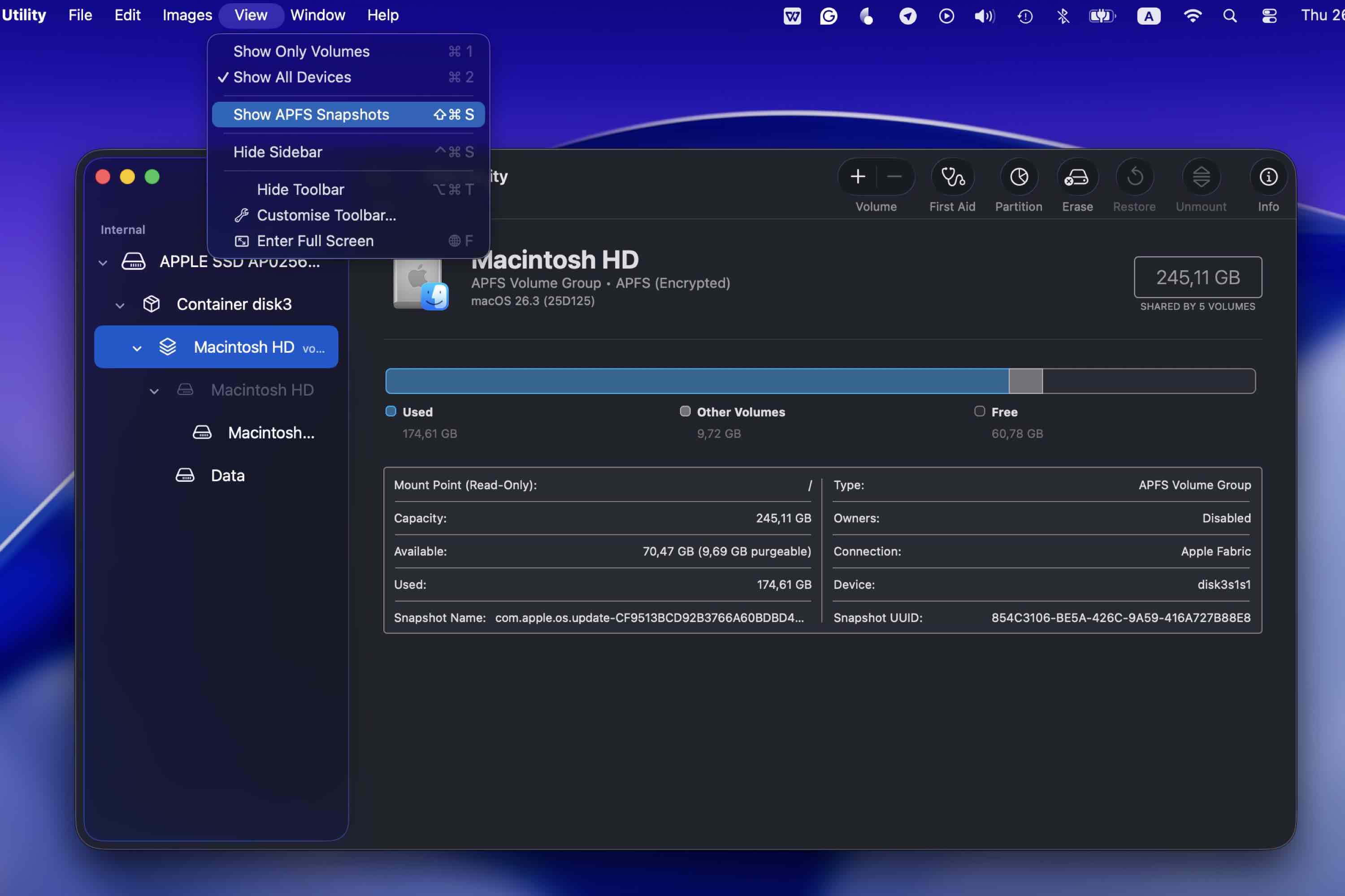
- Hvis øyeblikksbilder er tilgjengelige, vil du se en liste med tidsstempler.
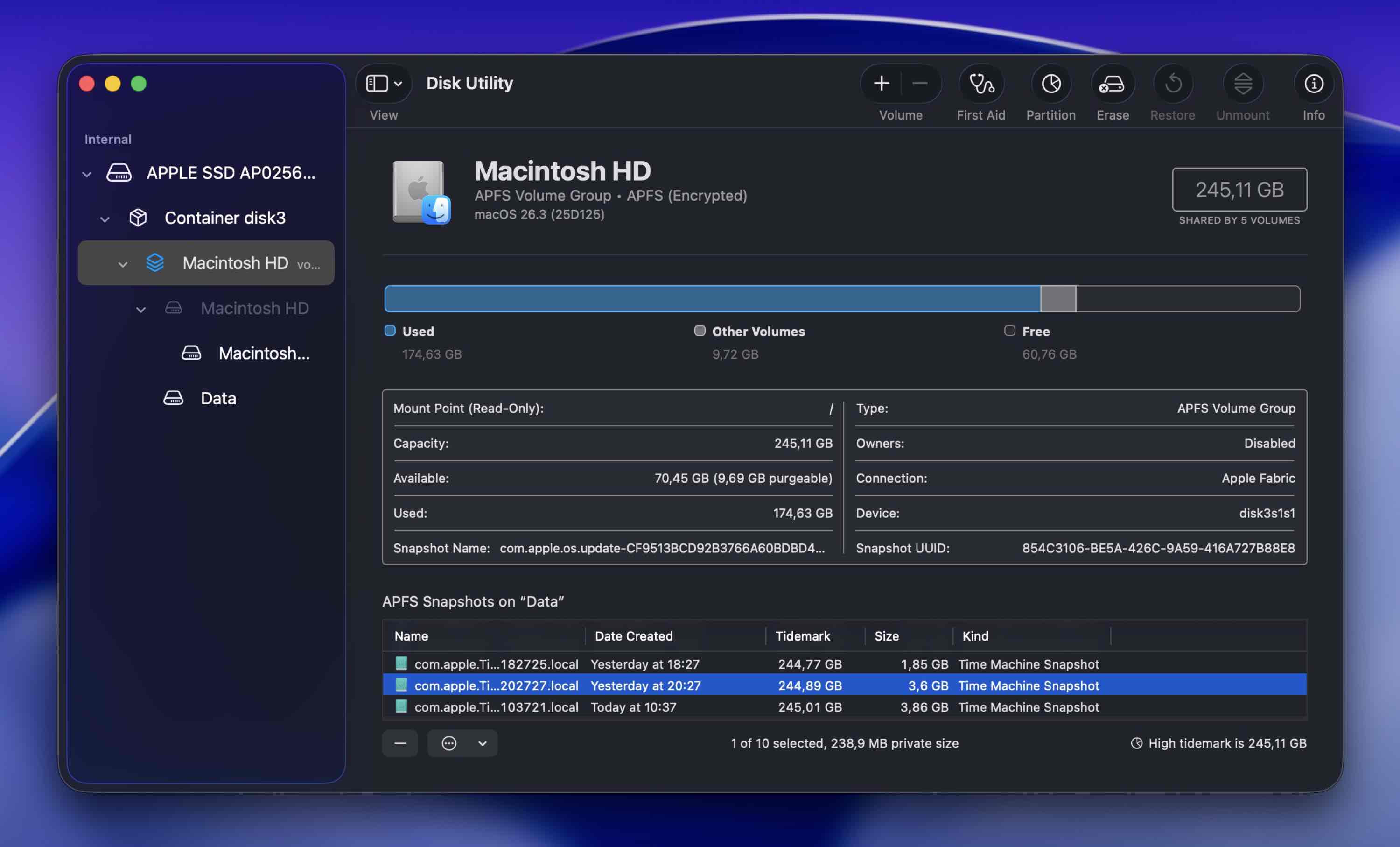
- Du kan dobbeltklikke på et øyeblikksbilde for å montere det.
- Det vil vises i Finder som et eget, skrivebeskyttet volum.
- Derfra kan du bla gjennom gamle versjoner av Skrivebord, Dokumenter, Nedlastinger eller andre mapper og manuelt kopiere filer tilbake til din Mac.
Metode 4:Ty til hjelp fra en dataredningstjeneste
Hvis de tidligere metodene ikke fungerte i din situasjon og du leter etter en måte å gjenopprette slettede filer på en Mac uten programvare, er det eneste andre alternativet du har igjen å la datagjenopprettingsspesialister ta seg av problemet. En datagjenopprettingssenter som CleverFiles er i stand til å gjenopprette enkeltfiler eller store datamengder og hente data fra skadede harddisker.
Og selv om resultatene avhenger av om den slettede filen allerede er overskrevet med nye data eller ikke, gir denne metoden fortsatt en høy sjanse for vellykket gjenoppretting av data.
Tips for å håndtere datagjenopprettingslaboratorier:
- Se etter åpen prisfastsettelse, ekte anmeldelser og en “ingen data, ingen betaling”-policy.
- Sørg for at de har tydelige retningslinjer for datakonfidensialitet og sikker håndtering.
- Be om et skriftlig pristilbud først.
- Forstå kostnadsspennet. Profesjonell gjenoppretting kan koste fra noen hundre til flere tusen dollar avhengig av problemet.
- Spør om de gjenopprettede dataene returneres på en ny disk, og om den opprinnelige enheten din blir sendt tilbake.
- Vær ærlig om situasjonen. Fortell dem om du brukte disken etter sletting eller prøvde gjenopprettingsprogramvare.
Hvordan gjenopprette permanent slettede filer ved hjelp av Mac Terminal
Hvis du av en eller annen grunn spesifikt trenger å bruke Terminal for å gjenopprette slettede filer på Mac, finnes det et par alternativer tilgjengelig.
Alternativ 1: Gjenopprett filer fra papirkurven ved hjelp av Terminal
Hvis papirkurven ikke har blitt tømt ennå, kan du gjenopprette filer via Terminal:
- Start Terminal (gå til Launchpad og skriv Terminal i søkefeltet øverst).
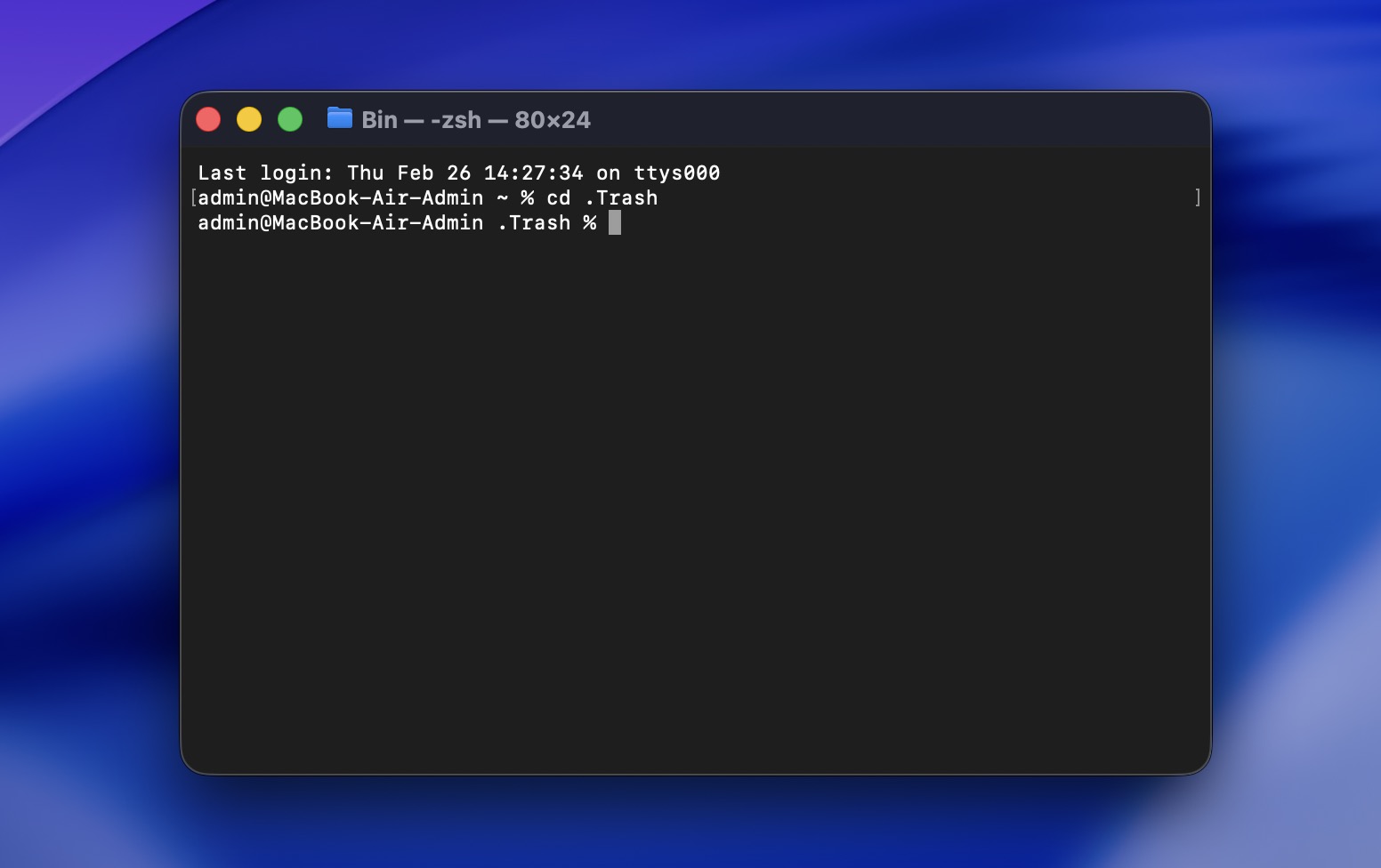
- Skriv inn cd .Trash for å navigere til papirkurvmappen.
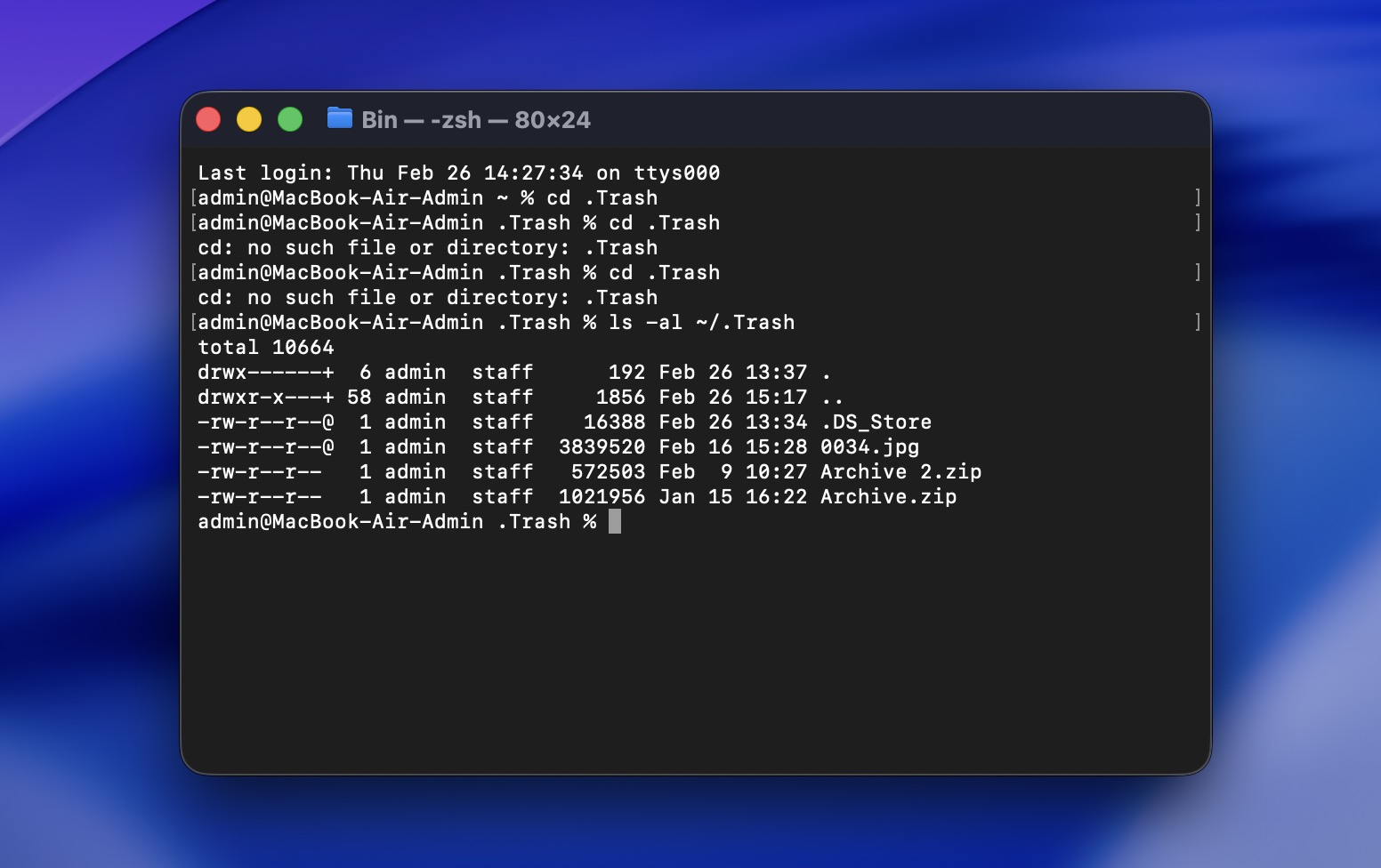
- Skriv inn ls -al ~/.Trash for å vise innholdet i papirkurvmappen.
- Skriv inn mv filnavn ../ for å flytte en bestemt fil til hjemmemappen din (bytt ut filnavn med navnet på filen du vil gjenopprette).
Dette er nyttig hvis du prøver å gjenopprette slettede filer på Mac uten programvare og filene fortsatt ligger i papirkurven.
Alternativ 2: Sjekk etter lokale øyeblikksbilder via Terminal
Hvis Time Machine var aktivert på noe tidspunkt, kan du se etter lokale APFS-øyeblikksbilder:
tmutil listlocalsnapshots /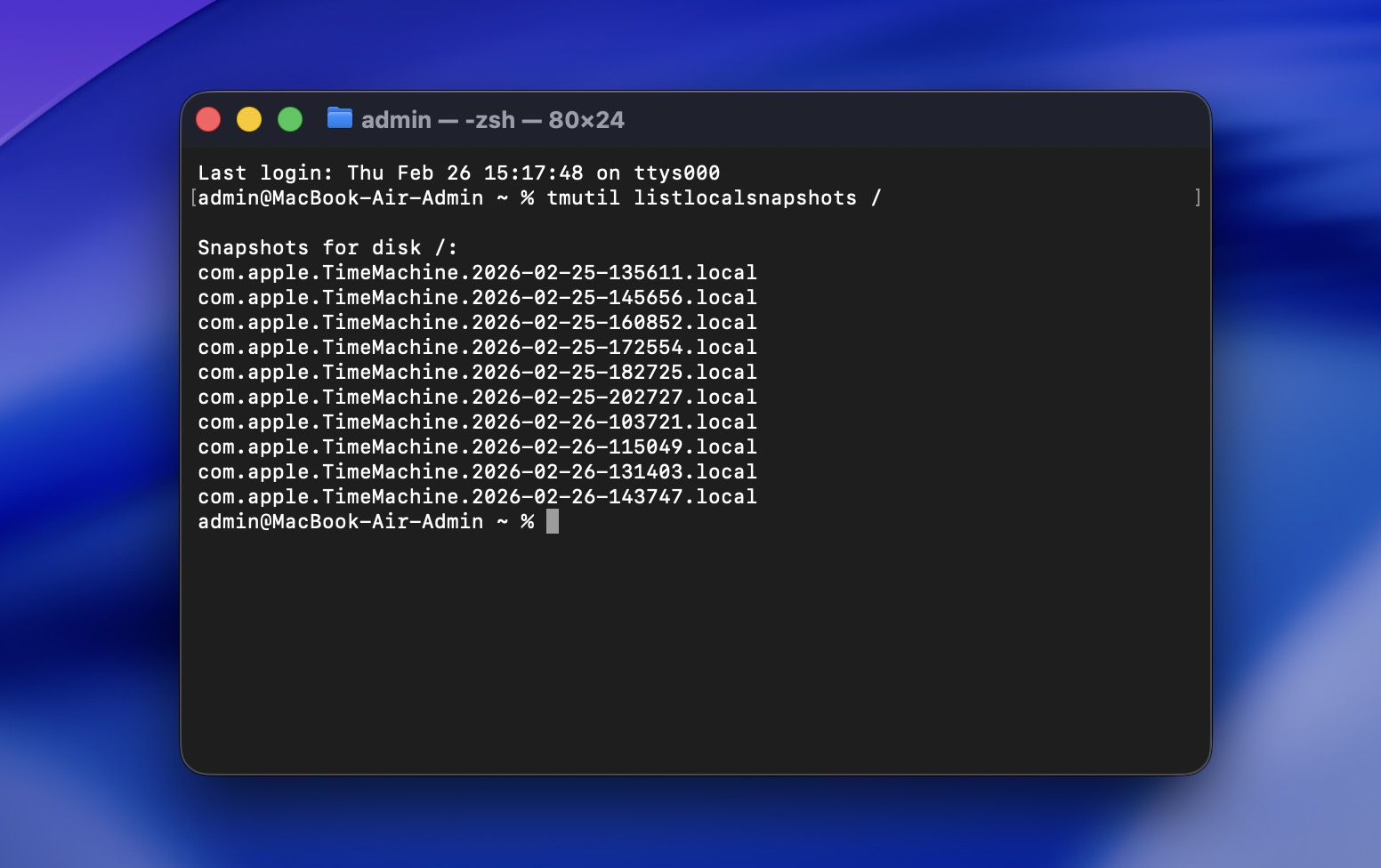
Hvis øyeblikksbilder finnes, kan du kanskje gjenopprette filer gjennom Time Machine-grensesnittet.
Alternativ 3: Bruk et datagjenopprettingsverktøy som kjører i Terminal
Hvis du spesifikt ønsker å gjenopprette permanent slettede filer på Mac med Terminal-stil, kan du bruke kommandolinje-verktøy for gjenoppretting. Det vanligste på macOS er PhotoRec (som er en del av TestDisk-pakken). Det er ikke like avansert eller brukervennlig som Disk Drill (som vi dekket tidligere), spesielt når det gjelder forhåndsvisning av filer og bevaring av struktur. Men det er gratis og kjører helt i Terminal, og det er akkurat det vi fokuserer på i denne delen.
PhotoRec fungerer ved å skanne stasjonen på lavt nivå og gjenoppretter filer basert på kjente filsignaturer. Husk bare: Det vil ikke gjenopprette originale filnavn eller mappestruktur, gjenopprettede filer vil ha generiske navn, og du må sortere dem manuelt.
Slik gjenoppretter du permanent slettede filer på Mac gratis ved hjelp av Photorec:
- Hvis du har Homebrew installert, åpne Terminal og kjør:
brew install testdisk - I Terminal, skriv: sudo photorec.
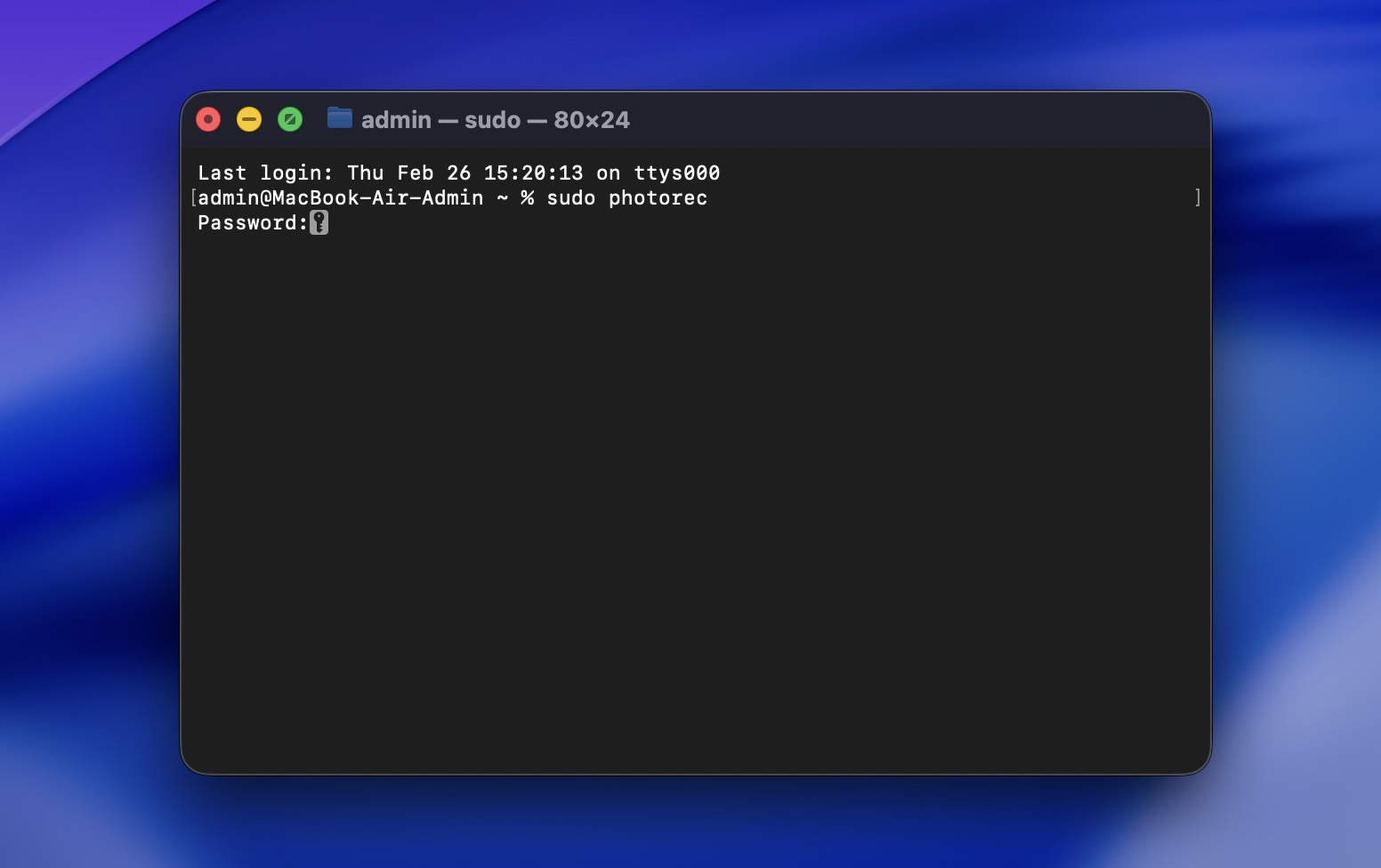
- Skriv inn passordet ditt og trykk Return.
- Bruk piltastene for å velge stasjonen der filene ble slettet, og trykk deretter Enter.
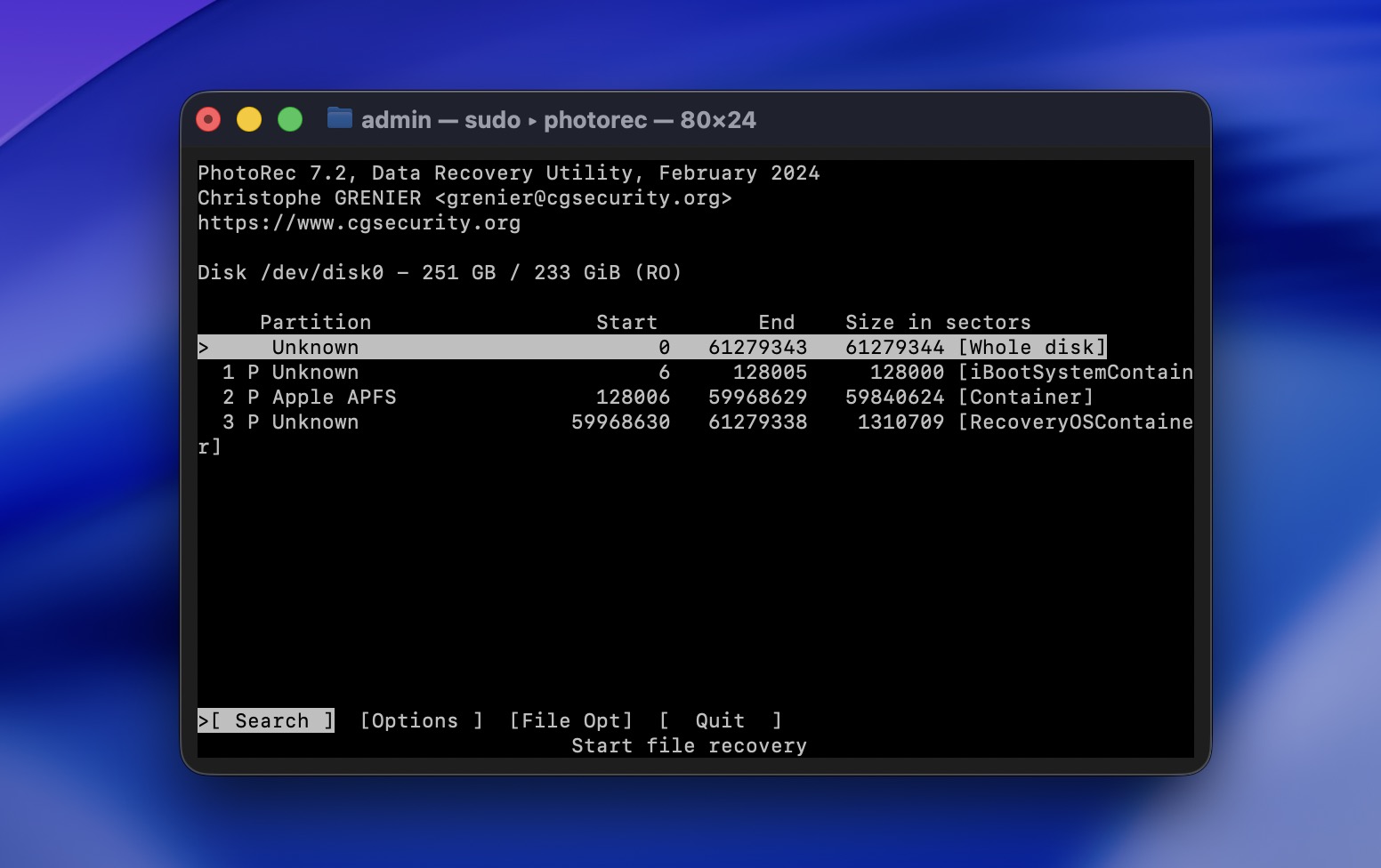
- Velg hovedpartisjonen (vanligvis den største). Velg Hele disken.
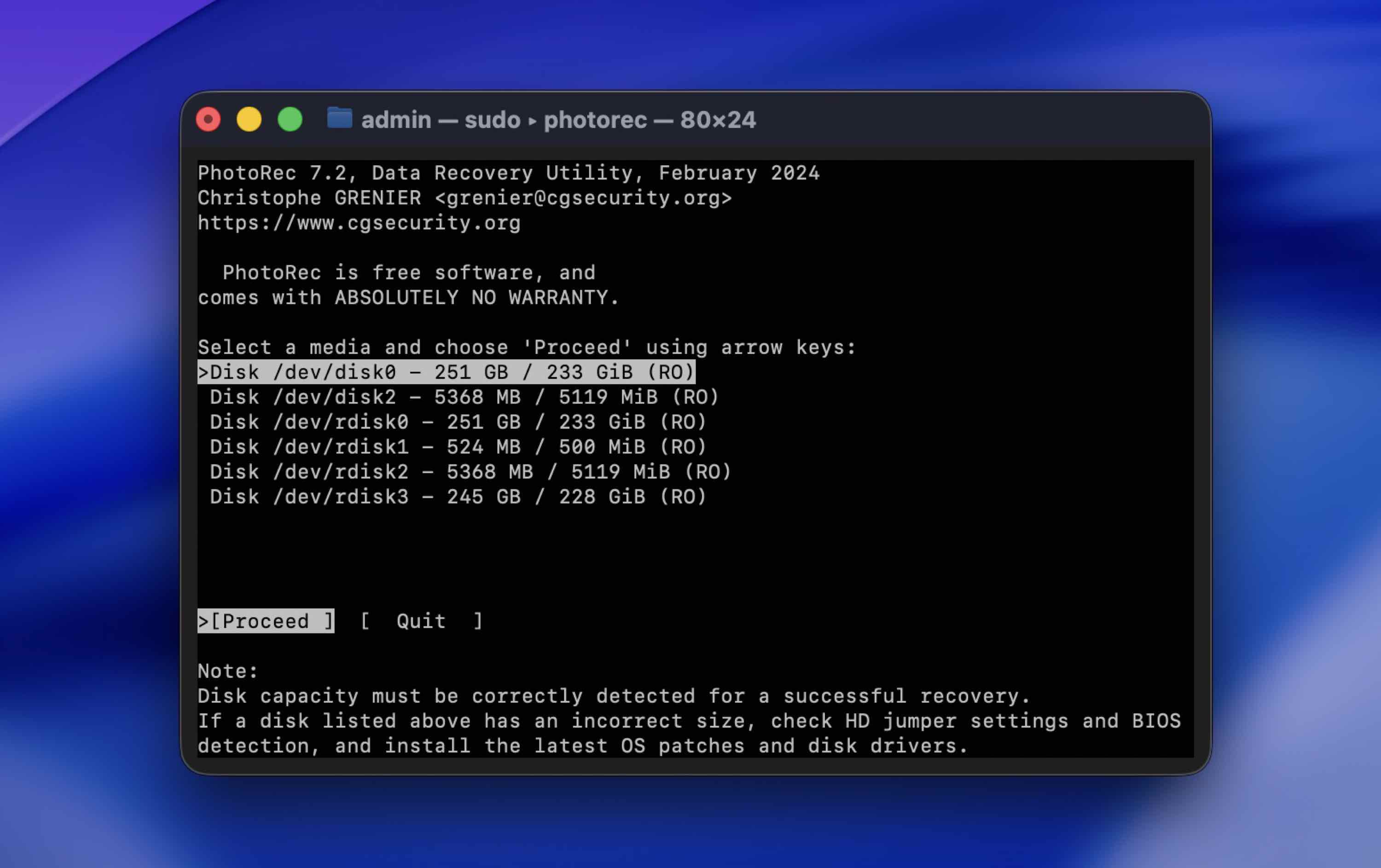
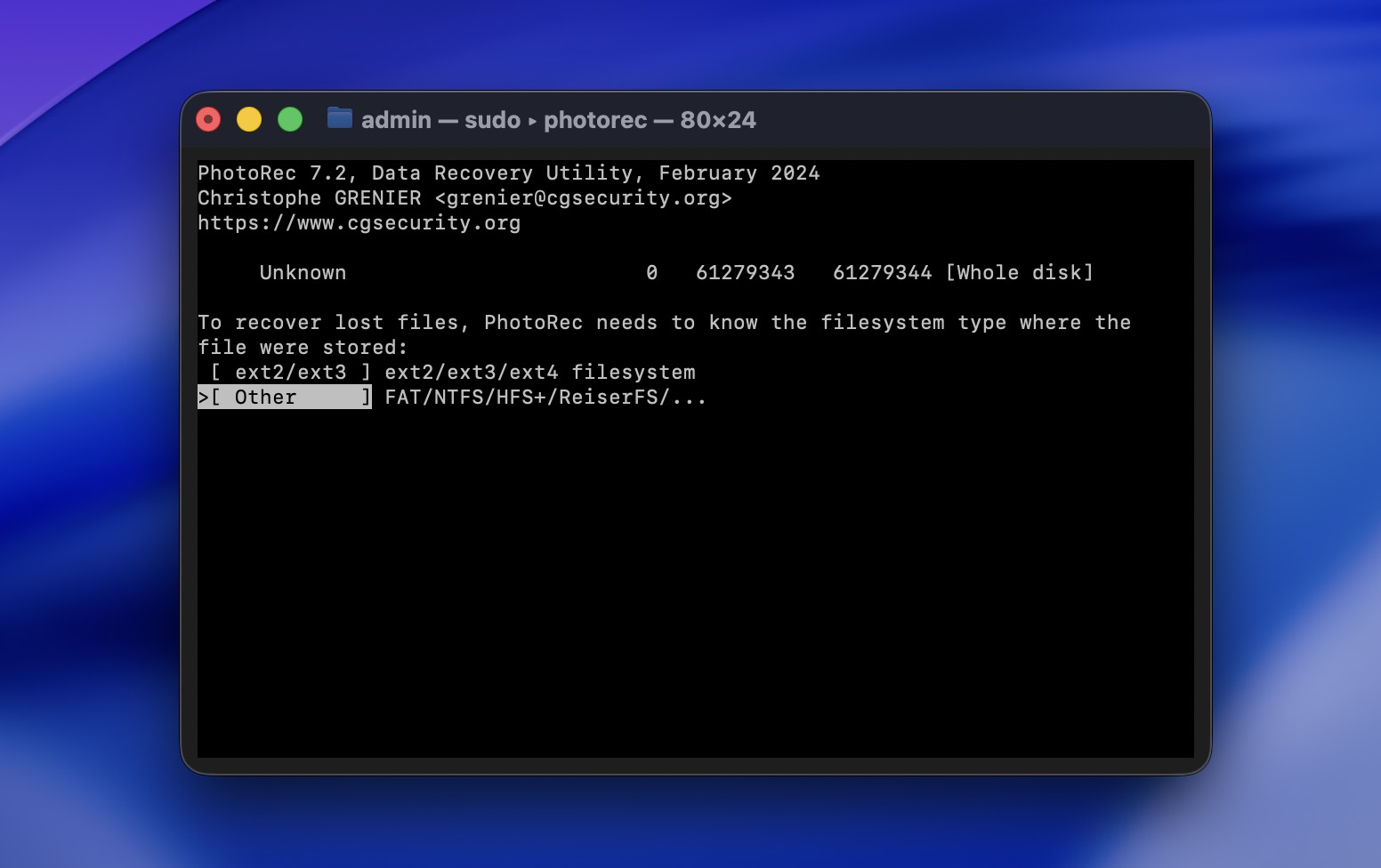
- Velg Andre for APFS, HFS+, exFAT, eller FAT-stasjoner (de fleste Mac- og USB-stasjoner).
- Velg Ledig plass hvis filer ble slettet på vanlig måte. hvis partisjonen er skadet eller formatert.
- Velg en annen stasjon for å lagre gjenopprettede filer. Gjenopprett aldri til samme disk.
- Vent til skanningen er ferdig. PhotoRec vil automatisk lagre gjenopprettede filer i mapper underveis i skanningen.
Hvordan øke sjansene for vellykket datagjenoppretting
Dessverre kan ingen datagjenopprettingsmetode garantere et 100 prosent vellykket resultat. Men den gode nyheten er at det finnes måter å maksimere sjansene for å hente tapt data effektivt:
| Metode | Beskrivelse |
| ✍🏻 Ikke la datamaskinen overskrive dataene | Du kan aldri vite sikkert hvor lang tid det vil ta før Mac-en overskriver den slettede filen med nye data. For å forhindre at det skjer, er det best å slutte å bruke enheten så snart du oppdager at en fil mangler. |
| 📁 Bruk et nytt mål for den gjenopprettede filen | Aldri gjenopprett en slettet fil til den samme disken der den lå før slettingen. Dette hindrer også at den blir overskrevet. |
| 💾 Sikkerhetskopier Mac-en regelmessig | Det er umulig å understreke nok hvor viktig det er å ta sikkerhetskopier av filene dine. Jo oftere du lager sikkerhetskopier, desto større sjanser har du for rask og effektiv gjenoppretting av data. |
| ⚙️ Vær forsiktig når du velger programvare for datagjenoppretting | Noen ganger har du bare én sjanse til å lykkes med å gjenopprette en slettet fil, og derfor er det viktig å velge et pålitelig verktøy. |
Konklusjon
For å oppsummere, ut fra vår erfaring, tilhører de fleste som lykkes med å gjenopprette slettede filer på Mac én av to kategorier:
- De som hadde en form for sikkerhetskopi (vanligvis Time Machine)
- De som handlet raskt og brukte pålitelig programvare for gjenoppretting av data
Mellom de to er sikkerhetskopier alltid det tryggeste og mest forutsigbare alternativet. Som vi nevnte ovenfor, kan mange faktorer redusere sjansene for gjenoppretting: overskrevet data, SSD TRIM-oppførsel, eller fortsatt bruk av enheten. Når data først er borte på lagringsnivå, kan ingen verktøy garantere at det kommer tilbake.
Programvare for gjenoppretting av data kan absolutt fungere, og det gjør det, spesielt hvis du handler raskt. Men det er fortsatt avhengig av at dataene fysisk er igjen på stasjonen.
Det er derfor den virkelige langsiktige løsningen er forebygging.
Husk, den beste måten å beskytte deg mot at dette skjer igjen, er å ta regelmessige sikkerhetskopier av datamaskinen din. På denne måten vil du ha en enkel løsning tilgjengelig selv om du mister eller sletter en fil fra Mac-en din igjen.
FAQ:
- Last ned og installer et anerkjent datagjenopprettingsverktøy for Mac (installer det på en annen stasjon hvis mulig).
- Start applikasjonen.
- Velg din Macs interne stasjon (eller stasjonen der bildene var lagret).
- Start et fullstendig søk.
- Vent til søket er fullført – dette kan ta litt tid.
- Forhåndsvis de oppdagede bildene for å bekrefte at de er intakte.
- Velg bildene du ønsker og gjenopprett dem til en annen stasjon.
- Hvis du ikke har tømt papirkurven ennå, åpne Papirkurv, høyreklikk på filen, og velg Sett tilbake. Dette er den raskeste og helt gratis løsningen.
- Hvis du hadde Time Machine aktivert, åpne mappen hvor filen ble lagret, gå inn i Time Machine, gå tilbake til en dato før slettingen, og klikk Gjenopprett.
- macOS kan ha lokale øyeblikksbilder lagret på den interne disken din. Du kan sjekke dette via Diskverktøy eller ved å kjøre “tmutil listlocalsnapshots /” i Terminal.
- Det finnes gratisverktøy som PhotoRec som kan skanne disken din og forsøke å gjenopprette filer.
- Klikk på papirkurvikonet på Docken for å åpne mappen.
- Finn den slettede filen og høyreklikk på den.
- Velg Legg tilbake fra rullegardinmenyen for å flytte filen tilbake til den opprinnelige mappen.




