



Musisz odzyskać usunięte zdjęcia z aparatu Canon, ale nie wiesz, jak to zrobić? Niezależnie od tego, czy jesteś profesjonalnym fotografem, czy po prostu używasz aparatu Canon do codziennych zdjęć – możesz samodzielnie odzyskać usunięte zdjęcia, jeśli zareagujesz szybko, a my możemy Ci w tym pomóc. W tym artykule pokażemy Ci, jak odzyskać zdjęcia z aparatu Canon i jak chronić swoje zdjęcia przed utratą danych w przyszłości.
Co zrobić, jeśli zdjęcia zostaną utracone lub usunięte z aparatu Canon
Gdy zdjęcia zostaną usunięte, nie znikają one od razu z Twojej karty SD. Zamiast tego stają się niewidoczne dla użytkownika, podczas gdy rzeczywiste dane pozostają w strukturze systemu plików, dopóki nowe dane ich nie nadpiszą. Zasada ta dotyczy wszystkich urządzeń pamięci masowej, w tym kart SD używanych w aparatach Canon.
Z tego powodu, jeśli nie masz kopii zapasowej, Twoją główną opcją odzyskiwania zdjęć Canon jest użycie oprogramowanie do odzyskiwania zdjęć (omówimy to bardziej szczegółowo w następnej sekcji). Jednak aby odzyskiwanie zakończyło się sukcesem, musisz przestrzegać kilku prostych zasad:
- Natychmiast przestań używać aparatu, co oznacza, że nie należy robić nowych zdjęć ani nagrywać filmów.
- Ostrożnie wyjmij kartę SD z aparatu i przełącz ją w tryb tylko do odczytu (jeśli Twoja karta posiada przełącznik blokady).
- Nie formatuj karty SD, jeśli po podłączeniu do komputera pojawi się taki komunikat. Zamknij okno i zamiast tego skorzystaj z naszego przewodnik dotyczący odzyskiwania danych z takiego urządzenia.
W tym przewodniku użyliśmy zdjęć usuniętych z karty SD w aparacie Canon, ale te same zasady obowiązują, jeśli Twoje zdjęcia zostały usunięte z innego urządzenia lub utracone w wyniku szybkiego formatowania, przerwanych transferów plików czy innych typowych scenariuszy utraty danych.
Jak odzyskać usunięte zdjęcia z aparatu Canon
Najłatwiejszym, a często jedynym sposobem na odzyskanie usuniętych zdjęć z aparatu Canon jest użycie oprogramowania do odzyskiwania danych, o którym wspomnieliśmy wcześniej. Narzędzia te skanują kartę SD aparatu i próbują przywrócić wszelkie znalezione dane, które nie zostały jeszcze nadpisane.
Warto zauważyć, że dostępnych jest wiele programów do odzyskiwania danych Canon, więc możesz wybrać taki, który odpowiada Twojemu interfejsowi lub budżetowi. W tym artykule jednak skupimy się na Disk Drill.
Jest dostępny zarówno na Windows, jak i macOS i jest ceniony przez wielu, w tym przez nas, za niezawodność i łatwość obsługi. Jedną z jego najbardziej wartościowych funkcji przy odzyskiwaniu zdjęć z aparatów Canon jest skaner sygnatur, który obsługuje około 400 typów plików, w tym zdjęcia RAW. Inną zaletą jest sposób, w jaki prezentuje wyniki skanowania. Możesz użyć panelu podglądu oraz wbudowanych filtrów, aby szybko uporządkować pliki według typu i łatwo wybrać zdjęcia, które chcesz odzyskać.
Jeśli chcesz bliżej przyjrzeć się jego funkcjom, wydajności i rzeczywistym wynikom testów, sprawdź naszą pełną Recenzja Disk Drill.
Instrukcje poniżej pokażą Ci, jak odzyskać usunięte zdjęcia z aparatu Canon.
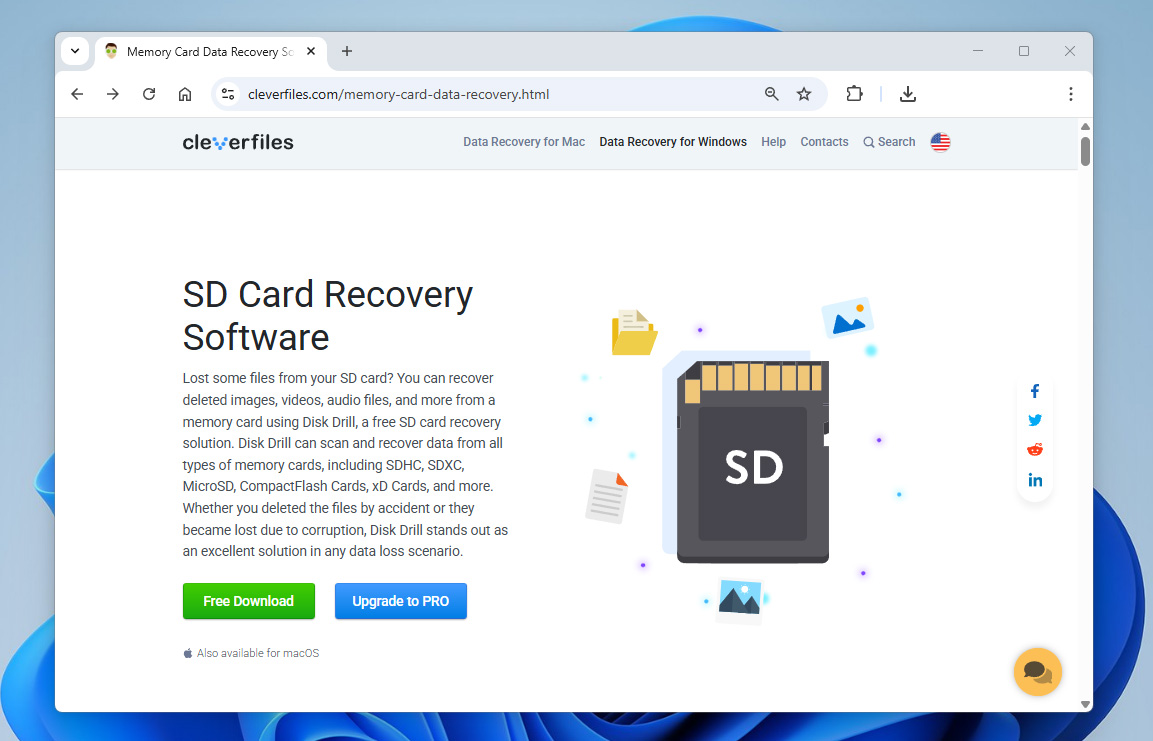
- Pobierz i zainstaluj Disk Drill. Otwórz go, gdy będzie gotowy.
- Wyjmij kartę SD z aparatu Canon i podłącz ją do komputera.
Jeśli Twoje zdjęcia zostały utracone z powodu uszkodzenia karty SD, Disk Drill umożliwia utworzenie obrazu bajt-do-bajta karty i pracę właśnie z nim. Możesz postępować zgodnie ze szczegółowymi krokami w naszym przewodnik dotyczący odzyskiwania uszkodzonych kart SD.
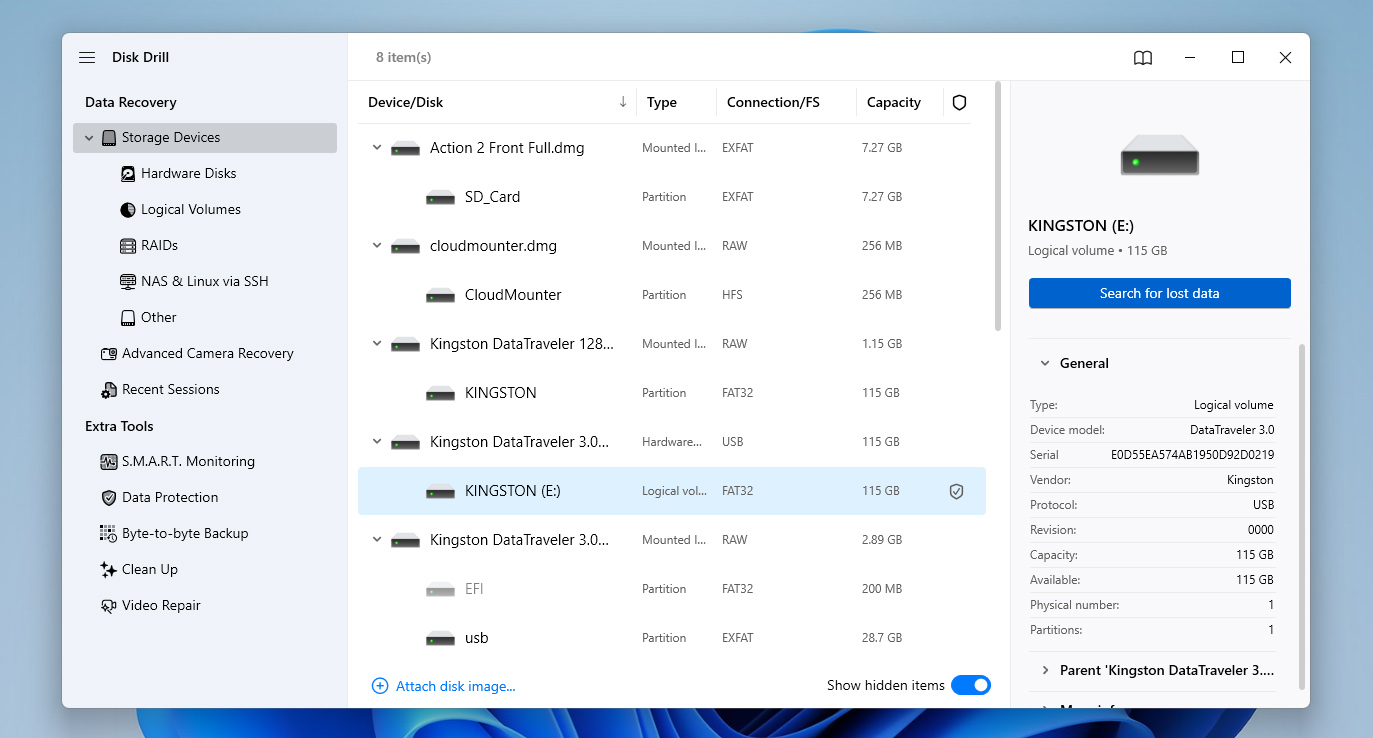
- Wybierz swój aparat lub kartę SD z listy urządzeń i kliknij Szukaj utraconych danych.
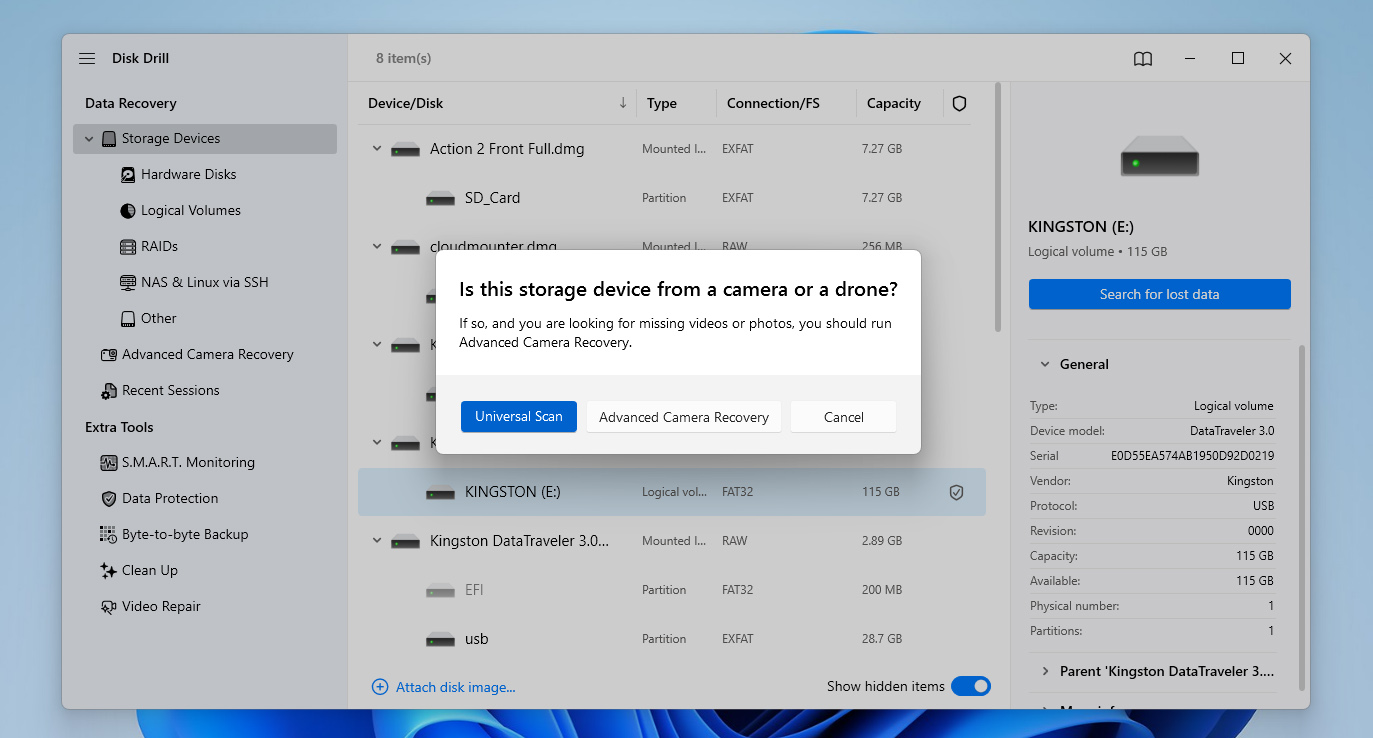
- Disk Drill poprosi Cię o wybranie trybu skanowania. Wybierz Skanowanie uniwersalne (Zaawansowane odzyskiwanie z aparatu jest przeznaczone specjalnie do odzyskiwania pofragmentowanych filmów, więc jeśli tego potrzebujesz, możesz uruchomić je jako drugi skan po zakończeniu skanowania uniwersalnego.)
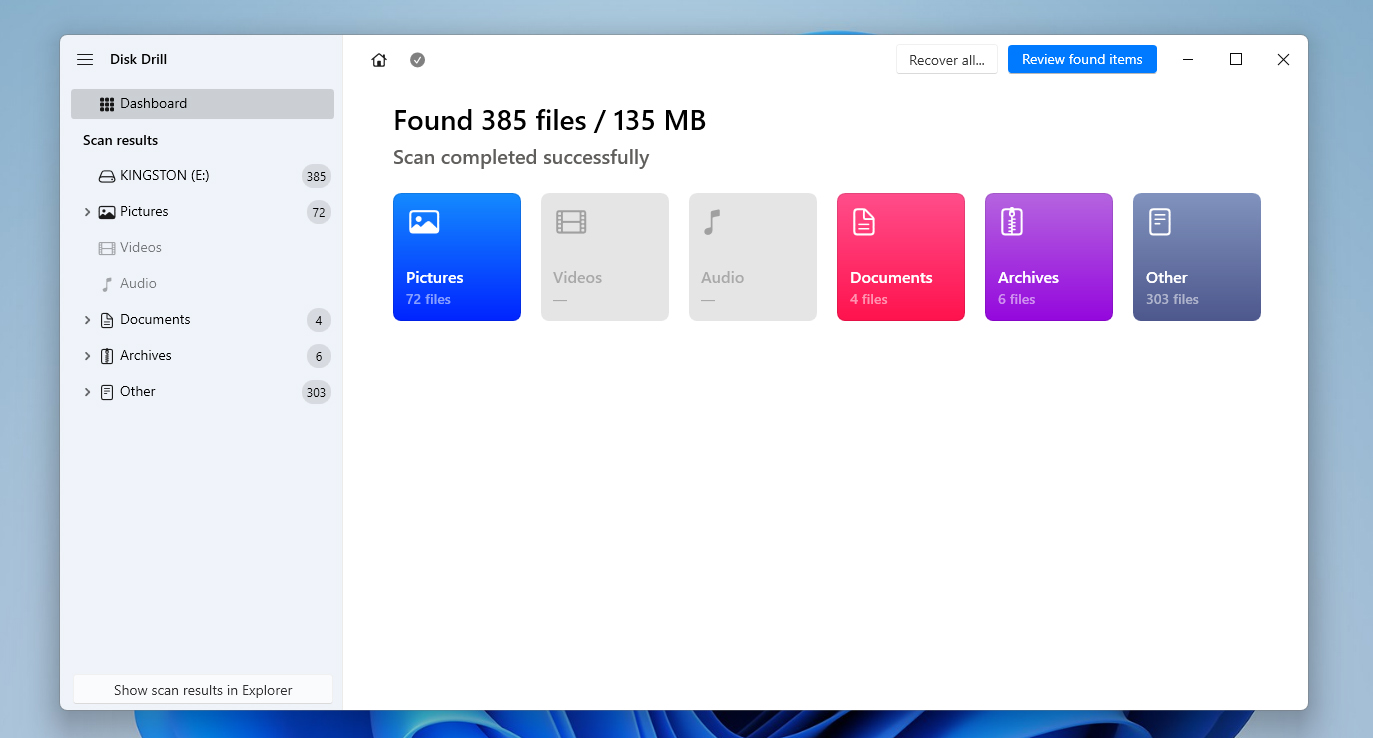
- Kliknij Przeglądaj znalezione elementy po zakończeniu skanowania, następnie przejdź do sekcji Usunięte lub utracone.
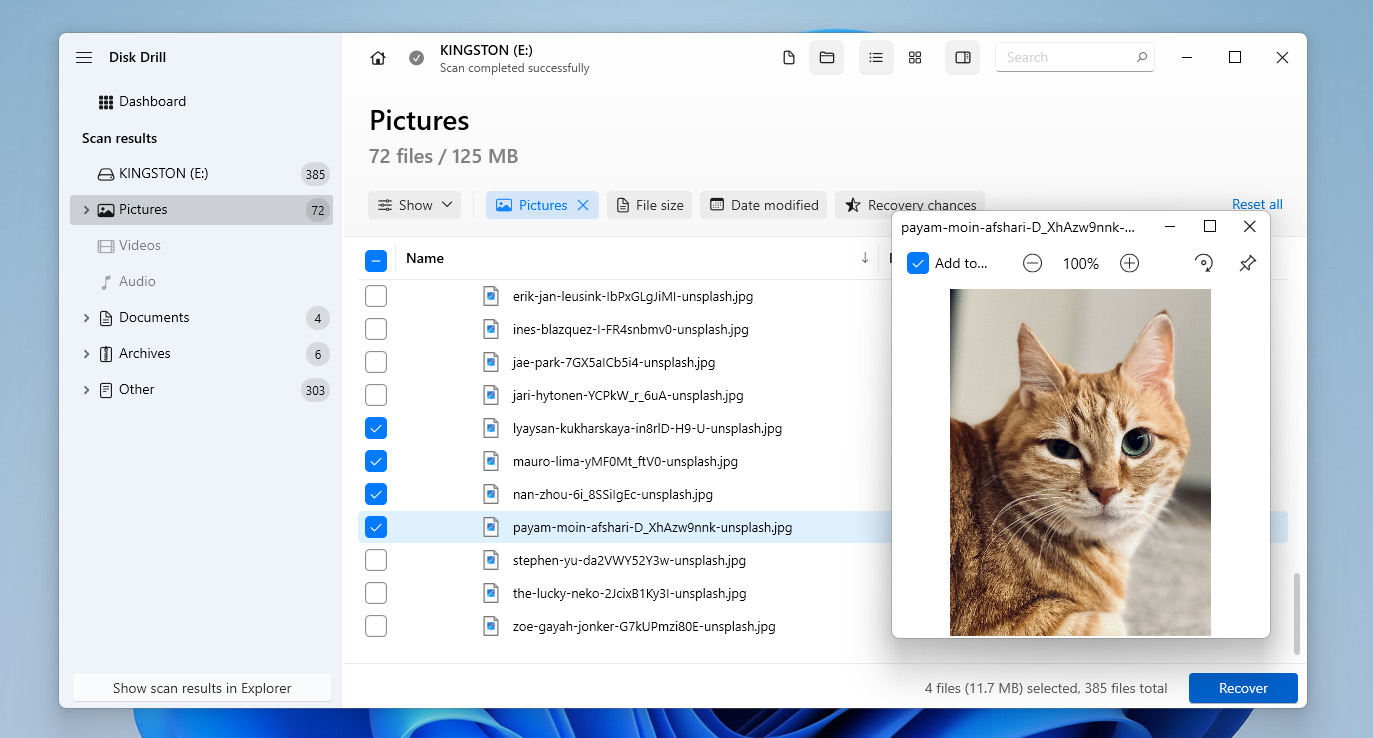
- Zaznacz zdjęcia, które chcesz odzyskać. Kliknięcie Zdjęcia w lewym panelu ułatwi to, wyświetlając tylko pliki zdjęć. Podwójne kliknięcie pliku otworzy panel podglądu, dzięki czemu możesz sprawdzić, czy jest nienaruszony przed odzyskaniem. Gdy będziesz gotowy, kliknij Odzyskaj.
- Wybierz oddzielną fizyczną lokalizację do odzyskiwania. Kliknij Dalej, aby zakończyć proces. Po zakończeniu odzyskane zdjęcia znajdziesz w wybranym przez siebie folderze docelowym.
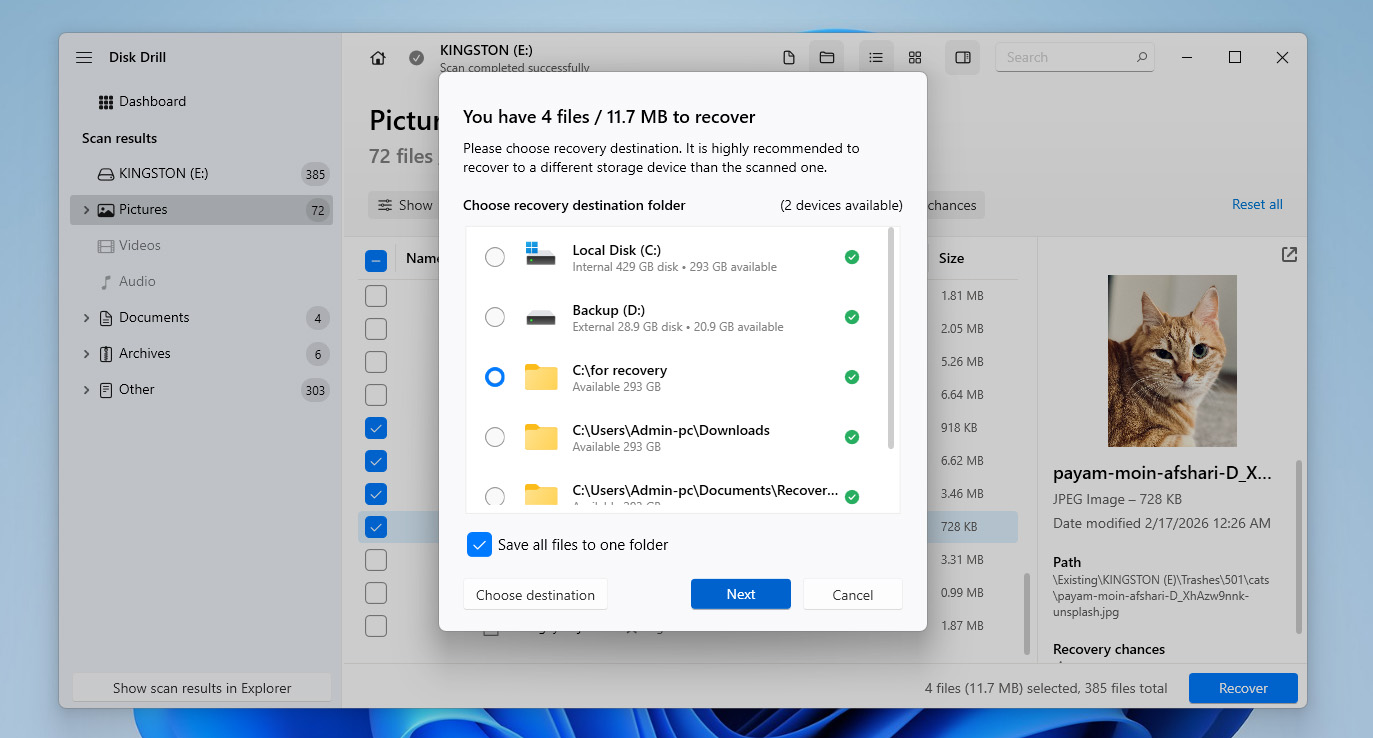
Pamiętaj, że na Windows Disk Drill pozwala na odzyskanie do 100 MB danych za darmo, co zazwyczaj wystarcza na kilka zdjęć. Na macOS darmowa wersja umożliwia jedynie podgląd plików możliwych do odzyskania. W obu przypadkach, jeśli chcesz w pełni odzyskać usunięte zdjęcia z aparatu Canon, będziesz musiał rozważyć aktualizację do Wersja Pro.
Czy istnieją inne sposoby na odzyskanie zdjęć z aparatu Canon?
Możesz się zastanawiać, czy można odzyskać usunięte zdjęcia z aparatu Canon bez użycia oprogramowania do odzyskiwania danych. W niektórych przypadkach odpowiedź brzmi tak, ale tylko wtedy, gdy te zdjęcia istnieją gdzieś indziej. W takim przypadku możesz wypróbować następujące opcje:
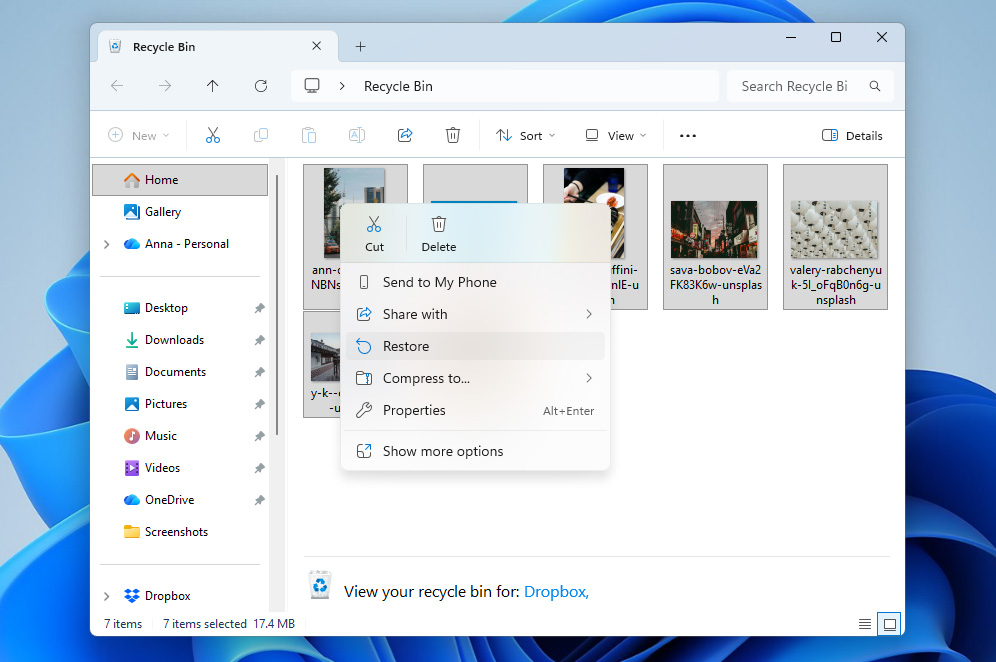
- Jeśli Twoje zdjęcia z Canona zostały przeniesione na komputer lub zapisane na dysku twardym, a następnie tam usunięte, pierwszym miejscem do sprawdzenia jest Kosz (Windows) lub Kosz (macOS). Jeśli pliki nadal tam są, możesz po prostu je zaznaczyć i kliknąć Przywróć, aby je odzyskać.
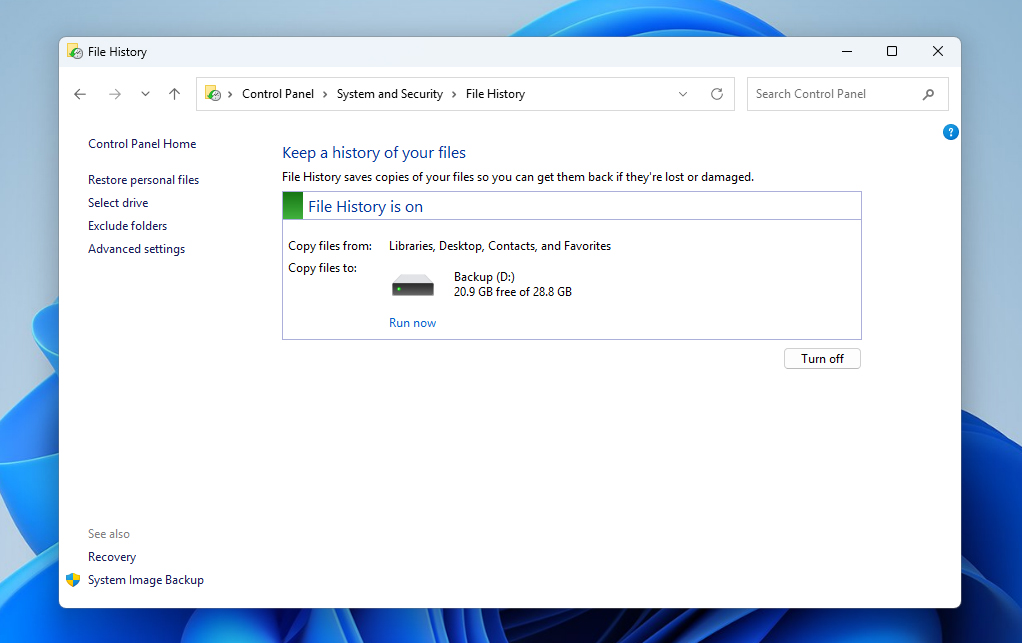
- Jeśli zdjęcia były przechowywane na komputerze i miałeś włączone wbudowane narzędzia do tworzenia kopii zapasowych, takie jak Historię plików w Windows lub Time Machine w macOS, możesz spróbować odzyskać je z kopii zapasowej. To zadziała tylko wtedy, gdy istnieje kopia zapasowa zawierająca te zdjęcia. Podłącz dysk z kopią zapasową i użyj odpowiedniego narzędzia, aby przywrócić swoje pliki.
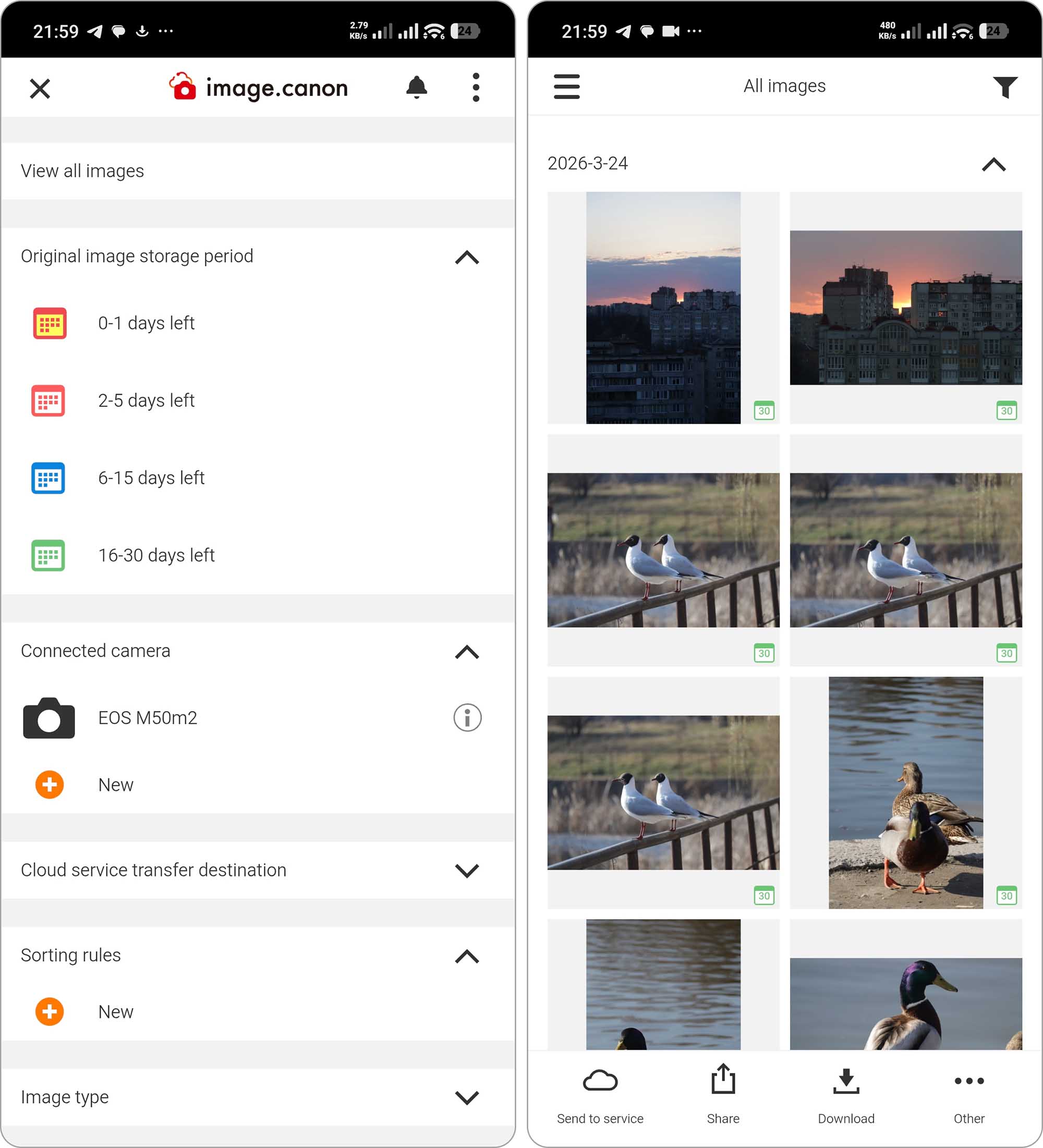
- Jeśli korzystasz z aparatu razem z telefonem, istnieje duża szansa, że masz aplikacja image.canon, który może przechowywać Twoje zdjęcia w chmurze. Nawet jeśli zostaną usunięte z karty SD, mogą tam pozostać do 30 dni. To samo dotyczy innych usług przechowywania w chmurze, takich jak Google Drive, więc sprawdź swoje konto i pobierz pliki, jeśli są jeszcze dostępne.
Podsumowanie
Teraz wiesz, jak odzyskać usunięte zdjęcia z karty SD aparatu Canon, a także z innych urządzeń, na których mogły być przechowywane. Nie chcesz ponownie przechodzić przez tę samą sytuację? Oto kilka wskazówek, które mogą pomóc Ci uniknąć utraty danych w przyszłości:
- Wykonuj regularne kopie zapasowe. Przechowywanie kopii swoich danych zapewnia, że zawsze masz coś, z czego możesz przywrócić dane w razie problemów. Rozważ postępowanie zgodnie z Zasada kopii zapasowych 3-2-1.
- Przechowuj swoje karty SD w odpowiedni sposób. Używanie etui ochronnego pomaga zapobiegać uszkodzeniom fizycznym, wydłuża ich żywotność i ułatwia kontrolowanie ich stanu.
- Jeśli zauważysz znikające pliki lub spowolnione działanie, przenieś dane na nową kartę zanim stara całkowicie przestanie działać.
- Zawsze wysuwaj kartę SD przed jej wyjęciem z komputera. W przeciwnym razie ryzykujesz przerwanie procesu zapisu i uszkodzenie swoich danych lub systemu plików.
FAQ:
- Pobierz i zainstaluj Disk Drill.
- Wybierz swój aparat lub kartę SD z listy urządzeń i kliknij Szukaj utraconych danych.
- Kliknij Przeglądaj znalezione elementy.
- Zaznacz zdjęcia, które chcesz odzyskać. Gdy będziesz gotowy, kliknij Odzyskaj.
- Wybierz folder wyjściowy i kliknij OK, aby zakończyć odzyskiwanie.
- Disk Drill to najlepszy ogólny wybór dla większości użytkowników. Oferuje wysoką skuteczność odzyskiwania, obsługuje formaty zdjęć RAW i zapewnia łatwy w użyciu interfejs z opcją podglądu i filtrowania.
- PhotoRec to całkowicie darmowe, otwartoźródłowe narzędzie, które zapewnia skuteczne odzyskiwanie danych dzięki skanowaniu na podstawie sygnatur, jednak nie przywraca nazw plików ani struktury folderów i nie posiada graficznego interfejsu. Więcej o tym, jak działa, znajdziesz w naszym Recenzja PhotoRec.
- Stellar Data Recovery to solidna opcja pośrednia z przejrzystym interfejsem i dobrymi rezultatami odzyskiwania zdjęć. Nadaje się dla użytkowników, którzy szukają czegoś prostego, ale wciąż skutecznego. Więcej szczegółów znajdziesz w naszym dedykowana recenzja Stellar Data Recovery.




