 Większość z nas przyzwyczaiła się do tego, że Kosz jest najszybszym sposobem na cofnięcie pomyłki. Przypadkowo usuwasz plik, otwierasz Kosz, klikasz Przywróć i plik wraca na swoje pierwotne miejsce. Proste i przewidywalne.
Ale co jeśli potrzebny plik się tam nie znajduje? Jak odzyskać dane usunięte z Kosza? Dobrą wiadomością jest to, że jest to możliwe, złą natomiast, że nie zawsze się udaje. Mimo wszystko, nie ma jeszcze powodu do paniki. Przeczytaj ten poradnik do końca, oceń swoją konkretną sytuację i spróbuj metody odzyskiwania, która będzie najbardziej odpowiednia. Podczas czytania nie pobieraj niczego ani nie dodawaj nowych plików na swoim komputerze, ponieważ może to zmniejszyć szanse na skuteczne odzyskanie danych.
Czy można odzyskać pliki z opróżnionego Kosza?
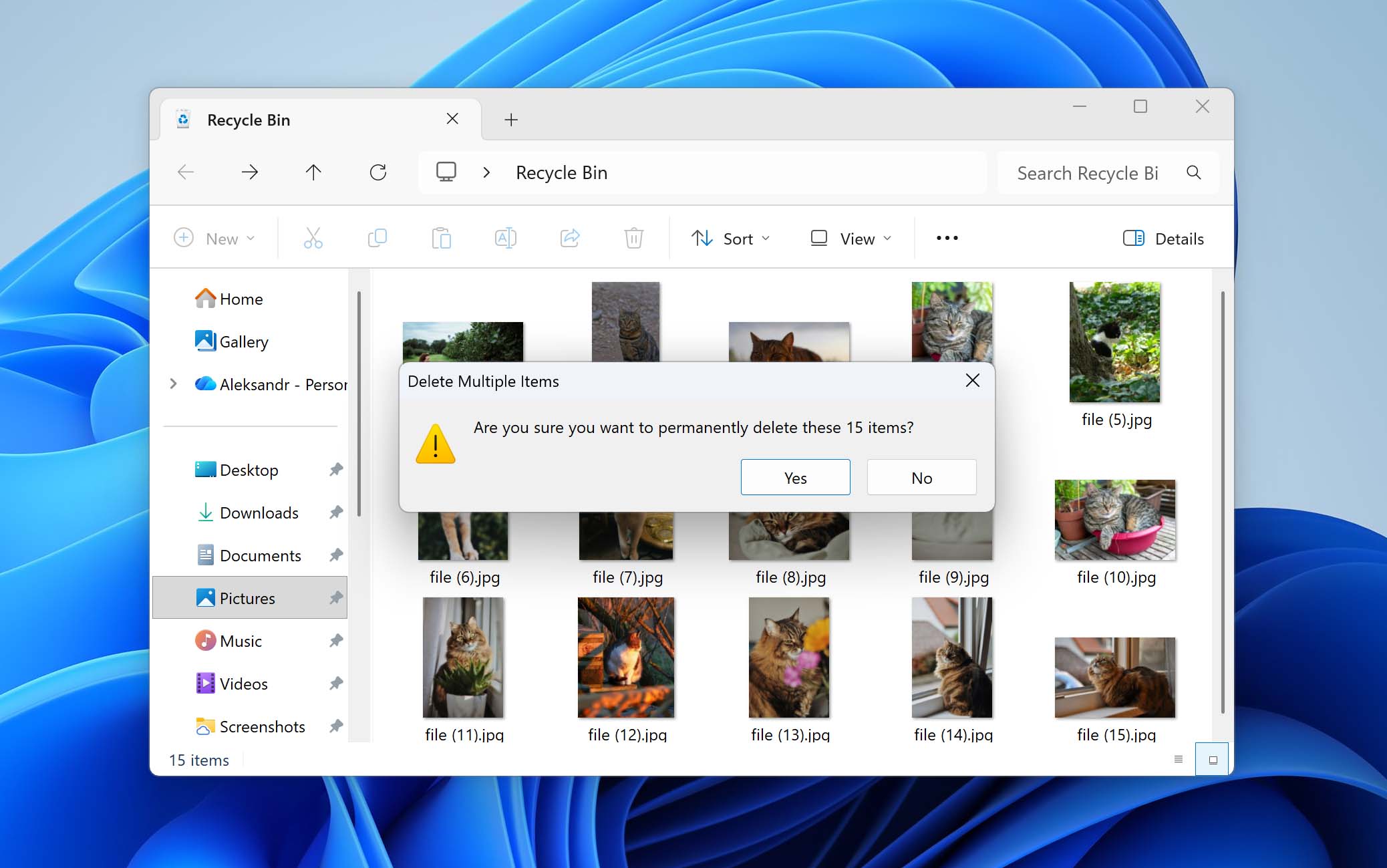
Tak, odzyskanie plików z Kosza jest możliwe nawet po jego opróżnieniu. Dzieje się tak, ponieważ usunięcie plików z Kosza nie powoduje natychmiastowego usunięcia danych z urządzenia magazynującego. Zamiast tego system operacyjny usuwa odwołania do tych plików i oznacza miejsce przez nie zajmowane jako dostępne do ponownego użycia. Dopóki to miejsce nie zostanie nadpisane, dane mogą nadal istnieć na dysku.
Jednak w praktyce rzeczy nie zawsze są takie proste. To, czy odzyskiwanie zadziała, zależy zazwyczaj od kilku kluczowych czynników.
- Jeśli masz kopie zapasowe systemu, które obejmują pliki usunięte z Kosza, nie ma się czym martwić. Odzyskiwanie w tym przypadku jest proste i nie zależy od czynników zewnętrznych.
- Jeśli nie masz dostępnych kopii zapasowych, jedyną opcją jest oprogramowanie do odzyskiwania danych. Aby te narzędzia mogły znaleźć i przywrócić pliki usunięte z Kosza, dane nie mogą zostać nadpisane. Nadpisywanie może się zdarzyć na dwa sposoby. Jeden zależy od aktywności użytkownika, takiej jak pobieranie plików, instalowanie oprogramowania lub zapisywanie nowych danych na tym samym dysku. Drugi występuje automatycznie i jest powiązany z Polecenie TRIM, który jest domyślnie włączony na większości dysków SSD.
TRIM pozwala systemowi operacyjnemu informować SSD, które bloki danych nie są już potrzebne, dzięki czemu mogą zostać wewnętrznie wymazane. Gdy TRIM zostanie zastosowany do usuniętych danych, odzyskanie ich staje się niemożliwe. Dlatego czas ma kluczowe znaczenie i najlepiej działać, zanim system przetworzy TRIM. Idealnie byłoby tymczasowo wyłączyć TRIM.
- Otwórz Wiersz polecenia jako administrator.
- Wpisz polecenie fsutil behavior set DisableDeleteNotify 1 i naciśnij Enter.
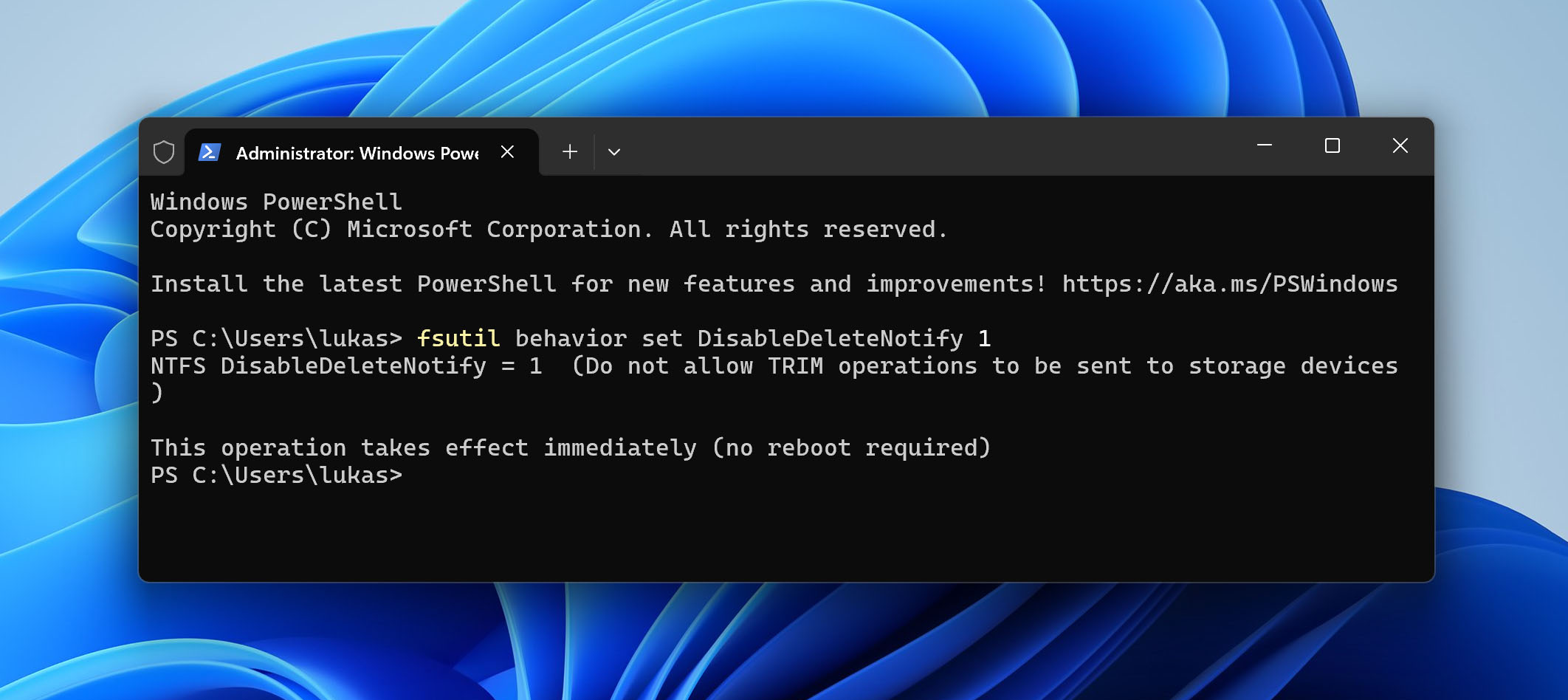
To polecenie wyłącza TRIM, co pomaga zapobiec czyszczeniu usuniętych danych na dysku SSD przez system operacyjny podczas próby odzyskiwania. Po zakończeniu próby odzyskiwania z Kosza, upewnij się, że ponownie włączysz TRIM, uruchamiając polecenie fsutil behavior set DisableDeleteNotify 0 w Wierszu polecenia jako administrator.
Jak odzyskać usunięte pliki z opróżnionego Kosza
Teraz, gdy masz ogólne pojęcie o swoich szansach na odzyskanie plików usuniętych z Kosza, możemy przejść do rzeczywistych metod. Jak wspomniano wcześniej, istnieją dwa główne podejścia: (1)przywracanie plików z kopii zapasowych systemu lub (2)użycie oprogramowania do odzyskiwania danych. Poniżej szczegółowo omówimy każdą z opcji i przedstawimy jasne kroki, które ułatwią Ci przywracanie usuniętych plików z Kosza.
- Jeśli planujesz polegać na oprogramowaniu do odzyskiwania danych, zacznij od Metoda 1.
- Jeśli Twoje odzyskiwanie zależy od kopii zapasowych, przejdź bezpośrednio do Metoda 2 i Metoda 3.
Metoda 1: Odzyskaj pliki za pomocą oprogramowania do odzyskiwania danych
Zaczynamy od metody, jak odzyskać pliki, gdy zostały usunięte z Kosza, korzystając z oprogramowania do odzyskiwania danych, ponieważ opóźnienie tego procesu może zmniejszyć Twoje szanse na powodzenie.
Wszystkie programy do odzyskiwania danych działają na podobnej zasadzie. Gdy pliki są usuwane, system operacyjny usuwa ich odwołania i oznacza miejsce na nośniku jako dostępne. Narzędzia do odzyskiwania skanują dysk w poszukiwaniu tych pozostałych danych i próbują odtworzyć usunięte pliki, zanim zostaną nadpisane. Jednakże, mimo że zasada działania jest podobna, rzeczywista użyteczność i skuteczność różnych narzędzi może się różnić.
Najczęściej polecamy Disk Drill. To uniwersalne rozwiązanie, które radzi sobie z wieloma scenariuszami usuwania, w tym z przypadkami opróżnienia Kosza. Może skanować i odzyskiwać pliki z głównych systemów plików, takich jak NTFS, FAT32, exFAT i innych. Jeśli chodzi o typy plików, obsługuje wszystko – od zdjęć, filmów i dokumentów po bardziej specyficzne i rzadziej spotykane formaty. Oprócz odzyskiwania danych oferuje także dodatkowe funkcje, o których możesz przeczytać w naszym pełna recenzja Disk Drill.
Ważne jest, aby jak najszybciej przeprowadzić odzyskiwanie danych. Im szybciej podejmiesz próbę odzyskiwania danych, tym mniej czasu Twój system operacyjny ma na nadpisanie usuniętych plików.
Wykonaj następujące kroki, aby użyć Disk Drill do odzyskania usuniętych plików po opróżnieniu Kosza:
- Pobierz Disk Drill ze strony oficjalnej i zainstaluj go na swoim komputerze. Zalecamy użycie pendrive’a lub zewnętrznego dysku USB do pobrania i instalacji, aby zachować utracone dane.
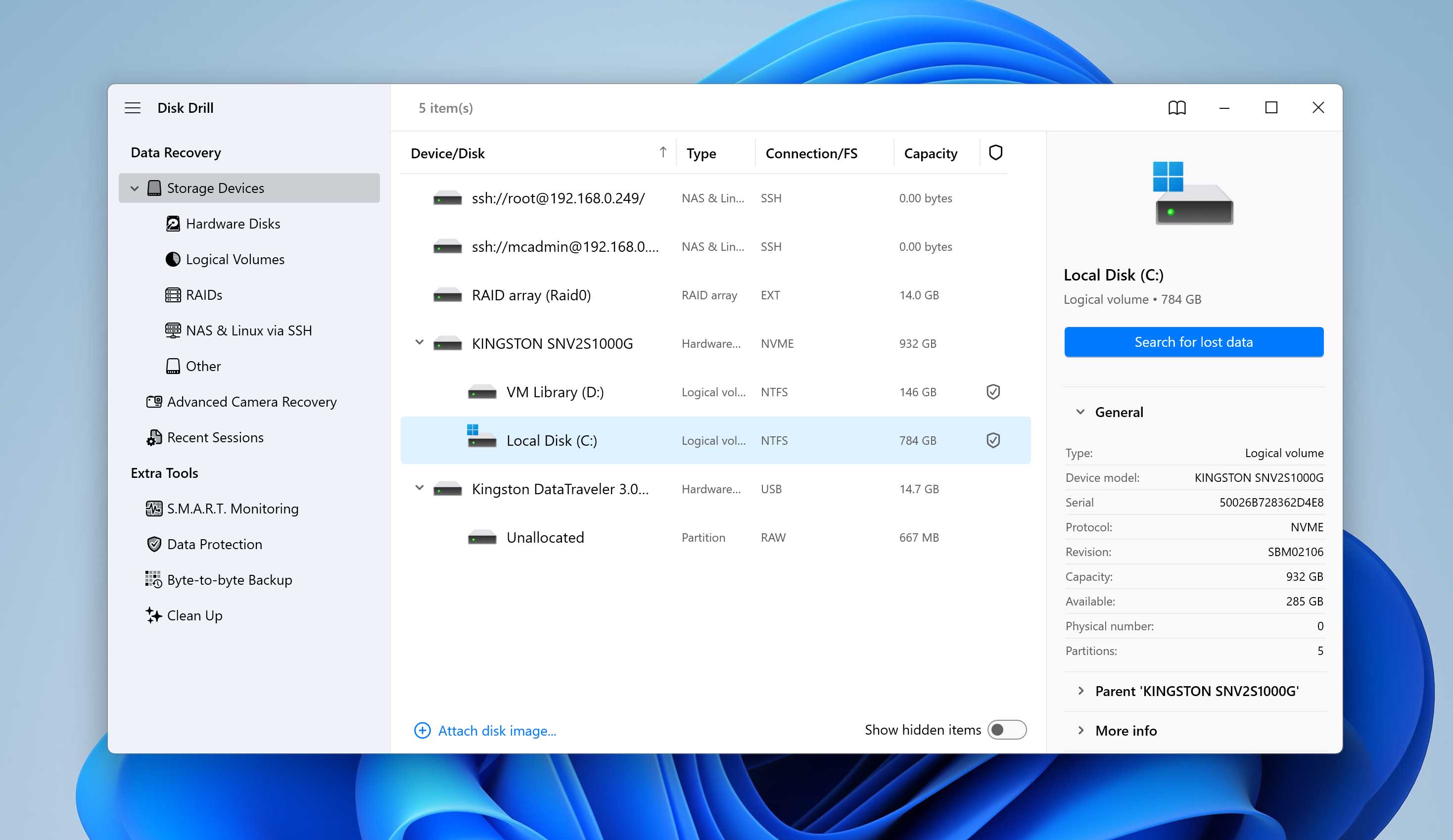
- Po instalacji otwórz Disk Drill z skrótu na pulpicie lub menu Start. Wybierz dysk, na którym znajdowały się usunięte pliki zanim opróżniłeś Kosz. W większości przypadków będzie to Twój dysk systemowy (zazwyczaj C:). Kliknij Wyszukaj utracone dane, aby rozpocząć skanowanie.
- Po zakończeniu skanowania (lub nawet w trakcie jego trwania) możesz otworzyć wyniki i przejrzeć wykryte pliki.
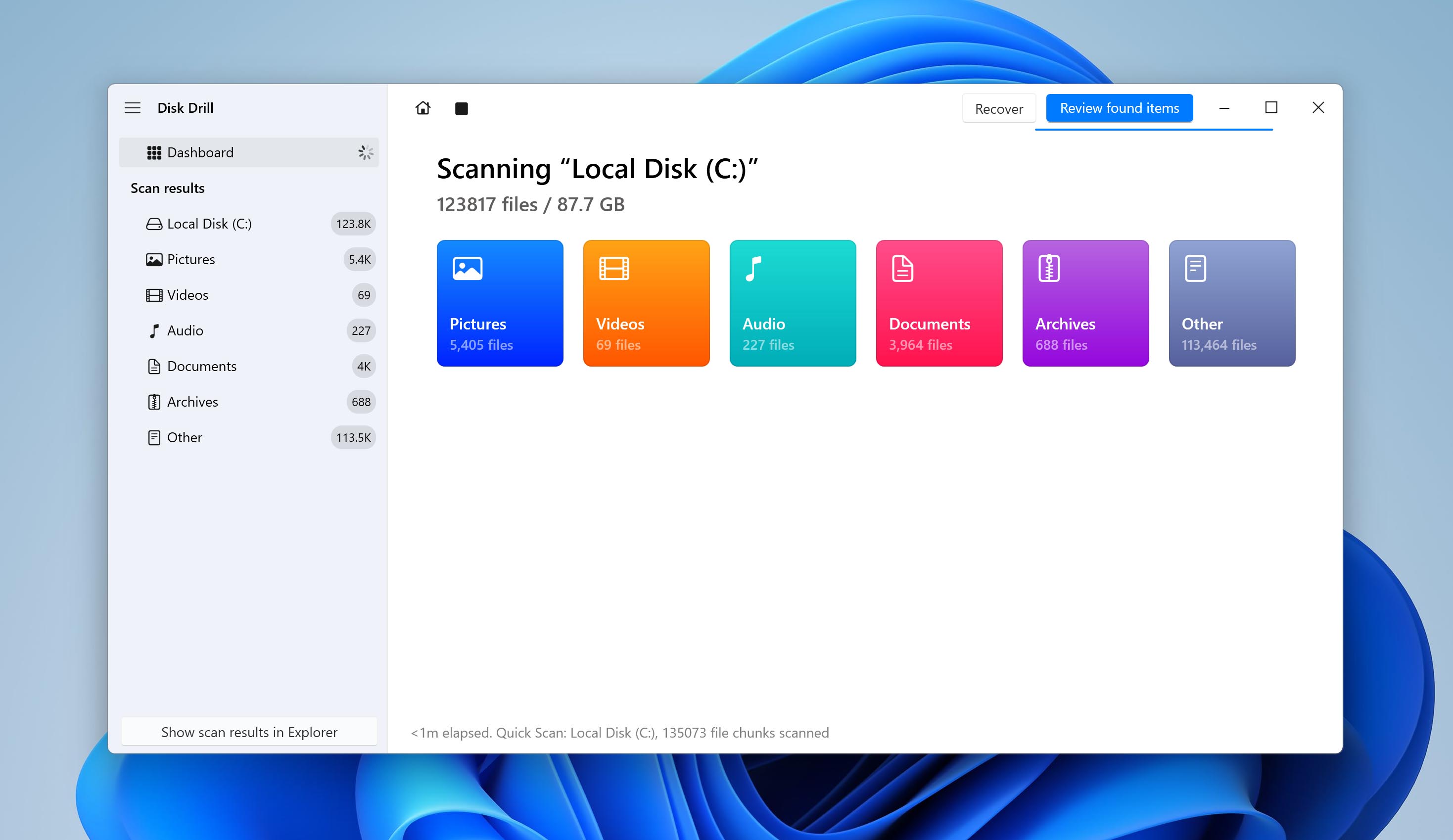
- Pliki są uporządkowane według kategorii takich jak Obrazy, Wideo, Dokumenty i Archiwa. Możesz też użyć paska wyszukiwania lub filtrów, aby zawęzić wyniki.
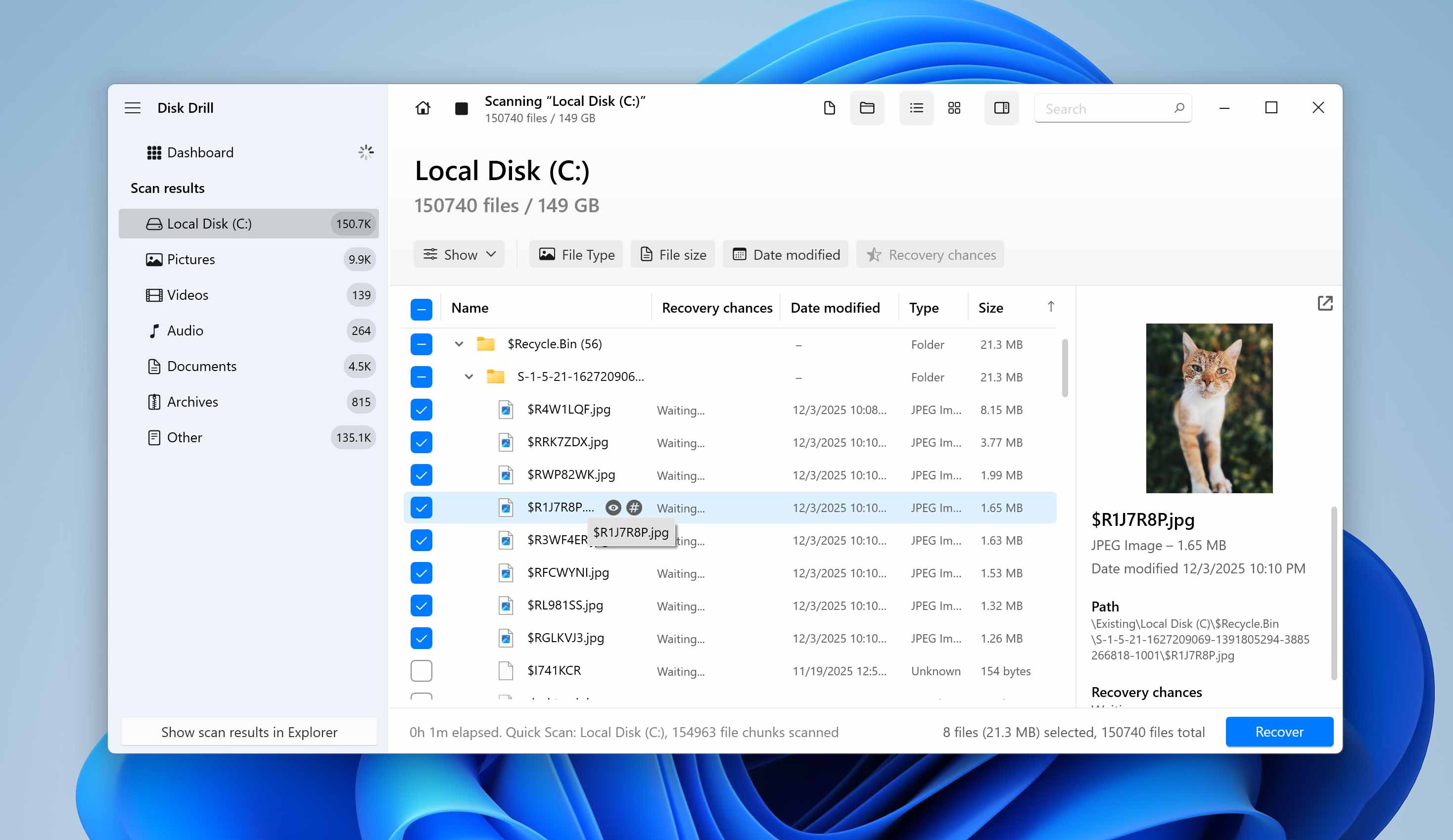
- Zaznacz pliki lub foldery, które chcesz przywrócić, wybierając pole wyboru obok każdego elementu. Kliknij przycisk Odzyskaj po wybraniu plików.
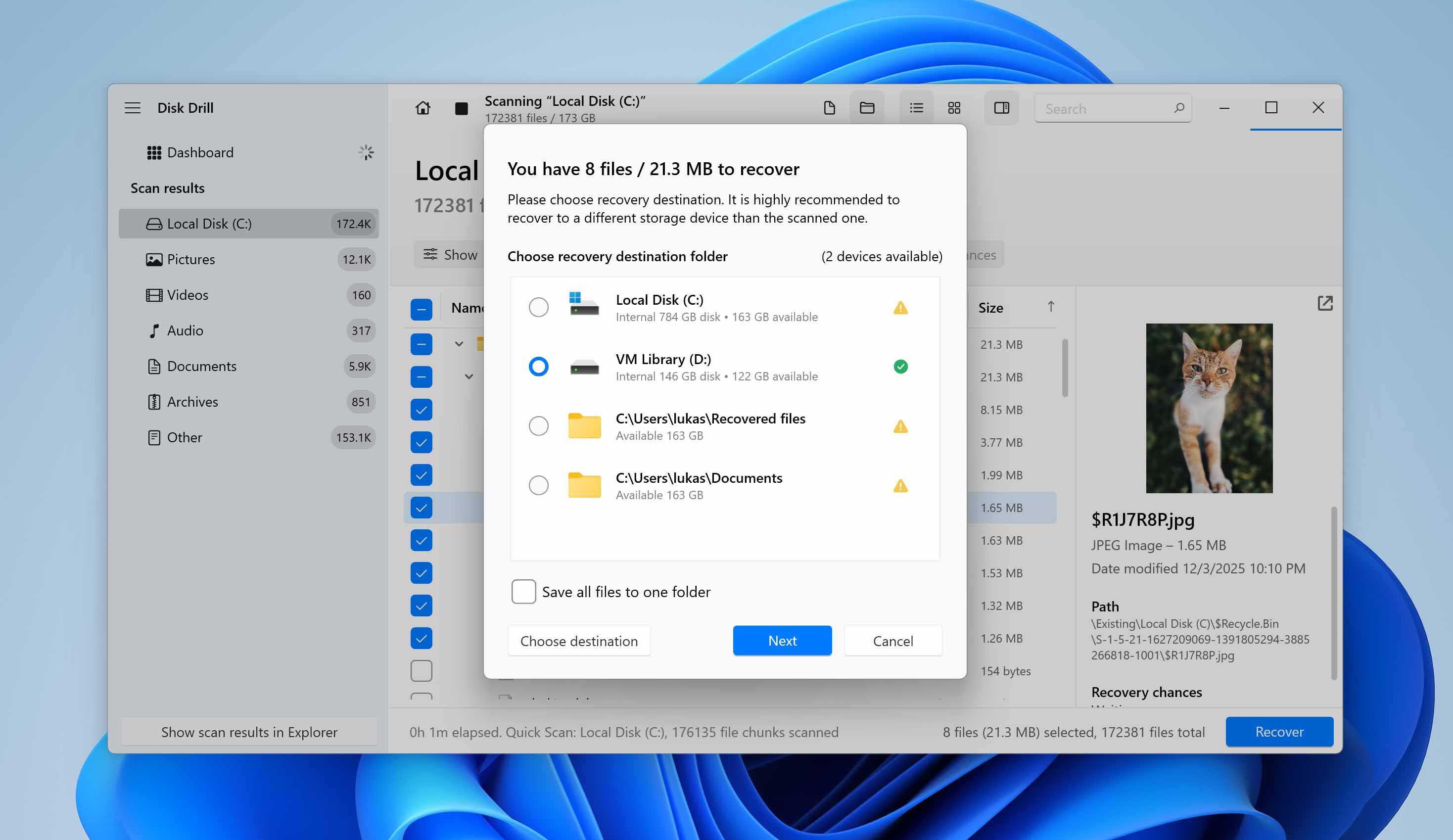
- Zostaniesz poproszony o wskazanie miejsca, w którym mają zostać zapisane odzyskane dane. Nie wybieraj tego samego dysku, z którego odzyskujesz dane. Zamiast tego wybierz dysk zewnętrzny, pendrive lub inny dysk wewnętrzny. Potwierdź swój wybór i przejdź do odzyskiwania.
- Gdy proces się zakończy, Disk Drill powiadomi Cię, że odzyskiwanie zostało ukończone. Otwórz folder docelowy i sprawdź odzyskane pliki, aby upewnić się, że otwierają się poprawnie i nie są uszkodzone.
Darmowa wersja Disk Drill dla Windows pozwala na odzyskanie do 100 MB danych. Zazwyczaj jest to więcej niż wystarczające, aby przetestować oprogramowanie, ocenić wyniki skanowania i sprawdzić, czy usunięte pliki mogą zostać przywrócone. Jeśli łączny rozmiar plików, które chcesz odzyskać, przekracza ten limit, może być konieczna aktualizacja do płatnej wersji.
Metoda 2: Odzyskaj pliki za pomocą Kopii zapasowej i przywracania
Teraz przechodzimy do opcji odzyskiwania opartych na kopiach zapasowych systemu. Pierwszą z nich jest wbudowana funkcja Backup and Restore (Windows 7).
Nie daj się zmylić części “Windows 7” w nazwie. Backup and Restore (Windows 7) jest nadal dostępne i w pełni funkcjonalne w Windows 10 i Windows 11. Microsoft zachował oryginalną nazwę, ale funkcja działa również we współczesnych wersjach systemu operacyjnego.
To narzędzie umożliwia wykonanie pełnej kopii zapasowej systemu. Jeśli jest skonfigurowane jako obraz systemu, przechowuje dokładną kopię instalacji Windows, zainstalowanych programów, ustawień systemowych oraz wszystkich plików znajdujących się na wybranych partycjach w momencie tworzenia kopii zapasowej.
Aby odzyskać usunięte pliki z Kosza za pomocą tej metody, kopia zapasowa musi być utworzona przed usunięciem plików. Jeśli obraz systemu zawiera usunięte dane, możesz je przywrócić z tej kopii zapasowej, jeśli jednak kopia nie istnieje, ta metoda nie zadziała.
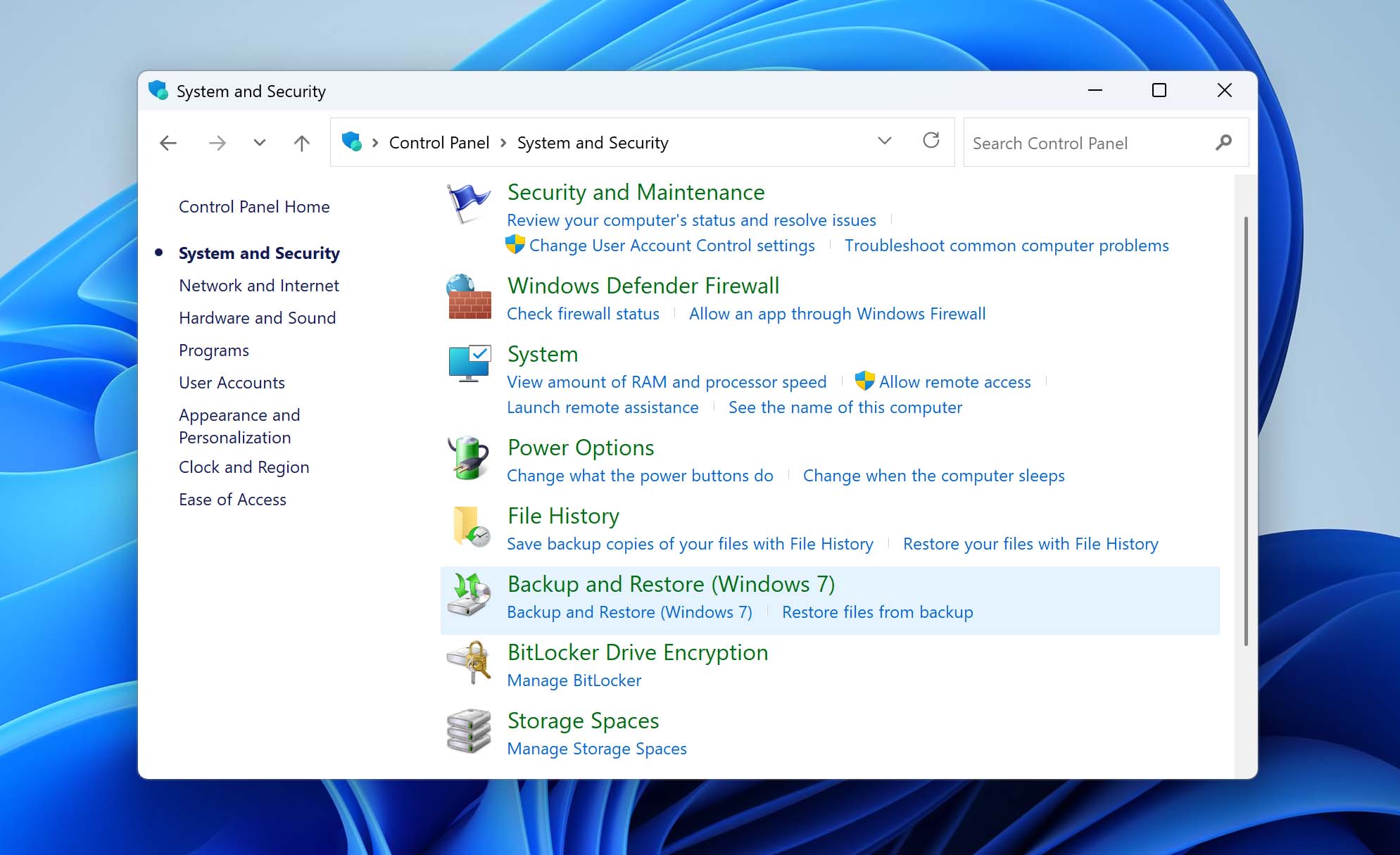
- Otwórz Panel sterowania i przejdź do System i zabezpieczenia, a następnie do Kopii zapasowej i przywracania (Windows 7). Jeśli wcześniej skonfigurowano kopie zapasowe, zobaczysz status kopii oraz dostępne opcje przywracania.
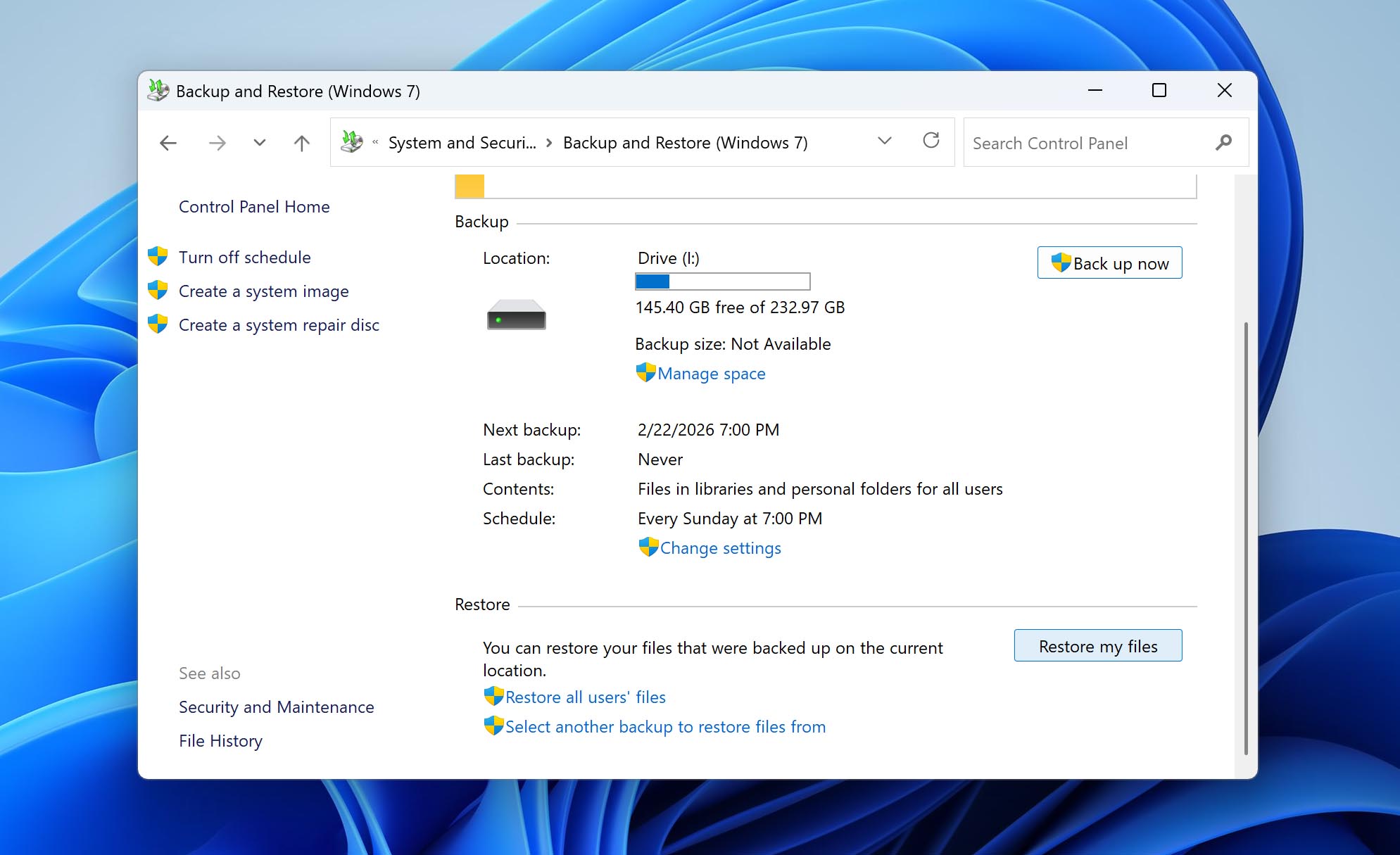
- Kliknij Przywróć moje pliki. Otworzy się nowe okno, w którym możesz przeglądać lub wyszukiwać pliki zawarte w twoich kopiach zapasowych.
- Jeśli pamiętasz ich oryginalną lokalizację, przejdź do tego folderu w strukturze kopii zapasowej.
- Wybierz pliki lub foldery, które chcesz przywrócić. Kliknij Dalej.
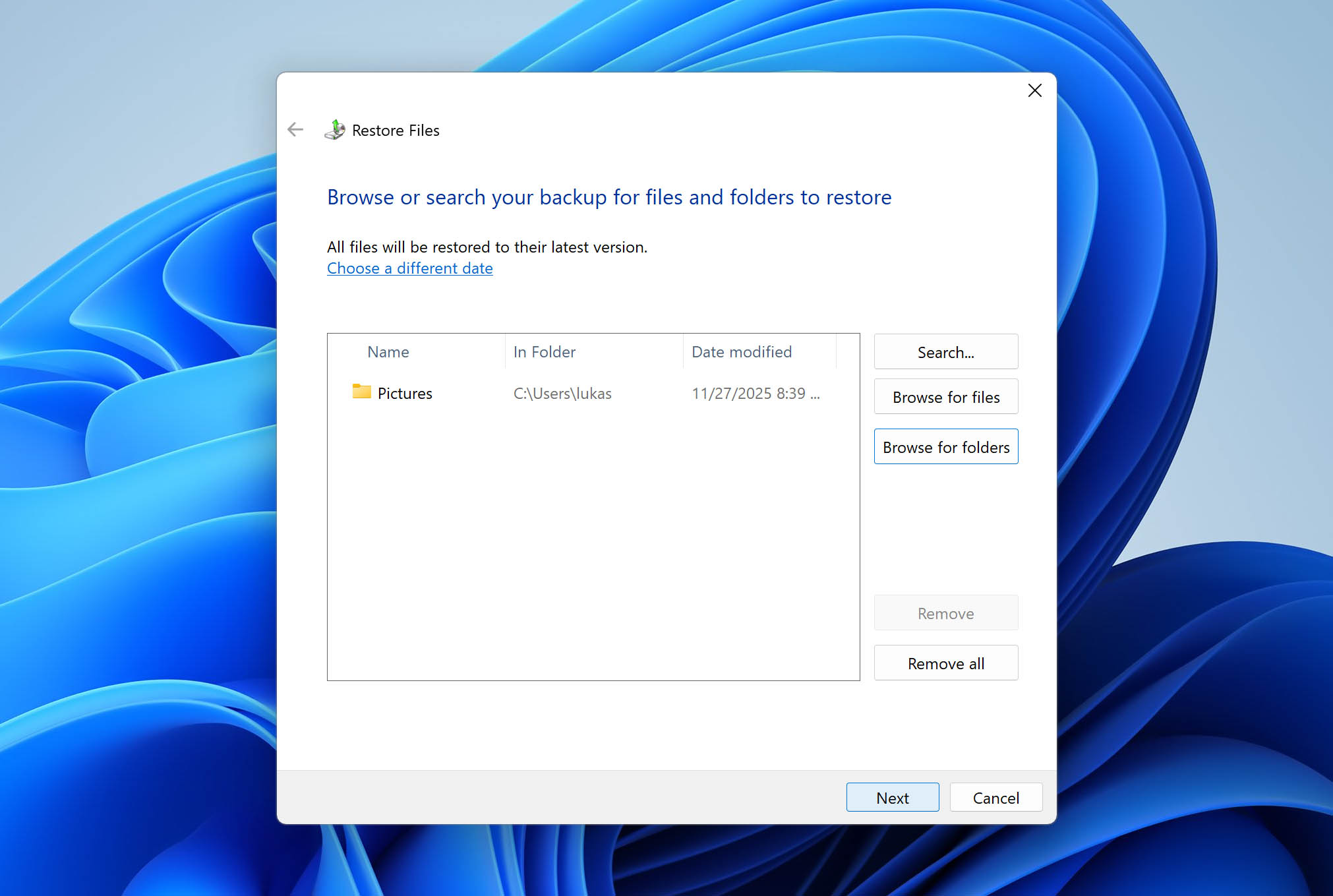
- Możesz przywrócić pliki do ich pierwotnej lokalizacji lub do innego miejsca (zalecane, jeśli chcesz najpierw sprawdzić pliki).
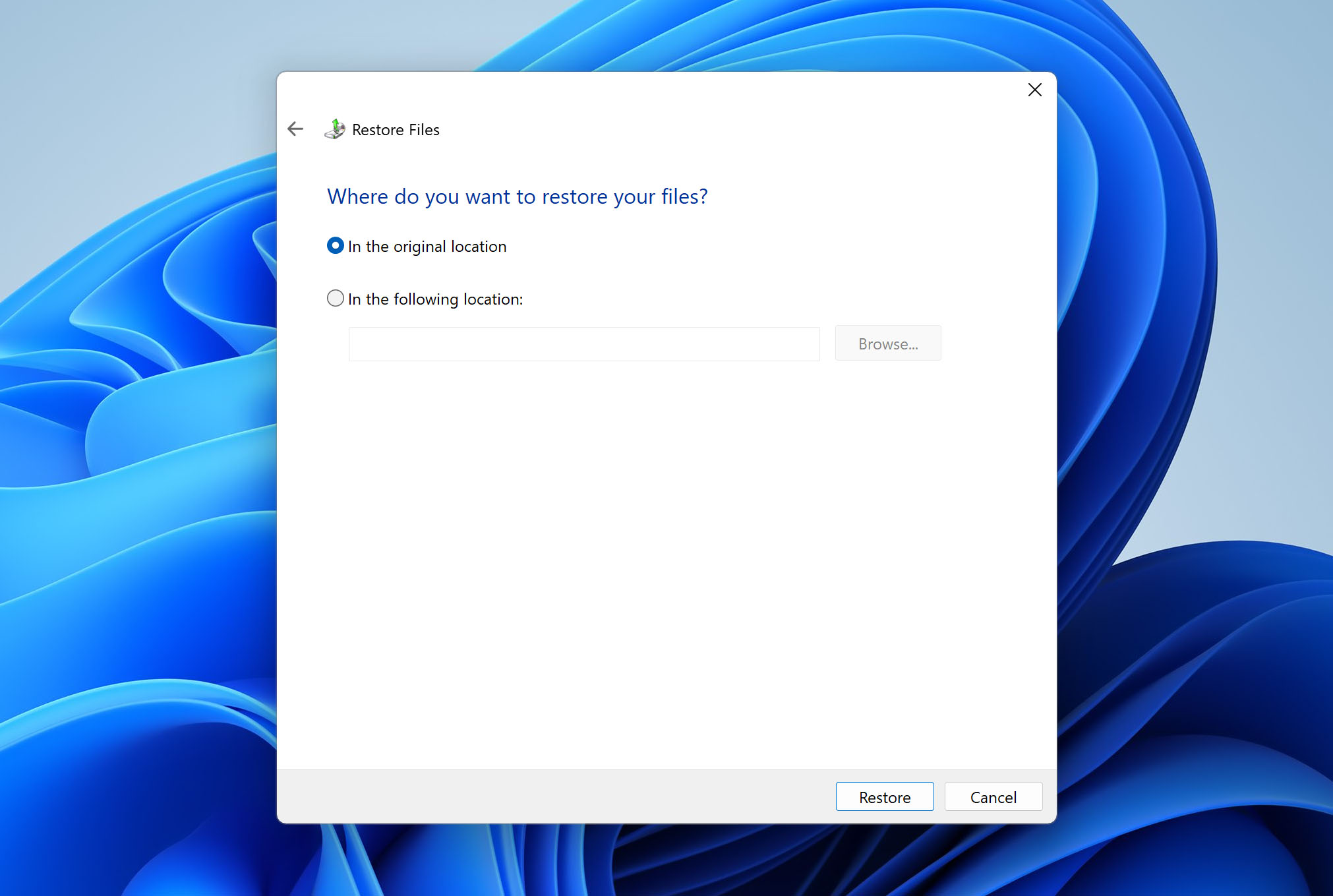
- Wybierz preferowaną opcję i kliknij Przywróć.
- Po zakończeniu procesu przejdź do wybranej lokalizacji i potwierdź, że pliki otwierają się poprawnie.
Metoda 3: Odzyskaj pliki za pomocą Historii plików
Inną opcją tworzenia kopii zapasowych w Windows jest Historia plików. Jest to nowsza funkcja w porównaniu do Backup and Restore i działa inaczej.
Podczas gdy Backup and Restore może tworzyć pełny obraz systemu, File History koncentruje się na plikach osobistych. Domyślnie wykonuje kopię zapasową bibliotek użytkownika, takich jak Dokumenty, Obrazy, Muzyka, Filmy, Pulpit oraz innych folderów w Twoim profilu użytkownika. Jednak w razie potrzeby możesz ręcznie dodać dodatkowe foldery. File History zapisuje różne wersje plików z upływem czasu. Umożliwia to przywrócenie poprzedniej wersji folderu lub odzyskanie plików, które zostały usunięte.
Jeśli pliki usunięte z Kosza były pierwotnie przechowywane w jednym z miejsc objętych kopią zapasową przez Historię plików, możesz spróbować odzyskania ich za pomocą tej metody.
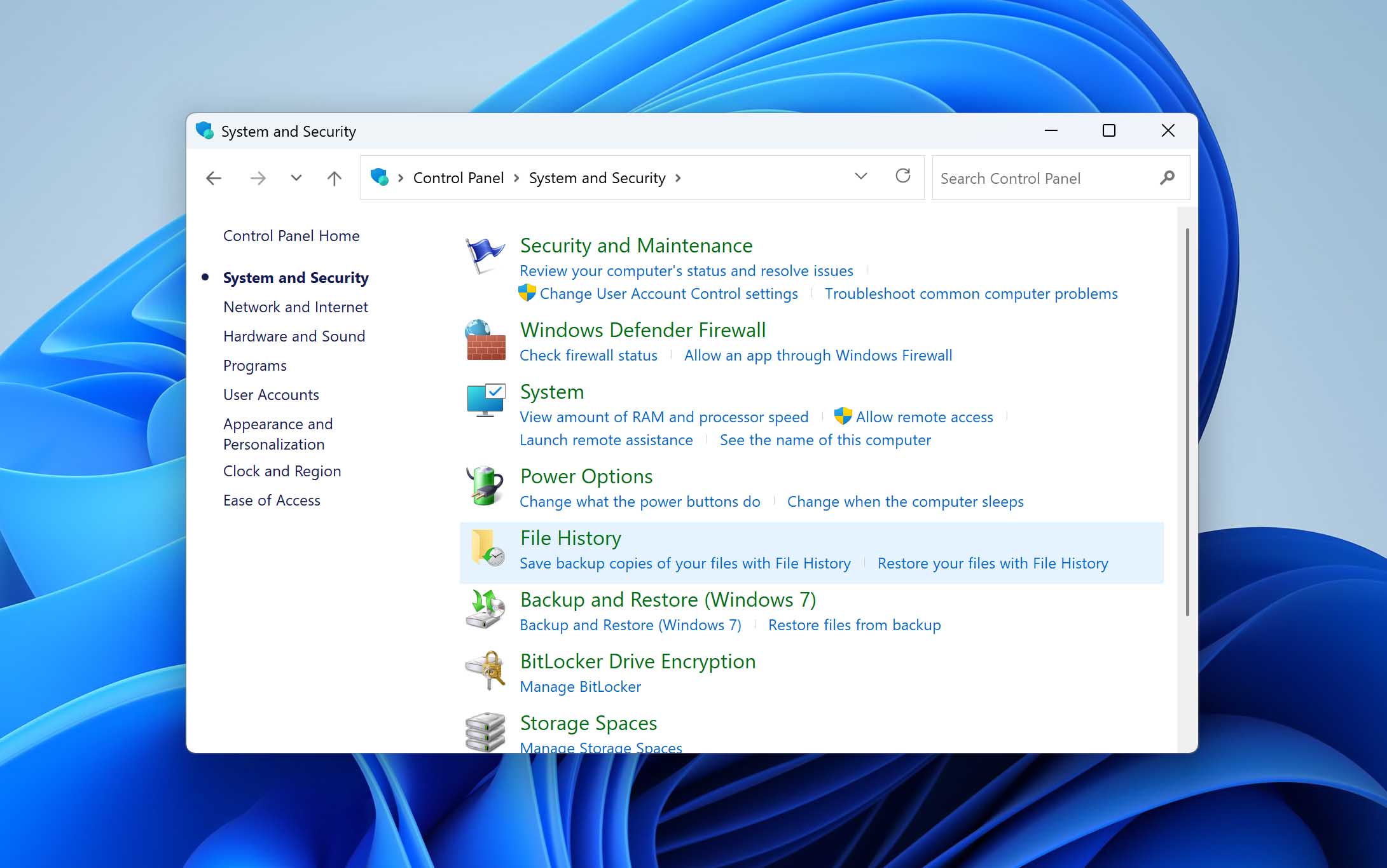
- Otwórz Panel sterowania i przejdź do System i zabezpieczenia, następnie otwórz Historia plików. Jeśli Historia plików była włączona przed usunięciem, zobaczysz jej status oraz podłączony dysk kopii zapasowej.
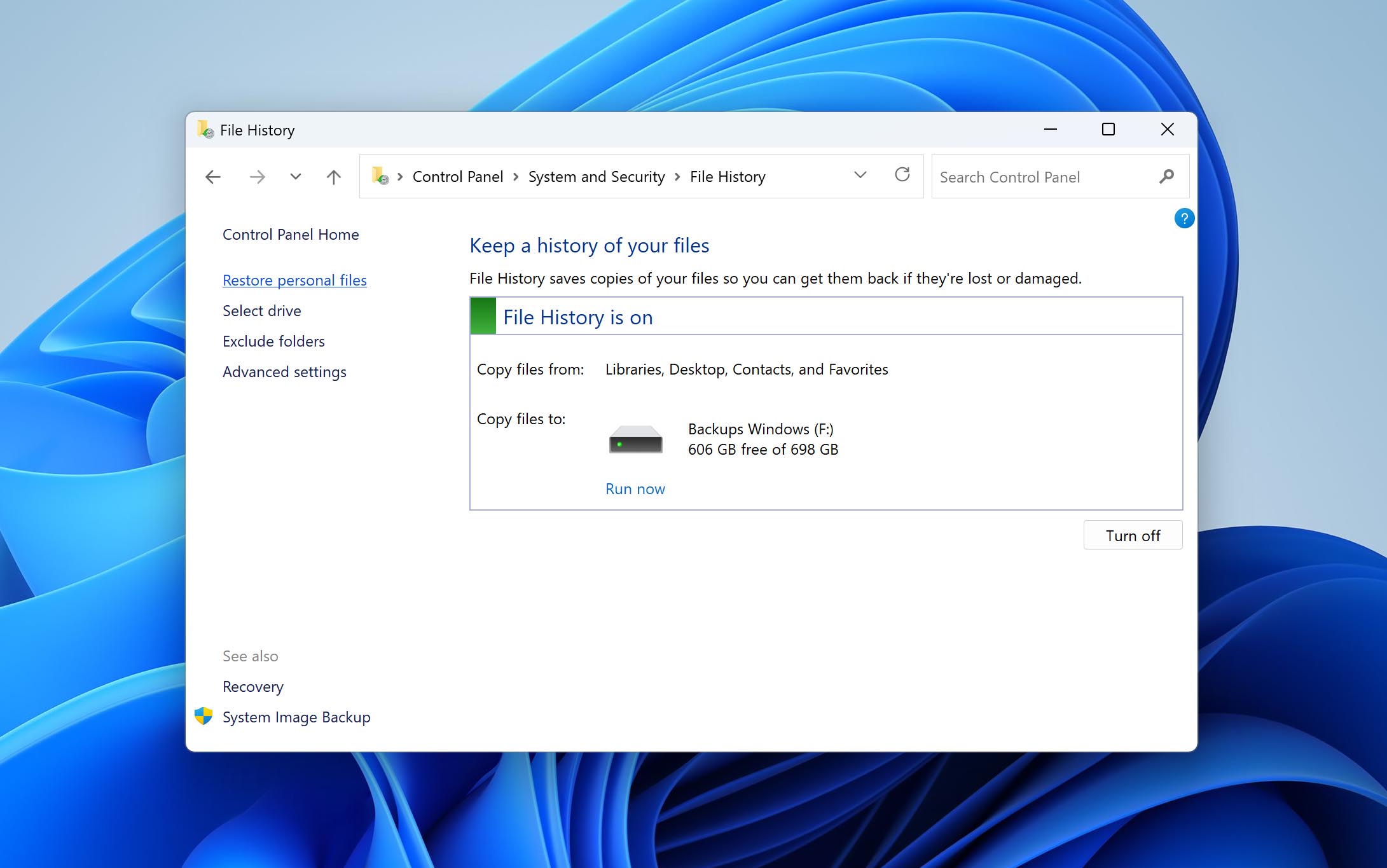
- Kliknij Przywróć pliki osobiste w lewym panelu. Otworzy się nowe okno, pokazujące dostępne zarchiwizowane foldery.
- Przejdź do folderu, w którym pierwotnie były przechowywane usunięte pliki. Użyj lewych i prawych strzałek na dole okna, aby przełączać się między różnymi wersjami i datami kopii zapasowej.
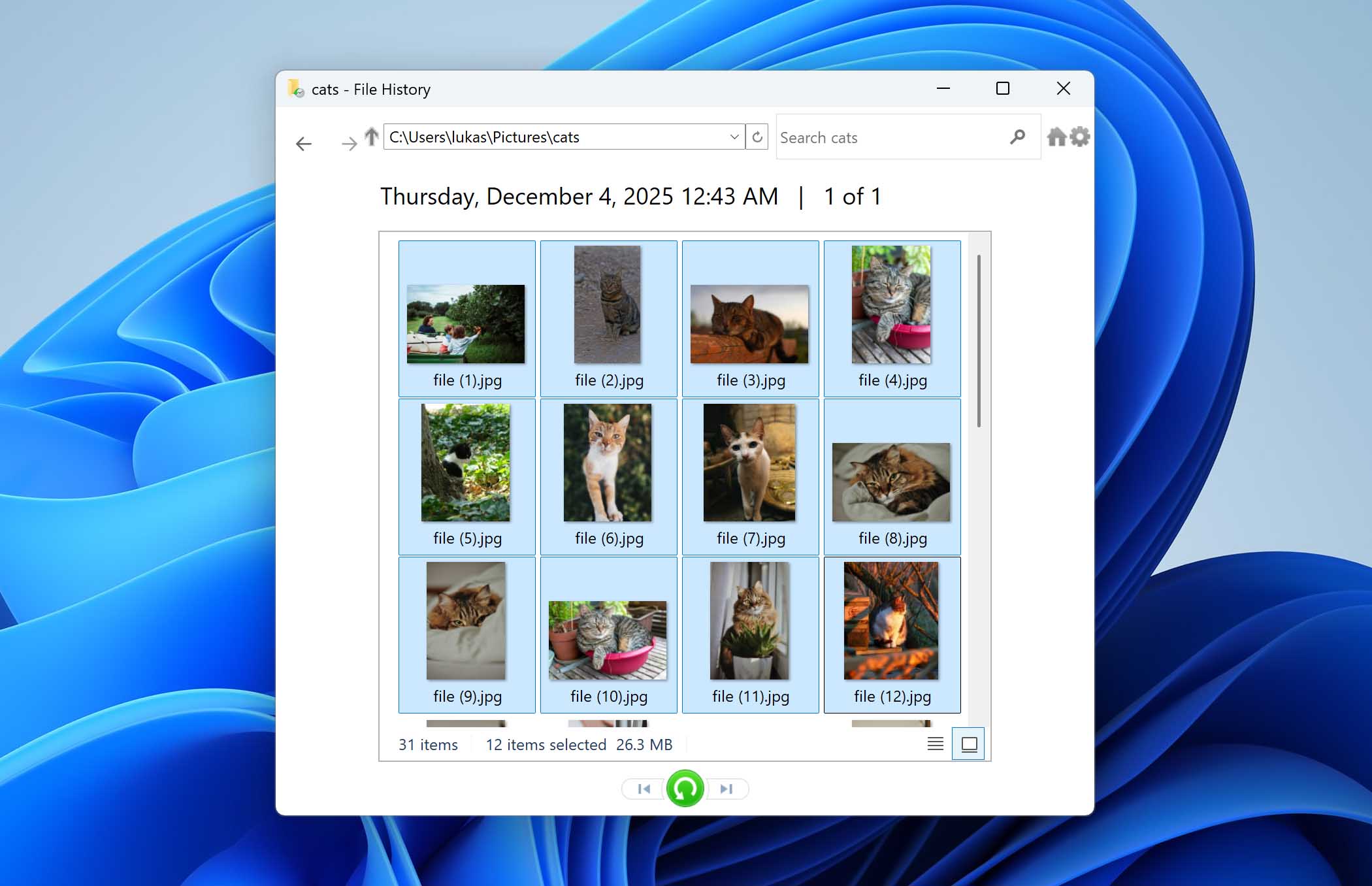
- Wybierz pliki lub foldery, które chcesz odzyskać i kliknij zielony przycisk Przywróć, aby przywrócić je do ich oryginalnej lokalizacji. Jeśli chcesz przywrócić je w inne miejsce, kliknij prawym przyciskiem myszy przycisk Przywróć i wybierz Przywróć do.
Jeśli funkcja Historia plików jest włączona, istnieje inny sposób na odzyskanie plików usuniętych z Kosza — poprzez przywrócenie poprzedniej wersji oryginalnego folderu. Działa to tylko wtedy, gdy istnieje kopia zapasowa wykonana przed datą usunięcia. Otwórz Eksplorator plików, przejdź do folderu, w którym pierwotnie znajdował się usunięty plik, kliknij go prawym przyciskiem myszy i wybierz Przywróć poprzednie wersje. Wybierz wersję sprzed daty usunięcia, następnie kliknij Otwórz, aby przejrzeć jej zawartość, lub Przywróć, aby ją przywrócić. Jeśli potrzebujesz tylko konkretnego pliku, otwórz poprzednią wersję i skopiuj ten plik w inne miejsce zamiast przywracać cały folder.
Dlaczego usunięte pliki mogą nie znajdować się w Koszu
Kosz może być niezwykle przydatny do odzyskiwania ostatnio usuniętych plików. Istnieje jednak kilka warunków, które mogą spowodować, że usunięty element nie pojawi się w Koszu. Oto czynniki, które należy wziąć pod uwagę w odniesieniu do Kosza Windows oraz powody, dla których usuniętego pliku nie można znaleźć.
| Czynnik | Opis |
| 📏 Ograniczenia przestrzeni | Miejsce w Koszu jest utrzymywane poprzez usuwanie najstarszych plików, aby zrobić miejsce dla nowo usuniętych pozycji. Może to spowodować, że pliki zostaną usunięte znacznie szybciej niż się spodziewasz, jeśli przydział miejsca jest zbyt niski. Podobnie, plik nie zostanie wysłany do Kosza, jeśli przekracza jego rozmiar. Może to również prowadzić do sytuacji, gdy plików nie będzie w Koszu, mimo że tam się ich spodziewasz. |
| ⌛ Ograniczenie czasowe | Windows można skonfigurować tak, aby automatycznie usuwał elementy z Kosza po określonej liczbie dni. Na przykład, jeśli włączona jest funkcja Storage Sense, pliki mogą być usuwane po 30 dniach. Liczbę tę można dowolnie zmienić i możesz wybrać, aby pliki nigdy nie były automatycznie usuwane z Kosza. W takim przypadku należy okresowo ręcznie opróżniać Kosz, aby nie zabrakło miejsca na nowe usunięte pliki. |
| ✂️ Trwałe usuwanie plików | Używając Kombinacja klawiszy Shift-Delete pomija się Kosz i zasadniczo trwale usuwa element. Oprogramowanie do odzyskiwania danych może być w stanie przywrócić pliki i foldery usunięte w ten sposób. |
| 🚯 Wyłączony Kosz | Kosz może być również wyłączony w ustawieniach lokalizacji wybranej w Właściwości Kosza. Jeśli Kosz jest wyłączony z jakiegokolwiek powodu, każdy plik usunięty z twojego systemu nie zostanie umieszczony w folderze i zostanie natychmiast trwale usunięty. |
Typowe problemy z Koszem i jak je naprawić
Różne problemy z Koszem mogą powodować utratę danych lub wszelkiego rodzaju błędy, które mogą wpłynąć na ogólne doświadczenie podczas korzystania z urządzenia. Naprawienie tych problemów pozwoli folderowi ponownie skutecznie przechowywać usunięte pliki.
Oto niektóre z typowych problemów z Koszem oraz proste rozwiązania, które możesz zastosować, aby je samodzielnie naprawić:
1. Brak ikony Kosza
Rozwiązanie: Możesz przywrócić ikonę Kosza na pulpit, wykonując poniższe kroki.
- Kliknij prawym przyciskiem myszy na pulpicie i wybierz Personalizuj.
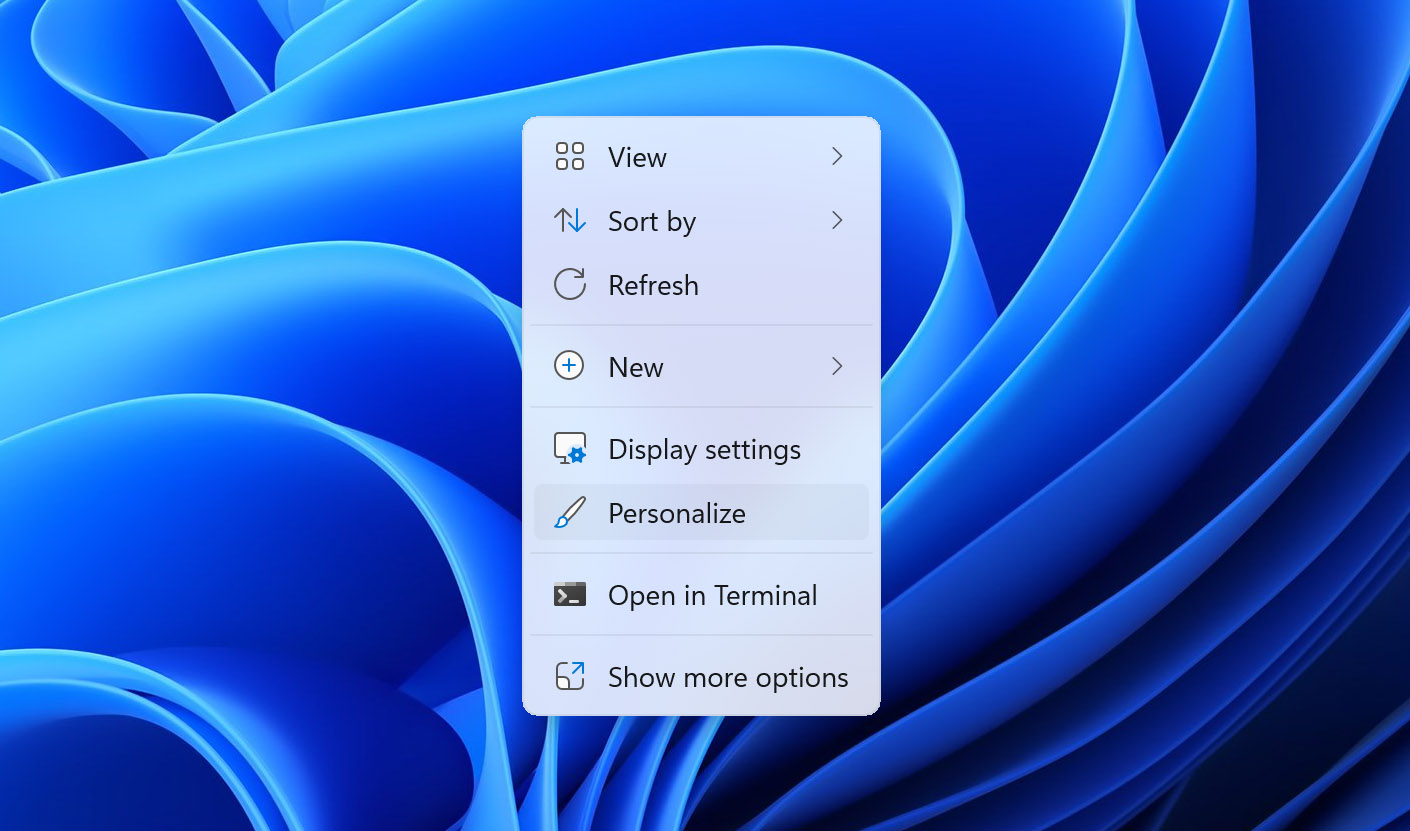
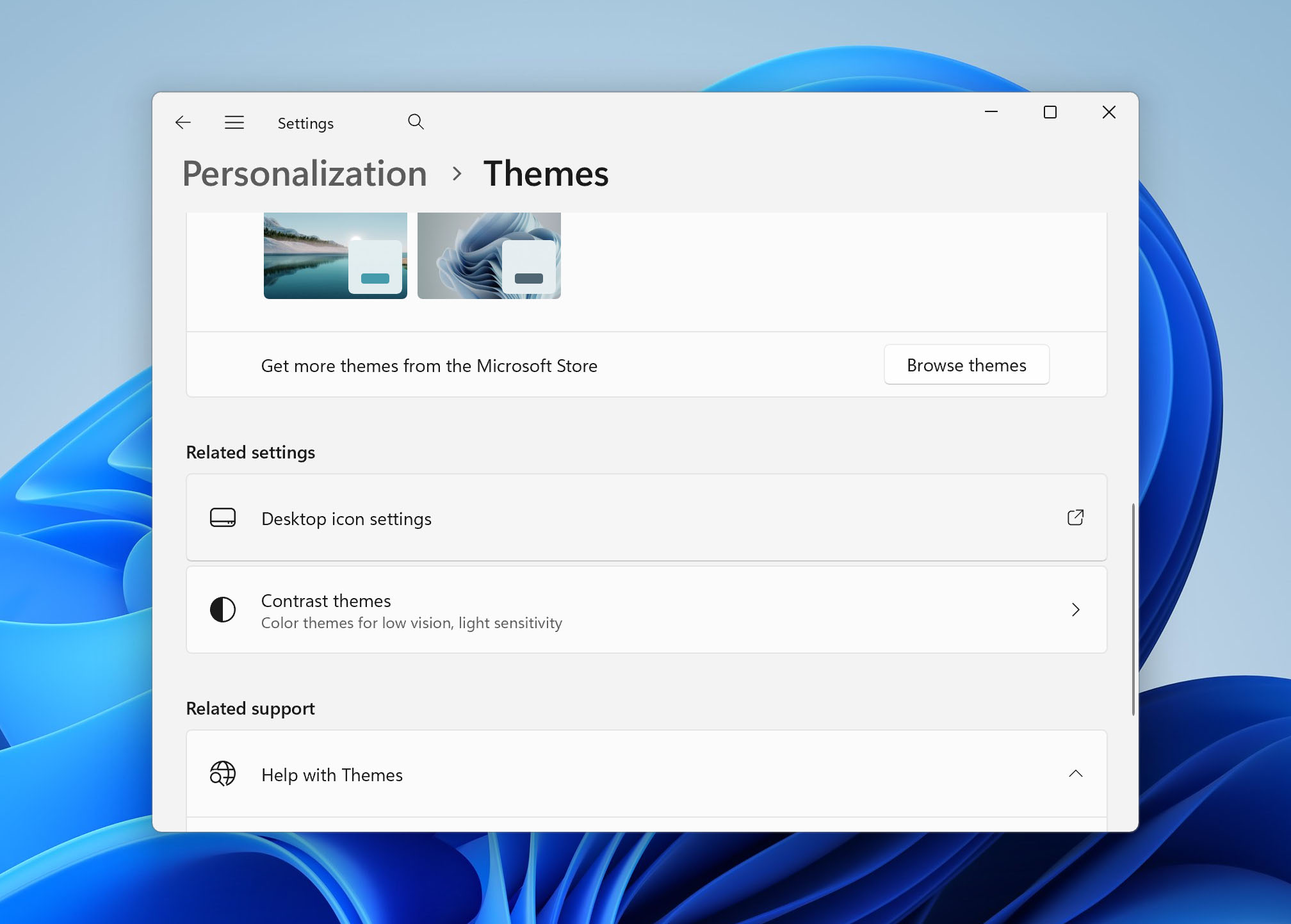
- Przełącz się na kartę Motywy.
- Kliknij link Ustawienia ikon pulpitu.
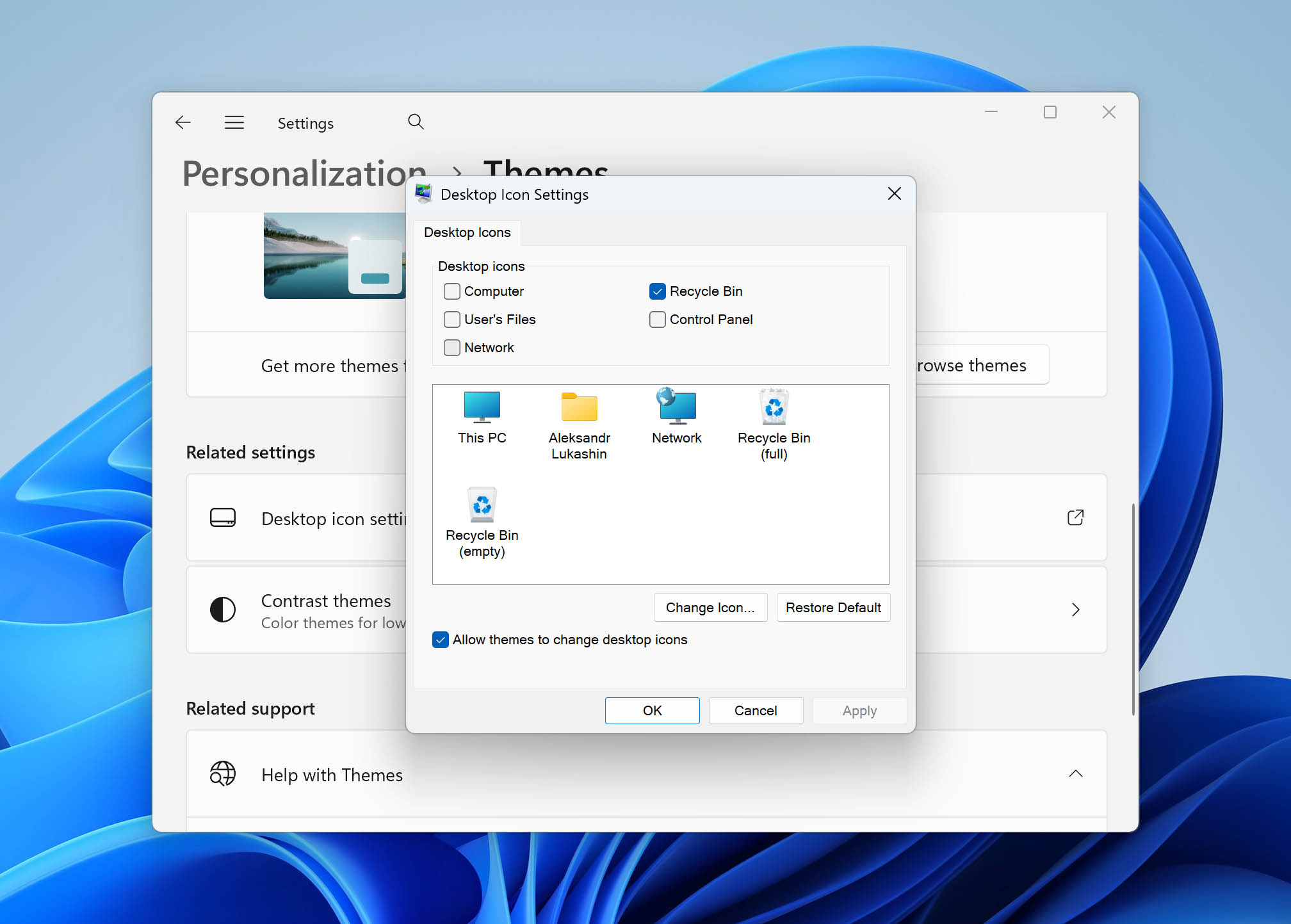
- Zaznacz pole dla ikony Kosza.
- Kliknij OK.
2. Błąd: Kosz jest uszkodzony
Rozwiązanie: Rozwiąż problem z komunikatem o uszkodzonym Koszu, wykonując tę procedurę.
- Otwórz okno Wiersza polecenia jako administrator.
- Wklej następujące polecenie i naciśnij Enter: rd /s /q C:\$Recycle.bin.
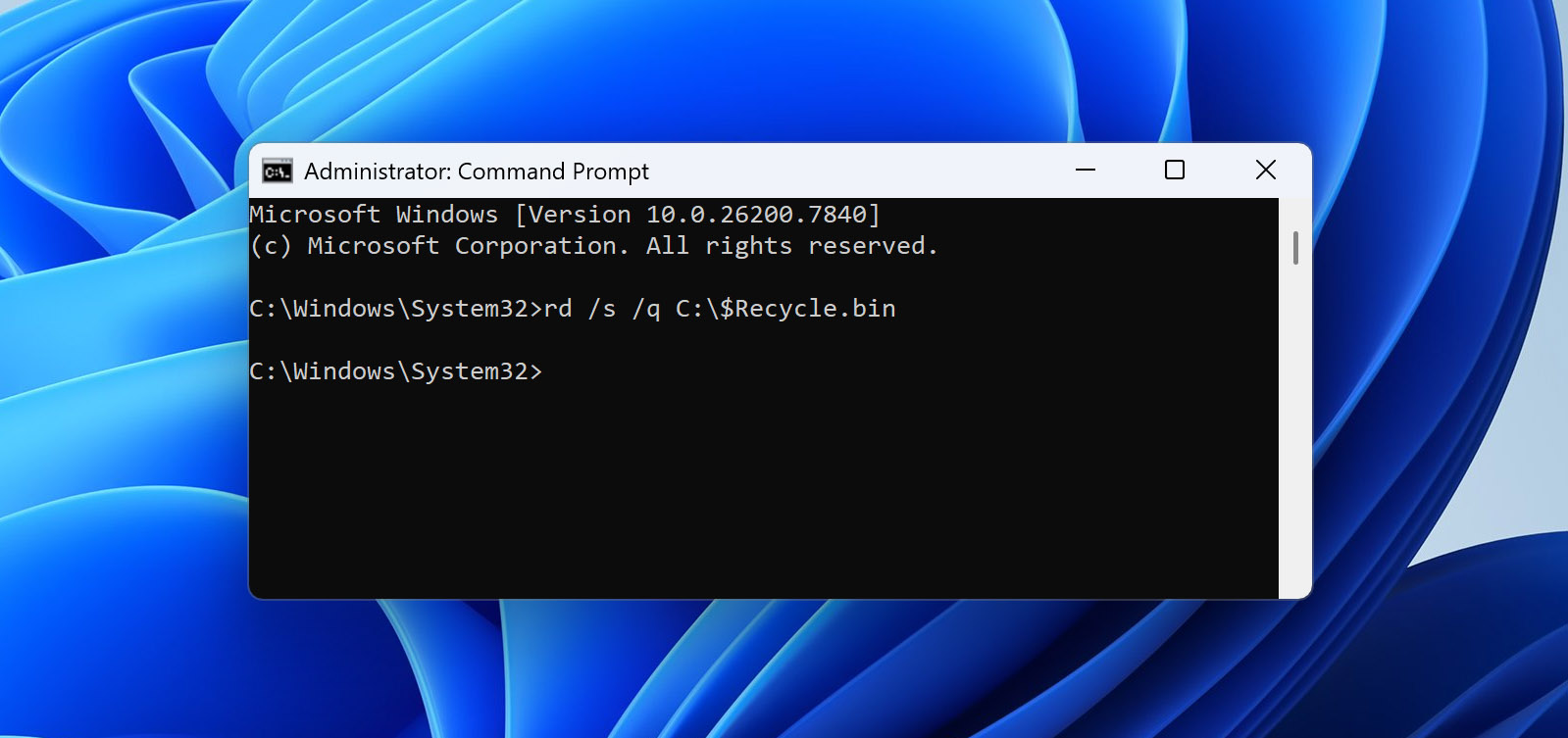
- Zamknij okno Wiersza polecenia i uruchom ponownie komputer.
Jeśli Kosz nie znajduje się na dysku C, zmodyfikuj polecenie, wpisując odpowiednią literę.
3. Błąd skojarzenia pliku Kosza
Rozwiązanie: Najlepszym sposobem rozwiązania tego błędu jest ręczne usunięcie wszystkich elementów z Kosza. Otwórz Kosz i upewnij się, że naprawdę chcesz trwale usunąć znajdujące się w nim pliki przed wykonaniem tej operacji.

Podsumowanie
Podsumujmy. Odzyskiwanie plików usuniętych z Kosza jest możliwe na dwa główne sposoby:
- Pierwszą opcją jest przywrócenie ich z istniejących kopii zapasowych, pod warunkiem że te kopie zawierają usunięte pliki.
- Drugą opcją jest użycie oprogramowania do odzyskiwania danych, takiego jak Disk Drill. To częściej stosowane rozwiązanie, głównie dlatego, że wielu użytkowników nie konfiguruje kopii zapasowych z wyprzedzeniem. W przypadkach, gdy usunięte dane nie zostały nadpisane, oprogramowanie do odzyskiwania danych często może pomyślnie odzyskać pliki.
Jeśli żadna z tych opcji nie działa, jedynym pozostającym rozwiązaniem jest oddanie komputera do profesjonalnego laboratorium odzyskiwania danych, gdzie specjaliści przeprowadzą proces odzyskiwania przy użyciu dedykowanych narzędzi i sprzętu.
Jeśli nadal masz pytania dotyczące tego tematu, śmiało zostaw je w komentarzach poniżej. Możesz także odwiedzić nasze forum, gdzie inni użytkownicy oraz nasi eksperci będą gotowi, aby pomóc.
FAQ:
- Kliknij prawym przyciskiem myszy na pulpicie i wybierz Personalizuj.
- Wybierz Zmień ikony pulpitu.
- Zaznacz pole wyboru Kosz. Kliknij OK.