


 Przypadkowo usunąłeś plik z Maca i jesteś pewien, że zniknął na zawsze? Cóż, możesz się mylić. Nawet jeśli myślisz, że trwale usunąłeś dane ze swojego komputera, nadal może być możliwe ich odzyskanie.
W tym artykule dowiesz się, jak odzyskać trwale usunięte pliki na Macu oraz poznasz sposoby na zwiększenie szans na skuteczne odzyskiwanie danych.
Upewnij się, że pliki zostały usunięte na stałe
Zanim spróbujesz odzyskać dane, najlepiej upewnić się, że faktycznie trwale usunąłeś pliki, których szukasz, a nie tylko przypadkowo je przeniosłeś lub ukryłeś przez pomyłkę lub z powodu błędu. Przejdź przez poniższe kroki w podanej kolejności:
Opcja 1: Wyszukaj w Finderze
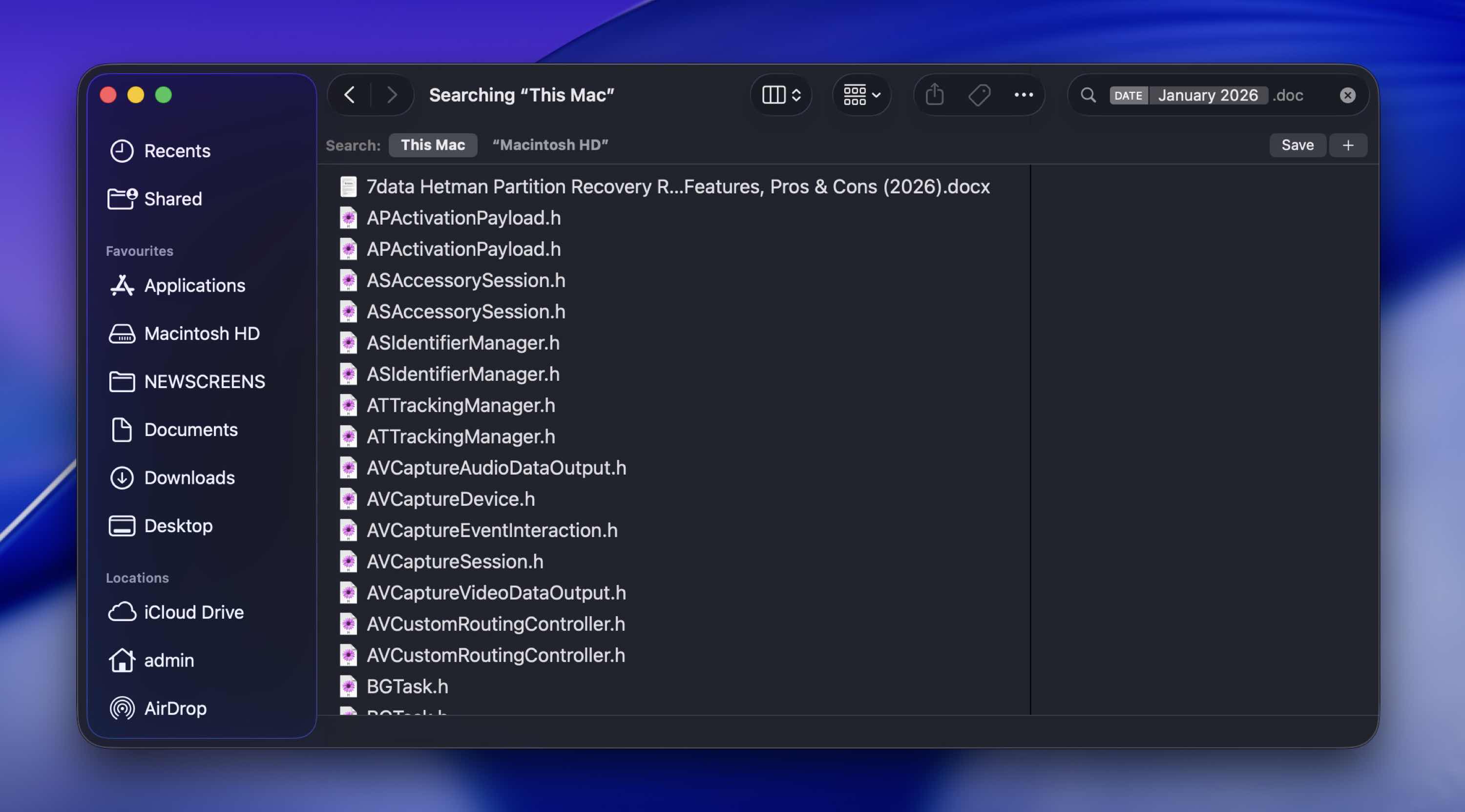
Ponieważ Finder jest natywnym narzędziem wyszukiwania na komputerach Mac, możesz go użyć, aby spróbować odnaleźć zaginiony plik. Oto jak użyć Findera do wyszukiwania utraconego pliku na Macu:
- Uruchom Finder na swoim MacBooku (kliknij pierwszą ikonę z lewej strony na Docku).
- Jeśli pamiętasz, w którym dokładnie folderze plik się znajdował, kliknij Przejdź w górnym menu i wybierz Przejdź do folderu. Następnie wpisz nazwę folderu i kliknij Przejdź.
- Aby wyszukać plik po nazwie, kliknij ikonę wyszukiwania w prawym górnym rogu ekranu i wpisz nazwę. Jeśli nie jesteś pewien nazwy pliku, możesz wpisać jego datę (np. styczeń 2022) lub rozszerzenie pliku (np. .pages) w polu wyszukiwania, aby zawęzić wyniki.
Opcja 2: Sprawdź Kosz
Tak, to jest oczywiste i pewnie już to sprawdziłeś.
Mimo to warto dokładnie sprawdzić, zanim przejdziesz do bardziej zaawansowanych kroków, z których zwykle korzystają użytkownicy Mac do odzyskiwania usuniętych plików.
Kiedy usuwasz plik, zazwyczaj nie jest on od razu usuwany z dysku. Zostaje po prostu przeniesiony do folderu Kosz i pozostaje tam, dopóki nie opróżnisz go ręcznie.
Do sprawdzenia:
- Kliknij ikonę Kosza w Docku.
- Wyszukaj zaginiony plik lub folder.
- Jeśli go znajdziesz, kliknij go prawym przyciskiem myszy.
- Wybierz Przywróć.
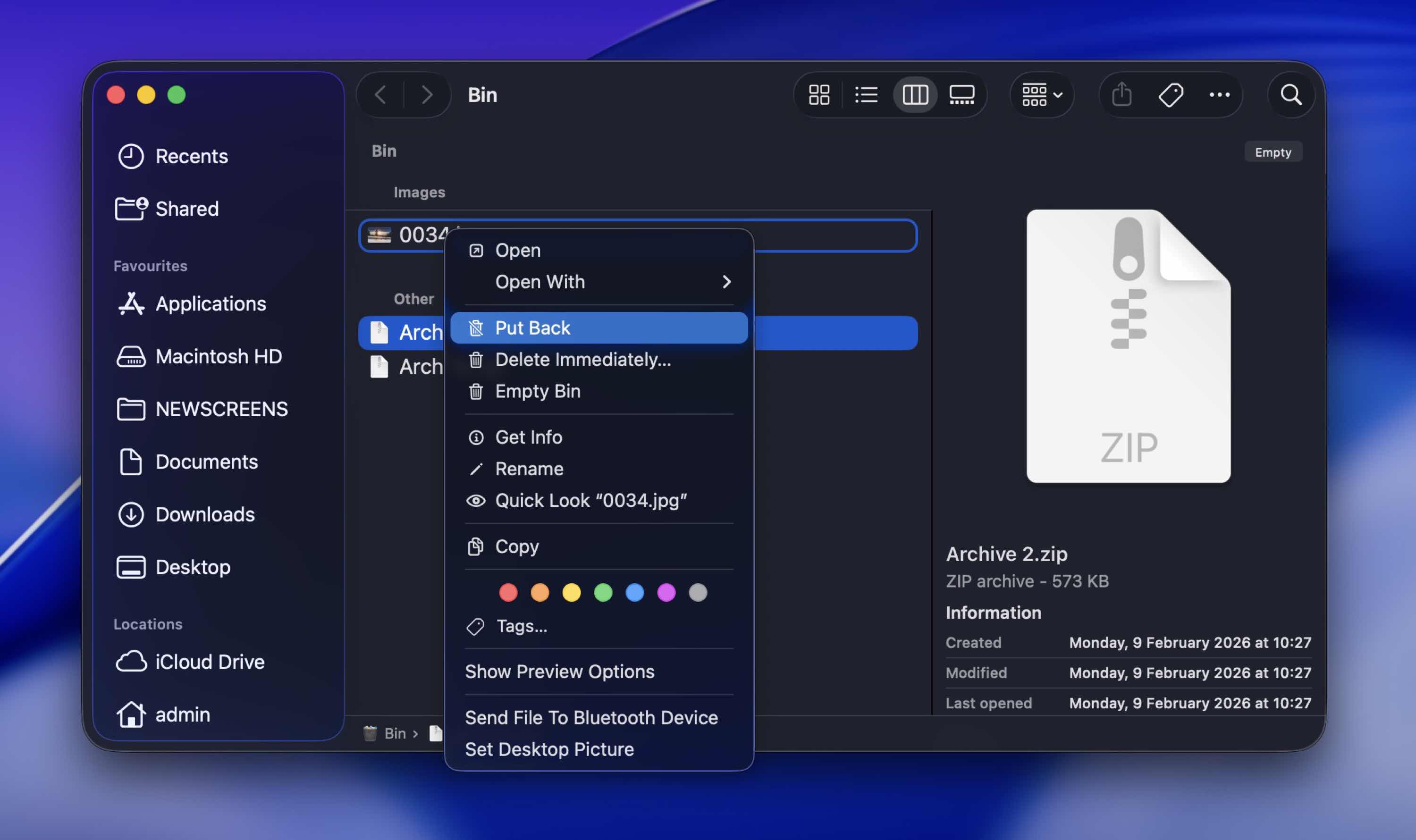
Który natychmiast przywraca plik do jego oryginalnej lokalizacji.
Opcja 3: Sprawdź ukryte pliki
Możliwe, że samodzielnie ukryłeś plik na swoim MacBooku i dlatego masz trudności ze znalezieniem go. Jeśli tak jest, istnieją dwa sposoby, aby odkryć plik na Macu:
- Za pomocą specjalnej kombinacji klawiszy (po prostu otwórz folder, w którym znajdował się zaginiony plik i naciśnij Command+Shift+. (kropka))
- Za pomocą specjalnego polecenia w Terminalu
Jeśli chcesz na stałe wyświetlać ukryte pliki na swoim Macu, powinieneś użyć Terminala. Oto jak odkryć pliki na swoim komputerze za pomocą aplikacji Terminal:
- Otwórz aplikację Terminal (przejdź do Launchpada i wpisz Terminal w polu wyszukiwania na górze).
- Skopiuj i wklej następującą komendę:
defaults write com.apple.Finder AppleShowAllFiles true - Naciśnij klawisz Return.
- Wpisz killall Finder i ponownie naciśnij klawisz Return.
Jak odzyskać trwale usunięte pliki na Macu
Jeśli zorientowałeś się, że na stałe usunąłem niewłaściwy folder lub plik został usunięty przez pomyłkę, metody opisane poniżej powinny pomóc Ci odzyskać usunięte pliki na Twoim Macu.
Metoda 1:Użyj oprogramowania do odzyskiwania danych
Prawdopodobnie najłatwiejszym i najszybszym sposobem na odzyskanie trwale usuniętych plików na MacBooku jest skorzystanie ze specjalistycznego narzędzia do odzyskiwania danych.
Nasz zespół w 7 Data Recovery Experts testował dziesiątki z nich przez lata i nawet prowadzimy dedykowany ranking najlepsze aplikacje do odzyskiwania danych dla Mac.
W tym przewodniku pokażemy, jak odzyskać usunięte pliki na Macu za pomocą Disk Drill. Jest to jedna z najbardziej zaawansowanych aplikacji, jakie testowaliśmy, a także bardzo przyjazny dla początkujących.
Oto jak przywrócić trwale usunięte pliki na Macu za pomocą Disk Drill:
- Pobierz Disk Drill i postępuj zgodnie z instrukcjami wyświetlanymi na ekranie, aby go zainstalować.
- Uruchom aplikację.

- Wybierz zakładkę Urządzenia magazynujące z paska bocznego po lewej stronie, a następnie kliknij dysk, z którego chcesz odzyskać dane (na przykład Twój dysk systemowy “Apple SSD…” lub zewnętrzny dysk).
- Kliknij Wyszukaj utracone dane, aby rozpocząć skanowanie. Jeśli aplikacja zapyta o typ skanowania, wybierz Skanowanie uniwersalne. Ta opcja łączy kilka metod skanowania i daje największą szansę na odzyskanie trwale usuniętych plików na Macu.
- Po zakończeniu skanowania przez aplikację kliknij Przejrzyj znalezione pozycje.

- Aby szybciej przejść do potrzebnych danych, wybierz zakładkę odpowiadającą typowi pliku z paska bocznego po lewej stronie. Albo jeśli znasz dokładne rozszerzenie pliku lub nazwę usuniętego pliku, wpisz ją w polu wyszukiwania w prawym górnym rogu ekranu.
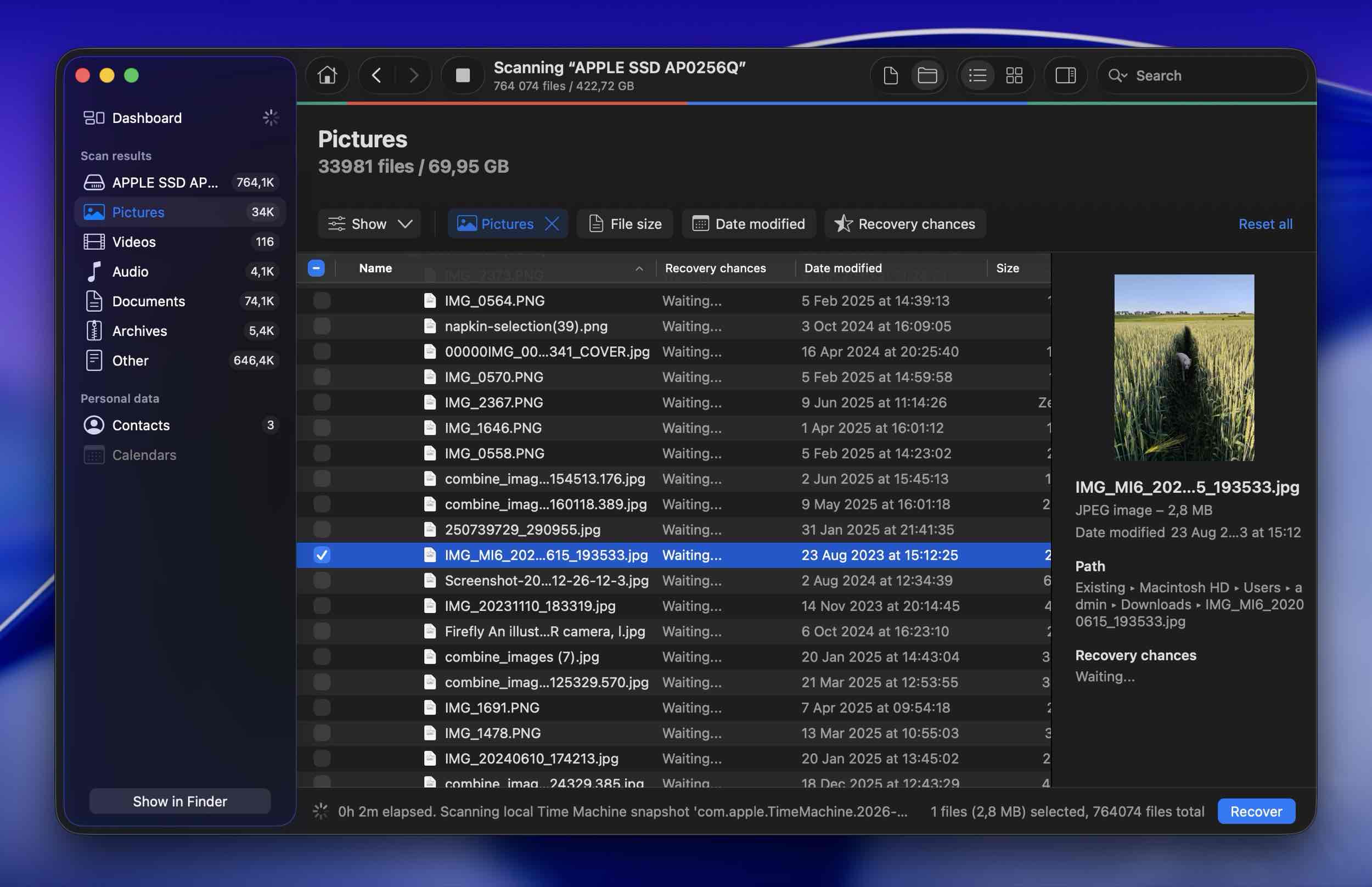
- Kliknij ikonę oka obok pliku, aby go podejrzeć i upewnić się, że to ten, którego szukałeś.
- Kliknij pole po lewej stronie pliku, który chcesz przywrócić, aby go zaznaczyć, a następnie kliknij przycisk Odzyskaj.
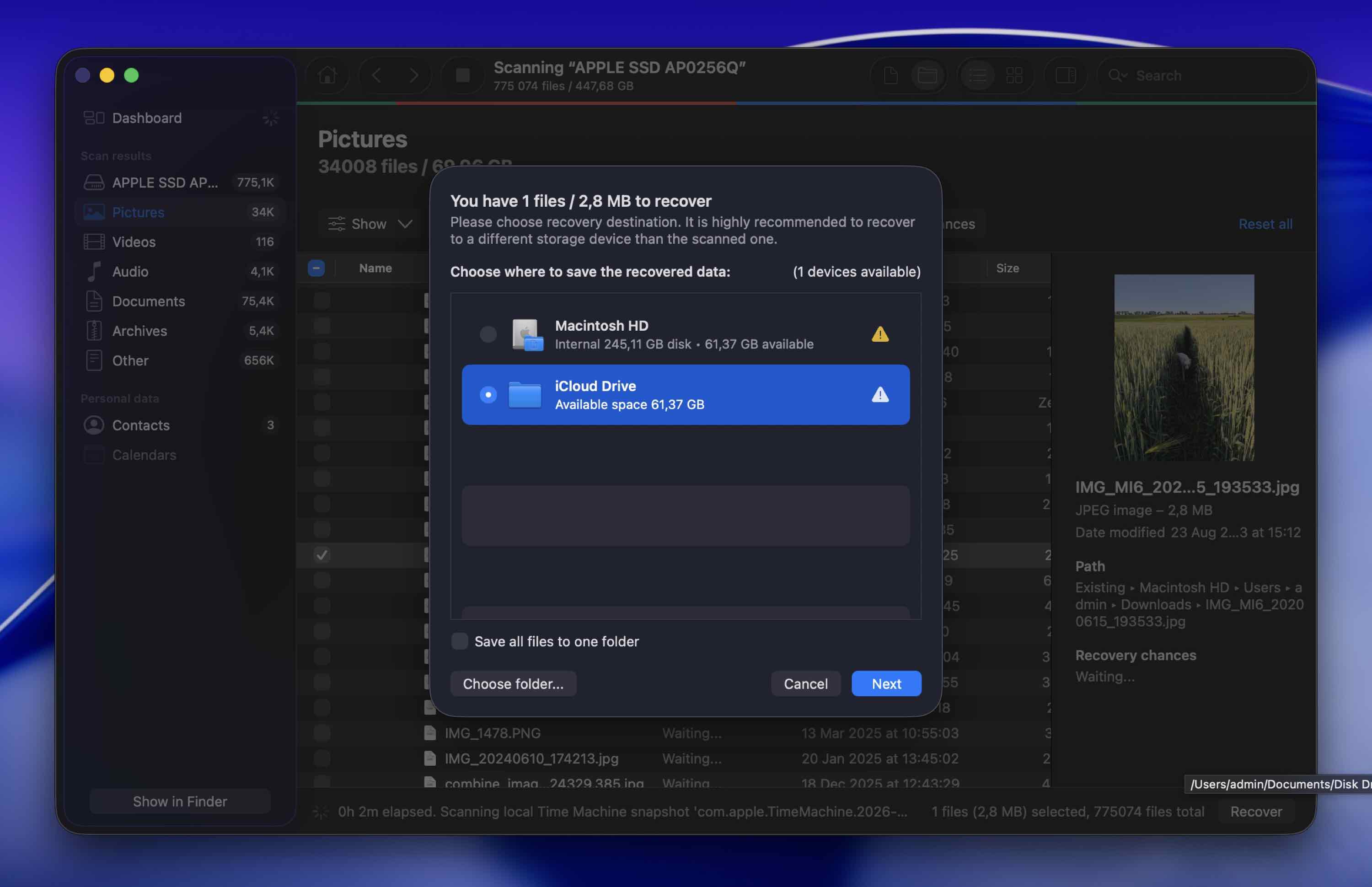
- Wybierz folder docelowy dla odzyskanego pliku i kliknij Dalej, aby potwierdzić. Aby faktycznie zapisać odzyskane pliki, będziesz potrzebować licencji. Możesz jednak skanować i podglądać pliki bez ograniczeń. To znaczy, że możesz sprawdzić, czy Twoje usunięte pliki nadal są nienaruszone, zanim wydasz jakiekolwiek pieniądze. Jeśli pliki pojawią się i będą miały prawidłowy podgląd, wiesz, że przetrwały. Jeśli w wynikach nie pojawi się nic użytecznego, nie wydasz pieniędzy na odzyskiwanie, które nie jest możliwe.
Pojawi się okno pop-up informujące, że pomyślnie odzyskano plik. Gdy to nastąpi, zamknij aplikację Disk Drill. Następnie, aby uzyskać dostęp do odzyskanych danych, wystarczy przejść do wcześniej wybranej lokalizacji.
Metoda 2:Przywróć z backupu Time Machine
Innym skutecznym rozwiązaniem jest przywrócenie trwale usuniętego pliku z kopii zapasowej Time Machine. Korzystanie z tej aplikacji jest proste, a odzyskiwanie plików za jej pomocą nie zajmie dużo czasu.
Jednak ta metoda ma jedno duże ograniczenie: będziesz mógł odzyskać przypadkowo usunięty plik na swoim Macu za pomocą Time Machine tylko wtedy, gdy wcześniej użyłeś tego narzędzia do wykonania kopii zapasowej komputera przed utratą plików.
Oto jak odzyskać trwale usunięte pliki na Macu za pomocą Time Machine:
- Podłącz dysk zawierający kopie zapasowe Time Machine do komputera. Jeśli nie masz dysku z kopią zapasową pod ręką, możesz mimo to spróbować uruchomić Time Machine. macOS tworzy lokalne migawki na wewnętrznym dysku, co może umożliwić odzyskanie usuniętych plików z Maca nawet bez podłączonego zewnętrznego dysku z backupem (jeśli usunięcie pliku miało miejsce niedawno).
- Uruchom Time Machine (przejdź do Launchpad lub otwórz aplikację z paska menu na górze ekranu).
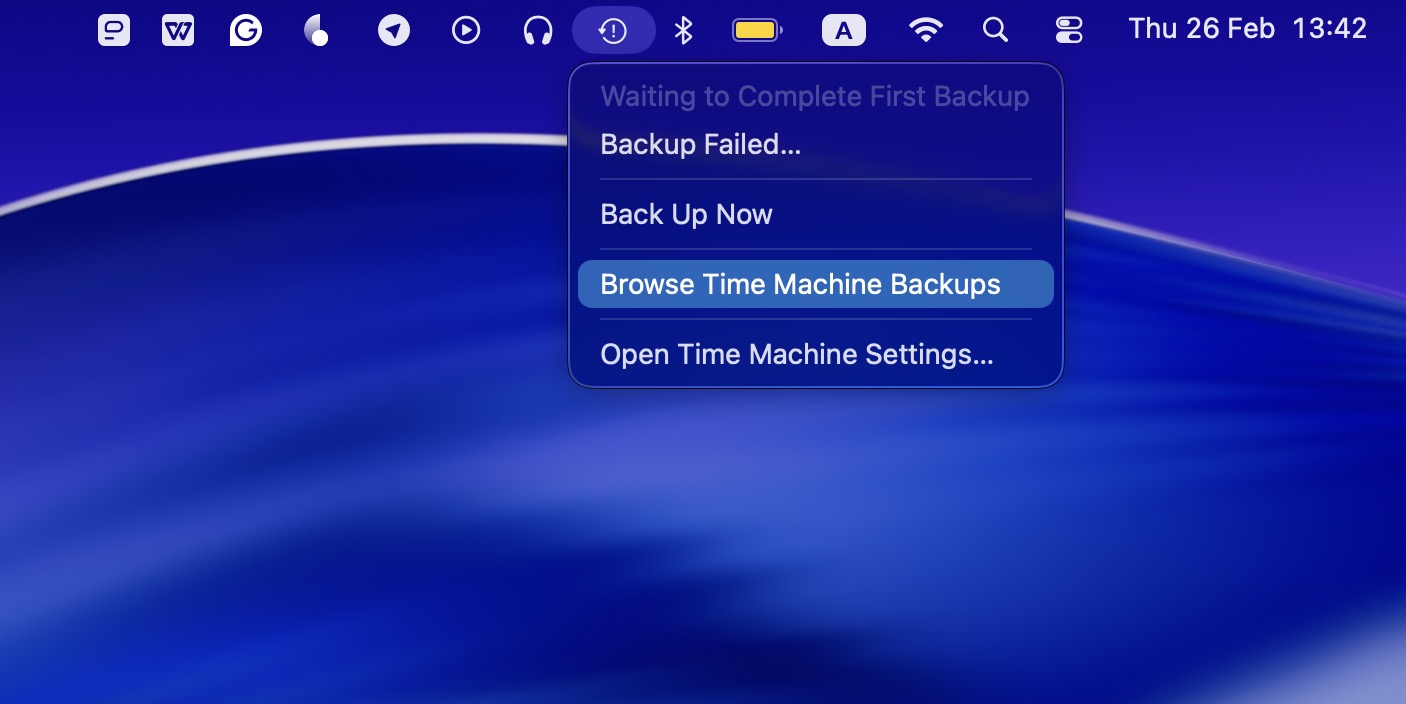
- Przejdź do folderu, w którym wcześniej znajdował się usunięty plik, lub jeśli pamiętasz nazwę pliku, wpisz ją w polu wyszukiwania.
- Użyj osi czasu po prawej stronie, aby wybrać potrzebną wersję kopii zapasowej.
- Wybierz plik lub pliki, które chcesz odzyskać i kliknij przycisk Przywróć.

Plik zostanie przywrócony do swojej oryginalnej lokalizacji. Aby otworzyć odzyskany plik, przejdź do folderu, w którym plik był przechowywany przed usunięciem.
Metoda 3:Przywracanie plików na Macu z migawek APFS
Jeśli Twój Mac używa systemu plików APFS (którego używa większość Maców z macOS High Sierra i nowszym), system może tworzyć lokalne migawki. Te migawki tymczasowo zachowują stan Twojego dysku w określonych momentach.
To oznacza, że możesz odzyskać usunięte pliki, których systemy Mac już nie wyświetlają.
Oto jak przywrócić ostatnio usunięte pliki na Macu za pomocą migawek APFS:
- Otwórz Narzędzie dyskowe (użyj Spotlight lub przejdź do Aplikacje > Narzędzia).
- Wybierz Macintosh HD (lub inną nazwę Twojego głównego woluminu systemowego).
- W górnym menu kliknij Widok > Pokaż migawki APFS.
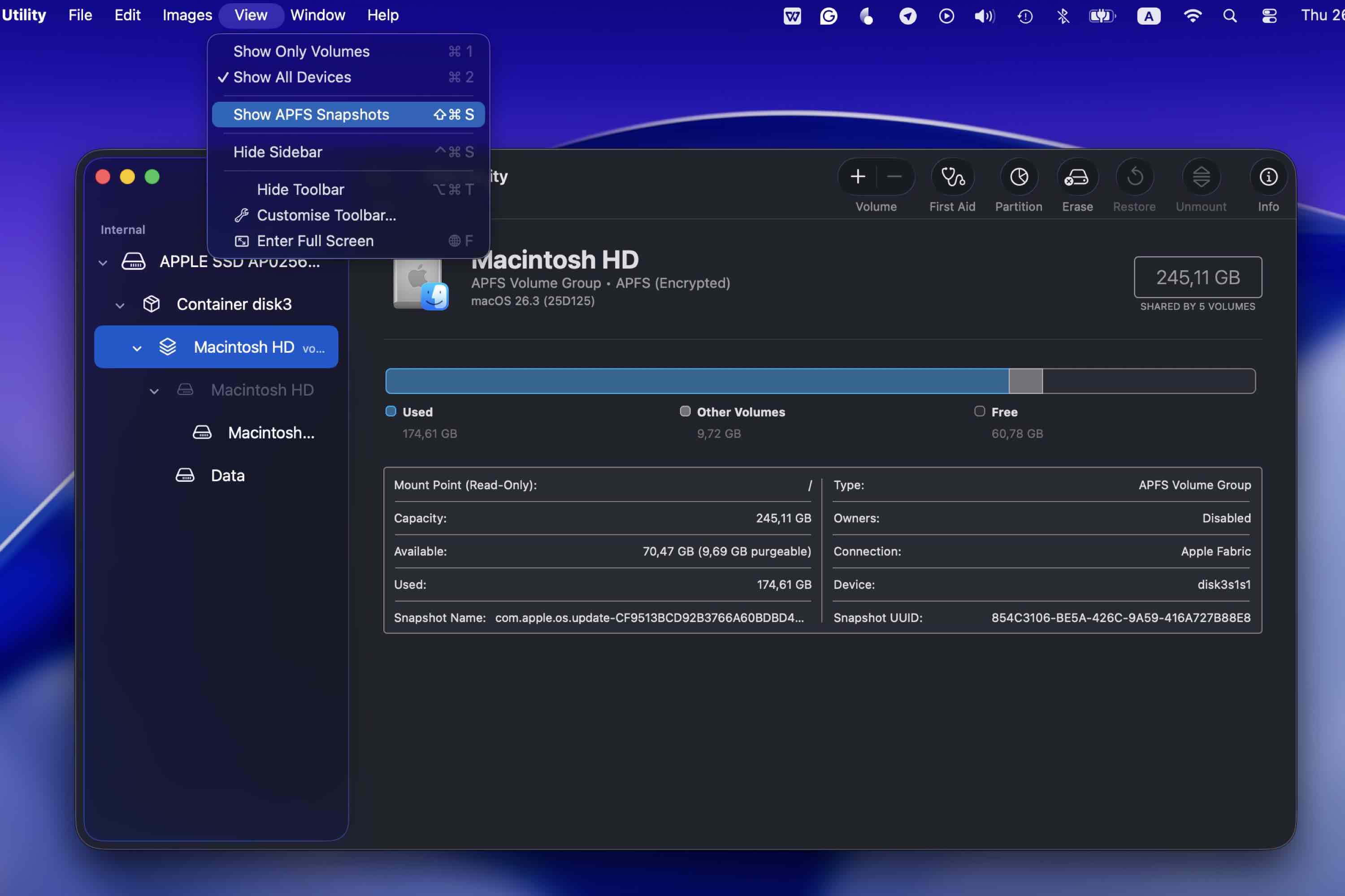
- Jeśli migawki są dostępne, zobaczysz listę z oznaczeniami czasowymi.
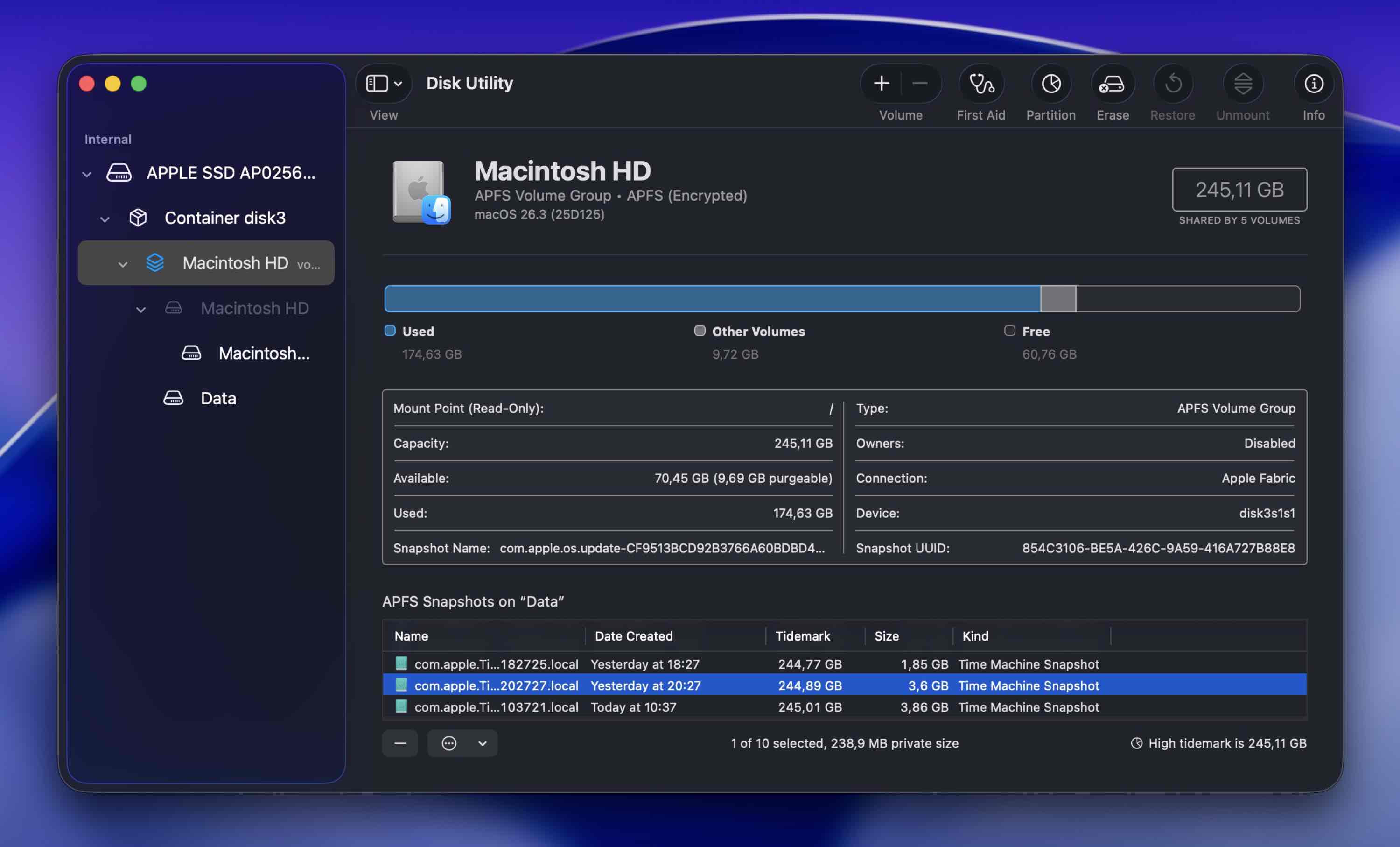
- Możesz kliknąć dwukrotnie migawkę, aby ją zamontować.
- Pojawi się w Finderze jako osobny wolumin tylko do odczytu.
- Stamtąd możesz przeglądać swoje stare katalogi Biurko, Dokumenty, Pobrane lub inne foldery oraz ręcznie skopiować pliki z powrotem na swojego Maca.
Metoda 4:Skorzystaj z pomocy profesjonalnej usługi odzyskiwania danych
Jeśli wcześniejsze metody nie zadziałały w Twojej sytuacji i szukasz sposobu na odzyskanie usuniętych plików na Macu bez użycia oprogramowania, jedyną opcją, która Ci pozostaje, jest powierzenie problemu profesjonalistom zajmującym się odzyskiwaniem danych. centrum odzyskiwania danych, takie jak CleverFiles jest w stanie przywrócić pojedyncze pliki lub dane hurtowo oraz odzyskać dane z uszkodzonych dysków.
I nawet jeśli wyniki zależą od tego, czy usunięty plik został już nadpisany nowymi danymi, czy nie, ta metoda wciąż oferuje dużą szansę na skuteczne odzyskanie danych.
Wskazówki dotyczące współpracy z laboratoriami odzyskiwania danych:
- Szukaj przejrzystych cen, prawdziwych opinii i zasady „brak danych, brak opłaty”.
- Upewnij się, że mają jasne procedury poufności danych i bezpiecznego obchodzenia się z nimi.
- Najpierw poproś o pisemną wycenę.
- Zrozum zakres kosztów. Profesjonalna odzyskiwanie danych może kosztować od kilkuset do kilku tysięcy dolarów w zależności od problemu.
- Zapytaj, czy odzyskane dane zostaną zwrócone na nowym dysku oraz czy Twoje oryginalne urządzenie zostanie odesłane z powrotem.
- Bądź szczery w sprawie sytuacji. Powiedz im, jeśli używałeś dysku po usunięciu danych lub próbowałeś użyć oprogramowania do odzyskiwania danych.
Jak odzyskać trwale usunięte pliki za pomocą Terminala Mac
Jeśli z jakiegoś powodu musisz użyć Terminala, aby odzyskać usunięte pliki na Macu, dostępnych jest kilka opcji.
Opcja 1: Odzyskaj pliki z Kosza za pomocą Terminala
Jeśli Kosz nie został jeszcze opróżniony, możesz przywrócić pliki za pomocą Terminala:
- Uruchom Terminal (przejdź do Launchpada i wpisz Terminal w polu wyszukiwania u góry).
- Wpisz cd .Trash, aby przejść do folderu Kosz.
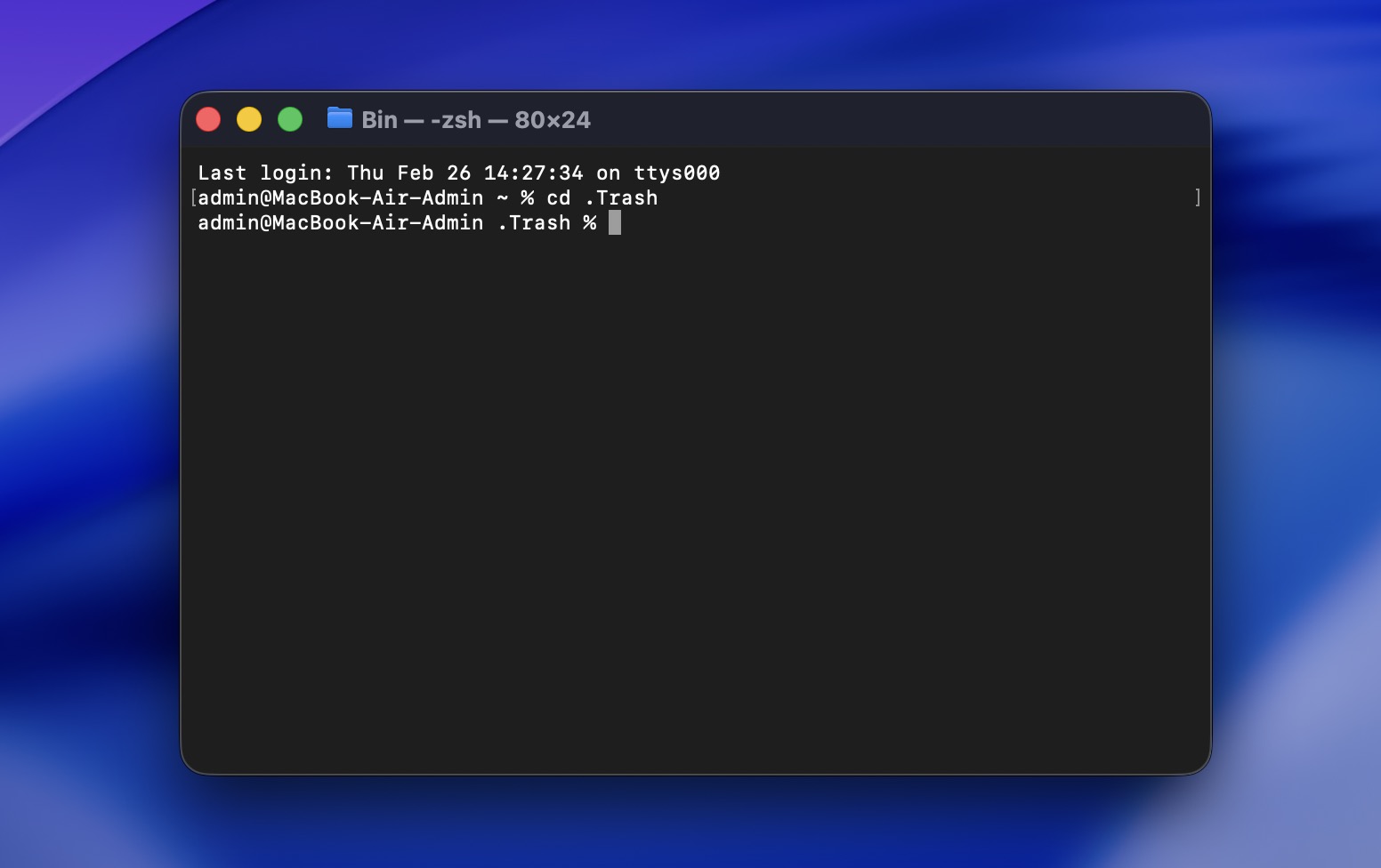
- Wpisz ls -al ~/.Trash, aby wyświetlić zawartość folderu Kosz.
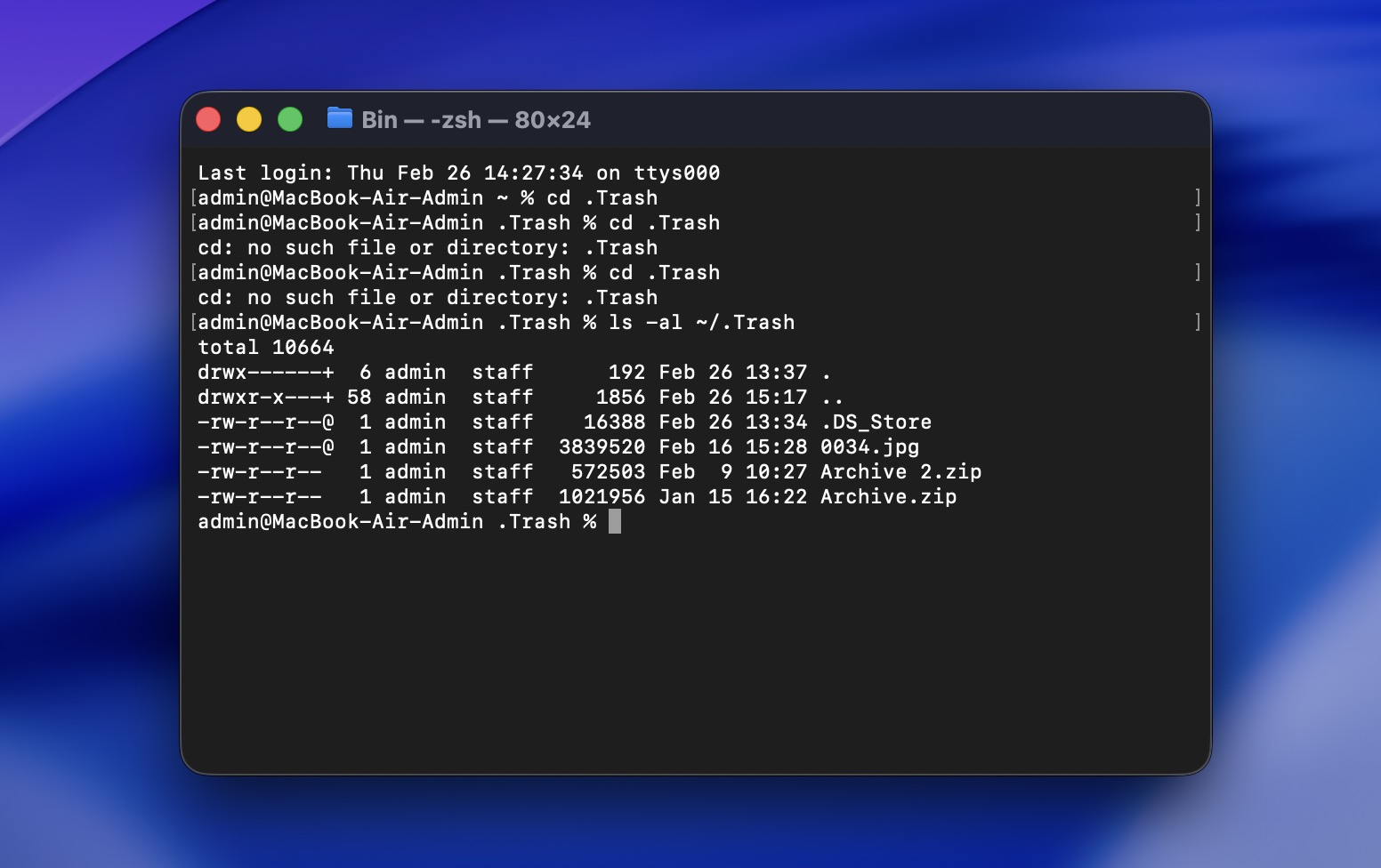
- Wpisz mv filename ../, aby przenieść wybrany plik do swojego folderu domowego (zamień filename na nazwę pliku, który chcesz odzyskać).
Jest to przydatne, jeśli próbujesz odzyskać usunięte pliki Mac bez użycia oprogramowania i pliki nadal znajdują się w Koszu.
Opcja 2: Sprawdź lokalne migawki za pomocą Terminala
Jeśli Time Machine był kiedykolwiek włączony, możesz sprawdzić lokalne migawki APFS:
tmutil listlocalsnapshots /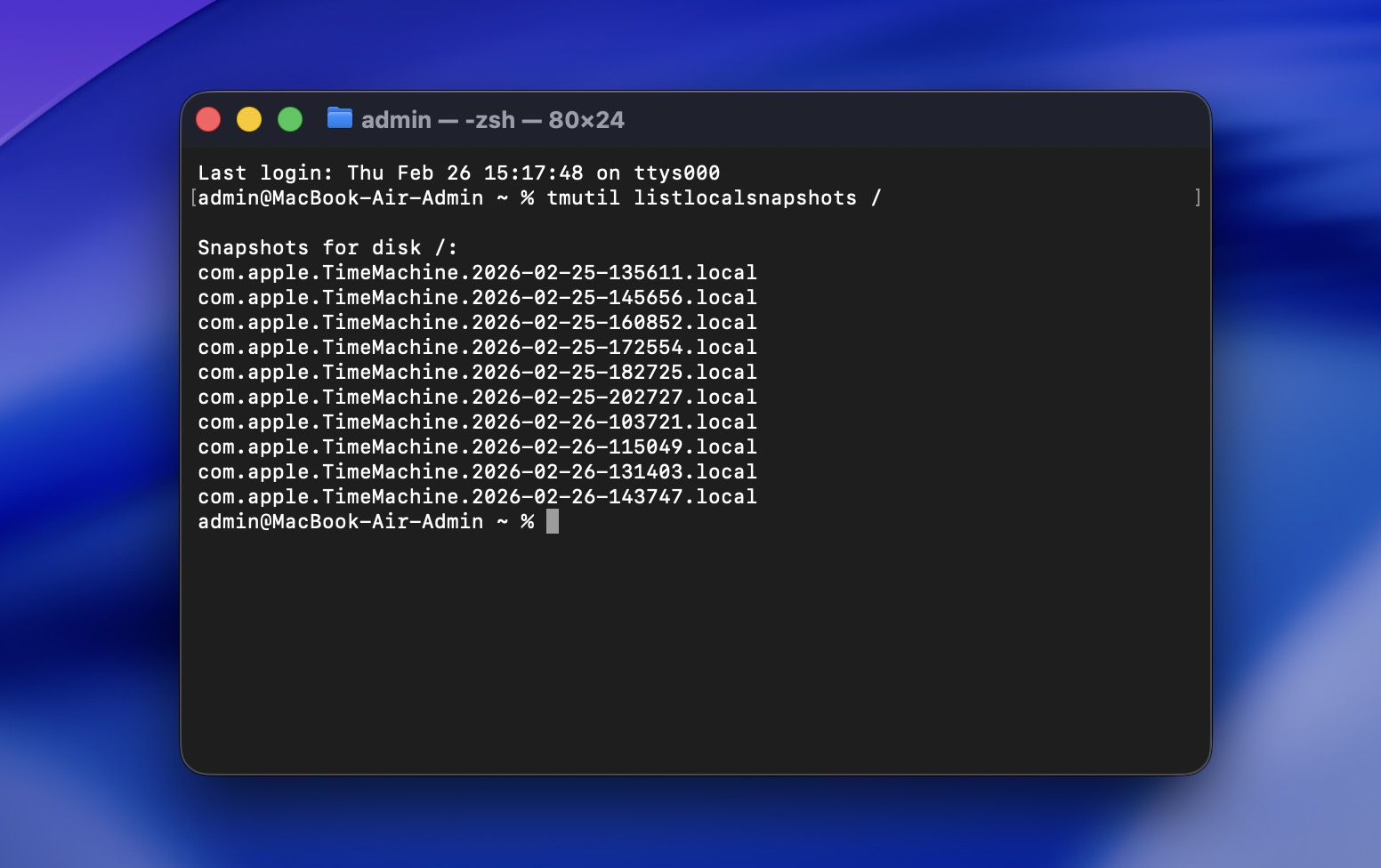
Jeśli istnieją migawki, możesz przywrócić pliki za pomocą interfejsu Time Machine.
Opcja 3: Użyj narzędzia do odzyskiwania danych działającego w terminalu
Jeśli chcesz odzyskać trwale usunięte pliki w stylu Terminala na Macu, możesz użyć narzędzi do odzyskiwania z wiersza poleceń. Najczęściej używanym na macOS jest PhotoRec (część pakietu TestDisk). Nie jest tak zaawansowany ani przyjazny dla użytkownika jak Disk Drill (o którym wspominaliśmy wcześniej), zwłaszcza jeśli chodzi o podgląd plików i zachowanie struktury. Jednak jest darmowy i działa całkowicie w Terminalu, i właśnie na tym się skupiamy w tej sekcji.
PhotoRec działa poprzez skanowanie dysku na niskim poziomie i wydobywanie plików na podstawie znanych sygnatur plików. Pamiętaj tylko: nie przywróci oryginalnych nazw plików ani struktury folderów, odzyskane pliki będą miały ogólne nazwy i będziesz musiał je sortować ręcznie.
Oto jak odzyskać trwale usunięte pliki na Macu za darmo za pomocą Photorec:
- Jeśli masz zainstalowany Homebrew, otwórz Terminal i wpisz:
brew install testdisk - W Terminalu wpisz: sudo photorec.
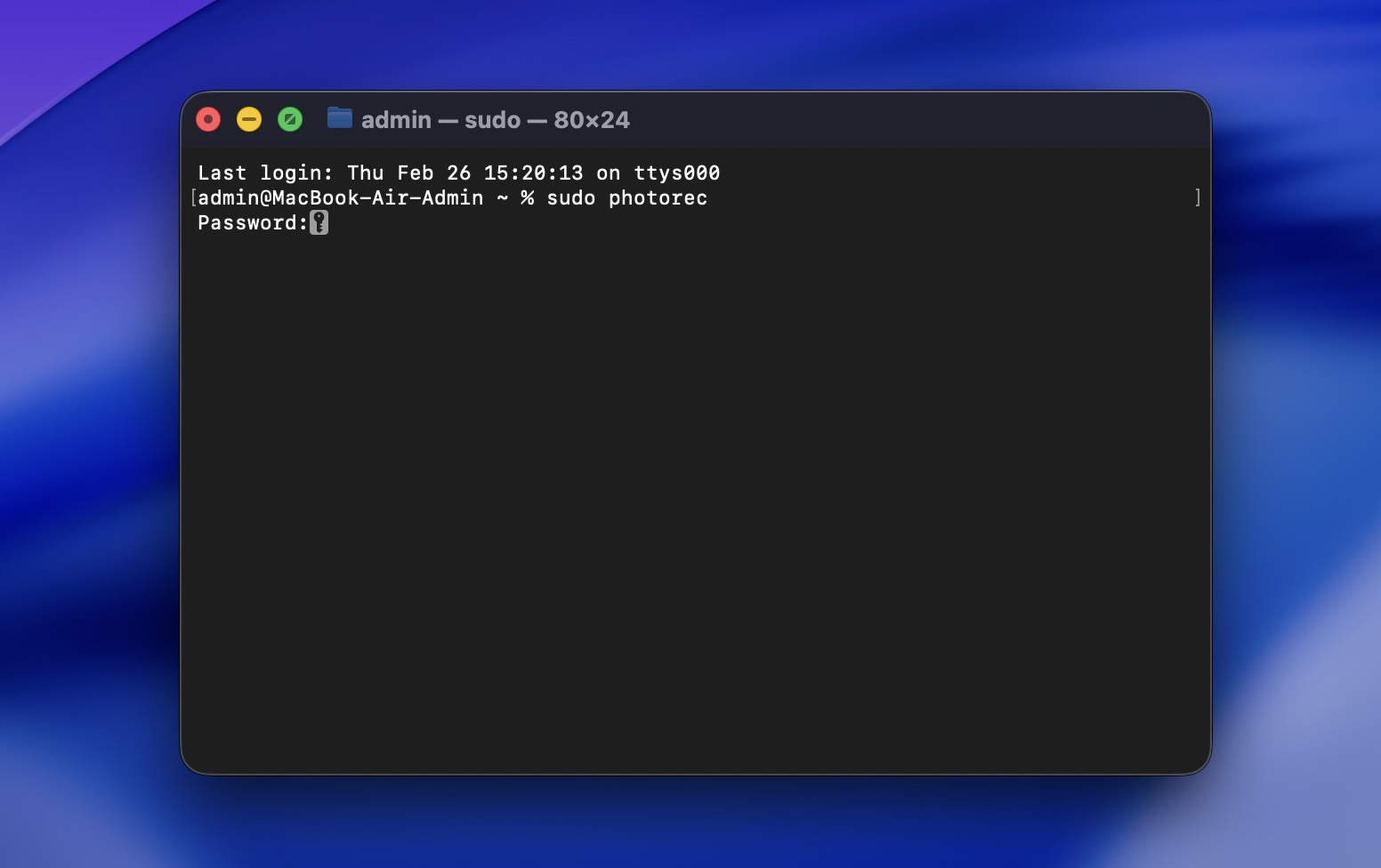
- Wprowadź swoje hasło i naciśnij Return.
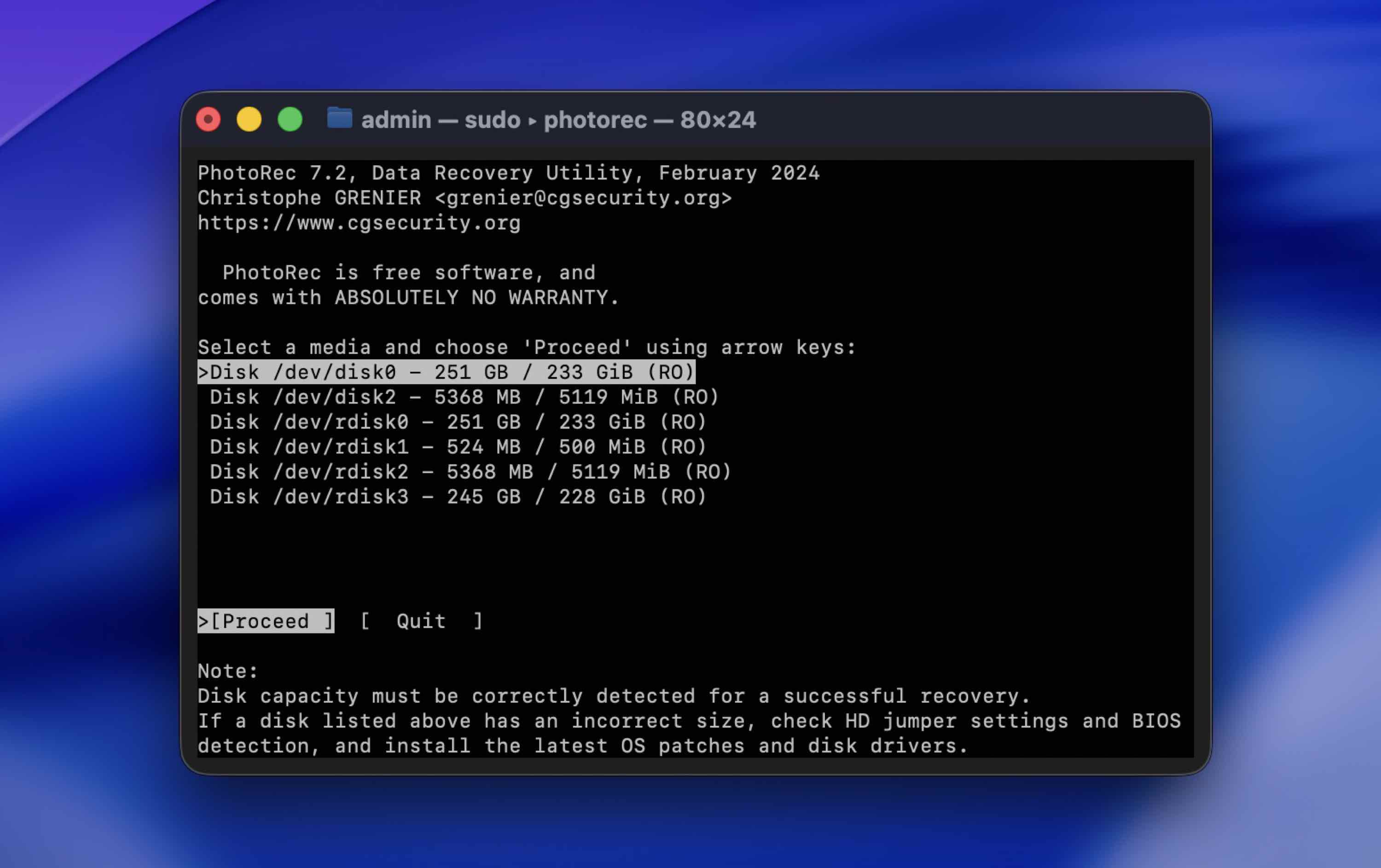
- Użyj klawiszy strzałek, aby wybrać dysk, z którego pliki zostały usunięte, a następnie naciśnij Enter.
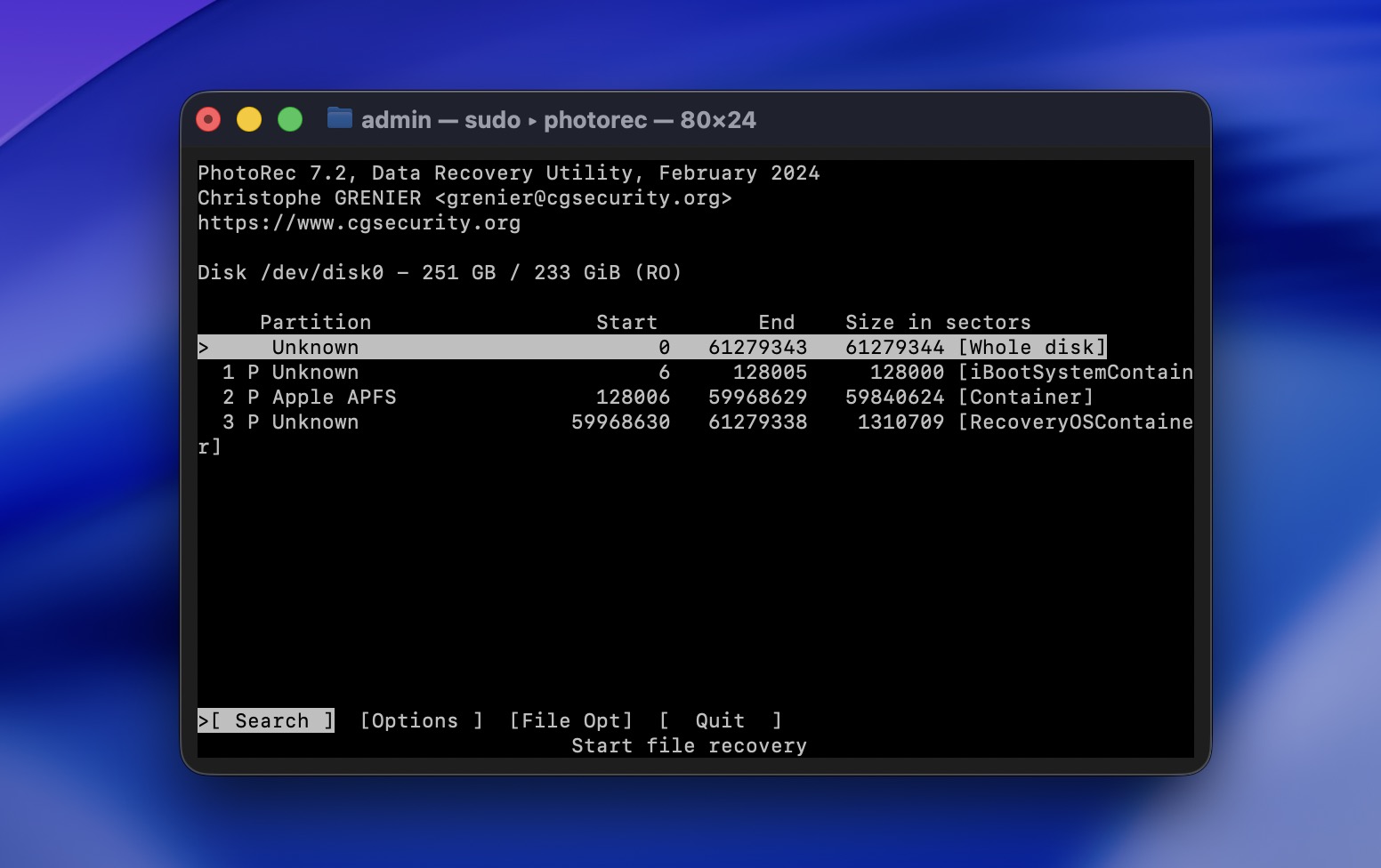
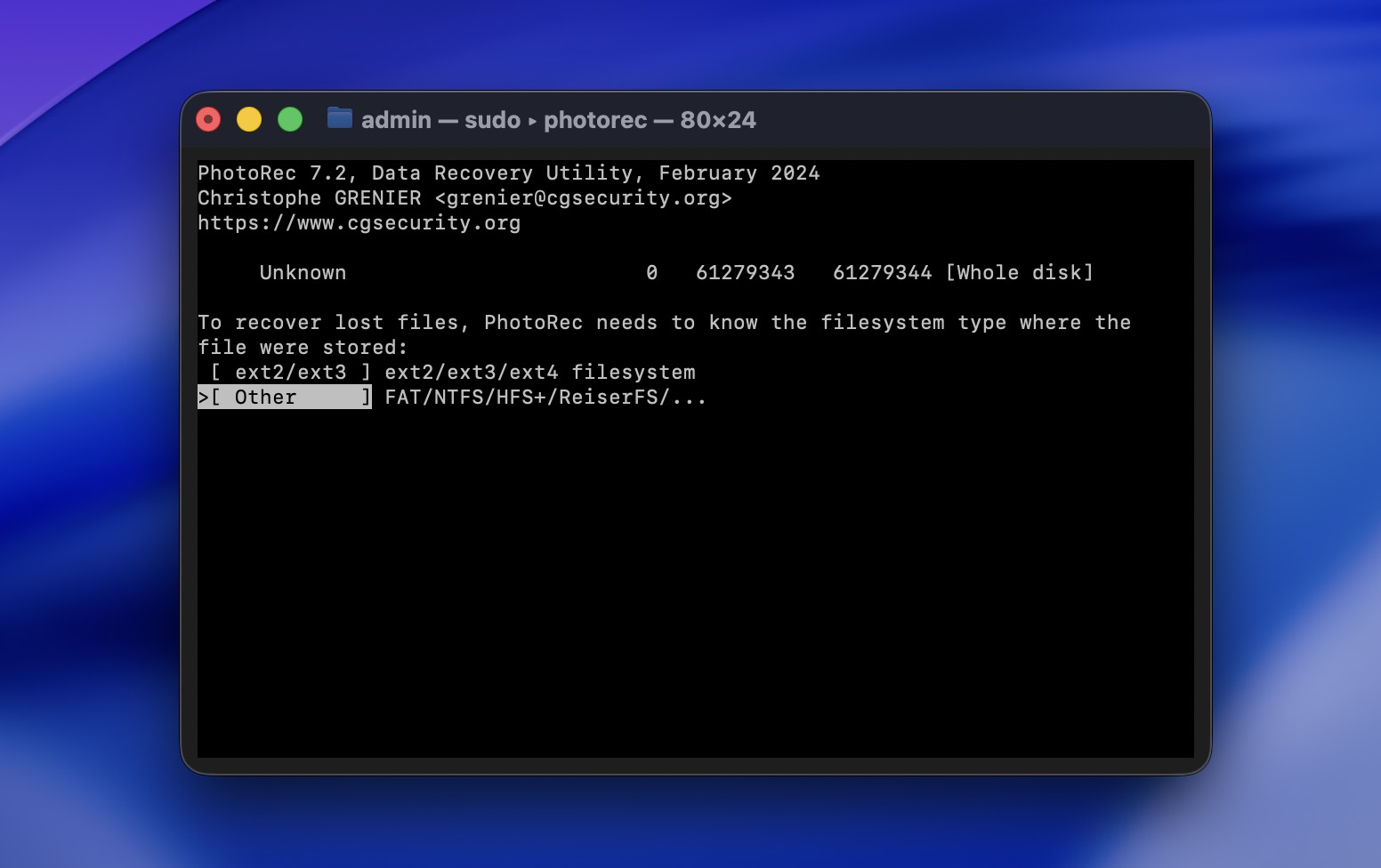
- Wybierz główną partycję (zazwyczaj największą). Wybierz Whole disk.
- Wybierz Other dla dysków APFS, HFS+, exFAT lub FAT (większość dysków Mac i USB).
- Wybierz Free space jeśli pliki zostały usunięte normalnie. jeśli partycja jest uszkodzona lub sformatowana.
- Wybierz inny dysk do zapisania odzyskanych plików. Nigdy nie odzyskuj na ten sam dysk.
- Poczekaj, aż skanowanie się zakończy. PhotoRec automatycznie zapisze odzyskane pliki do folderów podczas skanowania.
Jak zwiększyć szanse na skuteczne odzyskiwanie danych
Niestety, żadna metoda odzyskiwania danych nie może zagwarantować stuprocentowego powodzenia. Dobrą wiadomością jest jednak to, że istnieją sposoby na maksymalizację szans skutecznego odzyskania utraconych danych:
| Metoda | Opis |
| ✍🏻 Nie pozwól, aby Twój komputer nadpisał dane | Nigdy nie możesz mieć pewności, jak długo Twój Mac będzie potrzebował na nadpisanie usuniętego pliku nowymi danymi. Aby temu zapobiec, najlepiej przestać używać urządzenia, gdy tylko zauważysz brak pliku. |
| 📁 Użyj nowej lokalizacji dla odzyskanego pliku | Nigdy nie przywracaj usuniętego pliku na ten sam dysk, na którym był on przed usunięciem. Dzięki temu zapobiegniesz jego nadpisaniu. |
| 💾 Regularnie twórz kopie zapasowe Maca | Nie da się przecenić znaczenia tworzenia kopii zapasowych plików. Im częściej wykonujesz kopie zapasowe, tym większe masz szanse na szybkie i skuteczne odzyskanie danych. |
| ⚙️ Zachowaj ostrożność przy wyborze oprogramowania do odzyskiwania danych | Czasami masz tylko jedną szansę na skuteczne odzyskanie usuniętego pliku, dlatego ważne jest wybranie niezawodnego narzędzia. |
Wnioski
Podsumowując, z naszego doświadczenia wynika, że większość osób, którym udało się skutecznie odzyskać usunięte pliki na Macu, należy do jednej z dwóch kategorii:
- Ci, którzy mieli jakąś kopię zapasową (zwykle Time Machine)
- Ci, którzy zareagowali szybko i użyli niezawodnego oprogramowania do odzyskiwania danych
Spośród tych dwóch opcji, kopie zapasowe są zawsze bezpieczniejszym i bardziej przewidywalnym rozwiązaniem. Jak wspomnieliśmy powyżej, wiele czynników może zmniejszyć szanse na odzyskanie danych: nadpisane dane, działanie TRIM na dyskach SSD lub dalsze korzystanie z urządzenia. Gdy dane zostaną usunięte na poziomie nośnika, żadne narzędzie nie może zagwarantować ich odzyskania.
Oprogramowanie do odzyskiwania danych rzeczywiście może działać i działa, zwłaszcza jeśli zareagujesz szybko. Jednak nadal zależy to od tego, czy dane fizycznie pozostają na dysku.
Dlatego prawdziwym długoterminowym rozwiązaniem jest zapobieganie.
Pamiętaj, że najlepszym sposobem, aby uchronić się przed ponownym wystąpieniem tego problemu, jest regularne tworzenie kopii zapasowych komputera. Dzięki temu, nawet jeśli ponownie utracisz lub usuniesz plik ze swojego Maca, będziesz mieć już gotowe łatwe rozwiązanie.
FAQ:
- Pobierz i zainstaluj renomowane narzędzie do odzyskiwania danych na Macu (jeśli to możliwe, zainstaluj je na innym dysku).
- Uruchom aplikację.
- Wybierz wewnętrzny dysk Maca (lub dysk, na którym były przechowywane zdjęcia).
- Rozpocznij pełne skanowanie.
- Poczekaj na zakończenie skanowania – może to potrwać trochę czasu.
- Podglądnij odnalezione zdjęcia, aby potwierdzić, że są nienaruszone.
- Wybierz zdjęcia, które chcesz odzyskać i przywróć je na inny dysk.
- Jeśli jeszcze nie opróżniłeś Kosza, otwórz go, kliknij prawym przyciskiem myszy plik i wybierz Przywróć. To najszybsze i całkowicie darmowe rozwiązanie.
- Jeżeli miałeś włączony Time Machine, otwórz folder, w którym znajdował się plik, wejdź do Time Machine, cofnij się do daty sprzed usunięcia pliku i kliknij Przywróć.
- macOS może mieć zapisane lokalne migawki na Twoim wewnętrznym dysku. Możesz to sprawdzić poprzez Narzędzie dyskowe lub uruchamiając w Terminalu polecenie „tmutil listlocalsnapshots /”.\
- Istnieją darmowe narzędzia, takie jak PhotoRec, które mogą przeskanować Twój dysk i spróbować odzyskać pliki.
- Kliknij ikonę Kosza na Docku, aby otworzyć folder.
- Znajdź usunięty plik i kliknij go prawym przyciskiem myszy.
- Wybierz Przywróć z menu rozwijanego, aby przenieść plik z powrotem do jego oryginalnego folderu.




