 Se o seu disco rígido externo estiver apresentando problemas e o seu Mac de repente não conseguir abri-lo ou nem sequer reconhecê-lo, você está no lugar certo. Nossa equipe reuniu as correções mais realistas com base no que realmente funciona no dia a dia da solução de problemas.
Vamos abordar as maneiras mais eficazes de corrigir um disco rígido corrompido e restaurar o acesso aos arquivos localizados nele.
Sintomas de corrupção do disco rígido no Mac
Não tem certeza se o seu disco rígido está realmente corrompido? Confira a tabela abaixo com os sinais mais comuns de corrupção de disco rígido, possíveis razões para sua ocorrência e soluções que podem ajudar a corrigir esses problemas.
| O que você percebe no seu Mac | O que isso geralmente indica | Métodos que fazem sentido (em ordem segura) |
| O drive não aparece no Finder ou no Utilitário de Disco | Problema no cabo/porta/hub, problema de energia do case, ou o drive não está sendo reconhecido | Comece com verificações básicas (outro cabo/porta, sem hub, conexão direta). Se aparecer depois disso, tente Método 3. Se nunca aparecer no Utilitário de Disco, pule os “reparos” caseiros e considere um laboratório profissional. |
| O drive aparece no Utilitário de Disco, mas o Finder não consegue abri-lo | Dano no sistema de arquivos ou o volume não monta | Método 3 (Montar). Se a montagem falhar, execute Método 1 (Primeiros Socorros). Se o Primeiros Socorros não conseguir reparar, tente Método 2 (FSCK) ou Método 6 (TestDisk). |
| Você recebe a mensagem “O disco que você conectou não pôde ser lido” | Corrupção do sistema de arquivos ou problemas na estrutura de partição/boot. Às vezes início de problemas de hardware | Se o Utilitário de Disco enxergar o disco, tente Método 1 primeiro. Se falhar, use Método 6 (TestDisk) quando parecer um problema de partição perdida/estrutura de volume. Use Método 2 se for um caso simples de checagem de sistema de arquivos. |
| O drive monta, mas ao copiar arquivos trava, o Finder roda o “beachball”, o Mac fica muito lento | Leituras instáveis (setores fracos) ou case/ponte USB com problema | Não fique tentando copiar repetidamente. Tente Método 7 (Modo Seguro) para reduzir processos em segundo plano, depois tente copiar o essencial. Evite “tentativas de reparo” se continuar travando.
Se precisar tentar algo da lista, Método 1 é mais seguro que formatar, mas geralmente é caso de “recupere primeiro e troque o drive”. |
| O Utilitário de Disco mostra avisos S.M.A.R.T. (ou qualquer mensagem sobre “falha”) | Problema de hardware | Pule Primeiros Socorros/FSCK/TestDisk como “correções”. Foque em salvar os dados enquanto o drive responde. Se as leituras ficarem instáveis ou o drive sumir, procure um profissional. |
| Você ouve cliques, bipes, ou o disco ligando/desligando seguidamente | Falha física ou problema de energia | Pare scans e reparos. Teste outro cabo/porta uma vez (e sem hub). Se barulho continuar, pare por aqui e procure um serviço de recuperação. |
| Você não pode gravar no drive, ou ele monta só para leitura | Sistema de arquivos marcado como inseguro, permissões/propriedade, ou corrupção | Método 1 (Primeiros Socorros). Se isso não mudar nada, tente Método 2 (FSCK). |
| A capacidade está errada (0 bytes, tamanho muito pequeno, números estranhos), ou a partição “sumiu” | Dano na tabela de partição/setor de boot, ou problema no case/controlador | Tente as verificações básicas primeiro. Se o Utilitário de Disco enxergar o dispositivo, vá para Método 6 (TestDisk). Se o TestDisk não encontrar uma estrutura válida, pare antes de gravar mudanças e considere recuperação profissional. |
| Você vê erros aleatórios, apps travam ao acessar o drive, ou o sistema só age estranho com o drive conectado | Erros de I/O no drive ou erros na pilha USB | Método 7 (Modo Seguro) é um bom filtro rápido. Se melhorar, tente Método 3 (Montar) e copie os arquivos importantes. Depois rode Método 1. |
| Você já recuperou o que importa, mas o drive continua dando problemas | O sistema de arquivos do drive está muito danificado ou o disco é instável | Método 8 (Formatar) é o botão de reset. Use só depois de recuperar os dados e só se confiar no hardware. Se o drive continuar instável, troque em vez de formatar. |
Como Recuperar Dados de um Disco Rígido Corrompido no Mac
Se você notar algum dos problemas mencionados na seção anterior afetando sua unidade, é uma boa ideia recuperar os dados da unidade primeiro antes de tentar qualquer reparo.
Existem três métodos de recuperação de dados de disco rígido externo que você pode tentar: usar uma ferramenta especializada de recuperação de dados, restaurar os arquivos a partir de um backup do Time Machine ou recorrer a um serviço de recuperação de dados. O primeiro método é o mais fácil e eficaz na maioria dos casos, o segundo é o melhor se você tiver um backup do Time Machine disponível, e o último é para situações em que os métodos anteriores não funcionaram ou se o dano ao seu disco rígido for muito grave.
Método 1: Recuperar Arquivos com Software de Recuperação de Dados
Geralmente, usar um software de recuperação de dados para recuperar seus arquivos de um disco rígido corrompido é a opção mais segura e eficaz. Para que seja possível utilizar um aplicativo de recuperação de dados, o seguinte deve se aplicar à situação que você está enfrentando com seu disco corrompido:
- Você deve ser capaz de conectar o disco rígido externo ao seu Mac
- O disco deve estar visível no Utilitário de Disco
- O tamanho do seu HDD externo é exibido corretamente no seu computador
Recomendamos experimentar uma ferramenta chamada Disk Drill, pois ela tem sido considerada uma das melhor software de recuperação de dados há bastante tempo e possui um histórico comprovado de recuperações bem-sucedidas de discos rígidos corrompidos em Macs.
Alguns dos benefícios de usar o Disk Drill para recuperação de disco rígido externo incluem o fato de que esta ferramenta é compatível com todos os sistemas de arquivos (APFS, HFS+, exFAT, FAT32, etc.) e pode restaurar quase qualquer tipo de arquivo (vídeos, arquivos de música, apresentações, fotos, documentos, arquivos compactados e outros).
Ele também inclui um recurso de criação de imagem de disco, que é fundamental para unidades instáveis. Você pode criar uma cópia byte a byte (imagem de disco) e escanear essa cópia em vez de forçar o hardware original. Vamos guiá-lo por esse processo a seguir.
Siga estas etapas para recuperar arquivos de um disco rígido externo corrompido usando o Disk Drill para Mac:
- Baixar Disk Drill e siga as instruções na tela para instalar o aplicativo.
- Conecte o disco rígido corrompido ao seu Mac.
- Dê um duplo clique no ícone Disk Drill para abrir a ferramenta.
- Vá em Ferramentas Extras. Clique em Backup byte-a-byte.
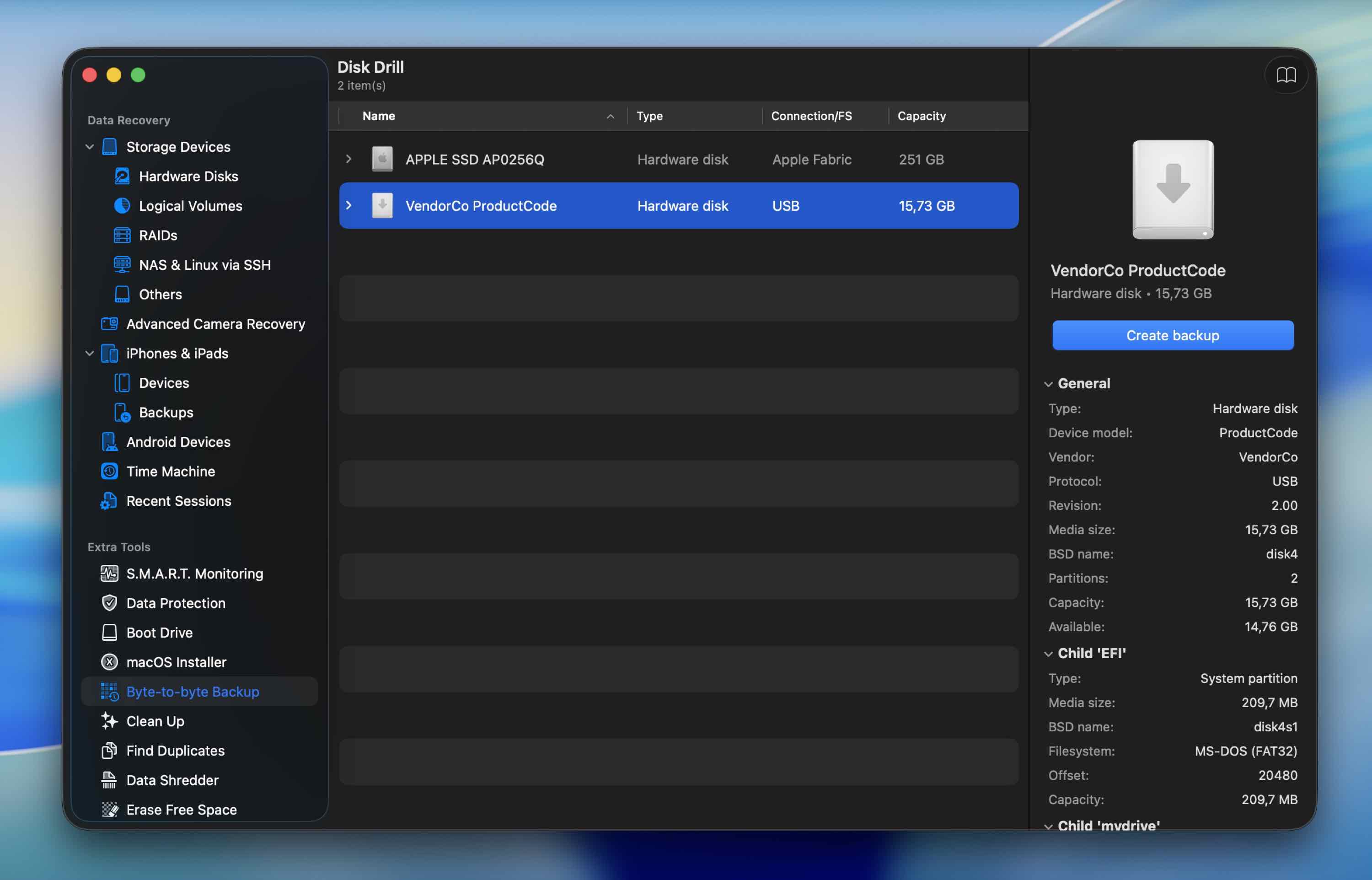
- Selecione seu disco externo corrompido na lista e clique em Criar backup. Escolha onde salvar o arquivo de imagem. A unidade de destino deve ter espaço livre igual (de preferência maior) ao tamanho total do HDD externo. Clique em OK.
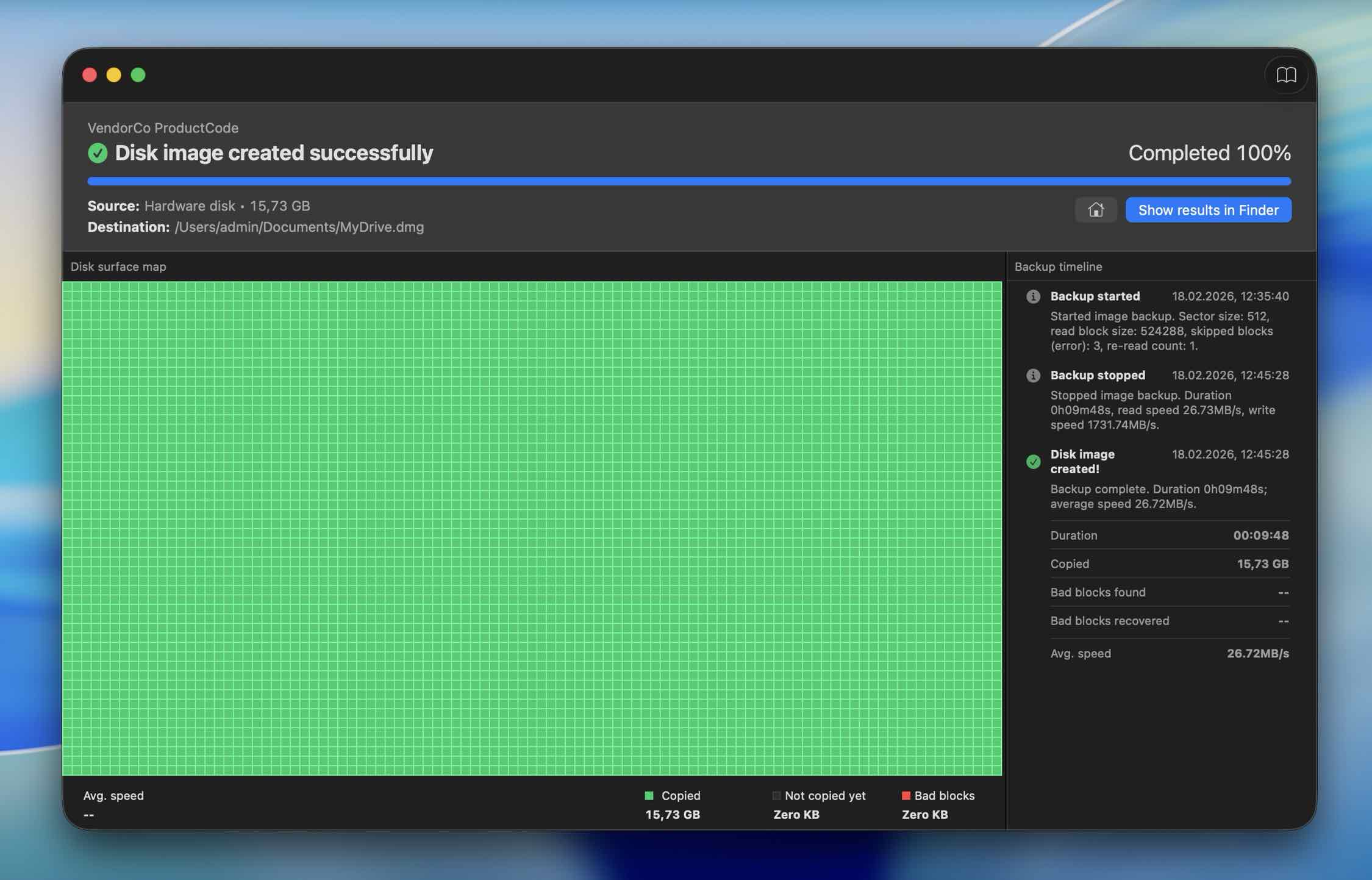 Aguarde enquanto o Disk Drill cria a imagem. Discos grandes podem demorar um pouco.
 - Agora volte para a tela de Dispositivos de Armazenamento.
- Clique em Anexar imagem de disco, procure a imagem que você acabou de criar e dê um duplo clique nela. Ela aparecerá na lista como um disco normal.
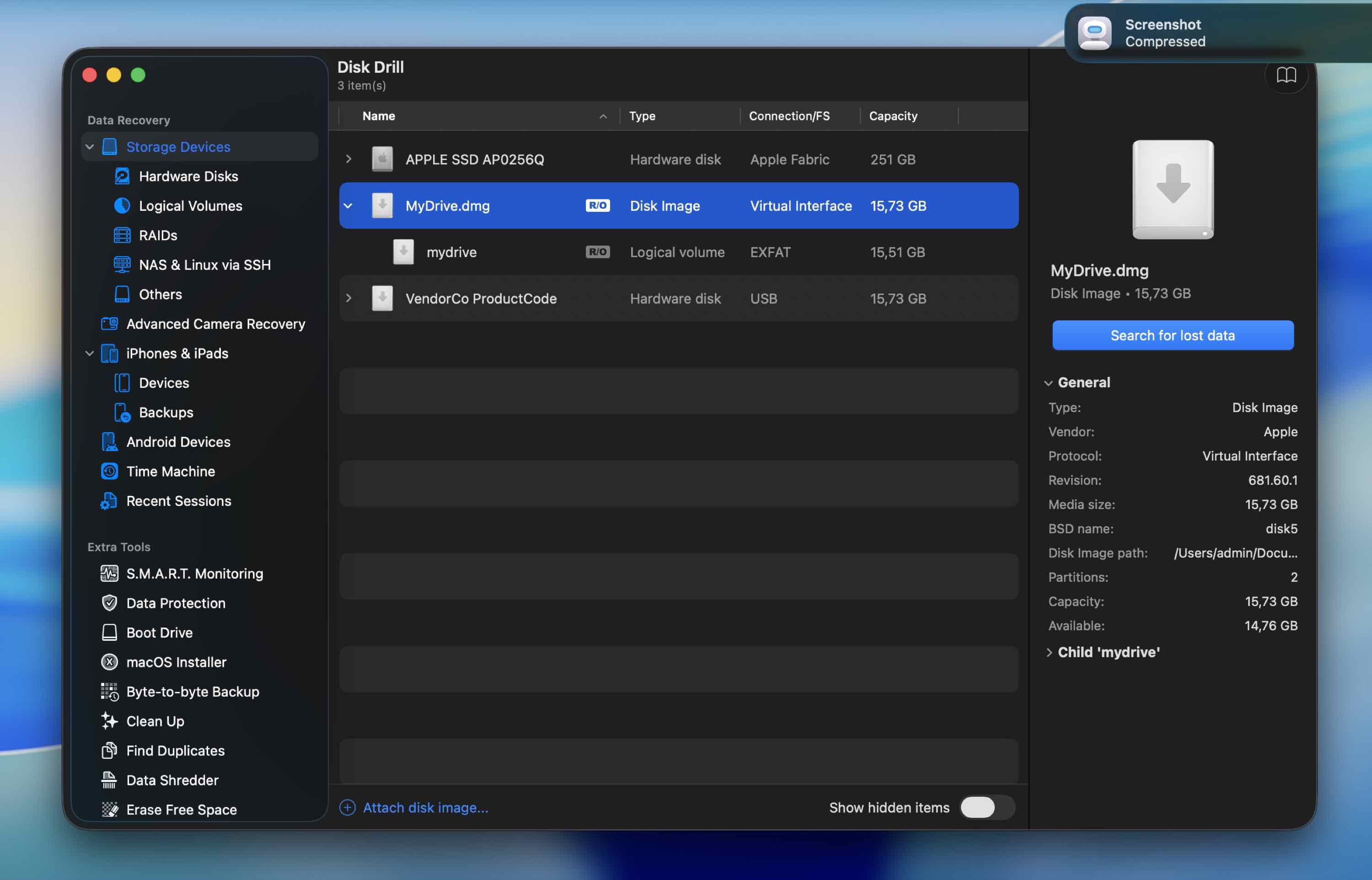
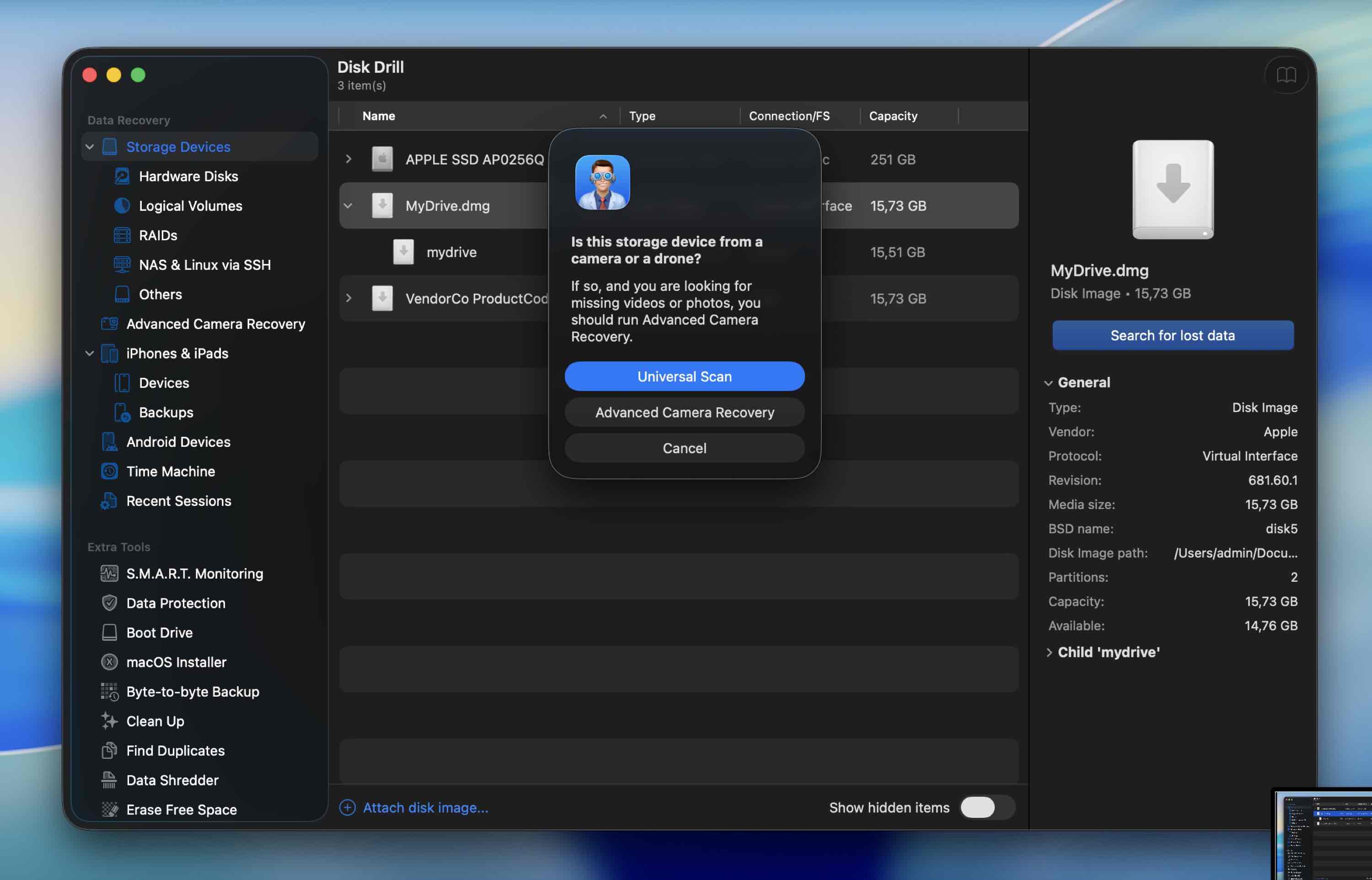
- Selecione a imagem do disco e clique em Procurar por dados perdidos. Se for solicitado o modo de varredura, escolha Varredura Universal.
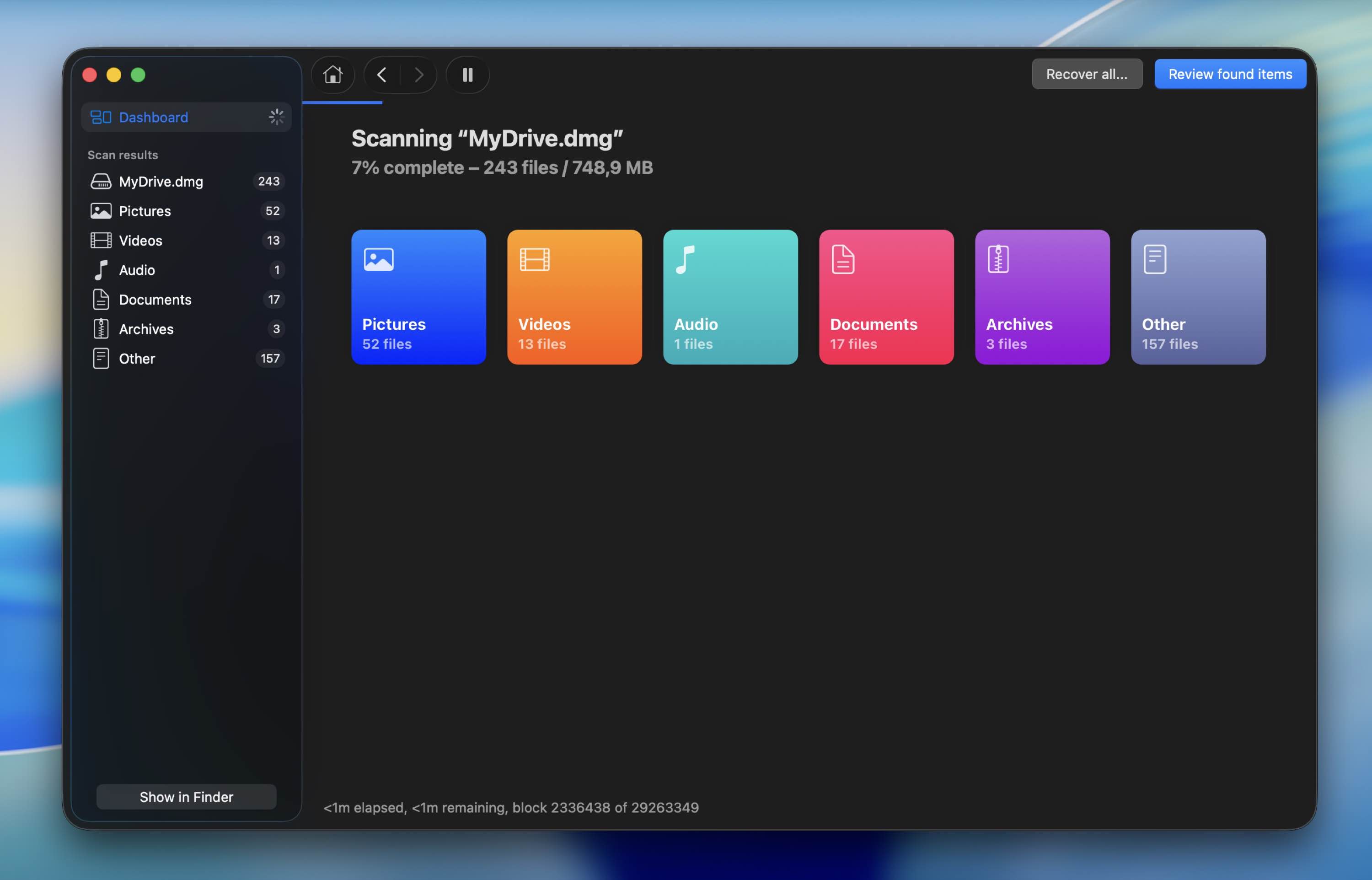
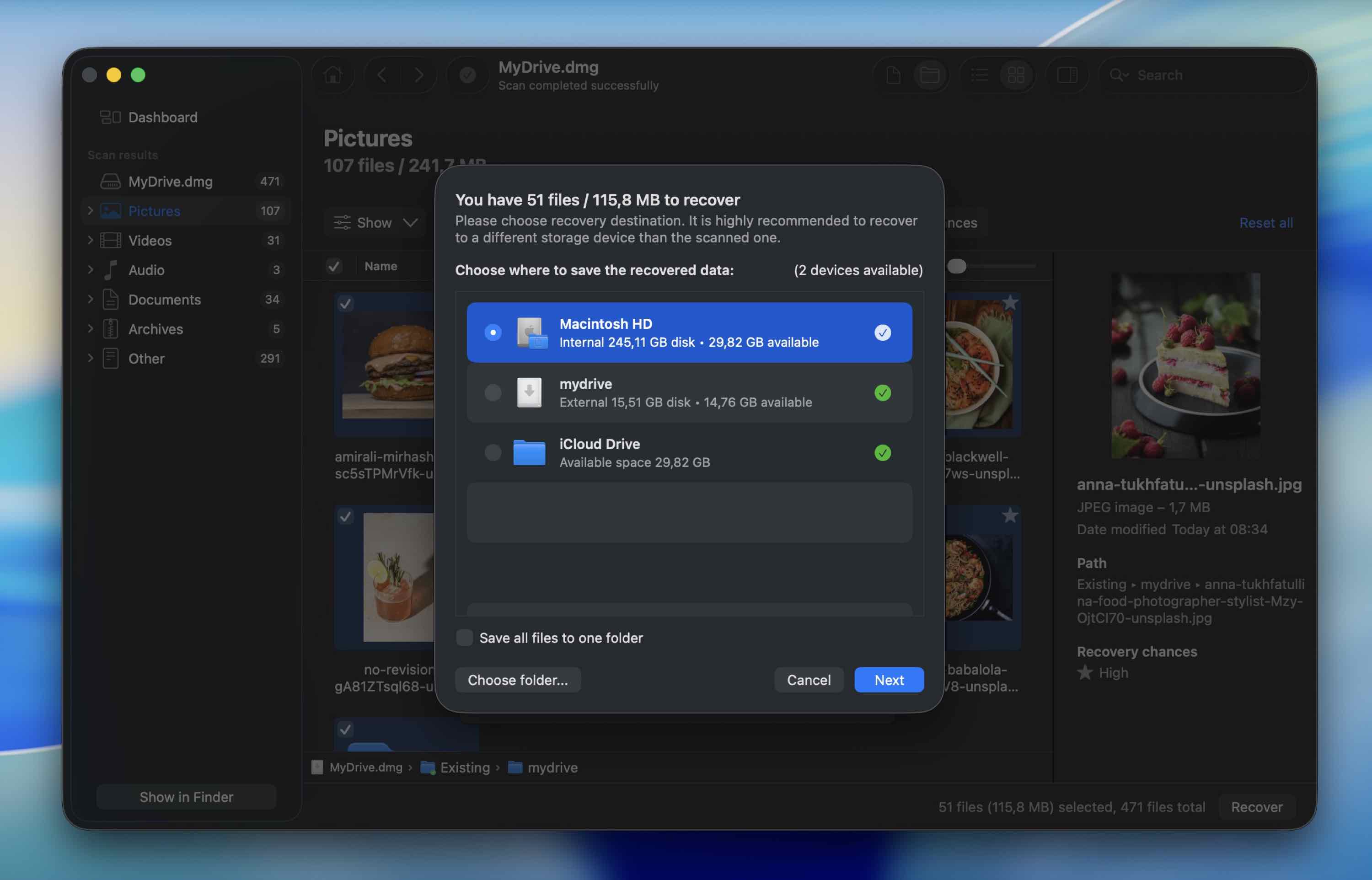
- Quando os resultados aparecerem, clique em Revisar itens encontrados. Use o painel da esquerda para filtrar por tipo de arquivo: Imagens, Vídeo, Documentos, etc. Ou – se você tiver certeza de que deseja recuperar tudo, basta esperar a varredura terminar e clicar em Recuperar tudo.
- Use as caixas de seleção para escolher o que precisa.
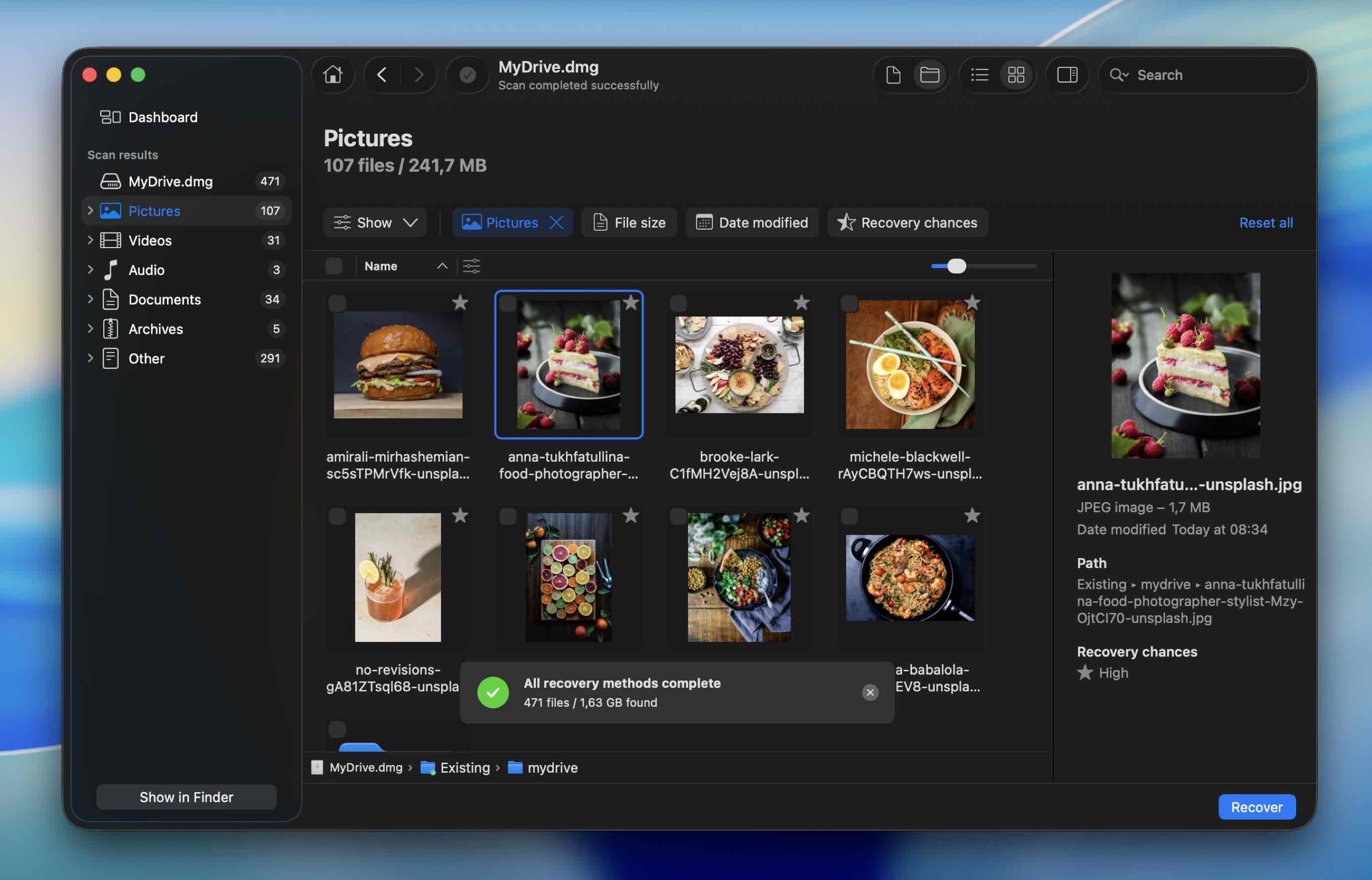 Clique no pequeno ícone de olho ao lado de um arquivo para visualizá-lo. Se ele abrir ou rodar corretamente na visualização, está 100% recuperável.
 - Clique em Recuperar, escolha um disco diferente como destino e confirme.
Método 2: Recuperar dados de um backup do Time Machine
Uma maneira ainda mais fácil e rápida de recuperar dados de um disco rígido corrompido em um Mac é usando um backup previamente criado pelo Time Machine. Tudo o que você precisa para esse método é seu MacBook, o app Time Machine (já vem pré-instalado em todo Mac) e o backup mais recente do disco com problema.
Siga estas etapas para recuperar dados de um disco rígido corrompido usando um backup do Time Machine no seu Mac:
- Conecte o drive que contém o backup necessário do Time Machine ao seu Mac (ou, se o backup estiver armazenado internamente no seu computador, pule esta etapa).
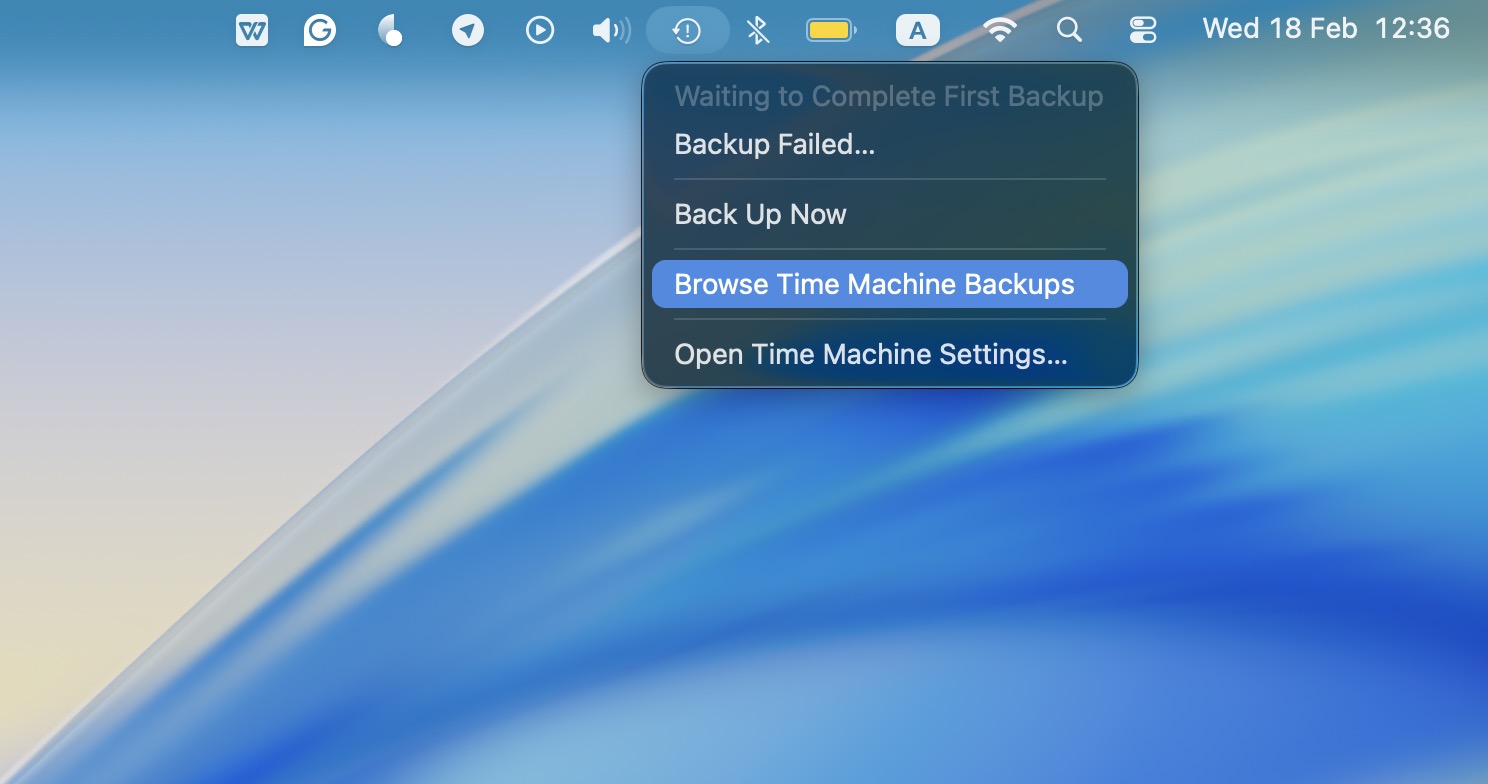
- Clique no ícone do Time Machine na barra de menu na parte superior da tela e escolha Procurar Backups do Time Machine no menu suspenso.
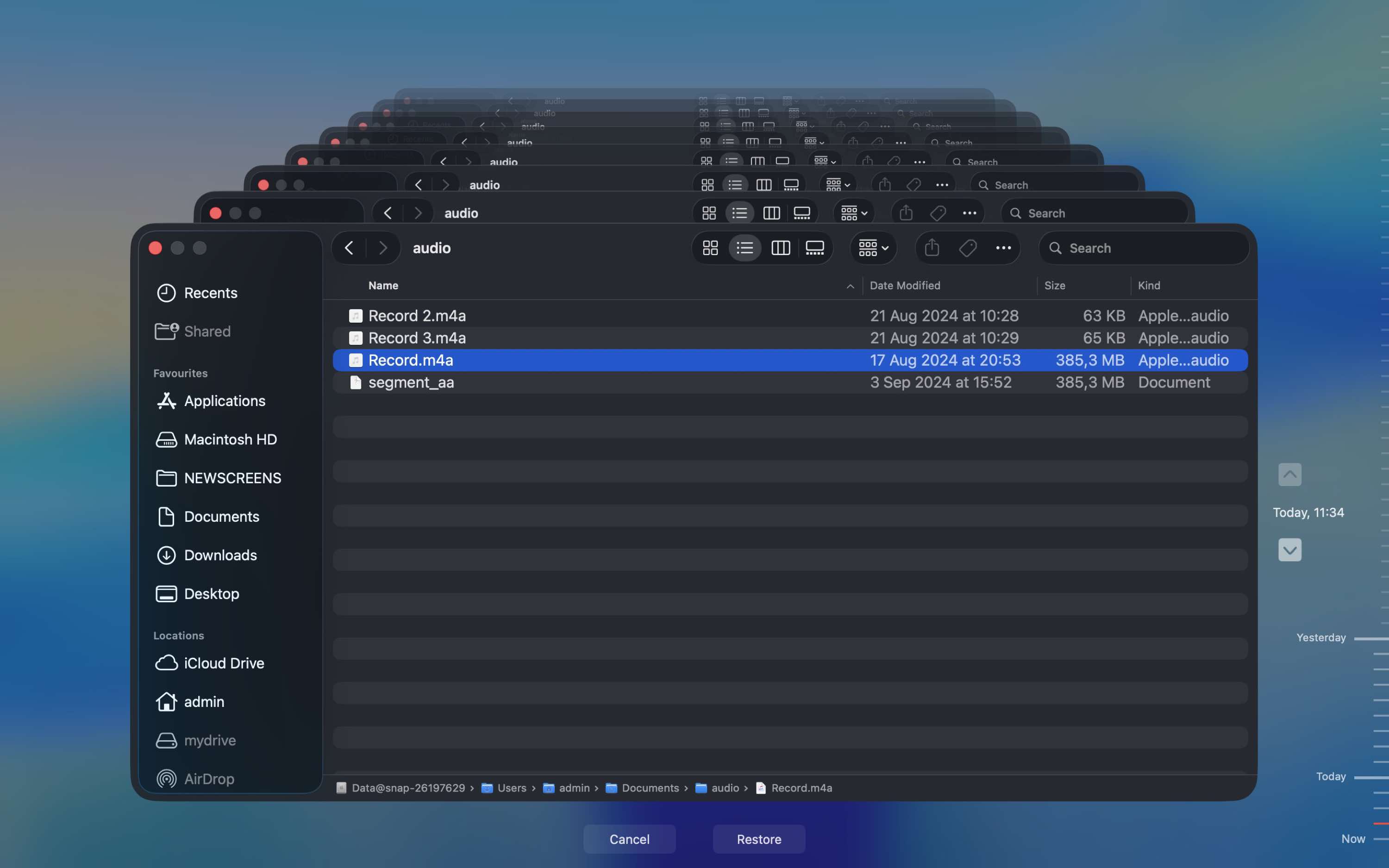
- Escolha os arquivos que deseja recuperar e clique no botão Restaurar.
Método 3: Recorrer a um Laboratório de Recuperação Profissional
Se o seu disco estiver danificado demais para que um software possa lidar, este é o momento de parar de fazer experiências.
Talvez ele nem apareça no Utilitário de Disco. Talvez ele cliques quando você o conecta ou desconecta a cada poucos minutos. Esses são sinais de que o problema pode ser físico, não lógico.
É aqui que o DIY em casa deixa de ser uma boa ideia. O software não pode consertar cabeças danificadas, memória flash com falha ou problemas no controlador. Nesse ponto, a atitude mais segura é desligar o drive e deixar que um laboratório profissional cuide disso.
Os laboratórios profissionais de recuperação geralmente começam com uma avaliação diagnóstica. Você envia ou entrega o drive, e eles avaliam o dano em um ambiente controlado. Se for um problema mecânico disco rígido, eles podem abri-lo em uma sala limpa para reparar ou substituir componentes internos. Se for um SSD, eles podem trabalhar diretamente com os chips de memória usando ferramentas especializadas.
Após a avaliação, eles enviam um orçamento. Os custos variam amplamente dependendo do dano e do tipo de unidade.
- Casos de recuperação lógica podem começar em baixas centenas.
- Danos físicos (especialmente envolvendo trabalho em sala limpa) geralmente variam de algumas centenas a bem mais de mil dólares.
- Casos graves podem ser ainda mais caros.
A maioria dos laboratórios de renome segue a política de “sem dados, sem cobrança”. Isso significa que você só paga se eles recuperarem seus arquivos com sucesso. Ao pesquisar, procure por essa política por escrito (no site deles ou no e-mail de orçamento).
Verificações Rápidas que Podem Ajudar Você a Corrigir um Drive Externo Corrompido no Mac
É uma boa ideia verificar seu disco rígido externo para ter certeza de que ele está realmente corrompido antes de prosseguir com as correções. Veja o que você deve fazer:
- Tente um cabo USB diferente. Cabos falham com mais frequência do que os drives. Se o drive parou de funcionar de repente, troque o cabo primeiro. É um teste simples que leva 30 segundos.
- Conecte o drive diretamente ao seu Mac. Remova hubs USB, docks e adaptadores. Conecte-o diretamente ao computador para descartar problemas de energia ou sinal.
- Use outra porta USB. Às vezes, uma porta específica pode apresentar problemas. Troque de lado se estiver usando um notebook.
- Reinicie seu Mac e, em seguida, reconecte o drive. Desconecte o drive primeiro, reinicie seu Mac, espere até que tudo carregue completamente e depois conecte novamente.
- Verifique o Utilitário de Disco. Abra o Utilitário de Disco e veja se o drive aparece lá. Mesmo que o Finder não mostre, vê-lo no Utilitário de Disco significa que o Mac ainda detecta o hardware.
- Ouça com atenção. Sons de clique, bip ou tentativas repetidas de iniciar normalmente indicam problemas de hardware. Se ouvir isso, pare os testes.
- Teste em outro computador, se possível. Isso ajuda a confirmar se o problema está no drive ou no seu Mac.
Como Corrigir um Disco Rígido Corrompido no Mac (8 Métodos)
Certifique-se de que você copiou seus dados do disco rígido antes de prosseguir com qualquer uma dessas correções, pois qualquer manipulação em um disco rígido corrompido pode levar à perda irreversível de dados. Quando estiver pronto, você pode seguir os métodos descritos abaixo, um após o outro. Assim, você garante que tudo será coberto e, com sorte, você conseguirá reparar seu disco rígido externo do Mac.
Método 1: Reparar um dispositivo de armazenamento usando o First Aid
O Recurso de Primeiros Socorros no Utilitário de Disco pode ajudar você a corrigir um disco rígido externo corrompido no seu Mac. Esta ferramenta vai escanear seu disco e corrigir os erros do disco e problemas na estrutura de diretórios, se houver. Ela vem pré-instalada em todos os Macs, então você não precisará baixar nenhum aplicativo de terceiros para tentar esse método de reparo.
Siga estes passos para executar o Primeiros Socorros e corrigir seu disco rígido corrompido no seu Mac:
- Conecte o disco rígido ao seu computador.
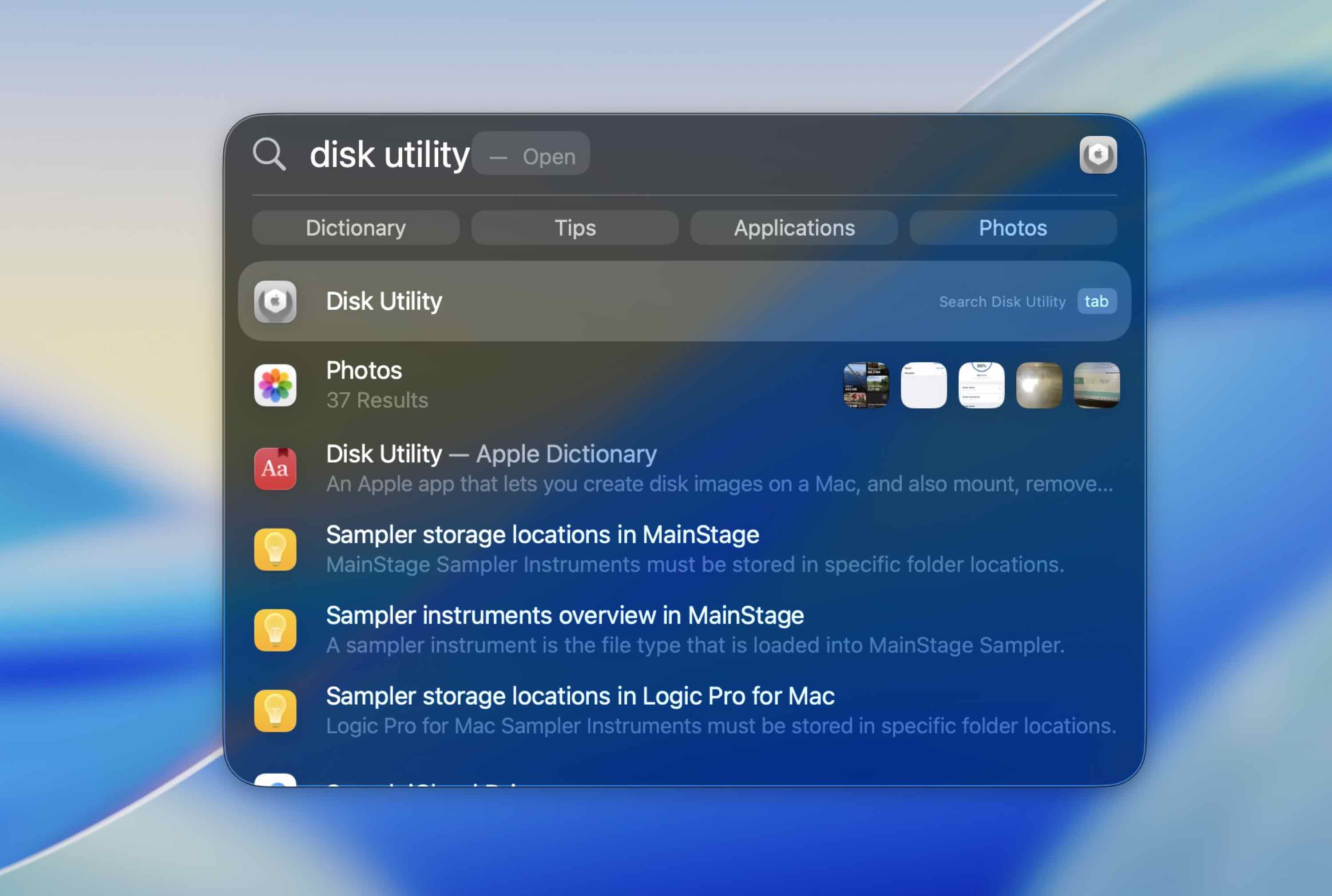
- Abra o aplicativo Utilitário de Disco (para acessar o Utilitário de Disco no seu Mac, vá até o Launchpad e digite Utilitário de Disco no campo de busca na parte superior).
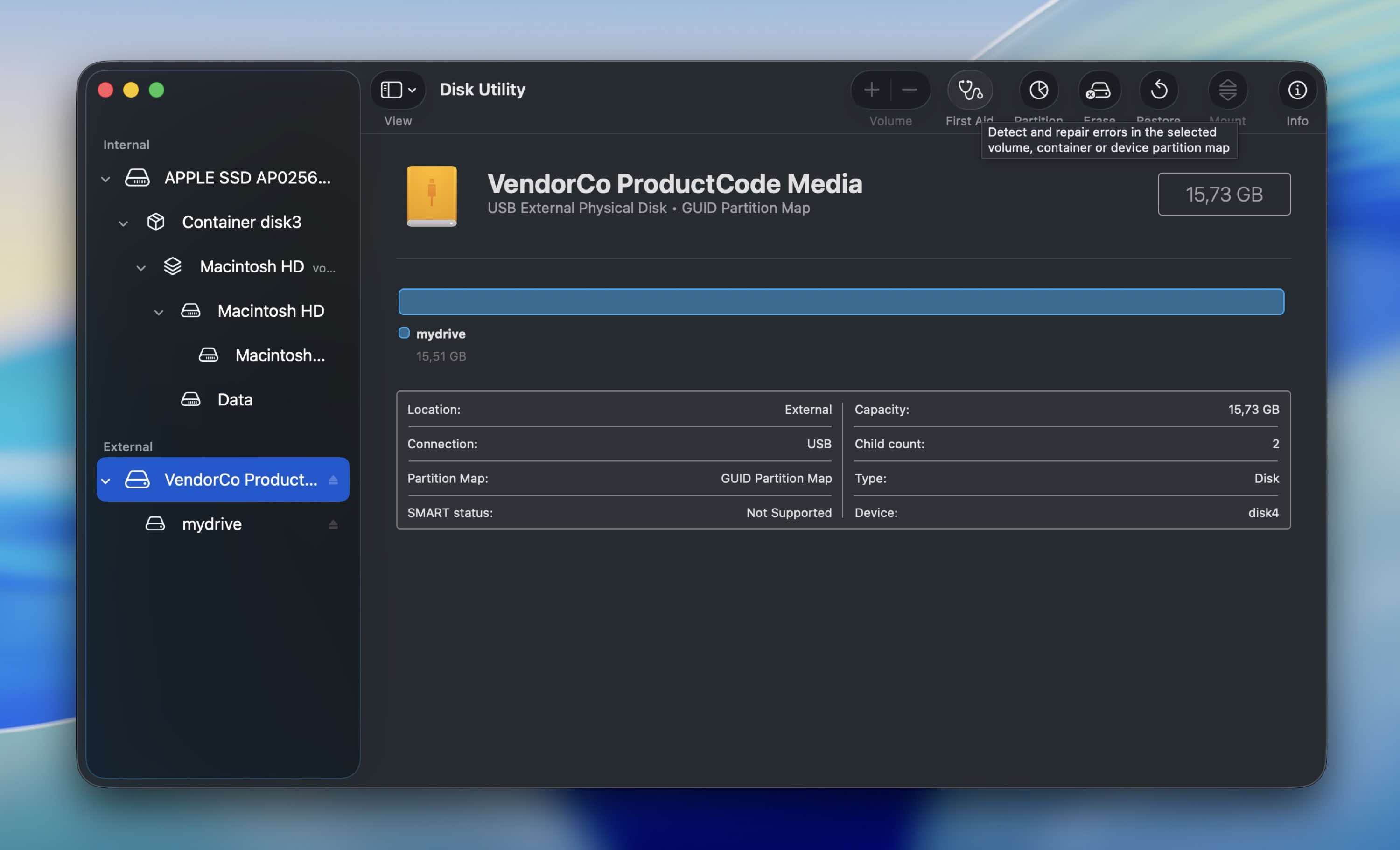
- Escolha o disco com problema na lista de dispositivos disponíveis na barra lateral à esquerda.
- Clique no botão Primeiros Socorros.
- Clique em Executar para iniciar a ferramenta.
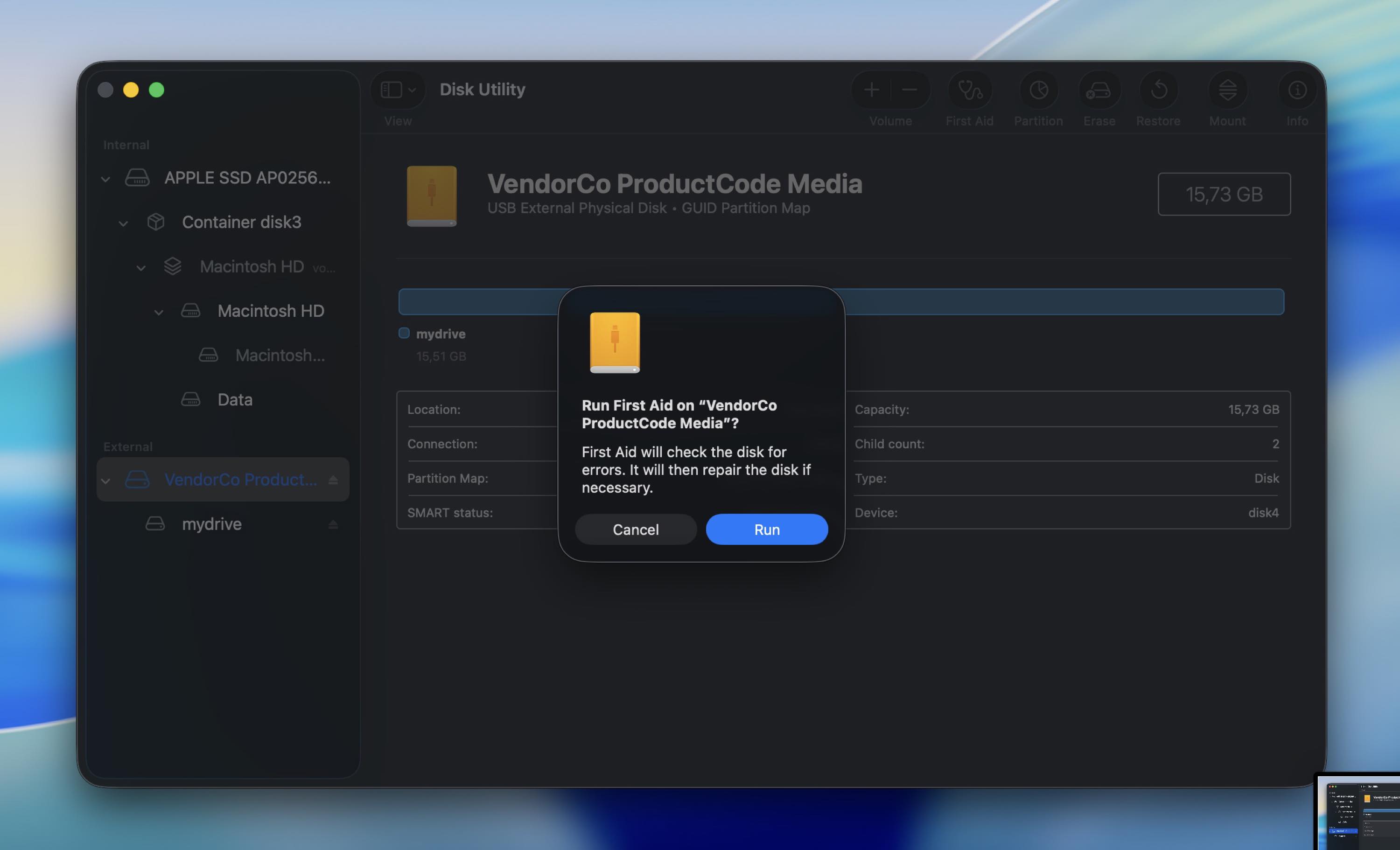
Depois que o processo for concluído, desconecte o disco rígido externo e depois conecte-o novamente para verificar se o problema foi resolvido e se tudo está funcionando corretamente.
Método 2: Reparar Disco Rígido Corrompido no Mac com o Comando FSCK
Se o Primeiros Socorros não ajudou e a unidade ainda aparece na Utilitário de Disco, você pode tentar o fsck (verificação de consistência do sistema de arquivos). Considere-o como a versão do Terminal de uma ferramenta de reparo do sistema de arquivos. Ele pode corrigir certos problemas de diretório e estrutura do sistema de arquivos que impedem um volume de montar corretamente.
Veja como você pode usar o fsck para verificar e reparar um drive externo corrompido em um Mac:
- Abra o Terminal (Finder > Aplicativos > Utilitários > Terminal).
- Digite o seguinte comando e pressione Return:
diskutil list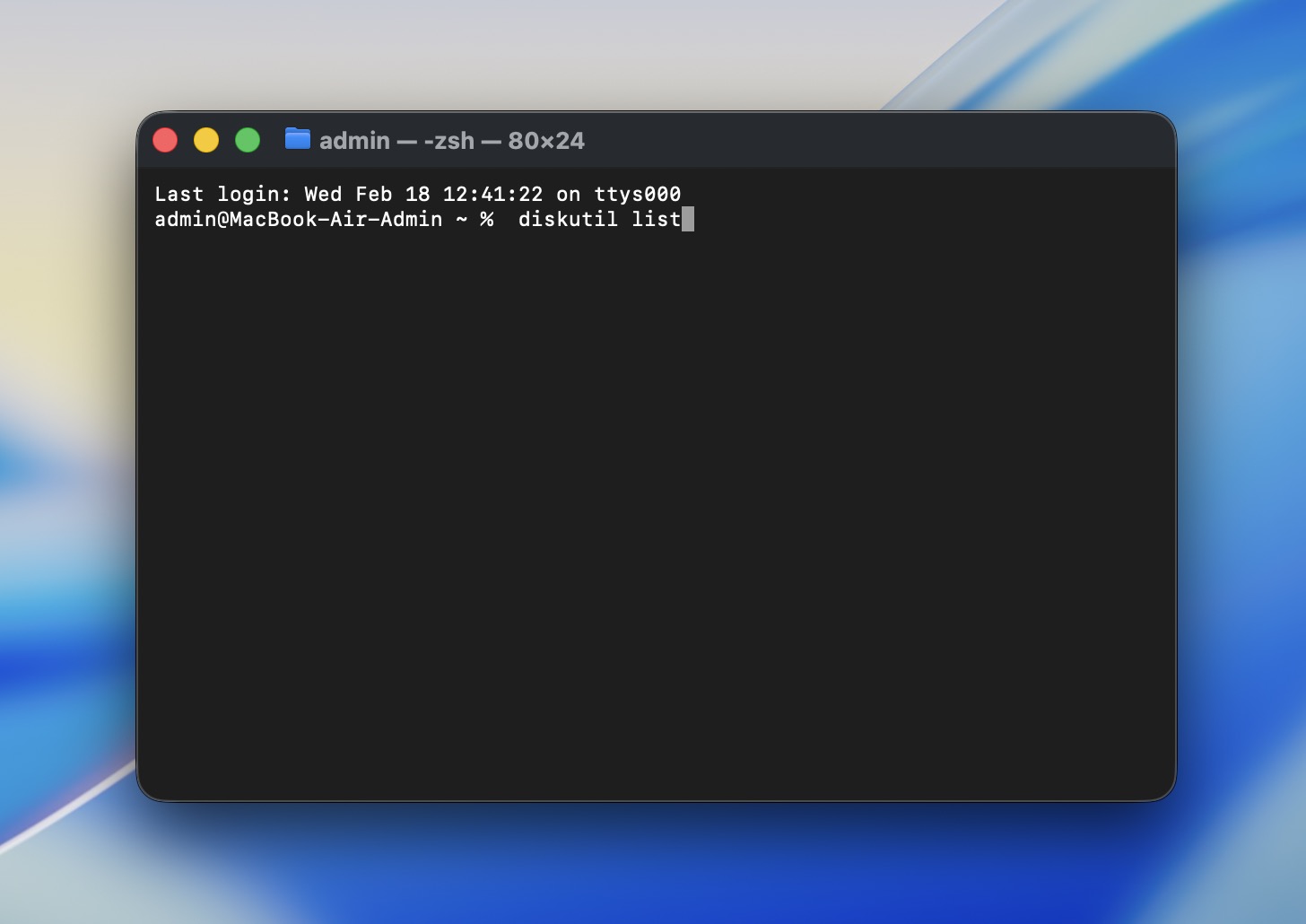
- Encontre seu disco externo na lista e anote o identificador do volume (por exemplo, disk4s2).
- Desmonte o volume (isso não apaga nada). Execute:
diskutil unmount /dev/disk4s2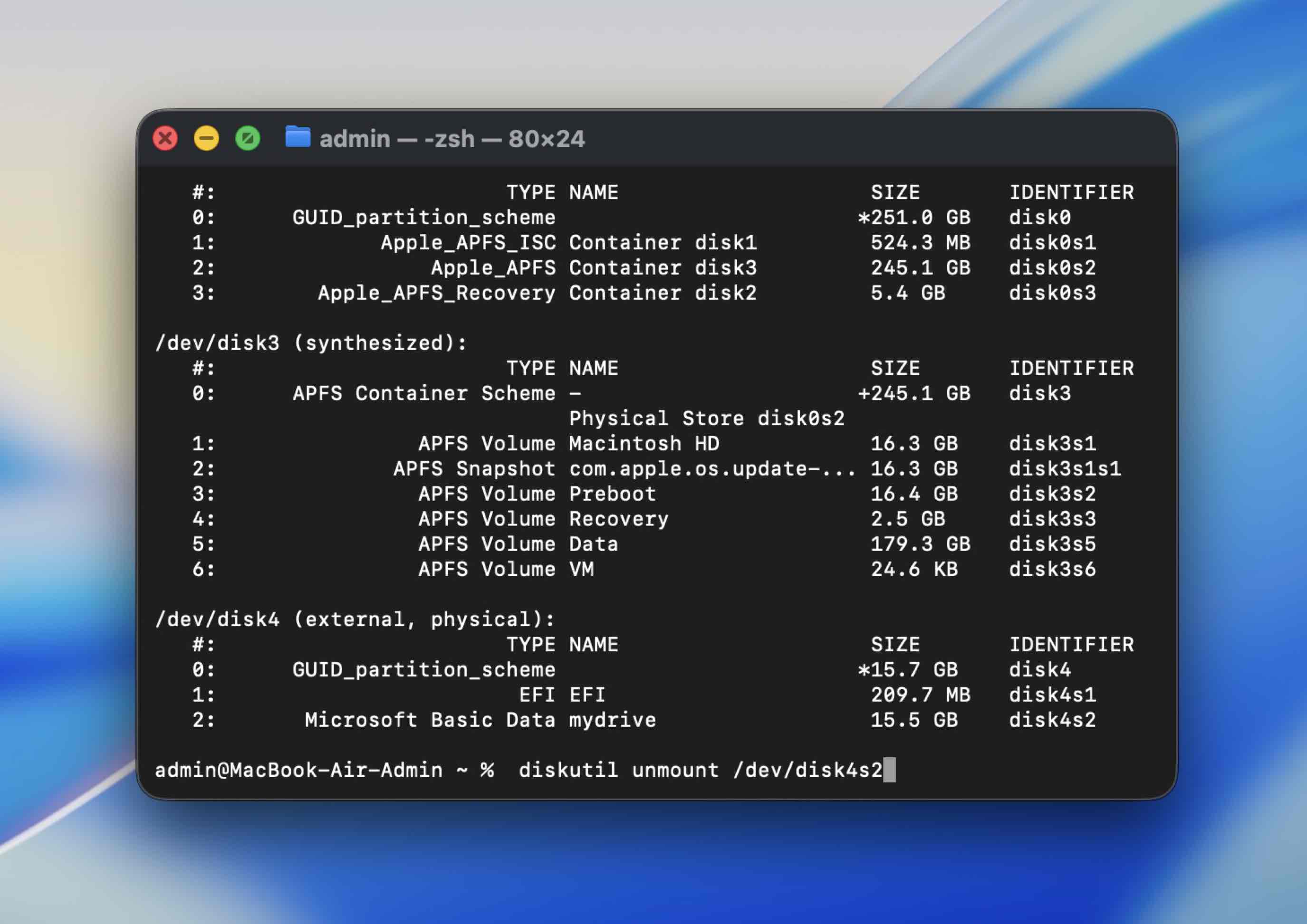 (Substitua disk4s2 pelo seu identificador)
 - Execute o fsck nesse volume:
sudo fsck -fy /dev/disk4s2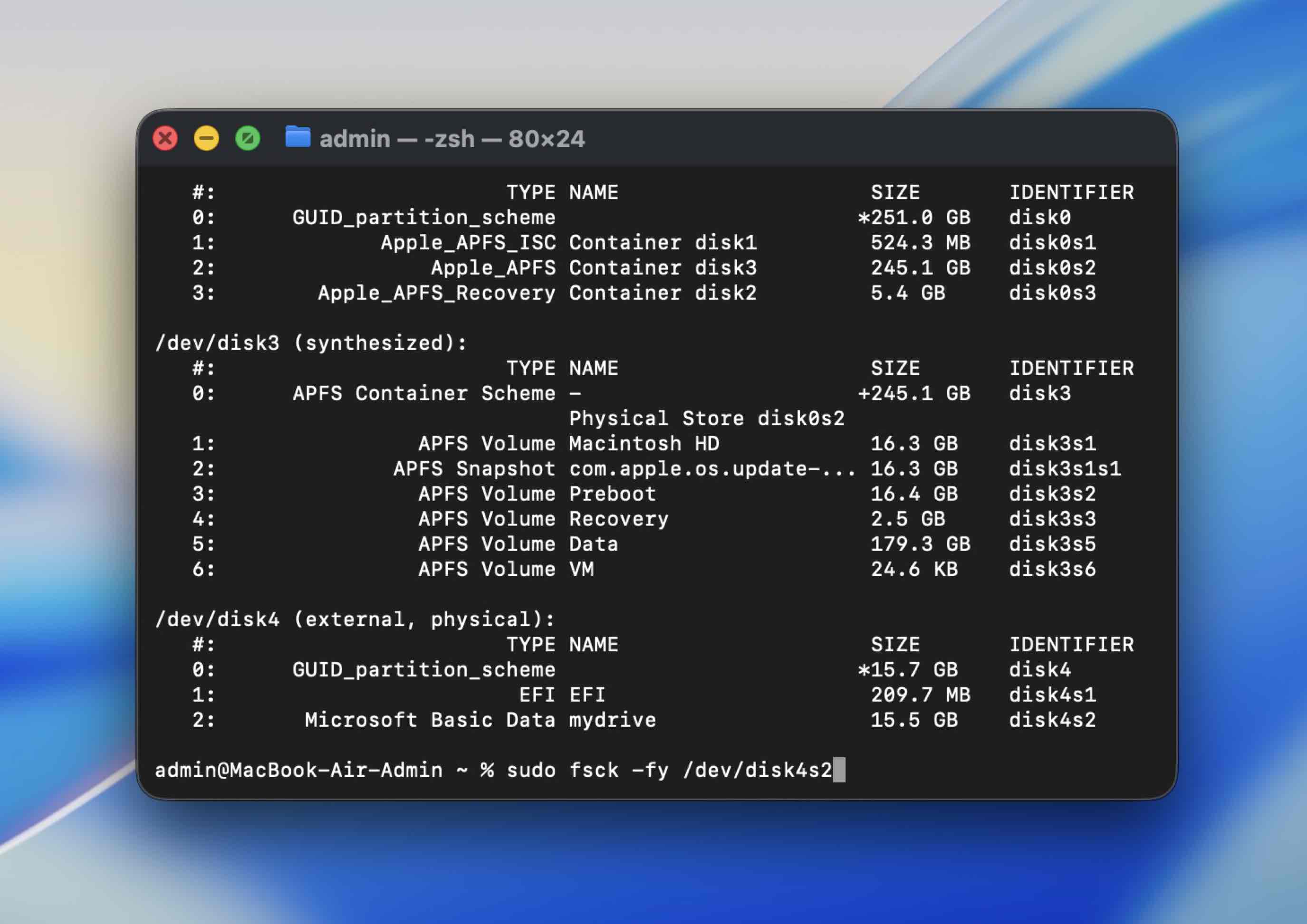 Digite sua senha de administrador quando solicitado.
 - Quando terminar, tente montá-lo novamente:
diskutil mount /dev/disk4s2
Se o fsck relatar que fez reparos, tente abrir o drive no Finder novamente.
Método 3: Monte seu disco rígido no Utilitário de Disco
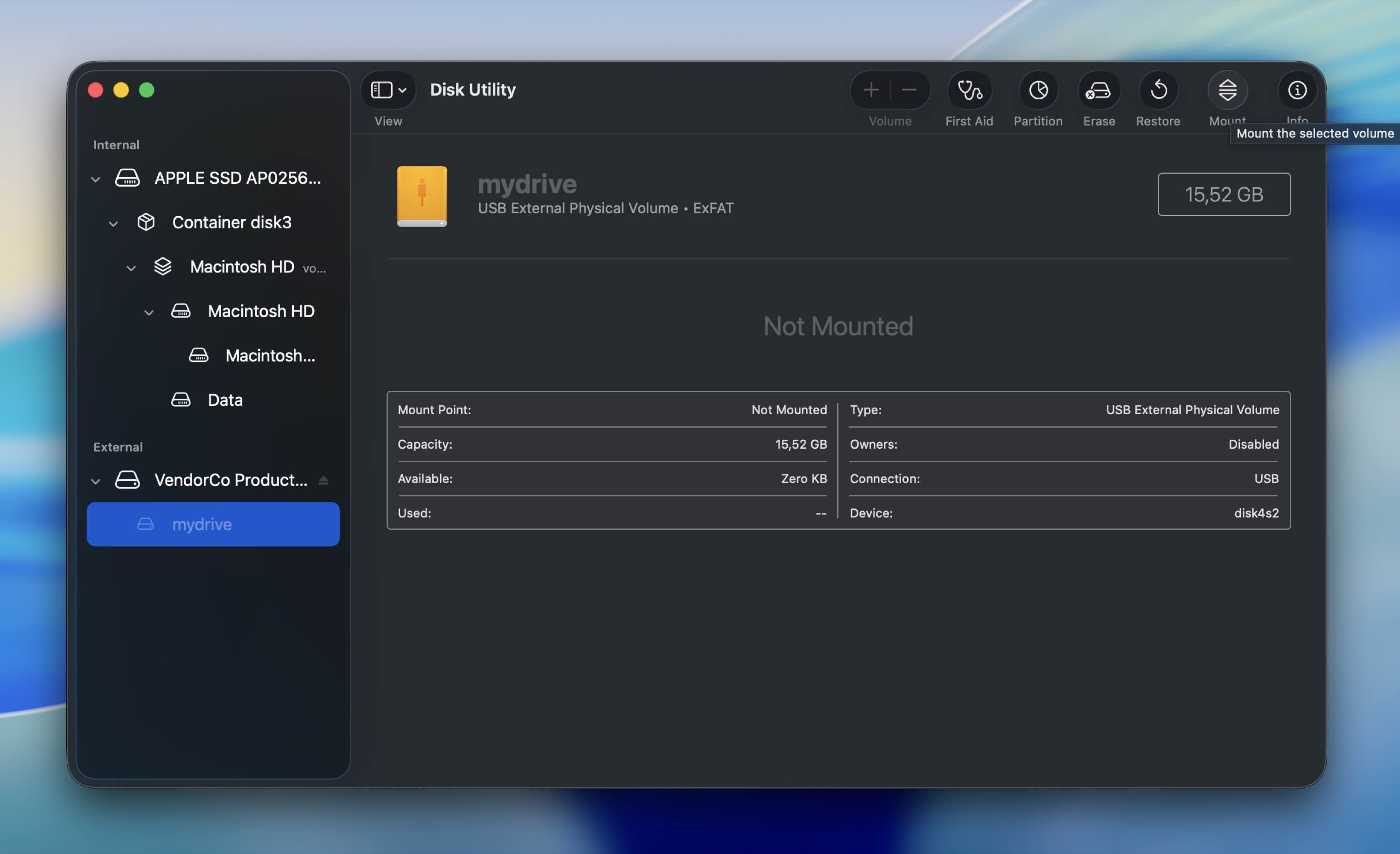
Se você consegue ver seu disco rígido listado no aplicativo Utilitário de Disco e seu tamanho é exibido corretamente, mas não consegue acessar os dados armazenados nele, você deve tentar montagem forçada-lo.
Siga estas etapas para forçar a montagem do seu disco rígido no Utilitário de Disco no seu Mac:
- Conecte o disco rígido ao seu computador.
- Abra o aplicativo Utilitário de Disco (para acessar o Utilitário de Disco no seu Mac, vá até o Launchpad e digite Utilitário de Disco no campo de pesquisa no topo).
- Escolha o disco rígido com problema na lista de dispositivos à esquerda.
- Clique no botão Montar na parte superior.
Método 4: Redefinir SMC
É possível que o motivo pelo qual você está enfrentando problemas com seu disco rígido seja o SMC (Controlador de Gerenciamento do Sistema) do seu Mac. Você deve tentar redefinir o SMC no seu computador para descartar esse problema e corrigir seu disco rígido externo corrompido.
Se você estiver usando um Mac com Apple Silicon, tudo o que precisa fazer para redefinir o SMC é reiniciar o computador. Caso contrário, siga estas etapas para redefinir SMC no seu Mac:
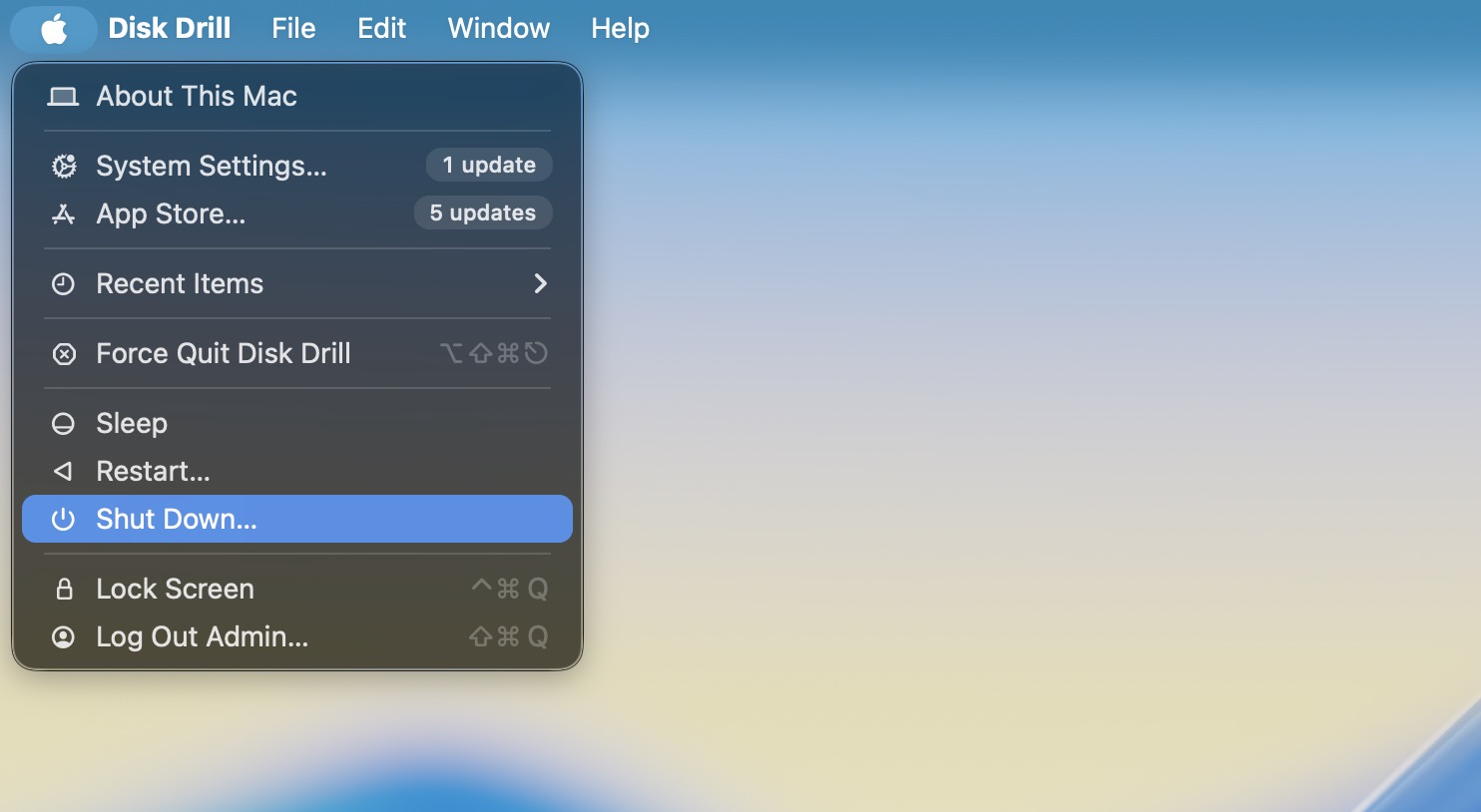
- Vá até o menu Apple e clique em Desligar no menu suspenso.
- Pressione e segure a seguinte combinação de teclas: Control + Option + Shift
- Continue segurando as teclas por cerca de 7-10 segundos e, sem soltá-las, pressione e segure também o botão de energia.
- Mantenha todas essas teclas pressionadas por mais 7-10 segundos.
- Solte as teclas e pressione o botão de energia para ligar o computador novamente.
Método 5: Redefinir a NVRAM
NVRAM (Memória de Acesso Aleatório Não Volátil) é uma certa quantidade de memória usada pelo seu computador para acessar diretamente configurações específicas do sistema no seu Mac e nos dispositivos conectados ao seu Mac. Se uma dessas configurações não estiver funcionando corretamente, isso pode ser o motivo pelo qual você está tendo problemas para acessar os dados no seu disco rígido.
Siga estas etapas para redefinir NVRAM no seu Mac:
- Vá até o menu Apple e clique em Desligar no menu suspenso.
- Ligue o computador novamente pressionando o botão de energia.
- Em seguida, pressione e segure a seguinte combinação de teclas logo após soltar o botão de energia: Command + Option + P + R
- Mantenha essas teclas pressionadas até que o logo da Apple apareça (por cerca de 20 segundos).
Método 6: Usar TestDisk
TestDisk ajuda quando o seu Mac pode “ver” o drive, mas a estrutura do volume está corrompida – casos como: o drive aparece no Utilitário de Disco com o tamanho correto, mas não monta, o Finder diz que está ilegível, ou a partição parece ter sumido. Esse é o território do TestDisk.
Veja como corrigir um disco rígido externo corrompido em um Mac usando o TestDisk:
- Baixar TestDisk do site oficial da CGSecurity e instale-o (TestDisk e PhotoRec vêm juntos).
- Abra o Terminal (Aplicativos > Utilitários > Terminal).
- Execute o TestDisk (use este comando):
sudo testdisk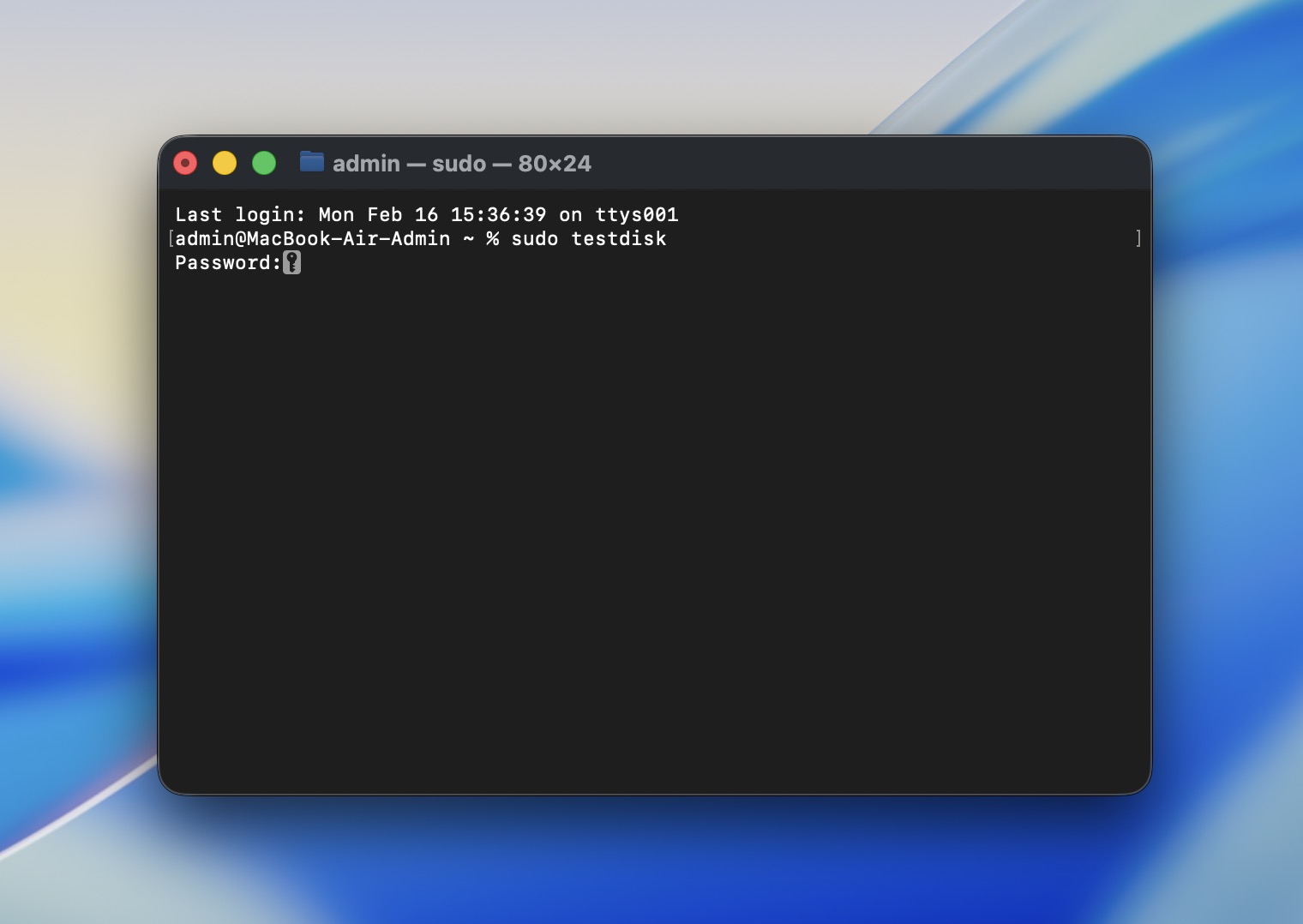 Digite sua senha de administrador quando solicitado.
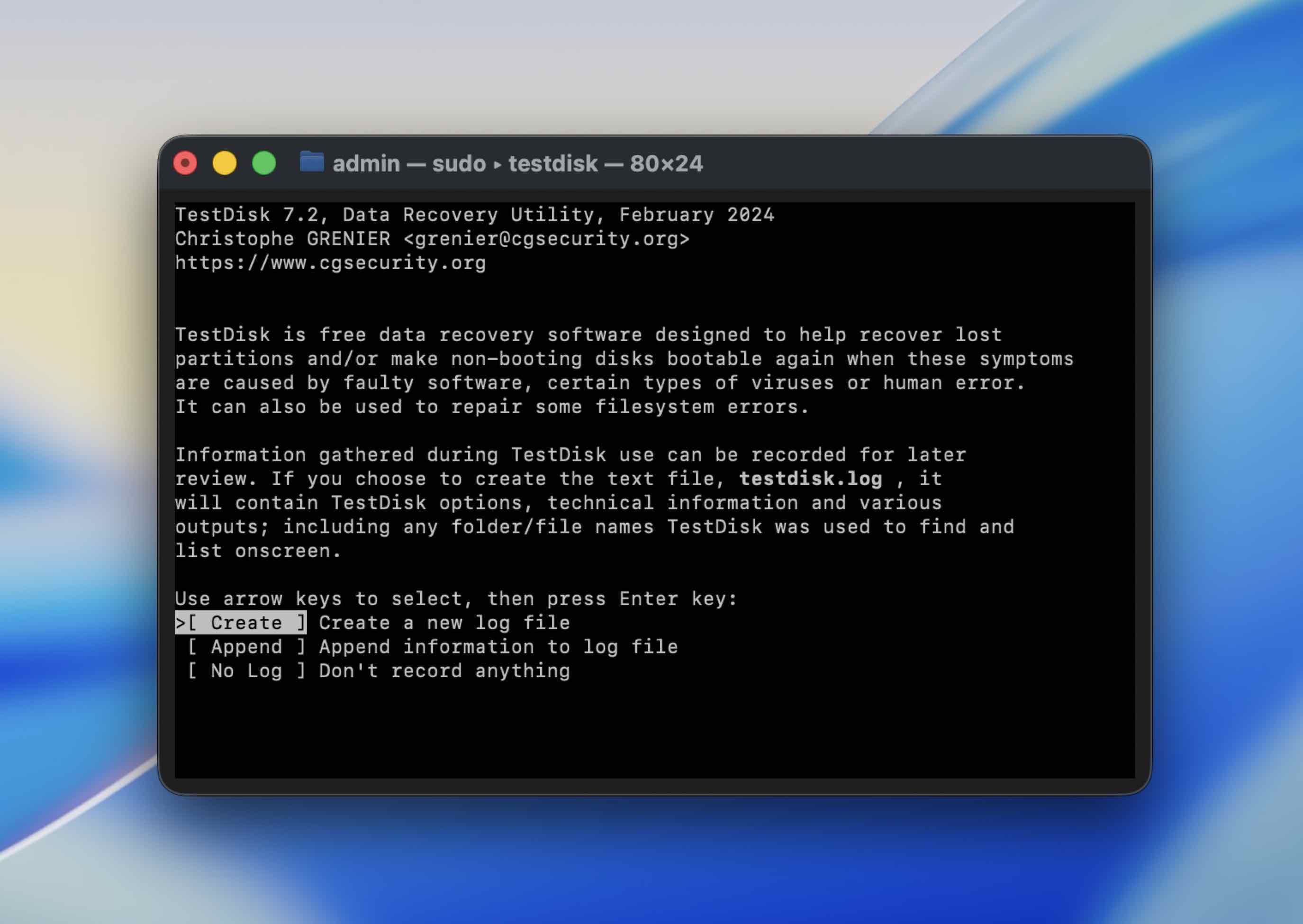
 - Quando o TestDisk abrir, escolha Create (isso cria um arquivo de log).
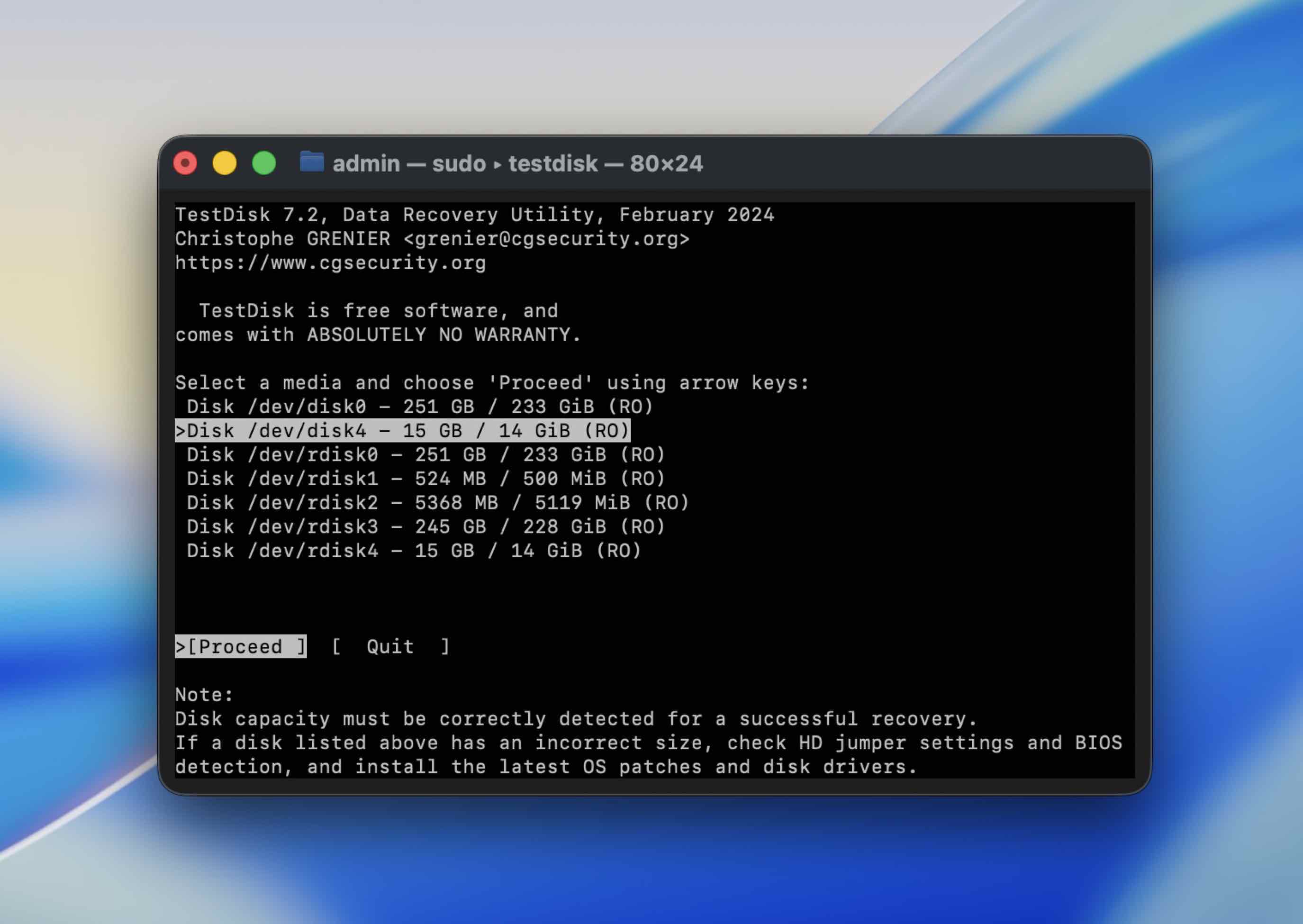
- Selecione seu disco externo da lista (use as teclas de seta), depois pressione Return.
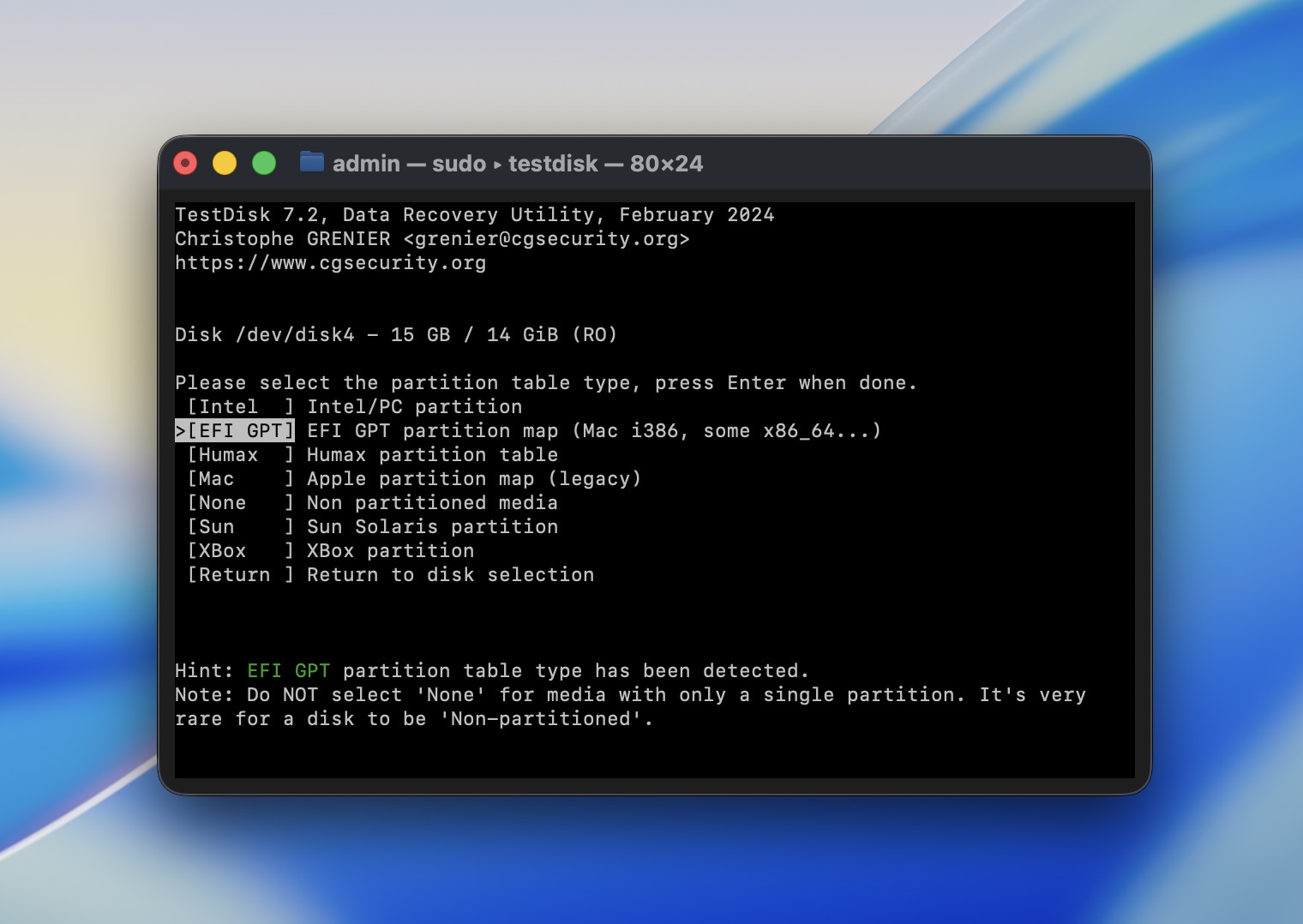
- Escolha o tipo de tabela de partição. Na maioria dos casos, o TestDisk detecta a opção correta automaticamente, então você pode pressionar Return para aceitá-la.
- Selecione Analyse para procurar partições perdidas e, em seguida, escolha Quick Search.

- Se o TestDisk encontrar partições, você pode destacar uma e pressionar P para listar os arquivos. Esta é a opção mais segura: você está verificando se seus dados realmente estão visíveis antes de modificar qualquer coisa.
- Se você conseguir ver seus arquivos, copie-os para outro disco (o TestDisk solicitará um destino).
- Somente depois de copiar o que importa, considere usar Write para atualizar a estrutura da partição — e somente se tiver certeza de que selecionou a partição correta.
Se o TestDisk não conseguir encontrar uma estrutura válida ou a varredura falhar com erros de leitura repetidos, não continue forçando o drive. Mude para um software de criação de imagem + recuperação ou para um serviço de recuperação se o drive apresentar instabilidade.
Método 7: Reinicie o Mac em Modo de Segurança
Aplicativos de terceiros podem bloquear a conexão da unidade, portanto, você deve tentar limitar quaisquer aplicativos extras ou atividades de processos no seu Macintosh. Para fazer isso, você deve reinicie seu Mac no Modo de Segurança. No entanto, lembre-se de que esse processo é diferente para Macs com Apple silicon e para aqueles baseados em Intel.
Se você estiver usando um Mac com Apple Silicon, siga estas etapas para inicializá-lo no Modo de Segurança:
- Vá até o menu Apple e clique em Desligar no menu suspenso.
- Pressione e segure o botão de energia até ver a tela de inicialização.
- Escolha um volume.
- Pressione e segure a tecla Shift.
- Clique em Continuar em Modo de Segurança e aguarde o computador reiniciar.
Para Macs com processador Intel, siga estas etapas:
- Vá até o menu Apple e clique em Reiniciar no menu suspenso.
- Imediatamente depois, pressione e segure a tecla Shift (até a janela de login aparecer).
- Faça login no seu Mac.
Método 8: Tente formatar seu disco rígido
Se nenhum dos métodos mencionados acima ajudou a reparar o disco do seu Mac, sua última opção que pode ajudar é formatá-lo. Você pode fazer isso diretamente pelo aplicativo Utilitário de Disco no seu Mac.
Siga estas etapas para formatar o disco rígido no seu Mac:
- Conecte o disco rígido ao seu computador.
- Abra o aplicativo Utilitário de Disco (para acessar o Utilitário de Disco no seu Mac, vá até o Launchpad e digite Utilitário de Disco no campo de busca no topo).
- Escolha o disco corrompido na lista de dispositivos disponíveis na barra lateral à esquerda.
- Clique no botão Apagar.
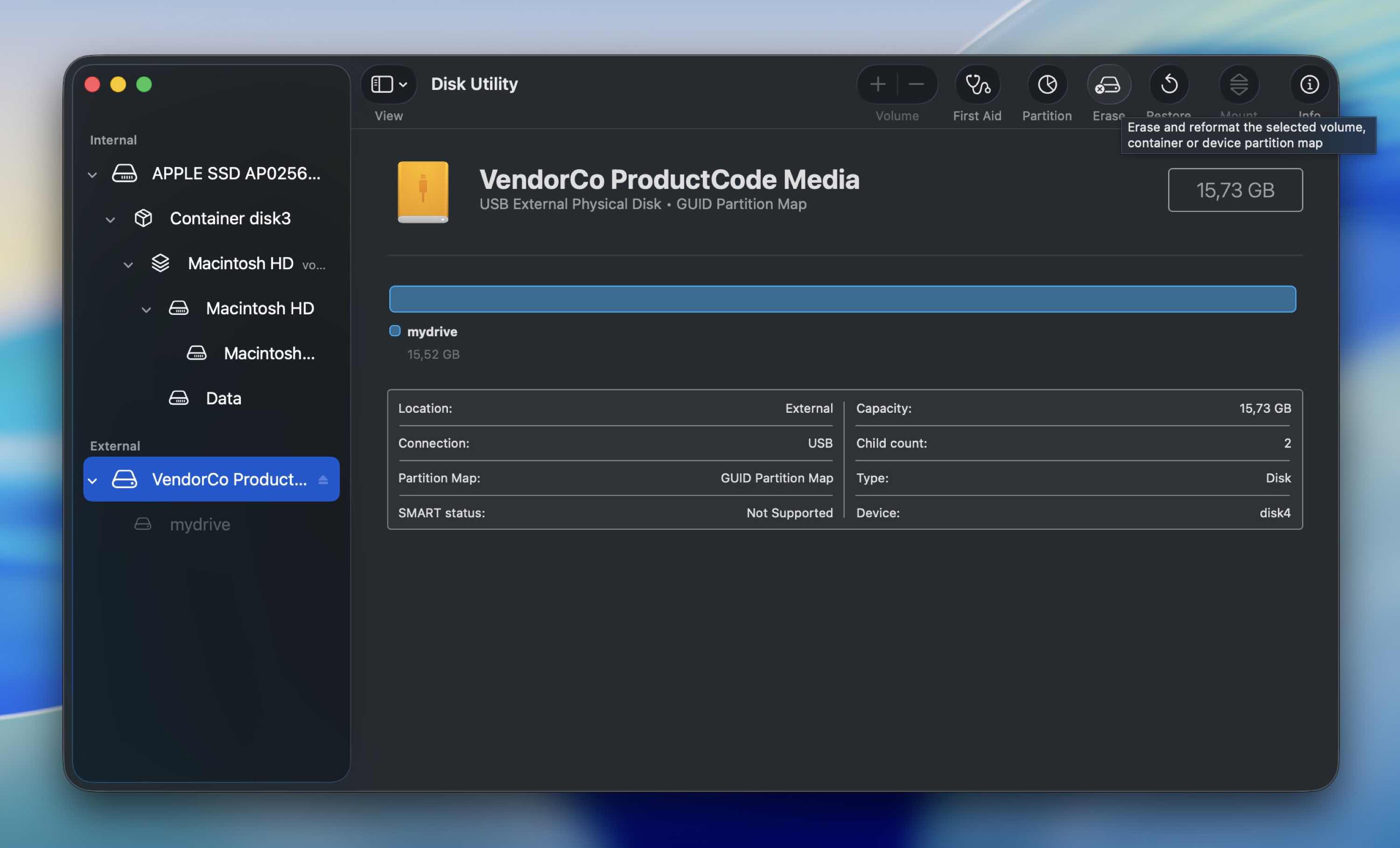
- Digite um nome para o seu disco rígido, escolha o formato de arquivo necessário e selecione o esquema desejado.
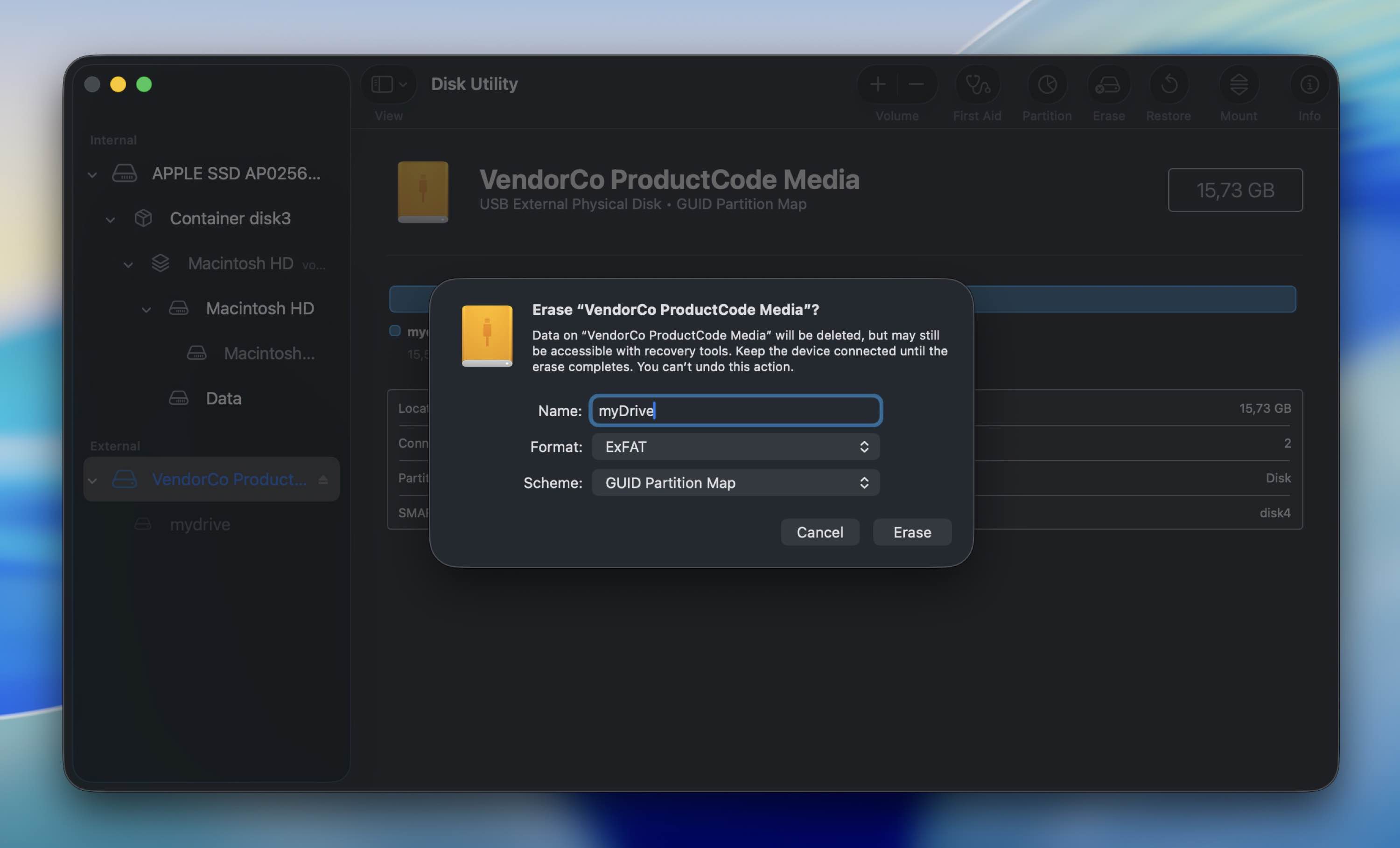
- Clique em Apagar para confirmar e aguarde até o término do processo.
Se você não tem certeza do que escolher para Formato e Esquema, escolha com base em onde usará a unidade:
- Para um drive exclusivo para Mac (melhor padrão para Macs modernos) – APFS e Mapa de Partição GUID
- Para um drive que você usará tanto no Mac quanto no Windows (mais compatível) – exFAT e Mapa de Partição GUID
- Para Macs mais antigos (ou se você precisar do Mac OS Expandido por algum motivo específico) – Mac OS Expandido (Registado) e Mapa de Partição GUID
Perguntas Frequentes
- Conecte o disco rígido ao seu computador.
- Abra o Utilitário de Disco no seu Mac.
- Selecione o disco conectado na lista de dispositivos à esquerda.
- Clique no botão Primeiros Socorros na parte superior.
- Clique em Executar e aguarde o término do processo.
- Primeiro, verifique o básico: cabo diferente, porta diferente, conexão direta.
- Depois, abra o Utilitário de Disco e tente montar o drive manualmente.
- Se ele aparecer mas não montar corretamente, execute o Primeiros Socorros. Isso pode reparar certos erros do sistema de arquivos sem apagar os dados.
- Se o Primeiros Socorros falhar, você pode tentar diskutil repairVolume ou fsck pelo Terminal.
- Se o problema parecer ser uma partição perdida em vez de uma simples corrupção, ferramentas como o TestDisk podem ajudar a recuperar a estrutura ou pelo menos copiar os arquivos para fora.
- Dano físico
- Firmware com bugs
- Problemas de energia
- Malware
- Falha mecânica
- Abra o Terminal (Finder > Aplicativos > Utilitários > Terminal).
- Digite diskutil list e pressione Return para ver todos os discos conectados.
- Encontre seu disco externo e anote o identificador dele (por exemplo, disk4s2).
- Execute diskutil verifyVolume /dev/disk4s2 para verificar o sistema de arquivos.
- Se forem encontrados erros, execute diskutil repairVolume /dev/disk4s2.
- Substitua disk4s2 pelo identificador real do seu volume.