 As partições tornam a organização dos dados significativamente mais fácil, e a maioria dos dispositivos de armazenamento possui várias partições. Se você não consegue acessar uma partição específica em seu drive, ou ela desapareceu repentinamente do Windows File Explorer, a partição pode estar corrompida. A boa notícia é que você pode reparar e recuperar uma partição corrompida, e é mais fácil do que você imagina—os tópicos abaixo mostrarão como.
Nota: Colocamos o seção de recuperação de dados antes do métodos de reparação de partição real, porque é melhor recuperar quaisquer arquivos importantes da partição corrompida antes de repará-la. Não pule esta seção, a menos que a unidade não contenha nada de valor.
Antes de Começarmos (Salve Seus Dados Primeiro)
Você pode precisar passar por um pouco de tentativa e erro para consertar uma partição corrompida. Alguns dos métodos envolvidos — por exemplo, CHKDSK — podem até causar pequena perda de dados na unidade. Por isso, é melhor recuperar seus arquivos antes de realizar qualquer reparo.
Mas, como recuperar arquivos de uma partição à qual você nem consegue acessar? Bem, é aí que entram as ferramentas de recuperação de dados de terceiros. A maioria das ferramentas consegue escanear e recuperar dados do seu disco rígido, desde que ele seja detectado pelo seu computador com a capacidade de armazenamento correta. Existem inúmeras ferramentas para escolher, cada uma com seus próprios prós e contras.
Para este tutorial, optamos por usar Disk Drill – um programa de recuperação de dados eficiente e fácil de usar. O programa suporta todos os principais sistemas de arquivos no Windows e no macOS. Na verdade, ele até mesmo trabalhar com unidades RAW, ou seja, unidades que possuem um sistema de arquivos ausente ou corrompido. A melhor parte do Disk Drill é que ele permite criar e escanear imagens de disco – uma maneira eficaz de evitar perda adicional de dados e proteger seu disco contra varreduras repetidas e estressantes de recuperação de dados.
Vamos ver como você pode recuperar seus dados antes de tentar o reparo da partição:
Etapa 1: Criar uma Imagem de Disco (Opcional)
Embora não seja estritamente necessário, é sempre uma boa ideia criar um imagem de disco e escaneá-lo em vez de escanear diretamente a partição corrompida. Isso não só protege você contra mais perdas de dados ao salvar o estado atual da partição, mas também evita ainda mais estresse — causado pelas varreduras de recuperação de dados — em um disco já corrompido.
Veja como criar uma imagem de disco da partição corrompida usando o Disk Drill:
- Baixar Disk Drill e instale-o. Faça isso em um drive separado.
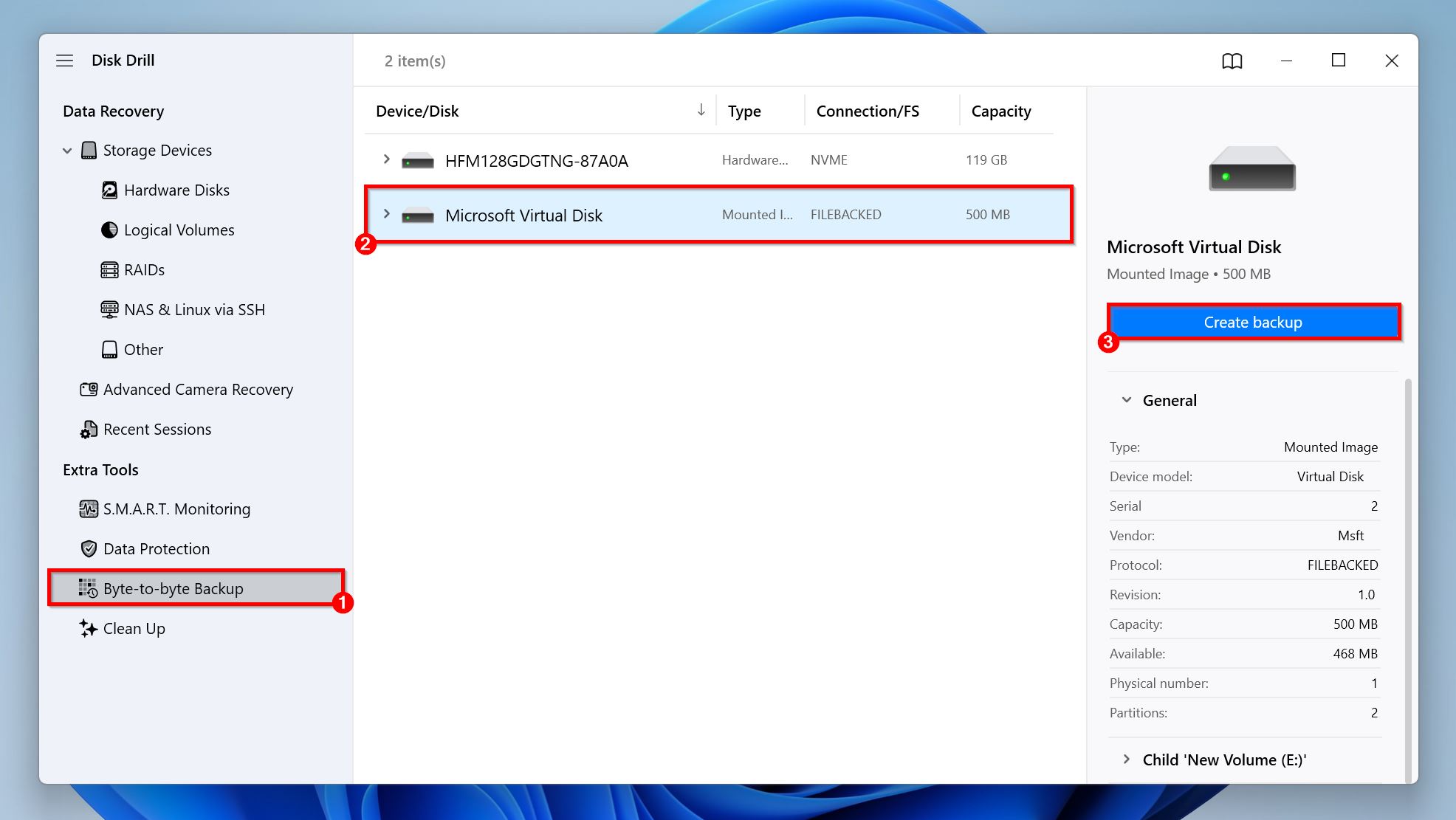
- Abra o Disk Drill e clique em Backup byte a byte em Ferramentas Extras.
- Selecione a partição corrompida e clique em Criar Backup.
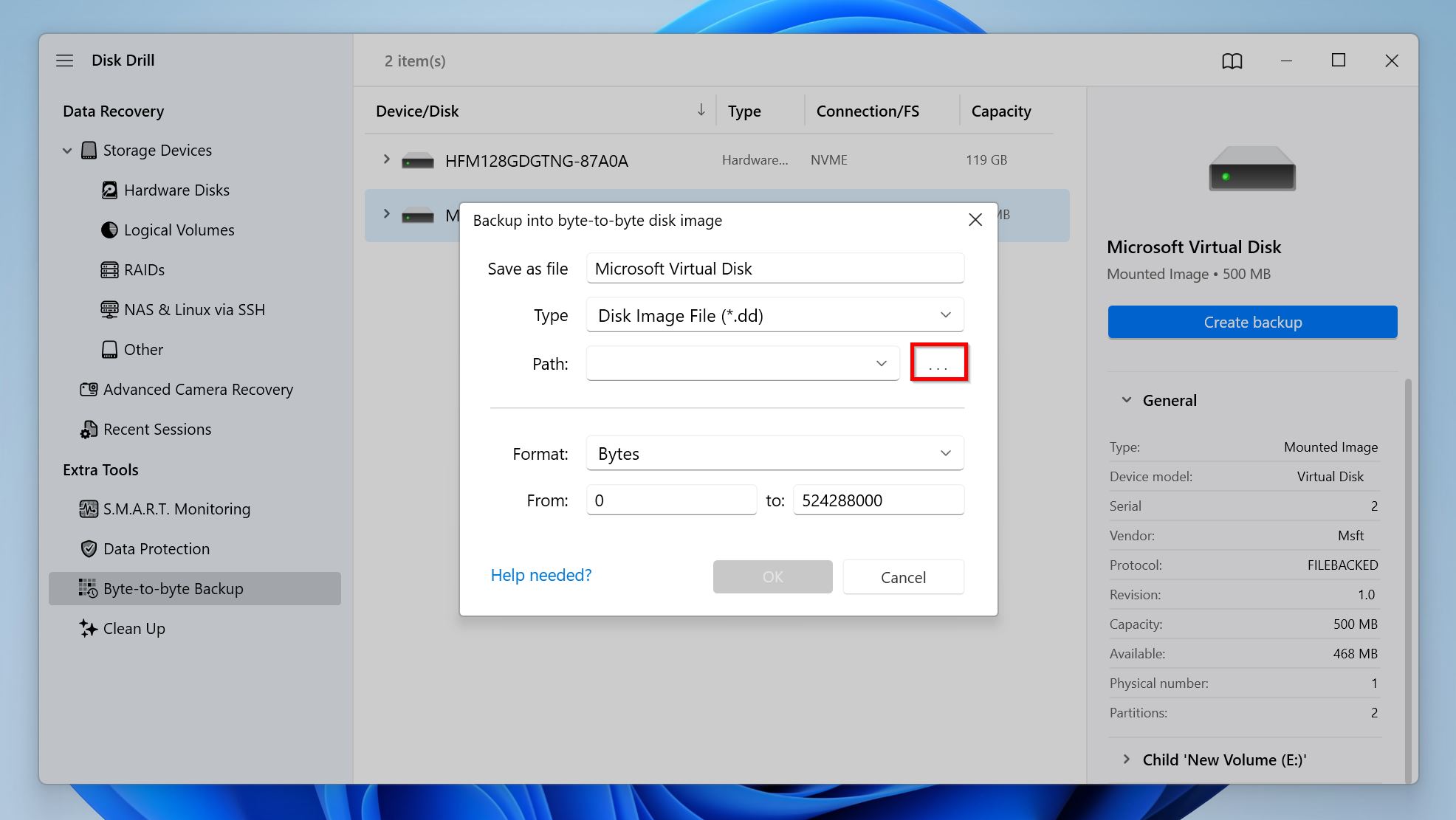
- Escolha onde deseja salvar a imagem do disco clicando nos três pontos (…) ao lado de Caminho e ajuste quaisquer outros parâmetros que desejar. Clique em OK. Lembre-se de que o destino deve ter espaço livre suficiente—mais do que o tamanho total de armazenamento da partição.
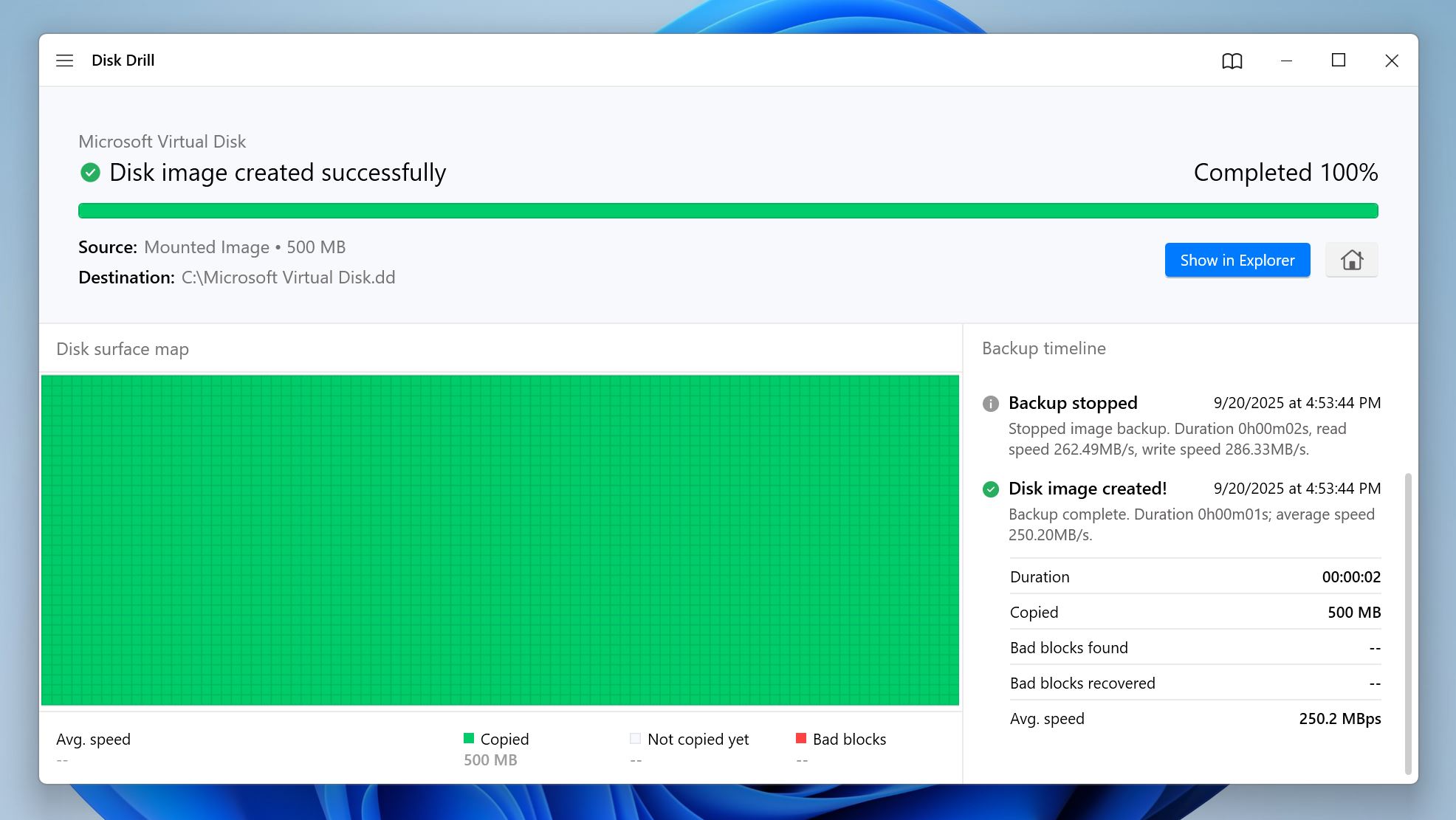
- O Disk Drill começará a criar a imagem do disco. A área abaixo de Mapa da superfície do disco exibirá o progresso do processo de criação da imagem—blocos vermelhos indicam blocos ilegíveis da partição, que é uma forma de ver o quanto a partição está danificada.
Uma boa maneira de determinar se vale a pena criar uma imagem de disco é usar o recurso de Monitoramento S.M.A.R.T. do Disk Drill. Abra o Disk Drill, clique em Monitoramento S.M.A.R.T. em Ferramentas Extras e veja se há algum erro ao lado de algum dos valores. Se tudo parecer correto, você pode pular a criação da imagem de disco e recuperar seus dados diretamente. Caso contrário, é melhor criar uma imagem de disco seguindo os passos acima.
Para usuários avançados: O Disk Drill permite que você modifique ainda mais o processo de backup usando o Editor de Registro do Windows ou o Terminal do macOS. Estes são alguns parâmetros que você pode modificar:
- backupSkipBlocks (0 a 128): O número de blocos a serem automaticamente pulados após encontrar um bloco defeituoso.
- backupRetryCount (0 a 10): O número de tentativas adicionais para ler um bloco defeituoso quando o Disk Drill encontrar um.
- backupBlockSize (131072–2097152): Isso permite modificar manualmente o tamanho do bloco de backup (valor em bytes). O valor deve estar alinhado com o tamanho do setor da sua unidade.
Etapa 2: Escaneie a Unidade ou Imagem de Disco para Dados Recuperáveis (Obrigatório)
- Baixar Disk Drill e instale-o se ainda não o fez.
- Abra o Disk Drill e certifique-se de que está na aba Dispositivos de Armazenamento em Recuperação de Dados.
- Clique em Anexar imagem de disco, procure a imagem de disco da partição corrompida e dê um duplo clique nela. O Disk Drill irá adicioná-la como um disco separado na lista de unidades de armazenamento, com Imagem Montada mencionado na coluna Tipo. Pule esta etapa se você não criou uma imagem de disco.
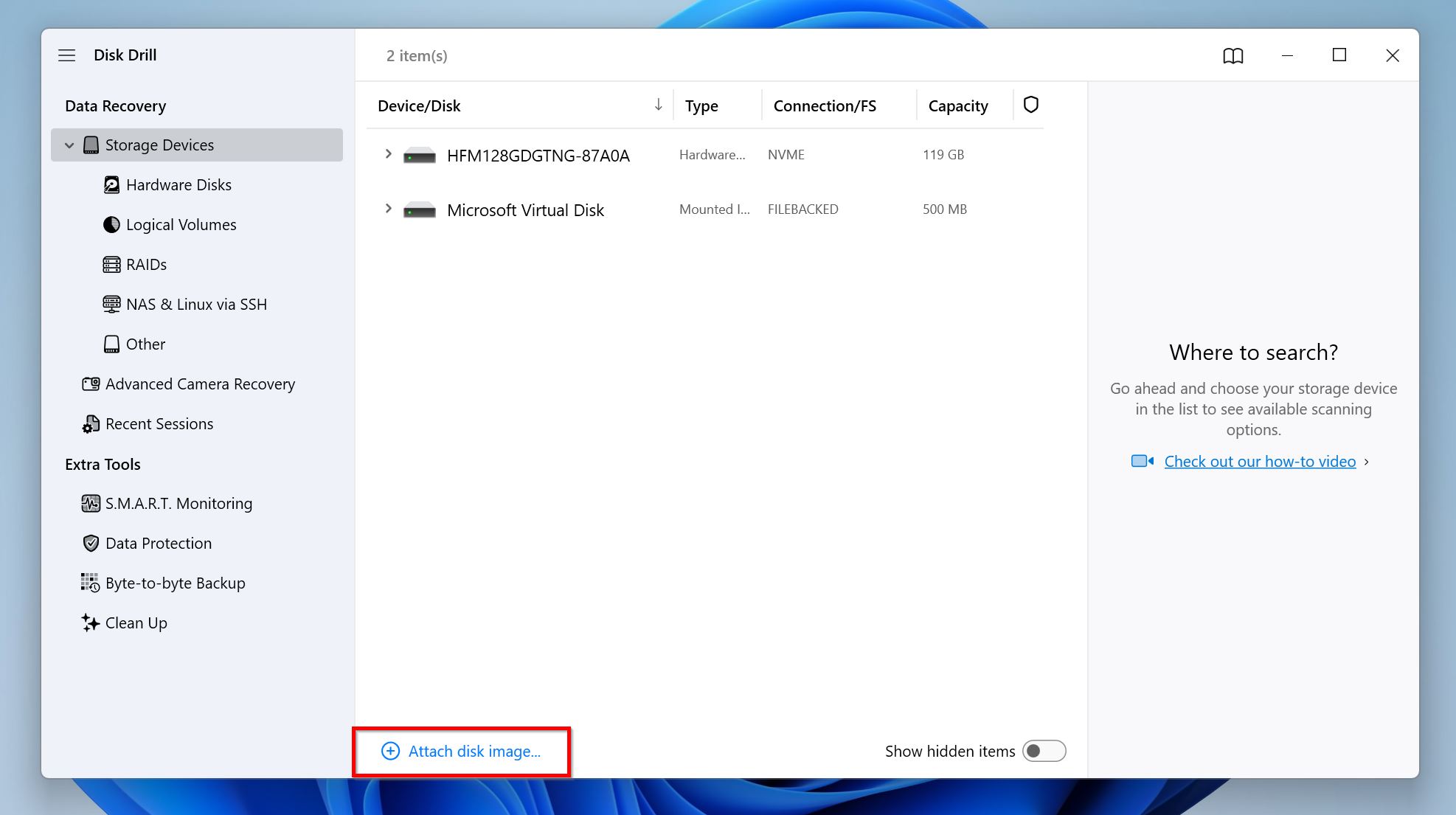
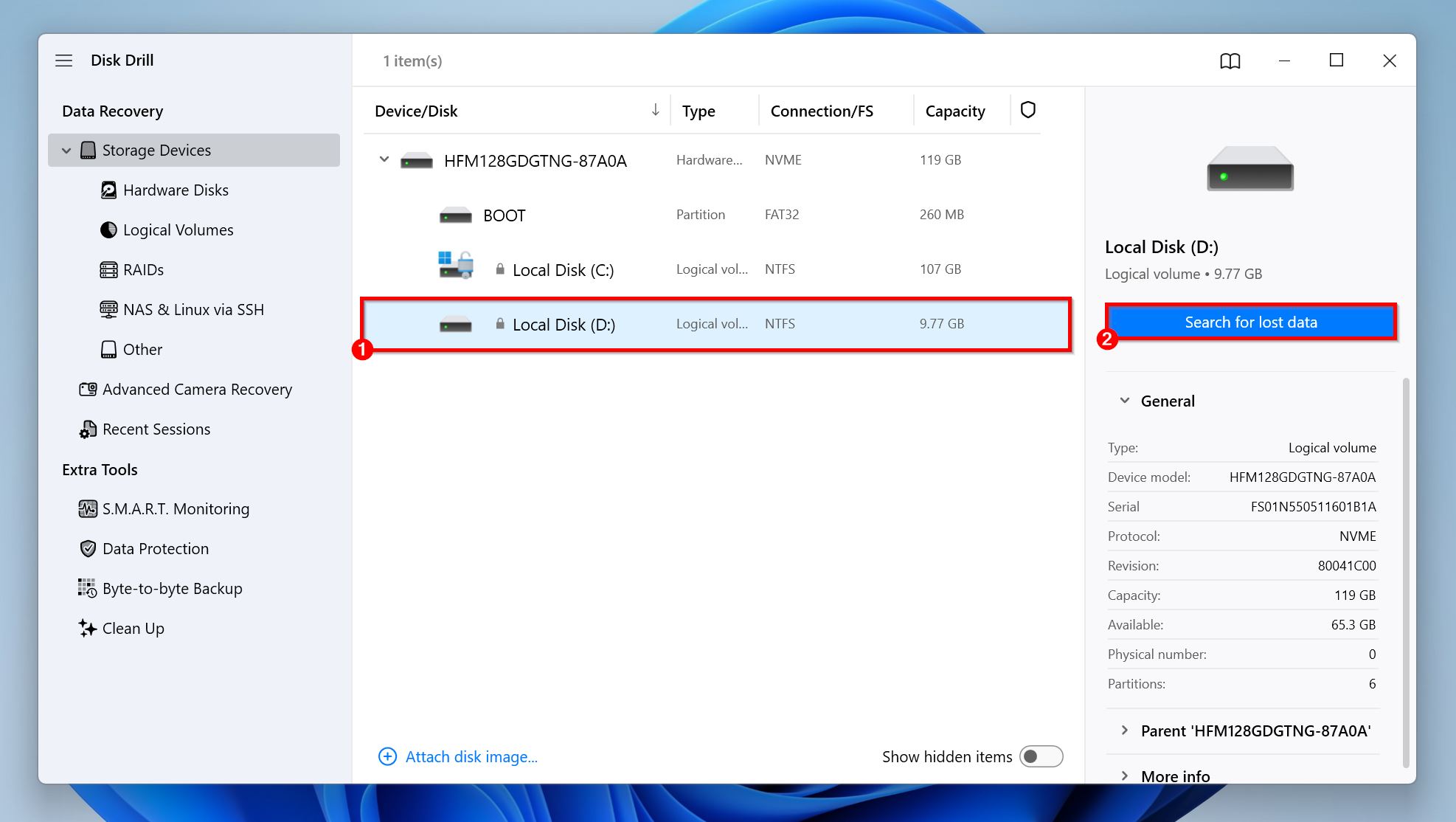
- Selecione a partição corrompida, ou a imagem de disco se você criou uma. Clique em Buscar dados perdidos para iniciar a varredura de recuperação de dados.
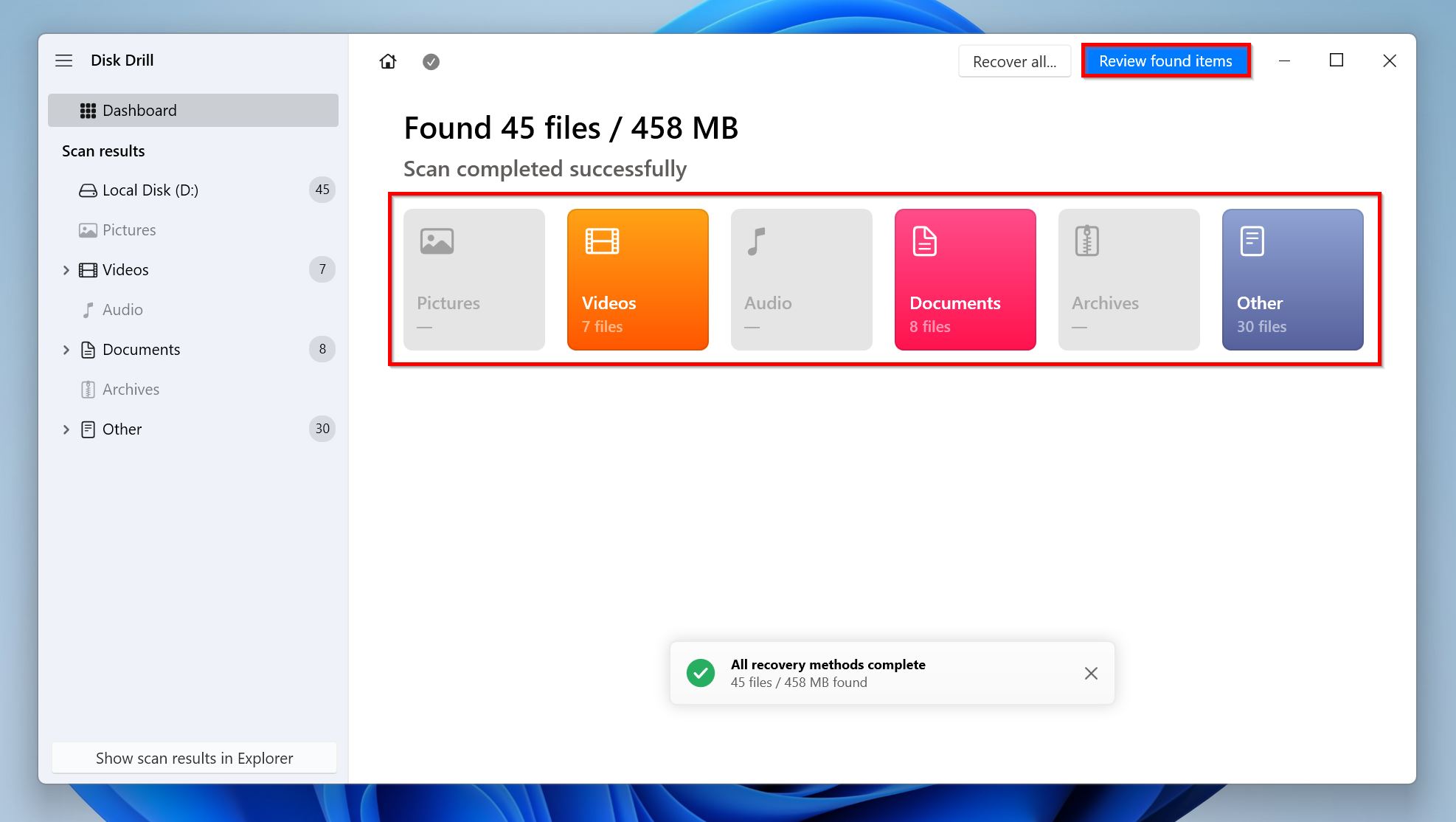
- Clique em Revisar itens encontrados para visualizar todos os arquivos recuperáveis. Alternativamente, você pode clicar no tipo de arquivo relevante—Imagens, Vídeos, Áudio, Documentos, Arquivos Compactados e Outros—para filtrar os resultados imediatamente. Caso queira simplesmente recuperar todos os arquivos antes de analisá-los, clique em Recuperar tudo, escolha um destino para a recuperação e clique em Próximo.
- Selecione os arquivos que deseja recuperar marcando a caixa ao lado deles. O Disk Drill exibe automaticamente uma pré-visualização do arquivo atualmente selecionado, mas você pode visualizar manualmente qualquer arquivo clicando no ícone de olho ao lado do nome do arquivo. Arquivos com pré-visualização adequada têm mais chances de serem recuperados do que os que não têm. Clique em Recuperar quando terminar de selecionar os arquivos.
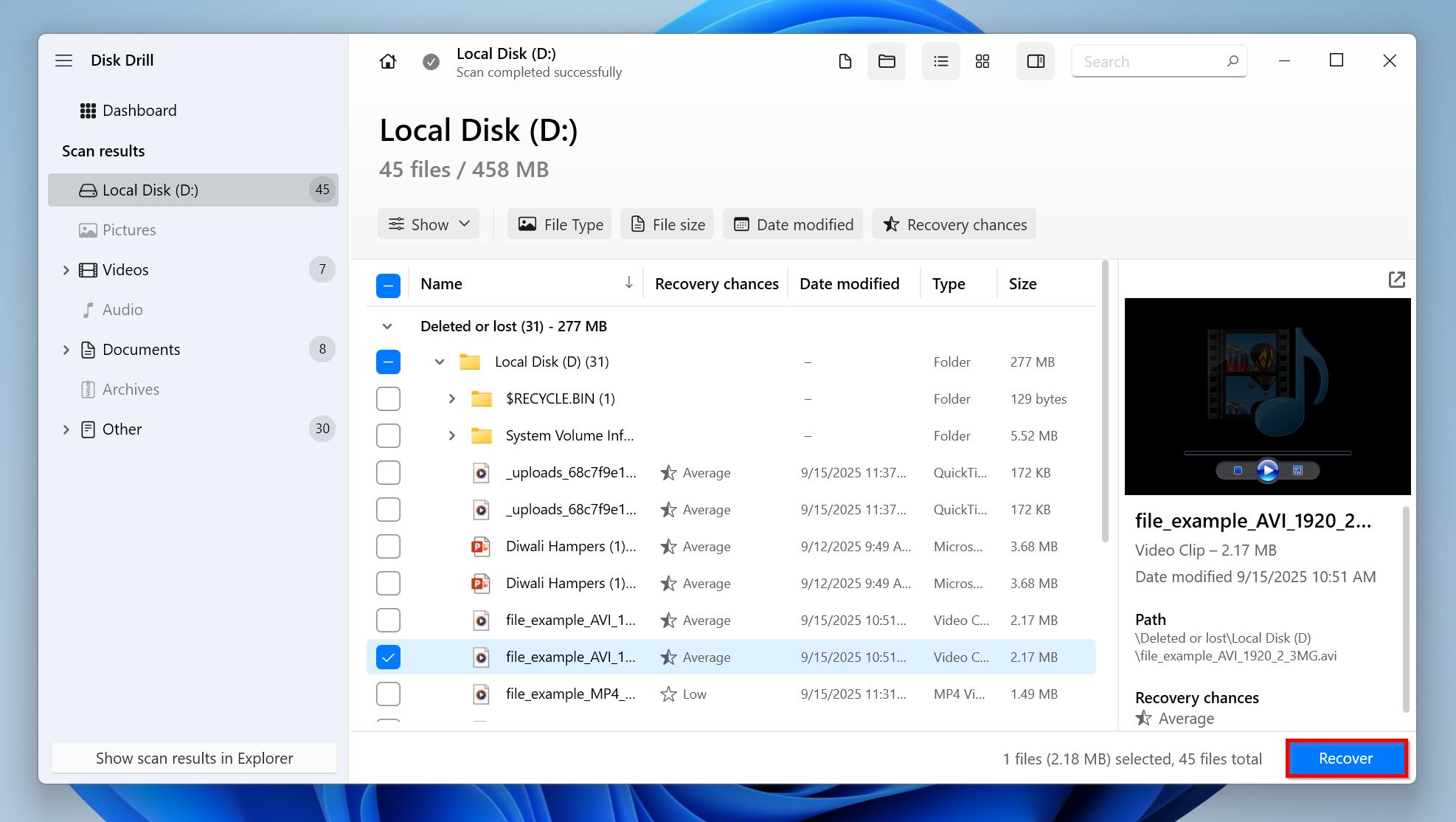
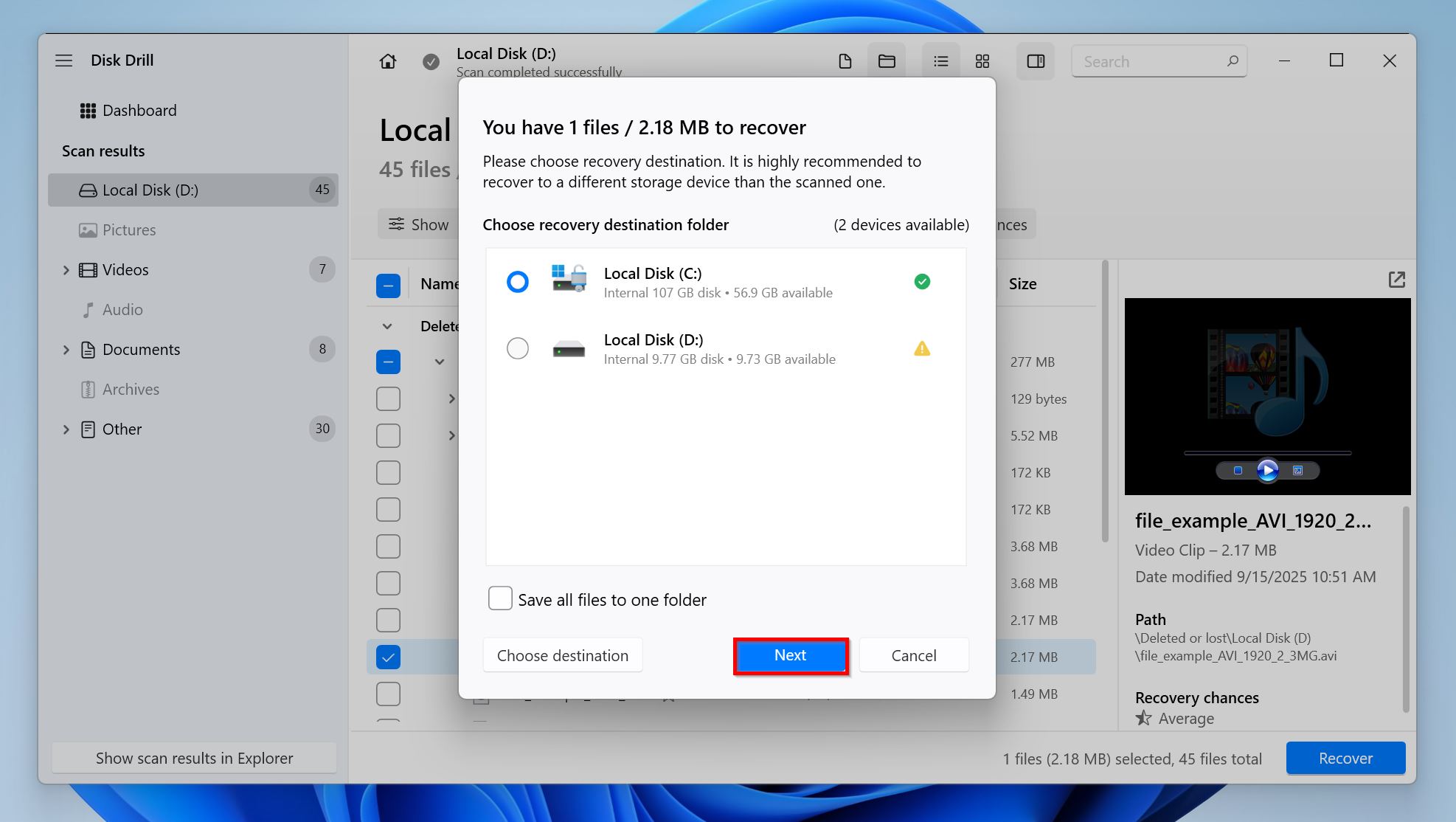
- Escolha um destino para a recuperação dos arquivos e clique em Próximo. É melhor recuperar esses arquivos em uma unidade diferente daquela com a partição corrompida.
- O Disk Drill irá recuperar os arquivos.
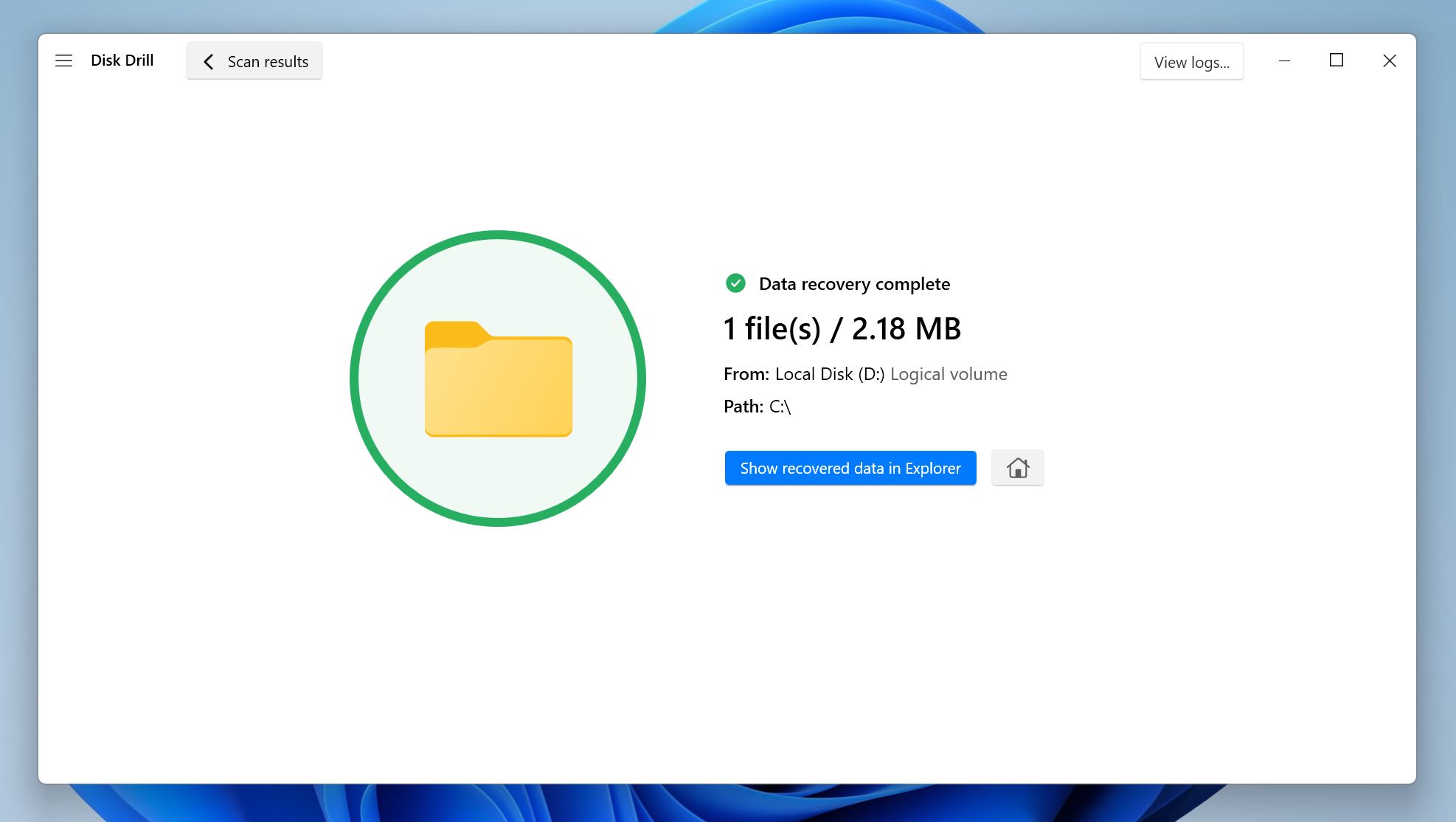
Nota: O Disk Drill permite que você recupere até 100 MB de dados gratuitamente no Windows. Isso geralmente é suficiente para recuperar pequenos arquivos importantes e testar o programa. Para recuperar mais de 100 MB de dados, será necessário fazer o upgrade para Disk Drill PRO.
Como Corrigir uma Partição Corrompida no Windows 10 e 11
Existem vários métodos para diagnosticar e potencialmente reparar uma partição corrompida/danificada no Windows. Recomendamos que você tente as seguintes correções na ordem em que estão listadas. Além disso, se você ainda não recuperou seus dados, agora é um bom momento para fazê-lo.
Método 1: Adicionar uma Letra de Unidade à Partição
É possível que a partição em questão simplesmente não tenha uma letra de unidade. Sem uma letra de unidade, a partição não ficará visível no Windows Explorer, levando você a supor que está corrompida ou danificada. Às vezes, conflitos de letra de unidade também podem fazer com que as unidades fiquem invisíveis no Windows Explorer. Felizmente, você pode adicionar ou alterar uma letra de unidade manualmente usando o Gerenciamento de Disco. Veja como:
- Pressione Chave do Windows + R para abrir o aplicativo Executar. Digite diskmgmt.msc na caixa de texto e pressione Entrar para abrir o Gerenciamento de Disco.
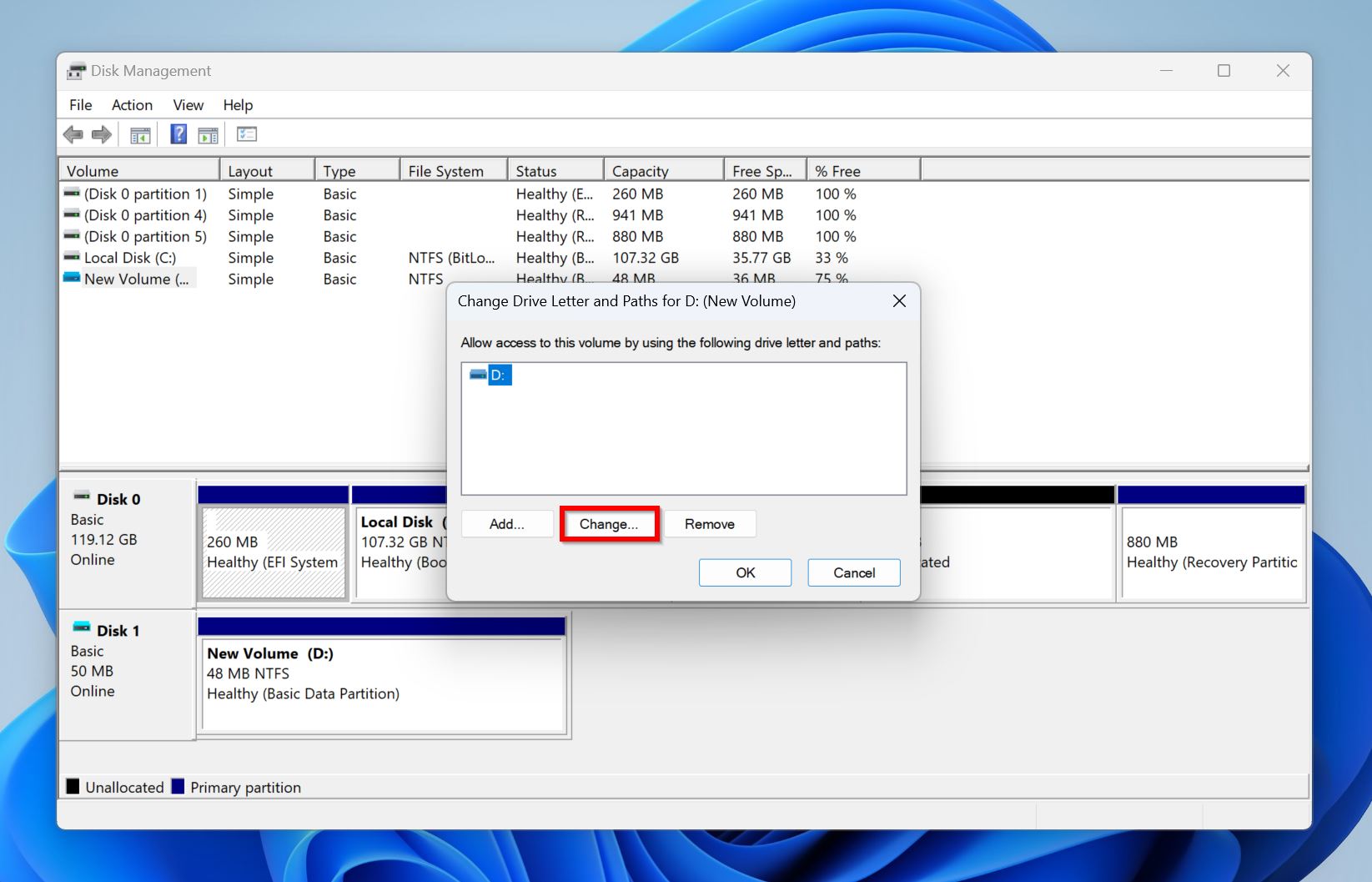
- Procure pela partição que deseja corrigir e clique com o botão direito nela. Escolha Alterar Letra e Caminhos da Unidade .
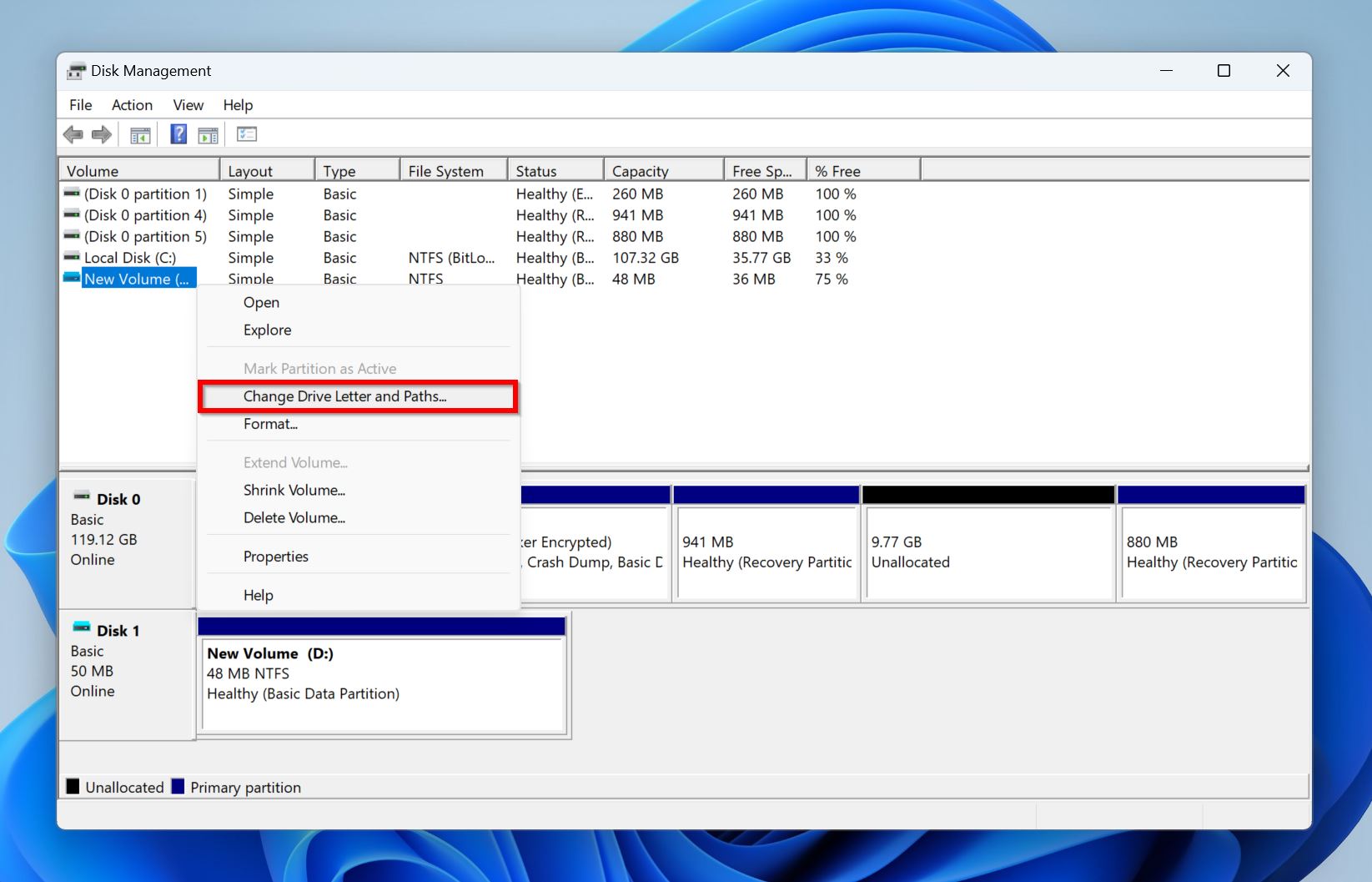
- Se você deseja alterar a letra da unidade para que ela não entre em conflito com outros discos que você conecta periodicamente ao computador, clique em Alterar . Se a unidade/partição não tiver uma letra atribuída, clique em Adicionar .
- Escolha uma letra de unidade no menu suspenso Atribuir a seguinte letra de unidade e clique em OK .
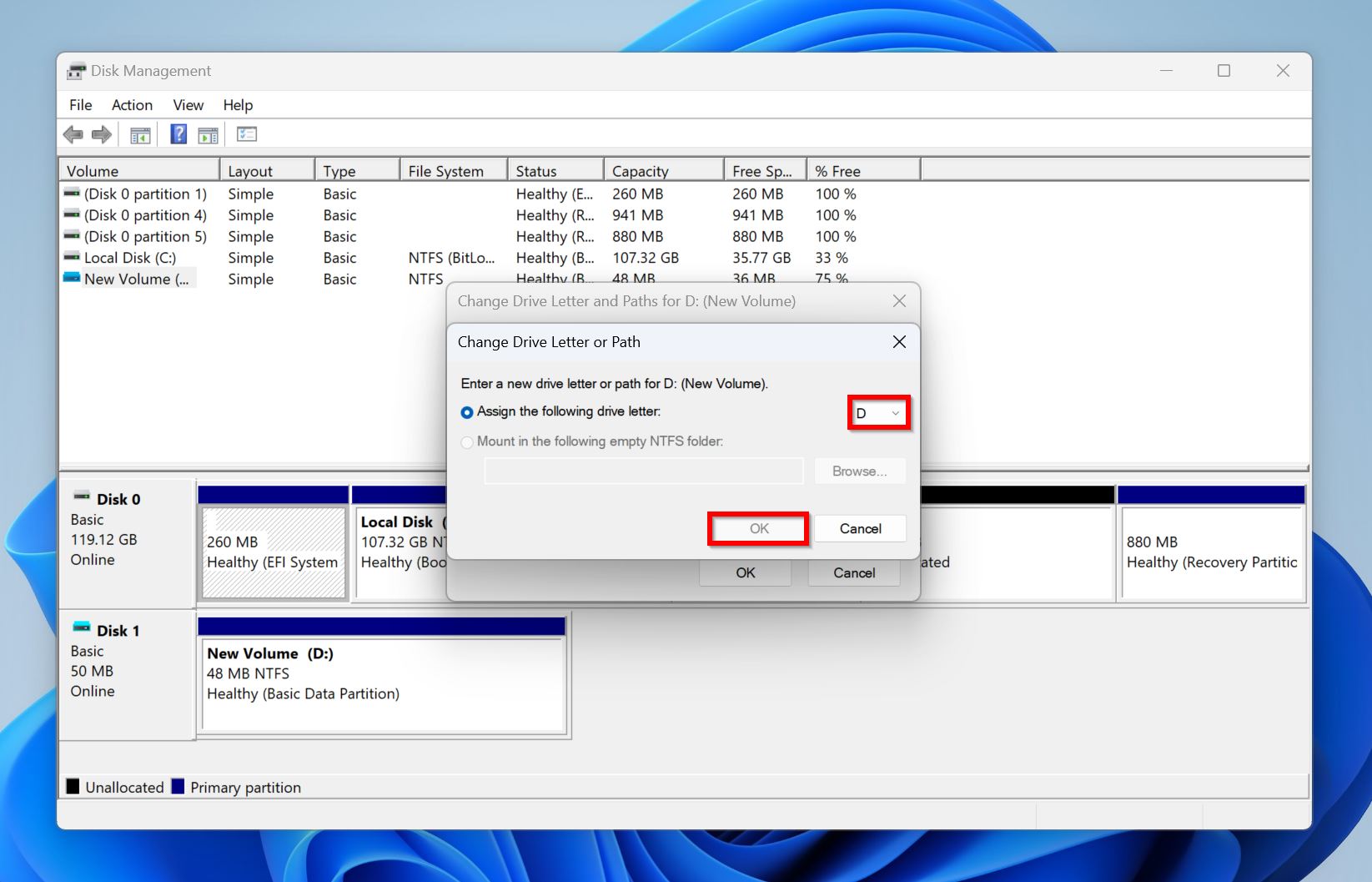
Nota: Pode haver casos em que O Windows não permite que você atribua uma letra de unidade para a partição, mesmo que ela apareça no Gerenciamento de Disco. Isso indica que a unidade possui outros problemas mais graves do que apenas a ausência de uma letra de unidade. Nestes casos, o melhor é recuperar quaisquer arquivos da unidade e reparticioná-la conforme mostrado em Método 5.
Método 2: Execute o Utilitário CHKDSK
CHKDSK (Check Disk) é uma ferramenta de linha de comando embutida no Windows, que pode detectar e resolver automaticamente quaisquer problemas lógicos na sua unidade. Uma simples verificação com o CHKDSK pode solucionar problemas no sistema de arquivos da unidade, além de corrigir setores defeituosos na unidade.
CHKDSK pode causar perda menor de dados ao encontrar e reatribuir setores defeituosos em seu drive. Certifique-se de salve seus dados antes de tentar este método.
Veja como executar o CHKDSK e reparar uma partição do Windows:
- Procure por “cmd” na Pesquisa do Windows (Chave do Windows + S). Nos resultados da pesquisa, clique com o botão direito em Prompt de Comando e escolha Executar como administrador .
- Digite
chkdsk X: /r /xe pressione Entrar. Substitua X pela letra da unidade da partição que você deseja verificar. É melhor executar o CHKDSK em cada partição.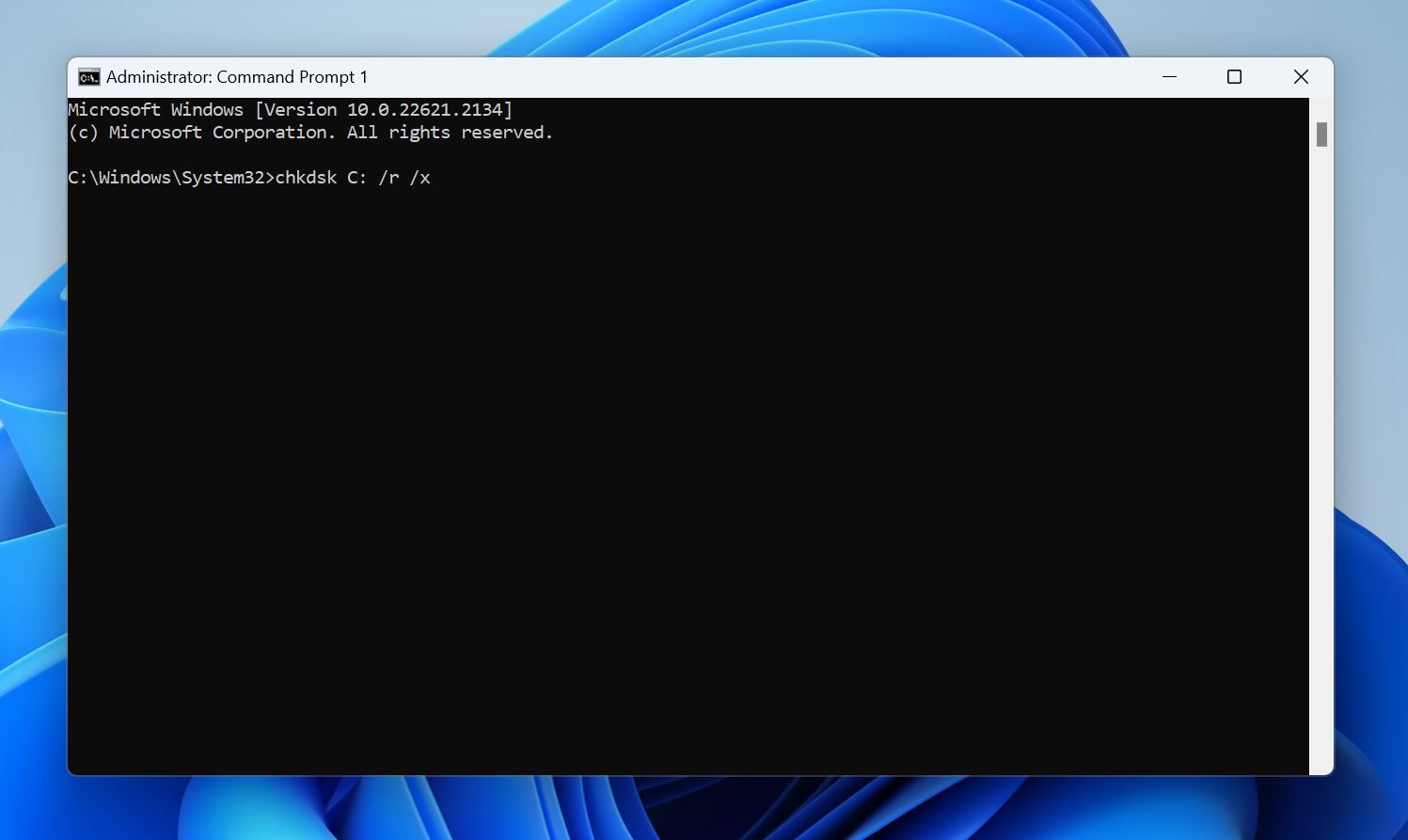
- Aguarde a conclusão da verificação do CHKDSK.
- Reinicie seu PC.
Você também pode executar o comando CHKDSK com o parâmetro /f (chkdsk X: /f /x). Isso realiza essencialmente uma varredura menos intensiva que leva menos tempo do que /r. Aqui está um guia detalhado sobre a diferença entre Método 3:
Use o TestDisk para Recuperar a Partição
TestDisk é uma ferramenta de terceiros que pode ser usada para corrigir uma variedade de problemas na sua unidade de armazenamento. Ela é frequentemente utilizada para corrigir partições corrompidas e recuperar partições excluídas. Usando o programa, você pode reescrever a tabela de partição da sua unidade, potencialmente corrigindo a partição corrompida. A única desvantagem do TestDisk é a ausência de uma interface gráfica, então certifique-se de seguir cuidadosamente os passos abaixo:
- Baixar TestDisk e extraia o arquivo baixado. Aconselhamos baixar a versão Stable mais recente, que, até o momento da redação, é a 7.2.
- Execute o testdisk_win.exe a partir da pasta extraída.
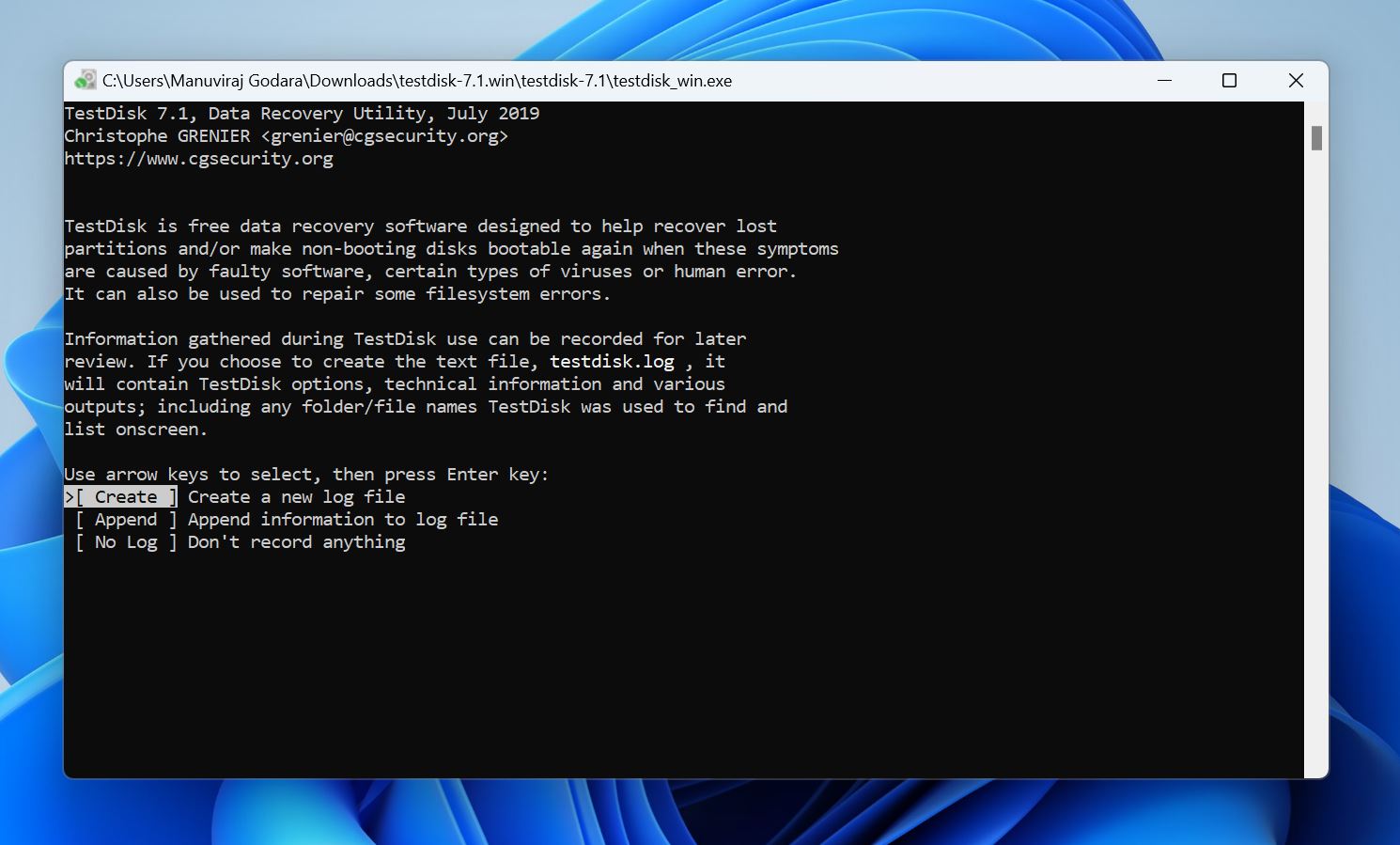
- Escolha se deseja criar um arquivo de log ou não. Use as teclas de seta para navegar e pressione Entrar para confirmar sua seleção.
- Selecione o disco que contém a partição corrompida e pressione Entrar.
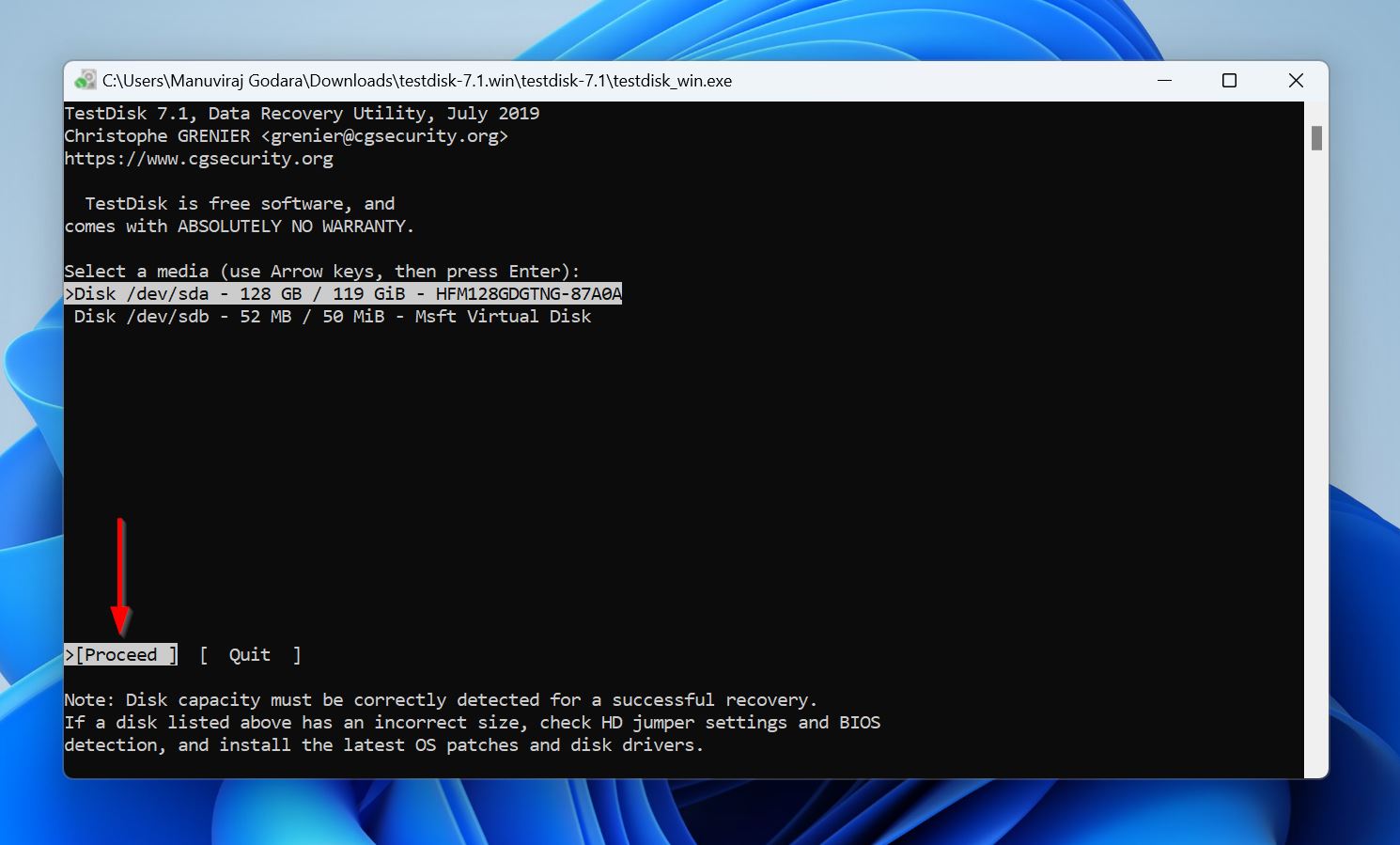
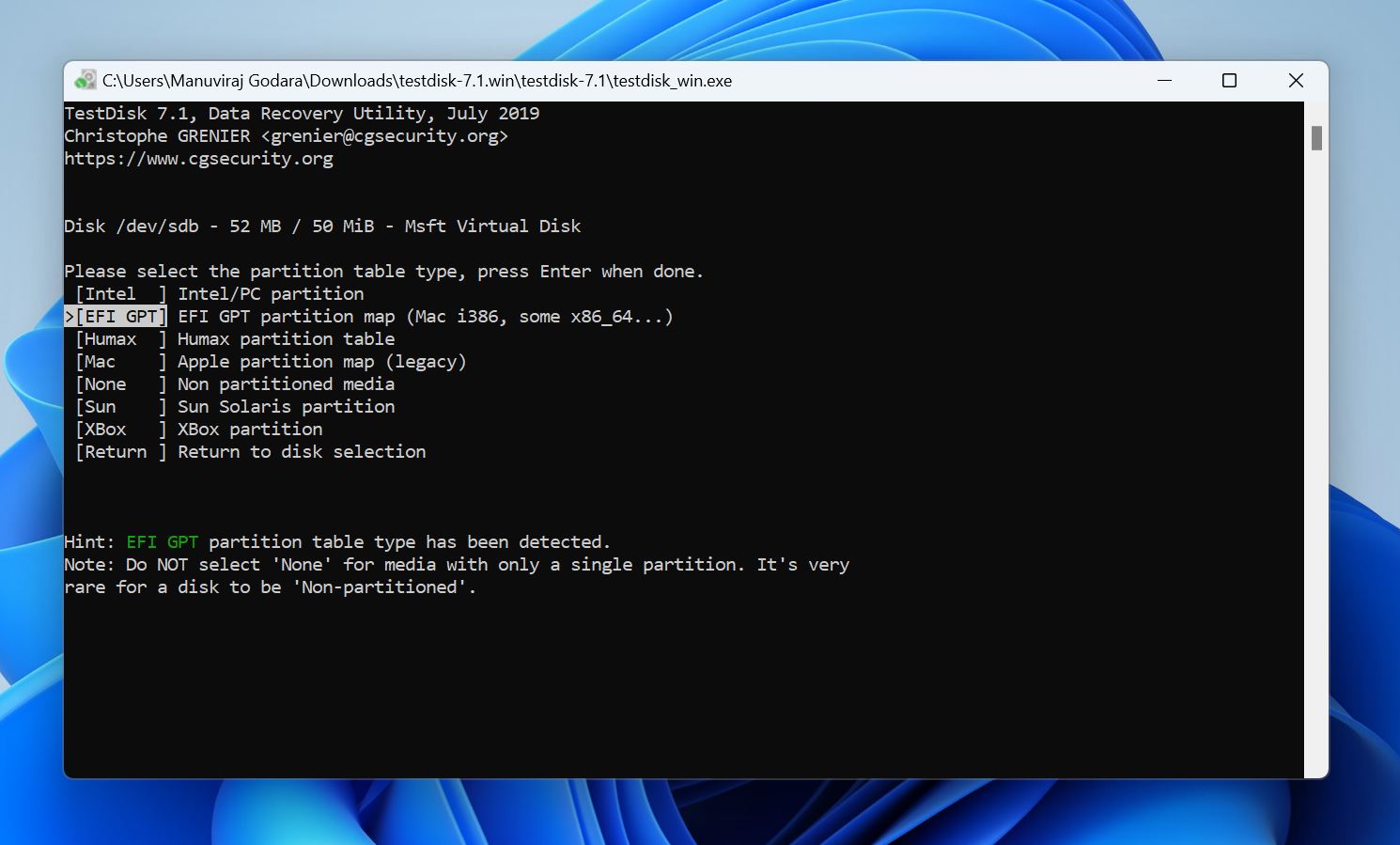
- Escolha a tabela de partição usada pelo disco e pressione Entrar. Como o TestDisk detecta automaticamente a tabela de partição, é melhor simplesmente pressionar Entrar, a menos que você tenha certeza de que o disco usa outro tipo de tabela de partição.
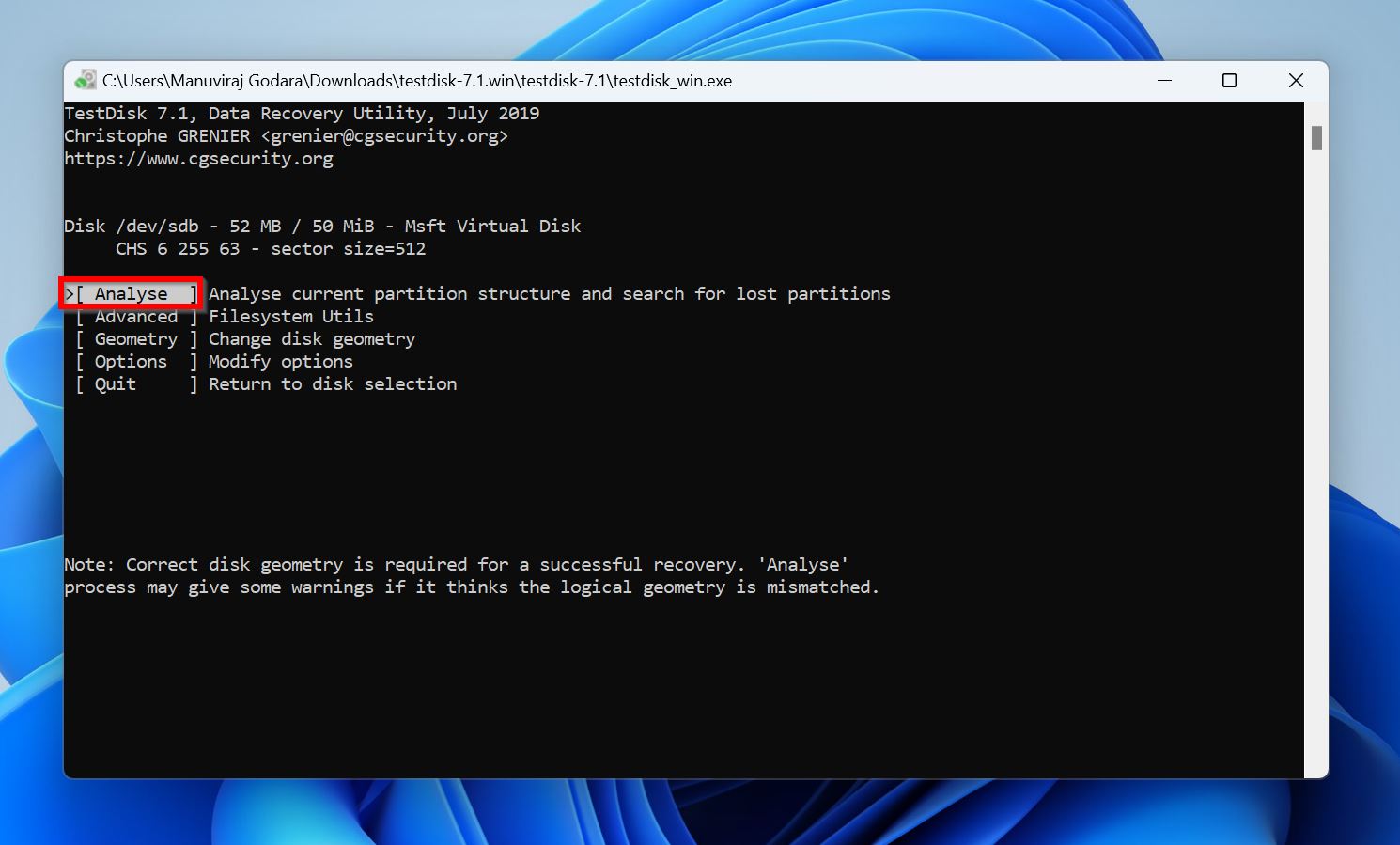
- Selecione Analyse e pressione Entrar.
- Escolha Quick Search, pressione Entrar e aguarde o TestDisk listar as partições recuperáveis no disco.
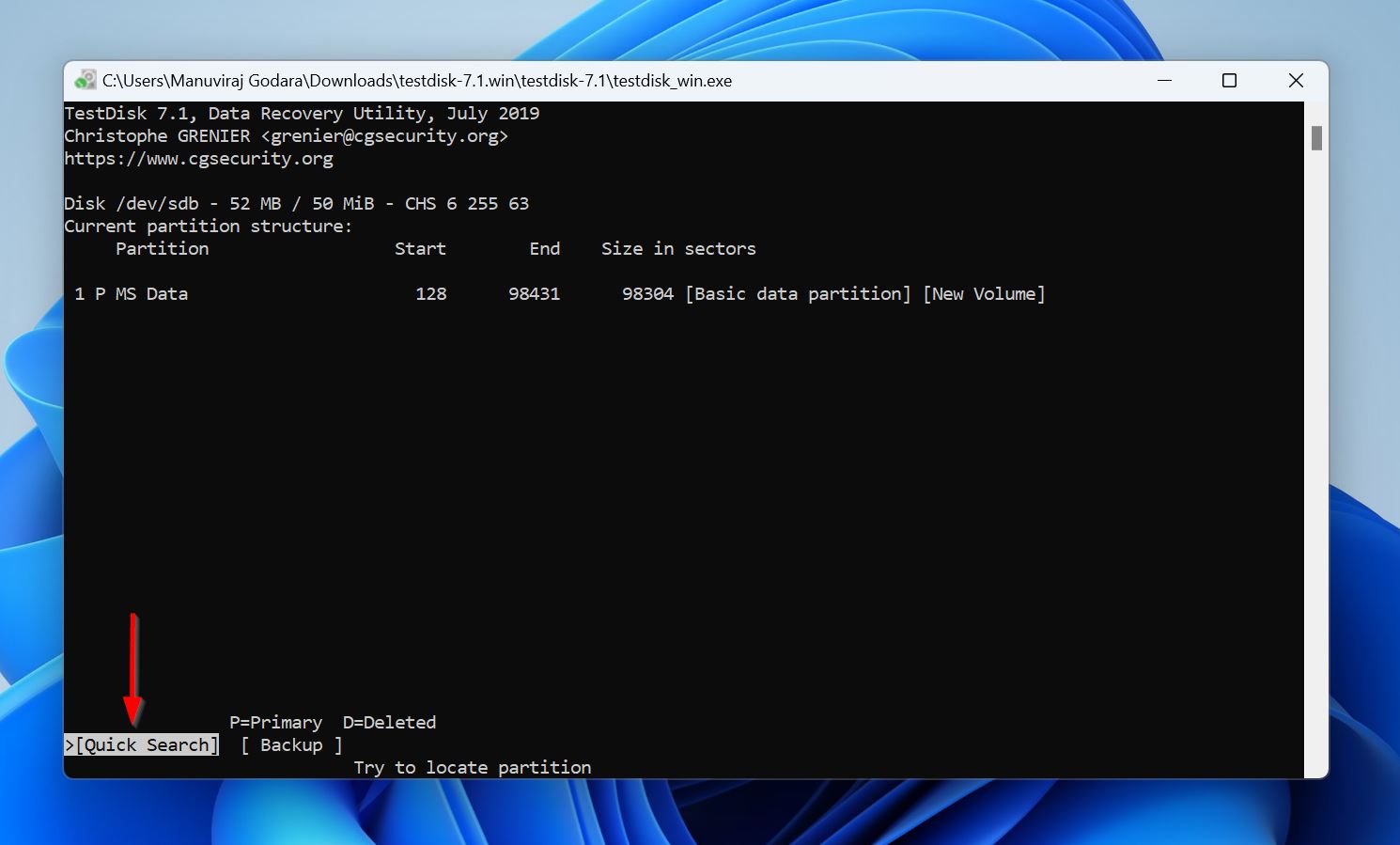
- Use as teclas de seta para destacar a partição corrompida e pressione P para visualizar os arquivos armazenados na partição. Pressione Q para retornar à tela anterior. Se você não viu a partição corrompida na lista de partições, selecione Deeper Search e pressione Entrar.
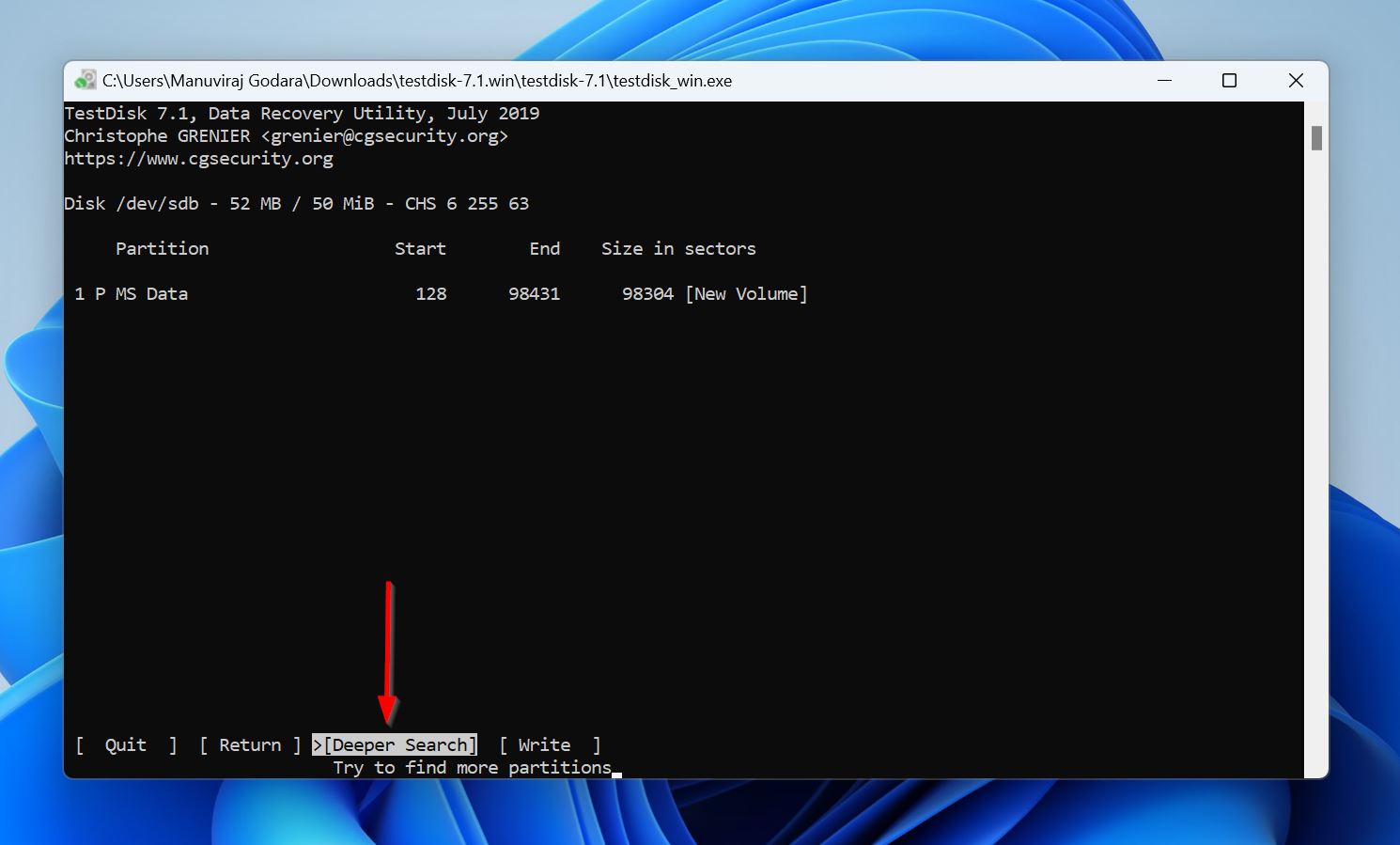
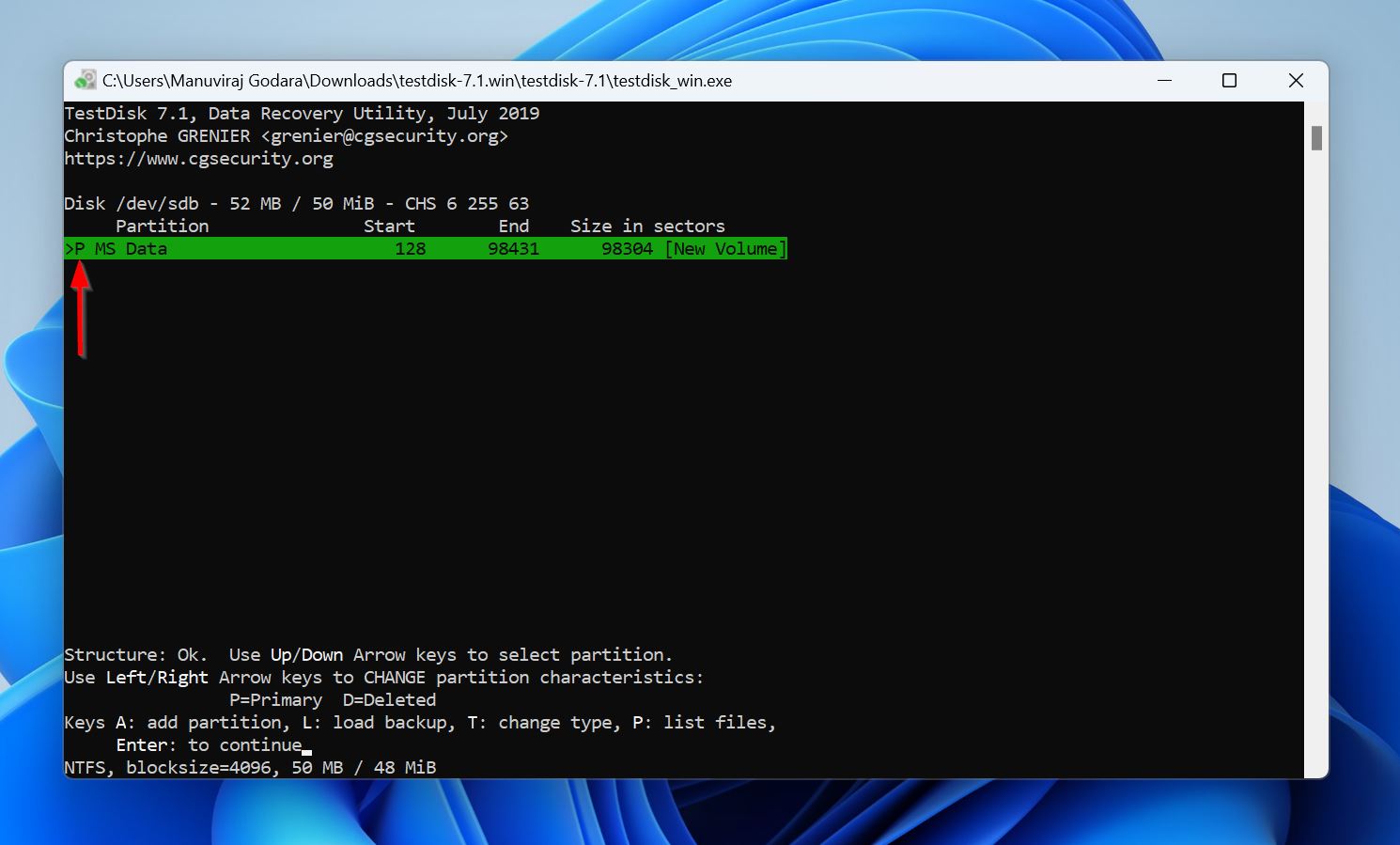
- Você notará que cada partição tem um prefixo antes dela—D (Excluída), P (Primária), * (Inicializável) ou L (Lógica). Selecione a partição corrompida e use as teclas de seta esquerda e direita para alternar entre os prefixos até que ela tenha um prefixo P. Pressione Entrar.
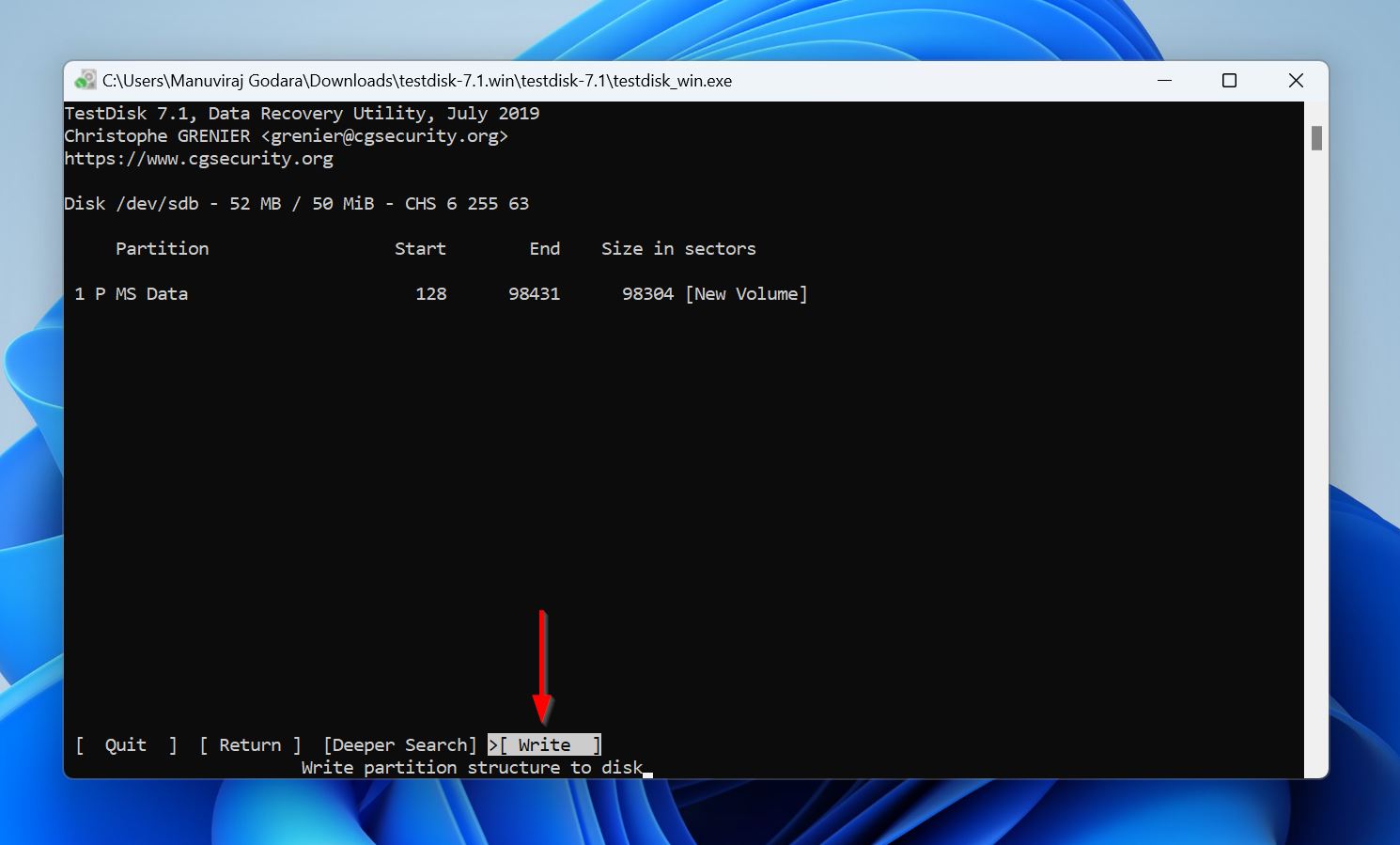
- Selecione Write e pressione Entrar.
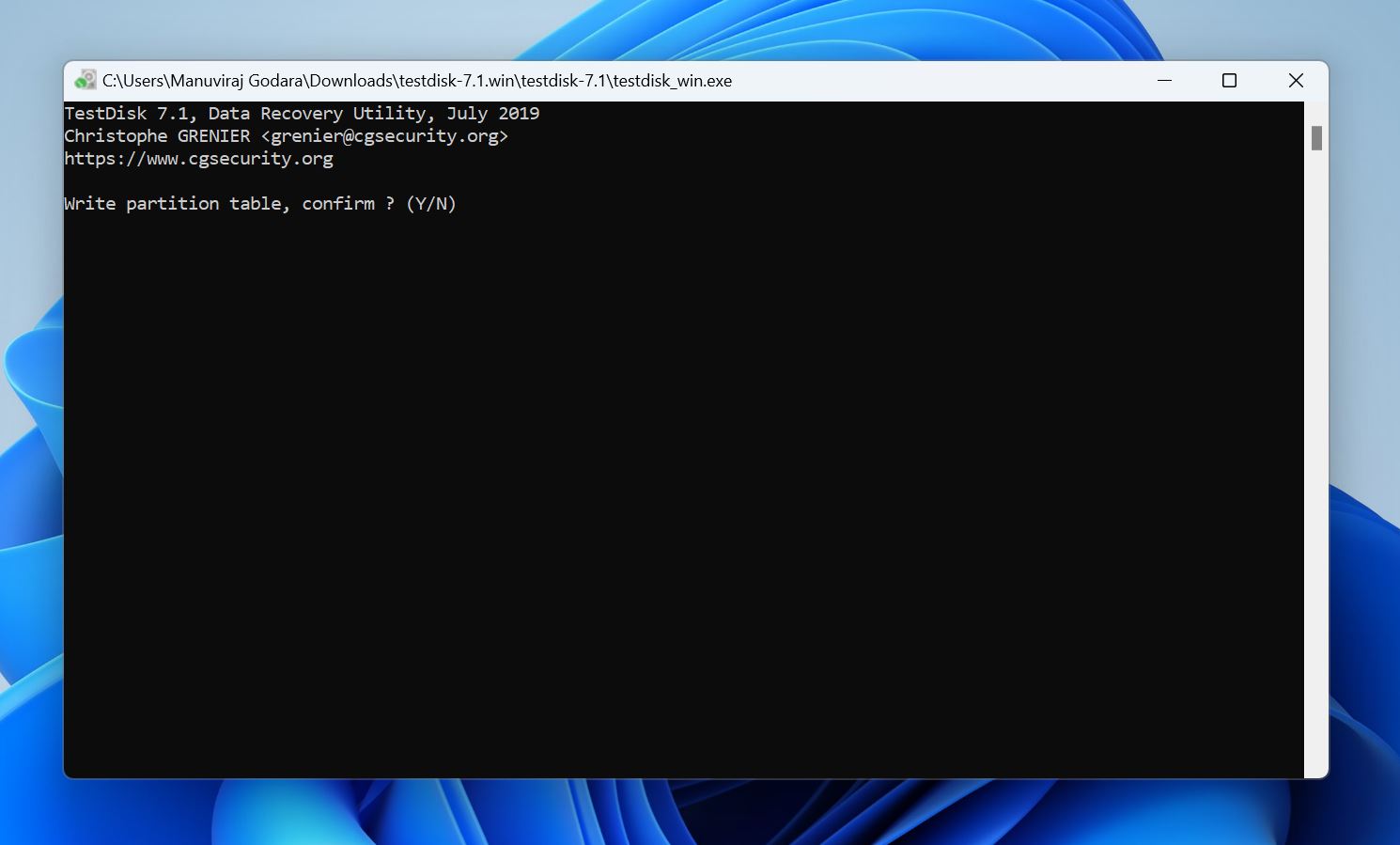
- Pressione Y na tela de confirmação.
- Reinicie o seu PC.
O TestDisk tem uma alta taxa de sucesso quando se trata de recuperação de partições. No entanto, você pode se sentir desmotivado pela sua interface de linha de comando e pelo processo de recuperação demorado. Se isso acontecer, você pode conferir nossa lista de ferramentas de recuperação de partição alternativas avaliadas por especialistas.
Método 4: Use o Partition Assistant para Reparar o Registro Mestre de Inicialização
Às vezes, a partição pode não estar corrompida. Pode ser resultado de um Master Boot Record (MBR) danificado—o primeiro setor de um disco rígido que contém o bootloader, a tabela de partições, a assinatura de inicialização e a assinatura do disco. Sem ele, seu PC não irá inicializar, e você também não conseguirá acessar os dados do seu disco rígido. E sim, você não conseguirá ver nenhuma partição no seu disco rígido, mesmo que seus arquivos estejam intactos.
Para a maioria dos usuários, a maneira mais fácil de corrigir um MBR corrompido é usar um aplicativo de terceiros chamado AOMEI Partition Assistant. Embora reconstruir o MBR seja gratuito, você precisará de acesso a outro PC no qual possa instalar o programa e conectar o disco interno do seu computador atual externamente. A alternativa é usar um recurso pago que permite criar um USB bootável do Windows PE usando o AOMEI Partition Assistant e executar o programa em um PC que não está inicializando.
Veja como corrigir uma partição corrompida reconstruindo o MBR do seu drive usando o AOMEI Partition Assistant:
- Baixar e instale o AOMEI Partition Assistant. Reconstruir o MBR é gratuito, mas caso você precise executá-lo em um computador que não está inicializando, será necessário usar o recurso pago de USB inicializável do AOMEI.
- Certifique-se de que o disco rígido com a partição corrompida está conectado ao PC e inicie o AOMEI Partition Assistant.
- Clique com o botão direito no disco rígido com uma partição corrompida e escolha Reconstruir MBR.
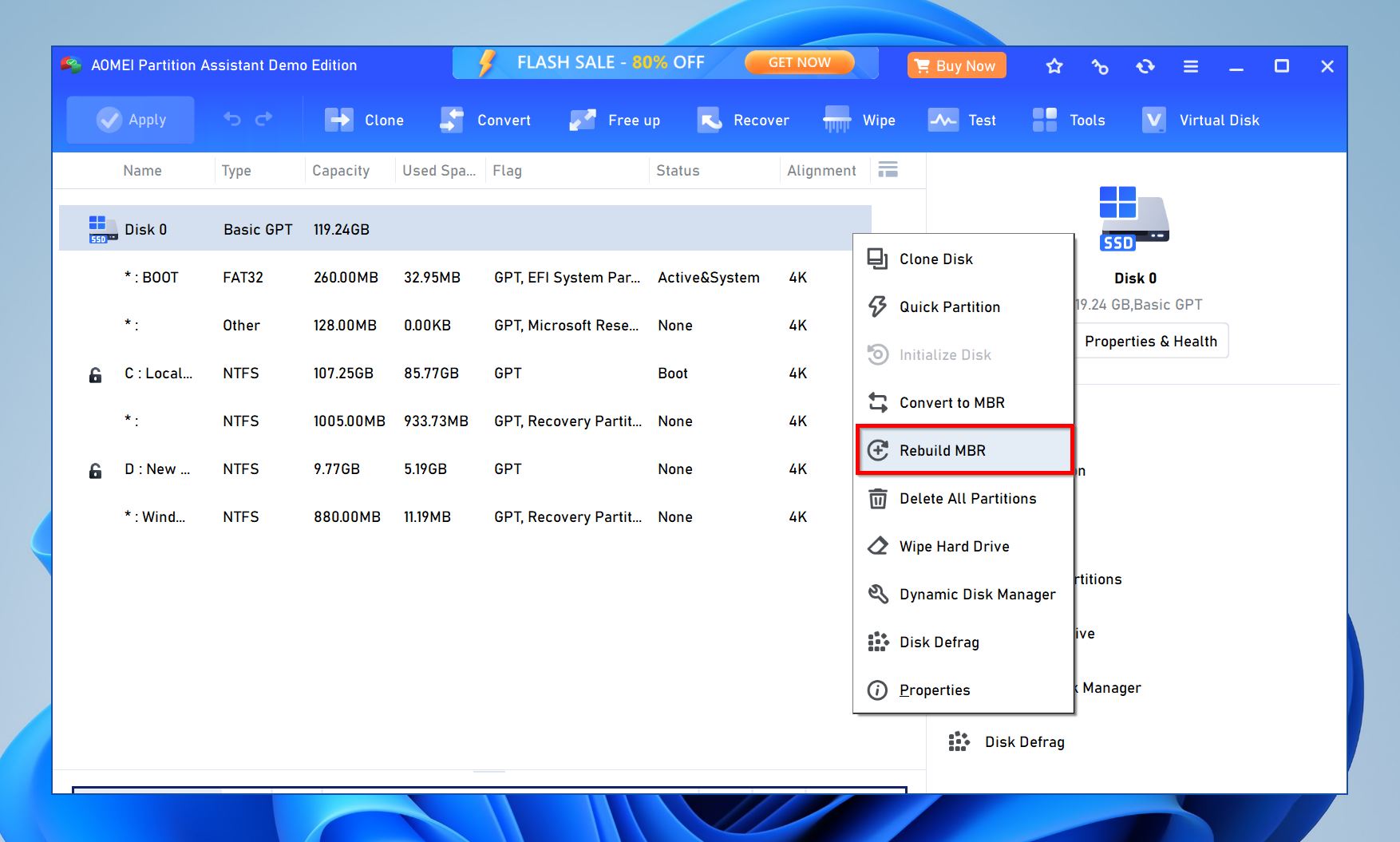
- Selecione sua versão do Windows no menu suspenso da janela pop-up.
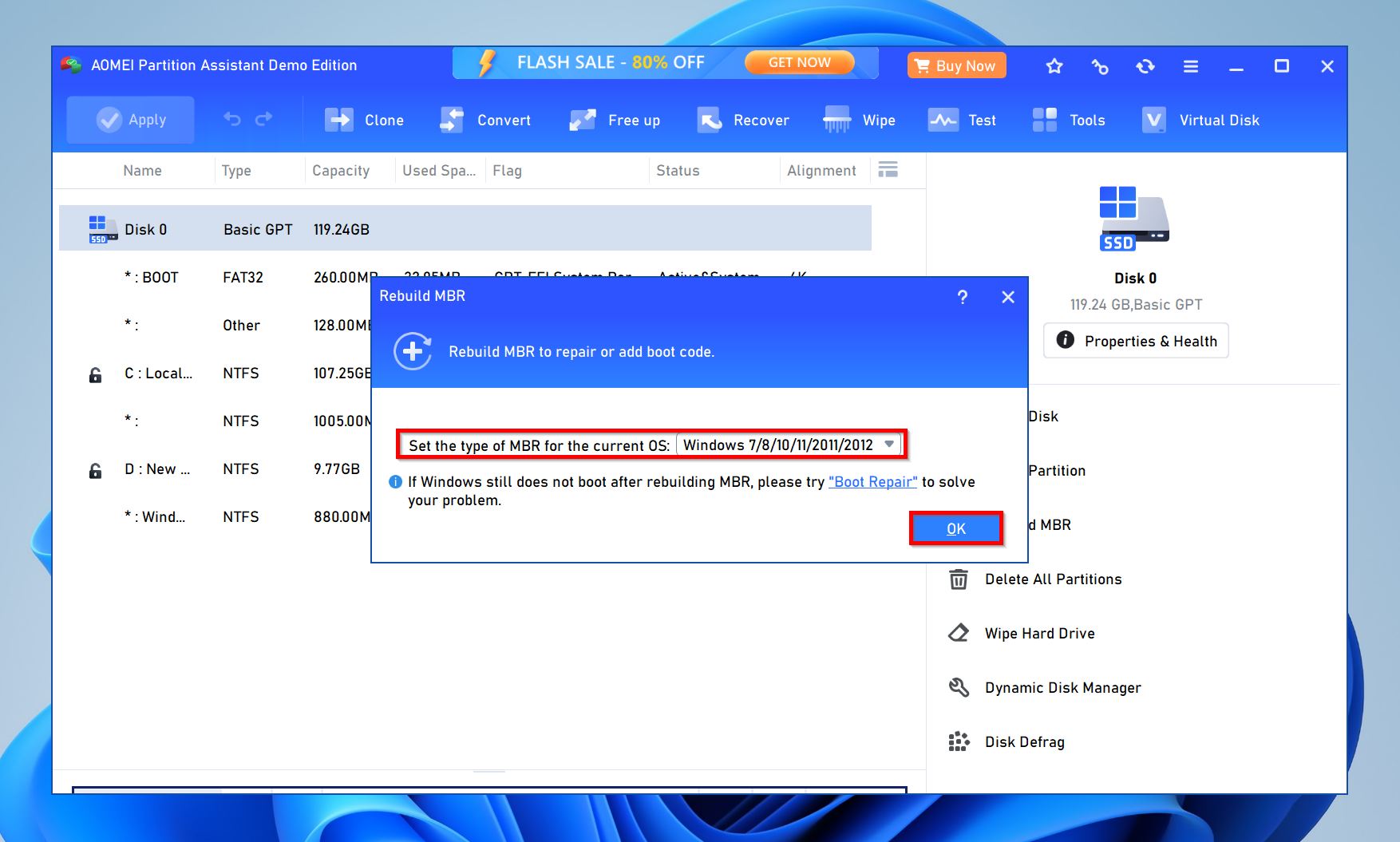
- Clique em Prosseguir.
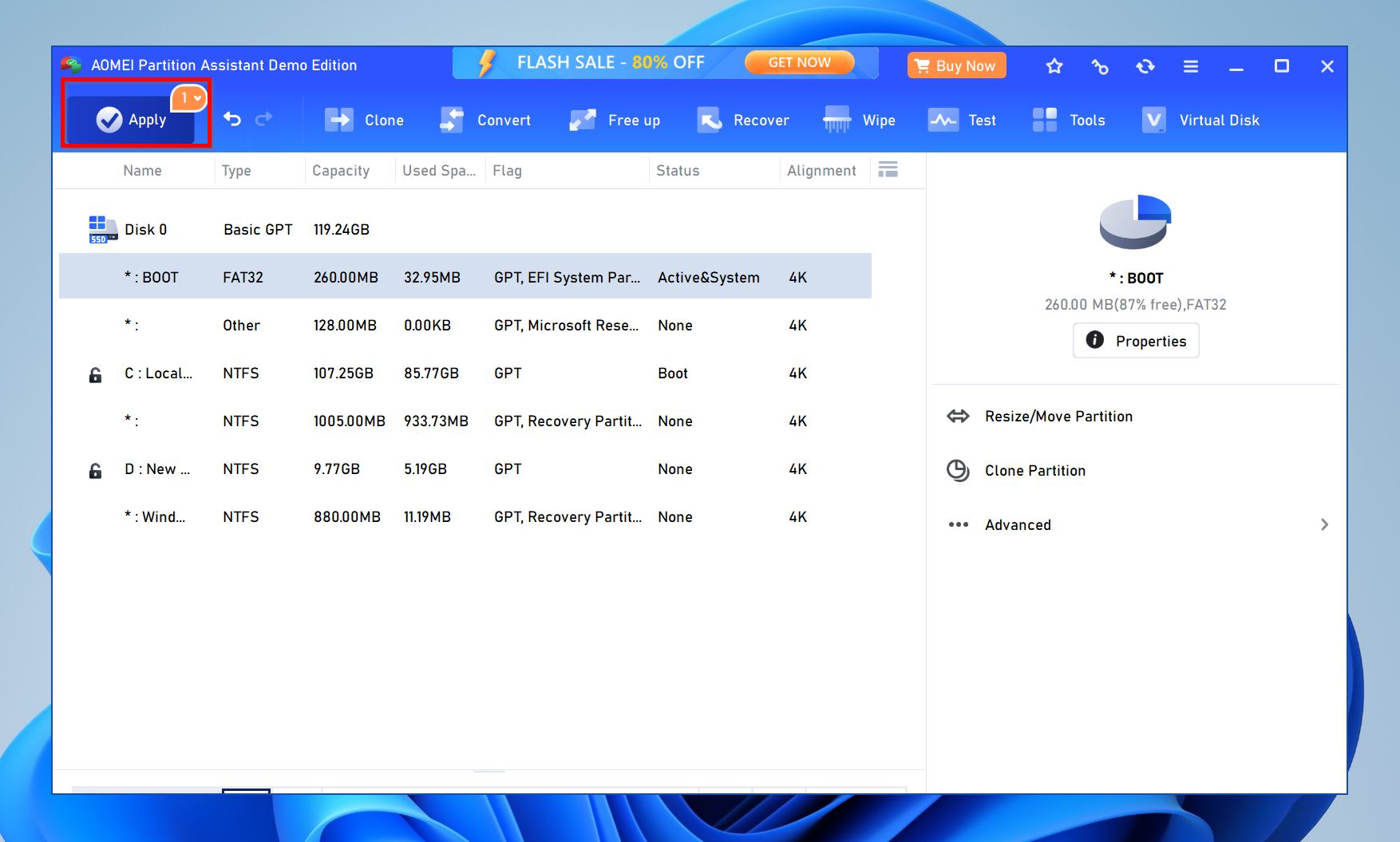
- O AOMEI Partition Assistant irá reparar o MBR.
Método 5: Reparticionar a Unidade
É recomendável formatar e reparticionar o drive se nenhum dos métodos mencionados anteriormente ajudou a corrigir o problema. Reparticionar envolve excluir a partição corrompida e criar uma nova. Você precisará formatá-la durante o processo, portanto é melhor recupere seus dados antes. Veja como reparticionar o drive:
- Procure por “gerenciamento de disco” na Pesquisa do Windows (Chave do Windows + S). Clique em Criar e formatar partições de disco rígido nos resultados da pesquisa.
- Clique com o botão direito na partição que deseja excluir e escolha Excluir volume . Clique em Sim na solicitação de confirmação.
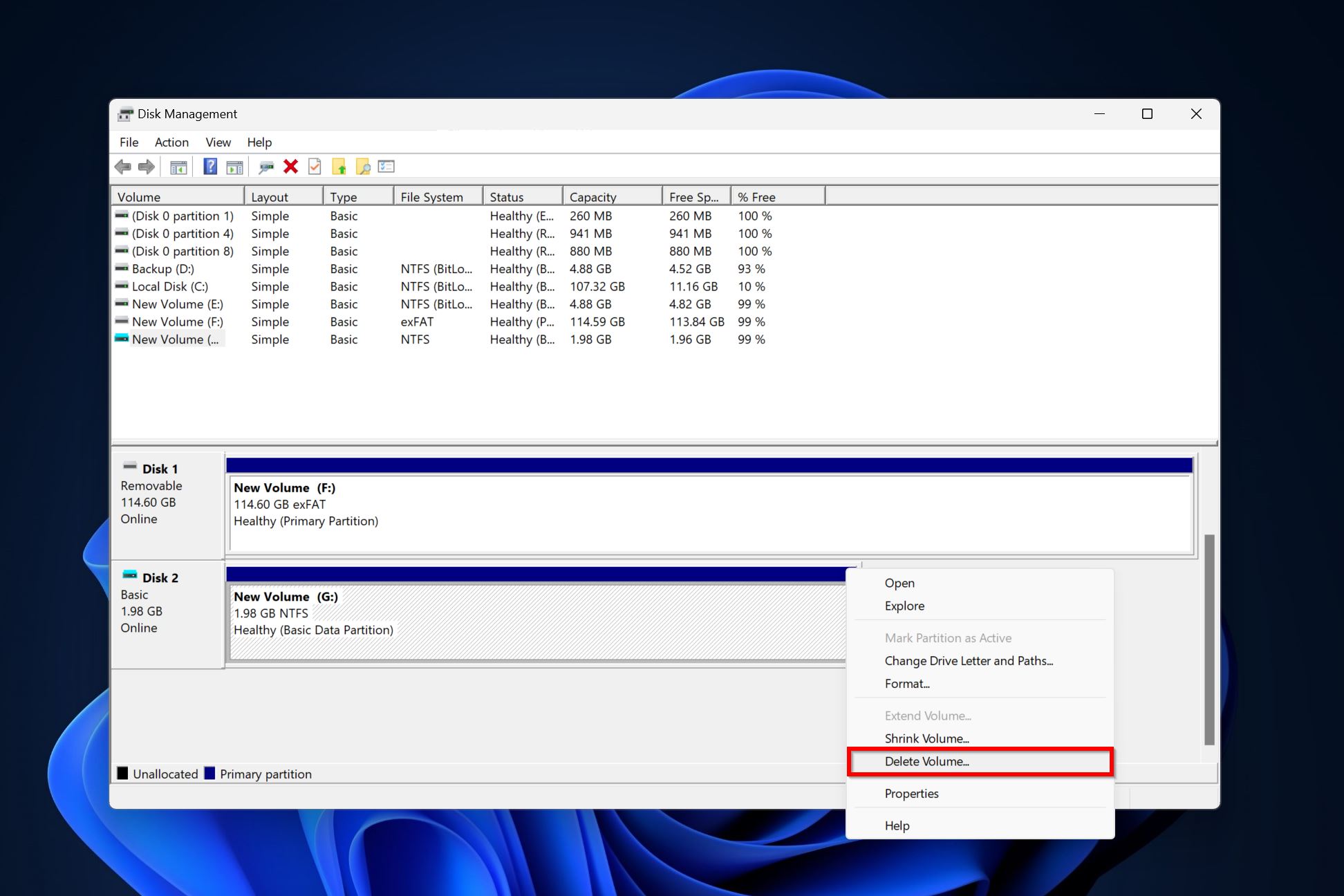
- O espaço que a partição excluída ocupava agora se tornará não alocado, indicado pela cor preta. Clique com o botão direito neste espaço não alocado e escolha Novo Volume Simples .
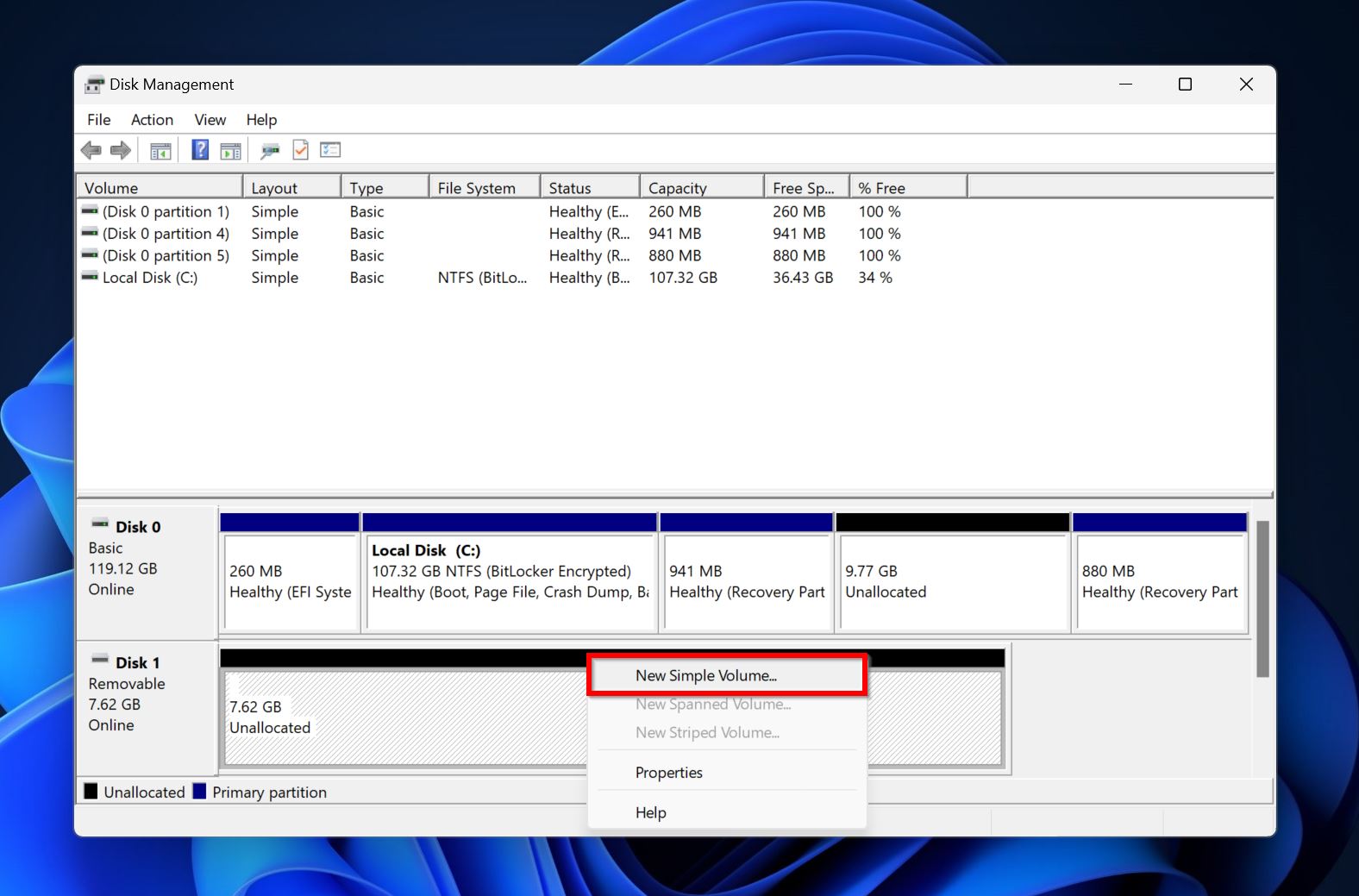
- Clique em Próximo na tela de boas-vindas do Assistente de Novo Volume Simples.
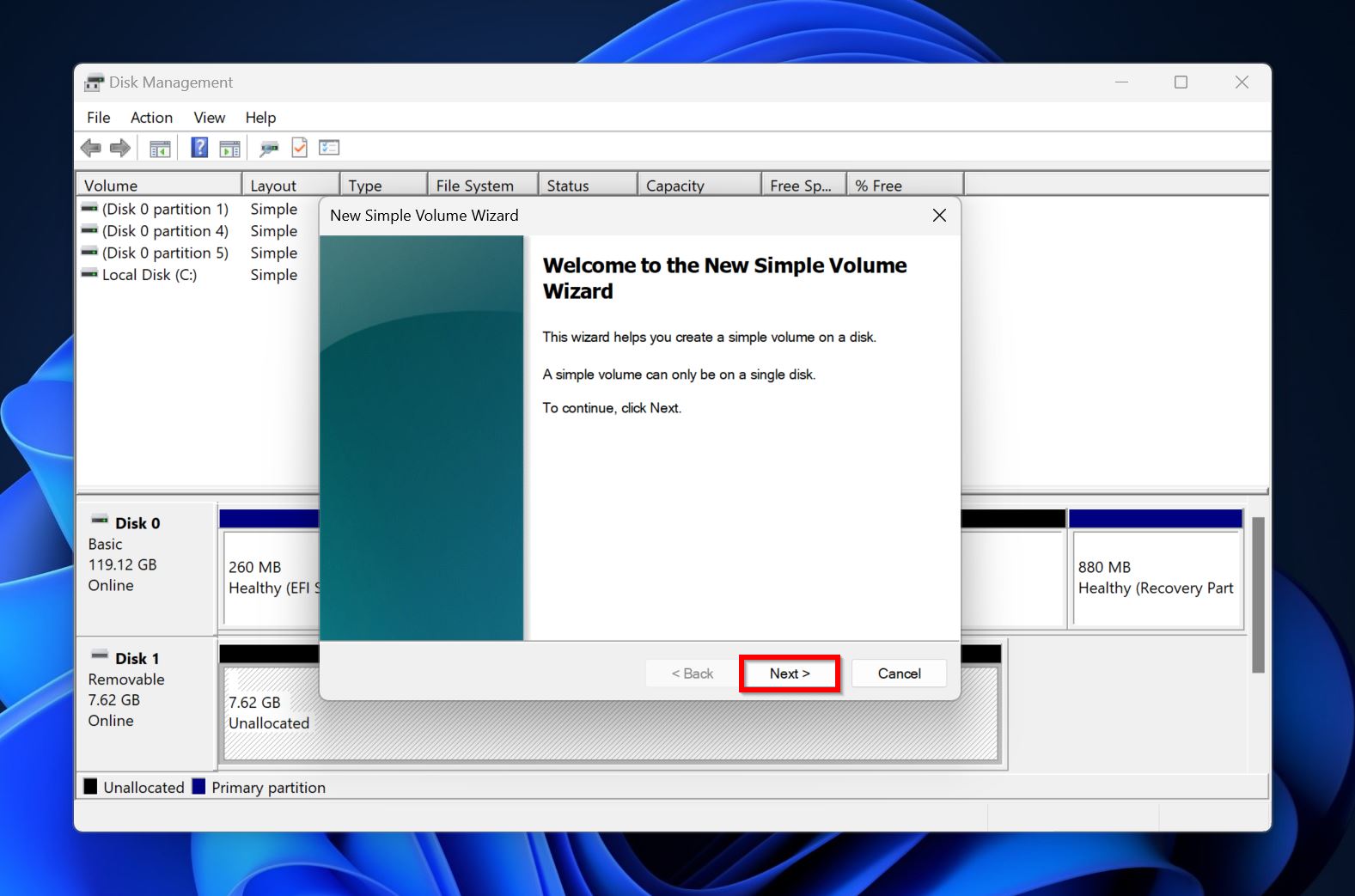
- Escolha o tamanho da partição (em MB) e clique em Próximo .
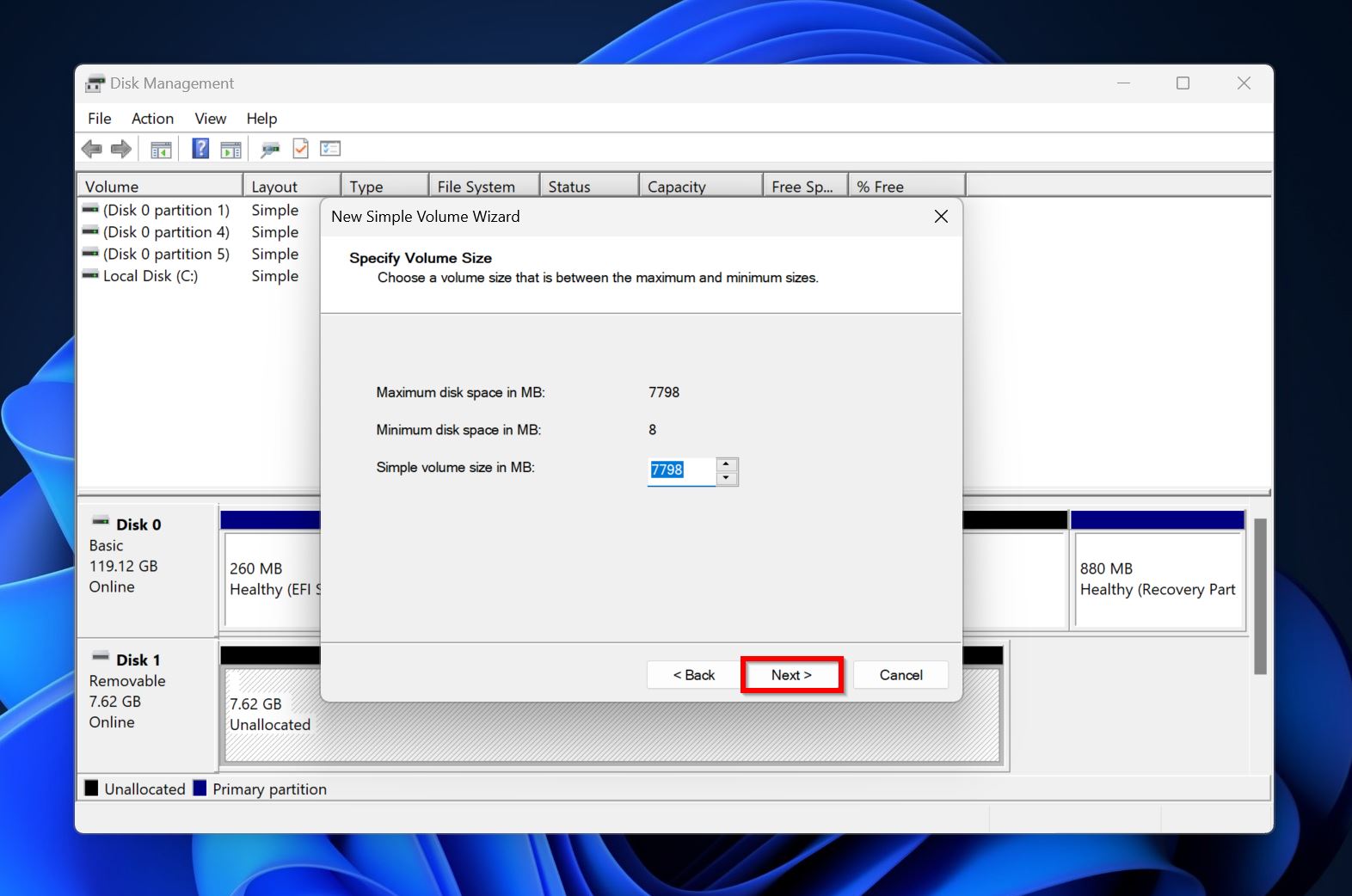
- Escolha uma letra de unidade no menu suspenso e selecione Próximo .
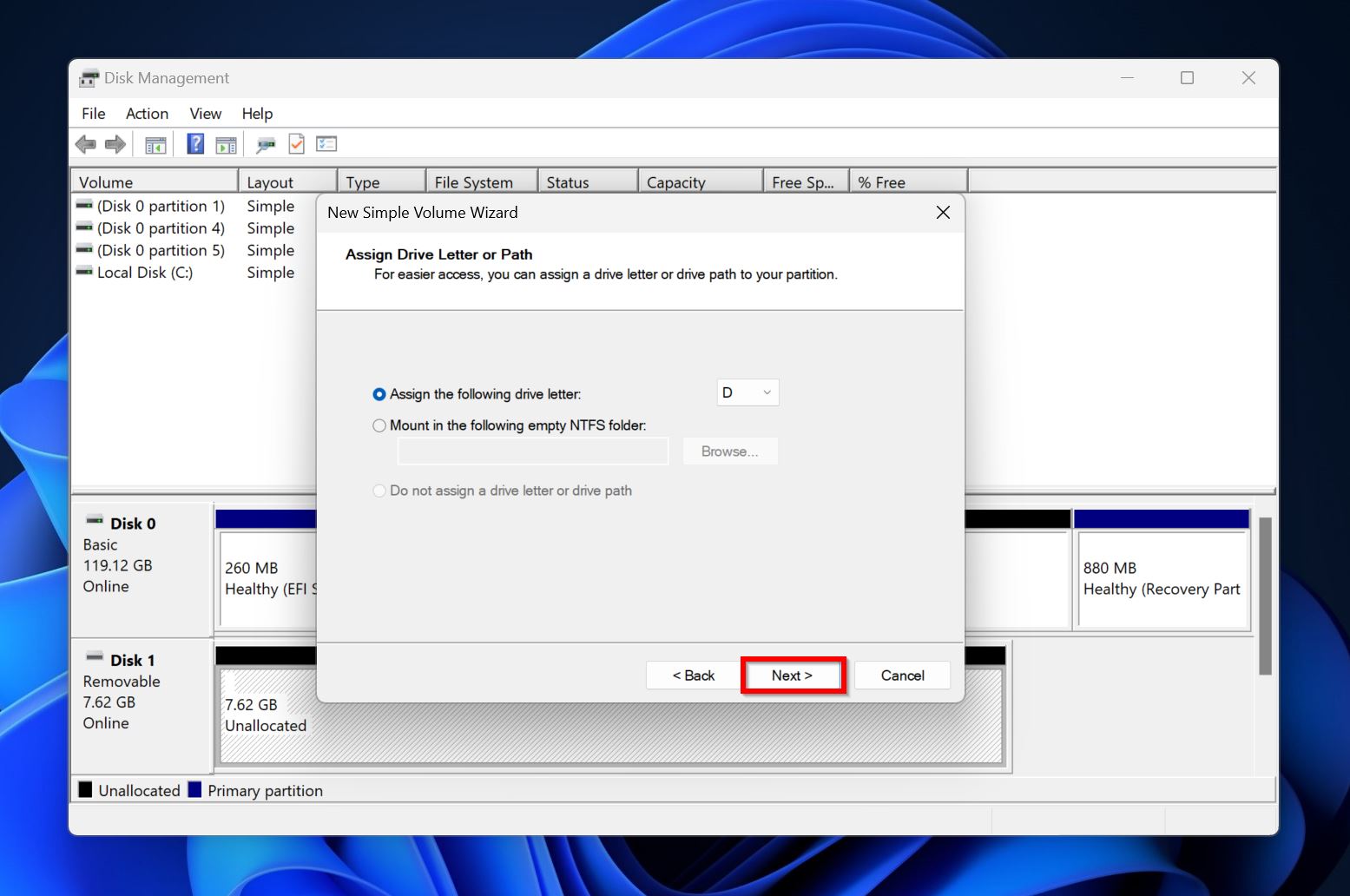
- Atribua os parâmetros de Formatação necessários ou deixe como estão e simplesmente clique em Próximo .
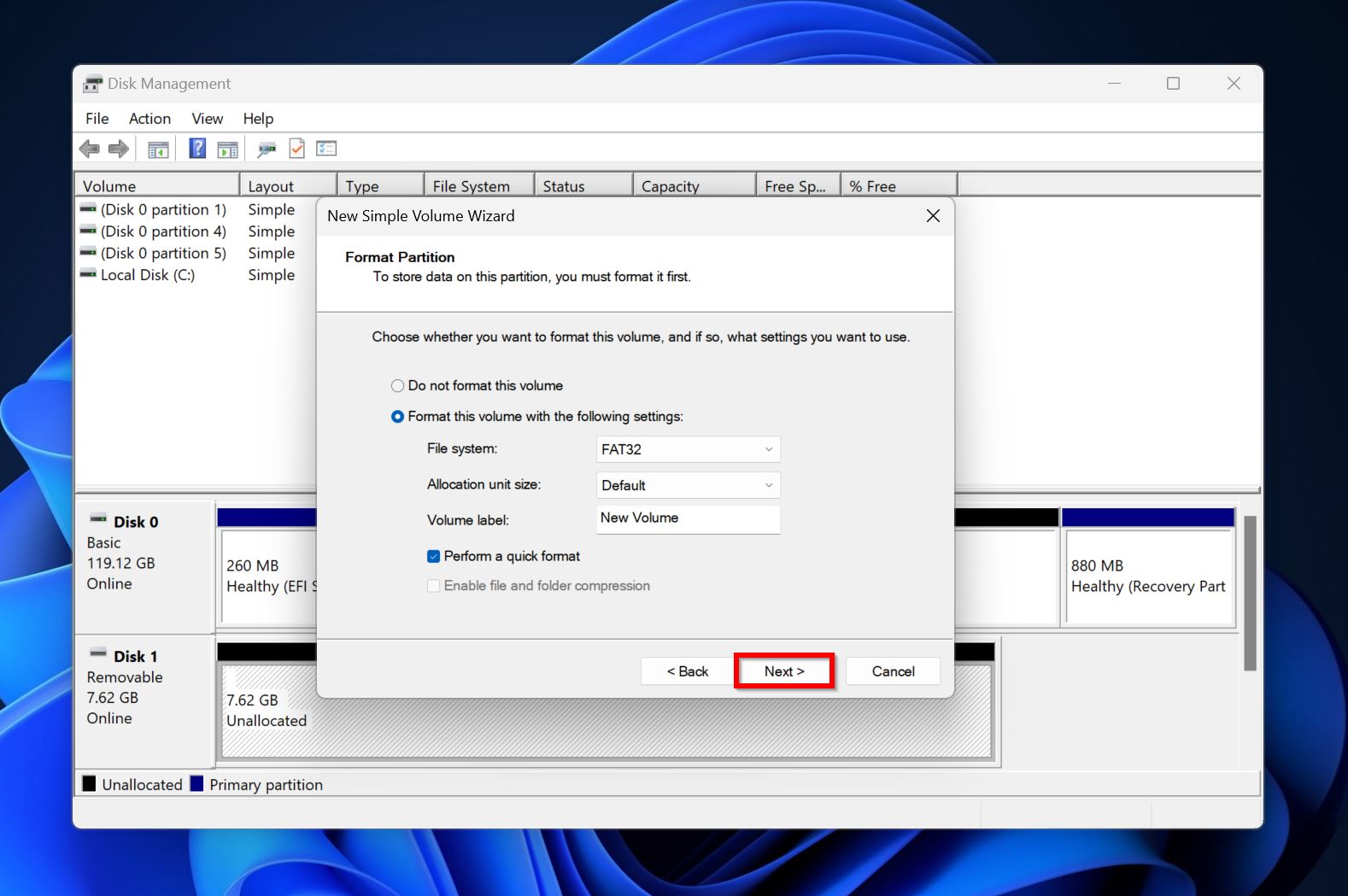
- Clique em Concluir .
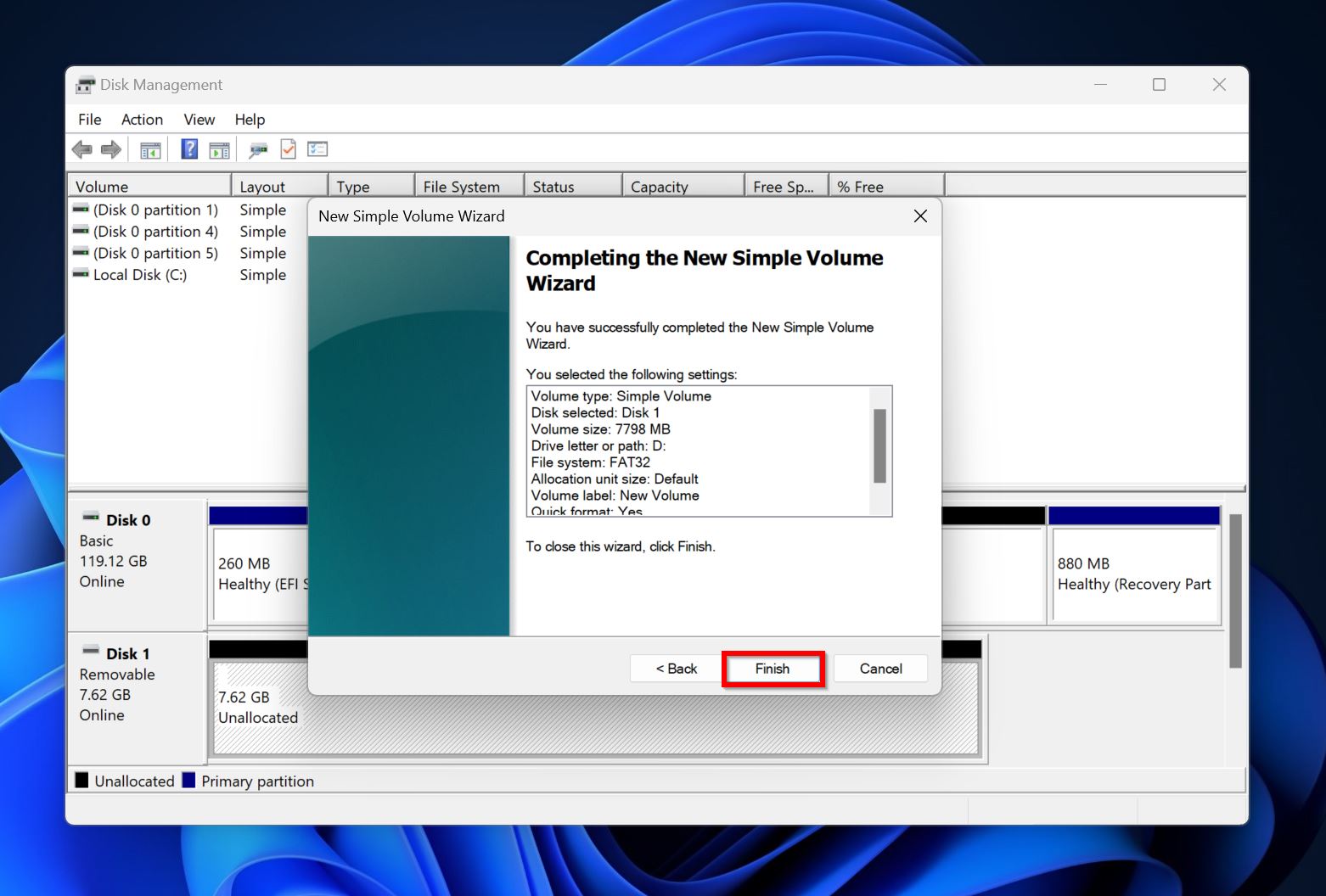
Depois de concluir a repartição, você pode copiar seus arquivos de volta para a unidade com segurança, se tiver certeza de que não há mais nenhum outro problema com ela.
Como lidar com partições teimosas no Windows
Normalmente, um dos métodos acima deve corrigir a partição corrompida no Windows 10 e Windows 11. Mas pode haver exceções em que nada te ajuda (nem mesmo formatar e reparticionando a unidade). Várias coisas podem causar isso, mas os culpados mais comuns são:
- Uma partição protegida contra gravação.
- Um acúmulo de setores defeituosos.
- Problemas de hardware ou de conexão.
- Utilitários de terceiros bloqueando operações de gravação na unidade.
Nesse caso, primeiro tente os métodos listados abaixo e, em seguida, tente reparticionar a unidade:
Método 1: Use o Victoria para Escanear Setores Defeituosos
O próprio Windows não oferece nenhuma maneira fácil de verificar se seu drive acumulou setores defeituosos (ilegíveis), então muitos usuários optam por ferramentas gratuitas de terceiros como o Victoria SSD/HDD. Usando a ferramenta, você pode obter uma visão detalhada das condições do seu drive e decidir se os setores defeituosos são a causa dos problemas de reparticionamento.
Veja como verificar setores defeituosos usando o Victoria SSD/HDD:
- Baixar e instale Victoria SSD/HDD.
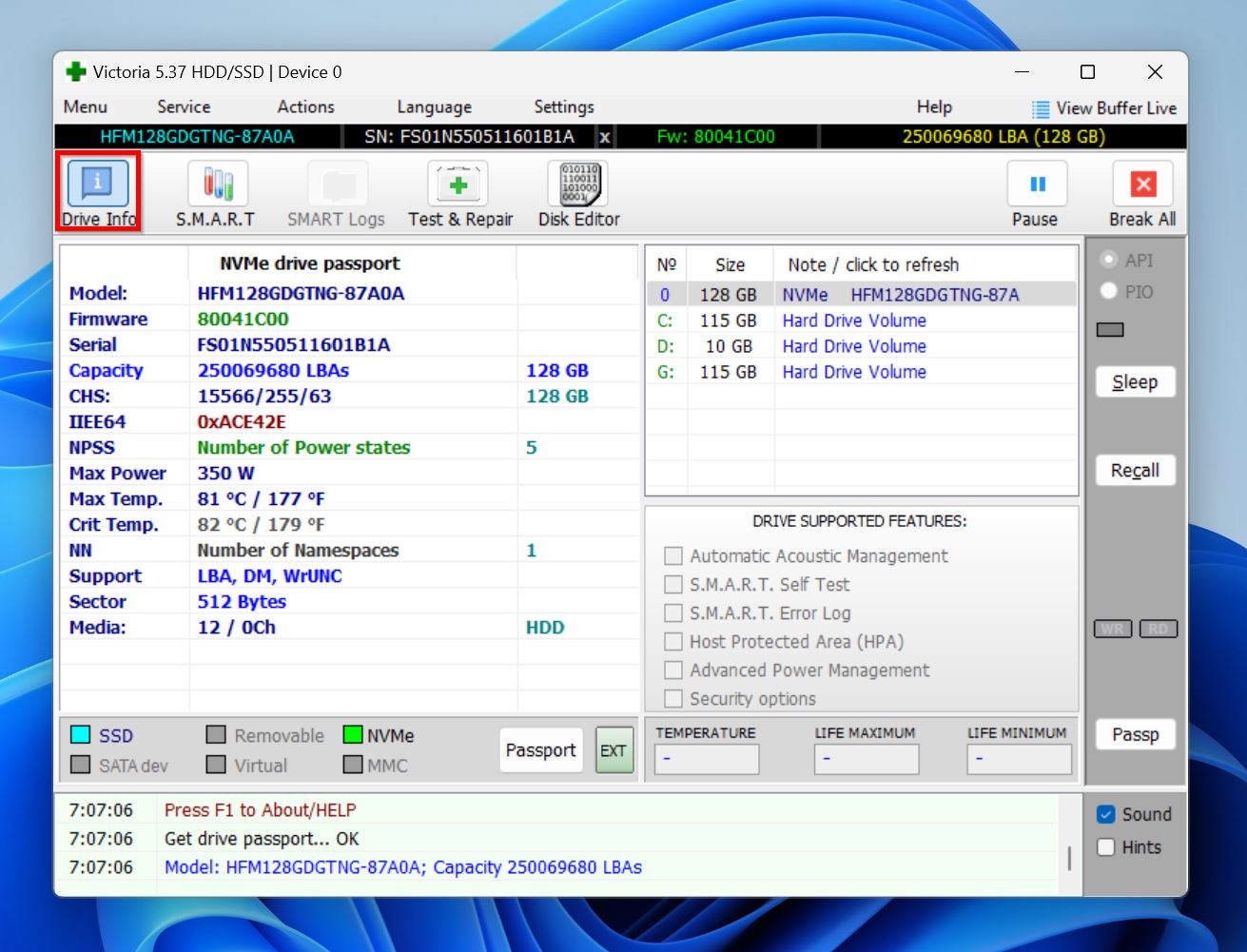
- Abra o aplicativo e clique em Info do Disco.
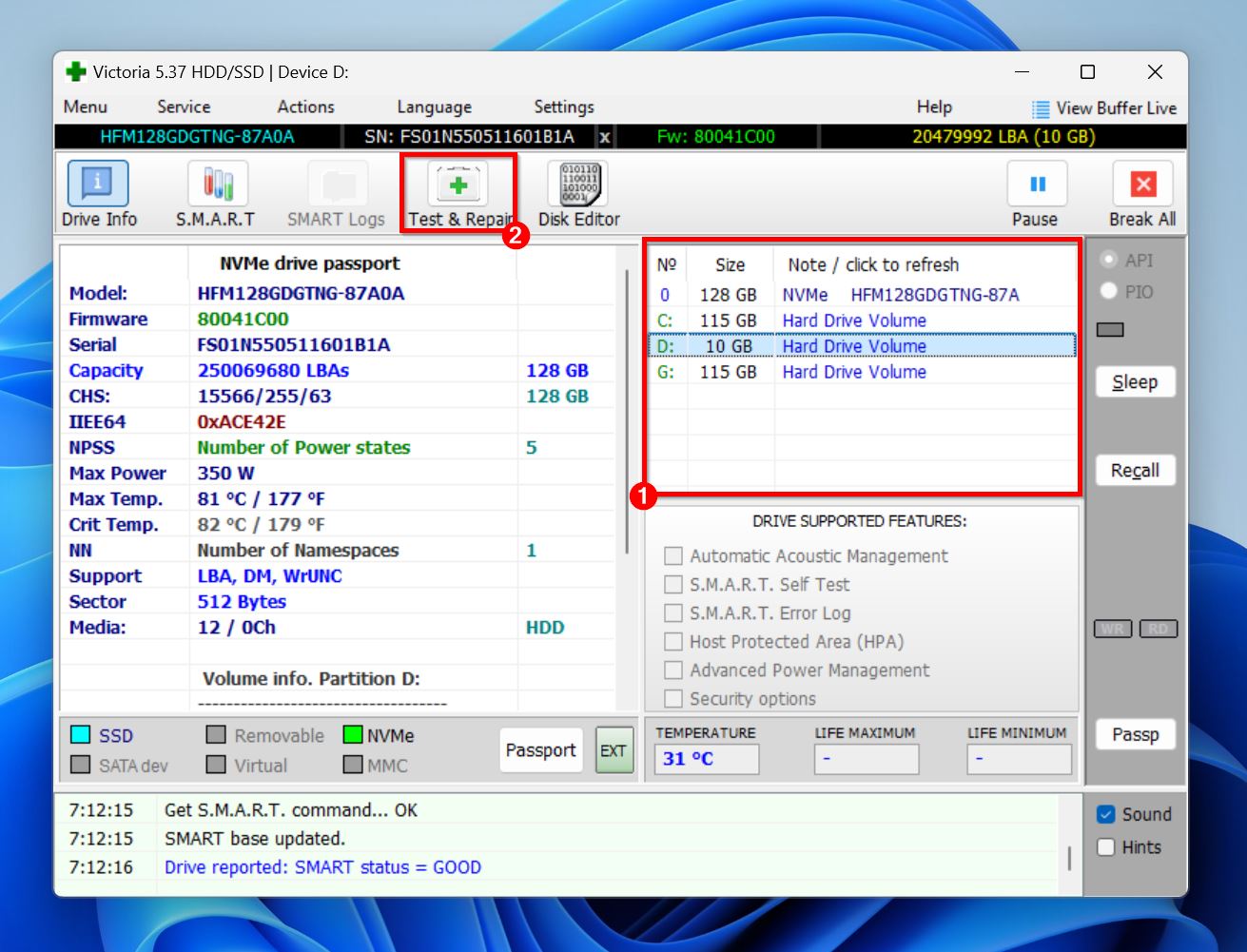
- Selecione o disco com a partição corrompida na lista e clique em Testar & Reparar.
- Clique em Rápido e aguarde até que o Victoria termine de escanear seu disco.
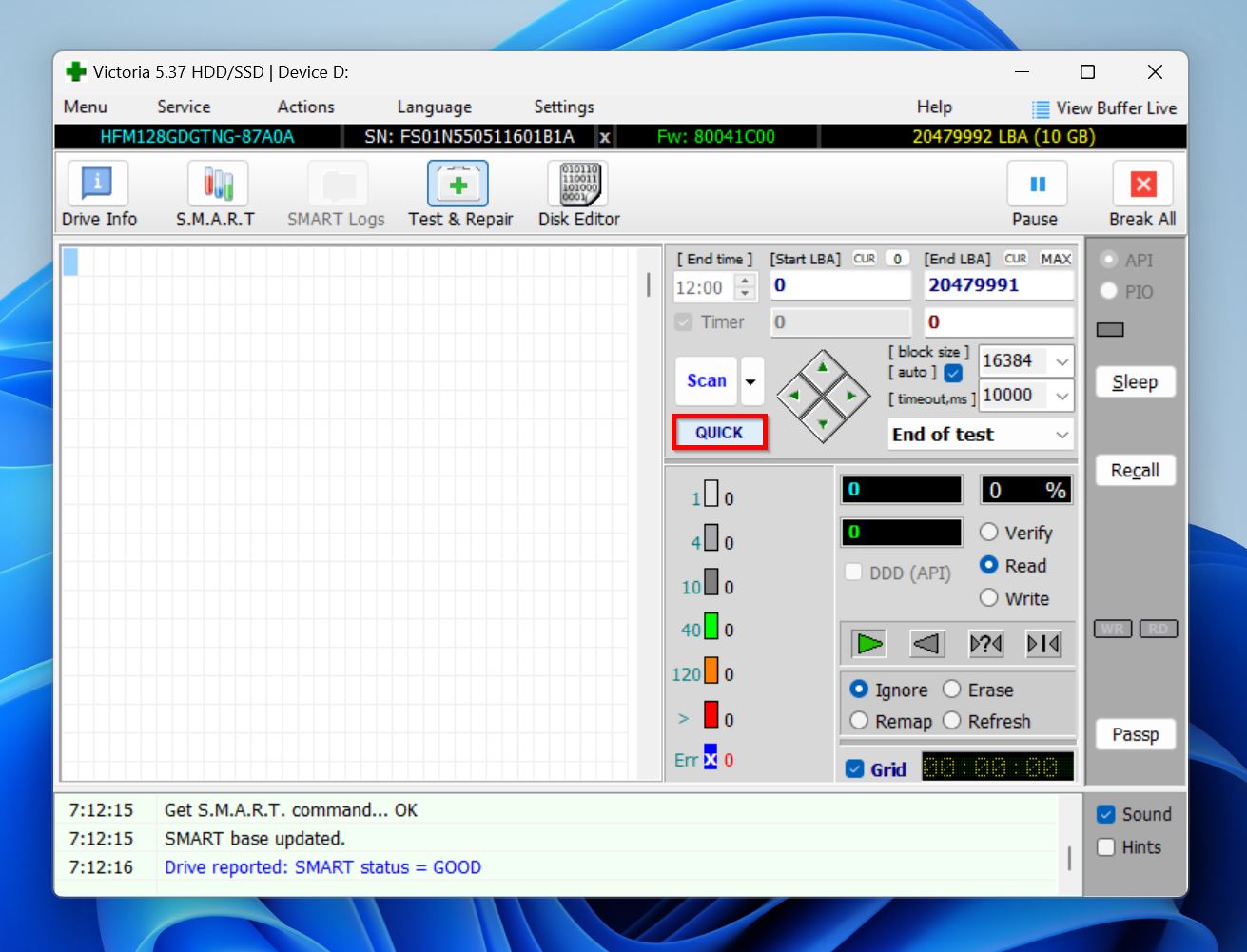
- Marque a opção Grade no canto inferior direito da janela.
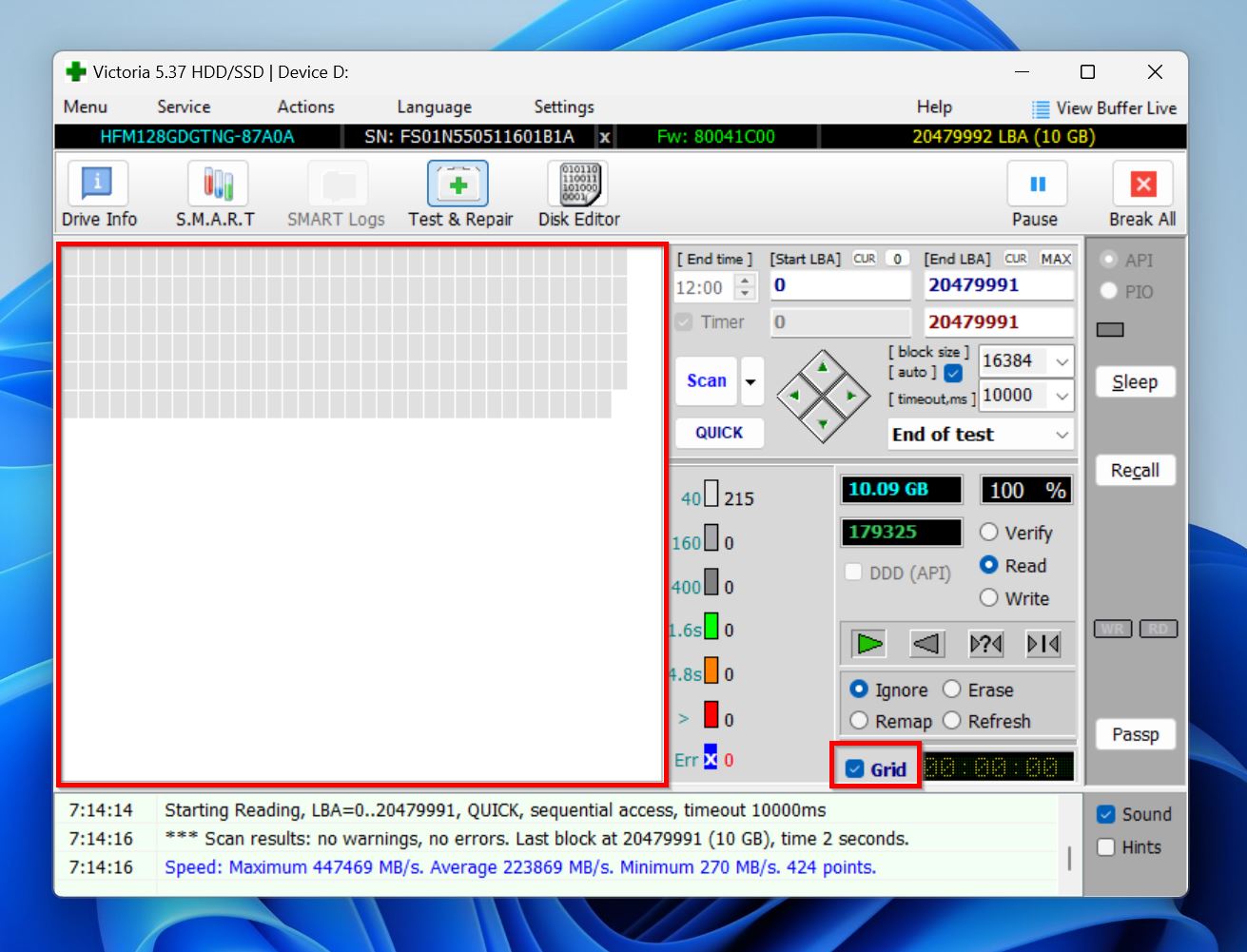
- Quaisquer setores defeituosos no seu disco serão marcados com um X na grade.
Se a verificação do Victoria SSD/HDD revelar muitos setores defeituosos, vale a pena executando uma verificação CHKDSK com o parâmetros corretos para que possam ser reatribuídos. Não se esqueça de recuperar seus dados antes de rodar o CHKDSK, pois isso pode causar alguma perda menor de dados.
Método 2: Limpar Atributos Somente Leitura Usando Diskpart
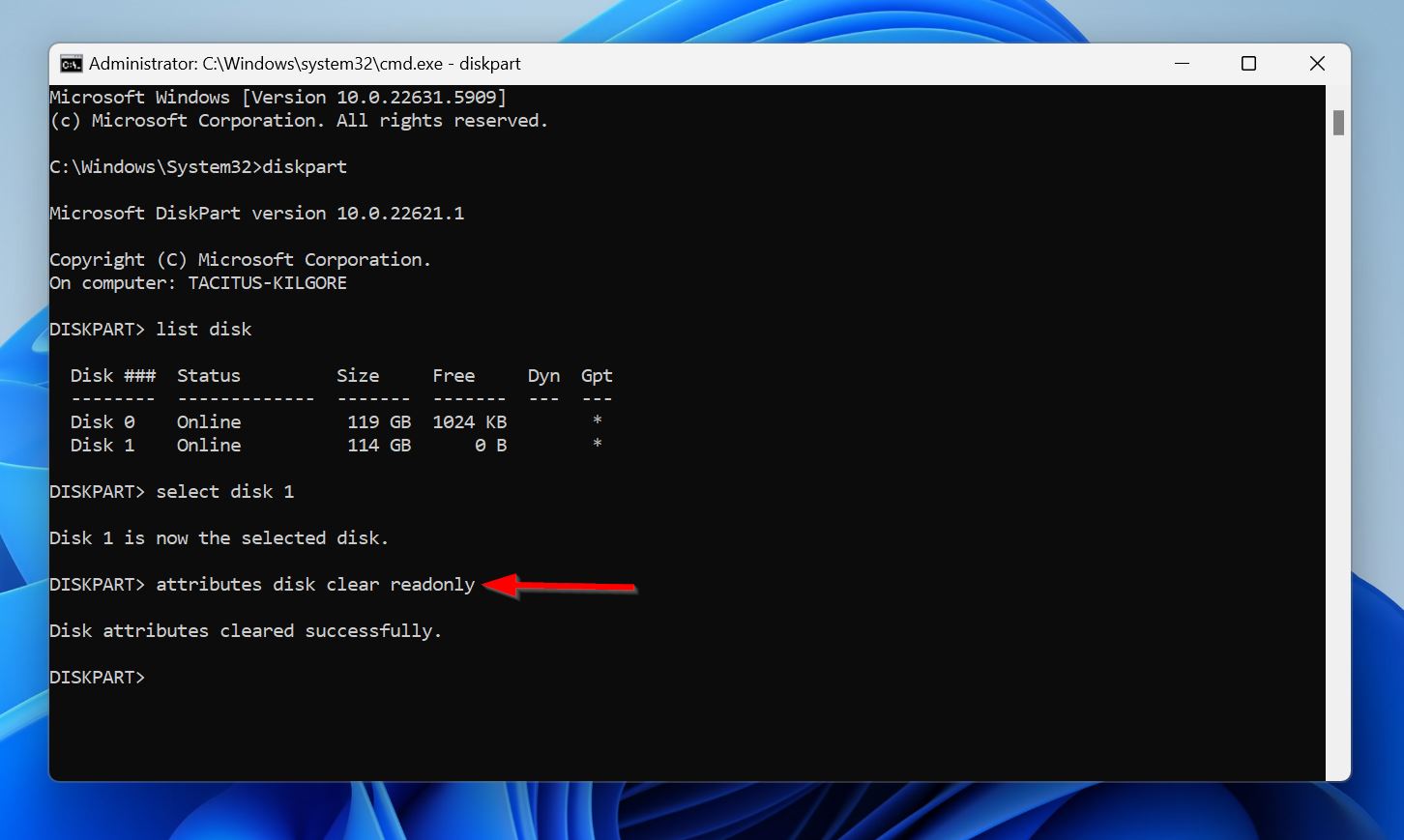
Se a sua unidade estiver configurada como somente leitura, você não poderá reparticioná-la. O Windows possui uma ferramenta integrada, o Diskpart, que permite alterar os atributos da sua unidade.
Veja como remover o atributo somente leitura do seu drive usando o Diskpart:
- Digite cmd na Pesquisa do Windows (Chave do Windows + S). Nos resultados da pesquisa, clique com o botão direito em Prompt de Comando e clique em Executar como Administrador.
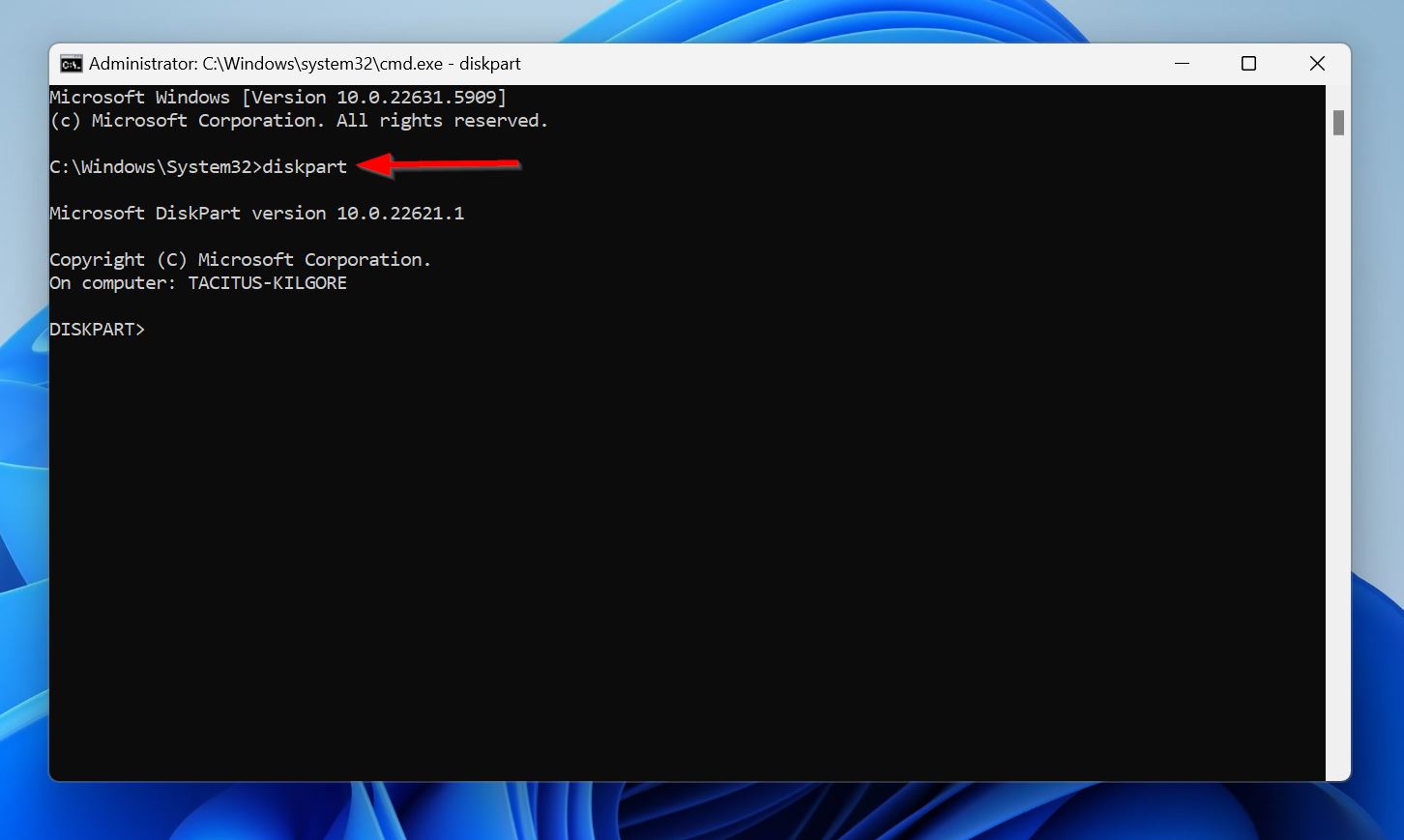
- Digite diskpart na janela do Prompt de Comando e pressione Entrar.
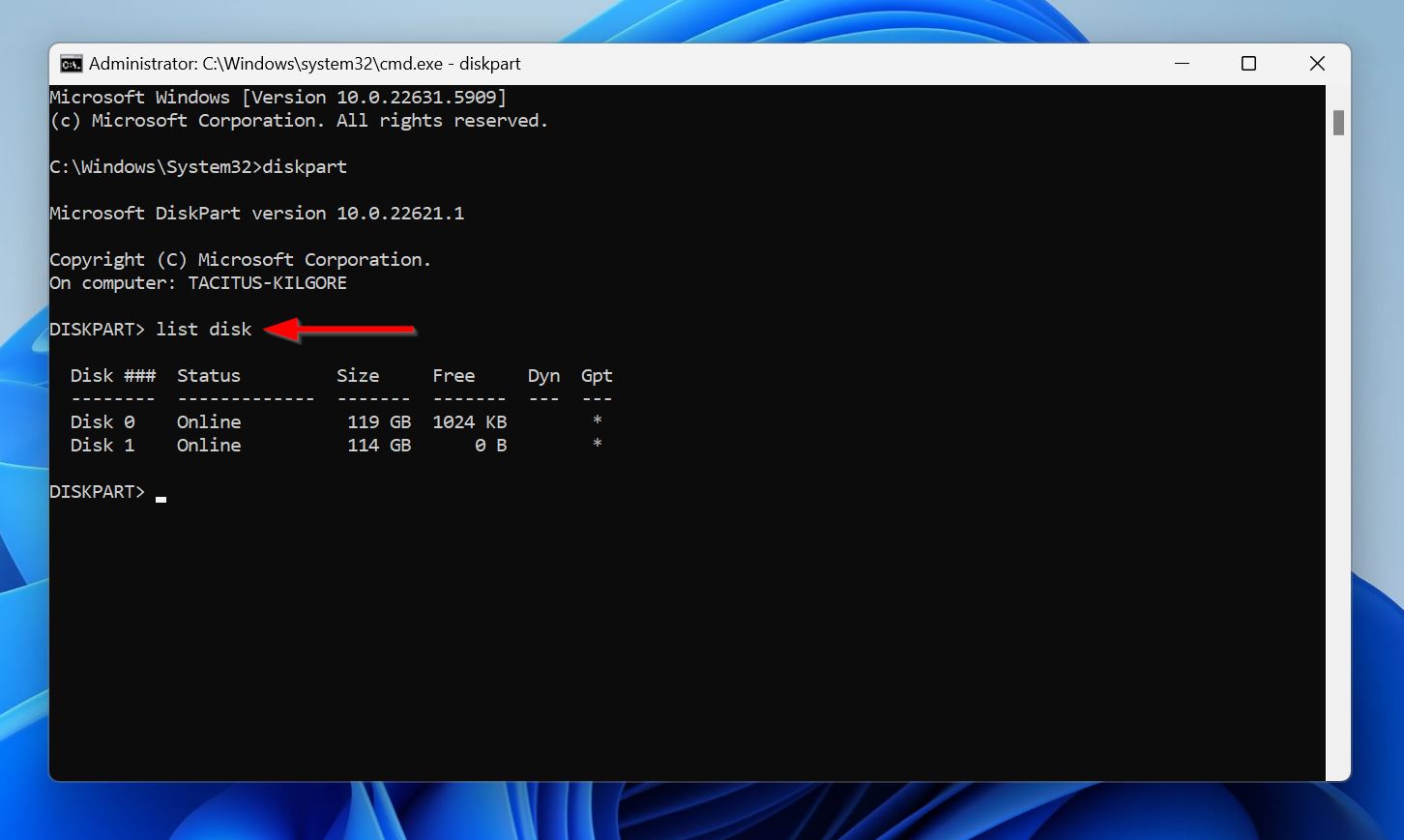
- Digite list disk e pressione Entrar. Você verá uma lista dos discos conectados ao seu PC. Dessa lista, confirme qual disco contém a partição corrompida.
- Digite select disk X, substituindo X pelo número do disco como 0, 1, 2, etc. Pressione Entrar.
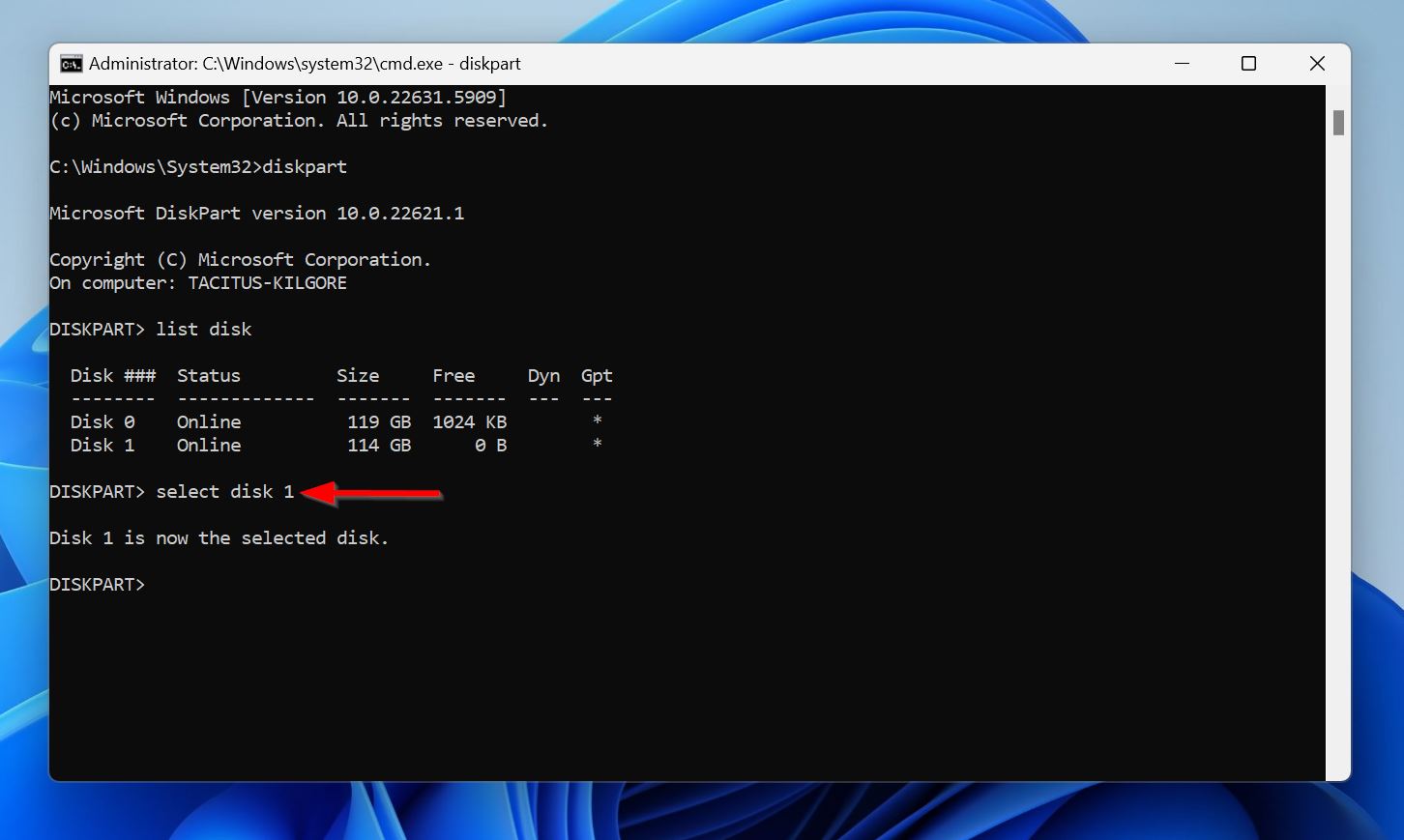
- Digite attributes disk clear readonly para remover o atributo somente leitura da sua unidade.
Método 3: Limpe e Reinitialize o Drive Usando o Diskpart
Quando nada mais funcionar, sua única opção para corrigir uma partição do Windows é dar um novo começo à sua unidade. Isso significa usar o Diskpart para desalocar todo o espaço de armazenamento e reinicializar a unidade. Lembre-se de que isso remove todos os seus dados da unidade, então certifique-se de recuperar tudo antes. Além disso, você não pode limpar e reinicializar a unidade do seu Windows enquanto o Windows está em execução. Conecte a unidade a outro PC ou acesse o Prompt de Comando em Ambiente de Recuperação do Windows (WinRE).
Veja como limpar e reinicializar uma unidade usando o Diskpart:
- Pesquise por cmd na Pesquisa do Windows (Chave do Windows + R), clique com o botão direito em Prompt de Comando e clique em Executar como administrador. Se você estiver no Ambiente de Recuperação do Windows (WinRE), clique em Solução de Problemas > Avançado > Prompt de Comando.
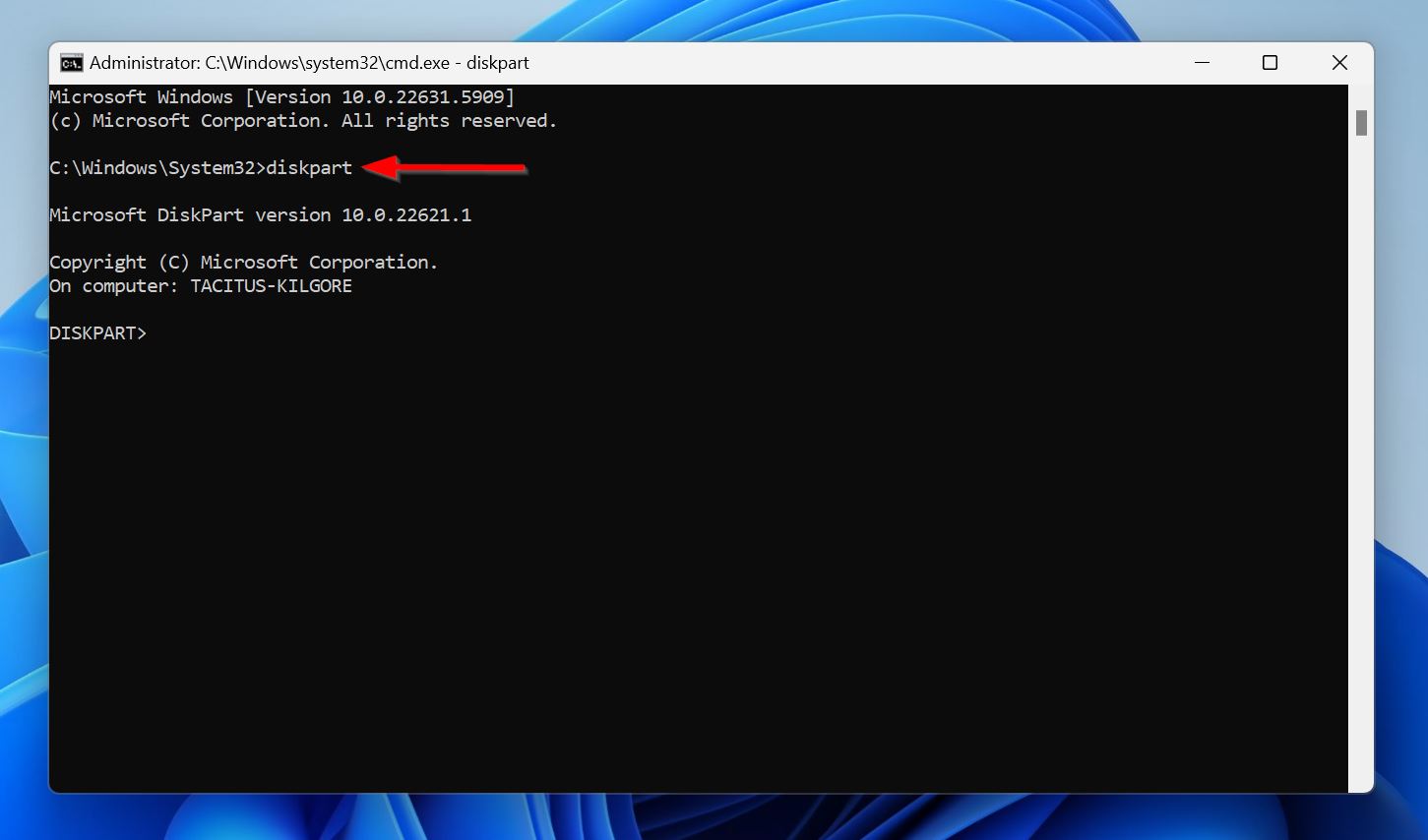
- Digite diskpart e pressione Entrar.
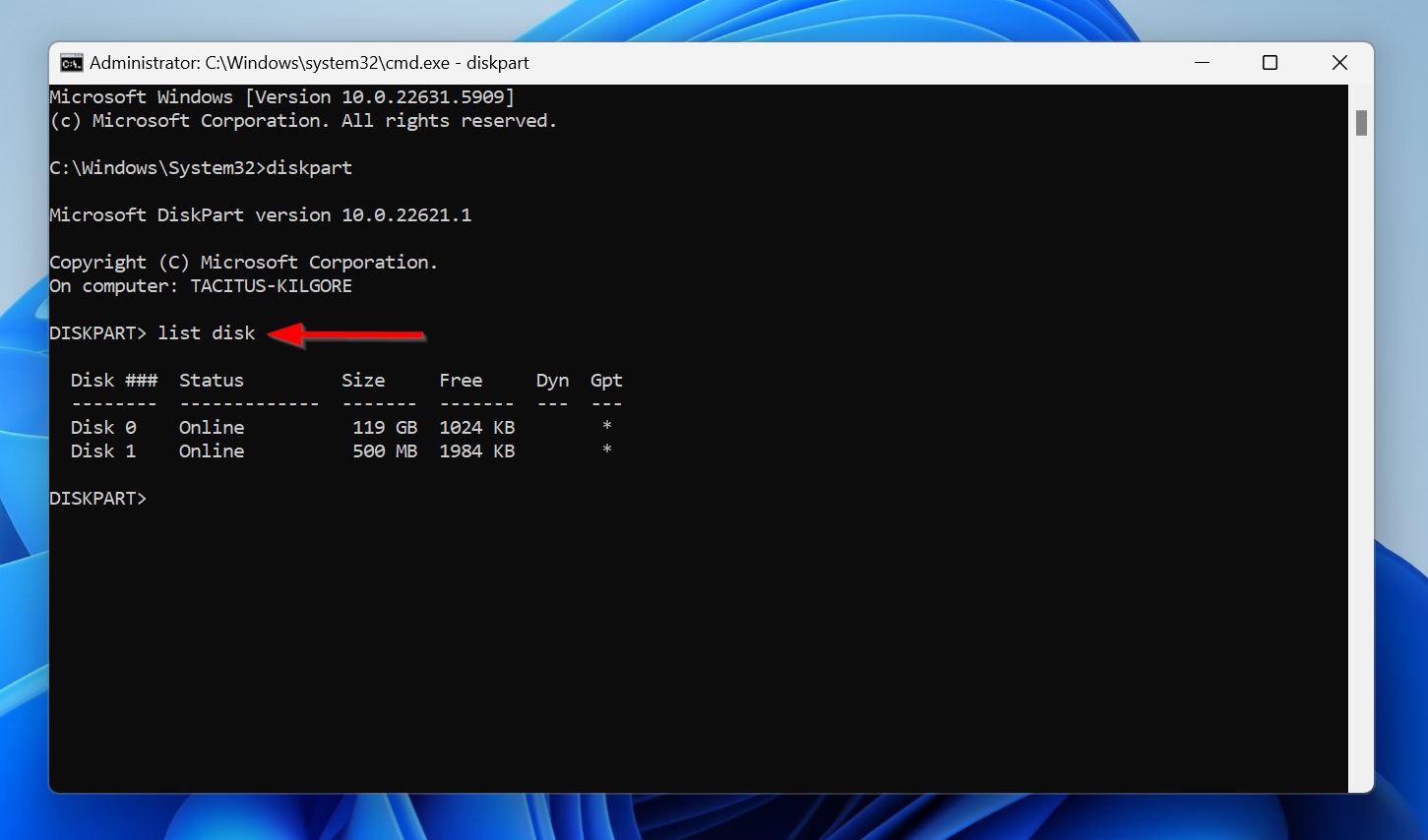
- Digite list disk e pressione Entrar para ver os discos conectados ao seu PC. Anote o número do disco (Disco 0, Disco 1, etc.) da unidade com a partição corrompida.
- Digite select disk X, substituindo X pelo número do disco (0, 1, etc.) e pressione Entrar.
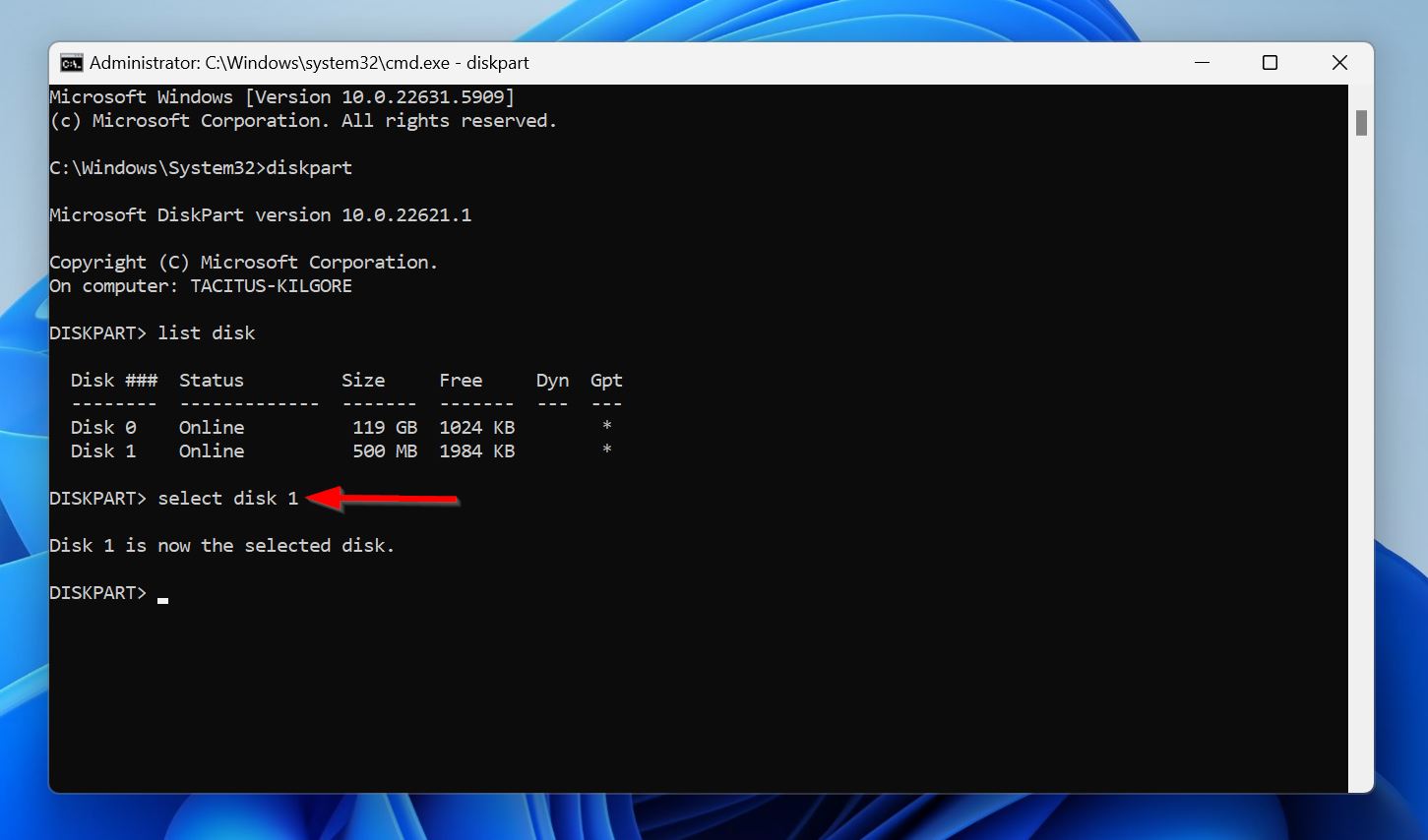
- Digite clean e pressione Entrar.
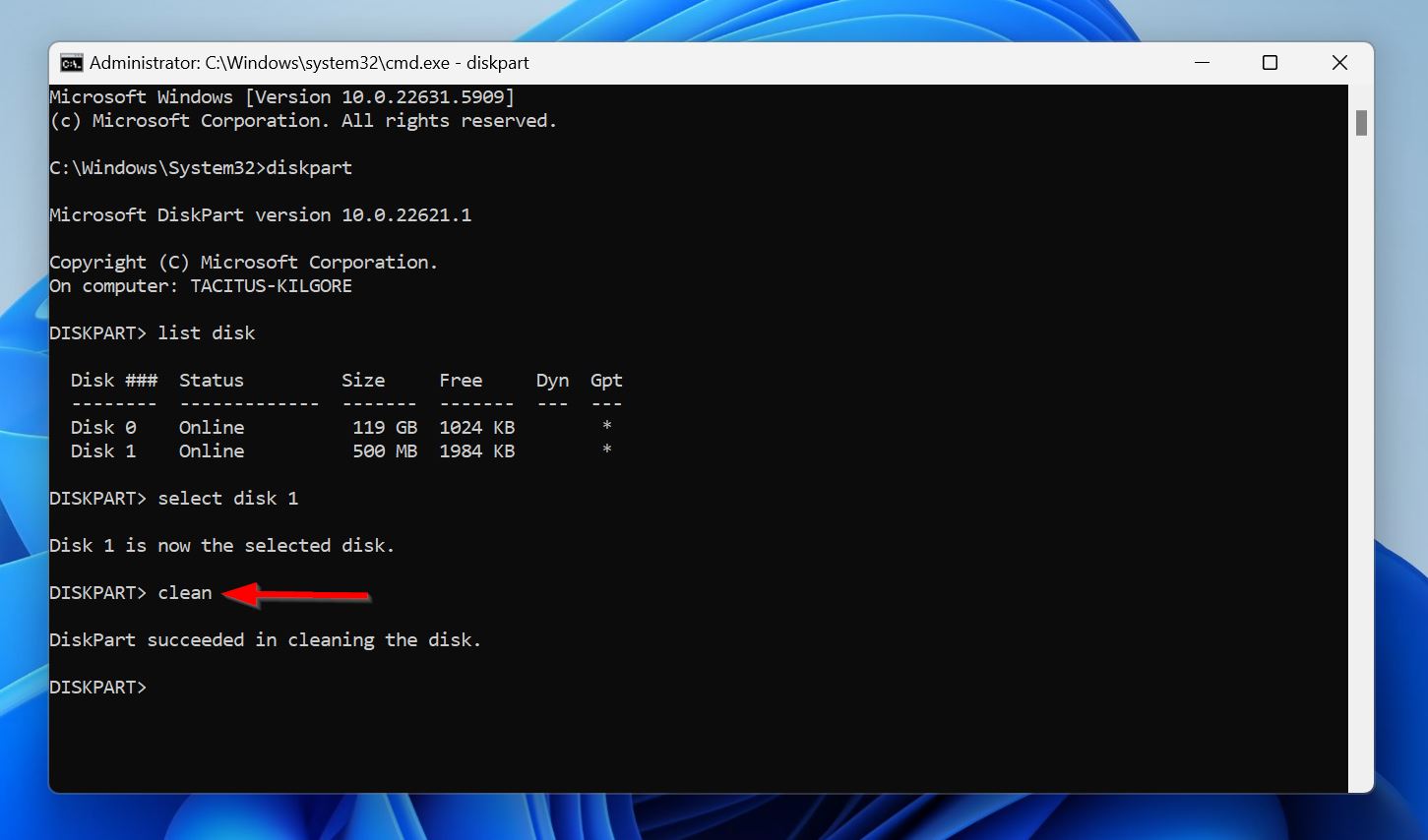
- Digite convert GPT e pressione Entrar. Isso inicializa o disco com a Tabela de Partição GUID (GPT).
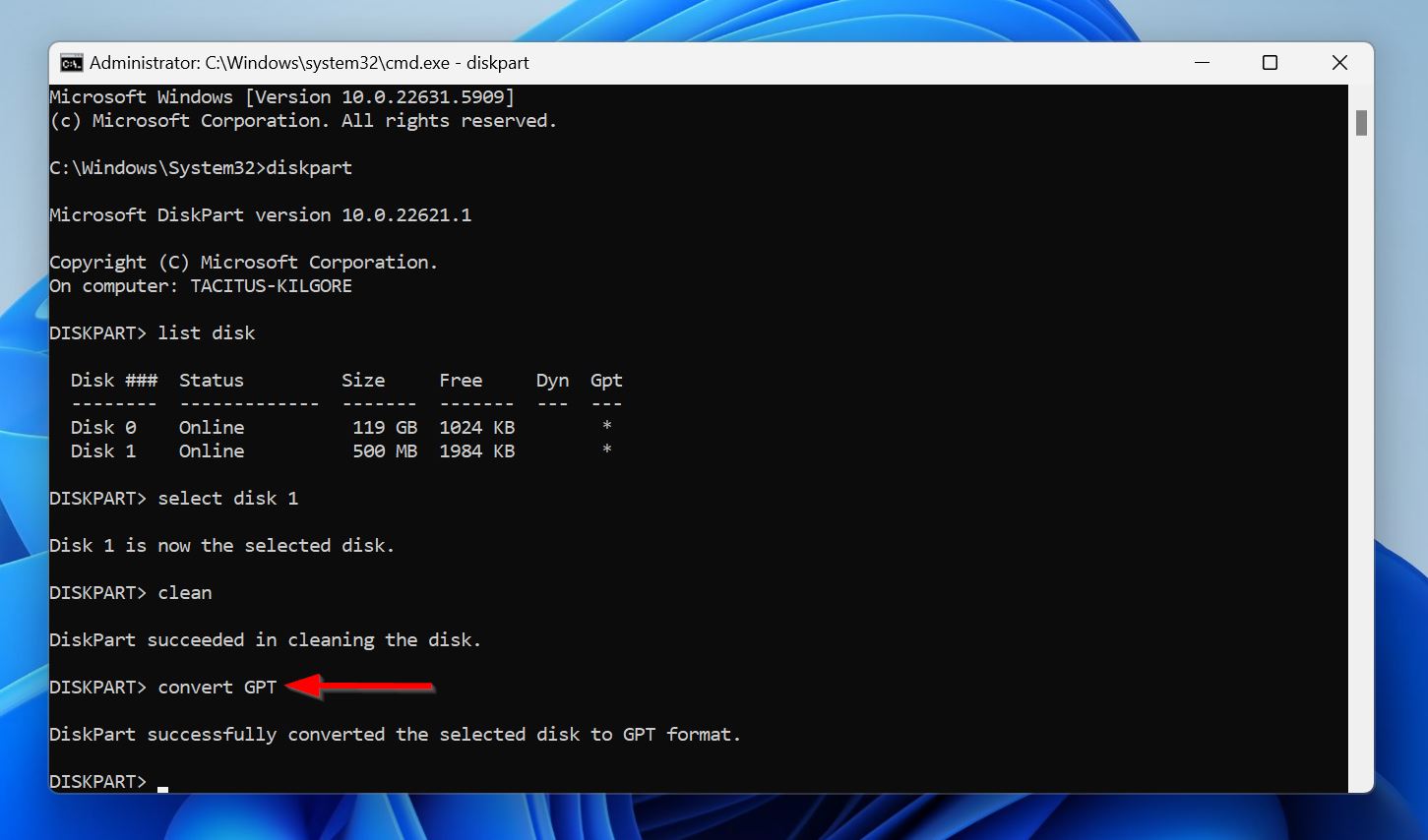
- Digite create partition primary e pressione Entrar. Isso cria uma partição primária que ocupa todo o disco. Se necessário, você pode especificar o tamanho da partição adicionando o parâmetro size (em bytes) ao comando. Por exemplo, create partition primary size=102400 criará uma partição primária de 100 GB.
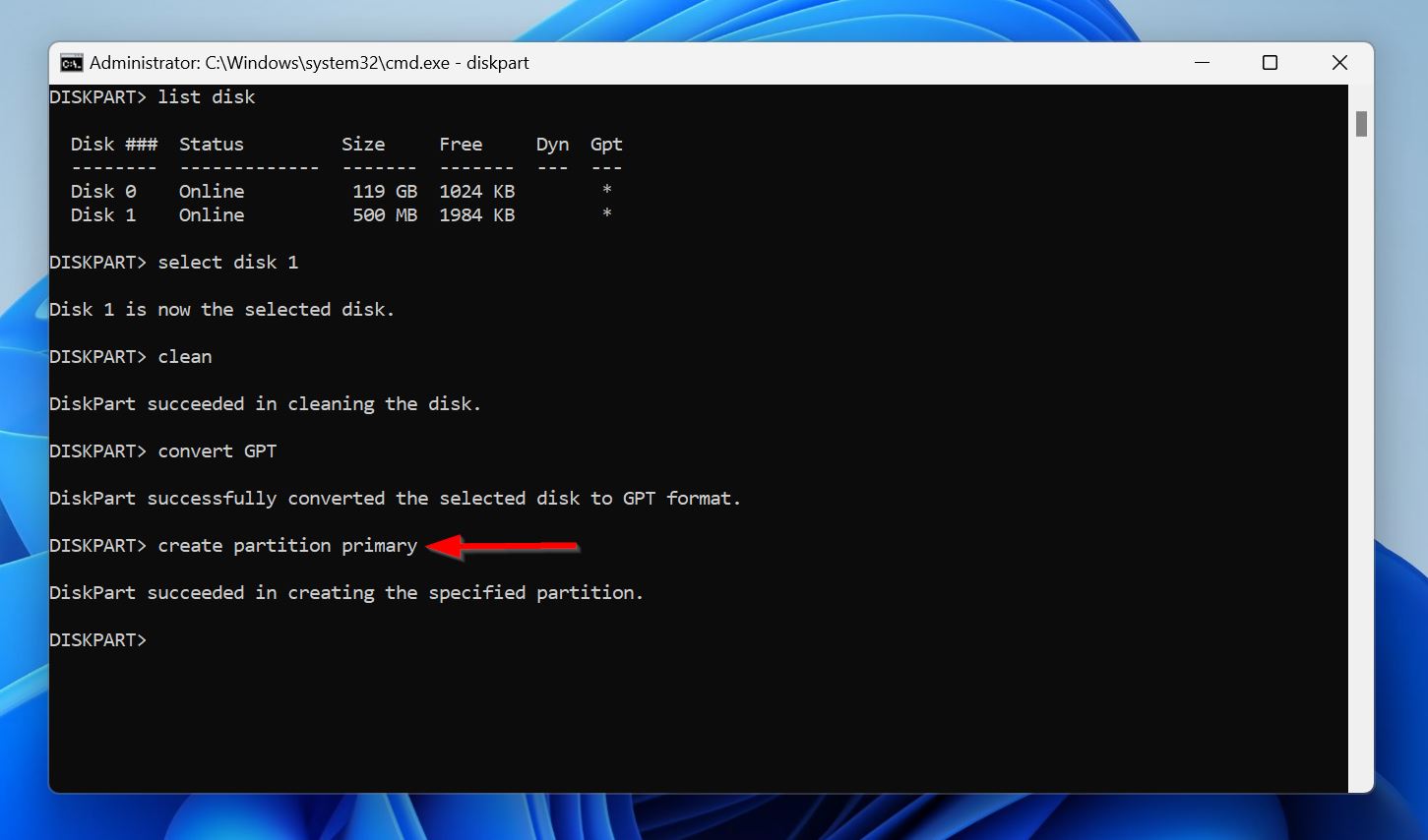
- Digite format quick fs=NTFS e pressione Entrar. Isso irá formatar a partição, tornando-a pronta para armazenar arquivos. O parâmetro fs especifica o sistema de arquivos.
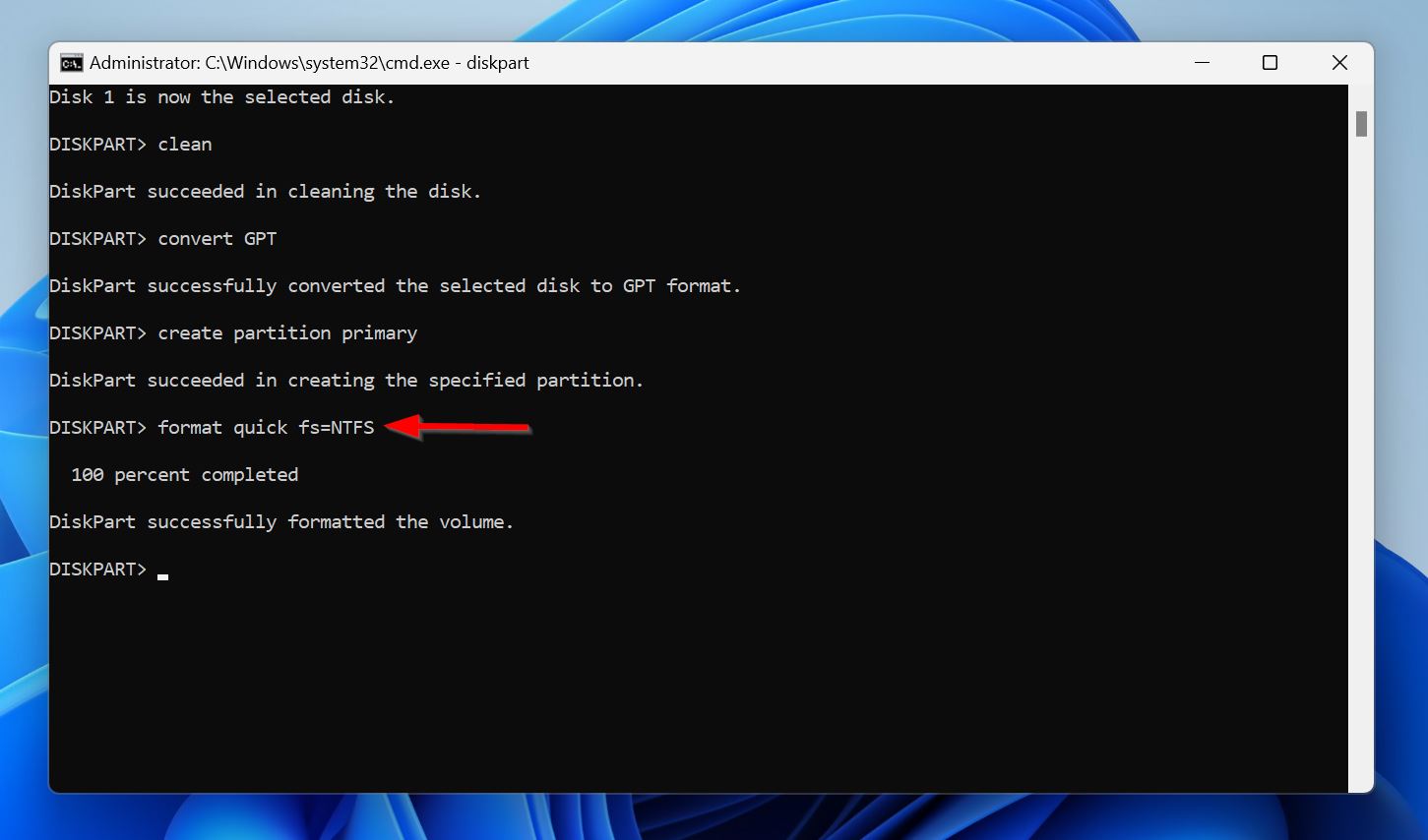
- Feche o Prompt de Comando.
Sem sorte até agora? Entre em contato com nossos especialistas
Você sempre pode entrar em contato conosco se nenhum dos métodos ajudou você reparar a partição, ou se estiver com dificuldades em algum dos métodos. Nós respondemos ativamente aos comentários, então não hesite em deixar um abaixo. Alternativamente, você pode nos contatar em Facebook, X (anteriormente Twitter) ou LinkedIn, e retornaremos o mais rápido possível.
Perguntas Frequentes
- Erros do usuário ao gerenciar partições.
- Queda repentina de energia ou desligamentos inesperados enquanto o disco está em uso.
- Erros ao converter uma tabela de partição para outra.
- Ataques de malware.
- Danos físicos.
- Adicione uma letra de unidade ou altere letras de unidade conflitantes.
- Execute o CHKDSK.
- Use o TestDisk para reparar a tabela de partição.
- Repare o MBR usando a Tabela de Partição.
- Reparticione o disco.