


 Acidentalmente deletou algo do seu cartão SD? Você vai ficar feliz em saber que, na maioria dos casos, os arquivos não estão perdidos para sempre. Quanto mais rápido você agir, maiores serão as suas chances de recuperar tudo. Hoje, vamos mostrar como recuperar dados deletados de um cartão SD em um Mac, passo a passo, e o que realmente funciona em situações reais.
Visão Geral Rápida
- Na maioria dos casos reais de recuperação de cartão SD no Mac, Software de recuperação de dados SD faz o trabalho pesado. Você conecta o cartão SD ao seu Mac, abre a ferramenta, executa uma varredura, visualiza o que ela encontra e recupera os arquivos para um local diferente no seu Mac. É só isso.
- Se os arquivos foram simplesmente excluídos (mesmo permanentemente), a recuperação geralmente é simples.
- Se o cartão foi formatado rapidamente usando a opção padrão, ainda há uma boa chance de recuperar arquivos excluídos, pois a formatação rápida geralmente remove as referências dos arquivos, não os dados reais.
- Se o cartão foi totalmente formatado, a recuperação se torna improvável. Uma vez que os setores são reescritos, os dados antigos se vão.
- Um cartão corrompidoCartão SD, surpreendentemente, também é frequentemente recuperável. Quando o sistema de arquivos está danificado, mas os dados brutos ainda estão intactos, o software pode escanear além da estrutura quebrada e reconstruir os arquivos diretamente do cartão.
- E não se esqueça das coisas simples. Se você excluiu arquivos enquanto o cartão estava conectado ao seu Mac, verifique a Lixeira primeiro. Já vimos isso salvar sessões inteiras.
Isso é o essencial. Agora vamos detalhar como restaurar dados excluídos do cartão SD passo a passo.
Como Recuperar Arquivos Excluídos de um Cartão SD no Mac
Começaremos com o software de recuperação de SD, pois, na maioria dos casos, é isso que realmente recupera os arquivos.
Mostraremos algumas ferramentas que podem ajudar, cada uma com seus méritos, então vamos começar com a mais simples.
Método 1: Recuperar arquivos excluídos do cartão SD no Mac com Disk Drill
Disk Drill é uma das ferramentas de recuperação de SD para Mac mais fáceis de usar e lida corretamente com cartões SD. Suporta os sistemas de arquivos que você normalmente verá em cartões de memória (exFAT, FAT32, até variantes mais antigas), então, seja o cartão proveniente de uma DSLR, Dispositivos Android ou GoPro, ele o lê sem problemas.
Ele também possui recursos que aumentam as chances de recuperação sem complicar as coisas. Suporta quase 400 tipos de arquivos, possui um módulo Avançado de Recuperação de Câmera para arquivos de vídeo fragmentados, oferece criação de imagem byte a byte para cartões instáveis e inclui um recurso de visualização avançado para que você possa verificar os arquivos antes de restaurá-los.
Para recuperar seus dados de um cartão SD usando o Disk Drill, siga os passos abaixo:
- Primeiro, baixar Disk Drill para Mac do site oficial.
- Em seguida, abra o diskdrill.dmg na sua pasta de Downloads.
- Depois, arraste o ícone do Disk Drill para a pasta Aplicativos.
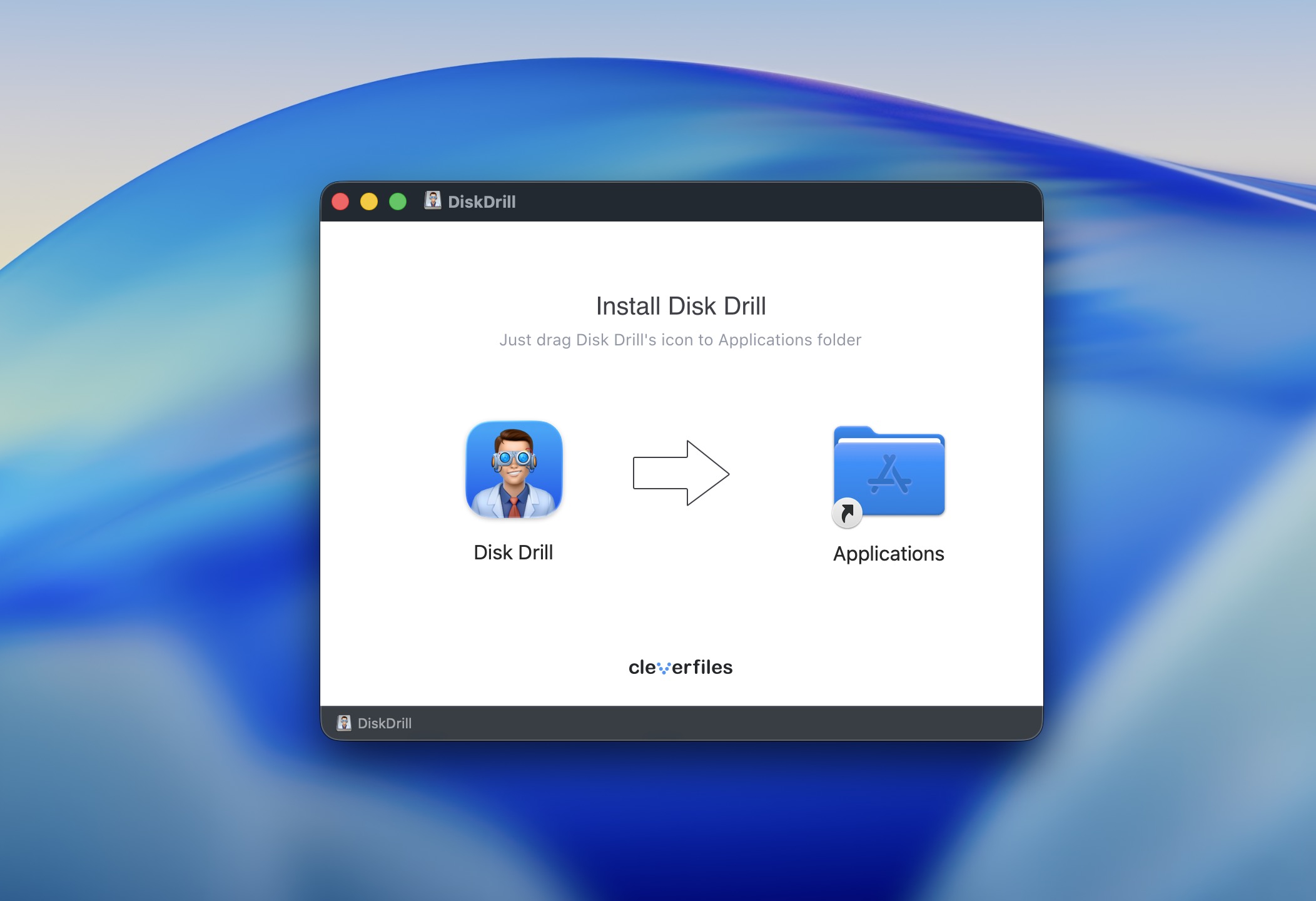
- Abra o Disk Drill a partir da pasta Aplicativos. Se esta for a primeira vez que abre o aplicativo, aparecerá uma mensagem perguntando se você tem certeza de que deseja abrir o Disk Drill. Clique em Abrir.
- O Disk Drill será iniciado agora.
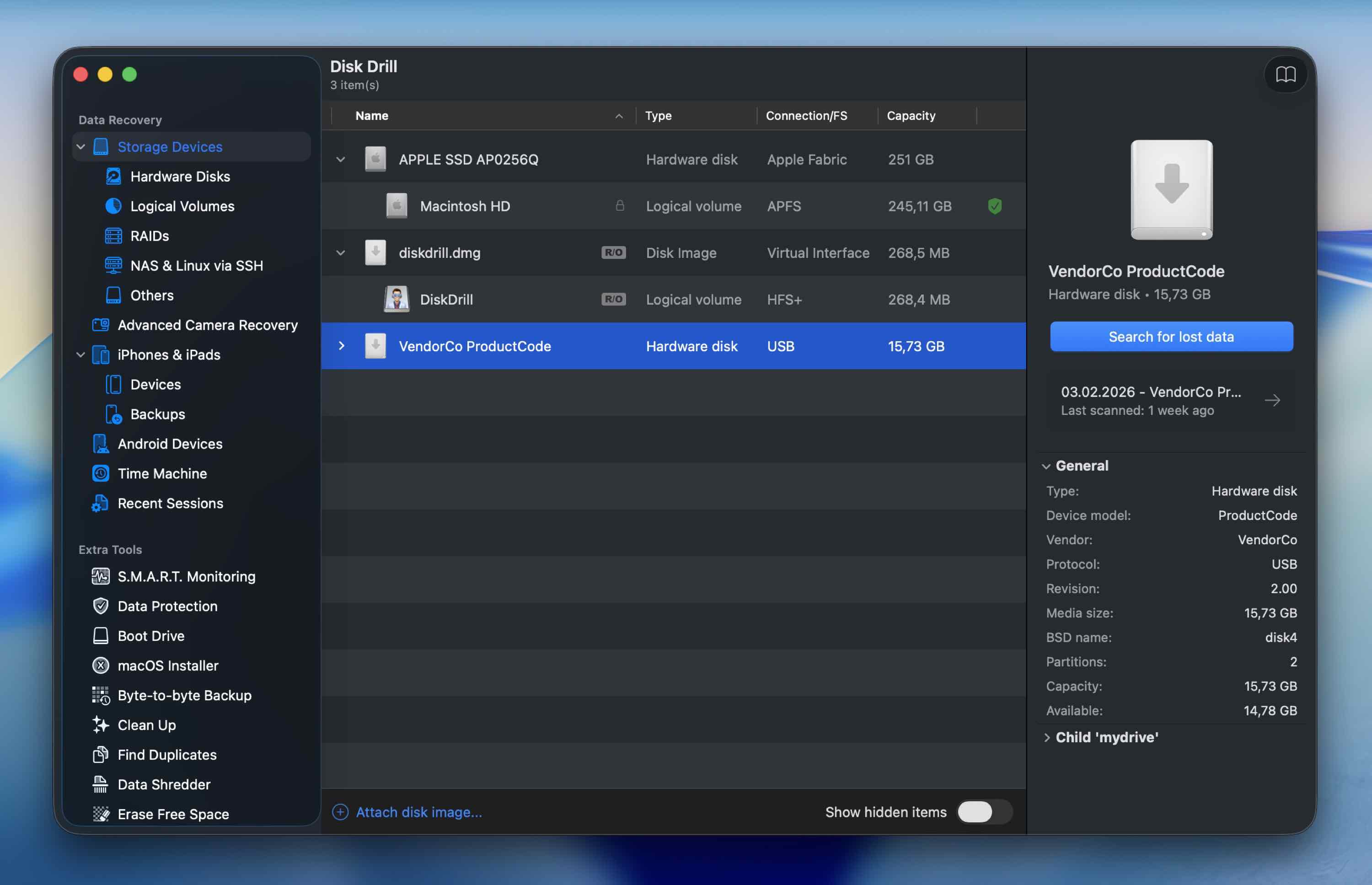 Todos os dispositivos disponíveis para a varredura serão exibidos na página inicial do Disk Drill, então certifique-se de que seu cartão SD está conectado ao seu Mac para que ele seja detectado.
 - Clique no cartão SD que você deseja escanear em busca de dados perdidos e clique em Pesquisar dados perdidos.
- Depois disso, escolha um modo de varredura.
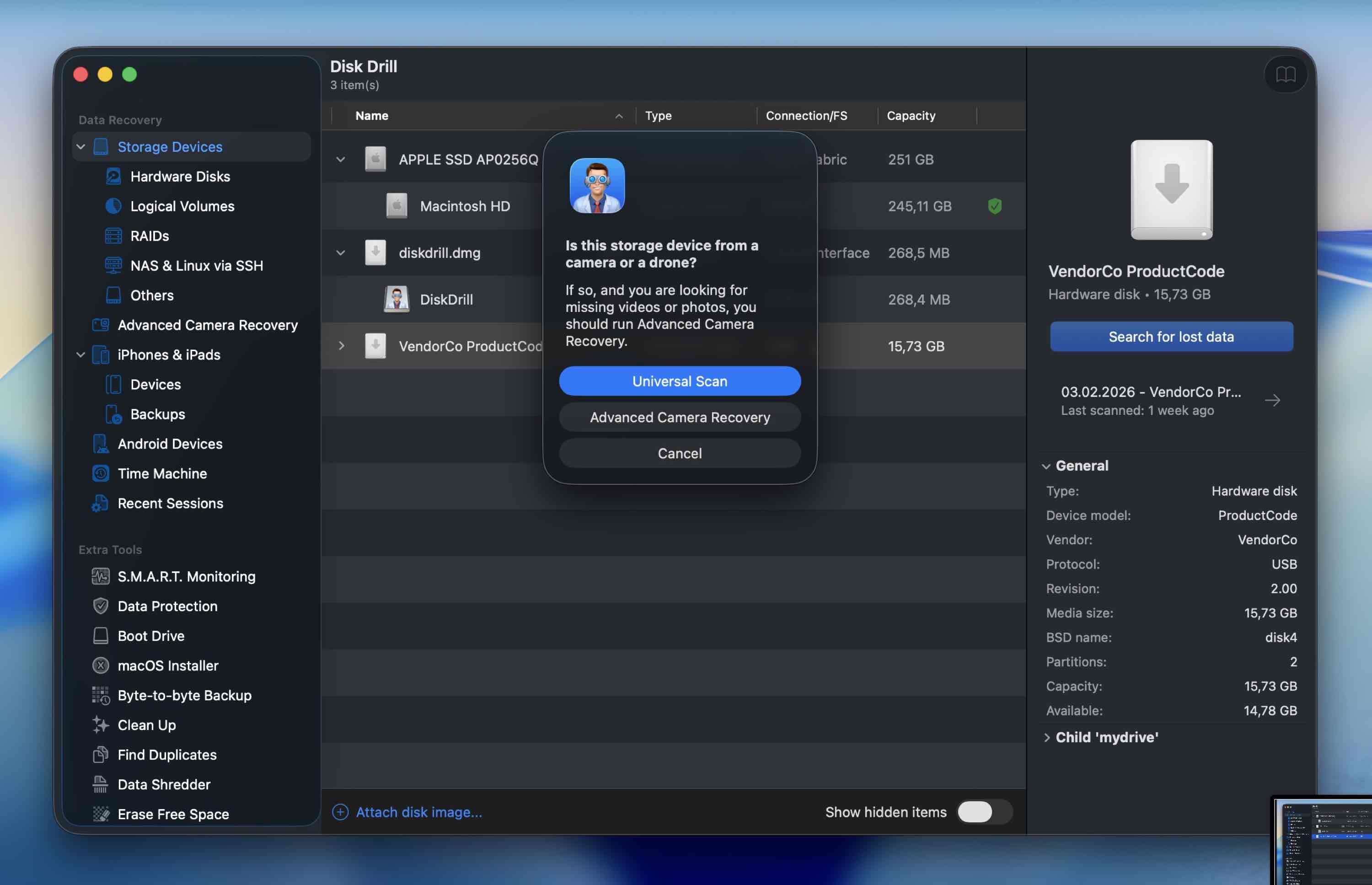 Na maioria dos casos, a Varredura Universal funciona perfeitamente. Se você está lidando com gravações de vídeo de uma câmera ou drone, recomendamos começar com a Recuperação Avançada de Câmera. (Você sempre pode executar outra varredura depois usando um modo diferente, se necessário.)
 - Aguarde o término da varredura. (Você pode começar a visualizar os resultados imediatamente conforme os arquivos começam a aparecer, mas geralmente recomendamos deixar a varredura completar para obter uma visão mais precisa.) Isso pode demorar um pouco, dependendo do tamanho do dispositivo que está sendo vasculhado.
- Quando a varredura terminar, o Disk Drill mostrará os itens que você pode recuperar. Eles estarão separados de acordo com o tipo de arquivo.
- Suponha que você esteja procurando recuperar fotos do seu cartão SD.
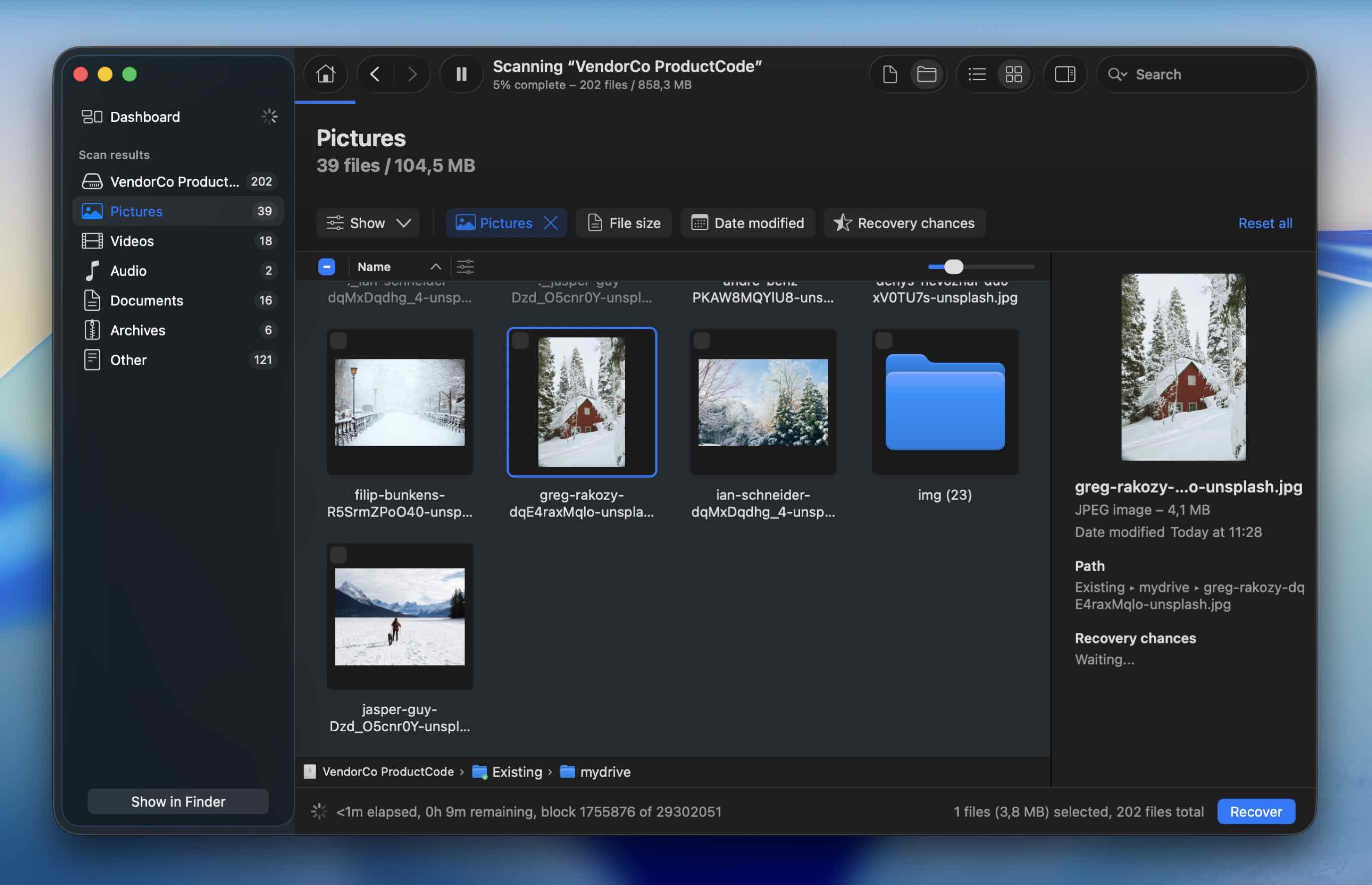 Clique na categoria Imagens. Haverá subpastas. Filtre por tamanho do arquivo, data de modificação ou pesquise diretamente pelo nome do arquivo.
 - Quando encontrar o arquivo, clique nele para visualizar uma prévia da imagem. Se a prévia carregar corretamente, esse é um dos indicadores mais claros de que o arquivo está íntegro e deve ser recuperado sem problemas. (Você também verá um indicador de chance de recuperação ao lado de cada arquivo.)
- Por fim, clique no botão Recuperar localizado na parte inferior direita da tela. Se estiver usando a versão gratuita, você precisará de uma licença para salvar os arquivos recuperados. A varredura e a visualização, no entanto, são ilimitadas, assim você pode confirmar se seus arquivos ainda estão lá antes de decidir fazer o upgrade.
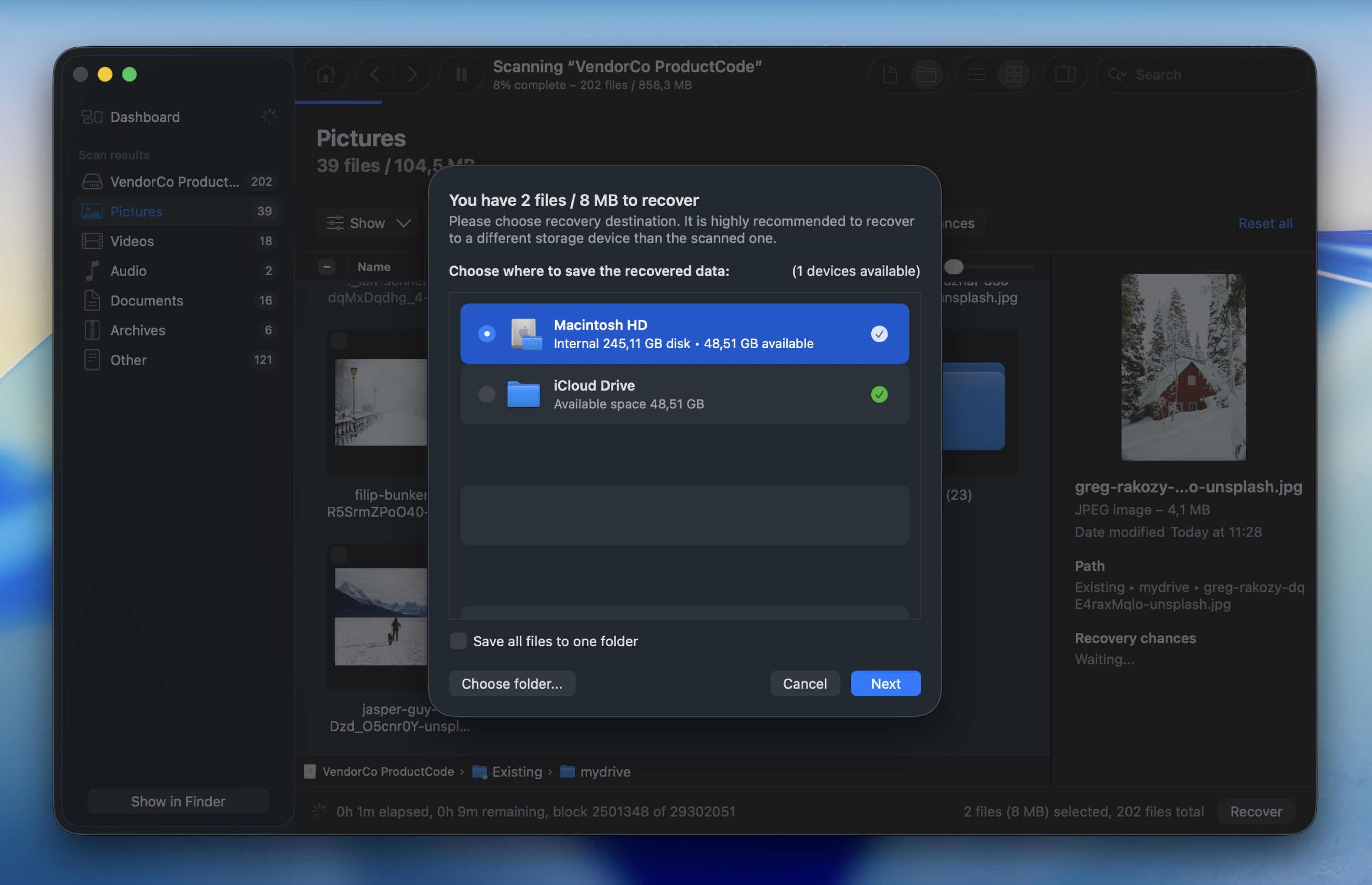
- Escolha um novo destino para o arquivo que deseja recuperar. Selecione qualquer local – exceto o mesmo cartão SD. (Nunca é recomendável recuperar para o mesmo cartão SD, pois isso pode sobrescrever outros dados que ainda podem ser recuperáveis.)
- Uma mensagem aparecerá na tela para confirmar que o arquivo foi recuperado.
Método 2: Recupere Dados do Seu Cartão SD com o PhotoRec
Outra ferramenta que pode ajudar você a recuperar arquivos excluídos de um cartão SD é PhotoRec. É um software de recuperação de dados totalmente gratuito e de código aberto que faz um excelente trabalho ao restaurar imagens, vídeos e outros arquivos excluídos.
Dito isso, não é a ferramenta mais amigável para iniciantes. A interface é baseada em texto, e você a navega usando o teclado. Ela também depende de varredura baseada em assinaturas (extração de arquivos). Por causa disso, geralmente não consegue restaurar os nomes originais dos arquivos ou a hierarquia de pastas. Os arquivos recuperados frequentemente retornam com nomes genéricos, e você precisará organizá-los manualmente depois.
Siga estas etapas para recuperar os arquivos excluídos do seu cartão SD usando o PhotoRec:
- Baixar PhotoRec no seu Mac (você terá que baixar tanto o TestDisk quanto o PhotoRec, pois esses utilitários vêm juntos).
- Para instalar o utilitário, abra o Terminal (vá para Launchpad > Terminal) e copie e cole o seguinte comando: sudo photorec.
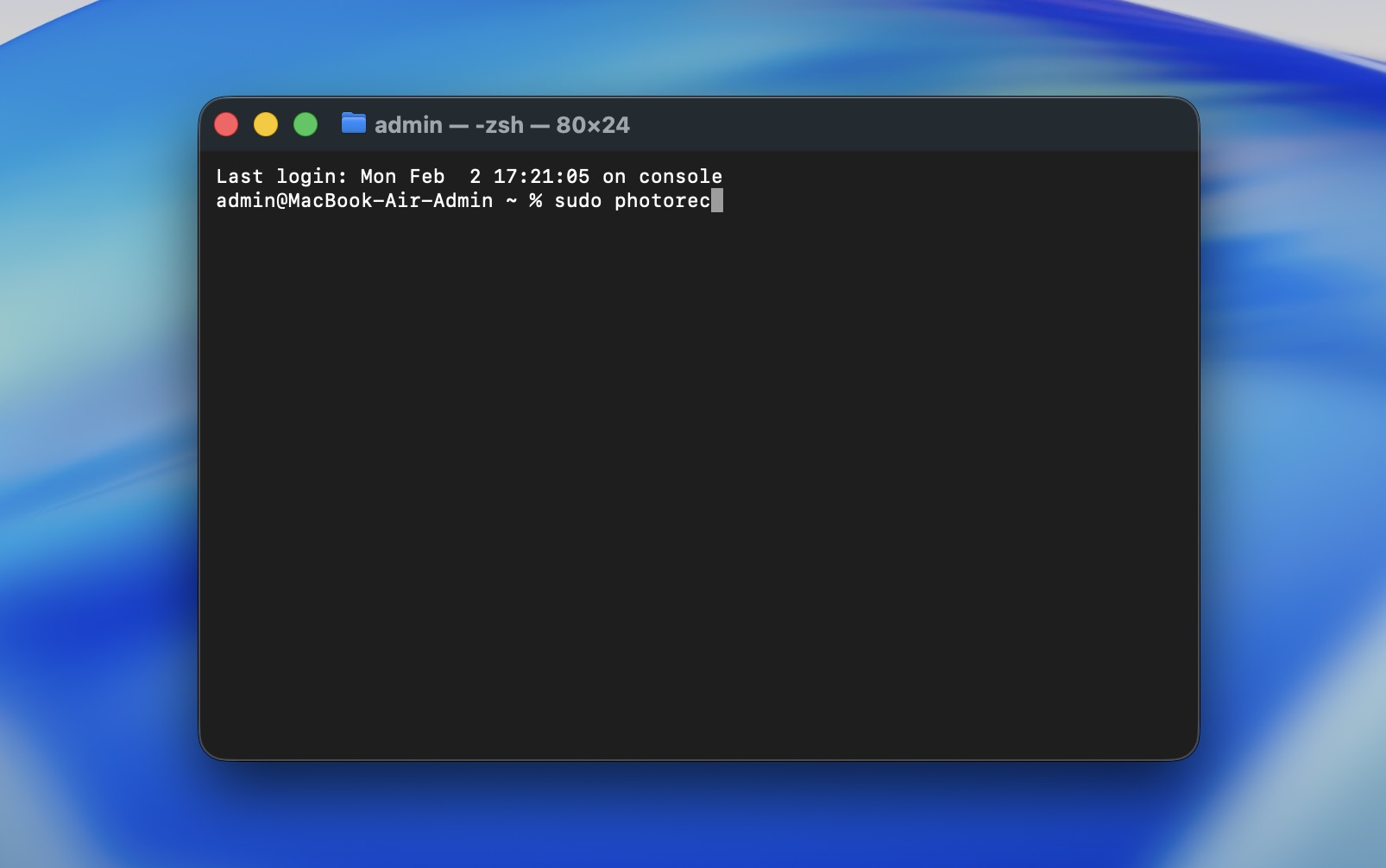
- Pressione Return e digite sua senha de administrador, se necessário.
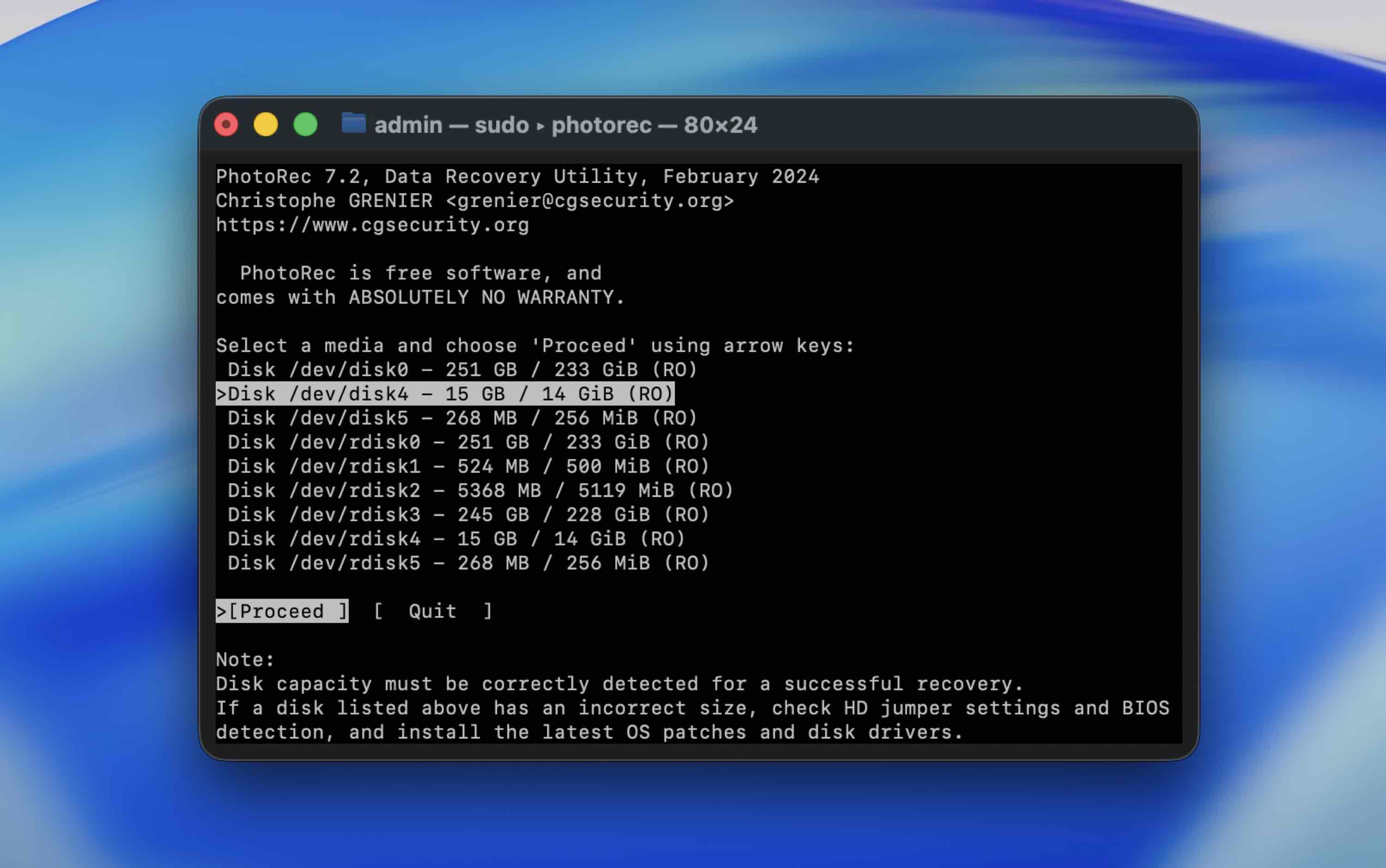
- Escolha seu cartão SD da lista de dispositivos usando as teclas de seta e pressione Return para confirmar sua escolha.
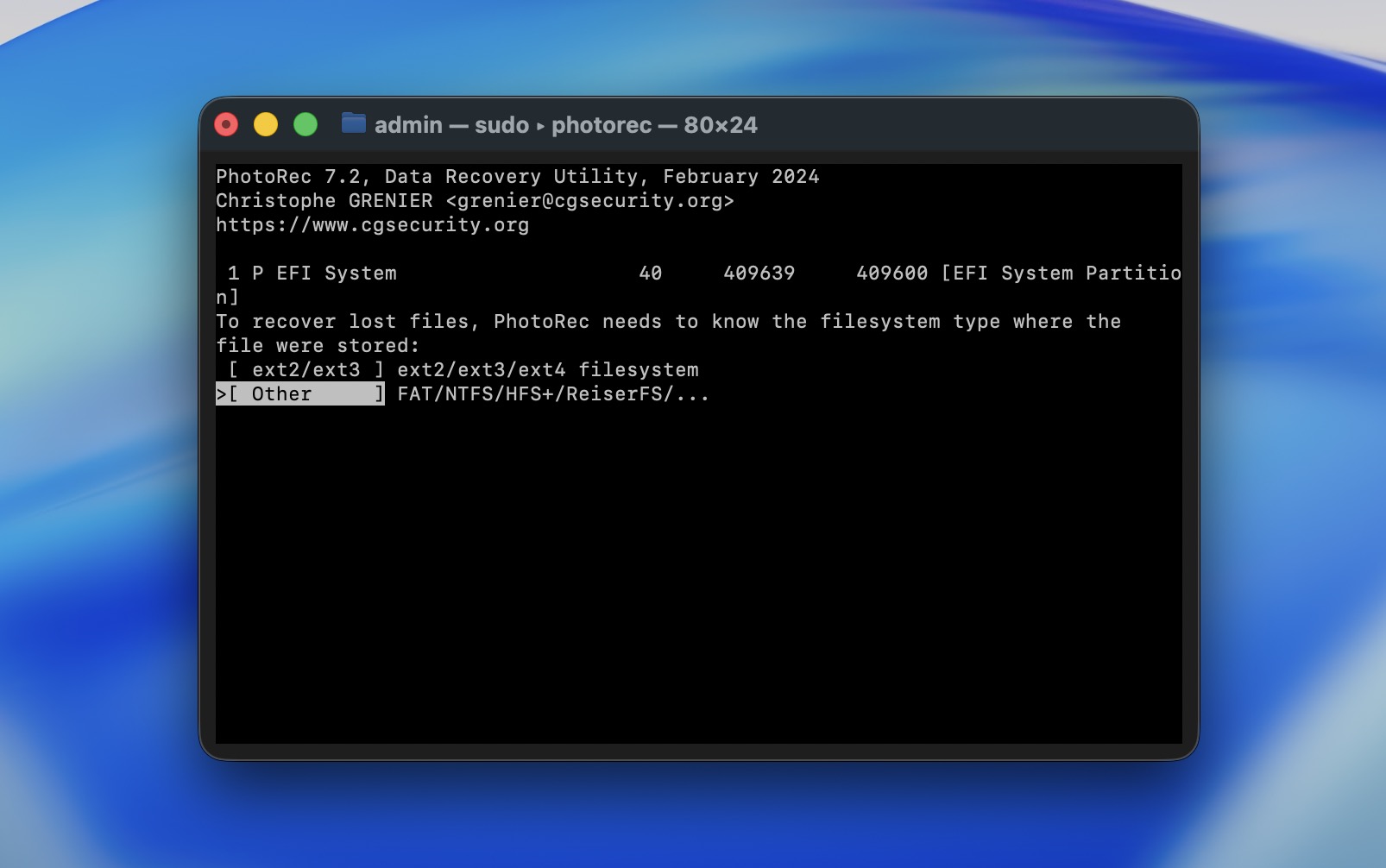
- Selecione a partição do cartão SD com seus dados e pressione Return para iniciar a busca. Certifique-se de que você selecionou Other e pressione a tecla Return.
- Selecione o destino para os dados recuperados (certifique-se de que não seja o mesmo cartão SD) e pressione C no seu teclado para confirmar.
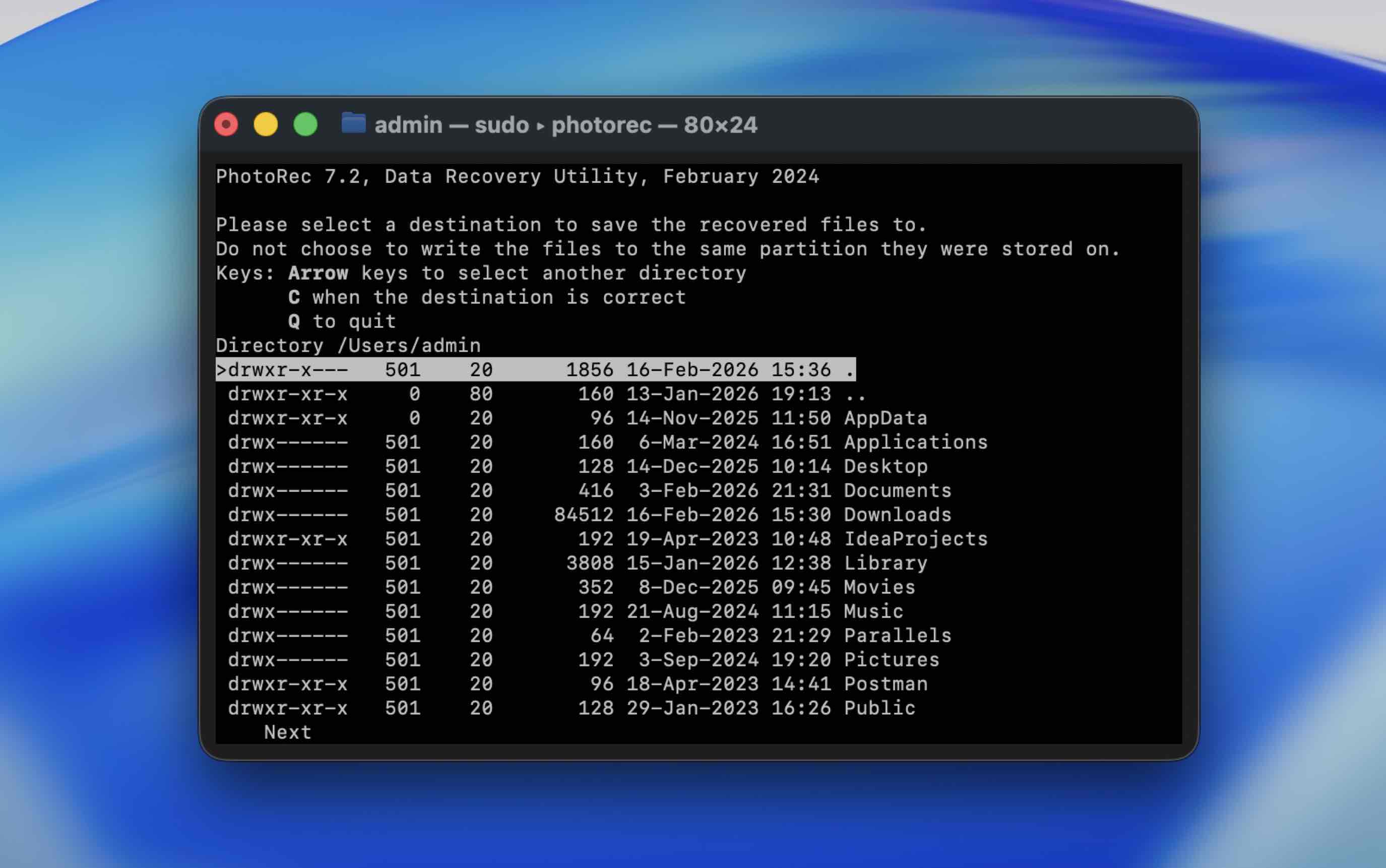
Depois que a utilidade concluir o processo de recuperação, feche o Terminal e vá até o destino previamente escolhido para encontrar a pasta com os dados recuperados.
Posso Restaurar Dados Excluídos de um Cartão SD Usando o Lixo do Meu Mac?
Sim, este é outro método para recuperar arquivos, mas só funciona em situações específicas.
É útil se você excluiu os arquivos enquanto o cartão SD estava conectado ao seu Mac e ainda não esvaziou o Lixo. Nesse caso, o macOS os move para a pasta Lixo associada a esse volume externo.
Siga estas etapas para recuperar os arquivos excluídos do seu cartão SD na Lixeira do seu Mac:
- Conecte o cartão SD ao seu Mac.
- Abra o Lixo (clique no último ícone do seu Dock).

- Role pelos arquivos localizados lá para encontrar o que você precisa.
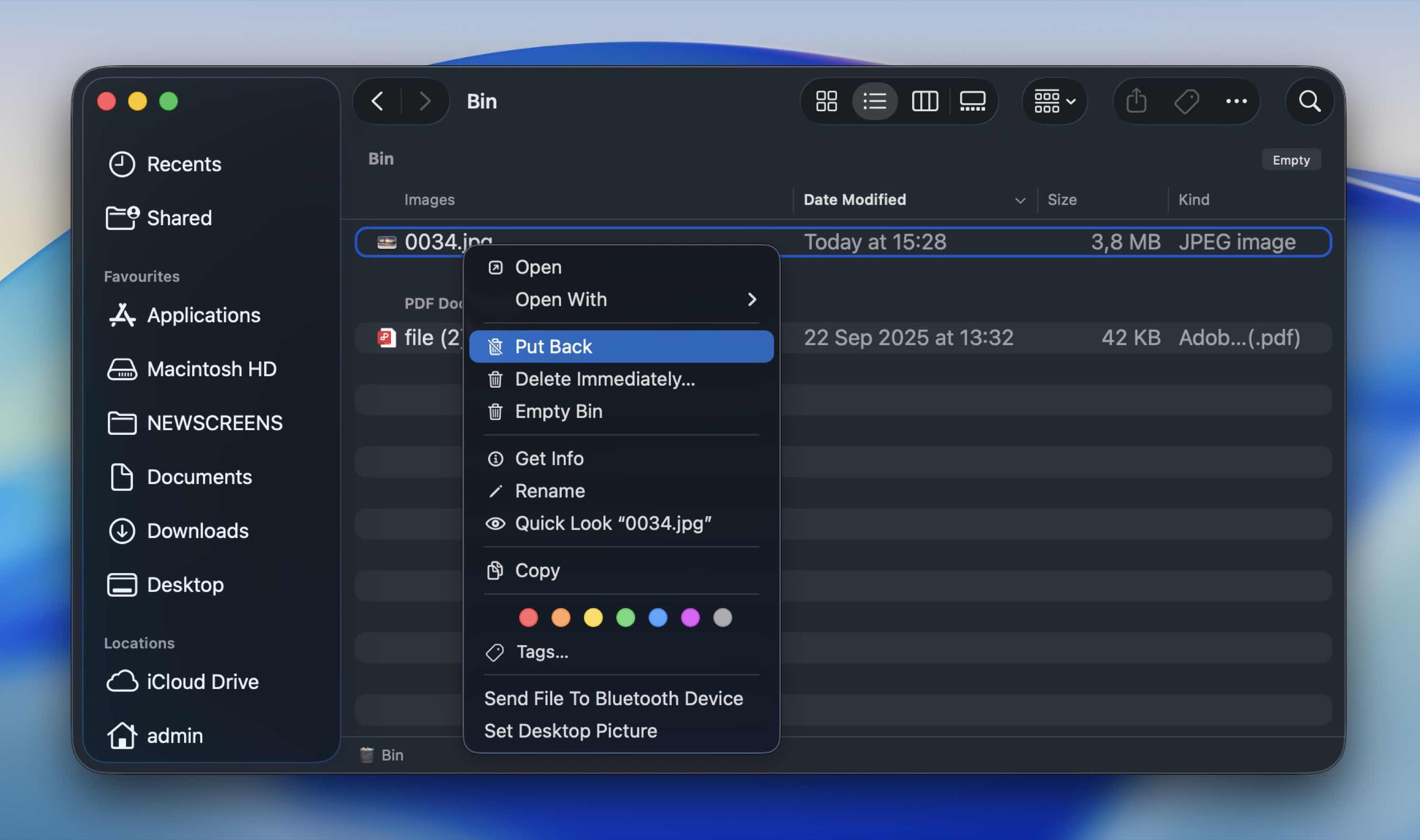
- Arraste e solte o arquivo em outra pasta ou clique com o botão direito sobre ele e escolha Colocar de Volta no menu suspenso para retorná-lo ao local original.
Perguntas Frequentes
- O primeiro e mais comum problema é a exclusão acidental. Esse sempre lidera a lista.
- Em seguida, temos a formatação (intencional ou acidental). Uma formatação rápida normalmente remove as referências dos arquivos, não os dados em si, por isso a recuperação geralmente é possível.
- Outro problema comum é a ejeção inadequada. Como você provavelmente já suspeitava, retirar o cartão SD durante uma transferência de arquivos ou sem ejetá-lo com segurança pode corromper o sistema de arquivos.
- Depois temos a corrupção do sistema de arquivos. Perda de energia, travamentos do dispositivo ou falhas de firmware podem danificar a estrutura do cartão.
- Danos físicos ou desgaste ao longo do tempo são outro fator. Cartões SD possuem um número limitado de ciclos de escrita. Com o tempo, as células de memória se degradam. Exposição ao calor, umidade ou manuseio brusco pode acelerar esse processo.
- Infecção por vírus ou malware. Se o cartão for conectado a um computador infectado, malwares podem ocultar, criptografar ou danificar arquivos. Às vezes os arquivos nem são excluídos – eles simplesmente ficam ocultos.
- Por fim, usar o mesmo cartão em vários dispositivos pode contribuir para problemas. Alternar entre câmeras, drones, telefones e computadores pode aumentar o risco de inconsistências estruturais, especialmente se os dispositivos fizerem a formatação de maneiras diferentes. Nem sempre causa problemas, mas vemos isso com frequência em casos reais de recuperação.
- Primeiro, verifique a Lixeira do seu Mac se os arquivos foram deletados enquanto o cartão estava conectado. Isso não custa nada e leva apenas um minuto.
- Para uma recuperação mais profunda, ferramentas gratuitas como o PhotoRec podem escanear o cartão e restaurar arquivos sem cobrar de você.
- Algumas ferramentas pagas (Disk Drill ou UFS Explorer) também permitem escaneamento e visualização ilimitados, então você pode confirmar se seus arquivos ainda estão lá antes de decidir comprar uma licença.
- Conecte o cartão SD ao seu Mac.
- Instale e abra um aplicativo de recuperação de dados que ofereça suporte à recuperação de cartão SD para Mac.
- Selecione o cartão SD da lista de discos disponíveis.
- Execute uma varredura completa.
- Quando a varredura terminar, visualize as fotos para confirmar se abrem corretamente (se possível).
- Por fim, recupere os arquivos selecionados para o disco interno do seu Mac ou outro disco externo. Nunca restaure-os de volta para o mesmo cartão SD.
- Sempre ejete o cartão corretamente (por mais básico que pareça, isso previne muitos casos de corrupção).
- Não interrompa atividades de leitura/gravação. Se sua câmera ainda está salvando fotos ou seu Mac está copiando arquivos, aguarde.
- Faça backup dos seus arquivos regularmente. Como você já deve ter percebido, a recuperação nunca é garantida. Copie arquivos importantes para o seu Mac, um disco externo ou armazenamento em nuvem o mais rápido possível.
- Evite usar o mesmo cartão em todos os lugares (trocar constantemente entre câmeras, drones e computadores aumenta a chance de inconsistências estruturais). Se possível, dedique os cartões a dispositivos específicos.
- Formate o cartão dentro do dispositivo com o qual você vai usá-lo. Se for um cartão de câmera, formate na câmera. Isso mantém o sistema de arquivos “alinhado” com o que o dispositivo espera.
- Proteja contra danos físicos: mantenha os cartões SD longe de calor, umidade e dobras. Guarde-os em um estojo protetor.




